Anmeldung, Lizenz und Projekte
In diesem Kapitel melden Sie sich mit der E-Mail-Adresse Ihrer Lizenz bei EFS Web an und lernen das Kontomenü und das Panel Konto kennen, in dem Sie Ihr Abonnement verfolgen und ändern. Dann speichern Sie Projekte in der Cloud, öffnen sie auf einem anderen Gerät, erstellen Kopien und erfahren, was mit Ihrem Konto gespeichert wird.
Video: A01 Anmeldung, Lizenz und Projekte
Derselbe Ablauf in einem kurzen Video ohne Ton, mit deutschen Untertiteln.

Bevor Sie beginnen
- Eine Lizenz für Easy Form Studio: ein Abonnement, die Testphase des monatlichen oder jährlichen Abonnements oder eine Dauerlizenz (siehe Kauf).
- Die E-Mail-Adresse der Lizenz und Zugriff auf dieses Postfach: Dorthin wird der Anmeldecode gesendet.
- Ein Browser auf einem Computer, Tablet oder Smartphone: ein aktueller Chrome, Edge, Firefox oder Safari.
- Internet: um EFS Web zu öffnen, sich anzumelden und in der Cloud zu speichern.
Was EFS Web ist
EFS Web ist Easy Form Studio im Browser, unter app.easyformstudio.com. Es gibt nichts zu installieren und keinen Schlüssel einzugeben: Adresse öffnen, mit einem Code aus Ihrer E-Mail anmelden und planen.
- Es gehört zu jeder Lizenz, ohne Aufpreis. In der Testphase des monatlichen oder jährlichen Abonnements funktioniert nur EFS Web (siehe Kostenlose Testphase).
- Die Anmeldung bei EFS Web belegt keinen der zwei Computer, auf denen Ihr Schlüssel laufen darf.
- Es funktioniert nur, solange die Lizenz aktiv ist (siehe Wenn die Testphase oder das Abonnement endet).
- Projekte werden in der Cloud gespeichert, auf unserem Server, und öffnen sich auf jedem Gerät, auf dem Sie sich anmelden.
- Die meisten Funktionen des Desktop-Programms laufen auch in EFS Web. Was sich unterscheidet, steht im Kapitel Unterschiede zum Desktop-Programm.
EFS Web öffnet keine Projekte des Desktop-Programms (.blend-Dateien). Einen einzelnen Schrank übertragen Sie mit einer Datei: Exportieren Sie ihn im Desktop-Programm als JSON und importieren Sie ihn in EFS Web mit Projekt → Schrank importieren.
Kauf
| Tarif | Preis | Hinweis |
|---|---|---|
| Abonnement Monatlich | 19 EUR pro Monat, verlängert sich automatisch | kann mit einer 14-tägigen kostenlosen Testphase beginnen, in der nur EFS Web funktioniert; jederzeit kündbar; EFS Web funktioniert bis zum Ende des bezahlten Monats |
| Abonnement Jährlich | 149 EUR pro Jahr, verlängert sich automatisch | kann mit einer 14-tägigen kostenlosen Testphase beginnen, in der nur EFS Web funktioniert; jederzeit kündbar; EFS Web funktioniert bis zum Ende des bezahlten Jahres |
| Dauerlizenz | 499 EUR einmalig | läuft nicht ab |
Jeder Tarif enthält EFS Web und das Desktop-Programm (die App und das Blender-Add-on). Einzelheiten stehen auf der Seite Kaufen.
- Öffnen Sie easyformstudio.com und klicken Sie auf Kaufen. Auf der Anmeldeseite von EFS Web öffnet auch 14 Tage kostenlos testen die Bestellung (siehe Keine aktive Lizenz).
- Wählen Sie einen Tarif und klicken Sie auf die Schaltfläche darunter.
- Geben Sie auf der Seite Bestellung im Feld E-Mail-Adresse die Adresse ein, auf die die Lizenz lauten soll. An sie gehen der Lizenzschlüssel und die Vertragsbestätigung, und mit ihr melden Sie sich bei EFS Web an.
- Beim monatlichen und beim jährlichen Abonnement wählen Sie unter Wie möchten Sie beginnen? entweder 14 Tage kostenlos, nur EFS Web (die Voreinstellung; heute 0 EUR, siehe Kostenlose Testphase) oder Desktop sofort (heute 19 EUR beim monatlichen, 149 EUR beim jährlichen; auch das Desktop-Programm funktioniert sofort).
- Wählen Sie, ob Sie als Privatperson oder als Unternehmen kaufen, und geben Sie die verlangten Daten ein. Als Privatperson setzen Sie das Häkchen für die sofortige Bereitstellung der Lizenz; bei 14 Tage kostenlos, nur EFS Web gibt es dieses Häkchen nicht. Über der Schaltfläche steht, dass Sie mit der Bestellung die AGB akzeptieren und bestätigen, die Datenschutzerklärung zur Kenntnis genommen zu haben. Klicken Sie auf Zahlungspflichtig bestellen. Die Schaltfläche nennt, was wann abgebucht wird, z. B. Zahlungspflichtig bestellen – 14 Tage kostenlos, danach 19 EUR pro Monat.
- Geben Sie auf der Bezahlseite von Stripe Ihre Karte ein und bestätigen Sie. Die E-Mail-Adresse ist schon eingetragen, dieselbe wie in der Bestellung, und lässt sich nicht ändern. Bezahlt wird nur per Karte. Die Karte geben Sie auch für die Testphase ein; abgebucht wird erst, wenn die Testphase endet.
- Klicken Sie auf der Seite nach der Zahlung auf EFS Web öffnen. EFS Web öffnet sich und meldet Sie sofort an (siehe Anmelden von der Seite nach dem Kauf).
- Die Nachricht Willkommen bei Easy Form Studio kommt per E-Mail, mit dem Weg zu EFS Web, dem Schlüssel für das Desktop-Programm und den Download-Links. Bewahren Sie sie auf.
Lautet auf die eingegebene Adresse schon eine Lizenz, geht die Bestellung nicht zur Zahlung weiter, und es beginnt keine neue Testphase. Die Seite zeigt Prüfen Sie Ihre E-Mails: Der nächste Schritt der Bestellung ging an diese Adresse. Es kommt eine von zwei Nachrichten:
- Easy Form Studio – Lizenz verlängern, wenn die Lizenz abgelaufen ist: Links zur Verlängerung über Ihr Konto (siehe Wenn die Testphase oder das Abonnement endet);
- Ihre Easy-Form-Studio-Lizenz ist bereits aktiv, wenn die Lizenz aktiv ist: Sie müssen nichts noch einmal kaufen. Wenn das Konto noch ein Upgrade erlaubt, z. B. auf die Dauerlizenz, enthält die Nachricht auch einen Link dafür.
Die Links in diesen Nachrichten sind 30 Minuten gültig.
Achtung: die E-Mail-Adresse in der Bestellung
Die Lizenz lautet auf die Adresse, die Sie auf der Seite Bestellung eingeben, und nur mit dieser Adresse können Sie sich bei EFS Web anmelden. Prüfen Sie sie, bevor Sie auf Zahlungspflichtig bestellen klicken: Die Seite von Stripe übernimmt diese Adresse, und dort lässt sie sich nicht ändern. Wenn Sie sich vertippt haben, gehen Sie von der Seite von Stripe zurück zur Bestellung und korrigieren Sie die Adresse.
Vor dem Kauf können Sie Easy Form Studio auch in der Möbelbau-Akademie kennenlernen, einem kostenlosen Kurs mit Videolektionen (auf Englisch). Die Akademie gibt Ihnen auch einen kostenlosen Akademie-Schlüssel, ohne Karte, für die Übungen im Desktop-Programm, ohne Exporte für die Fertigung.
Kostenlose Testphase
Ein neues monatliches oder jährliches Abonnement kann mit einer 14-tägigen kostenlosen Testphase beginnen. Die Dauerlizenz wird sofort abgebucht.
- In der Testphase funktioniert EFS Web wie mit einer bezahlten Lizenz. Das Desktop-Programm (die App und das Blender-Add-on) wird mit der ersten Zahlung freigeschaltet.
- Die Karte geben Sie bei der Bestellung ein. Bis zum Ende der Testphase wird nichts abgebucht.
- Drei Tage vor dem Ende kommt die E-Mail Easy Form Studio – Ihre Testphase endet am mit dem Datum.
- Wenn die Testphase endet, werden beim monatlichen Abonnement 19 EUR, beim Jahresabonnement 149 EUR von der Karte abgebucht, und das Desktop-Programm wird freigeschaltet. Die E-Mail Easy Form Studio – die Desktop-App ist freigeschaltet kommt mit dem Schlüssel und den ersten Schritten. Danach verlängert sich das Abonnement jeden Monat bzw. jedes Jahr.
- Sie brauchen das Desktop-Programm sofort: Klicken Sie im Panel Konto auf Desktop jetzt freischalten (19 EUR heute), beim Jahresabonnement auf Desktop jetzt freischalten (149 EUR heute) (siehe Desktop jetzt freischalten). Die Testphase endet dann, und der Preis des Tarifs wird sofort abgebucht.
- Sie möchten nicht weitermachen: Kündigen Sie das Abonnement vor dem Ende der Testphase (siehe Kündigen und fortsetzen). Es wird nichts abgebucht.
- Nur ein neues Abonnement bekommt die Testphase, einmal pro Person und E-Mail-Adresse. Ein erneuter Kauf (aus dem Desktop-Programm, in EFS Web, auf der Website oder über einen Link aus einer E-Mail) hat keine Testphase und wird sofort abgebucht.
Nach einer Bestellung mit Testphase
Die Seite nach einer Bestellung mit Testphase beginnt mit EFS Web:
| Teil der Seite | Was er sagt oder bewirkt |
|---|---|
| EFS Web ist bereit: 14 Tage kostenlos | Bis wann die Testphase läuft und wann der Preis des Tarifs (19 EUR oder 149 EUR) von der Karte abgebucht wird. |
| EFS Web öffnen | Öffnet EFS Web und meldet Sie sofort an, ohne Code (siehe Anmelden von der Seite nach dem Kauf). |
| So starten Sie | Drei Schritte: die Anmeldung mit der Adresse aus der Bestellung, eine Küchenvorlage oder ein leeres Projekt, dieses Handbuch. |
| Die Desktop-App und das Blender-Add-on | Ab wann das Desktop-Programm funktioniert, die Schaltfläche Desktop jetzt freischalten (heute wird der Preis des Tarifs abgebucht), der API-Schlüssel mit der Schaltfläche Schlüssel kopieren und die Download-Links. |
| Kündigung | Konto → Abonnement kündigen. Wenn Sie vor dem Ende der Testphase kündigen, zahlen Sie nichts. |
Bei einer bezahlten Bestellung zeigt die Seite zuerst den Schlüssel und die Downloads und darunter, unter Oder im Browser, die Schaltfläche EFS Web öffnen.
Die E-Mail Willkommen bei Easy Form Studio – 14 Tage EFS Web kostenlos und Ihre Bestellbestätigung hat dieselbe Reihenfolge, und darunter stehen Ihre Bestellung, die AGB, das Widerrufsrecht und Beschwerden.
Widerruf
Gegenstand des Kaufs ist die Lizenz für das Programm Easy Form Studio: der Schlüssel und das Programm zum Herunterladen. EFS Web, der KI-Assistent und die Veröffentlichung im Web sind zusätzliche Dienste, die Sie mit der Lizenz ohne Aufpreis erhalten. In der Testphase erhalten Sie nur EFS Web, das Desktop-Programm erst mit der ersten Zahlung.
Als Privatperson:
- monatliches oder jährliches Abonnement mit Testphase: Innerhalb der ersten 14 Tage, solange das Desktop-Programm noch gesperrt ist, können Sie den Vertrag ohne Angabe von Gründen und ohne Kosten widerrufen. Wenn die Testphase in ein bezahltes Abonnement übergeht, beginnt keine neue Frist;
- Desktop sofort, Desktop jetzt freischalten und die Dauerlizenz: Das Programm wird sofort geliefert, deshalb setzen Sie ein Häkchen, mit dem Sie die sofortige Bereitstellung verlangen und bestätigen, dass Sie damit Ihr Widerrufsrecht verlieren. Das wiederholen wir in der Bestätigungs-E-Mail. Nach der Lieferung erstatten wir Geld nur in den zwei Fällen unter Erstattung bei einem Mangel des Programms.
Widerruf in der Testphase:
- Starten Sie auf der Seite Widerruf der Website die Widerrufsfunktion (der Link steht auch in der E-Mail mit der Bestellbestätigung).
- Geben Sie Ihren Namen und die E-Mail-Adresse ein, mit der Sie bestellt haben.
- Wählen Sie Ich widerrufe das Abonnement in seiner Testphase von EFS Web innerhalb der gesetzlichen Frist von 14 Tagen (ohne Angabe von Gründen). Eine Beschreibung ist nicht nötig.
- Klicken Sie auf Widerruf bestätigen. Die Lizenz endet sofort, es wird nichts abgebucht, und eine Bestätigung kommt per E-Mail.
Wenn Sie einfach nicht weitermachen möchten, genügt die Kündigung des Abonnements (siehe Kündigen und fortsetzen): Auch dann wird nichts abgebucht, und EFS Web funktioniert bis zum Ende der Testphase.
Unternehmen und Einzelunternehmer haben dieses gesetzliche Recht nicht. Ein Widerruf ist nicht dasselbe wie eine Kündigung: Ein gekündigtes Abonnement funktioniert bis zum Ende des bezahlten Zeitraums und erstattet kein Geld. Die Belehrung und das Formular stehen auf der Seite Widerruf der Website, zu der auch der Link Widerruf im Panel Konto führt.
Erstattung bei einem Mangel des Programms
Geld erstatten wir nur in den zwei Fällen von Abschnitt 16 der AGB, und dann den vollen Kaufpreis. Das gilt für das Abonnement und die Dauerlizenz, für Privatpersonen wie für Unternehmen:
- dem Programm fehlt eine Funktion, die easyformstudio.com dafür nennt, Sie haben das gemeldet, und wir haben Ihnen nicht innerhalb von 15 Arbeitstagen nach der Meldung klar erklärt, wo die Funktion ist und wie sie verwendet wird;
- Sie haben einen Fehler gemeldet, der die Funktion des Programms ernsthaft beeinträchtigt, und wir haben ihn nicht innerhalb von 15 Arbeitstagen nach der Meldung behoben.
Die Meldung muss innerhalb von 14 Tagen nach dem Kauf per E-Mail an info@easyformstudio.com eingehen. Beschreiben Sie, was Sie getan haben, was passiert ist und welche Programmversion Sie verwenden. Mit der Erstattung endet die Lizenz. Was als ernsthafter Fehler gilt und die übrigen Bedingungen stehen in den AGB.
Anmelden
Es gibt kein Passwort. Bei jeder Anmeldung kommt ein neuer 6-stelliger Code per E-Mail.
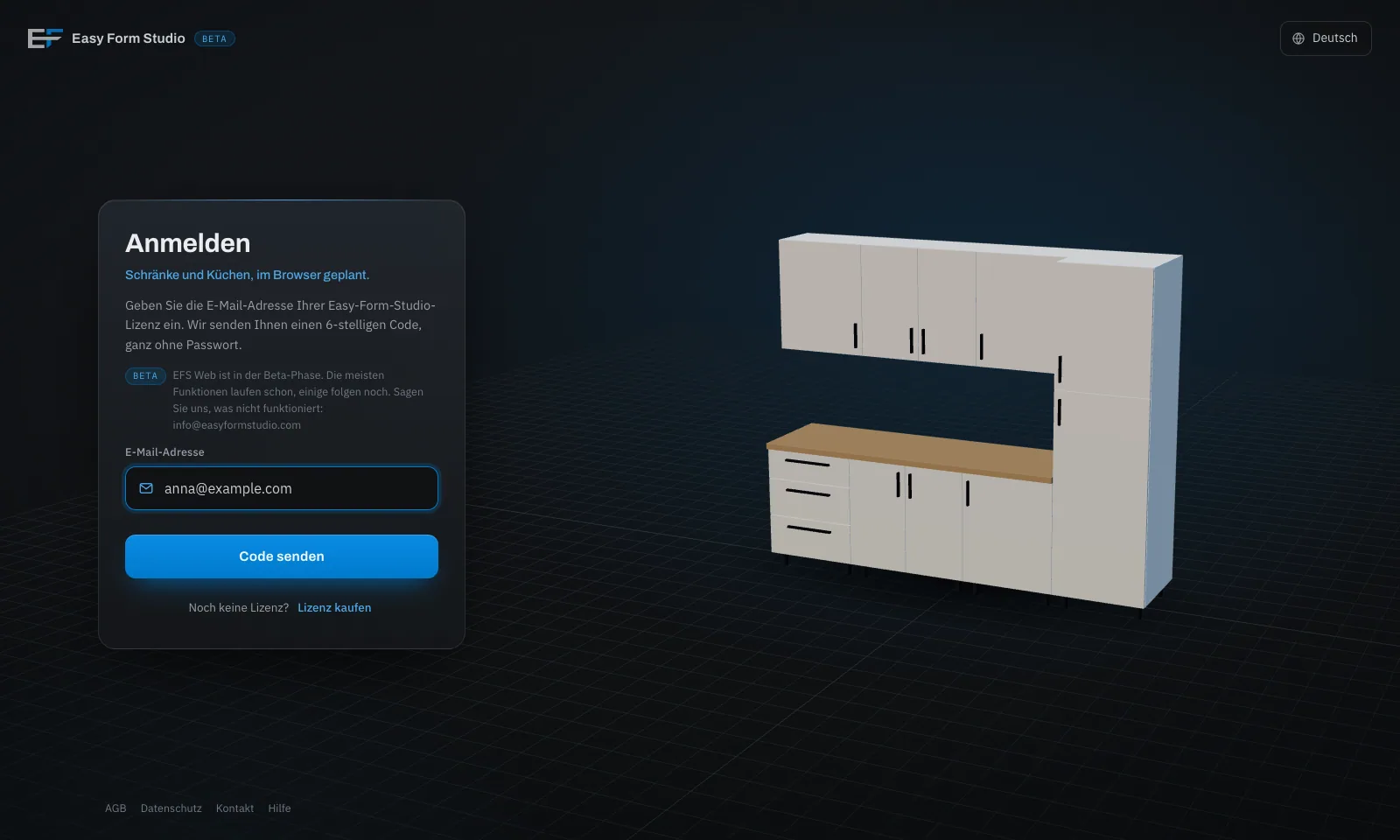
- Öffnen Sie app.easyformstudio.com. Die Seite Anmelden öffnet sich.
- Geben Sie im Feld E-Mail-Adresse die Adresse Ihrer Lizenz ein.
-
Klicken Sie auf Code senden.
-
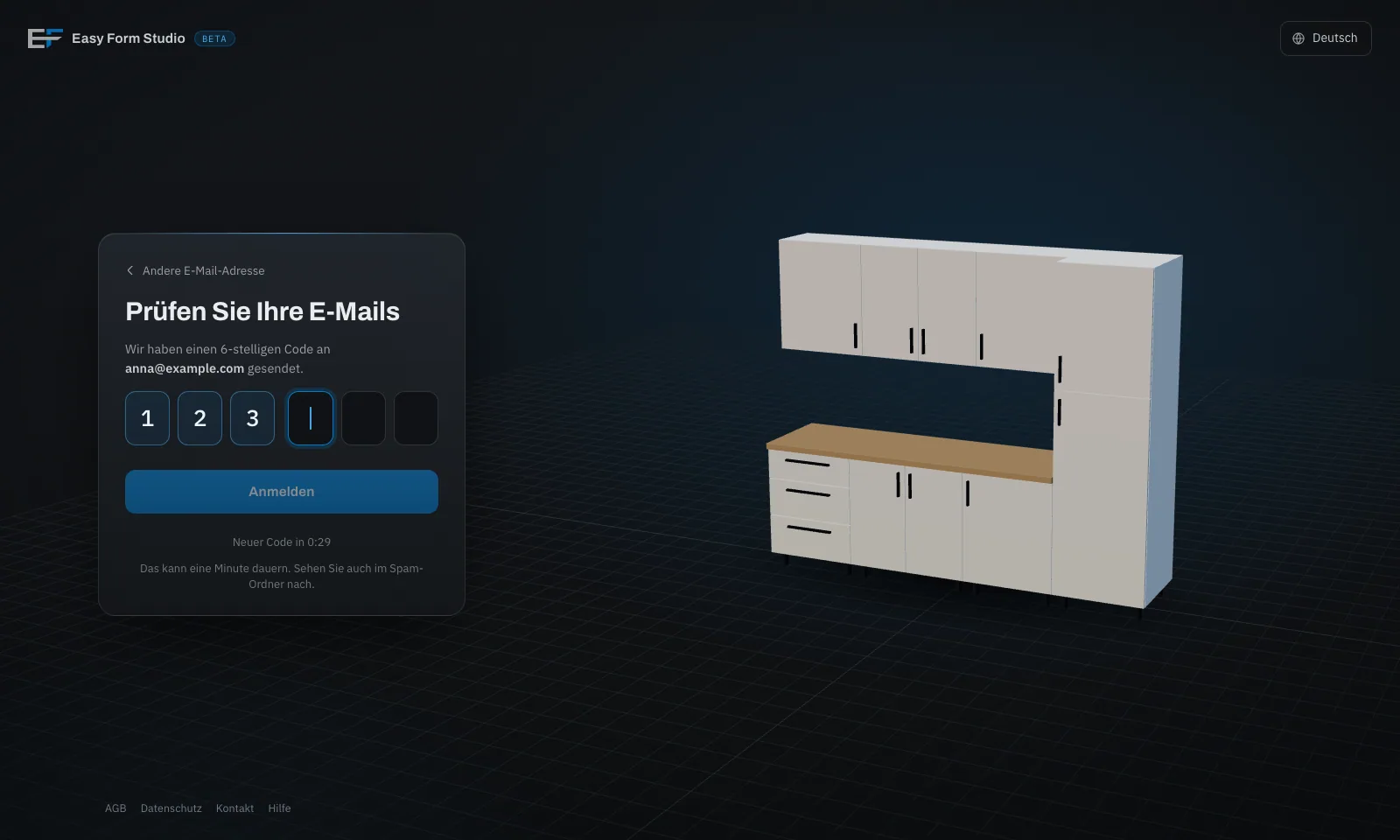
Die Seite wechselt zu Prüfen Sie Ihre E-Mails. Öffnen Sie die E-Mail mit dem Code (sehen Sie auch im Spam-Ordner nach).
-
Tippen Sie den Code in die sechs Kästchen oder fügen Sie ihn ein. Wenn Sie die sechste Ziffer eingeben, wird der Code von selbst gesendet; Sie können auch auf Anmelden klicken.
-
Die Begrüßung Willkommen, mit Ihrem Namen erscheint, dann öffnet sich EFS Web.
Sie können den Code auch mit einem Leerzeichen oder Bindestrich in der Mitte einfügen (123 456, 123-456): EFS Web übernimmt nur die Ziffern. Die E-Mail mit dem Code kommt in der Sprache, die auf der Anmeldeseite gewählt ist.
Der Rest der Anmeldeseite:
| Teil der Seite | Was er bewirkt |
|---|---|
| Andere E-Mail-Adresse | Geht zurück zur Eingabe der Adresse, z. B. wenn Sie sich vertippt haben. |
| Code erneut senden | Sendet einen neuen Code an dieselbe Adresse. In den ersten 30 Sekunden steht dort stattdessen Neuer Code in und die verbleibende Zeit. |
| 14 Tage kostenlos testen (neben Noch keine Lizenz?) | Öffnet in einem neuen Tab die Bestellung des monatlichen Abonnements mit der Testphase. Die eingegebene Adresse ist in der Bestellung schon eingetragen. |
| Alle Tarife ansehen | Öffnet die Seite Kaufen auf der Website. |
| Sprache (der Globus oben rechts) | Die Sprache der Anmeldeseite, der E-Mail mit dem Code und von EFS Web nach der Anmeldung. |
| AGB, Datenschutz, Kontakt | Öffnen die Rechtsseiten und die Kontaktseite auf easyformstudio.com. |
| Hilfe | Öffnet eine E-Mail an info@easyformstudio.com. |
Regeln für die Anmeldung
| Regel | Wert |
|---|---|
| Ein Code gilt | 10 Minuten, nur einmal |
| Falsche Versuche | 5 pro Code. Wenn noch 2 oder weniger übrig sind, steht unter den Kästchen auch Verbleibende Versuche: und die Zahl. Nach dem fünften falschen Code heißt die Schaltfläche Neuen Code senden. |
| Ein neuer Code | Code erneut senden nach 30 Sekunden |
| Codes für dieselbe Adresse | höchstens 3 in 15 Minuten und 10 pro Tag, sonst Zu viele Versuche. Versuchen Sie es in … erneut. mit der Zeit |
| Eine Anmeldung gilt | 30 Tage ab der Anmeldung, in diesem Browser |
Sie melden sich auf jedem Gerät und in jedem Browser getrennt an. Das Kontomenü zeigt Angemeldet bis und das Datum, an dem die Anmeldung endet.
Wenn die 30 Tage ablaufen, während EFS Web geöffnet ist, erscheint die Anmeldeseite über dem Projekt mit der Meldung Ihre Sitzung ist abgelaufen. Melden Sie sich erneut an, Ihre Arbeit bleibt geöffnet. Melden Sie sich mit einem neuen Code an: Das geöffnete Projekt bleibt, und die wartenden Speicherungen gehen auf den Server.
Anmelden von der Seite nach dem Kauf
Die Schaltfläche EFS Web öffnen auf der Seite nach dem Kauf meldet Sie ohne Code an, wenn alle drei Bedingungen erfüllt sind:
- Sie öffnen sie in dem Browser, in dem Sie bestellt haben;
- seit der Zahlung sind höchstens 30 Minuten vergangen;
- Sie haben die Schaltfläche noch nicht verwendet: Sie meldet Sie nur einmal an.
Dann öffnet sich EFS Web sofort, und die Anmeldung gilt 30 Tage, wie nach einem Code. Sonst öffnet sich die Seite Anmelden mit der Meldung Dieser Anmeldelink wurde bereits verwendet oder ist abgelaufen. Melden Sie sich mit dem Code an, den wir Ihnen per E-Mail senden. Geben Sie die Adresse aus der Bestellung ein und melden Sie sich mit einem Code an (siehe Anmelden). Wenn Sie in diesem Browser schon angemeldet sind, öffnet sich EFS Web ebenfalls ohne Code.
Keine aktive Lizenz
Ein Code geht nur an eine Adresse mit aktiver Lizenz oder Testphase. Bei einer Adresse, auf die keine Lizenz lautet, wechselt die Seite zu Keine aktive Lizenz: Sie sagt, dass die Adresse kein aktives Abonnement und keine Dauerlizenz hat und dass EFS Web in jeder Lizenz enthalten ist: im Monats- und im Jahresabonnement und in der Dauerlizenz. Bei einer Adresse, deren Lizenz abgelaufen ist, öffnet sich stattdessen Ihre Lizenz ist abgelaufen (siehe Wenn die Testphase oder das Abonnement endet).
- Prüfen Sie die Adresse. Klicken Sie auf Andere E-Mail-Adresse und geben Sie die Adresse der Lizenz ein.
- Sie haben keine Lizenz und möchten zuerst testen: Klicken Sie auf 14 Tage kostenlos testen. Unter der Schaltfläche steht Karte erforderlich. 14 Tage lang funktioniert EFS Web, die Desktop-App ab der ersten Zahlung. In einem neuen Tab öffnet sich die Seite Bestellung des monatlichen Abonnements, mit ausgewähltem 14 Tage kostenlos, nur EFS Web und Ihrer Adresse im Feld E-Mail-Adresse. Machen Sie weiter wie unter Kauf ab Schritt 4.
- Sie möchten auch das Desktop-Programm sofort: Klicken Sie auf Monatlich (19 EUR/Monat) oder Jährlich (149 EUR/Jahr) (die Bestellung mit ausgewähltem Desktop sofort) oder auf Dauerlizenz (499 EUR).
- Sie möchten die Tarife zuerst vergleichen: Klicken Sie auf Alle Tarife ansehen. Die Seite Kaufen auf der Website öffnet sich.
- Sie haben gerade gekauft: Die Aktivierung kann eine Minute dauern (Gerade gekauft? Die Aktivierung kann eine Minute dauern.). Klicken Sie auf Erneut versuchen.
Auf dem Smartphone
Die Anmeldung ist gleich. Das Codefeld öffnet die Zifferntastatur. Kopieren Sie den Code aus Ihrer E-Mail-App und fügen Sie ihn in die Kästchen ein.
Das Kontomenü
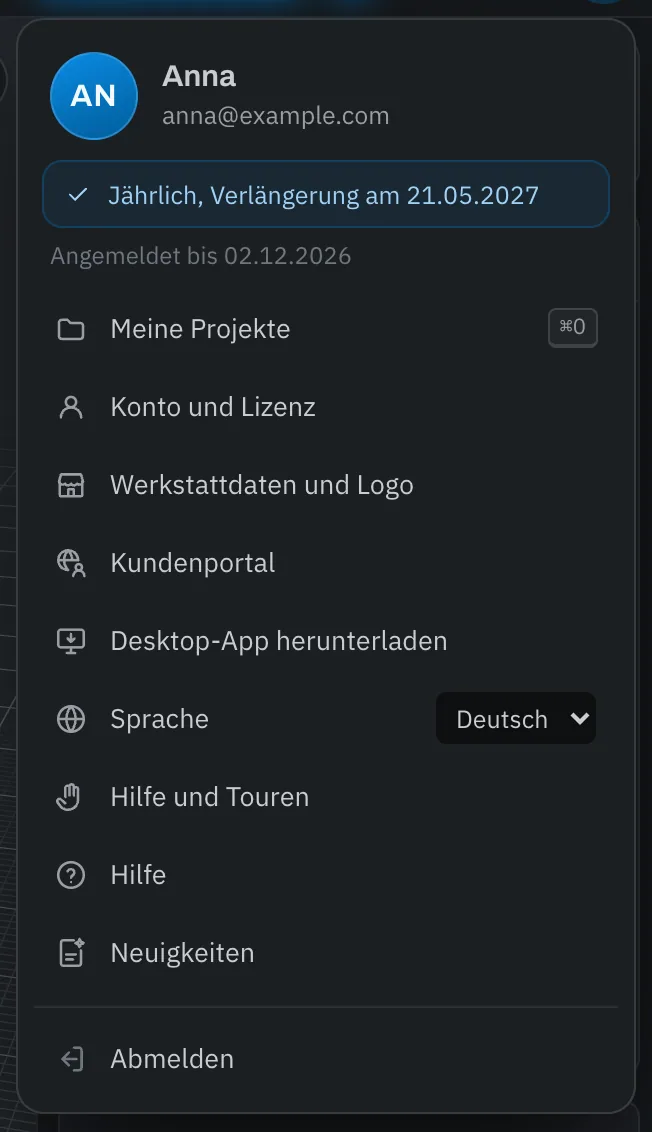
Die Schaltfläche mit Ihren Initialen rechts in der oberen Leiste öffnet das Kontomenü. Wenn keine Verbindung zum Server besteht oder die Lizenz Aufmerksamkeit braucht, trägt die Schaltfläche einen Punkt.
- Klicken Sie auf die Schaltfläche mit Ihren Initialen.
- Das Menü öffnet sich mit Ihrem Namen, Ihrer E-Mail-Adresse und dem Lizenzstatus.
| Teil des Menüs | Was er zeigt oder bewirkt |
|---|---|
| Name und E-Mail-Adresse | Das Konto, mit dem Sie angemeldet sind. Den Namen tragen Sie im Panel Konto ein (siehe Vor- und Nachname); bis dahin steht der Teil der E-Mail-Adresse vor dem @. |
| Lizenzstatus | Häkchen: alles in Ordnung. Warnzeichen: etwas braucht Aufmerksamkeit. Der Text ist derselbe wie im Panel Konto (siehe Status). |
| Keine Verbindung zum Server: Lizenz laut letzter Prüfung. | Erscheint, wenn der Server nicht erreichbar ist. |
| Angemeldet bis und das Datum | Wann die Anmeldung in diesem Browser endet. |
| Meine Projekte | Öffnet Ihre Projekte (siehe Meine Projekte). |
| Konto und Lizenz | Öffnet ein Fenster mit dem Panel Konto (siehe Das Panel Konto). |
| Werkstattdaten und Logo | Öffnet das Fenster Werkstattdaten mit Name, Adresse, Logo und den übrigen Angaben für das Angebot, dasselbe wie beim Angebot (siehe Werkstattdaten). |
| Kundenportal | Öffnet die Einstellungen des Portals, in dem Ihre Kunden selbst planen und Ihnen Entwürfe senden (siehe Kundenportal). |
| Desktop-App herunterladen | Lädt das Installationsprogramm für diesen Computer herunter: EasyFormStudio-2026.dmg auf einem Mac, EasyFormStudio-2026-setup.exe unter Windows. Auf einem Handy, Tablet oder unter Linux meldet es, dass die App unter macOS und Windows läuft. In der Testphase meldet es auch, ab wann die App funktioniert. |
| Sprache | Die Sprache der Oberfläche (siehe Sprache der Oberfläche). |
| Hilfe und Touren | Öffnet ein Fenster mit den Schaltflächen Handbuch, Neuigkeiten, EFS-Assistent und Feedback senden und der Liste der interaktiven Touren. |
| Hilfe | Öffnet dieses Handbuch. |
| Neuigkeiten | Öffnet die Seite Neuigkeiten auf der Website: was sich in EFS Web und im Desktop-Programm geändert hat. |
| Abmelden | Meldet Sie in diesem Browser ab (siehe Abmelden). |
Schließen Sie das Menü mit Esc oder mit einem Klick irgendwo außerhalb.
Abmelden
- Klicken Sie im Kontomenü auf Abmelden. Dieselbe Schaltfläche steht unten im Panel Konto.
- Wenn das geöffnete Projekt Änderungen hat, die nicht in der Cloud sind, öffnet sich das Fenster Abmelden?. Wählen Sie:
- Speichern und abmelden: Das Projekt geht in die Cloud, dann werden Sie abgemeldet;
- Ohne Speichern abmelden: Die Änderungen gehen verloren;
- Abbrechen: Sie bleiben angemeldet.
- Die Seite lädt neu und zeigt Anmelden.
Nach dem Abmelden vergisst der Browser das geöffnete Projekt, die Anmeldung, das Gespräch mit dem Assistenten und seine Kopien Ihrer Cloud-Projekte. Ihre Cloud-Projekte bleiben auf dem Server. Speicherungen, die noch auf den Upload warten, bleiben im Browser und gehen hoch, wenn Sie sich das nächste Mal mit derselben Adresse anmelden.
Tipp
Melden Sie sich an einem fremden oder gemeinsam genutzten Computer immer ab, wenn Sie fertig sind.
Wenn sich jemand anderes im selben Browser anmeldet (z. B. nachdem Ihre Anmeldung abgelaufen ist), wartet Ihr ungespeichertes Projekt auf Ihre nächste Anmeldung, und die andere Person beginnt mit einem leeren Projekt. Ihre Einstellungen gehen nie in deren Konto.
Andere Browser, in denen Sie angemeldet sind, melden Sie im Panel Konto ab (siehe Angemeldete Geräte).
Das Panel Konto
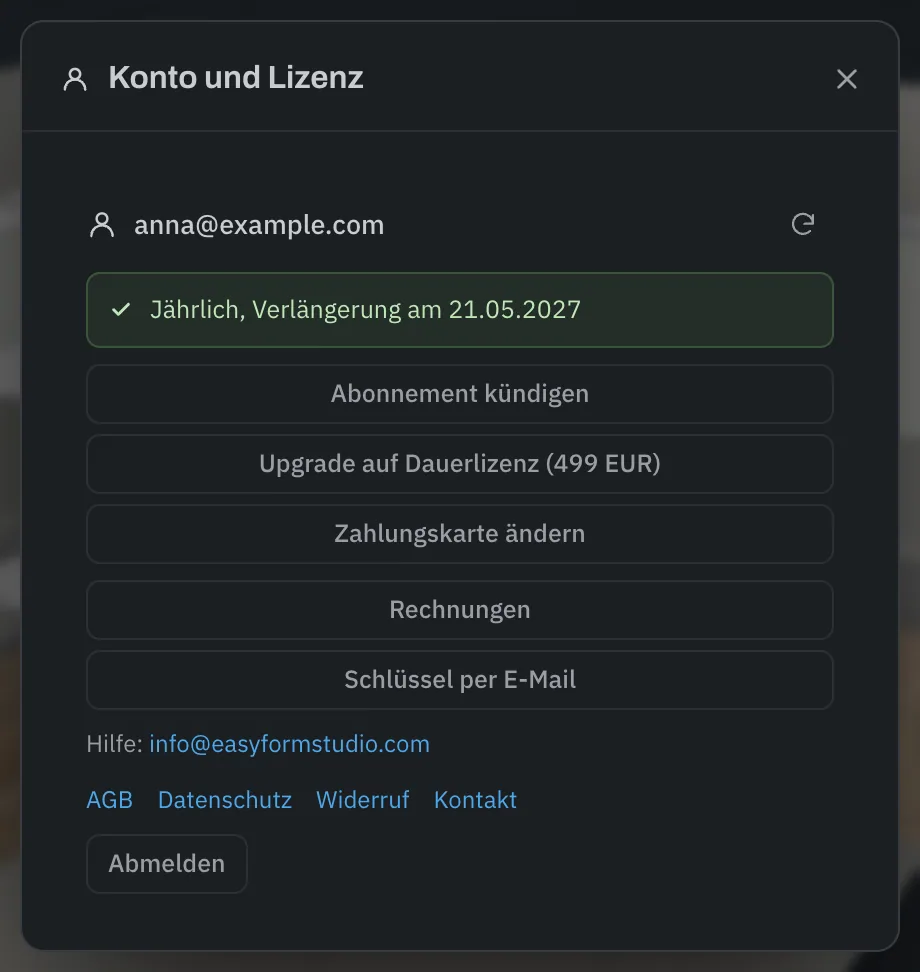
Im Panel Konto sehen Sie den Lizenzstatus und verwalten Ihr Abonnement: Sie wechseln den Tarif und die Karte, öffnen Rechnungen und kündigen. Das Panel ist dasselbe wie im Desktop-Programm.
Sie öffnen es auf drei Wegen:
- Kontomenü → Konto und Lizenz (das Fenster Konto und Lizenz öffnet sich);
- Projekteinstellungen (das Zahnrad in der oberen Leiste oder Ctrl+,, auf dem Mac Cmd+,) → Abschnitt Teilen und Hilfe → Konto;
- Reiter Projekt rechts → Kasten Projekteinstellungen → Zeile Konto.
Wenn sich das Panel öffnet, lädt es die Kontodaten von selbst vom Server. Bis sie da sind, steht dort Klicken Sie auf Konto aktualisieren, um die Kontodaten zu laden.
| Teil des Panels | Was er zeigt oder bewirkt |
|---|---|
| E-Mail-Adresse | Die Adresse des Kontos. Anmeldecodes, Bestätigungen und Rechnungen gehen an sie. |
| die Schaltfläche mit den Pfeilen (Konto aktualisieren) | Lädt den Status sofort neu vom Server. Meldet Kontodaten aktualisiert. oder Der Server ist nicht erreichbar. |
| Vorname, Nachname, Speichern | Der Name des Kontoinhabers (siehe Vor- und Nachname). |
| die Statuszeile | Häkchen: alles in Ordnung. Ausrufezeichen: etwas braucht Aufmerksamkeit. |
| der Hinweis zur Testphase | Nur in der Testphase: bis wann sie läuft und ab wann das Desktop-Programm funktioniert, mit der Schaltfläche Desktop jetzt freischalten (19 EUR heute), beim Jahresabonnement Desktop jetzt freischalten (149 EUR heute). |
| Schaltflächen unter dem Status | Hängen vom Status ab (Tabelle unten). |
| Rechnungen | Öffnet die letzte Rechnung in einem neuen Browser-Tab. Ohne Rechnungen: Noch keine Rechnungen. |
| Schlüssel per E-Mail | Sendet den Schlüssel an die E-Mail-Adresse des Kontos. Den Schlüssel brauchen Sie für das Desktop-Programm; EFS Web fragt nicht danach. |
| Angemeldete Geräte | Die Browser, in denen EFS Web mit Ihrem Konto angemeldet ist (siehe Angemeldete Geräte). |
| Hilfe: info@easyformstudio.com | Die Support-Adresse. |
| AGB, Datenschutz, Widerruf, Kontakt | Öffnen die Allgemeinen Geschäftsbedingungen, die Datenschutzerklärung, die Widerrufsbelehrung und die Kontaktseite auf der Website. |
| Abmelden | Meldet Sie in diesem Browser ab (siehe Abmelden). |
Datumsangaben stehen als 15.11.2026. Die Schaltflächen für den Tarifwechsel und den Kauf zeigen auch den Preis.
Status
| Status | Was das Panel sagt | Schaltflächen |
|---|---|---|
| Kostenlose Testphase | EFS-Web-Testphase bis und das Datum; darunter der Hinweis Testphase bis … : EFS Web funktioniert. Die Desktop-App ab … oder sofort. mit der Schaltfläche Desktop jetzt freischalten (19 EUR heute), beim Jahresabonnement Desktop jetzt freischalten (149 EUR heute) | Abonnement kündigen, beim monatlichen Zu jährlich wechseln (149 EUR heute), Upgrade auf Dauerlizenz (…), Zahlungskarte ändern |
| Letzte Tage der Testphase | Testphase endet in … Tagen, der Hinweis bleibt | dieselben wie in der Testphase |
| Testphase gekündigt | Abonnement endet am und das Datum; im Hinweis Das Abonnement ist gekündigt: Es wird nichts berechnet, und die Desktop-App bleibt gesperrt. | Abonnement fortsetzen statt Abonnement kündigen |
| Erste Zahlung nach der Testphase fehlgeschlagen | Zahlung fehlgeschlagen. Exporte bis und das Datum; im Hinweis Die erste Zahlung ist noch nicht durchgegangen. EFS Web funktioniert; die Desktop-App wird freigeschaltet, sobald die Zahlung durchgeht. | Bezahlen / Karte ändern, Abonnement kündigen, Upgrade auf Dauerlizenz (…) |
| Früher begonnene Testphase, mit dem Desktop-Programm | Testphase bis und das Datum | Abonnement kündigen, Zu jährlich wechseln (…) oder Zu monatlich wechseln (…), Upgrade auf Dauerlizenz (…), Zahlungskarte ändern |
| Aktives Abonnement | Monatlich, Verlängerung am und das Datum oder Jährlich, Verlängerung am und das Datum | dieselben wie bei einer früher begonnenen Testphase |
| Tarifwechsel gebucht | Wechselt am … zu jährlich (oder Wechselt am … zu monatlich) mit dem Datum | Tarifwechsel stornieren statt der Schaltfläche Zu jährlich wechseln (…) bzw. Zu monatlich wechseln (…) |
| Gekündigtes Abonnement | Abonnement endet am und das Datum | Abonnement fortsetzen statt Abonnement kündigen |
| Zahlung fehlgeschlagen | Zahlung fehlgeschlagen. Exporte bis und das Datum | Bezahlen / Karte ändern oben, die übrigen wie beim aktiven Abonnement, ohne Zahlungskarte ändern |
| Testphase abgelaufen | Testphase am … abgelaufen mit dem Datum | Wählen Sie einen Tarif, um weiter zu exportieren: Monatlich (…), Jährlich (…), Dauerlizenz (…) |
| Abonnement abgelaufen | Abonnement am … abgelaufen mit dem Datum | dieselben wie nach dem Ende der Testphase |
| Dauerlizenz | Dauerlizenz | Schlüssel per E-Mail, Rechnungen (nur wenn es welche gibt) |
| Anmeldung abgelaufen | Anmeldung abgelaufen | erneut anmelden |
| Status noch nicht geprüft | Lizenz noch nicht geprüft | mit dem Internet verbinden und auf die Schaltfläche mit den Pfeilen klicken |
Von den Schaltflächen Zu jährlich wechseln und Zu monatlich wechseln sehen Sie nur die, die zum anderen Tarif führt. In der Testphase des monatlichen Abonnements steht an ihrer Stelle Zu jährlich wechseln (149 EUR heute), und diese Schaltfläche bucht sofort ab.
In EFS Web sehen Sie die Status Testphase abgelaufen und Abonnement abgelaufen nur kurz oder ohne Verbindung zum Server: Sobald der Server meldet, dass die Lizenz abgelaufen ist, sperrt sich EFS Web (siehe Wenn die Testphase oder das Abonnement endet).
Schaltflächen
| Schaltfläche | Was sie bewirkt | Wohin sie führt |
|---|---|---|
| Abonnement kündigen | Fragt nach einer Bestätigung und kündigt dann das Abonnement zum Ende des bezahlten Zeitraums oder der Testphase. Bis dahin funktioniert alles. | bleibt in EFS Web, die Bestätigung kommt per E-Mail |
| Abonnement fortsetzen | Nimmt die gebuchte Kündigung zurück. Das Abonnement verlängert sich weiter. | bleibt in EFS Web |
| Desktop jetzt freischalten (19 EUR heute), Desktop jetzt freischalten (149 EUR heute) | Nur in der Testphase, mit dem Preis Ihres Tarifs. Die Testphase endet, der Preis des Tarifs wird sofort abgebucht, und das Desktop-Programm wird freigeschaltet (siehe Desktop jetzt freischalten). | ein neuer Browser-Tab |
| Zu jährlich wechseln (149 EUR heute) | Nur in der Testphase des monatlichen Abonnements. Dasselbe mit dem Jahresabonnement: 149 EUR werden sofort abgebucht. | ein neuer Browser-Tab |
| Zu jährlich wechseln (…), Zu monatlich wechseln (…) | Öffnet das Fenster Tarif wechseln. | bleibt in EFS Web |
| Tarifwechsel stornieren | Lässt den Tarif, wie er war. Meldet Der Tarifwechsel wurde storniert. | bleibt in EFS Web |
| Upgrade auf Dauerlizenz (…) | Öffnet die Zahlung für die Dauerlizenz. | ein neuer Browser-Tab, Stripe |
| Zahlungskarte ändern | Öffnet eine sichere Seite zur Eingabe einer neuen Karte. | ein neuer Browser-Tab, Stripe |
| Bezahlen / Karte ändern | Dasselbe, wenn die Zahlung fehlgeschlagen ist. Die neue Karte bezahlt die offene Rechnung. | ein neuer Browser-Tab, Stripe |
| Monatlich (…), Jährlich (…), Dauerlizenz (…) | Ein neuer Kauf nach dem Ablauf, ohne neue Testphase. | ein neuer Browser-Tab, Stripe |
| Rechnungen | Öffnet die letzte Rechnung. | ein neuer Browser-Tab |
| Schlüssel per E-Mail | Sendet den Schlüssel an die E-Mail-Adresse des Kontos. Meldet Schlüssel an Ihre E-Mail-Adresse gesendet. |
Wenn eine Schaltfläche einen neuen Tab öffnet, meldet EFS Web Die sichere Bezahlseite wird in Ihrem Browser geöffnet. oder Die Seite zur Kartenänderung wird in Ihrem Browser geöffnet. Kartendaten geben Sie nur auf der Seite von Stripe ein, nie in EFS Web.
Tipp
Gehen Sie nach jeder Änderung auf der Seite von Stripe (Zahlung, neue Karte, Dauerlizenz) zurück zu EFS Web und klicken Sie im Panel Konto auf die Schaltfläche mit den Pfeilen. Der Status wird sofort aktualisiert.
Vor- und Nachname
Oben im Panel Konto, unter der E-Mail-Adresse, stehen die Felder Vorname und Nachname.
- Geben Sie den Namen ein. Die Schaltfläche Speichern wird verfügbar, sobald Sie etwas ändern.
- Klicken Sie auf Speichern oder drücken Sie Enter. EFS Web meldet Name gespeichert.
Der neue Name steht sofort im Kontomenü, seine Initialen auf der Schaltfläche oben rechts. Vor- und Nachname dürfen jeweils höchstens 150 Zeichen lang sein. Denselben Namen sehen und ändern Sie im Desktop-Programm (Panel Konto).
Angemeldete Geräte
Unter Angemeldete Geräte stehen alle Browser, in denen EFS Web mit Ihrem Konto angemeldet ist. Dieser steht oben, markiert mit Dieser Browser. Bei jedem stehen Browser und System, z. B. Chrome · macOS, und wann er zuletzt benutzt wurde, z. B. Aktiv vor 3 Stunden. Halten Sie die Maus über eine Zeile, sehen Sie das Anmeldedatum und die IP-Adresse.
- Abmelden neben einem Browser meldet nur diesen ab.
- Alle anderen Geräte abmelden (bei mehr als einem) fragt Alle anderen Geräte abmelden?. Klicken Sie auf Abmelden. Dieser Browser bleibt angemeldet.
Ein abgemeldeter Browser zeigt beim nächsten Schritt die Seite Anmelden und verlangt einen neuen Code per E-Mail.
Tipp
Sie haben sich an einem fremden Computer angemeldet und nicht abgemeldet: Melden Sie ihn hier ab. Im Desktop-Programm macht Alle EFS Web-Browser abmelden (Panel Konto) dasselbe, für alle Browser auf einmal.
Den Tarif wechseln
- Klicken Sie auf Zu jährlich wechseln (…) oder Zu monatlich wechseln (…).
- Das Fenster Tarif wechseln öffnet sich. Es nennt:
- den neuen Tarif mit seinem Preis;
- Gilt ab und das Datum, an dem der bezahlte Zeitraum endet (in der Testphase: das Ende der Testphase);
- dass bis dahin nichts abgebucht wird, ohne anteilige Verrechnung und ohne Gutschrift;
- dass sich der Tarif automatisch verlängert, bis Sie ihn kündigen;
- dass Sie den Wechsel bis zu diesem Datum zurücknehmen können.
- Lesen Sie das Fenster. Klicken Sie auf Zahlungspflichtig bestellen. Damit akzeptieren Sie die AGB, die unten im Fenster verlinkt sind.
- EFS Web meldet Tarifwechsel gebucht. Die Bestätigung kommt per E-Mail. Das Panel zeigt Wechselt am … zu jährlich (oder Wechselt am … zu monatlich) mit dem Datum.
Bis zu diesem Datum können Sie den Wechsel mit der Schaltfläche Tarifwechsel stornieren zurücknehmen. Wenn EFS Web Bestätigen Sie den Tarifwechsel in Ihrem Browser. meldet, hat sich eine Bestätigungsseite geöffnet: Bestätigen Sie den Wechsel dort.
In der Testphase wechselt der Tarif nicht zum Ende des Zeitraums: Beim monatlichen Abonnement bucht Zu jährlich wechseln (149 EUR heute) sofort ab (siehe Desktop jetzt freischalten).
Desktop jetzt freischalten
In der Testphase funktioniert nur EFS Web, und das Desktop-Programm wartet auf die erste Zahlung. So schalten Sie es sofort frei:
- Klicken Sie im Panel Konto im Hinweis zur Testphase auf Desktop jetzt freischalten (19 EUR heute), beim Jahresabonnement auf Desktop jetzt freischalten (149 EUR heute).
- In einem neuen Tab öffnet sich die Seite Desktop jetzt freischalten: Monatsabonnement (beim Jahresabonnement Desktop jetzt freischalten: Jahresabonnement). Sie sagt, dass die Testphase jetzt endet und dass heute 19 EUR bzw. 149 EUR von der eingegebenen Karte abgebucht werden.
- Als Privatperson setzen Sie das Häkchen für die sofortige Bereitstellung (siehe Widerruf).
- Klicken Sie auf Zahlungspflichtig bestellen – 19 EUR pro Monat, heute abgebucht (beim Jahresabonnement Zahlungspflichtig bestellen – 149 EUR pro Jahr, heute abgebucht). Die Karte wird sofort belastet, ohne die Seite von Stripe.
- Die Seite zeigt Die Desktop-App ist freigeschaltet mit dem Schlüssel und den Downloads. Eine Nachricht mit dem Schlüssel und den Schritten kommt per E-Mail.
- Laden Sie das Programm herunter, installieren Sie es und geben Sie den Schlüssel ein, wie es in der E-Mail steht. Ist der Schlüssel im Programm schon eingegeben, schaltet sich das Programm spätestens innerhalb einer halben Stunde von selbst frei, oder sofort mit der Schaltfläche mit den Pfeilen in seinem Panel Konto.
Das Abonnement verlängert sich dann ab diesem Tag jeden Monat bzw. jedes Jahr. EFS Web funktioniert wie bisher. In der Testphase des monatlichen Abonnements macht Zu jährlich wechseln (149 EUR heute) dasselbe mit dem Jahresabonnement: Die Seite Desktop jetzt freischalten: Jahresabonnement bucht sofort 149 EUR ab. Dieselbe Schaltfläche Desktop jetzt freischalten steht auch auf der Seite nach der Bestellung, in der Willkommens-E-Mail und im Desktop-Programm (das Panel Konto).
Wenn die Karte nicht durchgeht, zeigt die Seite Die Zahlung ist nicht durchgegangen: und den Grund, und es ändert sich nichts. Klicken Sie auf Zahlungskarte ändern und versuchen Sie es erneut.
Upgrade auf die Dauerlizenz
- Klicken Sie auf Upgrade auf Dauerlizenz (…).
- Die Seite Bestellung öffnet sich in einem neuen Tab. Als Privatperson setzen Sie das Häkchen für die sofortige Bereitstellung, dann klicken Sie auf Zahlungspflichtig bestellen. Mit der Bestellung akzeptieren Sie die AGB.
- Bezahlen Sie per Karte auf der Seite von Stripe.
- Gehen Sie zurück zu EFS Web und klicken Sie im Panel Konto auf die Schaltfläche mit den Pfeilen. Der Status lautet Dauerlizenz.
Schlüssel und Anmeldung bleiben dieselben. Das Abonnement endet von selbst am Ende des bezahlten Zeitraums und wird nicht mehr abgebucht. Für den Rest des bezahlten Zeitraums gibt es keine Erstattung. In der Testphase endet das Abonnement ohne jede Abbuchung.
Kündigen und fortsetzen
- Klicken Sie auf Abonnement kündigen.
- Das Fenster Abonnement kündigen öffnet sich. In der Testphase steht dort Kündigung in der kostenlosen Testphase: Es wird nichts berechnet, und EFS Web funktioniert bis und das Datum. Bestätigen Sie mit der Schaltfläche Abonnement kündigen.
- EFS Web meldet Abonnement gekündigt. Der Zugang bleibt bis zum Ende des Zeitraums bestehen. Der Status lautet Abonnement endet am und das Datum.
- Eine Kündigungsbestätigung kommt per E-Mail.
Bis zu diesem Datum funktioniert alles wie bisher. Wenn Sie es sich anders überlegen, klicken Sie vor diesem Datum auf Abonnement fortsetzen. EFS Web meldet Abonnement fortgesetzt.
Wenn Sie in der Testphase kündigen, wird nichts abgebucht: EFS Web funktioniert bis zum Ende der Testphase, und das Desktop-Programm bleibt gesperrt.
Sie können auch im Desktop-Programm (Panel Konto) oder per E-Mail an info@easyformstudio.com kündigen.
Wenn die Testphase oder das Abonnement endet
EFS Web funktioniert nur, solange die Lizenz aktiv ist. Wenn die Testphase oder das Abonnement endet, sperrt sich EFS Web beim nächsten Kontakt mit dem Server (beim Öffnen, beim Speichern oder beim Abgleich der Einstellungen, der alle paar Minuten stattfindet):
- die Seite Ihre Lizenz ist abgelaufen erscheint über EFS Web und sagt, dass die Lizenz Ihrer Adresse nicht mehr aktiv ist;
- bis Sie die Lizenz verlängern, können Sie in EFS Web keine Projekte öffnen oder ändern;
- in der Cloud gespeicherte Projekte bleiben erhalten und öffnen sich wieder, sobald Sie die Lizenz verlängern. Wenn Sie sie brauchen und nicht verlängern, schreiben Sie an info@easyformstudio.com: Der Support schickt sie Ihnen als Projektdateien;
- Projekte, die Sie im Web veröffentlicht haben, bleiben im Web, und der Kunde kann sie weiter mit dem Link und dem QR-Code öffnen. Der Werkstatt-Link funktioniert, bis Sie ihn widerrufen: Den Link des zuletzt geöffneten Projekts widerrufen Sie direkt auf der Seite Ihre Lizenz ist abgelaufen (siehe Werkstatt-QR).
Sie verlängern über Ihr eigenes Konto: Sie behalten denselben Lizenzschlüssel und Ihre Projekte, und die Verlängerung beginnt sofort, ohne neue Testphase.
Wenn Sie in diesem Browser noch angemeldet sind (EFS Web hat sich während der Arbeit gesperrt, oder Sie öffnen es wieder):
- Klicken Sie auf der Seite Ihre Lizenz ist abgelaufen unter Lizenz verlängern auf einen Tarif: Monatlich (…), Jährlich (…) oder Dauerlizenz (…). Unter den Schaltflächen steht Für dieses Konto: derselbe Lizenzschlüssel. Die Bestellung öffnet sich in einem neuen Tab.
- In einem neuen Tab öffnet sich die Seite Bestellung für Ihr Konto. Sie geben keine Adresse ein: Die Bestellung gehört schon zu Ihrem Konto. Setzen Sie als Privatperson das Häkchen für die sofortige Bereitstellung der Lizenz, klicken Sie auf Zahlungspflichtig bestellen und bezahlen Sie auf der Seite von Stripe.
- Gehen Sie zurück zu EFS Web und klicken Sie auf Erneut versuchen. Wenn die Lizenz aktiv ist, öffnet sich EFS Web.
Wenn der Browser keinen neuen Tab öffnet, erscheint unter den Schaltflächen der Link Bestellseite öffnen: Klicken Sie darauf.
Wenn Sie in diesem Browser nicht angemeldet sind (ein anderer Browser oder ein anderes Gerät, oder seit der Anmeldung sind 30 Tage vergangen):
- Geben Sie auf der Seite Anmelden die Adresse der Lizenz ein und klicken Sie auf Code senden.
- Es kommt kein Code. Die Seite wechselt zu Ihre Lizenz ist abgelaufen und zeigt Wir haben einen Link zur Verlängerung an … geschickt. Der Link öffnet die Bestellung für Ihr Konto und ist 30 Minuten gültig.
- Klicken Sie in der E-Mail Easy Form Studio – Lizenz verlängern auf den Link des gewünschten Tarifs. Die Seite Bestellung für Ihr Konto öffnet sich: Machen Sie weiter wie in Schritt 2 oben.
- Gehen Sie zurück zu EFS Web und klicken Sie auf Erneut versuchen. Wenn die Lizenz aktiv ist, kommt ein Anmeldecode an die Adresse.
Einen neuen Link fordern Sie mit Link erneut senden an, 30 Sekunden nach dem letzten.
Neben Erneut versuchen steht Schon verlängert? Das kann eine Minute dauern. Wenn sich EFS Web nicht sofort öffnet, warten Sie kurz und klicken Sie noch einmal auf Erneut versuchen. Solange die Zahlung noch nicht angekommen ist, meldet EFS Web Die Lizenz ist noch nicht aktiv. Wenn Sie gerade bezahlt haben, versuchen Sie es in einer Minute erneut.
Sie können auch im Desktop-Programm verlängern (Panel Konto) oder über die Seite Kaufen auf der Website: Auf der Seite Bestellung geben Sie die Adresse der Lizenz ein, und statt einer Zahlung kommt eine E-Mail mit denselben Links zur Verlängerung.
Wenn die Zahlung fehlschlägt
Wenn die Karte nicht durchgeht, endet das Abonnement nicht sofort:
- der Status im Panel Konto lautet Zahlung fehlgeschlagen. Exporte bis und das Datum (das Ende des bezahlten Zeitraums plus 7 Tage);
- bis zu diesem Datum funktioniert EFS Web wie bisher;
- eine E-Mail mit einem Zahlungslink kommt;
- Stripe versucht selbst noch einige Tage, die Karte zu belasten.
Klicken Sie auf Bezahlen / Karte ändern und geben Sie eine funktionierende Karte ein. Wenn Sie bis zu diesem Datum nicht bezahlen, endet die Lizenz und EFS Web sperrt sich.
Projekte speichern
Solange Sie angemeldet sind, speichert Speichern das geöffnete Projekt in der Cloud, auf unserem Server, zusammen mit einem Vorschaubild aus der 3D-Ansicht. Die erste Speicherung legt das Projekt in der Cloud an, jede weitere aktualisiert es. Eine Kopie bleibt auch im Browser.
Während Sie arbeiten, sichert EFS Web das geöffnete Projekt nach jeder Änderung von selbst im Browser: Neu laden der Seite oder Schließen des Tabs löscht es nicht. In der Cloud und auf Ihren anderen Geräten ist es erst, wenn Sie es speichern.
- Geben Sie im Feld für den Projektnamen, rechts neben dem Menü Projekt, den Namen ein, z. B. „Küche Müller“. Solange das Feld leer ist, zeigt es Unbenanntes Projekt.
- Drücken Sie Ctrl+S (auf dem Mac Cmd+S). Projekt → Speichern und ein Klick auf den Speicherstatus rechts neben dem Namen bewirken dasselbe.
- Der Status zeigt Speichern…, dann Gespeichert und die Uhrzeit.
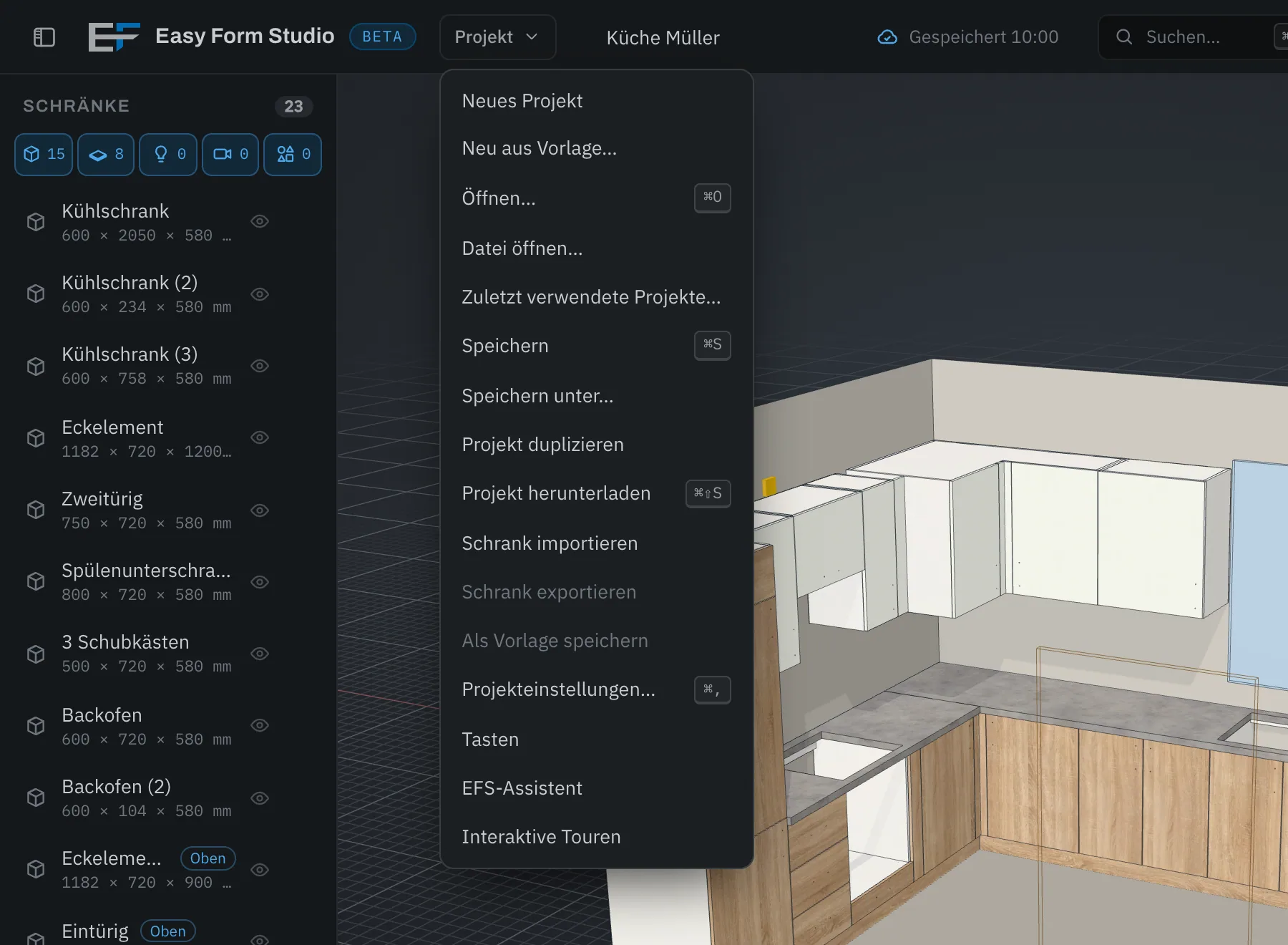
Der Speicherstatus
| Status | Bedeutung |
|---|---|
| Gespeichert und die Uhrzeit | Das Projekt in der Cloud ist dasselbe wie das geöffnete. Die Uhrzeit ist von heute (14:05) oder steht mit einem Datum. |
| Speichern… | Die Speicherung läuft. |
| Ungespeicherte Änderungen | Die Änderungen seit der letzten Speicherung sind nicht in der Cloud. Ein Klick speichert. |
| Noch nicht gespeichert | Das Projekt wurde noch nie in der Cloud gespeichert. Ein Klick speichert. |
| Offline: im Browser gesichert | Keine Verbindung. Die Speicherung wartet im Browser und wird von selbst hochgeladen, sobald die Verbindung zurück ist (siehe Arbeiten ohne Verbindung). |
| Nicht gespeichert: und der Grund | Die Speicherung ist fehlgeschlagen (siehe Häufige Probleme). Ein Klick versucht es erneut. |
Ein leeres neues Projekt hat keinen Status.
Das Menü Projekt
| Befehl | Was er bewirkt |
|---|---|
| Neues Projekt | Öffnet die Projektvorlagen: fertige Küchen, Kleiderschränke und Räume oder Leeres Projekt. |
| Neu aus Vorlage… | Dasselbe, direkt in die Projektvorlagen. |
| Öffnen… (Ctrl+O) | Öffnet Ihre Projekte (siehe Meine Projekte). |
| Datei öffnen… | Öffnet eine Projektdatei vom Computer (siehe Eine Datei herunterladen und öffnen). |
| Zuletzt verwendete Projekte… | Nur wenn Sie nicht angemeldet sind: die in diesem Browser gespeicherten Projekte. Angemeldet gibt es nur Öffnen…. |
| Speichern (Ctrl+S) | Speichert in der Cloud. |
| Speichern unter… | Arbeitet mit einer Kopie unter neuem Namen weiter (siehe Speichern unter und Duplizieren). |
| Projekt duplizieren | Speichert eine Kopie; das geöffnete Projekt bleibt geöffnet. |
| Projekt herunterladen (Ctrl+Shift+S) | Speichert das Projekt als Datei auf dem Computer. |
Die übrigen Befehle im Menü (Schrank importieren, Schrank exportieren, Als Vorlage speichern, Projekteinstellungen…, Tasten, EFS-Assistent, Interaktive Touren, Kundenentwürfe, An den Kunden senden…) sind in anderen Kapiteln beschrieben.
Wenn Sie ein anderes Projekt öffnen und das geöffnete ungespeicherte Änderungen hat, fragt EFS Web Änderungen speichern?. Wählen Sie Speichern, Nicht speichern oder Abbrechen.
Auf dem Smartphone
Der Speicherstatus zeigt nur das Cloud-Symbol. Nach dem Speichern erscheint kurz die Meldung In der Cloud gespeichert. Das Menü Projekt bleibt in der oberen Leiste.
Meine Projekte
Das Fenster Projekte zeigt Ihre Projekte als Karten mit Vorschaubild, Name, Datum und Größe, die Cloud-Projekte auch mit Status, letztem Angebot und einem Link zur Web-Ansicht. Ihr Konto führt die Liste, deshalb enthält sie auch die Projekte aus dem Desktop-Programm. Sie öffnen es:
- im Kontomenü: Meine Projekte;
- im Menü Projekt: Öffnen…;
-
mit Ctrl+O (auf dem Mac Cmd+O).
-
Öffnen Sie das Fenster Projekte.
- Geben Sie bei Bedarf einen Teil des Namens in Projekte suchen ein.
- Klicken Sie auf das Vorschaubild des Projekts. Das Projekt öffnet sich und das Fenster schließt sich.
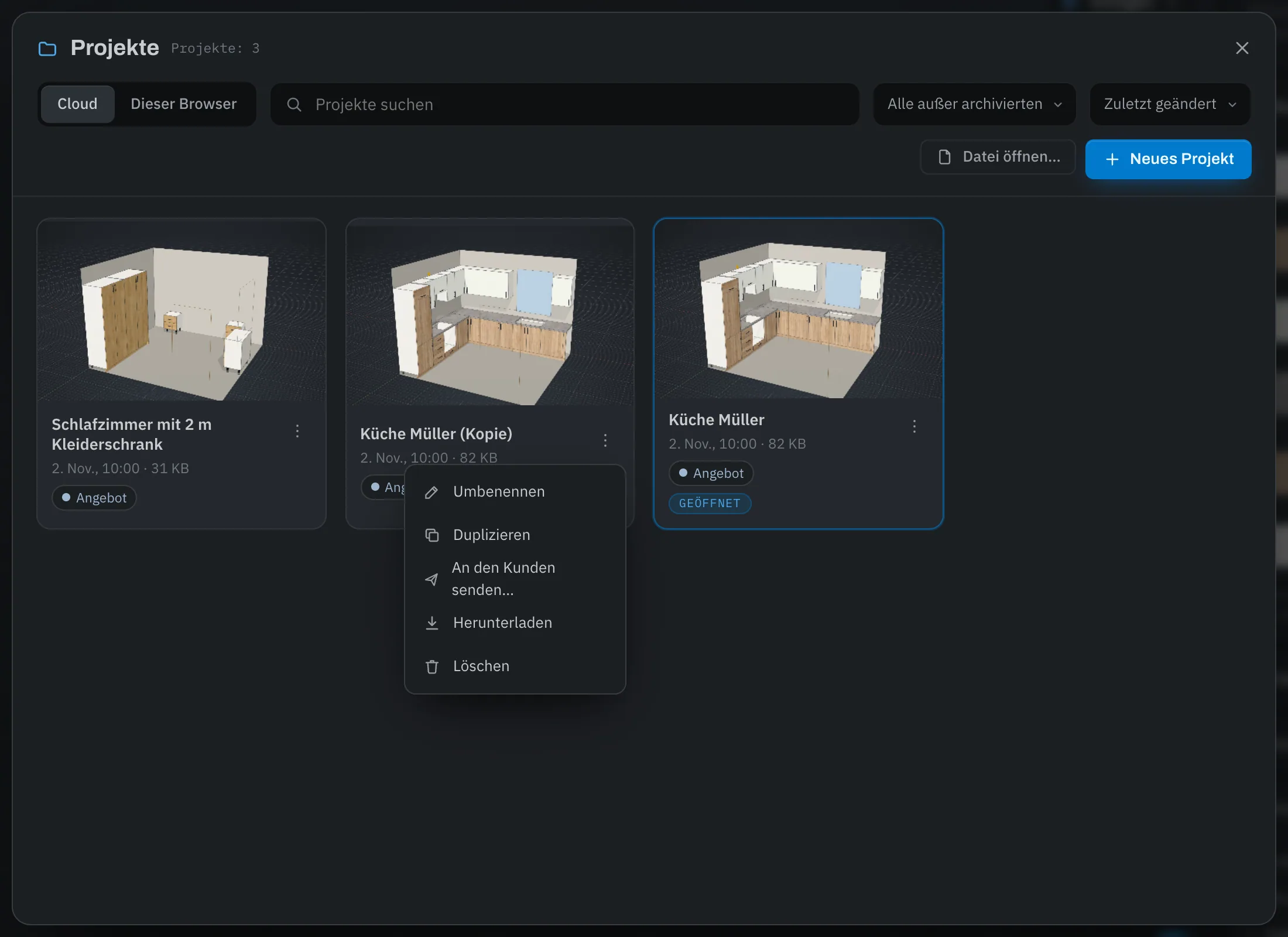
| Teil des Fensters | Was er bewirkt |
|---|---|
| Cloud | Ihre Projekte auf dem Server, auf jedem Gerät gleich. |
| Dieser Browser | Projekte, die nur in diesem Browser gespeichert sind (vor der Anmeldung oder offline). Öffnen und speichern Sie eines, um es in die Cloud zu bringen. |
| Projekte suchen | Zeigt nur die Projekte, deren Name oder Angebotsnummer den eingegebenen Text enthält, z. B. Müller oder 017/2. |
| Welche Projekte die Liste zeigt | Das Aufklappmenü neben der Suche (nur Cloud): Alle außer archivierten (Standard), Alle Projekte oder ein Status. |
| Sortierung | Zuletzt geändert (Standard), Name A–Z oder Größte zuerst. |
| Datei öffnen… | Öffnet eine Projektdatei vom Computer. |
| Neues Projekt | Öffnet die Projektvorlagen. |
| Geöffnet | Markiert das Projekt, das gerade geöffnet ist. |
| Wartet auf Upload | Eine Speicherung oder eine Statusänderung ist in diesem Browser und hat den Server noch nicht erreicht. |
| Desktop | Ein Projekt aus dem Desktop-Programm. Siehe Projekte aus dem Desktop-Programm. |
| Status (Schaltfläche auf der Karte) | Angebot, Angenommen, In Produktion, Montiert oder Archiviert. Ein Klick öffnet die Liste der Status. Siehe Status, Angebot und Web-Ansicht. |
| Angebotsnummer und Betrag | Das zuletzt exportierte Angebot des Projekts, z. B. 2026-017/2 · 2.749,60 €. |
| Globus | Öffnet die Web-Ansicht des Projekts (siehe Web-Vorschau und QR). Nur bei veröffentlichten Projekten. |
| ⋮ auf einer Karte | Umbenennen, Duplizieren, Herunterladen, Löschen (bei einem Projekt aus dem Desktop-Programm Aus der Liste entfernen). |
Die Befehle im Menü ⋮:
| Befehl | Was er bewirkt |
|---|---|
| Umbenennen | Der Name wird zu einem Feld. Geben Sie den neuen Namen ein und drücken Sie Enter (oder klicken Sie außerhalb des Felds). Esc bricht ab. Das geöffnete Projekt übernimmt den neuen Namen auch in der oberen Leiste. Nur Cloud-Projekte. |
| Duplizieren | Speichert eine Kopie „Name (Kopie)“ in der Cloud, ohne den Web-Link. Sie nimmt die neueste Fassung, die der Browser kennt, auch eine, die noch auf den Upload wartet. Nur Cloud-Projekte. |
| Herunterladen | Speichert das Projekt als Datei .efs.json auf dem Computer. |
| Löschen | Fragt „…“ löschen? und löscht das Projekt dann endgültig aus der Cloud. Im Reiter Dieser Browser löscht es nur die Kopie im Browser. Ein Projekt, das auf den Upload wartet, hat diesen Befehl nicht. |
Ohne Verbindung zum Server zeigt das Fenster die im Browser gesicherten Kopien, mit der Meldung Keine Verbindung: Das sind die im Browser gesicherten Kopien. und einer Schaltfläche Erneut versuchen. Wenn Sie eine solche Kopie öffnen, meldet EFS Web Aus der Kopie in diesem Browser geöffnet (keine Verbindung).
Schließen Sie das Fenster mit Esc oder der Schaltfläche ×.
Auf dem Smartphone
Das Fenster Projekte füllt den Bildschirm. Öffnen Sie das Menü ⋮ mit einem Tippen; die Suche steht in einer eigenen Zeile.
Status, Angebot und Web-Ansicht
Jedes Cloud-Projekt hat einen Status: wie weit der Auftrag ist.
- Klicken Sie auf der Karte des Projekts auf die Statusschaltfläche, z. B. Angebot.
- Wählen Sie den neuen Status: Angebot, Angenommen, In Produktion, Montiert oder Archiviert.
| Status | Wann Sie ihn setzen |
|---|---|
| Angebot | Ein neues Projekt, der Kunde hat sich noch nicht entschieden. Der Standard |
| Angenommen | Der Kunde hat das Angebot angenommen |
| In Produktion | Die Platten werden zugeschnitten und gebohrt |
| Montiert | Die Möbel sind montiert |
| Archiviert | Ein abgeschlossener oder abgelehnter Auftrag. Der Standardfilter Alle außer archivierten zeigt ihn nicht |
Regeln:
- Der Status wird mit dem Konto gespeichert: Er ist in EFS Web auf jedem Gerät und im Projektpanel des Desktop-Programms derselbe.
- Wenn inzwischen jemand den Status desselben Projekts auf einem anderen Gerät geändert hat, bleibt dessen Status, und EFS Web meldet z. B. „Küche Müller“ wurde auf einem anderen Gerät auf „In Produktion“ gesetzt.
- Ohne Verbindung wartet die Änderung: Die Karte ist mit Wartet auf Upload markiert, und die Änderung geht hoch, sobald die Verbindung zurück ist.
- Neben dem Status zeigt die Karte Nummer und Betrag des zuletzt exportierten Angebots (siehe Revisionen) und, wenn das Projekt veröffentlicht ist, den Globus für die Web-Ansicht.
- Ein Projekt kommt auf die Liste, wenn Sie es speichern. Projekte, die vor dieser Version gespeichert wurden, bekommen ihre Zeile, wenn Sie die Liste öffnen.
Projekte aus dem Desktop-Programm
Die Projekte, die Sie im Desktop-Programm speichern (im Blender-Add-on oder in der EasyFormStudio-App, mit derselben Lizenz angemeldet), erscheinen im Reiter Cloud mit einem Kennzeichen Desktop. Die Karte hat Name, Status, das letzte Angebot und den Web-Link.
- Die
.blend-Datei bleibt auf dem Computer: EFS Web öffnet ein solches Projekt nicht. Ein Klick auf die Karte bewirkt nichts, und der Mauszeiger zeigt In der Desktop-App auf einem Computer gespeichert: Es wird dort geöffnet. - Den Status können Sie auch hier ändern, und das Desktop-Programm sieht ihn.
- Aus der Liste entfernen im Menü ⋮ nimmt das Projekt in beiden Programmen von der Liste. Die Datei auf dem Computer bleibt, wie sie ist.
- Das Desktop-Programm öffnet ein EFS-Web-Projekt im Browser, unter der Adresse
app.easyformstudio.com/?project=….
Kunden bleiben in diesem Browser
Die Kundendaten (Name, Adresse, Kontakt aus dem Kasten Angebot) gehen nie an den Server. Wenn Sie ein Projekt in der Cloud speichern, lässt EFS Web sie weg und merkt sie sich mit dem Projekt in diesem Browser.
- Im selben Browser öffnet sich das Projekt mit dem Kunden.
- Auf einem anderen Gerät oder in einem anderen Browser öffnet sich das Projekt ohne den Kunden. Der Kasten Angebot sagt dann Kundendaten bleiben auf dem Gerät, auf dem sie eingegeben wurden: Wählen Sie einen Kunden aus oder geben Sie sie ein.
- Jeder Kunde eines gespeicherten Projekts oder eines exportierten Angebots kommt in die Kundenliste dieses Browsers, getrennt für jedes Konto. Die Schaltfläche Kunden auswählen im Kasten Angebot bietet sie in einem neuen Projekt an. Siehe Kunden auswählen.
- Der Server speichert den Projektnamen, die Posten und Beträge des Angebots, die Dekore und den Web-Link. Der Projektname muss also nicht den Namen des Kunden tragen.
Achtung
Wenn Sie in den Einstellungen Ihres Browsers die Websitedaten für app.easyformstudio.com löschen, sind auch die Kunden weg, die sich dieser Browser gemerkt hat. Die Cloud-Projekte bleiben, ohne die Kunden.
Auf einem anderen Gerät geändert
Sie können dasselbe Projekt auf zwei Geräten oder in zwei Browser-Tabs geöffnet haben. Wenn es inzwischen anderswo gespeichert wurde, überschreibt EFS Web es nicht ohne Rückfrage. Das Fenster Auf einem anderen Gerät geändert öffnet sich, wenn:
- Sie speichern (Ctrl+S, ein Klick auf den Speicherstatus, Speichern im Fenster Änderungen speichern?, Speichern und abmelden);
- Sie im Panel Web-Veröffentlichung auf Veröffentlichen klicken;
- eine ohne Verbindung gemachte Speicherung hochgeladen wird.
Das Fenster sagt, wann das Projekt auf dem anderen Gerät gespeichert wurde und dass Ihre Änderungen hier noch nicht gespeichert sind.
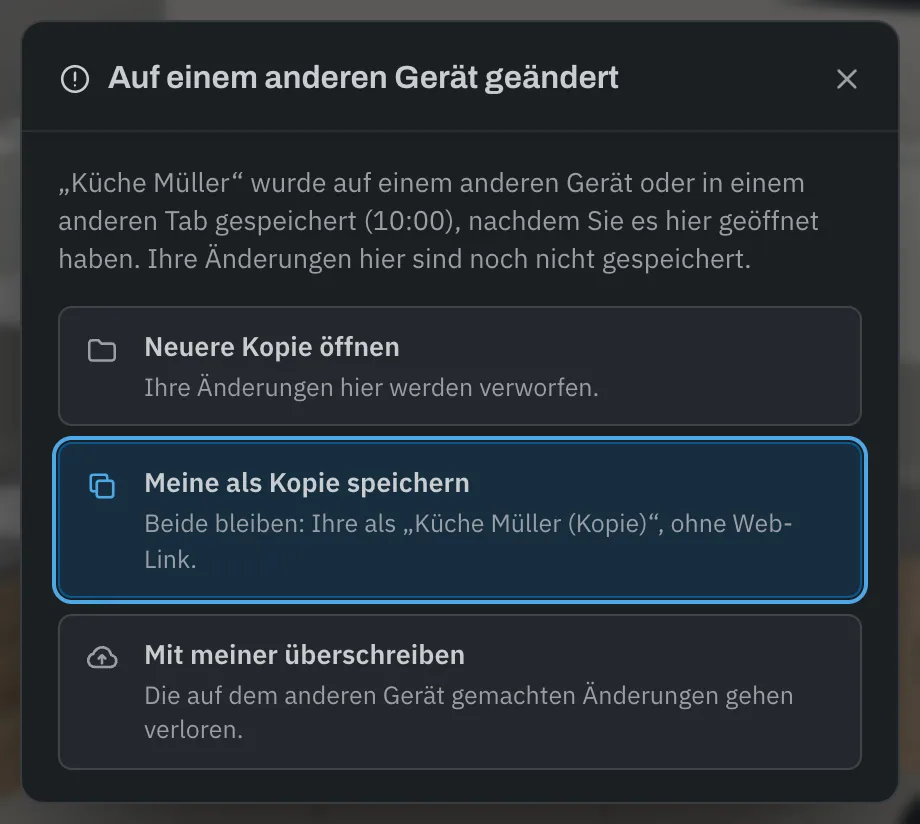
| Möglichkeit | Was passiert |
|---|---|
| Neuere Kopie öffnen | Das Projekt öffnet sich so, wie es auf dem anderen Gerät gespeichert wurde. Ihre Änderungen hier werden verworfen. |
| Meine als Kopie speichern (hervorgehoben) | Beide bleiben: das andere, wie es ist, und Ihres als neues Projekt „Name (Kopie)“, ohne den Web-Link. Sie arbeiten an der Kopie weiter. |
| Mit meiner überschreiben | Ihr Projekt ersetzt das in der Cloud. Die Änderungen vom anderen Gerät gehen verloren. |
Wenn Sie das Fenster mit × oder Esc schließen, wird nichts gespeichert. Der Speicherstatus zeigt Nicht gespeichert: auf einem anderen Gerät geändert, und die nächste Speicherung fragt wieder.
Achtung
Mit meiner überschreiben löscht die Änderungen des anderen Geräts endgültig. Wenn Sie nicht sicher sind, wählen Sie Meine als Kopie speichern und vergleichen Sie die beiden Projekte.
Wenn Sie ohne Verbindung ein anderes Projekt gespeichert haben, nicht das geöffnete, und es sich inzwischen auf einem anderen Gerät geändert hat, fragt EFS Web nicht: Es speichert Ihre Änderungen als „Name (Kopie)“ und sagt das in einer Meldung.
Auf dem Smartphone
Die Möglichkeiten sind große Karten über die ganze Breite.
Speichern unter und Duplizieren
Speichern unter… arbeitet mit einer Kopie weiter, das Original bleibt, wie es zuletzt gespeichert wurde:
- Wählen Sie Projekt → Speichern unter….
- Das Fenster Speichern unter… öffnet sich. Im Feld Name des neuen Projekts steht „Name (Kopie)“. Geben Sie den neuen Namen ein.
- Klicken Sie auf Speichern oder drücken Sie Enter. Esc oder Abbrechen schließt das Fenster.
- EFS Web meldet Gespeichert als „…“. Das neue Projekt ist geöffnet.
Projekt duplizieren speichert eine Kopie, während Sie im Original bleiben:
- Wählen Sie Projekt → Projekt duplizieren.
- Die Kopie „Name (Kopie)“ wird in der Cloud gespeichert. EFS Web meldet Kopie gespeichert: „…“.
Ein Projekt, das nicht geöffnet ist, kopieren Sie im Fenster Projekte: ⋮ auf seiner Karte → Duplizieren. Ohne Verbindung wartet die Kopie im Browser und wird von selbst hochgeladen, sobald die Verbindung zurück ist.
Der Web-Link und Kopien
Ein Web-Link gehört zu einem Projekt. Deshalb:
- jede Kopie (Speichern unter…, Projekt duplizieren, Duplizieren, Meine als Kopie speichern) beginnt ohne den Web-Link. Veröffentlichen gibt ihr einen eigenen, und das Original behält seinen Link;
- eine heruntergeladene Datei behält den Link, damit sich das Projekt daraus mit dem Link wiederherstellen lässt;
- wenn Sie eine Datei öffnen, deren Link zu einem Ihrer Cloud-Projekte gehört, öffnet sie sich als Kopie ohne den Link. EFS Web meldet Diese Datei ist eine Kopie eines Projekts in Ihrer Cloud, das seinen Web-Link behält. Veröffentlichen erstellt für diese einen neuen Link.;
- wenn Sie die Datei eines Projekts wiederherstellen, das Sie inzwischen aus der Cloud gelöscht haben, bleibt der Link, sodass gedruckte QR-Codes weiter funktionieren.
Mehr zum Veröffentlichen im Kapitel Web-Vorschau und QR.
Eine Datei herunterladen und öffnen
Sie können ein Projekt auch als Datei auf dem Computer speichern, z. B. als Sicherung oder um es an den Support zu schicken.
- Wählen Sie Projekt → Projekt herunterladen oder drücken Sie Ctrl+Shift+S (auf dem Mac Cmd+Shift+S).
- Der Browser lädt die Datei
Name.efs.jsonin Ihren Download-Ordner herunter.
Ein Cloud-Projekt, das nicht geöffnet ist, laden Sie im Fenster Projekte herunter: ⋮ auf seiner Karte → Herunterladen.
So öffnen Sie eine Datei:
- Wählen Sie Projekt → Datei öffnen… (oder Datei öffnen… im Fenster Projekte). Sie können die Datei auch in das Fenster von EFS Web ziehen.
- Wählen Sie die Datei
.efs.json. - Wenn das geöffnete Projekt ungespeicherte Änderungen hat, beantworten Sie Änderungen speichern?.
- Das Projekt öffnet sich als neues Projekt. Speichern Sie es (Ctrl+S), um es in die Cloud zu bringen.
Eine Schrankdatei (.json aus dem Desktop-Programm oder aus Projekt → Schrank exportieren) öffnet kein neues Projekt: Der Schrank wird in das geöffnete Projekt importiert. Bei einer Datei, die keine Datei von Easy Form Studio ist, meldet EFS Web Keine Datei von Easy Form Studio.
Mit dem Konto gespeicherte Einstellungen
Ihre Werkstatteinstellungen werden mit Ihrem Konto gespeichert und sind auf jedem Gerät gleich, auf dem Sie sich anmelden:
- die Preisliste mit den Plattenreststücken (siehe Zuschnittoptimierung und Plattenpreise);
- die Einstellungen und Codes der Zuschnittliste für andere Programme (siehe Zuschnittliste für andere Programme);
- die Werkstattdaten und das Logo (siehe Ein Angebot für den Kunden);
- die im Fenster Produktionspaket angehakten Kästchen;
- Ihre eigenen Beschlagkataloge (siehe Projektbeschläge);
- Meine Einstellungen (siehe Schneller arbeiten);
- Ihre eigene Dekorbibliothek (siehe Dekore, Kantenband und Materialien);
- Meine Vorlagen mit ihren Vorschaubildern (siehe Vorlagen und Meine Vorlagen);
- Angebotsnummern: Solange Sie angemeldet sind, zählt das Konto sie, sodass zwei Geräte nie dieselbe Nummer vergeben (Nächste Angebotsnummer, siehe Ein Angebot für den Kunden).
Im Kasten Preisliste (Projekteinstellungen → Kostenschätzung), im Panel Meine Einstellungen und unter Meine Vorlagen im Panel Vorlagen steht Wird mit Ihrem Konto gespeichert: auf jedem Gerät gleich, auf dem Sie sich anmelden. Solange ohne Verbindung gemachte Änderungen warten, steht dort Wird mit Ihrem Konto gespeichert. Änderungen ohne Verbindung werden übertragen, sobald sie wieder besteht.
So werden die Einstellungen abgeglichen:
- sie werden nach einer Änderung gesendet und abgerufen, wenn Sie sich anmelden, wenn die Verbindung zurückkommt, wenn Sie zum Tab von EFS Web zurückkehren und alle 5 Minuten;
- wenn sich nur eine Seite geändert hat, geht diese Fassung zur anderen;
- wenn sich beide geändert haben, führt EFS Web sie Teil für Teil zusammen; was es nicht zusammenführen kann, fragt es im Fenster Ihre Einstellungen unterscheiden sich ab. Nichts wird ohne Rückfrage verworfen;
- eine auf einem Gerät gelöschte Vorlage wird auch auf den anderen gelöscht;
- solange Sie nicht angemeldet sind, geht nichts auf den Server.
Ein Eintrag darf höchstens 5 MB groß sein und alle Einstellungen des Kontos zusammen 100 MB. Was nicht passt, bleibt nur in diesem Browser, und EFS Web sagt das in einer Meldung.
Ihre Einstellungen unterscheiden sich
Das Fenster öffnet sich, wenn sich derselbe Eintrag in diesem Browser und im Konto unterschiedlich geändert hat, z. B. die Preisliste auf zwei Computern ohne Verbindung. Die Liste im Fenster nennt die Einträge: Preisliste, Reststücke, Werkstattdaten, Zuschnittliste für andere Programme, Meine Einstellungen oder Eigene Dekorbibliothek. Alles andere wurde bereits aus beiden Fassungen zusammengeführt.
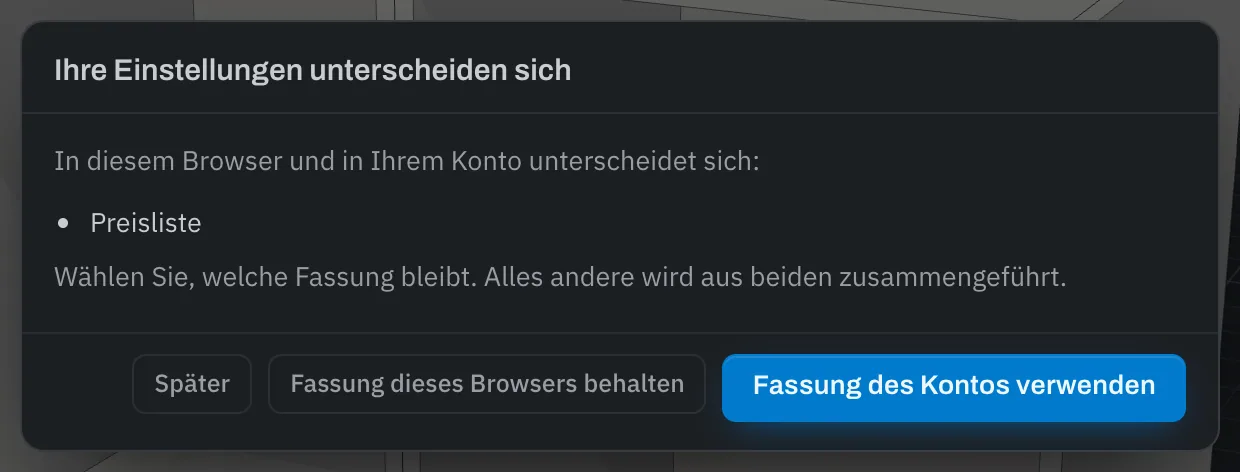
| Schaltfläche | Was sie bewirkt |
|---|---|
| Fassung des Kontos verwenden (hervorgehoben) | Für die aufgeführten Einträge gilt die Fassung des Kontos. |
| Fassung dieses Browsers behalten | Für die aufgeführten Einträge gilt die Fassung dieses Browsers, und sie wird an das Konto gesendet. |
| Später | Das Fenster schließt sich. Die Frage kommt wieder, wenn Sie EFS Web das nächste Mal öffnen. |
Auf dem Smartphone
Die Schaltflächen stehen untereinander, über die ganze Breite.
Wo Ihre Daten sind
| Was | Wo |
|---|---|
| Cloud-Projekte (Reiter Cloud) | auf unserem Server, bei Ihrem Konto, bis Sie sie löschen |
| Mit dem Konto gespeicherte Einstellungen (siehe Mit dem Konto gespeicherte Einstellungen) | auf dem Server beim Konto, plus eine Kopie im Browser |
| Die Projektliste mit den Status und den letzten Angeboten sowie die Projekte aus dem Desktop-Programm | auf dem Server beim Konto (ohne Kundendaten) |
| Das geöffnete Projekt, die Projekte im Reiter Dieser Browser, Speicherungen, die auf den Upload warten | nur in diesem Browser |
| Kundendaten (Name, Adresse, Kontakt) und die Kundenliste | nur in diesem Browser, nie auf dem Server |
| Die Sprache, die geöffneten Panels, der Fortschritt der interaktiven Touren | nur in diesem Browser |
Ein Cloud-Projekt darf höchstens 20 MB groß sein, und ein Konto kann höchstens 500 Projekte und insgesamt 2 GB enthalten.
Achtung: Browserdaten löschen
Wenn Sie in den Einstellungen Ihres Browsers die Websitedaten (Cookies und Websitedaten) für app.easyformstudio.com löschen, gehen die Projekte im Reiter Dieser Browser und die Speicherungen, die noch auf den Upload warten, verloren. Cloud-Projekte und die mit dem Konto gespeicherten Einstellungen bleiben. Öffnen Sie diese Projekte vor dem Löschen und speichern Sie sie in der Cloud.
Tipp: ein neuer Computer
Auf einem neuen Computer oder Tablet melden Sie sich einfach an. Ihre Cloud-Projekte und die mit dem Konto gespeicherten Einstellungen sind sofort da; es gibt nichts zu kopieren.
Arbeiten ohne Verbindung
EFS Web braucht das Internet zum Öffnen und zum Anmelden. Wenn die Verbindung während der Arbeit abbricht, arbeiten Sie mit dem geöffneten Projekt weiter:
- das Kontomenü meldet Keine Verbindung zum Server: Lizenz laut letzter Prüfung., und die Schaltfläche mit Ihren Initialen trägt einen Punkt;
- Speichern meldet Keine Verbindung. Das Projekt ist im Browser gesichert und wird hochgeladen, sobald die Verbindung zurück ist. Der Speicherstatus lautet Offline: im Browser gesichert;
- die wartenden Speicherungen werden von selbst hochgeladen: sobald der Browser meldet, dass die Verbindung zurück ist, in wiederholten Versuchen und bei der nächsten Anmeldung. EFS Web meldet dann Offline gespeicherte Stände hochgeladen: und die Zahl;
- die Projekte, die nur in diesem Browser gespeichert sind (Reiter Dieser Browser), gehen bei der Anmeldung in die Cloud. EFS Web meldet Hochgeladen: Projekte, die nur in diesem Browser gespeichert waren: und die Zahl. Die Kopie im Browser wird erst entfernt, wenn der Server sie hat;
- im Fenster Projekte sind solche Projekte mit Wartet auf Upload markiert;
- Veröffentlichen, der EFS-Assistent und der Abgleich der Einstellungen mit dem Konto warten auf die Verbindung.
Wenn ein Projekt, das Sie ohne Verbindung gespeichert haben, inzwischen auf einem anderen Gerät gespeichert wurde, öffnet sich beim Hochladen das Fenster Auf einem anderen Gerät geändert.
Updates
EFS Web wird nicht installiert, also gibt es nichts zu aktualisieren. Wenn Sie die Seite neu laden oder app.easyformstudio.com das nächste Mal öffnen, arbeiten Sie in der neuesten Version. Ihre Projekte und Einstellungen bleiben, wie sie sind.
Feedback
Wenn etwas nicht funktioniert oder Ihnen etwas fehlt:
- Klicken Sie oben rechts auf ? (oder im Kontomenü auf Hilfe und Touren).
- Klicken Sie auf Feedback senden.
- Eine neue E-Mail an info@easyformstudio.com öffnet sich, mit dem Betreff „EFS Web“ und den bereits eingetragenen Browserangaben. Schreiben Sie, was Sie getan haben, was Sie erwartet haben und was passiert ist.
Mehr im Kapitel Support.
Sprache der Oberfläche
Beim ersten Mal öffnet sich EFS Web in der Sprache des Browsers, wenn es sie spricht: Kroatisch, Englisch, Deutsch, Polnisch, Italienisch, Französisch, Tschechisch oder Spanisch. Ein Browser auf Serbisch oder Bosnisch öffnet es auf Kroatisch, ein Browser in jeder anderen Sprache auf Englisch.
So wechseln Sie die Sprache:
- auf dem Computer: die Sprachauswahl in der oberen Leiste;
- auf dem Smartphone: Kontomenü → Sprache oder das Menü … → Sprache;
- vor der Anmeldung: der Globus oben rechts auf der Anmeldeseite.
Zur Auswahl stehen English, Hrvatski, Deutsch, Polski, Italiano, Français, Čeština, Español, Română, Português, Srpski, Magyar, Slovenčina und Slovenščina. Die Bezeichnungen in der Oberfläche ändern sich sofort. Die Exporte (PDF, Excel), das aus EFS Web geöffnete Handbuch, die Seite Kaufen und die Rechtsseiten folgen derselben Sprache, und der EFS-Assistent antwortet in der Sprache der Frage.
Die Sprache wird im Browser gespeichert, nicht mit dem Konto: Sie wählen sie auf jedem Gerät.
Häufige Probleme und Lösungen
Der Code kommt nicht an. Warten Sie eine Minute und sehen Sie im Spam-Ordner nach. Prüfen Sie, ob es die Adresse ist, auf die die Lizenz lautet. Klicken Sie nach 30 Sekunden auf Code erneut senden. Wenn die Lizenz dieser Adresse abgelaufen ist, kommt kein Code: Die Seite wechselt zu Ihre Lizenz ist abgelaufen, und an die Adresse geht stattdessen ein Link zur Verlängerung.
Keine aktive Lizenz. Diese Adresse hat keine aktive Testphase, kein Abonnement und keine Dauerlizenz. Prüfen Sie die Adresse (Andere E-Mail-Adresse). Wenn Sie gerade gekauft haben, warten Sie eine Minute und klicken Sie auf Erneut versuchen.
Dieser Anmeldelink wurde bereits verwendet oder ist abgelaufen. Melden Sie sich mit dem Code an, den wir Ihnen per E-Mail senden. Die Schaltfläche EFS Web öffnen auf der Seite nach dem Kauf meldet Sie nur einmal an, innerhalb von 30 Minuten nach der Zahlung und in dem Browser, in dem Sie bestellt haben. Melden Sie sich mit einem Code an (siehe Anmelden von der Seite nach dem Kauf).
Der Code stimmt nicht. Prüfen Sie die E-Mail und versuchen Sie es erneut. Geben Sie den Code aus der neuesten E-Mail ein. Ältere Codes funktionieren nicht mehr, wenn Sie einen neuen anfordern.
Der Code ist abgelaufen. Fordern Sie einen neuen an. Ein Code gilt 10 Minuten. Klicken Sie auf Neuen Code senden.
Zu viele falsche Codes. Fordern Sie einen neuen Code an. Fünfmal wurde ein falscher Code eingegeben. Klicken Sie auf Neuen Code senden.
Zu viele Versuche. Versuchen Sie es in … erneut. Für diese Adresse wurden zu viele Codes angefordert. Warten Sie die Zeit ab, die die Meldung nennt.
Geben Sie eine gültige E-Mail-Adresse ein. Der Adresse fehlt das @ oder der Teil nach dem Punkt.
Der Server ist nicht erreichbar. Prüfen Sie die Internetverbindung und versuchen Sie es erneut. Es besteht keine Verbindung zum Server. Prüfen Sie die Verbindung. Prüfen Sie in einem Firmennetz, ob die Firewall app.easyformstudio.com nicht blockiert.
Bei uns ist ein Fehler aufgetreten (…). Versuchen Sie es gleich noch einmal. Das Problem liegt beim Server. Versuchen Sie es in ein paar Minuten erneut. Wenn es wieder passiert, schreiben Sie an den Support und nennen Sie die Nummer aus der Meldung.
Ihre Sitzung ist abgelaufen. Melden Sie sich erneut an, Ihre Arbeit bleibt geöffnet. Seit Ihrer Anmeldung sind 30 Tage vergangen. Melden Sie sich mit einem neuen Code an.
Ihre Lizenz ist abgelaufen. Siehe Wenn die Testphase oder das Abonnement endet.
Prüfen Sie Ihre E-Mails auf der Seite Bestellung, ohne Zahlung. Auf diese Adresse lautet schon eine Lizenz, daher beginnt kein neuer Kauf. Der nächste Schritt kommt per E-Mail: Links zur Verlängerung oder die Nachricht, dass die Lizenz schon aktiv ist (siehe Kauf).
Nicht gespeichert: Projekt zu groß. Das Projekt ist größer als 20 MB. Laden Sie es als Datei herunter und wenden Sie sich an den Support.
Nicht gespeichert: Ihr Cloud-Speicher ist voll oder Nicht gespeichert: zu viele Projekte, löschen Sie einige alte. Löschen Sie alte Projekte im Fenster Projekte (laden Sie sie vorher herunter, wenn Sie sie brauchen) und speichern Sie erneut.
Nicht gespeichert: die Lizenz erlaubt es nicht. Der Server nimmt die Speicherung für diese Lizenz nicht an. Öffnen Sie das Panel Konto und klicken Sie auf die Schaltfläche mit den Pfeilen.
Nicht gespeichert: bitte erneut anmelden. Die Anmeldung ist abgelaufen. Melden Sie sich an und speichern Sie dann erneut.
Nicht gespeichert: Serverfehler (…). Versuchen Sie es in ein paar Minuten erneut. Bis dahin ist das Projekt im Browser.
Nicht gespeichert: auf einem anderen Gerät geändert. Sie haben das Fenster Auf einem anderen Gerät geändert ohne Auswahl geschlossen. Speichern Sie erneut und wählen Sie.
Dieses Projekt gibt es nicht mehr. Das Projekt wurde gelöscht, z. B. auf einem anderen Gerät. Schließen Sie das Fenster Projekte und öffnen Sie es erneut.
Das Projekt auf dem anderen Gerät ist nicht das neueste. Auf dem ersten Gerät wurde das Projekt nicht gespeichert (Status Ungespeicherte Änderungen) oder wartet noch auf den Upload (Wartet auf Upload). Speichern Sie es dort, solange es eine Verbindung hat.
Ich sehe ein Projekt nicht im Reiter Cloud. Es wurde vielleicht vor der Anmeldung gespeichert: Sehen Sie im Reiter Dieser Browser nach, öffnen Sie es und speichern Sie es. Prüfen Sie auch, ob Sie mit derselben Adresse angemeldet sind.
Keine Datei von Easy Form Studio. Die Datei ist weder ein Projekt von EFS Web noch ein Schrank aus dem Desktop-Programm. EFS Web öffnet keine Desktop-Projekte (.blend).
Ich habe bezahlt, aber der Status im Panel Konto hat sich nicht geändert. Klicken Sie im Panel Konto auf die Schaltfläche mit den Pfeilen.
Tastenkürzel in diesem Kapitel
| Taste | Aktion |
|---|---|
| Ctrl+S (auf dem Mac Cmd+S) | In der Cloud speichern |
| Ctrl+O (auf dem Mac Cmd+O) | Das Fenster Projekte öffnen |
| Ctrl+Shift+S (auf dem Mac Cmd+Shift+S) | Das Projekt als Datei herunterladen |
| Ctrl+, (auf dem Mac Cmd+,) | Projekteinstellungen öffnen (dort ist auch das Panel Konto) |
| Enter | Im Fenster Speichern unter… und beim Umbenennen eines Projekts bestätigen |
| Esc | Das Kontomenü, das Fenster Projekte oder einen Dialog schließen |
Weiter
Nächstes Kapitel: Die Oberfläche und Ihr erster Schrank