Inicio de sesión, licencia y proyectos
En este capítulo inicias sesión en EFS Web con el e-mail de tu licencia y conoces el menú de la cuenta y el panel Cuenta, donde sigues y cambias tu suscripción. Después guardas proyectos en la nube, los abres en otro dispositivo, haces copias y aprendes qué se guarda con tu cuenta.
Vídeo: A01 Inicio de sesión, licencia y proyectos
El mismo flujo de trabajo en un vídeo corto sin sonido, con subtítulos en español.

Antes de empezar
- Una licencia de Easy Form Studio: una suscripción, la prueba gratuita de la suscripción mensual o anual, o una licencia vitalicia (ver Compra).
- El e-mail de la licencia y acceso a ese buzón: allí se envía el código de inicio de sesión.
- Un navegador en un ordenador, una tableta o un móvil: una versión reciente de Chrome, Edge, Firefox o Safari.
- Internet: para abrir EFS Web, iniciar sesión y guardar en la nube.
Qué es EFS Web
EFS Web es Easy Form Studio en el navegador, en app.easyformstudio.com. No hay nada que instalar ni ninguna clave que introducir: abres la dirección, inicias sesión con un código que te llega por e-mail y empiezas a diseñar.
- Viene con cada licencia, sin coste adicional. Durante la prueba gratuita de la suscripción mensual o anual solo funciona EFS Web (ver Prueba gratuita).
- Iniciar sesión en EFS Web no ocupa ninguno de los dos ordenadores en los que puede funcionar tu clave.
- Solo funciona mientras la licencia está activa (ver Cuando termina la prueba gratuita o la suscripción).
- Los proyectos se guardan en la nube, en nuestro servidor, y se abren en cada dispositivo en el que inicias sesión.
- La mayoría de las funciones del programa de escritorio también funcionan en EFS Web. Las diferencias están en el capítulo Diferencias con el programa de escritorio.
EFS Web no abre proyectos del programa de escritorio (archivos .blend). Un solo módulo se pasa con un archivo: expórtalo a JSON en el programa de escritorio e impórtalo en EFS Web con Proyecto → Importar módulo.
Compra
| Plan | Precio | Nota |
|---|---|---|
| Suscripción Mensual | 19 EUR al mes, se renueva automáticamente | puede empezar con una prueba gratuita de 14 días en la que solo funciona EFS Web; se cancela en cualquier momento; EFS Web funciona hasta el final del mes pagado |
| Suscripción Anual | 149 EUR al año, se renueva automáticamente | puede empezar con una prueba gratuita de 14 días en la que solo funciona EFS Web; se cancela en cualquier momento; EFS Web funciona hasta el final del año pagado |
| Licencia Vitalicia | 499 EUR una sola vez | no caduca |
Cada plan incluye EFS Web y el programa de escritorio (la aplicación y el complemento para Blender). Los detalles están en la página Comprar.
- Abre easyformstudio.com y haz clic en Comprar. En la página de inicio de sesión de EFS Web, Prueba 14 días gratis también abre el pedido (ver Sin licencia activa).
- Elige un plan y haz clic en el botón que hay debajo.
- En la página Pedido, escribe en el campo Dirección de e-mail la dirección a cuyo nombre estará la licencia. A ella llegan la clave de licencia y la confirmación del contrato, y con ella inicias sesión en EFS Web.
- Para la suscripción mensual o anual, en ¿Cómo quieres empezar?, elige 14 días gratis, solo EFS Web (la opción por defecto; hoy 0 EUR, ver Prueba gratuita) o Escritorio ahora (hoy 19 EUR con la mensual, 149 EUR con la anual; también el programa de escritorio funciona al instante).
- Elige si compras como particular o como empresa o autónomo e introduce los datos que se piden. Como particular, marca la casilla de la entrega inmediata de la licencia; con 14 días gratis, solo EFS Web no aparece esa casilla. Encima del botón se indica que al hacer el pedido aceptas los Términos y condiciones y confirmas que has leído la Política de privacidad. Haz clic en Pedido con obligación de pago. El botón indica qué se cobra y cuándo, p. ej. Pedido con obligación de pago – 14 días gratis, después 19 EUR al mes.
- En la página de pago de Stripe, introduce tu tarjeta y confirma. El e-mail ya está escrito, el mismo que en el pedido, y no se puede cambiar. Solo se puede pagar con tarjeta. También introduces la tarjeta para la prueba gratuita; el cobro empieza solo cuando termina la prueba.
- En la página que aparece tras el pago, haz clic en Abrir EFS Web. EFS Web se abre e inicia tu sesión al instante (ver Iniciar sesión desde la página tras la compra).
- Te llega por e-mail el mensaje Te damos la bienvenida a Easy Form Studio con cómo entrar en EFS Web, la clave para el programa de escritorio y los enlaces de descarga. Guárdalo.
Si ya hay una licencia a nombre de la dirección que escribiste, el pedido no pasa al pago y no empieza ninguna prueba gratuita nueva. La página dice Revisa tu correo: el siguiente paso del pedido se ha enviado a esa dirección. Llega uno de estos dos mensajes:
- Renueva tu licencia de Easy Form Studio, si la licencia ha caducado: enlaces para renovarla a través de tu cuenta (ver Cuando termina la prueba gratuita o la suscripción);
- Tu licencia de Easy Form Studio ya está activa, si la licencia está activa: no hay nada que volver a comprar. Si la cuenta aún se puede ampliar, por ejemplo pasar a la licencia vitalicia, el mensaje trae también el enlace para hacerlo.
Los enlaces de estos mensajes son válidos durante 30 minutos.
Atención: el e-mail del pedido
La licencia está a nombre de la dirección que escribes en la página Pedido, y es la única dirección con la que puedes iniciar sesión en EFS Web. Revísala antes de hacer clic en Pedido con obligación de pago: la página de Stripe toma esa dirección y allí no se puede cambiar. Si te has equivocado, vuelve de la página de Stripe al pedido y corrige la dirección.
Antes de comprar, también puedes conocer Easy Form Studio en la Academia de carpintería, un curso gratuito con lecciones en vídeo (en inglés). La academia también te da una clave de la academia gratuita, sin tarjeta, para los ejercicios en el programa de escritorio, sin las exportaciones para producción.
Prueba gratuita
Una suscripción mensual o anual nueva puede empezar con una prueba gratuita de 14 días. La licencia vitalicia se cobra al instante.
- Durante la prueba gratuita, EFS Web funciona igual que con una licencia de pago. El programa de escritorio (la aplicación y el complemento para Blender) se desbloquea con el primer pago.
- Introduces tu tarjeta al hacer el pedido. No se cobra nada hasta que termina la prueba gratuita.
- Tres días antes del final te llega el e-mail Easy Form Studio – tu prueba termina el con la fecha.
- Cuando termina la prueba gratuita, se cobran en la tarjeta 19 EUR por la suscripción mensual o 149 EUR por la anual y el programa de escritorio se desbloquea. Te llega el e-mail Easy Form Studio – la aplicación de escritorio está desbloqueada con la clave y los pasos para empezar. Después, la suscripción se renueva cada mes o cada año.
- ¿Necesitas el programa de escritorio enseguida? En el panel Cuenta, haz clic en Desbloquear el escritorio ahora (19 EUR hoy), con la suscripción anual en Desbloquear el escritorio ahora (149 EUR hoy) (ver Desbloquear el escritorio ahora). Entonces la prueba gratuita termina y el precio del plan se cobra al instante.
- ¿No quieres continuar? Cancela la suscripción antes de que termine la prueba gratuita (ver Cancelar y reanudar). No se cobra nada.
- Solo una suscripción nueva tiene la prueba gratuita, una vez por persona y dirección de e-mail. Una compra posterior (desde el programa de escritorio, en EFS Web, en el sitio web o con un enlace de un e-mail) no tiene prueba gratuita y se cobra al instante.
Después de un pedido con prueba gratuita
La página que aparece tras un pedido con prueba gratuita empieza con EFS Web:
| Parte de la página | Qué dice o hace |
|---|---|
| EFS Web está listo: 14 días gratis | Hasta cuándo dura la prueba gratuita y cuándo se cobra en la tarjeta el precio del plan (19 EUR o 149 EUR). |
| Abrir EFS Web | Abre EFS Web e inicia tu sesión al instante, sin código (ver Iniciar sesión desde la página tras la compra). |
| Cómo empezar | Tres pasos: iniciar sesión con la dirección del pedido, una plantilla de cocina o un proyecto vacío, este manual. |
| La aplicación de escritorio y el complemento para Blender | Desde cuándo funciona el programa de escritorio, el botón Desbloquear el escritorio ahora (hoy se cobra el precio del plan), la clave API con el botón Copiar clave y los enlaces de descarga. |
| Cancelación | Cuenta → Cancelar suscripción. Si cancelas antes de que termine la prueba gratuita, no pagas nada. |
Con un pedido de pago, la página muestra primero la clave y las descargas y, debajo, en O en el navegador, el botón Abrir EFS Web.
El e-mail Te damos la bienvenida a Easy Form Studio – 14 días de EFS Web gratis y la confirmación del pedido sigue el mismo orden; debajo están tu pedido, los Términos, el derecho de desistimiento y las reclamaciones.
Desistimiento
Lo que compras es la licencia del programa Easy Form Studio: la clave y el programa descargable. EFS Web, el asistente de IA y la publicación en la web son servicios adicionales que recibes con la licencia sin coste extra. Durante la prueba gratuita solo recibes EFS Web, y el programa de escritorio con el primer pago.
Como particular:
- suscripción mensual o anual con prueba gratuita: en los primeros 14 días, mientras el programa de escritorio sigue bloqueado, puedes desistir del contrato sin indicar el motivo y sin coste. Cuando la prueba gratuita pasa a ser una suscripción de pago, no empieza un plazo nuevo;
- Escritorio ahora, Desbloquear el escritorio ahora y la licencia vitalicia: el programa se entrega al instante, así que marcas una casilla para pedir la entrega inmediata y reconoces que con ello pierdes el derecho de desistimiento. Te lo repetimos en el correo de confirmación. Después de la entrega, solo reembolsamos en los dos casos descritos en Reembolso por un defecto del programa.
Desistir durante la prueba gratuita:
- En la página Desistimiento del sitio web, inicia la función de desistimiento (el enlace también está en el e-mail de confirmación del pedido).
- Introduce tu nombre y la dirección de e-mail con la que hiciste el pedido.
- Elige Desisto de la suscripción durante su prueba de EFS Web, dentro del plazo legal de 14 días (sin indicar el motivo). No hace falta ninguna descripción.
- Haz clic en Confirmar el desistimiento. La licencia termina al instante, no se cobra nada y te llega una confirmación por e-mail.
Si simplemente no quieres continuar, basta con cancelar la suscripción (ver Cancelar y reanudar): tampoco se cobra nada y EFS Web funciona hasta que termina la prueba gratuita.
Las empresas y los autónomos no tienen este derecho legal. Desistir no es lo mismo que cancelar: una suscripción cancelada funciona hasta el final del periodo pagado y no devuelve dinero. Las instrucciones y el formulario están en la página Desistimiento del sitio web, a la que también lleva el enlace Desistimiento del panel Cuenta.
Reembolso por un defecto del programa
Solo reembolsamos en los dos casos de la cláusula 16 de los Términos y condiciones, y entonces todo el importe pagado por la compra. Vale para la suscripción y la licencia vitalicia, para particulares y para empresas:
- al programa le falta una función que easyformstudio.com indica, nos lo has comunicado y, en los 15 días laborables siguientes a tu aviso, no te hemos explicado con claridad dónde está esa función y cómo se usa;
- has comunicado un error que perjudica gravemente el funcionamiento del programa y no lo hemos corregido en los 15 días laborables siguientes a tu aviso.
El aviso debe llegar por e-mail a info@easyformstudio.com en los 14 días siguientes a la compra. Describe qué hiciste, qué pasó y qué versión del programa usas. Con el reembolso, la licencia termina. Qué se considera un error grave y las demás condiciones están en los Términos y condiciones.
Iniciar sesión
No hay contraseña. Cada vez que inicias sesión, te llega por e-mail un código nuevo de 6 dígitos.
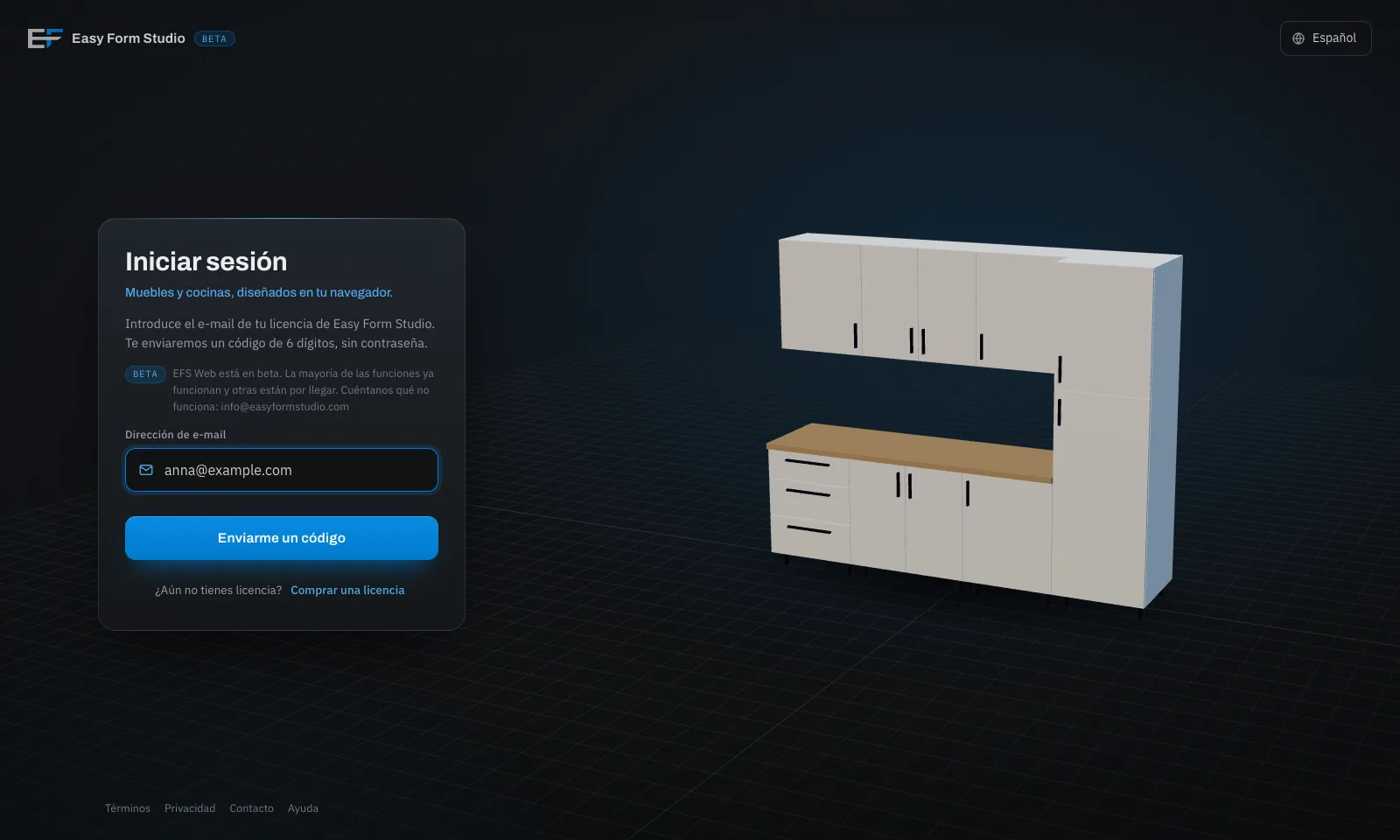
- Abre app.easyformstudio.com. Se abre la página Iniciar sesión.
- En el campo Dirección de e-mail, introduce la dirección de tu licencia.
-
Haz clic en Enviarme un código.
-
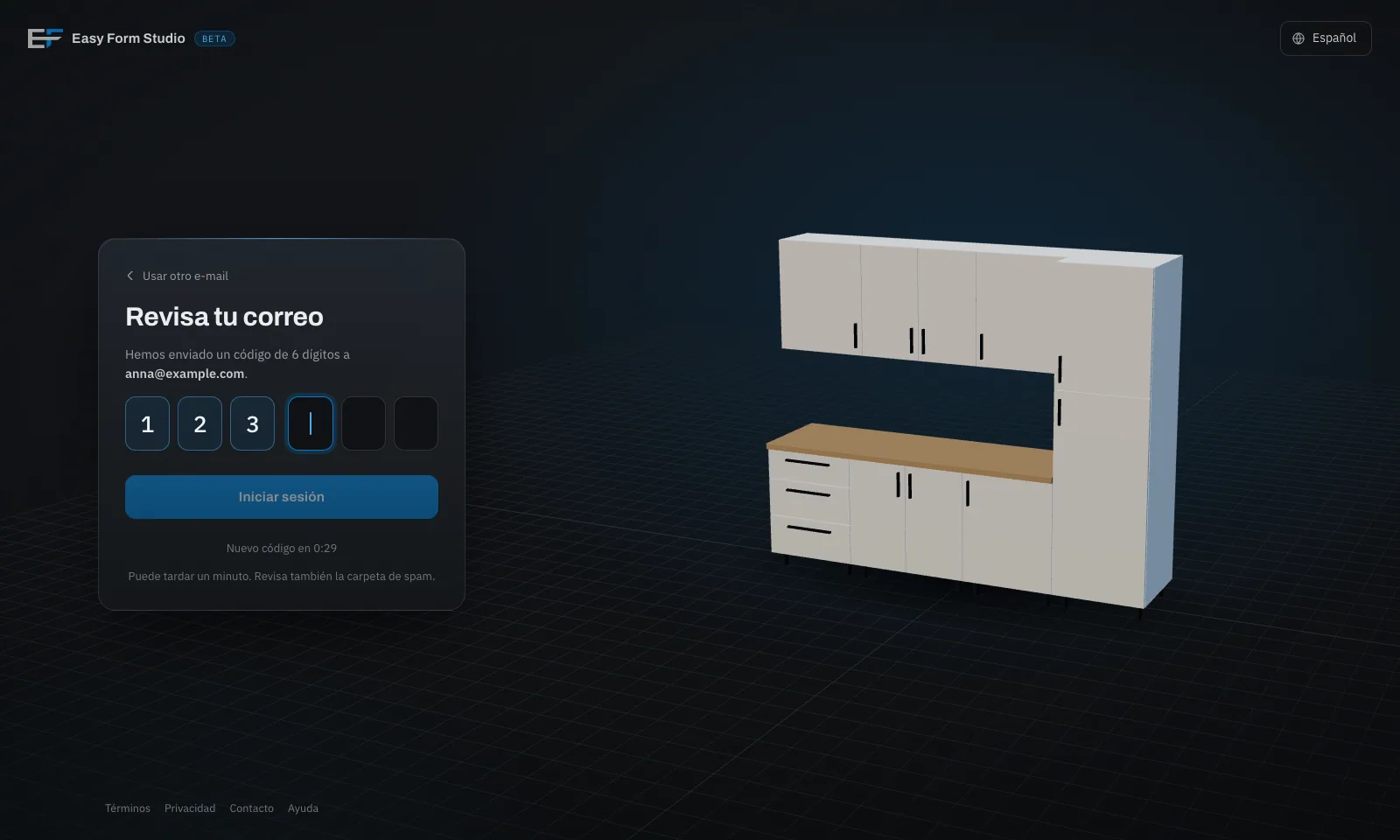
La página pasa a Revisa tu correo. Abre el e-mail con el código (mira también en la carpeta de spam).
-
Escribe o pega el código en las seis casillas. Cuando escribes el sexto dígito, el código se envía solo; también puedes hacer clic en Iniciar sesión.
-
Aparece el saludo Hola, con tu nombre y después se abre EFS Web.
También puedes pegar el código con un espacio o un guion en medio (123 456, 123-456): EFS Web solo toma los dígitos. El e-mail con el código llega en el idioma elegido en la página de inicio de sesión.
El resto de la página de inicio de sesión:
| Parte de la página | Qué hace |
|---|---|
| Usar otro e-mail | Vuelve a la introducción de la dirección, p. ej. cuando has escrito una equivocada. |
| Reenviar código | Envía un código nuevo a la misma dirección. Durante los primeros 30 segundos pone Nuevo código en y el tiempo que queda. |
| Prueba 14 días gratis (junto a ¿Aún no tienes licencia?) | Abre en una pestaña nueva el pedido de la suscripción mensual con la prueba gratuita. La dirección que escribiste ya aparece en el pedido. |
| Ver todos los planes | Abre la página Comprar del sitio web. |
| idioma (el globo de arriba a la derecha) | El idioma de la página de inicio de sesión, del e-mail con el código y de EFS Web después de iniciar sesión. |
| Términos, Privacidad, Contacto | Abren las páginas legales y la página de contacto de easyformstudio.com. |
| Ayuda | Abre un e-mail a info@easyformstudio.com. |
Reglas del inicio de sesión
| Regla | Valor |
|---|---|
| Un código vale | 10 minutos, una sola vez |
| Intentos fallidos | 5 por código. Cuando quedan 2 o menos, la línea bajo las casillas también pone Intentos restantes: y el número. Después del quinto código erróneo, el botón pone Enviar un código nuevo. |
| Un código nuevo | Reenviar código después de 30 segundos |
| Códigos para la misma dirección | como máximo 3 en 15 minutos y 10 al día; si no, Demasiados intentos. Vuelve a intentarlo en y el tiempo |
| La sesión dura | 30 días desde que inicias sesión, en ese navegador |
Inicias sesión por separado en cada dispositivo y en cada navegador. El menú de la cuenta muestra Sesión iniciada hasta el y la fecha en que termina la sesión.
Cuando los 30 días terminan mientras EFS Web está abierto, la página de inicio de sesión aparece sobre el proyecto con el mensaje Tu sesión ha caducado. Vuelve a iniciar sesión, tu trabajo sigue abierto. Inicia sesión con un código nuevo: el proyecto abierto se queda, y los guardados que estaban pendientes se suben al servidor.
Iniciar sesión desde la página tras la compra
El botón Abrir EFS Web de la página que aparece tras la compra inicia tu sesión sin código si se cumplen las tres condiciones:
- lo abres en el navegador en el que hiciste el pedido;
- no han pasado más de 30 minutos desde el pago;
- todavía no has usado el botón: solo inicia sesión una vez.
Entonces EFS Web se abre al instante y la sesión dura 30 días, como después de un código. Si no, se abre la página Iniciar sesión con el mensaje Este enlace de acceso ya se ha usado o ha caducado. Inicia sesión con el código que te enviamos por e-mail. Introduce la dirección del pedido e inicia sesión con un código (ver Iniciar sesión). Si ya tienes la sesión iniciada en ese navegador, EFS Web también se abre sin código.
Sin licencia activa
Un código solo se envía a una dirección con una licencia o una prueba gratuita activas. Para una dirección sin ninguna licencia, la página pasa a Sin licencia activa: indica que esa dirección no tiene ninguna suscripción ni licencia vitalicia activa y que EFS Web viene con cada licencia: la suscripción mensual o anual o la licencia vitalicia. Para una dirección cuya licencia ha caducado, se abre en su lugar Tu licencia ha caducado (ver Cuando termina la prueba gratuita o la suscripción).
- Comprueba la dirección. Haz clic en Usar otro e-mail e introduce la dirección de la licencia.
- No tienes licencia y quieres probar primero: haz clic en Prueba 14 días gratis. Debajo del botón pone Se necesita tarjeta. Durante 14 días funciona EFS Web; la aplicación de escritorio, desde el primer pago. En una pestaña nueva se abre la página Pedido de la suscripción mensual, con 14 días gratis, solo EFS Web seleccionado y tu dirección en el campo Dirección de e-mail. Sigue como en Compra desde el paso 4.
- También quieres el programa de escritorio al instante: haz clic en Mensual (19 EUR/mes) o Anual (149 EUR/año) (el pedido con Escritorio ahora seleccionado) o en Vitalicia (499 EUR).
- Quieres comparar antes los planes: haz clic en Ver todos los planes. Se abre la página Comprar del sitio web.
- Acabas de comprar una: la activación puede tardar un minuto (¿Acabas de comprarla? La activación puede tardar un minuto.). Haz clic en Reintentar.
En el móvil
El inicio de sesión es igual. El campo del código abre el teclado numérico. Copia el código desde tu aplicación de correo y pégalo en las casillas.
El menú de la cuenta
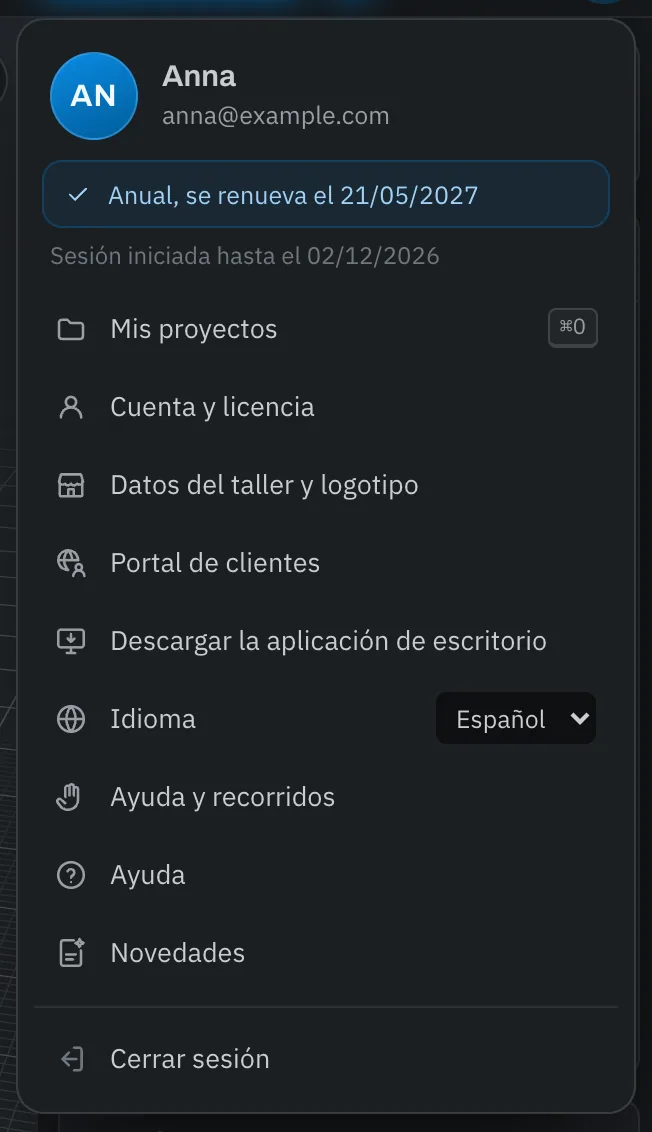
El botón con tus iniciales, a la derecha de la barra superior, abre el menú de la cuenta. Cuando no hay conexión con el servidor o la licencia requiere atención, el botón lleva un punto.
- Haz clic en el botón con tus iniciales.
- Se abre el menú con tu nombre, tu e-mail y el estado de la licencia.
| Parte del menú | Qué muestra o hace |
|---|---|
| nombre y e-mail | La cuenta con la que has iniciado sesión. El nombre lo escribes en el panel Cuenta (ver Nombre y apellidos); hasta entonces aparece la parte del e-mail antes de la @. |
| estado de la licencia | Marca de verificación: todo está en orden. Señal de advertencia: algo requiere atención. El texto es el mismo que en el panel Cuenta (ver Estados). |
| Sin conexión con el servidor: licencia según la última comprobación. | Aparece cuando no se puede conectar con el servidor. |
| Sesión iniciada hasta el y la fecha | Cuándo termina la sesión en este navegador. |
| Mis proyectos | Abre tus proyectos (ver Mis proyectos). |
| Cuenta y licencia | Abre una ventana con el panel Cuenta (ver El panel Cuenta). |
| Datos del taller y logotipo | Abre la ventana Datos del taller con el nombre, la dirección, el logotipo y los demás datos del presupuesto, la misma que en el presupuesto (ver Datos del taller). |
| Portal de clientes | Abre los ajustes del portal donde tus clientes diseñan por su cuenta y te envían sus diseños (consulta Portal de clientes). |
| Descargar la aplicación de escritorio | Descarga el instalador para este ordenador: EasyFormStudio-2026.dmg en un Mac, EasyFormStudio-2026-setup.exe en Windows. En un móvil, una tableta o Linux avisa de que la aplicación funciona en macOS y Windows. Durante la prueba también indica desde cuándo funciona. |
| Idioma | El idioma de la interfaz (ver Idioma de la interfaz). |
| Ayuda y recorridos | Abre una ventana con los botones Manual, Novedades, Asistente de EFS y Enviar comentarios y la lista de recorridos interactivos. |
| Ayuda | Abre este manual. |
| Novedades | Abre la página Novedades del sitio web: qué ha cambiado en EFS Web y en el programa de escritorio. |
| Cerrar sesión | Cierra la sesión en este navegador (ver Cerrar sesión). |
Cierra el menú con Esc o haciendo clic en cualquier lugar fuera de él.
Cerrar sesión
- En el menú de la cuenta, haz clic en Cerrar sesión. El mismo botón está en la parte inferior del panel Cuenta.
- Si el proyecto abierto tiene cambios que no están en la nube, se abre la ventana ¿Cerrar sesión?. Elige:
- Guardar y cerrar sesión: el proyecto se sube a la nube y después se cierra la sesión;
- Cerrar sesión sin guardar: los cambios se pierden;
- Cancelar: sigues con la sesión iniciada.
- La página se recarga y muestra Iniciar sesión.
Después de cerrar sesión, el navegador olvida el proyecto abierto, la sesión, la conversación con el asistente y sus copias de tus proyectos de la nube. Tus proyectos de la nube se quedan en el servidor. Los guardados que aún esperan para subirse se quedan en el navegador y se suben la próxima vez que inicies sesión con la misma dirección.
Consejo
En un ordenador ajeno o compartido, cierra siempre la sesión cuando termines.
Si otra persona inicia sesión en el mismo navegador (p. ej. después de que tu sesión haya terminado), tu proyecto sin guardar espera a tu próximo inicio de sesión y esa persona empieza con un proyecto vacío. Tus ajustes nunca pasan a su cuenta.
En los demás navegadores donde tienes la sesión iniciada, la cierras desde el panel Cuenta (ver Dispositivos con sesión iniciada).
El panel Cuenta
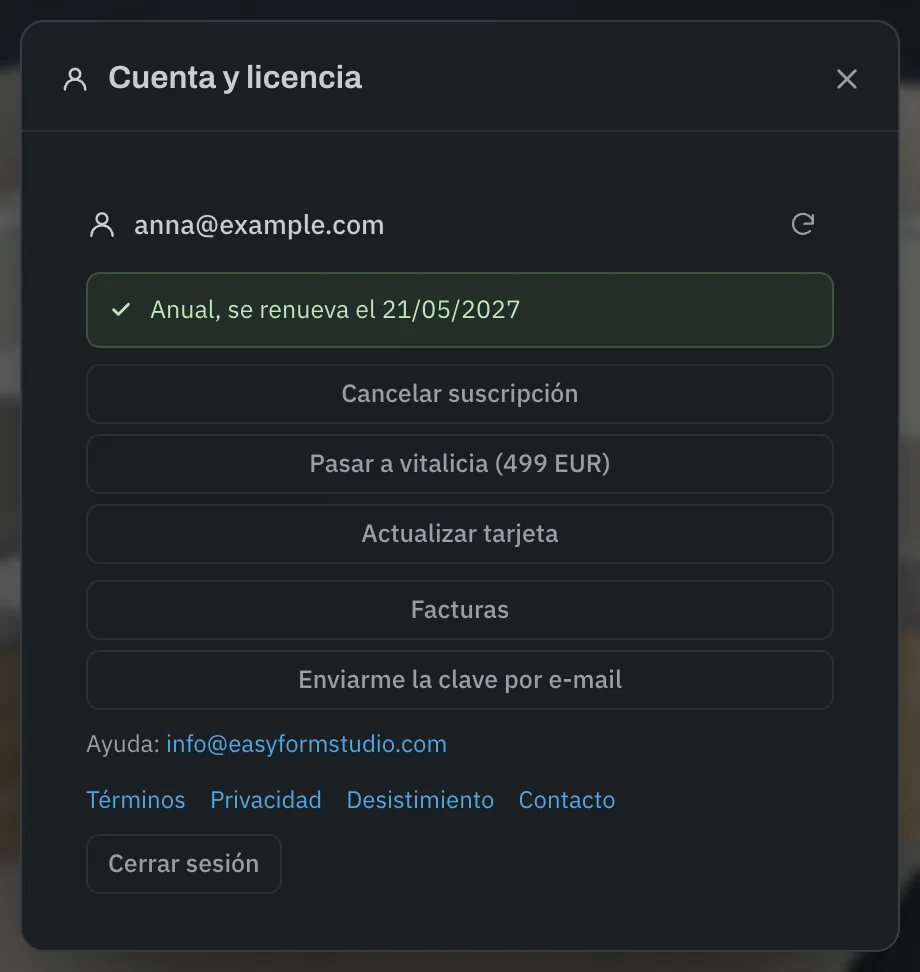
En el panel Cuenta ves el estado de la licencia y gestionas tu suscripción: cambias el plan y la tarjeta, abres las facturas y cancelas. El panel es el mismo que en el programa de escritorio.
Hay tres maneras de abrirlo:
- menú de la cuenta → Cuenta y licencia (se abre la ventana Cuenta y licencia);
- Ajustes del proyecto (el engranaje de la barra superior o Ctrl+,, en un Mac Cmd+,) → la sección Compartir y ayuda → Cuenta;
- la pestaña Proyecto de la derecha → el recuadro Ajustes del proyecto → la fila Cuenta.
Cuando el panel se abre, carga por sí solo los datos de la cuenta desde el servidor. Hasta que llegan, pone Pulsa Actualizar cuenta para cargar los datos.
| Parte del panel | Qué muestra o hace |
|---|---|
| La dirección de la cuenta. Los códigos de inicio de sesión, las confirmaciones y las facturas van a ella. | |
| el botón de las flechas (Actualizar cuenta) | Vuelve a cargar el estado desde el servidor al instante. Indica Datos de la cuenta actualizados. o No se ha podido conectar con el servidor. |
| Nombre, Apellidos, Guardar | El nombre del titular de la cuenta (ver Nombre y apellidos). |
| la fila del estado | Marca de verificación: todo está en orden. Signo de exclamación: algo requiere atención. |
| el aviso de la prueba gratuita | Solo durante la prueba gratuita: hasta cuándo dura y desde cuándo funciona el programa de escritorio, con el botón Desbloquear el escritorio ahora (19 EUR hoy), con la suscripción anual Desbloquear el escritorio ahora (149 EUR hoy). |
| botones bajo el estado | Dependen del estado (tabla de abajo). |
| Facturas | Abre la última factura en una pestaña nueva del navegador. Cuando no hay facturas: Aún no hay facturas. |
| Enviarme la clave por e-mail | Envía la clave al e-mail de la cuenta. Necesitas la clave para el programa de escritorio; EFS Web no la pide. |
| Dispositivos con sesión iniciada | Los navegadores donde EFS Web tiene la sesión iniciada con tu cuenta (ver Dispositivos con sesión iniciada). |
| Ayuda: info@easyformstudio.com | La dirección de soporte. |
| Términos, Privacidad, Desistimiento, Contacto | Abren en el sitio web los Términos y condiciones, la Política de privacidad, las instrucciones de desistimiento y la página de contacto. |
| Cerrar sesión | Cierra la sesión en este navegador (ver Cerrar sesión). |
Las fechas se escriben como 15/11/2026. Los botones para cambiar el plan y para comprar también muestran el precio.
Estados
| Estado | Qué dice el panel | Botones |
|---|---|---|
| Prueba gratuita | Prueba de EFS Web hasta el y la fecha; debajo, el aviso Prueba hasta el … : EFS Web funciona. La aplicación de escritorio desde el … o ahora mismo. con el botón Desbloquear el escritorio ahora (19 EUR hoy), con la anual Desbloquear el escritorio ahora (149 EUR hoy) | Cancelar suscripción, con la mensual Cambiar a anual (149 EUR hoy), Pasar a vitalicia (…), Actualizar tarjeta |
| Últimos días de la prueba gratuita | Días de prueba restantes: y el número de días, el aviso se queda | los mismos que en la prueba gratuita |
| Prueba gratuita cancelada | La suscripción termina el y la fecha; en el aviso, La suscripción está cancelada: no se cobra nada y la aplicación de escritorio sigue bloqueada. | Reanudar suscripción en lugar de Cancelar suscripción |
| Ha fallado el primer pago tras la prueba gratuita | Pago fallido. Exportaciones hasta el y la fecha; en el aviso, El primer pago aún no se ha completado. EFS Web funciona; la aplicación de escritorio se desbloquea en cuanto se complete el pago. | Pagar / actualizar tarjeta, Cancelar suscripción, Pasar a vitalicia (…) |
| Prueba gratuita empezada antes, con el programa de escritorio | Prueba hasta el y la fecha | Cancelar suscripción, Cambiar a anual (…) o Cambiar a mensual (…), Pasar a vitalicia (…), Actualizar tarjeta |
| Suscripción activa | Mensual, se renueva el y la fecha o Anual, se renueva el y la fecha | los mismos que en una prueba gratuita empezada antes |
| Cambio de plan registrado | Pasa a anual el (o Pasa a mensual el) y la fecha | Anular el cambio de plan en lugar del botón Cambiar a … |
| Suscripción cancelada | La suscripción termina el y la fecha | Reanudar suscripción en lugar de Cancelar suscripción |
| Pago fallido | Pago fallido. Exportaciones hasta el y la fecha | Pagar / actualizar tarjeta arriba, los demás como en una suscripción activa, sin Actualizar tarjeta |
| Prueba gratuita terminada | Prueba finalizada el y la fecha | Elige un plan para seguir exportando: Mensual (…), Anual (…), Vitalicia (…) |
| Suscripción terminada | Suscripción finalizada el y la fecha | los mismos que cuando ha terminado la prueba gratuita |
| Licencia vitalicia | Licencia vitalicia | Enviarme la clave por e-mail, Facturas (solo si hay alguna) |
| Sesión terminada | Sesión terminada | vuelve a iniciar sesión |
| Estado aún no comprobado | Licencia aún no comprobada | conéctate a internet y haz clic en el botón de las flechas |
De los botones Cambiar a anual y Cambiar a mensual solo ves el que lleva al otro plan. Durante la prueba gratuita de la suscripción mensual, en su lugar está Cambiar a anual (149 EUR hoy), que cobra al instante.
En EFS Web, los estados Prueba finalizada el y Suscripción finalizada el solo los ves un momento o sin conexión con el servidor: en cuanto el servidor indica que la licencia ha terminado, EFS Web se bloquea (ver Cuando termina la prueba gratuita o la suscripción).
Botones
| Botón | Qué hace | Adónde te lleva |
|---|---|---|
| Cancelar suscripción | Pide confirmación y luego cancela la suscripción al final del periodo pagado o de la prueba gratuita. Hasta entonces todo funciona. | te quedas en EFS Web, la confirmación llega por e-mail |
| Reanudar suscripción | Anula la cancelación registrada. La suscripción sigue renovándose. | te quedas en EFS Web |
| Desbloquear el escritorio ahora (19 EUR hoy), Desbloquear el escritorio ahora (149 EUR hoy) | Solo durante la prueba gratuita, con el precio de tu plan. La prueba gratuita termina, el precio del plan se cobra al instante y el programa de escritorio se desbloquea (ver Desbloquear el escritorio ahora). | una pestaña nueva del navegador |
| Cambiar a anual (149 EUR hoy) | Solo durante la prueba gratuita de la suscripción mensual. Lo mismo con la suscripción anual: se cobran 149 EUR al instante. | una pestaña nueva del navegador |
| Cambiar a anual (…), Cambiar a mensual (…) | Abre la ventana Cambiar plan. | te quedas en EFS Web |
| Anular el cambio de plan | Deja el plan como estaba. Indica Se ha anulado el cambio de plan. | te quedas en EFS Web |
| Pasar a vitalicia (…) | Abre el pago de la licencia vitalicia. | una pestaña nueva del navegador, Stripe |
| Actualizar tarjeta | Abre una página segura para introducir una tarjeta nueva. | una pestaña nueva del navegador, Stripe |
| Pagar / actualizar tarjeta | Lo mismo, cuando el pago ha fallado. La tarjeta nueva paga la factura pendiente. | una pestaña nueva del navegador, Stripe |
| Mensual (…), Anual (…), Vitalicia (…) | Una compra nueva después de la caducidad, sin una prueba gratuita nueva. | una pestaña nueva del navegador, Stripe |
| Facturas | Abre la última factura. | una pestaña nueva del navegador |
| Enviarme la clave por e-mail | Envía la clave al e-mail de la cuenta. Indica Clave enviada a tu e-mail. |
Cuando un botón abre una pestaña nueva, EFS Web indica Abriendo el pago seguro en tu navegador. o Abriendo en tu navegador la página para actualizar la tarjeta. Los datos de la tarjeta solo se introducen en la página de Stripe, nunca en EFS Web.
Consejo
Después de cada cambio en la página de Stripe (pago, tarjeta nueva, licencia vitalicia), vuelve a EFS Web y haz clic en el botón de las flechas del panel Cuenta. Así el estado se actualiza al instante.
Nombre y apellidos
Arriba del panel Cuenta, bajo el e-mail, están los campos Nombre y Apellidos.
- Escribe el nombre y los apellidos. El botón Guardar se activa en cuanto cambias algo.
- Haz clic en Guardar o pulsa Enter. EFS Web indica Nombre guardado.
El nombre nuevo aparece al momento en el menú de la cuenta, y sus iniciales en el botón de arriba a la derecha. El nombre y los apellidos pueden tener como máximo 150 caracteres cada uno. El mismo nombre lo ves y lo cambias en el programa de escritorio (panel Cuenta).
Dispositivos con sesión iniciada
En Dispositivos con sesión iniciada están todos los navegadores donde EFS Web tiene la sesión iniciada con tu cuenta. El primero es este, con la etiqueta Este navegador. En cada uno ves el navegador y el sistema, p. ej. Chrome · macOS, y cuándo se usó por última vez, p. ej. Activo hace 3 horas. Si dejas el ratón sobre una fila, ves la fecha de inicio de sesión y la dirección IP.
- Cerrar sesión junto a un navegador cierra la sesión solo en ese.
- Cerrar sesión en todos los demás dispositivos (cuando hay más de uno) pregunta ¿Cerrar sesión en todos los demás dispositivos?. Haz clic en Cerrar sesión. Este navegador sigue con la sesión iniciada.
Un navegador con la sesión cerrada muestra la página Iniciar sesión en el siguiente paso y pide un código nuevo por e-mail.
Consejo
Iniciaste sesión en el ordenador de otra persona y no la cerraste: ciérrala aquí. En el programa de escritorio, Cerrar la sesión de EFS Web en todos los navegadores (panel Cuenta) hace lo mismo, en todos los navegadores a la vez.
Cambiar de plan
- Haz clic en Cambiar a anual (…) o Cambiar a mensual (…).
- Se abre la ventana Cambiar plan. Indica:
- el plan nuevo con su precio;
- Entra en vigor el y la fecha, cuando termina el periodo pagado (en la prueba gratuita: el final de la prueba);
- que no se cobra nada hasta entonces, sin prorrateo ni abono;
- que el plan se renueva automáticamente hasta que lo canceles;
- que puedes anular el cambio hasta esa fecha.
- Lee la ventana. Haz clic en Pedido con obligación de pago. Con esto aceptas los Términos, que están enlazados en la parte inferior de la ventana.
- EFS Web indica Cambio de plan registrado. Recibirás la confirmación por e-mail. El panel muestra Pasa a anual el (o Pasa a mensual el) y la fecha.
Hasta esa fecha puedes anular el cambio con el botón Anular el cambio de plan. Si EFS Web indica Confirma el cambio de plan en tu navegador., se ha abierto una página de confirmación: confirma allí el cambio.
Durante la prueba gratuita, el plan no cambia al final del periodo: con la suscripción mensual, Cambiar a anual (149 EUR hoy) cobra al instante (ver Desbloquear el escritorio ahora).
Desbloquear el escritorio ahora
Durante la prueba gratuita solo funciona EFS Web, y el programa de escritorio espera el primer pago. Para desbloquearlo al instante:
- En el panel Cuenta, en el aviso de la prueba gratuita, haz clic en Desbloquear el escritorio ahora (19 EUR hoy), con la suscripción anual en Desbloquear el escritorio ahora (149 EUR hoy).
- En una pestaña nueva se abre la página Desbloquear el escritorio ahora: suscripción mensual (con la anual, Desbloquear el escritorio ahora: suscripción anual). Indica que la prueba gratuita termina ahora y que hoy se cobran 19 EUR, o 149 EUR, en la tarjeta que introdujiste.
- Como particular, marca la casilla de la entrega inmediata (ver Desistimiento).
- Haz clic en Pedido con obligación de pago – 19 EUR al mes, cobro hoy (con la anual, Pedido con obligación de pago – 149 EUR al año, cobro hoy). La tarjeta se cobra al instante, sin la página de Stripe.
- La página dice La aplicación de escritorio está desbloqueada y muestra la clave y las descargas. Te llega por e-mail un mensaje con la clave y los pasos.
- Descarga el programa, instálalo e introduce la clave, como indica el e-mail. Si la clave ya está introducida en el programa, el programa se desbloquea solo en media hora como máximo, o al instante con el botón de las flechas de su panel Cuenta.
Después, la suscripción se renueva a partir de ese día, cada mes o cada año. EFS Web funciona como antes. Durante la prueba gratuita de la suscripción mensual, Cambiar a anual (149 EUR hoy) hace lo mismo con la suscripción anual: la página Desbloquear el escritorio ahora: suscripción anual cobra 149 EUR al instante. El mismo botón Desbloquear el escritorio ahora también está en la página que aparece tras el pedido, en el e-mail de bienvenida y en el programa de escritorio (el panel Cuenta).
Si la tarjeta no pasa, la página dice El pago no se ha podido realizar: y el motivo, y no cambia nada. Haz clic en Actualizar tarjeta y vuelve a intentarlo.
Pasar a la licencia vitalicia
- Haz clic en Pasar a vitalicia (…).
- Se abre la página Pedido en una pestaña nueva. Como particular, marca la casilla de la entrega inmediata y después haz clic en Pedido con obligación de pago. Al hacer el pedido aceptas los Términos.
- Paga con tarjeta en la página de Stripe.
- Vuelve a EFS Web y haz clic en el botón de las flechas del panel Cuenta. El estado dice Licencia vitalicia.
La clave y el inicio de sesión siguen siendo los mismos. La suscripción se detiene sola al final del periodo pagado y ya no se cobra. El resto del periodo pagado no se reembolsa. Durante la prueba gratuita, la suscripción termina sin ningún cobro.
Cancelar y reanudar
- Haz clic en Cancelar suscripción.
- Se abre la ventana Cancelar suscripción. Durante la prueba gratuita indica Cancelación durante la prueba gratuita: no se cobra nada y EFS Web funciona hasta el y la fecha. Confirma con el botón Cancelar suscripción.
- EFS Web indica Suscripción cancelada. El acceso continúa hasta el final del periodo. El estado dice La suscripción termina el y la fecha.
- Te llega por e-mail una confirmación de la cancelación.
Hasta esa fecha todo funciona como antes. Si cambias de opinión, haz clic en Reanudar suscripción antes de esa fecha. EFS Web indica Suscripción reanudada.
Si cancelas durante la prueba gratuita, no se cobra nada: EFS Web funciona hasta que termina la prueba gratuita y el programa de escritorio sigue bloqueado.
También puedes cancelar en el programa de escritorio (el panel Cuenta) o por e-mail en info@easyformstudio.com.
Cuando termina la prueba gratuita o la suscripción
EFS Web solo funciona mientras la licencia está activa. Cuando termina la prueba gratuita o la suscripción, EFS Web se bloquea la próxima vez que se comunica con el servidor (al abrirse, al guardar o al sincronizar los ajustes, lo que ocurre cada pocos minutos):
- sobre EFS Web aparece la página Tu licencia ha caducado, que indica que la licencia de tu dirección ya no está activa;
- hasta que renuevas la licencia, no puedes abrir ni cambiar proyectos en EFS Web;
- los proyectos guardados en la nube se conservan y se vuelven a abrir en cuanto renuevas la licencia. Si los necesitas y no vas a renovar, escribe a info@easyformstudio.com: el soporte te los envía como archivos de proyecto;
- los proyectos que has publicado en la web siguen en la web, y el cliente todavía puede abrirlos con el enlace y el código QR. El enlace del taller funciona hasta que lo revocas: el enlace del último proyecto abierto lo revocas directamente en la página Tu licencia ha caducado (ver QR del taller).
Renuevas a través de tu propia cuenta: conservas la misma clave de licencia y tus proyectos, y la renovación empieza al momento, sin una prueba gratuita nueva.
Si en ese navegador sigues con la sesión iniciada (EFS Web se bloqueó mientras trabajabas o lo vuelves a abrir):
- En la página Tu licencia ha caducado, debajo de Renovar la licencia, haz clic en un plan: Mensual (…), Anual (…) o Vitalicia (…). Debajo de los botones pone Para esta cuenta: la misma clave de licencia. El pedido se abre en una pestaña nueva.
- En una pestaña nueva se abre la página Pedido de tu cuenta. No escribes ninguna dirección: el pedido ya está vinculado a tu cuenta. Como particular, marca la casilla de la entrega inmediata de la licencia, haz clic en Pedido con obligación de pago y paga en la página de Stripe.
- Vuelve a EFS Web y haz clic en Reintentar. Cuando la licencia está activa, EFS Web se abre.
Si el navegador no abre la pestaña nueva, debajo de los botones aparece el enlace Abrir la página del pedido: haz clic en él.
Si en ese navegador no tienes la sesión iniciada (otro navegador o dispositivo, o han pasado 30 días desde que iniciaste sesión):
- En la página Iniciar sesión, escribe la dirección de la licencia y haz clic en Enviarme un código.
- No llega ningún código. La página pasa a Tu licencia ha caducado y dice Hemos enviado un enlace para renovar a … El enlace abre el pedido de tu cuenta y es válido durante 30 minutos.
- En el e-mail Renueva tu licencia de Easy Form Studio, haz clic en el enlace del plan que quieras. Se abre la página Pedido de tu cuenta: sigue como en el paso 2 de arriba.
- Vuelve a EFS Web y haz clic en Reintentar. Cuando la licencia está activa, llega a la dirección un código de inicio de sesión.
Pides un enlace nuevo con Reenviar el enlace, 30 segundos después del último.
Junto a Reintentar pone ¿Ya la has renovado? Puede tardar un minuto. Si EFS Web no se abre al instante, espera un poco y vuelve a hacer clic en Reintentar. Mientras no haya llegado el pago, EFS Web dice La licencia aún no está activa. Si acabas de pagar, vuelve a intentarlo en un minuto.
También puedes renovar en el programa de escritorio (panel Cuenta) o desde la página Comprar del sitio web: en la página Pedido escribes la dirección de la licencia y, en lugar de un pago, te llega un e-mail con los mismos enlaces de renovación.
Cuando falla el pago
Si la tarjeta no pasa, la suscripción no se detiene al momento:
- el estado del panel Cuenta dice Pago fallido. Exportaciones hasta el y la fecha (el final del periodo pagado más 7 días);
- hasta esa fecha EFS Web funciona como antes;
- te llega un e-mail con un enlace de pago;
- el propio Stripe intenta cobrar la tarjeta durante unos días más.
Haz clic en Pagar / actualizar tarjeta e introduce una tarjeta que funcione. Si no pagas antes de esa fecha, la licencia termina y EFS Web se bloquea.
Guardar proyectos
Mientras tienes la sesión iniciada, Guardar guarda el proyecto abierto en la nube, en nuestro servidor, junto con una miniatura de la vista 3D. El primer guardado crea el proyecto en la nube, y cada guardado posterior lo actualiza. También queda una copia en el navegador.
Mientras trabajas, EFS Web guarda por sí solo el proyecto abierto en el navegador después de cada cambio: recargar la página o cerrar la pestaña no lo borra. En la nube, y en tus otros dispositivos, solo está una vez que lo guardas.
- En el campo del nombre del proyecto, a la derecha del menú Proyecto, escribe el nombre, p. ej. "Cocina García". Mientras el campo está vacío, muestra Proyecto sin nombre.
- Pulsa Ctrl+S (en un Mac Cmd+S). Proyecto → Guardar y un clic en el estado de guardado, a la derecha del nombre, hacen lo mismo.
- El estado muestra Guardando… y después Guardado y la hora.
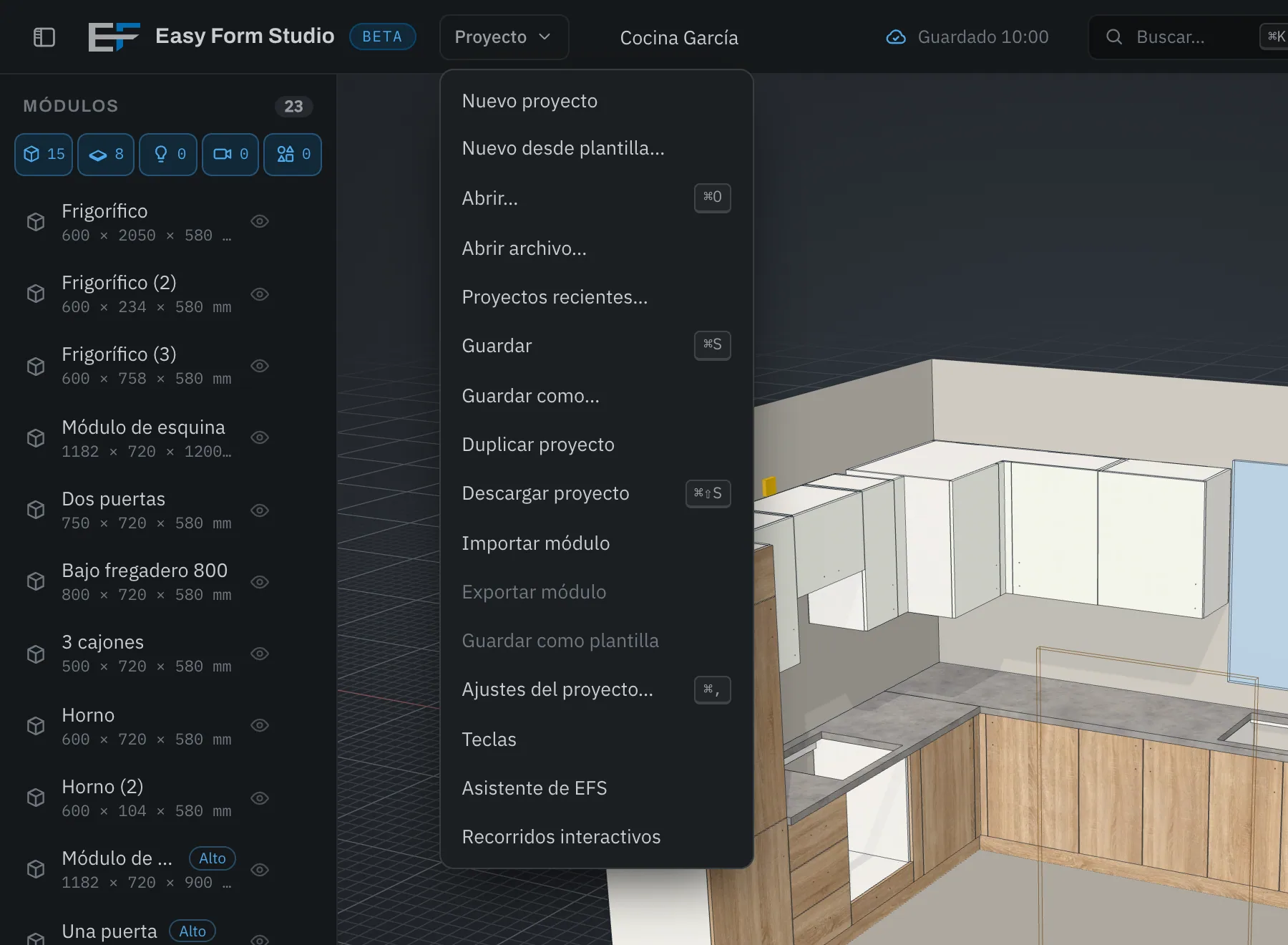
El estado de guardado
| Estado | Significado |
|---|---|
| Guardado y la hora | El proyecto de la nube es igual que el abierto. La hora es la de hoy (14:05) o va con una fecha. |
| Guardando… | Guardado en curso. |
| Cambios sin guardar | Los cambios desde el último guardado no están en la nube. Un clic guarda. |
| Aún sin guardar | El proyecto nunca se ha guardado en la nube. Un clic guarda. |
| Sin conexión: guardado en el navegador | No hay conexión. El guardado espera en el navegador y se sube solo cuando vuelve la conexión (ver Trabajar sin conexión). |
| No guardado: y el motivo | El guardado ha fallado (ver Problemas frecuentes). Un clic lo vuelve a intentar. |
Un proyecto nuevo vacío no tiene estado.
El menú Proyecto
| Comando | Qué hace |
|---|---|
| Nuevo proyecto | Abre las Plantillas de proyecto: cocinas, armarios y estancias ya hechos, o Proyecto vacío. |
| Nuevo desde plantilla… | Lo mismo, directamente en las plantillas de proyecto. |
| Abrir… (Ctrl+O) | Abre tus proyectos (ver Mis proyectos). |
| Abrir archivo… | Abre un archivo de proyecto del ordenador (ver Descargar y abrir un archivo). |
| Proyectos recientes… | Solo cuando no has iniciado sesión: los proyectos guardados en este navegador. Con la sesión iniciada, solo está Abrir…. |
| Guardar (Ctrl+S) | Guarda en la nube. |
| Guardar como… | Sigue con una copia con un nombre nuevo (ver Guardar como y Duplicar). |
| Duplicar proyecto | Guarda una copia; el proyecto abierto sigue abierto. |
| Descargar proyecto (Ctrl+Shift+S) | Guarda el proyecto como archivo en el ordenador. |
Los demás comandos del menú (Importar módulo, Exportar módulo, Guardar como plantilla, Ajustes del proyecto…, Teclas, Asistente de EFS, Recorridos interactivos, Diseños de clientes, Enviar al cliente…) se describen en otros capítulos.
Cuando abres otro proyecto y el abierto tiene cambios sin guardar, EFS Web pregunta ¿Guardar los cambios?. Elige Guardar, No guardar o Cancelar.
En el móvil
El estado de guardado solo muestra el icono de la nube. Después de guardar, aparece un momento el mensaje Guardado en la nube. El menú Proyecto se queda en la barra superior.
Mis proyectos
La ventana Proyectos muestra tus proyectos como tarjetas con una miniatura, el nombre, la fecha y el tamaño, y los proyectos de la nube también con un estado, el último presupuesto y un enlace a la vista web. Tu cuenta guarda la lista, así que también contiene los proyectos del programa de escritorio. La abres:
- en el menú de la cuenta: Mis proyectos;
- en el menú Proyecto: Abrir…;
-
con Ctrl+O (en un Mac Cmd+O).
-
Abre la ventana Proyectos.
- Si hace falta, escribe parte del nombre en Buscar proyectos.
- Haz clic en la miniatura del proyecto. El proyecto se abre y la ventana se cierra.
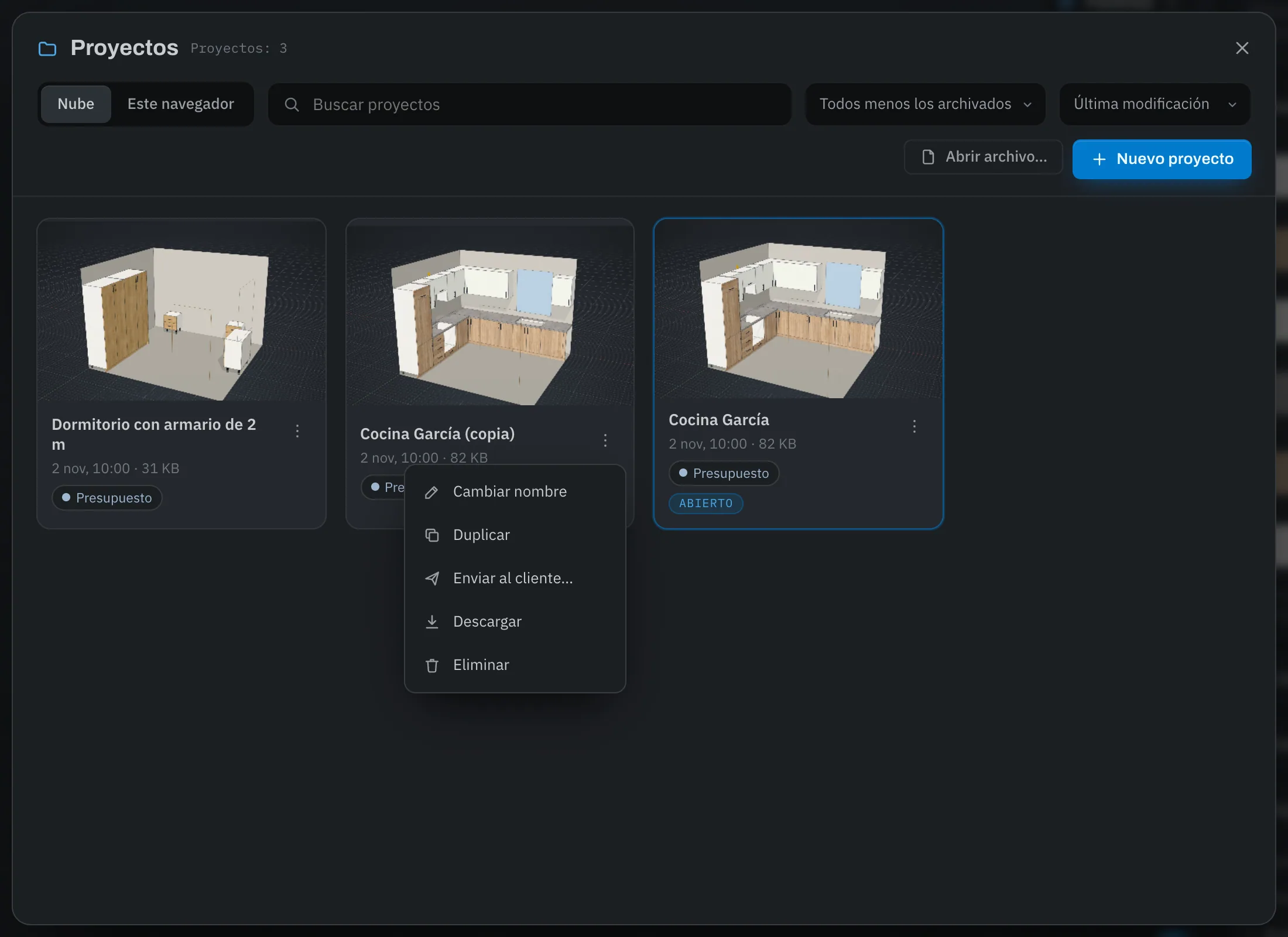
| Parte de la ventana | Qué hace |
|---|---|
| Nube | Tus proyectos en el servidor, iguales en cada dispositivo. |
| Este navegador | Proyectos guardados solo en este navegador (antes de iniciar sesión o sin conexión). Abre uno y guárdalo para llevarlo a la nube. |
| Buscar proyectos | Muestra solo los proyectos cuyo nombre o número de presupuesto contiene el texto que escribes, p. ej. García o 017/2. |
| Qué proyectos muestra la lista | El desplegable junto a la búsqueda (solo Nube): Todos menos los archivados (por defecto), Todos los proyectos o un estado. |
| orden | Última modificación (por defecto), Nombre A–Z o Más grandes primero. |
| Abrir archivo… | Abre un archivo de proyecto del ordenador. |
| Nuevo proyecto | Abre las plantillas de proyecto. |
| Abierto | Marca el proyecto que está abierto ahora. |
| Pendiente de subir | Un guardado o un cambio de estado está en este navegador y todavía no ha llegado al servidor. |
| Escritorio | Un proyecto del programa de escritorio. Ver Proyectos del programa de escritorio. |
| Estado (botón de la tarjeta) | Presupuesto, Aceptado, En producción, Montado o Archivado. Un clic abre la lista de estados. Ver Estado, presupuesto y vista web. |
| Número e importe del presupuesto | El último presupuesto exportado del proyecto, p. ej. 2026-017/2 · 2.795,81 €. |
| Globo terráqueo | Abre la vista web del proyecto (ver Vista web y QR). Solo en los proyectos publicados. |
| ⋮ en una tarjeta | Cambiar nombre, Duplicar, Descargar, Eliminar (en un proyecto del programa de escritorio, Quitar de la lista). |
Los comandos del menú ⋮:
| Comando | Qué hace |
|---|---|
| Cambiar nombre | El nombre pasa a ser un campo. Escribe el nombre nuevo y pulsa Enter (o haz clic fuera del campo). Esc cancela. El proyecto abierto también toma el nombre nuevo en la barra superior. Solo proyectos de la nube. |
| Duplicar | Guarda en la nube una copia "Nombre (copia)", sin el enlace web. Toma la versión más reciente que conoce el navegador, también una que todavía esté pendiente de subir. Solo proyectos de la nube. |
| Descargar | Guarda el proyecto como archivo .efs.json en el ordenador. |
| Eliminar | Pregunta ¿Eliminar «…»? y después elimina el proyecto de la nube para siempre. En la pestaña Este navegador solo elimina la copia del navegador. Un proyecto pendiente de subir no tiene este comando. |
Sin conexión con el servidor, la ventana muestra las copias guardadas en este navegador, con el mensaje Sin conexión: estas son las copias guardadas en este navegador. y un botón Reintentar. Cuando abres una de esas copias, EFS Web indica Abierto desde la copia de este navegador (sin conexión).
Cierra la ventana con Esc o con el botón ×.
En el móvil
La ventana Proyectos ocupa toda la pantalla. Abre el menú ⋮ con un toque; la búsqueda está en una fila propia.
Estado, presupuesto y vista web
Cada proyecto de la nube tiene un estado: hasta dónde ha llegado el trabajo.
- En la tarjeta del proyecto, haz clic en el botón del estado, p. ej. Presupuesto.
- Elige el estado nuevo: Presupuesto, Aceptado, En producción, Montado o Archivado.
| Estado | Cuándo lo pones |
|---|---|
| Presupuesto | Un proyecto nuevo; el cliente aún no ha decidido. El valor por defecto |
| Aceptado | El cliente ha aceptado el presupuesto |
| En producción | Los tableros se están cortando y taladrando |
| Montado | Los muebles están instalados |
| Archivado | Un trabajo terminado o rechazado. El filtro por defecto Todos menos los archivados no lo muestra |
Reglas:
- El estado se guarda con la cuenta: es el mismo en EFS Web en cada dispositivo y en el panel de proyectos del programa de escritorio.
- Si mientras tanto alguien ha cambiado el estado del mismo proyecto en otro dispositivo, se queda su estado, y EFS Web avisa, p. ej., «Cocina García» se ha cambiado a «En producción» en otro dispositivo.
- Sin conexión, el cambio espera: la tarjeta queda marcada como Pendiente de subir, y el cambio se sube cuando vuelve la conexión.
- Junto al estado, la tarjeta muestra el número y el importe del último presupuesto exportado (ver Revisiones) y, cuando el proyecto está publicado, el globo terráqueo para la vista web.
- Un proyecto entra en la lista cuando lo guardas. Los proyectos guardados antes de esta versión reciben su fila cuando abres la lista.
Proyectos del programa de escritorio
Los proyectos que guardas en el programa de escritorio (el complemento de Blender o la aplicación EasyFormStudio, con la sesión iniciada con la misma licencia) aparecen en la pestaña Nube con la marca Escritorio. La tarjeta tiene el nombre, el estado, el último presupuesto y el enlace web.
- El archivo
.blendse queda en el ordenador: EFS Web no abre un proyecto así. Un clic en la tarjeta no hace nada, y al pasar el puntero pone Guardado en la aplicación de escritorio en un ordenador: se abre allí. - Aquí también puedes cambiar el estado, y el programa de escritorio lo ve.
- Quitar de la lista, en el menú ⋮, quita el proyecto de la lista en los dos programas. El archivo del ordenador se queda como está.
- El programa de escritorio abre un proyecto de EFS Web en el navegador, en la dirección
app.easyformstudio.com/?project=….
Los clientes se quedan en este navegador
Los datos del cliente (nombre, dirección y contacto del recuadro Presupuesto) nunca van al servidor. Cuando guardas un proyecto en la nube, EFS Web los deja fuera y los recuerda con el proyecto en este navegador.
- En el mismo navegador, el proyecto se abre con el cliente.
- En otro dispositivo o en otro navegador, el proyecto se abre sin el cliente. El recuadro Presupuesto dice entonces Los datos del cliente se quedan en el dispositivo donde se introdujeron: elige un cliente o escríbelos.
- Cada cliente de un proyecto guardado o de un presupuesto exportado entra en la lista de clientes de este navegador, por separado para cada cuenta. El botón Elegir un cliente del recuadro Presupuesto los ofrece en un proyecto nuevo. Ver Elegir un cliente.
- El servidor guarda el nombre del proyecto, las partidas y los importes del presupuesto, los acabados y el enlace web. Por eso no hace falta que el nombre del proyecto lleve el nombre del cliente.
Atención
Si en los ajustes del navegador borras los datos del sitio de app.easyformstudio.com, también se pierden los clientes recordados en ese navegador. Los proyectos de la nube se quedan, sin los clientes.
Cambiado en otro dispositivo
Puedes tener el mismo proyecto abierto en dos dispositivos o en dos pestañas del navegador. Si mientras tanto se ha guardado en otro sitio, EFS Web no lo sobrescribe sin preguntar. La ventana Cambiado en otro dispositivo se abre cuando:
- guardas (Ctrl+S, un clic en el estado de guardado, Guardar en la ventana ¿Guardar los cambios?, Guardar y cerrar sesión);
- haces clic en Publicar en el panel Publicación web;
- se sube un guardado hecho sin conexión.
La ventana indica cuándo se guardó el proyecto en el otro dispositivo y que tus cambios de aquí todavía no están guardados.
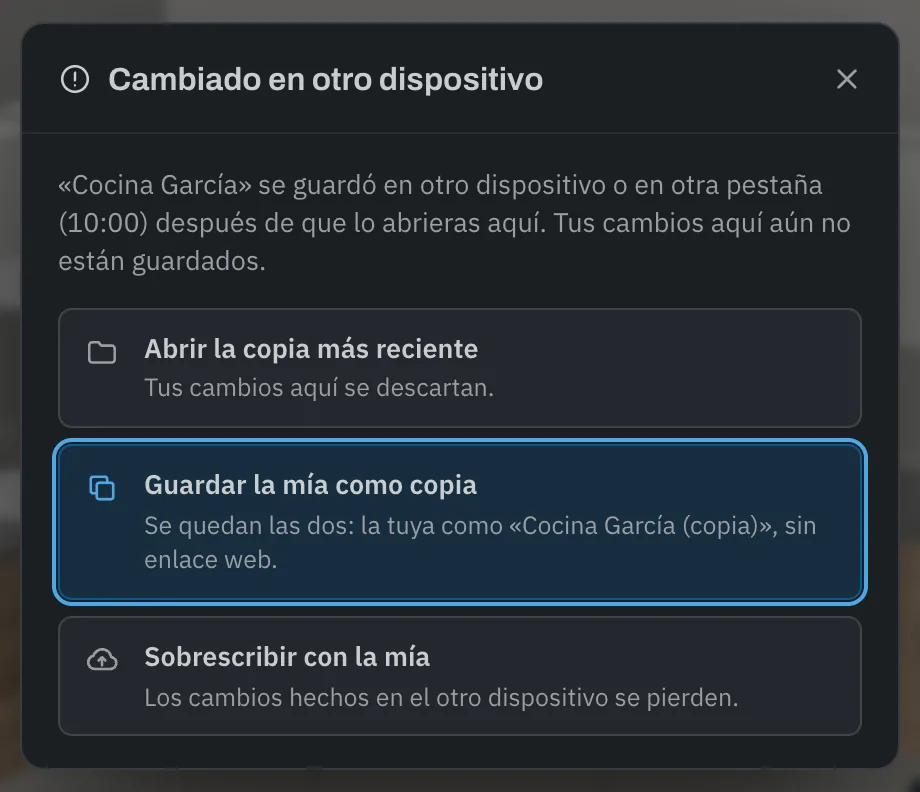
| Opción | Qué pasa |
|---|---|
| Abrir la copia más reciente | El proyecto se abre tal como se guardó en el otro dispositivo. Tus cambios de aquí se descartan. |
| Guardar la mía como copia (resaltada) | Se quedan los dos: el otro tal como está, y el tuyo como un proyecto nuevo "Nombre (copia)", sin el enlace web. Sigues trabajando en la copia. |
| Sobrescribir con la mía | Tu proyecto sustituye al de la nube. Los cambios hechos en el otro dispositivo se pierden. |
Si cierras la ventana con × o Esc, no se guarda nada. El estado de guardado muestra No guardado: cambiado en otro dispositivo, y el siguiente guardado vuelve a preguntar.
Atención
Sobrescribir con la mía borra para siempre los cambios del otro dispositivo. Si no estás seguro, elige Guardar la mía como copia y compara los dos proyectos.
Si guardaste sin conexión otro proyecto, no el abierto, y mientras tanto ha cambiado en otro dispositivo, EFS Web no pregunta: guarda tus cambios como "Nombre (copia)" y lo indica en un mensaje.
En el móvil
Las opciones son tarjetas grandes a todo el ancho.
Guardar como y Duplicar
Guardar como… sigue con una copia, mientras el original se queda como se guardó por última vez:
- Elige Proyecto → Guardar como….
- Se abre la ventana Guardar como…. El campo Nombre del proyecto nuevo pone "Nombre (copia)". Escribe el nombre nuevo.
- Haz clic en Guardar o pulsa Enter. Esc o Cancelar cierra la ventana.
- EFS Web indica Guardado como «…». El proyecto nuevo está abierto.
Duplicar proyecto guarda una copia mientras te quedas en el original:
- Elige Proyecto → Duplicar proyecto.
- La copia "Nombre (copia)" se guarda en la nube. EFS Web indica Copia guardada: «…».
Un proyecto que no está abierto lo copias en la ventana Proyectos: ⋮ en su tarjeta → Duplicar. Sin conexión, la copia espera en el navegador y se sube sola cuando vuelve la conexión.
El enlace web y las copias
Un enlace web pertenece a un solo proyecto. Por eso:
- cada copia (Guardar como…, Duplicar proyecto, Duplicar, Guardar la mía como copia) empieza sin el enlace web. Publicar le da uno propio, y el original conserva su enlace;
- un archivo descargado conserva el enlace, para que el proyecto se pueda restaurar desde él con el enlace;
- cuando abres un archivo cuyo enlace pertenece a uno de tus proyectos de la nube, se abre como una copia sin el enlace. EFS Web indica Este archivo es una copia de un proyecto de tu nube, que conserva su enlace web. Publicar crea un enlace nuevo para este.;
- cuando restauras el archivo de un proyecto que mientras tanto has eliminado de la nube, el enlace se queda, así que los códigos QR impresos siguen funcionando.
Más sobre la publicación en el capítulo Vista web y QR.
Descargar y abrir un archivo
También puedes guardar un proyecto como archivo en el ordenador, p. ej. como copia de seguridad o para enviarlo al soporte.
- Elige Proyecto → Descargar proyecto o pulsa Ctrl+Shift+S (en un Mac Cmd+Shift+S).
- El navegador descarga el archivo
Nombre.efs.jsonen tu carpeta de descargas.
Un proyecto de la nube que no está abierto lo descargas en la ventana Proyectos: ⋮ en su tarjeta → Descargar.
Para abrir un archivo:
- Elige Proyecto → Abrir archivo… (o Abrir archivo… en la ventana Proyectos). También puedes arrastrar el archivo a la ventana de EFS Web.
- Elige el archivo
.efs.json. - Si el proyecto abierto tiene cambios sin guardar, responde a ¿Guardar los cambios?.
- El proyecto se abre como un proyecto nuevo. Guárdalo (Ctrl+S) para llevarlo a la nube.
Un archivo de módulo (.json del programa de escritorio o de Proyecto → Exportar módulo) no abre un proyecto nuevo: el módulo se importa en el proyecto abierto. Para un archivo que no es de Easy Form Studio, EFS Web indica No es un archivo de Easy Form Studio.
Ajustes guardados en tu cuenta
Los ajustes de tu taller se guardan en tu cuenta y son iguales en cada dispositivo en el que inicias sesión:
- la Lista de precios con los retales de tablero (ver Optimización y precios de tableros);
- los ajustes y códigos de la lista de corte para otros programas (ver Lista de corte para otros programas);
- los datos y el logotipo del taller (ver Un presupuesto para el cliente);
- las casillas marcadas en la ventana Paquete de producción;
- tus propios catálogos de herrajes (ver Herrajes del proyecto);
- Mis ajustes (ver Trabajar más rápido);
- tu propia biblioteca de acabados (ver Acabados, cantos y materiales);
- Mis plantillas con sus miniaturas (ver Plantillas y Mis plantillas);
- los números de presupuesto: mientras tienes la sesión iniciada, la cuenta los cuenta, así que dos dispositivos nunca dan el mismo número (Próximo nº de presupuesto, ver Un presupuesto para el cliente).
En el recuadro Lista de precios (Ajustes del proyecto → Estimación de costes), en el panel Mis ajustes y bajo Mis plantillas en el cajón Plantillas pone Se guarda en tu cuenta: igual en cada dispositivo en el que inicies sesión. Mientras hay cambios hechos sin conexión esperando, pone Se guarda en tu cuenta. Los cambios hechos sin conexión se envían cuando vuelva.
Cómo se sincronizan los ajustes:
- se envían después de un cambio y se recogen cuando inicias sesión, cuando vuelve la conexión, cuando vuelves a la pestaña de EFS Web y cada 5 minutos;
- cuando solo ha cambiado un lado, esa versión pasa al otro;
- cuando han cambiado los dos, EFS Web los combina parte por parte; lo que no puede combinar, lo pregunta en la ventana Tus ajustes no coinciden. No se descarta nada sin preguntar;
- una plantilla eliminada en un dispositivo también se elimina en los demás;
- mientras no tienes la sesión iniciada, no se envía nada al servidor.
Un elemento puede ocupar como máximo 5 MB, y todos los ajustes de la cuenta juntos, 100 MB. Lo que no cabe se queda solo en este navegador, y EFS Web lo indica en un mensaje.
Tus ajustes no coinciden
La ventana se abre cuando el mismo elemento ha cambiado de forma distinta en este navegador y en la cuenta, p. ej. la lista de precios en dos ordenadores sin conexión. La lista de la ventana nombra los elementos: Lista de precios, Retales, Datos del taller, Lista de corte para otros programas, Mis ajustes o Biblioteca de acabados propia. Todo lo demás ya se ha combinado a partir de las dos versiones.
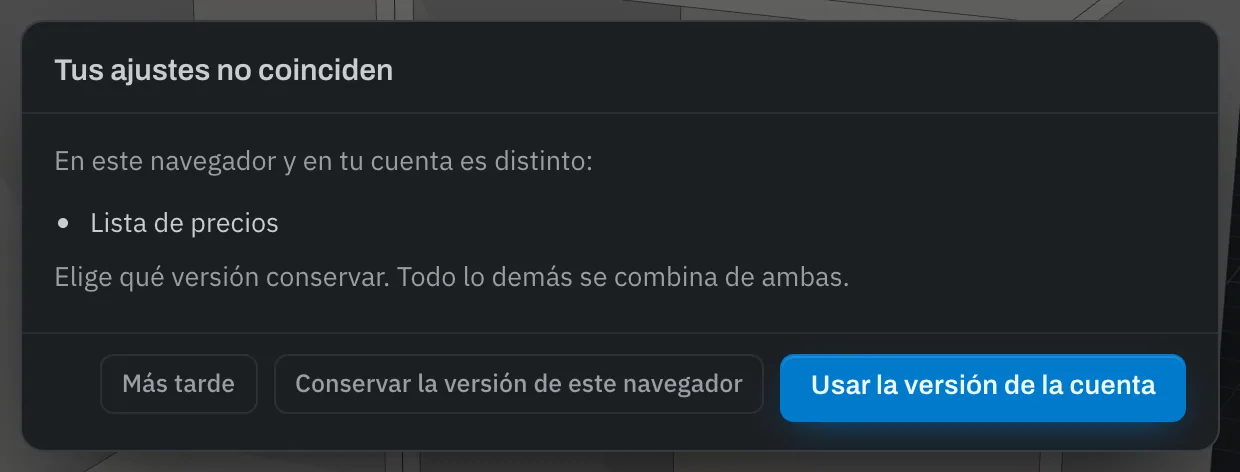
| Botón | Qué hace |
|---|---|
| Usar la versión de la cuenta (resaltado) | Se aplica la versión de la cuenta a los elementos de la lista. |
| Conservar la versión de este navegador | Se aplica la versión de este navegador a los elementos de la lista y se envía a la cuenta. |
| Más tarde | La ventana se cierra. La pregunta vuelve cuando abres EFS Web de nuevo. |
En el móvil
Los botones están apilados, a todo el ancho.
Dónde están tus datos
| Qué | Dónde |
|---|---|
| Proyectos de la nube (la pestaña Nube) | en nuestro servidor, con tu cuenta, hasta que los eliminas |
| Ajustes guardados en tu cuenta (ver Ajustes guardados en tu cuenta) | en el servidor con la cuenta, más una copia en el navegador |
| La lista de proyectos con los estados y los últimos presupuestos, y los proyectos del programa de escritorio | en el servidor con la cuenta (sin los datos del cliente) |
| El proyecto abierto, los proyectos de la pestaña Este navegador, los guardados pendientes de subir | solo en este navegador |
| Los datos del cliente (nombre, dirección, contacto) y la lista de clientes | solo en este navegador, nunca en el servidor |
| El idioma, los paneles abiertos, el progreso de los recorridos interactivos | solo en este navegador |
Un proyecto de la nube puede ocupar como máximo 20 MB, y una cuenta puede tener como máximo 500 proyectos y 2 GB en total.
Atención: borrar los datos del navegador
Si en los ajustes del navegador borras los datos del sitio (cookies y datos de sitios) de app.easyformstudio.com, se pierden los proyectos de la pestaña Este navegador y los guardados que aún esperan para subirse. Los proyectos de la nube y los ajustes guardados en tu cuenta se quedan. Antes de borrar, abre esos proyectos y guárdalos en la nube.
Consejo: un ordenador nuevo
En un ordenador o una tableta nuevos, basta con iniciar sesión. Tus proyectos de la nube y los ajustes guardados en tu cuenta están ahí al instante; no hay nada que copiar.
Trabajar sin conexión
EFS Web necesita internet para abrirse y para iniciar sesión. Si la conexión se corta mientras trabajas, sigues con el proyecto abierto:
- el menú de la cuenta indica Sin conexión con el servidor: licencia según la última comprobación., y el botón con tus iniciales lleva un punto;
- Guardar indica Sin conexión. El proyecto se guarda en este navegador y se subirá cuando vuelva la conexión. El estado de guardado dice Sin conexión: guardado en el navegador;
- los guardados pendientes se suben solos: en cuanto el navegador indica que ha vuelto la conexión, en intentos repetidos y en el siguiente inicio de sesión. Entonces EFS Web indica Guardados sin conexión subidos: y el número;
- los proyectos guardados solo en este navegador (la pestaña Este navegador) se suben a la nube cuando inicias sesión. EFS Web indica Subidos los proyectos guardados solo en este navegador: y el número. La copia del navegador solo se borra cuando el servidor ya la tiene;
- en la ventana Proyectos, esos proyectos están marcados como Pendiente de subir;
- Publicar, el Asistente de EFS y la sincronización de los ajustes con la cuenta esperan a la conexión.
Si un proyecto que guardaste sin conexión se ha guardado mientras tanto en otro dispositivo, al subirse se abre la ventana Cambiado en otro dispositivo.
Actualizaciones
EFS Web no se instala, así que no hay nada que actualizar. Cuando recargas la página o vuelves a abrir app.easyformstudio.com, trabajas con la versión más reciente. Tus proyectos y ajustes se quedan como están.
Comentarios
Si algo no funciona o echas algo en falta:
- Haz clic en ? arriba a la derecha (o en Ayuda y recorridos en el menú de la cuenta).
- Haz clic en Enviar comentarios.
- Se abre un e-mail nuevo a info@easyformstudio.com, con el asunto "EFS Web" y los datos del navegador ya rellenados. Cuenta qué estabas haciendo, qué esperabas y qué pasó.
Más en el capítulo Soporte.
Idioma de la interfaz
La primera vez, EFS Web se abre en el idioma del navegador si lo habla: croata, inglés, alemán, polaco, italiano, francés, checo o español. Un navegador configurado en serbio o bosnio lo abre en croata, y un navegador en cualquier otro idioma, en inglés.
El idioma se cambia así:
- en un ordenador: la lista desplegable de idiomas de la barra superior;
- en el móvil: menú de la cuenta → Idioma, o el menú … → Idioma;
- antes de iniciar sesión: el globo de arriba a la derecha de la página de inicio de sesión.
Las opciones son English, Hrvatski, Deutsch, Polski, Italiano, Français, Čeština, Español, Română, Português, Srpski, Magyar, Slovenčina y Slovenščina. Los nombres de la interfaz cambian al instante. Las exportaciones (PDF, Excel), el manual que abres desde EFS Web, la página Comprar y las páginas legales siguen el mismo idioma, y el asistente de EFS responde en el idioma de la pregunta.
El idioma se recuerda en el navegador, no en la cuenta: lo eliges en cada dispositivo.
Problemas frecuentes y soluciones
El código no llega. Espera un minuto y mira en la carpeta de spam. Comprueba que sea la dirección a cuyo nombre está la licencia. Pasados 30 segundos, haz clic en Reenviar código. Si la licencia de esa dirección ha caducado, no llega ningún código: la página pasa a Tu licencia ha caducado y a la dirección llega en su lugar un enlace para renovar.
Sin licencia activa. Esa dirección no tiene ninguna prueba gratuita, suscripción ni licencia vitalicia activa. Comprueba la dirección (Usar otro e-mail). Si acabas de comprar una, espera un minuto y haz clic en Reintentar.
Este enlace de acceso ya se ha usado o ha caducado. Inicia sesión con el código que te enviamos por e-mail. El botón Abrir EFS Web de la página que aparece tras la compra solo inicia sesión una vez, en los 30 minutos siguientes al pago y en el navegador en el que hiciste el pedido. Inicia sesión con un código (ver Iniciar sesión desde la página tras la compra).
El código no es correcto. Revisa el e-mail y vuelve a intentarlo. Introduce el código del e-mail más reciente. Los códigos anteriores dejan de funcionar cuando pides uno nuevo.
El código ha caducado. Pide uno nuevo. Un código vale 10 minutos. Haz clic en Enviar un código nuevo.
Demasiados códigos erróneos. Pide un código nuevo. Se ha introducido un código erróneo cinco veces. Haz clic en Enviar un código nuevo.
Demasiados intentos. Vuelve a intentarlo en … Se han pedido demasiados códigos para esa dirección. Espera el tiempo que indica el mensaje.
Introduce un e-mail válido. A la dirección le falta la @ o la parte después del punto.
No se puede conectar con el servidor. Comprueba tu conexión a internet y vuelve a intentarlo. No hay conexión con el servidor. Comprueba la conexión. En una red de empresa, comprueba que el cortafuegos no bloquee app.easyformstudio.com.
Algo ha fallado por nuestra parte (…). Vuelve a intentarlo en un momento. El problema está en el servidor. Vuelve a intentarlo en unos minutos. Si sigue ocurriendo, escribe al soporte e indica el número del mensaje.
Tu sesión ha caducado. Vuelve a iniciar sesión, tu trabajo sigue abierto. Han pasado 30 días desde que iniciaste sesión. Inicia sesión con un código nuevo.
Tu licencia ha caducado. Ver Cuando termina la prueba gratuita o la suscripción.
Revisa tu correo en la página Pedido, sin pago. Ya hay una licencia a nombre de esa dirección, así que no empieza una compra nueva. El siguiente paso llega por e-mail: enlaces para renovar o el aviso de que la licencia ya está activa (ver Compra).
No guardado: el proyecto es demasiado grande. El proyecto ocupa más de 20 MB. Descárgalo como archivo y contacta con el soporte.
No guardado: tu espacio en la nube está lleno o No guardado: demasiados proyectos, elimina algunos antiguos. Elimina proyectos antiguos en la ventana Proyectos (descárgalos antes si los necesitas) y vuelve a guardar.
No guardado: la licencia no lo permite. El servidor no acepta el guardado con esta licencia. Abre el panel Cuenta y haz clic en el botón de las flechas.
No guardado: vuelve a iniciar sesión. La sesión ha terminado. Inicia sesión y después vuelve a guardar.
No guardado: error del servidor (…). Vuelve a intentarlo en unos minutos. Hasta entonces, el proyecto está en el navegador.
No guardado: cambiado en otro dispositivo. Cerraste la ventana Cambiado en otro dispositivo sin elegir. Vuelve a guardar y elige.
Este proyecto ya no existe. El proyecto se ha eliminado, p. ej. en otro dispositivo. Cierra la ventana Proyectos y vuelve a abrirla.
El proyecto del otro dispositivo no es el más reciente. En el primer dispositivo, el proyecto no se ha guardado (estado Cambios sin guardar) o todavía está pendiente de subir (Pendiente de subir). Guárdalo allí mientras tenga conexión.
No veo un proyecto en la pestaña Nube. Puede que se guardara antes de que iniciaras sesión: búscalo en la pestaña Este navegador, ábrelo y guárdalo. Comprueba también que has iniciado sesión con la misma dirección.
No es un archivo de Easy Form Studio. El archivo no es ni un proyecto de EFS Web ni un módulo del programa de escritorio. EFS Web no abre proyectos del programa de escritorio (.blend).
He pagado, pero el estado del panel Cuenta no ha cambiado. Haz clic en el botón de las flechas del panel Cuenta.
Atajos de este capítulo
| Tecla | Acción |
|---|---|
| Ctrl+S (en un Mac Cmd+S) | Guardar en la nube |
| Ctrl+O (en un Mac Cmd+O) | Abrir la ventana Proyectos |
| Ctrl+Shift+S (en un Mac Cmd+Shift+S) | Descargar el proyecto como archivo |
| Ctrl+, (en un Mac Cmd+,) | Abrir Ajustes del proyecto (el panel Cuenta también está ahí) |
| Enter | Confirmar en la ventana Guardar como… y al cambiar el nombre de un proyecto |
| Esc | Cerrar el menú de la cuenta, la ventana Proyectos o un cuadro de diálogo |
Siguiente
Siguiente capítulo: La interfaz y tu primer módulo