Schiebetüren
In EFS Web sind Schiebetüren eine Eigenschaft des Kleiderschranks: Im Panel Fronten wählen Sie 2, 3 oder 4 Türen, und EFS entfernt die Front und setzt die Türen in zwei Laufbahnen vor den Korpus, mit 30 mm Überlappung, im Dekor der Türen, die sie ersetzen. Die Schiebetüren folgen dem Kleiderschrank: Wenn Sie seine Maße ändern oder ihn verschieben, ordnen sie sich neu an. Dieses Kapitel zeigt, wie die Türen hinzugefügt werden, wie EFS ihre Maße berechnet, wie Sie in den Kleiderschrank hineinsehen und was in die Zuschnittliste und die Beschlagliste geht.
Video: D02 Schiebetüren
Derselbe Ablauf in einem kurzen Video ohne Ton, mit deutschen Untertiteln.
Bevor Sie beginnen
- Bauen Sie den Kleiderschrank: Maße, Mittelwände, Einlegeböden, Stange. Wie Sie einen Kleiderschrank bauen, steht im Kapitel Ein Kleiderschrank mit Fächern und Kleiderstange. Im Beispiel ist es die Vorlage Kleiderschrank, 2 Türen, Kleiderstange, auf 1800 mm verbreitert, mit einer Mittelwand und vier Einlegeböden.
- Die Schiebetüren bekommen das Dekor der Türen, die sie ersetzen: deren Materialgruppe (meist Front 1) und deren eigenes Dekor, falls sie eines hatten. Wie Sie einer Gruppe oder einer einzelnen Platte ein Dekor geben, steht im Kapitel Dekore, Kantenband und Materialien.
- Einen fertigen Kleiderschrank mit Schiebetüren gibt es auch in der Projektgalerie: Projekt → Neu aus Vorlage…, Kategorie Schlafzimmer, Schiebetürenschrank (zwei Kleiderschränke von 1600 und 2000 mm, jeder mit zwei Schiebetüren).
Der Ablauf
- Klicken Sie auf den Kleiderschrank.
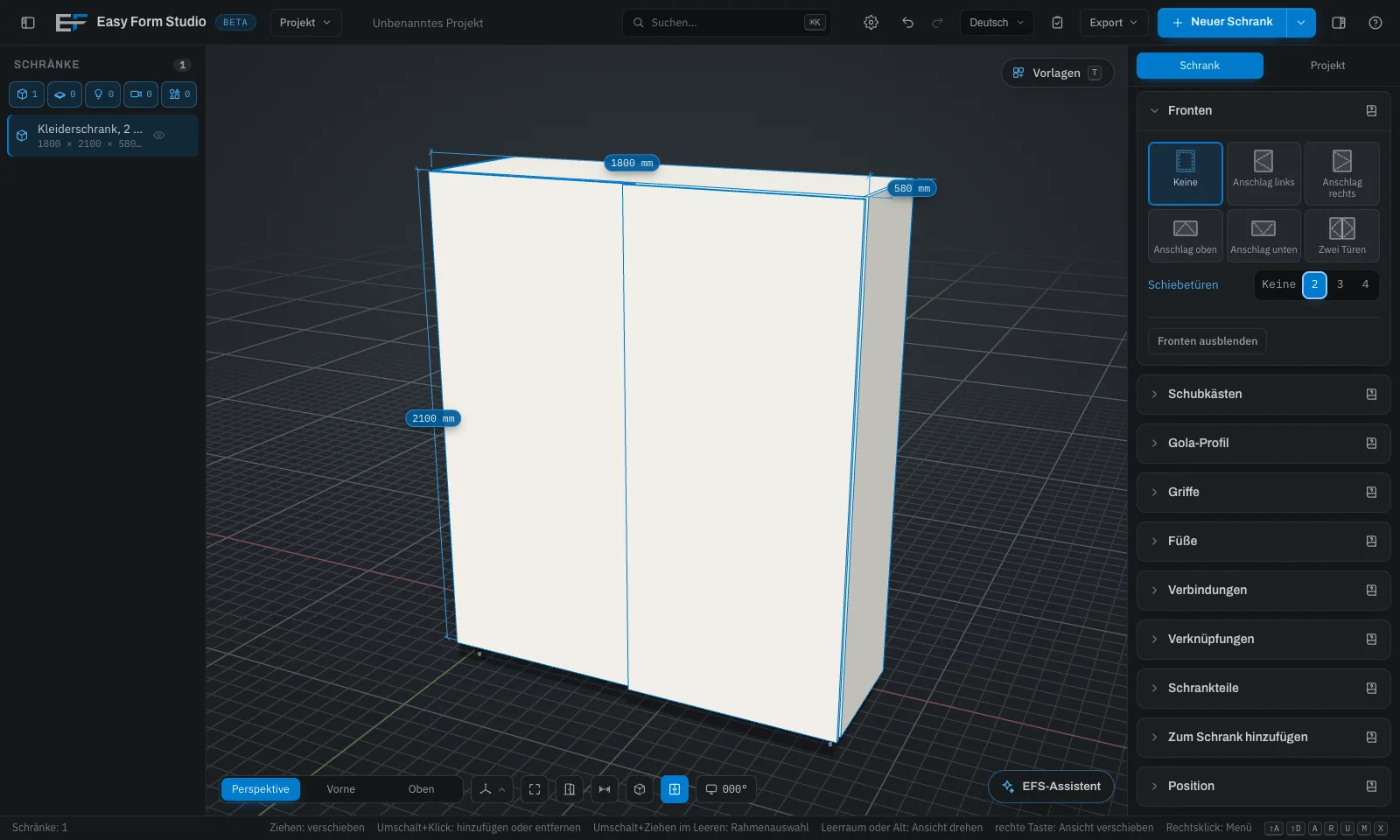
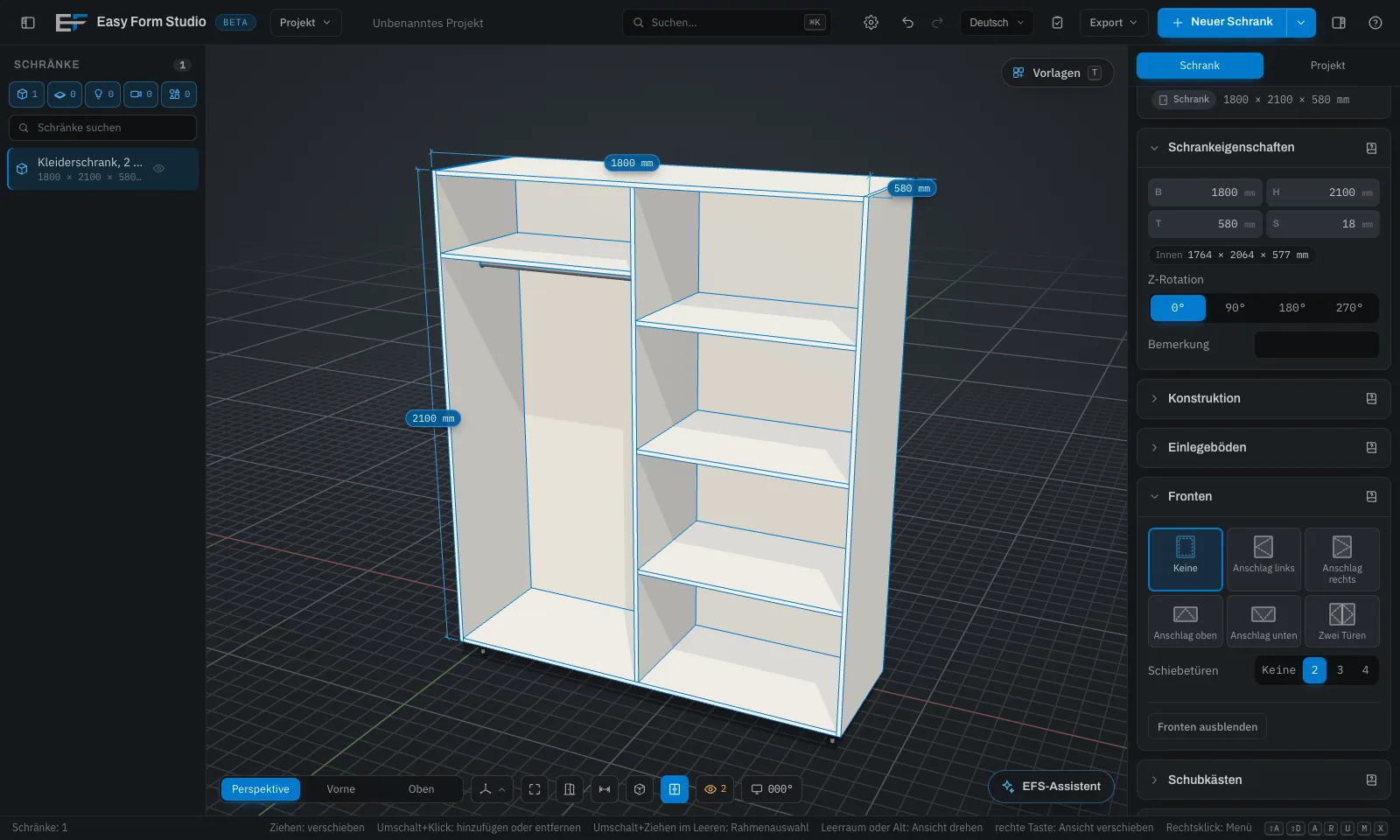
- Klicken Sie im Reiter Schrank, Panel Fronten, in der Zeile Schiebetüren auf 2. Die Türen des Kleiderschranks verschwinden, und vor dem Korpus stehen zwei Schiebetüren.
- Klicken Sie in der Werkzeugleiste der 3D-Ansicht auf Oben: Die Türen stehen in zwei Laufbahnen, 25 mm hintereinander, und überlappen sich um 30 mm.
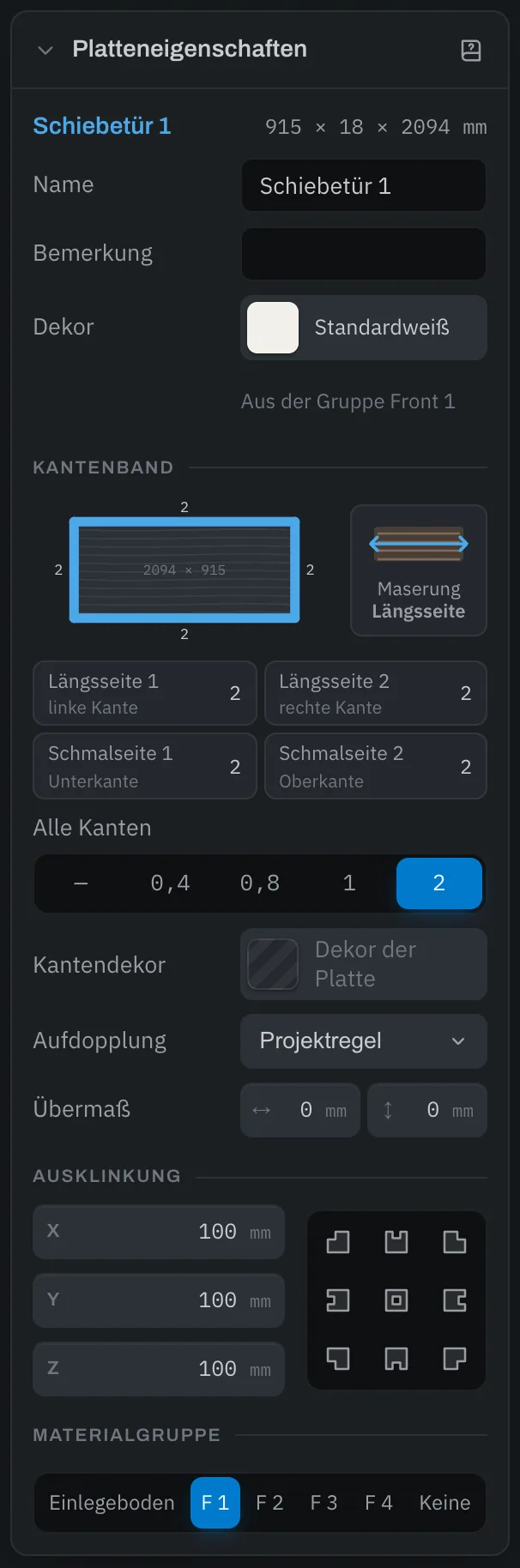
- Klicken Sie auf Perspektive und dann noch einmal auf eine Tür. Der Reiter Platte öffnet sich: Die Tür ist eine Platte von 18 mm, Schiebetür 1 915 × 18 × 2094 mm, mit dem Dekor aus der Gruppe Front 1, wie die Tür, die sie ersetzt hat.
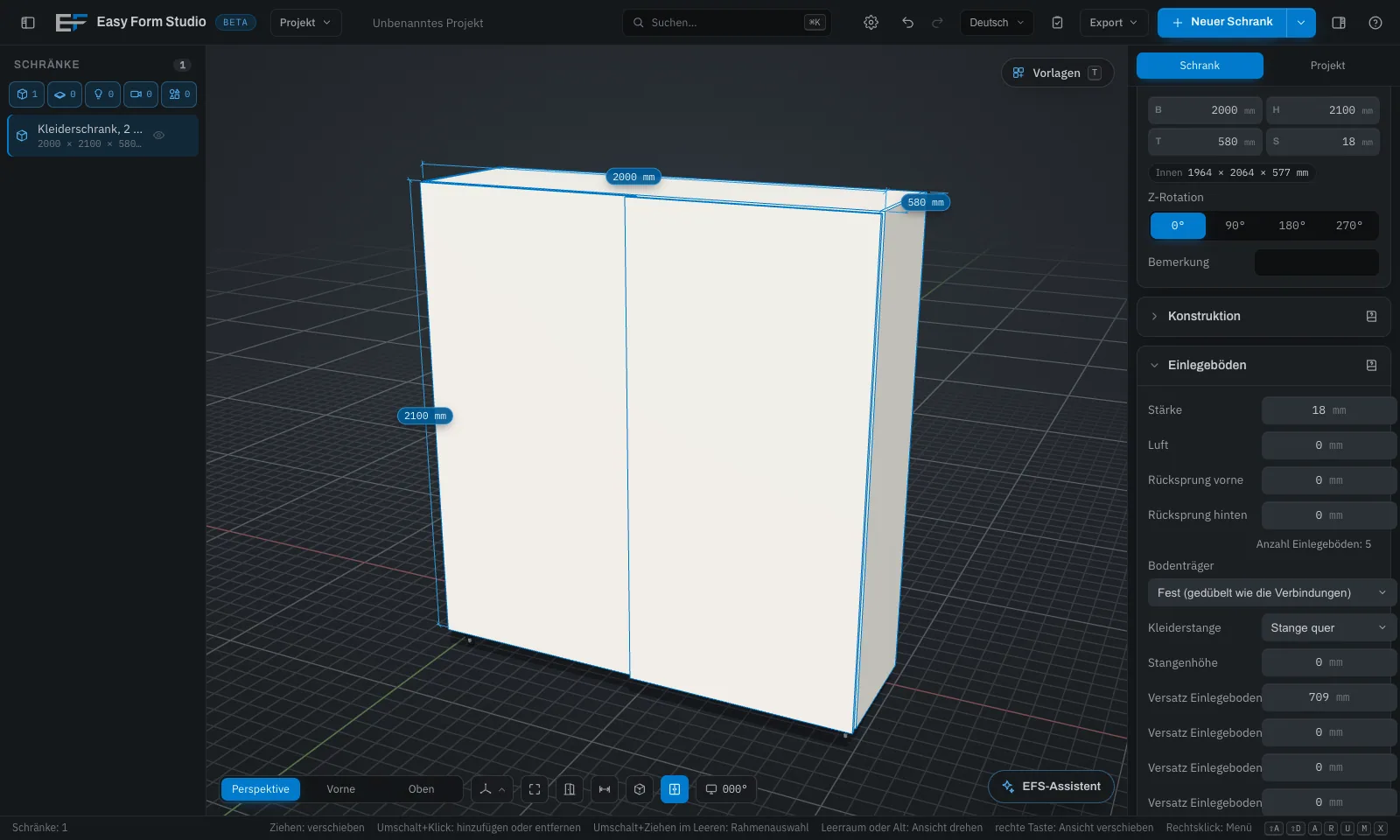
- Klicken Sie links in der Liste Schränke auf den Kleiderschrank. Ändern Sie im Panel Schrankeigenschaften B von 1800 auf 2000 mm. Die Türen werden sofort für die neue Breite neu gebaut: Jede ist 1015 mm breit.
- Klicken Sie auf den Kleiderschrank, dann auf eine Tür, dann Shift + Klick auf die andere Tür, und drücken Sie H. Die Türen werden in der Ansicht ausgeblendet, und Sie sehen die Einlegeböden. Alt+H holt sie zurück.
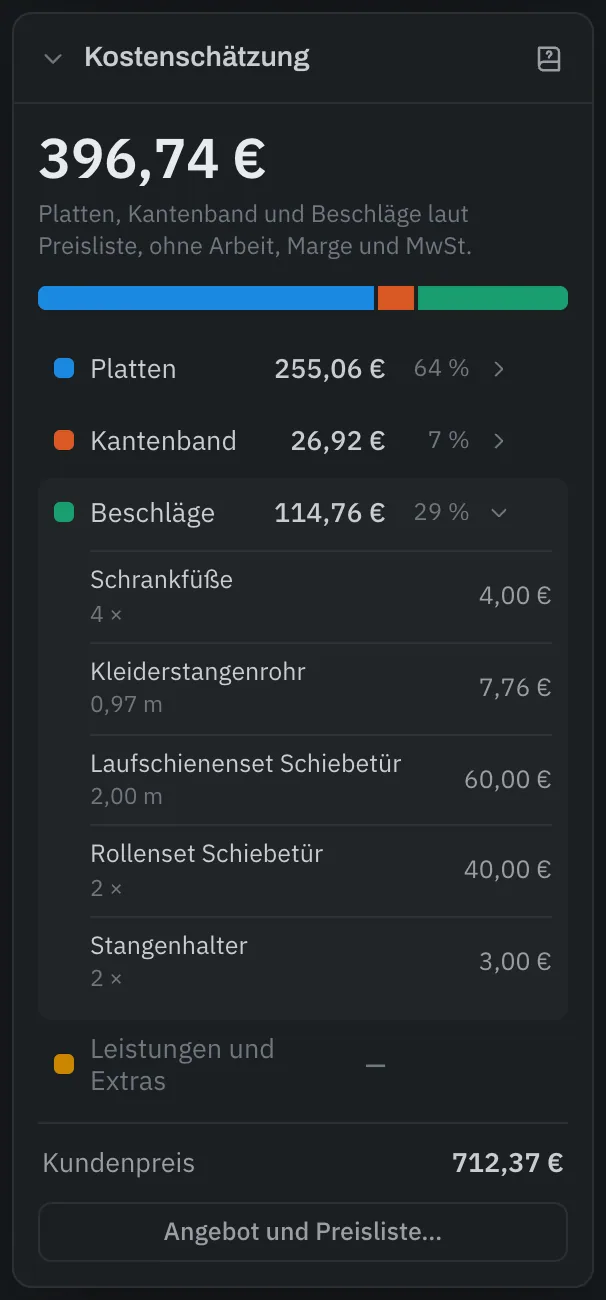
- Öffnen Sie im Reiter Projekt das Panel Kostenschätzung und seine Gruppe Beschläge: Dort stehen das Laufschienenset Schiebetür in Metern und das Rollenset Schiebetür in Stück.
Schiebetüren hinzufügen
- Wählen Sie den Kleiderschrank aus: Klicken Sie in der 3D-Ansicht oder in der Liste Schränke darauf.
- Öffnen Sie im Reiter Schrank das Panel Fronten.
- Klicken Sie in der Zeile Schiebetüren auf 2, 3 oder 4.
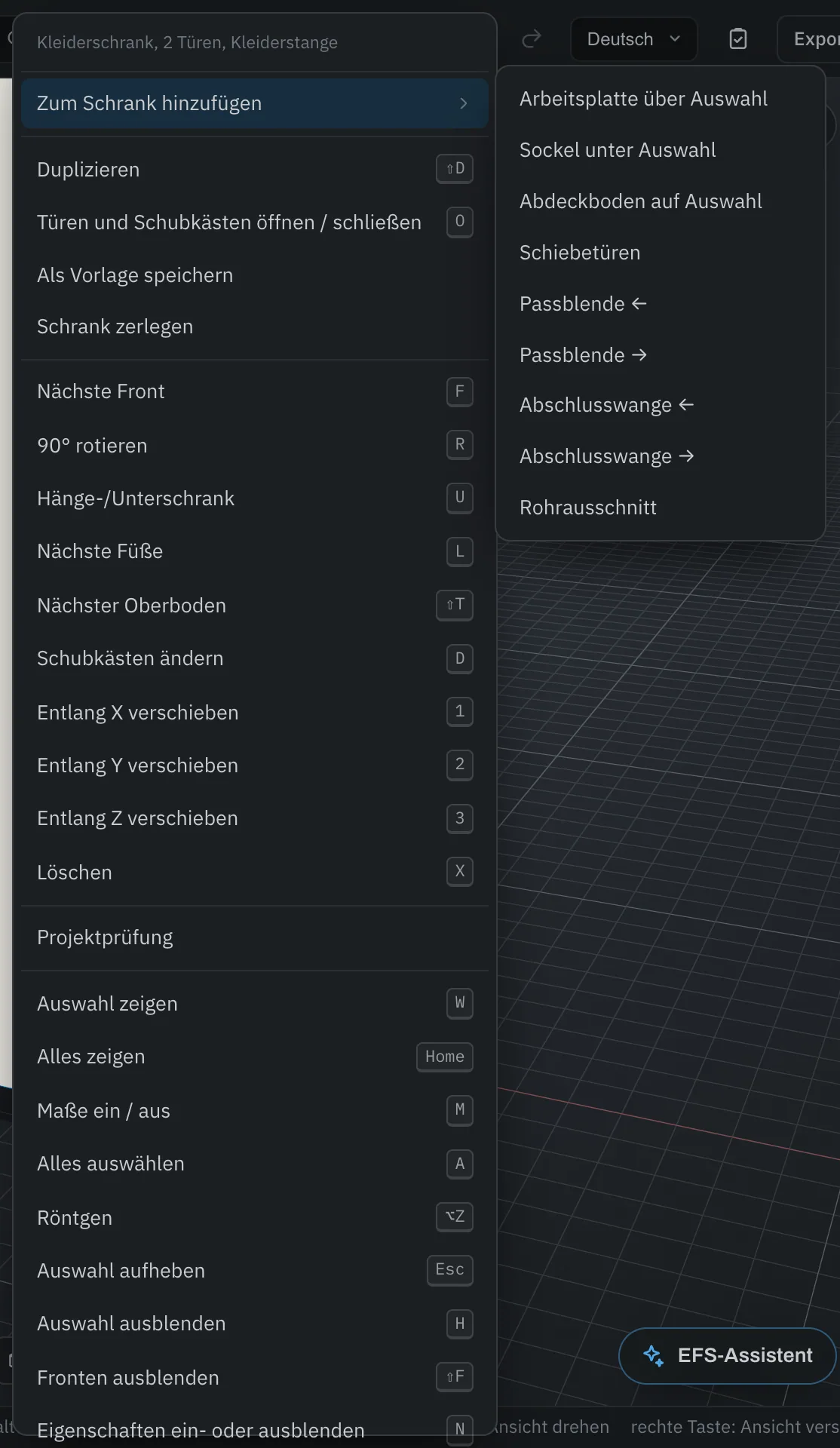
Der andere Weg ist das Rechtsklick-Menü: Rechtsklick auf den Kleiderschrank, dann Zum Schrank hinzufügen → Schiebetüren. Das gibt dem Kleiderschrank immer zwei Türen. Das Menü wirkt auf den ausgewählten Schrank (siehe Das Rechtsklick-Menü).
Wenn mehrere Kleiderschränke ausgewählt sind (Shift + Klick), bekommen alle ausgewählten Kleiderschränke die Türanzahl aus dem Panel Fronten. Wenn sich die Anzahl zwischen ihnen unterscheidet, ist keine Schaltfläche der Zeile hervorgehoben.
Was EFS selbst tut
- Der Front-Typ des Kleiderschranks wird Keine. Die Türen verschwinden, und Seitenwände, Oberboden und Unterboden reichen bis zur Vorderkante, wie bei jedem Schrank ohne Front (siehe Fronten).
- Vor dem Korpus erscheinen Türen. Sie sind Platten des Kleiderschranks, wie seine Türen, und stehen daher im Panel Schrankteile des Kleiderschranks. Sie heißen der Reihe nach Schiebetür 1, Schiebetür 2 …, sodass sie sich in der Zuschnittliste, auf den Etiketten und in den Dokumenten unterscheiden lassen.
- Die Türen bekommen das Dekor der Türen, die sie ersetzen, 2 mm Kantenband an allen vier Kanten und die Maserung entlang der längeren Seite. Siehe Dekor, Gruppe und Kantenband der Türen.
- Das Laufschienenset und die Rollensets gehen in die Beschlagliste des Kleiderschranks. Siehe Laufschienenset und Rollenset.
- Die Schubkästen des Kleiderschranks bleiben. Schiebetüren sind keine Front, deshalb kann ein Kleiderschrank mit Schiebetüren Schubkästen haben, und zwar innenliegende: Für aufliegende Schubkästen hinter den Türen meldet die Projektprüfung eine Warnung (siehe Das Innere des Kleiderschranks).
- Die Türen sind Teil des Kleiderschranks: Wenn Sie den Kleiderschrank als eigene Vorlage speichern, gehen die Türen mit, mit dem Kantenband, der Maserung und den Bemerkungen, die Sie ihnen gegeben haben (siehe Was in eine Vorlage geht).
Hinweis
Im Desktop-Programm sind Schiebetüren freie Platten, die mit dem Kleiderschrank verknüpft sind und späteren Änderungen nicht folgen. In EFS Web sind sie Teil des Kleiderschranks und ordnen sich neu an. Eine in EFS Web gespeicherte und für das Desktop-Programm heruntergeladene Vorlage trägt die Türen als freie Platten. Siehe Unterschiede zum Desktop-Programm.
Türmaße
EFS berechnet die Tür aus der Korpusbreite, von der Außenkante der linken bis zur Außenkante der rechten Seitenwand:
Türbreite = (Korpusbreite + (Anzahl Türen − 1) × 30 mm) / Anzahl Türen
Türhöhe = Korpushöhe − 6 mm
| Kleiderschrank | Türen | Türbreite | Türhöhe |
|---|---|---|---|
| 1800 × 2100 mm (Beispiel) | 2 | (1800 + 30) / 2 = 915 mm | 2094 mm |
| 2000 × 2100 mm (Beispiel, nach der Änderung) | 2 | (2000 + 30) / 2 = 1015 mm | 2094 mm |
| 2400 × 2100 mm | 3 | (2400 + 60) / 3 = 820 mm | 2094 mm |
| 3000 × 2100 mm | 4 | (3000 + 90) / 4 = 772,5 mm | 2094 mm |
Zusammen decken die Türen genau die Korpusbreite ab: Die erste Tür beginnt an der linken Kante, die letzte endet an der rechten Kante. Die Korpushöhe enthält die Füße nicht, deshalb beginnen die Türen 3 mm über der Unterkante des Korpus, und Füße und Sockel bleiben sichtbar.
Laufbahnen und Überlappung
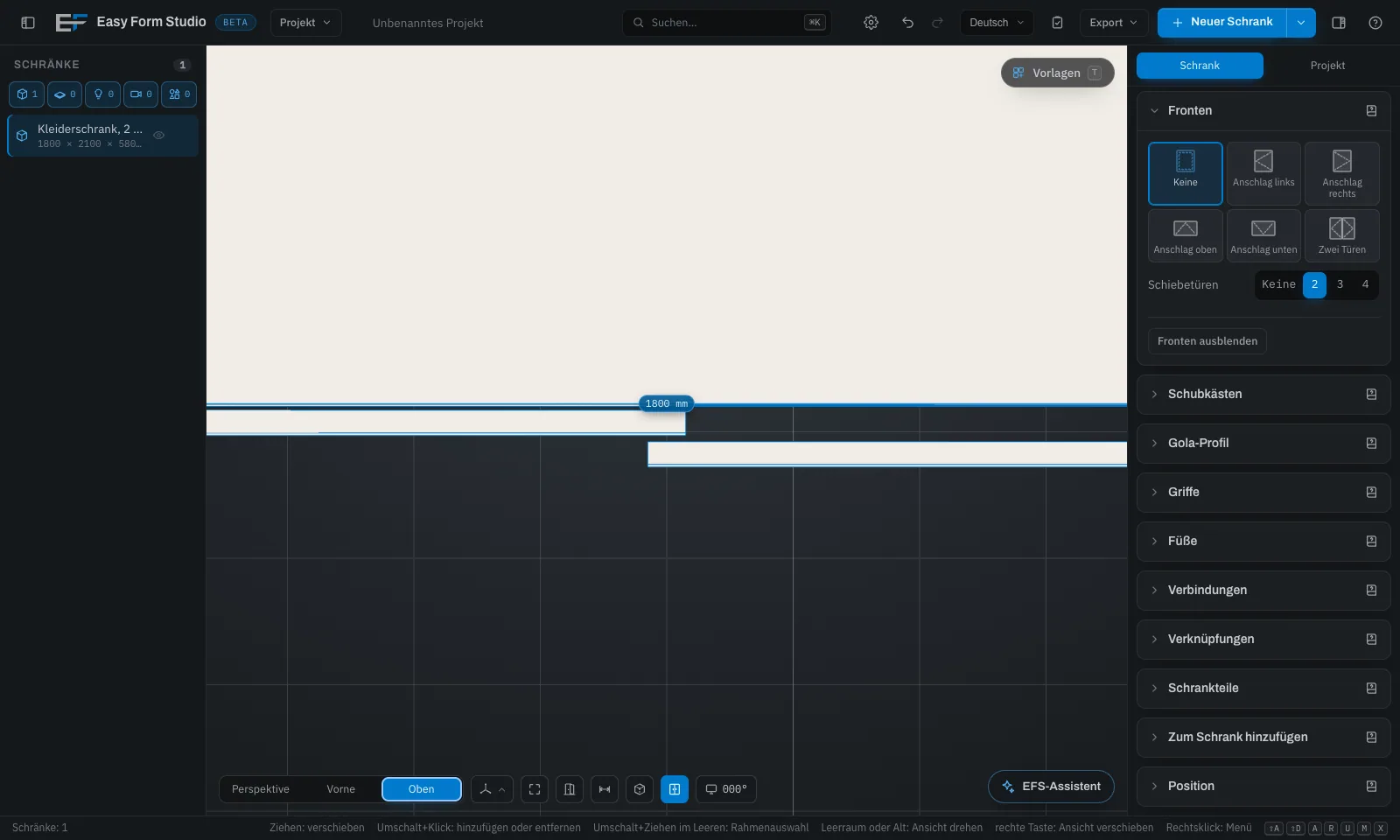
| Maß | Wert |
|---|---|
| Von der Vorderkante des Korpus bis zur Rückseite der Tür in der hinteren Laufbahn | 5 mm |
| Zwischen den Rückseiten der Türen in den beiden Laufbahnen | 25 mm |
| Spalt zwischen den Türen (25 mm − 18 mm) | 7 mm |
| Überlappung zweier benachbarter Türen | 30 mm |
| Türstärke | 18 mm |
| Wie weit die Türen vor dem Korpus vorstehen | 5 + 25 + 18 = 48 mm |
Die Türen wechseln sich von links zwischen den Laufbahnen ab: Die erste Tür ist in der hinteren Laufbahn, die zweite in der vorderen, die dritte wieder in der hinteren, die vierte in der vorderen. Je zwei benachbarte Türen überlappen sich um 30 mm.
Hinweis
Die Tiefe des Kleiderschranks enthält die Schiebetüren nicht. Ein 580 mm tiefer Kleiderschrank mit Schiebetüren nimmt 628 mm ab der Wand ein. Berücksichtigen Sie das an der Zimmertür und in Durchgängen.
Optionen
| Option | Was sie bewirkt | Standard | Werte |
|---|---|---|---|
| Schiebetüren (Panel Fronten) | Anzahl der Schiebetüren. Keine entfernt sie. | Keine | Keine, 2, 3, 4 |
| Überlappung | Wie weit sich benachbarte Türen überlappen. Nicht änderbar. | 30 mm | 30 mm |
| Laufbahnabstand | Abstand zwischen den beiden Laufbahnen. Nicht änderbar. | 25 mm | 25 mm |
| Türstärke | Nicht änderbar. | 18 mm | 18 mm |
Die Anzahl der Türen können Sie jederzeit ändern: EFS baut die neuen Türen sofort für die aktuellen Maße des Kleiderschranks. Kantenband, Maserung, Name, Bemerkung und Dekor, die Sie einer Tür gegeben haben, bleiben an dieser Tür.
Dekor, Gruppe und Kantenband der Türen
Klicken Sie auf den Kleiderschrank und dann noch einmal auf eine Tür (oder Ctrl + Klick, auf dem Mac Cmd + Klick). Der Reiter Platte öffnet sich mit dem Panel Platteneigenschaften. Die Tür hat dieselben Felder wie jede Platte des Kleiderschranks: Name, Bemerkung, Dekor, Kantenband, Maserung, Kantendekor, Aufdopplung, Übermaß, Ausklinkung und Materialgruppe (siehe Der Reiter Platte).
| Eigenschaft | Was die Tür bekommt |
|---|---|
| Dekor | Das Dekor der Türen, die der Kleiderschrank hatte: ihre Materialgruppe und, wenn die Türen ein eigenes Dekor hatten, auch dieses. Eine Tür, die zu vorhandenen hinzukommt (z. B. von 2 auf 3), bekommt das Dekor der ersten Tür. Bei Türen aus der Gruppe Front 1 steht unter dem Feld Aus der Gruppe Front 1. |
| Materialgruppe | Die Gruppe der Türen, die der Kleiderschrank hatte: meist F 1, bei einem Hängeschrank F 2. |
| Kantenband | 2 mm an allen vier Kanten. |
| Maserung | Längsseite: Bei einer hohen Tür läuft die Maserung senkrecht. |
| Stärke | 18 mm. |
Regeln:
- Die Schiebetüren sind in der Materialgruppe der Türen, die sie ersetzen, deshalb geht das Dekor, das Sie dieser Gruppe (z. B. Front 1) im Panel Materialzuweisung geben, auch auf die Türen (siehe Materialzuweisung).
- Eine Tür kann ihr eigenes Dekor haben: Klicken Sie im Panel Platteneigenschaften auf Dekor und wählen Sie eines. Dekor der Gruppe verwenden setzt sie auf das Dekor der Gruppe zurück.
- Kantenband, Maserung, Name, Bemerkung und eigenes Dekor gelten für diese Tür. Sie bleiben, wenn Sie die Maße des Kleiderschranks oder die Anzahl der Türen ändern.
- Wenn beide Türen gewählt sind (Shift + Klick), geht eine Änderung im Panel an beide. Oben im Panel steht 2 Platten ausgewählt.
Eine Schiebetür in der Zuschnittliste
Eine Tür ist eine eigene Platte in der Zuschnittliste, der Kostenschätzung und dem Angebot:
- die Zeile heißt Schiebetür 1, Schiebetür 2 … (oder so, wie Sie sie im Feld Name genannt haben), und die Schrankspalten zeigen den Namen des Kleiderschranks;
- das Material ist das Dekor der Tür, Stärke 18 mm;
- eine Tür von 915 × 2094 mm mit 2 mm Kantenband an allen vier Kanten hat das Fertigmaß 2094 × 915 mm. Mit eingeschaltetem Kantenmaschine fräst vor (Standard) ist das Zuschnittmaß dasselbe, ohne Vorfräsen 2090 × 911 mm (siehe Kantenband und Zuschnittmaß);
- die Kostenschätzung zählt Fläche und Kantenband der Türen unter dem Dekor der Türen.
Tipp
Die Türen unterscheiden sich durch ihre Nummer. Wenn der Werkstatt die Seite mehr sagt, geben Sie ihnen einen Namen (Name), z. B. Schiebetür links und Schiebetür rechts.
Das Innere des Kleiderschranks
Die Türen decken die ganze Vorderseite des Kleiderschranks ab. So sehen Sie hinein:
- Klicken Sie auf den Kleiderschrank und dann noch einmal auf die erste Tür.
- Shift + Klick auf die zweite Tür (und die weiteren).
- Drücken Sie H (Auswahl ausblenden).
Die Türen sind nur in der 3D-Ansicht ausgeblendet, und der Kleiderschrank bleibt ausgewählt. Sie stehen weiterhin in Zuschnittliste, Angebot und Dokumenten. Solange etwas ausgeblendet ist, zeigt die Werkzeugleiste der 3D-Ansicht ein bernsteinfarbenes Auge mit der Anzahl der ausgeblendeten Platten: Ein Klick darauf oder Alt+H (Alles Ausgeblendete einblenden) holt sie zurück. Dasselbe können Sie mit dem Auge neben jeder Tür im Panel Schrankteile tun.
- Shift+F (Fronten ausblenden) blendet keine Schiebetüren aus: Sie sind nicht die Front des Kleiderschranks.
- O öffnet Schiebetüren: Die Türen auf der vorderen Schiene gleiten nach links über die hintere Tür daneben, und ein zweites O holt sie zurück. Es öffnet auch die Schubkästen des Kleiderschranks. Zuschnittliste, Zeichnungen und Exporte nehmen die Türen geschlossen, und in der Web-Veröffentlichung bleiben die Türen geschlossen.
- Ein Kleiderschrank mit Schiebetüren kann Schubkästen haben. Geben Sie ihm Innenliegende Schubkästen: Die Fronten von Außenschubkästen stehen 18 mm vor dem Korpus und die Türen 5 mm, sodass die Türen durch sie hindurchgehen würden (siehe Schubkästen). Für aufliegende Schubkästen hinter den Türen meldet die Projektprüfung Die Schiebetüren von '…' stehen vor aufliegenden Schubkästen: Die Schubkästen lassen sich nicht öffnen. (siehe Schiebetüren vor aufliegenden Schubkästen).
Auf dem Smartphone
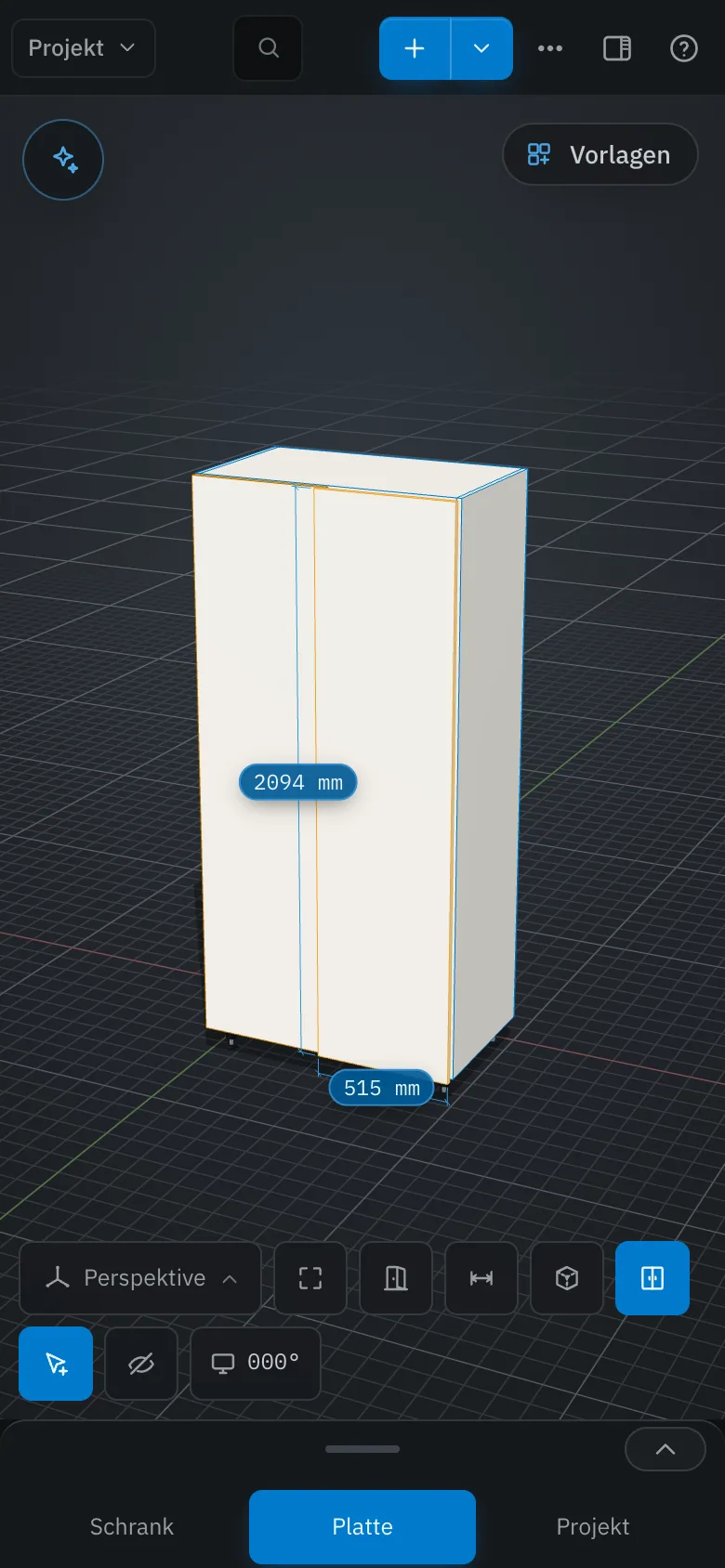
Tippen Sie auf den Kleiderschrank und dann noch einmal auf eine Tür. Schalten Sie Mehr auswählen ein (der Zeiger mit einem Plus in der Werkzeugleiste der 3D-Ansicht) und tippen Sie auf die andere Tür. Solange etwas ausgewählt ist, hat die Werkzeugleiste die Schaltfläche Auswahl ausblenden (ein durchgestrichenes Auge). Das bernsteinfarbene Auge mit der Anzahl holt das Ausgeblendete zurück.
Laufschienenset und Rollenset
Wenn ein Kleiderschrank Schiebetüren hat, gehören zwei Beschlagposten dazu:
| Posten | Detail | Menge | Code in der Preisliste | Preis in der mitgelieferten Preisliste |
|---|---|---|---|---|
| Laufschienenset Schiebetür | Korpusbreite in mm, z. B. 2000 mm | 1 pro Kleiderschrank | SLIDING_TRACK_M |
30 € pro Meter |
| Rollenset Schiebetür | – | 1 pro Tür | SLIDING_RUNNERS |
20 € pro Satz |
Die Posten stehen an diesen Stellen:
- im Panel Kostenschätzung (Reiter Projekt und Projekteinstellungen), Gruppe Beschläge: das Laufschienenset in Metern, die Rollensets in Stück, mit Preis;
- im Kundenangebot (siehe Ein Angebot für den Kunden);
- im Blatt Beschläge der Datei aus Zuschnittliste nach Excel und in der Beschlagliste des Produktionspakets;
- in Lieferantenbestellung (CSV + E-Mail) (siehe Das Produktionspaket und die Lieferantenbestellung).
Regeln:
- Die Länge des Laufschienensets ist die Korpusbreite. Wenn Sie die Breite des Kleiderschranks ändern, bekommt auch das Laufschienenset die neue Länge.
- Wenn Sie die Türen entfernen, verschwinden beide Posten aus der Beschlagliste.
- Ausgeblendete Türen (H) bleiben in der Beschlagliste.
- Die Preise tragen Sie in Ihrer Preisliste ein, im Tabellenblatt Other, in den Zeilen
SLIDING_TRACK_M(Preis pro Meter) undSLIDING_RUNNERS(Preis pro Satz). Die Preisliste laden Sie mit den Schaltflächen Preise holen und Preise hochladen im Panel Kostenschätzung in den Projekteinstellungen herunter und hoch (siehe Das Tabellenblatt Other). - Ein Posten, den die Preisliste nicht hat, zeigt kein Preis und wird nicht zur Summe addiert; die Gruppe zeigt dann ! (siehe Ein Angebot für den Kunden).
Wenn Sie den Kleiderschrank ändern
Die Türen sind Teil des Kleiderschranks, also folgen sie ihm:
| Änderung am Kleiderschrank | Was mit den Türen passiert |
|---|---|
| Breite | Eine neue Türbreite nach der Formel in Türmaße; das Laufschienenset bekommt die neue Länge. |
| Höhe | Die Türen bekommen die neue Höhe (Korpushöhe − 6 mm). |
| Tiefe | Die Türen bleiben 5 mm vor dem Korpus. |
| Verschieben (1, 2, 3 oder Ziehen) | Die Türen gehen mit dem Kleiderschrank mit. |
| Drehen (R) | Die Türen drehen sich mit dem Kleiderschrank. |
| Löschen des Kleiderschranks (X) | Die Türen verschwinden mit dem Kleiderschrank. |
| Türen oder eine Klappe (Panel Fronten oder F) | Die Schiebetüren verschwinden: Der Kleiderschrank bekommt die gewählte Front. |
Nach einer Maßänderung müssen Sie die Türen nicht neu hinzufügen, deshalb hat die Projektprüfung keine Meldung über Schiebetüren für eine andere Breite.
Den Kleiderschrank hinter den Türen auswählen
Der erste Klick auf eine Tür wählt den ganzen Kleiderschrank aus, wie ein Klick auf jede seiner Platten. Erst ein zweiter Klick auf den bereits ausgewählten Kleiderschrank wählt die Tür. Also:
- erster Klick: der Reiter Schrank mit den Maßen und Panels des Kleiderschranks;
- zweiter Klick auf eine Tür: der Reiter Platte mit dem Panel Platteneigenschaften der Tür;
- Ctrl + Klick (auf dem Mac Cmd + Klick) wählt die Tür sofort;
- Esc hebt die Auswahl auf.
Den Kleiderschrank können Sie auch mit einem Klick auf seinen Namen in der Liste Schränke links auswählen. Die Türen sind in dieser Liste keine eigenen Zeilen; Sie sehen sie im Panel Schrankteile des Kleiderschranks. Mehr zum Auswählen: Auswählen: Schrank oder Platte.
Die Schiebetüren entfernen
Die Schiebetüren entfernen Sie auf eine dieser Arten:
- Klicken Sie im Panel Fronten in der Zeile Schiebetüren auf Keine.
- Wählen Sie eine Tür (ein zweiter Klick darauf) und drücken Sie X (oder Del). Alle Türen dieses Kleiderschranks verschwinden, der Kleiderschrank bleibt. Löschen im Rechtsklick-Menü tut dasselbe, solange eine Tür gewählt ist.
- Wählen Sie im Panel Fronten Türen für den Kleiderschrank (oder drücken Sie F). Die Schiebetüren verschwinden, und der Kleiderschrank bekommt die Türen.
Ein Kleiderschrank ohne Schiebetüren bleibt ohne Front. Für normale Türen wählen Sie im Panel Fronten zum Beispiel Zwei Türen. Die neuen Türen bekommen das Dekor der Gruppe Front 1.
Tipp
Direkt nach dem Entfernen holt Ctrl+Z (auf dem Mac Cmd+Z) die Schiebetüren zurück, mit dem Kantenband, der Maserung und dem Dekor, die sie hatten.
Achtung
X, während der ganze Kleiderschrank ausgewählt ist (nicht eine Tür), löscht den Kleiderschrank zusammen mit seinen Schiebetüren und verknüpften Schränken. Solange eine andere Platte des Kleiderschranks gewählt ist (kein Einlegeboden und keine Tür), fragt EFS zuerst Ganzen Schrank löschen?.
Häufige Probleme und Lösungen
Schiebetüren steht nicht im Rechtsklick-Menü. Eine freie Platte oder ein Eckschrank ist ausgewählt, oder nichts. Klicken Sie auf den Kleiderschrank. Nur ein gewöhnlicher Schrank hat Schiebetüren.
Ein Klick auf eine Tür zeigt die Maße des Kleiderschranks, nicht die der Tür. Der erste Klick wählt den Kleiderschrank aus. Klicken Sie noch einmal auf die Tür oder verwenden Sie Ctrl + Klick.
Die Türen sind weiß oder im falschen Dekor. Die Türen haben das Dekor der Türen, die sie ersetzt haben, und diese waren in einer Gruppe ohne Dekor oder in einem anderen Dekor. Geben Sie der Gruppe ein Dekor im Panel Materialzuweisung oder der Tür eines im Feld Dekor (Reiter Platte).
Linke und rechte Tür haben verschiedene Dekore. Eine Tür hat ihr eigenes Dekor. Wählen Sie sie und klicken Sie auf Dekor der Gruppe verwenden.
Das Laufschienenset oder das Rollenset zeigt kein Preis. Die Preisliste hat keinen Preis für SLIDING_TRACK_M oder SLIDING_RUNNERS. Tragen Sie ihn im Tabellenblatt Other Ihrer Preisliste ein und laden Sie die Preisliste hoch.
Die Türen haben in der Zuschnittliste denselben Namen. Die Türen haben im Reiter Platte denselben Name bekommen. Geben Sie ihnen unterschiedliche Namen oder löschen Sie den Namen: Dann heißen sie Schiebetür 1, Schiebetür 2 …
Die Türen gehen durch die Schubkastenfronten. Die Türen stehen 5 mm vor dem Korpus, die Fronten von Außenschubkästen 18 mm davor. Die Projektprüfung meldet das als Warnung. Geben Sie einem Kleiderschrank mit Schiebetüren Innenliegende Schubkästen.
Shift+F blendet die Türen nicht aus. Schiebetüren sind keine Front. Wählen Sie sie und drücken Sie H.
Nach X auf einer Tür sind alle Türen weg. So werden die Schiebetüren entfernt. Eine einzelne Tür wird nicht für sich gelöscht: Ändern Sie die Anzahl der Türen in der Zeile Schiebetüren. Ctrl+Z holt die Türen zurück.
Ich habe den Kleiderschrank gelöscht, und die Türen sind weg. Die Türen sind Teil des Kleiderschranks. Ctrl+Z holt den Kleiderschrank mit seinen Türen zurück.
Tastenkürzel in diesem Kapitel
| Taste | Aktion |
|---|---|
| Rechtsklick | Menü mit Zum Schrank hinzufügen → Schiebetüren |
| Ctrl + Klick (Mac Cmd + Klick) | Wählt eine Tür sofort, ohne den ersten Klick auf den Kleiderschrank |
| Shift + Klick | Fügt eine Tür zur Auswahl hinzu |
| H | Auswahl ausblenden: die gewählten Türen in der Ansicht |
| Alt+H | Alles Ausgeblendete einblenden |
| O | Schiebetüren und Schubkästen öffnen oder schließen |
| Shift+F | Fronten ausblenden (die Schiebetüren bleiben) |
| X | Auf einer gewählten Tür: entfernt die Schiebetüren des Kleiderschranks |
| F | Nächste Front: Türen statt der Schiebetüren |
| Ctrl+Z (Mac Cmd+Z) | Die letzte Aktion rückgängig machen |
Alle Tastenkürzel stehen im Kapitel Tastenkürzel.
Weiter
Nächstes Kapitel: Bad: Siphon und Rohre