Ein Angebot für den Kunden
In diesem Kapitel machen Sie aus einem fertigen Projekt ein Angebot. EFS Web berechnet den Preis jedes Schranks aus der Preisliste und erstellt mit einem Klick zwei PDFs: das Kundenangebot mit Ihren Werkstattdaten und eine interne Kalkulation mit Materialien, Kantenband, Beschlägen, Arbeitsgängen der Werkstatt, Arbeitslohn und Marge. Die Werkstattdaten geben Sie einmal ein, die Kundendaten in jedem Projekt. Jeder Export speichert eine Revision des Angebots, sodass ein wiederholtes Angebot zeigt, was sich geändert hat.
Video: B08 Ein Angebot für den Kunden
Derselbe Ablauf in einem kurzen Video ohne Ton, mit deutschen Untertiteln.

Bevor Sie beginnen
- Das Küchenprojekt ist fertig: Schränke, Arbeitsplatte, Sockel, Passblenden, Abdeckboden und Projektbeschläge. Das Angebot berechnet, was im Moment des Exports im Projekt ist.
- Die Platten haben ihre Dekore und ihr Kantenband (siehe Dekore, Kantenband und Materialien). Der Preis wird nach Dekor und Stärke gesucht.
- Die Fronten sind sichtbar. Mit Shift+F ausgeblendete Fronten gehen nicht ins Angebot: Ihre Platten und ihr Kantenband fehlen. Holen Sie sie vor dem Export mit der Fronten-Schaltfläche in der Werkzeugleiste der 3D-Ansicht zurück.
- Das Projekt hat einen Namen: das Namensfeld in der oberen Leiste oder Name im Abschnitt Web-Veröffentlichung. Dieser Name steht im Angebot (Projekt:) und im Dateinamen des PDF.
- Die Preisliste enthält Ihre Preise. Ohne eigene Preisliste verwendet EFS die mitgelieferte. Siehe Preisliste.
Der Ablauf in Kürze
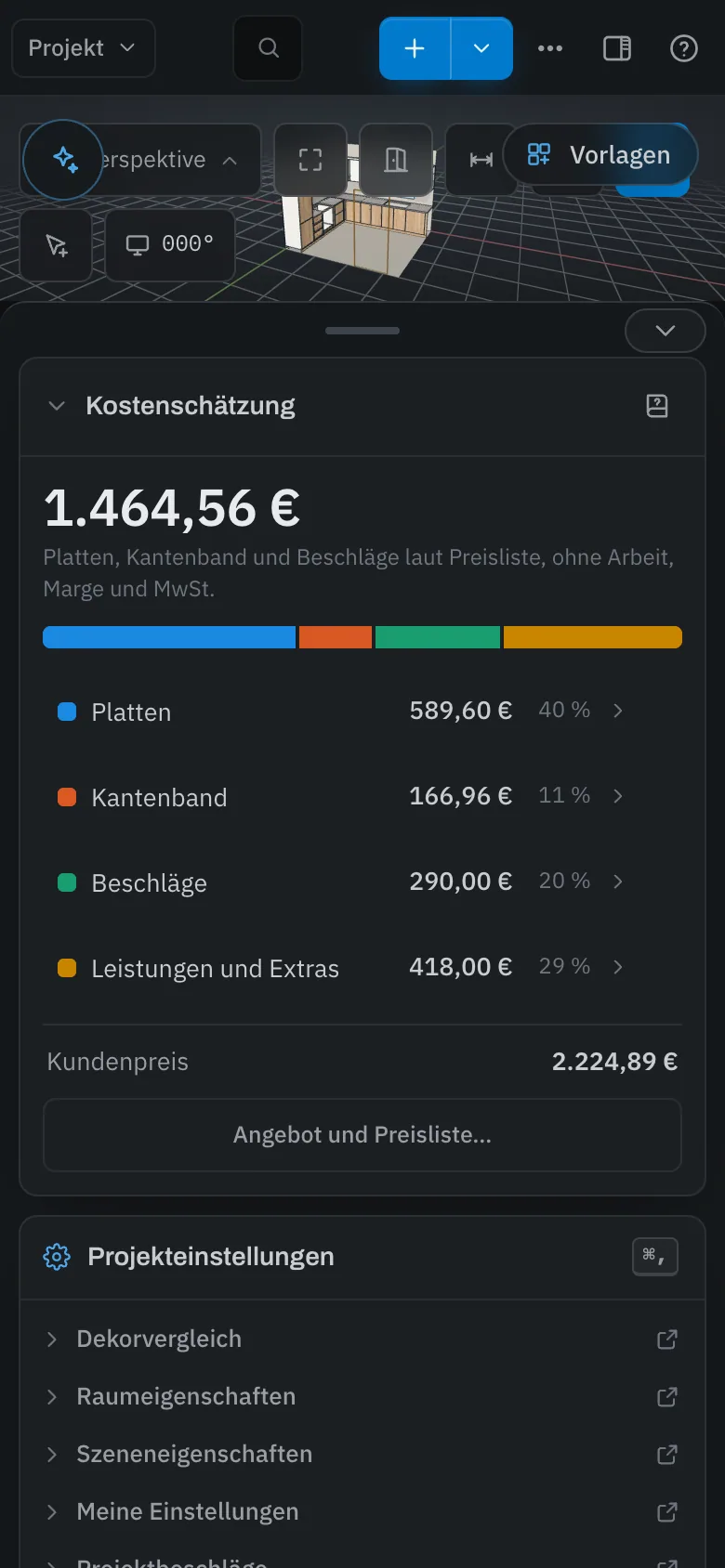
- Öffnen Sie in der rechten Seitenleiste den Reiter Projekt. Das Panel Kostenschätzung zeigt die Kosten des Projekts und den Kundenpreis.
- Klicken Sie auf Angebot und Preisliste…. Das Fenster Projekteinstellungen öffnet sich beim Abschnitt Kostenschätzung (ebenso: das Zahnrad in der oberen Leiste oder Ctrl+,, auf dem Mac Cmd+,, dann Kostenschätzung unter Angebot und Fertigung).
- Geben Sie einmal Ihre Werkstattdaten ein: Klicken Sie oben rechts auf Werkstattdaten, füllen Sie das Fenster aus und klicken Sie auf OK.
- Prüfen Sie links, dass keine Kostenzeile ein rotes Ausrufezeichen hat.
- Geben Sie rechts im Kasten Kunde den Kunden und die Adresse ein. Lassen Sie Angebotsnummer leer.
- Geben Sie im Kasten Preisgestaltung Arbeitslohn und Marge % ein, nach Wunsch auch Rabatt % und Transport. Lassen Sie Verschnitt % und MwSt. % oder ändern Sie sie.
- Klicken Sie auf Angebot exportieren (PDF). Der Browser lädt ein Zip mit zwei PDFs herunter.
- Sehen Sie beide PDFs durch: das Kundenangebot und die interne Kalkulation.
Jeder Schritt ist unten beschrieben.
Werkstattdaten
Name, Adresse, Steuernummer, IBAN, Kontakt, Logo und Zahlungsbedingungen gelten für alle Projekte. Sie geben sie einmal ein, und EFS setzt sie auf jedes Angebot.
- Öffnen Sie die Projekteinstellungen beim Abschnitt Kostenschätzung.
- Klicken Sie in der rechten Spalte neben der Überschrift Angebot auf Werkstattdaten. Ein Fenster mit demselben Namen öffnet sich.
- Geben Sie die Daten ein.
- Für das Logo klicken Sie auf Auswählen… und wählen ein PNG- oder JPG-Bild. Eine kleine Kopie des Logos erscheint neben der Schaltfläche; Entfernen nimmt es wieder weg.
- Klicken Sie auf OK. Abbrechen oder Esc schließt das Fenster ohne Änderung.
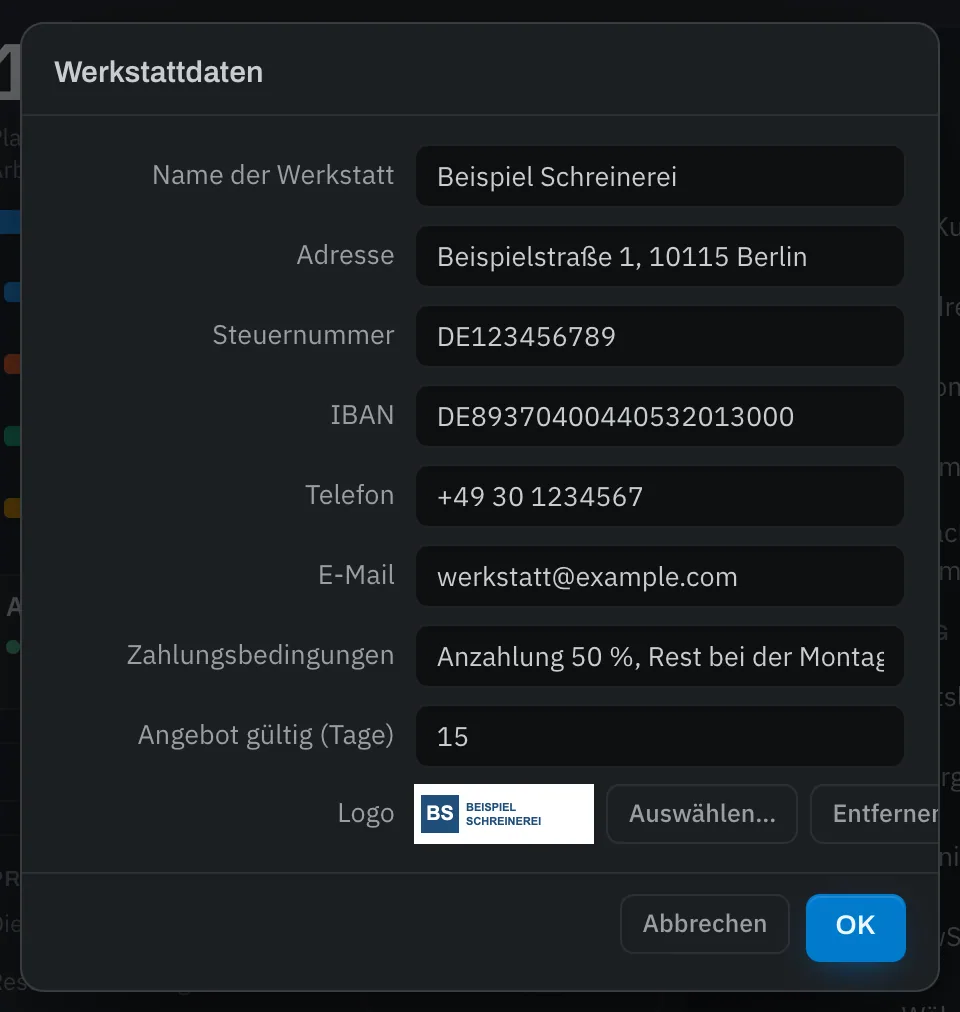
| Feld | Was es bewirkt | Standard | Werte |
|---|---|---|---|
| Name der Werkstatt | Fett unter dem Logo, oben links im Angebot | leer | freier Text |
| Adresse | Die Zeile unter dem Namen | leer | freier Text |
| Steuernummer | Eine Zeile mit der Beschriftung Steuernummer: | leer | freier Text |
| IBAN | Unten im Angebot, unter den Zahlungsbedingungen, mit der Beschriftung IBAN: | leer | freier Text |
| Telefon | Die Zeile unter der Steuernummer | leer | freier Text |
| Die Zeile unter dem Telefon | leer | freier Text | |
| Zahlungsbedingungen | Text unten in jedem Angebot | leer | freier Text |
| Angebot gültig (Tage) | Das Datum Gültig bis im Angebot: das Exportdatum plus so viele Tage | 15 | 1 bis 365 |
| Logo | Das Bild über dem Namen der Werkstatt, 42 mm breit, mit demselben Seitenverhältnis | leer | ein PNG- oder JPG-Bild |
Regeln, die das Programm selbst anwendet:
- Ein leeres Feld wird nicht gedruckt. Das Angebot hat keine leeren Zeilen und keine Beschriftungen ohne Wert.
- Ein Logo, das das PDF nicht lesen kann, wird ohne Warnung weggelassen.
- Die Werkstattdaten sind nicht Teil des Projekts. Sie werden im Browser und mit Ihrem Konto gespeichert, sodass sie auf jedem Gerät gleich sind, auf dem Sie sich anmelden.
Tipp
Für die Zahlungsbedingungen genügt ein Satz, z. B. 50 % Anzahlung, Rest bei der Montage. Eine Bemerkung für einen einzelnen Kunden geben Sie im Projekt ein, im Feld Angebotsbemerkung (siehe Der Kasten Angebot).
Kostenschätzung
Die Kostenschätzung zeigt, was das Projekt verbraucht und was das laut Preisliste kostet: Platten, Kantenband, Beschläge, Leistungen und Arbeitsgänge der Werkstatt. Sie sehen sie an zwei Stellen:
| Ort | Was er zeigt |
|---|---|
| Die rechte Seitenleiste, Reiter Projekt | Die Gesamtkosten, den Balken mit den Anteilen, die vier Kostenzeilen, den Kundenpreis und die Schaltfläche Angebot und Preisliste…. |
| Projekteinstellungen → Kostenschätzung | Dasselbe links, dazu der Kasten mit der Differenz zum Angebot, Rohplattenkosten berechnen und die Preisliste. Rechts der Kasten Angebot. |
Die Schätzung wird bei jeder Änderung im Projekt oder in der Preisliste neu berechnet.
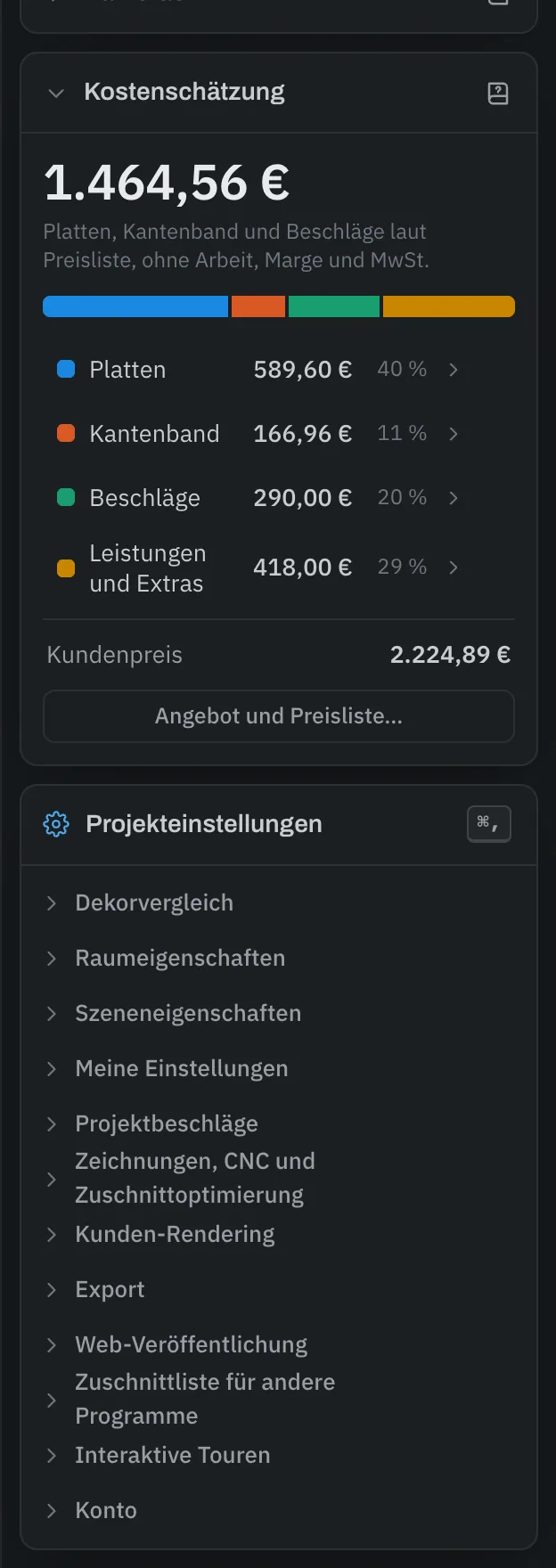
Die Teile der Schätzung:
- Der große Betrag oben sind die Gesamtkosten. Darunter: Platten, Kantenband und Beschläge laut Preisliste, ohne Arbeit, Marge und MwSt.
- Der farbige Balken teilt den Betrag in Gruppen auf. Wenn Sie die Maus über einen Teil des Balkens halten, sehen Sie Name, Betrag und Anteil der Gruppe.
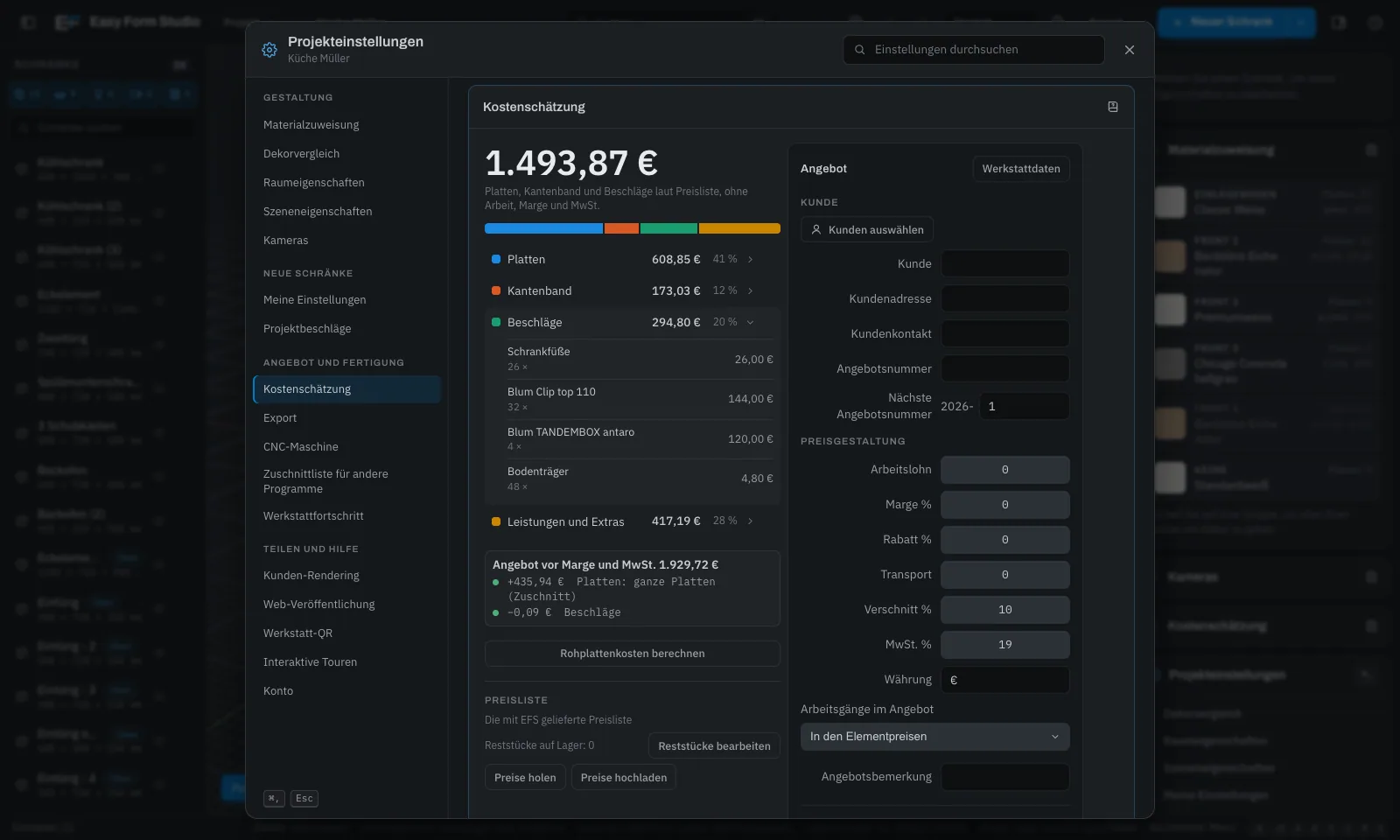
- Die Zeilen Platten, Kantenband, Beschläge und Leistungen und Extras zeigen den Betrag und den Anteil in Prozent. Die Arbeitsgänge, die Sie in der Preisliste mit Preisen versehen haben, sind Posten der Zeile Leistungen und Extras (siehe Arbeitsgänge). Ein Klick auf eine Zeile öffnet ihre Posten, ein weiterer Klick schließt sie. Eine Zeile ohne Posten zeigt — und öffnet sich nicht.
- Ein rotes Ausrufezeichen neben einer Zeile bedeutet, dass einige Posten dieser Gruppe keinen Preis haben. Wenn Sie die Maus darüber halten, sehen Sie, wie viele (Ohne Preis: N).
- Unter den Zeilen steht, wenn Posten keinen Preis haben, Positionen ohne Preis in der Preisliste: N. Sie sind nicht in der Summe enthalten.
Platten und Kantenband
In der Zeile Platten hat jedes Dekor und jede Plattenstärke einen eigenen Posten, z. B. U702 ST9 Kaschmirgrau, 18 mm · 7,12 m², 169,10 €. In der Zeile Kantenband jedes Dekor und jede Kantenbandstärke, z. B. U702 ST9 Kaschmirgrau, 2 mm · 64,00 m, 90,24 €.
So wird gerechnet:
| Posten | Menge | Preis aus der Preisliste |
|---|---|---|
| Platte | Die Summe der Fertigmaße (Länge × Breite) aller Platten dieses Dekors und dieser Stärke, in m². Ohne Verschnitt | Der Preis pro m² aus dem Tabellenblatt Boards, in der Spalte für die Plattenstärke |
| Kantenband | Die Summe der Längen aller Kanten mit Kantenband dieser Stärke, in Metern. Eine Kante zählt mit der vollen Plattenlänge | Der Preis pro Meter aus dem Tabellenblatt Boards: Kantenband 23 mm für Platten unter 20 mm Stärke (Kante 0,4 mm: 22 mm), Kantenband 43 mm für Platten ab 20 mm |
Das Dekor wird in der Preisliste nach Code und Struktur gesucht (z. B. U702-ST9). Den Aufbau der Spalten und die Regeln zur Stärke beschreibt Zuschnittoptimierung und Plattenpreise.
Was nicht in Platten und Kantenband geht:
- die Arbeitsplatte: Sie wird pro laufendem Meter berechnet, in der Zeile Leistungen und Extras;
- ausgeblendete Schrankplatten, darunter mit Shift+F ausgeblendete Fronten;
- Dübel und Bohrungen.
Beschläge und Leistungen
| Posten | Zeile | Was er zählt | Zeile in der Preisliste (Tabellenblatt Other) |
|---|---|---|---|
| der Name des Katalogbeschlags, z. B. Blum Clip top 110, 24 × | Beschläge | Topfbänder, Führungen, Bodenträger, Confirmat-Schrauben und Minifixe, Klappenbeschläge, Aufhänger und Aufhängeschienen, Push-Öffner, Kleiderstangen, Schiebetüren | der Code des Beschlags, z. B. HINGE_BLUM_CLIPTOP, SLIDE_BLUM_TANDEMBOX, SHELF_PIN_5 |
| LED-Streifen, x m | Beschläge | Die Länge aller LED-Streifen | LED_M |
| Alu-Glastür 596 × 716 | Beschläge | Türen mit Frontart Aluminium und Glas, eine Zeile pro Größe, pro m² berechnet | ALU_GLASS_M2 |
| Glas 4 mm 452 × 612 | Beschläge | Das Glas der Türen mit Rahmen mit Glas, eine Zeile pro Größe, pro m² berechnet | GLASS_M2 |
| Aluminiumprofil, x m | Beschläge | Die Länge der Aluminiumprofile statt der vorderen Traverse (siehe Aluminiumprofil statt der vorderen Traverse), pro Meter berechnet | ALU_PROFILE_M |
| Topfbänder | Beschläge | Die Topfbänder von Schränken, deren Topfbandtyp Ohne Bohrung (nur Anzahl) ist | Hinge |
| Schubkästen | Beschläge | Die Schubkästen von Schränken, deren Führung Ohne Bohrung (nur Anzahl) ist | Drawer |
| Schrankfüße | Beschläge | Die Füße, wie sie im Modell stehen: 4 pro Schrank, 6 bei einem Eckschrank, 7 mit einem Ausschnitt | Cabinet leg |
| Gola-Profile, x m | Beschläge | Die Schrankbreite mal die Anzahl der Gola-Profile | Gola profile |
| Bohrungen | Leistungen und Extras | Eine Bohrung pro Topfband, unabhängig vom Topfbandtyp. Wenn die Preisliste einen Preis für HOLE_HINGE_CUP hat, entfällt diese Zeile, und Bohren: Bandtöpfe zählt die Bandtöpfe |
Hole drilling |
| Gola-Ausschnitte | Leistungen und Extras | Zwei Ausschnitte pro Gola-Profil | Gola cut |
| CNC-Fräsen, x m | Leistungen und Extras | Die Länge der Nut oder des Falzes für die Rückwand: die Höhe der Seitenwände und die Breite von Ober- und Unterboden, die eine Nut oder einen Falz haben | CNC routing |
| Arbeitsplatte, x m | Leistungen und Extras | Die Länge aller Arbeitsplatten | WORKTOP_M |
| Arbeitsplattenausschnitt, Arbeitsplattenverbindung, Arbeitsplattenverbinder | Leistungen und Extras | Ausschnitte für Spüle und Kochfeld, Eckverbindungen und Verbinder | WORKTOP_CUTOUT, WORKTOP_JOINT, WORKTOP_CONNECTOR |
Posten erscheinen nur, wenn das Projekt diese Beschläge hat. Die Projektbeschläge wählen Sie im Kapitel Projektbeschläge.
Arbeitsgänge
Die Preisliste (Tabellenblatt Other) hat Zeilen für die Arbeitsgänge der Werkstatt: Zuschnitt pro Teil und pro Meter, Aufdopplung pro m², Bekanten pro Meter für jede Kantenbandstärke, Bohren pro Bohrung (Bandtöpfe, Dübel, System 32, Griffe, sonstige Bohrungen), CNC pro Teil und Montage pro Schrank. Tragen Sie Ihre Preise ein. Eine Zeile mit 0 berechnet nichts, deshalb ergibt die mit EFS gelieferte Preisliste (alle Zeilen auf 0) dasselbe Angebot wie bisher.
| Code in der Preisliste | Posten in der Schätzung und der Kalkulation | Was gezählt wird | Einheit |
|---|---|---|---|
CUT_PIECE |
Zuschnitt (pro Teil) | Jede Platte, die die Säge schneidet; eine aufgedoppelte Platte zählt doppelt | Stk. |
CUT_M |
Zuschnitt (pro Meter) | Der Umfang jeder Platte im Zuschnittmaß | m |
DOUBLING_M2 |
Aufdopplung (Verleimen) | Die Fläche der aufgedoppelten Platten | m² |
EDGE_04_M, EDGE_08_M, EDGE_10_M, EDGE_20_M |
Bekanten 0,4 mm … Bekanten 2,0 mm | Die Meter Kantenband dieser Stärke, wie in der Zuschnittliste | m |
HOLE_HINGE_CUP |
Bohren: Bandtöpfe | Ein Bandtopf pro Topfband (mit den Topfschrauben) | Stk. |
HOLE_DOWEL |
Bohren: Dübel | Dübelbohrungen | Stk. |
HOLE_SYSTEM32 |
Bohren: System 32 | Bohrungen für Bodenträger, Montageplatten und Führungen | Stk. |
HOLE_HANDLE |
Bohren: Griffe | Griffbohrungen | Stk. |
HOLE_OTHER |
Bohren: sonstige | Alle übrigen Bohrungen (Confirmat, Minifix…) | Stk. |
CNC_PART |
CNC-Bearbeitung (pro Teil) | Platten mit einer CNC-Kennzeichnung aus der Zuschnittliste und gefräste Fronten | Stk. |
MILLING_M |
Frontfräsung (pro Meter) | Die Meter der Nuten gefräster Fronten, auf der Mittellinie der Nut, für jede Nut | m |
ASSEMBLY_CABINET |
Montage (pro Schrank) | Jeder Schrank | Stk. |
Regeln:
- Ein Posten erscheint in der Zeile Leistungen und Extras nur, wenn die Preisliste einen Preis über 0 hat und das Projekt diesen Arbeitsgang enthält.
- Meter und m² werden auf zwei Nachkommastellen gerundet, bevor sie mit dem Preis multipliziert werden.
- Die Arbeitsplatte und gekaufte Fronten (Aluminium und Glas) zählen keine Arbeitsgänge.
- Ein Preis für
HOLE_HINGE_CUPersetzt die Zeile Bohrungen (dieselben Bohrungen werden nicht doppelt berechnet). - Nuten und Fälze laufen weiterhin über die Zeile
CNC routing(CNC-Fräsen). - Preise holen im Kasten Preisliste ergänzt die Zeilen der Arbeitsgänge, die Ihrer Preisliste fehlen, mit 0. Tragen Sie die Preise ein und schicken Sie die Datei mit Preise hochladen zurück (siehe Preisliste).
Tipp
Wenn Sie nach Arbeitsgängen abrechnen, setzen Sie Arbeitslohn auf 0 oder auf den Betrag, den die Arbeitsgänge nicht abdecken (z. B. Lieferung und Montage vor Ort). Sonst wird dieselbe Arbeit doppelt berechnet.
Posten ohne Preis
| Was Sie sehen | Was es bedeutet |
|---|---|
| Ein Posten mit Betrag | Die Preisliste hat einen Preis, und er ist in der Summe. |
| Ein Posten mit rotem kein Preis | Die Preisliste hat keinen Preis für dieses Dekor und diese Stärke, dieses Kantenband oder diesen Beschlagcode. Der Posten ist nicht in der Summe. Die Zeile der Gruppe hat ein rotes Ausrufezeichen. Beschläge ohne Preis zeigen unter ihrem Namen den Code, den Sie in die Preisliste eintragen, z. B. 4 × (HINGE_BLUM_CLIPTOP). |
| Topfbänder, Schubkästen, Schrankfüße, Bohrungen, Gola und CNC mit einem Betrag von 0,00 € | Die Preisliste hat für diese Zeile im Tabellenblatt Other keinen Preis. Diese Posten haben keine Markierung. |
Einen fehlenden Preis ergänzen Sie in der Preisliste: das Dekor, den Preis für diese Platten- oder Kantenbandstärke oder den Beschlagcode (siehe Preisliste und Den Preis in die Preisliste eintragen). Die Codes der eingebauten Beschläge stehen in der ersten Spalte des Tabellenblatts Other der heruntergeladenen Preisliste. Für Ihre eigenen Katalogbeschläge ist der Code der aus dem Feld Preiscode (siehe Neues Topfband, Führung oder Korb).
Achtung
Ein Posten ohne Preis geht nicht ins Angebot. Das Kundenangebot ist dann zu niedrig, und nichts darauf zeigt das. Prüfen Sie vor dem Export, dass keine Zeile der Kostenschätzung ein rotes Ausrufezeichen hat.
Die Gesamtkosten
Der große Betrag oben ist die Summe aller Posten mit Preis: Platten pro m² ohne Verschnitt, Kantenband, Beschläge und Leistungen. Er enthält keinen Arbeitslohn, keine Marge und keine MwSt. Er ist der Einkaufspreis, nicht der Preis für den Kunden.
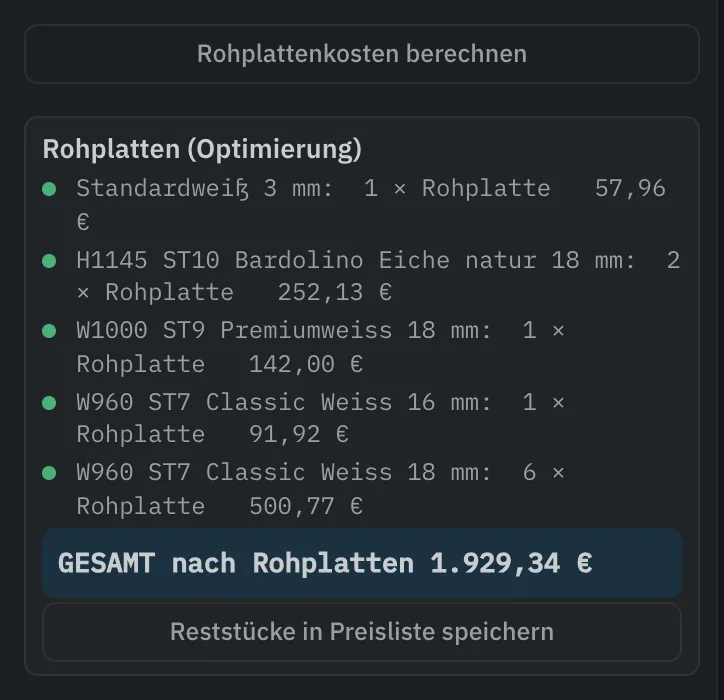
In den Projekteinstellungen steht unter dem Differenzkasten die Schaltfläche Rohplattenkosten berechnen. Sie ordnet die Teile auf den Rohplatten und den Reststücken auf Lager an und zeigt den Preis ganzer Rohplatten statt Quadratmeter:
- Klicken Sie auf Rohplattenkosten berechnen. Unten am Bildschirm steht Rohplattenkosten aktualisiert.
- Darunter erscheint der Kasten Rohplatten (Optimierung): für jedes Dekor und jede Stärke die Anzahl der Rohplatten und ihr Preis, z. B. Standardweiß 18 mm: 1 × Rohplatte 99,75 €. Eine Zeile ohne Preis ist rot. Nicht platziert: N zählt die Teile, die auf keine Rohplatte passen.
- Unten im Kasten steht GESAMT nach Rohplatten: die Gesamtkosten mit den Platten nach ganzen Rohplatten berechnet.
- Reststücke in Preisliste speichern speichert die verwertbaren Reststücke dieses Projekts in Ihrer Preisliste (siehe Reststücke auf Lager).
Die Schaltfläche wird nur angezeigt, solange Optimierung: Schnittpläne an ist (der Kasten Einstellungen im Abschnitt Export, standardmäßig an). Der Kasten wird mit dem Projekt gespeichert und zeigt das Ergebnis des letzten Klicks. Klicken Sie nach Änderungen am Projekt erneut auf die Schaltfläche. Die Details stehen im Kapitel Zuschnittoptimierung und Plattenpreise.
Kostenschätzung und Angebot
Das Angebot berechnet dieselben Posten wie die Kostenschätzung, mit einigen Unterschieden. Der Kasten Angebot vor Marge und MwSt. direkt unter den Zeilen zeigt den Angebotsbetrag vor Marge und MwSt. und was den Unterschied ausmacht, jeden Unterschied ab 5 Cent in einer eigenen Zeile:
| Zeile im Kasten | Was sie bedeutet |
|---|---|
| Platten: ganze Platten (Zuschnitt) | Das Angebot berechnet die Platten nach ganzen Rohplatten aus der Zuschnittoptimierung. |
| Platten: N % Verschnitt | Das Angebot berechnet die Platten pro m² mit Verschnitt %. |
| Platten: ganze Platten und Verschnitt | Manche Dekore gehen nach Rohplatten, manche pro m² mit Verschnitt. |
| Kantenband, Beschläge | Ein Rundungsunterschied, meist ein paar Cent. |
| Arbeitslohn | Der Betrag im Feld Arbeitslohn. |
| Kostenschätzung | Angebot | |
|---|---|---|
| Platten | Pro m², ohne Verschnitt | Nach Rohplatten, wenn die Zuschnittoptimierung Rohplattenpreise hat, sonst pro m² mit Verschnitt % |
| Arbeitslohn, Marge, MwSt. | Nein | Ja |
| Arbeitsplatte | Betrag aus der genauen Länge | Betrag aus der auf zwei Nachkommastellen gerundeten Länge, kann also um ein paar Cent abweichen |
Wann Platten im Angebot nach Rohplatten und wann pro m² berechnet werden, beschreibt Preis pro Rohplatte oder pro m².
Auf dem Smartphone
Der Reiter Projekt steht am unteren Bildschirmrand, im Panel, das Sie nach oben ziehen. Die Schaltfläche Angebot und Preisliste… öffnet die Projekteinstellungen über den ganzen Bildschirm. Auf einem schmalen Bildschirm steht der Kasten Angebot unter der Schätzung, nicht rechts daneben.
Der Kasten Angebot
Der Kasten Angebot ist die rechte Spalte des Abschnitts Kostenschätzung in den Projekteinstellungen. Die Felder gelten für das geöffnete Projekt und werden mit ihm gespeichert.
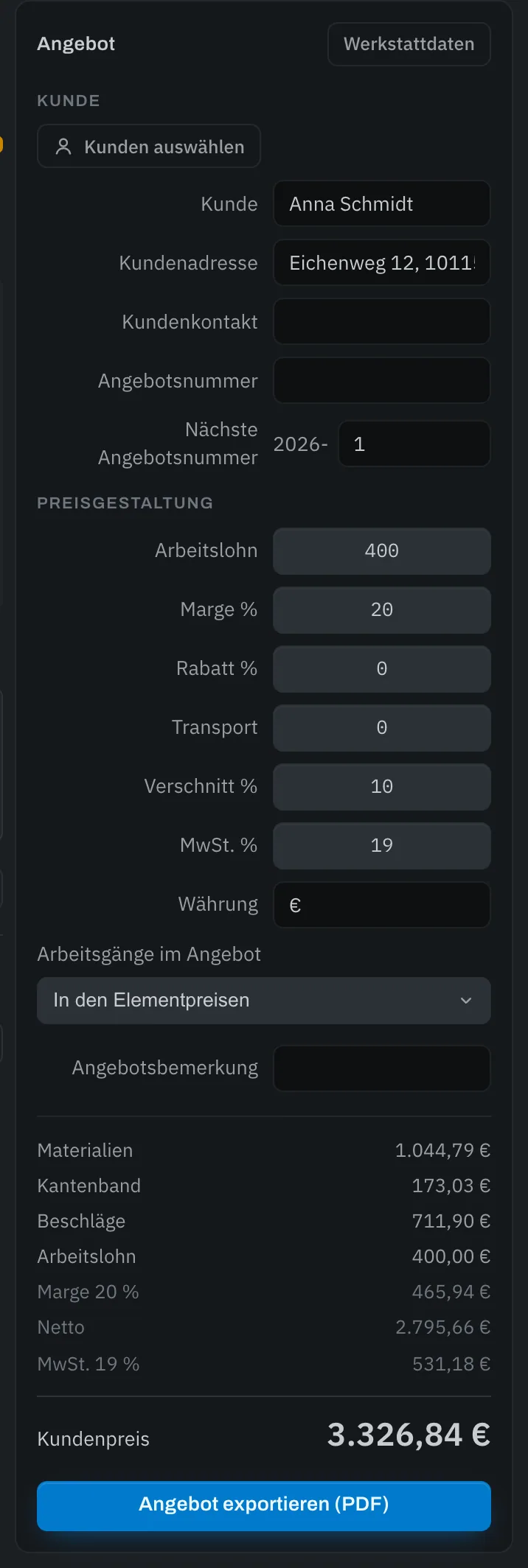
- Klicken Sie im Kasten Kunde in das Feld Kunde und geben Sie den Namen des Kunden ein. Für einen früheren Kunden klicken Sie auf Kunden auswählen (siehe Kunden auswählen).
- Geben Sie im Feld Kundenadresse die Adresse ein und bei Kundenkontakt eine Telefonnummer oder E-Mail-Adresse.
- Lassen Sie Angebotsnummer leer.
- Klicken Sie im Kasten Preisgestaltung auf Arbeitslohn und geben Sie den Betrag für die Arbeit ein, z. B.
400. - Geben Sie bei Marge % die Marge ein, z. B.
20. - Geben Sie nach Wunsch Rabatt % und Transport ein (siehe Rabatt und Transport).
- Sehen Sie sich unter dem Kasten die Zusammenfassung an: Materialien, Kantenband, Beschläge, Arbeitslohn, Marge, Netto, MwSt. und Kundenpreis. Das Angebot zeigt dieselben Beträge.
| Feld | Was es bewirkt | Standard | Werte |
|---|---|---|---|
| Kunden auswählen | Die Liste der Kunden, die sich dieser Browser gemerkt hat. Ein Klick auf einen Kunden füllt Kunde, Kundenadresse und Kundenkontakt aus | Schaltfläche | |
| Kunde | Der Name des Kunden im Angebot und in der Kalkulation | leer | freier Text |
| Kundenadresse | Die Zeile unter dem Namen des Kunden | leer | freier Text |
| Kundenkontakt | Telefon oder E-Mail des Kunden, unter der Adresse | leer | freier Text |
| Angebotsnummer | Die Nummer im Angebot. EFS füllt ein leeres Feld beim ersten Export | leer | freier Text; EFS vergibt Jahr-Nummer, z. B. 2026-014 |
| Zuletzt exportiert | Die Angebotsrevision, die der Kunde zuletzt bekommen hat, z. B. Zuletzt exportiert: 2026-017/2. Nur Text, unter der Nummer. Siehe Revisionen | ||
| Nächste Angebotsnummer | Die Nummer, die das nächste exportierte Angebot bekommt. Siehe Angebotsnummer | die nächste Nummer des Zählers | 1 bis 999999 |
| Arbeitslohn | Der Betrag für die Arbeit, der zu Materialien und Beschlägen addiert wird | 0 | 0 und mehr, in der Angebotswährung |
| Marge % | Prozentsatz auf Materialien, Kantenband, Beschläge, Arbeitsgänge und Arbeitslohn | 0 | 0 bis 500 |
| Rabatt % | Rabatt auf das Angebot nach der Marge, vor Transport und MwSt. | 0 | 0 bis 100 |
| Transport | Fester Transportbetrag, ohne Marge und Rabatt | 0 | 0 und mehr, in der Angebotswährung |
| Verschnitt % | Zuschlag auf die Fläche der pro m² berechneten Platten | 10 | 0 bis 100 |
| MwSt. % | Steuer auf den Nettobetrag. Solange das Projekt keinen Satz festlegt, gilt der Satz der Sprache der Oberfläche, und das Feld zeigt ihn an. Eine eingegebene MwSt. bleibt in jeder Sprache beim Projekt | nach Sprache: Kroatisch 25, Deutsch 19, Italienisch 22, Französisch 20, Spanisch 21, Polnisch 23, Tschechisch 21, Englisch 20 | 0 bis 100 |
| Währung | Das Währungssymbol nach den Beträgen in der Kostenschätzung und in den PDFs | € |
freier Text, z. B. EUR |
| Arbeitsgänge im Angebot | Wie das Kundenangebot die Arbeitsgänge zeigt. Siehe Arbeitsgänge im Angebot | In den Elementpreisen | In den Elementpreisen, Als Leistungen gruppiert |
| Angebotsbemerkung | Text unten im Angebot und in der Kalkulation, über den Zahlungsbedingungen | leer | freier Text |
| Angebot exportieren (PDF) | Lädt das Kundenangebot und die interne Kalkulation herunter | Schaltfläche |
In der Zusammenfassung unter dem Kasten umfasst die Zeile Beschläge Beschläge und Leistungen, wie die Tabelle Beschläge und Leistungen in der Kalkulation. Kundenpreis ist die Summe mit MwSt.
Tipp
Arbeitslohn, Marge %, Rabatt %, Transport, Verschnitt %, MwSt. %, Währung und Arbeitsgänge im Angebot können Sie in Meine Einstellungen speichern. Jedes neue Projekt beginnt dann mit Ihren Werten. Siehe Meine Einstellungen.
Kunden auswählen
Die Kundendaten bleiben im Browser: Sie gehen nie an den Server (siehe Kunden bleiben in diesem Browser). Jeder Kunde eines gespeicherten Projekts oder eines exportierten Angebots kommt in die Kundenliste dieses Browsers.
- Klicken Sie im Kasten Angebot über dem Feld Kunde auf Kunden auswählen.
- Geben Sie bei Bedarf einen Teil des Namens in Kunden suchen ein.
- Klicken Sie auf den Kunden. EFS füllt Name, Adresse und Kontakt aus.
Regeln:
- Die Liste steht in diesem Browser, getrennt für jedes Konto. Auf einem anderen Gerät ist sie anders.
- Die zuletzt verwendeten Kunden stehen oben.
- Das Kreuz neben einem Kunden (Kunden vergessen) nimmt ihn von der Liste. Die Projekte, die ihn haben, bleiben, wie sie sind.
- Ein Projekt, das auf einem anderen Gerät geöffnet wird, hat keinen Kunden. Der Kasten sagt dann Kundendaten bleiben auf dem Gerät, auf dem sie eingegeben wurden: Wählen Sie einen Kunden aus oder geben Sie sie ein.
Angebotsnummer
EFS vergibt die Nummer beim ersten Export des Angebots, wenn das Feld Angebotsnummer leer ist:
- Die Nummer hat die Form
Jahr-laufende Nummer, dreistellig:2026-001,2026-002… - Die laufende Nummer steigt mit jedem neuen Angebot, über alle Projekte. Mit einem neuen Jahr beginnt die Zählung wieder bei
001. - Die Nummer wird in das Feld Angebotsnummer geschrieben und bleibt beim Projekt. Der nächste Export desselben Projekts behält dieselbe Nummer.
- Wenn Sie eine eigene Nummer eingeben, verwendet EFS sie und verbraucht keine laufende Nummer.
- Ein erneuter Export nach Änderungen ergibt eine Revision derselben Nummer, z. B.
2026-017/2, ohne neue laufende Nummer. Siehe Revisionen. - Ein Produktionspaket mit enthaltenem Angebot gibt einem leeren Feld ebenfalls eine Nummer.
Solange Sie angemeldet sind, zählt Ihr Konto die Nummern. Zwei Geräte vergeben daher nie dieselbe Nummer. Wenn Sie sich zum ersten Mal in einem Browser anmelden, übernimmt das Konto die Nummern, die dieser Browser schon vergeben hat, sodass sich keine wiederholt.
Nächste Angebotsnummer steht unter dem Feld Angebotsnummer: Das Jahr steht vor dem Feld, z. B. 2026-, und das Feld enthält die Nummer des nächsten Angebots.
- Geben Sie eine Nummer ein, z. B.
100, um dieses Jahr mit2026-100zu beginnen. - Drücken Sie Enter oder klicken Sie außerhalb des Felds. Die Nummer wird mit Ihrem Konto gespeichert.
- Esc stellt die Nummer wieder her, wie sie war.
Die Änderung braucht eine Verbindung zum Server. Ohne Verbindung steht unten am Bildschirm Keine Verbindung: Die nächste Angebotsnummer wurde nicht geändert.
Wenn im Moment des Exports keine Verbindung besteht, bekommt das Angebot die nächste Nummer von diesem Gerät, und unten am Bildschirm steht Keine Verbindung: Das Angebot hat die Nummer … von diesem Gerät erhalten. Ihr Konto übernimmt sie, sobald die Verbindung wieder besteht. Das Konto vergibt diese Nummer nie wieder.
Achtung
Die Nummer ist erst im Projekt, wenn Sie das Projekt speichern (Ctrl+S, auf dem Mac Cmd+S). Wenn Sie das Projekt ohne Speichern schließen, ist die Nummer verbraucht, und der nächste Export bekommt eine neue. Ctrl+Z nach dem Export leert die Nummer nicht: Die vergebene Nummer gehört nicht zum Rückgängig-Verlauf.
Achtung
Eine Kopie eines Projekts (Speichern unter…, Projekt duplizieren) trägt auch die Angebotsnummer. Wenn Sie aus einem alten Projekt ein neues Angebot machen, leeren Sie vor dem Export die Angebotsnummer.
Arbeitslohn, Marge und Verschnitt
EFS rechnet in dieser Reihenfolge:
- Materialien: Platten (nach Rohplatten oder pro m², um Verschnitt % erhöht).
- Kantenband: Meter Kantenband mal Preis pro Meter. Auf Kantenband wird kein Verschnitt aufgeschlagen.
- Beschläge und Leistungen: Beschläge, Arbeitsplatte, Ausschnitte, Bohrungen, Füße, Bearbeitung.
- Arbeitsgänge: die Arbeitsgänge, für die die Preisliste einen Preis hat (siehe Arbeitsgänge).
- Zwischensumme = Materialien + Kantenband + Beschläge und Leistungen + Arbeitsgänge.
- Arbeitslohn wird zur Zwischensumme addiert.
- Marge = (Zwischensumme + Arbeitslohn) × Marge %.
- Rabatt = (Zwischensumme + Arbeitslohn + Marge) × Rabatt %.
- Transport wird zum Betrag nach dem Rabatt addiert.
- Netto = Zwischensumme + Arbeitslohn + Marge − Rabatt + Transport.
- MwSt. = Netto × MwSt. %.
- GESAMT = Netto + MwSt.
Beispiel: Zwischensumme 1.556,66 €, Arbeitslohn 400 €, Marge 20 % und MwSt. 19 %.
| Zeile | Betrag |
|---|---|
| Zwischensumme | 1.556,66 € |
| Arbeitslohn | 400,00 € |
| Marge (20 %) | 391,33 € |
| Netto | 2.347,99 € |
| MwSt. (19 %) | 446,12 € |
| GESAMT | 2.794,11 € |
Regeln, die das Programm selbst anwendet:
- Arbeitslohn ist ein Betrag für das ganze Projekt, kein Stundensatz. Rechnen Sie Ihren Stundensatz selbst um und geben Sie den Betrag ein.
- Verschnitt % gilt nur für Platten, die pro m² berechnet werden. Wenn ein Dekor nach ganzen Rohplatten berechnet wird, steckt der Verschnitt schon in der Anzahl der Rohplatten, und das Feld ändert den Betrag nicht.
- Die Marge wird auch auf den Arbeitslohn aufgeschlagen.
Rabatt und Transport
Rabatt % wird nach der Marge berechnet: Er senkt den Preis der Ware und der Arbeit. Transport wird nach dem Rabatt addiert, ohne Marge und Rabatt. Die MwSt. wird auf den Betrag mit Transport berechnet.
Ein Beispiel mit demselben Projekt, mit 5 % Rabatt und 80 € Transport:
| Zeile | Betrag |
|---|---|
| Zwischensumme + Arbeitslohn + Marge | 2.347,99 € |
| Rabatt (5 %) | −117,40 € |
| Transport | 80,00 € |
| Netto | 2.310,59 € |
| MwSt. (19 %) | 439,01 € |
| GESAMT | 2.749,60 € |
Im Kundenangebot bleiben die Schrankpreise ohne Rabatt. Unter der Tabelle folgen Zwischensumme, Rabatt (5 %) und Transport, dann Gesamt. Ohne Rabatt und Transport entfallen diese Zeilen.
Arbeitsgänge im Angebot
Arbeitsgänge im Angebot legt fest, wie der Kunde die Arbeitsgänge der Werkstatt sieht:
| Wert | Was der Kunde sieht |
|---|---|
| In den Elementpreisen (Standard) | Jeder Schrank trägt seine Arbeitsgänge in seinem eigenen Preis. Die Arbeitsgänge werden nicht getrennt gezeigt. |
| Als Leistungen gruppiert | Die Schränke ohne Arbeitsgänge und darunter je eine Zeile ohne Nummer für jede Art: Zuschnitt, Bekanten, Bohren, CNC-Bearbeitung, Montage. |
Der Betrag für den Kunden ist in beiden Fällen derselbe. Die interne Kalkulation hat immer die Tabelle Arbeitsgänge mit den Mengen.
MwSt.
Dem Programm ist es gleich, ob die Werkstatt umsatzsteuerpflichtig ist. MwSt. % schlägt nur die Steuer auf den Nettobetrag auf. Ob und mit welchem Satz die Werkstatt MwSt. berechnet, weiß sie selbst.
- Umsatzsteuerpflichtige Werkstatt: Behalten Sie den Satz, den das Feld zeigt, oder geben Sie Ihren eigenen ein. Ein neues Projekt beginnt mit dem Regelsatz des Landes der Oberflächensprache (25 % auf Kroatisch, 19 % auf Deutsch…). Sobald Sie eine MwSt. eingeben, behält das Projekt sie auch, wenn Sie die Sprache wechseln. Ein Projekt, das vor dieser Version gespeichert wurde, behält seine 25 %.
- Nicht umsatzsteuerpflichtige Werkstatt (z. B. Kleinunternehmer): Geben Sie
0ein. Das Kundenangebot hat dann keine Zeile MwSt., und Gesamt und GESAMT sind derselbe Betrag. Die interne Kalkulation hat trotzdem eine Zeile MwSt. (0 %).
Tipp
Wenn in Ihrem Fall im Angebot stehen muss, warum keine MwSt. berechnet wird, geben Sie diesen Satz in die Angebotsbemerkung oder in die Zahlungsbedingungen der Werkstattdaten ein. Den Text gibt Ihnen Ihr Steuerberater; EFS druckt ihn nur.
Währung
Währung ist nur das Symbol nach den Beträgen, z. B. € oder EUR. EFS rechnet keine Preise um: Die Beträge sind in der Währung, in der die Preise der Preisliste stehen. Die Kostenschätzung zeigt dasselbe Symbol.
Angebot exportieren (PDF)
- Klicken Sie im Kasten Angebot auf Angebot exportieren (PDF). Es steht auch im Menü Export in der oberen Leiste.
- Der Browser lädt ein Zip herunter,
<Projektname>_angebot.zip, z. B. Küche Müller_angebot.zip. Darin sind:- das Kundenangebot,
<Projektname>_angebot.pdf, z. B. Küche Müller_angebot.pdf; - die interne Kalkulation,
<Projektname>_kalkulation.pdf, z. B. Küche Müller_kalkulation.pdf.
- das Kundenangebot,
Was das Programm selbst erledigt:
- Wenn die Angebotsnummer leer ist, vergibt es die nächste Nummer und schreibt sie in das Feld.
- Es speichert eine Revision des Angebots im Projekt. Wenn sich seit dem letzten Export nichts geändert hat, bleibt die Revision dieselbe (siehe Revisionen).
- Unten am Bildschirm meldet es Angebot exportiert — 2.794,11 € (die Summe mit MwSt.).
- Wenn ein Schrank einen Posten ohne Preis hat, meldet es stattdessen eine Warnung: Schränke mit Positionen ohne Preis: 3; siehe interne Kalkulation. Das Angebot wird heruntergeladen. In der internen Kalkulation haben Beschläge ohne Preis ihren Preislistencode in Klammern, z. B. Bodenträger (PIN).
- Nach dem Export führt EFS immer die Projektprüfung aus, auch wenn ein Posten keinen Preis hat. Findet sie Fehler (z. B. sich überschneidende Schränke), meldet EFS Exportiert, aber die Projektprüfung hat Fehler gefunden: 2 (Projektprüfung). Die Schaltfläche Projektprüfung in der Meldung öffnet die Befunde. Das Angebot wird trotzdem heruntergeladen.
Das Produktionspaket erstellt dasselbe PDF-Paar, wenn darin Angebot angehakt ist. Siehe Das Produktionspaket und die Lieferantenbestellung. Dasselbe Projekt in zwei oder drei Dekoren, mit einem Preis für jede Variante, berechnet der Dekorvergleich (siehe Dekore vergleichen).
Auf dem Smartphone
Tippen Sie in der oberen Leiste auf … (Mehr) und unter Export auf Angebot exportieren (PDF). Je nach Browser öffnen sich die PDFs oder werden in Ihren Downloads gespeichert.
Das Kundenangebot
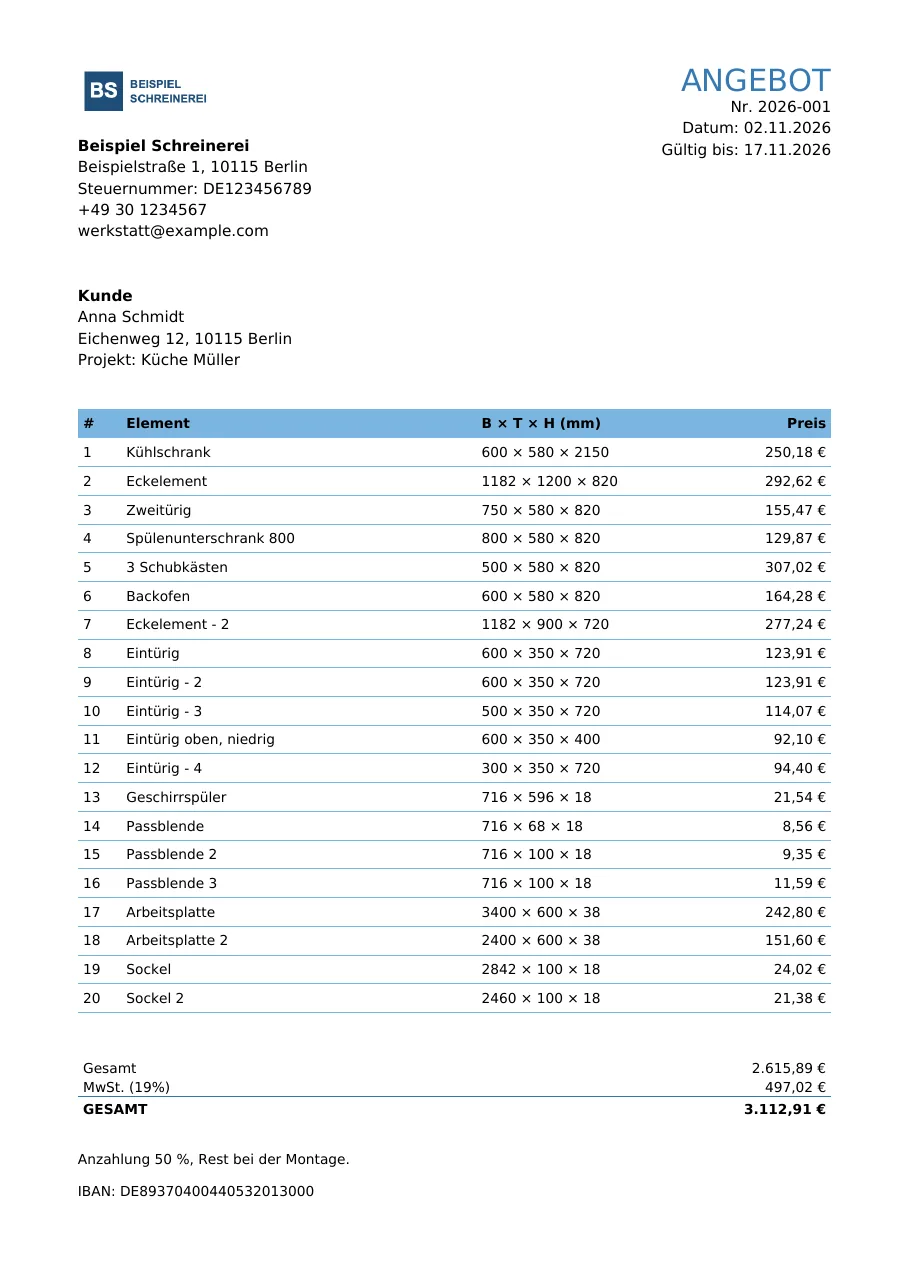
Das Kundenangebot ist eine A4-Seite (oder mehr, wenn es viele Schränke sind):
- Oben links: Logo, Name der Werkstatt, Adresse, Steuernummer, Telefon und E-Mail.
- Oben rechts: der Titel ANGEBOT, Nr., Datum (der Tag des Exports) und Gültig bis. Ab der zweiten Revision steht unter der Nummer Revision 2, ersetzt 2026-017.
- Kunde: Name, Adresse und Kontakt, darunter Projekt: mit dem Projektnamen.
- Elementtabelle mit den Spalten #, Element, B × T × H (mm) und Preis. Bei Als Leistungen gruppiert folgen die Zeilen der Arbeitsgänge nach den Schränken, ohne Nummer.
- Zwischensumme, Rabatt (…%) und Transport, wenn vorhanden, dann Gesamt (netto), MwSt. (19 %) und GESAMT mit MwSt.
- Ab der zweiten Revision Änderungen gegenüber 2026-017: was hinzugekommen ist, was entfernt wurde, bei welchem Schrank sich der Preis geändert hat, und die Summe vorher und jetzt.
- Angebotsbemerkung, Zahlungsbedingungen und IBAN.
So entsteht die Elementtabelle:
- Jeder Schrank ist eine Zeile, mit dem Namen aus dem Feld Name des Schranks.
- Ein Schrank aus einer Vorlage mit mehreren Korpussen ist eine Zeile, z. B. ein Kühlschrank-Hochschrank mit Korpussen darin. Schränke, die Sie selbst verknüpft haben, bleiben getrennte Zeilen.
- Jede freie Platte ist eine eigene Zeile: die Arbeitsplatte, der Sockel, eine Passblende, eine Abschlusswange, der Abdeckboden. Auch LED-Streifen sind eigene Zeilen, z. B. LED-Streifen mit der Länge in Metern.
- B × T × H (mm) sind Breite, Tiefe und Höhe des Schranks, entlang der Achsen des Schranks gemessen. Bei einer freien Platte enthält die Spalte Länge, Breite und Stärke, z. B. 3232 × 600 × 38.
- Preis ist ohne MwSt. und enthält schon die Marge, aber nicht den Rabatt. Er umfasst Platten und Kantenband des Schranks, seine Beschläge, seine Arbeitsgänge (bei In den Elementpreisen) und einen Anteil am Arbeitslohn. Die Arbeitsplatte trägt den Preis pro Meter, ihre Ausschnitte, Verbindung und Verbinder.
- Der Arbeitslohn wird nach der Anzahl der Platten aufgeteilt: Ein Schrank mit 12 der 120 Platten des Projekts bekommt 10 % des Arbeitslohns.
- Wenn Platten nach ganzen Rohplatten berechnet werden, werden die Rohplattenkosten nach der Fläche ihrer Teile auf die Schränke verteilt.
- Die Preise aller Zeilen ergeben zusammen die Gesamt-Summe, oder die Zwischensumme, wenn das Angebot einen Rabatt oder Transport hat.
Tipp
Die Schranknamen gehen an den Kunden. Benennen Sie vor dem Export die um, die der Kunde nicht verstehen würde, z. B. Eintürig - 2 in Hängeschrank neben der Haube. Sockel und die übrigen freien Platten benennen Sie im Reiter Platte, Feld Name, um.
Die interne Kalkulation
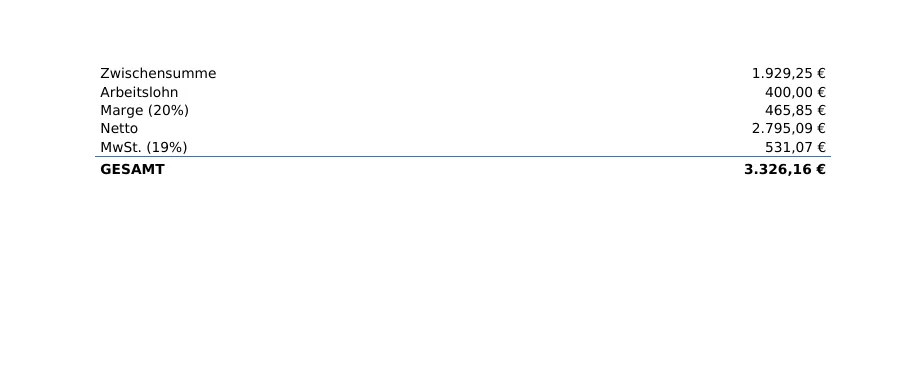
Die interne Kalkulation bleibt in der Werkstatt. Sie hat kein Logo und keine Werkstattdaten.
- KALKULATION (INTERN), Projekt, Kunde und Datum.
- Materialien: jedes Dekor und jede Stärke in einer eigenen Zeile. Bei Berechnung nach Rohplatten ist die Menge die Anzahl der Rohplatten (Einheit Rohplatte); bei Berechnung pro m² die Fläche mit Verschnitt (m2).
- Kantenband: jedes Dekor und jede Kantenbandstärke, in Metern, z. B. Kantenband 2,0 mm (U702 ST9 Kaschmirgrau). Kantenband 43 mm hat 43 mm am Ende des Namens.
- Beschläge und Leistungen: Katalogbeschläge, LED-Streifen, die Arbeitsplatte pro Meter, Ausschnitte, Verbindungen, Bohrungen, Füße, Gola und CNC-Fräsen.
- Arbeitsgänge: jeder Arbeitsgang mit einem Preis in der Preisliste, mit Menge und Einheit (Stk., m, m2). Die Tabelle entfällt, wenn kein Arbeitsgang einen Preis hat.
- Jede Tabelle hat die Spalten Artikel, Menge, Einh. und Betrag und darunter die Zeile Gesamt dieser Tabelle.
- Zwischensumme, Arbeitslohn, Marge (…%), Rabatt (…%), Transport, Netto, MwSt. (…%) und GESAMT. Die Zeilen Arbeitslohn, Marge, Rabatt und Transport entfallen, wenn sie 0 sind.
- Hinweise unten:
- Positionen ohne Preis in der Preisliste, nicht in der Summe enthalten: n. Diese Posten haben
—in der Spalte Betrag. - Teile, die auf keine Rohplatte passen: n; ihr Material wird pro m2 berechnet. (siehe Zuschnittoptimierung und Plattenpreise).
- Angebotsbemerkung, wenn Sie eine eingegeben haben.
- Positionen ohne Preis in der Preisliste, nicht in der Summe enthalten: n. Diese Posten haben
Was der Kunde sieht und was die Werkstatt sieht
| Information | Kundenangebot | Interne Kalkulation |
|---|---|---|
| Werkstattdaten und Logo | Ja | Nein |
| Kunde | Name, Adresse, Kontakt | Nur Name |
| Nummer und Gültigkeit | Ja | Nein |
| Preis pro Schrank, mit Maßen | Ja | Nein |
| Platten, Kantenband und Beschläge mit Mengen und Einkaufspreisen | Nein | Ja |
| Arbeitslohn und Marge | Nein, schon in den Schrankpreisen | Ja, getrennt |
| Arbeitsgänge | In den Schrankpreisen oder als Leistungen gruppiert | Ja, die Tabelle Arbeitsgänge mit Mengen |
| Rabatt und Transport | Ja, unter der Tabelle | Ja |
| Revision und Änderungen | Ja, ab der zweiten Revision | Nein |
| Netto, MwSt. und Summe | Ja | Ja |
| Zahlungsbedingungen und IBAN | Ja | Nein |
| Posten ohne Preis | Nicht sichtbar | Ja, mit einem Hinweis |
Achtung
Schicken Sie das Kundenangebot erst, nachdem Sie sich die interne Kalkulation angesehen haben. Nur die Kalkulation zeigt die Posten ohne Preis und die Teile, die nicht auf die Rohplatten gepasst haben.
Revisionen
Jeder Export des Angebots (und ein Produktionspaket mit dem Angebot) speichert eine Revision des Angebots im Projekt: die Posten, Beträge, Dekore und Arbeitsgänge, wie der Kunde sie bekommen hat.
| Export | Nummer im Angebot | Was außerdem dort steht |
|---|---|---|
| Erster | 2026-017 |
|
| Erneut, ohne Änderung | dieselbe wie beim letzten | Die Revision bleibt dieselbe |
| Erneut, nach einer Änderung | 2026-017/2, dann /3… |
Revision 2, ersetzt 2026-017 und Änderungen gegenüber 2026-017 |
Änderungen gegenüber … listet auf:
- Hinzugefügt: Schränke und Posten, die vorher nicht da waren;
- Entfernt: Schränke und Posten, die weggefallen sind;
- Preis geändert: ein Schrank mit altem und neuem Preis, z. B. Spülenunterschrank 800 (412,00 € → 448,50 €);
- Gesamt: die Summe vorher und jetzt.
Wenn sich nur die Kundendaten geändert haben, steht dort Keine Änderungen an Positionen oder Preisen.
Regeln:
- Im Kasten Angebot steht unter Angebotsnummer Zuletzt exportiert: 2026-017/2.
- Eine Revision behält die Grundnummer und verbraucht keine neue laufende Nummer.
- Revisionen bleiben im Projekt und gehören nicht zum Rückgängig-Verlauf: Ctrl+Z (auf dem Mac Cmd+Z) entfernt keine exportierte Revision.
- Für ein ganz neues Angebot (eine neue Nummer, Revision 1) leeren Sie vor dem Export die Angebotsnummer.
Tipp
Wenn der Kunde eine Änderung wünscht, ändern Sie das Projekt und exportieren Sie das Angebot erneut. Im Angebot sieht der Kunde sofort, was anders ist und was es kostet.
Preisliste
Der Kasten Preisliste steht unten in der linken Spalte des Abschnitts Kostenschätzung in den Projekteinstellungen. Die Preisliste gilt für alle Projekte.
| Teil des Kastens | Was er bewirkt |
|---|---|
| Eigene Preisliste / Die mit EFS gelieferte Preisliste | Welche Preisliste EFS gerade verwendet. |
| Reststücke auf Lager: N und Reststücke bearbeiten | Die Anzahl der freien Reststücke in der Preisliste und das Fenster, um sie zu bearbeiten (siehe Zuschnittoptimierung und Plattenpreise). |
| Preise holen | Lädt die Preisliste als Excel-Datei herunter: user_prices.xlsx (Ihre Preisliste) oder prices.xlsx (die mitgelieferte). |
| Preise hochladen | Liest die gewählte Excel-Datei und macht sie zu Ihrer Preisliste. |
| Mitgelieferte Preisliste | Wird nur mit eigener Preisliste angezeigt. Nach Ihrer Bestätigung verwirft EFS Ihre Preisliste und verwendet wieder die mitgelieferte. |
Solange Sie angemeldet sind, steht darunter: Wird mit Ihrem Konto gespeichert: auf jedem Gerät gleich, auf dem Sie sich anmelden. Preisliste und Reststücke sind dann auf jedem Gerät gleich.
So ändern Sie Preise:
- Klicken Sie auf Preise holen. Der Browser lädt die Datei herunter.
- Öffnen Sie sie in Excel oder einem anderen Tabellenprogramm und tragen Sie Ihre Preise ein.
- Speichern Sie die Datei als
.xlsx. - Klicken Sie auf Preise hochladen und wählen Sie die gespeicherte Datei. Unten am Bildschirm steht Preisliste erfolgreich hochgeladen. Die Kostenschätzung verwendet die neuen Preise sofort.
| Tabellenblatt | Was es enthält |
|---|---|
| Boards | Pro Dekor den Plattenpreis pro m² für jede Stärke und den Kantenbandpreis pro Meter für Kantenband 23 und 43 mm |
| Other | Topfbänder, Schubkästen, Bohrungen, Füße, Bearbeitung, Arbeitsgänge der Werkstatt und die Codes der Katalogbeschläge: Code, Einheit, Preis |
| Sheets | Rohplattenformate und -preise für die Zuschnittoptimierung |
| Offcuts | Die Reststücke auf Lager |
Regeln:
- Preise hochladen ersetzt Ihre ganze Preisliste, einschließlich der Reststücke auf Lager, durch den Inhalt der Datei.
- Preise holen ergänzt in der heruntergeladenen Datei die Zeilen der Arbeitsgänge, die Ihrer Preisliste fehlen, mit 0.
- Eine Datei ohne das Tabellenblatt Boards, Other oder Sheets wird angenommen, mit der Warnung Der Datei fehlt das Tabellenblatt …: diese Preise fehlen. Die Posten aus diesem Tabellenblatt haben dann keinen Preis.
- Den Aufbau der Spalten und die Regeln zur Stärke beschreibt Zuschnittoptimierung und Plattenpreise.
Zahlen, Datum und Sprache des Angebots
Die PDFs folgen der Sprache der Oberfläche (das Sprachmenü in der oberen Leiste, auf dem Smartphone im Menü …):
| Deutsche Oberfläche | Englische Oberfläche | |
|---|---|---|
| Betrag | 2.794,11 € |
2,794.11 € |
| Menge | 5,03, 64,0 |
5.03, 64.0 |
| Kantenband im Namen | Kantenband 2,0 mm |
Edge tape 2.0 mm |
| Titel | ANGEBOT, KALKULATION (INTERN) | QUOTE, CALCULATION (INTERNAL) |
| Datum | 01.10.2026 |
01.10.2026 |
| Dateien | …_angebot.zip mit …_angebot.pdf und …_kalkulation.pdf |
…_quote.zip mit …_quote.pdf und …_calculation.pdf |
Die Kostenschätzung schreibt Zahlen genauso, in der Sprache der Oberfläche.
Tipp
Für einen Kunden, der eine andere Sprache liest, wechseln Sie vor dem Export die Sprache der Oberfläche, z. B. auf English. Das Angebot bekommt die Titel und das Zahlenformat dieser Sprache. Die Schranknamen bleiben, wie Sie sie eingegeben haben.
Häufige Probleme und Lösungen
Das Angebot ist zu niedrig. Ein Posten hat keinen Preis. Suchen Sie in der Kostenschätzung nach einem roten Ausrufezeichen und nach Posten mit kein Preis und in der internen Kalkulation nach Zeilen mit —. Ergänzen Sie die Preise in der Preisliste und exportieren Sie erneut.
Die Fronten fehlen im Angebot. Die Fronten sind mit Shift+F ausgeblendet. Holen Sie sie mit der Fronten-Schaltfläche in der Werkzeugleiste der 3D-Ansicht zurück und exportieren Sie erneut.
Im Angebot ist kein Logo. Kein Logo ist gewählt, oder das Bild ist kein PNG oder JPG, das das PDF lesen kann. Wählen Sie in den Werkstattdaten ein anderes Bild.
Im Angebot fehlen die Werkstattdaten. Die Felder im Fenster Werkstattdaten sind leer. Melden Sie sich auf einem anderen Gerät mit demselben Konto an, damit die Daten übernommen werden.
Ein neues Angebot hat eine alte Nummer. Das Projekt ist eine Kopie eines alten Projekts. Leeren Sie die Angebotsnummer und exportieren Sie erneut.
Die Angebotsnummer hat eine Nummer übersprungen. Das Angebot wurde exportiert und das Projekt nicht gespeichert, sodass der nächste Export eine neue Nummer bekam. Auch ein Produktionspaket mit enthaltenem Angebot verbraucht eine Nummer.
Die Nächste Angebotsnummer ändert sich nicht. Es besteht keine Verbindung zum Server. Prüfen Sie Ihre Internetverbindung und geben Sie die Nummer erneut ein.
Verschnitt % ändert den Betrag nicht. Die Platten werden nach ganzen Rohplatten berechnet, und dann wird kein Verschnitt aufgeschlagen. Siehe Preis pro Rohplatte oder pro m².
Der Plattenbetrag im Angebot weicht von der Kostenschätzung ab. Die Schätzung berechnet Platten pro m² ohne Verschnitt. Das Angebot schlägt Verschnitt % auf oder berechnet ganze Rohplatten aus der Zuschnittoptimierung. Der Kasten Angebot vor Marge und MwSt. zeigt den Unterschied.
Der Kasten Rohplatten (Optimierung) zeigt alte Zahlen. Der Kasten zeigt das Ergebnis des letzten Klicks. Klicken Sie erneut auf Rohplattenkosten berechnen.
Ich sehe die Schaltfläche Rohplattenkosten berechnen nicht. Optimierung: Schnittpläne ist aus. Schalten Sie es im Kasten Einstellungen des Abschnitts Export ein.
Der Rohplattenpreis ist nicht wie im Katalog des Lieferanten. Bei eingeschalteter Zuschnittoptimierung zahlt ein Dekor ohne eigene Zeile im Tabellenblatt Sheets für eine Rohplatte den Preis pro m² mal die Plattenfläche. Tragen Sie eine Zeile für das Dekor mit dem Rohplattenpreis ein (siehe Zuschnittoptimierung und Plattenpreise).
Nach Preise hochladen hat kein Posten einen Preis. Die Datei hat kein Tabellenblatt Boards oder Other, oder die Spalten sind verrutscht. Klicken Sie auf Preise holen, tragen Sie die Preise in die heruntergeladene Datei ein und laden Sie diese hoch.
Das Angebot hat keine Zeile MwSt. MwSt. % ist 0. Wenn Sie umsatzsteuerpflichtig sind, geben Sie den Satz ein.
Die Arbeitsgänge erscheinen nicht in der Kostenschätzung. Die Zeilen der Arbeitsgänge in der Preisliste stehen auf 0 oder fehlen. Klicken Sie auf Preise holen, tragen Sie Preise in die Zeilen der Arbeitsgänge ein und laden Sie die Datei hoch. Siehe Arbeitsgänge.
Der Posten Bohrungen ist aus der Schätzung verschwunden. Die Preisliste hat einen Preis für HOLE_HINGE_CUP. Die Bandtöpfe werden dann unter Bohren: Bandtöpfe gezählt, und Bohrungen wird nicht doppelt berechnet.
Die Angebotsnummer hat /2. Das Angebot wurde nach einer Änderung erneut exportiert, das ist also die zweite Revision derselben Nummer. Für eine neue Nummer leeren Sie die Angebotsnummer und exportieren erneut. Siehe Revisionen.
Ein erneuter Export ergab keine neue Revision. Seit dem letzten Export hat sich kein Posten, kein Preis und keine Kundenangabe geändert. Das Angebot behält die letzte Revision.
Ein Schrank steht in zwei Zeilen. Der Schrank besteht aus Korpussen, die Sie selbst verknüpft haben, und sie haben unterschiedliche Namen. Ein Korpus kommt in die Zeile des Hauptschranks, wenn er direkt mit ihm verknüpft ist und denselben Namen mit einer Zahl in Klammern hat, z. B. Kühlschrank (2) neben Kühlschrank.
Tastenkürzel in diesem Kapitel
| Taste | Aktion |
|---|---|
| Ctrl+, (Mac Cmd+,) | Projekteinstellungen öffnen, z. B. Kostenschätzung |
| Enter | Nächste Angebotsnummer speichern |
| Esc | Die Eingabe in Nächste Angebotsnummer abbrechen oder ein Fenster schließen |
| Shift+F | Fronten aus- oder einblenden. Ausgeblendete Fronten gehen nicht ins Angebot |
| Ctrl+S (Mac Cmd+S) | Das Projekt speichern und damit die Angebotsnummer |
| N | Die rechte Seitenleiste ein- oder ausblenden |
Weiter
Die Küche ist fertig, vom Raum bis zum Angebot. Der nächste Teil ist Produktion und CNC.
Nächstes Kapitel: Zuschnittliste und Zuschnittmaß