Verstellbare Einlegeböden, System 32
Verstellbare Einlegeböden stehen auf Bodenträgern in Lochreihen mit Bohrungen Ø5 im Abstand von 32 mm. In diesem Kapitel wählen Sie die Bodenträger und sehen, wo EFS Web die Lochreihen bohrt und wie die Einlegeböden auf das Raster einrasten. Am Ende folgen die Einlegeböden mehrerer Schränke auf einmal, die Fächer zwischen Mittelwänden und die Bodenträger in der Beschlagliste und im Preis.
Video: C03 Verstellbare Einlegeböden, System 32
Derselbe Ablauf in einem kurzen Video ohne Ton, mit deutschen Untertiteln.

Bevor Sie beginnen
- Öffnen Sie ein Projekt mit einem Schrank, der mindestens einen waagerechten Einlegeboden hat. Wie Einlegeböden hinzugefügt werden und was die Felder des Panels Einlegeböden bedeuten, erklärt das Kapitel Wie ein Schrank aufgebaut ist.
- Das Feld Bodenträger wird nur angezeigt, wenn der Schrank einen waagerechten Einlegeboden hat. Ein Eckschrank hat keine verstellbaren Einlegeböden.
- Das Innere sehen Sie, wenn Sie die Türen mit O öffnen oder die Fronten mit Shift+F ausblenden. Die Bohrungen sehen Sie in der Röntgenansicht: Alt+Z oder die Schaltfläche Röntgen in der Werkzeugleiste der 3D-Ansicht.
Achtung
Mit Shift+F ausgeblendete Fronten gehen nicht in Zuschnittliste, PDF, DXF, Etiketten, Angebot oder Rendering. Holen Sie sie vor dem Export mit der Fronten-Schaltfläche in der Werkzeugleiste der 3D-Ansicht zurück: Sie ist blau, solange die Fronten sichtbar sind.
Der Ablauf
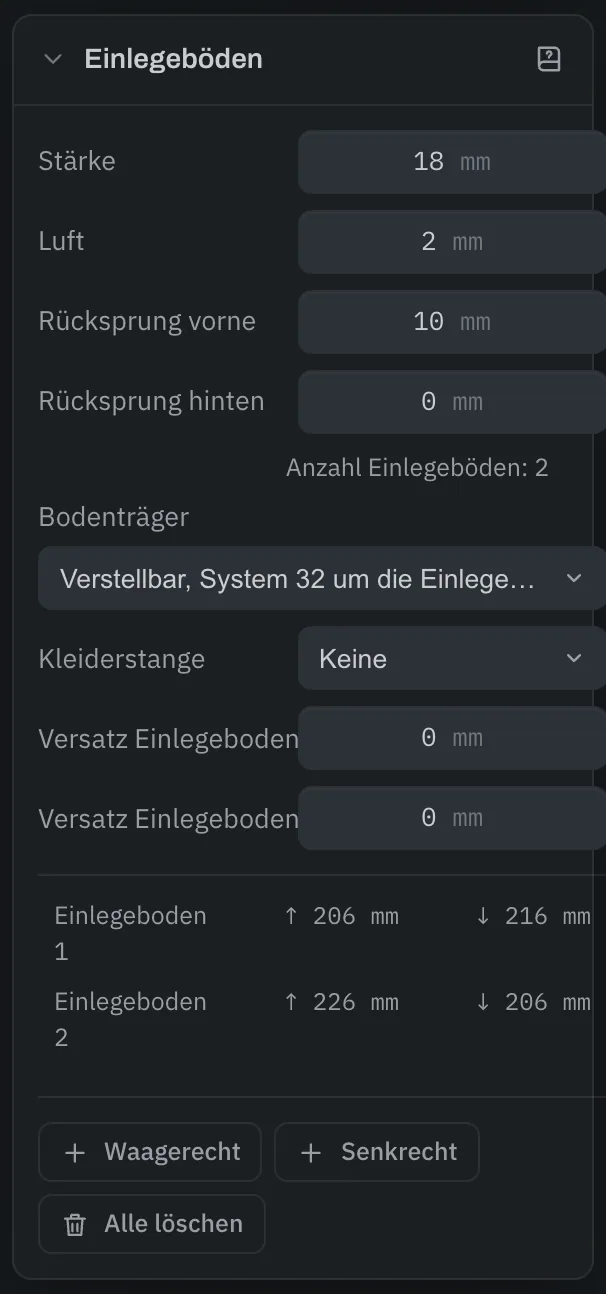
Das Beispiel ist der Hängeschrank Zweitürig (800 × 350 × 720 mm) mit zwei Einlegeböden.
- Klicken Sie auf den Schrank und öffnen Sie den Reiter Schrank.
- Öffnen Sie das Panel Einlegeböden. Wählen Sie im Feld Bodenträger Verstellbar, System 32 um die Einlegeböden. Siehe Bodenträger.
- Drücken Sie Alt+Z für die Röntgenansicht. In beiden Seitenwänden sehen Sie zwei Lochreihen, vorne und hinten, um jeden Einlegeboden, und orangefarbene Bodenträger unter den Einlegeböden. Siehe Lochreihen.
- Wählen Sie im Feld Bodenträger Verstellbar, System 32 durchgehende Reihen. Die Bohrungen laufen jetzt über die ganze Höhe der Seitenwand.
- Drücken Sie Shift+H (oder die Schaltfläche Waagerecht im Panel) für einen neuen waagerechten Einlegeboden. Der unterste Einlegeboden bleibt, wo er ist, und die anderen rasten auf das 32-mm-Raster ein. Siehe Einlegeböden auf dem Raster.
- Drücken Sie Shift+V (oder Senkrecht) für eine Mittelwand. Der Schrank bekommt zwei Fächer.
- Geben Sie im Feld Neue Einlegeböden in Fach 2 ein und drücken Sie Enter. Drücken Sie Shift+H: Der neue Einlegeboden kommt in das rechte Fach. Auch die Mittelwand bekommt Bohrungen. Siehe Fächer und Mittelwände.
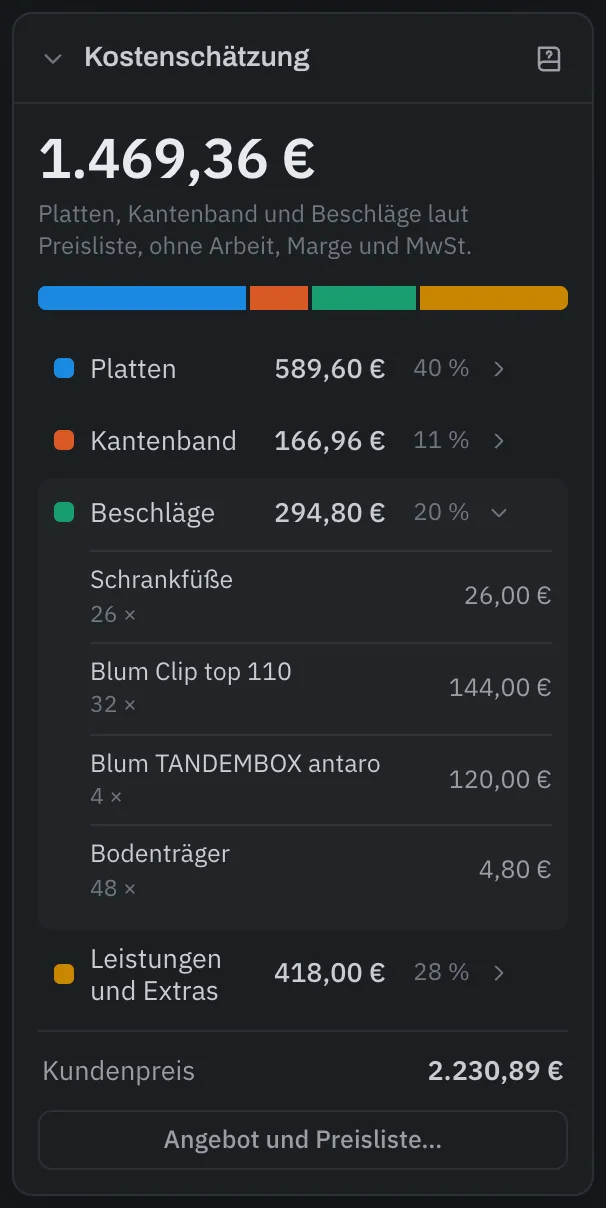
- Öffnen Sie im Reiter Projekt die Kostenschätzung und klicken Sie auf die Gruppe Beschläge. Die Liste hat eine Zeile Bodenträger. Siehe Bodenträger in der Beschlagliste und im Preis.
Bodenträger
Das Feld Bodenträger im Panel Einlegeböden entscheidet, wie die Einlegeböden gehalten werden. Dasselbe Feld steht in den Projektbeschlägen.
| Option | Was Sie bekommen | Bohrungen für Bodenträger | Verbindung zwischen Einlegeboden und Seitenwand |
|---|---|---|---|
| Fest (gedübelt wie die Verbindungen) | Die Einlegeböden stehen genau dort, wo Sie sie hinsetzen, gleichmäßig verteilt und mit dem eingegebenen Versatz. Standard. | Keine | Dieselbe Verbindung wie der Korpus: Dübel, Confirmat oder Minifix aus dem Panel Verbindungen. Bei Verbindungsart: Keine hat der Einlegeboden keine Verbindung. |
| Verstellbar, System 32 durchgehende Reihen | Die Einlegeböden liegen auf Bodenträgern. Die Bohrungen laufen über die ganze Höhe der Seitenwand, sodass der Kunde einen Einlegeboden überallhin versetzen kann. | Zwei Reihen, über die ganze Höhe | Keine Dübel oder anderen Verbindungen in den Einlegeböden |
| Verstellbar, System 32 um die Einlegeböden | Die Einlegeböden liegen auf Bodenträgern. Bohrungen gibt es nur um jeden Einlegeboden, sodass die Seitenwand ruhiger aussieht. | Zwei Reihen, sieben Bohrungen um jeden Einlegeboden | Keine Dübel oder anderen Verbindungen in den Einlegeböden |
Wenn Sie die Option ändern, ordnet EFS die Einlegeböden sofort neu an, bohrt die Löcher, zeichnet die Bodenträger und ändert die Dübel. Wenn Sie zu Fest (gedübelt wie die Verbindungen) zurückgehen, verschwinden Bohrungen und Bodenträger, und die Einlegeböden bekommen wieder Verbindungen.
Wo Sie es wählen
| Ort | Worauf es wirkt |
|---|---|
| Reiter Schrank, Panel Einlegeböden, Feld Bodenträger | Diesen Schrank oder alle ausgewählten Schränke (siehe Mehrere Schränke und Einlegeböden auf einmal). Das Feld wird nur angezeigt, wenn der Schrank einen waagerechten Einlegeboden hat. |
| Fenster Projekteinstellungen (Ctrl+,, auf dem Mac Cmd+,), Abschnitt Projektbeschläge, Kasten Einlegeböden, Feld Bodenträger | Neue Schränke und Vorlagen. Bestehende Schränke ändern Sie mit der Schaltfläche Auf alle anwenden oder Auf Auswahl anwenden: Die Einlegeböden rasten auf das Raster ein und bekommen Bohrungen, wie wenn Sie das Feld im Schrank ändern. Siehe Projektbeschläge. |
Die Projektbeschläge werden auch in Meine Einstellungen gespeichert, sodass ein neues Projekt gleich mit verstellbaren Einlegeböden beginnen kann. Siehe Schneller arbeiten.
Hinweis
Die Vorlagen Kleiderschrank, 2 Türen, Kleiderstange, Kleiderschrank mit Schubkästen, Kleiderschrank, 3 Türen und Garderobenschrank kommen immer mit festen Einlegeböden. Die Bodenträger aus den Projektbeschlägen ändern sie nicht. Die übrigen Vorlagen bekommen die Bodenträger aus den Projektbeschlägen. Bei diesen Kleiderschränken schalten Sie verstellbare Einlegeböden im Panel Einlegeböden oder mit der Schaltfläche Auf Auswahl anwenden ein.
Maße des System 32
| Maß | Wert |
|---|---|
| Bohrdurchmesser | 5 mm |
| Bohrtiefe | 12 mm; in einer Mittelwand höchstens die halbe Mittelwandstärke minus 0,5 mm (8,5 mm in einer Mittelwand von 18 mm) |
| Lochabstand in einer Reihe | 32 mm |
| Vordere Reihe | 37 mm von der Vorderkante der Seitenwand |
| Hintere Reihe | 37 mm vor der Rückwand |
| Randabstand | Bohrungen mindestens 40 mm über dem Unterboden und 40 mm unter dem Oberboden |
| Bohrung für den Bodenträger | 4 mm unter der Unterseite des Einlegebodens |
| Bohrungen um einen Einlegeboden (um die Einlegeböden) | Die Bohrung für den Bodenträger und drei Bohrungen darüber und drei darunter |
| Bodenträger pro Einlegeboden | 4 |
Für Fortgeschrittene: ein eigenes Bodenträgersystem
Die Maße stehen im Bodenträgerkatalog (shelf_supports.json), wie bei Topfbändern und Führungen. Eigene Maße geben Sie mit einer Datei gleichen Namens ein: Wählen Sie im Fenster Projekteinstellungen, Abschnitt Projektbeschläge, Kasten Beschlagkatalog, Katalog: Bodenträger (oder lassen Sie Nach Dateiname) und klicken Sie auf Katalog importieren. Siehe Ihr eigener Beschlagkatalog.
- Ein Eintrag mit dem Schlüssel
SYSTEM32oderSYSTEM32_ZONEersetzt die mitgelieferte Option, ein Eintrag mit einem neuen Schlüssel fügt dem Menü Bodenträger eine neue Option hinzu. - Jeder Eintrag braucht einen
name. Ein verstellbares System ("drilling": true) muss außerdem Bohrdurchmesser und -tiefe (hole_diameter,hole_depth), den Abstand (pitch), beide Reihen (front_row,rear_row), den Randabstand (margin), den Bohrungsabstand unter dem Einlegeboden (hole_below_shelf) und die Anzahl der Bodenträger pro Einlegeboden (pins_per_shelf) haben."rows": "zone"bohrt nur um die Einlegeböden, undzone_holessagt, wie viele Bohrungen darüber und darunter. - Der Import überspringt einen Eintrag ohne eines dieser Maße und sagt, warum, z. B. 'MY_SYSTEM' übersprungen: fehlende Felder (pitch).
- Ihre Einträge werden im Browser und mit Ihrem Konto gespeichert. Dieselbe
shelf_supports.jsonfunktioniert auch im Desktop-Programm (der Ordneruser_hardware).
Lochreihen
EFS bohrt zwei Lochreihen in die Innenfläche beider Seitenwände: eine vordere und eine hintere Reihe. Das Raster geht durch die Bohrung 4 mm unter dem untersten Einlegeboden, alle 32 mm nach oben und unten. Unter jedem Einlegeboden zeichnet EFS Web vier Bodenträger.
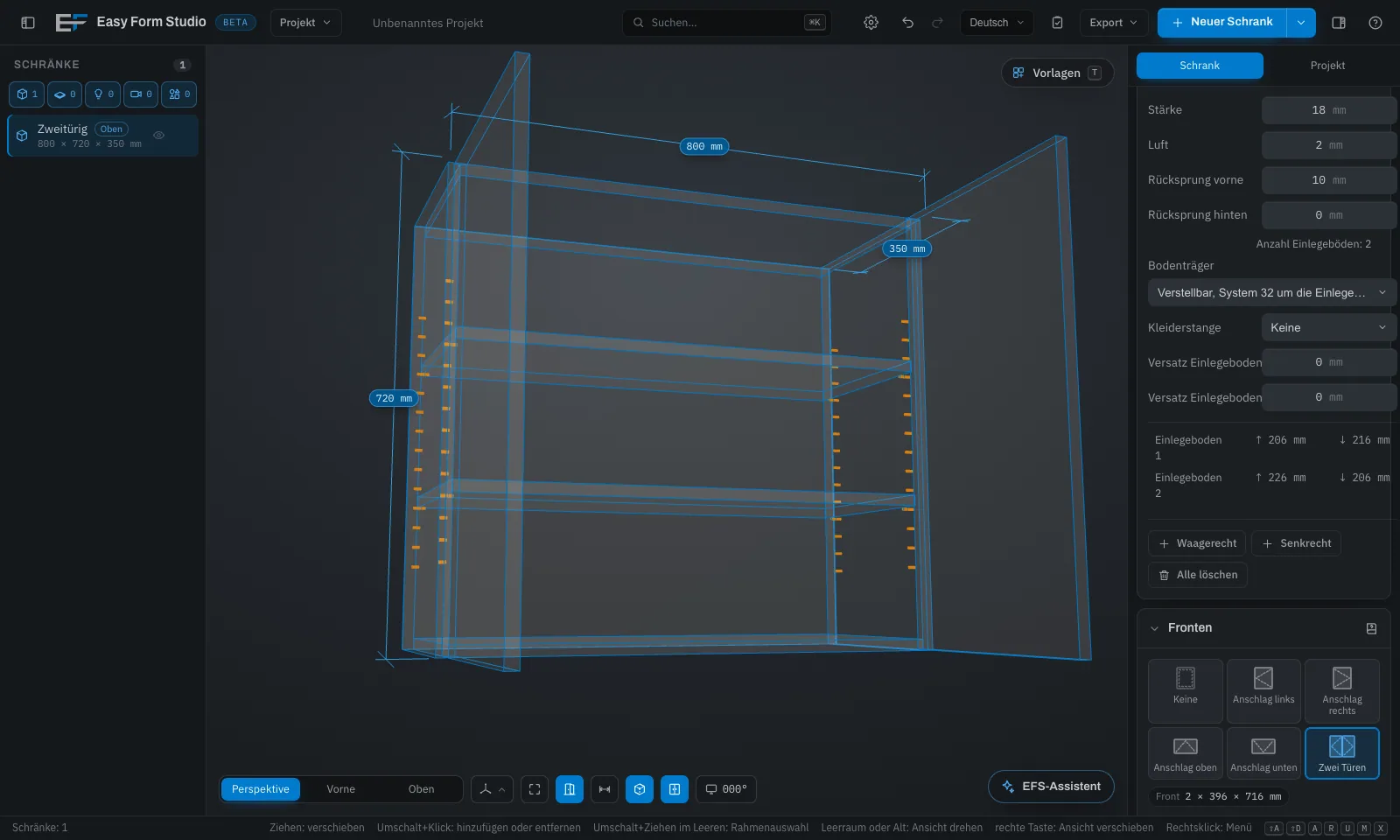
Wo die Reihen liegen:
- Vorne und hinten. Die vordere Reihe liegt 37 mm von der Vorderkante der Seitenwand. Die hintere Reihe liegt 37 mm vor der Rückwand. Wenn die Rückwand in einer Nut oder einem Falz sitzt, wandert die hintere Reihe mit der Rückwand nach vorne. Ein Schrank ohne Rückwand hat die hintere Reihe 37 mm von der Hinterkante der Seitenwand.
- Unten und oben. Der Randabstand von 40 mm wird ab der oberen Fläche des Unterbodens und ab der Unterseite des Oberbodens gemessen. Wenn der Unterboden angehoben ist (Einzug des Unterbodens), beginnen die Bohrungen darüber. Wenn der Schrank keinen Oberboden hat (z. B. Traversen hat), wird der Abstand ab der Oberkante der Seitenwand gemessen.
- Bohrungen der Montageplatte. Die Montageplatte des Topfbands sitzt 37 mm von der Vorderkante, in derselben Reihe. EFS lässt eine Bodenträgerbohrung weg, die zu nah an eine Bohrung der Montageplatte oder eine Führungsbohrung fallen würde.
Durchgehende Reihen
Mit Verstellbar, System 32 durchgehende Reihen laufen die Bohrungen vom ersten Rasterpunkt mindestens 40 mm über dem Unterboden bis zum letzten Punkt mindestens 40 mm unter dem Oberboden. Die erste Bohrung liegt daher zwischen 40 und 72 mm über dem Unterboden, je nachdem, wo der unterste Einlegeboden ist.
Um die Einlegeböden
Mit Verstellbar, System 32 um die Einlegeböden bohrt EFS nur die Bohrung für den Bodenträger und drei Bohrungen darüber und drei darunter. Das sind sieben Bohrungen pro Einlegeboden in jeder Reihe. Wenn Einlegeböden näher als sieben Bohrungen beieinander liegen, verschmelzen die Bereiche, und keine Bohrung wird doppelt gebohrt. Der Randabstand von 40 mm gilt auch hier.
Beispiel
Ein Schrank mit 720 mm Höhe, Platten von 18 mm und zwei Einlegeböden:
- Die Einlegeböden sitzen 234 und 458 mm über der Unterkante des Schranks (Unterseite des Einlegebodens).
- Die Bohrungen für die Bodenträger liegen 4 mm tiefer, bei 230 und 454 mm.
- Durchgehende Reihen: Bohrungen von 70 bis 646 mm, 19 in jeder Reihe, 38 in der Seitenwand.
- Um die Einlegeböden: Bohrungen von 134 bis 550 mm, 14 in jeder Reihe, 28 in der Seitenwand.
Einlegeböden auf dem Raster
Verstellbare Einlegeböden liegen auf Bodenträgern, deshalb muss jeder auf dem Raster sein. EFS erledigt das selbst:
- Die Einlegeböden werden in gleichen Abständen verteilt, wie feste, mit dem Versatz aus dem Feld Versatz Einlegeboden.
- Der unterste Einlegeboden bleibt, wo er ist.
- Jeder andere Einlegeboden rastet auf den nächsten Punkt des 32-mm-Rasters ein, ab dem untersten Einlegeboden gezählt. Ein Einlegeboden bewegt sich höchstens 16 mm nach oben oder unten.
Beispiel: Ein Schrank mit 720 mm Höhe hat zwei feste Einlegeböden bei 234 und 468 mm, 234 mm auseinander. Wenn Sie System 32 einschalten, rastet der obere Einlegeboden 10 mm tiefer ein, auf 7 × 32 = 224 mm vom unteren. Unter den Versatzfeldern im Panel Einlegeböden ändern sich die Abstände von Einlegeboden 1 ↑ 216 mm ↓ 216 mm zu Einlegeboden 1 ↑ 206 mm ↓ 216 mm und Einlegeboden 2 ↑ 226 mm ↓ 206 mm.
Jeder neue Einlegeboden (Shift+H) ordnet alle Einlegeböden des Schranks neu an: Sie verteilen sich gleichmäßig und rasten dann wieder auf das Raster ein. Ein Schrank fasst höchstens 10 Einlegeböden und Mittelwände zusammen; dann sind die Schaltflächen Waagerecht und Senkrecht ausgegraut.
Versatz Einlegeboden
Die Felder Versatz Einlegeboden 1 … Versatz Einlegeboden 10 funktionieren auch bei verstellbaren Einlegeböden, das Ergebnis rastet aber auf das Raster ein:
- Der Versatz des untersten Einlegebodens verschiebt das ganze Raster und alle Bohrungen. Die anderen Einlegeböden rasten auf den nächsten Punkt des neuen Rasters ein.
- Der Versatz der anderen Einlegeböden geht in Schritten von 32 mm. EFS rundet ihn auf den nächsten Rasterpunkt, ein Versatz unter 16 mm bewegt den Einlegeboden also nicht.
- Wenn Sie einen Einlegeboden unter den bisher untersten verschieben, wird er zum untersten, und das Raster beginnt bei ihm.
Das Versatzfeld bekommen Sie auch, wenn Sie auf den Einlegeboden selbst klicken: Im Reiter Schrank erscheint ein Panel Einlegeboden mit seinem Versatz Einlegeboden, Fach und lichtem Abstand.
Tipp
Verfolgen Sie die Abstände in den Zeilen Einlegeboden 1 ↑ … mm ↓ … mm unter den Versatzfeldern. Das sind die lichten Abstände über und unter jedem Einlegeboden, nach dem Runden auf das Raster. Ein Klick auf eine Zeile wählt diesen Einlegeboden aus.
Mehrere Schränke und Einlegeböden auf einmal
Mehrere Schränke. Wählen Sie einen Schrank aus, dann Shift + Klick auf die anderen. Die Felder Stärke, Luft, Rücksprung vorne, Rücksprung hinten und Bodenträger im Panel Einlegeböden gehen dann an alle ausgewählten Schränke. Ein Feld, in dem sich die Schränke unterscheiden, zeigt —; der eingegebene Wert geht an alle. So stellen Sie eine ganze Hängeschrankzeile in einem Zug auf System 32 um.
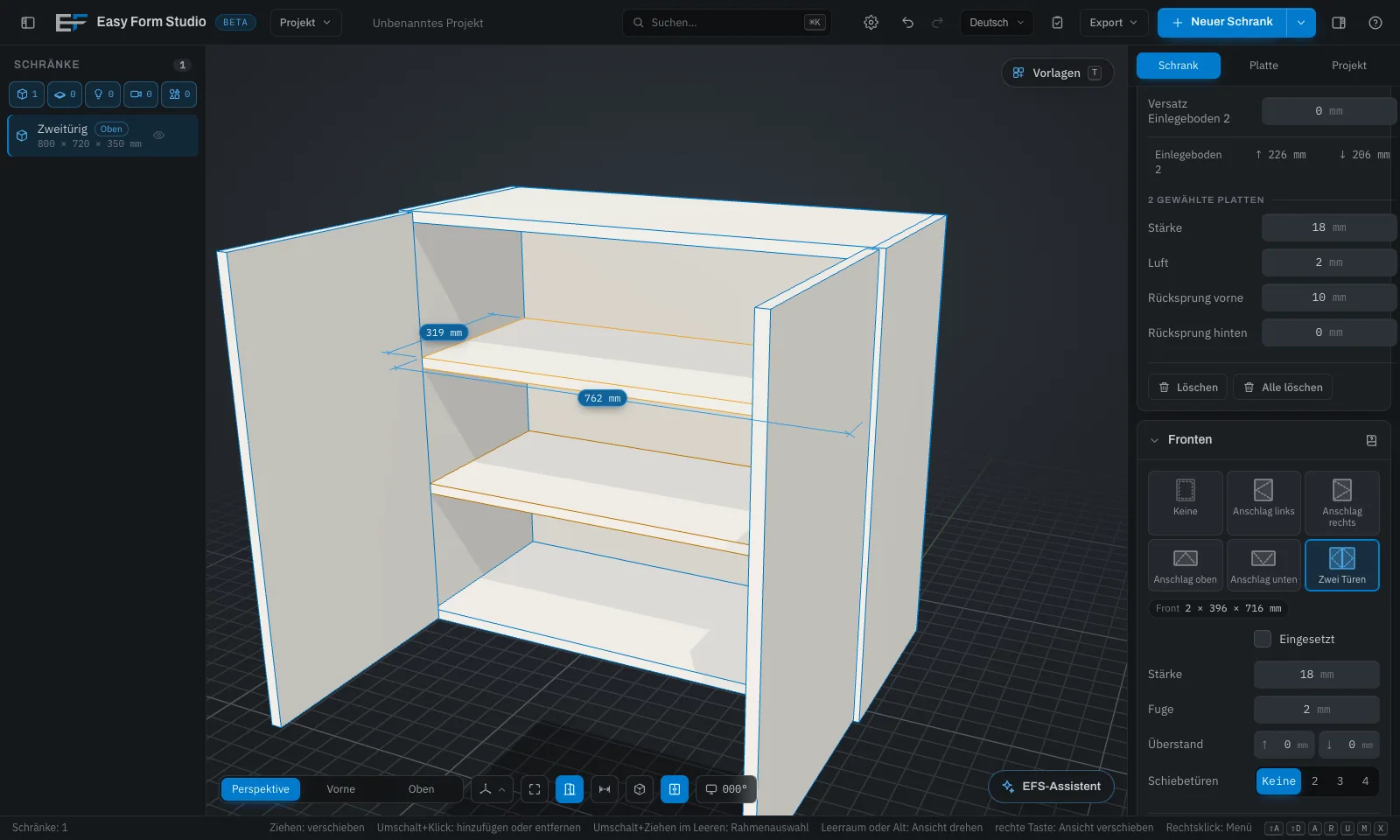
Mehrere Einlegeböden. Klicken Sie auf den Schrank und dann noch einmal auf den Einlegeboden. Shift + Klick fügt andere Einlegeböden hinzu, auch in anderen Schränken. Im Panel Einlegeboden lautet die Überschrift dann N gewählte Platten statt Nur dieser Einlegeboden, und Stärke, Luft, Rücksprung vorne und Rücksprung hinten gehen an alle ausgewählten Einlegeböden. Wenn die Einlegeböden eigene Maße haben, gibt ihnen die Schaltfläche Werte des Schranks übernehmen die Maße aus dem Panel Einlegeböden zurück.
Auf dem Smartphone
Für mehrere Schränke oder Einlegeböden schalten Sie in der Werkzeugleiste der 3D-Ansicht Mehr auswählen ein und tippen. Ein Tippen ins Leere hebt die Auswahl auf und schaltet Mehr auswählen aus. Röntgen schalten Sie mit der Schaltfläche Röntgen in derselben Werkzeugleiste ein.
Ein Einlegeboden, der nicht auf seinen Bodenträgern liegt
Der Einlegeboden muss beide Lochreihen abdecken: Der Bodenträger muss vorne und hinten mindestens 3 mm unter dem Einlegeboden liegen. Wenn der Einlegeboden zu weit zurückgesetzt ist, meldet die Projektprüfung (das Symbol in der oberen Leiste, links neben Export):
Einlegeboden 'Einlegeboden' (Schrankname) liegt nicht auf seinen Bodenträgern: Verringern Sie den vorderen oder hinteren Rücksprung.
Der Rücksprung in der Meldung bezeichnet die Felder Rücksprung vorne und Rücksprung hinten im Panel Einlegeböden (oder im eigenen Panel des Einlegebodens). Mit den Standardreihen bei 37 mm liegt der Einlegeboden auf den Bodenträgern, solange beide Rücksprünge höchstens 34 mm betragen.
- Klicken Sie neben der Meldung auf In der Szene zeigen: EFS wählt diesen Einlegeboden aus und zoomt die Ansicht darauf.
- Verringern Sie im Panel Einlegeböden oder Einlegeboden Rücksprung vorne oder Rücksprung hinten auf 34 mm oder weniger.
- Führen Sie die Projektprüfung erneut aus.
Die Prüfung betrachtet nur Einlegeböden, die 4 mm darunter Bohrungen haben.
Die Bohrungen sind 12 mm tief, die Seitenwand muss also mindestens 14,5 mm stark sein. Bei einer Seitenwand von 13 oder 14 mm meldet die Projektprüfung Bohrung Ø5×12 in '…' (…) lässt nur … mm Material stehen. Details zur Prüfung stehen im Kapitel Das Produktionspaket und die Lieferantenbestellung.
Fächer und Mittelwände
Eine Mittelwand teilt den Schrank in Fächer. Die Fächer werden von links gezählt: Das linke ist 1. Jeder waagerechte Einlegeboden liegt in einem Fach und wird zusammen mit den Einlegeböden dieses Fachs verteilt.
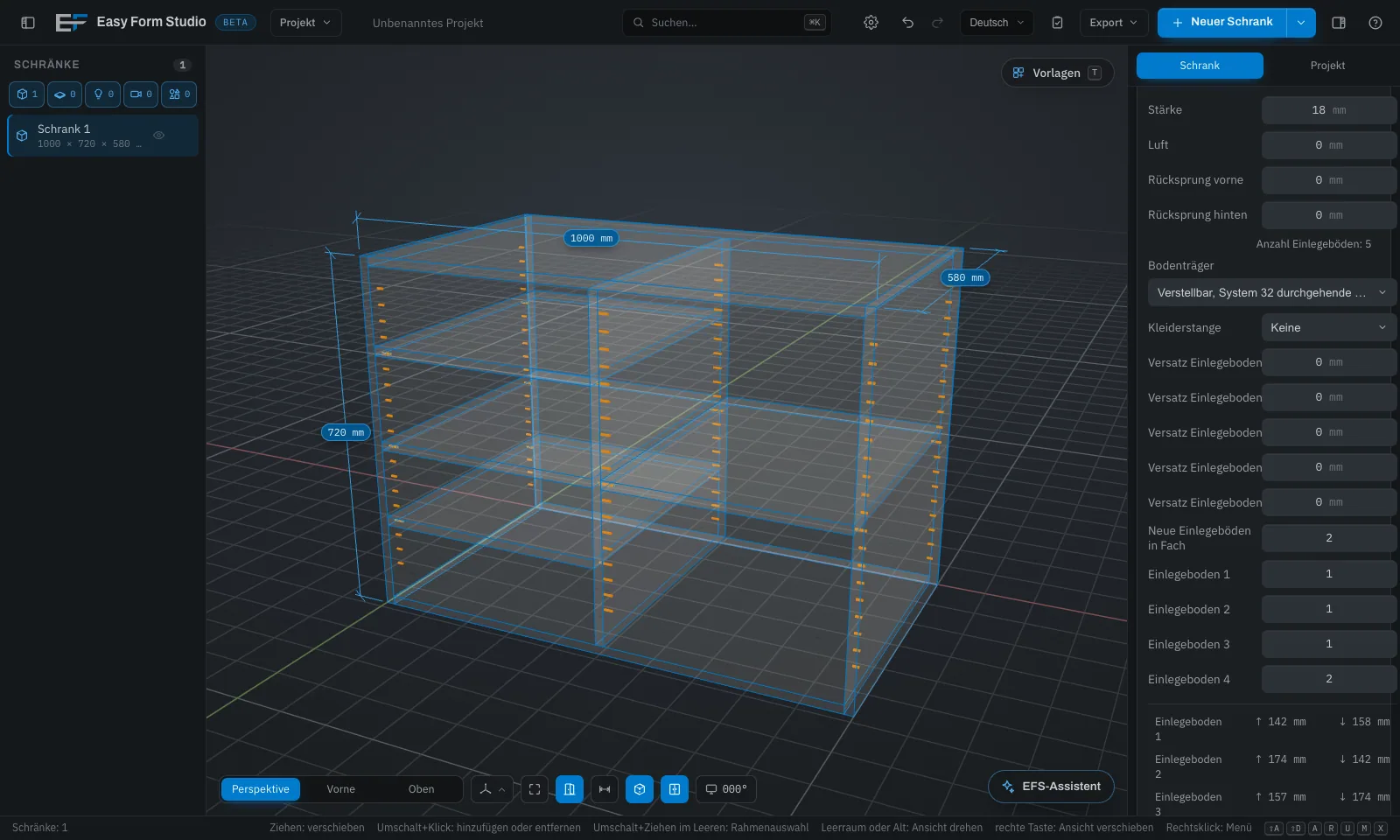
- Klicken Sie auf den Schrank (nicht auf einen Einlegeboden).
- Drücken Sie Shift+V oder klicken Sie im Panel Einlegeböden auf Senkrecht.
- Geben Sie im Panel Einlegeböden die Fachnummer bei Neue Einlegeböden in Fach ein und drücken Sie Enter.
- Drücken Sie Shift+H oder klicken Sie auf Waagerecht. Der neue Einlegeboden kommt in dieses Fach.
- Um einen Einlegeboden zu verschieben, der schon im Schrank ist, verwenden Sie sein Feld Einlegeboden 1, Einlegeboden 2…: Geben Sie die Fachnummer ein.
| Option | Was sie bewirkt | Standard | Werte |
|---|---|---|---|
| Neue Einlegeböden in Fach | In welches Fach der nächste waagerechte Einlegeboden kommt, von links gezählt. Ändert bestehende Einlegeböden nicht. | 1 | 1–11 |
| Einlegeboden 1, Einlegeboden 2… | Das Fach, in dem dieser waagerechte Einlegeboden liegt. Die Einlegeböden sind in der Reihenfolge nummeriert, in der sie hinzugefügt wurden, ohne die Mittelwände. Dasselbe Feld heißt im eigenen Panel des Einlegebodens Fach. | das Fach, in das der Einlegeboden hinzugefügt wurde | 1–11 |
Die Felder werden nur angezeigt, wenn der Schrank eine Mittelwand hat. Wenn Sie eine größere Zahl eingeben, als es Fächer gibt, kommt der Einlegeboden in das rechteste Fach.
So funktioniert System 32 mit Fächern:
- Nur die Seitenwand und die Mittelwand, die ein Fach mit Einlegeböden begrenzen, bekommen Bohrungen. Ein leeres Fach hat keine Bohrungen.
- Eine Mittelwand bekommt auf beiden Seiten Bohrungen, wenn in beiden benachbarten Fächern Einlegeböden sind. Die Bohrungen in einer Mittelwand sind flacher als ihre halbe Stärke (8,5 mm in einer Mittelwand von 18 mm), damit sich die beiden Seiten nicht treffen.
- Das Raster ist für den ganzen Schrank gleich: Alle Einlegeböden, in allen Fächern, rasten auf das Raster des untersten Einlegebodens des Schranks ein.
- Bodenträger werden wie ohne Mittelwände gezählt: vier für jeden waagerechten Einlegeboden, in allen Fächern.
Hinweis
Jeder Einlegeboden merkt sich die Zahl aus dem Feld Neue Einlegeböden in Fach im Moment, in dem er hinzugefügt wurde, und der Standard ist 1. Einlegeböden, die vor der ersten Mittelwand hinzugefügt wurden, stehen danach also im linken Fach. Ordnen Sie sie mit den Feldern Einlegeboden 1, Einlegeboden 2… an.
Achtung
Die Nummern in den Feldern Versatz Einlegeboden und in Einlegeboden 1, Einlegeboden 2… sind nicht dieselben. Versatz Einlegeboden zählt auch die Mittelwände mit, in der Reihenfolge, in der sie hinzugefügt wurden, Einlegeboden N zählt nur waagerechte Einlegeböden. Wenn die Mittelwand als vierte hinzugefügt wurde, steht Einlegeboden 4 (der erste Einlegeboden im rechten Fach) im Feld Versatz Einlegeboden 5.
Fächer in einem Kleiderschrank, eine Kleiderstange in einem Fach und Hutböden beschreibt das Kapitel Ein Kleiderschrank mit Fächern und Kleiderstange.
Bodenträger in der Beschlagliste und im Preis
EFS zählt vier Bodenträger für jeden waagerechten Einlegeboden eines Schranks mit verstellbaren Einlegeböden. Feste Einlegeböden haben keine Bodenträger.
| Wo | Was dort steht |
|---|---|
| Die Zuschnittliste in Excel, Blatt Beschläge, und die Seite Beschlagliste im Zeichnungs-PDF | Eine Zeile pro Schrank: Bodenträger, Ø5, Menge. Unten die Summe für das ganze Projekt. Siehe Zuschnittliste und Zuschnittmaß. |
Beschlagbestellung (order_hardware.csv) |
Die Summe der Bodenträger des Projekts. Siehe Das Produktionspaket und die Lieferantenbestellung. |
| Kostenschätzung (Reiter Projekt) | In der Gruppe Beschläge eine Zeile Bodenträger, z. B. 40 ×, mit dem Preis. |
| Angebot | Bodenträger unter den Beschlägen. Siehe Ein Angebot für den Kunden. |
Der Preis eines Bodenträgers steht in der Preisliste, Tabellenblatt Other, Zeile SHELF_PIN_5. In der mitgelieferten Preisliste kostet ein Bodenträger 0,10 EUR. Wie Sie die Preisliste ändern, erklärt das Kapitel Zuschnittoptimierung und Plattenpreise.
Beispiel: Eine Küche mit zehn Einlegeböden auf Bodenträgern hat 40 × Bodenträger, zusammen 4,00 EUR.
Bohrungen in der DXF und auf der CNC
Bohrungen für Bodenträger sind normale Bohrungen in der Fläche der Seitenwand und der Mittelwand. Sie gehen wie die anderen Bohrungen in DXF, MPR, CIX und die PDF-Zeichnungen.
- In der DXF liegen sie auf dem Layer
DRILL_D5_P12, in einer Mittelwand von 18 mm auf dem LayerDRILL_D5_P8.5. - Auf der PDF-Zeichnung einer Platte sind die Bohrungen orange, und die Legende sagt Bodenträger.
Layer, Plattenseiten und CNC-Formate beschreibt das Kapitel Bohrungen, DXF, MPR und CIX.
Häufige Probleme und Lösungen
Ich sehe das Feld Bodenträger nicht. Der Schrank hat keinen waagerechten Einlegeboden. Fügen Sie einen mit Shift+H hinzu. Ein Eckschrank hat keine verstellbaren Einlegeböden.
Der Einlegeboden hat sich bewegt, als ich System 32 eingeschaltet habe. Einlegeböden rasten auf das 32-mm-Raster ein, ab dem untersten Einlegeboden gezählt. Die Bewegung beträgt höchstens 16 mm. Wenn Sie ein anderes Raster brauchen, verschieben Sie den untersten Einlegeboden mit dem Feld Versatz Einlegeboden.
Ich habe einen Versatz eingegeben, und der Einlegeboden hat sich nicht bewegt. Bei verstellbaren Einlegeböden geht der Versatz in Schritten von 32 mm. EFS rundet einen Versatz unter 16 mm auf denselben Rasterpunkt zurück. Geben Sie 32, 64… mm ein.
Die Projektprüfung meldet, dass ein Einlegeboden nicht auf seinen Bodenträgern liegt. Der Einlegeboden ist vorne oder hinten mehr als 34 mm zurückgesetzt. Verringern Sie Rücksprung vorne oder Rücksprung hinten.
In der Mittelwand sind keine Bohrungen. Das Fach auf dieser Seite der Mittelwand hat keine Einlegeböden. Bohrungen erscheinen nur neben Fächern mit Einlegeböden.
Der Einlegeboden ist in das falsche Fach gekommen. Neue Einlegeböden in Fach wirkt nur auf den nächsten neuen Einlegeboden. Einen bestehenden verschieben Sie mit dem Feld Einlegeboden N.
In der Beschlagliste sind keine Bodenträger. Der Schrank hat Fest (gedübelt wie die Verbindungen), oder die Kleiderschrankvorlage kam mit festen Einlegeböden. Wählen Sie im Panel Einlegeböden eine verstellbare Option.
Die Einlegeböden haben immer noch Dübel. Der Schrank hat feste Einlegeböden. Bei verstellbaren Einlegeböden entfernt EFS die Dübel in den Einlegeböden selbst.
Ich habe die Bodenträger geändert, und nur ein Schrank hat sich geändert. Die anderen Schränke waren nicht ausgewählt. Wählen Sie sie mit Shift + Klick aus und wählen Sie die Option erneut, oder klicken Sie in den Projektbeschlägen auf Auf Auswahl anwenden.
Die Schaltfläche Waagerecht ist ausgegraut. Der Schrank hat schon 10 Einlegeböden und Mittelwände. Löschen Sie einen oder fügen Sie einen weiteren Schrank hinzu.
Tastenkürzel in diesem Kapitel
| Taste | Aktion |
|---|---|
| Shift+H | Einlegeboden im ausgewählten Schrank |
| Shift+V | Mittelwand im ausgewählten Schrank |
| O | Türen und Schubkästen öffnen / schließen des ausgewählten Schranks |
| Shift+F | Fronten ausblenden / Fronten einblenden |
| Alt+Z | Röntgen: Bohrungen, Bodenträger und Dübel werden sichtbar |
| X | Den ausgewählten Einlegeboden löschen (nur den Einlegeboden, nicht den Schrank) |
| Enter | Bestätigt die in ein Feld eingegebene Zahl |
| Ctrl+Z (Mac Cmd+Z) | Die letzte Aktion rückgängig machen |
Alle Tastenkürzel stehen im Kapitel Tastenkürzel.
Weiter
Nächstes Kapitel: Bohrungen, DXF, MPR und CIX