Raumdokumentation für die Monteure
Wenn die Küche angeordnet ist, erstellt EFS Web mit einem Klick ein PDF für die Monteure und den Elektriker: den Grundriss des Raums, eine bemaßte Wandansicht jeder Wand und einen Installationsplan mit den Montagehöhen und den Anschlüssen. Im Installationsplan vergleicht EFS die eingezeichneten Anschlüsse mit denen, die Spüle, Kochfeld, Dunstabzugshaube, Backofen, Kühlschrank und Geschirrspüler brauchen, und zeigt in Grün und Rot, was am richtigen Platz ist und was nicht.
Video: B07 Raumdokumentation für die Monteure
Derselbe Ablauf in einem kurzen Video ohne Ton, mit deutschen Untertiteln.

Bevor Sie beginnen
- Der Raum ist eingeschaltet (Raum anzeigen), mit seinen Maßen, Öffnungen und Anschlüssen. Siehe Raum, Öffnungen und Anschlüsse.
- Die Schränke zeigen zu ihrer Wand. So weiß EFS, auf welche Wandansicht ein Schrank gehört (siehe Wände A, B, C und D und Woher das Programm Höhen und Positionen nimmt).
- Die Arbeitsplatte hat Ausschnitte für Spüle und Kochfeld. EFS nimmt die Achse von Spüle und Kochfeld aus den Ausschnitten. Siehe Die Arbeitsplatte: Ausschnitte und Eckverbindung.
- Das Projekt hat einen Namen: das Namensfeld in der oberen Leiste oder Name im Abschnitt Web-Veröffentlichung. Der Name steht in der Kopfzeile jeder Seite und im Dateinamen.
- Die Fronten sind nicht ausgeblendet. Wenn Sie sie mit Shift+F ausgeblendet haben, holen Sie sie mit der Fronten-Schaltfläche in der Werkzeugleiste der 3D-Ansicht zurück.
Der Ablauf in Kürze
Das Beispiel ist die „Küche Müller“ aus den vorigen Kapiteln: ein Raum mit Fenster und Tür, Schränke an zwei Wänden, eine Spüle und ein Kochfeld mit Ausschnitten in der Arbeitsplatte und ein Kühlschrank-Hochschrank.
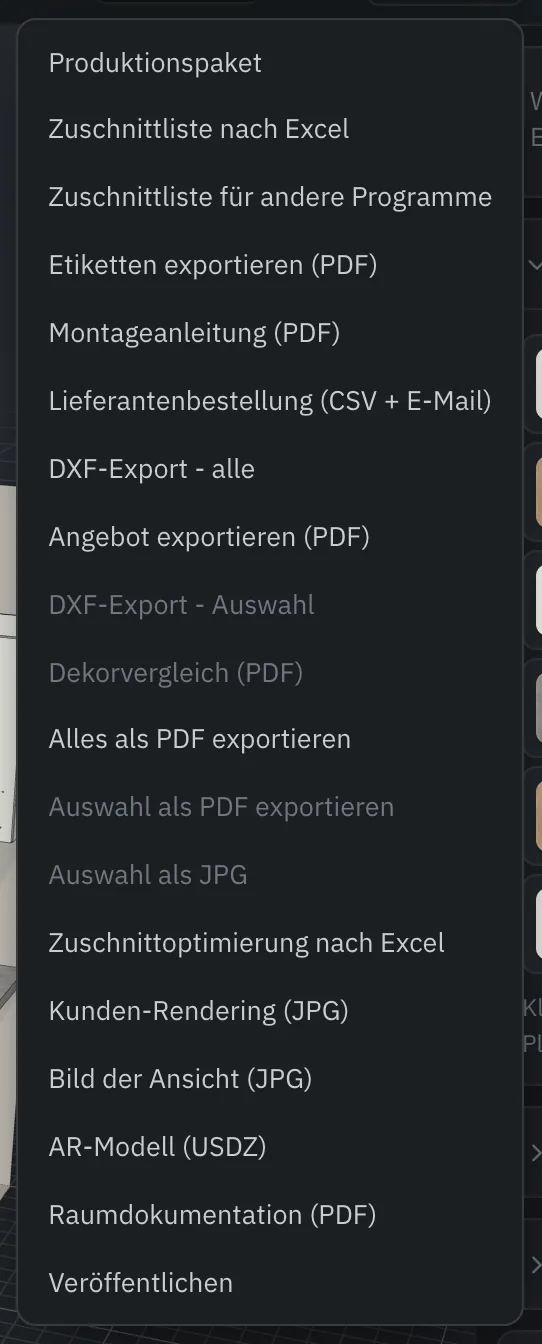
- Öffnen Sie in der oberen Leiste das Menü Export und klicken Sie auf Raumdokumentation (PDF).
- Der Browser lädt die Datei
Küche Müller_raumdokumentation.pdfherunter. Unten am Bildschirm steht Raumdokumentation exportiert, Seiten: N. - Öffnen Sie das PDF. Die erste Seite ist der Grundriss, dann folgen die Wandansichten, und die letzte ist der Installationsplan.
- Im Installationsplan, in der Tabelle Von den Elementen benötigte Anschlüsse, sind die grünen Zeilen am richtigen Platz und die roten nicht. Angenommen, die Zeile Steckdose für den Kühlschrank ist rot, mit nicht eingezeichnet.
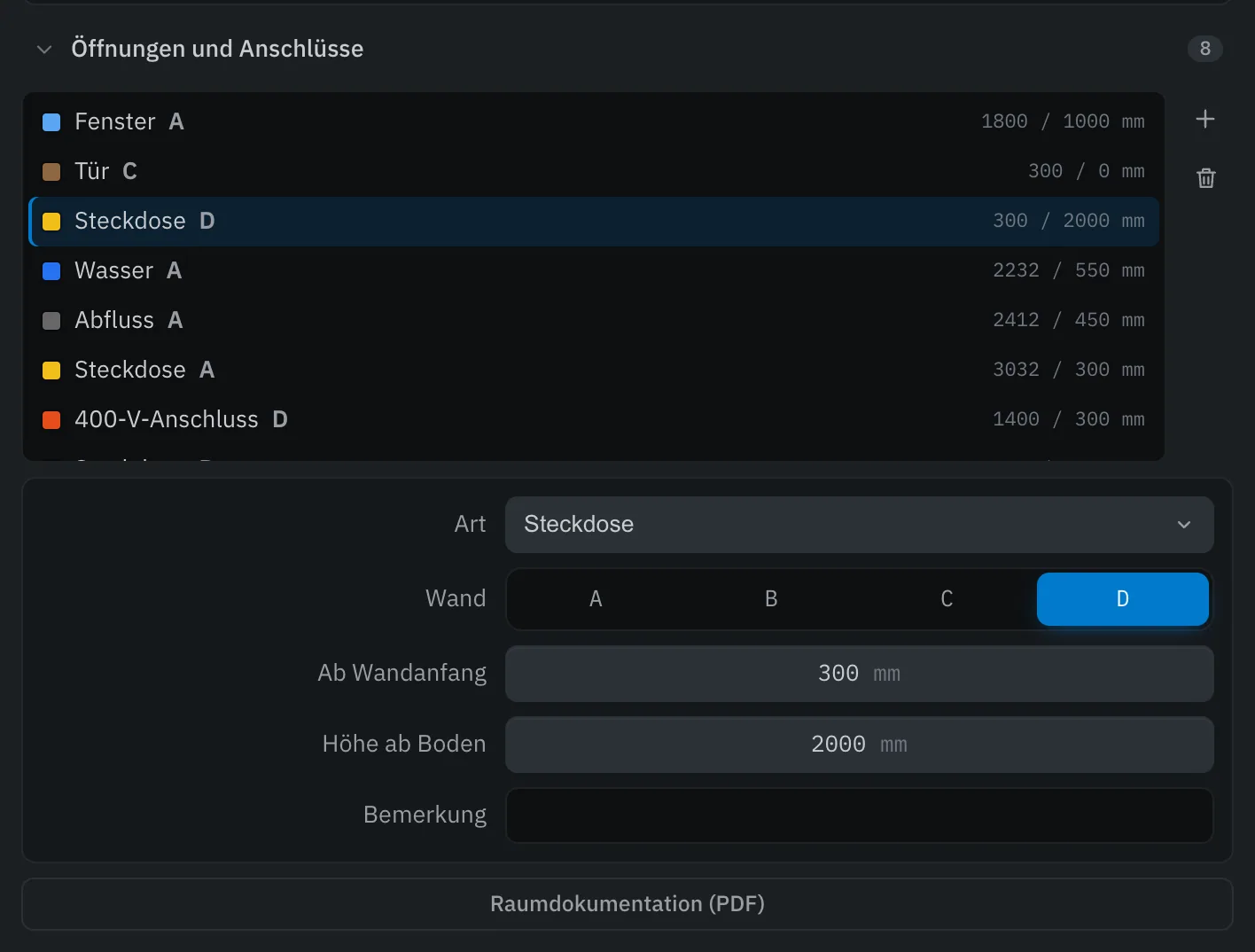
- Fügen Sie eine Steckdose für den Kühlschrank hinzu: Öffnen Sie die Projekteinstellungen (Ctrl+,, auf dem Mac Cmd+,), den Abschnitt Raumeigenschaften, den Kasten Öffnungen und Anschlüsse. Klicken Sie auf +, wählen Sie Steckdose, setzen Sie Wand auf die Wand des Kühlschranks, Ab Wandanfang auf die Achse des Kühlschranks und Höhe ab Boden auf 2000 mm.
- Exportieren Sie erneut. Die Zeile des Kühlschranks ist jetzt grün.
Export
Die Raumdokumentation exportieren Sie auf einem von drei Wegen:
| Wo | Wie |
|---|---|
| Das Menü Export in der oberen Leiste | Klicken Sie auf Raumdokumentation (PDF). |
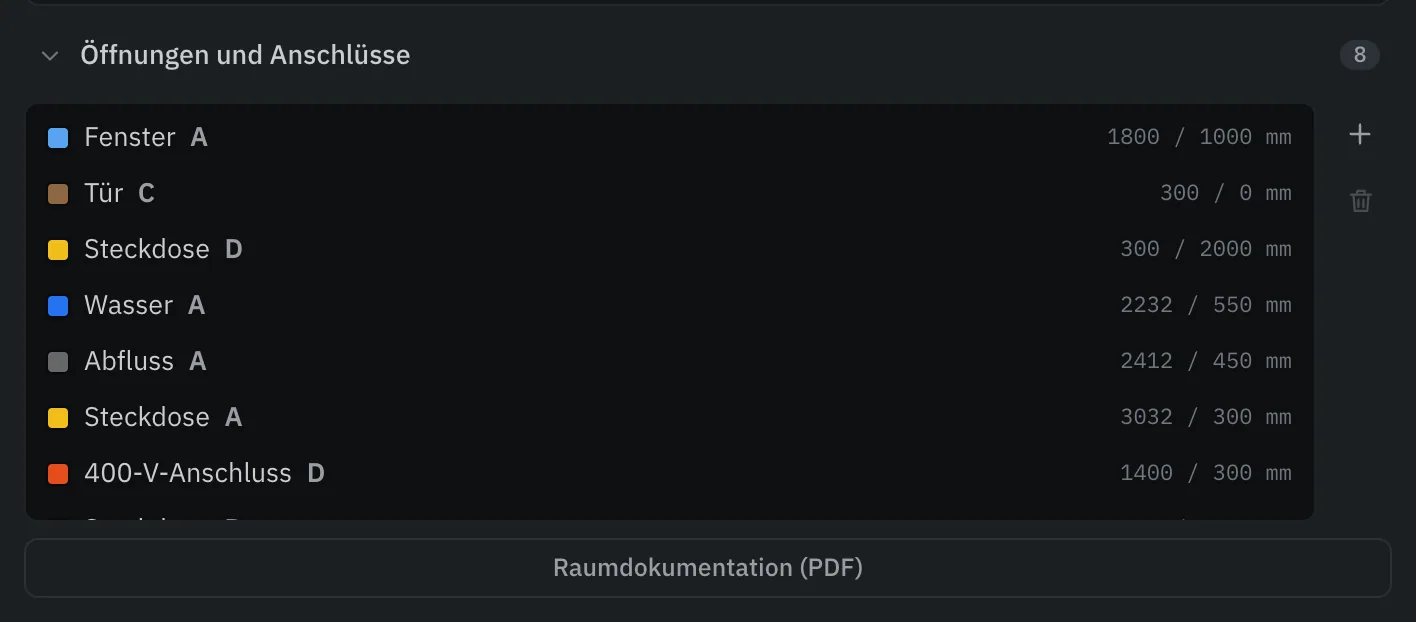
| Projekteinstellungen → Raumeigenschaften | Klicken Sie im Kasten Öffnungen und Anschlüsse unter der Liste auf Raumdokumentation (PDF). Der Kasten wird nur angezeigt, solange Raum anzeigen angehakt ist, und die Schaltfläche erst, wenn Sie den Kasten öffnen. |
| Export → Produktionspaket | Setzen Sie das Häkchen bei Raumdokumentation (PDF). Das PDF geht mit den anderen Exporten ins Paket (siehe Das Produktionspaket und die Lieferantenbestellung). |
Was passiert:
- EFS vermisst das Modell und erstellt das PDF.
- Der Browser lädt die Datei in seinen Download-Ordner herunter. Manche Browser fragen zuerst, wo sie gespeichert werden soll.
- Unten am Bildschirm steht Raumdokumentation exportiert, Seiten: N. Die Seitenzahl hängt vom Projekt ab.
- Schränke, die noch keine Kennzeichnung haben (E1, E2…), bekommen eine und behalten sie im Projekt (siehe Kennzeichnung der Schränke).
Wenn der Raum nicht eingeschaltet ist, gibt es keine Datei, und unten am Bildschirm steht Blenden Sie zuerst den Raum ein (Raumeigenschaften).
Auf dem Smartphone
Tippen Sie in der oberen Leiste auf … (Mehr). Tippen Sie unter der Überschrift Export auf Raumdokumentation (PDF). Je nach Browser öffnet sich das PDF oder wird in Ihren Downloads gespeichert.
Exporteinstellungen
Der Export hat keine eigenen Optionen. Alles kommt aus dem Projekt.
| Was | Woher es kommt | Standard |
|---|---|---|
| Dateiname | Der Projektname, dann _raumdokumentation.pdf. Der Projektname ist das Feld Name im Abschnitt Web-Veröffentlichung, sobald Sie es ausgefüllt haben, sonst der Name in der oberen Leiste, und ohne Namen Projekt. Zeichen, die ein Dateisystem nicht akzeptiert, werden durch _ ersetzt. |
<Projektname>_raumdokumentation.pdf |
| Name in der Kopfzeile | Derselbe Projektname, oben rechts auf jeder Seite. Bei einem Projekt ohne Namen bleibt er leer. | Projektname |
| Sprache | Die Sprache der Oberfläche (das Sprachmenü in der oberen Leiste). Mit der deutschen Oberfläche sind die Seiten auf Deutsch, und die Datei heißt …_raumdokumentation.pdf; mit der englischen …_room_documentation.pdf. |
Sprache der Oberfläche |
| Inhalt | Der Raum mit seinen Ecken und Pfeilern, Öffnungen und Anschlüssen, Schränken, Arbeitsplatten mit Ausschnitten. | – |
Regeln:
- Das PDF ist A4, Querformat. Alle Maße sind in Millimetern.
- Jeder Export ist eine neue Datei im Download-Ordner. Wenn eine Datei mit demselben Namen schon existiert, hängt der Browser der neuen meist eine Nummer an, z. B.
(1).
Was auf welcher Seite steht
| Seite | Titel | Was sie zeigt | Wann es sie gibt |
|---|---|---|---|
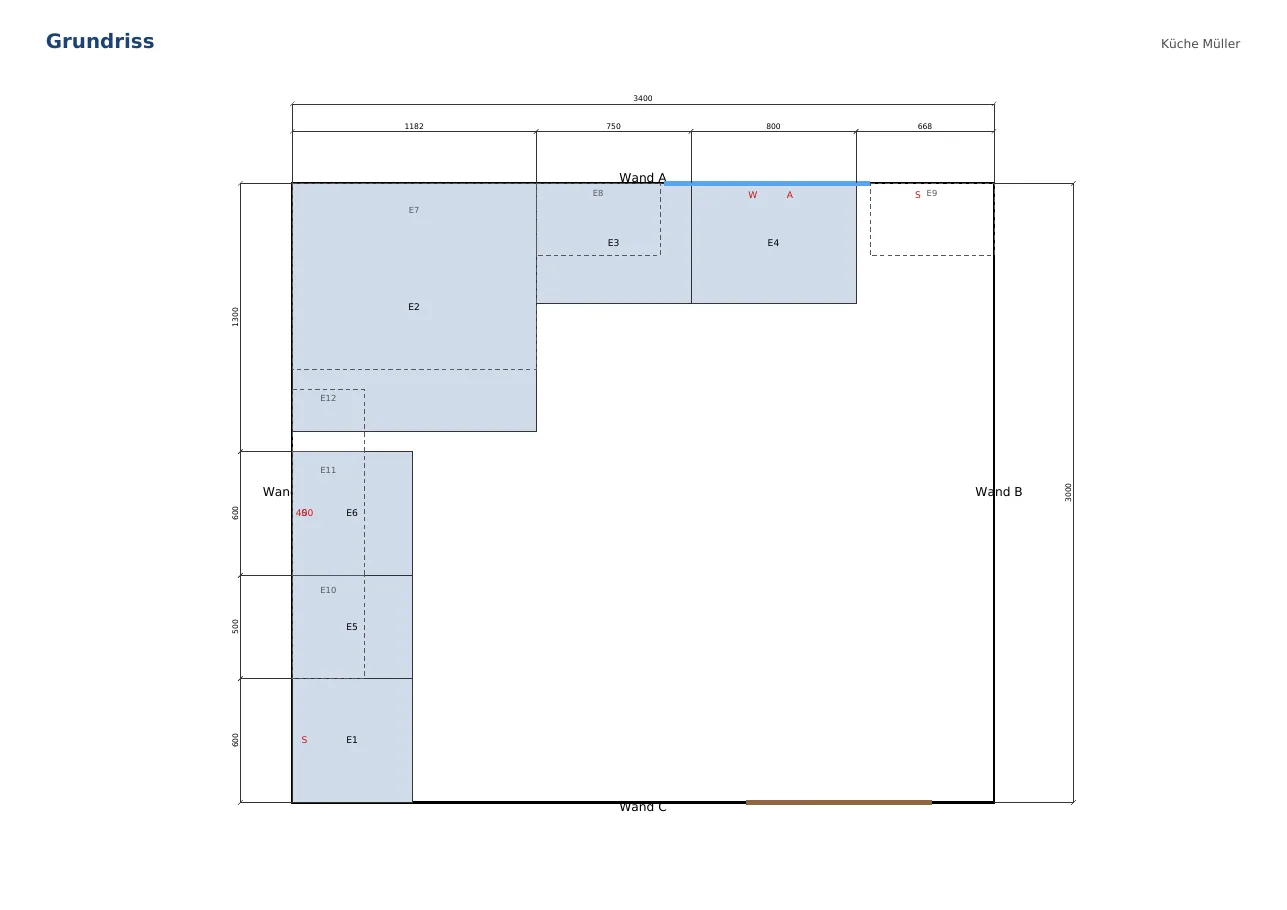
| 1 | Grundriss | Den Raum von oben: Schränke, Ecken und Pfeiler, Fenster, Türen, Anschlüsse, Maße entlang der Wände. | immer |
| 2–5 | Wand A · Ansicht … Wand D · Ansicht | Jede Wand vom Raum aus gesehen: Schränke, Arbeitsplatte, Ecken und Pfeiler, Öffnungen, Anschlüsse, Maße. | für jede Wand mit einem Schrank, einer Arbeitsplatte, einer Öffnung, einem Anschluss, einer Ecke oder einem Pfeiler |
| letzte | Installationsplan | Montagehöhen, die Tabelle der Öffnungen, die eingezeichneten Anschlüsse und die Anschlüsse, die die Schränke brauchen. Wenn er lang ist, geht er auf der nächsten Seite weiter. | immer |
Jede Seite hat oben links den Titel und oben rechts den Projektnamen. Eine Küche an zwei Wänden, mit einem Fenster an der dritten Wand und einer Tür an der vierten, hat sechs Seiten: den Grundriss, vier Wandansichten und den Installationsplan.
Tipp
Schicken Sie den Installationsplan an den Elektriker und den Installateur, bevor sie auf die Baustelle kommen, solange sich die Anschlüsse noch verlegen lassen. Geben Sie dem Monteur das ganze PDF: Grundriss und Wandansichten zeigen, wohin jeder Schrank kommt und in welcher Höhe.
Kennzeichnung der Schränke
Im Grundriss und in den Wandansichten sind die Schränke mit E1, E2, E3… gekennzeichnet. In einer Wandansicht folgt auf die Kennzeichnung der Name des Schranks, z. B. E2 Spülenunterschrank 800. So finden Sie vom Grundriss aus, welcher Schrank gemeint ist.
- Ein Schrank bekommt seine Kennzeichnung beim ersten Export und behält sie im Projekt. Speichern Sie das Projekt (Ctrl+S, auf dem Mac Cmd+S), damit die Kennzeichnungen für das nächste Mal erhalten bleiben.
- Ein neuer Schrank bekommt die nächste freie Nummer. Die Nummer eines gelöschten Schranks wird nicht neu vergeben, sodass die anderen Schränke ihre Kennzeichnung behalten.
- Ctrl+Z nimmt vergebene Kennzeichnungen nicht zurück.
- Der EFS-Assistent verwendet dieselben Kennzeichnungen, wenn er über die Schränke spricht.
- Die Nummern laufen nicht der Reihe nach entlang der Wand.
- Eine Wandansicht zeigt höchstens 18 Zeichen des Namens.
- Im Panel Verknüpfungen verknüpfte Schränke (links, rechts, oberhalb, unterhalb) werden als ein Schrank gezeichnet: ein Rechteck über alle, mit Kennzeichnung und Name des Schranks, in dessen Feld sie eingetragen sind. So ist der Kühlschrank-Hochschrank aus drei Korpussen ein Schrank, z. B. E9 Kühlschrank. Siehe Verknüpfungen.
Anschlusssymbole
| Symbol | Anschluss |
|---|---|
| S | Steckdose |
| 400 | 400-V-Anschluss |
| W | Wasser |
| A | Abfluss |
| G | Gas |
Die Symbole sind rot: im Grundriss neben der Wand, in einer Wandansicht über dem roten Punkt, der die Mitte des Anschlusses markiert. Die Symbole hängen von der Sprache des PDF ab: auf Englisch sind sie S, 400, W, D und G, auf Kroatisch U, 400, V, O und P.
Grundriss
Der Raum von oben gesehen, mit Wand A oben auf der Seite, Wand B rechts, Wand C unten und Wand D links.
| Was | Wie es gezeichnet wird |
|---|---|
| Raum | Ein Rechteck Breite × Tiefe, mit dicker Linie. |
| Unter- und Hochschränke | Gefüllte hellblaue Rechtecke mit der Kennzeichnung (E1…) in der Mitte. |
| Hängeschränke | Ein grauer gestrichelter Umriss mit der Kennzeichnung, über den Unterschränken. |
| Ecken und Pfeiler | Massive graue Rechtecke, über den Schränken. Wenn es passt, steht ihre Größe (Breite × Tiefe) weiß in der Mitte. |
| Fenster | Eine dicke blaue Linie an der Wand, so breit wie das Fenster. |
| Tür | Eine dicke braune Linie an der Wand, so breit wie die Tür. |
| Anschlüsse | Ein rotes Symbol (S, 400, W, A, G) neben der Wand, wo der Anschluss ist. |
| Maße entlang einer Wand | Eine Maßkette außerhalb des Raums: die Enden der Unter- und Hochschränke, Ecken und Pfeiler entlang dieser Wand, von Ecke zu Ecke. Nur entlang einer Wand mit Unter- oder Hochschränken, einer Ecke oder einem Pfeiler; Hängeschränke sind nicht in der Kette. |
| Gesamtmaße | Die Breite des Raums über Wand A, die Tiefe rechts von Wand B. |
Eine Ecke oder ein Pfeiler wird über den Schränken gezeichnet. Ein Schrank, der in einen Pfeiler läuft, erscheint im Grundriss daher als Überlappung.
Wandansicht
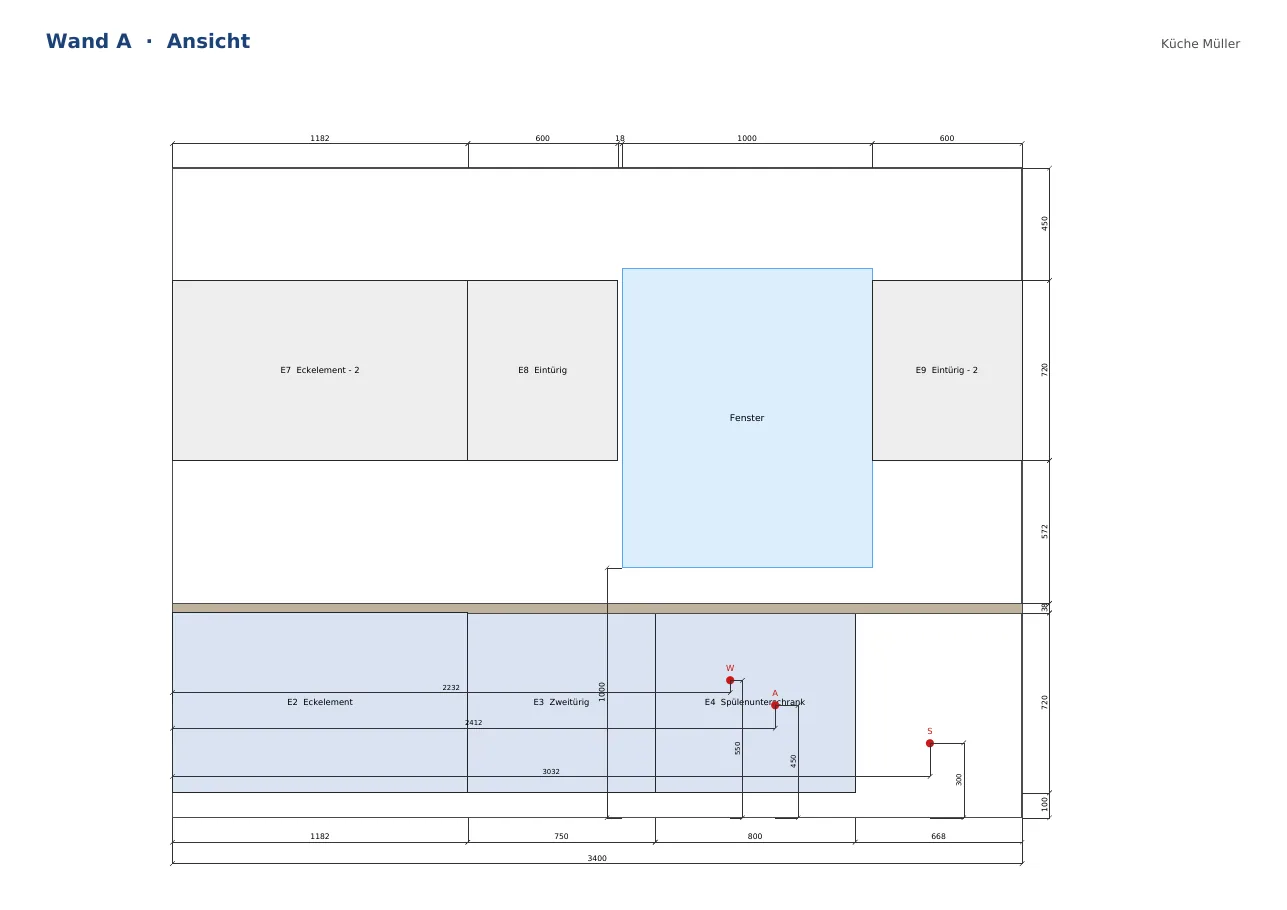
Jede Wand vom Raum aus gesehen, mit Blick zur Wand. Der Wandanfang liegt links, wie im Kasten Öffnungen und Anschlüsse.
| Was | Wie es gezeichnet wird |
|---|---|
| Wand | Ein Rechteck so lang wie die Wand und so hoch wie die Höhe des Raums. |
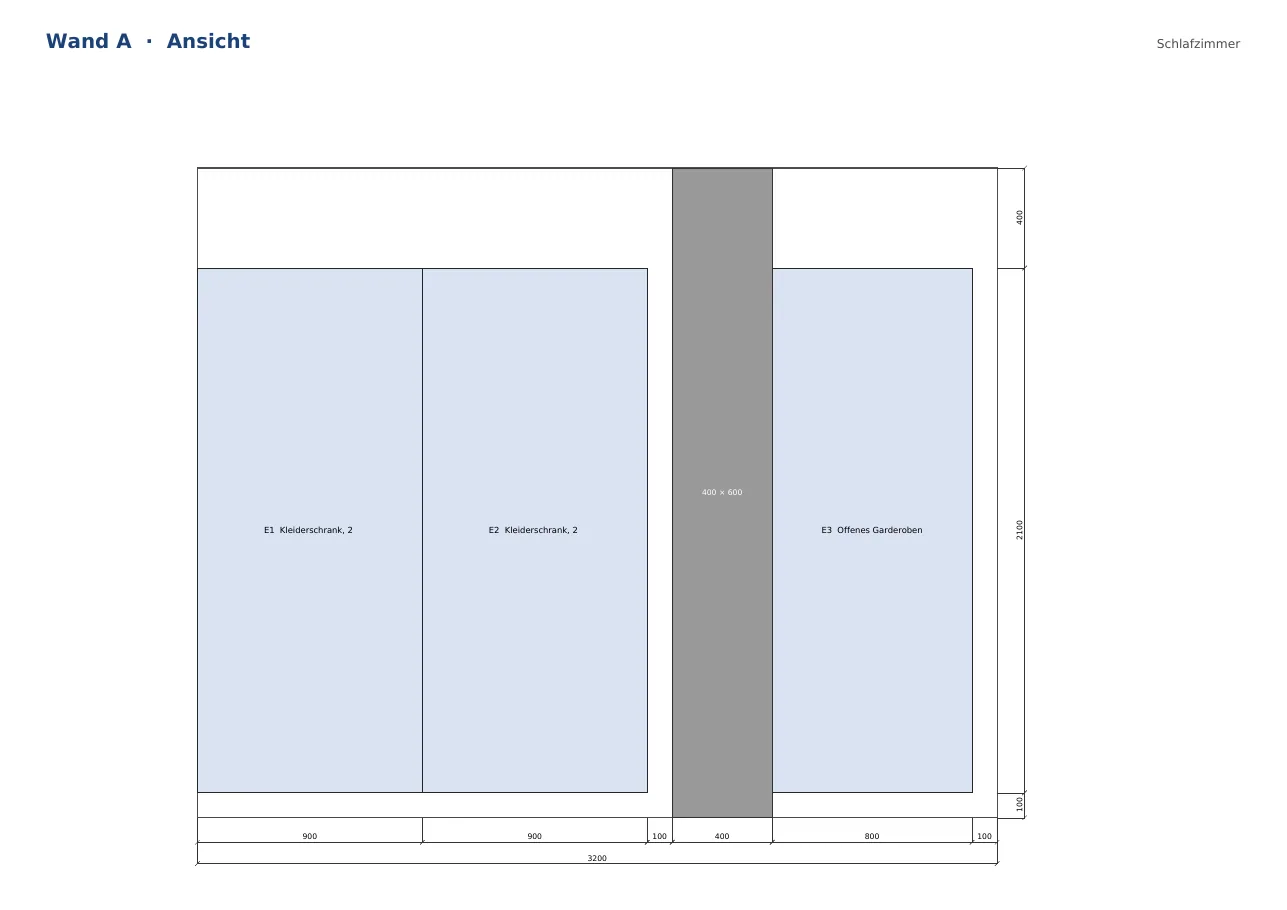
| Unter- und Hochschränke | Hellblaue Rechtecke von der Unter- bis zur Oberkante des Korpus, mit Kennzeichnung und Name. Füße werden nicht gezeichnet, deshalb bleibt unter dem Schrank ein leerer Streifen bis zum Boden. |
| Hängeschränke | Hellgraue Rechtecke mit Kennzeichnung und Name. |
| Arbeitsplatte | Ein beiger Streifen, von der Unter- bis zur Oberkante der Arbeitsplatte. |
| Ecken und Pfeiler | Graue Rechtecke vom Boden bis zur Decke, in der Wandansicht jeder Wand, die sie berühren. Wenn es passt, steht ihre Größe darin, wie auf dem Grundriss (Breite × Tiefe aus Raumeigenschaften). |
| Fenster, Tür | Ein hellblaues Rechteck mit der Beschriftung Fenster oder Tür. Das Fenster hat ein Maß der Brüstungshöhe ab Boden. |
| Anschlüsse | Ein roter Punkt und das Symbol. Jeder hat zwei Maße: waagerecht ab Wandanfang und senkrecht ab Boden. |
| Untere Maßkette | Die Enden der Unter- und Hochschränke, Ecken und Pfeiler, vom Anfang bis zum Ende der Wand. Darunter die Gesamtlänge der Wand. |
| Obere Maßkette | Die Enden der Hängeschränke und Öffnungen. |
| Höhenkette rechts | Vom Boden bis zur Decke, durch alle wichtigen Höhen: Unterkante der Unterschrankkorpusse, Oberkante des Korpus, Oberkante der Arbeitsplatte, Unter- und Oberkante der Hängeschränke, Oberkante der Hochschränke. |
Die Wandansicht zeigt die Wand so, wie Sie sie vom Raum aus sehen: Was näher bei Ihnen steht, verdeckt, was dahinter ist. Ein Schrank vor einem Pfeiler verdeckt daher den Pfeiler, und die Arbeitsplatte steht vor den Korpussen.
Beispiel: Unterschränke auf Füßen von 100 mm, ein Korpus von 720 mm, eine Arbeitsplatte von 38 mm, Hängeschränke von 1430 bis 2150 mm, die Decke bei 2600 mm. Die Höhenkette rechts lautet dann 100, 720, 38, 572, 720 und 450 mm.
Hinweis
Ein Eckschrank gehört nur zu einer Wand, der, zu der er zeigt. In der Wandansicht der anderen Wand bleibt sein Platz leer, und in der unteren Maßkette erscheint er als Lücke.
Installationsplan
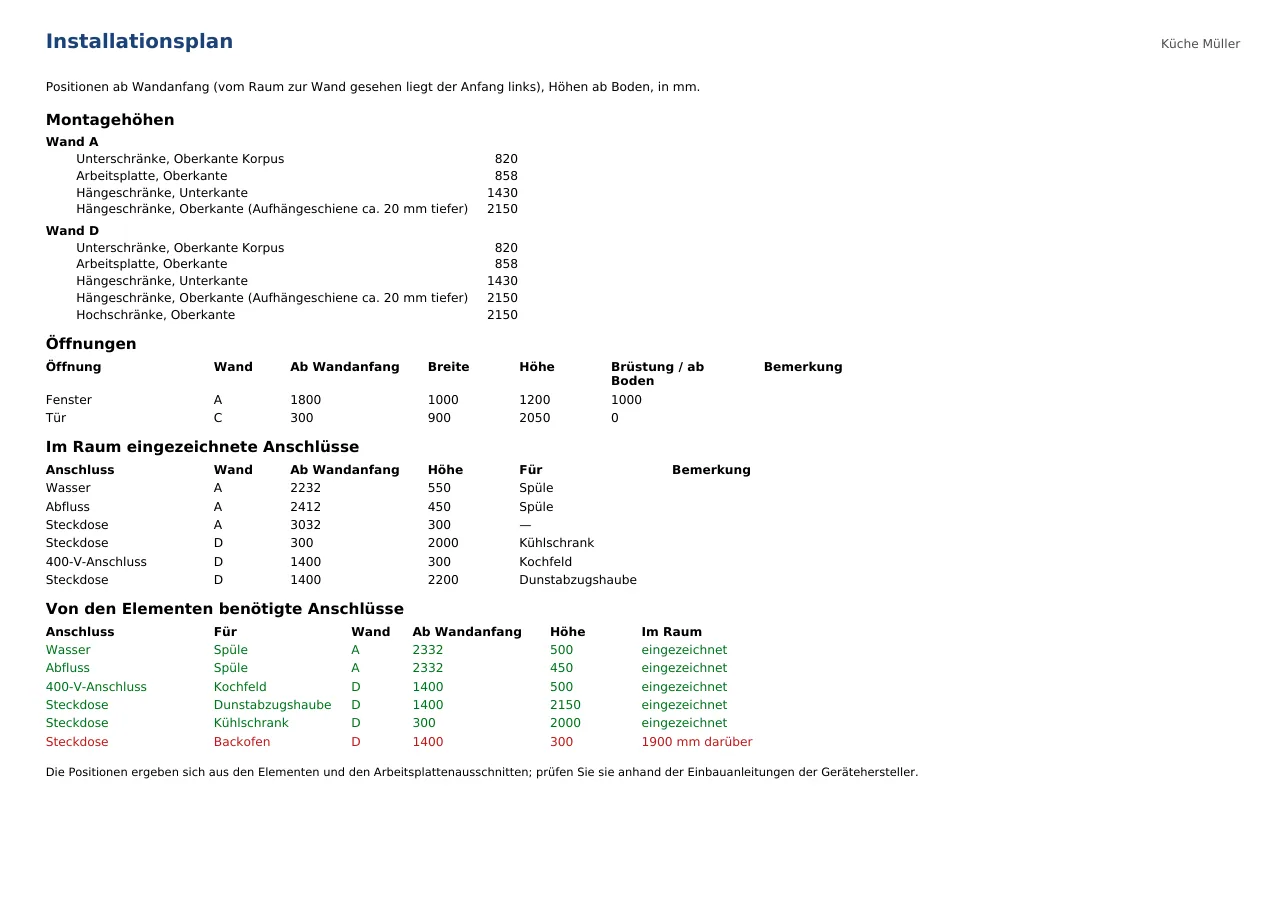
Die letzte Seite. Oben steht: Positionen ab Wandanfang (vom Raum zur Wand gesehen liegt der Anfang links), Höhen ab Boden, in mm.
Montagehöhen
Für jede Wand mit Schränken, Höhen ab Boden in mm. Eine Zeile wird nur gedruckt, wenn diese Wand hat, was sie beschreibt.
| Zeile | Was sie ist |
|---|---|
| Unterschränke, Oberkante Korpus | Die Oberkante des höchsten Unterschrankkorpus, ab Boden gemessen (die Füße sind unter dem Korpus). |
| Arbeitsplatte, Oberkante | Die Oberkante der Arbeitsplatte entlang dieser Wand. |
| Hängeschränke, Unterkante | Die Unterkante des niedrigsten Hängeschranks. |
| Hängeschränke, Oberkante (Aufhängeschiene ca. 20 mm tiefer) | Die Oberkante des höchsten Hängeschranks. Die Aufhängeschiene für die Aufhänger liegt etwa 20 mm tiefer. |
| Hochschränke, Oberkante | Die Oberkante des höchsten Hochschranks. |
Wenn kein Schrank im Raum ist, steht statt der Höhen Noch keine Elemente im Raum.
Öffnungen
Eine Tabelle der Fenster und Türen aus dem Kasten Öffnungen und Anschlüsse, nach Wand und entlang jeder Wand in der Reihenfolge ab ihrem Anfang.
| Spalte | Was sie ist |
|---|---|
| Öffnung | Fenster oder Tür |
| Wand | A, B, C oder D |
| Ab Wandanfang | Bis zur linken Kante der Öffnung |
| Breite, Höhe | Größe der Öffnung |
| Brüstung / ab Boden | Höhe ab Boden: die Fensterbrüstung, 0 bei einer Tür |
| Bemerkung | Text aus dem Feld Bemerkung |
Die Tabelle wird nicht gedruckt, wenn es keine Öffnungen gibt.
Im Raum eingezeichnete Anschlüsse
Alle Anschlüsse aus dem Kasten Öffnungen und Anschlüsse: Anschluss, Wand, Ab Wandanfang, Höhe, Für und Bemerkung.
Die Spalte Für sagt, welches Gerät der Anschluss versorgt, wenn er dort ist, wo dieses Gerät ihn braucht (siehe Wann ein Anschluss am richtigen Platz ist). Sonst zeigt sie —. Zum Beispiel versorgen Wasser und Abfluss die Spüle, der 400-V-Anschluss das Kochfeld und die Steckdose über der Arbeitsplatte nichts.
Wenn kein Anschluss eingezeichnet ist, steht statt der Tabelle Noch keine eingezeichnet…
Von den Elementen benötigte Anschlüsse
Die Anschlüsse, die EFS aus den Schränken und den Arbeitsplattenausschnitten vorschlägt: Anschluss, Für, Wand, Ab Wandanfang, Höhe und Im Raum.
| Im Raum | Farbe der Zeile | Was es bedeutet |
|---|---|---|
| eingezeichnet | grün | Ein Anschluss dieser Art ist an dieser Wand eingezeichnet, dort, wo das Gerät ihn braucht. |
| N mm links davon | rot | Es gibt einen Anschluss dieser Art an dieser Wand, aber nicht am richtigen Platz. Der nächste liegt N mm in Richtung Wandanfang. |
| N mm rechts davon | rot | Ebenso, N mm in Richtung Wandende. |
| N mm darüber | rot | Ein Anschluss dieser Art liegt entlang der Wand am richtigen Platz (höchstens 150 mm links oder rechts), aber N mm höher, als das Gerät ihn braucht. |
| N mm darunter | rot | Ebenso, aber N mm tiefer. |
| nicht eingezeichnet | rot | Es gibt keinen Anschluss dieser Art an dieser Wand. |
Unter der Tabelle steht: Die Positionen ergeben sich aus den Elementen und den Arbeitsplattenausschnitten; prüfen Sie sie anhand der Einbauanleitungen der Gerätehersteller.
Wenn unter den Schränken keine Spüle, kein Kochfeld, Backofen, Kühlschrank oder Geschirrspüler ist, steht statt der Tabelle Unter den Elementen ist keine Spüle, kein Kochfeld, Backofen, Kühlschrank oder Geschirrspüler…
Eine Beispieltabelle:
| Anschluss | Für | Wand | Ab Wandanfang | Höhe | Im Raum |
|---|---|---|---|---|---|
| Wasser | Spüle | A | 1582 | 500 | eingezeichnet |
| Abfluss | Spüle | A | 1582 | 450 | eingezeichnet |
| 400-V-Anschluss | Kochfeld | A | 2882 | 500 | eingezeichnet |
| Steckdose | Dunstabzugshaube | A | 2882 | 2150 | 582 mm links davon |
| Steckdose | Kühlschrank | D | 300 | 2000 | nicht eingezeichnet |
Die Steckdose für die Dunstabzugshaube ist rot, weil die einzige eingezeichnete Steckdose an Wand A die über der Arbeitsplatte ist (2300 mm ab Anfang). EFS nimmt sie als die nächste und meldet, dass sie 582 mm links von der Achse des Kochfelds liegt.
Wie EFS weiß, welche Anschlüsse nötig sind
Geräte
EFS sucht Geräte an zwei Stellen:
- Arbeitsplattenausschnitte. Ein Spülenausschnitt gibt die Achse der Spüle, ein Kochfeldausschnitt die Achse des Kochfelds. Die Achse ist die Mitte des Ausschnitts. Ein Ausschnitt, der nicht auf der Arbeitsplatte gezeichnet ist (z. B. nachdem die Arbeitsplatte gekürzt wurde), gibt keine Achse. Siehe Die Arbeitsplatte: Ausschnitte und Eckverbindung.
- Schranknamen. Wenn der Name eines Schranks oder der Vorlage, aus der er stammt, eines der Wörter aus der Tabelle enthält, ist der Schrank dieses Gerät, und seine Achse ist die Mitte des Schranks. Groß- und Kleinschreibung spielen keine Rolle. EFS erkennt auch die Gerätenamen und die Namen der eingebauten Vorlagen in jeder Sprache der Oberfläche, z. B. Geschirrspüler.
| Gerät (Spalte Für) | Erkannt an | Anschlüsse und Höhe ab Boden |
|---|---|---|
| Spüle | einem Spülenausschnitt; einem Namen mit „sudoper“ oder „sink“ (z. B. Spülenunterschrank 800) | Wasser 500 mm, Abfluss 450 mm |
| Kochfeld | einem Kochfeldausschnitt; einem Namen mit „kuhanje“, „hob“ oder „cooktop“ | 400-V-Anschluss 500 mm |
| Dunstabzugshaube | kommt mit jedem Kochfeld, auf derselben Achse | Steckdose 2150 mm |
| Backofen | einem Namen mit „pećnic“, „pecnic“ oder „oven“ (Backofen, Backofen hoch…) | Steckdose 300 mm |
| Kühlschrank | einem Namen mit „hladnjak“, „frižider“, „frizider“ oder „fridge“ | Steckdose 2000 mm |
| Geschirrspüler | einem Namen mit „perilica“ oder „dishwasher“ | Steckdose 300 mm, Wasser 400 mm, Abfluss 400 mm |
Regeln:
- Das Gerät ist an der Wand seines Schranks oder seiner Arbeitsplatte. Eine Arbeitsplatte gehört zu der Wand, der sie am nächsten ist.
- Wenn an einer Wand ein Spülenausschnitt ist, fügt ein Schrank mit „sink“ im Namen an derselben Wand keine zweite Spüle hinzu. Dasselbe gilt für das Kochfeld.
- Wenn ein Name die Wörter zweier Geräte enthält, gewinnt das längste passende Wort. Ein Schrank mit dem Namen „Sink and dishwasher“ ist ein Geschirrspüler.
- Jedes „perilica“ (kroatisch für Waschmaschine) bedeutet Geschirrspüler, auch im Namen „Perilica rublja“ (Waschmaschine).
- Die Höhen in der Tabelle sind Standardwerte von EFS, nicht aus Gerätekatalogen. Prüfen Sie sie anhand der Anleitung des Herstellers.
- Kein Gerät verlangt Gas. Eingezeichnetes Gas steht im Grundriss, in der Wandansicht und in der Tabelle der eingezeichneten Anschlüsse, aber nicht im Vergleich.
Tipp
Der Platz für den Geschirrspüler hat meist keinen Schrank, deshalb werden für ihn auch keine Anschlüsse vorgeschlagen. Zeichnen Sie sie selbst ein: Steckdose, Wasser und Abfluss an der Wand hinter dem Geschirrspüler. Sie stehen dann in der Tabelle der eingezeichneten Anschlüsse, mit — in der Spalte Für.
Wann ein Anschluss am richtigen Platz ist
Ein vorgeschlagener Anschluss ist eingezeichnet, wenn an derselben Wand ein eingezeichneter Anschluss derselben Art ist:
- höchstens 150 mm links oder rechts der vorgeschlagenen Position und
- höchstens 300 mm über oder unter der vorgeschlagenen Höhe.
Wenn es keinen solchen Anschluss gibt, aber einen derselben Art an der Wand, nimmt EFS den, der entlang der Wand am nächsten ist. Liegt er mehr als 150 mm vom vorgeschlagenen Platz entfernt, druckt EFS, wie weit links oder rechts er liegt. Liegt er entlang der Wand am Platz und stimmt nur seine Höhe nicht, druckt EFS, wie weit darüber oder darunter er liegt, z. B. 400 mm darüber.
Achtung
Eine rote Zeile … mm darüber oder … mm darunter bedeutet, dass die Position entlang der Wand stimmt, die Höhe aber nicht. Vergleichen Sie die Höhe in der Tabelle mit der Höhe ab Boden des eingezeichneten Anschlusses.
Woher das Programm Höhen und Positionen nimmt
Nichts wird von Hand eingegeben. EFS vermisst das Modell im Moment des Exports:
- Position entlang der Wand ist der Abstand vom Wandanfang, vom Raum aus gesehen. Bei Schränken misst EFS alle ihre sichtbaren Platten; bei Öffnungen und Anschlüssen nimmt es Ab Wandanfang.
- Höhen sind ab Boden. Bei Schränken misst EFS den Korpus: Die Füße werden nicht gezählt, heben aber den Korpus an. Ein Schrank auf Füßen von 100 mm mit 720 mm Höhe hat seinen Korpus von 100 bis 820 mm.
- Ein Hängeschrank ist ein Schrank, der als Hängeschrank eingestellt ist (Hänge-/Unterschrank, die Taste U). Seine Höhe kommt aus dem Feld Höhe Hängeschränke im Abschnitt Szeneneigenschaften (Standard 1430 mm). Siehe Hängeschränke, Hochschränke und Klappen.
- Ein Hochschrank ist ein Schrank, dessen Korpus 1500 mm hoch oder höher ist. Die übrigen sind Unterschränke.
- Die Wand des Schranks ist die Wand, der der Schrank den Rücken zukehrt: Ein Schrank mit dem Rücken zu Wand A kommt in die Wandansicht von Wand A und so weiter. Es entscheidet die Richtung des Schranks, nicht welcher Wand er am nächsten ist. Die Taste R (90° rotieren) dreht den ausgewählten Schrank um 90°, und Zur Ansicht drehen im Panel Position dreht ihn zur Ansicht.
- Die Arbeitsplatte wird gezeichnet, wenn sie mit Arbeitsplatte über Auswahl erzeugt wurde. In der Wandansicht reicht sie von der Unter- bis zur Oberkante der Arbeitsplatte, und ihre Oberkante geht in die Montagehöhen.
- Ecken und Pfeiler kommen aus dem Abschnitt Raumeigenschaften (Linke Ecke, Rechte Ecke, Linker Pfeiler, Mittlerer Pfeiler, Rechter Pfeiler). Siehe Ecken, Pfeiler und Dachschräge.
- Die Höhe der Wand in der Wandansicht ist die Höhe des Raums.
Öffnungen und Anschlüsse im PDF
| Im Kasten Öffnungen und Anschlüsse | Grundriss | Wandansicht | Installationsplan |
|---|---|---|---|
| Fenster | blaue Linie an der Wand | Rechteck Fenster, Maß der Brüstungshöhe, Breite in der oberen Maßkette | Tabelle Öffnungen |
| Tür | braune Linie an der Wand | Rechteck Tür, Breite in der oberen Maßkette | Tabelle Öffnungen |
| Steckdose, 400-V-Anschluss, Wasser, Abfluss, Gas | rotes Symbol neben der Wand | roter Punkt mit dem Symbol, Maße ab Wandanfang und ab Boden | Tabelle Im Raum eingezeichnete Anschlüsse und der Vergleich in Von den Elementen benötigte Anschlüsse |
| Bemerkung | – | – | Spalte Bemerkung |
Was das PDF nicht zeigt
- Die Dachschräge. In der Wandansicht ist die Wand ein Rechteck bis zur Höhe des Raums. Wenn der Monteur von der Schräge wissen muss, schreiben Sie es in die Bemerkung.
- Sockel, Passblenden, Abschlusswangen und Abdeckboden. Gezeichnet werden Schränke und Arbeitsplatten. Eine schmale Lücke zur Wand, wo eine Passblende hinkommt, erscheint in der Maßkette.
- Mit Shift+F ausgeblendete Fronten. Die Schränke sind dann im Grundriss um die Frontstärke weniger tief. Holen Sie die Fronten vor dem Export zurück.
- Stromkreise und Rohrdurchmesser. Der Plan gibt Positionen und Höhen an. Den Rest schreiben Sie in die Bemerkung.
Hinweis
EFS Web zeichnet Ecken und Pfeiler im Grundriss und in den Wandansichten; das Desktop-Programm nicht. Siehe Unterschiede zum Desktop-Programm.
Häufige Probleme und Lösungen
Ich sehe die Schaltfläche Raumdokumentation (PDF) in den Raumeigenschaften nicht. Der Raum ist nicht eingeschaltet, oder der Kasten Öffnungen und Anschlüsse ist geschlossen. Haken Sie Raum anzeigen an und öffnen Sie den Kasten. Oder exportieren Sie aus dem Menü Export in der oberen Leiste.
Die Meldung Blenden Sie zuerst den Raum ein. Der Raum ist nicht eingeschaltet. Haken Sie im Abschnitt Raumeigenschaften Raum anzeigen an. Wenn Sie nur das Häkchen Boden sehen, entfernen Sie es zuerst.
Ein Schrank steht in der Wandansicht der falschen Wand. Der Schrank zeigt nicht zu seiner Wand. Wählen Sie ihn aus, drehen Sie ihn mit R und schieben Sie ihn zurück an seinen Platz.
Der Eckschrank steht nur in einer Wandansicht. Das ist so gewollt: Der Eckschrank gehört zu der Wand, zu der er zeigt. An der anderen Wand bleibt eine Lücke in der Maßkette.
Spüle oder Kochfeld haben im Plan keine Anschlüsse. Die Arbeitsplatte hat keinen Ausschnitt, und der Schrankname enthält kein Wort aus der Tabelle Geräte. Fügen Sie der Arbeitsplatte einen Ausschnitt hinzu oder benennen Sie den Schrank um, z. B. in „Spüle 80“.
Die Steckdose für die Dunstabzugshaube ist rot, obwohl an der Wand eine Steckdose ist. Das ist die Steckdose über der Arbeitsplatte. Fügen Sie eine eigene Steckdose für die Dunstabzugshaube auf der Achse des Kochfelds hinzu, etwa 2150 mm ab Boden.
Eine Zeile ist rot, zeigt aber nur wenige Millimeter. Die Position entlang der Wand stimmt; die Höhe weicht um mehr als 300 mm ab. Korrigieren Sie die Höhe ab Boden des Anschlusses.
Der Geschirrspüler hat im Plan keine Anschlüsse. An seinem Platz steht kein Schrank mit „Geschirrspüler“ im Namen. Zeichnen Sie Steckdose, Wasser und Abfluss selbst ein.
Zwei Schränke sind in der Wandansicht ein breites Rechteck mit einer Kennzeichnung. Sie sind im Panel Verknüpfungen verknüpft. Wenn sie getrennt sein sollen, leeren Sie das Feld Links, Rechts, Oberhalb oder Unterhalb, das den Nachbarn enthält.
Eine Wand hat keine eigene Wandansicht. An dieser Wand ist kein Schrank, keine Arbeitsplatte, keine Öffnung, kein Anschluss, keine Ecke und kein Pfeiler.
Im Grundriss überlappen sich ein Schrank und ein Pfeiler. Der Schrank steht im Pfeiler oder in der Ecke. Verschieben Sie den Schrank oder machen Sie ihn schmaler.
Die Datei heißt Projekt_raumdokumentation.pdf, und die Kopfzeile hat keinen Namen. Das Projekt hat keinen Namen. Geben Sie in der oberen Leiste einen Namen ein oder im Abschnitt Web-Veröffentlichung einen Name.
Im Grundriss sind die Schränke weniger tief als in der 3D-Ansicht. Die Fronten sind mit Shift+F ausgeblendet. Holen Sie sie mit der Fronten-Schaltfläche in der Werkzeugleiste der 3D-Ansicht zurück und exportieren Sie erneut.
Der Browser hat die Datei nicht heruntergeladen. Der Browser hat den Download blockiert. Erlauben Sie Downloads für app.easyformstudio.com und exportieren Sie erneut.
Tastenkürzel in diesem Kapitel
| Taste | Aktion |
|---|---|
| Ctrl+, (Mac Cmd+,) | Projekteinstellungen öffnen, z. B. Raumeigenschaften |
| Shift+F | Fronten aus- oder einblenden (vor dem Export zurückholen) |
| R | Den ausgewählten Schrank um 90° drehen, damit er die richtige Wand bekommt |
| U | Hänge-/Unterschrank |
| Ctrl+S (Mac Cmd+S) | Das Projekt speichern und damit die Kennzeichnungen der Schränke |
Alle Tastenkürzel stehen im Kapitel Tastenkürzel.
Weiter
Nächstes Kapitel: Ein Angebot für den Kunden