Bad: Siphon und Rohre
Ein Schrank unter einem Waschbecken braucht eine Öffnung in der Rückwand für die Wasser- und Abflussanschlüsse und einen Ausschnitt im Schubkasten um den Siphon. EFS Web schneidet beides in die Platten: Rohrausschnitt in die Rückwand des Schranks, Siphonausschnitt in Rückwand und Boden des Schubkastens. Maße und Position nimmt es aus den Wasser-, Abfluss- und Gasmarkierungen an der Wand. Die geschnittenen Platten gehen als CNC-Platten in die Zuschnittliste und mit der Kontur des Ausschnitts in die DXF. In diesem Kapitel setzen Sie einen hängenden Waschtisch aus den Vorlagen, mit der Oberkante bei 850 mm, und schneiden beide Ausschnitte passend zu den Anschlüssen an der Wand.
Video: D03 Bad: Siphon und Rohre
Derselbe Ablauf in einem kurzen Video ohne Ton, mit deutschen Untertiteln.

Bevor Sie beginnen
- Schalten Sie den Raum ein und fügen Sie an der Wand hinter dem Waschbecken die Wasser-, Abfluss- und Gasmarkierungen hinzu. Daraus schlägt EFS Maße und Position der Ausschnitte vor. Wie Sie sie zeichnen, steht im Kapitel Raum, Öffnungen und Anschlüsse und im Abschnitt Anschlussmarkierungen hinter dem Schrank. Ohne Markierungen funktionieren die Ausschnitte auch, aber mit Standardmaßen in der Mitte des Schranks.
- Für den Rohrausschnitt muss der Schrank eine Rückwand haben. Für den Siphonausschnitt muss er Schubkästen haben.
- Beide Ausschnitte folgen dem Schrank: Wenn Sie später seine Maße, Schubkästen oder Position ändern oder die Markierungen verschieben, schneidet EFS sie neu (siehe Wenn Sie den Schrank nach den Ausschnitten ändern).
Der Ablauf
Im Beispiel ist das Bad 2400 × 2200 × 2500 mm groß. An Wand A gibt es zwei Wassermarkierungen und eine Abflussmarkierung.
- Öffnen Sie die Projekteinstellungen (das Zahnrad in der oberen Leiste oder Ctrl+,, auf dem Mac Cmd+,) und klicken Sie in der Gruppe Gestaltung auf Raumeigenschaften. Schalten Sie Raum anzeigen ein und geben Sie die Raummaße ein.
- Öffnen Sie Öffnungen und Anschlüsse, klicken Sie auf + und wählen Sie Wasser. Setzen Sie Wand A, Ab Wandanfang 550 und Höhe ab Boden 550. Fügen Sie auf dieselbe Weise Wasser bei 650 / 550 und Abfluss bei 600 / 500 hinzu. Schließen Sie das Fenster mit Esc.
- Drücken Sie Esc, damit nichts ausgewählt ist, dann T. Geben Sie im Suchfeld
waschtisch 1200ein. - Klicken Sie auf Waschtisch 1200, 2 Schubkästen. Der Schrank landet in der Ecke, vor den Wasser- und Abflussmarkierungen, mit der Oberkante bei 850 mm.
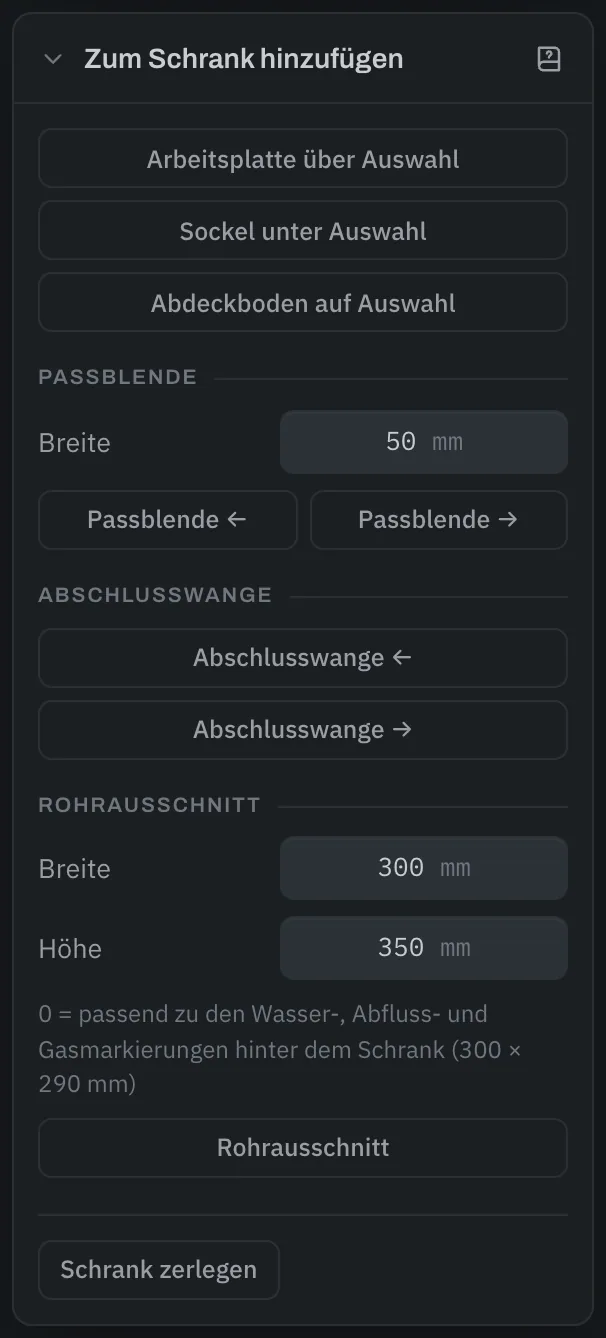
- Öffnen Sie im Reiter Schrank das Panel Zum Schrank hinzufügen. Unter Rohrausschnitt zeigen die Felder Breite 300 mm und Höhe 290 mm. Ändern Sie Höhe auf 350 mm und klicken Sie auf die Schaltfläche Rohrausschnitt.
- Drehen Sie die Ansicht hinter den Schrank: Durch die Öffnung in der Rückwand sind die Wasser- und Abflussmarkierungen zu sehen.
- Öffnen Sie das Panel Schubkästen und klicken Sie auf Siphonausschnitt. Der Ausschnitt bekommt Breite 250 mm und Tiefe 250 mm.
- Schalten Sie Röntgen ein (Alt+Z) und klicken Sie auf Oben: Die Rückwände beider Schubkästen sind über ihre ganze Höhe durchgeschnitten, und die Böden haben einen U-förmigen Ausschnitt.
Der Waschtisch
- Drücken Sie Esc, damit nichts ausgewählt ist.
- Drücken Sie T oder klicken Sie oben rechts in der 3D-Ansicht auf die Schaltfläche Vorlagen. Klicken Sie in der Schublade Schrankvorlagen auf die Kategorie Bad.
- Klicken Sie auf die Karte der Vorlage, z. B. Waschtisch 1200, 2 Schubkästen.
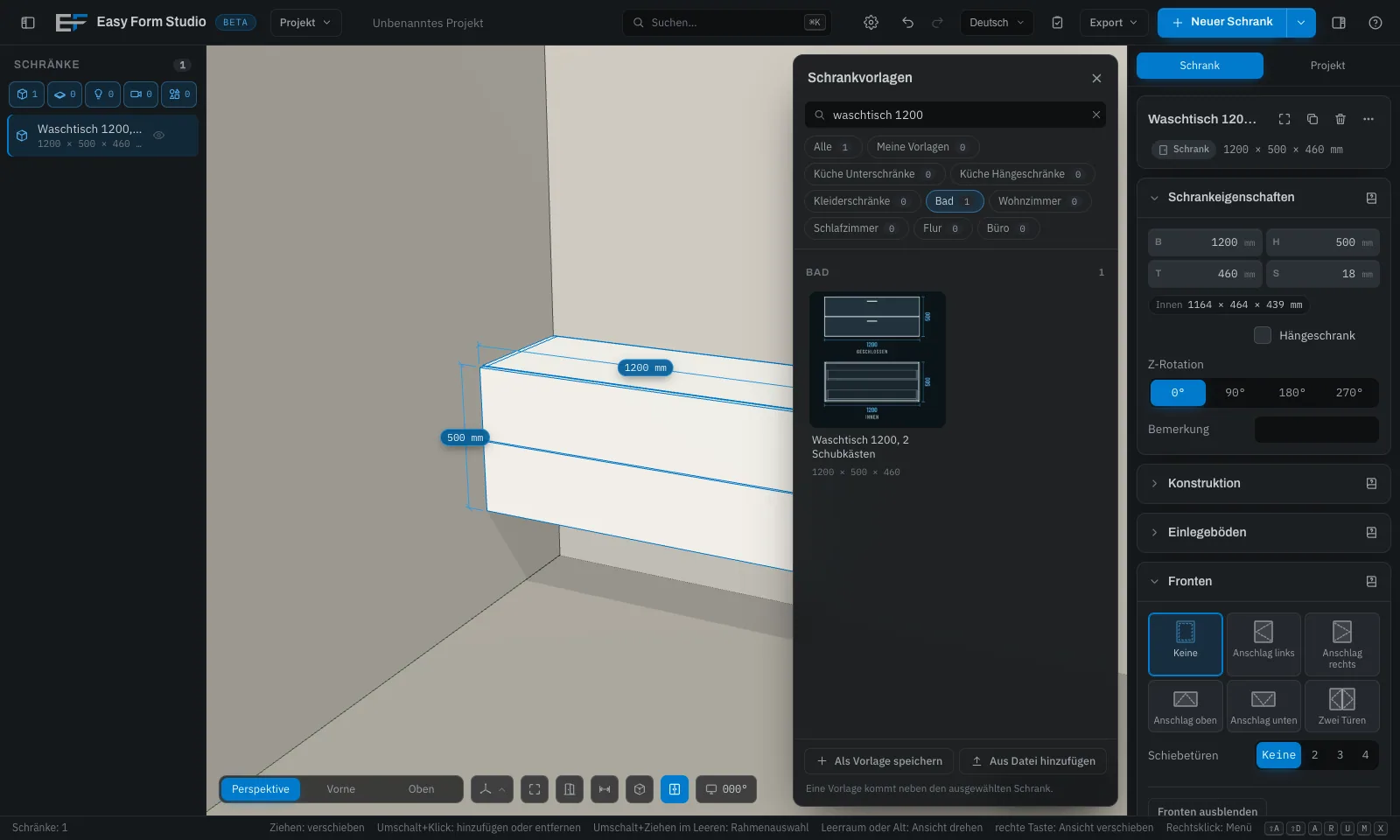
Wo eine Vorlage landet und wie Sie sie verschieben, steht im Kapitel Vorlagen und Meine Vorlagen.
Waschtischvorlagen
| Vorlage | B × T × H | Fronten | Rückwand | Rohrausschnitt | Siphonausschnitt |
|---|---|---|---|---|---|
| Waschtisch 1200, 2 Schubkästen | 1200 × 460 × 500 mm | zwei Außenschubkästen, je 250 mm | aufgesetzt, 3 mm | ja | ja |
| Waschtisch 600, 2 Schubkästen | 600 × 460 × 500 mm | zwei Außenschubkästen, je 250 mm | aufgesetzt, 3 mm | ja | ja |
| Waschtisch 800, 2 Türen | 800 × 460 × 500 mm | zwei Türen | keine | nein: Die Schaltfläche ist grau, Der Schrank hat keine Rückwand. | nein: Der Schrank hat keine Schubkästen |
Die anderen Badvorlagen (Spiegelschrank 800, Hängeschrank 400, Bad-Hochschrank, Hängeschrank mit Seitenfächern) stehen in der Liste der Vorlagen. Ein ganzes Bad kommt aus der Projektgalerie: Projekt → Neu aus Vorlage…, Kategorie Bad (Bad mit 1,2 m Waschtisch, Bad mit Waschmaschine). Sie haben keine Anschlussmarkierungen: Fügen Sie sie vor dem Schneiden hinzu.
Höhe 850
Alle drei Waschtischvorlagen hängen an der Wand, ohne Füße:
- der Schrankboden liegt 350 mm über dem Fußboden, und die Korpushöhe ist 500 mm, die Oberkante liegt also bei 850 mm;
- der Schrank ist kein Hängeschrank, seine Fronten bleiben also in der Gruppe F 1;
- die Tiefe von 460 mm enthält die Schubkastenfronten und die Rückwand.
Für eine andere Höhe verschieben Sie den Schrank: Wählen Sie ihn aus, drücken Sie 3, geben Sie den Versatz ein und drücken Sie Enter. Zum Beispiel hebt 50 die Oberkante auf 900 mm. Dasselbe geht im Panel Position: Z ist die Höhe des Schrankbodens, für eine Oberkante bei 900 mm geben Sie also 400 ein. Siehe Verschieben: Ziehen und die Tasten 1, 2 und 3.
Tipp
Setzen Sie den Schrank so, dass seine Mitte vor dem Abfluss liegt: Drücken Sie 1, geben Sie den Abstand zwischen Schrankmitte und Abflussmarkierung ein und drücken Sie Enter. An Wand A ist X im Panel Position die linke Schrankkante ab Wandanfang, Sie können also auch Ab Wandanfang des Abflusses minus die halbe Schrankbreite eingeben. Dann liegen Rohr- und Siphonausschnitt beide in der Mitte.
Hinweis
Das Panel Beschläge bietet Schrankaufhänger nur an, wenn Hängeschrank eingeschaltet ist. Der Waschtisch hat daher keine Aufhänger in der Beschlagliste. Bestellen Sie die Aufhängebeschläge selbst.
Anschlussmarkierungen hinter dem Schrank
Die Markierungen fügen Sie in den Projekteinstellungen hinzu, Panel Raumeigenschaften, Kasten Öffnungen und Anschlüsse: die Schaltfläche +, dann Wasser, Abfluss oder Gas. Der Kasten erscheint, wenn Raum anzeigen eingeschaltet ist. Für jede Markierung geben Sie Wand, Ab Wandanfang (bis zur Mitte der Markierung) und Höhe ab Boden ein. Eine neue Markierung kommt an Wand A, 500 mm ab Wandanfang. Die Details stehen im Abschnitt Öffnungen und Anschlüsse.
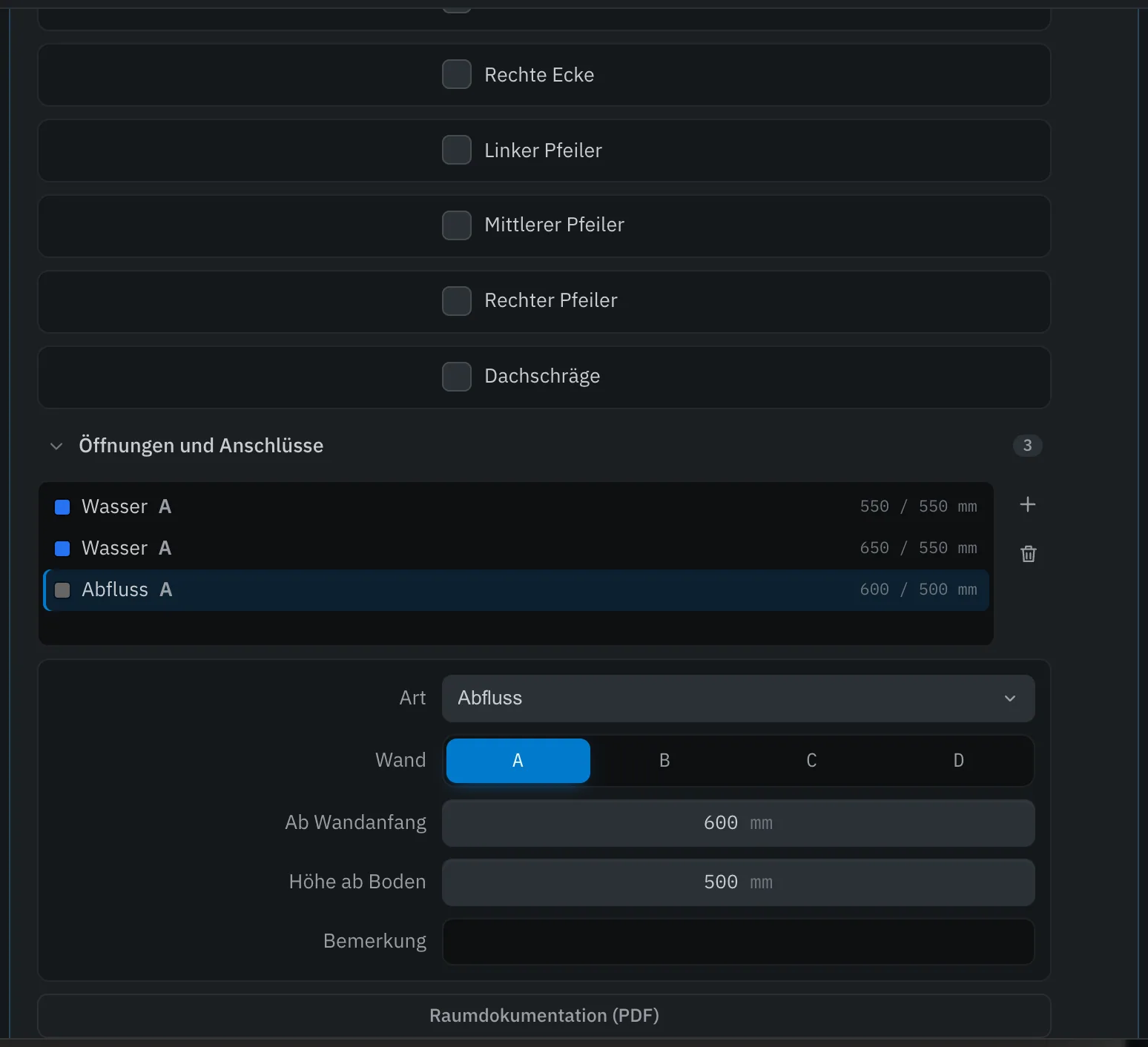
An der Wand ist jede Markierung ein Quadrat von 80 × 80 mm: Wasser ist blau, Abfluss grau und Gas gelb. Die Mitte des Quadrats liegt auf der eingegebenen Höhe ab Boden: Das Quadrat reicht 40 mm darunter und 40 mm darüber. Aus diesem Quadrat berechnet EFS die Ausschnitte. EFS betrachtet eine Markierung als „hinter dem Schrank“, wenn:
- Raum anzeigen eingeschaltet ist;
- die Markierung zumindest teilweise innerhalb von Breite und Höhe der Schrankrückwand liegt;
- sie höchstens 250 mm hinter der Rückwand liegt (der Schrank steht an der Wand oder nah daran).
Markierungen über oder unter dem Schrank, links oder rechts davon und an einer anderen Wand zählen nicht.
| Ausschnitt | Welche Markierungen er betrachtet |
|---|---|
| Rohrausschnitt | Wasser, Abfluss und Gas |
| Siphonausschnitt | nur Abfluss |
Die Markierungen im Beispiel:
| Markierung | Wand | Ab Wandanfang | Höhe ab Boden | Quadrat an der Wand |
|---|---|---|---|---|
| Wasser | A | 550 mm | 550 mm | 510–590 mm, Höhe 510–590 mm |
| Wasser | A | 650 mm | 550 mm | 610–690 mm, Höhe 510–590 mm |
| Abfluss | A | 600 mm | 500 mm | 560–640 mm, Höhe 460–540 mm |
Auf dem Smartphone
Die Projekteinstellungen öffnen Sie über das Menü … (Mehr) in der oberen Leiste. Die Abschnitte sind eine Reihe von Schaltflächen oben im Fenster: Tippen Sie auf Raumeigenschaften.
Rohrausschnitt
Eine rechteckige Öffnung in der Schrankrückwand, unten offen, damit die Rohre hereinkommen. Ein Schrank hat eine solche Öffnung. EFS schneidet sie bei jeder Änderung des Schranks und der Markierungen neu, so folgt die Öffnung den Rohren.
- Klicken Sie auf den Schrank.
- Öffnen Sie im Reiter Schrank das Panel Zum Schrank hinzufügen (klicken Sie auf seinen Titel).
- Unter Rohrausschnitt zeigen die Felder Breite und Höhe die Maße passend zu den Markierungen hinter dem Schrank. Ändern Sie sie bei Bedarf.
- Klicken Sie auf die Schaltfläche Rohrausschnitt. Unter der Überschrift Rohrausschnitt stehen jetzt die Maße der geschnittenen Öffnung und die Schaltfläche Rohrausschnitt entfernen.
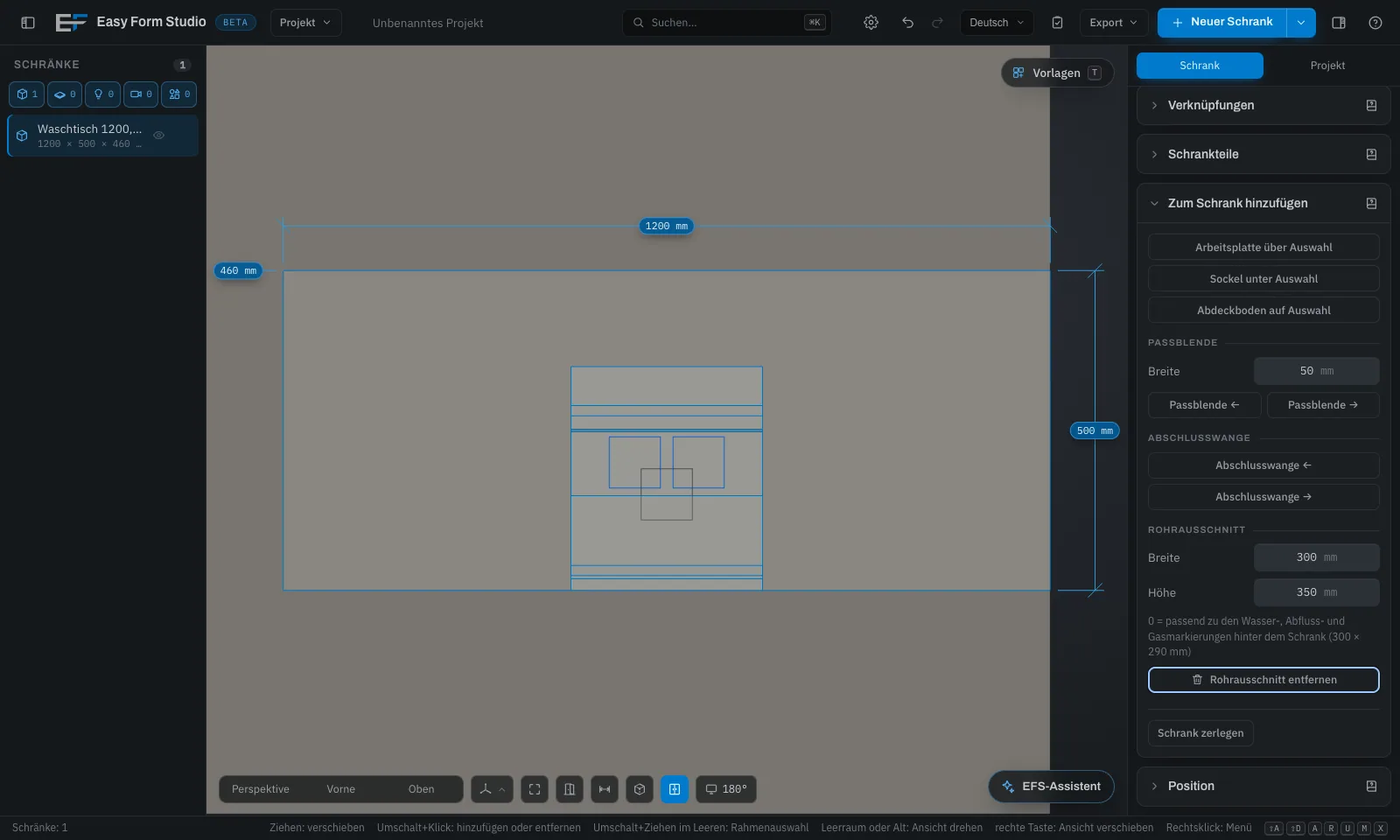
Schneller geht es mit dem Rechtsklick-Menü: Rechtsklick auf den Schrank, dann Zum Schrank hinzufügen → Rohrausschnitt. EFS schneidet die Öffnung sofort, ohne die Felder: mit den Maßen, die Sie im Panel für diesen Schrank eingegeben haben, sonst mit den vorgeschlagenen. Der Eintrag steht im Menü, wenn der Schrank eine Rückwand und noch keine Öffnung hat. Hat er eine, steht an seiner Stelle Rohrausschnitt entfernen.
Die Felder des Rohrausschnitts
| Option | Was sie bewirkt | Standard | Werte |
|---|---|---|---|
| Breite | Breite der Öffnung. | aus den Markierungen vorgeschlagen, ohne Markierungen 300 mm | 0–1000 mm; 0 bedeutet das vorgeschlagene Maß |
| Höhe | Höhe der Öffnung von der Unterkante der Rückwand nach oben. | aus den Markierungen vorgeschlagen, ohne Markierungen 250 mm | 0–1000 mm; 0 bedeutet das vorgeschlagene Maß |
| Hinweis unter den Feldern | Die vorgeschlagenen Maße für den ausgewählten Schrank: 0 = passend zu den Wasser-, Abfluss- und Gasmarkierungen hinter dem Schrank (B × H mm). | – | – |
| Rohrausschnitt | Schneidet die Öffnung. Sichtbar, solange der Schrank keine Öffnung hat. Grau, wenn der Schrank keine Rückwand hat; der Tooltip der Schaltfläche sagt dann Der Schrank hat keine Rückwand. | – | Schaltfläche |
| Rohrausschnitt entfernen | Entfernt die Öffnung: Die Rückwand ist wieder ganz. Sichtbar, wenn der Schrank eine Öffnung hat. | – | Schaltfläche |
Die Position der Öffnung von links nach rechts geben Sie nicht ein: EFS setzt sie selbst. Die Felder folgen der Auswahl: Jeder Schrank hat seine eigenen Maße. Maße, die Sie vor dem Schneiden eingeben, merkt sich EFS für jeden Schrank einzeln. Hat der Schrank eine Öffnung, zeigen die Felder ihre Maße, und eine Änderung im Feld ändert die Öffnung sofort; bei einem Maß von 0 zeigt das Feld das aktuell vorgeschlagene Maß.
Wie EFS die Öffnung vorschlägt
Ohne Markierungen hinter dem Schrank ist die Öffnung 300 × 250 mm groß, in der Mitte der Rückwand. Mit Markierungen:
- EFS nimmt alle Wasser-, Abfluss- und Gasmarkierungen hinter dem Schrank.
- Es fügt links, rechts und oben 50 mm Luft um sie hinzu.
- Breite ist der Abstand von der linken zur rechten Kante dieses Rahmens, mindestens 300 mm.
- Höhe reicht von der Unterkante der Rückwand bis zur Oberkante des Rahmens, mindestens 250 mm und höchstens bis zur Oberkante der Rückwand.
- Die Mitte der Öffnung liegt in der Mitte der Markierungen.
Beispiel aus dem Ablauf: Die Markierungen reichen waagerecht von 510 bis 690 mm, und die Oberkante der höchsten Markierung liegt bei 590 mm. Mit der Luft sind das 460–740 mm, also 280 mm, deshalb wird Breite 300 mm. Die Rückwand beginnt bei 350 mm, also ist Höhe 590 + 50 − 350 = 290 mm. Die Mitte der Öffnung liegt bei 600 mm, vor dem Abfluss.
Regeln
- Die Öffnung geht nur in die Rückwand des Schranks. Unterboden, Seitenwände und Traversen bleiben ganz.
- Die Öffnung ist immer unten offen, bis zur Unterkante der Rückwand.
- Die Öffnung bleibt innerhalb der Rückwand. Würde sie mit der vorgeschlagenen Mitte über die Kante der Rückwand gehen, verschiebt EFS sie zur Mitte hin.
- Eine Rückwand mit Öffnung wird zur CNC-Platte (siehe Zuschnittliste, DXF und Zeichnungen).
- Die Schaltfläche Rohrausschnitt schneidet nur den aktiven Schrank, auch wenn mehrere Schränke ausgewählt sind.
- Ein Schrank hat einen Rohrausschnitt. Hat er einen, gibt es die Schaltfläche Rohrausschnitt nicht mehr: Breite und Höhe ändern die vorhandene Öffnung, und Rohrausschnitt entfernen entfernt sie. Eine Änderung machen Sie mit Ctrl+Z (auf dem Mac Cmd+Z) rückgängig.
- Die Öffnung folgt dem Schrank und den Markierungen: EFS schneidet sie neu, wenn Sie den Schrank verschieben oder seine Maße ändern und wenn Sie die Markierungen ändern. Eingegebene Maße bleiben, und ein Maß von 0 passt sich wieder den Markierungen an.
- Die Öffnung wird mit dem Projekt gespeichert und geht mit dem Schrank in Meine Vorlagen und in die Schrankdatei.
Achtung
Breite und Höhe müssen kleiner als die Rückwand sein. Eine Öffnung so hoch wie die Rückwand schneidet sie in zwei Teile, und eine Öffnung so breit wie die Rückwand schneidet ihren ganzen unteren Teil ab.
Tipp
Wenn die Öffnung nicht dort ist, wo die Rohre sind, prüfen Sie die Markierungen an der Wand, nicht die Maße in den Feldern. Korrigieren Sie Ab Wandanfang und Höhe ab Boden der Markierungen: Die Öffnung wandert von selbst mit.
Auf dem Smartphone
Auf dem Smartphone öffnet ein auf dem Schrank gehaltener Finger oder die Schaltfläche Mehr (drei Punkte) im Schrankkopf dasselbe Menü. Das Panel Zum Schrank hinzufügen steht im Reiter Schrank des Panels unten: Ziehen Sie das Panel bis zu ihm nach oben.
Siphonausschnitt
Ein U-förmiger Ausschnitt um den Siphon im Schubkasten, damit der Schubkasten am Abfluss vorbeikommt: Die Schubkastenrückwand wird über ihre ganze Höhe durchgeschnitten, und der Boden bekommt einen Ausschnitt von der Hinterkante nach vorne.
- Klicken Sie auf den Schrank.
- Öffnen Sie im Reiter Schrank das Panel Schubkästen.
- Klicken Sie unten im Panel auf Siphonausschnitt. Der Ausschnitt bekommt 250 × 250 mm.
- Ändern Sie bei Bedarf Breite und Tiefe.
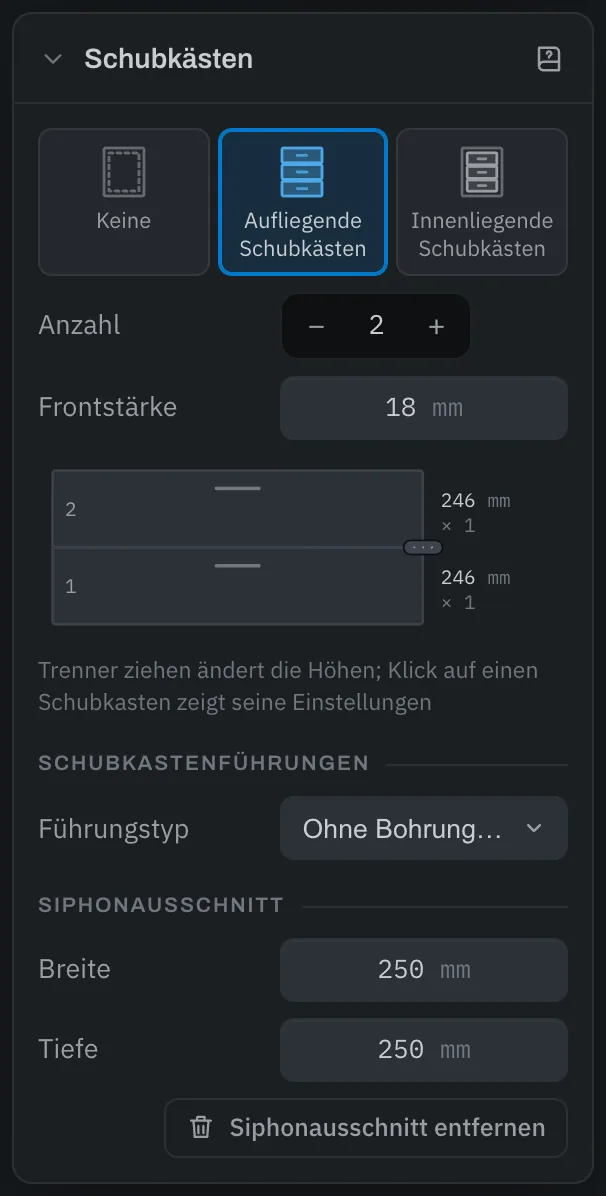
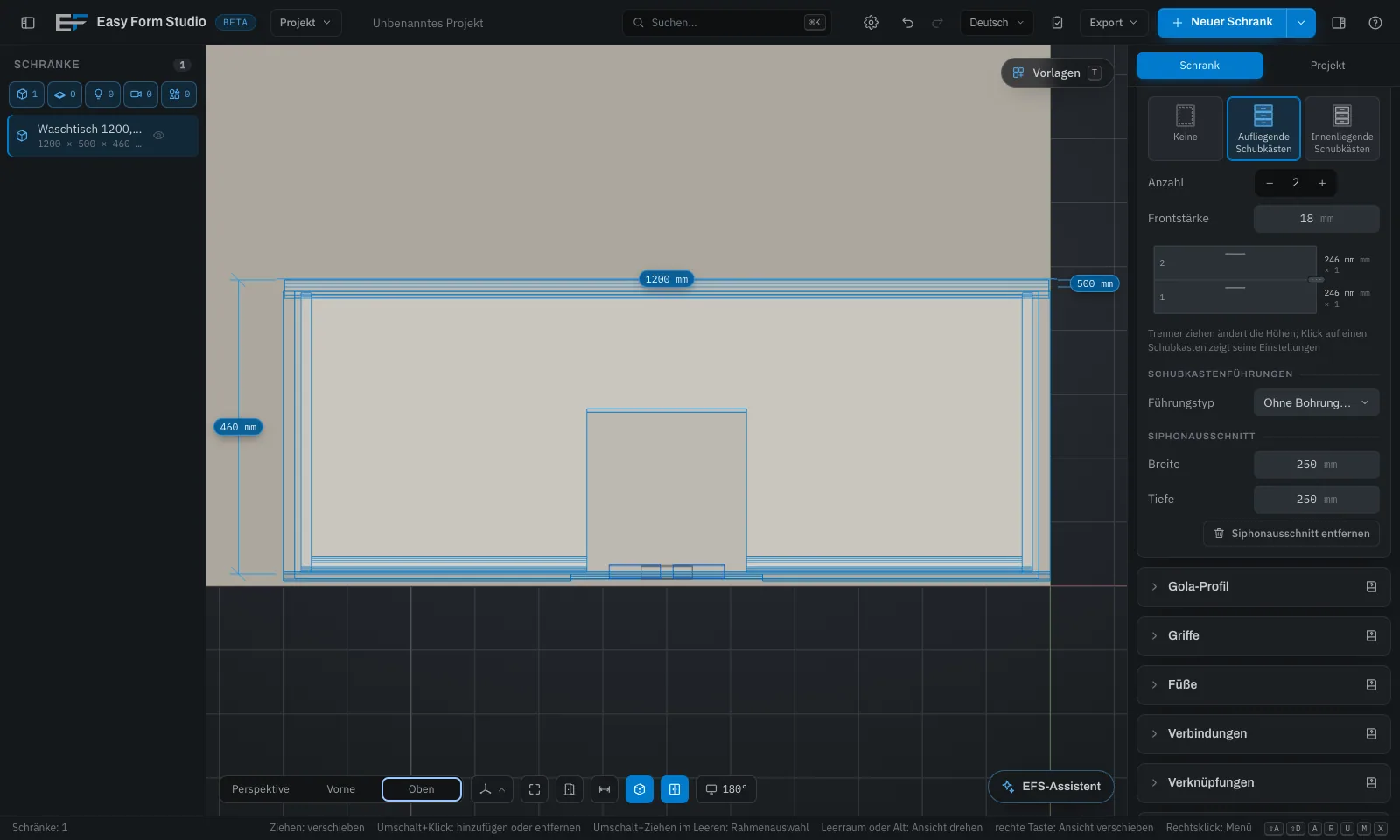
Das Rechtsklick-Menü gibt dasselbe: Zum Schrank hinzufügen → Siphonausschnitt (250 × 250 mm). Der Eintrag steht nur im Menü, wenn der Schrank Schubkästen und noch keinen Siphonausschnitt hat; einen vorhandenen Ausschnitt ändern oder entfernen Sie im Panel Schubkästen.
Die Felder des Siphonausschnitts
| Option | Was sie bewirkt | Standard | Werte |
|---|---|---|---|
| Siphonausschnitt (Schaltfläche) | Fügt dem Schrank den Ausschnitt hinzu. Wird angezeigt, solange der Schrank keinen Ausschnitt hat. | – | Schaltfläche |
| Breite | Breite des Ausschnitts von links nach rechts. Sie ist in Rückwand und Boden des Schubkastens gleich. | 250 mm | 50–600 mm |
| Tiefe | Wie weit der Ausschnitt in den Schubkastenboden reicht, von der Hinterkante nach vorne. | 250 mm | 50–500 mm |
| Siphonausschnitt entfernen | Entfernt den Ausschnitt; die Schubkastenplatten sind wieder ganz. | – | Schaltfläche |
Der Ausschnitt ist eine Eigenschaft des Schranks: Seine Maße bleiben beim Schrank und werden mit dem Projekt gespeichert. Wenn mehrere Schränke mit Schubkästen ausgewählt sind, wirken Schaltfläche, Felder und Siphonausschnitt entfernen auf alle; ein Feld zeigt —, wenn sich die Maße unterscheiden.
Welche Schubkästen den Ausschnitt bekommen
| Hinter dem Schrank | Welche Schubkästen | Wo der Ausschnitt liegt, von links nach rechts |
|---|---|---|
| Keine Abflussmarkierung | Nur der oberste Schubkasten | In der Mitte des Schubkastens |
| Eine Abflussmarkierung | Der oberste Schubkasten und jeder Schubkasten, dessen Rückwand über die Unterkante der Abflussmarkierung reicht | In der Mitte der Abflussmarkierung. Bei mehreren in der Mitte zwischen ihnen. |
Die Schubkästen werden von unten gezählt: In einem Schrank mit zwei Schubkästen ist der obere Schubkasten 2. Beispiel aus dem Ablauf: Die Abflussmarkierung auf 500 mm Höhe reicht an der Wand von 460 bis 540 mm, und die Rückwand des unteren Schubkastens endet bei 498 mm, über der Unterkante der Markierung. Deshalb bekommen beide Schubkästen den Ausschnitt. Läge der Abfluss bei 560 mm (die Markierung ab 520 mm), bekäme ihn nur der obere Schubkasten.
EFS wählt Schubkästen und Position bei jeder Änderung: Wenn Sie die Abflussmarkierung oder den Schrank verschieben, wird der Ausschnitt neu gebaut.
Was geschnitten wird
| Platte | Ausschnitt |
|---|---|
| Schubkastenrückwand (Schubkastenrückwand 2) | Über die ganze Höhe durchgeschnitten, in der Breite des Ausschnitts. Aus einer Platte bleiben zwei Teile. |
| Schubkastenboden (Schubkastenboden 2) | Ein U-förmiger Ausschnitt Breite × Tiefe, zur Hinterkante hin offen. |
| Schubkastenfront und Schubkastenseiten | Nicht geschnitten. |
| Schrankrückwand | Nicht geschnitten. Dafür verwenden Sie den Rohrausschnitt. |
Regeln:
- Ein Schrank ohne Schubkästen hat keinen Siphonausschnitt: Das Panel Schubkästen hat keinen Abschnitt dafür, und das Rechtsklick-Menü hat keinen Eintrag.
- Der Ausschnitt geht mit den Schubkästen. Wenn der Schrank keine Schubkästen mehr hat (Typ Keine, Anzahl 0 oder Fronten statt Schubkästen), verschwindet der Ausschnitt. Wieder hinzugefügte Schubkästen kommen ohne Ausschnitt: Fügen Sie ihn erneut hinzu.
- Tiefe muss kleiner als die Tiefe des Schubkastenkorpus sein, sonst wird der Boden in zwei Teile geschnitten. In einem 460 mm tiefen Schrank ist der Schubkastenkorpus 429 mm tief.
- Breite muss kleiner als die Breite der Schubkastenrückwand sein. In einem 600 mm breiten Schrank ist die Schubkastenrückwand 512 mm breit, in einem 1200-mm-Schrank 1112 mm.
- Für einen kleineren oder größeren Ausschnitt ändern Sie einfach Breite oder Tiefe: Der Ausschnitt wird neu gebaut, Rückgängig ist nicht nötig.
Zuschnittliste, DXF und Zeichnungen
Die geschnittenen Platten sind CNC-Platten: Sie haben eine Kontur, die kein Rechteck ist.
| Wo | Was Sie bekommen |
|---|---|
| Zuschnittliste (Zuschnittliste nach Excel, Produktionspaket) | Die Platte bleibt eine Zeile, mit dem Maß der ganzen Platte. In der Spalte CNC bekommt sie das Kennzeichen CNC 1, CNC 2… (siehe CNC-Kennzeichnung) |
| Panel Schrankteile | Die geschnittene Platte zeigt dasselbe Kennzeichen, z. B. CNC 1. |
| DXF (DXF-Export - alle, DXF-Export - Auswahl) | Die Kontur der Platte mit dem Ausschnitt. Die Schubkastenrückwand ist zwei Teile aus einer Platte: Beide Konturen stehen in der DXF, auf dem Layer CONTOUR. |
| PDF-Zeichnungen (Alles als PDF exportieren, Auswahl als PDF exportieren) | Eine Zeichnung der geschnittenen Platte, wenn CNC-Platten in den Projekteinstellungen, Abschnitt Export, Kasten Einstellungen, eingeschaltet ist (standardmäßig ein). Siehe Bohrungen, DXF, MPR und CIX. |
| Kostenschätzung und Angebot | Die Platten werden wie vorher berechnet. Die Ausschnitte haben keinen eigenen Posten. |
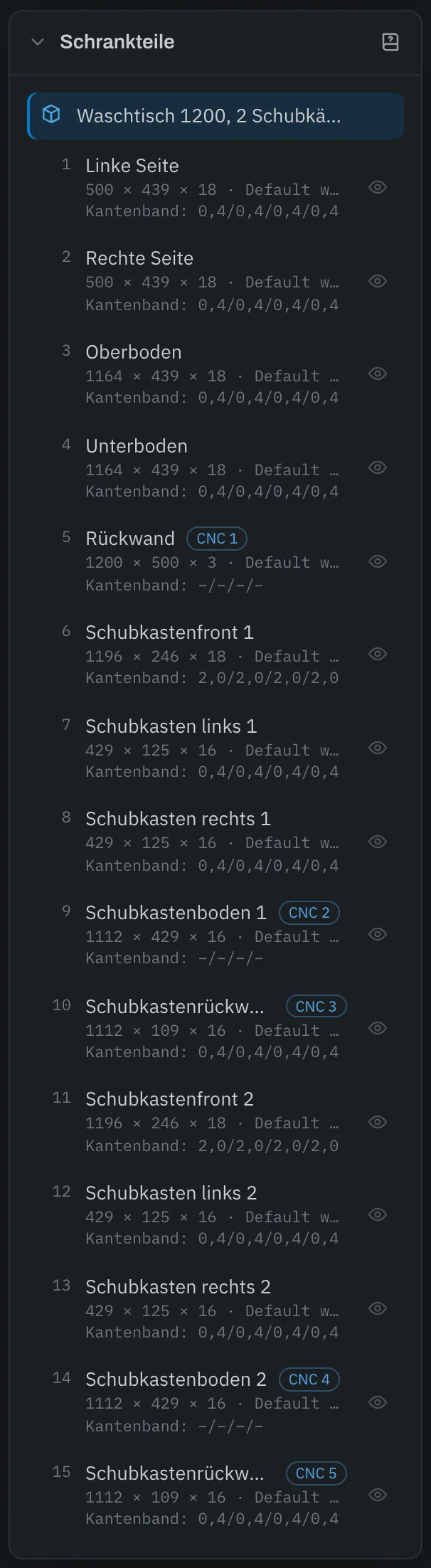
Beispiel aus dem Ablauf: fünf CNC-Platten, Rückwand mit einer Öffnung von 300 × 350 mm, die Rückwände beider Schubkästen (Schubkastenrückwand 1, Schubkastenrückwand 2) in einer Breite von 250 mm durchgeschnitten und die Böden beider Schubkästen (Schubkastenboden 1, Schubkastenboden 2) mit einem Ausschnitt von 250 × 250 mm.
Regeln:
- Mit DXF: nur CNC und gebohrte (der Kasten Einstellungen im Abschnitt Export) gehen die geschnittenen Platten immer in die DXF, einfache rechteckige Platten ohne Bohrungen nicht.
- Bei der Schubkastenrückwand schneidet die CNC zwei Teile aus einer Platte. Die Zuschnittliste hat eine Zeile mit dem Maß der ganzen Platte: Zugeschnitten wird eine Platte, nicht zwei.
- Das Maß in der Zuschnittliste ist das Maß des Rechtecks um die Platte. Der Ausschnitt ändert Länge und Breite nicht.
Details zu den Spalten der Zuschnittliste und den DXF-Layern stehen in den Kapiteln Zuschnittliste und Zuschnittmaß und Bohrungen, DXF, MPR und CIX.
Tipp
Speichern Sie den Schrank mit den Ausschnitten als eigene Vorlage (Projekt → Als Vorlage speichern, siehe Meine Vorlagen). Rohr- und Siphonausschnitt gehen mit, sodass der nächste Waschbeckenschrank schon geschnitten kommt.
Wenn Sie den Schrank nach den Ausschnitten ändern
Beide Ausschnitte berechnet EFS bei jeder Änderung neu:
| Änderung | Siphonausschnitt | Rohrausschnitt |
|---|---|---|
| Breite, Höhe oder Tiefe des Schranks | Behält Breite und Tiefe, zentriert auf den Abfluss oder den Schubkasten. | Wird in der neuen Rückwand neu geschnitten: Eingegebene Maße bleiben, ein Maß von 0 passt sich den Markierungen an, und die Mitte liegt wieder auf den Markierungen. |
| Art oder Anzahl der Schubkästen | Die neuen Schubkästen bekommen den Ausschnitt nach denselben Regeln. Wenn der Schrank keine Schubkästen mehr hat, verschwindet der Ausschnitt; wieder hinzugefügte Schubkästen kommen ohne ihn. | Ändert sich nicht. |
| Verschieben des Schranks oder Ändern der Markierungen | Der Ausschnitt wird für den Abfluss hinter dem Schrank neu gebaut. | Wird für die Wasser-, Abfluss- und Gasmarkierungen hinter dem Schrank neu geschnitten. |
Sie müssen die Öffnung also nicht neu schneiden. Wenn Sie sie nicht mehr brauchen, klicken Sie auf Rohrausschnitt entfernen im Panel Zum Schrank hinzufügen oder im Rechtsklick-Menü Zum Schrank hinzufügen.
Achtung
Die Markierungen zählen nur, solange Raum anzeigen eingeschaltet ist. Bei ausgeschaltetem Raum rückt der Rohrausschnitt in die Mitte der Rückwand (ein Maß von 0 wird 300 × 250 mm) und der Siphonausschnitt in die Mitte des oberen Schubkastens. Prüfen Sie vor einem Export für die Fertigung, dass der Raum eingeschaltet ist.
Häufige Probleme und Lösungen
Die Schaltfläche Rohrausschnitt ist grau. Der Schrank hat keine Rückwand (z. B. Waschtisch 800, 2 Türen); der Tooltip der Schaltfläche sagt Der Schrank hat keine Rückwand. Die Rohre gehen dann ohne Öffnung durch. Wenn Sie eine Rückwand brauchen, öffnen Sie im Panel Konstruktion den Abschnitt Rückwand und wählen Sie Aufgesetzt (siehe Rückwand).
Rohrausschnitt oder Siphonausschnitt steht nicht im Rechtsklick-Menü. Der Schrank hat keine Rückwand oder keine Schubkästen, hat diesen Ausschnitt schon, oder eine freie Platte, ein Eckschrank oder nichts ist ausgewählt. Klicken Sie auf den Waschtisch. Eine vorhandene Öffnung entfernt Rohrausschnitt entfernen, den Siphonausschnitt das Panel Schubkästen.
Das Panel Schubkästen hat keinen Siphonausschnitt. Der Schrank hat keine Schubkästen, oder die Anzahl der Schubkästen ist 0. Wählen Sie Aufliegende Schubkästen oder Innenliegende Schubkästen.
Ich sehe den Kasten Öffnungen und Anschlüsse nicht. Der Raum ist ausgeschaltet. Schalten Sie in den Raumeigenschaften Raum anzeigen ein.
Die Felder zeigen 300 × 250 mm, und die Rohre sind woanders. EFS hat keine Markierungen hinter dem Schrank gefunden: Der Raum ist aus, die Markierungen sind nicht gezeichnet, sie sind an einer anderen Wand, unter oder über dem Schrank oder mehr als 250 mm dahinter. Korrigieren Sie die Markierungen und schneiden Sie dann.
Der Siphonausschnitt ist nur im oberen Schubkasten, und der Abfluss liegt tiefer. Die Abflussmarkierung liegt nicht hinter dem Schrank oder unter seinem Boden. Korrigieren Sie die Höhe ab Boden der Abflussmarkierung: Der Ausschnitt wird von selbst neu gebaut.
Der Siphonausschnitt liegt nicht vor dem Abfluss. Ohne Abflussmarkierung liegt der Ausschnitt in der Mitte des Schubkastens. Zeichnen Sie den Abfluss oder verschieben Sie den Schrank so, dass seine Mitte vor dem Abfluss liegt.
Die Öffnung ist zu klein oder zu groß. Geben Sie unter Rohrausschnitt eine andere Breite und Höhe ein: Die Öffnung ändert sich sofort.
Die Öffnung ist an der falschen Stelle. Korrigieren Sie Ab Wandanfang und Höhe ab Boden der Markierungen: Die Öffnung wandert von selbst mit.
Die Rückwand ist in zwei Teile zerfallen. Die Höhe der Öffnung ist größer als die Rückwand. Geben Sie eine kleinere Höhe ein.
Der Schubkastenboden ist in zwei Teile geschnitten. Die Tiefe des Ausschnitts ist größer als die Tiefe des Schubkastenkorpus. Verringern Sie die Tiefe im Panel Schubkästen.
Die Öffnung ist in die Mitte der Rückwand gesprungen, 300 × 250 mm. Der Raum ist ausgeschaltet, oder die Markierungen liegen nicht mehr hinter dem Schrank. Schalten Sie Raum anzeigen ein und prüfen Sie die Markierungen. Siehe Wenn Sie den Schrank nach den Ausschnitten ändern.
Tastenkürzel in diesem Kapitel
| Taste | Aktion |
|---|---|
| Rechtsklick | Menü mit Zum Schrank hinzufügen → Rohrausschnitt (oder Rohrausschnitt entfernen) und Siphonausschnitt |
| T | Vorlagen: die Schublade mit den Schrankvorlagen |
| Ctrl+, (Mac Cmd+,) | Projekteinstellungen: Raumeigenschaften und die Markierungen |
| Alt+Z | Röntgen: Die Ausschnitte in den Schubkästen werden sichtbar |
| 1 | Den Schrank nach links oder rechts verschieben, vor den Abfluss |
| 3 | Den Schrank nach oben oder unten verschieben, für eine andere Waschbeckenhöhe |
| Ctrl+Z (Mac Cmd+Z) | Die letzte Änderung rückgängig machen, auch beim Rohrausschnitt |
Alle Tastenkürzel stehen im Kapitel Tastenkürzel.
Weiter
Nächstes Kapitel: Flur und Wohnzimmer aus Vorlagen