Hängeschränke, Hochschränke und Klappen
In diesem Kapitel bekommt die Küche aus Kapitel B02 Hängeschränke an Wand A, eine Klappe mit Klappenbeschlag, Aufhänger an einer Aufhängeschiene und einen Kühlschrank-Hochschrank an Wand D. Sie erfahren, in welcher Höhe EFS Web die Hängeschränke hält und wie ihre Linie berechnet wird, wie ein Schrank zum Hängeschrank wird, welche Hochschränke es unter den Vorlagen gibt, wie die Blickrichtung bestimmt, wohin der Kühlschrank-Hochschrank kommt, und wie EFS die Stärke des Klappenbeschlags nach dem Leistungsfaktor wählt.
Video: B03 Hängeschränke, Hochschränke und Klappen
Derselbe Ablauf in einem kurzen Video ohne Ton, mit deutschen Untertiteln.

Bevor Sie beginnen
- Öffnen Sie das Projekt mit der Unterschrankzeile aus dem Kapitel Unterschränke und die Ecke: der Eckschrank in der Ecke der Wände A und D, der Spülenunterschrank, der Platz für den Geschirrspüler, die Schubkästen und der Schrank mit vier Schubkästen an Wand D.
- Die Regeln, nach denen ein neuer Schrank neben den ausgewählten oder ans Ende der Zeile kommt, beschreibt Wohin ein neuer Schrank kommt. Dieselben Regeln gelten für Hängeschränke, nur dass Hängeschränke auf Hängeschränke achten.
- Die Blickrichtung steht am Ende der Werkzeugleiste der 3D-Ansicht, unten links: ein Bildschirmsymbol und 000°, 090°, 180° oder 270°. Die Zahl ändert sich, wenn Sie die Ansicht drehen.
Der Arbeitsablauf
- Klicken Sie in einen leeren Teil der 3D-Ansicht oder drücken Sie Esc. Schauen Sie von vorne: Die Anzeige der Blickrichtung zeigt 000°.
-
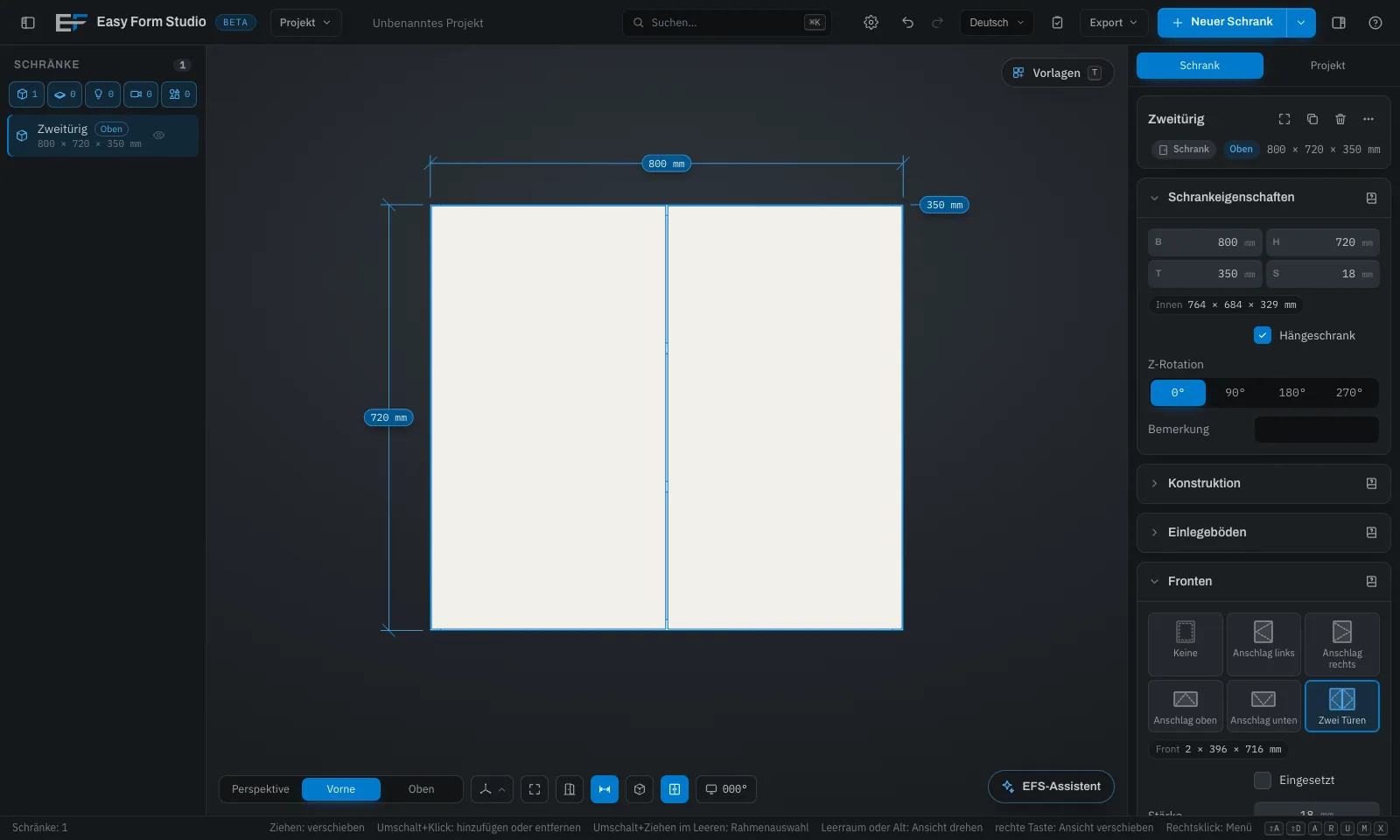
Drücken Sie T oder klicken Sie oben rechts in der 3D-Ansicht auf Vorlagen. Klicken Sie auf die Kategorie Küche Hängeschränke, dann auf Zweitürig. Der Hängeschrank setzt sich an Wand A, in die Ecke an Wand D, mit seiner Oberkante auf 2150 mm. Siehe Höhe der Hängeschränke.
-
Der neue Schrank bleibt ausgewählt. Klicken Sie zweimal auf Eintürig. Jeder neue Hängeschrank kommt rechts neben den vorherigen. Der zweite bekommt den Namen Eintürig - 2.
- Klicken Sie auf Eintürig oben, niedrig. Das ist ein Hängeschrank mit 400 mm Höhe und einer Klappe, die nach oben öffnet. Siehe Klappe mit Klappenbeschlag.
-
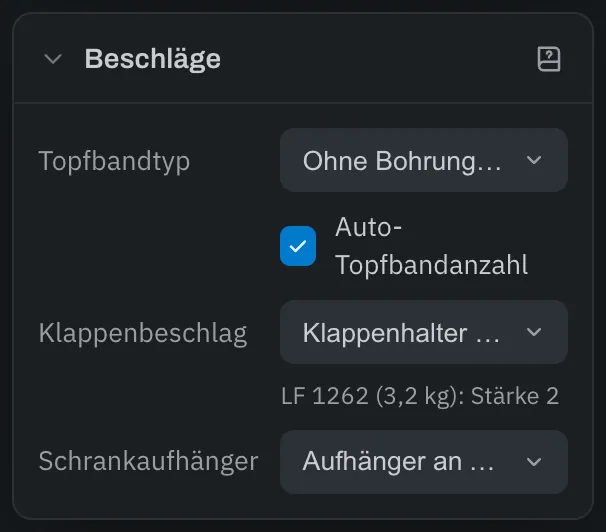
Öffnen Sie im Reiter Schrank das Panel Beschläge. Wählen Sie im Feld Klappenbeschlag Klappenhalter (wie AVENTOS HK top). Darunter erscheint die Zeile LF 1262 (3,2 kg): Stärke 2.
-
Wählen Sie im selben Panel im Feld Schrankaufhänger Aufhänger an Aufhängeschiene. Siehe Schrankaufhänger.
- Klicken Sie ins Leere und drehen Sie die Ansicht zu Wand D, bis die Anzeige der Blickrichtung 270° zeigt.
- Klicken Sie in den Vorlagen auf die Kategorie Küche Unterschränke, suchen Sie nach
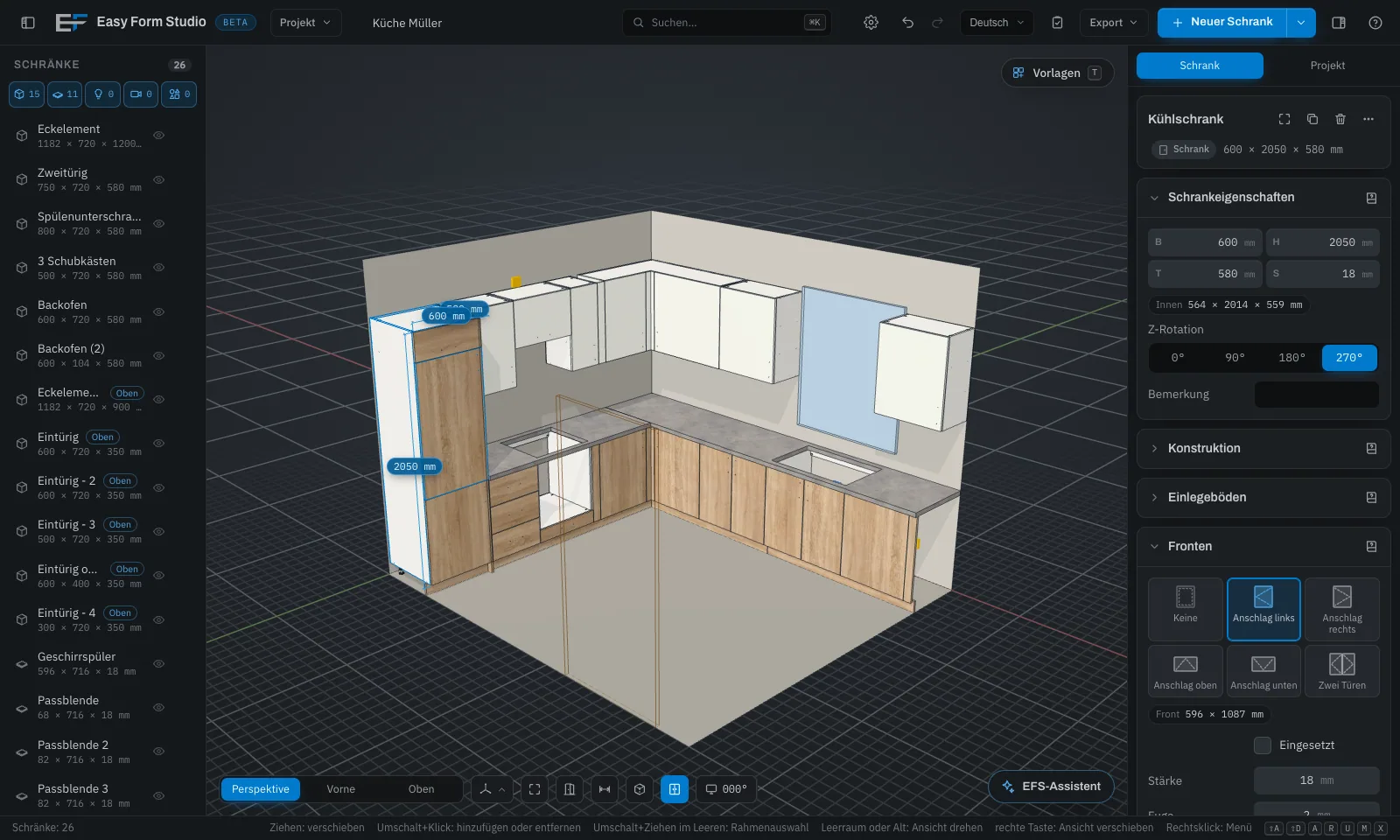
kühlschrankund klicken Sie auf Kühlschrank. Der Hochschrank setzt sich ans Ende von Wand D, in die Ecke an Wand C. Siehe Kühlschrank an Wand D.
Höhe der Hängeschränke
Alle Hängeschränke im Projekt hängen in derselben Höhe. Diese Höhe geben Sie einmal ein, in den Projekteinstellungen, Abschnitt Szeneneigenschaften.
- Öffnen Sie die Projekteinstellungen: das Zahnrad in der oberen Leiste oder Ctrl+, (auf dem Mac Cmd+,).
- Klicken Sie in der Liste links unter Gestaltung auf Szeneneigenschaften.
- Klicken Sie in das Feld Höhe Hängeschränke, geben Sie die Höhe in mm ein und drücken Sie Enter.
Alle Hängeschränke im Projekt gehen sofort auf die neue Höhe.
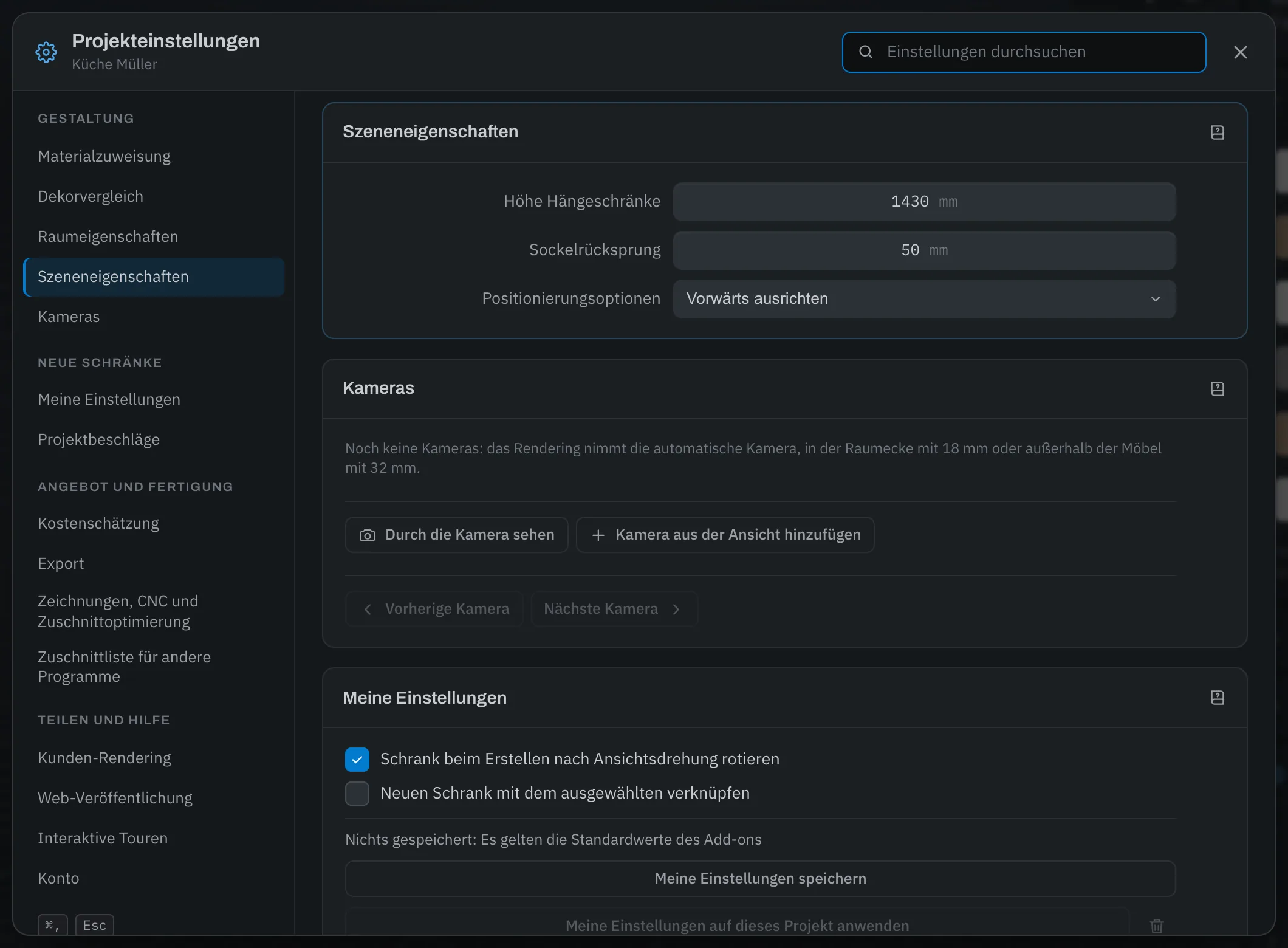
Denselben Abschnitt können Sie auch in der Seitenleiste öffnen: Wenn nichts ausgewählt ist, hat der Reiter Projekt die Liste Projekteinstellungen, und ein Klick auf Szeneneigenschaften öffnet ihre Felder an Ort und Stelle, unter der Zeile. Das Feld versteht auch eine Rechnung: 2300-720 ergibt 1580 mm.
Der Abschnitt Szeneneigenschaften
| Option | Was sie bewirkt | Standard | Werte |
|---|---|---|---|
| Höhe Hängeschränke | Höhe der Unterseite der Hängeschrankkorpusse über dem Boden. Gilt für alle Hängeschränke im Projekt. | 1430 mm | 1000–3000 mm |
| Sockelrücksprung | Von der Vorderfläche der Fronten bis zur Vorderseite des Sockels. Die vorderen Füße aller Schränke stehen um den Sockel und den halben Fuß dahinter; eine Änderung verschiebt die vorderen Füße und die Sockel. Siehe Sockelrücksprung. | 50 mm | 25–150 mm |
| Positionierungsoptionen | Wie ein neuer Schrank gesetzt wird: Vorwärts ausrichten, Gleiten entlang X-Achse, Gleiten entlang Y-Achse, Gleiten entlang X- und Y-Achse. Siehe Positionierungsoptionen. | Vorwärts ausrichten | 4 Optionen |
Die Schaltflächen Vorherige Kamera und Nächste Kamera, die das Desktop-Programm in diesem Panel hat, stehen im Web im Abschnitt Kameras (siehe Ein Rendering für den Kunden).
Hinweis
Höhe Hängeschränke und Sockelrücksprung werden mit dem Projekt gespeichert. Ein neues Projekt bekommt sie aus Meine Einstellungen, wenn Sie diese gespeichert haben (siehe Meine Einstellungen). Wenn Sie Meine Einstellungen auf ein Projekt anwenden, werden auch diese Werte angewendet, sodass sich die Hängeschränke, die vorderen Füße und die Sockel bewegen, als hätten Sie die Werte eingegeben.
Die Oberkantenlinie der Hängeschränke
Das Feld Höhe Hängeschränke ist die Höhe der Unterseite der Hängeschränke. Die Oberkante ist die Unterseite plus die Höhe des Schranks. Hängeschränke aus Vorlagen sind 720 mm hoch, sodass sie mit der Standardhöhe alle bei 1430 + 720 = 2150 mm enden. Hochschränke aus Vorlagen enden auf derselben Linie: 100 mm Füße und 2050 mm Korpus.
Höhen in der Küche aus diesem Kapitel, von unten nach oben:
| Was | Vom Boden bis | Wie |
|---|---|---|
| Füße der Unterschränke | 100 mm | Die Vorlagen stehen auf Füßen von 100 mm. |
| Oberseite des Unterschrankkorpus | 820 mm | 100 + 720 mm |
| Oberseite der Arbeitsplatte | 858 mm | 820 + 38 mm (die Arbeitsplatte aus dem Kapitel Die Arbeitsplatte) |
| Unterseite der Hängeschränke | 1430 mm | Höhe Hängeschränke |
| Oberseite der Hängeschränke mit 720 mm | 2150 mm | 1430 + 720 mm |
| Oberseite der Hochschränke | 2150 mm | 100 + 2050 mm |
Zwischen Arbeitsplatte und Hängeschränken bleiben so 572 mm.
Eine andere Linie: Wenn die Hängeschränke bei 2300 mm enden sollen, geben Sie Höhe Hängeschränke 2300 − 720 = 1580 mm ein. Ändern Sie dann die Höhe der Hochschränke selbst auf 2200 mm (2300 − 100 mm Füße), weil sie dem Feld nicht folgen.
Was sich mit der Höhe ändert
Wenn Sie die Höhe Hängeschränke ändern:
- Alle Hängeschränke im Projekt, auch Hängeeckschränke, bewegen sich so, dass ihre Unterseite auf der neuen Höhe ist.
- Ein Hängeschrank, der niedriger oder höher als 720 mm ist, setzt sich mit der Unterseite auf die neue Höhe. Seine Oberseite liegt nicht auf der Linie der anderen.
- Die Fronten aller Hängeschränke gehen zurück in die Materialgruppe F 2. Dasselbe gilt für Eckschränke: Fronten und Pfosten eines Hängeeckschranks gehen zurück nach F 2, die eines Untereckschranks nach F 1.
- Unter- und Hochschränke bewegen sich nicht.
- Hängende Vorlagen aus anderen Kategorien (Bad, Wohnzimmer, Schlafzimmer, Flur, Büro) sind keine Hängeschränke. Sie behalten ihre Montagehöhe. Ausnahmen sind der Hängeschrank mit Hochklappe (Wohnzimmer) und der Hängeschrank mit Klappe (Flur): Sie sind Hängeschränke mit Aufhängern und rücken deshalb wie die anderen Hängeschränke auf die neue Höhe.
Achtung
Ein Hängeschrank, den Sie von Hand angehoben oder abgesenkt haben (3 oder das Feld Z im Panel Position), geht zurück auf die Höhe Hängeschränke, sobald Sie dieses Feld ändern oder U drücken. Dasselbe gilt für die Materialgruppe der Fronten: Eine Front, die Sie in eine andere Gruppe verschoben haben, geht zurück nach F 2, wenn Sie die Höhe ändern. Stellen Sie zuerst die Höhe Hängeschränke ein und verschieben Sie erst dann einzelne Schränke und ändern ihre Frontgruppe.
Hängeschrank: die Taste U und das Häkchen
Jeder Schrank kann zum Hängeschrank werden. Ein Hängeschrank hängt in der Höhe Hängeschränke, und seine Fronten gehen in die Gruppe F 2, sodass sie ein anderes Dekor als die Unterschrankfronten haben können.
Ein Schrank wird auf zwei Wegen zum Hängeschrank:
- wählen Sie ihn aus und drücken Sie U; dasselbe U macht ihn wieder zum Unterschrank;
- setzen Sie im Reiter Schrank, Panel Schrankeigenschaften, das Häkchen Hängeschrank.
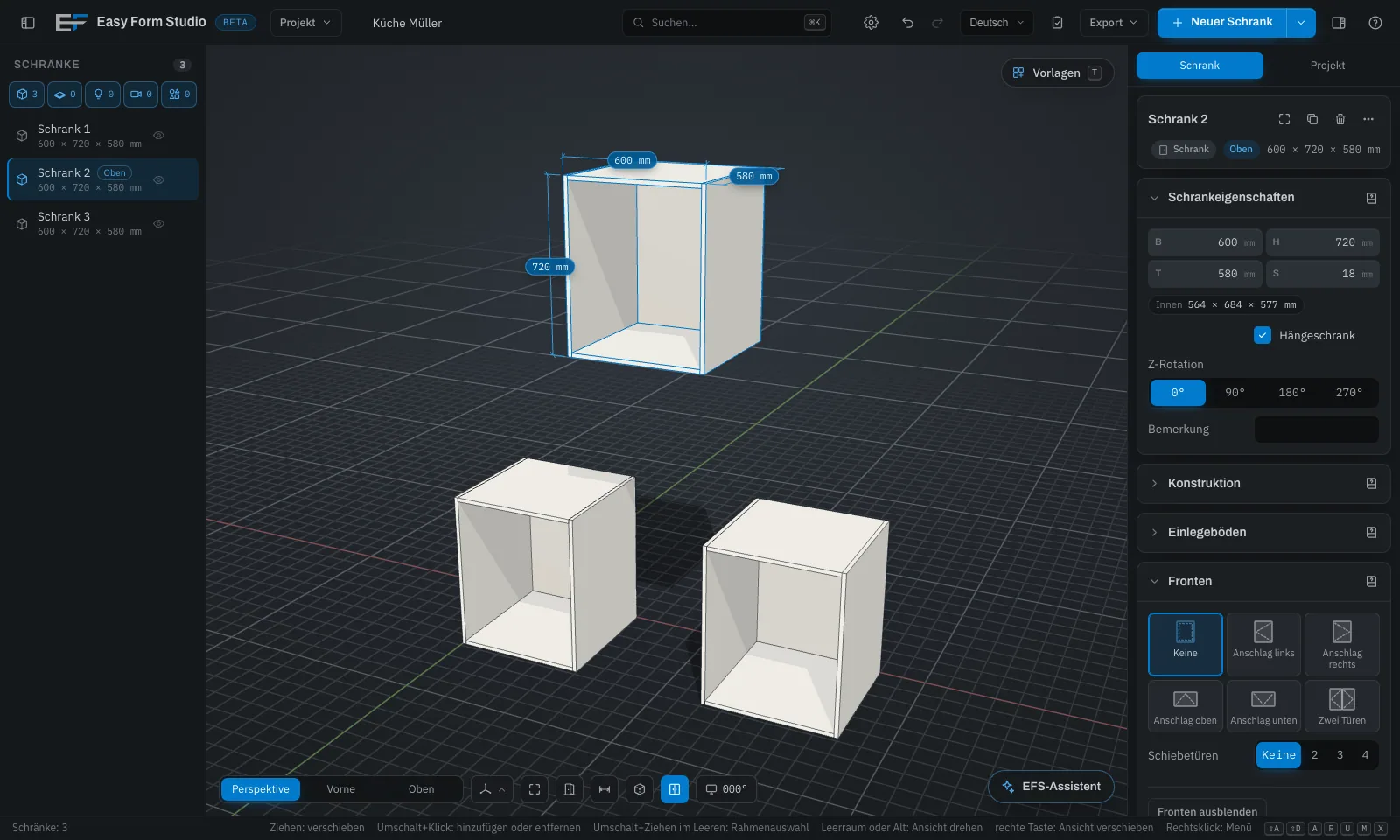
Was passiert:
| Hängeschrank | Unterschrank | |
|---|---|---|
| Höhe über dem Boden | Unterseite auf Höhe Hängeschränke | Auf dem Boden oder auf seinen Füßen |
| Materialgruppe der Fronten und Schubkastenfronten | F 2 | F 1 |
| Das Feld Schrankaufhänger im Panel Beschläge | Sichtbar | Nicht sichtbar |
| Setzen neuer Schränke | Hängeschränke achten auf Hängeschränke | Unterschränke achten auf Unterschränke |
| Die Liste links | Oben neben dem Namen | — |
Regeln:
- Das Häkchen Hängeschrank ist auch bei einem Schrank auf Füßen sichtbar: Wenn Sie es setzen, kommen die Füße ab. Wenn Sie dem Schrank Füße geben, ist er kein Hängeschrank mehr.
- U nimmt einem Schrank, der Füße hat, die Füße selbst ab, im selben Schritt. Ein Ctrl+Z (auf dem Mac Cmd+Z) holt beides zurück: die Füße und den Schrank auf dem Boden.
- U wirkt auf alle ausgewählten Schränke, auch Eckschränke: Alle werden Hängeschränke oder alle Unterschränke, nach dem aktiven Schrank. Ein Eckschrank hat auch ein eigenes Häkchen Hängeschrank im Panel Eckschrankeigenschaften.
- Die Tiefe ändert sich nicht. Ein mit C hinzugefügter Schrank ist 580 mm tief. Hängeschränke aus Vorlagen sind 350 mm tief, geben Sie also auch für diesen Tiefe 350 mm ein.
- Der Griff bleibt, wo er war. Die Projektbeschläge setzen den Griff eines Hängeschranks an die gegenüberliegende Kante (die Oberkante des Projekts wird zur Unterkante des Hängeschranks), aber nur bei neuen Schränken und wenn Sie im Abschnitt Projektbeschläge auf Auf Auswahl anwenden oder Auf alle anwenden klicken. Siehe Projektbeschläge.
Tipp
Am schnellsten bekommen Sie einen neuen Hängeschrank neben einem bestehenden: Klicken Sie auf einen Hängeschrank und drücken Sie C. Der neue Schrank kommt daneben und übernimmt seine Höhe, Tiefe, Höhe über dem Boden und den Hängeschrank-Zustand. Er bleibt ohne Füße, auch wenn Meine Einstellungen Füße haben.
Auf dem Smartphone
Ein Smartphone hat keine Taste U. Tippen Sie auf den Schrank, ziehen Sie das Panel unten nach oben und tippen Sie im Panel Schrankeigenschaften auf das Häkchen Hängeschrank.
Hängeschränke aus Vorlagen
Die Kategorie Küche Hängeschränke hat 13 Vorlagen. Alle sind 350 mm tief und kommen als Hängeschränke. Vorschaubilder und Maße stehen in der Liste der Vorlagen.
| Höhe der Vorlage | Vorlagen | Oberseite bei der Standardhöhe |
|---|---|---|
| 720 mm | Zweitürig, Eintürig, Offene Fächer oben, Abschluss links, Offene Fächer oben, Abschluss rechts, Hängeregal schmal, senkrecht, Eckelement | 2150 mm |
| 400 mm | Zweitürig, niedrig, Eintürig, niedrig, Eintürig oben, niedrig | 1830 mm |
| 300 mm | Hängeregal, Hängeregal breit | 1730 mm |
| 1100 mm | Zweitürig, hoch, Eintürig, hoch | 2530 mm |
Wohin eine Hängeschrankvorlage kommt
Unten im Fenster Schrankvorlagen steht, welche Regel jetzt gilt: Eine Vorlage kommt neben den ausgewählten Schrank., Eine Vorlage dreht sich mit dem Rücken zur Wand, auf die Sie schauen; wählen Sie einen Schrank, um sie daneben zu setzen. oder Eine Vorlage kommt ans Ende der Zeile; wählen Sie einen Schrank, um sie daneben zu setzen.
| Situation | Wohin sie kommt |
|---|---|
| Ein Schrank ist ausgewählt (Hänge- oder Unterschrank) | Rechts daneben, mit der Rückseite in einer Linie, und wenn die rechte Seite belegt ist, links daneben. Ihre Unterseite liegt auf Höhe Hängeschränke. Eine Hängeschrankvorlage neben einem ausgewählten Unterschrank kommt daher neben ihn, nicht darüber. |
| Nichts ist ausgewählt, Ansicht 000° | An das rechte Ende der Hängeschrankzeile, mit dem Rücken an Wand A. Der erste Hängeschrank setzt sich in die Ecke an Wand D. |
| Nichts ist ausgewählt, Ansicht 270° | Mit dem Rücken an Wand D, hinter den Hängeschrank an Wand D, der am weitesten von Wand A entfernt ist. Die Hängeschränke an Wand A sind 350 mm tief, sodass sich der erste Hängeschrank an Wand D direkt daneben setzt. |
| Ansicht 090° oder 180° | Sie dreht sich zur Ansicht und folgt der Maus. Ein Klick setzt sie ab, Esc setzt sie dorthin zurück, wo sie erschienen ist. |
| Ein Eckschrank oder eine Platte ist ausgewählt | Als wäre nichts ausgewählt: nach der Blickrichtung. |
Eine Vorlage dreht sich zur Ansicht, solange Schrank beim Erstellen nach Ansichtsdrehung rotieren in Meine Einstellungen an ist (standardmäßig an). Wenn Sie es ausschalten, kommt die Vorlage ans Ende der Zeile, um 0° gedreht, und folgt der Maus, bis Sie sie mit einem Klick absetzen.
Eine Vorlage behält ihre eigene Höhe über dem Boden, auch wenn sie neben den ausgewählten Schrank kommt. Wenn der ausgewählte Hängeschrank von Hand angehoben wurde, setzt sich die Vorlage trotzdem mit der Unterseite auf Höhe Hängeschränke. Ein Schrank aus C übernimmt die Höhe des ausgewählten.
Auf dem Smartphone
Eine Vorlage, die Ihrem Finger folgt, wird mit dem ersten Tippen abgesetzt. Auf dem Smartphone steht die Anzeige der Blickrichtung in der zweiten Reihe der Werkzeugleiste der 3D-Ansicht.
Ein niedriger Hängeschrank auf der Oberkantenlinie
Niedrige Hängeschränke setzen sich mit der Unterseite auf Höhe Hängeschränke: Der Klappenschrank mit 400 mm endet bei 1830 mm. Wenn ein niedriger Schrank auf der Linie 2150 mm enden soll (z. B. über dem Dunstabzug), heben Sie ihn an:
- Klicken Sie auf den niedrigen Schrank.
- Drücken Sie 3, geben Sie den Höhenunterschied ein (bei 400 mm: 720 − 400 =
320) und drücken Sie Enter.
Der Schrank hängt jetzt von 1750 bis 2150 mm. Dasselbe erreichen Sie im Panel Position: Geben Sie Z 1750 ein. So angehoben bleibt er, bis Sie die Höhe Hängeschränke ändern oder U drücken (Abschnitt Was sich mit der Höhe ändert). Die Schaltfläche Auf Höhe verschieben im Panel Position setzt seine Unterseite zurück auf Höhe Hängeschränke.
Zwei Hängeschränke unterschiedlicher Höhe können Sie mit Am aktiven ausrichten an der Unterseite ausrichten (siehe Am aktiven ausrichten). An der Oberseite richtet es sie nicht aus.
Hängeeckschrank
Die Vorlage Eckelement in der Kategorie Küche Hängeschränke ist ein Hängeeckschrank von 900 × 900 × 720 mm, ohne Füße. Seine Vorderseite ist 568 × 568 mm, die Schenkel sind also 332 mm tief, mit den Türen 350 mm: bündig mit den Fronten der Hängeschränke. Wie Sie einen Eckschrank in eine Ecke setzen, beschreibt Eckschrank in der Ecke des Raums.
Der Hängeeckschrank geht auf die Höhe Hängeschränke, wenn Sie ihn hinzufügen, wenn Sie Hängeschrank einschalten (oder U drücken) und wenn Sie die Höhe Hängeschränke ändern. Dazwischen verschieben Sie ihn nach oben und unten wie einen Hängeschrank (3, das Feld Z), und er bleibt, wo Sie ihn hinstellen. Er hat kein Feld Schrankaufhänger und bekommt keine Aufhänger in der Beschlagliste. Aus Projektbeschläge (Auf alle anwenden, ein neuer Schrank) bekommt er den Griff an der gegenüberliegenden Kante, wie die Hängeschränke (siehe Auf alle anwenden und Auf Auswahl anwenden).
Hochschränke
Hochschränke stehen in der Kategorie Küche Unterschränke, weil sie auf dem Boden stehen. EFS setzt sie wie Unterschränke: Sie achten auf Unterschränke und kommen ans Ende der Unterschrankzeile oder neben den ausgewählten Schrank.
| Vorlage | Maße (B × T × H) | Oberseite | Was sie enthält |
|---|---|---|---|
| Kühlschrank | 600 × 580 × 2050 mm | 2150 mm | Hochschrank für einen 178-cm-Einbaukühlschrank: eine 1775 mm hohe Nische, zwei Türen und eine Fachklappe oben (drei Korpusse). Siehe Einbaukühlschrank. |
| Backofen hoch - Schubkästen | 600 × 580 × 2050 mm | 2150 mm | Drei Schubkästen unten, darüber eine Backofennische von 600 mm, oben eine Tür (zwei Korpusse). |
| Backofen hoch - eine Tür | 600 × 580 × 2050 mm | 2150 mm | Eine Tür unten, eine Nische von 600 mm, oben eine Tür. |
| Backofen hoch 3 Schubkästen 2 2 1 - Gola | 600 × 580 × 2050 mm | 2150 mm | Schubkästen 2 2 1 unten, eine Nische von 600 mm, oben eine Tür, Gola-Profil. |
| Vorratsschrank 600 | 600 × 580 × 2050 mm | 2150 mm | Zwei Türen übereinander, fünf Einlegeböden. Die untere Tür ist so hoch wie die Fronten der Unterschränke. |
| Vorratsschrank 600 - Gola | 600 × 580 × 2050 mm | 2150 mm | Wie Vorratsschrank 600, mit einem Gola-Profil zwischen den Türen: Die untere Tür endet unter dem Profil, in einer Linie mit den Fronten der Gola-Unterschränke. |
| Kühlschrank - Gola | 600 × 580 × 2050 mm | 2150 mm | Wie Kühlschrank, mit einem Gola-Profil zwischen den Türen: Die untere Tür endet 12 mm über den Fronten der Gola-Unterschränke. |
| Backofen halbhoch | 600 × 580 × 1330 mm | 1430 mm | Drei Schubkästen, darüber eine Nische von 600 mm für einen Backofen auf Augenhöhe. Die Oberseite liegt in einer Linie mit der Unterseite der Hängeschränke. |
| Backofen | 600 × 580 × 720 mm | 820 mm | Eine Nische für einen Einbaubackofen unter der Arbeitsplatte und ein niedriger Schubkasten darunter (zwei Korpusse). |
Alle stehen auf Füßen von 100 mm. Die Oberseite bei 2150 mm passt nur bei der Standardhöhe Höhe Hängeschränke von 1430 mm zur Oberseite der Hängeschränke.
Einbaukühlschrank
Kühlschrank und Kühlschrank - Gola sind für eine Einbau-Kühl-Gefrier-Kombination mit dem Gefrierteil unten, aus der Höhenklasse 178 cm.
- Die Nische ist 1775 mm hoch, mindestens 560 mm breit und mindestens 550 mm tief.
- Die Türen von Kühlschrank teilen sich dort, wo sich die Türen des Geräts teilen: Die untere Tür endet 823 mm über dem Boden. Das passt zu beiden Türmontagen, die solche Geräte haben: Schleppscharnier und festes Flachscharnier (Festtür).
- Die Luft entweicht durch 40 mm breite Schlitze hinter dem Einlegeboden über dem Gerät und hinter dem Oberboden. Der Sockel vor dem Kühlschrank braucht ein Lüftungsgitter von mindestens 200 cm². EFS zeichnet es nicht.
- Kühlschrank - Gola hat ein Gola-Profil zwischen seinen Türen. Seine untere Tür endet 12 mm über den Fronten der Gola-Unterschränke, so tief, wie das Gerät es zulässt. Es braucht ein Gerät mit Schleppscharnier.
Achtung
Prüfen Sie vor der Bestellung der Fronten die Einbauanleitung des gewählten Geräts.
Kühlschrank an Wand D
- Klicken Sie ins Leere oder drücken Sie Esc.
- Ziehen Sie über eine leere Fläche (oder ziehen Sie mit Alt), um die Ansicht zu drehen, bis die Anzeige der Blickrichtung 270° zeigt.
- Drücken Sie T, klicken Sie auf die Kategorie Küche Unterschränke, suchen Sie nach
kühlschrankund klicken Sie auf Kühlschrank.
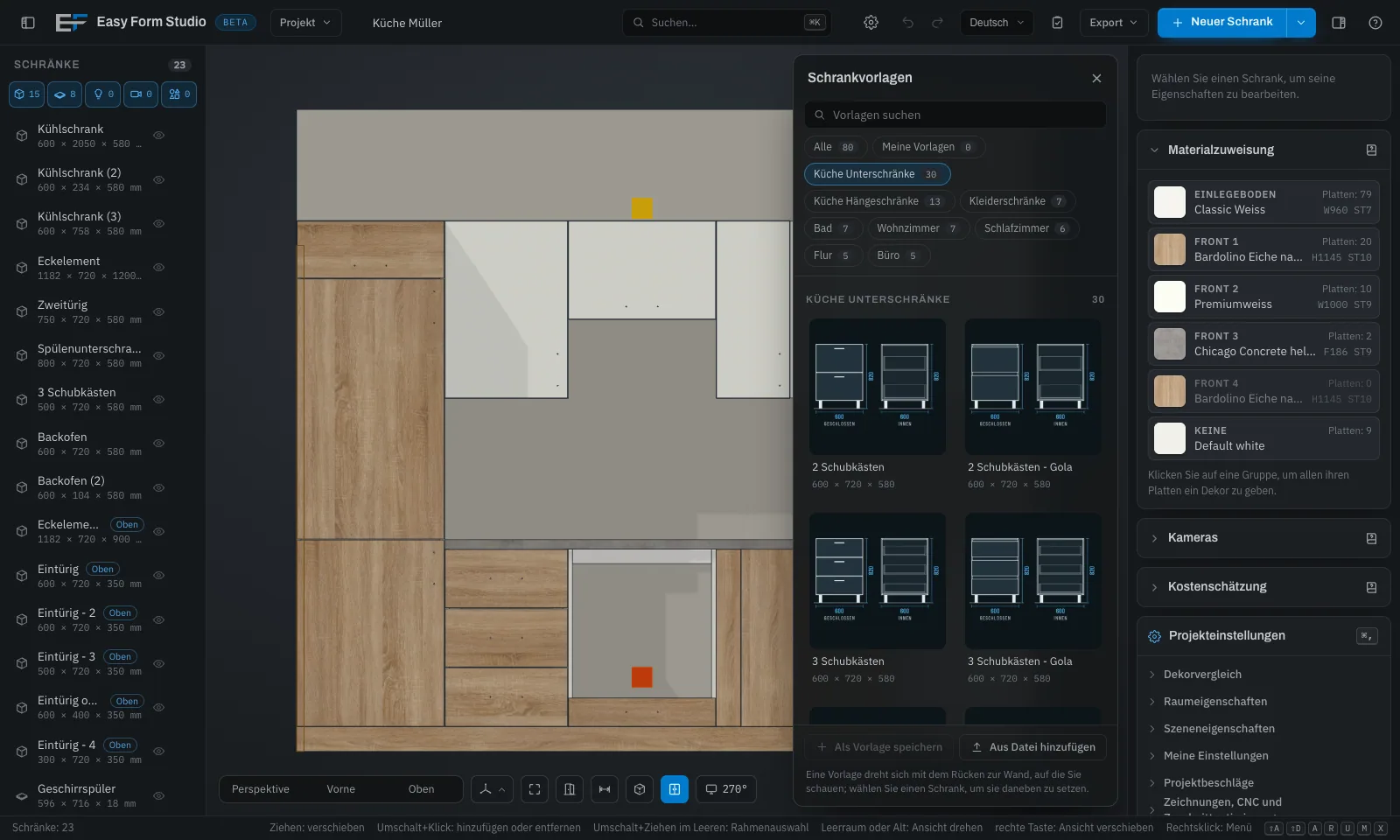
Der Kühlschrank-Hochschrank dreht sich mit dem Rücken zu Wand D und setzt die Unterschrankzeile an dieser Wand fort: Er setzt sich hinter den Unterschrank, der am weitesten von Wand A entfernt ist. In der Küche aus Kapitel B02 ist das der Schrank mit vier Schubkästen, sodass der Kühlschrank-Hochschrank die letzten 600 mm von Wand D einnimmt, in der Ecke an Wand C. Die verknüpften Korpusse des Kühlschrank-Hochschranks kommen mit.
Tipp
Wenn an Wand D schon mehrere Schränke stehen, klicken Sie auf den letzten davon und erst dann auf Kühlschrank. Der Kühlschrank-Hochschrank kommt dann neben den ausgewählten Schrank und nicht nach der Regel für die Ansicht 270°, die alle Unterschränke im Projekt betrachtet.
Ein Hochschrank aus mehreren Korpussen
Kühlschrank, Backofen-Hochschränke und Vorratsschrank sind aus Korpussen gebaut, die als Verknüpfungen zusammengebunden sind. Der Hauptkorpus trägt den Namen der Vorlage, die anderen bekommen eine Endung, z. B. Kühlschrank (2) und Kühlschrank (3). Im Panel Verknüpfungen des Hauptkorpus sehen Sie sie in den Feldern Oberhalb und Unterhalb.
- Wenn Sie den Hauptkorpus verschieben oder drehen, gehen die anderen mit.
- Wenn Sie seine Breite oder Tiefe ändern, bekommen die anderen dasselbe Maß: In der Vorlage sind die Häkchen Breite und Tiefe unter In Skalierung einbeziehen an.
- Das Fach oben im Kühlschrank-Hochschrank hat eine eigene Klappe. Klicken Sie auf die Fachklappe und wählen Sie dann im Panel Beschläge einen Klappenbeschlag, wie bei jeder Klappe.
- X auf dem Hauptkorpus löscht auch die verknüpften Korpusse.
Wie die Verknüpfung funktioniert, beschreibt das Kapitel Verknüpfte Schränke in einer Zeile.
Klappe mit Klappenbeschlag
Eine Klappe ist eine oben angeschlagene Front. Im Panel Fronten ist das der Typ Anschlag oben. Unter den Vorlagen ist das Eintürig oben, niedrig (600 × 350 × 400 mm), außerhalb der Küche Hängeschrank mit Hochklappe in der Kategorie Wohnzimmer und Hängeschrank mit Klappe in der Kategorie Flur, ebenfalls Hängeschränke mit Aufhängern. Die Fronttypen beschreibt Wie ein Schrank aufgebaut ist.
Die geöffnete Klappe hält ein Klappenbeschlag. EFS wählt seine Stärke nach dem Leistungsfaktor und übernimmt ihn in die Beschlagliste und den Preis.
Den Beschlag wählen
- Klicken Sie auf den Schrank mit der Klappe.
- Öffnen Sie im Reiter Schrank das Panel Beschläge (es ist geschlossen, bis Sie es öffnen).
- Öffnen Sie das Menü Klappenbeschlag und wählen Sie einen Beschlag.
- Lesen Sie die Zeile LF … (… kg): … unter dem Feld. Am Ende der Zeile steht die Beschlagstärke, die EFS vorschlägt.
Das Feld Klappenbeschlag erscheint nur, wenn der Schrank eine Front Anschlag oben hat. Eine Klappe Anschlag unten hat keinen Beschlag: Die Topfbänder halten sie. Das Panel Beschläge gibt es bei einem Schrank mit Türen oder einer Klappe und bei jedem Hängeschrank. Im Desktop-Programm heißt dasselbe Panel Beschläge und Verbindungen.
Beschläge
Die Beschläge stehen im Beschlagkatalog von EFS. Namen und Bereiche folgen als Beispiel Blum AVENTOS.
| Beschlag im Menü | Fronthöhe | Stärken und Bereich des Leistungsfaktors | Topfbänder an der Klappe |
|---|---|---|---|
| Keiner (Topfbänder) | – | – | Ja |
| Klappenhalter (wie AVENTOS HK top) | 180–600 mm | Stärke 1: 400–1000, Stärke 2: 750–1500, Stärke 3: 1500–2600, Stärke 4: 2400–5500 | Nein |
| Kleiner Klappenhalter (wie AVENTOS HK-S) | 180–400 mm | Stärke 1: 220–500, Stärke 2: 400–1000, Stärke 3: 960–2215 | Nein |
| Klappenhalter mit Topfbändern (wie AVENTOS HK-XS) | 240–600 mm | Stärke 1: 200–1000, Stärke 2: 500–1500, Stärke 3: 800–1800 | Ja |
| Schwenkklappe (wie AVENTOS HS top) | 350–800 mm | Stärke A: 500–1200, Stärke B: 1100–2600, Stärke C: 2400–5500 | Nein |
| Hochliftklappe (wie AVENTOS HL top) | 300–580 mm | Stärke 1: 500–1500, Stärke 2: 1200–3000, Stärke 3: 2600–5500 | Nein |
Standard ist Keiner (Topfbänder). Ein neuer Schrank und eine Vorlage bekommen den Beschlag aus dem Abschnitt Projektbeschläge, Kasten Klappen und Hängeschränke (siehe Projektbeschläge).
Achtung
Die Bereiche im Katalog sind ein Beispiel. Prüfen Sie die Stärke vor der Bestellung im aktuellen Katalog des Herstellers.
Leistungsfaktor
Der Leistungsfaktor ist die Fronthöhe in mm mal das Frontgewicht in kg. EFS berechnet ihn selbst:
- Es nimmt die Maße der Klappe: Höhe, Breite und Stärke.
- Gewicht = Höhe × Breite × Stärke × 750 kg/m³. Hat der Schrank einen Griff (Stangengriff oder Knopf), addiert es 0,3 kg.
- Leistungsfaktor = Fronthöhe (mm) × Gewicht (kg).
- Es wählt die erste Beschlagstärke, deren Bereich den Leistungsfaktor enthält.
Beispiel aus dem Arbeitsablauf, ein Schrank 600 × 400 mm mit einer Klappe ohne Griff:
| Schritt | Rechnung | Ergebnis |
|---|---|---|
| Klappe (Fuge 2 mm) | 596 × 396 × 18 mm | |
| Gewicht | 0,596 × 0,396 × 0,018 m³ × 750 kg/m³ | 3,2 kg |
| Leistungsfaktor | 396 mm × 3,19 kg | 1262 |
| Stärke | 1262 liegt im Bereich der Stärke 2 (750–1500), nicht im Bereich der Stärke 1 (400–1000) | Stärke 2 |
Das Panel zeigt das als LF 1262 (3,2 kg): Stärke 2. Mit einem Griff wäre das Gewicht 3,5 kg und der Leistungsfaktor 1381, wieder Stärke 2.
Regeln:
- Wenn sich die Bereiche zweier Stärken überschneiden, wählt EFS die erste, schwächere.
- EFS rechnet bei jedem Dekor mit einer Dichte von 750 kg/m³. Bei einer schwereren Front (Massivholz, Glas, Aluminiumrahmen) prüfen Sie die Stärke im Katalog des Herstellers.
- Wenn Sie die Maße des Schranks, Stärke oder Fuge der Front oder den Griff ändern, wird der Leistungsfaktor neu berechnet.
- Eine geöffnete Klappe (O) ändert die Zahl nicht: EFS rechnet immer mit geschlossener Klappe.
Die rote Zeile
Die Zeile mit dem Leistungsfaktor wird rot, wenn:
| Grund | Was dort steht | Was zu tun ist |
|---|---|---|
| Keine Stärke hat einen Bereich, der den Leistungsfaktor enthält | LF … (… kg): außerhalb des Bereichs | Wählen Sie einen anderen Beschlag oder ändern Sie die Größe der Klappe. |
| Die Höhe der Klappe liegt außerhalb des Bereichs des Beschlags (z. B. mehr als 600 mm beim Klappenhalter) | Die Stärke wird angezeigt, aber die Zeile ist rot | Wählen Sie einen Beschlag für diese Fronthöhe (Tabelle oben) oder ändern Sie die Höhe des Schranks. |
Eine rote Zeile blockiert den Export nicht. Ein Beschlag außerhalb des Bereichs geht auch in die Beschlagliste, sodass Sie ihn dort leicht erkennen.
Topfbänder mit dem Beschlag
Alle Beschläge außer Klappenhalter mit Topfbändern (wie AVENTOS HK-XS) halten die Klappe selbst. Mit ihnen bohrt EFS keine Topfbänder in die Klappe und zählt sie nicht in der Beschlagliste oder im Preis. Die Felder Topfbandtyp, Auto-Topfbandanzahl und Topfbänder bleiben im Panel, wirken aber nicht auf die Klappe.
Mit Keiner (Topfbänder) und Klappenhalter mit Topfbändern bekommt die Klappe Topfbänder aus den Feldern Topfbandtyp und Topfbänder, wie eine Tür.
Für den Beschlag selbst bohrt EFS keine Löcher. Montieren Sie den Beschlag mit der Schablone des Herstellers.
Der Beschlag in der Beschlagliste und im Preis
| Wo | Was dort steht |
|---|---|
| Beschlagliste (das Blatt Beschläge in der Excel-Datei der Zuschnittliste) | Der Name des Beschlags, z. B. Klappenhalter (wie AVENTOS HK top), mit dem Detail Stärke 2, LF 1262, ein Satz pro Klappe. |
| Lieferantenbestellung | Dieselbe Zeile. Klappen mit demselben Beschlag und demselben Detail werden zu einer Zeile zusammengefasst. |
| Kostenschätzung und das Angebot | Ein Satz pro Klappe, zum Preis aus der Preisliste, in der Gruppe Beschläge. |
Die Beschlagliste beschreibt Zuschnittliste und Zuschnittmaß, die Bestellung Das Produktionspaket und die Lieferantenbestellung und die Preise Ein Angebot für den Kunden.
Für Fortgeschrittene: Ihr eigener Beschlagkatalog
Eigene Klappenbeschläge fügen Sie hinzu, indem Sie eine JSON-Datei im selben Format wie die lifts.json des Desktop-Programms importieren: der Schlüssel des Beschlags (z. B. HK_TOP) und darin name, front_height (Bereich der Fronthöhe), devices (Stärken mit einem Bereich pf), hinges (ob die Klappe Topfbänder braucht) und price_code (der Code in der Preisliste). Dieselbe Datei kann density (Materialdichte, Standard 750 kg/m³) und handle_weight (Gewicht eines Griffs, Standard 0,3 kg) enthalten.
- Öffnen Sie die Projekteinstellungen und den Abschnitt Projektbeschläge, Kasten Beschlagkatalog.
- Wählen Sie im Feld Katalog Klappenbeschläge oder lassen Sie Nach Dateiname, wenn die Datei
lifts.jsonheißt. - Klicken Sie auf Katalog importieren und wählen Sie die Datei.
Ein Eintrag mit demselben Schlüssel ersetzt den eingebauten, ein neuer Schlüssel wird nach den eingebauten hinzugefügt. Die Beschläge erscheinen sofort im Menü Klappenbeschlag. Ungültige Einträge überspringt EFS und sagt in der Meldung, warum. Ihre Einträge werden im Browser und mit Ihrem Konto gespeichert; jeder hat ein Papierkorbsymbol zum Löschen. Die Schaltfläche mit dem Dateinamen (wenn ein Katalog gewählt ist) lädt den Katalog mit Ihren Einträgen herunter.
Codes in der Preisliste, Tabellenblatt Other: LIFT_HK_TOP, LIFT_HK_S, LIFT_HK_XS, LIFT_HS, LIFT_HL, pro Satz.
Schrankaufhänger
Aufhänger sind die Beschläge, mit denen ein Hängeschrank an der Wand hängt. EFS zeichnet oder bohrt sie nicht, zählt sie aber in der Beschlagliste und im Preis.
- Klicken Sie auf den Hängeschrank.
- Öffnen Sie im Reiter Schrank das Panel Beschläge.
- Wählen Sie im Feld Schrankaufhänger den Typ.
| Typ | Was pro Schrank in die Beschlagliste geht | Standard |
|---|---|---|
| Keine | Nichts. | ja |
| Aufhänger an Aufhängeschiene | 2 × Schrankaufhänger (Detail verstellbar) und 1 × Aufhängeschiene so lang wie der Schrank, z. B. 600 mm | |
| Aufhänger an die Wand geschraubt | 2 × Schrankaufhänger (Detail verstellbar), keine Schiene |
Regeln:
- Das Feld erscheint nur bei einem Hängeschrank. Wenn Sie den Schrank wieder zum Unterschrank machen, werden die Aufhänger nicht gezählt, auch wenn der Typ eingestellt bleibt.
- Jeder Schrank bekommt seine eigene Schiene, so lang wie seine Breite. Bei einer Hängeschrankzeile mit 800, 600 und 600 mm hat die Beschlagliste für jeden Schrank eine Zeile Aufhängeschiene, insgesamt 1 × 800 mm und 2 × 600 mm.
- Der Hängeeckschrank und hängende Schränke, die keine Hängeschränke sind (z. B. aus der Kategorie Bad), haben kein Feld und bekommen keine Aufhänger. Zählen Sie die Aufhänger für sie selbst.
- Ein neuer Schrank und eine Vorlage bekommen den Typ aus dem Abschnitt Projektbeschläge, Kasten Klappen und Hängeschränke. Dort geben Sie dem ganzen Projekt auf einmal Aufhänger, mit der Schaltfläche Auf alle anwenden, die alle Projektbeschläge schreibt (siehe Projektbeschläge).
Im Preis: der Aufhänger pro Stück (Code HANGER in der Preisliste) und die Schiene pro Meter Schranklänge (Code HANGING_RAIL_M). Dieselben Zeilen gehen in die Lieferantenbestellung. Eigene Aufhänger importieren Sie wie Klappenbeschläge, im Katalog Aufhänger.
Klappen- und Aufhängerbeschläge für das ganze Projekt
Sie müssen Klappenbeschlag und Aufhänger nicht für jeden Schrank wählen. In den Projekteinstellungen hat unter Neue Schränke der Abschnitt Projektbeschläge einen Kasten Klappen und Hängeschränke mit denselben zwei Feldern: Klappenbeschlag und Schrankaufhänger.
- Neue Schränke und Vorlagen bekommen diese Werte automatisch.
- Auf alle anwenden schreibt die Projektbeschläge in alle Schränke, Auf Auswahl anwenden nur in die ausgewählten. Geschrieben werden alle Beschläge aus dem Abschnitt (Verbindungen, Topfbänder, Schubkastenführungen, Griffe…), nicht nur diese beiden Felder. Die Meldung sagt, wie viele Schränke sich geändert haben.
- Meine Einstellungen speichern sie als Startwerte für jedes neue Projekt (siehe Meine Einstellungen).
- Auf ausgewählte Schränke kopieren überträgt den Klappenbeschlag in der Gruppe Fronten und die Aufhänger in der Gruppe Topfbänder, Führungen und Verbindungen (siehe Auf ausgewählte Schränke kopieren).
Alles zum Abschnitt Projektbeschläge steht im Kapitel Projektbeschläge.
Häufige Probleme und Lösungen
Der Hängeschrank liegt nicht auf der Linie 2150 mm. Der Schrank ist nicht 720 mm hoch, oder die Höhe Hängeschränke wurde geändert. Die Linie ist Höhe Hängeschränke plus die Höhe des Schranks. Für einen niedrigen Schrank siehe Ein niedriger Hängeschrank auf der Oberkantenlinie.
Der Hängeschrank hat sich neben einen Unterschrank gesetzt, nicht neben die Hängeschränke. Ein Unterschrank war ausgewählt. Wählen Sie den letzten Hängeschrank aus und klicken Sie erneut auf die Vorlage, oder klicken Sie ins Leere und fügen Sie ihn mit der Ansicht bei 000° hinzu.
Der erste Hängeschrank hat sich in die Ecke gesetzt, über den Eckschrank. Mit der Ansicht bei 000° kommt der erste Hängeschrank in die Ecke der Wände A und D. Wenn Sie ihn anderswo brauchen, verschieben Sie ihn mit 1 oder wählen Sie zuerst den Schrank aus, neben den er kommen soll.
Die Vorlage hat sich seitlich gedreht oder folgt der Maus. Die Anzeige der Blickrichtung zeigte weder 000° noch 270°. Klicken Sie, um sie abzusetzen, und drehen Sie sie dann mit R (90° pro Druck). Oder drehen Sie die Ansicht zu der Wand, an der sie stehen soll, und klicken Sie im Panel Position auf Zur Ansicht drehen. Drehen Sie beim nächsten Mal zuerst die Ansicht oder wählen Sie den Schrank aus, neben den die Vorlage kommen soll.
Ein angehobener Hängeschrank ist auf seine alte Höhe zurückgegangen. Die Höhe Hängeschränke wurde geändert oder U gedrückt. Heben Sie ihn erneut mit 3 oder dem Feld Z im Panel Position an.
Die Fronten des Hängeschranks sind in die Gruppe F 2 zurückgegangen. Das Ändern der Höhe Hängeschränke setzt die Fronten der Hängeschränke zurück nach F 2. Ändern Sie die Gruppe erneut, nachdem Sie die Höhe eingestellt haben.
Ich sehe das Feld Klappenbeschlag nicht. Der Schrank hat keine Klappe Anschlag oben, oder das Panel Beschläge ist nicht geöffnet. Wählen Sie im Panel Fronten Anschlag oben und öffnen Sie das Panel Beschläge.
Die Zeile mit dem Leistungsfaktor ist rot. Der Leistungsfaktor oder die Höhe der Klappe liegt außerhalb des Bereichs des Beschlags. Siehe Die rote Zeile.
Die Klappe hat keine Topfbänder in der Beschlagliste. Der Beschlag hält die Klappe selbst. Nur Klappenhalter mit Topfbändern (wie AVENTOS HK-XS) und Keiner (Topfbänder) haben Topfbänder.
Ich sehe das Feld Schrankaufhänger nicht. Der Schrank ist kein Hängeschrank, oder er ist ein Eckschrank. Setzen Sie das Häkchen Hängeschrank oder drücken Sie U.
Der Kühlschrank-Hochschrank hat sich über einen anderen Schrank an Wand D gesetzt. Die Regel für die Ansicht 270° betrachtet alle Unterschränke im Projekt. Drücken Sie Ctrl+Z, klicken Sie auf den letzten Schrank an Wand D und fügen Sie den Kühlschrank-Hochschrank daneben hinzu.
Der Hochschrank endet nicht auf der Linie der Hängeschränke. Die Höhe Hängeschränke ist nicht 1430 mm. Ändern Sie die Höhe der Hochschränke, weil sie dem Feld nicht folgen.
Tastenkürzel in diesem Kapitel
| Taste | Aktion |
|---|---|
| U | Hänge-/Unterschrank für die ausgewählten Schränke (auch Eckschränke) |
| C | Neuer Schrank neben dem ausgewählten; neben einem Hängeschrank ist auch der neue ein Hängeschrank |
| T | Vorlagen |
| 3 | Entlang Z verschieben: den Abstand in mm eingeben und mit Enter bestätigen |
| 1 / 2 | Entlang X / Y verschieben |
| R | Die Auswahl um 90° drehen |
| L | Nächste Füße: Füße an / aus |
| O | Türen und Schubkästen der ausgewählten Schränke öffnen / schließen (nichts ausgewählt: alle) |
| X | Den Schrank löschen, mit seinen verknüpften Korpussen |
| Esc | Auswahl aufheben |
| Ctrl+, | Projekteinstellungen |
| Ctrl+Z | Die letzte Aktion rückgängig machen |
| Ziehen über eine leere Fläche oder Alt + Ziehen | Die Ansicht drehen (Anzeige 000°, 090°, 180°, 270°) |
Auf dem Mac drücken Sie Cmd statt Ctrl. Alle Tastenkürzel stehen im Kapitel Tastenkürzel.
Weiter
Nächstes Kapitel: Die Arbeitsplatte: Ausschnitte und Eckverbindung