Prihlásenie, licencia a projekty
V tejto kapitole sa prihlásite do EFS Web e-mailovou adresou svojej licencie, zoznámite sa s ponukou účtu a s panelom Účet, v ktorom sledujete a meníte svoje predplatné. Potom budete ukladať projekty do cloudu, otvárať ich na inom zariadení, vytvárať kópie a zistíte, čo sa ukladá pri vašom účte.
Video: A01 Prihlásenie, licencia a projekty
Rovnaký postup v krátkom videu bez zvuku, so slovenskými titulkami.

Skôr než začnete
- Licencia Easy Form Studio: predplatné, skúšobné obdobie mesačného alebo ročného predplatného, alebo doživotná licencia (pozrite Nákup).
- E-mailová adresa licencie a prístup do tejto schránky: príde do nej kód na prihlásenie.
- Prehliadač v počítači, tablete alebo telefóne: aktuálny Chrome, Edge, Firefox alebo Safari.
- Internet: na otvorenie EFS Web, prihlásenie a ukladanie do cloudu.
Čo je EFS Web
EFS Web je Easy Form Studio v prehliadači, na adrese app.easyformstudio.com. Nič sa neinštaluje a nezadáva sa žiadny kľúč: otvoríte adresu, prihlásite sa kódom z e-mailu a môžete navrhovať.
- Je súčasťou každej licencie, bez príplatku. V skúšobnom období mesačného alebo ročného predplatného funguje len EFS Web (pozrite Skúšobné obdobie).
- Prihlásenie do EFS Web neobsadzuje ani jeden z dvoch počítačov, na ktorých smie bežať váš kľúč.
- Funguje len vtedy, keď je licencia aktívna (pozrite Keď skončí skúšobné obdobie alebo predplatné).
- Projekty sa ukladajú do cloudu, na náš server, a otvoríte ich na každom zariadení, na ktorom sa prihlásite.
- Väčšina funkcií desktopovej aplikácie funguje aj v EFS Web. V čom sa líšia, uvádza kapitola Rozdiely oproti desktopovej aplikácii.
EFS Web neotvára projekty desktopovej aplikácie (súbory .blend). Jednotlivú skrinku preniesiete súborom: v desktopovej aplikácii ju exportujte do JSON a v EFS Web ju importujte cez Projekt → Importovať skrinku.
Nákup
| Tarifa | Cena | Poznámka |
|---|---|---|
| Mesačná tarifa (predplatné) | 19 EUR mesačne, obnovuje sa automaticky | môže začať 14-dňovým skúšobným obdobím, v ktorom funguje len EFS Web; zrušiť ju možno kedykoľvek; EFS Web funguje do konca zaplateného mesiaca |
| Ročná tarifa (predplatné) | 149 EUR ročne, obnovuje sa automaticky | môže začať 14-dňovým skúšobným obdobím, v ktorom funguje len EFS Web; zrušiť ju možno kedykoľvek; EFS Web funguje do konca zaplateného roka |
| Doživotná licencia | 499 EUR jednorazovo | nevyprší |
Každá tarifa zahŕňa EFS Web aj desktopovú aplikáciu (aplikáciu a doplnok pre Blender). Podrobnosti sú na stránke Kúpiť.
- Otvorte easyformstudio.com a kliknite na Kúpiť. Objednávku otvorí aj tlačidlo Vyskúšať 14 dní zadarmo na prihlasovacej stránke EFS Web (pozrite Žiadna aktívna licencia).
- Vyberte tarifu a kliknite na tlačidlo pod ňou.
- Na stránke Objednávka zadajte do poľa E-mailová adresa adresu, na ktorú bude licencia znieť. Príde na ňu licenčný kľúč a potvrdenie zmluvy a touto adresou sa prihlasujete do EFS Web.
- Pri mesačnom alebo ročnom predplatnom zvoľte pod Ako chcete začať? možnosť 14 dní zadarmo, len EFS Web (predvolená; dnes 0 EUR, pozrite Skúšobné obdobie), alebo Desktop hneď (dnes 19 EUR pri mesačnom, 149 EUR pri ročnom; hneď funguje aj desktopovú aplikáciu).
- Zvoľte, či nakupujete ako súkromná osoba, alebo ako firma, a vyplňte požadované údaje. Ako súkromná osoba označte políčko na okamžité dodanie licencie; pri možnosti 14 dní zadarmo, len EFS Web toto políčko nie je. Nad tlačidlom je uvedené, že odoslaním objednávky prijímate obchodné podmienky a potvrdzujete, že ste sa oboznámili so zásadami ochrany osobných údajov. Kliknite na Objednávka s povinnosťou platby. Na tlačidle je uvedené, čo a kedy sa zúčtuje, napr. Objednávka s povinnosťou platby – 14 dní zadarmo, potom 19 EUR mesačne.
- Na platobnej stránke Stripe zadajte kartu a potvrďte. E-mailová adresa je už vyplnená, rovnaká ako v objednávke, a nedá sa zmeniť. Platiť sa dá len kartou. Kartu zadávate aj pre skúšobné obdobie; účtovať sa začne, až keď skúšobné obdobie skončí.
- Na stránke po zaplatení kliknite na Otvoriť EFS Web. EFS Web sa otvorí a hneď vás prihlási (pozrite Prihlásenie zo stránky po nákupe).
- E-mailom príde správa Vitajte v Easy Form Studio s popisom, ako sa dostať do EFS Web, s kľúčom pre desktopovú aplikáciu a s odkazmi na stiahnutie. Uschovajte si ju.
Ak na zadanú adresu už licencia znie, objednávka nepokračuje k platbe a nové skúšobné obdobie nezačne. Stránka hlási Skontrolujte e-mail: ďalší krok objednávky bol odoslaný na túto adresu. Príde jedna z dvoch správ:
- Obnovte si licenciu Easy Form Studio, keď licencia vypršala: odkazy na obnovenie cez váš účet (pozrite Keď skončí skúšobné obdobie alebo predplatné);
- Vaša licencia Easy Form Studio je už aktívna, keď je licencia aktívna: nič nemusíte kupovať znova. Ak sa dá účet ešte rozšíriť, napríklad prechodom na doživotnú licenciu, je v správe aj odkaz na to.
Odkazy v týchto správach platia 30 minút.
Pozor: e-mailová adresa v objednávke
Licencia znie na adresu, ktorú zadáte na stránke Objednávka, a len touto adresou sa do EFS Web prihlásite. Skontrolujte ju skôr, než kliknete na Objednávka s povinnosťou platby: stránka Stripe túto adresu prevezme a nedá sa tam zmeniť. Ak ste sa pomýlili, vráťte sa zo stránky Stripe do objednávky a adresu opravte.
Pred nákupom môžete Easy Form Studio spoznať aj v Akadémii stolárstva, bezplatnom kurze s videolekciami (v angličtine). Akadémia vám dá aj bezplatný kľúč akadémie, bez karty, na cvičenia v desktopovej aplikácii, bez exportov pre výrobu.
Skúšobné obdobie
Nové mesačné alebo ročné predplatné môže začať 14-dňovým skúšobným obdobím zadarmo. Doživotná licencia sa zúčtuje hneď.
- V skúšobnom období funguje EFS Web ako s platenou licenciou. Desktopová aplikácia (aplikácia a doplnok pre Blender) sa odomkne prvou platbou.
- Kartu zadáte pri objednávke. Do konca skúšobného obdobia sa nič nezúčtuje.
- Tri dni pred koncom príde e-mail Easy Form Studio – skúšobné obdobie končí s dátumom.
- Keď skúšobné obdobie skončí, zúčtuje sa na kartu 19 EUR pri mesačnom, alebo 149 EUR pri ročnom predplatnom, a desktopová aplikácia sa odomkne. Príde e-mail Easy Form Studio – desktopová aplikácia je odomknutá s kľúčom a postupom, ako začať. Predplatné sa potom obnovuje každý mesiac, alebo každý rok.
- Desktopovú aplikáciu potrebujete hneď: v paneli Účet kliknite na Odomknúť desktop hneď (19 EUR dnes), pri ročnom predplatnom na Odomknúť desktop hneď (149 EUR dnes) (pozrite Odomknúť desktop hneď). Skúšobné obdobie tým skončí a cena tarify sa zúčtuje hneď.
- Nechcete pokračovať: zrušte predplatné pred koncom skúšobného obdobia (pozrite Zrušenie a obnovenie). Nič sa nezúčtuje.
- Skúšobné obdobie dostane len nové predplatné, raz na osobu a e-mailovú adresu. Ďalší nákup (z desktopovej aplikácie, v EFS Web, na webe alebo odkazom z e-mailu) skúšobné obdobie nemá a zúčtuje sa hneď.
Po objednávke so skúšobným obdobím
Stránka po objednávke so skúšobným obdobím začína EFS Webom:
| Časť stránky | Čo uvádza alebo robí |
|---|---|
| EFS Web je pripravený: 14 dní zadarmo | Dokedy skúšobné obdobie trvá a kedy sa na kartu zúčtuje cena tarify (19 EUR alebo 149 EUR). |
| Otvoriť EFS Web | Otvorí EFS Web a hneď vás prihlási, bez kódu (pozrite Prihlásenie zo stránky po nákupe). |
| Ako začať | Tri kroky: prihlásenie adresou z objednávky, šablóna kuchyne alebo prázdny projekt, táto príručka. |
| Desktopová aplikácia a doplnok pre Blender | Odkedy funguje desktopová aplikácia, tlačidlo Odomknúť desktop hneď (dnes sa zúčtuje cena tarify), kľúč API s tlačidlom Kopírovať kľúč a odkazy na stiahnutie. |
| Zrušenie | Účet → Zrušiť predplatné. Ak predplatné zrušíte pred koncom skúšobného obdobia, nič nezaplatíte. |
Po platenej objednávke ukazuje stránka najprv kľúč a odkazy na stiahnutie a pod nimi, pod Alebo v prehliadači, tlačidlo Otvoriť EFS Web.
E-mail Vitajte v Easy Form Studio – 14 dní EFS Webu zadarmo a potvrdenie objednávky má rovnaké poradie a pod tým vašu objednávku, obchodné podmienky, právo na odstúpenie od zmluvy a reklamácie.
Odstúpenie od zmluvy
Predmetom nákupu je licencia na program Easy Form Studio: kľúč a program na stiahnutie. EFS Web, AI asistent a publikovanie na webe sú doplnkové služby, ktoré k licencii dostanete bez príplatku. V skúšobnom období dostávate len EFS Web a desktopová aplikácia až s prvou platbou.
Ako súkromná osoba:
- mesačné alebo ročné predplatné so skúšobným obdobím: v prvých 14 dňoch, kým je desktopová aplikácia ešte zamknutá, môžete od zmluvy odstúpiť bez udania dôvodu a bez nákladov. Keď skúšobné obdobie prejde do plateného predplatného, nová lehota nezačína;
- Desktop hneď, Odomknúť desktop hneď a doživotná licencia: program sa dodáva hneď, preto označením políčka žiadate o okamžité dodanie a beriete na vedomie, že tým strácate právo na odstúpenie od zmluvy. V potvrdzujúcom e-maile to zopakujeme. Po dodaní vraciame peniaze len v dvoch prípadoch opísaných v časti Vrátenie peňazí pre chybu programu.
Odstúpenie v skúšobnom období:
- Na stránke Odstúpenie na webe spustite funkciu na odstúpenie (odkaz je aj v e-maile s potvrdením objednávky).
- Zadajte meno a priezvisko a e-mailovú adresu, s ktorou ste objednávali.
- Zvoľte Odstupujem od predplatného v jeho skúšobnom období EFS Webu, v zákonnej lehote 14 dní (bez udania dôvodu). Opis nie je potrebný.
- Kliknite na Potvrdiť odstúpenie od zmluvy. Licencia hneď skončí, nič sa nezúčtuje a potvrdenie príde e-mailom.
Ak jednoducho nechcete pokračovať, stačí predplatné zrušiť (pozrite Zrušenie a obnovenie): ani potom sa nič nezúčtuje a EFS Web funguje do konca skúšobného obdobia.
Firmy a živnostníci toto zákonné právo nemajú. Odstúpenie nie je to isté ako zrušenie: zrušené predplatné funguje do konca zaplateného obdobia a peniaze sa nevracajú. Poučenie a formulár nájdete na stránke Odstúpenie na webe, kam vedie aj odkaz Odstúpenie v paneli Účet.
Vrátenie peňazí pre chybu programu
Peniaze vraciame len v dvoch prípadoch podľa článku 16 Obchodných podmienok, a to celú sumu zaplatenú za nákup. Platí to pre predplatné aj doživotnú licenciu, pre súkromné osoby aj firmy:
- programu chýba funkcia, ktorú preň uvádza easyformstudio.com, nahlásili ste to a my sme vám do 15 pracovných dní od nahlásenia jasne nevysvetlili, kde funkciu nájdete a ako sa používa;
- nahlásili ste chybu, ktorá vážne narúša fungovanie programu, a my sme ju do 15 pracovných dní od nahlásenia neopravili.
Nahlásenie musí prísť e-mailom na info@easyformstudio.com do 14 dní od nákupu. Opíšte, čo ste robili, čo sa stalo a akú verziu programu používate. Vrátením peňazí licencia končí. Čo sa považuje za vážnu chybu a ďalšie podmienky nájdete v Obchodných podmienkach.
Prihlásenie
Heslo neexistuje. Pri každom prihlásení vám e-mailom príde nový šesťmiestny kód.
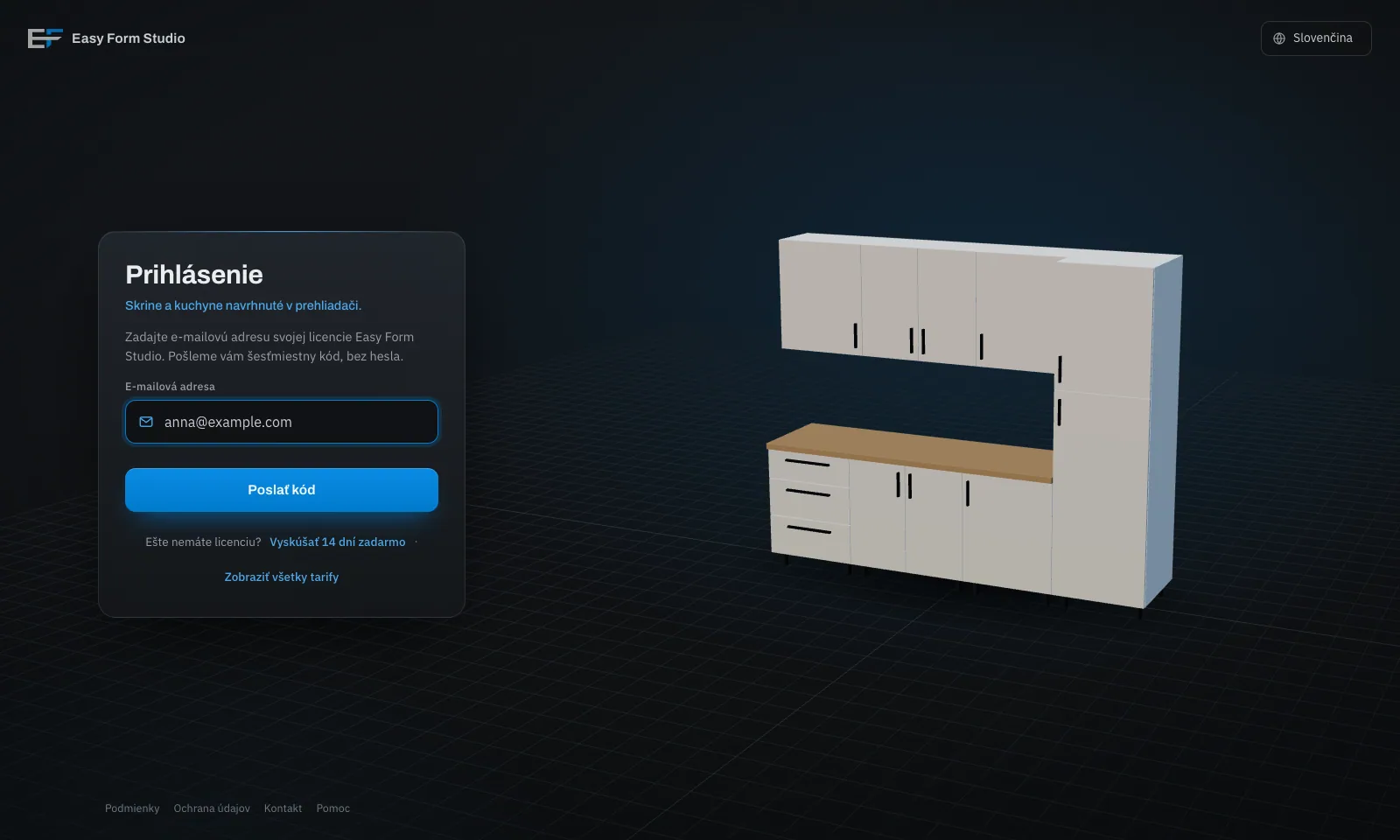
- Otvorte app.easyformstudio.com. Otvorí sa stránka Prihlásenie.
- Do poľa E-mailová adresa zadajte adresu svojej licencie.
-
Kliknite na Poslať kód.
-
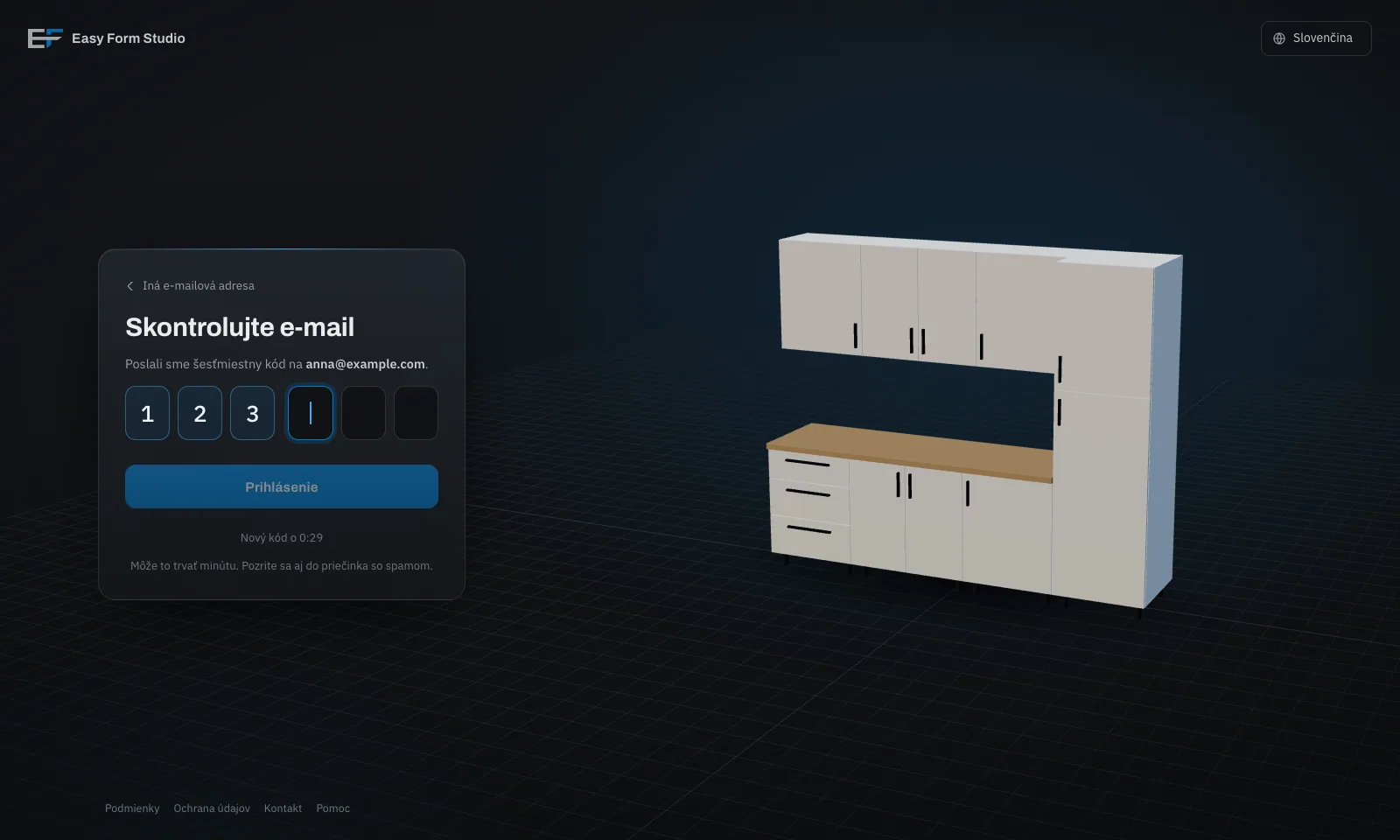
Stránka prejde na krok Skontrolujte e-mail. Otvorte e-mail s kódom (pozrite sa aj do priečinka so spamom).
-
Napíšte alebo vložte kód do šiestich políčok. Hneď ako napíšete šiestu číslicu, kód sa odošle sám; môžete aj kliknúť na Prihlásenie.
-
Zobrazí sa pozdrav Vitajte, s vaším menom a potom sa otvorí EFS Web.
Kód môžete vložiť aj s medzerou alebo pomlčkou uprostred (123 456, 123-456): EFS Web vezme len číslice. E-mail s kódom príde v jazyku zvolenom na prihlasovacej stránke.
Ďalšie časti prihlasovacej stránky:
| Časť stránky | Čo robí |
|---|---|
| Iná e-mailová adresa | Vráti vás k zadaniu adresy, napr. keď ste zadali zlú. |
| Poslať kód znova | Pošle na rovnakú adresu nový kód. Prvých 30 sekúnd je na jeho mieste Nový kód za a zostávajúci čas. |
| Vyskúšať 14 dní zadarmo (vedľa Ešte nemáte licenciu?) | Otvorí na novej karte objednávku mesačného predplatného so skúšobným obdobím. Adresa, ktorú ste zadali, je v objednávke už vyplnená. |
| Zobraziť všetky tarify | Otvorí stránku Kúpiť na webe. |
| jazyk (glóbus vpravo hore) | Jazyk prihlasovacej stránky, e-mailu s kódom a EFS Web po prihlásení. |
| Podmienky, Ochrana údajov, Kontakt | Otvoria právne stránky a kontaktnú stránku na easyformstudio.com. |
| Pomoc | Otvorí e-mail na adresu info@easyformstudio.com. |
Pravidlá prihlásenia
| Pravidlo | Hodnota |
|---|---|
| Kód platí | 10 minút, len raz |
| Chybné pokusy | 5 na jeden kód. Keď zostávajú 2 alebo menej, je v riadku pod políčkami aj Zostávajúce pokusy: a ich počet. Po piatom chybnom kóde je na tlačidle Poslať nový kód. |
| Nový kód | Poslať kód znova po 30 sekundách |
| Kódy pre rovnakú adresu | najviac 3 za 15 minút a 10 za deň, inak Príliš veľa pokusov. Skúste to znova o a čas |
| Prihlásenie trvá | 30 dní od prihlásenia, v danom prehliadači |
Prihlasujete sa osobitne na každom zariadení a v každom prehliadači. Ponuka účtu ukazuje Prihlásenie platí do a dátum, kedy prihlásenie skončí.
Keď 30 dní uplynie v čase, keď je EFS Web otvorený, objaví sa cez projekt prihlasovacia stránka so správou Vaše prihlásenie vypršalo. Prihláste sa znova, vaša práca zostane otvorená. Prihláste sa novým kódom: otvorený projekt zostane a uloženia, ktoré čakali, sa odošlú na server.
Prihlásenie zo stránky po nákupe
Tlačidlo Otvoriť EFS Web na stránke po nákupe vás prihlási bez kódu, ak platia všetky tri podmienky:
- otvoríte ho v prehliadači, v ktorom ste objednávali;
- od platby neuplynulo viac ako 30 minút;
- tlačidlo ste ešte nepoužili: prihlási vás len raz.
Potom sa EFS Web hneď otvorí a prihlásenie trvá 30 dní, rovnako ako po kóde. Inak sa otvorí stránka Prihlásenie so správou Tento prihlasovací odkaz už bol použitý alebo vypršal. Prihláste sa kódom, ktorý vám pošleme e-mailom. Zadajte adresu z objednávky a prihláste sa kódom (pozrite Prihlásenie). Ak ste už v tomto prehliadači prihlásení, EFS Web sa otvorí tiež bez kódu.
Žiadna aktívna licencia
Kód sa posiela len na adresu s aktívnou licenciou alebo skúšobným obdobím. Pre adresu, na ktorú nezniesla žiadna licencia, stránka prejde na Žiadna aktívna licencia: oznámi, že adresa nemá aktívne predplatné ani doživotnú licenciu a že EFS Web je súčasťou každej licencie (mesačného alebo ročného predplatného aj doživotnej licencie). Pre adresu, ktorej licencia vypršala, sa namiesto toho otvorí Vaša licencia vypršala (pozrite Keď skončí skúšobné obdobie alebo predplatné).
- Skontrolujte adresu. Kliknite na Iná e-mailová adresa a zadajte adresu licencie.
- Licenciu nemáte a chcete najprv vyskúšať: kliknite na Vyskúšať 14 dní zadarmo. Pod tlačidlom je Karta je potrebná. 14 dní funguje EFS Web, desktopová aplikácia od prvej platby. Na novej karte sa otvorí stránka Objednávka mesačného predplatného so zvolenou možnosťou 14 dní zadarmo, len EFS Web a s vašou adresou v poli E-mailová adresa. Pokračujte ako v časti Nákup od kroku 4.
- Chcete hneď aj desktopovú aplikáciu: kliknite na Mesačná (19 EUR/mes.) alebo Ročná (149 EUR/rok) (objednávka so zvolenou možnosťou Desktop hneď), prípadne na Doživotná (499 EUR).
- Chcete tarify najprv porovnať: kliknite na Zobraziť všetky tarify. Otvorí sa stránka Kúpiť na webe.
- Licenciu ste práve kúpili: aktivácia môže trvať minútu (Práve ste kúpili? Aktivácia môže chvíľu trvať.). Kliknite na Skúsiť znova.
Na telefóne
Prihlásenie je rovnaké. Pole na kód otvorí číselnú klávesnicu. Skopírujte kód z e-mailovej aplikácie a vložte ho do políčok.
Ponuka účtu
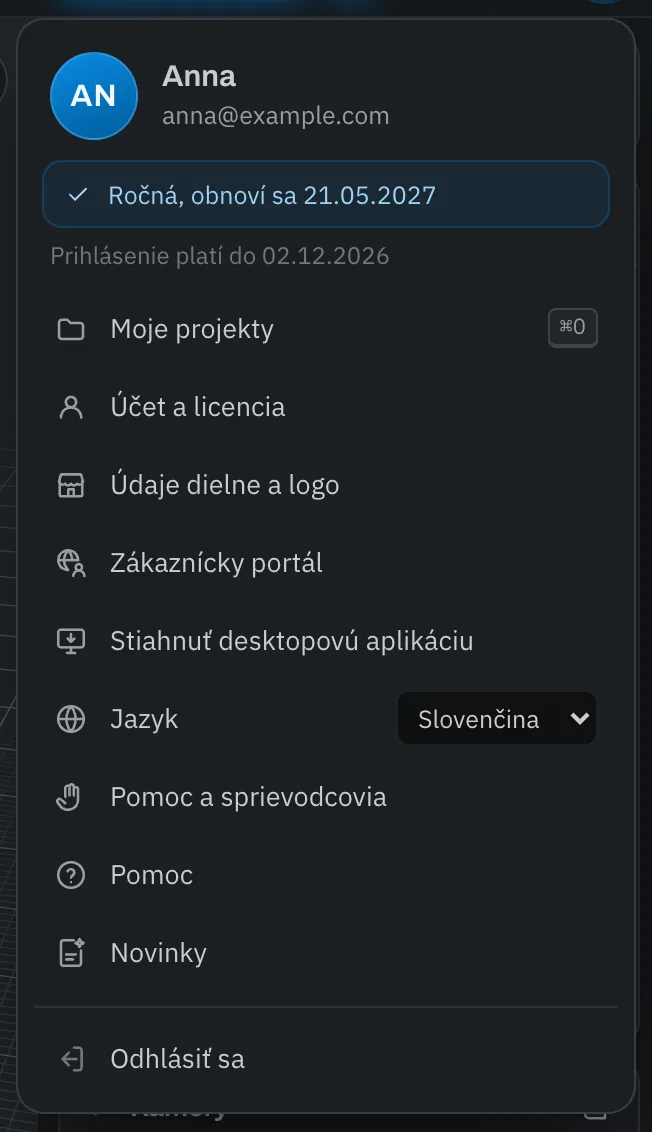
Tlačidlo s vašimi iniciálami vpravo hore v hornej lište otvorí ponuku účtu. Keď nie je spojenie so serverom alebo licencia vyžaduje pozornosť, je na tlačidle bodka.
- Kliknite na tlačidlo so svojimi iniciálami.
- Otvorí sa ponuka s vaším menom, e-mailom a stavom licencie.
| Časť ponuky | Čo ukazuje alebo robí |
|---|---|
| meno a e-mail | Účet, ktorým ste prihlásení. Meno zadáte v paneli Účet (pozrite Meno a priezvisko); dovtedy sa zobrazuje časť e-mailovej adresy pred @. |
| stav licencie | Začiarknutie: všetko je v poriadku. Výstražný symbol: niečo vyžaduje pozornosť. Text je rovnaký ako v paneli Účet (pozrite Stavy). |
| Bez spojenia so serverom: licencia podľa poslednej kontroly. | Zobrazí sa, keď server nie je dostupný. |
| Prihlásenie platí do a dátum | Kedy prihlásenie v tomto prehliadači skončí. |
| Moje projekty | Otvorí vaše projekty (pozrite Moje projekty). |
| Účet a licencia | Otvorí okno s panelom Účet (pozrite Panel Účet). |
| Údaje dielne a logo | Otvorí okno Údaje dielne s názvom, adresou, logom a ďalšími údajmi pre cenovú ponuku, rovnaké ako pri cenovej ponuke (pozrite Údaje dielne). |
| Zákaznícky portál | Otvorí nastavenia portálu, kde vaši zákazníci sami navrhujú a posielajú vám návrhy (pozrite Zákaznícky portál). |
| Stiahnuť desktopovú aplikáciu | Stiahne inštalačný program pre tento počítač: na Macu EasyFormStudio-2026.dmg, vo Windowse EasyFormStudio-2026-setup.exe. Na telefóne, tablete alebo v Linuxe oznámi, že aplikácia beží na macOS a Windowse. V skúšobnom období oznámi aj to, odkedy funguje. |
| Jazyk | Jazyk rozhrania (pozrite Jazyk rozhrania). |
| Pomoc a sprievodcovia | Otvorí okno s tlačidlami Príručka, Novinky, Asistent EFS a Poslať spätnú väzbu a so zoznamom interaktívnych sprievodcov. |
| Pomoc | Otvorí túto príručku. |
| Novinky | Otvorí stránku Novinky na webe: čo sa zmenilo v EFS Web a v desktopovej aplikácii. |
| Odhlásiť sa | Odhlási vás z tohto prehliadača (pozrite Odhlásenie). |
Ponuku zavriete klávesom Esc alebo kliknutím kamkoľvek mimo nej.
Odhlásenie
- V ponuke účtu kliknite na Odhlásiť sa. Rovnaké tlačidlo je aj dole v paneli Účet.
- Ak otvorený projekt obsahuje zmeny, ktoré nie sú v cloude, otvorí sa okno Odhlásiť sa?. Zvoľte:
- Uložiť a odhlásiť: projekt sa uloží do cloudu a potom budete odhlásení;
- Odhlásiť bez uloženia: zmeny sa stratia;
- Zrušiť: zostanete prihlásení.
- Stránka sa znova načíta a zobrazí Prihlásenie.
Po odhlásení prehliadač zabudne otvorený projekt, prihlásenie, konverzáciu s asistentom a svoje kópie vašich cloudových projektov. Projekty v cloude zostanú na serveri. Uloženia, ktoré ešte čakajú na nahranie, zostanú v prehliadači a odošlú sa, keď sa nabudúce prihlásite rovnakou adresou.
Tip
Na cudzom alebo zdieľanom počítači sa po skončení práce vždy odhláste.
Ak sa v rovnakom prehliadači prihlási niekto iný (napr. po skončení vášho prihlásenia), váš neuložený projekt počká na vaše ďalšie prihlásenie a druhý používateľ začne s prázdnym projektom. Vaše nastavenia nikdy neprejdú do jeho účtu.
Ostatné prehliadače, v ktorých ste prihlásení, odhlásite v paneli Účet (pozrite Prihlásené zariadenia).
Panel Účet
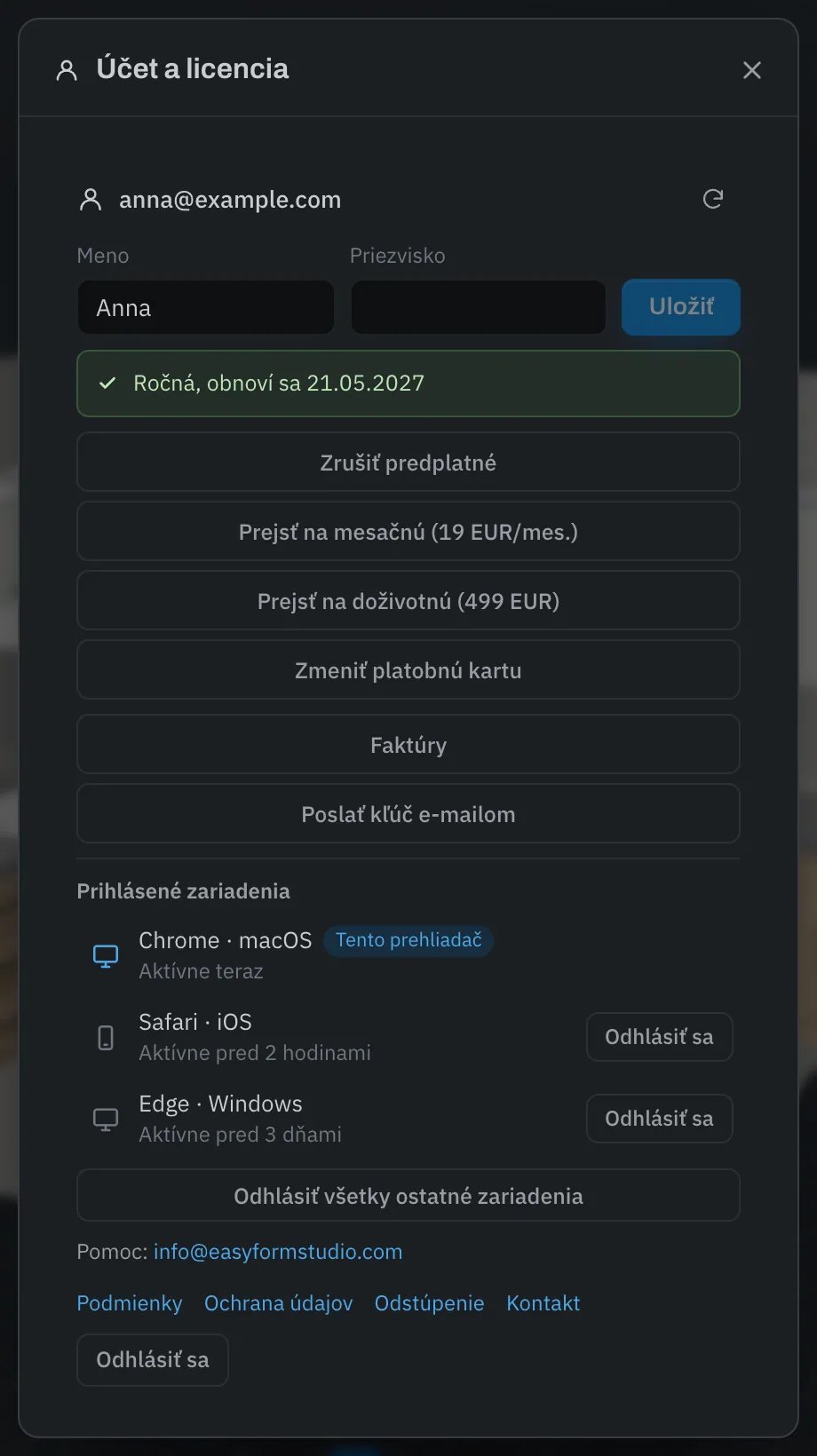
V paneli Účet vidíte stav licencie a spravujete predplatné: meníte tarifu a kartu, otvárate faktúry a rušíte predplatné. Panel je rovnaký ako v desktopovej aplikácii.
Otvoríte ho tromi spôsobmi:
- ponuka účtu → Účet a licencia (otvorí sa okno Účet a licencia);
- Nastavenia projektu (ozubené koleso v hornej lište alebo Ctrl+,, na Macu Cmd+,) → oddiel Zdieľanie a pomoc → Účet;
- karta Projekt vpravo → rámček Nastavenia projektu → riadok Účet.
Pri otvorení si panel sám načíta údaje účtu zo servera. Kým nedorazia, je v ňom Údaje účtu načítate tlačidlom Obnoviť údaje účtu.
| Časť panela | Čo ukazuje alebo robí |
|---|---|
| Adresa účtu. Chodia na ňu kódy na prihlásenie, potvrdenia a faktúry. | |
| tlačidlo so šípkami (Obnoviť údaje účtu) | Okamžite znova načíta stav zo servera. Ohlási Údaje účtu obnovené. alebo Server nie je dostupný. |
| Meno, Priezvisko, Uložiť | Meno majiteľa účtu (pozrite Meno a priezvisko). |
| riadok stavu | Začiarknutie: všetko je v poriadku. Výkričník: niečo vyžaduje pozornosť. |
| pruh skúšobného obdobia | Len v skúšobnom období: dokedy trvá a odkedy funguje desktopová aplikácia, s tlačidlom Odomknúť desktop hneď (19 EUR dnes), pri ročnom predplatnom Odomknúť desktop hneď (149 EUR dnes). |
| tlačidlá pod stavom | Závisia od stavu (tabuľka nižšie). |
| Faktúry | Otvorí poslednú faktúru na novej karte prehliadača. Keď faktúry nie sú: Zatiaľ žiadne faktúry. |
| Poslať kľúč e-mailom | Pošle kľúč na e-mail účtu. Kľúč potrebujete pre desktopovú aplikáciu; EFS Web ho nevyžaduje. |
| Prihlásené zariadenia | Prehliadače, v ktorých je EFS Web prihlásený vaším účtom (pozrite Prihlásené zariadenia). |
| Pomoc: info@easyformstudio.com | Adresa podpory. |
| Podmienky, Ochrana údajov, Odstúpenie, Kontakt | Otvoria na webe obchodné podmienky, zásady ochrany osobných údajov, poučenie o odstúpení a kontaktnú stránku. |
| Odhlásiť sa | Odhlási vás z tohto prehliadača (pozrite Odhlásenie). |
Dátumy sa zapisujú ako 15.11.2026. Tlačidlá na zmenu tarify a na nákup ukazujú aj cenu.
Stavy
| Stav | Čo panel píše | Tlačidlá |
|---|---|---|
| Skúšobné obdobie | Skúšobné obdobie EFS Web do a dátum; pod tým pruh Skúšobné obdobie do … : funguje EFS Web. Desktopová aplikácia od … , alebo hneď. s tlačidlom Odomknúť desktop hneď (19 EUR dnes), pri ročnom Odomknúť desktop hneď (149 EUR dnes) | Zrušiť predplatné, pri mesačnom Prejsť na ročnú (149 EUR dnes), Prejsť na doživotnú (…), Zmeniť platobnú kartu |
| Posledné dni skúšobného obdobia | Skúšobné obdobie končí za … d., pruh zostáva | rovnaké ako v skúšobnom období |
| Zrušené skúšobné obdobie | Predplatné končí a dátum; v pruhu Predplatné je zrušené: nič sa nestiahne a desktopová aplikácia zostane zamknutá. | Obnoviť predplatné namiesto Zrušiť predplatné |
| Prvá platba po skúšobnom období sa nepodarila | Platba sa nepodarila. Exporty do a dátum; v pruhu Prvá platba zatiaľ neprešla. EFS Web funguje; desktopová aplikácia sa odomkne, hneď ako platba prejde. | Zaplatiť / zmeniť kartu, Zrušiť predplatné, Prejsť na doživotnú (…) |
| Skúšobné obdobie začaté skôr, s desktopovou aplikáciou | Skúšobné obdobie do a dátum | Zrušiť predplatné, Prejsť na ročnú (…) alebo Prejsť na mesačnú (…), Prejsť na doživotnú (…), Zmeniť platobnú kartu |
| Aktívne predplatné | Mesačná, obnoví sa a dátum alebo Ročná, obnoví sa a dátum | rovnaké ako pri skúšobnom období začatom skôr |
| Zadaná zmena tarify | Prechod na ročnú (alebo Prechod na mesačnú) a dátum | Zrušiť zmenu tarify namiesto tlačidla Prejsť na … |
| Zrušené predplatné | Predplatné končí a dátum | Obnoviť predplatné namiesto Zrušiť predplatné |
| Platba sa nepodarila | Platba sa nepodarila. Exporty do a dátum | hore Zaplatiť / zmeniť kartu, ostatné ako pri aktívnom predplatnom, bez Zmeniť platobnú kartu |
| Skúšobné obdobie skončilo | Skúšobné obdobie skončilo a dátum | Ak chcete exportovať ďalej, zvoľte tarifu: Mesačná (…), Ročná (…), Doživotná (…) |
| Predplatné skončilo | Predplatné skončilo a dátum | rovnaké ako po skončení skúšobného obdobia |
| Doživotná licencia | Doživotná licencia | Poslať kľúč e-mailom, Faktúry (len ak nejaké sú) |
| Prihlásenie vypršalo | Prihlásenie vypršalo | prihláste sa znova |
| Stav zatiaľ nebol overený | Licencia zatiaľ nebola overená | pripojte sa na internet a kliknite na tlačidlo so šípkami |
Z tlačidiel Prejsť na ročnú a Prejsť na mesačnú vidíte len to, ktoré vedie k druhej tarife. V skúšobnom období mesačného predplatného je na ich mieste Prejsť na ročnú (149 EUR dnes), ktoré zúčtuje platbu hneď.
Stavy Skúšobné obdobie skončilo a Predplatné skončilo uvidíte v EFS Web len krátko alebo bez spojenia so serverom: hneď ako server ohlási, že licencia skončila, EFS Web sa zamkne (pozrite Keď skončí skúšobné obdobie alebo predplatné).
Tlačidlá
| Tlačidlo | Čo robí | Kam vás zavedie |
|---|---|---|
| Zrušiť predplatné | Požiada o potvrdenie a potom zruší predplatné ku koncu zaplateného obdobia alebo skúšobného obdobia. Dovtedy všetko funguje. | zostanete v EFS Web, potvrdenie príde e-mailom |
| Obnoviť predplatné | Vráti zadané zrušenie. Predplatné sa ďalej obnovuje. | zostanete v EFS Web |
| Odomknúť desktop hneď (19 EUR dnes), Odomknúť desktop hneď (149 EUR dnes) | Len v skúšobnom období, s cenou vašej tarify. Skúšobné obdobie skončí, cena tarify sa hneď zúčtuje a desktopová aplikácia sa odomkne (pozrite Odomknúť desktop hneď). | nová karta prehliadača |
| Prejsť na ročnú (149 EUR dnes) | Len v skúšobnom období mesačného predplatného. To isté s ročným predplatným: hneď sa zúčtuje 149 EUR. | nová karta prehliadača |
| Prejsť na ročnú (…), Prejsť na mesačnú (…) | Otvorí okno Zmeniť tarifu. | zostanete v EFS Web |
| Zrušiť zmenu tarify | Ponechá tarifu, aká bola. Ohlási Zmena tarify bola zrušená. | zostanete v EFS Web |
| Prejsť na doživotnú (…) | Otvorí platbu za doživotnú licenciu. | nová karta prehliadača, Stripe |
| Zmeniť platobnú kartu | Otvorí zabezpečenú stránku na zadanie novej karty. | nová karta prehliadača, Stripe |
| Zaplatiť / zmeniť kartu | To isté, keď sa platba nepodarila. Nová karta zaplatí otvorenú faktúru. | nová karta prehliadača, Stripe |
| Mesačná (…), Ročná (…), Doživotná (…) | Nový nákup po vypršaní, bez nového skúšobného obdobia. | nová karta prehliadača, Stripe |
| Faktúry | Otvorí poslednú faktúru. | nová karta prehliadača |
| Poslať kľúč e-mailom | Pošle kľúč na e-mail účtu. Ohlási Kľúč bol odoslaný na váš e-mail. |
Keď tlačidlo otvorí novú kartu, EFS Web ohlási Otvára sa zabezpečená platba v prehliadači. alebo Otvára sa v prehliadači stránka na zmenu karty. Údaje karty zadávate len na stránke Stripe, nikdy v EFS Web.
Tip
Po každej zmene na stránke Stripe (platba, nová karta, doživotná licencia) sa vráťte do EFS Web a v paneli Účet kliknite na tlačidlo so šípkami. Stav sa hneď obnoví.
Meno a priezvisko
Hore v paneli Účet, pod e-mailovou adresou, sú polia Meno a Priezvisko.
- Zadajte meno a priezvisko. Tlačidlo Uložiť bude dostupné, hneď ako niečo zmeníte.
- Kliknite na Uložiť alebo stlačte Enter. EFS Web hlási Meno uložené.
Nové meno sa hneď zobrazí v ponuke účtu a jeho iniciály na tlačidle vpravo hore. Meno aj priezvisko môžu mať najviac 150 znakov. Rovnaké meno vidíte a meníte v desktopovej aplikácii (panel Účet).
Prihlásené zariadenia
V časti Prihlásené zariadenia sú všetky prehliadače, v ktorých je EFS Web prihlásený vaším účtom. Prvý je tento, s označením Tento prehliadač. Pri každom je prehliadač a systém, napr. Chrome · macOS, a kedy bol naposledy použitý, napr. Aktívne pred 3 hodinami. Keď podržíte myš nad riadkom, uvidíte dátum prihlásenia a adresu IP.
- Odhlásiť sa pri prehliadači odhlási len ten.
- Odhlásiť všetky ostatné zariadenia (keď ich je viac ako jedno) sa opýta Odhlásiť všetky ostatné zariadenia?. Kliknite na Odhlásiť sa. Tento prehliadač zostane prihlásený.
Odhlásený prehliadač pri ďalšom kroku zobrazí stránku Prihlásenie a požiada o nový kód z e-mailu.
Tip
Prihlásili ste sa na cudzom počítači a neodhlásili ste sa: odhláste ho tu. V desktopovej aplikácii robí to isté Odhlásiť všetky prehliadače z EFS Web (panel Účet), pre všetky prehliadače naraz.
Zmena tarify
- Kliknite na Prejsť na ročnú (…) alebo Prejsť na mesačnú (…).
- Otvorí sa okno Zmeniť tarifu. Uvádza:
- novú tarifu s cenou;
- Platí od a dátum, kedy končí zaplatené obdobie (v skúšobnom období: koniec skúšobného obdobia);
- že sa dovtedy nič neúčtuje, bez pomerného vyúčtovania a bez dobropisu;
- že sa tarifa automaticky obnovuje, kým ju nezrušíte;
- že zmenu môžete do tohto dátumu vrátiť.
- Okno si prečítajte. Kliknite na Objednávka s povinnosťou platby. Tým prijímate podmienky, na ktoré vedie odkaz dole v okne.
- EFS Web ohlási Zmena tarify je zadaná. Potvrdenie vám príde e-mailom. Panel ukazuje Prechod na ročnú (alebo Prechod na mesačnú) a dátum.
Do tohto dátumu môžete zmenu vrátiť tlačidlom Zrušiť zmenu tarify. Ak EFS Web ohlási Potvrďte zmenu tarify v prehliadači., otvorila sa stránka s potvrdením: zmenu potvrďte tam.
V skúšobnom období sa tarifa na konci obdobia nemení: pri mesačnom predplatnom Prejsť na ročnú (149 EUR dnes) zúčtuje platbu hneď (pozrite Odomknúť desktop hneď).
Odomknúť desktop hneď
V skúšobnom období funguje len EFS Web a desktopová aplikácia čaká na prvú platbu. Takto ju odomknete hneď:
- V paneli Účet kliknite v pruhu skúšobného obdobia na Odomknúť desktop hneď (19 EUR dnes), pri ročnom predplatnom na Odomknúť desktop hneď (149 EUR dnes).
- Na novej karte sa otvorí stránka Odomknúť desktop hneď: mesačné predplatné (pri ročnom Odomknúť desktop hneď: ročné predplatné). Uvádza, že skúšobné obdobie teraz končí a že sa dnes na zadanú kartu zúčtuje 19 EUR, alebo 149 EUR.
- Ako súkromná osoba označte políčko na okamžité dodanie (pozrite Odstúpenie od zmluvy).
- Kliknite na Objednávka s povinnosťou platby – 19 EUR mesačne, účtované dnes (pri ročnom Objednávka s povinnosťou platby – 149 EUR ročne, účtované dnes). Karta sa zaťaží hneď, bez stránky Stripe.
- Stránka hlási Desktopová aplikácia je odomknutá a ukazuje kľúč a odkazy na stiahnutie. E-mailom príde správa s kľúčom a postupom.
- Stiahnite program, nainštalujte ho a zadajte kľúč, ako uvádza e-mail. Ak je kľúč v programe už zadaný, program sa odomkne sám najneskôr do pol hodiny, alebo hneď tlačidlom so šípkami v jeho paneli Účet.
Predplatné sa potom od tohto dňa obnovuje každý mesiac, alebo každý rok. EFS Web funguje ako predtým. V skúšobnom období mesačného predplatného robí Prejsť na ročnú (149 EUR dnes) to isté s ročným predplatným: stránka Odomknúť desktop hneď: ročné predplatné hneď zúčtuje 149 EUR. Rovnaké tlačidlo Odomknúť desktop hneď je aj na stránke po objednávke, v uvítacom e-maile a v desktopovej aplikácii (panel Účet).
Ak karta neprejde, stránka hlási Platba neprešla: a dôvod a nič sa nezmení. Kliknite na Zmeniť platobnú kartu a skúste to znova.
Prechod na doživotnú licenciu
- Kliknite na Prejsť na doživotnú (…).
- Na novej karte sa otvorí stránka Objednávka. Ako súkromná osoba označte políčko na okamžité dodanie a potom kliknite na Objednávka s povinnosťou platby. Odoslaním objednávky prijímate obchodné podmienky.
- Zaplaťte kartou na stránke Stripe.
- Vráťte sa do EFS Web a v paneli Účet kliknite na tlačidlo so šípkami. Stav ukazuje Doživotná licencia.
Kľúč aj prihlásenie zostávajú rovnaké. Predplatné sa samo zastaví na konci zaplateného obdobia a už sa neúčtuje. Za zvyšok zaplateného obdobia sa peniaze nevracajú. V skúšobnom období predplatné skončí bez akejkoľvek platby.
Zrušenie a obnovenie
- Kliknite na Zrušiť predplatné.
- Otvorí sa okno Zrušiť predplatné. V skúšobnom období uvádza Zrušenie počas bezplatného skúšobného obdobia: nič sa nestiahne a EFS Web funguje do a dátum. Potvrďte tlačidlom Zrušiť predplatné.
- EFS Web ohlási Predplatné zrušené. Prístup trvá do konca obdobia. Stav ukazuje Predplatné končí a dátum.
- E-mailom príde potvrdenie o zrušení.
Do tohto dátumu všetko funguje ako predtým. Ak si to rozmyslíte, kliknite pred týmto dátumom na Obnoviť predplatné. EFS Web ohlási Predplatné obnovené.
Ak predplatné zrušíte v skúšobnom období, nič sa nezúčtuje: EFS Web funguje do konca skúšobného obdobia a desktopová aplikácia zostane zamknutá.
Predplatné môžete zrušiť aj v desktopovej aplikácii (panel Účet) alebo e-mailom na adrese info@easyformstudio.com.
Keď skončí skúšobné obdobie alebo predplatné
EFS Web funguje len vtedy, keď je licencia aktívna. Keď skončí skúšobné obdobie alebo predplatné, EFS Web sa zamkne, hneď ako sa nabudúce spojí so serverom (pri otvorení, pri uložení alebo pri synchronizácii nastavení, ktorá prebieha každých niekoľko minút):
- cez EFS Web sa objaví stránka Vaša licencia vypršala so správou, že licencia vašej adresy už nie je aktívna;
- kým licenciu neobnovíte, nemôžete v EFS Web otvárať ani meniť projekty;
- projekty uložené v cloude zostanú zachované a otvoria sa znova, hneď ako licenciu obnovíte. Ak ich potrebujete a licenciu obnovovať nebudete, napíšte na info@easyformstudio.com: podpora vám ich pošle ako súbory projektov;
- projekty, ktoré ste publikovali na web, na webe zostanú a zákazník ich ďalej otvorí odkazom a QR kódom. Odkaz pre dielňu funguje, kým ho neodvoláte: odkaz naposledy otvoreného projektu odvoláte priamo na stránke Vaša licencia vypršala (pozrite QR pre dielňu).
Licenciu obnovujete cez svoj účet: zachováte si rovnaký licenčný kľúč aj projekty a obnovenie začne hneď, bez nového skúšobného obdobia.
Keď ste v tomto prehliadači stále prihlásení (EFS Web sa zamkol počas práce alebo ho znova otvárate):
- Na stránke Vaša licencia vypršala pod Obnoviť licenciu kliknite na tarifu: Mesačná (…), Ročná (…) alebo Doživotná (…). Pod tlačidlami je Pre tento účet: rovnaký licenčný kľúč. Objednávka sa otvorí na novej karte.
- Na novej karte sa otvorí stránka Objednávka pre váš účet. Adresu nezadávate: objednávka už patrí k účtu. Ako súkromná osoba označte políčko na okamžité dodanie licencie, kliknite na Objednávka s povinnosťou platby a zaplaťte na stránke Stripe.
- Vráťte sa do EFS Web a kliknite na Skúsiť znova. Keď je licencia aktívna, EFS Web sa otvorí.
Ak prehliadač novú kartu neotvorí, objaví sa pod tlačidlami odkaz Otvoriť stránku objednávky: kliknite naň.
Keď v tomto prehliadači prihlásení nie ste (iný prehliadač alebo zariadenie, alebo od prihlásenia uplynulo 30 dní):
- Na stránke Prihlásenie zadajte adresu licencie a kliknite na Poslať kód.
- Kód nepríde. Stránka prejde na Vaša licencia vypršala a oznámi Na … sme poslali odkaz na obnovenie. Odkaz otvorí objednávku pre váš účet a platí 30 minút.
- V e-maile Obnovte si licenciu Easy Form Studio kliknite na odkaz tarify, ktorú chcete. Otvorí sa stránka Objednávka pre váš účet: pokračujte ako v kroku 2 vyššie.
- Vráťte sa do EFS Web a kliknite na Skúsiť znova. Keď je licencia aktívna, príde na adresu kód na prihlásenie.
Nový odkaz si vyžiadate tlačidlom Poslať odkaz znova, 30 sekúnd po poslednom.
Vedľa Skúsiť znova je Už ste ju obnovili? Môže to trvať minútu. Ak sa EFS Web hneď neotvorí, chvíľu počkajte a kliknite na Skúsiť znova ešte raz. Kým platba nedorazí, EFS Web hlási Licencia ešte nie je aktívna. Ak ste práve zaplatili, skúste to znova o minútu.
Obnoviť môžete aj v desktopovej aplikácii (panel Účet) alebo cez stránku Kúpiť na webe: na stránke Objednávka zadáte adresu licencie a namiesto platby príde e-mail s rovnakými odkazmi na obnovenie.
Keď sa platba nepodarí
Ak karta neprejde, predplatné sa hneď nezastaví:
- stav v paneli Účet ukazuje Platba sa nepodarila. Exporty do a dátum (koniec zaplateného obdobia plus 7 dní);
- do tohto dátumu EFS Web funguje ako predtým;
- príde e-mail s odkazom na platbu;
- Stripe sa ešte niekoľko dní sám pokúša kartu zaťažiť.
Kliknite na Zaplatiť / zmeniť kartu a zadajte funkčnú kartu. Ak do tohto dátumu nezaplatíte, licencia skončí a EFS Web sa zamkne.
Ukladanie projektov
Keď ste prihlásení, Uložiť uloží otvorený projekt do cloudu, na náš server, spolu s náhľadom z 3D pohľadu. Prvé uloženie vytvorí projekt v cloude, každé ďalšie ho aktualizuje. Kópia zostáva aj v prehliadači.
Počas práce EFS Web sám uchováva otvorený projekt v prehliadači po každej zmene: opätovné načítanie stránky ani zatvorenie karty ho nezmaže. V cloude a na vašich ďalších zariadeniach je však až po uložení.
- Do poľa s názvom projektu, vpravo od ponuky Projekt, napíšte názov, napr. „Kuchyňa Kováč“. Kým je pole prázdne, ukazuje Projekt bez názvu.
- Stlačte Ctrl+S (na Macu Cmd+S). To isté urobí Projekt → Uložiť aj kliknutie na stav uloženia vpravo od názvu.
- Stav ukazuje Ukladá sa…, potom Uložené a čas.
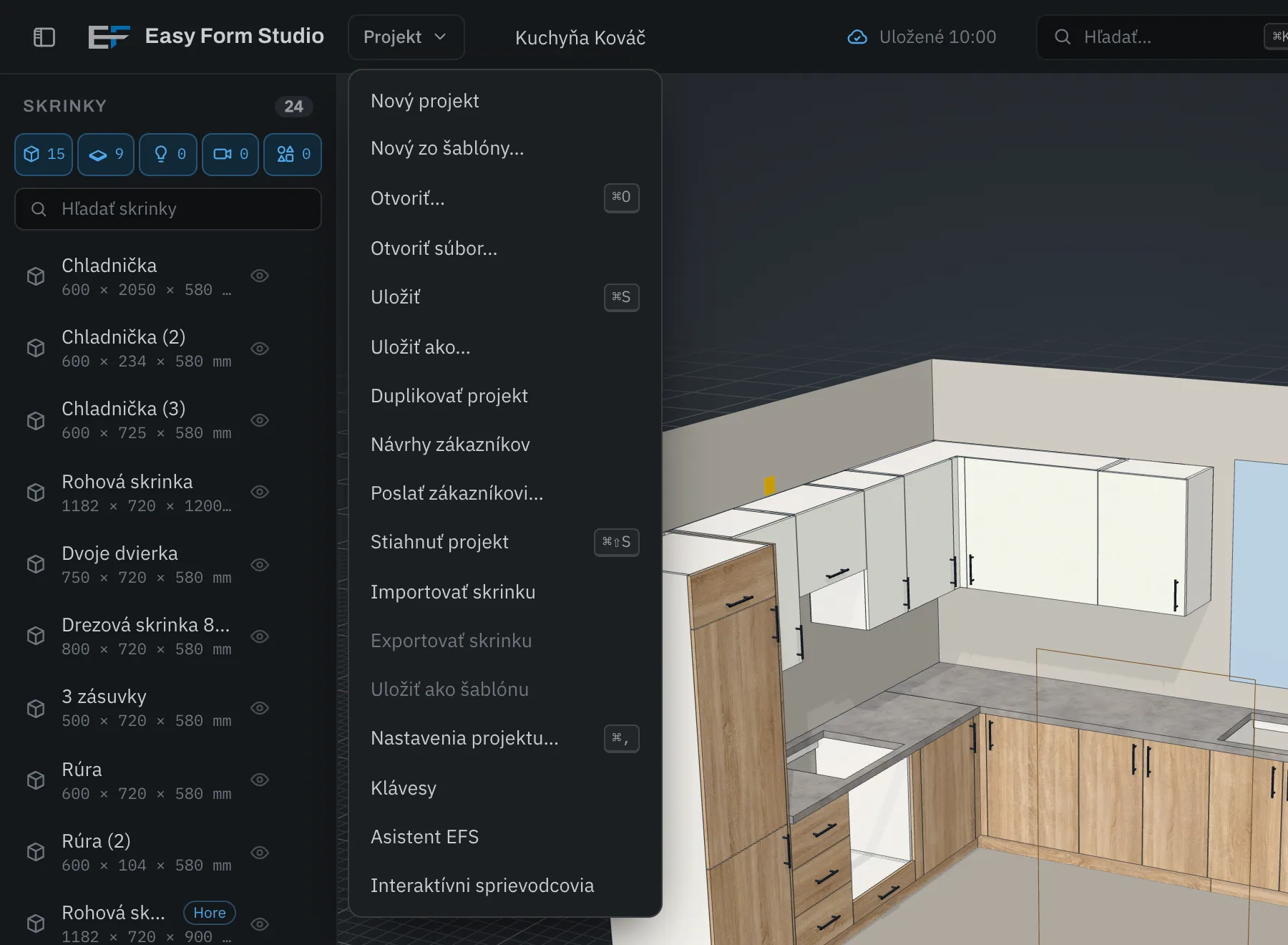
Stav uloženia
| Stav | Význam |
|---|---|
| Uložené a čas | Projekt v cloude je rovnaký ako otvorený. Čas je dnešný (14:05) alebo je uvedený s dátumom. |
| Ukladá sa… | Prebieha ukladanie. |
| Neuložené zmeny | Zmeny od posledného uloženia nie sú v cloude. Kliknutím uložíte. |
| Zatiaľ neuložené | Projekt ešte nikdy nebol uložený do cloudu. Kliknutím uložíte. |
| Offline: uložené v prehliadači | Nie je spojenie. Uloženie čaká v prehliadači a samo sa nahrá, keď bude spojenie späť (pozrite Práca bez pripojenia). |
| Neuložené: a dôvod | Uloženie sa nepodarilo (pozrite Časté problémy). Kliknutím to skúsite znova. |
Prázdny nový projekt stav nemá.
Ponuka Projekt
| Príkaz | Čo robí |
|---|---|
| Nový projekt | Otvorí Šablóny projektov: hotové kuchyne, šatníkové skrine a miestnosti, alebo Prázdny projekt. |
| Nový zo šablóny… | To isté, rovno do šablón projektov. |
| Otvoriť… (Ctrl+O) | Otvorí vaše projekty (pozrite Moje projekty). |
| Otvoriť súbor… | Otvorí súbor projektu z počítača (pozrite Stiahnutie a otvorenie súboru). |
| Nedávne projekty… | Len keď nie ste prihlásení: projekty uložené v tomto prehliadači. Po prihlásení je len Otvoriť…. |
| Uložiť (Ctrl+S) | Uloží do cloudu. |
| Uložiť ako… | Pokračuje s kópiou pod novým názvom (pozrite Uložiť ako a Duplikovať). |
| Duplikovať projekt | Uloží kópiu; otvorený projekt zostane otvorený. |
| Stiahnuť projekt (Ctrl+Shift+S) | Uloží projekt ako súbor do počítača. |
Ostatné príkazy ponuky (Importovať skrinku, Exportovať skrinku, Uložiť ako šablónu, Nastavenia projektu…, Klávesy, Asistent EFS, Interaktívni sprievodcovia, Návrhy zákazníkov, Poslať zákazníkovi…) opisujú iné kapitoly.
Keď otvárate iný projekt a otvorený projekt má neuložené zmeny, EFS Web sa opýta Uložiť zmeny?. Zvoľte Uložiť, Neukladať alebo Zrušiť.
Na telefóne
Stav uloženia ukazuje len ikona cloudu. Po uložení sa nakrátko objaví správa Uložené do cloudu. Ponuka Projekt zostáva v hornej lište.
Moje projekty
Okno Projekty ukazuje vaše projekty ako karty s náhľadom, názvom, dátumom a veľkosťou, projekty v cloude aj so stavom, poslednou cenovou ponukou a odkazom na webový náhľad. Zoznam uchováva váš účet, takže obsahuje aj projekty z desktopovej aplikácie. Otvoríte ho:
- v ponuke účtu: Moje projekty;
- v ponuke Projekt: Otvoriť…;
-
klávesmi Ctrl+O (na Macu Cmd+O).
-
Otvorte okno Projekty.
- Podľa potreby napíšte časť názvu do poľa Hľadať projekty.
- Kliknite na náhľad projektu. Projekt sa otvorí a okno sa zavrie.
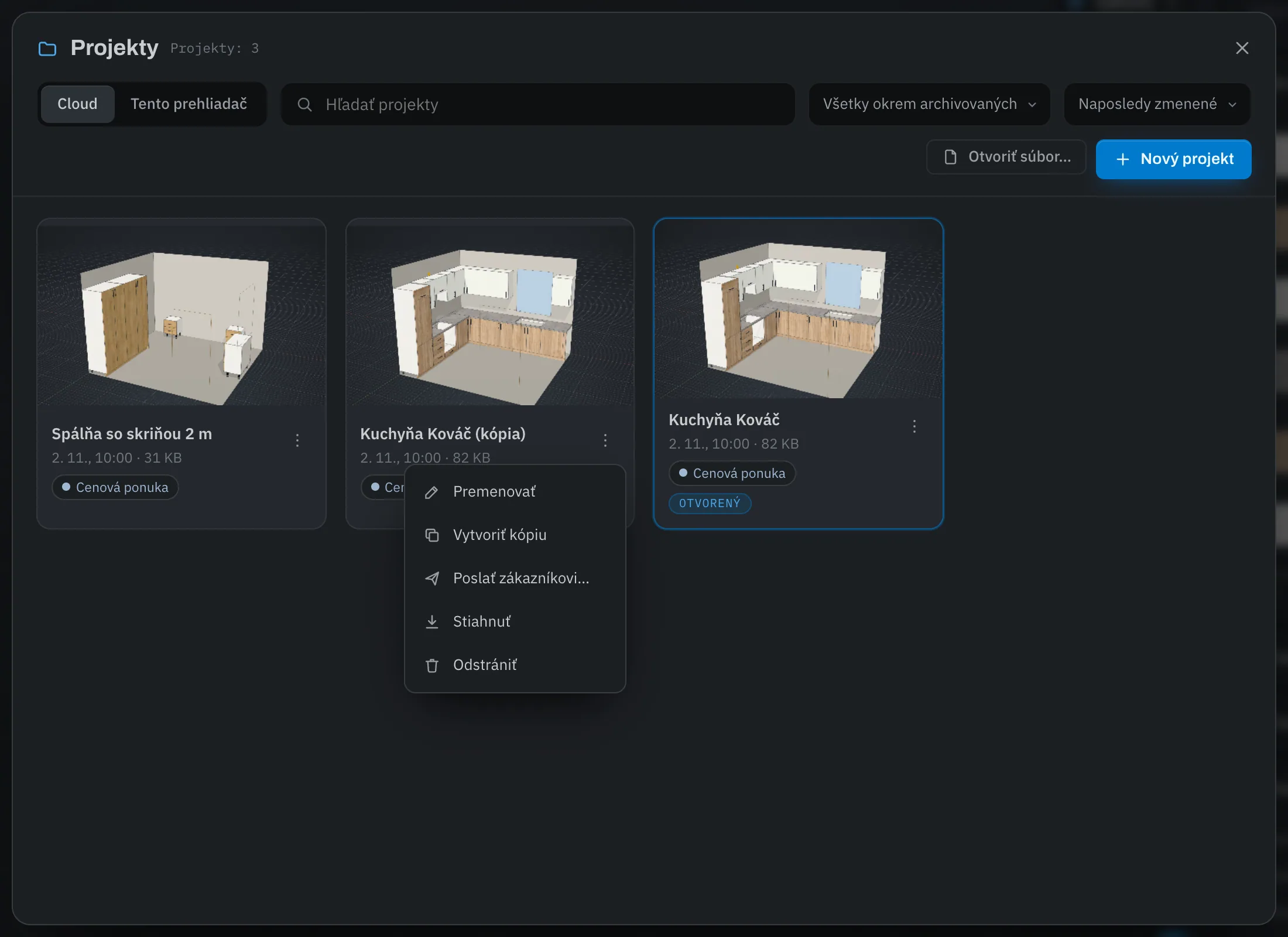
| Časť okna | Čo robí |
|---|---|
| Cloud | Vaše projekty na serveri, rovnaké na každom zariadení. |
| Tento prehliadač | Projekty uložené len v tomto prehliadači (pred prihlásením alebo bez pripojenia). Otvorte ho a uložte, aby sa dostal do cloudu. |
| Hľadať projekty | Ukáže len projekty, ktorých názov alebo číslo cenovej ponuky obsahuje zadaný text, napr. Kováč alebo 017/2. |
| Ktoré projekty zoznam ukazuje | Rozbaľovací zoznam vedľa vyhľadávania (len Cloud): Všetky okrem archivovaných (predvolené), Všetky projekty alebo jeden stav. |
| radenie | Naposledy zmenené (predvolené), Názov A–Z alebo Najväčšie prvé. |
| Otvoriť súbor… | Otvorí súbor projektu z počítača. |
| Nový projekt | Otvorí šablóny projektov. |
| Otvorený | Označuje projekt, ktorý je práve otvorený. |
| Čaká na nahranie | Uloženie alebo zmena stavu je v tomto prehliadači a ešte nedorazila na server. |
| Desktop | Projekt z desktopovej aplikácie. Pozrite Projekty z desktopovej aplikácie. |
| Stav (tlačidlo na karte) | Cenová ponuka, Prijaté, Vo výrobe, Zmontované alebo Archivované. Kliknutie otvorí zoznam stavov. Pozrite Stav, cenová ponuka a webový náhľad. |
| Číslo a suma cenovej ponuky | Posledná exportovaná cenová ponuka projektu, napr. 2026-017/2 · 2 795,81 €. |
| Glóbus | Otvorí webový náhľad projektu (pozrite Webový náhľad a QR). Len pri publikovaných projektoch. |
| ⋮ na karte | Premenovať, Vytvoriť kópiu, Stiahnuť, Odstrániť (pri projekte z desktopovej aplikácie Odstrániť zo zoznamu). |
Príkazy v ponuke ⋮:
| Príkaz | Čo robí |
|---|---|
| Premenovať | Z názvu sa stane pole. Napíšte nový názov a stlačte Enter (alebo kliknite mimo poľa). Esc ruší. Otvorený projekt dostane nový názov aj v hornej lište. Len pre projekty v cloude. |
| Vytvoriť kópiu | Uloží do cloudu kópiu „Názov (kópia)“, bez webového odkazu. Vezme najnovšiu verziu, ktorú prehliadač pozná, aj takú, ktorá ešte čaká na nahranie. Len pre projekty v cloude. |
| Stiahnuť | Uloží projekt ako súbor .efs.json do počítača. |
| Odstrániť | Opýta sa Zmazať „…“? a potom projekt natrvalo zmaže z cloudu. Na karte Tento prehliadač zmaže len kópiu v prehliadači. Projekt, ktorý čaká na nahranie, tento príkaz nemá. |
Bez spojenia so serverom okno ukazuje kópie uložené v tomto prehliadači so správou Bez pripojenia: toto sú kópie uložené v prehliadači. a tlačidlom Skúsiť znova. Keď takúto kópiu otvoríte, EFS Web ohlási Otvorené z kópie v tomto prehliadači (bez pripojenia).
Okno zavriete klávesom Esc alebo tlačidlom ×.
Na telefóne
Okno Projekty vyplní obrazovku. Ponuku ⋮ otvoríte ťuknutím a vyhľadávanie má vlastný riadok.
Stav, cenová ponuka a webový náhľad
Každý projekt v cloude má stav: ako ďaleko je zákazka.
- Na karte projektu kliknite na tlačidlo stavu, napr. Cenová ponuka.
- Zvoľte nový stav: Cenová ponuka, Prijaté, Vo výrobe, Zmontované alebo Archivované.
| Stav | Kedy ho nastavíte |
|---|---|
| Cenová ponuka | Nový projekt, zákazník sa ešte nerozhodol. Predvolený |
| Prijaté | Zákazník cenovú ponuku prijal |
| Vo výrobe | Dosky sa režú a vŕtajú |
| Zmontované | Nábytok je namontovaný |
| Archivované | Dokončená alebo odmietnutá zákazka. Predvolený filter Všetky okrem archivovaných ju neukazuje |
Pravidlá:
- Stav sa uchováva pri účte: je rovnaký v EFS Web na každom zariadení aj v paneli projektov desktopovej aplikácie.
- Ak medzitým niekto zmenil stav rovnakého projektu na inom zariadení, jeho stav zostane a EFS Web ohlási napr. „Kuchyňa Kováč“ bola na inom zariadení nastavená na „Vo výrobe“.
- Bez pripojenia zmena počká: karta je označená Čaká na nahranie a zmena sa nahrá, keď bude spojenie späť.
- Vedľa stavu karta ukazuje číslo a sumu poslednej exportovanej cenovej ponuky (pozrite Revízie) a pri publikovanom projekte glóbus pre webový náhľad.
- Projekt sa do zoznamu dostane, keď ho uložíte. Projekty uložené pred touto verziou dostanú svoj riadok, keď zoznam otvoríte.
Projekty z desktopovej aplikácie
Projekty, ktoré uložíte v desktopovej aplikácii (doplnok pre Blender alebo aplikácia EasyFormStudio, prihlásené rovnakou licenciou), sa ukazujú na karte Cloud so značkou Desktop. Karta má názov, stav, poslednú cenovú ponuku a webový odkaz.
- Súbor
.blendzostáva v počítači: EFS Web taký projekt neotvorí. Kliknutie na kartu nič neurobí a ukazovateľ ukáže Uložený v desktopovej aplikácii na počítači: otvára sa tam. - Stav môžete zmeniť aj tu a desktopová aplikácia ho uvidí.
- Odstrániť zo zoznamu v ponuke ⋮ odstráni projekt zo zoznamu v oboch programoch. Súbor v počítači zostane bez zmeny.
- Desktopová aplikácia otvorí projekt EFS Web v prehliadači, na adrese
app.easyformstudio.com/?project=….
Zákazníci zostávajú v tomto prehliadači
Údaje zákazníka (meno, adresa, kontakt z rámčeka Cenová ponuka) nikdy nejdú na server. Keď projekt uložíte do cloudu, EFS Web ich vynechá a zapamätá si ich s projektom v tomto prehliadači.
- V rovnakom prehliadači sa projekt otvorí so zákazníkom.
- Na inom zariadení alebo v inom prehliadači sa projekt otvorí bez zákazníka. Rámček Cenová ponuka potom uvádza Údaje o zákazníkovi zostávajú v zariadení, kde boli zadané: vyberte zákazníka alebo ich zadajte.
- Každý zákazník uloženého projektu alebo exportovanej cenovej ponuky príde do zoznamu zákazníkov tohto prehliadača, osobitne pre každý účet. Tlačidlo Vybrať zákazníka v rámčeku Cenová ponuka ich ponúkne v novom projekte. Pozrite Vybrať zákazníka.
- Server uchováva názov projektu, položky a sumy cenovej ponuky, dekory a webový odkaz. Názov projektu preto nemusí niesť meno zákazníka.
Pozor
Keď v nastaveniach prehliadača zmažete dáta webu app.easyformstudio.com, zmiznú aj zákazníci zapamätaní v tomto prehliadači. Projekty v cloude zostanú, bez zákazníkov.
Zmenené na inom zariadení
Rovnaký projekt môžete mať otvorený na dvoch zariadeniach alebo v dvoch kartách prehliadača. Ak bol medzitým uložený inde, EFS Web ho bez otázky neprepíše. Okno Zmenené na inom zariadení sa otvorí, keď:
- ukladáte (Ctrl+S, kliknutie na stav uloženia, Uložiť v okne Uložiť zmeny?, Uložiť a odhlásiť);
- kliknete na Publikovať v paneli Publikovanie na web;
- sa nahráva uloženie vykonané bez pripojenia.
Okno uvádza, kedy bol projekt uložený na druhom zariadení, a že vaše zmeny tu ešte nie sú uložené.
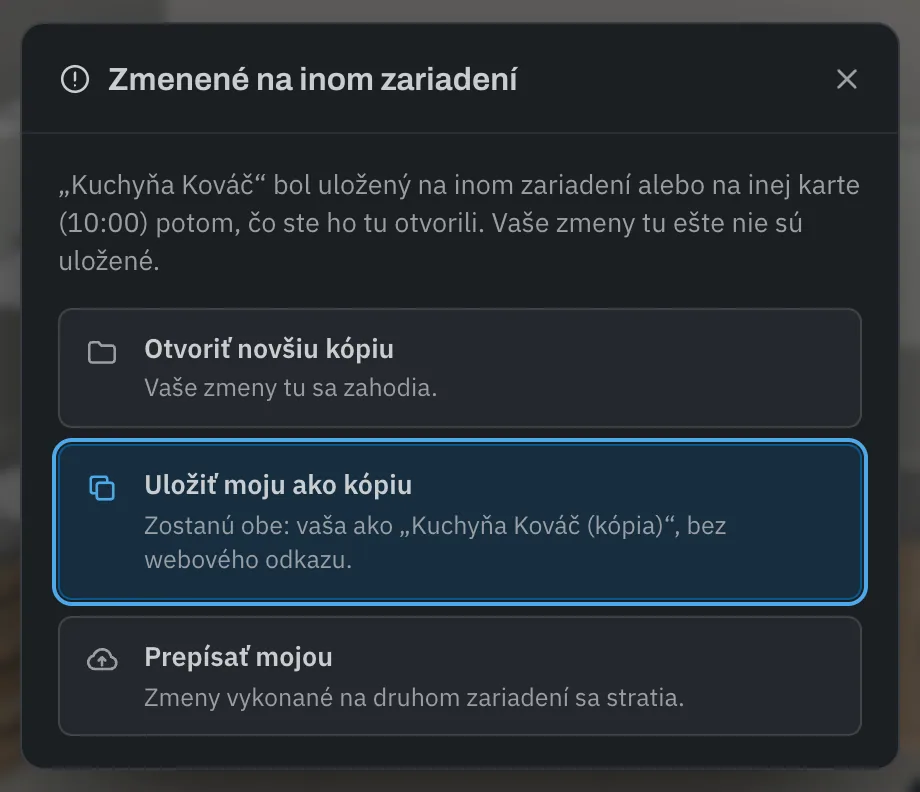
| Možnosť | Čo sa stane |
|---|---|
| Otvoriť novšiu kópiu | Projekt sa otvorí tak, ako bol uložený na druhom zariadení. Vaše zmeny tu sa zahodia. |
| Uložiť moju ako kópiu (zvýraznená) | Zostanú obaja: ten druhý, ako je, a váš ako nový projekt „Názov (kópia)“, bez webového odkazu. Ďalej pracujete na kópii. |
| Prepísať mojou | Váš projekt nahradí ten v cloude. Zmeny vykonané na druhom zariadení sa stratia. |
Ak okno zavriete tlačidlom × alebo klávesom Esc, nič sa neuloží. Stav uloženia ukazuje Neuložené: zmenené na inom zariadení a pri ďalšom uložení sa opýta znova.
Pozor
Prepísať mojou natrvalo zmaže zmeny z druhého zariadenia. Keď si nie ste istí, zvoľte Uložiť moju ako kópiu a oba projekty porovnajte.
Ak ste bez pripojenia uložili iný projekt, nie ten otvorený, a ten sa medzitým zmenil na inom zariadení, EFS Web sa nepýta: uloží vaše zmeny ako „Názov (kópia)“ a oznámi to správou.
Na telefóne
Možnosti sú veľké karty cez celú šírku.
Uložiť ako a Duplikovať
Uložiť ako… pokračuje s kópiou, zatiaľ čo originál zostane, aký bol naposledy uložený:
- Zvoľte Projekt → Uložiť ako….
- Otvorí sa okno Uložiť ako…. V poli Názov nového projektu je „Názov (kópia)“. Napíšte nový názov.
- Kliknite na Uložiť alebo stlačte Enter. Esc alebo Zrušiť okno zavrie.
- EFS Web ohlási Uložené ako „…“. Otvorený je nový projekt.
Duplikovať projekt uloží kópiu a vy zostanete v origináli:
- Zvoľte Projekt → Duplikovať projekt.
- Kópia „Názov (kópia)“ sa uloží do cloudu. EFS Web ohlási Kópia uložená: „…“.
Projekt, ktorý nie je otvorený, skopírujete v okne Projekty: ⋮ na jeho karte → Vytvoriť kópiu. Bez pripojenia kópia čaká v prehliadači a sama sa nahrá, keď bude spojenie späť.
Webový odkaz a kópie
Jeden webový odkaz patrí jednému projektu. Preto:
- každá kópia (Uložiť ako…, Duplikovať projekt, Vytvoriť kópiu, Uložiť moju ako kópiu) začína bez webového odkazu. Publikovať jej dá vlastný a originál si ponechá svoj;
- stiahnutý súbor si odkaz ponechá, aby sa z neho dal projekt obnoviť aj s odkazom;
- keď otvoríte súbor, ktorého odkaz patrí niektorému z vašich projektov v cloude, otvorí sa ako kópia bez odkazu. EFS Web ohlási Tento súbor je kópia projektu vo vašom cloude, ktorý si ponecháva svoj webový odkaz. Publikovať pre neho vytvorí nový odkaz.;
- keď obnovíte súbor projektu, ktorý ste medzitým zmazali z cloudu, odkaz zostane, takže vytlačené QR kódy ďalej fungujú.
Viac o publikovaní v kapitole Webový náhľad a QR.
Stiahnutie a otvorenie súboru
Projekt môžete uložiť aj ako súbor do počítača, napr. ako zálohu alebo aby ste ho poslali podpore.
- Zvoľte Projekt → Stiahnuť projekt alebo stlačte Ctrl+Shift+S (na Macu Cmd+Shift+S).
- Prehliadač stiahne súbor
Názov.efs.jsondo priečinka so stiahnutými súbormi.
Projekt z cloudu, ktorý nie je otvorený, stiahnete v okne Projekty: ⋮ na jeho karte → Stiahnuť.
Otvorenie súboru:
- Zvoľte Projekt → Otvoriť súbor… (alebo Otvoriť súbor… v okne Projekty). Súbor môžete tiež presunúť do okna EFS Web.
- Vyberte súbor
.efs.json. - Ak má otvorený projekt neuložené zmeny, odpovedzte na otázku Uložiť zmeny?.
- Projekt sa otvorí ako nový projekt. Uložte ho (Ctrl+S), aby sa dostal do cloudu.
Súbor skrinky (.json z desktopovej aplikácie alebo z Projekt → Exportovať skrinku) neotvorí nový projekt: skrinka sa importuje do otvoreného projektu. Pri súbore, ktorý nie je súborom Easy Form Studio, EFS Web ohlási Toto nie je súbor Easy Form Studio.
Nastavenia uložené pri účte
Nastavenia vašej dielne sa ukladajú pri vašom účte a sú rovnaké na každom zariadení, na ktorom sa prihlásite:
- Cenník so zvyškami dosiek (pozrite Optimalizácia nárezu a ceny dosiek);
- nastavenia a kódy kusovníka pre iné programy (pozrite Kusovník pre iné programy);
- údaje dielne a logo (pozrite Cenová ponuka pre zákazníka);
- políčka označené v okne Výrobný balík;
- vaše vlastné katalógy kovania (pozrite Kovanie projektu);
- Moje nastavenia (pozrite Rýchlejšia práca);
- vaša vlastná knižnica dekorov (pozrite Dekory, hrany a materiály);
- Moje šablóny s ich náhľadmi (pozrite Šablóny a Moje šablóny);
- čísla cenových ponúk: keď ste prihlásení, počíta ich účet, takže dve zariadenia nikdy nedajú rovnaké číslo (Ďalšie číslo ponuky, pozrite Cenová ponuka pre zákazníka).
V rámčeku Cenník (Nastavenia projektu → Odhad nákladov), v paneli Moje nastavenia a pod Moje šablóny v zásuvke Šablóny je uvedené Uložené pri vašom účte: rovnaké na každom zariadení, kde sa prihlásite. Kým čakajú zmeny vykonané bez pripojenia, je tam Uložené pri vašom účte. Zmeny vykonané bez pripojenia sa odošlú, hneď ako sa pripojenie obnoví.
Ako sa nastavenia synchronizujú:
- odosielajú sa po zmene a načítavajú sa pri prihlásení, pri obnovení pripojenia, pri návrate na kartu EFS Web a každých 5 minút;
- keď sa zmenila len jedna strana, jej verzia prejde na druhú;
- keď sa zmenili obe, EFS Web ich zlúči časť po časti; na to, čo zlúčiť nedokáže, sa opýta v okne Vaše nastavenia sa líšia. Nič sa nezahodí bez otázky;
- šablóna zmazaná na jednom zariadení sa zmaže aj na ostatných;
- kým nie ste prihlásení, nič na server nejde.
Jedna položka smie mať najviac 5 MB a všetky nastavenia účtu dohromady 100 MB. Čo sa nezmestí, zostane len v tomto prehliadači a EFS Web to oznámi správou.
Vaše nastavenia sa líšia
Okno sa otvorí, keď sa rovnaká položka zmenila inak v tomto prehliadači a inak pri účte, napr. cenník na dvoch počítačoch bez pripojenia. Zoznam v okne menuje položky: Cenník, Zvyšky, Údaje dielne, Kusovník pre iné programy, Moje nastavenia alebo Vlastná knižnica dekorov. Všetko ostatné už bolo z oboch verzií zlúčené.
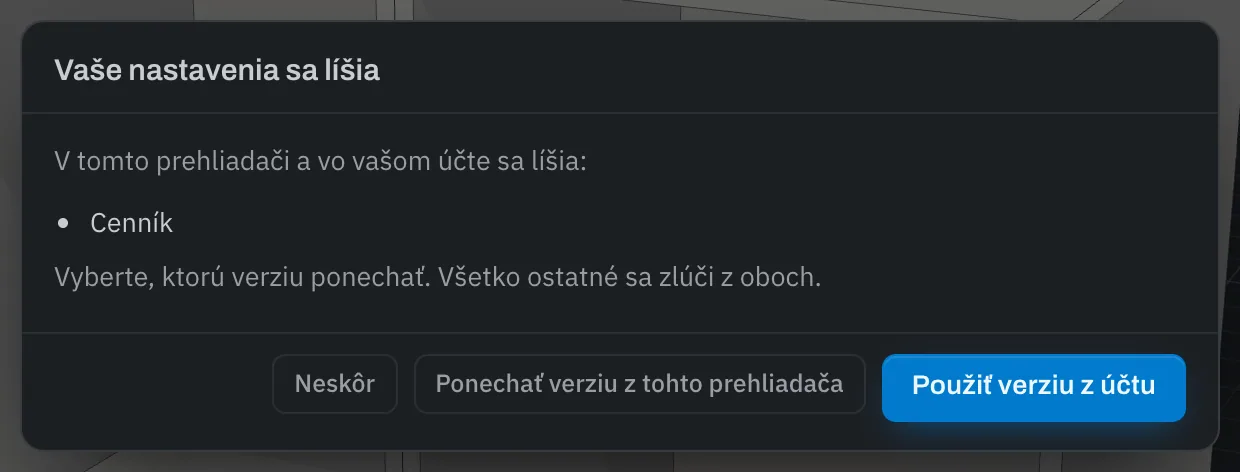
| Tlačidlo | Čo robí |
|---|---|
| Použiť verziu z účtu (zvýraznené) | Pre uvedené položky platí verzia z účtu. |
| Ponechať verziu z tohto prehliadača | Pre uvedené položky platí verzia z tohto prehliadača a odošle sa do účtu. |
| Neskôr | Okno sa zavrie. Otázka sa vráti, keď EFS Web znova otvoríte. |
Na telefóne
Tlačidlá sú pod sebou, cez celú šírku.
Kde sú vaše dáta
| Čo | Kde |
|---|---|
| Projekty v cloude (karta Cloud) | na našom serveri, pri vašom účte, kým ich nezmažete |
| Nastavenia uložené pri účte (pozrite Nastavenia uložené pri účte) | na serveri pri účte a kópia v prehliadači |
| Zoznam projektov so stavmi a poslednými cenovými ponukami a projekty z desktopovej aplikácie | na serveri pri účte (bez údajov zákazníka) |
| Otvorený projekt, projekty na karte Tento prehliadač, uloženia čakajúce na nahranie | len v tomto prehliadači |
| Údaje zákazníka (meno, adresa, kontakt) a zoznam zákazníkov | len v tomto prehliadači, nikdy na serveri |
| Jazyk, otvorené panely, postup v interaktívnych sprievodcoch | len v tomto prehliadači |
Jeden projekt v cloude smie mať najviac 20 MB a účet môže mať najviac 500 projektov a spolu 2 GB.
Pozor: vymazanie dát prehliadača
Ak v nastaveniach prehliadača vymažete dáta webu (súbory cookie a dáta webu) pre app.easyformstudio.com, stratia sa projekty na karte Tento prehliadač a uloženia, ktoré ešte čakajú na nahranie. Projekty v cloude a nastavenia uložené pri účte zostanú. Pred vymazaním tieto projekty otvorte a uložte do cloudu.
Tip: nový počítač
Na novom počítači alebo tablete sa stačí prihlásiť. Vaše projekty v cloude a nastavenia uložené pri účte sú tam hneď; nič sa nekopíruje.
Práca bez pripojenia
EFS Web potrebuje internet na otvorenie a na prihlásenie. Ak pripojenie počas práce vypadne, pokračujete s otvoreným projektom:
- ponuka účtu hlási Bez spojenia so serverom: licencia podľa poslednej kontroly. a na tlačidle s vašimi iniciálami je bodka;
- Uložiť ohlási Bez pripojenia. Projekt je uložený v prehliadači a nahrá sa, keď bude spojenie späť. Stav uloženia ukazuje Offline: uložené v prehliadači;
- čakajúce uloženia sa nahrajú samy: hneď ako prehliadač ohlási, že je spojenie späť, pri opakovaných pokusoch a pri najbližšom prihlásení. EFS Web potom ohlási Nahrané uloženia offline: a ich počet;
- projekty uložené len v tomto prehliadači (karta Tento prehliadač) sa pri prihlásení nahrajú do cloudu. EFS Web ohlási Nahrané projekty uložené len v tomto prehliadači: a ich počet. Kópia v prehliadači sa odstráni, až keď ju server má;
- v okne Projekty sú takéto projekty označené Čaká na nahranie;
- Publikovať, Asistent EFS a synchronizácia nastavení s účtom čakajú na pripojenie.
Ak bol projekt, ktorý ste uložili bez pripojenia, medzitým uložený na inom zariadení, otvorí sa pri nahrávaní okno Zmenené na inom zariadení.
Aktualizácie
EFS Web sa neinštaluje, takže sa nič neaktualizuje. Keď stránku znova načítate alebo nabudúce otvoríte app.easyformstudio.com, pracujete v najnovšej verzii. Vaše projekty a nastavenia zostanú, ako sú.
Spätná väzba
Ak niečo nefunguje alebo vám niečo chýba:
- Kliknite na ? vpravo hore (alebo na Pomoc a sprievodcovia v ponuke účtu).
- Kliknite na Poslať spätnú väzbu.
- Otvorí sa nový e-mail na adresu info@easyformstudio.com s predmetom „EFS Web“ a už vyplnenými údajmi o prehliadači. Napíšte, čo ste robili, čo ste očakávali a čo sa stalo.
Viac v kapitole Podpora.
Jazyk rozhrania
Prvýkrát sa EFS Web otvorí v jazyku prehliadača, ak ho pozná: po chorvátsky, anglicky, nemecky, poľsky, taliansky, francúzsky, česky, španielsky, rumunsky, portugalsky, srbsky, maďarsky, slovensky alebo slovinsky. Prehliadač nastavený na bosnianštinu ho otvorí po chorvátsky a prehliadač v akomkoľvek inom jazyku po anglicky.
Jazyk zmeníte takto:
- na počítači: rozbaľovacia ponuka jazyka v hornej lište;
- na telefóne: ponuka účtu → Jazyk, alebo ponuka … → Jazyk;
- pred prihlásením: glóbus vpravo hore na prihlasovacej stránke.
Na výber sú English, Hrvatski, Deutsch, Polski, Italiano, Français, Čeština, Español, Română, Português, Srpski, Magyar, Slovenčina a Slovenščina. Názvy v rozhraní sa zmenia hneď. Rovnakým jazykom sa riadia exporty (PDF, Excel), príručka otvorená z EFS Web, stránka Kúpiť a právne stránky a Asistent EFS odpovedá v jazyku otázky.
Jazyk si pamätá prehliadač, nie účet: volíte ho na každom zariadení.
Časté problémy a ich riešenia
Kód nepríde. Počkajte minútu a pozrite sa do priečinka so spamom. Skontrolujte, či je to adresa, na ktorú licencia znie. Po 30 sekundách kliknite na Poslať kód znova. Ak licencia tejto adresy vypršala, kód nepríde: stránka prejde na Vaša licencia vypršala a na adresu namiesto toho príde odkaz na obnovenie.
Žiadna aktívna licencia. Táto adresa nemá aktívne skúšobné obdobie, predplatné ani doživotnú licenciu. Skontrolujte adresu (Iná e-mailová adresa). Ak ste licenciu práve kúpili, počkajte minútu a kliknite na Skúsiť znova.
Tento prihlasovací odkaz už bol použitý alebo vypršal. Prihláste sa kódom, ktorý vám pošleme e-mailom. Tlačidlo Otvoriť EFS Web na stránke po nákupe vás prihlási len raz, do 30 minút od platby a v prehliadači, v ktorom ste objednávali. Prihláste sa kódom (pozrite Prihlásenie zo stránky po nákupe).
Kód nie je správny. Skontrolujte e-mail a skúste to znova. Zadajte kód z najnovšieho e-mailu. Staršie kódy prestanú platiť, hneď ako si vyžiadate nový.
Platnosť kódu vypršala. Vyžiadajte si nový. Kód platí 10 minút. Kliknite na Poslať nový kód.
Príliš veľa nesprávnych kódov. Vyžiadajte si nový kód. Chybný kód bol zadaný päťkrát. Kliknite na Poslať nový kód.
Príliš veľa pokusov. Skúste to znova o … Pre túto adresu bolo vyžiadaných príliš veľa kódov. Počkajte čas uvedený v správe.
Zadajte platnú e-mailovú adresu. V adrese chýba @ alebo časť za bodkou.
Server nie je dostupný. Skontrolujte pripojenie na internet a skúste to znova. Nie je spojenie so serverom. Skontrolujte pripojenie. Vo firemnej sieti overte, či firewall neblokuje app.easyformstudio.com.
Na našej strane sa niečo pokazilo (…). Skúste to o chvíľu znova. Problém je na serveri. Skúste to znova o niekoľko minút. Ak sa to opakuje, napíšte podpore a uveďte číslo zo správy.
Vaše prihlásenie vypršalo. Prihláste sa znova, vaša práca zostane otvorená. Od prihlásenia uplynulo 30 dní. Prihláste sa novým kódom.
Vaša licencia vypršala. Pozrite Keď skončí skúšobné obdobie alebo predplatné.
Skontrolujte e-mail na stránke Objednávka, bez platby. Na túto adresu už licencia znie, takže nový nákup nezačne. Ďalší krok príde e-mailom: odkazy na obnovenie, alebo správa, že licencia je už aktívna (pozrite Nákup).
Neuložené: projekt je príliš veľký. Projekt má vyše 20 MB. Stiahnite ho ako súbor a obráťte sa na podporu.
Neuložené: miesto v cloude je plné alebo Neuložené: príliš veľa projektov, zmažte niektoré staré. Zmažte staré projekty v okne Projekty (ak ich potrebujete, najprv ich stiahnite) a uložte znova.
Neuložené: licencia to neumožňuje. Server pre túto licenciu uloženie neprijíma. Otvorte panel Účet a kliknite na tlačidlo so šípkami.
Neuložené: prihláste sa znova. Prihlásenie skončilo. Prihláste sa a potom uložte znova.
Neuložené: chyba servera (…). Skúste to znova o niekoľko minút. Dovtedy je projekt v prehliadači.
Neuložené: zmenené na inom zariadení. Zavreli ste okno Zmenené na inom zariadení, bez toho aby ste si vybrali. Uložte znova a vyberte.
Tento projekt už neexistuje. Projekt bol zmazaný, napr. na inom zariadení. Zavrite okno Projekty a otvorte ho znova.
Projekt na druhom zariadení nie je najnovší. Na prvom zariadení projekt nebol uložený (stav Neuložené zmeny) alebo ešte čaká na nahranie (Čaká na nahranie). Uložte ho tam, kým má pripojenie.
Projekt na karte Cloud nevidím. Možno bol uložený predtým, než ste sa prihlásili: pozrite sa na kartu Tento prehliadač, otvorte ho a uložte. Skontrolujte aj to, či ste prihlásení rovnakou adresou.
Toto nie je súbor Easy Form Studio. Súbor nie je projekt EFS Web ani skrinka z desktopovej aplikácie. EFS Web neotvára projekty desktopovej aplikácie (.blend).
Zaplatil(a) som, ale stav v paneli Účet sa nezmenil. V paneli Účet kliknite na tlačidlo so šípkami.
Klávesové skratky v tejto kapitole
| Kláves | Akcia |
|---|---|
| Ctrl+S (na Macu Cmd+S) | Uložiť do cloudu |
| Ctrl+O (na Macu Cmd+O) | Otvoriť okno Projekty |
| Ctrl+Shift+S (na Macu Cmd+Shift+S) | Stiahnuť projekt ako súbor |
| Ctrl+, (na Macu Cmd+,) | Otvoriť Nastavenia projektu (je tam aj panel Účet) |
| Enter | Potvrdiť v okne Uložiť ako… a pri premenovaní projektu |
| Esc | Zavrieť ponuku účtu, okno Projekty alebo dialóg |
Ďalej
Ďalšia kapitola: Rozhranie a vaša prvá skrinka