Das Produktionspaket und die Lieferantenbestellung
Mit einem Klick lädt das Produktionspaket eine ZIP-Datei mit allem herunter, was die Werkstatt braucht: Zuschnittliste, Zeichnungen, CNC-Dateien, Etiketten, Montageanleitung, Lieferantenbestellung und Angebot, mit einem Bericht der Projektprüfung. Dieses Kapitel beschreibt das Paket, das Menü und den Abschnitt Export mit ihren Einstellungen, alle Meldungen der Projektprüfung und die Bestellung von Platten, Kantenband und Beschlägen.
Video: C07 Das Produktionspaket und die Lieferantenbestellung
Derselbe Ablauf in einem kurzen Video ohne Ton, mit deutschen Untertiteln.
Bevor Sie beginnen
- Das Projekt sollte einen Namen haben, in der oberen Leiste oder im Panel Web-Veröffentlichung. Die ZIP-Datei und alle Dateien darin werden danach benannt.
- Holen Sie ausgeblendete Fronten mit der Schaltfläche mit dem Türsymbol in der Werkzeugleiste der 3D-Ansicht oder mit Shift+F zurück. Ausgeblendete Fronten gehen in keine Datei des Pakets. Siehe Fronten: F und Umschalt+F.
- Wenn die QR-Codes auf den Etiketten und in der Montageanleitung die Web-Vorschau öffnen sollen, veröffentlichen Sie das Projekt vor dem Paket. Siehe QR-Code auf dem Etikett.
- Für das Angebot braucht die Preisliste Preise für Ihre Dekore, und für die Anzahl der Rohplatten in der Bestellung die Rohplattenformate. Siehe Zuschnittoptimierung und Plattenpreise.
- Exporte funktionieren, solange die Testphase oder das Abonnement aktiv ist, ebenso Preise holen und Reststücke in Preisliste speichern. Die Projektprüfung funktioniert auch ohne. Siehe Wenn die Testphase oder das Abonnement abläuft.
Der Ablauf
Aus einer fertigen Küche wird das ganze Paket exportiert und danach die Bestellung allein.
- Klicken Sie in der oberen Leiste auf Export → Produktionspaket (oder drücken Sie Ctrl+Shift+E, auf dem Mac Cmd+Shift+E).
- Prüfen Sie im Fenster Produktionspaket die Kontrollkästchen. Beim ersten Mal sind alle eingeschaltet, Raumdokumentation (PDF) nur, wenn das Projekt einen Raum zeigt.
- Klicken Sie auf Export. EFS führt die Projektprüfung aus und packt dann alles Angehakte in eine ZIP-Datei.
- Unten steht Produktionspaket: … Dateien in Küche Müller_produktion.zip, und der Browser lädt die ZIP-Datei herunter.
- Entpacken Sie sie. Darin ist ein Ordner mit Zuschnittliste, Zeichnungen, Etiketten, Montageanleitung, Angebot mit Kalkulation, Prüfbericht, einem Ordner DXF und einem Ordner bestellung. Siehe Der Paketordner.
- Der Ordner bestellung enthält zwei CSV-Tabellen und den E-Mail-Text für den Lieferanten. Siehe Lieferantenbestellung.
- Sie können die Bestellung auch allein exportieren, ohne Paket: Export → Lieferantenbestellung (CSV + E-Mail).
Das Menü und der Abschnitt Export
Alle Exporte finden Sie an drei Stellen:
- Das Menü Export in der oberen Leiste: eine Liste aller Exporte. Ein Befehl, der gerade nicht funktionieren kann, ist ausgegraut.
- Der Abschnitt Export in den Projekteinstellungen (das Zahnrad oder Ctrl+,, auf dem Mac Cmd+,; Gruppe Angebot und Fertigung): die Schaltfläche Projektprüfung, die große Schaltfläche Produktionspaket, Schaltflächen für alle anderen Exporte und unten der eingeklappte Kasten Einstellungen.
- Die Befehlspalette (Ctrl+K, auf dem Mac Cmd+K): Geben Sie einen Teil des Exportnamens ein.
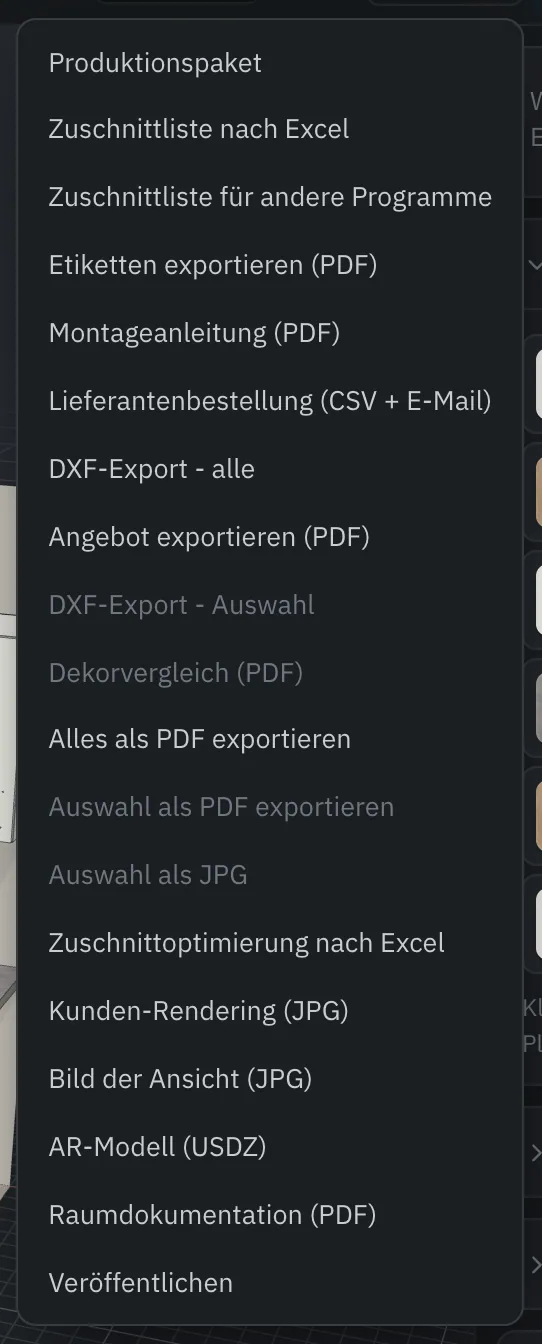
| Befehl | Was er tut | Wann er ausgegraut ist | Details |
|---|---|---|---|
| Produktionspaket | Alle Fertigungsexporte in einer ZIP-Datei | nie | Produktionspaket |
| Zuschnittliste nach Excel | Die Zuschnittliste <Projekt>_zuschnittliste.xlsx |
nie | Zuschnittliste und Zuschnittmaß |
| Zuschnittliste für andere Programme (im Abschnitt: Zuschnittliste: und der Name der Vorgabe) | Die Zuschnittliste als CSV oder Excel für andere Programme (z. B. Mareta WinTable), im Layout der gewählten Vorgabe | nie | Zuschnittliste für andere Programme |
| Etiketten exportieren (PDF) | Etiketten 70 × 37 mm auf A4-Bögen | nie | Etiketten und Montageanleitung |
| Montageanleitung (PDF) | Eine Seite pro Schrank mit einer Explosionsansicht | nie | Etiketten und Montageanleitung |
| Lieferantenbestellung (CSV + E-Mail) | Mengen von Platten, Kantenband und Beschlägen und der E-Mail-Text, in einer ZIP-Datei | nie | Lieferantenbestellung |
| DXF-Export - alle | DXF aller Platten, eine Datei pro Platte, in einer ZIP-Datei | nie | Bohrungen, DXF, MPR und CIX |
| Angebot exportieren (PDF) | Das Kundenangebot und die interne Kalkulation | nie | Ein Angebot für den Kunden |
| DXF-Export - Auswahl | DXF der Platten der ausgewählten Schränke | nichts ist ausgewählt | Bohrungen, DXF, MPR und CIX |
| Dekorvergleich (PDF) | Das Projekt in bis zu drei Dekorvarianten | keine Variante hat ein Dekor | Dekorvergleich |
| Alles als PDF exportieren | Zeichnungen aller Schränke und Platten, <Projekt>_zeichnungen.pdf |
nie | PDF-Zeichnungen |
| Auswahl als PDF exportieren | Zeichnungen der ausgewählten Schränke und Platten; eine Platte exportiert ihren ganzen Schrank | nichts ist ausgewählt | PDF-Zeichnungen |
| Auswahl als JPG | Ein Bild einer ausgewählten Platte | nicht genau eine Platte ist ausgewählt | Zuschnittliste und Zuschnittmaß |
| Zuschnittoptimierung nach Excel | Die Anordnung auf den Rohplatten (Blatt Zuschnittoptimierung) in Excel | nie | Zuschnittoptimierung und Plattenpreise |
| Kunden-Rendering (JPG) | Ein fotorealistisches Bild, im Browser erstellt | nie | Rendern im Browser |
| Bild der Ansicht (JPG) | Die 3D-Ansicht als Bild 1920 × 1080, ohne Maße und Auswahl | nie | Rendern im Browser |
| AR-Modell (USDZ) | Ein Modell zum Ansehen im Raum auf einem iPhone | nie | Rendern im Browser |
| Raumdokumentation (PDF) | Grundriss, Wandansichten und Installationsplan für Monteure | nie | Raumdokumentation |
| Veröffentlichen | Web-Veröffentlichung des Projekts | nie | Web-Vorschau und QR |
Im Abschnitt Export ist Produktionspaket die große Schaltfläche oben, die anderen Exporte stehen darunter, in derselben Reihenfolge. Die Beschreibung eines Befehls erscheint, wenn Sie mit der Maus über seine Schaltfläche fahren.
Auf dem Smartphone
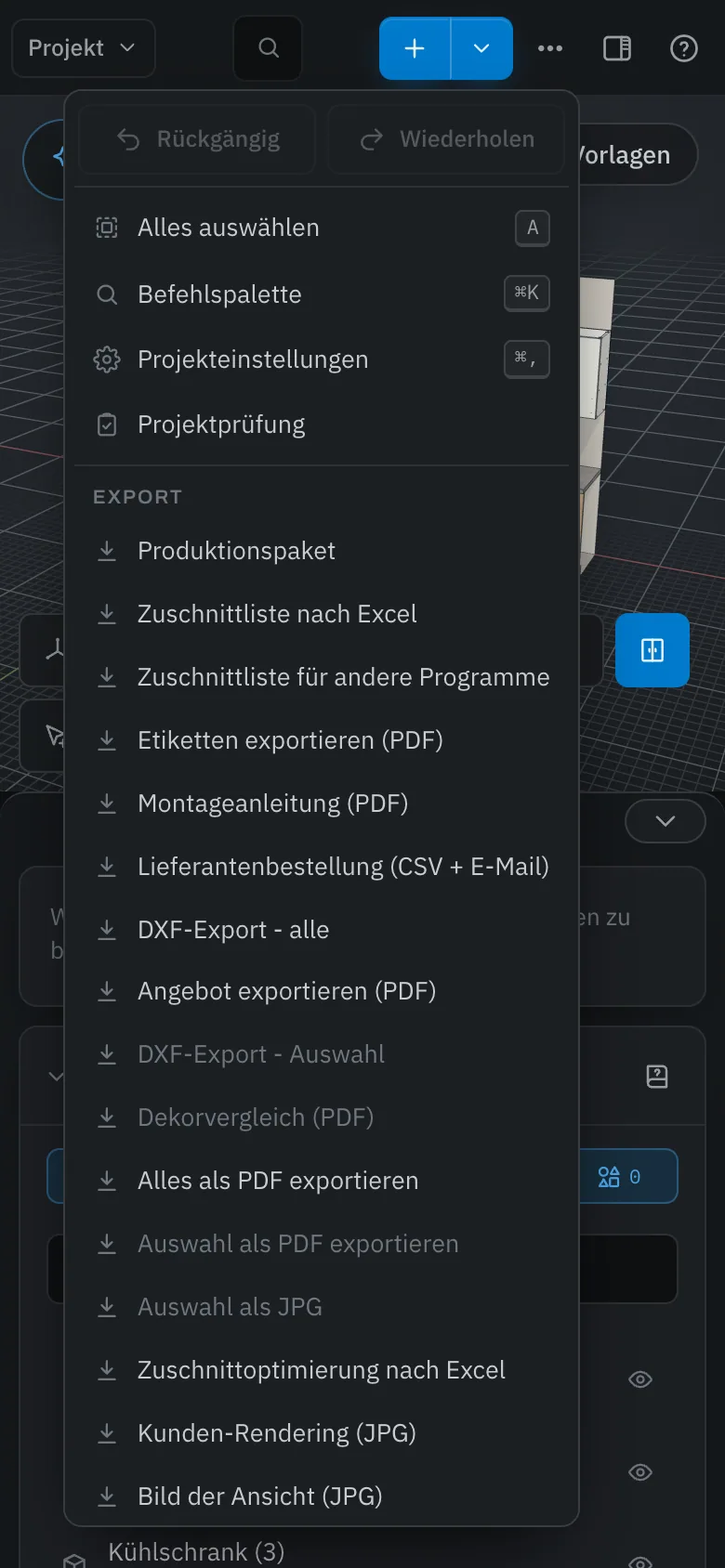
Die Exporte stehen im Menü … (Mehr) in der oberen Leiste unter der Überschrift Export, darüber die Projektprüfung. Die Befehle sind ausgegraut wie im Menü Export auf dem Computer (die Spalte Wann er ausgegraut ist der Tabelle) und folgen der Auswahl, solange das Menü offen ist. Die Projekteinstellungen stehen im selben Menü.
Wenn die Testphase oder das Abonnement abläuft
- Über der 3D-Ansicht steht eine Leiste, z. B. Ihre kostenlose Testphase ist abgelaufen. Exporte und neue Schränke sind deaktiviert. Schließen Sie im Panel Konto ein Abonnement ab.
- Jeder Export meldet einen Fehler, z. B. Die Testphase ist abgelaufen. Exporte sind deaktiviert. Schließen Sie im Panel Konto ein Abonnement ab., und lädt nichts herunter. Preise holen und Reststücke in Preisliste speichern verhalten sich genauso. Das Fenster Produktionspaket öffnet sich nicht.
- Die Projektprüfung funktioniert weiter.
- Wenn die Lizenz endet, wird EFS Web gesperrt, und Sie verlängern auf der Seite Ihre Lizenz ist abgelaufen (Lizenz verlängern). Siehe Wenn die Testphase oder das Abonnement abläuft.
Exporteinstellungen
Unten im Abschnitt Export steht der eingeklappte Kasten Einstellungen. Die Einstellungen gelten für die einzelnen Exporte und für das Produktionspaket und werden im Projekt gespeichert. Sie stehen nur hier: Die Projekteinstellungen haben keinen eigenen Abschnitt für Zeichnungen, CNC und Zuschnittoptimierung.
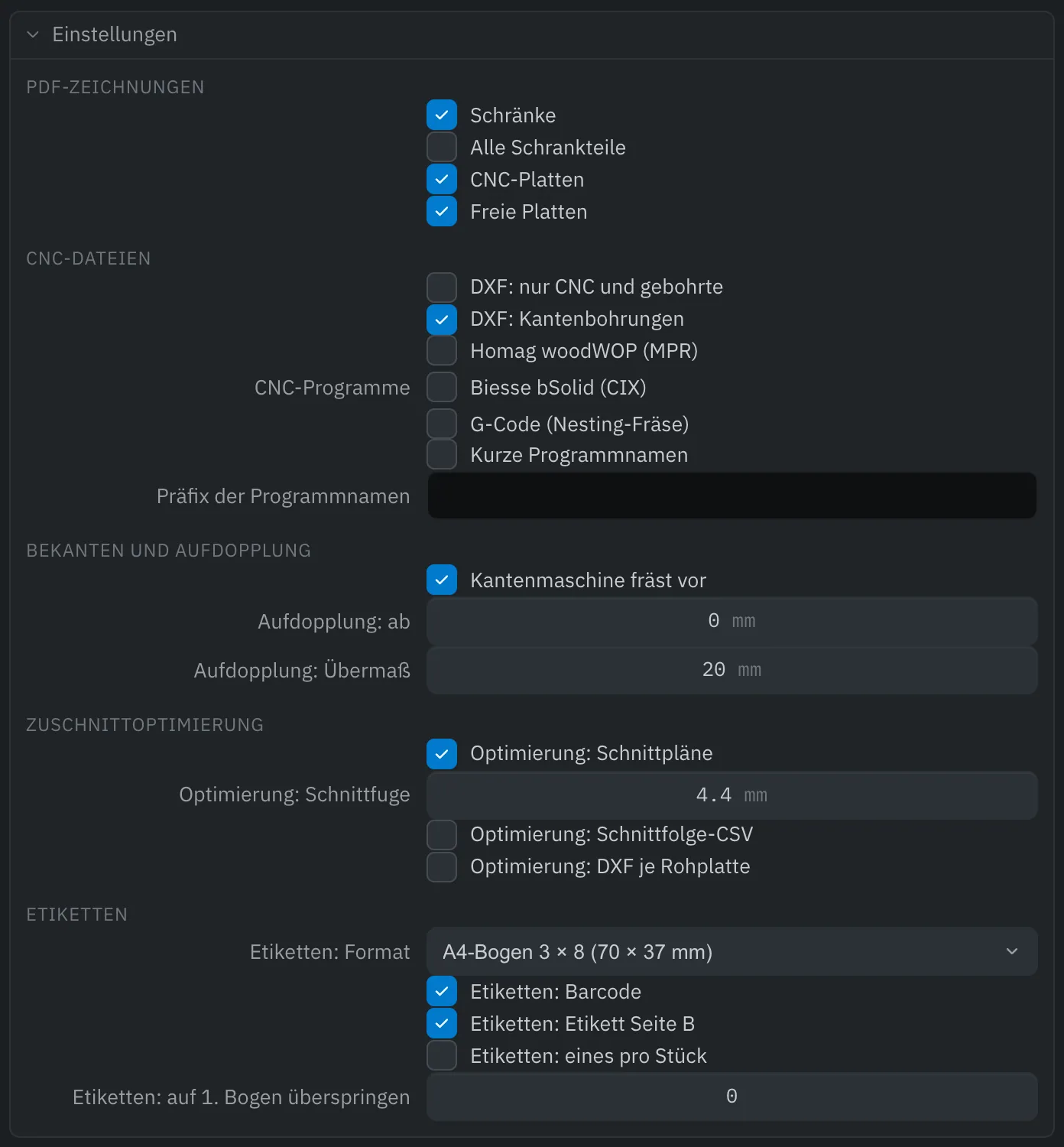
| Option | Was sie bewirkt | Standard | Werte |
|---|---|---|---|
| PDF-Zeichnungen | |||
| Schränke | Die Zeichnungen enthalten eine Seite mit Bildern und Maßen jedes Schranks. | ein | ein, aus |
| Alle Schrankteile | Ändert die Zeichnungen in dieser Version nicht. | aus | ein, aus |
| CNC-Platten | Ändert die Zeichnungen in dieser Version nicht. | ein | ein, aus |
| Freie Platten | Ändert die Zeichnungen in dieser Version nicht. | ein | ein, aus |
| CNC-Dateien | |||
| DXF: nur CNC und gebohrte | Nur Platten mit Ausschnitten oder Bohrungen bekommen eine DXF. Einfache Rechtecke werden nach der Zuschnittliste geschnitten. | aus | ein, aus |
| DXF: Kantenbohrungen | Bohrungen in der Plattenkante gehen in die DXF. | ein | ein, aus |
| CNC-Programme | Neben der DXF Programme für die Maschine: Homag woodWOP (MPR), Biesse bSolid (CIX), G-Code (Nesting-Fräse), jedes mit einer Zeile Maschine (…) für das Maschinenprofil. Vorschauversion: Fahren Sie die ersten Platten im Trockenlauf. | keine | ein Häkchen für jedes |
| Kurze Programmnamen | Die Programme und ihre Dateien heißen nach dem Präfix und der Zeile der Zuschnittliste (KUCH_017), damit der Barcode auf ein kleines Etikett passt. |
aus | ein, aus |
| Präfix der Programmnamen | Der Anfang der kurzen Namen. Leer: die ersten vier Buchstaben des Projektnamens. | leer | bis zu 8 Buchstaben, Ziffern, - und _ |
| Bekanten und Aufdopplung | |||
| Kantenmaschine fräst vor | Die Säge schneidet das Fertigmaß: Vor dem Bekanten fräst die Kantenmaschine die Kante um die Bandstärke ab. Aus: Das Zuschnittmaß ist das Fertigmaß abzüglich des Kantenbands. Gilt für Zuschnittliste, Zuschnittoptimierung, Etiketten und CNC-Dateien. | ein | ein, aus |
| Aufdopplung: ab | Platten dieser Stärke und dicker werden aus zwei Platten halber Stärke verleimt. Nie Arbeitsplatten. | 0 (keine Regel) | 0–100 mm |
| Aufdopplung: Übermaß | Das Übermaß beider Platten eines aufgedoppelten Teils, in Länge und Breite. | 20 mm | 0–100 mm |
| Zuschnittoptimierung | |||
| Optimierung: Schnittpläne | Die Teile werden auf die Rohplattenformate gelegt: Schnittpläne in den Zeichnungen, das Blatt Zuschnittoptimierung in der Zuschnittliste und die Anzahl der Rohplatten in der Bestellung. | ein | ein, aus |
| Optimierung: Schnittfuge | Breite des Sägeschnitts zwischen den Teilen. | 4,4 mm | 0–20 mm |
| Optimierung: Schnittfolge-CSV | Neben der Zuschnittliste eine Datei _cuts.csv mit allen Sägeschnitten in Bearbeitungsreihenfolge. |
aus | ein, aus |
| Optimierung: DXF je Rohplatte | Neben der DXF eine DXF pro optimierter Rohplatte, im Ordner nesting/. |
aus | ein, aus |
| Etiketten | |||
| Etiketten: Format | Der Bogen oder Drucker, für den das Etiketten-PDF angelegt wird. | A4-Bogen 3 × 8 (70 × 37 mm) | A4-Bogen 3 × 8 (70 × 37 mm), A4-Bogen 2 × 7 (105 × 42 mm), Brother QL, 62-mm-Rolle, Etikettendrucker 100 × 50 mm |
| Etiketten: Barcode | Ein Barcode mit dem Namen des CNC-Programms der Platte auf dem Etikett. | ein | ein, aus |
| Etiketten: Etikett Seite B | Ein zweites Etikett für eine Platte, die von beiden Flächen bearbeitet wird. | ein | ein, aus |
| Etiketten: eines pro Stück | Eine aufgedoppelte Platte bekommt für jede ihrer beiden Platten ein Etikett. | aus | ein, aus |
| Etiketten: auf 1. Bogen überspringen | Die Anzahl der bereits verbrauchten Etiketten auf einem angebrochenen Bogen. | 0 | 0–23 |
Die Details stehen in den Kapiteln Zuschnittliste und Zuschnittmaß (und Aufgedoppelte Platten), Bohrungen, DXF, MPR und CIX, Zuschnittoptimierung und Plattenpreise und Etiketten und Montageanleitung.
Hinweis
EFS Web zeichnet die Plattenseiten des PDF immer als technische Vektorzeichnungen, deshalb gibt es kein Kontrollkästchen PDF: Vektorzeichnungen der Platten. Alle Schrankteile, CNC-Platten und Freie Platten wirken sich nicht auf das PDF aus: Die Zeichnungen haben immer eine Seite für jede Platte eines Schranks und für jede freie Platte.
Die Exporteinstellungen, außer Etiketten: auf 1. Bogen überspringen, werden auch in Meine Einstellungen gespeichert, sodass ein neues Projekt sie von selbst bekommt. Siehe Schneller arbeiten.
Produktionspaket
Das Paket starten
- Klicken Sie in der oberen Leiste auf Export → Produktionspaket. Dasselbe tun die Schaltfläche Produktionspaket im Abschnitt Export und die Tasten Ctrl+Shift+E (auf dem Mac Cmd+Shift+E), wenn Sie nicht gerade in ein Feld tippen.
- Prüfen Sie im Fenster Produktionspaket die Kontrollkästchen.
- Klicken Sie auf Export.
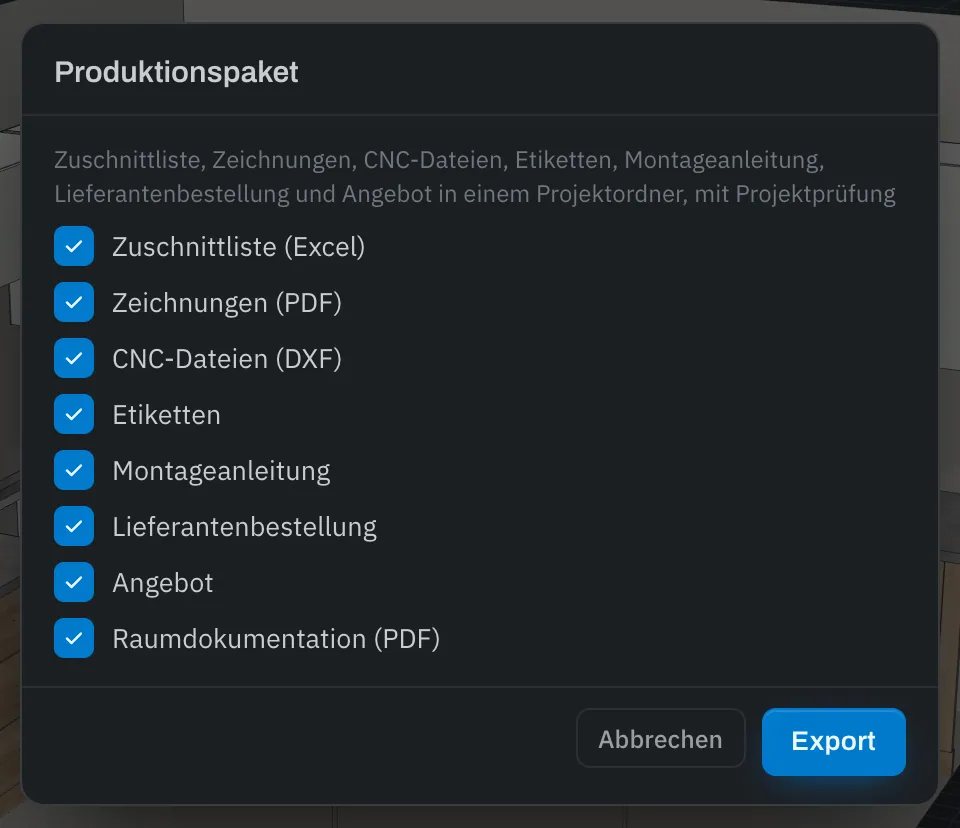
Optionen des Fensters
| Option | Was sie bewirkt | Standard |
|---|---|---|
| Zuschnittliste (Excel) | <Projekt>_zuschnittliste.xlsx. Mit Optimierung: Schnittfolge-CSV auch <Projekt>_zuschnittliste_cuts.csv. |
ein |
| Zeichnungen (PDF) | <Projekt>_zeichnungen.pdf. |
ein |
| CNC-Dateien (DXF) | Ein Unterordner DXF mit einer DXF-Datei pro Platte und index.csv, je nach Einstellungen auch .mpr- und .cix-Programme. |
ein |
| Etiketten | <Projekt>_etiketten.pdf. |
ein |
| Montageanleitung | <Projekt>_montageanleitung.pdf. Ein Projekt ohne Schränke hat keine Montageanleitung, der Rest des Pakets wird exportiert. |
ein |
| Lieferantenbestellung | Ein Unterordner bestellung mit zwei CSV-Dateien und dem E-Mail-Text. | ein |
| Angebot | <Projekt>_angebot.pdf für den Kunden und <Projekt>_kalkulation.pdf für Sie. |
ein |
| Raumdokumentation (PDF) | <Projekt>_raumdokumentation.pdf: Grundriss, Wandansichten und Installationsplan. Das Desktop-Programm hat sie nicht im Paket. |
nur ein, wenn der Raum angezeigt wird |
| Abbrechen | Schließt das Fenster ohne Export. | |
| Export | Startet den Export. |
<Projekt> ist der Name aus dem Panel Web-Veröffentlichung und, solange es keinen gibt, der Projektname aus der oberen Leiste. Ein Projekt ganz ohne Namen ergibt Projekt_produktion.zip. Die Namen stehen in der Sprache der Oberfläche; mit der englischen Oberfläche zum Beispiel: _production, _cutting_list.xlsx, _drawings.pdf, _labels.pdf, _assembly.pdf, _quote.pdf, _calculation.pdf, _check.txt, _room_documentation.pdf und der Ordner order.
Regeln:
- Die Projektprüfung hat kein Kontrollkästchen: Sie läuft immer zuerst.
- Es gibt keinen Ordner: Der Browser lädt eine ZIP-Datei herunter,
<Projekt>_produktion.zip, meist in Ihren Download-Ordner. Das Feld Ordner und das Kontrollkästchen Ordner öffnen des Desktop-Programms gibt es hier nicht (siehe Unterschiede zum Desktop-Programm). - Das Fenster merkt sich die Kontrollkästchen des letzten Exports. Solange Sie angemeldet sind, werden sie mit Ihrem Konto gespeichert, sind also auf jedem Gerät gleich.
- Raumdokumentation (PDF) ist in einem Projekt ohne angezeigten Raum ausgeschaltet. Ihr gemerktes Kontrollkästchen gilt nur für Projekte mit Raum.
- Abbrechen, Esc oder ein Klick außerhalb des Fensters schließt es ohne Export.
Was EFS der Reihe nach tut
- Es führt die Projektprüfung aus. Findet sie Fehler oder Warnungen, schreibt es sie in
<Projekt>_projektpruefung.txt. Der Export läuft auch bei Fehlern weiter. - Zuschnittliste.
- DXF-Dateien, in den Unterordner DXF.
- Etiketten.
- Montageanleitung.
- Lieferantenbestellung, in den Unterordner bestellung.
- Angebot und Kalkulation. Wenn das Angebot noch keine Nummer hat, bekommt es jetzt eine (Jahr-Nummer) und behält sie im Projekt. Solange Sie angemeldet sind, vergibt Ihr Konto die Nummer.
- Zeichnungen (PDF).
- Raumdokumentation.
Am Ende lädt der Browser die ZIP-Datei herunter, und unten steht Produktionspaket: … Dateien in Küche Müller_produktion.zip. Die Zahl umfasst alle Dateien in der ZIP-Datei, auch die in den Ordnern DXF und bestellung. Wenn die Prüfung Fehler gefunden hat, ist die Meldung eine Warnung und endet mit die Projektprüfung hat Fehler gefunden: 2.

Hinweis
Das Paket rendert nichts, Sie warten also nicht Bild für Bild: Die Zeichnungen sind Vektorzeichnungen, die im Browser entstehen, und alle Dateien kommen zusammen, in einer ZIP-Datei.
Der Paketordner
Das Paket des Projekts Küche Müller mit der deutschen Oberfläche, entpackt:
Küche Müller_produktion/
├── Küche Müller_projektpruefung.txt
├── Küche Müller_zuschnittliste.xlsx
├── Küche Müller_etiketten.pdf
├── Küche Müller_montageanleitung.pdf
├── Küche Müller_angebot.pdf
├── Küche Müller_kalkulation.pdf
├── Küche Müller_zeichnungen.pdf
├── Küche Müller_raumdokumentation.pdf
├── DXF/
│   ├── index.csv
│   └── … eine .dxf-Datei pro Platte
└── bestellung/
    ├── order_email.txt
    ├── order_hardware.csv
    └── order_boards_edge_tape.csv
| Datei oder Ordner | Kontrollkästchen | Was sie enthält | Details |
|---|---|---|---|
_zuschnittliste.xlsx |
Zuschnittliste (Excel) | Alle Teile mit Zuschnittmaß und Fertigmaß, Dekor, Kantenband; die Blätter Beschläge, Materialliste und Zuschnittoptimierung | Zuschnittliste und Zuschnittmaß |
_zeichnungen.pdf |
Zeichnungen (PDF) | Zeichnungen von Schränken und Platten mit Maßen und Bohrungen, Beschlagliste, Schnittpläne | PDF-Zeichnungen |
| DXF/ | CNC-Dateien (DXF) | Eine DXF pro Platte (_B.dxf für Bohrungen auf der anderen Seite), index.csv, wahlweise .mpr und .cix |
Bohrungen, DXF, MPR und CIX |
_etiketten.pdf |
Etiketten | Etiketten mit QR-Codes | Etiketten und Montageanleitung |
_montageanleitung.pdf |
Montageanleitung | Eine Seite pro Schrank | Etiketten und Montageanleitung |
| bestellung/ | Lieferantenbestellung | Platten, Kantenband und Beschläge für den Lieferanten | Lieferantenbestellung |
_angebot.pdf, _kalkulation.pdf |
Angebot | Das Kundenangebot und die interne Kalkulation | Ein Angebot für den Kunden |
_raumdokumentation.pdf |
Raumdokumentation (PDF) | Grundriss, Wandansichten, Installationsplan | Raumdokumentation |
_projektpruefung.txt |
immer | Die Befunde der Projektprüfung; nur, wenn es welche gibt | Der Prüfbericht |
Die Teilenummern sind in Zuschnittliste, Etiketten, Montageanleitung und Schnittplänen gleich, weil alles aus demselben Stand des Projekts stammt.
Erneut exportieren
Jedes Paket ist eine neue ZIP-Datei, nur mit den Dateien des Projekts im jetzigen Zustand. Alte Dateien stören nicht, solange Sie jede ZIP-Datei in einen leeren Ordner entpacken. Wenn Sie sie über ein altes Paket entpacken, werden Dateien mit gleichem Namen ersetzt und die anderen bleiben: z. B. die DXF einer inzwischen gelöschten Platte oder Dateien unter dem alten Projektnamen.
Projektprüfung
Die Projektprüfung sucht Fehler, die in der 3D-Ansicht nicht auffallen, aber in der Werkstatt Geld kosten: Überschneidungen, Türen, die anstoßen, Bohrungen durch eine Platte, Dekore ohne Preis, Schränke ohne Bohrungen. Das Produktionspaket führt sie selbst aus. Sie können sie auch von Hand ausführen, vor jedem Export.
Die Prüfung ausführen
- Klicken Sie in der oberen Leiste auf die Schaltfläche Projektprüfung (ein Klemmbrett mit Haken, links neben Export).
- Ist alles in Ordnung, steht unten Keine Probleme gefunden.
- Andernfalls öffnet sich das Fenster Projektprüfung. Oben steht z. B. Gefundene Probleme: 2., darunter steht jeder Befund in einer eigenen Zeile.
- Neben einem Befund zu einem Objekt steht In der Szene zeigen. Ein Klick schließt das Fenster, wählt diesen Schrank oder diese Platte aus und zoomt die Ansicht darauf.
- Beheben Sie die Befunde und führen Sie die Prüfung erneut aus.
- Schließen oder Esc schließt das Fenster.
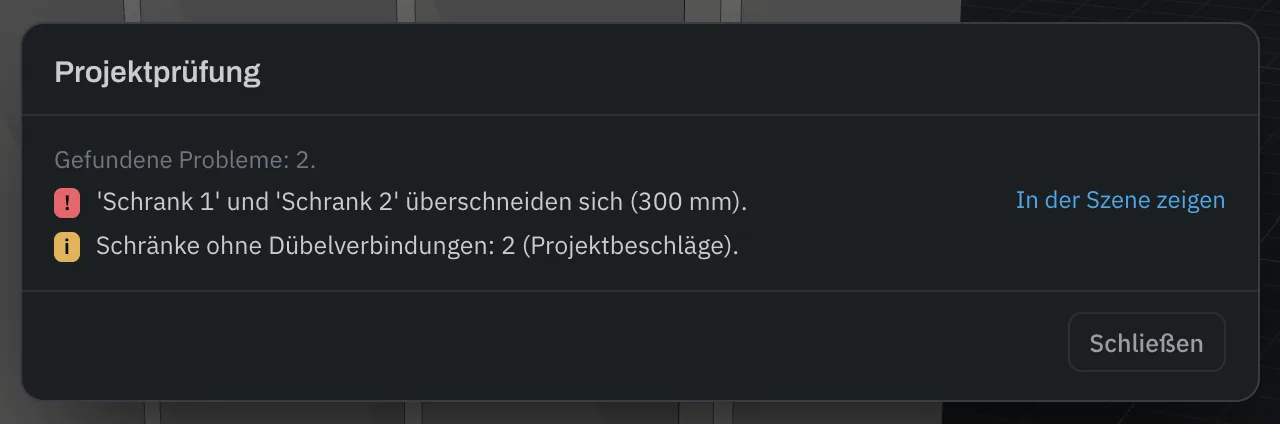
Sie können die Prüfung auch so ausführen:
| Wo | Was passiert |
|---|---|
| Das Menü … (Mehr) auf dem Smartphone → Projektprüfung | Dasselbe wie die Schaltfläche in der oberen Leiste |
Befehlspalette (Ctrl+K): Geben Sie prüf ein |
Dasselbe wie die Schaltfläche in der oberen Leiste |
| Rechtsklick auf einen Schrank → Projektprüfung | Dasselbe wie die Schaltfläche in der oberen Leiste |
| Die Schaltfläche Projektprüfung in einer Meldung nach einem Export | Öffnet das Fenster mit den Befunden |
| Die Schaltfläche Projektprüfung im Abschnitt Export | Die Befunde erscheinen unter der Schaltfläche, im Abschnitt selbst |
Regeln:
- Ein rotes Zeichen ! bedeutet einen Fehler, ein Zeichen i eine Warnung.
- Die Liste zeigt höchstens 40 Befunde. Der Rest wird als ... +12 angegeben. Alle Befunde stehen in der Datei
_projektpruefung.txtdes Produktionspakets. - Im Abschnitt Export schließt In der Szene zeigen die Projekteinstellungen, wählt das Objekt aus und bringt es ins Bild.
- Die Prüfung betrachtet das Projekt im jetzigen Zustand. Ausgeblendete Fronten (Shift+F) betrachtet sie nicht: Holen Sie sie vor der Prüfung zurück. Mit H ausgeblendete Schränke betrachtet sie.
- Geöffnete Türen (O) sind nur in der Ansicht offen. Die Prüfung rechnet immer mit geschlossenen Türen.
- Die Prüfung ändert nichts am Projekt.
Fehler und Warnungen
| Art | Zeichen | Was es bedeutet |
|---|---|---|
| Fehler | rotes ! | Ein Teil würde falsch gefertigt: Schränke laufen ineinander oder eine Bohrung geht durch eine Platte. Beheben Sie es vor dem Export. |
| Warnung | i | Etwas ist wahrscheinlich nicht, wie es sein soll: Eine Tür stößt an, ein Preis fehlt, ein Schrank hat keine Bohrungen. Prüfen und entscheiden Sie. |
Nach einigen Exporten führt EFS die Prüfung selbst aus und meldet, wenn sie Fehler findet, unter der Exportmeldung Exportiert, aber die Projektprüfung hat Fehler gefunden: 2 (Projektprüfung), mit einer Schaltfläche Projektprüfung, die das Fenster mit den Befunden öffnet. Das tun Zuschnittliste nach Excel, Zuschnittliste für andere Programme, DXF-Export - alle, Etiketten exportieren (PDF), Montageanleitung (PDF), Angebot exportieren (PDF) und Lieferantenbestellung (CSV + E-Mail). Angebot und Bestellung führen die Prüfung auch aus, wenn eine Position keinen Preis hat oder Teile auf keine Rohplatte passen: Nach ihrer eigenen Meldung melden sie auch die Fehler der Prüfung. Die Datei wird heruntergeladen; Warnungen werden hier nicht gemeldet.
Alle Meldungen der Prüfung
Die Meldungen stehen in der Reihenfolge, in der die Prüfung sie meldet. Anstelle von {…} enthält die Meldung Namen und Maße aus Ihrem Projekt.
Sich überschneidende Schränke
'{a}' und '{b}' überschneiden sich ({mm} mm). Beispiel: 'Spülenunterschrank 800' und 'Eckschrank' überschneiden sich (15 mm).
- Typ: Fehler. In der Szene zeigen wählt den Schrank
{a}aus. - Was es bedeutet: Zwei Schränke laufen um mehr als 2 mm ineinander. EFS vergleicht die echten Umrisse der Platten (im Grundriss und in der Höhe), Fronten eingeschlossen, sodass ein Schrank neben einem schrägen Endschrank oder einem diagonalen Eckschrank keine Überschneidung meldet, wenn die Platten ihn nicht berühren. Die Zahl in Klammern ist die kleinste Verschiebung, die die Quader der Schränke trennt.
- Wann es nicht gemeldet wird: Im Panel Verknüpfungen verknüpfte Schränke werden nicht miteinander verglichen, weil ein Aufsatz oder ein Einsatz in einem Schrank stehen kann.
- Lösung: Verschieben Sie einen Schrank (1, 2, 3) oder verringern Sie seine Größe.
Türen stoßen beim Öffnen an
Tür '{part}' stößt beim Öffnen an '{other}'. Beispiel: Tür 'Front links' stößt beim Öffnen an 'Kühlschrank'.
Beim Öffnen stößt Tür '{part}' an: {others}. Eine Tür, die an mehreres stößt, ergibt eine Meldung mit einer Liste, z. B. Beim Öffnen stößt Tür 'Front links' an: Kühlschrank, Wand B.
- Typ: Warnung. In der Szene zeigen wählt diese Tür aus.
- Was es bedeutet: EFS stellt sich die Tür auf 90° geöffnet vor und vergleicht sie mit den Platten des anderen Schranks. Die Tür eines diagonalen Eckschranks und Türen auf einer Schrägseite öffnen sich um ihre eigene Kante. Eine seitlich angeschlagene Tür wird entlang des ganzen Viertelkreises geprüft, den sie überstreicht, sodass auch ein Schrank gefunden wird, der ihr im Weg steht, nicht nur der, in dem die geöffnete Tür landet. Bei einer Klappe betrachtet sie den Raum, den die geöffnete Klappe einnimmt. Ein Anstoßen zählt, wenn die Überschneidung mehr als 3 mm beträgt. Geprüft werden Türen und Klappen, keine Schubkästen.
- Woran sie stoßen kann: an einen anderen Schrank und, wenn der Raum angezeigt wird, auch an eine Wand (Wand A bis Wand D), eine Ecke oder einen Pfeiler des Raums (Linke Ecke, Rechte Ecke, Linker Pfeiler, Mittlerer Pfeiler, Rechter Pfeiler).
{other}ist der Name dieses Schranks oder Raumteils,{others}eine Liste von Namen, jeder einmal: zuerst die Schränke, dann die Raumteile. - Lösung: Ändern Sie die Anschlagseite (Panel Fronten: Anschlag links oder Anschlag rechts), setzen Sie eine Passblende zwischen den Schrank und seinen Nachbarn, oder verschieben Sie den Schrank. Passblenden beschreibt das Kapitel Sockel, Passblenden, Abschlusswangen und Abdeckboden.
Diese Prüfung betrachtet keine Fenster und Türen des Raums. Öffnen Sie eine Tür neben einem Fenster mit O und sehen Sie nach.
Türen ohne Topfbänder
Tür '{part}' ({cab}) hat keine Topfbänder. Beispiel: Tür 'Front rechts' (Eintürig) hat keine Topfbänder.
- Typ: Warnung. In der Szene zeigen wählt diese Tür aus.
- Was es bedeutet: Die Tür hat 0 Topfbänder, es gibt also weder Bohrungen noch Topfbänder in der Beschlagliste. Geprüft werden Türen, keine Klappen.
- Lösung: Klicken Sie auf den Schrank, öffnen Sie im Reiter Schrank das Panel Beschläge und schalten Sie Auto-Topfbandanzahl ein oder geben Sie bei Topfbänder mehr als 0 ein. Siehe Beschläge und Verbindungen.
Dübelbohrung geht durch die Platte
Dübelbohrung Ø{d} in '{part}' ({cab}) geht durch die Platte. Beispiel: Dübelbohrung Ø8 in 'Linke Seite' (Eintürig) geht durch die Platte.
- Typ: Fehler. In der Szene zeigen wählt diese Platte aus.
- Was es bedeutet: Die Dübelbohrung in der Plattenfläche ist so tief wie die Platte: Darunter bleiben weniger als 0,5 mm. Meist ist die Platte dünner als die Bohrtiefe.
- Lösung: Setzen Sie im Panel Verbindungen die Tiefe Flächenbohrung auf 0 (automatisch) oder verringern Sie sie. Ein kürzerer Dübel (Dübellänge) hilft auch. Siehe Verbindungen: Dübel, Confirmat, Minifix.
Bohrung lässt zu wenig Material stehen
Bohrung Ø{d}×{depth} in '{part}' ({cab}) lässt nur {mm} mm Material stehen. Beispiel: Bohrung Ø8×13 in 'Linke Seite' (Eintürig) lässt nur 3,0 mm Material stehen.
- Typ: Warnung. In der Szene zeigen wählt diese Platte aus.
- Was es bedeutet: Unter einer Bohrung in der Plattenfläche bleiben weniger als 4 mm bei einer Dübelbohrung oder weniger als 2,5 mm bei anderen Bohrungen (Bandtopf, Bodenträger, Führungen). Durchmesser und Tiefe der Bohrung stehen in der Meldung, in mm.
- Was nicht geprüft wird: Bohrungen in der Plattenkante, Durchgangsbohrungen und Griffbohrungen.
- Lösung: Bei Dübeln verringern Sie die Tiefe Flächenbohrung (oder setzen sie auf 0). Bei einem Bandtopf in einer dünnen Front wählen Sie ein Topfband mit flacherem Topf oder eine dickere Front. Siehe Projektbeschläge.
Kein Preis
Kein Preis für {material} {mm} mm. Beispiel: Kein Preis für U702 ST9 Kaschmirgrau 25 mm.
- Typ: Warnung. Keine Schaltfläche.
- Was es bedeutet: Die Preisliste hat keinen Preis für dieses Dekor in dieser Stärke. Kostenschätzung, Angebot und Kalkulation sind ohne ihn zu niedrig. EFS sucht das Dekor in der Preisliste nach Code und Struktur, z. B.
U702-ST9. - Wann es nicht gemeldet wird: bei Arbeitsplatten, weil sie pro Meter berechnet werden.
- Lösung: Tragen Sie den Preis des Dekors in der Preisliste ein, in der Spalte für diese Stärke. Siehe Den Preis in die Preisliste eintragen und Zuschnittoptimierung und Plattenpreise.
Eine Platte von 40 mm und dicker nimmt die letzte Spalte der Preisliste (38), die Meldung kommt also nur, wenn auch dort kein Preis steht.
Schränke ohne Bohrungen
Drei Meldungen mit derselben Bedeutung:
- Schränke mit Türen ohne Topfbandbohrungen: {count} (Projektbeschläge).
- Schränke mit Schubkästen ohne Führungsbohrungen: {count} (Projektbeschläge).
- Schränke ohne Dübelverbindungen: {count} (Projektbeschläge).
Für alle drei:
- Typ: Warnung. Keine Schaltfläche, weil die Meldung mehrere Schränke betrifft.
- Was es bedeutet: So viele Schränke gehen ohne Bohrungen in die Fertigung:
- Türen oder Klappen, und der Topfbandtyp ist Ohne Bohrung (nur Anzahl);
- Schubkästen, und der Führungstyp ist Ohne Bohrung (nur Anzahl);
- Seitenwände, und die Verbindungsart ist Keine. Confirmat und Minifix zählen auch als Verbindung, obwohl die Meldung Dübel nennt.
- Wann es nicht gemeldet wird: Eckschränke werden hier nicht gezählt.
- Lösung: Wählen Sie in den Projektbeschlägen Topfband, Führung und Verbindung und klicken Sie dann auf Auf alle anwenden. Für einen einzelnen Schrank stellen Sie dasselbe in seinen Panels Beschläge, Schubkästen und Verbindungen ein. Siehe Projektbeschläge.
Wenn Sie diese Bohrungen von Hand bohren, können Sie die Meldung ignorieren.
Einlegeboden liegt nicht auf seinen Bodenträgern
Einlegeboden '{part}' ({cab}) liegt nicht auf seinen Bodenträgern: Verringern Sie den vorderen oder hinteren Rücksprung. Beispiel: Einlegeboden 'Einlegeboden' (Eintürig) liegt nicht auf seinen Bodenträgern: Verringern Sie den vorderen oder hinteren Rücksprung.
- Typ: Warnung. In der Szene zeigen wählt diesen Einlegeboden aus.
- Was es bedeutet: Ein verstellbarer Einlegeboden (System 32) ist so weit zurückgesetzt, dass der vordere oder hintere Bodenträger nicht mindestens 3 mm unter ihm liegen würde.
- Lösung: Verringern Sie im Panel Einlegeböden Rücksprung vorne oder Rücksprung hinten. Siehe Verstellbare Einlegeböden, System 32.
Schiebetüren für eine andere Breite
Die Schiebetüren von '{cab}' sind für {old} mm, der Schrank ist {new} mm breit: Fügen Sie sie erneut hinzu. Beispiel: Die Schiebetüren von 'Kleiderschrank' sind für 1800 mm, der Schrank ist 2000 mm breit: Fügen Sie sie erneut hinzu.
- Typ: Warnung. In der Szene zeigen wählt den Schrank aus.
- Was es bedeutet: Türblätter und Schiene sind für eine andere Breite als der Schrank. In EFS Web folgen die Türblätter der Schrankbreite von selbst, die Meldung kommt also bei einem Projekt, das aus dem Desktop-Programm geöffnet wurde, in dem die Türblätter eigene Platten sind.
- Lösung: Löschen Sie die alten Türblätter und fügen Sie die Schiebetüren im Panel Fronten (Schiebetüren) erneut hinzu. Siehe Schiebetüren.
Schiebetüren vor aufliegenden Schubkästen
Die Schiebetüren von '{element}' stehen vor aufliegenden Schubkästen: Die Schubkästen lassen sich nicht öffnen. Beispiel: Die Schiebetüren von 'Kleiderschrank' stehen vor aufliegenden Schubkästen: Die Schubkästen lassen sich nicht öffnen.
- Typ: Warnung. In der Szene zeigen wählt den Schrank aus.
- Was es bedeutet: Der Schrank hat Aufliegende Schubkästen, und die Schiebetürblätter stehen vor ihren Fronten. Die Fronten aufliegender Schubkästen liegen auf den Korpuskanten, direkt hinter den Türblättern, deshalb lassen sich die Schubkästen nicht herausziehen. Innenliegende Schubkästen hinter den Türblättern sind kein Problem.
- Lösung: Wählen Sie im Panel Schubkästen Innenliegende Schubkästen oder entfernen Sie die Schiebetüren. Siehe Schiebetüren.
Scharfe Innenecken
'{board}' von '{element}': Innenecken ohne Rundung: {count}; ein Fräser Ø12 hinterlässt dort R6. Beispiel: 'Linke Seite' von 'Eintürig': Innenecken ohne Rundung: 1; ein Fräser Ø12 hinterlässt dort R6.
- Typ: Warnung. In der Szene zeigen wählt diese Platte aus.
- Bedeutung: Die Platte hat eine eigene Form mit einer Innenecke, in einer Aussparung oder einer Öffnung, die nicht oder mit weniger als R6 abgerundet ist. Ein 12-mm-Fräser hinterlässt in einer solchen Ecke einen Radius von 6 mm, die Platte wäre also nicht so wie gezeichnet. Eine gefaste Innenecke wird nicht gezählt.
- Lösung: Wählen Sie die Platte aus, klicken Sie im Abschnitt Ausklinkung auf Form bearbeiten und in der Zeile Innenecken auf R 6 oder mehr. Siehe Abgerundete und gefaste Ecken.
Wenn Sie die Ecke in der Werkstatt von Hand nacharbeiten oder R6 in der Ecke Sie nicht stört, können Sie die Meldung ignorieren.
Doppelter Schrankname
Doppelter Schrankname: '{name}' ({count}x). Beispiel: Doppelter Schrankname: 'Eintürig' (2x).
- Typ: Warnung. Keine Schaltfläche.
- Was es bedeutet: Mehrere Schränke haben denselben Namen. In der Zuschnittliste, auf den Etiketten und in der Montageanleitung kann man sie nicht unterscheiden.
- Lösung: Klicken Sie auf den Schrank, dann im Kopf des Reiters Schrank auf den Namen, und geben Sie einen anderen ein. Siehe Schrankeigenschaften.
Topfband oder Klappe unter der Schräge
Das obere Topfband der Tür '{part}' ({cab}) liegt nicht unter der Schräge: weniger Topfbänder oder ein kleinerer Winkel und Die Klappe von '{cab}' folgt der Schräge nicht: Verwenden Sie stattdessen Türen
- Typ: Warnung. In der Szene zeigen wählt die Tür oder den Schrank aus.
- Was es bedeutet: Bei einem Schrank unter einer Schräge (siehe Schräge) ist das obere Topfband einer Trapeztür über der schrägen Kante gelandet, oder der Schrank hat eine Klappe, die der Schräge nicht folgt.
- Lösung: Verringern Sie die Anzahl der Topfbänder oder den Winkel, und setzen Sie Türen statt der Klappe.
Winkel-Topfbänder am schrägen Ende
Tür '{part}' ({cab}) an der Schrägseite braucht Winkel-Topfbänder {angle}°, die nicht modelliert sind und Tür '{part}' ({cab}) ist an der schrägen Seitenwand angeschlagen: Sie braucht eine Winkel-Montageplatte, die nicht modelliert ist
- Typ: Warnung. In der Szene zeigen wählt die Tür aus.
- Was es bedeutet: Die Türen eines schrägen Endschranks (siehe Schräger Endschrank) brauchen ein Topfband für den Winkel: mit Schrägseite Tür Winkel-Topfbänder (+ bei Anschlag auf der Seite des schrägen Endes, − auf der tiefen Seite); mit Seitenwand eine Winkel-Montageplatte bei Anschlag an der schrägen Seitenwand. EFS bohrt ein normales Topfband.
- Lösung: Bestellen Sie Winkel-Topfbänder oder -Montageplatten und prüfen Sie die Bohrungen nach dem Katalog des Herstellers, oder schlagen Sie die Tür an der rechtwinkligen Seite an.
Frontfräsung
Front '{part}' ({cab}) ist für die Fräsung zu klein: sie bleibt glatt., Die Fräsung von '{part}' ({cab}) trifft einen Bandtopf. und Die Fräsung von '{part}' ({cab}) trifft eine Griffbohrung.
- Typ: Warnung. In der Szene zeigen wählt die Front aus.
- Was es bedeutet: Eine Front mit Frontart Gefräste MDF (siehe Gefräste MDF) ist für die Nut zu klein, oder die Nut läuft über einen Bandtopf oder eine Griffbohrung (auf einer der beiden Flächen).
- Lösung: Verschieben Sie den Griff (Ab Öffnungskante, Ab Ober-/Unterkante) oder ändern Sie die Nut im Katalog der Frontarten.
Andere Meldungen
| Meldung | Wo | Was sie bedeutet |
|---|---|---|
| Keine Probleme gefunden. | unten oder im Abschnitt Export | Die Prüfung hat nichts gefunden. |
| Gefundene Probleme: 3. | oben in der Befundliste | Die Anzahl der Befunde. |
| Exportiert, aber die Projektprüfung hat Fehler gefunden: 2 (Projektprüfung) | unten, nach einem Export | Die Datei ist heruntergeladen, und das Projekt hat Fehler. Klicken Sie in der Meldung auf Projektprüfung. |
| Produktionspaket: … Dateien in Küche Müller_produktion.zip | unten, nach dem Paket | Das Paket ist heruntergeladen. |
| … — die Projektprüfung hat Fehler gefunden: 2 | unten, nach dem Paket | Das Paket ist heruntergeladen, und das Projekt hat Fehler. Siehe _projektpruefung.txt. |
Der Prüfbericht
Im Produktionspaket schreibt die Prüfung ihre Befunde in <Projekt>_projektpruefung.txt, ein Befund pro Zeile. Eine Zeile beginnt mit Fehler: oder Warnung:, gefolgt von derselben Meldung wie im Fenster:
Fehler: 'Spülenunterschrank 800' und 'Eckschrank' überschneiden sich (15 mm).
Warnung: Kein Preis für U702 ST9 Kaschmirgrau 25 mm.
Die Datei enthält alle Befunde, auch über 40 hinaus. Wenn die Prüfung nichts findet, gibt es keine Datei.
Lieferantenbestellung
Die Bestellung summiert Platten, Kantenband und Beschläge des ganzen Projekts: Tabellen für den Lieferanten und der E-Mail-Text. Sie entsteht im Produktionspaket (der Ordner bestellung) oder allein.
Eine Bestellung ohne Paket
- Klicken Sie in der oberen Leiste auf Export → Lieferantenbestellung (CSV + E-Mail).
Der Browser lädt <Projekt>_bestellung.zip herunter, darin ein Ordner mit drei Dateien. Unten steht Export abgeschlossen (3).
Wenn ein Teil auf kein Rohplattenformat passt, meldet EFS stattdessen Teile, die auf keine Rohplatte passen: 12; ihr Material wird in m2 ohne Plattenanzahl bestellt. Danach führt es trotzdem die Projektprüfung aus und meldet ihre Fehler. Das Produktionspaket meldet diese Meldung nicht.
Dateien der Bestellung
| Datei | Für wen | Inhalt |
|---|---|---|
order_boards_edge_tape.csv |
Plattenlieferant | Platten nach Dekor und Stärke, darunter Kantenband nach Dekor, Breite und Stärke |
order_hardware.csv |
Beschlaglieferant | Alle Beschläge mit Mengen |
order_email.txt |
Sie | Der E-Mail-Text mit Platten, Kantenband und Beschlägen |
Mit der kroatischen Oberfläche heißen die Dateien narudzba_ploce_trake.csv, narudzba_okovi.csv und narudzba_email.txt. In allen anderen Sprachen der Oberfläche, auch auf Deutsch, haben die Dateien die englischen Namen, und die Texte darin stehen in der Sprache der Oberfläche.
Platten
| Spalte | Was sie enthält |
|---|---|
| Material | Dekor, z. B. U702 ST9 Kaschmirgrau |
| Stärke (mm) | Plattenstärke |
| m2 (mit Verschnitt) | Die Summe der Fertigmaße aller Teile dieses Dekors und dieser Stärke, erhöht um Verschnitt % |
| Rohplatten | Die Anzahl der Rohplatten aus der Zuschnittoptimierung |
So rechnet EFS:
- m2 ist die Summe der Teileflächen (Länge × Breite, Fertigmaß, mit dem Übermaß der Platte), mal (1 + Verschnitt % / 100). Verschnitt % steht in der Kostenschätzung, im Formular Angebot, Gruppe Preisgestaltung. Standard sind 10 %.
- Ein aufgedoppeltes Teil wird als zwei Platten halber Stärke bestellt, mit dem Übermaß.
- Rohplatten kommt aus der Zuschnittoptimierung: wie viele Rohplatten nötig sind, um alle Teile dieses Dekors und dieser Stärke unterzubringen. Die Rohplattenformate stehen im Tabellenblatt Sheets der Preisliste. Siehe Zuschnittoptimierung und Plattenpreise.
- Die Anzahl der Rohplatten steht nur dort, wenn Optimierung: Schnittpläne in den Exporteinstellungen eingeschaltet ist.
- Reststücke vom Lager, die die Zuschnittoptimierung verwendet, zählen nicht als neue Rohplatten.
- Wenn ein Teil dieses Dekors und dieser Stärke auf kein Rohplattenformat passt, bleibt das Feld Rohplatten leer, weil die Zahl zu niedrig wäre. Bestellen Sie nach m².
- Arbeitsplatten stehen nicht bei den Platten. Sie werden als Stück bestellt, mit den Beschlägen.
- Dünne Rückwände sind auch Platten, z. B. die Zeile Standardweiß, 3 mm.
Kantenband
| Spalte | Was sie enthält |
|---|---|
| Kantenband | Dekor des Kantenbands: das Dekor der Platte oder das eigene Kantenbanddekor der Platte, wenn sie eines hat |
| Breite (mm) | 23 mm für Platten dünner als 20 mm (Kante 0,4 mm: 22 mm), 43 mm für Platten von 20 mm und dicker |
| Kantenband (mm) | Kantenbandstärke, z. B. 2,0 oder 0,4 |
| Meter (+5%) | Die Länge aller Kanten mit diesem Band, erhöht um 5 % |
- Die Kantenlänge ist das Fertigmaß der Plattenkante.
- Platten von 16 mm und 18 mm desselben Dekors nehmen dasselbe 23-mm-Band, stehen also in derselben Zeile.
- Die Tabelle hat Meter mit einer Nachkommastelle, die E-Mail rundet sie auf ganze Meter.
Beschläge
| Spalte | Was sie enthält |
|---|---|
| Artikel | Art des Beschlags, z. B. Topfband, Dübel, Schrankfuß |
| Detail | Modell oder Größe, z. B. Blum Clip top 110, Ø8×30 |
| Menge | Menge für das ganze Projekt, in Stück |
Die Liste hat dieselben Beschläge wie das Blatt Beschläge der Zuschnittliste, für das ganze Projekt summiert: Topfbänder mit Schrauben, Dübel, Führungen mit Schrauben, Griffe mit Schrauben, Stellfüße, Sockelklammern, Bodenträger, Klappenbeschläge, Aufhänger, LED-Streifen, Arbeitsplatten mit Verbindern und was das Projekt sonst noch hat. Die Beschläge wählen Sie in den Projektbeschlägen.
E-Mail-Text und Versand
EFS verschickt die E-Mail nicht selbst. Es erstellt einen Text, den Sie in Ihr E-Mail-Programm kopieren. Beispiel (gekürzt):
Betreff: Bestellung - Küche Müller

Guten Tag,

bitte um Angebot bzw. Lieferung folgender Positionen für das Projekt 'Küche Müller':

PLATTEN:
  - Standardweiß, 3 mm: 4,15 m2 (~1 × Rohplatte)
  - U702 ST9 Kaschmirgrau, 18 mm: 7,83 m2 (~2 × Rohplatte)
  - W1000 ST9 Premiumweiss, 18 mm: 19,92 m2 (~4 × Rohplatte)

KANTENBAND:
  - U702 ST9 Kaschmirgrau, 23 × 2,0 mm: 67 m
  - W1000 ST9 Premiumweiss, 23 × 0,4 mm: 133 m

BESCHLÄGE:
  - Dübel (Ø8×30): 76 Stk.
  - Topfband (Blum Clip top 110): 24 Stk.
  - …

Mit freundlichen Grüßen
So verschicken Sie ihn:
- Entpacken Sie die ZIP-Datei und öffnen Sie
order_email.txt. - Öffnen Sie in Ihrem E-Mail-Programm eine neue E-Mail an den Lieferanten.
- Kopieren Sie aus der ersten Zeile den Text nach Betreff: in das Betreff-Feld.
- Fügen Sie den restlichen Text in die Nachricht ein. Ergänzen Sie Liefertermin und Adresse und Ihre Unterschrift unter Mit freundlichen Grüßen.
- Hängen Sie bei Bedarf
order_boards_edge_tape.csvundorder_hardware.csvan. - Senden Sie.
Regeln:
(~4 × Rohplatte)ist die Anzahl der Rohplatten aus der Zuschnittoptimierung. Ohne Zuschnittoptimierung fehlt dieser Teil.- Der Projektname in der E-Mail ist der Name aus dem Panel Web-Veröffentlichung, ohne ihn der Name aus der oberen Leiste. Ein Projekt ohne Namen wird als Projekt geschrieben.
- Der Text steht in der Sprache der Oberfläche.
Tipp
Platten und Beschläge bestellen Sie oft bei verschiedenen Lieferanten. Schicken Sie denselben Text zweimal und löschen Sie in jeder E-Mail den Abschnitt, den dieser Lieferant nicht braucht.
CSV in Excel
Die CSV-Dateien haben durch Semikolons getrennte Spalten und die Kodierung UTF-8 mit Byte-Order-Mark. Excel öffnet sie mit einem Doppelklick, mit den Spalten an ihrem Platz und korrekten Umlauten. Jede Zahl in beiden Tabellen hat das Dezimalzeichen der Sprache der Oberfläche: einen Punkt auf Englisch (z. B. 24.40 m², Kantenband 0.4, 121.3 m), ein Komma in den anderen Sprachen (24,40, 0,4, 121,3).
order_boards_edge_tape.csv enthält zwei Tabellen untereinander: Platten, eine leere Zeile, dann Kantenband.
Häufige Probleme und Lösungen
Der Browser hat die ZIP-Datei nicht heruntergeladen. Der Browser hat den Download blockiert. Erlauben Sie Downloads für app.easyformstudio.com und starten Sie das Paket erneut.
Das Fenster Produktionspaket öffnet sich nicht, und unten steht, dass Exporte deaktiviert sind. Die Testphase oder das Abonnement ist abgelaufen. Siehe Wenn die Testphase oder das Abonnement abläuft.
Im Paket ist keine Montageanleitung. Das Projekt hat keinen Schrank, nur freie Platten. Der Rest des Pakets wurde exportiert.
Im Paket ist keine Raumdokumentation. Der Raum wird nicht angezeigt, deshalb war das Kontrollkästchen ausgeschaltet. Zeigen Sie den Raum an (Projekteinstellungen → Raumeigenschaften) und starten Sie das Paket erneut. Siehe Raumdokumentation.
Im Ordner sind alte Dateien. Die ZIP-Datei wurde über ein altes Paket entpackt. Entpacken Sie jedes Paket in einen leeren Ordner.
Im Paket sind keine Fronten. Die Fronten sind mit Shift+F ausgeblendet. Holen Sie sie mit der Fronten-Schaltfläche in der Werkzeugleiste der 3D-Ansicht zurück und starten Sie das Paket erneut.
Die Bestellung hat keine Anzahl der Rohplatten. Optimierung: Schnittpläne ist ausgeschaltet, oder ein Teil dieses Dekors passt auf kein Rohplattenformat. Schalten Sie die Zuschnittoptimierung ein oder prüfen Sie die Rohplattenformate in der Preisliste. Siehe Zuschnittoptimierung und Plattenpreise.
Die Arbeitsplatte steht in der Bestellung nicht bei den Platten. Arbeitsplatten stehen im Abschnitt BESCHLÄGE, als Stück mit ihrem Maß.
Die Prüfung meldet Kein Preis für ein Dekor, das einen Preis hat. Das Dekor ist in der Preisliste nicht mit Code und Struktur eingetragen (z. B. U702-ST9), oder der Preis steht nicht in der Spalte für diese Stärke. Siehe Den Preis in die Preisliste eintragen.
Neben einem Befund steht kein In der Szene zeigen. Der Befund betrifft nicht ein einzelnes Objekt: Preise, Schränke ohne Bohrungen und doppelte Namen haben keinen Link.
Die Kontrollkästchen des Pakets sind nicht wie beim letzten Mal. Das Fenster merkt sich die Kontrollkästchen des letzten Exports mit Ihrem Konto. Mit einem anderen Konto oder ohne Anmeldung merkt sie sich nur dieser Browser. Raumdokumentation (PDF) ist ohne Raum immer ausgeschaltet.
Ein Klick auf einen Export meldet, dass die Testphase oder das Abonnement abgelaufen ist. Siehe Wenn die Testphase oder das Abonnement abläuft.
Tastenkürzel in diesem Kapitel
| Taste | Aktion |
|---|---|
| Ctrl+Shift+E (auf dem Mac Cmd+Shift+E) | Produktionspaket: das Paketfenster öffnen |
| Ctrl+, (auf dem Mac Cmd+,) | Projekteinstellungen, mit dem Abschnitt Export |
| Ctrl+K (auf dem Mac Cmd+K) | Befehlspalette: alle Exporte und die Projektprüfung |
| Esc | Das Fenster Produktionspaket, Projektprüfung oder Projekteinstellungen schließen |
| Shift+F | Fronten aus- oder einblenden. Ausgeblendete Fronten gehen nicht in das Paket und nicht in die Prüfung |
| O | Türen und Schubkästen öffnen / schließen in der Ansicht. Die Prüfung rechnet immer mit geschlossenen Türen |
| 1 2 3 | Einen Schrank entlang X, Y oder Z verschieben, z. B. wenn er einen Nachbarn überschneidet |
Alle Tastenkürzel stehen im Kapitel Tastenkürzel.
Weiter
Damit ist der Teil Produktion und CNC abgeschlossen. Nächstes Kapitel: Ein Kleiderschrank mit Fächern und Kleiderstange