Início de sessão, licença e projetos
Neste capítulo inicia sessão no EFS Web com o endereço de e-mail da sua licença e fica a conhecer o menu da conta e o painel Conta, onde acompanha e altera a sua subscrição. Depois guarda projetos na nuvem, abre-os noutro dispositivo, faz cópias e fica a saber o que é guardado com a sua conta.
Vídeo: A01 Início de sessão, licença e projetos
O mesmo procedimento num vídeo curto e silencioso, com legendas em português.

Antes de começar
- Uma licença do Easy Form Studio: uma subscrição, o período experimental gratuito da subscrição mensal ou anual, ou uma licença vitalícia (ver Compra).
- O endereço de e-mail da licença e acesso a essa caixa de correio: o código de início de sessão é enviado para lá.
- Um browser num computador, tablet ou telemóvel: uma versão recente do Chrome, Edge, Firefox ou Safari.
- Internet: para abrir o EFS Web, iniciar sessão e guardar na nuvem.
O que é o EFS Web
O EFS Web é o Easy Form Studio no browser, em app.easyformstudio.com. Não há nada para instalar nem chave para introduzir: abra o endereço, inicie sessão com um código enviado por e-mail e comece a projetar.
- Vem com todas as licenças, sem custo adicional. Durante o período experimental gratuito da subscrição mensal ou anual, só o EFS Web funciona (ver Período experimental gratuito).
- Iniciar sessão no EFS Web não consome um dos dois computadores em que a sua chave pode funcionar.
- Só funciona enquanto a licença estiver ativa (ver Quando o período experimental ou a subscrição termina).
- Os projetos são guardados na nuvem, no nosso servidor, e abrem-se em todos os dispositivos em que iniciar sessão.
- A maioria das funcionalidades da aplicação desktop também existe no EFS Web. O que difere está listado no capítulo Diferenças em relação à aplicação desktop.
O EFS Web não abre projetos da aplicação desktop (ficheiros .blend). Um único módulo passa-se com um ficheiro: exporte-o para JSON na aplicação desktop e importe-o no EFS Web com Projeto → Importar módulo.
Compra
| Plano | Preço | Nota |
|---|---|---|
| Subscrição mensal | 19 EUR por mês, renova automaticamente | pode começar com 14 dias de período experimental gratuito, em que só o EFS Web funciona; cancelamento a qualquer momento; o EFS Web funciona até ao fim do mês pago |
| Subscrição anual | 149 EUR por ano, renova automaticamente | pode começar com 14 dias de período experimental gratuito, em que só o EFS Web funciona; cancelamento a qualquer momento; o EFS Web funciona até ao fim do ano pago |
| Licença vitalícia | 499 EUR, pagamento único | não expira |
Todos os planos incluem o EFS Web e a aplicação desktop (a aplicação e o suplemento do Blender). Os detalhes estão na página Comprar.
- Abra easyformstudio.com e clique em Comprar. Na página de início de sessão do EFS Web, Experimentar 14 dias grátis também abre a encomenda (ver Sem licença ativa).
- Escolha um plano e clique no botão por baixo dele.
- Na página Encomenda, introduza no campo Endereço de e-mail o endereço em nome do qual a licença ficará. A chave da licença e a confirmação do contrato são enviadas para ele, e é com ele que inicia sessão no EFS Web.
- Para a subscrição mensal ou anual, em Como pretende começar?, escolha 14 dias grátis, só o EFS Web (a predefinição; 0 EUR hoje, ver Período experimental gratuito) ou Desktop já (19 EUR hoje na mensal, 149 EUR na anual; a aplicação desktop também funciona de imediato).
- Escolha se está a comprar como particular ou como empresa e introduza os dados pedidos. Como particular, marque a caixa da entrega imediata da licença; com 14 dias grátis, só o EFS Web essa caixa não existe. Acima do botão, a página indica que, ao encomendar, aceita os Termos e condições e confirma que leu a Política de privacidade. Clique em Encomenda com obrigação de pagar. O botão diz o que é cobrado e quando, por exemplo Encomenda com obrigação de pagar – 14 dias grátis, depois 19 EUR por mês.
- Na página de pagamento da Stripe, introduza o cartão e confirme. O endereço de e-mail já vem preenchido, igual ao da encomenda, e não pode ser alterado. O pagamento é só por cartão. Também introduz o cartão para o período experimental gratuito; a cobrança só começa quando o período termina.
- Na página a seguir ao pagamento, clique em Abrir o EFS Web. O EFS Web abre e inicia a sua sessão de imediato (ver Início de sessão a partir da página após a compra).
- A mensagem Bem-vindo ao Easy Form Studio chega por e-mail com a forma de entrar no EFS Web, a chave da aplicação desktop e as ligações de transferência. Guarde-a.
Se já existir uma licença em nome do endereço que introduziu, a encomenda não segue para o pagamento e não começa um novo período experimental gratuito. A página diz Verifique o seu e-mail: o passo seguinte da encomenda foi enviado para esse endereço. Chega uma de duas mensagens:
- Renove a sua licença do Easy Form Studio, quando a licença terminou: ligações para a renovar através da sua conta (ver Quando o período experimental ou a subscrição termina);
- A sua licença do Easy Form Studio já está ativa, quando a licença está ativa: não há nada para comprar de novo. Se a conta ainda puder ser melhorada, por exemplo para a licença vitalícia, a mensagem traz também uma ligação para isso.
As ligações nestas mensagens são válidas durante 30 minutos.
Atenção: o endereço de e-mail na encomenda
A licença fica em nome do endereço que introduz na página Encomenda, e é o único endereço com que pode iniciar sessão no EFS Web. Verifique-o antes de clicar em Encomenda com obrigação de pagar: a página da Stripe assume esse endereço e aí não é possível alterá-lo. Se se enganou, volte da página da Stripe à encomenda e corrija o endereço.
Antes de comprar, também pode conhecer o Easy Form Studio na Academia de Carpintaria, um curso gratuito com videoaulas. A academia dá-lhe ainda uma chave de academia gratuita, sem cartão, para os exercícios na aplicação desktop, sem exportações de produção.
Período experimental gratuito
Uma nova subscrição mensal ou anual pode começar com 14 dias de período experimental gratuito. A licença vitalícia é cobrada de imediato.
- Durante o período experimental gratuito, o EFS Web funciona como com uma licença paga. A aplicação desktop (a aplicação e o suplemento do Blender) desbloqueia-se com o primeiro pagamento.
- Introduza o cartão ao encomendar. Nada é cobrado até o período experimental gratuito terminar.
- Três dias antes do fim, chega o e-mail Easy Form Studio – o seu período experimental termina em com a data.
- Quando o período experimental gratuito termina, são cobrados no cartão 19 EUR da subscrição mensal ou 149 EUR da anual, e a aplicação desktop desbloqueia-se. Chega o e-mail Easy Form Studio – a aplicação desktop está desbloqueada com a chave e os passos para começar. A subscrição passa então a renovar-se todos os meses ou todos os anos.
- Precisa da aplicação desktop de imediato: no painel Conta, clique em Desbloquear já o desktop (19 EUR hoje), na subscrição anual Desbloquear já o desktop (149 EUR hoje) (ver Desbloquear já o desktop). O período experimental gratuito termina então e o preço do plano é cobrado de imediato.
- Não quer continuar: cancele a subscrição antes de o período experimental gratuito terminar (ver Cancelar e retomar). Nada é cobrado.
- Só uma nova subscrição tem direito ao período experimental gratuito, uma vez por pessoa e por endereço de e-mail. Uma nova compra (a partir da aplicação desktop, no EFS Web, no site ou com uma ligação de um e-mail) não tem período experimental gratuito e é cobrada de imediato.
Depois de uma encomenda com período experimental gratuito
A página a seguir a uma encomenda com período experimental gratuito começa pelo EFS Web:
| Parte da página | O que diz ou faz |
|---|---|
| O EFS Web está pronto: 14 dias grátis | Até quando decorre o período experimental gratuito e quando o preço do plano (19 EUR ou 149 EUR) é cobrado no cartão. |
| Abrir o EFS Web | Abre o EFS Web e inicia a sua sessão de imediato, sem código (ver Início de sessão a partir da página após a compra). |
| Como começar | Três passos: iniciar sessão com o endereço da encomenda, um modelo de cozinha ou um projeto vazio, este manual. |
| A aplicação desktop e o suplemento do Blender | A partir de quando a aplicação desktop funciona, o botão Desbloquear já o desktop (o preço do plano é cobrado hoje), a chave API com o botão Copiar chave e as ligações de transferência. |
| Cancelamento | Conta → Cancelar subscrição. Se cancelar antes de o período experimental gratuito terminar, não paga nada. |
Numa encomenda paga, a página mostra primeiro a chave e as transferências e, por baixo, em Ou no browser, o botão Abrir o EFS Web.
O e-mail Bem-vindo ao Easy Form Studio – 14 dias de EFS Web grátis e a confirmação da sua encomenda segue a mesma ordem e, a seguir, traz a sua encomenda, os Termos, o direito de livre resolução e as reclamações.
Livre resolução
O que compra é a licença do programa Easy Form Studio: a chave e o programa transferível. O EFS Web, o assistente de IA e a publicação na web são serviços adicionais que vêm com a licença sem custo adicional. Durante o período experimental gratuito só tem o EFS Web, e a aplicação desktop a partir do primeiro pagamento.
Como particular:
- subscrição mensal ou anual com período experimental gratuito: nos primeiros 14 dias, enquanto a aplicação desktop ainda está bloqueada, pode exercer o direito de livre resolução do contrato, sem indicar motivo e sem custos. Quando o período experimental gratuito passa a subscrição paga, não começa um novo prazo;
- Desktop já, Desbloquear já o desktop e a licença vitalícia: o programa é entregue de imediato, pelo que marca uma caixa a pedir a entrega imediata e reconhece que, com isso, perde o direito de livre resolução. Repetimos isto no e-mail de confirmação. Depois da entrega, só reembolsamos dinheiro nos dois casos descritos em Reembolso por defeito no programa.
Livre resolução durante o período experimental gratuito:
- Na página Livre resolução do site, inicie a função de livre resolução (a ligação também está no e-mail de confirmação da encomenda).
- Introduza o seu nome e o endereço de e-mail com que encomendou.
- Escolha Exerço o direito de livre resolução da subscrição no seu período experimental do EFS Web, nos 14 dias previstos na lei (sem indicar motivo). Não é necessária nenhuma descrição.
- Clique em Confirmar a livre resolução. A licença termina de imediato, nada é cobrado e chega uma confirmação por e-mail.
Se simplesmente não quer continuar, basta cancelar a subscrição (ver Cancelar e retomar): também aí nada é cobrado, e o EFS Web funciona até o período experimental gratuito terminar.
As empresas e os empresários em nome individual não têm este direito legal. A livre resolução não é o mesmo que o cancelamento: uma subscrição cancelada funciona até ao fim do período pago e não dá direito a reembolso. As instruções e o formulário estão na página Livre resolução do site, para onde também leva a ligação Livre resolução no painel Conta.
Reembolso por defeito no programa
Só reembolsamos dinheiro nos dois casos da secção 16 dos Termos e condições, e então o valor total pago pela compra. Aplica-se à subscrição e à licença vitalícia, tanto a particulares como a empresas:
- ao programa falta uma funcionalidade que o easyformstudio.com descreve, comunicou-o e, nos 15 dias úteis seguintes à sua comunicação, não explicámos com clareza onde está a funcionalidade e como usá-la;
- comunicou um erro que prejudica gravemente o programa e não o corrigimos nos 15 dias úteis seguintes à sua comunicação.
A comunicação tem de chegar por e-mail a info@easyformstudio.com nos 14 dias seguintes à compra. Descreva o que fez, o que aconteceu e que versão do programa utiliza. Com o reembolso, a licença termina. O que conta como erro grave e as restantes condições constam dos Termos e condições.
Início de sessão
Não há palavra-passe. De cada vez que inicia sessão, chega por e-mail um novo código de 6 dígitos.
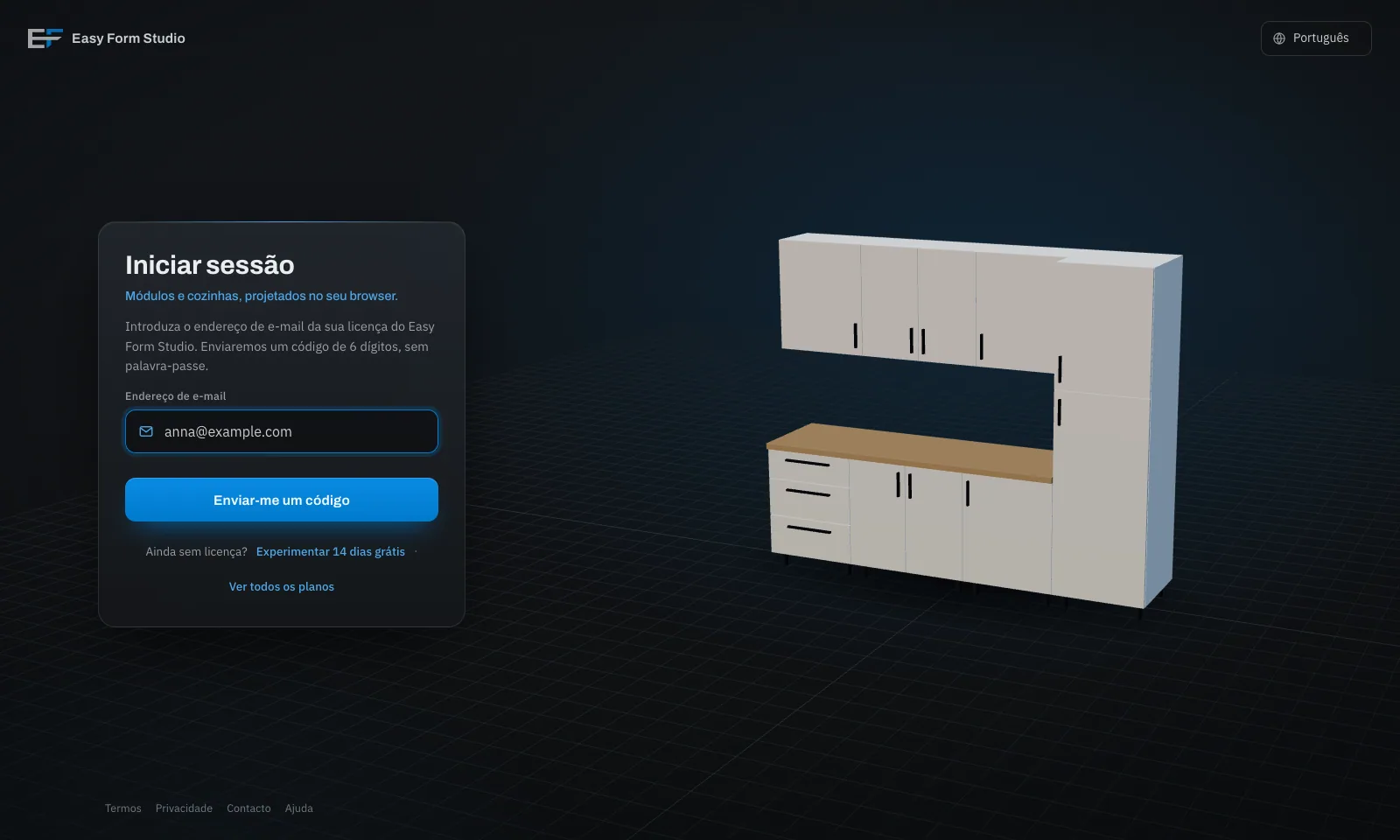
- Abra app.easyformstudio.com. A página Iniciar sessão abre-se.
- No campo Endereço de e-mail, introduza o endereço da sua licença.
-
Clique em Enviar-me um código.
-
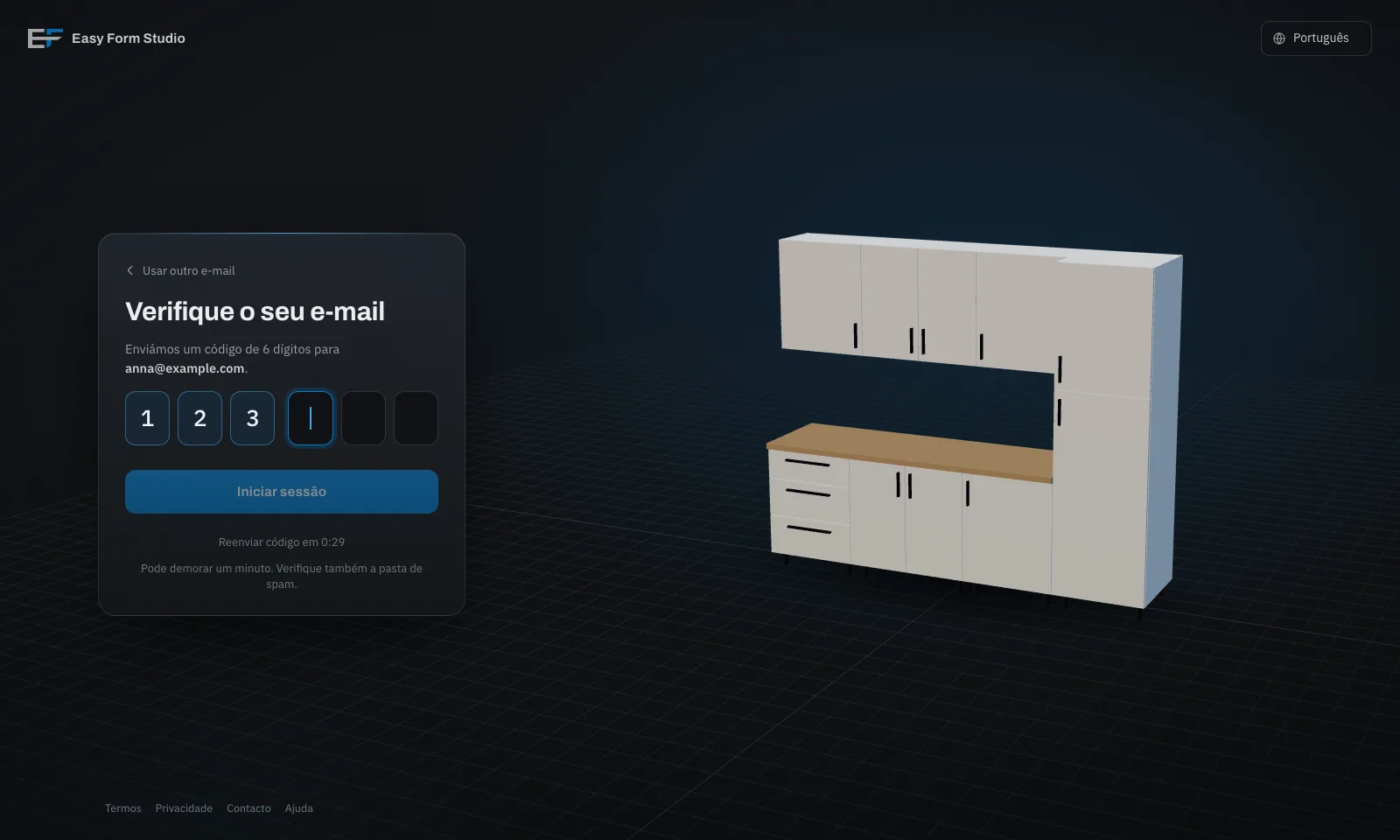
A página passa a Verifique o seu e-mail. Abra o e-mail com o código (veja também a pasta de spam).
-
Escreva ou cole o código nas seis caixas. Ao escrever o sexto dígito, o código é enviado automaticamente; também pode clicar em Iniciar sessão.
-
Aparece a saudação Bem-vindo, com o seu nome e o EFS Web abre-se.
Também pode colar o código com um espaço ou um hífen no meio (123 456, 123-456): o EFS Web aproveita apenas os dígitos. O e-mail do código chega no idioma escolhido na página de início de sessão.
O resto da página de início de sessão:
| Parte da página | O que faz |
|---|---|
| Usar outro e-mail | Volta à introdução do endereço, por exemplo quando escreveu o errado. |
| Reenviar código | Envia um novo código para o mesmo endereço. Durante os primeiros 30 segundos mostra Reenviar código em e o tempo que falta. |
| Experimentar 14 dias grátis (junto a Ainda sem licença?) | Abre num novo separador a encomenda da subscrição mensal com período experimental gratuito. O endereço que escreveu já vem preenchido na encomenda. |
| Ver todos os planos | Abre a página Comprar do site. |
| idioma (o globo no canto superior direito) | O idioma da página de início de sessão, do e-mail do código e do EFS Web depois de iniciar sessão. |
| Termos, Privacidade, Contacto | Abrem as páginas legais e a página de contacto em easyformstudio.com. |
| Ajuda | Abre um e-mail para info@easyformstudio.com. |
Regras do início de sessão
| Regra | Valor |
|---|---|
| Um código é válido | 10 minutos, uma só vez |
| Tentativas erradas | 5 por código. Quando restam 2 ou menos, a linha por baixo das caixas mostra também Tentativas restantes: e o número. Depois do quinto código errado, o botão diz Enviar novo código. |
| Um novo código | Reenviar código após 30 segundos |
| Códigos para o mesmo endereço | no máximo 3 em 15 minutos e 10 por dia; caso contrário, Demasiadas tentativas. Tente de novo dentro de e o tempo |
| Uma sessão dura | 30 dias a partir do início de sessão, nesse browser |
Inicie sessão separadamente em cada dispositivo e em cada browser. O menu da conta mostra Sessão iniciada até e a data em que a sessão termina.
Quando os 30 dias terminam com o EFS Web aberto, a página de início de sessão aparece sobre o projeto com a mensagem A sua sessão terminou. Inicie sessão de novo; o seu trabalho continua aberto. Inicie sessão com um novo código: o projeto aberto mantém-se e as gravações que estavam à espera seguem para o servidor.
Início de sessão a partir da página após a compra
O botão Abrir o EFS Web na página a seguir à compra inicia a sessão sem código, se se verificarem as três condições:
- abre-o no browser em que fez a encomenda;
- passaram no máximo 30 minutos desde o pagamento;
- ainda não usou o botão: inicia a sessão uma única vez.
O EFS Web abre então de imediato e a sessão dura 30 dias, como depois de um código. Caso contrário, abre-se a página Iniciar sessão com a mensagem Esta ligação de início de sessão já foi utilizada ou expirou. Inicie sessão com o código que lhe enviamos por e-mail. Introduza o endereço da encomenda e inicie sessão com um código (ver Início de sessão). Se já tem a sessão iniciada nesse browser, o EFS Web também abre sem código.
Sem licença ativa
Só é enviado um código para um endereço com licença ativa ou período experimental gratuito. Para um endereço sem licença, a página passa a Sem licença ativa: diz que o endereço não tem subscrição nem licença vitalícia ativa e que o EFS Web vem com todas as licenças: a subscrição mensal ou anual ou a licença vitalícia. Para um endereço cuja licença terminou, abre-se antes A sua licença terminou (ver Quando o período experimental ou a subscrição termina).
- Verifique o endereço. Clique em Usar outro e-mail e introduza o endereço da licença.
- Não tem licença e quer experimentar primeiro: clique em Experimentar 14 dias grátis. Por baixo do botão lê-se É necessário cartão. Durante 14 dias o EFS Web funciona; a aplicação desktop, a partir do primeiro pagamento. A página Encomenda da subscrição mensal abre-se num novo separador, com 14 dias grátis, só o EFS Web selecionado e o seu endereço em Endereço de e-mail. Continue como em Compra a partir do passo 4.
- Quer também a aplicação desktop de imediato: clique em Mensal (19 EUR/mês) ou Anual (149 EUR/ano) (a encomenda com Desktop já selecionado) ou em Vitalícia (499 EUR).
- Quer comparar primeiro os planos: clique em Ver todos os planos. A página Comprar do site abre-se.
- Acabou de comprar: a ativação pode demorar um minuto (Acabou de comprar? A ativação pode demorar um minuto.). Clique em Tentar de novo.
No telemóvel
O início de sessão é igual. O campo do código abre o teclado numérico. Copie o código da aplicação de e-mail e cole-o nas caixas.
O menu da conta
O botão com as suas iniciais, no canto superior direito da barra superior, abre o menu da conta. Quando não há ligação ao servidor ou a licença precisa de atenção, o botão tem um ponto.
- Clique no botão com as suas iniciais.
- O menu abre-se com o seu nome, e-mail e estado da licença.
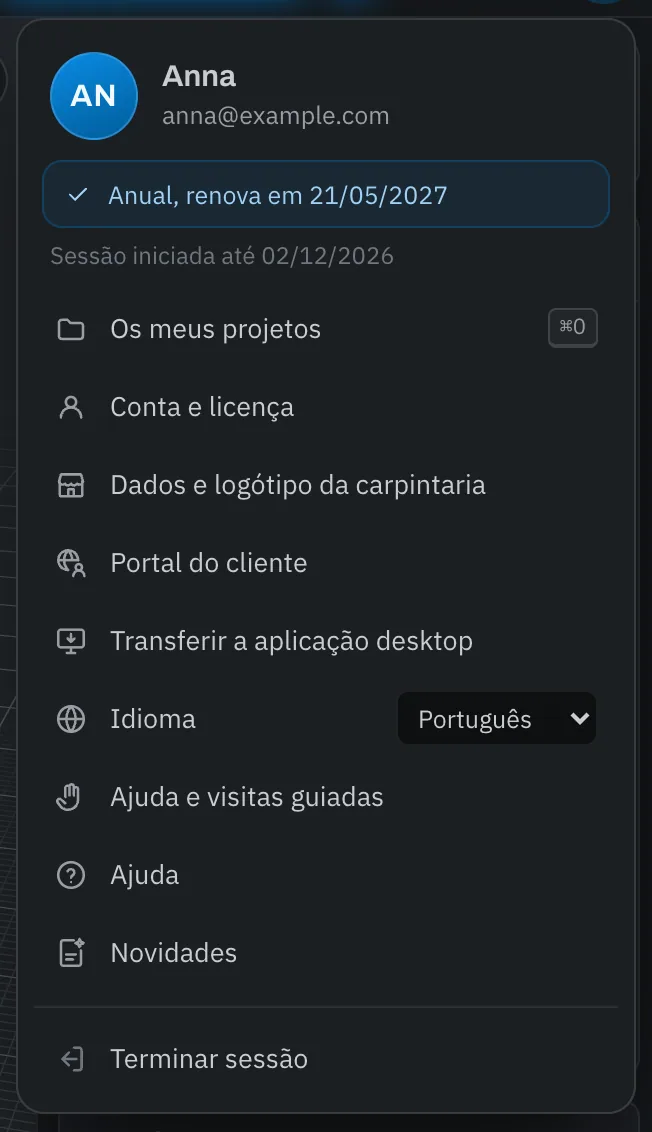
| Parte do menu | O que mostra ou faz |
|---|---|
| nome e e-mail | A conta com que iniciou sessão. Introduz o nome no painel Conta (ver Nome próprio e apelido); até lá, aparece a parte do e-mail antes do @. |
| estado da licença | Visto: está tudo em ordem. Sinal de aviso: algo precisa de atenção. O texto é o mesmo do painel Conta (ver Estados). |
| Sem ligação ao servidor: a licença como foi verificada pela última vez. | Aparece quando não é possível contactar o servidor. |
| Sessão iniciada até e a data | Quando termina a sessão neste browser. |
| Os meus projetos | Abre os seus projetos (ver Os meus projetos). |
| Conta e licença | Abre uma janela com o painel Conta (ver O painel Conta). |
| Dados e logótipo da carpintaria | Abre a janela Dados da carpintaria com o nome, a morada, o logótipo e os restantes dados do orçamento, os mesmos do orçamento (ver Dados da carpintaria). |
| Portal do cliente | Abre as definições do portal onde os seus clientes criam designs e lhos enviam (ver Portal do cliente). |
| Transferir a aplicação desktop | Transfere o instalador do programa para este computador: EasyFormStudio-2026.dmg num Mac, EasyFormStudio-2026-setup.exe no Windows. Num telemóvel, tablet ou Linux diz que a aplicação funciona em macOS e Windows. Durante o período experimental gratuito diz também a partir de quando a aplicação funciona. |
| Idioma | O idioma da interface (ver Idioma da interface). |
| Ajuda e visitas guiadas | Abre uma janela com os botões Manual, Novidades, Assistente EFS e Enviar comentários e a lista das visitas guiadas interativas. |
| Ajuda | Abre este manual. |
| Novidades | Abre a página de novidades do site: o que mudou no EFS Web e na aplicação desktop. |
| Terminar sessão | Termina a sessão neste browser (ver Terminar sessão). |
Feche o menu com Esc ou clicando em qualquer ponto fora dele.
Terminar sessão
- No menu da conta, clique em Terminar sessão. O mesmo botão está no fim do painel Conta.
- Se o projeto aberto tiver alterações que não estão na nuvem, abre-se a janela Terminar sessão?. Escolha:
- Guardar e terminar sessão: o projeto vai para a nuvem e depois a sessão termina;
- Terminar sessão sem guardar: as alterações perdem-se;
- Cancelar: mantém a sessão iniciada.
- A página recarrega e mostra Iniciar sessão.
Depois de terminar a sessão, o browser esquece o projeto aberto, o início de sessão, a conversa com o assistente e as suas cópias dos projetos na nuvem. Os seus projetos na nuvem ficam no servidor. As gravações que ainda aguardam carregamento ficam no browser e seguem na próxima vez que iniciar sessão com o mesmo endereço.
Dica
Num computador alheio ou partilhado, termine sempre a sessão quando acabar.
Se outra pessoa iniciar sessão no mesmo browser (por exemplo, depois de a sua sessão ter terminado), o seu projeto não guardado fica à espera do seu próximo início de sessão e essa pessoa começa com um projeto vazio. As suas definições nunca vão para a conta dela.
Os outros browsers em que tem a sessão iniciada terminam-se a partir do painel Conta (ver Dispositivos com sessão iniciada).
O painel Conta
No painel Conta vê o estado da licença e gere a subscrição: muda o plano e o cartão, abre faturas e cancela. O painel é o mesmo da aplicação desktop.
Há três formas de o abrir:
- menu da conta → Conta e licença (abre-se a janela Conta e licença);
- Definições do projeto (a roda dentada na barra superior ou Ctrl+,, num Mac Cmd+,) → a secção Partilha e ajuda → Conta;
- o separador Projeto à direita → a caixa Definições do projeto → a linha Conta.
Quando o painel se abre, carrega por si os dados da conta a partir do servidor. Até chegarem, mostra Prima atualizar para carregar os dados da conta.
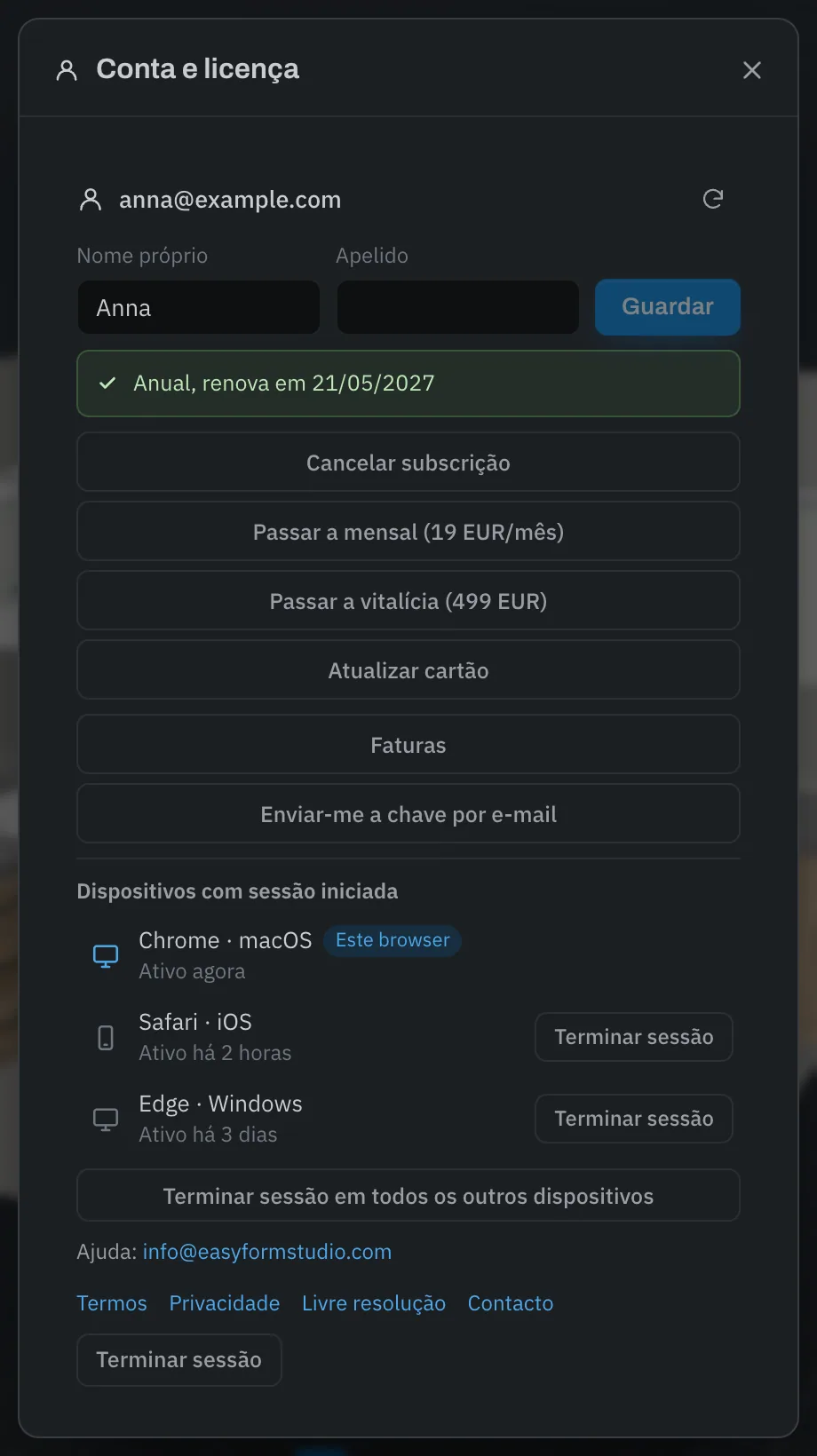
| Parte do painel | O que mostra ou faz |
|---|---|
| O endereço da conta. Os códigos de início de sessão, as confirmações e as faturas são enviados para ele. | |
| o botão com as setas (Atualizar conta) | Recarrega de imediato o estado a partir do servidor. Indica Dados da conta atualizados. ou Não foi possível contactar o servidor. |
| Nome próprio, Apelido, Guardar | O nome do titular da conta (ver Nome próprio e apelido). |
| a linha de estado | Visto: está tudo em ordem. Ponto de exclamação: algo precisa de atenção. |
| o aviso do período experimental gratuito | Só durante o período experimental gratuito: até quando decorre e a partir de quando a aplicação desktop funciona, com o botão Desbloquear já o desktop (19 EUR hoje), na subscrição anual Desbloquear já o desktop (149 EUR hoje). |
| botões por baixo do estado | Dependem do estado (tabela abaixo). |
| Faturas | Abre a última fatura num novo separador do browser. Quando não há faturas: Ainda não há faturas. |
| Enviar-me a chave por e-mail | Envia a chave para o e-mail da conta. Precisa da chave para a aplicação desktop; o EFS Web não a pede. |
| Dispositivos com sessão iniciada | Os browsers em que o EFS Web tem sessão iniciada com a sua conta (ver Dispositivos com sessão iniciada). |
| Ajuda: info@easyformstudio.com | O endereço de apoio. |
| Termos, Privacidade, Livre resolução, Contacto | Abrem no site os Termos e condições, a Política de privacidade, as instruções de livre resolução e a página de contacto. |
| Terminar sessão | Termina a sessão neste browser (ver Terminar sessão). |
As datas escrevem-se como 15/11/2026. Os botões para mudar de plano e para comprar mostram também o preço.
Estados
| Estado | O que o painel diz | Botões |
|---|---|---|
| Período experimental gratuito | Período experimental do EFS Web até e a data; por baixo, o aviso Período experimental até … : o EFS Web funciona. A aplicação desktop a partir de … , ou já. com o botão Desbloquear já o desktop (19 EUR hoje), na anual Desbloquear já o desktop (149 EUR hoje) | Cancelar subscrição, na mensal Passar a anual (149 EUR hoje), Passar a vitalícia (…), Atualizar cartão de pagamento |
| Últimos dias do período experimental gratuito | Período experimental termina em … dias, o aviso mantém-se | os mesmos do período experimental gratuito |
| Período experimental gratuito cancelado | Subscrição termina em e a data; no aviso A subscrição foi cancelada: nada é cobrado e a aplicação desktop continua bloqueada. | Retomar subscrição em vez de Cancelar subscrição |
| O primeiro pagamento após o período experimental gratuito falhou | Pagamento falhou. Exportações até e a data; no aviso O primeiro pagamento ainda não foi concluído. O EFS Web funciona; a aplicação desktop abre assim que o pagamento for concluído. | Pagar / atualizar cartão, Cancelar subscrição, Passar a vitalícia (…) |
| Período experimental gratuito iniciado antes, com a aplicação desktop | Período experimental até e a data | Cancelar subscrição, Passar a anual (…) ou Passar a mensal (…), Passar a vitalícia (…), Atualizar cartão de pagamento |
| Subscrição ativa | Mensal, renova em e a data, ou Anual, renova em e a data | os mesmos de um período experimental gratuito iniciado antes |
| Mudança de plano registada | Passa a anual em (ou Passa a mensal em) e a data | Cancelar a mudança de plano em vez do botão Passar a … |
| Subscrição cancelada | Subscrição termina em e a data | Retomar subscrição em vez de Cancelar subscrição |
| Pagamento falhado | Pagamento falhou. Exportações até e a data | Pagar / atualizar cartão no topo, os outros como numa subscrição ativa, sem Atualizar cartão de pagamento |
| Período experimental gratuito terminado | Período experimental terminou em e a data | Escolha um plano para continuar a exportar: Mensal (…), Anual (…), Vitalícia (…) |
| Subscrição terminada | Subscrição terminou em e a data | os mesmos de quando o período experimental gratuito terminou |
| Licença vitalícia | Licença vitalícia | Enviar-me a chave por e-mail, Faturas (só se existirem) |
| Sessão terminada | Sessão terminada | iniciar sessão de novo |
| Estado ainda não verificado | Licença ainda não verificada | ligue-se à internet e clique no botão com as setas |
Dos botões Passar a anual e Passar a mensal só vê aquele que leva ao outro plano. Durante o período experimental gratuito da subscrição mensal, Passar a anual (149 EUR hoje) ocupa o seu lugar e cobra de imediato.
No EFS Web só vê os estados Período experimental terminou em e Subscrição terminou em por pouco tempo ou sem ligação ao servidor: assim que o servidor comunica que a licença terminou, o EFS Web bloqueia-se (ver Quando o período experimental ou a subscrição termina).
Botões
| Botão | O que faz | Para onde leva |
|---|---|---|
| Cancelar subscrição | Pede confirmação e depois cancela a subscrição no fim do período pago ou do período experimental gratuito. Até lá, tudo funciona. | fica no EFS Web, a confirmação chega por e-mail |
| Retomar subscrição | Anula o cancelamento registado. A subscrição continua a renovar-se. | fica no EFS Web |
| Desbloquear já o desktop (19 EUR hoje), Desbloquear já o desktop (149 EUR hoje) | Só durante o período experimental gratuito, com o preço do seu plano. O período experimental gratuito termina, o preço do plano é cobrado de imediato e a aplicação desktop desbloqueia-se (ver Desbloquear já o desktop). | um novo separador do browser |
| Passar a anual (149 EUR hoje) | Só durante o período experimental gratuito da subscrição mensal. O mesmo com a subscrição anual: 149 EUR são cobrados de imediato. | um novo separador do browser |
| Passar a anual (…), Passar a mensal (…) | Abre a janela Mudar de plano. | fica no EFS Web |
| Cancelar a mudança de plano | Deixa o plano como estava. Indica A mudança de plano foi cancelada. | fica no EFS Web |
| Passar a vitalícia (…) | Abre o pagamento da licença vitalícia. | um novo separador do browser, Stripe |
| Atualizar cartão de pagamento | Abre uma página segura para introduzir um novo cartão. | um novo separador do browser, Stripe |
| Pagar / atualizar cartão | O mesmo, quando o pagamento falhou. O novo cartão paga a fatura em aberto. | um novo separador do browser, Stripe |
| Mensal (…), Anual (…), Vitalícia (…) | Uma nova compra após a expiração, sem novo período experimental gratuito. | um novo separador do browser, Stripe |
| Faturas | Abre a última fatura. | um novo separador do browser |
| Enviar-me a chave por e-mail | Envia a chave para o e-mail da conta. Indica Chave enviada para o seu e-mail. |
Quando um botão abre um novo separador, o EFS Web indica A abrir o pagamento seguro no browser. ou A abrir a página de atualização do cartão no browser. Os dados do cartão só os introduz na página da Stripe, nunca no EFS Web.
Dica
Depois de cada alteração na página da Stripe (pagamento, novo cartão, licença vitalícia), volte ao EFS Web e clique no botão com as setas no painel Conta. O estado atualiza-se de imediato.
Nome próprio e apelido
No topo do painel Conta, por baixo do e-mail, estão os campos Nome próprio e Apelido.
- Escreva o nome. O botão Guardar fica disponível assim que alterar alguma coisa.
- Clique em Guardar ou prima Enter. O EFS Web indica Nome guardado.
O novo nome aparece de imediato no menu da conta e as suas iniciais no botão no canto superior direito. O nome próprio e o apelido podem ter no máximo 150 carateres cada um. Veja e altere o mesmo nome na aplicação desktop (o painel Conta).
Dispositivos com sessão iniciada
Em Dispositivos com sessão iniciada estão todos os browsers em que o EFS Web tem sessão iniciada com a sua conta. Este vem em primeiro lugar, marcado Este browser. Cada um mostra o browser e o sistema, por exemplo Chrome · macOS, e quando foi usado pela última vez, por exemplo Ativo há 3 horas. Pouse o rato sobre uma linha para ver a data de início de sessão e o endereço IP.
- Terminar sessão junto a um browser termina apenas a sessão desse.
- Terminar sessão em todos os outros dispositivos (quando há mais do que um) pergunta Terminar sessão em todos os outros dispositivos?. Clique em Terminar sessão. Este browser mantém a sessão iniciada.
Um browser cuja sessão foi terminada mostra a página Iniciar sessão no passo seguinte e pede um novo código por e-mail.
Dica
Iniciou sessão num computador alheio e não a terminou: termine-a aqui. Na aplicação desktop, Terminar sessão em todos os browsers do EFS Web (o painel Conta) faz o mesmo, em todos os browsers de uma vez.
Mudar de plano
- Clique em Passar a anual (…) ou Passar a mensal (…).
- A janela Mudar de plano abre-se. Diz:
- o novo plano com o respetivo preço;
- Produz efeitos em e a data, quando o período pago termina (no período experimental gratuito: o fim do período experimental);
- que nada é cobrado até lá, sem cálculo proporcional nem crédito;
- que o plano se renova automaticamente até o cancelar;
- que pode anular a mudança até essa data.
- Leia a janela. Clique em Encomenda com obrigação de pagar. Com isso aceita os Termos, que têm ligação no fundo da janela.
- O EFS Web indica Mudança de plano registada. A confirmação segue por e-mail. O painel mostra Passa a anual em (ou Passa a mensal em) e a data.
Até essa data pode anular a mudança com o botão Cancelar a mudança de plano. Se o EFS Web indicar Confirme a mudança de plano no browser., abriu-se uma página de confirmação: confirme lá a mudança.
Durante o período experimental gratuito, o plano não muda no fim do período: com a subscrição mensal, Passar a anual (149 EUR hoje) cobra de imediato (ver Desbloquear já o desktop).
Desbloquear já o desktop
Durante o período experimental gratuito só o EFS Web funciona, e a aplicação desktop aguarda o primeiro pagamento. Para o desbloquear de imediato:
- No painel Conta, no aviso do período experimental gratuito, clique em Desbloquear já o desktop (19 EUR hoje), na subscrição anual Desbloquear já o desktop (149 EUR hoje).
- A página Desbloquear já o desktop: subscrição mensal (na anual, Desbloquear já o desktop: subscrição anual) abre-se num novo separador. Diz que o período experimental gratuito termina agora e que 19 EUR, ou 149 EUR, são cobrados hoje no cartão que introduziu.
- Como particular, marque a caixa da entrega imediata (ver Livre resolução).
- Clique em Encomenda com obrigação de pagar – 19 EUR por mês, cobrados hoje (na anual, Encomenda com obrigação de pagar – 149 EUR por ano, cobrados hoje). O cartão é cobrado de imediato, sem passar pela página da Stripe.
- A página diz A aplicação desktop está desbloqueada e mostra a chave e as transferências. Chega por e-mail uma mensagem com a chave e os passos.
- Transfira o programa, instale-o e introduza a chave, como diz o e-mail. Se a chave já estiver introduzida no programa, este desbloqueia-se por si no máximo em meia hora, ou de imediato com o botão com as setas no seu painel Conta.
A subscrição passa então a renovar-se a partir desse dia, todos os meses ou todos os anos. O EFS Web funciona como antes. Durante o período experimental gratuito da subscrição mensal, Passar a anual (149 EUR hoje) faz o mesmo com a subscrição anual: a página Desbloquear já o desktop: subscrição anual cobra 149 EUR de imediato. O mesmo botão Desbloquear já o desktop também está na página a seguir à encomenda, no e-mail de boas-vindas e na aplicação desktop (o painel Conta).
Se o cartão não passar, a página diz O pagamento não foi efetuado: e o motivo, e nada muda. Clique em Atualizar cartão de pagamento e tente de novo.
Passar à licença vitalícia
- Clique em Passar a vitalícia (…).
- A página Encomenda abre-se num novo separador. Como particular, marque a caixa da entrega imediata e depois clique em Encomenda com obrigação de pagar. Ao encomendar, aceita os Termos.
- Pague com cartão na página da Stripe.
- Volte ao EFS Web e clique no botão com as setas no painel Conta. O estado passa a Licença vitalícia.
A chave e o início de sessão mantêm-se. A subscrição termina por si no fim do período pago e deixa de ser cobrada. Não há reembolso do resto do período pago. Durante o período experimental gratuito, a subscrição termina sem qualquer cobrança.
Cancelar e retomar
- Clique em Cancelar subscrição.
- A janela Cancelar subscrição abre-se. Durante o período experimental gratuito diz Cancele durante o período experimental gratuito: nada é cobrado e o EFS Web funciona até e a data. Confirme com o botão Cancelar subscrição.
- O EFS Web indica Subscrição cancelada. O acesso continua até ao fim do período. O estado passa a Subscrição termina em e a data.
- Chega por e-mail uma confirmação do cancelamento.
Até essa data, tudo funciona como antes. Se mudar de ideias, clique em Retomar subscrição antes dessa data. O EFS Web indica Subscrição retomada.
Se cancelar durante o período experimental gratuito, nada é cobrado: o EFS Web funciona até o período experimental gratuito terminar e a aplicação desktop continua bloqueada.
Também pode cancelar na aplicação desktop (o painel Conta) ou por e-mail para info@easyformstudio.com.
Quando o período experimental ou a subscrição termina
O EFS Web só funciona enquanto a licença estiver ativa. Quando o período experimental gratuito ou a subscrição termina, o EFS Web bloqueia-se da próxima vez que comunica com o servidor (ao abrir, ao guardar ou ao sincronizar as definições, o que acontece de poucos em poucos minutos):
- a página A sua licença terminou aparece sobre o EFS Web, a dizer que a licença do seu endereço já não está ativa;
- até renovar a licença, não pode abrir nem alterar projetos no EFS Web;
- os projetos guardados na nuvem são mantidos e voltam a abrir assim que renovar a licença. Se precisar deles e não for renovar, escreva para info@easyformstudio.com: o apoio envia-lhos como ficheiros de projeto;
- os projetos que publicou na web continuam na web e o cliente ainda os pode abrir com a ligação e o código QR. A ligação da carpintaria funciona até a revogar: revoga a ligação do último projeto aberto na própria página A sua licença terminou (ver QR da carpintaria).
A renovação faz-se através da sua própria conta: mantém a mesma chave de licença e os seus projetos, e a renovação começa de imediato, sem novo período experimental gratuito.
Quando ainda tem a sessão iniciada nesse browser (o EFS Web bloqueou-se enquanto trabalhava, ou abre-o de novo):
- Na página A sua licença terminou, em Renovar a licença, clique num plano: Mensal (…), Anual (…) ou Vitalícia (…). Por baixo dos botões lê-se Para esta conta: a mesma chave de licença. A encomenda abre-se num novo separador.
- A página Encomenda da sua conta abre-se num novo separador. Não introduz endereço: a encomenda já pertence à sua conta. Como particular, marque a caixa da entrega imediata da licença, clique em Encomenda com obrigação de pagar e pague na página da Stripe.
- Volte ao EFS Web e clique em Tentar de novo. Quando a licença estiver ativa, o EFS Web abre-se.
Se o browser não abrir o novo separador, aparece por baixo dos botões a ligação Abrir a página da encomenda: clique nela.
Quando não tem a sessão iniciada nesse browser (outro browser ou dispositivo, ou passaram 30 dias desde o início de sessão):
- Na página Iniciar sessão, introduza o endereço da licença e clique em Enviar-me um código.
- Não chega nenhum código. A página passa a A sua licença terminou e diz Enviámos uma ligação de renovação para … A ligação abre a encomenda da sua conta e é válida durante 30 minutos.
- No e-mail Renove a sua licença do Easy Form Studio, clique na ligação do plano que pretende. A página Encomenda da sua conta abre-se: continue como no passo 2 acima.
- Volte ao EFS Web e clique em Tentar de novo. Quando a licença estiver ativa, é enviado um código de início de sessão para o endereço.
Peça uma nova ligação com Enviar a ligação de novo, 30 segundos depois da última.
Junto a Tentar de novo lê-se Já renovou? Pode demorar um minuto. Se o EFS Web não abrir de imediato, aguarde um pouco e clique de novo em Tentar de novo. Até o pagamento ser concluído, o EFS Web diz A licença ainda não está ativa. Se acabou de pagar, tente de novo dentro de um minuto.
Também pode renovar na aplicação desktop (o painel Conta) ou na página Comprar do site: na página Encomenda introduz o endereço da licença e, em vez de um pagamento, chega um e-mail com as mesmas ligações de renovação.
Quando o pagamento falha
Se o cartão não passar, a subscrição não termina de imediato:
- o estado no painel Conta mostra Pagamento falhou. Exportações até e a data (o fim do período pago mais 7 dias);
- até essa data, o EFS Web funciona como antes;
- chega um e-mail com uma ligação de pagamento;
- a própria Stripe volta a tentar cobrar o cartão durante mais alguns dias.
Clique em Pagar / atualizar cartão e introduza um cartão que funcione. Se não pagar até essa data, a licença termina e o EFS Web bloqueia-se.
Guardar projetos
Enquanto tem a sessão iniciada, Guardar grava o projeto aberto na nuvem, no nosso servidor, juntamente com uma miniatura da vista 3D. A primeira gravação cria o projeto na nuvem e cada gravação seguinte atualiza-o. Uma cópia fica também no browser.
Enquanto trabalha, o EFS Web guarda por si o projeto aberto no browser após cada alteração: recarregar a página ou fechar o separador não o apaga. Só fica na nuvem, e nos seus outros dispositivos, depois de o guardar.
- No campo do nome do projeto, à direita do menu Projeto, escreva o nome, por exemplo «Cozinha Silva». Enquanto o campo está vazio, mostra Projeto sem título.
- Prima Ctrl+S (num Mac Cmd+S). Projeto → Guardar e um clique no estado de gravação à direita do nome fazem o mesmo.
- O estado mostra A guardar…, depois Guardada e a hora.
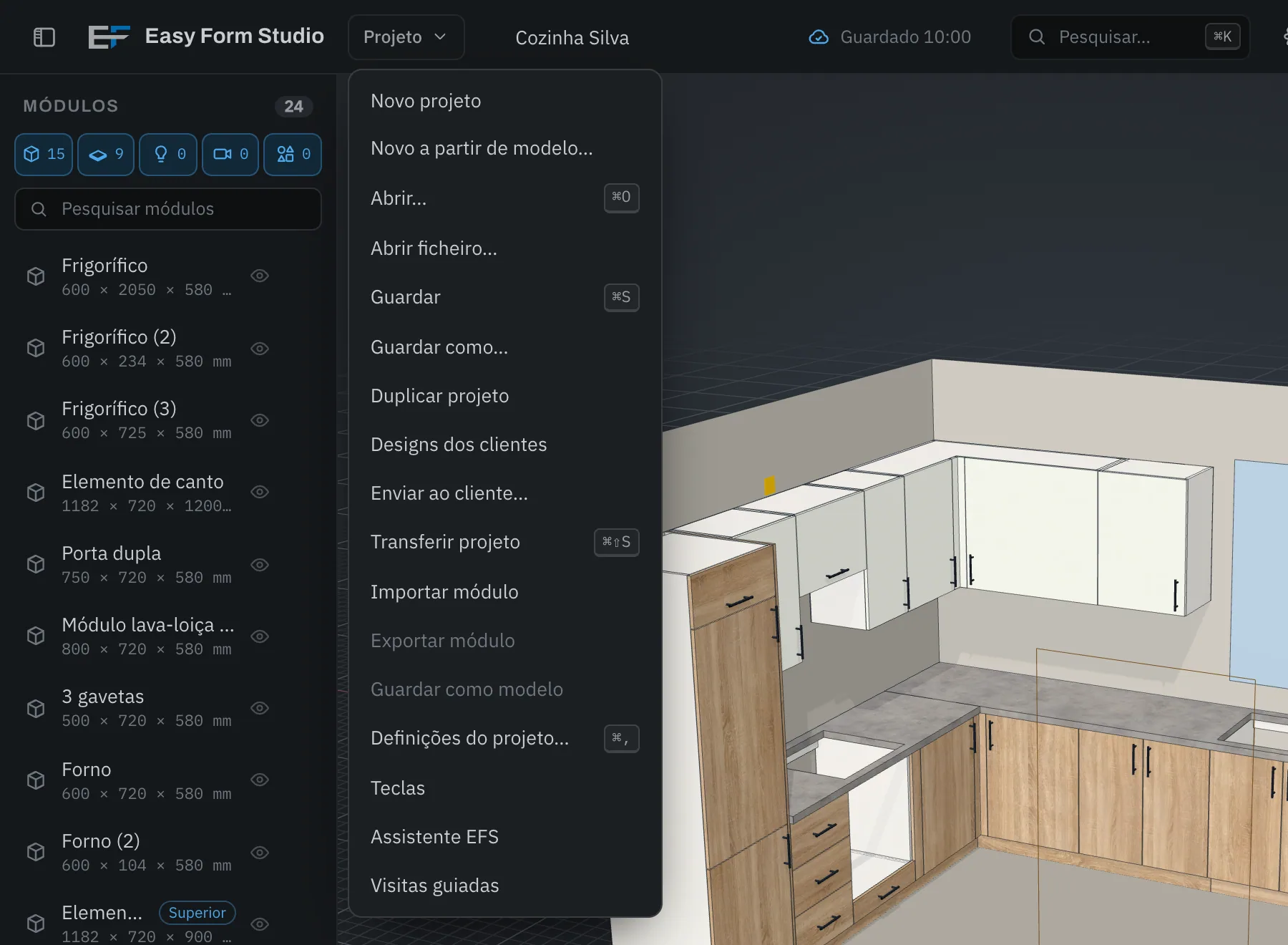
O estado de gravação
| Estado | Significado |
|---|---|
| Guardada e a hora | O projeto na nuvem é igual ao aberto. A hora é a de hoje (14:05) ou vem com uma data. |
| A guardar… | Gravação em curso. |
| Alterações não guardadas | As alterações desde a última gravação não estão na nuvem. Um clique guarda. |
| Ainda não guardado | O projeto nunca foi guardado na nuvem. Um clique guarda. |
| Offline: guardado neste browser | Sem ligação. A gravação aguarda no browser e é carregada por si quando a ligação voltar (ver Trabalhar sem ligação). |
| Não guardado: e o motivo | A gravação falhou (ver Problemas frequentes e soluções). Um clique tenta de novo. |
Um projeto novo e vazio não tem estado.
O menu Projeto
| Comando | O que faz |
|---|---|
| Novo projeto | Abre os Modelos de projeto: cozinhas, roupeiros e divisões prontos, ou Projeto vazio. |
| Novo a partir de modelo… | O mesmo, diretamente nos modelos de projeto. |
| Abrir… (Ctrl+O) | Abre os seus projetos (ver Os meus projetos). |
| Abrir ficheiro… | Abre um ficheiro de projeto do computador (ver Transferir e abrir um ficheiro). |
| Projetos recentes… | Só quando não tem sessão iniciada: os projetos guardados neste browser. Com a sessão iniciada, só existe Abrir…. |
| Guardar (Ctrl+S) | Guarda na nuvem. |
| Guardar como… | Continua com uma cópia com outro nome (ver Guardar como e Duplicar). |
| Duplicar projeto | Guarda uma cópia; o projeto aberto continua aberto. |
| Transferir projeto (Ctrl+Shift+S) | Guarda o projeto como ficheiro no computador. |
Os restantes comandos do menu (Importar módulo, Exportar módulo, Guardar como modelo, Definições do projeto…, Teclas, Assistente EFS, Visitas guiadas interativas, Designs dos clientes, Enviar ao cliente…) são descritos noutros capítulos.
Quando abre outro projeto e o projeto aberto tem alterações não guardadas, o EFS Web pergunta Guardar as alterações?. Escolha Guardar, Não guardar ou Cancelar.
No telemóvel
O estado de gravação mostra apenas o ícone da nuvem. Depois de guardar, a mensagem Guardado na nuvem aparece brevemente. O menu Projeto fica na barra superior.
Os meus projetos
A janela Projetos mostra os seus projetos como cartões com miniatura, nome, data e tamanho, e os projetos na nuvem também com um estado, o último orçamento e uma ligação para a vista web. A sua conta guarda a lista, pelo que inclui também os projetos da aplicação desktop. Abra-a:
- no menu da conta: Os meus projetos;
- no menu Projeto: Abrir…;
-
com Ctrl+O (num Mac Cmd+O).
-
Abra a janela Projetos.
- Se necessário, escreva parte do nome em Procurar projetos.
- Clique na miniatura do projeto. O projeto abre-se e a janela fecha-se.
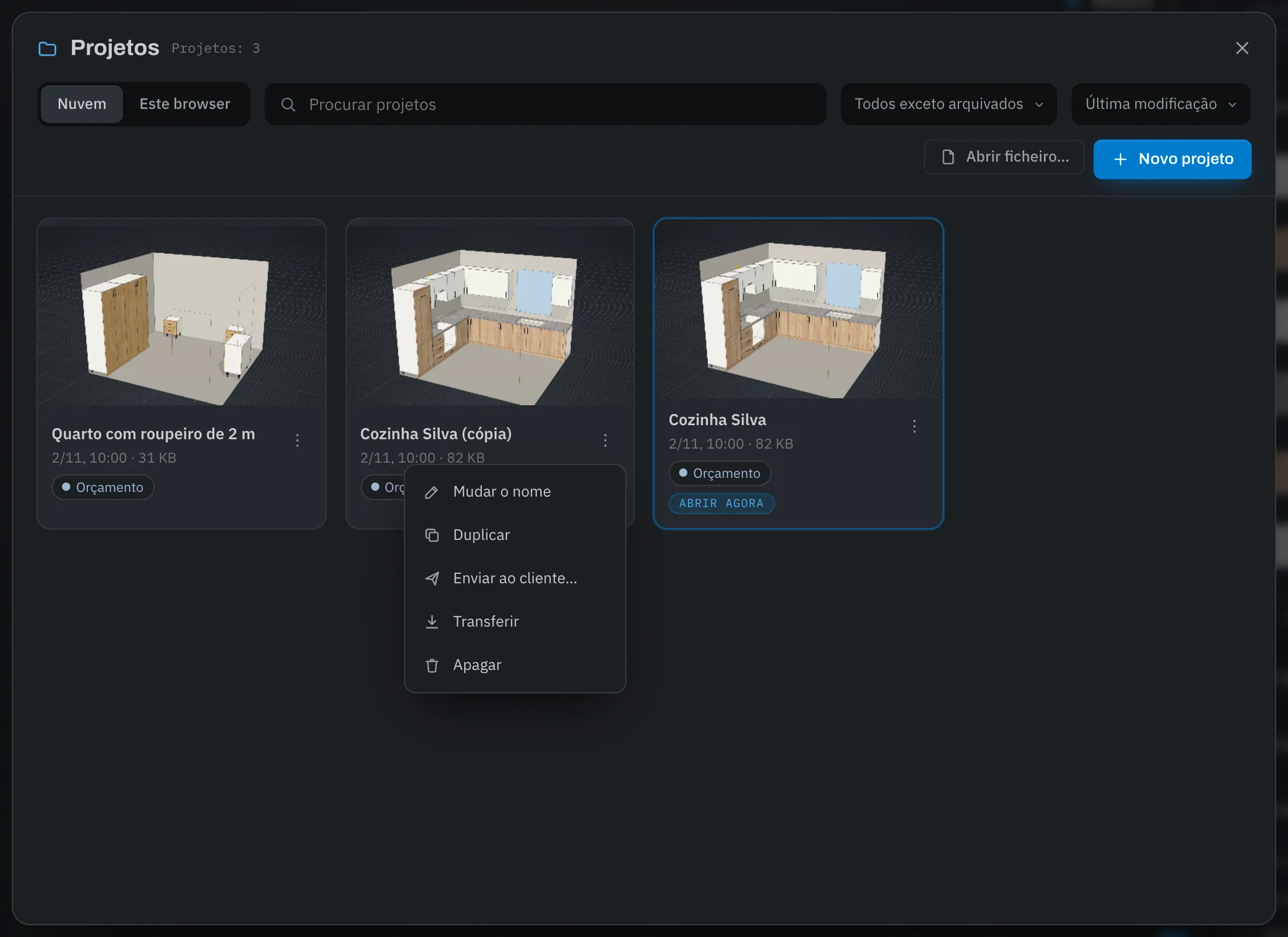
| Parte da janela | O que faz |
|---|---|
| Nuvem | Os seus projetos no servidor, iguais em todos os dispositivos. |
| Este browser | Projetos guardados apenas neste browser (antes de iniciar sessão ou sem ligação). Abra um e guarde-o para o colocar na nuvem. |
| Procurar projetos | Mostra apenas os projetos cujo nome ou número de orçamento contém o texto que escrever, por exemplo Silva ou 017/2. |
| Que projetos a lista mostra | A lista pendente junto à pesquisa (só em Nuvem): Todos exceto arquivados (a predefinição), Todos os projetos ou um estado. |
| ordenação | Última modificação (predefinição), Nome A–Z ou Maiores primeiro. |
| Abrir ficheiro… | Abre um ficheiro de projeto do computador. |
| Novo projeto | Abre os modelos de projeto. |
| Abrir agora | Assinala o projeto que está aberto neste momento. |
| A aguardar envio | Uma gravação ou uma mudança de estado está neste browser e ainda não chegou ao servidor. |
| Desktop | Um projeto da aplicação desktop. Ver Projetos da aplicação desktop. |
| Estado (botão no cartão) | Orçamento, Aceite, Em produção, Montado ou Arquivado. Um clique abre a lista de estados. Ver Estado, orçamento e vista web. |
| Número e valor do orçamento | O último orçamento exportado do projeto, por exemplo 2026-017/2 · 2 888,24 €. |
| Globo | Abre a vista web do projeto (ver Pré-visualização web e QR). Só para projetos publicados. |
| ⋮ num cartão | Mudar o nome, Duplicar, Transferir, Apagar (num projeto da aplicação desktop, Remover da lista). |
Os comandos do menu ⋮:
| Comando | O que faz |
|---|---|
| Mudar o nome | O nome passa a ser um campo. Escreva o novo nome e prima Enter (ou clique fora do campo). Esc cancela. O projeto aberto também assume o novo nome na barra superior. Só projetos na nuvem. |
| Duplicar | Guarda na nuvem uma cópia «Nome (cópia)», sem a ligação web. Assume a versão mais recente que o browser conhece, incluindo uma que ainda aguarda envio. Só projetos na nuvem. |
| Transferir | Guarda o projeto como um ficheiro .efs.json no computador. |
| Apagar | Pergunta Apagar «…»? e depois apaga o projeto da nuvem de forma definitiva. No separador Este browser, apaga apenas a cópia no browser. Um projeto que aguarda envio não tem este comando. |
Sem ligação ao servidor, a janela mostra as cópias guardadas neste browser, com a mensagem Sem ligação: estas são as cópias guardadas neste browser. e um botão Tentar de novo. Quando abre uma dessas cópias, o EFS Web indica Aberto a partir da cópia neste browser (sem ligação).
Feche a janela com Esc ou com o botão ×.
No telemóvel
A janela Projetos ocupa o ecrã inteiro. Abra o menu ⋮ com um toque e a pesquisa fica numa linha própria.
Estado, orçamento e vista web
Cada projeto na nuvem tem um estado: em que ponto está o trabalho.
- No cartão do projeto, clique no botão do estado, por exemplo Orçamento.
- Escolha o novo estado: Orçamento, Aceite, Em produção, Montado ou Arquivado.
| Estado | Quando o define |
|---|---|
| Orçamento | Um projeto novo, o cliente ainda não decidiu. A predefinição |
| Aceite | O cliente aceitou o orçamento |
| Em produção | As placas estão a ser cortadas e furadas |
| Montado | O mobiliário está instalado |
| Arquivado | Um trabalho concluído ou recusado. O filtro predefinido Todos exceto arquivados não o mostra |
Regras:
- O estado é guardado com a conta: é o mesmo no EFS Web em todos os dispositivos e no painel de projetos da aplicação desktop.
- Se entretanto alguém alterou o estado do mesmo projeto noutro dispositivo, o estado dessa pessoa mantém-se e o EFS Web indica, por exemplo, «Cozinha Silva» passou a «Em produção» noutro dispositivo.
- Sem ligação, a alteração aguarda: o cartão fica marcado com A aguardar envio e a alteração segue quando a ligação voltar.
- Junto ao estado, o cartão mostra o número e o valor do último orçamento exportado (ver Revisões) e, quando o projeto está publicado, o globo da vista web.
- Um projeto entra na lista quando o guarda. Os projetos guardados antes desta versão ganham a sua linha quando abre a lista.
Projetos da aplicação desktop
Os projetos que guarda na aplicação desktop (o suplemento do Blender ou a aplicação EasyFormStudio, com sessão iniciada com a mesma licença) aparecem no separador Nuvem com um selo Desktop. O cartão tem o nome, o estado, o último orçamento e a ligação web.
- O ficheiro
.blendfica no computador: o EFS Web não abre esse projeto. Um clique no cartão não faz nada e o ponteiro diz Guardado na aplicação desktop: abre-se lá. - Aqui também pode alterar o estado, e a aplicação desktop vê-o.
- Remover da lista no menu ⋮ retira o projeto da lista nos dois programas. O ficheiro no computador fica como está.
- A aplicação desktop abre um projeto do EFS Web no browser, no endereço
app.easyformstudio.com/?project=….
Os clientes ficam neste browser
Os dados do cliente (nome, morada, contacto da caixa Orçamento) nunca vão para o servidor. Quando guarda um projeto na nuvem, o EFS Web deixa-os de fora e memoriza-os com o projeto neste browser.
- No mesmo browser, o projeto abre-se com o cliente.
- Noutro dispositivo ou noutro browser, o projeto abre-se sem o cliente. A caixa Orçamento diz então Os dados do cliente ficam no dispositivo onde foram introduzidos: escolha um cliente ou escreva-os.
- Todos os clientes de um projeto guardado ou de um orçamento exportado entram na lista de clientes deste browser, separadamente para cada conta. O botão Escolher cliente na caixa Orçamento oferece-os num novo projeto. Ver Escolher cliente.
- O servidor guarda o nome do projeto, os artigos e os valores do orçamento, os décors e a ligação web. Por isso, o nome do projeto não precisa de conter o nome do cliente.
Atenção
Quando limpa os dados do site app.easyformstudio.com nas definições do browser, os clientes memorizados nesse browser também desaparecem. Os projetos na nuvem ficam, sem os clientes.
Alterado noutro dispositivo
Pode ter o mesmo projeto aberto em dois dispositivos ou em dois separadores do browser. Se entretanto tiver sido guardado noutro lado, o EFS Web não o substitui sem perguntar. A janela Alterado noutro dispositivo abre-se quando:
- guarda (Ctrl+S, um clique no estado de gravação, Guardar na janela Guardar as alterações?, Guardar e terminar sessão);
- clica em Publicar no painel Publicação na web;
- é carregada uma gravação feita sem ligação.
A janela diz quando o projeto foi guardado no outro dispositivo e que as suas alterações aqui ainda não estão guardadas.
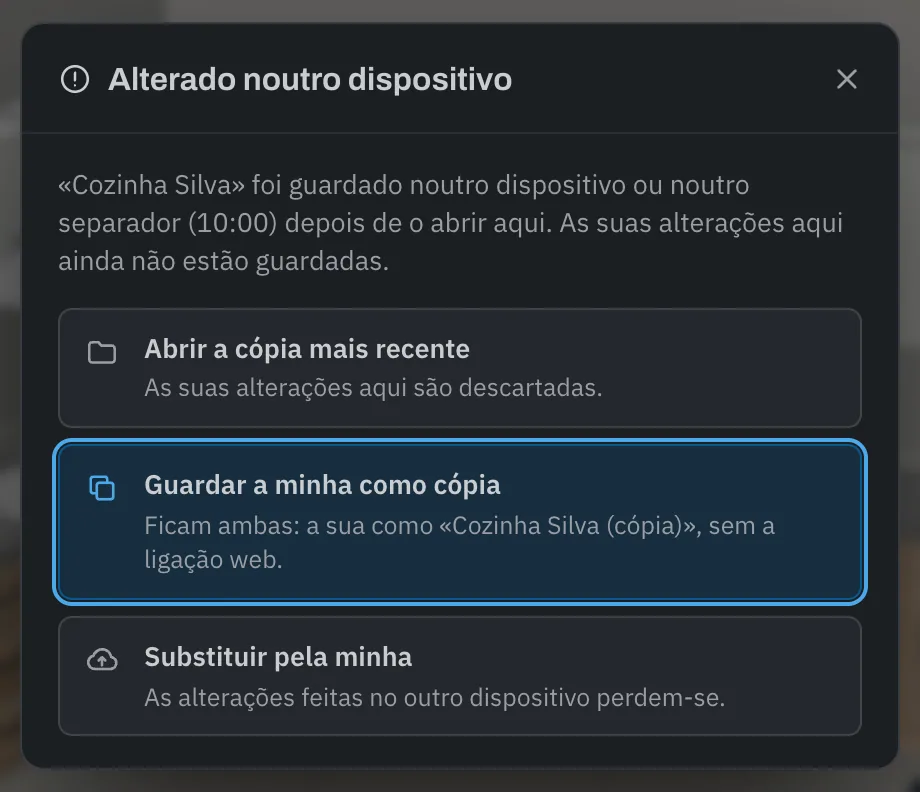
| Opção | O que acontece |
|---|---|
| Abrir a cópia mais recente | O projeto abre-se como foi guardado no outro dispositivo. As suas alterações aqui são descartadas. |
| Guardar a minha como cópia (realçada) | Ficam as duas: a outra como está e a sua como um novo projeto «Nome (cópia)», sem a ligação web. Continua a trabalhar na cópia. |
| Substituir pela minha | O seu projeto substitui o que está na nuvem. As alterações feitas no outro dispositivo perdem-se. |
Se fechar a janela com × ou Esc, nada é guardado. O estado de gravação mostra Não guardado: alterado noutro dispositivo e a gravação seguinte volta a perguntar.
Atenção
Substituir pela minha elimina de forma definitiva as alterações do outro dispositivo. Quando não tiver a certeza, escolha Guardar a minha como cópia e compare os dois projetos.
Se guardou sem ligação outro projeto, não o aberto, e entretanto ele foi alterado noutro dispositivo, o EFS Web não pergunta: guarda as suas alterações como «Nome (cópia)» e di-lo numa mensagem.
No telemóvel
As opções são cartões grandes, em toda a largura.
Guardar como e Duplicar
Guardar como… continua com uma cópia, enquanto o original fica como foi guardado pela última vez:
- Escolha Projeto → Guardar como….
- A janela Guardar como… abre-se. O campo Nome do novo projeto mostra «Nome (cópia)». Escreva o novo nome.
- Clique em Guardar ou prima Enter. Esc ou Cancelar fecha a janela.
- O EFS Web indica Guardado como «…». O novo projeto está aberto.
Duplicar projeto guarda uma cópia enquanto continua no original:
- Escolha Projeto → Duplicar projeto.
- A cópia «Nome (cópia)» é guardada na nuvem. O EFS Web indica Cópia guardada: «…».
Copie um projeto que não está aberto na janela Projetos: ⋮ no seu cartão → Duplicar. Sem ligação, a cópia aguarda no browser e é carregada por si quando a ligação voltar.
A ligação web e as cópias
Uma ligação web pertence a um projeto. Por isso:
- cada cópia (Guardar como…, Duplicar projeto, Duplicar, Guardar a minha como cópia) começa sem a ligação web. Publicar dá-lhe a sua própria ligação e o original mantém a dele;
- um ficheiro transferido mantém a ligação, para que o projeto possa ser restaurado a partir dele com a ligação;
- quando abre um ficheiro cuja ligação pertence a um dos seus projetos na nuvem, abre-se como cópia sem a ligação. O EFS Web indica Este ficheiro é uma cópia de um projeto na sua nuvem, que mantém a sua ligação web. Publicar cria uma nova ligação para este.;
- quando restaura o ficheiro de um projeto que entretanto apagou da nuvem, a ligação mantém-se, de modo que os códigos QR impressos continuam a funcionar.
Mais sobre publicação no capítulo Pré-visualização web e QR.
Transferir e abrir um ficheiro
Também pode guardar um projeto como ficheiro no computador, por exemplo como cópia de segurança ou para o enviar ao apoio.
- Escolha Projeto → Transferir projeto ou prima Ctrl+Shift+S (num Mac Cmd+Shift+S).
- O browser transfere o ficheiro
Nome.efs.jsonpara a sua pasta de transferências.
Transfira um projeto na nuvem que não está aberto na janela Projetos: ⋮ no seu cartão → Transferir.
Para abrir um ficheiro:
- Escolha Projeto → Abrir ficheiro… (ou Abrir ficheiro… na janela Projetos). Também pode arrastar o ficheiro para a janela do EFS Web.
- Escolha o ficheiro
.efs.json. - Se o projeto aberto tiver alterações não guardadas, responda a Guardar as alterações?.
- O projeto abre-se como um projeto novo. Guarde-o (Ctrl+S) para o colocar na nuvem.
Um ficheiro de módulo (.json da aplicação desktop ou de Projeto → Exportar módulo) não abre um projeto novo: o módulo é importado para o projeto aberto. Para um ficheiro que não é do Easy Form Studio, o EFS Web indica Não é um ficheiro do Easy Form Studio.
Definições guardadas com a conta
As definições da sua carpintaria são guardadas com a conta e são as mesmas em todos os dispositivos em que inicia sessão:
- a Tabela de preços com as sobras de placas (ver Otimização de corte e preços das placas);
- as definições e os códigos da lista de corte para outros programas (ver Lista de corte para outros programas);
- os dados e o logótipo da carpintaria (ver Um orçamento para o cliente);
- as caixas marcadas na janela Pacote de produção;
- os seus próprios catálogos de ferragens (ver Ferragens do projeto);
- As minhas definições (ver Trabalhar mais depressa);
- a sua própria biblioteca de décors (ver Décors, orlas e materiais);
- Os meus modelos com as respetivas miniaturas (ver Modelos e Os meus modelos);
- os números de orçamento: enquanto tem a sessão iniciada, a conta conta-os, pelo que dois dispositivos nunca atribuem o mesmo número (Próximo n.º de orçamento, ver Um orçamento para o cliente).
Na caixa Tabela de preços (Definições do projeto → Estimativa de custos), no painel As minhas definições e em Os meus modelos na gaveta Modelos lê-se Guardado com a sua conta: igual em todos os dispositivos em que inicia sessão. Enquanto há alterações feitas sem ligação à espera, lê-se Guardado com a sua conta. As alterações feitas sem ligação são carregadas quando ela voltar.
Como as definições são sincronizadas:
- são enviadas após uma alteração e obtidas quando inicia sessão, quando a ligação volta, quando regressa ao separador do EFS Web e de 5 em 5 minutos;
- quando só um dos lados mudou, essa versão segue para o outro;
- quando ambos mudaram, o EFS Web junta-os parte a parte; o que não consegue juntar, pergunta na janela As suas definições diferem. Nada é descartado sem perguntar;
- um modelo apagado num dispositivo também é apagado nos outros;
- enquanto não tem sessão iniciada, nada vai para o servidor.
Um item pode ter no máximo 5 MB e todas as definições da conta em conjunto 100 MB. O que não couber fica apenas neste browser e o EFS Web di-lo numa mensagem.
As suas definições diferem
A janela abre-se quando o mesmo item mudou de forma diferente neste browser e na conta, por exemplo a tabela de preços em dois computadores sem ligação. A lista na janela nomeia os itens: Tabela de preços, Sobras, Dados da carpintaria, Lista de corte para outros programas, As minhas definições ou Biblioteca de décors própria. Tudo o resto já foi juntado a partir das duas versões.
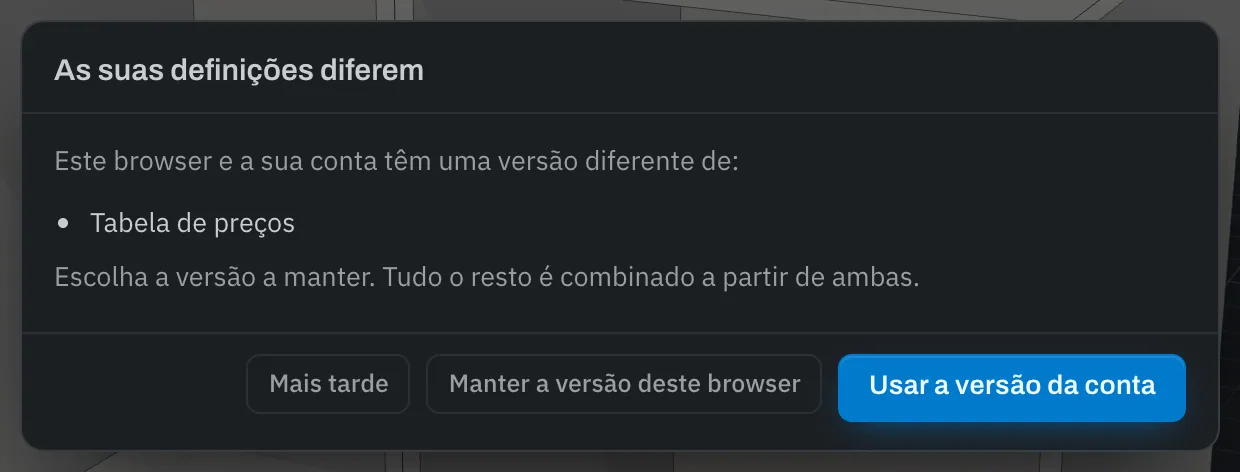
| Botão | O que faz |
|---|---|
| Usar a versão da conta (realçado) | A versão da conta aplica-se aos itens listados. |
| Manter a versão deste browser | A versão deste browser aplica-se aos itens listados e é enviada para a conta. |
| Mais tarde | A janela fecha-se. A pergunta volta quando abrir o EFS Web de novo. |
No telemóvel
Os botões ficam empilhados, em toda a largura.
Onde estão os seus dados
| O quê | Onde |
|---|---|
| Projetos na nuvem (o separador Nuvem) | no nosso servidor, com a sua conta, até os apagar |
| Definições guardadas com a conta (ver Definições guardadas com a conta) | no servidor com a conta, mais uma cópia no browser |
| A lista de projetos com os estados e os últimos orçamentos, e os projetos da aplicação desktop | no servidor com a conta (sem dados de clientes) |
| O projeto aberto, os projetos do separador Este browser, as gravações que aguardam carregamento | só neste browser |
| Dados do cliente (nome, morada, contacto) e a lista de clientes | só neste browser, nunca no servidor |
| O idioma, os painéis abertos, o progresso das visitas guiadas interativas | só neste browser |
Um projeto na nuvem pode ter no máximo 20 MB e uma conta pode ter no máximo 500 projetos e 2 GB no total.
Atenção: limpar os dados do browser
Se limpar os dados do site (cookies e dados do site) de app.easyformstudio.com nas definições do browser, perdem-se os projetos do separador Este browser e as gravações que ainda aguardam carregamento. Os projetos na nuvem e as definições guardadas com a conta ficam. Antes de limpar, abra esses projetos e guarde-os na nuvem.
Sugestão: um computador novo
Num computador ou tablet novo, basta iniciar sessão. Os seus projetos na nuvem e as definições guardadas com a conta estão lá de imediato; não há nada para copiar.
Trabalhar sem ligação
O EFS Web precisa de internet para abrir e para iniciar sessão. Se a ligação cair enquanto trabalha, continua com o projeto aberto:
- o menu da conta indica Sem ligação ao servidor: a licença como foi verificada pela última vez. e o botão com as suas iniciais tem um ponto;
- Guardar indica Sem ligação. O projeto fica guardado neste browser e é carregado quando a ligação voltar. O estado de gravação mostra Offline: guardado neste browser;
- as gravações em espera são carregadas por si: logo que o browser indica que a ligação voltou, em tentativas repetidas e no início de sessão seguinte. O EFS Web indica então Carregadas as gravações feitas offline: e o número;
- os projetos guardados apenas neste browser (o separador Este browser) seguem para a nuvem quando inicia sessão. O EFS Web indica Carregados os projetos guardados apenas neste browser: e o número. A cópia no browser só é removida quando o servidor a tem;
- na janela Projetos, esses projetos estão marcados com A aguardar envio;
- Publicar, o Assistente EFS e a sincronização das definições com a conta aguardam pela ligação.
Se um projeto que guardou sem ligação tiver entretanto sido guardado noutro dispositivo, a janela Alterado noutro dispositivo abre-se quando ele é carregado.
Atualizações
O EFS Web não se instala, pelo que não há nada para atualizar. Quando recarrega a página ou da próxima vez que abre app.easyformstudio.com, está a trabalhar na versão mais recente. Os seus projetos e definições ficam como estão.
Comentários
Se alguma coisa não funciona ou sente a falta de algo:
- Clique em ? no canto superior direito (ou em Ajuda e visitas guiadas no menu da conta).
- Clique em Enviar comentários.
- Abre-se um novo e-mail para info@easyformstudio.com, com o assunto «EFS Web» e os dados do browser já preenchidos. Escreva o que estava a fazer, o que esperava e o que aconteceu.
Mais no capítulo Apoio.
Idioma da interface
Da primeira vez, o EFS Web abre no idioma do browser, se o falar: croata, inglês, alemão, polaco, italiano, francês, checo, espanhol, romeno, português, sérvio, húngaro, eslovaco ou esloveno. Um browser em bósnio abre-o em croata e um browser em qualquer outro idioma abre-o em inglês.
Mude o idioma assim:
- num computador: a lista pendente de idiomas na barra superior;
- num telemóvel: menu da conta → Idioma, ou menu … → Idioma;
- antes de iniciar sessão: o globo no canto superior direito da página de início de sessão.
As opções são English, Hrvatski, Deutsch, Polski, Italiano, Français, Čeština, Español, Română, Português, Srpski, Magyar, Slovenčina e Slovenščina. Os nomes na interface mudam de imediato. Seguem o mesmo idioma as exportações (PDF, Excel), o manual que abre a partir do EFS Web, a página Comprar e as páginas legais, e o Assistente EFS responde no idioma da pergunta.
O idioma fica memorizado no browser, não com a conta: escolhe-o em cada dispositivo.
Problemas frequentes e soluções
O código não chega. Aguarde um minuto e veja a pasta de spam. Verifique se é este o endereço em nome do qual a licença está. Passados 30 segundos, clique em Reenviar código. Se a licença desse endereço tiver terminado, não é enviado código: a página passa a A sua licença terminou e é enviada para o endereço uma ligação de renovação.
Sem licença ativa. Esse endereço não tem período experimental gratuito, subscrição nem licença vitalícia ativos. Verifique o endereço (Usar outro e-mail). Se acabou de comprar, aguarde um minuto e clique em Tentar de novo.
Esta ligação de início de sessão já foi utilizada ou expirou. Inicie sessão com o código que lhe enviamos por e-mail. O botão Abrir o EFS Web na página a seguir à compra inicia a sessão uma só vez, nos 30 minutos seguintes ao pagamento e no browser em que fez a encomenda. Inicie sessão com um código (ver Início de sessão a partir da página após a compra).
Esse código não está correto. Verifique o e-mail e tente de novo. Introduza o código do e-mail mais recente. Os códigos mais antigos deixam de funcionar quando pede um novo.
Este código expirou. Peça um novo. Um código é válido durante 10 minutos. Clique em Enviar novo código.
Demasiados códigos errados. Peça um novo código. Foi introduzido um código errado cinco vezes. Clique em Enviar novo código.
Demasiadas tentativas. Tente de novo dentro de … Foram pedidos demasiados códigos para esse endereço. Aguarde o tempo que a mensagem indica.
Introduza um endereço de e-mail válido. Ao endereço falta o @ ou a parte depois do ponto.
Não foi possível contactar o servidor. Verifique a ligação à internet e tente de novo. Não há ligação ao servidor. Verifique a ligação. Numa rede de empresa, verifique se a firewall não bloqueia app.easyformstudio.com.
Ocorreu um problema do nosso lado (…). Tente de novo dentro de instantes. O problema está no servidor. Tente de novo dentro de alguns minutos. Se continuar a acontecer, escreva ao apoio e indique o número da mensagem.
A sua sessão terminou. Inicie sessão de novo; o seu trabalho continua aberto. Passaram 30 dias desde que iniciou sessão. Inicie sessão com um novo código.
A sua licença terminou. Ver Quando o período experimental ou a subscrição termina.
Verifique o seu e-mail na página Encomenda, sem pagamento. Já existe uma licença em nome desse endereço, pelo que não começa uma nova compra. O passo seguinte chega por e-mail: ligações de renovação ou a indicação de que a licença já está ativa (ver Compra).
Não guardado: o projeto é demasiado grande. O projeto tem mais de 20 MB. Transfira-o como ficheiro e contacte o apoio.
Não guardado: o armazenamento na nuvem está cheio ou Não guardado: demasiados projetos, apague alguns antigos. Apague projetos antigos na janela Projetos (transfira-os primeiro se precisar deles) e guarde de novo.
Não guardado: a licença não o permite. O servidor não aceita a gravação para esta licença. Abra o painel Conta e clique no botão com as setas.
Não guardado: inicie sessão de novo. A sessão terminou. Inicie sessão e guarde de novo.
Não guardado: erro do servidor (…). Tente de novo dentro de alguns minutos. Até lá, o projeto está no browser.
Não guardado: alterado noutro dispositivo. Fechou a janela Alterado noutro dispositivo sem escolher. Guarde de novo e escolha.
Este projeto já não existe. O projeto foi apagado, por exemplo noutro dispositivo. Feche a janela Projetos e abra-a de novo.
O projeto no outro dispositivo não é o mais recente. No primeiro dispositivo, o projeto não foi guardado (estado Alterações não guardadas) ou ainda aguarda envio (A aguardar envio). Guarde-o aí enquanto tem ligação.
Não vejo um projeto no separador Nuvem. Pode ter sido guardado antes de iniciar sessão: procure no separador Este browser, abra-o e guarde-o. Verifique também se iniciou sessão com o mesmo endereço.
Não é um ficheiro do Easy Form Studio. O ficheiro não é nem um projeto do EFS Web nem um módulo da aplicação desktop. O EFS Web não abre projetos da aplicação desktop (.blend).
Paguei, mas o estado no painel Conta não mudou. Clique no botão com as setas no painel Conta.
Atalhos neste capítulo
| Tecla | Ação |
|---|---|
| Ctrl+S (num Mac Cmd+S) | Guardar na nuvem |
| Ctrl+O (num Mac Cmd+O) | Abrir a janela Projetos |
| Ctrl+Shift+S (num Mac Cmd+Shift+S) | Transferir o projeto como ficheiro |
| Ctrl+, (num Mac Cmd+,) | Abrir as Definições do projeto (o painel Conta também está lá) |
| Enter | Confirmar na janela Guardar como… e ao mudar o nome de um projeto |
| Esc | Fechar o menu da conta, a janela Projetos ou uma caixa de diálogo |
Seguinte
Capítulo seguinte: A interface e o seu primeiro módulo