Ein Kleiderschrank mit Fächern und Kleiderstange
Ein Kleiderschrank ist in EFS Web ein gewöhnlicher Schrank: ein hoher Korpus mit Türen, Einlegeböden, Mittelwänden und einer Kleiderstange. In diesem Kapitel setzen Sie einen Kleiderschrank aus den Vorlagen, wählen die Kleiderstange, teilen den Schrank in Fächer und bauen einen Kleiderschrank mit Aufsatzschrank bis zur Decke. Am Ende folgen Schubkästen im Kleiderschrank, hohe Türen und die Anzahl der Topfbänder.
Video: D01 Ein Kleiderschrank mit Fächern und Kleiderstange
Derselbe Ablauf in einem kurzen Video ohne Ton, mit deutschen Untertiteln.

Bevor Sie beginnen
- Öffnen Sie das Projekt. Mit einem Raum sehen Sie Ecke und Decke sofort (siehe Raum, Öffnungen und Anschlüsse).
- Wie eine Vorlage gesetzt wird und wo sie landet, beschreibt das Kapitel Vorlagen und Meine Vorlagen.
- Die Felder des Panels Einlegeböden beschreibt das Kapitel Wie ein Schrank aufgebaut ist. Hier geht es um den Kleiderschrank.
- Das Innere des Kleiderschranks sehen Sie, wenn Sie die Türen mit O öffnen oder die Fronten mit Shift+F ausblenden.
Der Ablauf
Das Beispiel verwendet ein Schlafzimmer von 3600 × 4000 × 2600 mm ohne Schränke.
- Drücken Sie T oder klicken Sie oben rechts in der 3D-Ansicht auf die Schaltfläche Vorlagen. Klicken Sie in der Schublade Schrankvorlagen auf die Kategorie Kleiderschränke.
- Stellen Sie sicher, dass nichts ausgewählt ist (Esc), und klicken Sie auf Kleiderschrank, 2 Türen, Kleiderstange. Der Kleiderschrank landet an der Wand, auf 100-mm-Füßen, und bleibt ausgewählt. Siehe Kleiderschrankvorlagen.
- Drücken Sie O, um die Türen zu öffnen. Öffnen Sie im Reiter Schrank das Panel Einlegeböden. Unter Kleiderstange steht Stange quer: Die Stange hängt 60 mm unter dem Hutboden.
- Wählen Sie bei Kleiderstange Kleiderauszug und dann wieder Stange quer. Siehe Kleiderstange.
- Drücken Sie Shift+V. Der Kleiderschrank bekommt eine Mittelwand und zwei Fächer. Die Stange bleibt im linken Fach, unter dem Hutboden.
- Geben Sie im Feld Neue Einlegeböden in Fach 2 ein und drücken Sie Enter. Drücken Sie dreimal Shift+H: Drei Einlegeböden kommen in das rechte Fach und werden darin verteilt. Siehe Mittelwände und Fächer.
- Klicken Sie bei ausgewähltem Kleiderschrank in der Kategorie Kleiderschränke auf Kleiderschrank mit Aufsatzschrank. Der neue Kleiderschrank kommt rechts neben den ersten.
- Setzen Sie im Panel Schrankeigenschaften B auf 800 und drücken Sie Enter. Der Aufsatzschrank wird mit dem Kleiderschrank schmaler. Siehe Kleiderschrank mit Aufsatzschrank.
- Klicken Sie in der 3D-Ansicht auf den Aufsatzschrank. Setzen Sie im Panel Schrankeigenschaften H auf 350 und drücken Sie Enter. Mit seinen Füßen ist der Kleiderschrank 2550 mm hoch, unter der Decke von 2600 mm bleiben also 50 mm für die Montage.
Kleiderschrankvorlagen
Die Kleiderschränke stehen in der Schublade Schrankvorlagen (T), Kategorie Kleiderschränke. Alle stehen auf 100-mm-Füßen und sind 580 mm tief (das offene Regal 400 mm), und bei ihren Türen ist Auto-Topfbandanzahl eingeschaltet.
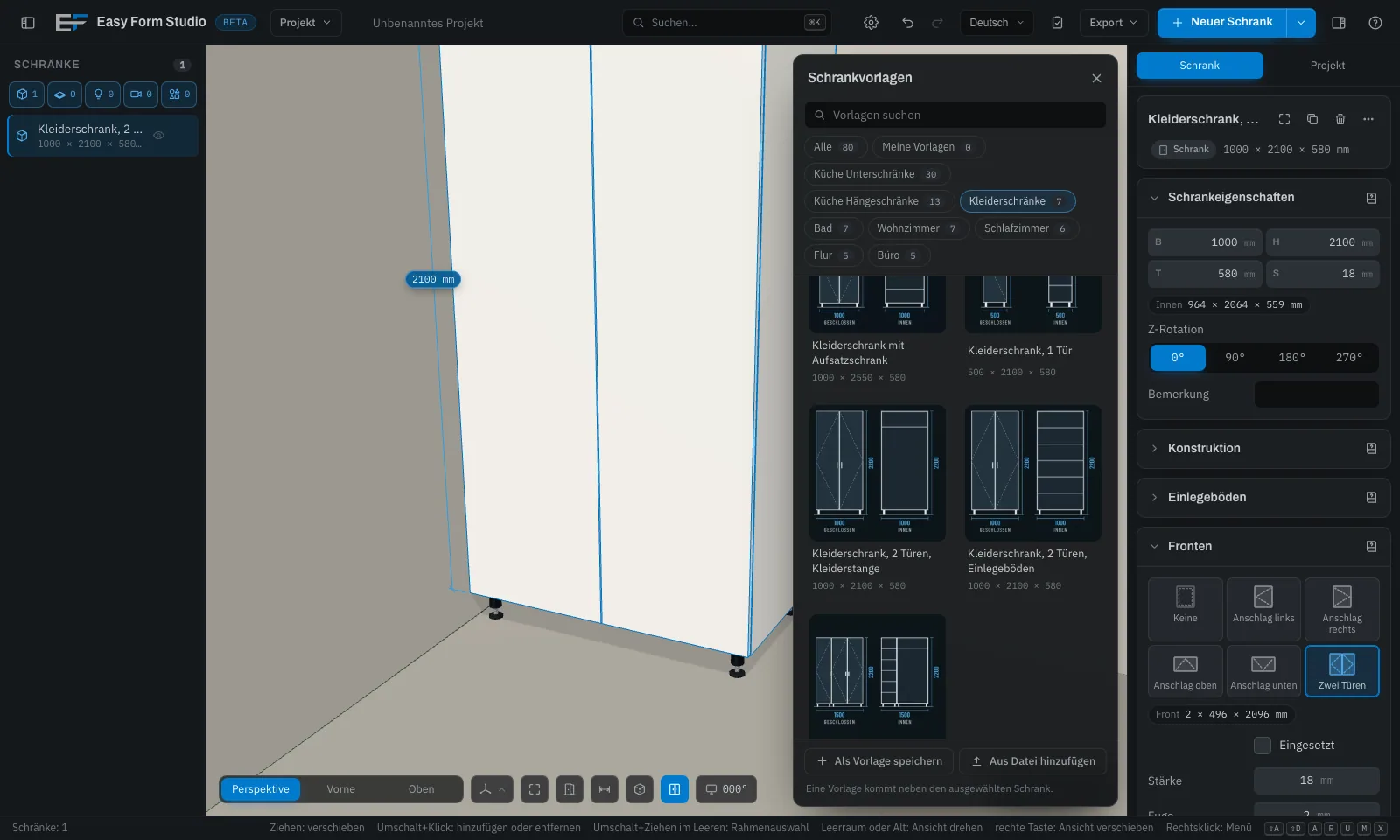
| Vorlage | B × T × H (mm) | Was sie hat | Stange | Bodenträger |
|---|---|---|---|---|
| Offenes Garderobenregal | 800 × 400 × 2100 | keine Fronten, sechs Einlegeböden | keine | aus den Projektbeschlägen |
| Kleiderschrank mit Schubkästen | 1000 × 580 × 2100 | unten ein Korpus von 700 mm mit drei Schubkästen; oben ein Korpus von 1400 mm mit zwei Türen und einem Hutboden | Stange unter dem Hutboden | immer fest |
| Kleiderschrank mit Aufsatzschrank | 1000 × 580 × 2550 | zwei Türen und fünf Einlegeböden, darüber ein Aufsatzschrank von 450 mm mit zwei Türen | keine | aus den Projektbeschlägen |
| Kleiderschrank, 1 Tür | 500 × 580 × 2100 | eine Tür, fünf Einlegeböden | keine | aus den Projektbeschlägen |
| Kleiderschrank, 2 Türen, Kleiderstange | 1000 × 580 × 2100 | zwei Türen, ein Hutboden 1750 mm über der Unterkante des Kleiderschranks | Stange 60 mm unter dem Hutboden | immer fest |
| Kleiderschrank, 2 Türen, Einlegeböden | 1000 × 580 × 2100 | zwei Türen, fünf Einlegeböden | keine | aus den Projektbeschlägen |
| Kleiderschrank, 3 Türen | 1500 × 580 × 2100 | zwei verknüpfte Korpusse: links 500 mm mit einer Tür und fünf Einlegeböden, rechts 1000 mm mit zwei Türen und einem Hutboden; in der Mitte eine doppelte Seitenwand von 36 mm | Stange im 1000-mm-Korpus | immer fest |
Die Höhe in der Tabelle ist ohne Füße, wie das Maß unter dem Vorschaubild (Kleiderschrank, 2 Türen, Kleiderstange: 1000 × 2100 × 580). Das Maß auf dem Vorschaubild selbst enthält die Füße: 2200, und 2650 bei Kleiderschrank mit Aufsatzschrank.
Regeln:
- Eine Vorlage ist ein gewöhnlicher Schrank. Maße, Einlegeböden, Mittelwände und Stange ändern Sie wie bei jedem Schrank. Siehe Vorlagen und Meine Vorlagen.
- Der gesetzte Kleiderschrank bekommt den Namen der Vorlage in der Sprache der Oberfläche, z. B. Kleiderschrank, 2 Türen, Kleiderstange. Der zweite Korpus der Vorlage hat denselben Namen mit (2) am Ende.
- Ein Kleiderschrank übernimmt Topfbandtyp, Führungen, Korpusverbindung und Griffe aus den Projektbeschlägen. Nicht die Anzahl der Topfbänder: Kleiderschränke haben ihre eigene Auto-Topfbandanzahl. Siehe Hohe Türen und die Anzahl der Topfbänder.
- Die Bodenträger aus den Projektbeschlägen ändern die Kleiderschränke nicht, die in der Tabelle mit „immer fest“ markiert sind. Verstellbare Einlegeböden schalten Sie bei ihnen im Panel Einlegeböden ein. Siehe Verstellbare Einlegeböden, System 32.
- Die Stange geht in die Vorlage ein: Ihre aus einem Kleiderschrank mit Stange gespeicherte Vorlage hat dieselbe Stange. Siehe Meine Vorlagen.
Ein Kleiderschrank aus der Projektgalerie
Für einen ganzen Raum beginnen Sie mit einem fertigen Projekt: Projekt → Neu aus Vorlage… öffnet die Projektvorlagen. Kleiderschränke stehen in der Kategorie Schlafzimmer (Schlafzimmer mit 2 m Kleiderschrank, Schlafzimmer mit 2,5 m Kleiderschrank, Einbauschrank in der Nische, Schiebetürenschrank) und in der Kategorie Kleiderschränke (Begehbarer Kleiderschrank, Schränke um einen Pfeiler). An meinen Raum anpassen passt die Breiten der Kleiderschränke an Ihren Raum an, und So öffnen, wie es ist öffnet das Projekt unverändert. Kleiderschränke aus der Galerie sind gewöhnliche Schränke, wie die aus den Vorlagen. Mehr im Kapitel Vorlagen und Meine Vorlagen.
Ein Kleiderschrank aus einem leeren Schrank
- Klicken Sie in der oberen Leiste auf Neuer Schrank (oder drücken Sie C).
- Geben Sie im Panel Schrankeigenschaften B, H und T ein, zum Beispiel 1000, 2100 und 580.
- Wählen Sie im Panel Fronten Zwei Türen und im Panel Füße Typ und Höhe der Füße.
- Schalten Sie im Panel Beschläge Auto-Topfbandanzahl ein (siehe Hohe Türen und die Anzahl der Topfbänder).
- Fügen Sie Einlegeböden und Stange wie in den Abschnitten unten hinzu.
Kleiderstange
Die Stange wählen Sie im Reiter Schrank, Panel Einlegeböden, Feld Kleiderstange. Ein Schrank hat höchstens eine Stange.
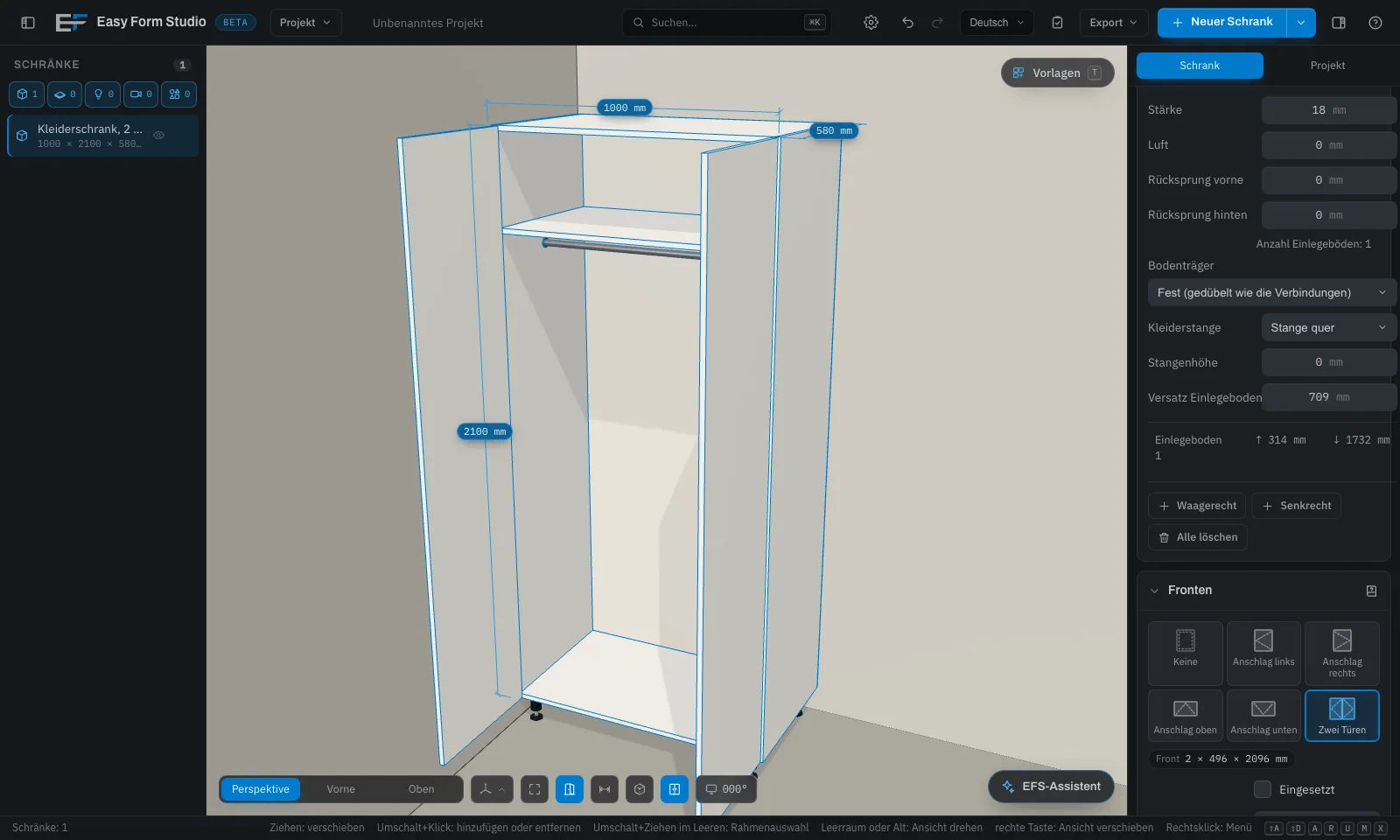
- Klicken Sie auf den Kleiderschrank.
- Öffnen Sie im Reiter Schrank das Panel Einlegeböden (klicken Sie auf seinen Titel).
- Wählen Sie im Feld Kleiderstange Stange quer oder Kleiderauszug.
- Für eine Stange in einer festen Höhe geben Sie eine Stangenhöhe ein.
| Option | Was sie bewirkt | Standard | Werte |
|---|---|---|---|
| Kleiderstange | Eine Stange für Kleidung. Keine bedeutet keine Kleiderstange. | Keine | Keine, Stange quer, Kleiderauszug |
| Stangenhöhe | Höhe der Stangenmitte über dem Boden (der Oberseite des Unterbodens). 0 bedeutet 60 mm unter dem Einlegeboden darüber oder dem Oberboden. Wird nur bei Stange quer angezeigt. | 0 mm | 0–3000 mm |
| Stange | Was Sie bekommen | Wann Sie sie wählen |
|---|---|---|
| Stange quer | Ein rundes Rohr Ø25 mm von links nach rechts, in der Mitte der Korpustiefe, mit zwei Haltern an den Seitenwänden. | Ein Kleiderschrank üblicher Tiefe (z. B. 580 mm): Die Bügel hängen quer. |
| Kleiderauszug | Eine Schiene 20 × 30 mm von vorne nach hinten, in der Mitte der Breite, direkt unter der Platte darüber. | Ein flacher Kleiderschrank (z. B. ein Garderobenschrank, 400 mm): Die Bügel hängen längs. |
Die Stange und ihre Halter sind in der 3D-Ansicht zu sehen. Um mehreren Kleiderschränken auf einmal eine Stange zu geben, wählen Sie alle aus (Shift + Klick): Das Feld ändert dann jeden ausgewählten Schrank.
Stange quer
Wo EFS die Stange hinsetzt:
- Höhe. Mit Stangenhöhe 0 liegt die Oberkante der Stange 60 mm unter dem untersten Einlegeboden, der mehr als 900 mm über dem Boden liegt. Gibt es keinen solchen Einlegeboden, liegt die Stange 60 mm unter dem Oberboden. Ein Einlegeboden unter 900 mm (z. B. für Schuhe) wird ignoriert.
- Feste Höhe. Mit Stangenhöhe größer als 0 liegt die Mitte der Stange so weit über dem Boden. Würde die Stange über den Oberboden hinausgehen, senkt EFS sie auf 1 mm darunter ab. Auf die Einlegeböden achtet EFS hier nicht: Wählen Sie die Höhe so, dass die Stange nicht durch einen Einlegeboden geht.
- Breite. Die Stange läuft von Seitenwand zu Seitenwand, 2 mm kürzer als die lichte Breite. Mit Mittelwänden läuft sie von einer Seitenwand zu einer Mittelwand oder zwischen zwei Mittelwänden.
- Tiefe. In der Mitte, zwischen der Vorderkante der Seitenwände und der Rückwand.
Beispiel: Bei Kleiderschrank, 2 Türen, Kleiderstange liegt der Hutboden 1750 mm über der Unterkante des Kleiderschranks. Die Oberkante der Stange liegt bei 1690 mm, auf 100-mm-Füßen also 1790 mm über dem Fußboden. Die Stange ist 1000 − 2 × 18 − 2 = 962 mm lang.
Kleiderauszug
- Der Auszug hängt direkt unter dem Einlegeboden darüber, nach derselben Regel wie die Stange: unter dem untersten Einlegeboden, der mehr als 900 mm über dem Boden liegt, sonst unter dem Oberboden.
- Er beginnt 10 mm hinter der Vorderkante der Seitenwände.
- Seine Länge ist die größte Standardlänge (250, 300, 350, 400, 450, 500 oder 550 mm), die in die Tiefe von der Vorderkante der Seitenwände bis zur Rückwand abzüglich 20 mm passt. Passen nicht einmal 250 mm, setzt EFS trotzdem 250 mm ein.
- Stangenhöhe wirkt sich auf den Kleiderauszug nicht aus.
Beispiele: Ein Kleiderschrank von 580 mm Tiefe mit 18-mm-Türen und 3-mm-Rückwand hat Seitenwände von 559 mm Tiefe und bekommt einen Auszug von 500 mm. Ein Garderobenschrank von 400 mm Tiefe bekommt einen Auszug von 350 mm.
Die Stange in einem Fach
Wenn der Kleiderschrank Mittelwände hat, kommt die Stange in das breiteste Fach, das mindestens einen Einlegeboden hat. Sind solche Fächer gleich breit, kommt sie in das linke. Hat kein Fach einen Einlegeboden, kommt sie in das breiteste. Die Höhe bestimmen dann nur die Einlegeböden dieses Fachs.
Achtung
Die Stange wählt das Fach selbst. Wenn Sie eine Mittelwand so verschieben, dass ein anderes Fach mit Einlegeboden breiter wird, wandert die Stange dorthin und hängt unter dessen Einlegeboden. Brauchen Sie die Stange in einem schmaleren Fach, bauen Sie den Kleiderschrank aus zwei verknüpften Schränken, wie die Vorlage Kleiderschrank, 3 Türen.
Die Stange in der Beschlagliste
Die Stange ist keine Platte, steht also nicht in der Zuschnittliste. Sie geht in die Beschlagliste, die Bestellung, die Kostenschätzung und das Angebot:
| Stange | Posten in der Beschlagliste | Preis in der Preisliste (Tabellenblatt Other) |
|---|---|---|
| Stange quer | Kleiderstangenrohr, Ø25 und die Länge in mm, 1 Stk.; Stangenhalter, Ø25, 2 Stk. | RAIL_TUBE_M pro Meter (Standard 8 EUR), RAIL_SUPPORT pro Stück (Standard 1,50 EUR) |
| Kleiderauszug | Garderobenauszug, Länge in mm, 1 Stk. | PULL_OUT_RAIL pro Stück (Standard 25 EUR) |
Im Panel Kostenschätzung stehen die Posten in der Gruppe Beschläge: die Stange in Metern, die Halter in Stück. Ein Posten, den die Preisliste nicht hat, zeigt kein Preis und wird nicht zur Summe addiert. Die Beschlagliste ist das Blatt Beschläge in der Datei aus Zuschnittliste nach Excel. Siehe Zuschnittliste und Zuschnittmaß und Das Produktionspaket und die Lieferantenbestellung.
Regeln:
- Die Stange folgt dem Schrank: Wenn Sie Breite, Tiefe, Höhe oder Einlegeböden ändern, ordnet sie sich neu an.
- Die Stange braucht beide Seitenwände. In einen Schrank ohne linke oder rechte Seitenwand setzt EFS keine Stange.
- Ein Eckschrank hat keine Stange.
- Die Stange und die Bodenträger können Sie auch mit Auf ausgewählte Schränke kopieren, Gruppe Topfbänder, Führungen und Verbindungen, auf mehrere Kleiderschränke auf einmal übertragen. Siehe Schneller arbeiten.
Mittelwände und Fächer
Ein senkrechter Einlegeboden (Mittelwand) teilt den Kleiderschrank in Fächer. Die Fächer werden von links gezählt: Das linke ist 1. Jeder waagerechte Einlegeboden liegt in einem Fach und wird nur mit den Einlegeböden dieses Fachs verteilt.
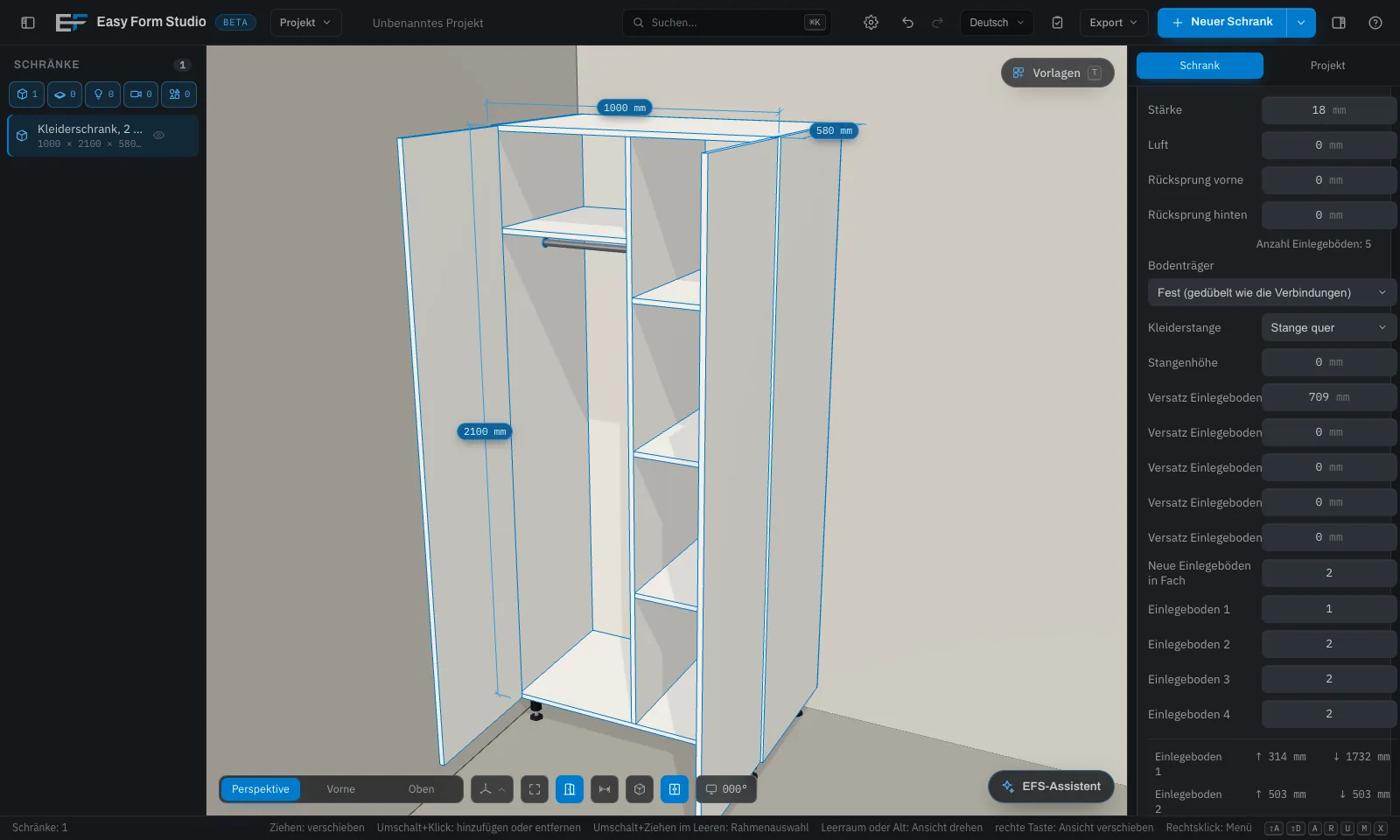
- Klicken Sie auf den Kleiderschrank.
- Drücken Sie Shift+V oder klicken Sie im Panel Einlegeböden auf + Senkrecht. Für eine zweite Mittelwand tun Sie es noch einmal.
- Geben Sie im Panel Einlegeböden die Fachnummer bei Neue Einlegeböden in Fach ein und drücken Sie Enter.
- Drücken Sie Shift+H (oder + Waagerecht) so oft, wie Sie Einlegeböden in diesem Fach brauchen.
- Einen Einlegeboden, der schon im Kleiderschrank ist, verschieben Sie im Feld Einlegeboden 1, Einlegeboden 2… in ein anderes Fach.
| Option | Was sie bewirkt | Standard | Werte |
|---|---|---|---|
| Neue Einlegeböden in Fach | In welches Fach der nächste waagerechte Einlegeboden kommt, von links gezählt. Ändert bestehende Einlegeböden nicht. | 1 | 1–11 |
| Einlegeboden 1, Einlegeboden 2… | Das Fach, in dem dieser waagerechte Einlegeboden liegt. Die Einlegeböden sind in der Reihenfolge nummeriert, in der sie hinzugefügt wurden, ohne Mittelwände. | das Fach, in das der Einlegeboden hinzugefügt wurde | 1–11 |
| Versatz Einlegeboden 1 … Versatz Einlegeboden 10 | Verschiebt einen Einlegeboden nach oben (+) oder unten (−) und eine Mittelwand nach rechts (+) oder links (−). Zählt Einlegeböden und Mittelwände zusammen, in der Reihenfolge, in der sie hinzugefügt wurden. | 0 mm | −2500 bis 2500 mm |
Neue Einlegeböden in Fach und Einlegeboden N werden erst angezeigt, wenn der Schrank eine Mittelwand hat. Unter den Feldern stehen die Zeilen mit den lichten Abständen, z. B. Einlegeboden 2 ↑ … mm ↓ … mm (← und → bei einer Mittelwand): Ein Klick auf eine Zeile wählt diesen Einlegeboden aus.
So ordnet EFS die Fächer an:
- Die Mittelwände werden gleichmäßig über die Breite verteilt. Sie reichen vom Unterboden bis zum Oberboden.
- Die Einlegeböden eines Fachs werden gleichmäßig über die ganze Höhe verteilt, unabhängig von den anderen Fächern.
- Ein Einlegeboden ist so breit wie sein Fach, abzüglich der Luft.
- Wenn Sie eine größere Fachnummer eingeben, als es Fächer gibt, kommt der Einlegeboden in das rechteste Fach.
- Ein Schrank hat höchstens 10 Einlegeböden und Mittelwände zusammen. Die Schaltflächen + Waagerecht und + Senkrecht sind dann grau, und Shift+H und Shift+V fügen nichts hinzu.
Beispiel aus dem Ablauf: Kleiderschrank, 2 Türen, Kleiderstange, 1000 mm breit, bekommt eine Mittelwand in der Mitte. Beide Fächer sind 473 mm breit. Die drei Einlegeböden im rechten Fach sind mit lichten Abständen von 502,5 mm verteilt.
Hinweis
Jeder Einlegeboden merkt sich die Zahl aus dem Feld Neue Einlegeböden in Fach im Moment, in dem er hinzugefügt wurde, und der Standard ist 1. Deshalb stehen der Hutboden und andere Einlegeböden, die vor der ersten Mittelwand hinzugefügt wurden, danach im linken Fach.
Achtung
Die Nummern in den Feldern Versatz Einlegeboden und Einlegeboden N sind nicht dieselben. Im Ablauf wurde die Mittelwand als zweite hinzugefügt, die Einlegeböden des rechten Fachs (Einlegeboden 2, 3 und 4) verschieben Sie also in den Feldern Versatz Einlegeboden 3, Versatz Einlegeboden 4 und Versatz Einlegeboden 5. Versatz Einlegeboden 2 verschiebt die Mittelwand. Einfacher ist es, auf den Einlegeboden selbst zu klicken (ein zweiter Klick auf den Kleiderschrank wählt eine Platte): Sein Panel zeigt genau seinen eigenen Versatz Einlegeboden.
Achtung
In den Vorlagen steht der Hutboden wegen seines Versatzes bei 1750 mm: Bei Kleiderschrank, 2 Türen, Kleiderstange ist Versatz Einlegeboden 1 709 mm. Wenn Sie seinem Fach einen Einlegeboden hinzufügen, werden die Einlegeböden dieses Fachs gleichmäßig neu verteilt, während der Hutboden seinen Versatz von 709 mm behält und auf eine andere Höhe springt. Nach einer Mittelwand und einem neuen Einlegeboden im linken Fach landet der neue Einlegeboden bei 1388 mm und der Hutboden bei 1403 mm, sie überschneiden sich also. Dasselbe gilt für einen Kleiderschrank ohne Mittelwand. Fügen Sie die Einlegeböden einem anderen Fach hinzu, wie im Ablauf, oder korrigieren Sie die Versätze nach dem Hinzufügen.
Tipp
Wenn Einlegeböden herausgenommen und umgesetzt werden sollen, schalten Sie verstellbare Einlegeböden ein: Wählen Sie im Panel Einlegeböden Bodenträger: Verstellbar, System 32 um die Einlegeböden. Auch die Mittelwand bekommt Bohrungen, auf der Seite des Fachs mit den Einlegeböden. Siehe Verstellbare Einlegeböden, System 32.
Löschen: Wählen Sie einen Einlegeboden oder eine Mittelwand (ein zweiter Klick darauf) und drücken Sie X. Nur diese Platte wird gelöscht, die anderen behalten ihre Versätze. Die Schaltfläche Alle löschen im Panel Einlegeböden löscht alle Einlegeböden und Mittelwände auf einmal. Siehe Wie ein Schrank aufgebaut ist.
Auf dem Smartphone
Das Panel Einlegeböden steht im Reiter Schrank des Panels unten; ziehen Sie das Panel nach oben, um es zu erreichen. Statt Shift+V und Shift+H tippen Sie im Panel auf + Senkrecht und + Waagerecht oder wählen sie im Menü des Pfeils neben Neuer Schrank. Einen Einlegeboden wählen Sie mit einem zweiten Tippen darauf.
Schubkästen im Kleiderschrank
Ein Schrank hat entweder Fronten oder Schubkästen: Wenn Sie einem Schrank Schubkästen geben, verschwinden seine Türen, und umgekehrt. Die Schubkästen teilen sich außerdem die ganze Höhe des Korpus. Deshalb bauen Sie Schubkästen in einem Kleiderschrank mit Türen als eigenen Schrank unter oder über dem Kleiderschrank, mit ihm verknüpft.
- Die Vorlage Kleiderschrank mit Schubkästen ist genau das: unten ein Korpus von 700 mm mit drei Außenschubkästen; oben ein Korpus von 1400 mm mit zwei Türen, einem Hutboden und einer Stange. Der obere Korpus ist der verknüpfte Schrank Oberhalb des unteren (siehe Kleiderschrank mit Aufsatzschrank).
- Ihren eigenen Kleiderschrank mit Schubkästen bauen Sie wie Ihren eigenen Aufsatzschrank, nur umgekehrt: der untere Schrank mit Schubkästen (Panel Schubkästen), der obere mit Türen.
- Ein Kleiderschrank mit Schiebetüren kann Schubkästen im selben Schrank haben, weil die Schiebetüren keine Front sind. Wählen Sie dann Innenliegende Schubkästen. Siehe Schiebetüren.
Wie Sie Schubkästen einrichten, steht im Kapitel Wie ein Schrank aufgebaut ist.
Kleiderschrank mit Aufsatzschrank
Der Aufsatzschrank ist ein eigener Schrank, der auf den Kleiderschrank gesetzt wird. Im Kleiderschrank ist er als verknüpfter Schrank Oberhalb eingetragen, sodass er dem Kleiderschrank folgt.
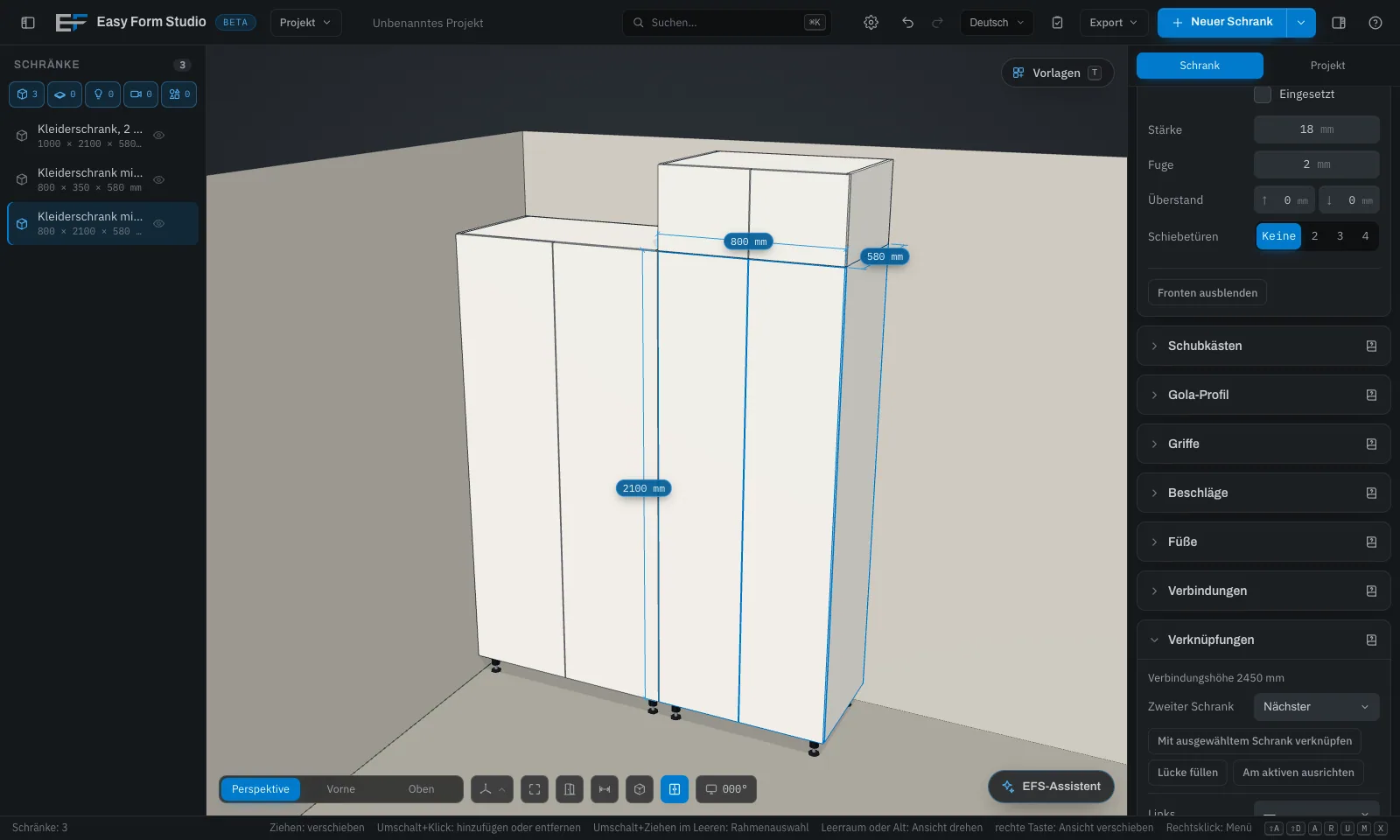
Die Vorlage Kleiderschrank mit Aufsatzschrank hat zwei Schränke:
| Schrank | Größe | Was er hat |
|---|---|---|
| Kleiderschrank mit Aufsatzschrank | 1000 × 580 × 2100 mm, 100-mm-Füße | zwei Türen, fünf Einlegeböden |
| Kleiderschrank mit Aufsatzschrank (2) | 1000 × 580 × 450 mm, ohne Füße | zwei Türen |
Das Panel Verknüpfungen des unteren Kleiderschranks zeigt:
| Feld | Wert | Was es bedeutet |
|---|---|---|
| Oberhalb | Kleiderschrank mit Aufsatzschrank (2) | Der Aufsatzschrank sitzt immer oben auf dem Kleiderschrank. |
| Versatz oberhalb | 0 mm | Der Abstand zwischen Kleiderschrank und Aufsatzschrank. |
| In Skalierung einbeziehen: Breite | an | Wenn Sie die Breite des Kleiderschranks ändern, bekommt der Aufsatzschrank dieselbe Breite. |
| In Skalierung einbeziehen: Tiefe | an | Dasselbe für die Tiefe. |
| In Skalierung einbeziehen: Höhe | aus | Die Höhe des Aufsatzschranks ändern Sie für sich. |
Regeln:
- Die Maße ändern Sie am unteren Kleiderschrank. Der Aufsatzschrank folgt Breite und Tiefe, und wenn Sie die Höhe des Kleiderschranks ändern, bleibt er oben darauf.
- Die Verknüpfung geht nur vom Kleiderschrank zum Aufsatzschrank. Wenn Sie die Breite des Aufsatzschranks ändern, bleibt der Kleiderschrank, wie er ist.
- Oben im Panel Verknüpfungen des unteren Kleiderschranks steht die Verbindungshöhe: die Summe aus Höhe des Kleiderschranks, Höhe des Aufsatzschranks und Versatz oberhalb, ohne Füße.
- Den Aufsatzschrank wählen Sie mit einem Klick in der 3D-Ansicht, in der Liste Schränke links oder oben im Panel Schrankteile des unteren Kleiderschranks aus.
- Wenn der untere Kleiderschrank ausgewählt ist, öffnet O die Türen von Kleiderschrank und Aufsatzschrank zusammen.
Achtung
Wenn Sie den unteren Kleiderschrank löschen, wird auch der Aufsatzschrank gelöscht. Wenn Sie den Aufsatzschrank behalten möchten, wählen Sie zuerst — im Feld Oberhalb des Panels Verknüpfungen des unteren Kleiderschranks.
Ein Aufsatzschrank bis zur Decke
Die Gesamthöhe ist Füße + Kleiderschrank + Aufsatzschrank. Bei der Vorlage sind das 100 + 2100 + 450 = 2650 mm, sie passt also nicht in einen Raum mit 2600 mm Deckenhöhe.
- Klicken Sie auf den Aufsatzschrank.
- Setzen Sie im Panel Schrankeigenschaften H = Decke − Füße − Kleiderschrank − Montageluft. Im Beispiel: 2600 − 100 − 2100 − 50 = 350 mm.
- Drücken Sie Enter. Die Oberkante des Aufsatzschranks kommt herunter, und der Aufsatzschrank bleibt auf dem Kleiderschrank.
EFS prüft die Deckenhöhe nicht. Prüfen Sie vor der Bestellung die Verbindungshöhe des unteren Kleiderschranks und addieren Sie die Füße.
Ihr eigener Aufsatzschrank
Dasselbe können Sie auf jedem Kleiderschrank bauen:
- Klicken Sie auf den Kleiderschrank und drücken Sie C. Ein neuer Schrank kommt neben den Kleiderschrank.
- Setzen Sie im Panel Schrankeigenschaften des neuen Schranks H, zum Beispiel auf 450, und T auf die Tiefe des Kleiderschranks. Setzen Sie im Panel Füße Typ: Keine.
- Klicken Sie auf den Kleiderschrank und öffnen Sie das Panel Verknüpfungen.
- Wählen Sie im Feld Oberhalb den neuen Schrank nach seinem Namen. Der neue Schrank landet oben auf dem Kleiderschrank.
- Schalten Sie In Skalierung einbeziehen: Breite und Tiefe ein.
- Geben Sie die Breite des Kleiderschranks erneut ein. Erst dann bekommt der Aufsatzschrank sie: Die Skalierung wirkt, wenn sich ein Maß ändert.
Achtung
Wenn in den Projekteinstellungen, Gruppe Neue Schränke, Panel Meine Einstellungen, Neuen Schrank mit dem ausgewählten verknüpfen eingeschaltet ist, steht der neue Schrank aus Schritt 1 schon im Feld Rechts oder Links des Kleiderschranks. Wählen Sie dort vor Schritt 4 —. Sonst ist derselbe Schrank zweimal verknüpft.
Ein anderer Weg: Setzen Sie den neuen Schrank mit 3 auf den Kleiderschrank (siehe Verschieben: Ziehen und die Tasten 1, 2 und 3). Wählen Sie beide aus, den Kleiderschrank zuletzt, und klicken Sie im Panel Verknüpfungen auf Mit ausgewähltem Schrank verknüpfen. Siehe Schneller arbeiten.
Hohe Türen und die Anzahl der Topfbänder
Hohe Türen brauchen mehr Topfbänder. Mit Auto-Topfbandanzahl wählt EFS die Anzahl nach der Türhöhe. Das Feld steht im Reiter Schrank, Panel Beschläge.
| Türhöhe | Topfbänder pro Tür |
|---|---|
| bis 900 mm | 2 |
| bis 1600 mm | 3 |
| bis 2000 mm | 4 |
| über 2000 mm | 5 |
Topfbänder in den Kleiderschrankvorlagen:
| Türen | Türhöhe | Topfbänder |
|---|---|---|
| Kleiderschrank 2100 mm hoch | 2096 mm | 5 pro Tür |
| Oberer Korpus von Kleiderschrank mit Schubkästen (1400 mm) | 1396 mm | 3 pro Tür |
| Aufsatzschrank 450 mm (und 350 mm) | 446 mm (346 mm) | 2 pro Tür |

Regeln:
- Alle Kleiderschrankvorlagen mit Türen kommen mit eingeschalteter Auto-Topfbandanzahl, unabhängig von den Projektbeschlägen.
- Ein Schrank aus Neuer Schrank übernimmt Auto-Topfbandanzahl aus den Projektbeschlägen (standardmäßig aus). Ist sie aus, haben die Türen die Anzahl aus dem Feld Topfbänder (Standard 2). Bei einem Kleiderschrank schalten Sie sie im Panel Beschläge oder in den Projektbeschlägen ein (Projekteinstellungen, Gruppe Neue Schränke).
- Mit einem Katalog-Topfband (Topfbandtyp, z. B. Blum Clip top 110 oder Generisch, Clip 35 mm) liegen die äußeren Topfbänder 96 mm von der oberen und unteren Türkante, die übrigen gleichmäßig dazwischen. Mit Ohne Bohrung (nur Anzahl) zählt EFS die Topfbänder nur.
- Mit einem Katalog-Topfband verschiebt EFS ein Topfband, das auf einen Einlegeboden fallen würde, um 32 mm (höchstens 96 mm). Das Panel Beschläge sagt dann, wie viele Topfbänder verschoben wurden (Wegen Einlegeböden versetzte Topfbänder: …). Siehe Beschläge und Verbindungen.
- Die Anzahl der Topfbänder geht in die Zuschnittliste (die Topfbandspalte neben den Türen), die Beschlagliste, die Kostenschätzung und das Angebot. Siehe Projektbeschläge.
Häufige Probleme und Lösungen
Die Stange ist im falschen Fach. Die Stange kommt in das breiteste Fach mit Einlegeboden. Verschieben Sie die Mittelwand so, dass das Fach mit der Stange das breiteste ist, oder bauen Sie den Kleiderschrank aus zwei verknüpften Schränken.
Die Stange hängt unter dem Oberboden, nicht unter dem Einlegeboden. Der Einlegeboden liegt weniger als 900 mm über dem Boden, deshalb ignoriert EFS ihn. Heben Sie den Einlegeboden an (Versatz Einlegeboden) oder geben Sie eine Stangenhöhe ein.
Ich sehe das Feld Stangenhöhe nicht. Es wird nur bei Stange quer angezeigt. Der Kleiderauszug hängt immer unter der Platte darüber.
Es gibt keine Stange, obwohl ich eine gewählt habe. Der Schrank hat keine linke oder rechte Seitenwand. Wählen Sie im Panel Konstruktion, Abschnitt Linke Seite oder Rechte Seite, Standard.
Der neue Einlegeboden ist nicht in das gewünschte Fach gekommen. Neue Einlegeböden in Fach gilt nur für Einlegeböden, die nach der Änderung hinzugefügt werden. Einen bestehenden Einlegeboden verschieben Sie im Feld Einlegeboden N.
Der Hutboden ist nach unten gesprungen oder überschneidet den neuen Einlegeboden. Der neue Einlegeboden wurde dem Fach mit dem Hutboden hinzugefügt. Die Einlegeböden dieses Fachs wurden gleichmäßig neu verteilt, und der Hutboden behielt seinen Versatz Einlegeboden 1 von 709 mm. Machen Sie es mit Ctrl+Z (auf dem Mac Cmd+Z) rückgängig und fügen Sie die Einlegeböden einem anderen Fach hinzu, oder korrigieren Sie Versatz Einlegeboden 1. Siehe den Kasten „Achtung“ in Mittelwände und Fächer.
Shift+H fügt keinen Einlegeboden hinzu. Der Kleiderschrank hat schon 10 Einlegeböden und Mittelwände, oder kein Schrank ist ausgewählt. Klicken Sie auf den Kleiderschrank und prüfen Sie Anzahl Einlegeböden im Panel Einlegeböden.
Der Kleiderschrank kann nicht Türen und Schubkästen zugleich haben. Ein Schrank hat entweder Fronten oder Schubkästen. Bauen Sie die Schubkästen als eigenen Schrank unter dem Kleiderschrank. Siehe Schubkästen im Kleiderschrank.
Der Aufsatzschrank ist der Breite des Kleiderschranks nicht gefolgt. In Skalierung einbeziehen: Breite ist im Panel Verknüpfungen des unteren Kleiderschranks aus. Schalten Sie es ein und geben Sie die Breite erneut ein.
Ich habe die Breite des Aufsatzschranks geändert, und der Kleiderschrank hat sich nicht geändert. Die Verknüpfung geht nur vom Kleiderschrank zum Aufsatzschrank. Ändern Sie die Breite am unteren Kleiderschrank.
Der Kleiderschrank mit Aufsatzschrank passt nicht unter die Decke. Verringern Sie die Höhe des Aufsatzschranks oder der Füße. Die Gesamthöhe ist die Verbindungshöhe plus die Füße.
Ich habe den Kleiderschrank gelöscht, und der Aufsatzschrank ist auch verschwunden. Der Aufsatzschrank ist der verknüpfte Schrank Oberhalb. Machen Sie es mit Ctrl+Z rückgängig, wählen Sie — im Feld Oberhalb und löschen Sie erneut.
Ein Kleiderschrank aus einer Vorlage hat keine verstellbaren Einlegeböden, obwohl ich sie in den Projektbeschlägen habe. Die Vorlagen Kleiderschrank, 2 Türen, Kleiderstange, Kleiderschrank mit Schubkästen und Kleiderschrank, 3 Türen kommen immer mit festen Einlegeböden. Wählen Sie im Panel Einlegeböden eine verstellbare Option.
Hohe Türen haben nur zwei Topfbänder. Auto-Topfbandanzahl ist aus. Schalten Sie sie im Panel Beschläge ein.
Tastenkürzel in diesem Kapitel
| Taste | Aktion |
|---|---|
| T | Vorlagen: die Schublade mit den Schrankvorlagen |
| Shift+V | Mittelwand im ausgewählten Schrank |
| Shift+H | Einlegeboden in dem Fach aus Neue Einlegeböden in Fach |
| C | Neuer Schrank: ein neuer Schrank neben dem ausgewählten |
| O | Türen und Schubkästen öffnen / schließen des ausgewählten Schranks und seiner verknüpften Schränke |
| Shift+F | Fronten ausblenden / Fronten einblenden |
| 3 | Entlang Z verschieben: z. B. einen Aufsatzschrank auf den Kleiderschrank |
| Enter | Bestätigt die in ein Feld eingegebene Zahl |
| X | Löschen: den gewählten Einlegeboden oder die Mittelwand, oder den Schrank mit seinen verknüpften Schränken |
| Ctrl+Z (Mac Cmd+Z) | Die letzte Aktion rückgängig machen |
Alle Tastenkürzel stehen im Kapitel Tastenkürzel.
Weiter
Nächstes Kapitel: Schiebetüren