Die Oberfläche und Ihr erster Schrank
In diesem Kapitel lernen Sie den Bildschirm von EFS Web kennen und machen Ihren ersten Schrank: Sie fügen ihn hinzu, ändern seine Größe, verschieben und drehen ihn. Sie erfahren, wo jeder Teil des Bildschirms liegt, wie Sie sich in der 3D-Ansicht zurechtfinden, wie Sie auf dem Smartphone arbeiten und welche Tasten die tägliche Arbeit beschleunigen.
Video: A02 Die Oberfläche und Ihr erster Schrank
Derselbe Ablauf in einem kurzen Video ohne Ton, mit deutschen Untertiteln.

In EFS Web zeigen
Die interaktiven Touren EFS kennenlernen (3 Min.) und Ihr erster Schrank (3 Min.) zeigen Ihnen Schritt für Schritt in EFS Web, wo Sie klicken und was Sie eingeben. Öffnen Sie sie mit der Schaltfläche ? (Hilfe und Touren) in der oberen Leiste oder direkt: EFS kennenlernen, Ihr erster Schrank. Auch der EFS-Assistent bietet sie an, wenn Sie fragen, wie das geht.
Bevor Sie beginnen
- Sie sind bei EFS Web unter app.easyformstudio.com angemeldet (Anmeldung, Lizenz und Projekte).
- Öffnen Sie zum Üben ein leeres Projekt: Projekt → Neues Projekt, dann klicken Sie in der Galerie auf Leeres Projekt.
- Dieses Kapitel beschreibt die Arbeit mit der Maus am Computer. Was auf Smartphone oder Tablet anders ist, steht im Abschnitt Auf Smartphone oder Tablet und in den Kästen Auf dem Smartphone.
Aufbau des Bildschirms
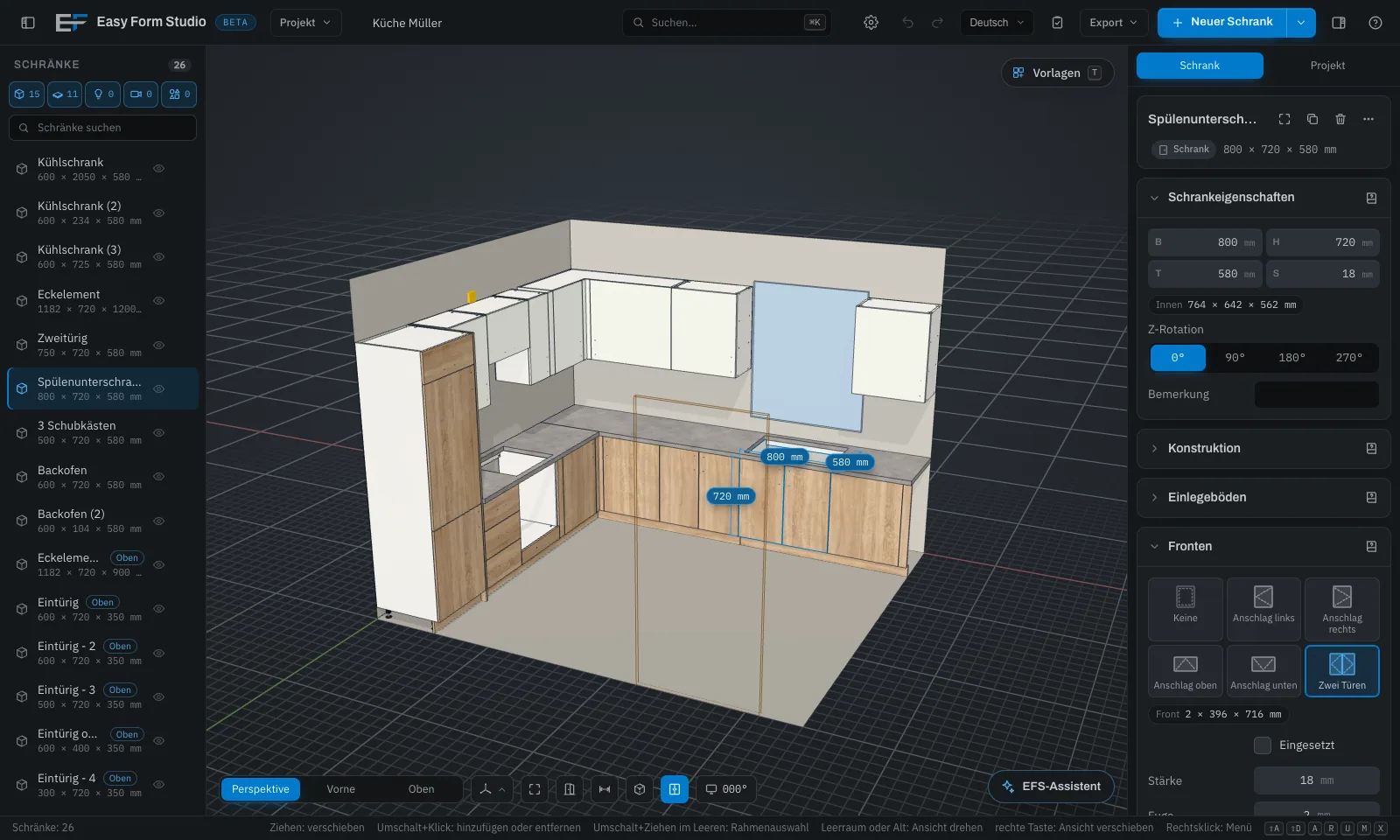
Der Bildschirm hat fünf Teile:
- Obere Leiste: das Menü Projekt, der Projektname, die Suche, die Projekteinstellungen, Rückgängig, die Sprache, Export und Neuer Schrank.
- Liste Schränke am linken Rand: alle Schränke des Projekts.
- 3D-Ansicht in der Mitte. Ihre Werkzeugleiste ist unten links, die Schaltfläche Vorlagen oben rechts und die Schaltfläche EFS-Assistent unten rechts.
- Seitenleiste am rechten Rand, mit den Reitern Schrank, Platte und Projekt.
- Statusleiste unten: die Anzahl der Schränke und Hinweise zu Maus und Tasten.
Wenn Sie die Maus über eine Schaltfläche halten, zeigt EFS Web ihren Namen und ihre Taste, z. B. Alles zeigen (E).
Die obere Leiste
Die Schaltflächen von links nach rechts:
| Schaltfläche | Was sie bewirkt |
|---|---|
| Listensymbol (linkes Ende) | Blendet die Liste Schränke aus oder ein. Shift+N bewirkt dasselbe. |
| Easy Form Studio | Das Zeichen des Programms. |
| Projekt ▾ | Das Projektmenü: Neues Projekt, Neu aus Vorlage…, Öffnen…, Speichern, Speichern unter…, Projekt herunterladen, Schrank importieren, Schrank exportieren, Als Vorlage speichern, Projekteinstellungen…, Tasten und mehr (siehe Anmeldung, Lizenz und Projekte). |
| Projektname | Das Feld mit dem Namen; solange es keinen gibt, steht dort Unbenanntes Projekt. Klicken Sie hinein und tippen Sie, z. B. Küche Müller. Der Name ist auch der Anfang jedes exportierten Dateinamens. |
| Speicherstatus | Z. B. Gespeichert …, Ungespeicherte Änderungen oder Offline: im Browser gesichert. Ein Klick speichert das Projekt in der Cloud. |
| Suchen… | Öffnet die Befehlspalette (Ctrl+K, auf dem Mac Cmd+K): jeder Befehl, jedes Feld, jede Einstellung, Vorlage und Tour an einem Ort (Schneller arbeiten). |
| Zahnrad | Öffnet das Fenster Projekteinstellungen (Ctrl+,, auf dem Mac Cmd+,). |
| Pfeile | Rückgängig (Ctrl+Z, auf dem Mac Cmd+Z) und Wiederholen (Ctrl+Shift+Z). Sie sind grau, wenn es nichts rückgängig zu machen oder zu wiederholen gibt. |
| Sprache | Die Sprache der Oberfläche: vierzehn Sprachen (Anmeldung, Lizenz und Projekte). |
| Projektprüfung (Symbol mit Häkchen) | Prüft das Projekt vor dem Export: Überschneidungen, Türkollisionen, Fronten ohne Topfbänder, Bohrungen durch eine Platte, Materialien ohne Preis und Schränke ohne Bohrungen. |
| Export ▾ | Alle Exporte: Zuschnittliste, PDF, DXF, Etiketten, Montageanleitung, Angebot, Rendering, Produktionspaket… (Produktion und CNC). |
| Neuer Schrank und ▾ | Neuer Schrank fügt einen Schrank hinzu. Der Pfeil daneben öffnet ein Menü mit den anderen Dingen, die Sie hinzufügen (siehe Ein neuer Schrank). |
| Panelsymbol (rechts) | Blendet die Seitenleiste aus oder ein. N bewirkt dasselbe. |
| ? | Hilfe und Touren: das Handbuch, die Neuigkeiten, der EFS-Assistent, Feedback und alle interaktiven Touren (Hilfe im Programm). |
| Konto | Die Schaltfläche mit Ihrem Namen: Meine Projekte, Konto und Lizenz, Sprache, Hilfe und Touren und Abmelden (Anmeldung, Lizenz und Projekte). |
Auf einem schmaleren Bildschirm (unter etwa 960 px Breite) wandern Rückgängig, die Sprache und Export in das Menü … (Mehr) nahe dem rechten Ende der Leiste.
Die Liste Schränke und Schrankteile
Die Liste Schränke am linken Rand enthält alle Schränke des Projekts: Schränke, Eckschränke, freie Platten, Arbeitsplatten, Sockel, Passblenden und den Rest. Neben jedem Namen stehen seine Maße (Breite × Höhe × Tiefe), und ein Hängeschrank trägt die Markierung Oben.
- Ein Klick auf eine Zeile wählt den Schrank aus und holt ihn in der 3D-Ansicht ins Bild.
- Shift + Klick oder Ctrl + Klick (auf dem Mac Cmd + Klick) fügt den Schrank zur Auswahl hinzu oder nimmt ihn heraus. Die Ansicht bleibt dann, wo sie ist.
- Das Auge am Ende der Zeile blendet den Schrank in der 3D-Ansicht aus (In der 3D-Ansicht ausblenden) oder wieder ein (In der 3D-Ansicht einblenden). Eine ausgeblendete Zeile ist abgedunkelt, mit geschlossenem Auge.
- Der Papierkorb am Ende der Zeile löscht den Schrank, ohne Rückfrage. Sie holen ihn mit Ctrl+Z zurück.
Über der Liste stehen fünf Filter, jeder mit einer Zahl: Schränke, Freie Platten, Beleuchtung, Kameras und Sonstiges. Ein blauer Filter bedeutet, dass diese Art angezeigt wird. Ein Klick blendet sie in der Liste und in der 3D-Ansicht aus, der nächste Klick holt sie zurück. Solange ein Filter etwas ausblendet, steht unter der Liste z. B. Durch die Filter oben ausgeblendet: 3.
Unter den Filtern steht das Feld Schränke suchen. Während Sie tippen, behält die Liste die Schränke, deren Name, Art (Schrank, Eckschrank, Platte, Oben) oder Größe passt: 800 findet die Schränke mit 800 mm Breite. Groß- und Kleinschreibung und Akzente spielen keine Rolle: kuhlschrank findet Kühlschrank. Enter wählt den ersten gefundenen Schrank aus und holt ihn in der 3D-Ansicht ins Bild, und Esc leert das Feld. Auch die Befehlspalette findet einen Schrank nach seinem Namen (siehe Befehlspalette).
Die Liste Schrankteile ist ein Panel im Reiter Schrank. Oben stehen der Schrank und seine verknüpften Schränke, darunter seine Platten, jede mit Maßen, Dekor und Kantenband. Ein Klick auf eine Platte wählt nur diese Platte aus, und das Auge neben einer Platte blendet diese eine Platte aus oder ein.
Hinweis
Ausgeblendete Schränke und Platten verschwinden nur aus der 3D-Ansicht. Sie bleiben in der Zuschnittliste, im Angebot und in den Zeichnungen. Siehe Ausblenden und einblenden: H und Alt+H.
Sie machen die Liste breiter oder schmaler, indem Sie ihren Rand ziehen. Ein Doppelklick auf den Rand stellt die Standardbreite wieder her. Dasselbe gilt für die Seitenleiste rechts. EFS Web merkt sich die Breiten in diesem Browser. Auf einem Bildschirm, der schmaler als 1080 px ist, ist die Liste anfangs ausgeblendet: Öffnen Sie sie mit Shift+N.
Die Werkzeugleiste der 3D-Ansicht

Die Schaltflächen von links nach rechts:
| Schaltfläche | Was sie bewirkt | Taste |
|---|---|---|
| Perspektive, Vorne, Oben | Fertige Ansichten. Die blaue ist die Ansicht, in der Sie sind. | Num 1, Num 7 |
| Ansichtsmenü (Achsensymbol) | Alle Ansichten, Orthografisch, Auswahl zeigen und Durch die Kamera sehen (Maße und Ansichten). | ` |
| Alles zeigen (Rahmen) | Das ganze Projekt ins Bild. | E |
| Türen öffnen / Türen schließen | Öffnet und schließt alle Türen und Schubkästen im Projekt. Blau, solange sie offen sind. | O |
| Maße an allen Schränken (Lineal) | Maße an allen Schränken, nicht nur am ausgewählten. | M |
| Röntgen | Die Platten werden durchsichtig, sodass Sie die Verbindungen, Bohrungen und Beschläge im Inneren sehen. | Alt+Z |
| Fronten ausblenden / Fronten einblenden (Türen) | Blendet alle Fronten aus und wieder ein. Blau, solange die Fronten angezeigt werden. | Shift+F |
| Auge mit Zahl | Erscheint nur, solange etwas ausgeblendet ist. Die Zahl sagt, wie viel, und ein Klick holt alles zurück (Alles Ausgeblendete einblenden). | Alt+H |
| Kundenbildschirm (ein Bildschirm mit Wellen in der Ecke) | Öffnet das Fenster für den Kunden auf einem zweiten Bildschirm: nur der Entwurf, ohne die Oberfläche. Blau, solange es offen ist (Kundenbildschirm). | — |
| Bildschirmsymbol mit Winkel | Die Richtung, aus der Sie schauen: 000°, 090°, 180° oder 270°. Das ist nicht die Drehung des Schranks. | — |
Für Fortgeschrittene: was der Blickwinkel bedeutet
Der Winkel sagt, auf welche Wand Sie schauen: 000° Wand A (Sie schauen von vorne, die Rückwand des Raums ist vor Ihnen), 090° Wand B, 180° Wand C, 270° Wand D. Eine Draufsicht gibt die Richtung zum oberen Bildschirmrand an. Der Winkel ändert sich, sobald Sie die Ansicht drehen, und ein neuer Schrank dreht sich, wenn nichts ausgewählt ist, mit dem Rücken zu der Wand, auf die Sie schauen (Wohin ein neuer Schrank kommt).
Die 3D-Ansicht hat noch zwei Schaltflächen: Vorlagen (T) oben rechts öffnet die Schrankvorlagen (Vorlagen und Meine Vorlagen), und die runde Schaltfläche EFS-Assistent unten rechts öffnet den Assistenten (Der EFS-Assistent).
Die Seitenleiste und ihre Reiter
Die Seitenleiste hat drei Reiter. Der Reiter folgt dem, was Sie auswählen:
| Reiter | Wann er geöffnet ist | Was er enthält |
|---|---|---|
| Schrank | Wenn Sie auf einen Schrank klicken. | Alles zum ausgewählten Schrank (siehe Der Reiter Schrank). |
| Platte | Wenn Sie auf eine Platte des ausgewählten Schranks klicken (ein zweiter Klick). Bei einer freien Platte stehen dieselben Eigenschaften schon im Reiter Schrank. | Die Eigenschaften dieser Platte: Kantenband, Dekor, Maserung, Bemerkung, Materialgruppe, Ausschnitte (Dekore, Kantenband und Materialien), und bei einem LED-Streifen das Panel LED-Streifen. |
| Projekt | Wenn nichts ausgewählt ist. | Die Dekore der Materialgruppen, die Kameras, die Kostenschätzung und der Weg zu allen Projekteinstellungen (siehe Der Reiter Projekt und die Projekteinstellungen). |
- Wenn nichts ausgewählt ist, steht oben in der Seitenleiste Wählen Sie einen Schrank, um seine Eigenschaften zu bearbeiten., und nur der Reiter Projekt wird angezeigt.
- Ein Klick auf einen anderen Reiter gilt, bis Sie die Auswahl ändern. Dann folgt der Reiter wieder der Auswahl.
- Ein Klick auf den Titel eines Panels klappt es zu oder auf. EFS Web merkt sich, welche Panels Sie geöffnet lassen.
- Das Buch im Titel eines Panels öffnet das Handbuchkapitel zu diesem Panel.
- Wenn Sie die Maus über ein Feld halten, leuchten in der 3D-Ansicht die Platten auf, die dieses Feld ändert.
- Wenn Sie in der 3D-Ansicht auf eine Platte klicken, öffnet die Seitenleiste das zugehörige Panel und markiert es kurz, z. B. öffnet ein Klick auf eine Tür das Panel Fronten.
Die Statusleiste
Links sagt die Statusleiste, wie viele Schränke das Projekt hat (Schränke: 4), und wenn mehrere ausgewählt sind, wie viele (2 ausgewählt). Ein Hochschrank aus den Vorlagen (z. B. Vorratsschrank 600) zählt als einer. Rechts stehen Hinweise: Ziehen: verschieben, Umschalt+Klick: hinzufügen oder entfernen, Umschalt+Ziehen im Leeren: Rahmenauswahl, Leerraum oder Alt: Ansicht drehen, rechte Taste: Ansicht verschieben, Rechtsklick: Menü und die häufigsten Tasten. Auf einem schmaleren Bildschirm bleiben nur die letzten Hinweise, und auf dem Smartphone gibt es keine Statusleiste.
Auf Smartphone oder Tablet
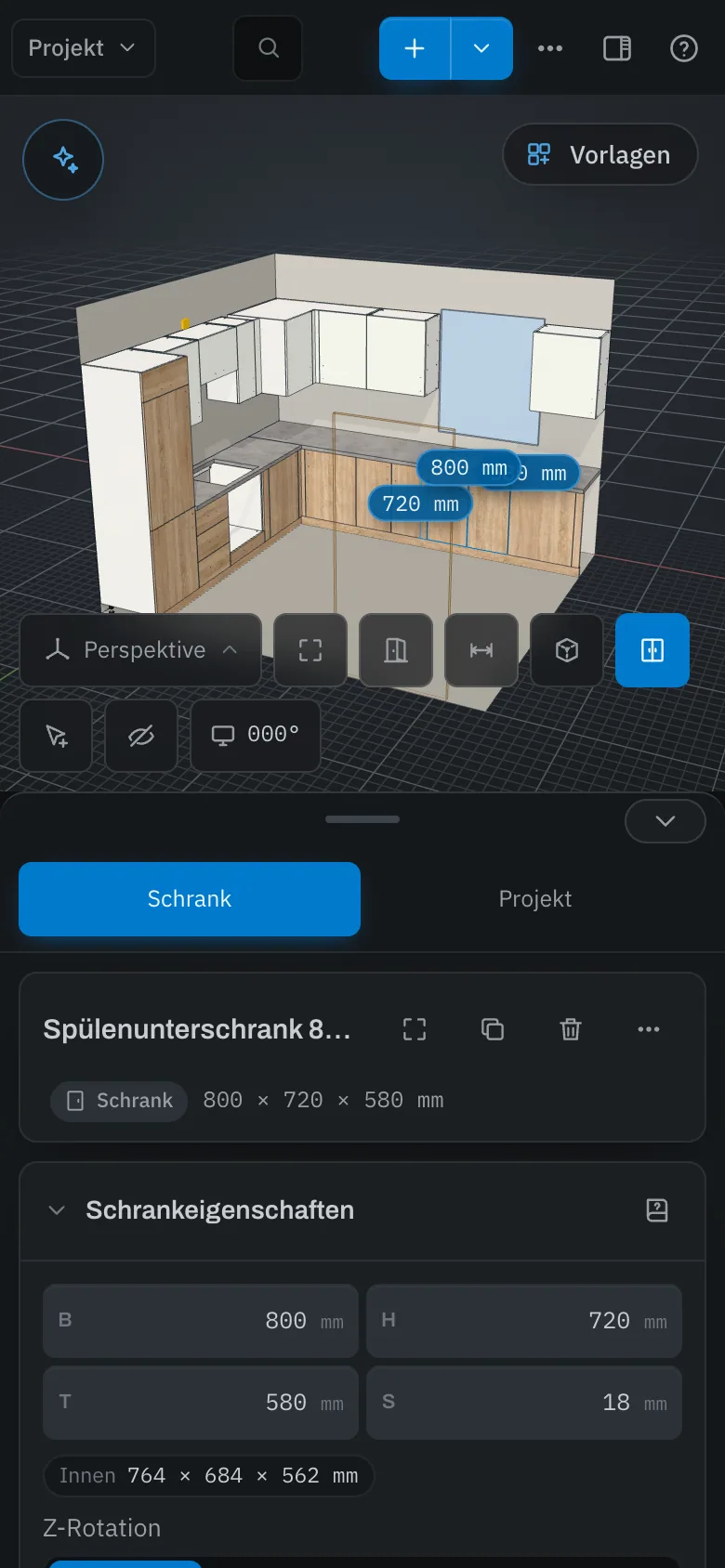
EFS Web funktioniert auch auf dem Smartphone. Auf einem Bildschirm, der schmaler als 720 px ist, sieht die Anordnung anders aus:
- Die 3D-Ansicht ist oben, und die Seitenleiste wird zu einem Panel am unteren Bildschirmrand. Das Panel hat drei Höhen: nur die Reiter, der halbe Bildschirm und fast der ganze Bildschirm. Ziehen Sie den Griff oben am Panel nach oben oder unten. Ein Tippen auf den Griff wechselt zwischen nur den Reitern und dem halben Bildschirm, und der Pfeil rechts neben dem Griff bewirkt dasselbe (Panel einklappen / Panel ausklappen).
- Die Liste Schränke ist das erste Panel des Reiters Projekt und heißt Szenenobjekte, mit denselben Filtern, dem Suchfeld und den Augen. Die Liste hat keinen Papierkorb: Löschen Sie einen Schrank mit dem Papierkorb in der Schrankkopfzeile.
- Die obere Leiste enthält das Zeichen des Programms, Projekt, den Speicherstatus, eine Lupe (die Befehlspalette), + (ein neuer Schrank) mit seinem Pfeil, …, ? und das Konto. Das Feld für den Projektnamen ist nicht in der Leiste.
- Das Menü … (Mehr) enthält Rückgängig, Wiederholen, Alles auswählen, Befehlspalette, Projekteinstellungen, Projektprüfung, alle Exporte und die Sprache. Ein Export, der gerade nicht laufen kann, ist grau, wie im Menü Export auf dem Computer (z. B. Auswahl als JPG, solange nicht genau eine Platte ausgewählt ist). Alles auswählen ist in einem leeren Projekt grau.
- Die Werkzeugleiste der 3D-Ansicht lässt sich mit dem Finger seitlich verschieben. Anstelle der Schaltflächen Perspektive, Vorne und Oben gibt es das Ansichtsmenü, und seine Schaltfläche sagt, in welcher Ansicht Sie sind. Ein Touchscreen hat außerdem die Schaltfläche Mehr auswählen und, solange etwas ausgewählt ist, Auswahl ausblenden. Bei ganz hochgezogenem Panel ist die Werkzeugleiste eine einzige Reihe, und die Schaltflächen EFS-Assistent und Vorlagen stehen darüber.
- Das Fenster Projekteinstellungen nimmt den ganzen Bildschirm ein, und seine Abschnitte sind eine Reihe von Schaltflächen oben.
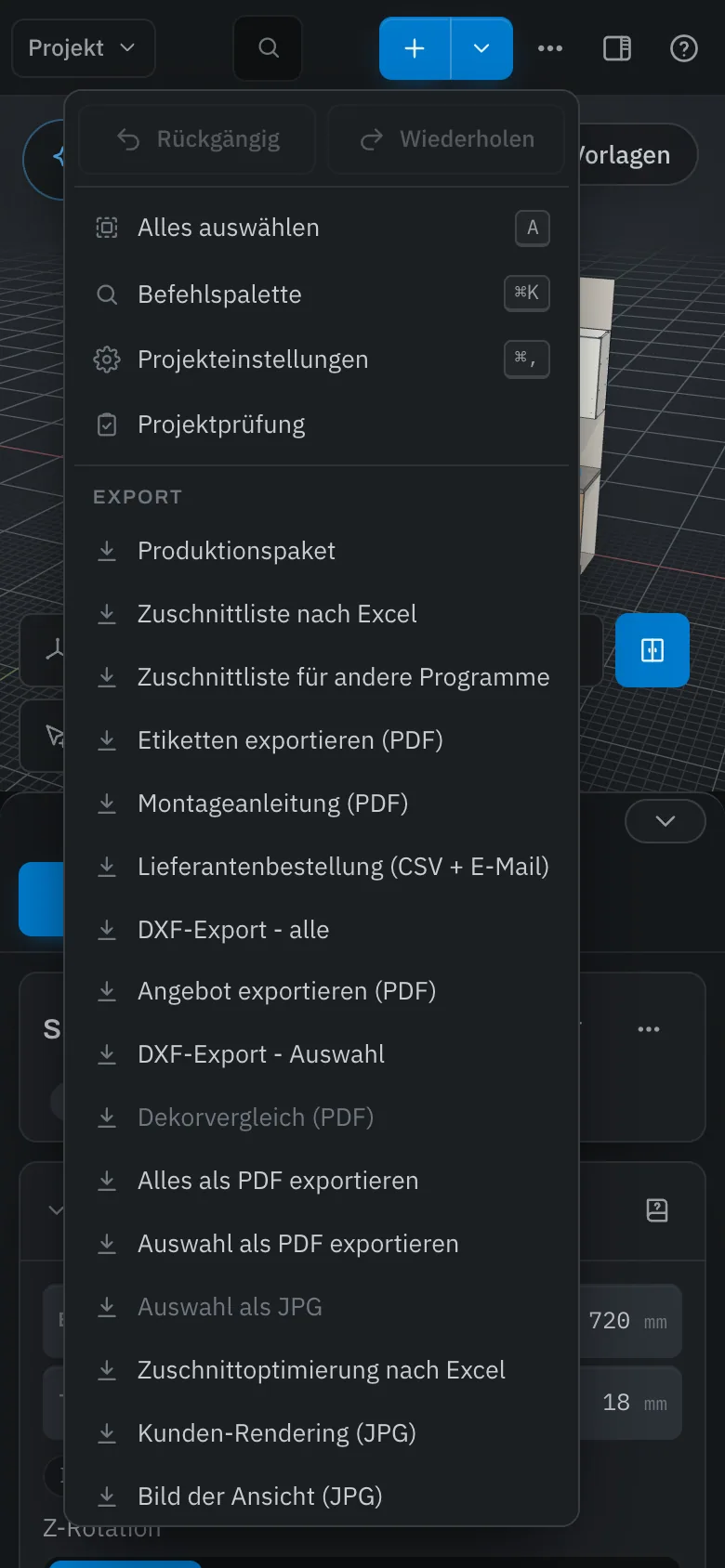
Mit Berührung arbeiten Sie so:
| Aktion | So geht es |
|---|---|
| Einen Schrank auswählen | Tippen Sie ihn an. |
| Eine Platte auswählen | Tippen Sie den ausgewählten Schrank noch einmal an. Die Platte wird ausgewählt, wenn Sie den Finger heben. |
| Mehrere Schränke oder Platten | Schalten Sie in der Werkzeugleiste Mehr auswählen ein und tippen Sie dann. Jedes Tippen fügt hinzu oder entfernt. Ein Tippen ins Leere hebt die Auswahl auf und schaltet Mehr auswählen aus. |
| Einen Schrank verschieben | Ziehen Sie ihn mit dem Finger. |
| Entlang einer Achse verschieben oder ein Maß ändern | Ziehen Sie einen Pfeil oder einen Punkt am ausgewählten Schrank. |
| Die Ansicht drehen | Ziehen Sie einen Finger über eine leere Fläche. |
| Die Ansicht verschieben und zoomen | Zwei Finger. |
| Das Rechtsklick-Menü | Halten Sie einen Finger eine halbe Sekunde auf dem Schrank (oder die Schaltfläche … (Mehr) in der Schrankkopfzeile im Reiter Schrank). Ein Schrank außerhalb der Auswahl wird zuerst ausgewählt (bei eingeschaltetem Mehr auswählen kommt er zur Auswahl hinzu). Der gehaltene Finger verschiebt den Schrank nicht. |
Der Reiter Projekt und die Projekteinstellungen
Die Einstellungen des ganzen Projekts, nicht eines einzelnen Schranks, stehen an zwei Stellen: im Reiter Projekt der Seitenleiste und im Fenster Projekteinstellungen.
Der Reiter Projekt enthält, was Sie beim Planen brauchen: Materialzuweisung (die Dekore der Materialgruppen), Kameras und Kostenschätzung (die Summe und den Kundenpreis). Darunter steht der Kasten Projekteinstellungen mit einer Zeile für jeden Abschnitt des Fensters. Ein Klick auf eine Zeile öffnet ihn im Reiter selbst, sodass die 3D-Ansicht sichtbar bleibt. Das Symbol neben der Zeile öffnet denselben Abschnitt im Fenster, und ein Klick auf den Titel des Kastens öffnet das ganze Fenster.
Das Fenster Projekteinstellungen öffnet sich mit dem Zahnrad in der oberen Leiste, mit Ctrl+, (auf dem Mac Cmd+,) oder mit Projekt → Projekteinstellungen…. Das Fenster ist fast so hoch wie der Bildschirm. Links steht die Liste der Abschnitte nach Gruppen, oben das Feld Einstellungen durchsuchen: Geben Sie z. B. Topfband ein, und nur die passenden Zeilen bleiben. Esc oder × schließt das Fenster.
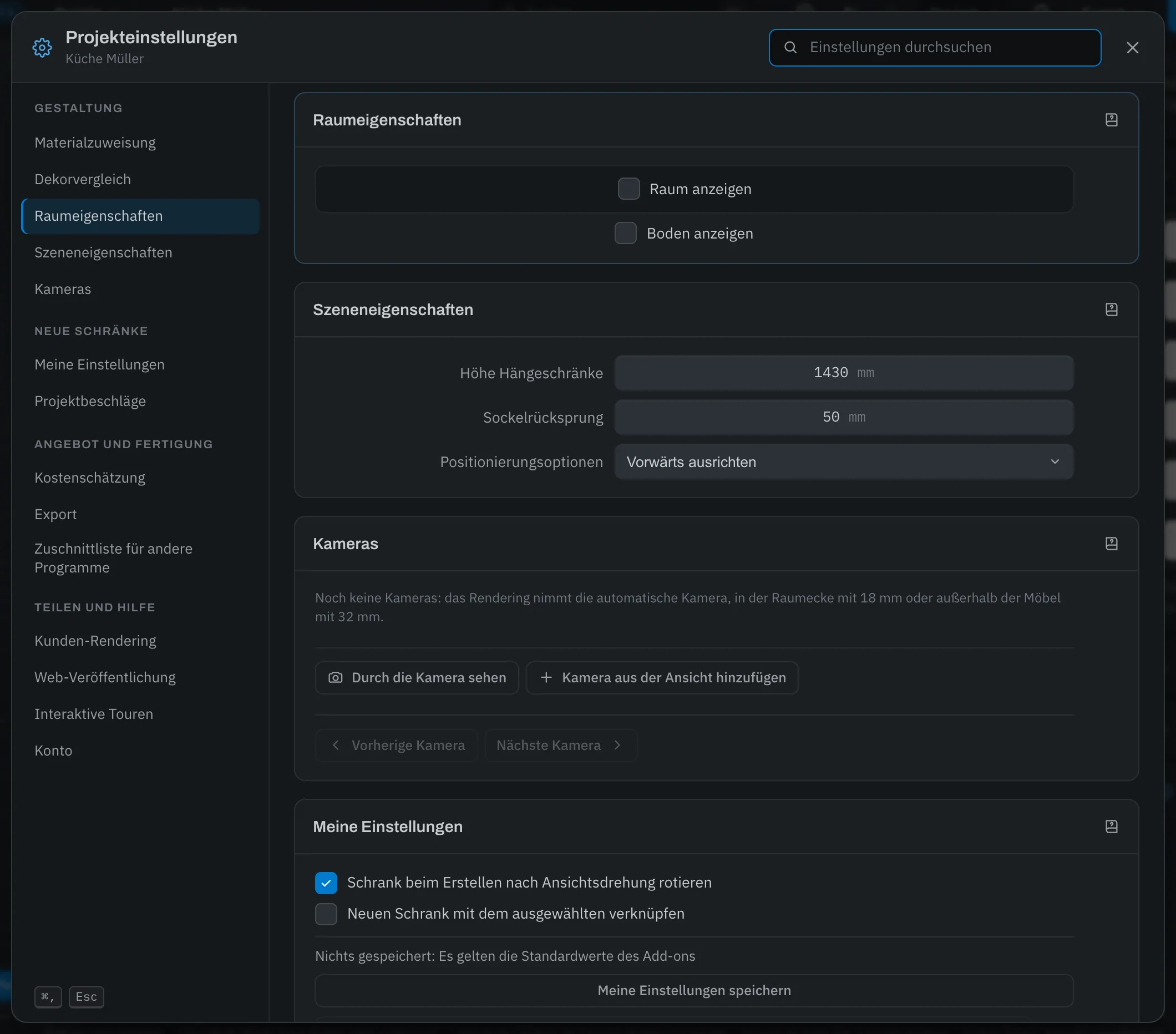
| Gruppe | Abschnitt | Wofür | Mehr im Kapitel |
|---|---|---|---|
| Gestaltung | Materialzuweisung | Ein Dekor für jede Materialgruppe (Korpus, Einlegeböden, Fronten 1–4). | Dekore, Kantenband und Materialien |
| Dekorvergleich | Ein PDF mit dem Preis desselben Projekts in mehreren Dekorkombinationen. | Dekore vergleichen | |
| Raumeigenschaften | Wände, Raumgröße, Pfeiler, Öffnungen und Anschlüsse. | Raum, Öffnungen und Anschlüsse | |
| Szeneneigenschaften | Höhe Hängeschränke, Sockelrücksprung und die Positionierungsoptionen eines neuen Schranks. | Hängeschränke, Hochschränke und Klappen | |
| Kameras | Die Kameras für das Kunden-Rendering. | Rendern im Browser | |
| Neue Schränke | Meine Einstellungen | Die Startwerte jedes neuen Schranks und Projekts. | Schneller arbeiten |
| Projektbeschläge | Verbindungen, Topfbänder, Führungen, Griffe und die übrigen Beschläge neuer Schränke. | Projektbeschläge | |
| Angebot und Fertigung | Kostenschätzung | Der Preis von Platten, Kantenband und Beschlägen, das Kundenangebot und die Preisliste. | Ein Angebot für den Kunden |
| Export | Projektprüfung, das Produktionspaket und alle Exporte und im Kasten Einstellungen die Einstellungen der Zeichnungen, der DXF-, MPR- und CIX-Dateien und der Zuschnittoptimierung. | Das Produktionspaket und die Lieferantenbestellung | |
| Zuschnittliste für andere Programme | Spalten, Codes und der Aufbau der Zuschnittliste für ein Sägeprogramm. | Zuschnittliste und Zuschnittmaß | |
| Teilen und Hilfe | Kunden-Rendering | Qualität, Belichtung und Hintergrund des Renderings. | Rendern im Browser |
| Web-Veröffentlichung | Das Projekt mit einem QR-Code in der Web-Vorschau veröffentlichen. | Web-Vorschau und QR | |
| Interaktive Touren | Alle Touren mit Ihrem Fortschritt. | Interaktive Touren | |
| Konto | Lizenz, Abonnement und Rechnungen. | Anmeldung, Lizenz und Projekte |
Auf dem Smartphone ist die Liste Szenenobjekte das erste Panel des Reiters Projekt.
Hilfe im Programm
So erreichen Sie das Handbuch und die Hilfe aus EFS Web:
- Das Buch im Titel eines Panels öffnet das Handbuchkapitel zu diesem Panel, in der Sprache der Oberfläche.
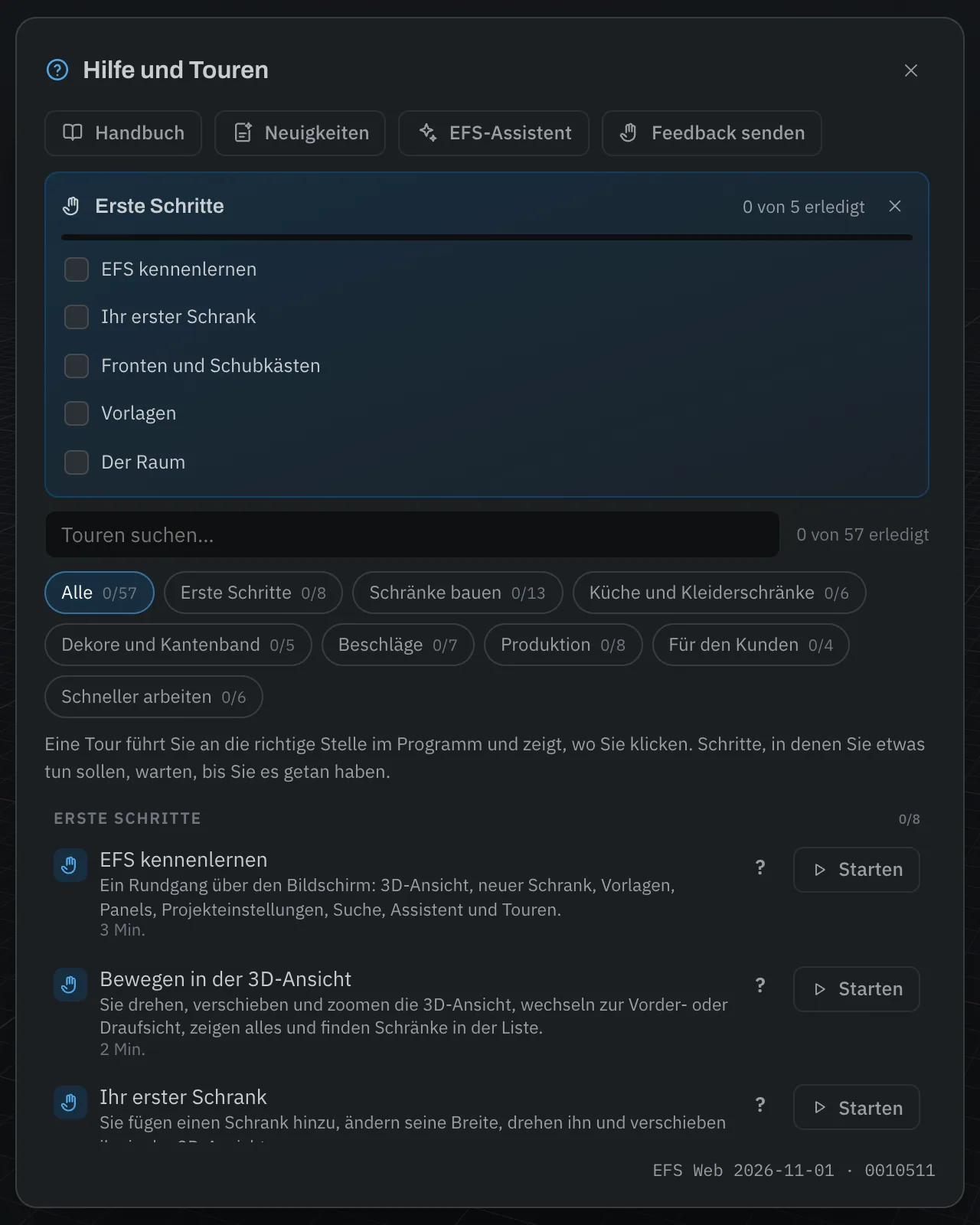
- Die Schaltfläche ? in der oberen Leiste öffnet Hilfe und Touren: die Schaltflächen Handbuch, Neuigkeiten, EFS-Assistent und Feedback senden (eine E-Mail an den Support) und alle interaktiven Touren.
- Hilfe und Touren im Kontomenü öffnet dasselbe Fenster, und Projekt → Interaktive Touren öffnet es direkt.
- Unten im Fenster Hilfe und Touren steht, welches EFS Web das ist, z. B.
EFS Web 2026-11-02 · 1a2b3c4: der Tag, an dem es gebaut wurde, und die Kennung seiner Version. Feedback senden setzt dieselbe Zeile in die E-Mail, damit der Support weiß, in welcher Version es passiert ist. - Auch die Befehlspalette (Ctrl+K) findet eine Tour: Geben Sie z. B. Tour Kantenband ein.
- Was eine Schaltfläche bewirkt, sehen Sie, wenn Sie die Maus darüber halten.
Das Desktop-Programm öffnet das Handbuch auch mit einem Rechtsklick auf ein Feld oder mit F1. EFS Web hat das nicht; verwenden Sie das Buch im Panel (Unterschiede zum Desktop-Programm).
Interaktive Touren
Eine interaktive Tour führt Sie durch eine Aufgabe direkt in EFS Web. Sie dunkelt den Bildschirm ab, bis auf den Teil, in dem Sie arbeiten, und eine Karte neben dem hervorgehobenen Teil sagt, was Sie klicken oder eingeben. Ein Schritt, in dem Sie etwas tun müssen, geht weiter, sobald Sie es getan haben.
- Beim ersten Besuch öffnet sich die Karte Willkommen bei Easy Form Studio. Grundlagen zeigen startet die Tour EFS kennenlernen, und Nicht jetzt schließt die Karte. Wenn Sie Nicht mehr anzeigen ankreuzen, öffnet sich die Karte nicht mehr.
- Hilfe und Touren enthält alle Touren nach Thema (Erste Schritte, Schränke bauen, Küche und Kleiderschränke, Dekore und Kantenband, Beschläge, Produktion, Für den Kunden, Schneller arbeiten), das Feld Touren suchen… und die Zahl der erledigten, z. B. 3 von 58 erledigt. Neben einer Tour stehen ihre Dauer, Starten (oder Wiederholen bei einer erledigten) und ein Buch, das das Handbuchkapitel öffnet.
- Der Kasten Erste Schritte oben enthält fünf Touren für den Anfang. Sie blenden ihn mit der Schaltfläche Erste Schritte ausblenden aus.
- Die Touren zum Angebot, zur Produktion und zur Web-Vorschau brauchen eine aktive Lizenz. Bis dahin steht bei der Tour Erfordert eine aktive Lizenz.
- Der EFS-Assistent bietet mit seiner Antwort eine Tour an: Unter der Antwort steht Interaktive Tour mit einer Schaltfläche Starten.
- Ein Link In EFS Web zeigen in diesem Handbuch öffnet EFS Web und startet die Tour.
Während einer Tour:
| Taste oder Schaltfläche | Was sie bewirkt |
|---|---|
| Right, Enter oder Weiter | Nächster Schritt. In einem Schritt, in dem Sie etwas tun müssen, steht Überspringen anstelle von Weiter. |
| Left oder Zurück | Vorheriger Schritt. |
| Für mich erledigen | Die Tour erledigt diesen Schritt selbst, z. B. fügt sie einen Schrank hinzu. |
| Esc oder × auf der Karte | Schließt die Tour. |
| Änderungen der Tour rückgängig machen | Setzt das Projekt am Ende der Tour auf den Stand vor der Tour zurück. |
Wenn eine Tour einen Schrank braucht und das Projekt keinen hat, bietet die Karte an, ihn für Sie hinzuzufügen. Erledigte Touren werden in diesem Browser gespeichert, nicht im Projekt.
Der EFS-Assistent
Der EFS-Assistent beantwortet Fragen zum Programm, zum Kauf und zum Möbelbau aus diesem Handbuch und der Möbelbau-Akademie, zeigt Ihnen, wo Sie klicken, kann es für Sie erledigen und baut eine Küche nach einer Beschreibung. Sie öffnen ihn mit der runden Schaltfläche EFS-Assistent unten rechts in der 3D-Ansicht, über Hilfe und Touren oder mit Projekt → EFS-Assistent.
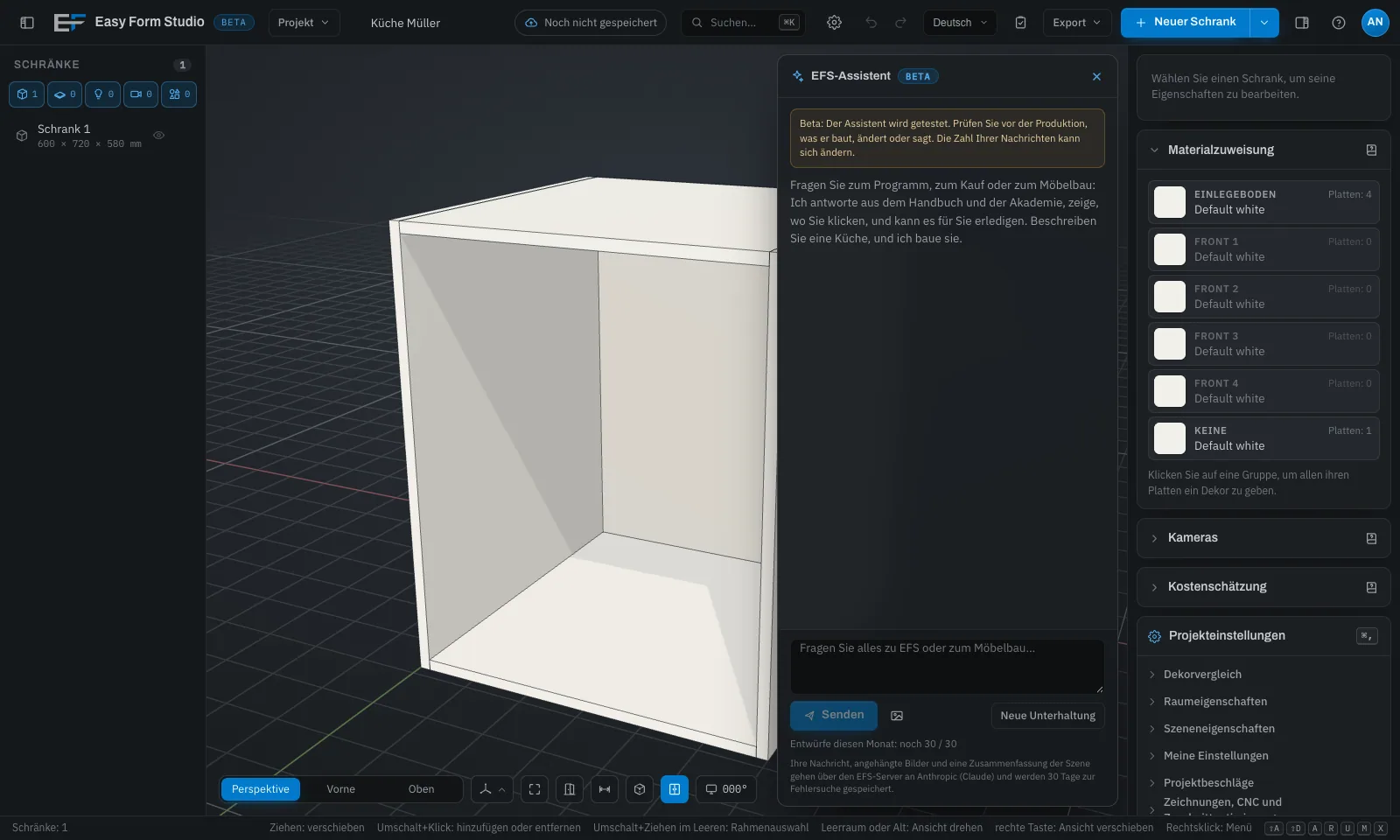
- Geben Sie eine Frage in das Feld Fragen Sie alles zu EFS oder zum Möbelbau… ein und klicken Sie auf Senden oder drücken Sie Enter (eine neue Zeile: Shift+Enter). Z. B. Wie exportiere ich die Zuschnittliste für Mareta?
- Die Antwort erscheint, während sie geschrieben wird. Die Schaltfläche mit dem Quadrat (Stopp) hält sie an. Unter der Antwort kann stehen:
- eine Schaltfläche, die eine Aktion nennt, z. B. Breite 800 mm: Ein Klick erledigt sie für Sie (Für mich erledigen);
- Zeig mir wo: Schritt für Schritt markiert es das Feld oder die Schaltfläche, die Sie brauchen, wie eine interaktive Tour;
- Interaktive Tour mit einer Schaltfläche Starten;
- Quellen: die Abschnitte des Handbuchs und die Lektionen der Akademie, aus denen die Antwort stammt.
-
Für eine Änderung schreiben Sie, was Sie möchten, z. B. Setz die Hängeschränke auf 900 oder Küche 3600 × 2400 mit Fenster an Wand A. Der Assistent baut oder ändert die Schränke selbst. Die Schaltfläche Geänderte auswählen wählt sie aus, und Rückgängig nimmt die ganze Änderung auf einmal zurück.
-
Eine Zusammenfassung der Szene (Raum, Schränke, Auswahl) geht mit der Nachricht mit, damit der Assistent weiß, welchen Schrank Sie meinen.
- Bild anhängen (das Bildsymbol) fügt eine Skizze, ein Foto oder einen Grundriss hinzu (PNG, JPEG, WebP, GIF). Aus der Skizze eines Möbels auf Papier bietet der Assistent die Schaltfläche Skizze öffnen (Schränke: 2) an, die den daraus ausgefüllten Skizzeneditor öffnet (Schrank zeichnen).
- Neue Unterhaltung beginnt von vorn. Das Projekt bleibt, wie es ist.
- Unter dem Feld steht, wie viele Fragen und Entwürfe Sie in diesem Monat noch haben.
- Der Assistent ist in der Testphase (Beta). Prüfen Sie, was er baut, ändert oder Ihnen sagt, bevor Sie produzieren.
- Der Assistent funktioniert nur, solange Sie angemeldet sind.
- Ihre Nachricht, angehängte Bilder und die Zusammenfassung der Szene gehen über den EFS-Server an Anthropic (das Modell Claude) und werden 30 Tage zur Fehlersuche aufbewahrt.
Tipp
Derselbe Assistent ist auf den Seiten von easyformstudio.com, in diesem Handbuch und in der Akademie: die Schaltfläche Den EFS-Assistenten fragen unten rechts.
Der Reiter Schrank
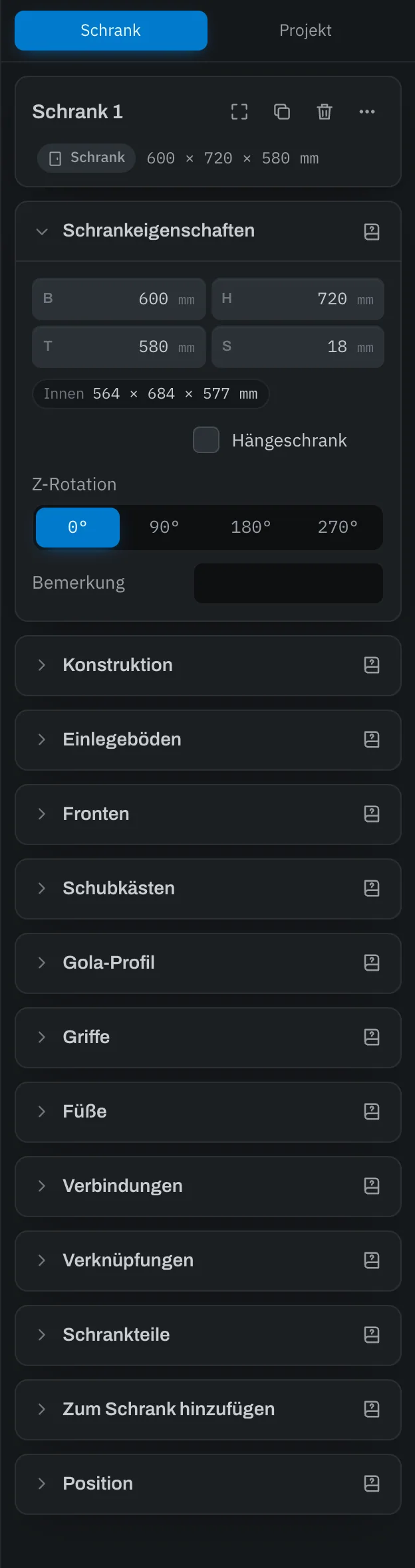
Der Reiter Schrank zeigt den ausgewählten Schrank. Oben steht die Schrankkopfzeile, darunter das Panel Schrankeigenschaften (beschrieben im Abschnitt Maße des Schranks) und dann die Panels:
| Panel | Was Sie darin einstellen |
|---|---|
| Konstruktion | Seiten, Oberboden, Unterboden und Rückwand: aufgesetzt oder eingesetzt, Nut, Falz, Stärken. |
| Einlegeböden | Waagerechte und senkrechte Einlegeböden und Mittelwände. |
| Fronten | Fronttyp (keine Front, Tür links oder rechts, zwei Türen, Klappe), Stärke, Fuge, Überstände, innenliegende Fronten. |
| Schubkästen | Anordnung und Anzahl der Schubkästen, die Höhe jedes Schubkastens, Führungen. |
| Gola-Profil | Ausschnitte für das Gola-Profil. |
| Griffe | Die Griffe dieses Schranks. |
| Beschläge | Topfbänder und Klappenbeschläge. Es erscheint, wenn der Schrank eine Tür oder Klappe hat oder ein Hängeschrank ist. |
| Füße | Füße und ihre Höhe. |
| Verbindungen | Dübel, Confirmat und Minifix (Verbindungen: Dübel, Confirmat, Minifix). |
| Verknüpfungen | Schränke links, rechts, darüber und darunter, die sich zusammen mit diesem bewegen und ändern. |
| Schrankteile | Die Liste der Platten des Schranks (siehe Die Liste Schränke und Schrankteile). |
| Zum Schrank hinzufügen | Arbeitsplatte, Sockel, Abdeckboden, LED-Streifen, Gola-Profil, Passblenden, Abschlusswangen, Rohrausschnitt, Zerlegen (Schneller arbeiten). |
| Position | Die genaue Position X, Y, Z und schnelle Verschiebungen (Verschieben). |
Das Kapitel Wie ein Schrank aufgebaut ist geht die Panels im Detail durch. Bei einem Eckschrank zeigt der Reiter Eckschrankeigenschaften mit eigenen Panels (Unterschränke und die Ecke).
Die Schrankkopfzeile
Die Kopfzeile ist die erste Zeile des Reiters Schrank:
| Teil | Was er bewirkt |
|---|---|
| Name | Der Name des Schranks, z. B. Schrank 1. Klicken Sie hinein und tippen Sie einen neuen. Derselbe Name steht in den Listen, der Zuschnittliste und der Dokumentation. |
| Auswahl zeigen (Rahmen) | Holt die Auswahl in der 3D-Ansicht ins Bild (W). |
| Duplizieren (zwei Seiten) | Eine Kopie des ausgewählten Schranks mit allen Einstellungen und Dekoren, mit seinen verknüpften Schränken und den Schubkästen darin (Shift+D). Siehe Duplizieren. |
| Löschen (Papierkorb, rot) | Löscht die Auswahl (X). Siehe Einen Schrank löschen. |
| Mehr (drei Punkte) | Öffnet das Rechtsklick-Menü: Zum Schrank hinzufügen, Auf ausgewählte Schränke kopieren, Als Vorlage speichern, Schrank zerlegen und die übrigen Befehle (Schneller arbeiten). |
| Art und Maße | Unter dem Namen: Schrank, Eckschrank oder Platte, die Markierung Oben bei einem Hängeschrank und die Maße Breite × Höhe × Tiefe. |
Wenn mehrere Schränke ausgewählt sind, steht unter der Kopfzeile ein Kasten mit der Anzahl der ausgewählten und den Schaltflächen für mehrere Schränke (Schneller arbeiten). Ein Eckschrank zählt für diese Schaltflächen als Schrank.
Ein neuer Schrank
- Klicken Sie in der oberen Leiste auf Neuer Schrank.
Der Schrank erscheint sofort und ist ausgewählt: 600 mm breit, 720 mm hoch und 580 mm tief, mit Seitenwänden, Ober- und Unterboden und einer Rückwand, ohne Front. Er heißt Schrank 1, der nächste Schrank 2 und so weiter. Der Reiter Schrank öffnet sich von selbst.
Dasselbe erreichen Sie mit C oder Shift+A. In einem leeren Projekt gibt es außerdem eine große Schaltfläche Neuer Schrank in der Mitte der 3D-Ansicht. Darunter öffnet Mit einer Projektvorlage beginnen die Galerie fertiger Projekte (Vorlagen und Meine Vorlagen) und Schrank zeichnen… den Editor, in dem Sie ein Möbelstück von vorne zeichnen (Schrank zeichnen). Solange in einem leeren Projekt der Raum angezeigt wird (Raum anzeigen), ist die Karte Noch keine Schränke eine schmale Leiste oben links in der 3D-Ansicht: der Titel, Neuer Schrank (Shift+A), Mit einer Projektvorlage beginnen und Schrank zeichnen…, sodass der Raum sichtbar bleibt. Auf dem Smartphone ist die Karte dann ausgeblendet: Einen Schrank fügen Sie mit + in der oberen Leiste hinzu, ein fertiges Projekt öffnen Sie mit Projekt → Neu aus Vorlage…. Wenn Sie den Raum ausschalten, kommt die große Karte zurück.
Einträge im Menü Neuer Schrank ▾
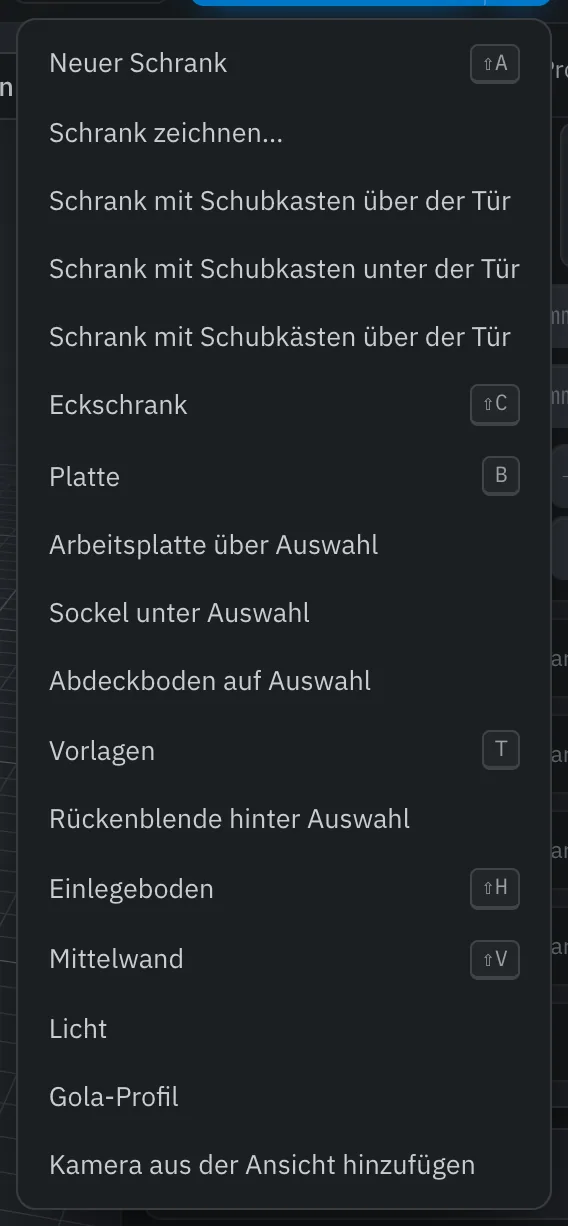
Der Pfeil neben Neuer Schrank öffnet ein Menü. Jeder Eintrag zeigt seine Taste.
| Eintrag | Was er hinzufügt | Taste | Wann er grau ist |
|---|---|---|---|
| Neuer Schrank | Einen neuen Schrank 600 × 720 × 580 mm. | C, Shift+A | Nie. |
| Schrank zeichnen… | Öffnet den Editor, in dem Sie ein Möbelstück von vorne zeichnen, und EFS erstellt aus der Skizze Schränke (Schrank zeichnen). | Nie. | |
| Eckschrank | Einen Eckschrank, 1182 mm breit, 1200 mm tief und 720 mm hoch (Unterschränke und die Ecke). | Shift+C | Nie. |
| Schrank mit Schubkasten über der Tür, Schrank mit Schubkasten unter der Tür, Schrank mit Schubkästen über der Tür | Einen neuen Schrank mit einer Tür und einem oder zwei Schubkästen in einem Korpus (Tür und Schubkästen in einem Korpus). | Nie. | |
| Platte | Eine freie Platte, die zu keinem Schrank gehört, standardmäßig 600 × 1400 × 18 mm. Wenn ein Schrank ausgewählt ist, setzt EFS sie neben diesen Schrank. | B | Nie. |
| Arbeitsplatte über Auswahl | Eine Arbeitsplatte über den ausgewählten Unterschränken und einem Untereckschrank (Die Arbeitsplatte: Ausschnitte und Eckverbindung). | Wenn weder ein Unterschrank noch ein Untereckschrank ausgewählt ist (Hochschränke zählen nicht). | |
| Sockel unter Auswahl | Einen Sockel vor den Füßen der ausgewählten Unterschränke (Sockel, Passblenden, Abschlusswangen und Abdeckboden). | Wenn kein Unterschrank ausgewählt ist. | |
| Abdeckboden auf Auswahl | Einen Abdeckboden von 18 mm oben auf den ausgewählten Schränken. | Wenn kein Schrank ausgewählt ist. | |
| Vorlagen | Öffnet die Schrankvorlagen (Vorlagen und Meine Vorlagen). | T | Nie. |
| Einlegeboden | Einen waagerechten Einlegeboden im ausgewählten Schrank (Wie ein Schrank aufgebaut ist). | Shift+H | Wenn kein Schrank ausgewählt ist oder der Schrank schon 10 Einlegeböden und Mittelwände hat (ein Eckschrank 3 Einlegeböden). |
| Mittelwand | Eine senkrechte Mittelwand im ausgewählten Schrank. | Shift+V | Ebenso. Bei einem Eckschrank immer. |
| Licht | Einen LED-Streifen unter dem ausgewählten Schrank oder unter der Platte, auf die Sie darin geklickt haben (Rendern im Browser). | Wenn nichts ausgewählt ist. | |
| Kamera aus der Ansicht hinzufügen | Eine Kamera, die so schaut, wie Ihre Ansicht jetzt aussieht (Rendern im Browser). | Nie. |
Hinweis
Im Desktop-Programm fügen Sie ein Gola-Profil über das Menü Hinzufügen hinzu. In EFS Web schalten Sie es im Panel Gola-Profil ein (Wie ein Schrank aufgebaut ist).
Standardmaße und erlaubte Bereiche
| Maß | Standard | Bereich |
|---|---|---|
| Breite | 600 mm | 100–5000 mm |
| Höhe | 720 mm | 100–5000 mm |
| Tiefe | 580 mm | 100–5000 mm |
| Stärke der Korpusplatten | 18 mm | bis 100 mm |
Wenn Sie ein Maß außerhalb des Bereichs eingeben, setzt EFS es auf die Grenze: 50 mm werden zu 100 mm, 6000 mm zu 5000 mm.
Hinweis
Wenn Sie Meine Einstellungen gespeichert haben, beginnt ein neuer Schrank nicht mit 600 × 720 × 580 mm, sondern mit Größe und Konstruktion des Schranks, aus dem die Einstellungen gespeichert wurden. Ein neuer Schrank bekommt außerdem immer die Beschläge aus dem Abschnitt Projektbeschläge. Siehe Schneller arbeiten und Projektbeschläge.
Wohin ein neuer Schrank kommt
Wo ein neuer Schrank erscheint, hängt davon ab, ob etwas ausgewählt ist und aus welcher Richtung Sie schauen.
Ein Schrank (oder eine seiner Platten) ist ausgewählt. Der neue Schrank kommt an die rechte Seite des ausgewählten, mit der Rückseite in derselben Ebene. Er übernimmt Drehung, Höhe, Tiefe, Höhe über dem Boden und Füße vom ausgewählten. Ist der ausgewählte ein Hängeschrank, wird auch der neue ein Hängeschrank, ohne Füße. Die Breite bleibt beim Standard. Steht rechts neben dem ausgewählten schon ein Schrank, kommt der neue nach links. Freie Platten (Passblenden, Sockel, Arbeitsplatte) belegen keinen Platz.
Nichts ist ausgewählt (oder beide Seiten des ausgewählten Schranks sind belegt, oder eine freie Platte oder ein Eckschrank ist ausgewählt). Der neue Schrank dreht sich mit dem Rücken zu der Wand, auf die Sie schauen, nach dem Blickwinkel in der Werkzeugleiste:
| Blickwinkel | Z-Rotation des neuen Schranks | Wo er erscheint |
|---|---|---|
| 000° (Blick von vorne) | 0° | Rechts neben dem letzten Schrank der Zeile, mit der Rückseite auf der Linie Y = 0. Solange der Raum angezeigt wird, an Wand A ab ihrer linken Ecke, hinter Eckblöcken und Pfeilern. In einem leeren Projekt im Ursprung. |
| 270° (Blick von rechts) | 270° | Mit der Rückseite auf der Linie X = 0 (Wand D), vor dem Schrank in dieser Höhe, der Ihnen am nächsten ist. In einem leeren Projekt im Ursprung. |
| 090° (von links) | 90° | Der Schrank folgt der Maus über den Boden; klicken Sie, um ihn abzusetzen. |
| 180° (von hinten) | 180° | Ebenso: Er folgt der Maus, bis Sie klicken. |
Solange der Schrank der Maus folgt, zeigt die Ansicht Neues Element platzieren und Maus bewegen · Klick: absetzen · Esc: abbrechen und zurücksetzen. Esc oder ein Rechtsklick bricht das Verschieben ab und setzt ihn dorthin zurück, wo er zuerst erschienen ist. Ein Hängeschrank achtet nur auf Hängeschränke, ein Unterschrank nur auf Unterschränke.
Auf dem Smartphone
Ein Schrank, der Ihrem Finger folgt, wird mit dem ersten Tippen abgesetzt.
Positionierungsoptionen
Die Regeln oben gelten für die Standardoption Vorwärts ausrichten. Sie ändern die Option unter Projekteinstellungen → Szeneneigenschaften → Positionierungsoptionen.
| Option | Was sie bewirkt |
|---|---|
| Vorwärts ausrichten (Standard) | Der neue Schrank kommt neben den ausgewählten oder an das Ende der Zeile, wie oben beschrieben. |
| Gleiten entlang X-Achse | Der neue Schrank kommt an dieselbe Stelle und folgt dann der Maus nur entlang der X-Achse; klicken Sie, um ihn abzusetzen. |
| Gleiten entlang Y-Achse | Ebenso, nur entlang der Y-Achse. |
| Gleiten entlang X- und Y-Achse | Der neue Schrank folgt der Maus über den ganzen Boden. |
Zwei Einstellungen unter Projekteinstellungen → Meine Einstellungen ändern ebenfalls, wie sich ein neuer Schrank verhält: Schrank beim Erstellen nach Ansichtsdrehung rotieren (standardmäßig an; aus bedeutet, dass der neue Schrank immer bei 0° steht und der Maus folgt) und Neuen Schrank mit dem ausgewählten verknüpfen (standardmäßig aus). Siehe Schneller arbeiten.
Maße des Schranks
Die Größe des ausgewählten Schranks ändern Sie im Panel Schrankeigenschaften im Reiter Schrank:
- Wählen Sie den Schrank aus (klicken Sie ihn in der 3D-Ansicht oder seinen Namen in der Liste Schränke an).
- Klicken Sie in das Feld B (Breite).
- Geben Sie
800ein. - Drücken Sie Enter.
Der Schrank wird sofort mit 800 mm neu gebaut. Das Feld H ist die Höhe, T die Tiefe und S die Stärke der Korpusplatten. Esc verwirft die Eingabe.
Tipp
Sie geben die Zahl in Millimetern ein, ohne Einheit. Sie können auch eine Rechnung eingeben, z. B. 1200/2 oder 600-18, oder ein Maß mit Einheit, z. B. 60cm. Sie können ein Feld auch ändern, indem Sie es mit der Maus nach links und rechts ziehen. Schneller arbeiten beschreibt alle Wege. Die Maße ändern Sie auch mit der Maus: S, dann X, Y oder Z (Skalieren).
Was mit den Platten passiert
- Die Platten werden nicht gestreckt, sondern neu gebaut: Seitenwände, Ober- und Unterboden, Rückwand und Fronten bekommen die neuen Maße, Plattenstärke und Dekore bleiben gleich.
- Einlegeböden, Schubkästen, Gola-Ausschnitte und Rückwandnuten folgen der neuen Größe.
- Der Schrank wächst von seiner hinteren linken unteren Ecke aus: die Breite nach rechts, die Tiefe nach vorne, die Höhe nach oben. Die linke Seite, die Rückseite und der Boden bleiben an ihrem Platz.
- Wenn der Schrank mit anderen verknüpft ist und dieses Maß im Panel Verknüpfungen unter In Skalierung einbeziehen angehakt ist, bekommt auch der direkte Nachbar dasselbe Maß (Schneller arbeiten).
Optionen des Panels Schrankeigenschaften
| Option | Was sie bewirkt | Standard | Werte |
|---|---|---|---|
| B (Breite) | Außenbreite des Schranks. | 600 mm | 100–5000 mm |
| H (Höhe) | Außenhöhe des Schranks. | 720 mm | 100–5000 mm |
| T (Tiefe) | Außentiefe des Schranks. | 580 mm | 100–5000 mm |
| S (Stärke) | Stärke der Korpusplatten. | 18 mm | bis 100 mm |
| Innen | Das lichte Innenmaß: Breite × Höhe × Tiefe. Nur Anzeige. | — | — |
| Hängeschrank | Der Schrank wird zum Hängeschrank: Er steigt auf die Höhe Hängeschränke aus den Szeneneigenschaften, und seine Fronten wechseln in die Materialgruppe Front 2 (Hängeschränke, Hochschränke und Klappen). Bei einem Schrank auf Füßen entfernt es die Füße. | aus | an / aus |
| Z-Rotation | Dreht den Schrank: 0°, 90°, 180°, 270°. Die blaue Schaltfläche ist die aktuelle Drehung. | 0° oder nach der Ansicht | 0°, 90°, 180°, 270° |
| Bemerkung | Die Bemerkung zum Schrank; sie geht in die Zuschnittliste (Zuschnittliste und Zuschnittmaß). | leer | freier Text |
Den Namen des Schranks ändern Sie in der Kopfzeile des Reiters. Wenn mehrere Schränke ausgewählt sind, ändern die Felder alle ausgewählten auf einmal; Schneller arbeiten beschreibt das.
Auswählen: Schrank oder Platte
EFS unterscheidet den ganzen Schrank von einer einzelnen Platte des Schranks.
| Was Sie auswählen möchten | So geht es |
|---|---|
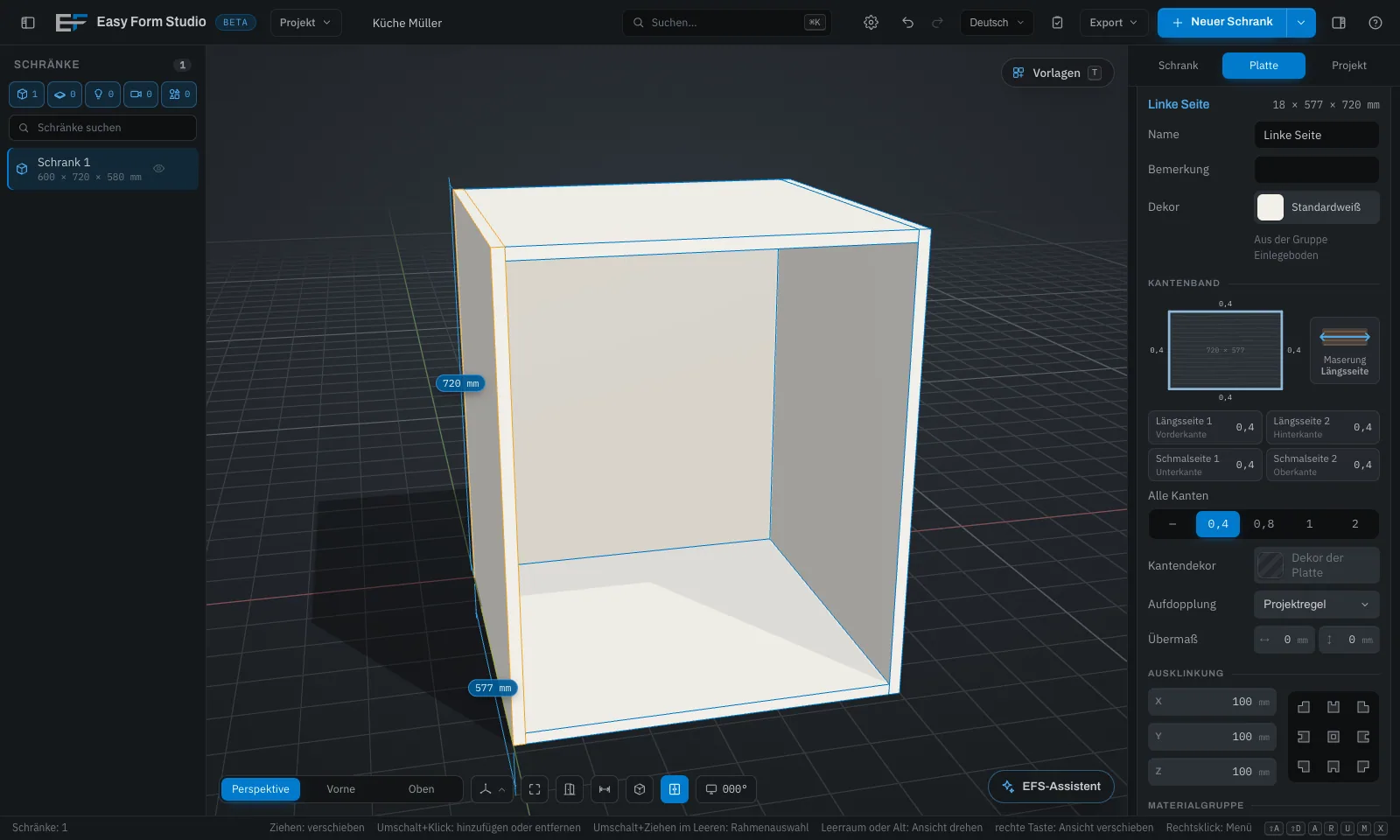
| Den ganzen Schrank | Klicken Sie ihn in der 3D-Ansicht oder seinen Namen in der Liste Schränke an. Seine Kanten werden blau. Ein neuer Schrank ist gleich ausgewählt. |
| Eine einzelne Platte | Klicken Sie den ausgewählten Schrank noch einmal an: Die Platte unter der Maus wird ausgewählt, und der Reiter Platte öffnet sich. Oder klicken Sie die Platte im Panel Schrankteile an. Eine ausgewählte Platte hat einen orangefarbenen Umriss. |
| Eine Platte ohne den ersten Klick | Ctrl + Klick (auf dem Mac Cmd + Klick) wählt die Platte sofort aus, auch wenn der Schrank nicht ausgewählt ist. |
| Mehrere Schränke | Shift + Klick, Shift + Aufziehen eines Rahmens über einer leeren Fläche oder A für alle (Schneller arbeiten). |
| Mehrere Platten | Shift + Klick auf weitere Platten, während eine Platte ausgewählt ist (Schneller arbeiten). |
| Nichts | Klicken Sie in der 3D-Ansicht ins Leere oder drücken Sie Esc. |
Wenn eine Platte ausgewählt ist, zeigen die Maße in der 3D-Ansicht ihre Größe, und der Reiter Schrank zeigt weiterhin den ganzen Schrank.
Achtung
Die Tasten F, D, R, 1, 2, 3 und Shift+D wirken immer auf den ganzen Schrank, auch wenn nur eine seiner Platten ausgewählt ist. X fragt bei einer ausgewählten Platte Ganzen Schrank löschen?, weil es den ganzen Schrank löscht. Ausnahmen sind ein Einlegeboden, ein Schiebetürflügel und ein LED-Streifen: X löscht bei ihnen nur sie selbst.
Verschieben: Ziehen und die Tasten 1, 2 und 3
Durch Ziehen. Ziehen Sie den Schrank mit der Maus über den Boden. Der Schrank rastet an benachbarten Schränken, Wänden, Pfeilern sowie Tür- und Fensterrahmen ein, und eine orangefarbene Linie zeigt, woran er eingerastet ist. Wenn es nichts zum Einrasten gibt, wird die Position auf 10 mm gerundet.
- Halten Sie beim Ziehen Shift gedrückt, und der Schrank bewegt sich frei, ohne Einrasten.
- Drücken und halten Sie beim Ziehen Ctrl (auf dem Mac Cmd): Der Schrank dreht sich mit dem Rücken zu der Wand, an der er einrastet. Lassen Sie die Maustaste los, während Sie Ctrl noch halten, bleibt die Drehung; lassen Sie zuerst Ctrl los, dreht sich der Schrank zurück.
- In einer Vorder- oder Seitenansicht verschiebt Ziehen den Schrank nach links und rechts.
- Wenn mehrere Schränke ausgewählt sind, verschiebt das Ziehen eines davon alle.
Mit den Tasten, genau entlang einer Achse:
- Wählen Sie den Schrank aus.
- Drücken Sie 1 für die X-Achse, 2 für die Y-Achse oder 3 für die Z-Achse (nach oben und unten). Das sind die Zifferntasten über den Buchstaben, nicht die auf dem Ziffernblock.
- Der Schrank folgt der Maus jetzt nur entlang dieser Achse. Geben Sie
300ein. - Drücken Sie Enter oder klicken Sie.
Der Schrank bewegt sich genau 300 mm. Für die Gegenrichtung geben Sie -300 ein. Auch hier können Sie eine Rechnung oder eine Einheit eingeben (60cm). Während Sie verschieben, zeigt die Ansicht den Achsnamen, den Abstand in Millimetern und Abstand eingeben · Umschalt: ohne Einrasten · Enter oder Klick: bestätigen · Esc: abbrechen. Die Achse ist eine Linie in ihrer Farbe: X rot, Y grün, Z blau. Esc oder ein Rechtsklick bricht das Verschieben ab, und der Schrank bleibt, wo er war.
Achsrichtungen, wenn Sie von vorne schauen (000°): X wächst nach rechts, Y zur Rückwand, Z nach oben.
Mit den Anfassern am Schrank. Solange ein Schrank ausgewählt ist, hat er Anfasser in den Farben der Achsen (X rot, Y grün, Z blau):
- Ein Pfeil verschiebt den Schrank entlang seiner Achse. Ziehen Sie ihn in die eine oder andere Richtung entlang der Achse und lassen Sie zum Bestätigen los.
- Ein Punkt in der Mitte einer Seite ändert das Maß von dieser Seite aus: Der rechte Punkt verbreitert den Schrank nach rechts, der linke nach links, der obere macht ihn höher. Die gegenüberliegende Seite bleibt, wo sie war, und verknüpfte Schränke folgen. Doppelklicken Sie auf einen Punkt, um ein genaues Maß einzugeben.
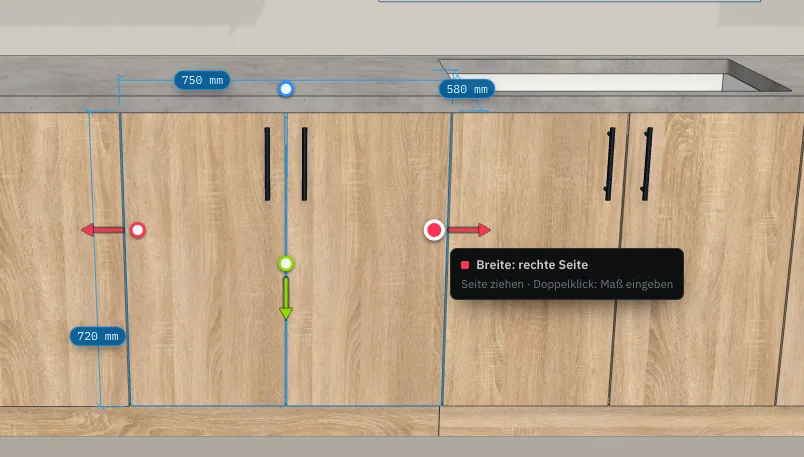
Das Ziehen beginnt am Schrank selbst, daher hat die Maus in jeder Richtung Platz und darf die Ansicht verlassen. Einrasten, Shift, eine beim Ziehen eingegebene Zahl, Esc und ein Rechtsklick funktionieren wie bei den Tasten, und während sich der Schrank bewegt, zeigen blaue Maßlinien den Abstand zum Nachbarn oder zur Wand. Nur die Ihnen zugewandten Seiten haben Anfasser, und eine Achse, die gerade auf Sie zeigt (Y in der Vorderansicht), hat keine. Ein Schrank auf Füßen hat auf Z nur den Pfeil nach oben, ohne Pfeil nach unten und ohne Punkt an seiner Unterseite. Sobald Sie ihn nach oben bewegen (mit diesem Pfeil oder mit der Taste 3), werden seine Füße entfernt; bewegen Sie ihn zurück nach unten, wo er stand (tiefer geht es nicht), kommen die Füße noch während desselben Ziehens zurück. Esc oder ein Rechtsklick setzt alles zurück, auch die Füße. Die Anfasser funktionieren auch mit dem Finger auf einem Tablet oder Smartphone.
Tipp
Sie können die genaue Position auch eingeben: Das Panel Position im Reiter Schrank hat die Felder X, Y und Z. Die Position ist der Ort der hinteren linken unteren Ecke des Schranks. Dasselbe Panel hat die Schaltflächen Auf den Boden verschieben, Auf Höhe verschieben (auf die Höhe der Hängeschränke) und Zur Ansicht drehen.
Auf dem Smartphone
Sie verschieben einen Schrank, indem Sie ihn mit dem Finger ziehen, und genau entlang einer Achse mit den Pfeilen am ausgewählten Schrank. Eine genaue Verschiebung können Sie auch im Panel Position eingeben.
Skalieren: S, dann X, Y oder Z
Die Maße eines Schranks ändern Sie auch mit der Maus, mit der Taste S:
- Wählen Sie den Schrank aus.
- Drücken Sie S. Die Ansicht zeigt Skalieren und X · Y · Z.
- Drücken Sie X für die Breite, Y für die Tiefe oder Z für die Höhe.
- Bewegen Sie die Maus. Die Seite des Schranks folgt der Maus, und das Maß ändert sich sofort.
- Drücken Sie Enter oder klicken Sie.
Der Schrank wächst von seiner hinteren linken unteren Ecke aus, wie bei einem eingegebenen Maß: X bewegt die rechte Seite, Y die Vorderseite und Z die Oberseite. Kommt die Seite nahe an die Kante eines anderen Schranks, einer Wand, eines Pfeilers oder eines Türrahmens, rastet sie dort ein, und eine orangefarbene Linie erscheint. Mit Z rastet die Oberseite an Ober- und Unterkanten anderer Schränke, am Boden und an der Decke ein.
- Halten Sie Shift, und die Seite bewegt sich frei, ohne Einrasten.
- Geben Sie ein Maß ein, z. B.
800, und der Schrank bekommt genau dieses Maß. Eine Rechnung oder Einheit (60cm) geht auch. Während Sie tippen, folgt er der Zahl erst, wenn sie ein Maß ist, das der Schrank haben kann (100–5000 mm): bei1und10von1000behält er sein Maß. Enter übernimmt, was Sie eingegeben haben. - Eine andere Achsentaste (X, Y oder Z) setzt das Maß zurück und beginnt entlang dieser Achse neu.
- Esc oder ein Rechtsklick bricht ab, und der Schrank bleibt, wie er war.
Während Sie skalieren, zeigt die Ansicht die Achse, das Maß in Millimetern und Maß eingeben · Umschalt: ohne Einrasten · Enter oder Klick: bestätigen · Esc: abbrechen.
Hinweis
X, Y und Z sind die Achsen des Raums, wie bei den Tasten 1, 2 und 3. Bei einem um 90° oder 270° gedrehten Schrank ändert X die Tiefe und Y die Breite. Sind mehrere Schränke ausgewählt, wächst mit der Maus jeder so viel wie der aktive, und ein eingegebenes Maß bekommen alle.
Sie können das Maß auch ändern, indem Sie einen Punkt an einer Seite des ausgewählten Schranks ziehen, mit der Maus oder dem Finger, und von jeder Seite aus: siehe Verschieben.
Auf dem Smartphone
Ziehen Sie einen Punkt an einer Seite des ausgewählten Schranks oder geben Sie die Maße in die Felder B, T und H im Panel Schrankeigenschaften ein.
Drehen: R und Z-Rotation
- Wählen Sie den Schrank aus.
- Drücken Sie R. Der Schrank dreht sich um 90° im Uhrzeigersinn, von oben gesehen.
- Jedes weitere R dreht ihn um weitere 90°: 0° → 90° → 180° → 270° → 0°.
Für einen genauen Winkel klicken Sie im Panel Schrankeigenschaften auf eine der Schaltflächen Z-Rotation (0°, 90°, 180°, 270°). Zur Ansicht drehen im Panel Position dreht den Schrank zu Ihnen.
R, die Schaltflächen Z-Rotation und Zur Ansicht drehen drehen einen Schrank um die Mitte seiner Grundfläche, sodass er an seinem Platz bleibt und nicht in seinen Nachbarn schwenkt. Wenn mehrere Schränke ausgewählt sind, dreht R sie zusammen, wie einen Körper, um ihre Mitte, und eine Schaltfläche Z-Rotation dreht jeden um seine eigene Mitte. Um einen Winkel, der kein Vielfaches von 90° ist, können Sie einen Schrank nicht drehen.
Fronten: F und Umschalt+F
- Wählen Sie den Schrank aus.
- Drücken Sie F. Der Schrank bekommt eine Tür mit Anschlag links.
- Drücken Sie noch einmal F: eine Tür mit Anschlag rechts.
- Beim dritten Mal: zwei Türen.
- Beim vierten Mal: Der Schrank ist wieder ohne Front.
Die Fronten wechseln in der Reihenfolge Keine → Anschlag links → Anschlag rechts → Zwei Türen → Keine. Wenn Sie von zwei Türen zu Keine wechseln, schaltet EFS auch Eingesetzt ein oder aus: In der zweiten Runde sind die Fronten in den Korpus eingesetzt, in der dritten liegen sie wieder auf dem Korpus auf. Eine Front ersetzt die Schubkästen, wenn der Schrank welche hatte. Klappen und die übrigen Fronteinstellungen stehen im Panel Fronten (Wie ein Schrank aufgebaut ist).
Wenn mehrere Schränke ausgewählt sind, gibt F allen dieselbe Front, nach dem aktiven Schrank.
Fronten ausblenden. Shift+F oder die Schaltfläche Fronten ausblenden in der Werkzeugleiste der 3D-Ansicht blendet alle Fronten im Projekt aus, sodass Sie in die Schränke sehen. Dieselbe Schaltfläche (Fronten einblenden) oder noch einmal Shift+F holt sie zurück. Die Schaltfläche ist blau, solange die Fronten sichtbar sind. Schiebetüren sind keine Fronten und bleiben sichtbar; blenden Sie sie mit H aus.
Achtung
Ausgeblendete Fronten gehen nicht in die Zuschnittliste, die Zeichnungen, die Kostenschätzung oder die anderen Exporte. Holen Sie die Fronten vor jedem Export mit der Schaltfläche in der Werkzeugleiste zurück.
Türen und Schubkästen öffnen. O öffnet oder schließt die Türen und Schubkästen des ausgewählten Schranks und der direkt mit ihm verknüpften Schränke, mit einer kurzen Animation. Wenn nichts ausgewählt ist, öffnet O das ganze Projekt. Die Schaltfläche Türen öffnen in der Werkzeugleiste öffnet oder schließt immer alles im Projekt.
Maße und Ansichten
Die Ansicht mit der Maus. Sie ändern die Ansicht mit der Maus über der 3D-Ansicht:
| Aktion | So geht es |
|---|---|
| Die Ansicht drehen | Ziehen Sie mit der linken Taste über eine leere Fläche. Oder halten Sie Alt und ziehen Sie irgendwo, auch über einem Schrank. |
| Die Ansicht verschieben | Ziehen Sie mit der rechten Maustaste. Oder halten Sie Ctrl (auf dem Mac Cmd) und ziehen Sie mit der linken Taste über eine leere Fläche. |
| Zoomen | Das Mausrad, zum Punkt unter dem Mauszeiger. Ziehen mit der mittleren Maustaste bewirkt dasselbe. |
| Auswahl zeigen | W |
| Alles zeigen | E oder die Schaltfläche Alles zeigen |
Hinweis
Im Desktop-Programm dreht die mittlere Maustaste die Ansicht. In EFS Web drehen Sie sie mit der linken Taste über einer leeren Fläche, weil die linke Taste auf einem Schrank auswählt und verschiebt.
Auf dem Smartphone
Ein Finger über einer leeren Fläche dreht die Ansicht, zwei Finger verschieben und zoomen sie.
Fertige Ansichten. Die Schaltflächen Perspektive, Vorne und Oben in der Werkzeugleiste wechseln die Ansicht und passen das ganze Projekt ein. Vorne und Oben schauen gerade darauf, ohne Perspektive (orthografisch). Perspektive holt immer die Standard-3D-Ansicht zurück.
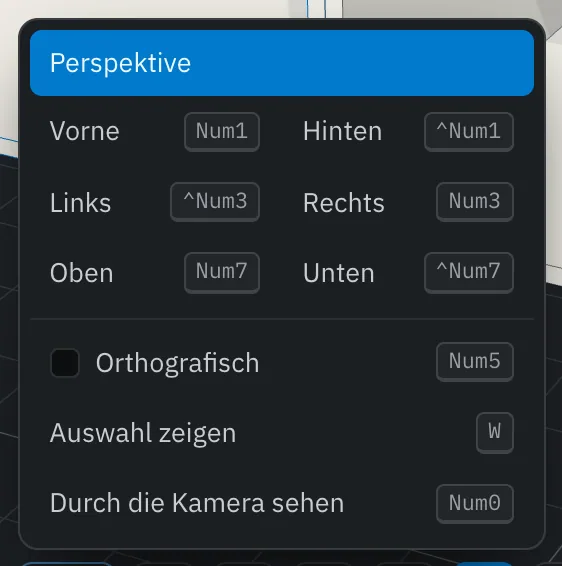
Das Ansichtsmenü. Die Schaltfläche mit dem Achsensymbol neben den Ansichtsschaltflächen oder die Taste ` (links neben 1) öffnet alle Ansichten:
| Eintrag | Taste |
|---|---|
| Perspektive | — |
| Vorne / Hinten | Num 1 / Ctrl+Num 1 |
| Links / Rechts | Ctrl+Num 3 / Num 3 |
| Oben / Unten | Num 7 / Ctrl+Num 7 |
| Orthografisch (Häkchen) | Num 5 |
| Auswahl zeigen | W |
| Durch die Kamera sehen | Num 0 (Rendern im Browser) |
Die Menüeinträge passen das ganze Projekt in die Ansicht ein. Die Tasten des Ziffernblocks behalten Mitte und Zoom der Ansicht. Auf dem Mac funktioniert auch Cmd anstelle von Ctrl. In der Ansicht von oben ist die Rückwand oben am Bildschirm, in der Ansicht von unten die Vorderseite.
Weitere Tasten des Ziffernblocks: Num 4 und Num 6 drehen die Ansicht nach links und rechts, Num 8 und Num 2 nach oben und unten (jeweils um 15°), Num 9 gibt die Ansicht von der Gegenseite, und Num . zeigt die Auswahl. Auf einem Laptop ohne Ziffernblock verwenden Sie das Ansichtsmenü oder die Taste `. Die Zifferntasten über den Buchstaben (1, 2, 3) verschieben den Schrank; sie ändern die Ansicht nicht.
Orthografisch und perspektivisch. Eine Vorder-, Seiten- oder Draufsicht ist von selbst orthografisch. Wenn Sie sie drehen, kommt die Perspektive zurück, es sei denn, Sie haben Orthografisch mit Num 5 oder dem Häkchen Orthografisch eingeschaltet. In einer orthografischen Ansicht funktionieren Auswählen, Maße, Röntgen, der Auswahlrahmen und die Tasten 1, 2, 3 wie gewohnt.
Von unten, unter dem Boden. Drehen Sie die Ansicht nach unten, unter den Boden. Boden, Raster und Schatten verschwinden dann, sodass Sie die Unterseite der Schränke, die Arbeitsplatten (die Bohrungen der Verbinder) und die LED-Streifen sehen. Solange der Raum angezeigt wird, bleiben Wände und Decke als Hintergrund.
Maße. Der ausgewählte Schrank hat immer Maße: Breite, Höhe und Tiefe. M oder die Schaltfläche Maße an allen Schränken in der Werkzeugleiste schaltet Maße an allen Schränken des Projekts ein. In einer Schrankzeile steht die Tiefe nur am letzten. EFS Web merkt sich das in diesem Browser.
Plattenmaße. Wenn Sie auf eine Platte des ausgewählten Schranks klicken, zeigen die Maße die Größe dieser Platte statt der des Schranks: an einer Seitenwand Tiefe und Höhe, an einer Tür Höhe und Breite, an einem Oberboden oder Einlegeboden Tiefe und Breite. An einer Seite, einem Ober- oder Unterboden mit der Rückwand in einer Nut oder einem Falz zeigen sie auch den Abstand der Nut von der Hinterkante, ihre Breite und Tiefe. Plattenmaße folgen geöffneten Türen und Schubkästen und funktionieren in jeder Ansicht und auf dem Smartphone. Bei L-förmigen Eckplatten und verbundenen Arbeitsplatten zeigen die Maße die Außenmaße.
Röntgen. Alt+Z oder die Schaltfläche Röntgen macht die Platten durchsichtig, sodass Sie Dübel, Bohrungen, Verbinder und Beschläge im Inneren sehen. Ein erneuter Druck holt die festen Platten zurück.
Ausblenden und einblenden: H und Alt+H
Wenn Ihnen etwas die Sicht versperrt, blenden Sie es aus:
- Wählen Sie die Schränke oder Platten aus, die Sie ausblenden, z. B. beide Flügel einer Schiebetür.
- Drücken Sie H (Auswahl ausblenden).
Die Auswahl verschwindet aus der 3D-Ansicht, und eine Meldung erscheint, z. B. In der 3D-Ansicht ausgeblendet: 2. „Alles Ausgeblendete einblenden“ (Alt+H) holt sie zurück. Solange etwas ausgeblendet ist, hat die Werkzeugleiste ein Auge mit der Zahl der ausgeblendeten. Ein Klick darauf oder Alt+H (Alles Ausgeblendete einblenden) holt alles zurück.
- Das Ausblenden gilt nur für die 3D-Ansicht. Ausgeblendete Schränke und Platten bleiben in der Zuschnittliste, im Angebot und in den Zeichnungen.
- Wenn Sie Platten eines Schranks ausblenden, bleibt der Schrank ausgewählt.
- Einen einzelnen Schrank blenden Sie auch mit dem Auge in der Liste Schränke aus, eine einzelne Platte mit dem Auge im Panel Schrankteile.
- Ctrl+Z macht das Ausblenden rückgängig.
- Auswahl ausblenden steht auch im Rechtsklick-Menü eines Schranks, Alles Ausgeblendete einblenden im Rechtsklick-Menü im Leeren.
Auf dem Smartphone
Solange etwas ausgewählt ist, hat die Werkzeugleiste die Schaltfläche Auswahl ausblenden (ein durchgestrichenes Auge).
Arbeiten mit einem Projekt
Sie bewahren das Projekt mit Ihrem Konto in der Cloud auf, und eine Kopie bleibt auch im Browser. Alles zu Anmelden, Speichern, Öffnen und Arbeiten auf mehreren Geräten steht unter Anmeldung, Lizenz und Projekte. Hier kurz, was Sie für Ihren ersten Schrank brauchen.
Neues Projekt
- Öffnen Sie Projekt → Neues Projekt.
- Wählen Sie in der Galerie Leeres Projekt oder eines der fertigen Projekte, z. B. L-Küche, mittel (Vorlagen und Meine Vorlagen).
Ein neues Projekt übernimmt den Projektteil von Meine Einstellungen (Projektbeschläge, Angebotspreise, Exporteinstellungen), wenn sie gespeichert sind (Schneller arbeiten).
Speichern
Das Projekt speichert sich nicht von selbst in der Cloud. Der Speicherstatus neben dem Projektnamen zeigt, ob es gespeichert ist, z. B. Gespeichert 14:05 oder Ungespeicherte Änderungen. Ctrl+S (auf dem Mac Cmd+S), ein Klick auf den Speicherstatus oder Projekt → Speichern speichern es in der Cloud. Bevor ein anderes Projekt geöffnet wird und bevor Sie sich abmelden, fragt EFS Web, ob die Änderungen gespeichert werden sollen, und auch Veröffentlichen im Panel Web-Veröffentlichung speichert das Projekt.
- Projekt → Speichern unter… speichert das Projekt unter einem neuen Namen und arbeitet in der Kopie weiter.
- Projekt → Projekt herunterladen (Ctrl+Shift+S) speichert das Projekt als Datei auf Ihrem Computer, als Sicherung oder um es zu übertragen.
Was jeder Speicherstatus bedeutet und was ohne Verbindung passiert, steht unter Anmeldung, Lizenz und Projekte.
Öffnen
Projekt → Öffnen… (Ctrl+O) zeigt Ihre Projekte in der Cloud (Meine Projekte). Projekt → Datei öffnen… öffnet ein Projekt, das Sie auf Ihren Computer heruntergeladen haben (Eine Datei herunterladen und öffnen), und Projekt → Zuletzt verwendete Projekte… die zuletzt geöffneten.
Rückgängig
Ctrl+Z (auf dem Mac Cmd+Z) macht den letzten Schritt rückgängig, und Ctrl+Shift+Z oder Ctrl+Y wiederholt ihn. Die Pfeile Rückgängig und Wiederholen in der oberen Leiste bewirken dasselbe, auf dem Smartphone stehen sie im Menü …. Rückgängig machen können Sie Hinzufügen, Löschen, Zerlegen, eine Änderung von Größe, Front, Drehung, ein Verschieben und Ausblenden.
Ansicht, Maße, Röntgen und geöffnete Türen sind keine Schritte, die rückgängig gemacht werden. Rückgängig holt nicht das Projekt zurück, das Sie beim Öffnen eines anderen geschlossen haben.
Hinweis
Während Sie in einem Feld tippen, macht Ctrl+Z die Eingabe in diesem Feld rückgängig. Um im Projekt rückgängig zu machen, klicken Sie außerhalb des Felds.
Duplizieren
Shift+D, Duplizieren in der Schrankkopfzeile oder im Rechtsklick-Menü erstellt eine Kopie des ausgewählten Schranks mit allen Einstellungen und Dekoren. Die mit ihm verknüpften Schränke (die Felder Links, Rechts, Oberhalb und Unterhalb im Panel Verknüpfungen) und die Schränke in einem von ihnen, z. B. die Schubkästen aus Tür und Schubkästen in einem Korpus, werden mitkopiert. Die Kopien sind untereinander verknüpft, mit anderen Schränken nicht. Ist eine Schubkastenfront ausgewählt, wird der Schrank kopiert, in dem die Schubkästen sitzen. Die Kopien bekommen die nächsten freien Namen. Ein einzelner Schrank, auch mit Schubkästen darin, kommt wie ein neuer Schrank neben das Original, und die Schubkästen gehen mit. Mit verknüpften Schränken oder wenn mehrere Schränke ausgewählt sind, kommen die Kopien zusammen neben die Originale. Ausgewählt bleiben die Kopien der ausgewählten Schränke.
Einen Schrank löschen
- Wählen Sie den Schrank aus.
- Drücken Sie X, Del oder Backspace, oder klicken Sie in der Schrankkopfzeile auf Löschen (den Papierkorb).
Der Schrank verschwindet mit allen Platten, Füßen und LED-Streifen, ohne Rückfrage. Wenn Sie sich vertun, drücken Sie Ctrl+Z.
| Was ausgewählt ist | Was X löscht |
|---|---|
| Ein Schrank | Den ganzen Schrank. |
| Eine Platte eines Schranks | Es fragt Ganzen Schrank löschen?. Löschen löscht den ganzen Schrank, nicht nur die Platte. |
| Ein Einlegeboden | Nur diesen Einlegeboden. Der Schrank bleibt. |
| Ein Schiebetürflügel | Die Schiebetüren. Der Schrank bleibt ohne Front. |
| Ein LED-Streifen | Nur diesen Streifen. |
| Eine freie Platte | Diese Platte. |
| Mehrere Schränke | Alles Ausgewählte. |
Achtung
Wenn der Schrank verknüpfte Schränke hat (Panel Verknüpfungen: links, rechts, darüber, darunter), löscht das Löschen auch diese.
Hinweis
Im Desktop-Programm löscht Del nur eine Platte. In EFS Web bewirken Del und Backspace dasselbe wie X.
Häufige Probleme und Lösungen
Eine Taste funktioniert nicht. Der Cursor steht in einem Feld, in das Sie tippen, also geht die Taste in das Feld. Klicken Sie in die 3D-Ansicht oder drücken Sie Enter, um das Feld zu verlassen. Tasten funktionieren auch nicht, solange ein Fenster oder die Befehlspalette geöffnet ist.
Eine Taste wirkt nicht auf die Auswahl. Der Befehl gilt nicht für das Ausgewählte: F, D und Shift+T funktionieren nicht bei einem Eckschrank oder einer freien Platte, und Shift+H funktioniert nicht ohne ausgewählten Schrank. Siehe Schneller arbeiten.
Ziehen dreht die Ansicht, statt den Schrank zu verschieben. Sie haben auf eine leere Fläche gedrückt oder halten Alt. Drücken Sie auf den Schrank selbst.
Statt des Schranks ist eine Platte ausgewählt. Sie haben den ausgewählten Schrank ein zweites Mal angeklickt. Die Maßfelder, F, R und das Verschieben wirken trotzdem auf den ganzen Schrank. Für den ganzen Schrank klicken Sie auf seinen Namen in der Liste Schränke oder zuerst ins Leere und dann auf den Schrank.
Der neue Schrank kam nicht neben den vorherigen. Der vorherige Schrank war nicht ausgewählt (ein Klick ins Leere hebt die Auswahl auf) oder beide Seiten sind belegt. Wählen Sie den Schrank aus und drücken Sie noch einmal C.
Der neue Schrank folgt der Maus. Sie schauen aus 090° oder 180°, in den Positionierungsoptionen ist eine Gleitoption gewählt, oder Schrank beim Erstellen nach Ansichtsdrehung rotieren ist aus. Klicken Sie, um ihn abzusetzen.
Ein eingegebenes Maß hat sich von selbst geändert. Das Maß liegt außerhalb des Bereichs 100–5000 mm, und EFS hat es auf die Grenze gesetzt.
Der Schrank hat sich in die falsche Richtung bewegt. Geben Sie einen negativen Wert ein, z. B. -300, oder machen Sie das Verschieben mit Ctrl+Z rückgängig.
Der Schrank rastet am Nachbarn ein, soll aber etwas weiter weg stehen. Halten Sie beim Ziehen Shift, oder verschieben Sie ihn mit 1 und geben Sie den Abstand ein.
Die Fronten sind verschwunden. Shift+F wurde gedrückt. Klicken Sie in der Werkzeugleiste der 3D-Ansicht auf Fronten einblenden.
Ein Schrank oder eine Platte ist aus der Ansicht verschwunden. Er wurde mit H, mit dem Auge in der Liste oder mit einem Filter über der Liste ausgeblendet. Drücken Sie Alt+H und prüfen Sie, ob alle Filter über der Liste Schränke blau sind.
Die Maße werden nicht angezeigt. Nichts ist ausgewählt, und Maße an allen Schränken ist aus. Wählen Sie einen Schrank aus oder drücken Sie M.
Die Ansicht hat ihre Perspektive verloren. Die orthografische Ansicht ist an. Drücken Sie Num 5 oder klicken Sie auf Perspektive.
Die Liste Schränke oder die Seitenleiste fehlt. Sie sind ausgeblendet. Drücken Sie Shift+N (die Liste) oder N (die Seitenleiste), oder klicken Sie auf die Symbole an den Enden der oberen Leiste.
Tastenkürzel in diesem Kapitel
Tasten funktionieren überall, außer während Sie in einem Feld tippen. Alle Tasten sehen Sie unter Projekt → Tasten. Ctrl in der Tabelle ist auf dem Mac Cmd.
| Taste | Aktion |
|---|---|
| C / Shift+A | Neuer Schrank |
| Shift+C | Eckschrank |
| B | Freie Platte |
| T | Vorlagen |
| Shift+H / Shift+V | Waagerechter / senkrechter Einlegeboden im ausgewählten Schrank |
| Shift+D | Duplizieren |
| X, Del, Backspace | Die Auswahl löschen |
| F | Nächste Front |
| Shift+F | Fronten aus- / einblenden |
| O | Türen und Schubkästen öffnen / schließen |
| R | Um 90° drehen |
| 1 / 2 / 3 | Entlang X / Y / Z verschieben (Abstand eingeben, dann Enter) |
| S, dann X / Y / Z | Entlang X / Y / Z skalieren (mit der Maus oder Maß eingeben, dann Enter) |
| Shift + Ziehen eines Schranks | Ohne Einrasten verschieben |
| A | Alles auswählen |
| Esc / Alt+A | Auswahl aufheben |
| H / Alt+H | Auswahl ausblenden / Ausgeblendetes einblenden |
| M | Maße an allen Schränken |
| Alt+Z | Röntgen |
| W / Num . | Auswahl zeigen |
| E / Home | Alles zeigen |
| ` | Ansichtsmenü |
| Num 1 / Num 3 / Num 7 | Ansicht von vorne / rechts / oben |
| Ctrl+Num 1 / Ctrl+Num 3 / Ctrl+Num 7 | Ansicht von hinten / links / unten |
| Num 5 | Perspektivisch / orthografisch |
| Num 4 / Num 6 / Num 8 / Num 2 | Die Ansicht um 15° drehen |
| Num 9 | Ansicht von der Gegenseite |
| Num 0 | Durch die Kamera sehen |
| linke Taste über einer leeren Fläche, Alt + Ziehen | Die Ansicht drehen |
| rechte Taste | Die Ansicht verschieben |
| Mausrad | Zoomen |
| N / Shift+N | Seitenleiste / Liste Schränke |
| Ctrl+K | Befehlspalette |
| Ctrl+, | Projekteinstellungen |
| Ctrl+Z / Ctrl+Shift+Z | Einen Schritt rückgängig machen / wiederholen |
| Ctrl+S | Speichern |
| Ctrl+Shift+S | Projekt herunterladen |
| Ctrl+O | Ein Projekt öffnen |
Weiter
Nächstes Kapitel: Wie ein Schrank aufgebaut ist