Sockel, Passblenden, Abschlusswangen und Abdeckboden
Sockel, Passblenden, Abschlusswangen und Abdeckboden schließen eine Schrankzeile und schließen sie ab. EFS ordnet sie selbst an: den Sockel entlang der ganzen Zeile an den vorderen Füßen, die Passblende bündig mit den Fronten, die Abschlusswange an der Seite des Schranks und den Abdeckboden oben. Die Rückenblende verkleidet die Rückseite einer Insel oder Halbinsel. Für jede dieser Platten sagt dieses Kapitel, wie Sie sie hinzufügen, welche Maße sie bekommt, welches Kantenband und Dekor, wie sie mit dem Schrank verbunden ist und wie Sie sie ändern und löschen.
Video: B05 Sockel, Passblenden, Abschlusswangen und Abdeckboden
Derselbe Ablauf in einem kurzen Video ohne Ton, mit deutschen Untertiteln.

Bevor Sie beginnen
- Öffnen Sie ein Projekt mit Schränken. Die Küche in diesem Kapitel ist die aus dem Kapitel Die Arbeitsplatte: Ausschnitte und Eckverbindung: Unterschränke mit Arbeitsplatte an den Wänden A und D, Hängeschränke an Wand A und der Kühlschrank an Wand D.
- Der Sockel braucht Schränke auf Füßen. Füße fügen Sie im Panel Füße oder mit der Taste L hinzu. Siehe Füße.
- Wie weit der Sockel hinter der Vorderfläche der Fronten zurückversetzt ist, legt Sockelrücksprung in den Projekteinstellungen, Abschnitt Szeneneigenschaften, fest (standardmäßig 50 mm). Siehe Sockelrücksprung.
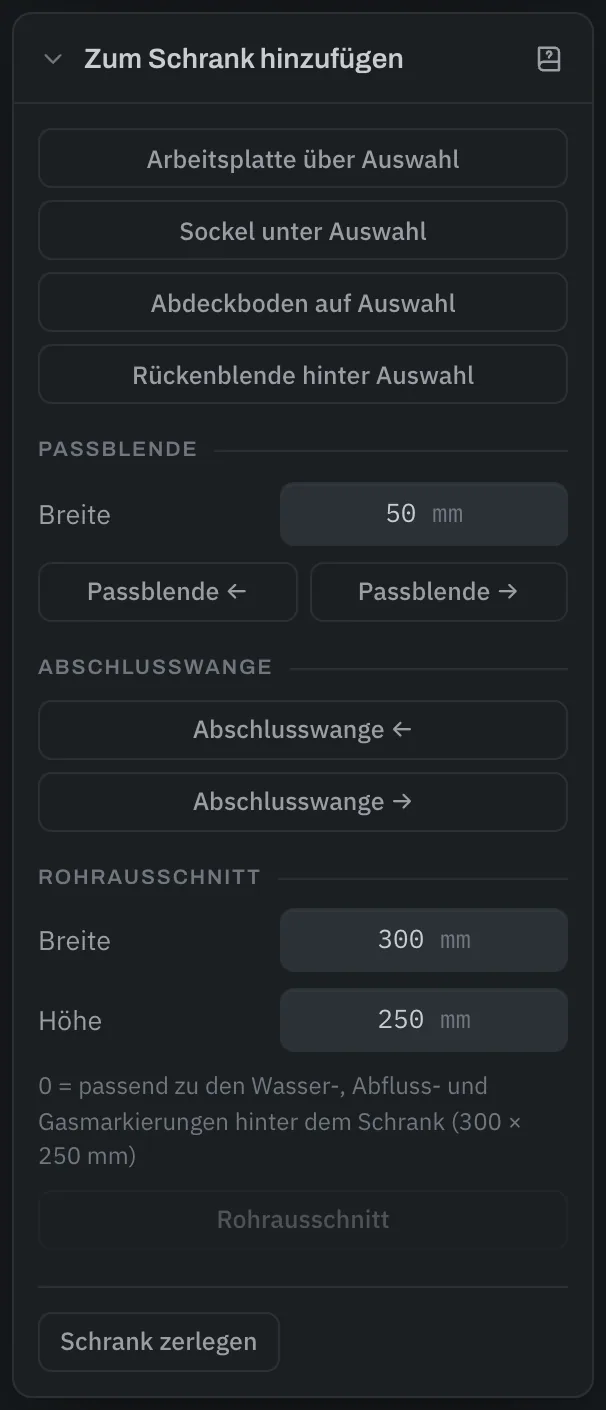
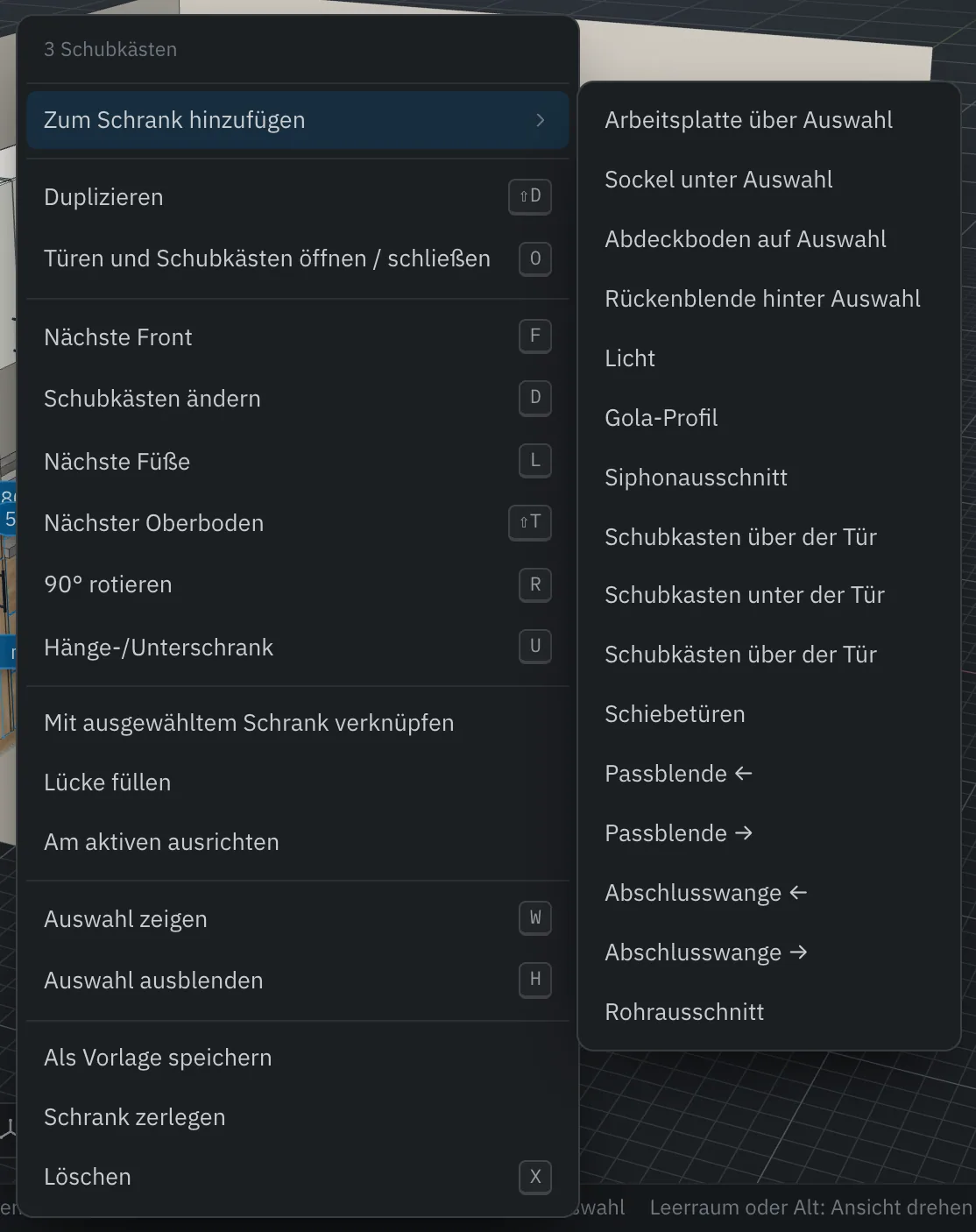
- Passblende und Abschlusswange fügen Sie im Panel Zum Schrank hinzufügen des Reiters Schrank hinzu oder aus dem Rechtsklick-Menü, unter Zum Schrank hinzufügen. Siehe Das Rechtsklick-Menü.
- Fügen Sie die Passblende an der Wand vor Arbeitsplatte und Sockel hinzu. Arbeitsplatte und Sockel laufen dann über sie bis zur Wand. Fügen Sie Abschlusswange und Rückenblende vor Arbeitsplatte und Abdeckboden hinzu: Arbeitsplatte und Abdeckboden laufen dann auch über sie.
Der Arbeitsablauf
- Klicken Sie auf den Kühlschrank und fügen Sie dann mit Shift + Klick die Unterschränke hinzu: 4 Schubkästen, Spülenunterschrank 800 und 3 Schubkästen. Der Kühlschrank steht auf Füßen und bekommt deshalb auch einen Sockel.
- Klicken Sie in der oberen Leiste auf den Pfeil ▾ neben Neuer Schrank und wählen Sie Sockel unter Auswahl.
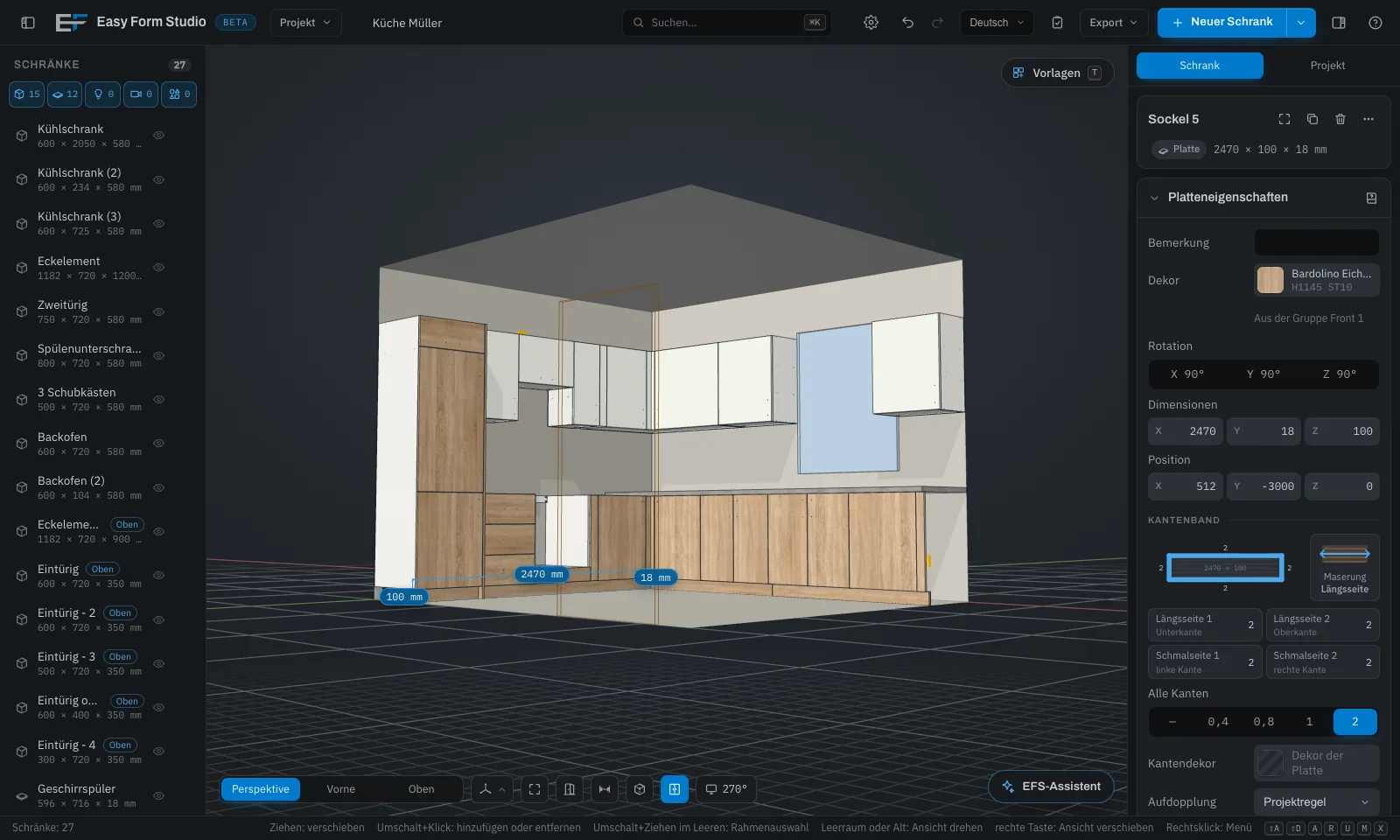
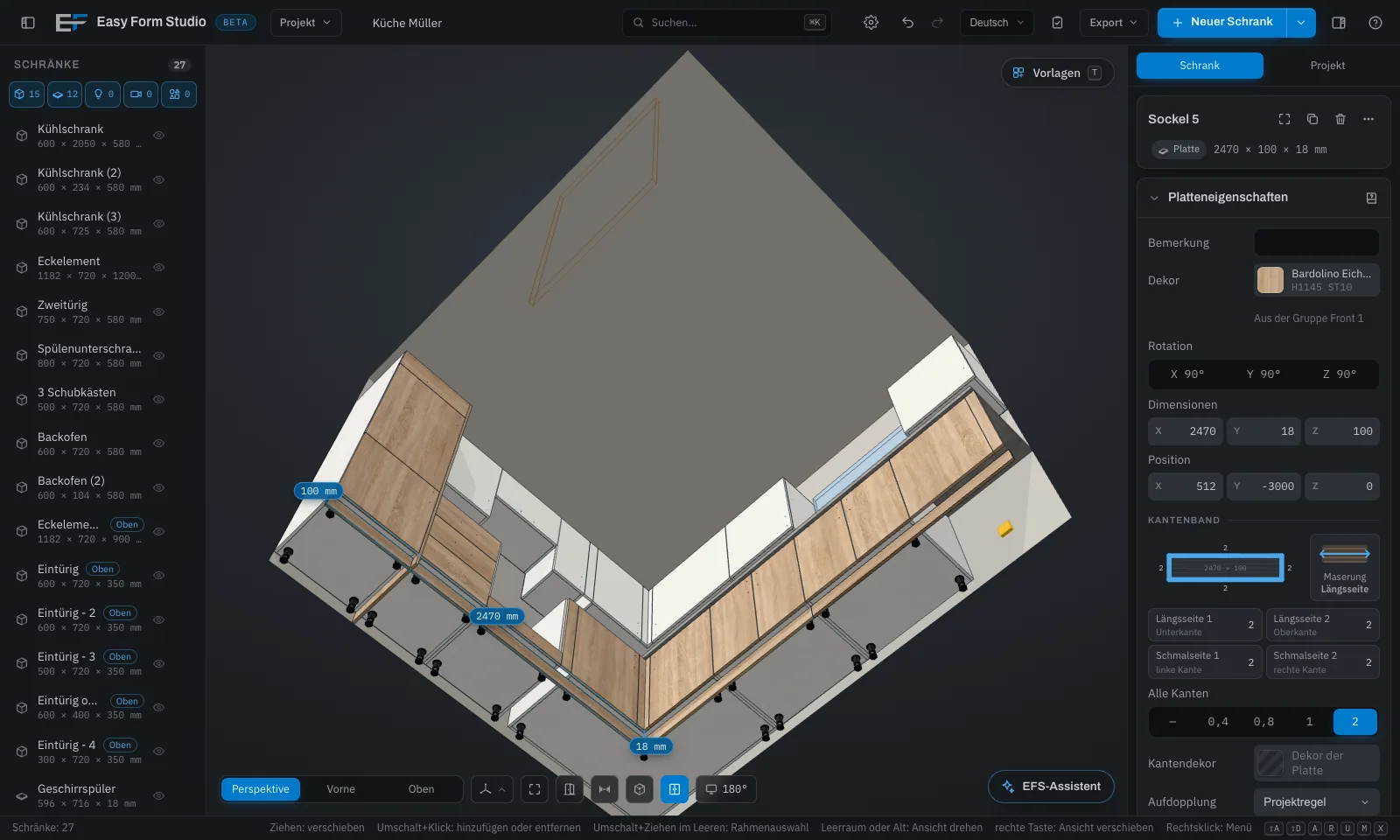
- Zwei Sockel erscheinen, Sockel und Sockel 2, einer für jede Wand. Sie stehen an den vorderen Füßen, vom Boden bis zum Korpus. In der Ecke sind sie verbunden, und an Wand A laufen sie über die Passblende bis zur Wand. Siehe Sockel unter Auswahl.
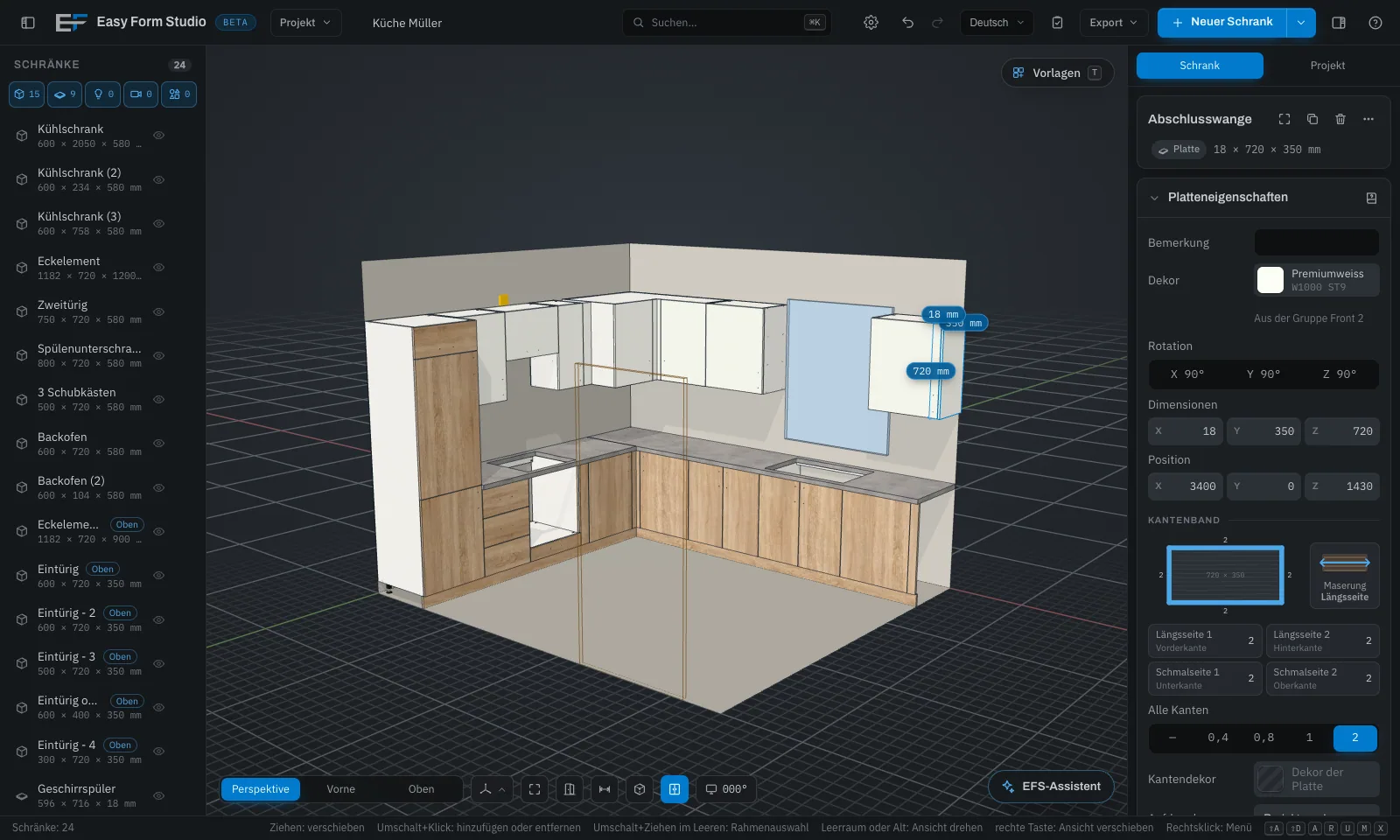
- Klicken Sie auf den letzten Hängeschrank an Wand A. Öffnen Sie im Reiter Schrank das Panel Zum Schrank hinzufügen und klicken Sie unter Abschlusswange auf Abschlusswange →. Die Wange deckt die Seite von den Fronten bis zur Wand ab. Siehe Abschlusswange.
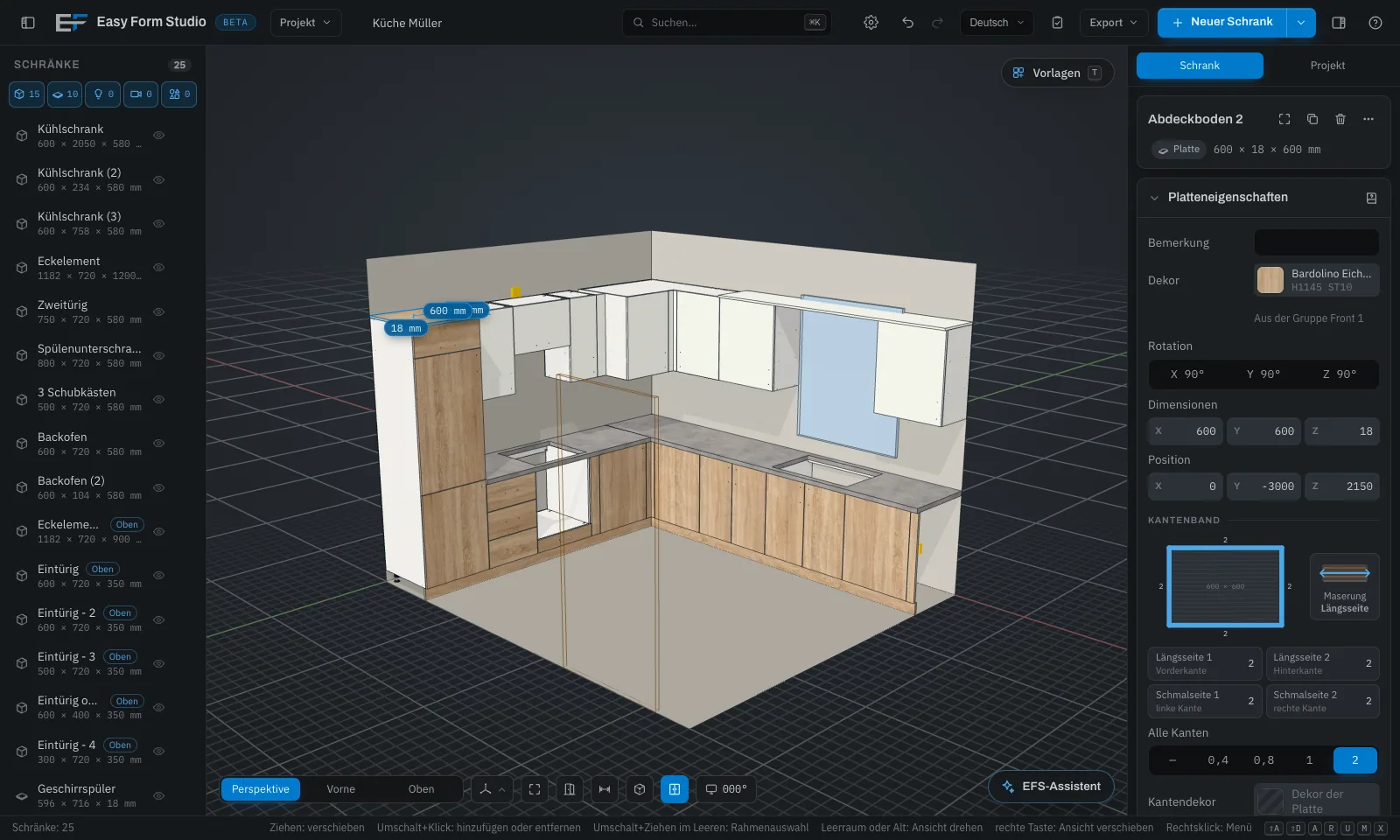
- Klicken Sie auf den ersten Hängeschrank und fügen Sie dann mit Shift + Klick die anderen Hängeschränke und den Kühlschrank hinzu. Klicken Sie auf den Pfeil ▾ neben Neuer Schrank und wählen Sie Abdeckboden auf Auswahl. Siehe Abdeckboden auf Auswahl.
- Die Passblende an der Wand wurde im Kapitel Unterschränke und die Ecke hinzugefügt: der Schrank 3 Schubkästen, das Panel Zum Schrank hinzufügen, Breite und Passblende →. Dasselbe Panel bietet auch Passblende ←. Siehe Passblenden.
Übersicht
| Platte | Wie Sie sie hinzufügen | Name in der Liste | Stärke | Mit dem Schrank verbunden |
|---|---|---|---|---|
| Sockel | ▾ neben Neuer Schrank → Sockel unter Auswahl | Sockel, Sockel 2… | 18 mm | nein |
| Passblende | Zum Schrank hinzufügen → Passblende ← oder Passblende → | Passblende, Passblende 2… | die Stärke der Front des Schranks, standardmäßig 18 mm | ja |
| Passblende aus einer Lücke | Die Schaltfläche Lücke füllen | Passblende… | 18 mm | ja, mit dem linken Schrank |
| Abschlusswange | Zum Schrank hinzufügen → Abschlusswange ← oder Abschlusswange → | Abschlusswange… | 18 mm | ja |
| Abdeckboden | ▾ neben Neuer Schrank → Abdeckboden auf Auswahl | Abdeckboden, Abdeckboden 2… | 18 mm | nein |
| Rückenblende | ▾ neben Neuer Schrank → Rückenblende hinter Auswahl | Rückenblende, Rückenblende 2… | 18 mm | nein |
Sockel unter Auswahl, Abdeckboden auf Auswahl und Rückenblende hinter Auswahl sind auch Schaltflächen im Panel Zum Schrank hinzufügen und Einträge im Rechtsklick-Menü, unter Zum Schrank hinzufügen.
Auf dem Smartphone
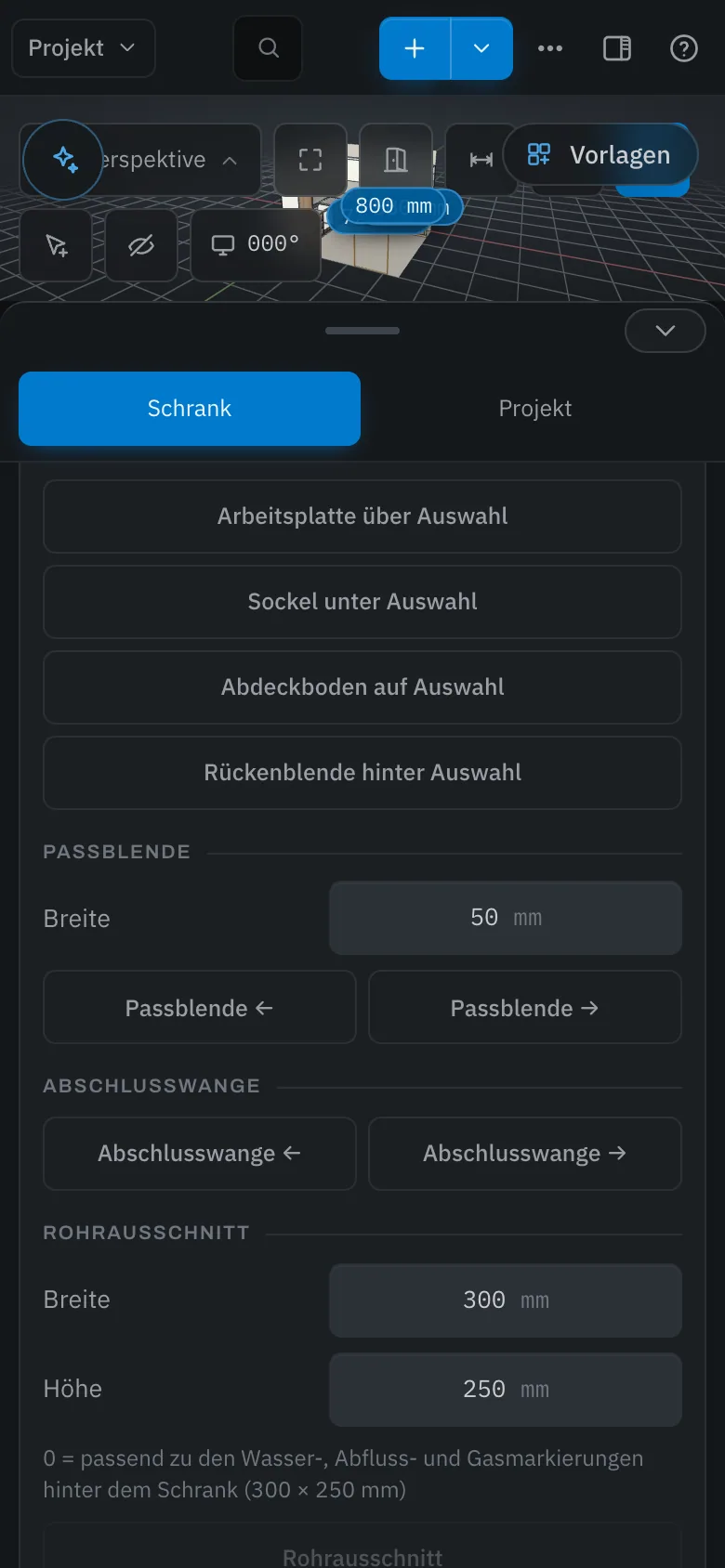
Halten Sie einen Finger auf dem Schrank: Das Rechtsklick-Menü öffnet sich, mit Zum Schrank hinzufügen darin. Oder tippen Sie auf den Schrank, ziehen Sie das Panel unten nach oben und öffnen Sie das Panel Zum Schrank hinzufügen: Es enthält alle Schaltflächen aus diesem Kapitel.
Was für alle gilt
Alle diese Platten sind freie Platten: Sie gehören zu keinem Schrank, sie stehen neben ihm. Wenn Sie auf eine solche Platte klicken, stellen Sie sie im Reiter Schrank, Panel Platteneigenschaften, ein (siehe Platteneigenschaften).
Dekor und Materialgruppe
- Die Platte bekommt die Materialgruppe der Fronten des Schranks, zu dem Sie sie hinzufügen, und damit ihr Dekor. Die Fronten von Unter- und Hochschränken sind in der Gruppe F 1, die von Hängeschränken in F 2. Beim Sockel und beim Abdeckboden ist das der erste Schrank der Zeile, der Fronten hat. Wenn die Front ein eigenes Dekor hat, wird es ebenfalls auf die Platte kopiert.
- Wenn der Schrank weder Türen noch Schubkästen hat, bekommt die Platte Weiß (Standardweiß) und die Gruppe F 3, wie die Arbeitsplatte.
- Das eigene Dekor einer Front wird einmal kopiert, wenn Sie die Platte hinzufügen. Wenn Sie den Fronten später ein anderes eigenes Dekor geben, folgt die Platte nicht. Wenn Sie der ganzen Gruppe im Panel Materialzuweisung ein Dekor geben, bekommt es auch die Platte, weil sie in derselben Gruppe ist.
- Aus demselben Grund ändern der Dekorvergleich und der Kunde im Web das Dekor dieser Platten zusammen mit den Fronten.
- Die Passblende aus der Schaltfläche Lücke füllen ist die Ausnahme: Sie ist immer weiß und in der Gruppe F 3. Siehe Lücke füllen.
Die Gruppe einer Platte ändern Sie im Panel Platteneigenschaften, Abschnitt Materialgruppe, ein Dekor nur für diese Platte im Feld Dekor. Siehe Materialgruppen.
Kantenband
Jede dieser Platten bekommt Kantenband 2 mm an allen vier Kanten. Setzen Sie die Kanten, die nicht sichtbar sind, im Abschnitt Kantenband auf – (kein Kantenband) (siehe Kantenband):
- Sockel: die Oberkante unter dem Korpus, die Unterkante am Boden und das Ende, das in der Ecke am anderen Sockel endet;
- Passblende: die Kante an der Wand und die Kante neben dem Schrank;
- Abschlusswange: die Hinterkante an der Wand und die Unterkante am Boden;
- Abdeckboden: die Hinterkante an der Wand;
- Rückenblende: die Unterkante am Boden und die Oberkante unter der Arbeitsplatte.
Jede Kante sagt, auf welcher Seite der Platte sie liegt (Vorder-, Hinter-, linke, rechte, Ober- oder Unterkante), sodass Sie nicht raten müssen, welche Längsseite 1 ist.
Wenn Sie mehrere Platten auswählen (Shift + Klick), steht oben im Panel N Platten ausgewählt, und eine Änderung am Kantenband geht an alle. Die Schaltfläche Auf ausgewählte Platten gibt allen das Kantenband und das Kantendekor der aktiven Platte.
Verbundene und nicht verbundene Platten
Passblende und Abschlusswange aus Zum Schrank hinzufügen merken sich den Schrank, zu dem sie hinzugefügt wurden. Ebenso die Passblende aus Lücke füllen: Sie merkt sich den linken der beiden Schränke. Deshalb:
- gehen sie von selbst in Als Vorlage speichern und in Schrank exportieren, ohne ausgewählt zu sein (siehe Was in eine Vorlage geht);
- laufen Arbeitsplatte und Sockel der Zeile über eine verbundene Passblende bis zur Wand, wenn die Passblende vor ihnen hinzugefügt wurde;
- kommen sie, wenn Sie eine Vorlage mit ihnen setzen, an dieselbe Stelle neben dem neuen Schrank.
Sockel, Abdeckboden, Rückenblende und Arbeitsplatte sind nicht verbunden. Sie gehen nur in eine Vorlage, wenn Sie sie zusammen mit dem Schrank auswählen.
Auch eine verbundene Platte folgt dem Schrank nicht, während Sie im Projekt arbeiten:
- Wenn Sie einen Schrank verschieben, bleibt die Platte stehen. Wenn Sie durch Ziehen oder mit den Tasten 1, 2 und 3 verschieben, wählen Sie mit Shift + Klick auch die Platten des Schranks aus: Alles Ausgewählte bewegt sich.
- Wenn Sie Breite, Höhe oder Tiefe eines Schranks ändern, behält die Platte ihre alte Größe und Position. Löschen Sie sie und fügen Sie sie neu hinzu.
- Wenn Sie einen Schrank löschen, bleiben die Platten daneben. Löschen Sie sie getrennt.
Ändern und löschen
- Klicken Sie auf die Platte in der 3D-Ansicht oder auf ihren Namen in der Liste links (der Filter Freie Platten zeigt nur diese).
- Ändern Sie im Reiter Schrank, was Sie brauchen:
| Feld | Was es ändert |
|---|---|
| Der Name oben im Reiter | Den Namen in Listen und Exporten. |
| Bemerkung, Dekor | Ihre Bemerkung; das Dekor nur dieser Platte. |
| Dimensionen | Die Maße der Platte in ihren eigenen Richtungen: bei Sockel, Abdeckboden und Rückenblende ist X die Länge, bei der Passblende ist X die Breite und bei der Abschlusswange ist X die Stärke. Z ist die Höhe, außer beim Abdeckboden, wo Z die Stärke ist. Die Richtungen drehen sich mit der Platte, gelten also an jeder Wand. |
| Position | Die Position des Ursprungs der Platte: die linke hintere untere Ecke, von vorne gesehen. |
| Rotation | X 90°, Y 90°, Z 90°. Drehen Sie diese Platten nicht. |
| Maserung, Kantenband, Materialgruppe | Wie bei jeder Platte. |
Wenn Sie die Dimensionen ändern, wächst die Platte von ihrem Ursprung aus: Ein größeres X verlängert sie nach rechts, ein größeres Z nach oben. Wenn sie nach links wachsen soll, korrigieren Sie nach der Änderung auch die Position oder verschieben Sie sie mit den Tasten 1, 2 und 3.
Zum Löschen klicken Sie auf die Platte und drücken X (oder Del oder den Papierkorb oben im Reiter Schrank). Der Schrank bleibt.
Die Ausklinkung im Panel Platteneigenschaften ändert die Lage der Platte nicht: Sockel, Passblende, Abschlusswange, Abdeckboden und Rückenblende an Wand D bleiben nach einem Ausschnitt, wo sie sind. Siehe Ausklinkung.
In den Exporten
Diese Platten sind normale Platten: Sie gehen in die Zuschnittliste, die Zuschnittoptimierung, die Zeichnungen, die DXF und die Etiketten. Ein Sockel in Stücken ist eine Zeile pro Stück in der Zuschnittliste (siehe Sockel in Stücken). Die Kostenschätzung zählt sie in der Gruppe Platten, in den m² ihres Dekors und ihrer Stärke, und ihr Kantenband in der Gruppe Kantenband. Im Kundenangebot ist jede eine eigene Zeile (siehe Ein Angebot für den Kunden).
Sockel unter Auswahl
- Klicken Sie auf einen Schrank auf Füßen.
- Halten Sie Shift und klicken Sie auf die anderen Schränke, vor denen der Sockel läuft, z. B. die ganze Zeile an der Wand oder beide Wände einer L-Küche. Der Sockel kommt nur unter die ausgewählten Schränke, auch wenn nur einer ausgewählt ist. Ein Hochschrank auf Füßen wie der Kühlschrank darf in der Auswahl sein.
- Klicken Sie auf den Pfeil ▾ neben Neuer Schrank und wählen Sie Sockel unter Auswahl.
Wie EFS den Sockel anlegt
| Was | Regel |
|---|---|
| Anzahl | Ein Sockel pro Reihe, wie bei der Arbeitsplatte: Gleich gedrehte Schränke, deren Tiefen sich überlappen, teilen sich einen Sockel. Eine Insel, die wie die Zeile an der Wand gedreht ist, bekommt ihren eigenen Sockel. |
| Welche Schränke | Nur die ausgewählten Unterschränke auf Füßen. Der Tooltip der Schaltfläche im Panel Zum Schrank hinzufügen sagt, wie viele Schränke ausgewählt sind. |
| Länge | Vom Anfang des ersten bis zum Ende des letzten ausgewählten Schranks in dieser Reihe. Der Sockel läuft vor einem leeren Platz weiter, zum Beispiel für den Geschirrspüler. Hat ein Schrank eine verbundene Passblende, läuft der Sockel auch unter ihr bis zur Wand. Einen Sockel, der länger ist als eine Rohplatte seines Dekors, teilt EFS in Stücke (siehe Sockel in Stücken). |
| Höhe | Vom Boden bis zur Unterkante des Korpus, also die Höhe der Füße: standardmäßig 100 mm. |
| Position | Die Rückseite des Sockels berührt die Vorderkante der Fußplatte (57 mm Durchmesser). Die Vorderseite des Sockels liegt um den Sockelrücksprung hinter der Vorderfläche der Fronten, standardmäßig 50 mm (siehe Sockelrücksprung). Er ragt nie über die Vorderfläche der Fronten hinaus. |
| Stärke | 18 mm. |
| Ecke | Die Sockel zweier Zeilen, die sich in einer Ecke treffen, werden verbunden: Einer läuft durch die Ecke bis zur Rückseite des anderen, und der andere endet an seiner Vorderseite. Die Verbindung ist stumpf, ohne Überlappung. Das gilt, wenn das Ende einer Zeile höchstens 1300 mm vom anderen Sockel entfernt ist, auch wenn der andere Sockel früher mit einem eigenen Klick hinzugefügt wurde. |
| Name | Sockel, Sockel 2… |
| Dekor und Gruppe | Die der Fronten des ersten Schranks der Zeile, der Fronten hat. |
Regeln:
- Hängeschränke werden übersprungen: Auch wenn sie in der Auswahl sind, bekommen sie keinen Sockel.
- Der Eckschrank wird nicht berücksichtigt. In einer L-Küche decken ihn die Sockel trotzdem ab, weil sie bis zur Ecke reichen.
- Ohne Füße wird kein Sockel erzeugt, und das Programm meldet Ein Sockel gehört unter Unterschränke auf Füßen. Die ausgewählten Schränke haben keine Füße. Geben Sie den Schränken Füße (L) und wiederholen Sie es.
- Der Eintrag ist ausgegraut, bis ein Unterschrank ausgewählt ist; der Tooltip der Schaltfläche sagt dann Wählen Sie einen Unterschrank auf Füßen.
- Nach dem Hinzufügen ist nur der letzte Sockel ausgewählt.
- Sockel unter Auswahl, Abdeckboden auf Auswahl und Rückenblende hinter Auswahl funktionieren auch, wenn eine Arbeitsplatte, ein Sockel, ein Abdeckboden oder eine Rückenblende ausgewählt ist: Diese Platte steht für die Schränke darunter oder für die, für die sie erstellt wurde. So können Sie direkt nach Arbeitsplatte über Auswahl den Sockel hinzufügen.
- Der Sockel hat keine eigenen Optionen. Er ist 18 mm stark und steht an den vorderen Füßen. Wie weit er zurückversetzt ist, ändern Sie für das ganze Projekt im Feld Sockelrücksprung. Wenn Sie die Höhe der Füße ändern, löschen Sie den Sockel und fügen Sie ihn neu hinzu.
- Jeder Klick erzeugt neue Sockel, auch wenn schon ein Sockel existiert. Löschen Sie den alten.
- Am Ende einer Zeile endet der Sockel bündig mit der Seite des letzten Schranks. Eine Abschlusswange, die bis zum Boden reicht, schließt ihn dann seitlich ab.
Für Fortgeschrittene: welcher Sockel durch die Ecke läuft
Ein Sockel, der schon im Projekt war, läuft durch die Ecke, und der neue endet an ihm. Wenn beide mit demselben Klick erzeugt werden, ordnet EFS sie nach der Richtung der Schränke an, in der Reihenfolge 0°, 180°, 270°, 90°, und der Sockel der Richtung, die in dieser Reihenfolge zuerst kommt, läuft durch die Ecke. In der Küche aus diesem Kapitel ist das der Sockel von Wand A (0°), und der Sockel von Wand D endet an ihm. Wenn Sie es umgekehrt brauchen, ändern Sie die Maße im Feld Dimensionen und die Position im Feld Position.
Tipp
Wenn der Geschirrspüler seinen eigenen Sockel an der Tür hat, erzeugen Sie für jeden Teil der Zeile einen eigenen Sockel: Wählen Sie die Schränke links vom Geschirrspüler aus und fügen Sie einen Sockel hinzu, dann die Schränke rechts davon und fügen Sie einen Sockel hinzu.
Sockelrücksprung
Sockelrücksprung ist eine Projekteinstellung: der Abstand von der Vorderfläche der Fronten bis zur Vorderseite des Sockels. Sie finden ihn in den Projekteinstellungen, Abschnitt Szeneneigenschaften, unter Höhe Hängeschränke.
- Öffnen Sie die Projekteinstellungen: das Zahnrad in der oberen Leiste oder Ctrl+, (auf dem Mac Cmd+,).
- Klicken Sie in der Liste links unter Gestaltung auf Szeneneigenschaften.
- Geben Sie im Feld Sockelrücksprung den Abstand in mm ein und drücken Sie Enter.
Die vorderen Füße aller Schränke auf Füßen verschieben sich sofort, und die Sockel gehen mit. In der Ecke verbundene Sockel bleiben verbunden. Denselben Abschnitt können Sie auch in der Seitenleiste öffnen: Wenn nichts ausgewählt ist, hat der Reiter Projekt die Liste Projekteinstellungen.
| Option | Was sie bewirkt | Standard | Werte |
|---|---|---|---|
| Sockelrücksprung | Von der Vorderfläche der Fronten bis zur Vorderseite des Sockels. Gilt für das ganze Projekt. | 50 mm | 25–150 mm |
Die vorderen Füße stehen um den Rücksprung, den 18 mm starken Sockel und die halbe Fußplatte (57 mm Durchmesser, also 28,5 mm) hinter der Vorderfläche der Fronten. Bei 50 mm liegt die Mitte der vorderen Füße 50 + 18 + 28,5 = 96,5 mm hinter der Vorderfläche der Fronten. Die hinteren und seitlichen Füße bleiben 60 mm von den Kanten. Ein flacher Schrank rückt seine vorderen Füße so weit nach vorn, dass sie die hinteren nicht berühren, aber nie näher als 60 mm an die Vorderfläche der Fronten. Der Sockel davor ist dann weniger weit zurückversetzt.
Sockelrücksprung wird mit dem Projekt gespeichert, und Meine Einstellungen merken ihn sich: Ein neues Projekt bekommt ihn von dort (siehe Meine Einstellungen). Eine Projektvorlage, so geöffnet, wie sie ist, oder an einen Raum angepasst, bekommt den Rücksprung aus Meine Einstellungen (siehe Projektvorlagen).
Sockel in Stücken
EFS teilt einen Sockel, der länger ist als eine Rohplatte seines Dekors, in Stücke. Sockel unter Auswahl macht es so, und die Projektvorlagen legen ihn genauso an.
- Das längste Stück ist so lang wie die Rohplatte aus der Preisliste für Dekor und Stärke des Sockels, abzüglich der Besäumung an beiden Enden. Mit der Standard-Rohplatte 2800 × 2070 mm und 10 mm Besäumung sind das 2780 mm. Hat die Preisliste keine Rohplatte für dieses Dekor, ist das längste Stück 2800 mm. Die Rohplatte kommt aus dem Tabellenblatt Sheets der Preisliste (siehe Das Tabellenblatt Sheets).
- Stöße kommen dorthin, wo zwei Schränke auf Füßen nebeneinanderstehen: Unter beiden Enden des Stoßes steht ein Fuß, einer von jedem Schrank, für die Klammern. EFS nimmt so wenige Stücke wie möglich, so gleich lang wie möglich.
- Wo das nicht geht, weil ein Gerät oder eine Passblende in der Zeile ist, kommt der Stoß über einen Fuß. Wo auch das nicht geht, wird der Sockel in gleich lange Stücke geteilt.
- In einer Ecke werden die Sockel zuerst verbunden und danach geteilt: Die Länge des Sockels, der durch die Ecke läuft, enthält den Teil in der Ecke.
- Die Stücke heißen Sockel, Sockel 2… Jedes ist eine eigene Zeile in der Zuschnittliste, und jedes merkt sich die Schränke dahinter, sodass es bei 2 Klammern pro Schrank bleibt.
Sockelklammern
Der Sockel wird auf die Füße geklipst. EFS fügt die Klammern selbst in die Beschlagliste (die Excel-Zuschnittliste, Blatt Beschläge) und in die Bestellung ein, als Sockelklammer.
- Es zählt 2 Klammern pro Schrank auf Füßen.
- Klammern bekommen nur Schränke auf Füßen, vor denen ein mit Sockel unter Auswahl erzeugter Sockel steht. Ein Schrank ohne Sockel davor bekommt keine Klammern.
- Der Name des Sockels beeinflusst die Klammern nicht, Sie dürfen den Sockel also umbenennen.
- Wenn Sie einen Sockel löschen, verschwinden auch die Klammern der Schränke dahinter aus der Liste.
- Die Kostenschätzung zählt die Klammern nicht.
Hinweis
Ein Sockel aus einem Projekt, das mit einer älteren Version von EFS erstellt wurde, und eine selbst erstellte freie Platte mit dem Namen „Sokl“, „Podnožje“ oder „Kickboard“ geben jedem Schrank auf Füßen im Projekt 2 Klammern. Löschen Sie einen solchen Sockel und erzeugen Sie ihn neu mit Sockel unter Auswahl.
Für Fortgeschrittene: die Anzahl der Klammern pro Schrank
Die Anzahl der Klammern pro Schrank steht im Katalog der Verbinder, unter kickboard_clip, Feld per_cabinet (standardmäßig 2). Erstellen Sie eine Datei fasteners.json mit dem Inhalt {"kickboard_clip": {"per_cabinet": 3}}, öffnen Sie die Projekteinstellungen, den Abschnitt Projektbeschläge, Kasten Beschlagkatalog, und klicken Sie auf Katalog importieren. Lassen Sie im Feld Katalog Nach Dateiname oder wählen Sie Verbinder. Die übrigen Felder der Klammer bleiben, wie sie sind.
Passblenden
Eine Passblende schließt die Lücke zwischen einem Schrank und der Wand oder zwischen zwei Schränken. EFS erzeugt sie auf zwei Wegen: mit den Schaltflächen Passblende ← und Passblende → neben einem Schrank oder mit der Schaltfläche Lücke füllen zwischen zwei Schränken.
Passblende ← und Passblende →
- Klicken Sie auf den Schrank, der die Passblende bekommt.
- Öffnen Sie im Reiter Schrank das Panel Zum Schrank hinzufügen.
- Geben Sie unter Passblende die Breite ein: die gemessene Lücke zur Wand.
- Klicken Sie auf Passblende ← (links) oder Passblende → (rechts). Die Seite gilt von vorne gesehen.
Das Rechtsklick-Menü (unter Zum Schrank hinzufügen, Passblende ← und Passblende →) und die Befehlspalette nehmen dieselbe Breite aus dem Panel: 50 mm, bis Sie sie ändern. Die eingegebene Breite bleibt, solange EFS Web offen ist, auch wenn Sie einen anderen Schrank auswählen.
| Was | Regel |
|---|---|
| Breite | Aus dem Feld Breite im Panel, standardmäßig 50 mm, 5–300 mm. Das Rechtsklick-Menü und die Palette nehmen denselben Wert. |
| Stärke | Die Stärke der Front des Schranks aus dem Panel Fronten, standardmäßig 18 mm. |
| Höhe | Wie die Fronten des Schranks: von der Unterkante der untersten Front bis zur Oberkante der obersten. Ein Schrank ohne Fronten: die Höhe des Korpus. |
| Position | Neben der linken oder rechten Seite des Schranks. Die Vorderfläche der Passblende ist bündig mit der Vorderfläche der Fronten. |
| Dekor und Gruppe | Die der Fronten des Schranks. |
| Name | Passblende, Passblende 2… |
| Verbindung | Mit dem Schrank verbunden. |
Regeln:
- Eine Passblende kommt neben Hänge-, Unter- und Hochschränke. Der Eckschrank nimmt keine: Solange ein Eckschrank ausgewählt ist, hat das Panel Zum Schrank hinzufügen nur Schrank zerlegen, und das Rechtsklick-Menü hat keine Einträge für Passblenden.
- Wenn mehrere Schränke ausgewählt sind, bekommt nur der aktive Schrank die Passblende.
- Bei einem Schrank aus mehreren verknüpften Korpussen (z. B. ein Kühlschrank aus einer Vorlage) nimmt die Passblende die Maße des ganzen zusammengesetzten Schranks, auch wenn Sie auf seine untere Tür klicken.
- Die Passblende deckt nur die Höhe der Fronten ab. Darunter, vor den Füßen, ist der Sockel.
Tipp
Wenn der Schrank nicht 50 mm von der Wand entfernt ist, messen Sie die Lücke, geben Sie sie bei Breite ein und klicken Sie erst dann auf Passblende ← oder Passblende →. Die Vorderfläche bleibt dann bündig mit den Fronten, und die Passblende bleibt mit dem Schrank verbunden. Wenn Sie eine Passblende in der falschen Breite hinzugefügt haben, drücken Sie Ctrl+Z (auf dem Mac Cmd+Z), korrigieren Sie die Breite und klicken Sie erneut. Das Desktop-Programm macht das über F9, das es im Web nicht gibt (siehe Unterschiede).
Lücke füllen
- Klicken Sie auf den ersten Schrank und dann mit Shift + Klick auf den zweiten. Genau zwei Schränke müssen ausgewählt sein.
- Klicken Sie oben im Reiter Schrank neben 2 ausgewählt auf Lücke füllen.
Mit einem ausgewählten Schrank macht das Panel Verknüpfungen dasselbe: Wählen Sie im Feld Zweiter Schrank den anderen Schrank (Standard ist Nächster) und klicken Sie auf Lücke füllen.
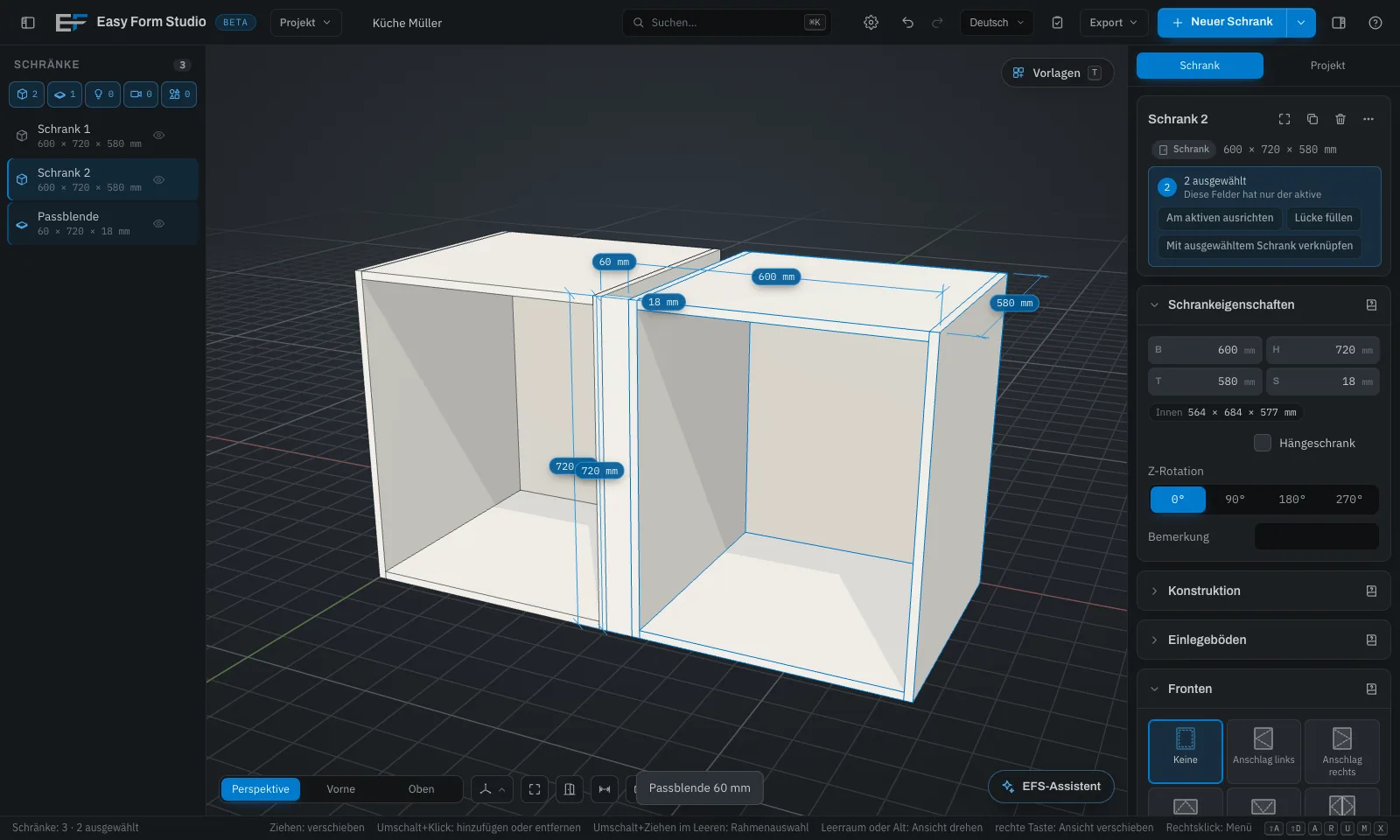
Was EFS erzeugt, hängt von der Lücke zwischen den Schränken ab, entlang der Zeile des aktiven Schranks gemessen:
| Lücke | Was erzeugt wird | Meldung |
|---|---|---|
| weniger als 20 mm | Nichts. | Die Lücke ist … mm: zu schmal zum Füllen |
| 20 bis 149 mm | Eine Passblende genau so breit wie die Lücke. | Passblende … mm |
| 150 mm und mehr | Ein neuer Schrank genau so breit wie die Lücke, neben dem linken Schrank. Siehe Schaltflächen für mehrere Schränke. | Schrank … mm breit |
Die Passblende aus einer Lücke:
- ist 18 mm stark, und ihre Vorderfläche ist bündig mit der Front, die von den beiden Schränken am weitesten vorsteht;
- ist so hoch wie der linke Schrank (ohne Füße) und beginnt an seiner Unterkante;
- heißt Passblende, Passblende 2…;
- ist weiß (Standardweiß) und in der Gruppe F 3, wie die Arbeitsplatte;
- ist mit dem linken Schrank verbunden, sodass sie in die Vorlage dieses Schranks geht und der Sockel unter ihr läuft.
Die Schaltfläche erscheint nur, solange genau zwei Schränke ausgewählt sind. Einer von ihnen kann ein Eckschrank sein: Die Lücke wird dann entlang der Zeile des normalen Schranks gemessen, bis zum Ende des Schenkels des Eckschranks, und die Passblende steht bündig mit den Fronten des normalen Schranks. Siehe Lücke füllen.
Achtung
Die Passblende aus Lücke füllen ist in der Gruppe F 3. Wenn Sie der Arbeitsplatte im Panel Materialzuweisung über Front 3 ein Dekor geben, bekommt auch die Passblende das Arbeitsplattendekor. Verschieben Sie sie gleich im Abschnitt Materialgruppe in eine Frontgruppe (F 1 oder F 2): Sie bekommt dann das Dekor dieser Gruppe.
Abschlusswange
Die Abschlusswange deckt die sichtbare Seite des Schranks am Ende einer Zeile ab.
- Klicken Sie auf den Schrank am Ende der Zeile.
- Öffnen Sie im Reiter Schrank das Panel Zum Schrank hinzufügen.
- Klicken Sie unter Abschlusswange auf Abschlusswange ← (linke Seite) oder Abschlusswange → (rechte Seite), von vorne gesehen. Dieselben Einträge stehen im Rechtsklick-Menü, unter Zum Schrank hinzufügen.
| Was | Regel |
|---|---|
| Stärke | 18 mm. |
| Tiefe | Von der Vorderfläche der Fronten bis zur Hinterkante des Schranks. |
| Höhe | Vom Boden bis zur Oberseite des Schranks. Bei einem Schrank auf Füßen deckt sie auch die Füße ab. Bei einem Hängeschrank läuft sie von seiner Unterkante bis zu seiner Oberkante. |
| Position | Außen an der Seite, sodass die Zeile 18 mm breiter wird. |
| Dekor und Gruppe | Die der Fronten des Schranks. Ein Schrank ohne eigene Fronten gibt das Dekor der Fronten seines verknüpften Schranks: ein Backofenschrank das der Front seines Schubkastens. |
| Name | Abschlusswange, Abschlusswange 2… |
| Verbindung | Mit dem Schrank verbunden. |
Regeln:
- Der Eckschrank nimmt keine. Wenn mehrere Schränke ausgewählt sind, bekommt nur der aktive die Abschlusswange.
- Bei einem Schrank aus mehreren verknüpften Korpussen deckt sie den ganzen zusammengesetzten Schrank ab. Auch ein Klick auf die untere Tür eines Vorratsschranks oder Kühlschranks aus einer Vorlage (ein Teil ohne eigene Platten, mit einer Zahl in Klammern) ergibt eine Wange über den ganzen Hochschrank, vom Boden bis oben.
- Arbeitsplatte und Abdeckboden laufen über eine mit dem Schrank verbundene Abschlusswange, wenn die Abschlusswange vor ihnen hinzugefügt wurde. Der Sockel nicht: Er endet an der Seite des Schranks, und die Abschlusswange schließt ihn seitlich ab.
- Bei einem Unterschrank reicht die Abschlusswange bis zur Oberseite des Korpus, unter die Höhe der Arbeitsplatte.
Tipp
Fügen Sie die Abschlusswange vor der Arbeitsplatte und dem Abdeckboden hinzu: Sie laufen dann von selbst über die Wange. Wenn die Arbeitsplatte schon da ist, löschen Sie sie und fügen Sie sie erneut hinzu.
Abdeckboden auf Auswahl
- Klicken Sie auf den ersten Schrank, der den Abdeckboden bekommt.
- Halten Sie Shift und klicken Sie auf die anderen. In der Küche aus diesem Kapitel sind das vier Hängeschränke und der Kühlschrank. Der Abdeckboden kommt nur auf die ausgewählten Schränke, auch wenn nur einer ausgewählt ist.
- Klicken Sie auf den Pfeil ▾ neben Neuer Schrank und wählen Sie Abdeckboden auf Auswahl.
| Was | Regel |
|---|---|
| Anzahl | Ein Abdeckboden pro Reihe (gleiche Richtung, überlappende Tiefen). Die Hängeschränke an Wand A bekommen Abdeckboden, der Kühlschrank an Wand D Abdeckboden 2. |
| Länge | Vom Anfang des ersten bis zum Ende des letzten ausgewählten Schranks in dieser Reihe und über die mit diesen Schränken verbundenen Abschlusswangen. Passblenden deckt er nicht ab. |
| Tiefe | Von der Hinterkante der Schränke bis 20 mm vor die Vorderfläche der Fronten. Bei Schränken unterschiedlicher Tiefe ab dem tiefsten Schrank. Haben die Schränke eine Rückenblende, läuft der Abdeckboden auch über sie. |
| Position | Liegt auf dem höchsten ausgewählten Schrank in dieser Reihe. |
| Stärke | 18 mm. |
| Dekor und Gruppe | Die der Fronten des ersten Schranks der Zeile, der Fronten hat. |
| Name | Abdeckboden, Abdeckboden 2… |
| Verbindung | Nicht verbunden. |
Regeln:
- Ein Abdeckboden kommt auf Hänge-, Unter- und Hochschränke. Der Eckschrank wird nicht berücksichtigt.
- Der Überstand von 20 mm ist nur vorne. An den Enden endet der Abdeckboden bündig mit den Seiten der Endschränke oder mit der Außenseite ihrer Abschlusswange.
- Der Abdeckboden hat keine Optionen: Die Stärke von 18 mm und der Überstand von 20 mm sind fest.
- Der Eintrag ist ausgegraut, bis ein normaler Schrank ausgewählt ist.
- Nach dem Hinzufügen ist nur der letzte Abdeckboden ausgewählt.
- Bei einem Schrank aus mehreren verknüpften Korpussen (ein Kühlschrank) liegt der Abdeckboden auf dem höchsten Korpus.
Achtung
Der Abdeckboden liegt auf dem höchsten Schrank in seiner Reihe. Wenn die Auswahl Schränke unterschiedlicher Höhe enthält, bleibt über den niedrigeren eine Lücke. Wenn Sie Unter- und Hängeschränke an derselben Wand auswählen, bekommen Sie einen Abdeckboden über beiden, so tief wie die Unterschränke. Wählen Sie nur die Schränke einer Reihe mit derselben Höhe aus und fügen Sie für die andere Reihe getrennt einen Abdeckboden hinzu.
Rückenblende hinter Auswahl
Die Rückenblende verkleidet die Rückseiten von Schränken, die sichtbar sind: an einer Insel oder Halbinsel oder an einer Zeile, die nicht an einer Wand steht.
- Klicken Sie auf den ersten Schrank der Zeile, halten Sie dann Shift und klicken Sie auf die anderen. Die Rückenblende deckt nur die ausgewählten Schränke ab, auch wenn nur einer ausgewählt ist.
- Klicken Sie auf den Pfeil ▾ neben Neuer Schrank und wählen Sie Rückenblende hinter Auswahl. Dieselbe Schaltfläche steht im Panel Zum Schrank hinzufügen des Reiters Schrank, und der Eintrag steht im Rechtsklick-Menü, unter Zum Schrank hinzufügen.
| Was | Regel |
|---|---|
| Anzahl | Eine Rückenblende pro Reihe, wie beim Sockel. |
| Länge | Vom ersten bis zum letzten ausgewählten Schrank in dieser Reihe, mit den Lücken für Geräte dazwischen, und über die mit diesen Schränken verbundenen Passblenden und Abschlusswangen. |
| Höhe | Vom Boden, über die Füße, bis zur Oberseite der Schränke. |
| Position | Außen an den Rückwänden der Schränke, sodass die Zeile 18 mm tiefer wird. |
| Stärke | 18 mm. |
| Dekor und Gruppe | Die der Fronten des ersten Schranks der Zeile, der Fronten hat. |
| Name | Rückenblende, Rückenblende 2… Derselbe Name steht in der Zuschnittliste. |
Regeln:
- Die Rückenblende merkt sich die Schränke, die sie verkleidet. Arbeitsplatte und Abdeckboden, die Sie danach hinzufügen, laufen deshalb auch über sie: Fügen Sie die Rückenblende vor ihnen hinzu. Wenn die Arbeitsplatte schon da ist, löschen Sie sie und fügen Sie sie erneut hinzu.
- Die Rückenblende folgt den Schränken nicht, während Sie arbeiten: Wenn Sie die Maße der Schränke ändern oder die Schränke verschieben, löschen Sie die Rückenblende und fügen Sie sie erneut hinzu.
- Sie geht nur in Als Vorlage speichern, wenn Sie sie zusammen mit dem Schrank auswählen, wie den Sockel.
- Der Eintrag ist ausgegraut, bis ein normaler Schrank ausgewählt ist.
- Jeder Klick erzeugt neue Rückenblenden. Löschen Sie die alte.
Tipp
Bei einer Insel ist die Reihenfolge: Schränke, Abschlusswangen an den Enden, Rückenblende, Arbeitsplatte, Sockel. Die Arbeitsplatte deckt dann sowohl die Abschlusswangen als auch die Rückenblende ab. Die Küchen mit Insel und Halbinsel aus den Projektvorlagen haben schon eine Rückenblende (siehe Projektvorlagen).
Häufige Probleme und Lösungen
Es wurde kein Sockel erzeugt, und das Programm meldet, die ausgewählten Schränke hätten keine Füße. Geben Sie ihnen Füße (L oder das Panel Füße), wählen Sie die Unterschränke aus und wiederholen Sie es.
Der Eintrag Sockel unter Auswahl ist ausgegraut. Kein Unterschrank ist ausgewählt. Hängeschränke, der Eckschrank und freie Platten zählen nicht.
Der Sockel läuft entlang der ganzen Wand, ich wollte aber nur einen Teil. Nur ein Schrank war ausgewählt, also hat EFS die ganze Zeile genommen. Löschen Sie den Sockel, wählen Sie genau diese Schränke mit Shift + Klick aus und fügen Sie ihn erneut hinzu.
Der Sockel läuft vor dem Platz für den Geschirrspüler. Der Sockel läuft vom ersten bis zum letzten Schrank der Zeile. Löschen Sie ihn und erzeugen Sie für die Schränke links und rechts vom Geschirrspüler getrennt einen Sockel.
Die Sockel verbinden sich in der Ecke nicht. Das Ende einer Zeile ist mehr als 1300 mm vom anderen Sockel entfernt. Wenn die Zeile wirklich nicht bis in die Ecke reicht, brauchen Sie keine Verbindung.
Der Sockel reicht nicht bis zur Wand. Die Passblende wurde nach dem Sockel hinzugefügt. Löschen Sie den Sockel und fügen Sie ihn erneut hinzu, nach der Passblende.
Der Sockel besteht aus zwei oder mehr Stücken. Er ist länger als eine Rohplatte seines Dekors. Das ist so gewollt: Die Stücke stoßen über Füßen aneinander (siehe Sockel in Stücken). Wenn Sie längere Stücke brauchen, tragen Sie im Tabellenblatt Sheets der Preisliste eine längere Rohplatte für dieses Dekor ein.
Der Sockel ist zu weit oder nicht weit genug zurückversetzt. Ändern Sie Sockelrücksprung in den Projekteinstellungen, Abschnitt Szeneneigenschaften: Füße und Sockel verschieben sich von selbst.
Die Sockelklammern sind aus der Beschlagliste verschwunden. Der Sockel wurde gelöscht, die Schränke dahinter haben keine Füße, oder der Sockel wurde nicht mit Sockel unter Auswahl erzeugt. Fügen Sie mit diesem Eintrag einen Sockel hinzu.
Die Beschlagliste hat mehr Klammern als nötig. Das Projekt hat einen Sockel aus einer älteren Version von EFS oder eine freie Platte mit dem Wort „sokl“, „podnožje“ oder „kickboard“ im Namen. EFS zählt dann 2 Klammern für jeden Schrank auf Füßen. Löschen Sie einen solchen Sockel und erzeugen Sie ihn neu mit Sockel unter Auswahl, und benennen Sie Ihre eigene Platte um.
Die Passblende oder die Abschlusswange ist weiß, in der Gruppe F 3. Der Schrank hat keine Fronten. Verschieben Sie die Platte in eine Frontgruppe oder geben Sie ihr im Feld Dekor ein Dekor.
Die Passblende aus Lücke füllen hat das Arbeitsplattendekor bekommen. Sie ist in der Gruppe F 3. Verschieben Sie sie nach F 1 oder F 2.
Lücke füllen hat einen Schrank statt einer Passblende erzeugt. Die Lücke ist 150 mm oder mehr. Machen Sie es mit Ctrl+Z rückgängig und fügen Sie im Panel Zum Schrank hinzufügen eine Passblende mit eingegebener Breite hinzu.
Lücke füllen meldet Die Lücke ist … mm: zu schmal zum Füllen. Die Lücke ist kleiner als 20 mm. Verschieben Sie den Schrank oder verlängern Sie die Front mit einem Überstand (siehe Fronten).
Die Schaltfläche Lücke füllen fehlt. Es sind nicht genau zwei Schränke ausgewählt. Ein Eckschrank zählt als Schrank, eine freie Platte nicht.
Es gibt keine Schaltflächen für Passblende und Abschlusswange. Ein Eckschrank oder eine freie Platte ist ausgewählt. Klicken Sie auf einen normalen Schrank.
Ich habe den Schrank verschoben, und die Passblende ist zurückgeblieben. Die Platten folgen dem Schrank nicht. Machen Sie es mit Ctrl+Z rückgängig und verschieben Sie den Schrank zusammen mit seinen Platten: Wählen Sie sie mit Shift + Klick aus.
Ich habe die Breite des Schranks geändert, und die Abschlusswange steckt im Schrank. Die Platte behält ihre alte Position. Löschen Sie sie und fügen Sie sie erneut hinzu.
Ich habe den Schrank gelöscht, und Passblende und Abschlusswange sind geblieben. Die Platten neben einem Schrank werden getrennt gelöscht. Klicken Sie darauf und drücken Sie X.
Der Abdeckboden schwebt über einem niedrigeren Schrank. Die Auswahl enthielt Schränke unterschiedlicher Höhe. Löschen Sie den Abdeckboden und fügen Sie ihn für jede Höhe getrennt hinzu.
Die Arbeitsplatte oder der Abdeckboden läuft nicht über die Abschlusswange oder die Rückenblende. Die Arbeitsplatte oder der Abdeckboden wurde vor ihnen hinzugefügt. Löschen Sie das betreffende Teil und fügen Sie es erneut hinzu.
Tastenkürzel in diesem Kapitel
| Taste | Aktion |
|---|---|
| Shift + Klick | Einen Schrank oder eine Platte zur Auswahl hinzufügen; der zuletzt angeklickte ist aktiv |
| Rechtsklick | Das Schrankmenü mit dem Untermenü Zum Schrank hinzufügen |
| L | Nächste Füße: Füße an / aus; der Sockel braucht Schränke auf Füßen |
| 1 2 3 | Die Auswahl entlang X, Y oder Z verschieben |
| X oder Del | Die ausgewählte Platte löschen |
| Esc | Auswahl aufheben |
| Ctrl+Z | Die letzte Aktion rückgängig machen |
Auf dem Mac drücken Sie Cmd statt Ctrl. Alle Tastenkürzel stehen im Kapitel Tastenkürzel.
Weiter
Nächstes Kapitel: Projektbeschläge