Connexion, licence et projets
Dans ce chapitre, vous vous connectez à EFS Web avec l’adresse e-mail de votre licence et découvrez le menu du compte et le panneau Compte, où vous suivez et modifiez votre abonnement. Ensuite, vous enregistrez des projets dans le cloud, les ouvrez sur un autre appareil, faites des copies et voyez ce qui est conservé avec votre compte.
Vidéo : A01 Connexion, licence et projets
Le même déroulement dans une courte vidéo sans son, sous-titrée en français.

Avant de commencer
- Une licence Easy Form Studio : un abonnement, l’essai gratuit de l’abonnement mensuel ou annuel, ou une licence à vie (voir Achat).
- L’adresse e-mail de la licence et l’accès à cette boîte : le code de connexion y est envoyé.
- Un navigateur sur un ordinateur, une tablette ou un téléphone : une version récente de Chrome, Edge, Firefox ou Safari.
- Internet : pour ouvrir EFS Web, vous connecter et enregistrer dans le cloud.
Qu’est-ce qu’EFS Web
EFS Web, c’est Easy Form Studio dans le navigateur, à l’adresse app.easyformstudio.com. Rien à installer, aucune clé à saisir : ouvrez l’adresse, connectez-vous avec un code reçu par e-mail et commencez à concevoir.
- Il est inclus dans chaque licence, sans supplément. Pendant l’essai gratuit de l’abonnement mensuel ou annuel, seul EFS Web fonctionne (voir Essai gratuit).
- La connexion à EFS Web n’occupe pas l’un des deux ordinateurs sur lesquels votre clé peut fonctionner.
- Il ne fonctionne que tant que la licence est active (voir Quand l’essai gratuit ou l’abonnement prend fin).
- Les projets sont enregistrés dans le cloud, sur notre serveur, et s’ouvrent sur chaque appareil où vous vous connectez.
- La plupart des fonctions du logiciel de bureau fonctionnent aussi dans EFS Web. Ce qui diffère est listé dans le chapitre Différences avec le logiciel de bureau.
EFS Web n’ouvre pas les projets du logiciel de bureau (fichiers .blend). Vous transférez un caisson à la fois avec un fichier : exportez-le en JSON dans le logiciel de bureau et importez-le dans EFS Web avec Projet → Importer un caisson.
Achat
| Formule | Prix | Remarque |
|---|---|---|
| Abonnement Mensuel | 19 EUR par mois, renouvelé automatiquement | peut commencer par un essai gratuit de 14 jours pendant lequel seul EFS Web fonctionne ; résiliable à tout moment ; EFS Web fonctionne jusqu’à la fin du mois payé |
| Abonnement Annuel | 149 EUR par an, renouvelé automatiquement | peut commencer par un essai gratuit de 14 jours pendant lequel seul EFS Web fonctionne ; résiliable à tout moment ; EFS Web fonctionne jusqu’à la fin de l’année payée |
| Licence À vie | 499 EUR en une seule fois | n’expire pas |
Chaque formule comprend EFS Web et le logiciel de bureau (l’application et l’add-on Blender). Les détails figurent sur la page Acheter.
- Ouvrez easyformstudio.com et cliquez sur Acheter. Sur la page de connexion d’EFS Web, Essayer gratuitement 14 jours ouvre aussi la commande (voir Aucune licence active).
- Choisissez une formule et cliquez sur le bouton en dessous.
- Sur la page Commande, saisissez dans le champ Adresse e-mail l’adresse au nom de laquelle sera la licence. La clé de licence et la confirmation du contrat y sont envoyées, et elle vous sert à vous connecter à EFS Web.
- Pour l’abonnement mensuel ou annuel, sous Comment souhaitez-vous commencer ?, choisissez 14 jours gratuits, EFS Web uniquement (le choix par défaut ; 0 EUR aujourd’hui, voir Essai gratuit) ou Application de bureau tout de suite (aujourd’hui 19 EUR pour le mensuel, 149 EUR pour l’annuel ; le logiciel de bureau fonctionne lui aussi immédiatement).
- Indiquez si vous achetez en tant que particulier ou en tant qu’entreprise ou entrepreneur individuel et saisissez les informations demandées. En tant que particulier, cochez la case de fourniture immédiate de la licence ; avec 14 jours gratuits, EFS Web uniquement, cette case n’apparaît pas. Au-dessus du bouton, la page indique qu’en commandant vous acceptez les Conditions générales et confirmez avoir pris connaissance de la Politique de confidentialité. Cliquez sur Commande avec obligation de paiement. Le bouton indique ce qui est facturé et quand, par ex. Commande avec obligation de paiement – 14 jours gratuits, puis 19 EUR par mois.
- Sur la page de paiement de Stripe, saisissez votre carte, puis confirmez. L’adresse e-mail est déjà remplie, la même que dans la commande, et ne peut pas être modifiée. Le paiement se fait uniquement par carte. Vous saisissez la carte aussi pour l’essai gratuit ; le prélèvement ne commence qu’à la fin de l’essai.
- Sur la page qui suit le paiement, cliquez sur Ouvrir EFS Web. EFS Web s’ouvre et vous connecte immédiatement (voir Connexion depuis la page qui suit l’achat).
- Le message Bienvenue dans Easy Form Studio arrive par e-mail avec la marche à suivre pour accéder à EFS Web, la clé du logiciel de bureau et les liens de téléchargement. Conservez-le.
Si une licence est déjà au nom de l’adresse saisie, la commande ne passe pas au paiement et aucun nouvel essai gratuit ne commence. La page indique Consultez vos e-mails : l’étape suivante de la commande a été envoyée à cette adresse. Vous recevez l’un de ces deux messages :
- Renouvelez votre licence Easy Form Studio, si la licence a expiré : des liens pour la renouveler via votre compte (voir Quand l’essai gratuit ou l’abonnement prend fin) ;
- Votre licence Easy Form Studio est déjà active, si la licence est active : il n’y a rien à racheter. Si le compte peut encore évoluer, par exemple passer à la licence à vie, le message contient aussi un lien pour le faire.
Les liens de ces messages sont valables 30 minutes.
Attention : l’adresse e-mail de la commande
La licence est au nom de l’adresse que vous saisissez sur la page Commande, et c’est la seule adresse avec laquelle vous pouvez vous connecter à EFS Web. Vérifiez-la avant de cliquer sur Commande avec obligation de paiement : la page de Stripe reprend cette adresse et ne permet pas de la modifier. En cas d’erreur, revenez de la page de Stripe à la commande et corrigez l’adresse.
Avant d’acheter, vous pouvez aussi découvrir Easy Form Studio dans l’Académie de menuiserie, un cours gratuit en vidéos (en anglais). L’académie vous donne aussi une clé d’académie gratuite, sans carte, pour les exercices dans le logiciel de bureau, sans les exports pour la production.
Essai gratuit
Un nouvel abonnement mensuel ou annuel peut commencer par un essai gratuit de 14 jours. La licence à vie est facturée immédiatement.
- Pendant l’essai gratuit, EFS Web fonctionne comme avec une licence payée. Le logiciel de bureau (l’application et l’add-on Blender) se débloque avec le premier paiement.
- Vous saisissez votre carte lors de la commande. Rien n’est prélevé avant la fin de l’essai gratuit.
- Trois jours avant la fin, vous recevez l’e-mail Easy Form Studio – votre essai se termine le avec la date.
- À la fin de l’essai gratuit, 19 EUR pour l’abonnement mensuel ou 149 EUR pour l’abonnement annuel sont prélevés sur la carte et le logiciel de bureau se débloque. L’e-mail Easy Form Studio – l’application de bureau est débloquée arrive avec la clé et les étapes pour commencer. L’abonnement se renouvelle ensuite chaque mois ou chaque année.
- Vous avez besoin du logiciel de bureau tout de suite : dans le panneau Compte, cliquez sur Débloquer l’application de bureau (19 EUR aujourd’hui), avec l’abonnement annuel sur Débloquer l’application de bureau (149 EUR aujourd’hui) (voir Débloquer l’application de bureau). L’essai gratuit prend alors fin, et le prix de la formule est prélevé immédiatement.
- Vous ne voulez pas continuer : résiliez l’abonnement avant la fin de l’essai gratuit (voir Résiliation et reprise). Rien n’est prélevé.
- Seul un nouvel abonnement a droit à l’essai gratuit, une fois par personne et par adresse e-mail. Un nouvel achat (depuis le logiciel de bureau, dans EFS Web, sur le site ou avec un lien reçu par e-mail) n’a pas d’essai gratuit et est facturé immédiatement.
Après une commande avec essai gratuit
La page qui suit une commande avec essai gratuit commence par EFS Web :
| Partie de la page | Ce qu’elle indique ou fait |
|---|---|
| EFS Web est prêt : 14 jours gratuits | Jusqu’à quand dure l’essai gratuit et quand le prix de la formule (19 EUR ou 149 EUR) est prélevé sur la carte. |
| Ouvrir EFS Web | Ouvre EFS Web et vous connecte immédiatement, sans code (voir Connexion depuis la page qui suit l’achat). |
| Pour commencer | Trois étapes : la connexion avec l’adresse de la commande, un modèle de cuisine ou un projet vide, ce manuel. |
| L’application de bureau et l’add-on Blender | À partir de quand le logiciel de bureau fonctionne, le bouton Débloquer l’application de bureau (le prix de la formule est prélevé aujourd’hui), la clé API avec le bouton Copier la clé et les liens de téléchargement. |
| Résiliation | Compte → Résilier l’abonnement. Si vous résiliez avant la fin de l’essai gratuit, vous ne payez rien. |
Avec une commande payée, la page affiche d’abord la clé et les téléchargements, et en dessous, sous Ou dans le navigateur, le bouton Ouvrir EFS Web.
L’e-mail Bienvenue dans Easy Form Studio – 14 jours d’EFS Web gratuits et la confirmation de votre commande suit le même ordre, avec en dessous votre commande, les Conditions, le droit de rétractation et les réclamations.
Rétractation
L’objet de l’achat est la licence du programme Easy Form Studio : la clé et le programme à télécharger. EFS Web, l’assistant IA et la publication sur le web sont des services supplémentaires que vous recevez avec la licence sans supplément. Pendant l’essai gratuit, vous ne recevez qu’EFS Web, et le logiciel de bureau avec le premier paiement.
En tant que particulier :
- abonnement mensuel ou annuel avec essai gratuit : dans les 14 premiers jours, tant que le logiciel de bureau est encore verrouillé, vous pouvez vous rétracter du contrat sans donner de motif et sans frais. Quand l’essai gratuit devient un abonnement payant, aucun nouveau délai ne commence ;
- Application de bureau tout de suite, Débloquer l’application de bureau et la licence à vie : le programme est livré immédiatement ; vous cochez donc une case pour demander la fourniture immédiate et reconnaissez perdre ainsi le droit de rétractation. Nous le répétons dans l’e-mail de confirmation. Après la livraison, nous ne remboursons que dans les deux cas décrits dans Remboursement en cas de défaut du programme.
Rétractation pendant l’essai gratuit :
- Sur la page Rétractation du site, lancez la fonction de rétractation (le lien figure aussi dans l’e-mail de confirmation de commande).
- Saisissez votre nom et l’adresse e-mail avec laquelle vous avez commandé.
- Choisissez Je me rétracte de l’abonnement pendant son essai EFS Web, dans le délai légal de 14 jours (sans donner de motif). Aucune description n’est nécessaire.
- Cliquez sur Confirmer la rétractation. La licence prend fin immédiatement, rien n’est prélevé, et une confirmation arrive par e-mail.
Si vous ne voulez simplement pas continuer, il suffit de résilier l’abonnement (voir Résiliation et reprise) : rien n’est prélevé non plus, et EFS Web fonctionne jusqu’à la fin de l’essai gratuit.
Les entreprises et les entrepreneurs individuels ne bénéficient pas de ce droit légal. La rétractation n’est pas la même chose que la résiliation : un abonnement résilié fonctionne jusqu’à la fin de la période payée et ne rembourse rien. Les instructions et le formulaire se trouvent sur la page Rétractation du site, à laquelle mène aussi le lien Rétractation du panneau Compte.
Remboursement en cas de défaut du programme
Nous ne remboursons que dans les deux cas de l’article 16 des Conditions générales, et alors la totalité du montant payé pour l’achat. Cela vaut pour l’abonnement et pour la licence à vie, pour les particuliers comme pour les entreprises :
- il manque au programme une fonction que easyformstudio.com annonce, vous nous l’avez signalé et, dans les 15 jours ouvrables suivant votre signalement, nous ne vous avons pas clairement expliqué où se trouve cette fonction et comment l’utiliser ;
- vous avez signalé une erreur qui perturbe gravement le fonctionnement du programme, et nous ne l’avons pas corrigée dans les 15 jours ouvrables suivant votre signalement.
Le signalement doit nous parvenir par e-mail à info@easyformstudio.com dans les 14 jours suivant l’achat. Décrivez ce que vous avez fait, ce qui s’est passé et quelle version du programme vous utilisez. Avec le remboursement, la licence prend fin. Ce qui compte comme une erreur grave et les autres conditions figurent dans les Conditions générales.
Connexion
Il n’y a pas de mot de passe. À chaque connexion, un nouveau code à 6 chiffres arrive par e-mail.
- Ouvrez app.easyformstudio.com. La page Connexion s’ouvre.
- Dans le champ Adresse e-mail, saisissez l’adresse de votre licence.
- Cliquez sur Recevoir un code.
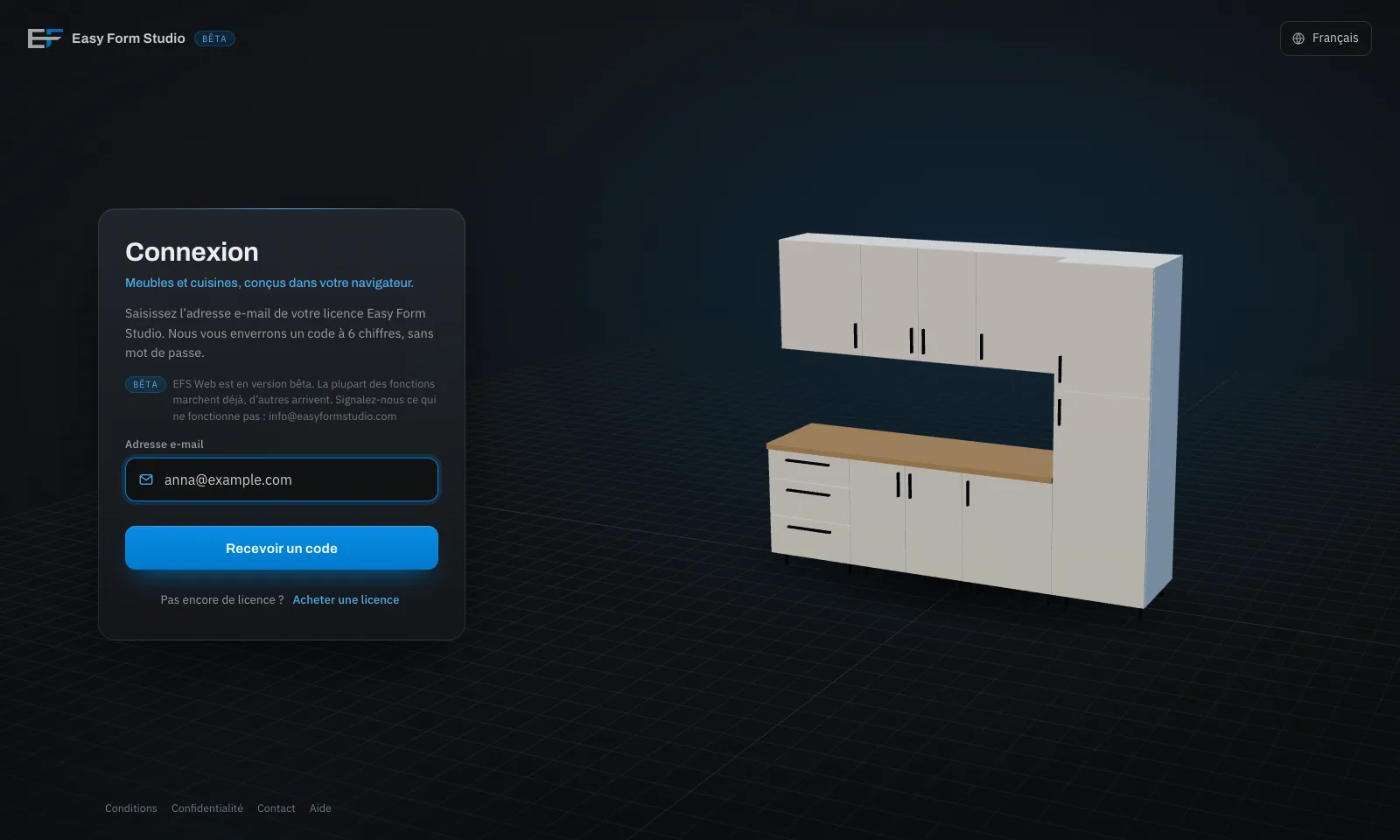
- La page passe à Consultez vos e-mails. Ouvrez l’e-mail contenant le code (regardez aussi dans vos courriers indésirables).
- Tapez ou collez le code dans les six cases. Dès que vous tapez le sixième chiffre, le code est envoyé tout seul ; vous pouvez aussi cliquer sur Connexion.
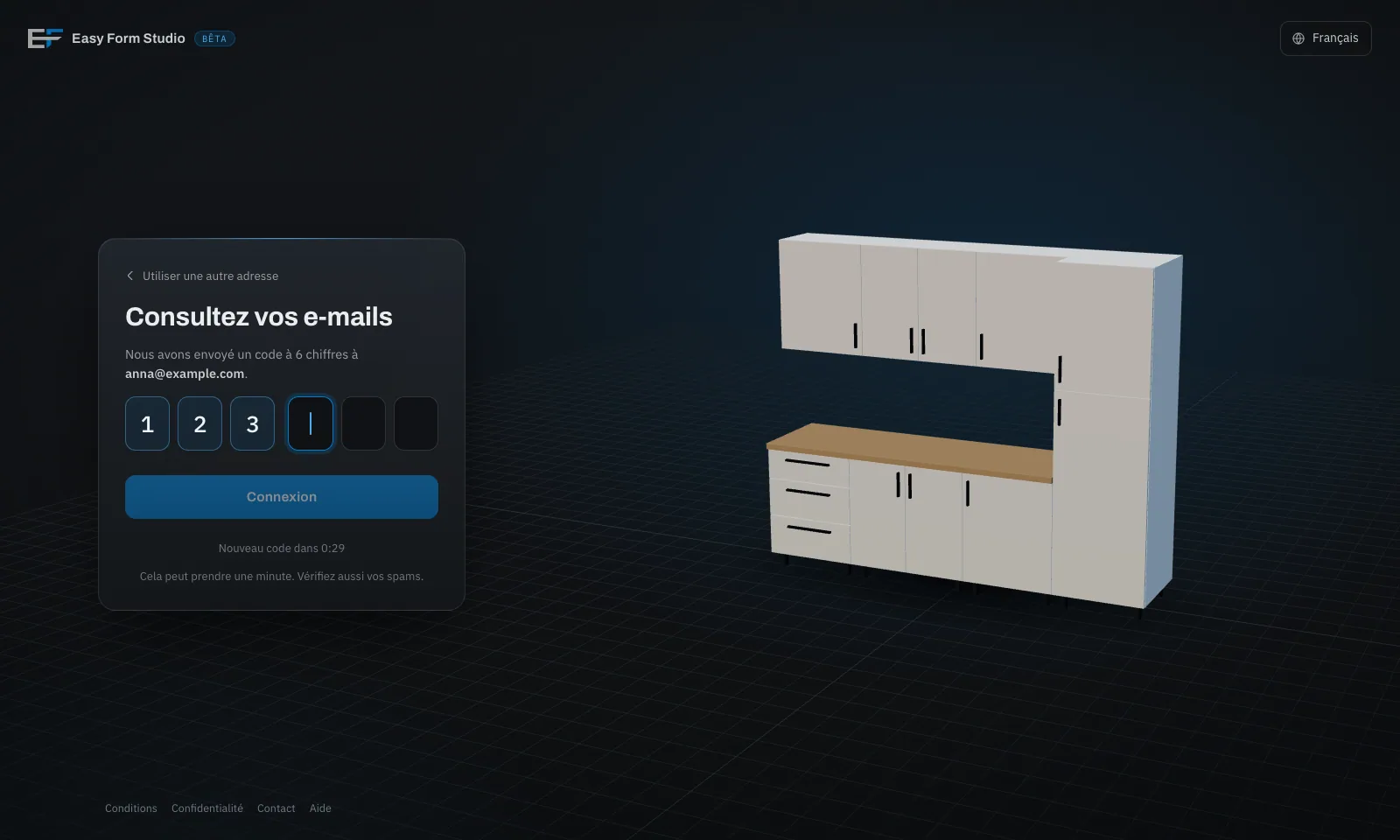
- Le message d’accueil Bienvenue, suivi de votre nom apparaît, puis EFS Web s’ouvre.
Vous pouvez aussi coller le code avec une espace ou un tiret au milieu (123 456, 123-456) : EFS Web ne garde que les chiffres. L’e-mail du code arrive dans la langue choisie sur la page de connexion.
Le reste de la page de connexion :
| Partie de la page | Ce qu’elle fait |
|---|---|
| Utiliser une autre adresse | Revient à la saisie de l’adresse, par exemple si vous vous êtes trompé. |
| Renvoyer le code | Envoie un nouveau code à la même adresse. Pendant les 30 premières secondes, le bouton affiche Nouveau code dans et le temps restant. |
| Essayer gratuitement 14 jours (à côté de Pas encore de licence ?) | Ouvre dans un nouvel onglet la commande de l’abonnement mensuel avec l’essai gratuit. L’adresse que vous avez tapée est déjà remplie dans la commande. |
| Voir toutes les formules | Ouvre la page Acheter du site. |
| langue (le globe en haut à droite) | La langue de la page de connexion, de l’e-mail du code et d’EFS Web après la connexion. |
| Conditions, Confidentialité, Contact | Ouvrent les pages juridiques et la page de contact sur easyformstudio.com. |
| Aide | Ouvre un e-mail à info@easyformstudio.com. |
Règles de connexion
| Règle | Valeur |
|---|---|
| Validité d’un code | 10 minutes, une seule fois |
| Tentatives erronées | 5 par code. Quand il en reste 2 ou moins, la ligne sous les cases affiche aussi Essais restants : et le nombre. Après le cinquième code erroné, le bouton affiche Envoyer un nouveau code. |
| Nouveau code | Renvoyer le code après 30 secondes |
| Codes pour la même adresse | au plus 3 en 15 minutes et 10 par jour, sinon Trop de tentatives. Réessayez dans et le temps |
| Durée d’une connexion | 30 jours à partir de la connexion, dans ce navigateur |
Vous vous connectez séparément sur chaque appareil et dans chaque navigateur. Le menu du compte affiche Connecté jusqu’au et la date de fin de la connexion.
Si les 30 jours s’écoulent alors qu’EFS Web est ouvert, la page de connexion apparaît par-dessus le projet avec le message Votre session a expiré. Reconnectez-vous, votre travail reste ouvert. Connectez-vous avec un nouveau code : le projet ouvert reste, et les enregistrements en attente partent vers le serveur.
Connexion depuis la page qui suit l’achat
Le bouton Ouvrir EFS Web de la page qui suit l’achat vous connecte sans code si les trois conditions sont réunies :
- vous l’ouvrez dans le navigateur où vous avez passé la commande ;
- 30 minutes au plus se sont écoulées depuis le paiement ;
- vous n’avez pas encore utilisé le bouton : il ne vous connecte qu’une seule fois.
EFS Web s’ouvre alors immédiatement, et la connexion dure 30 jours, comme après un code. Sinon, la page Connexion s’ouvre avec le message Ce lien de connexion a déjà été utilisé ou a expiré. Connectez-vous avec le code que nous vous envoyons par e-mail. Saisissez l’adresse de la commande et connectez-vous avec un code (voir Connexion). Si vous êtes déjà connecté dans ce navigateur, EFS Web s’ouvre aussi sans code.
Aucune licence active
Un code n’est envoyé qu’à une adresse qui a une licence active ou un essai gratuit. Pour une adresse qui n’a aucune licence, la page passe à Aucune licence active : elle indique que l’adresse n’a ni abonnement actif ni licence à vie, et qu’EFS Web est inclus dans chaque licence : l’abonnement mensuel ou annuel, ou la licence à vie. Pour une adresse dont la licence a expiré, c’est Votre licence a expiré qui s’ouvre (voir Quand l’essai gratuit ou l’abonnement prend fin).
- Vérifiez l’adresse. Cliquez sur Utiliser une autre adresse et saisissez l’adresse de la licence.
- Vous n’avez pas de licence et voulez d’abord essayer : cliquez sur Essayer gratuitement 14 jours. Sous le bouton figure Carte requise. Pendant 14 jours, EFS Web fonctionne ; l’application de bureau, dès le premier paiement. La page Commande de l’abonnement mensuel s’ouvre dans un nouvel onglet, avec l’option 14 jours gratuits, EFS Web uniquement sélectionnée et votre adresse dans le champ Adresse e-mail. Poursuivez comme dans Achat à partir de l’étape 4.
- Vous voulez aussi le logiciel de bureau tout de suite : cliquez sur Mensuel (19 EUR/mois) ou Annuel (149 EUR/an) (la commande avec l’option Application de bureau tout de suite sélectionnée) ou sur À vie (499 EUR).
- Vous voulez d’abord comparer les formules : cliquez sur Voir toutes les formules. La page Acheter du site s’ouvre.
- Vous venez d’acheter : l’activation peut prendre une minute (Vous venez d’acheter ? L’activation peut prendre une minute.). Cliquez sur Réessayer.
Sur un téléphone
La connexion est identique. Le champ du code ouvre le clavier numérique. Copiez le code depuis votre application de messagerie et collez-le dans les cases.
Le menu du compte
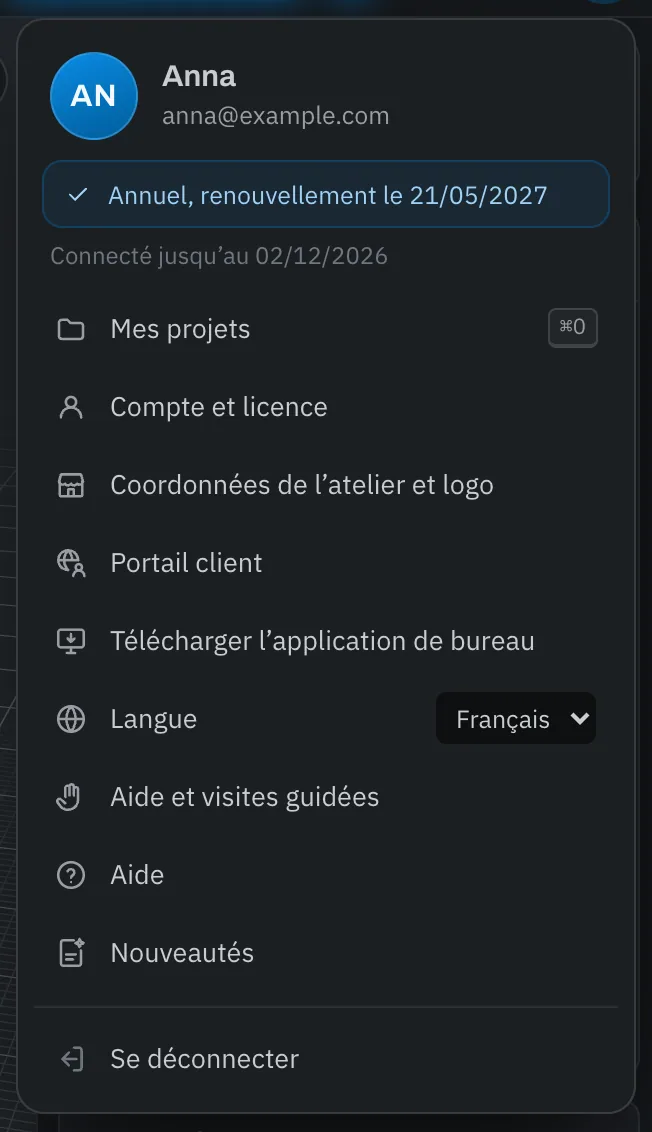
Le bouton avec vos initiales, en haut à droite de la barre supérieure, ouvre le menu du compte. Quand il n’y a pas de connexion au serveur ou que la licence demande votre attention, le bouton porte un point.
- Cliquez sur le bouton avec vos initiales.
- Le menu s’ouvre avec votre nom, votre e-mail et l’état de la licence.
| Partie du menu | Ce qu’elle affiche ou fait |
|---|---|
| nom et e-mail | Le compte avec lequel vous êtes connecté. Le nom se saisit dans le panneau Compte (voir Prénom et nom) ; d’ici là, la partie de l’adresse e-mail avant @ s’affiche. |
| état de la licence | Coche : tout est en ordre. Signe d’avertissement : quelque chose demande votre attention. Le texte est le même que dans le panneau Compte (voir États). |
| Pas de connexion au serveur : licence selon la dernière vérification. | Affiché quand le serveur est injoignable. |
| Connecté jusqu’au et la date | Quand la connexion dans ce navigateur prend fin. |
| Mes projets | Ouvre vos projets (voir Mes projets). |
| Compte et licence | Ouvre une fenêtre avec le panneau Compte (voir Le panneau Compte). |
| Coordonnées de l’atelier et logo | Ouvre la fenêtre Coordonnées de l’atelier avec le nom, l’adresse, le logo et les autres données du devis, la même que pour le devis (voir Coordonnées de l’atelier). |
| Portail client | Ouvre les réglages du portail où vos clients conçoivent eux-mêmes et vous envoient leurs projets (voir Portail client). |
| Télécharger l’application de bureau | Télécharge le programme d’installation pour cet ordinateur : EasyFormStudio-2026.dmg sur un Mac, EasyFormStudio-2026-setup.exe sous Windows. Sur un téléphone, une tablette ou sous Linux, il indique que l’application fonctionne sous macOS et Windows. Pendant l’essai, il indique aussi à partir de quand elle fonctionne. |
| Langue | La langue de l’interface (voir Langue de l’interface). |
| Aide et visites guidées | Ouvre une fenêtre avec les boutons Manuel, Nouveautés, Assistant EFS et Envoyer un avis et la liste des visites guidées interactives. |
| Aide | Ouvre ce manuel. |
| Nouveautés | Ouvre la page Nouveautés du site : ce qui a changé dans EFS Web et dans le logiciel de bureau. |
| Se déconnecter | Vous déconnecte de ce navigateur (voir Déconnexion). |
Fermez le menu avec Esc ou en cliquant n’importe où en dehors.
Déconnexion
- Dans le menu du compte, cliquez sur Se déconnecter. Le même bouton se trouve en bas du panneau Compte.
- Si le projet ouvert a des modifications qui ne sont pas dans le cloud, la fenêtre Se déconnecter ? s’ouvre. Choisissez :
- Enregistrer et se déconnecter : le projet part dans le cloud, puis vous êtes déconnecté ;
- Se déconnecter sans enregistrer : les modifications sont perdues ;
- Annuler : vous restez connecté.
- La page se recharge et affiche Connexion.
Après la déconnexion, le navigateur oublie le projet ouvert, la connexion, la conversation avec l’assistant et ses copies de vos projets du cloud. Vos projets du cloud restent sur le serveur. Les enregistrements encore en attente d’envoi restent dans le navigateur et partent à la prochaine connexion avec la même adresse.
Astuce
Sur l’ordinateur de quelqu’un d’autre ou un ordinateur partagé, déconnectez-vous toujours quand vous avez terminé.
Si quelqu’un d’autre se connecte dans le même navigateur (par exemple après la fin de votre connexion), votre projet non enregistré attend votre prochaine connexion, et cette personne commence avec un projet vide. Vos réglages ne passent jamais sur son compte.
Les autres navigateurs où vous êtes connecté se déconnectent depuis le panneau Compte (voir Appareils connectés).
Le panneau Compte
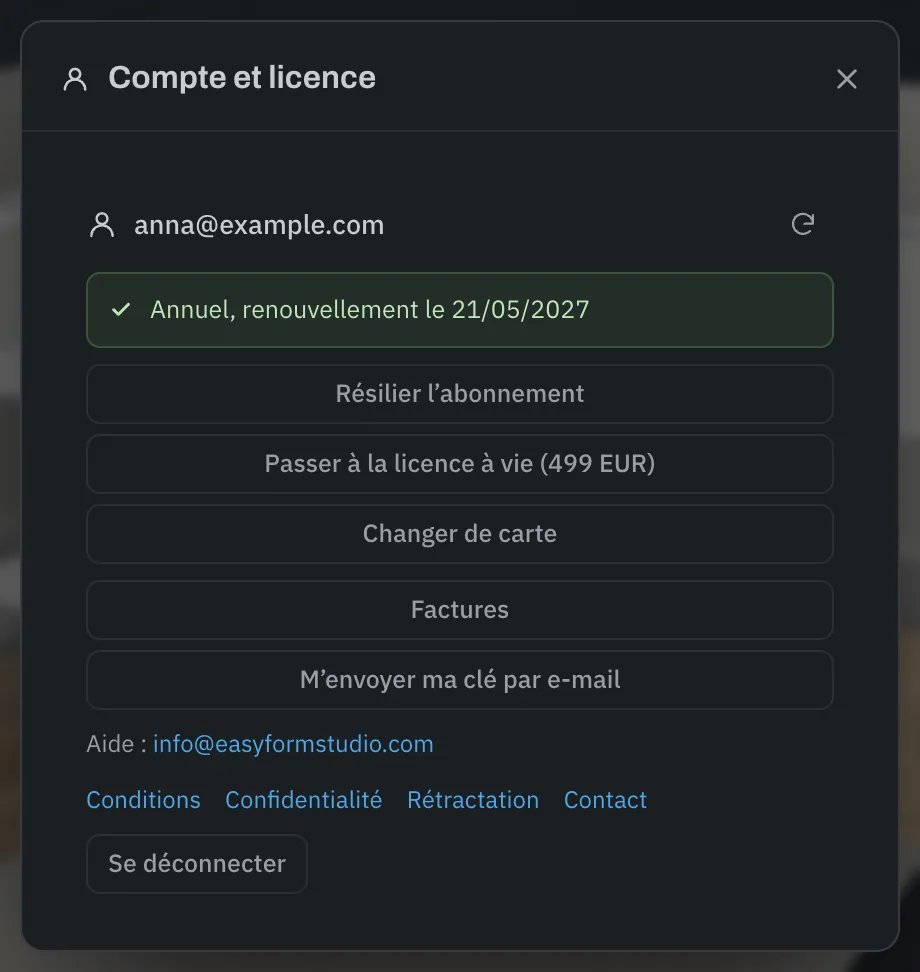
Dans le panneau Compte, vous voyez l’état de la licence et gérez votre abonnement : vous changez de formule et de carte, ouvrez les factures et résiliez. Le panneau est le même que dans le logiciel de bureau.
Il y a trois façons de l’ouvrir :
- menu du compte → Compte et licence (la fenêtre Compte et licence s’ouvre) ;
- Paramètres du projet (l’engrenage de la barre supérieure ou Ctrl+,, sur Mac Cmd+,) → la section Partage et aide → Compte ;
- l’onglet Projet à droite → l’encadré Paramètres du projet → la ligne Compte.
À l’ouverture, le panneau charge tout seul les informations du compte depuis le serveur. En attendant leur arrivée, il affiche Cliquez sur Actualiser pour charger les informations du compte.
| Partie du panneau | Ce qu’elle affiche ou fait |
|---|---|
| L’adresse du compte. Les codes de connexion, les confirmations et les factures y sont envoyés. | |
| le bouton avec les flèches (Actualiser le compte) | Recharge immédiatement l’état depuis le serveur. Affiche Informations du compte actualisées. ou Impossible de joindre le serveur. |
| Prénom, Nom, Enregistrer | Le nom du titulaire du compte (voir Prénom et nom). |
| la ligne d’état | Coche : tout est en ordre. Point d’exclamation : quelque chose demande votre attention. |
| le bandeau de l’essai gratuit | Seulement pendant l’essai gratuit : jusqu’à quand il dure et à partir de quand le logiciel de bureau fonctionne, avec le bouton Débloquer l’application de bureau (19 EUR aujourd’hui), avec l’abonnement annuel Débloquer l’application de bureau (149 EUR aujourd’hui). |
| les boutons sous l’état | Dépendent de l’état (tableau ci-dessous). |
| Factures | Ouvre la dernière facture dans un nouvel onglet du navigateur. Sans facture : Pas encore de facture. |
| M’envoyer ma clé par e-mail | Envoie la clé à l’e-mail du compte. La clé sert au logiciel de bureau ; EFS Web ne la demande pas. |
| Appareils connectés | Les navigateurs où EFS Web est connecté avec votre compte (voir Appareils connectés). |
| Aide : info@easyformstudio.com | L’adresse de l’assistance. |
| Conditions, Confidentialité, Rétractation, Contact | Ouvrent les Conditions générales, la Politique de confidentialité, les instructions de rétractation et la page de contact sur le site. |
| Se déconnecter | Vous déconnecte de ce navigateur (voir Déconnexion). |
Les dates s’écrivent 15.11.2026. Les boutons de changement de formule et d’achat indiquent aussi le prix.
États
| État | Ce qu’affiche le panneau | Boutons |
|---|---|---|
| Essai gratuit | Essai EFS Web jusqu’au et la date ; en dessous, le bandeau Essai jusqu’au … : EFS Web fonctionne. L’application de bureau à partir du … , ou dès maintenant. avec le bouton Débloquer l’application de bureau (19 EUR aujourd’hui), avec l’annuel Débloquer l’application de bureau (149 EUR aujourd’hui) | Résilier l’abonnement, avec le mensuel Passer à l’annuel (149 EUR aujourd’hui), Passer à la licence à vie (…), Changer de carte |
| Derniers jours de l’essai gratuit | L’essai se termine dans … jours, le bandeau reste | les mêmes que pendant l’essai gratuit |
| Essai gratuit résilié | L’abonnement se termine le et la date ; dans le bandeau, L’abonnement est résilié : rien n’est prélevé et l’application de bureau reste verrouillée. | Reprendre l’abonnement au lieu de Résilier l’abonnement |
| Premier paiement échoué après l’essai gratuit | Paiement échoué. Exports jusqu’au et la date ; dans le bandeau, Le premier paiement n’est pas encore passé. EFS Web fonctionne ; l’application de bureau se débloque dès que le paiement passe. | Payer / changer de carte, Résilier l’abonnement, Passer à la licence à vie (…) |
| Essai gratuit commencé auparavant, avec le logiciel de bureau | Essai jusqu’au et la date | Résilier l’abonnement, Passer à l’annuel (…) ou Passer au mensuel (…), Passer à la licence à vie (…), Changer de carte |
| Abonnement actif | Mensuel, renouvellement le et la date ou Annuel, renouvellement le et la date | les mêmes que pour un essai gratuit commencé auparavant |
| Changement de formule programmé | Passe à l’annuel le (ou Passe au mensuel le) et la date | Annuler le changement de formule au lieu du bouton Passer à … |
| Abonnement résilié | L’abonnement se termine le et la date | Reprendre l’abonnement au lieu de Résilier l’abonnement |
| Paiement échoué | Paiement échoué. Exports jusqu’au et la date | Payer / changer de carte en haut, les autres comme pour un abonnement actif, sans Changer de carte |
| Essai gratuit terminé | Essai terminé le et la date | Choisissez une formule pour continuer à exporter : Mensuel (…), Annuel (…), À vie (…) |
| Abonnement terminé | Abonnement terminé le et la date | les mêmes qu’à la fin de l’essai gratuit |
| Licence à vie | Licence à vie | M’envoyer ma clé par e-mail, Factures (seulement s’il y en a) |
| Connexion expirée | Session expirée | reconnectez-vous |
| État pas encore vérifié | Licence pas encore vérifiée | connectez-vous à internet et cliquez sur le bouton avec les flèches |
Des boutons Passer à l’annuel et Passer au mensuel, vous ne voyez que celui qui mène à l’autre formule. Pendant l’essai gratuit de l’abonnement mensuel, Passer à l’annuel (149 EUR aujourd’hui) les remplace, et il facture immédiatement.
Dans EFS Web, vous ne voyez les états Essai terminé le et Abonnement terminé le que brièvement ou sans connexion au serveur : dès que le serveur signale que la licence a pris fin, EFS Web se verrouille (voir Quand l’essai gratuit ou l’abonnement prend fin).
Boutons
| Bouton | Ce qu’il fait | Où il vous mène |
|---|---|---|
| Résilier l’abonnement | Demande une confirmation, puis résilie l’abonnement à la fin de la période payée ou de l’essai gratuit. Tout fonctionne jusque-là. | reste dans EFS Web, la confirmation arrive par e-mail |
| Reprendre l’abonnement | Annule la résiliation programmée. L’abonnement continue de se renouveler. | reste dans EFS Web |
| Débloquer l’application de bureau (19 EUR aujourd’hui), Débloquer l’application de bureau (149 EUR aujourd’hui) | Seulement pendant l’essai gratuit, au prix de votre formule. L’essai gratuit prend fin, le prix de la formule est prélevé immédiatement et le logiciel de bureau se débloque (voir Débloquer l’application de bureau). | un nouvel onglet du navigateur |
| Passer à l’annuel (149 EUR aujourd’hui) | Seulement pendant l’essai gratuit de l’abonnement mensuel. La même chose avec l’abonnement annuel : 149 EUR sont prélevés immédiatement. | un nouvel onglet du navigateur |
| Passer à l’annuel (…), Passer au mensuel (…) | Ouvre la fenêtre Changer de formule. | reste dans EFS Web |
| Annuler le changement de formule | Laisse la formule telle qu’elle était. Affiche Le changement de formule a été annulé. | reste dans EFS Web |
| Passer à la licence à vie (…) | Ouvre le paiement de la licence à vie. | un nouvel onglet du navigateur, Stripe |
| Changer de carte | Ouvre une page sécurisée pour saisir une nouvelle carte. | un nouvel onglet du navigateur, Stripe |
| Payer / changer de carte | La même chose, quand le paiement a échoué. La nouvelle carte règle la facture en attente. | un nouvel onglet du navigateur, Stripe |
| Mensuel (…), Annuel (…), À vie (…) | Un nouvel achat après l’expiration, sans nouvel essai gratuit. | un nouvel onglet du navigateur, Stripe |
| Factures | Ouvre la dernière facture. | un nouvel onglet du navigateur |
| M’envoyer ma clé par e-mail | Envoie la clé à l’e-mail du compte. Affiche Clé envoyée à votre adresse e-mail. |
Quand un bouton ouvre un nouvel onglet, EFS Web affiche Ouverture du paiement sécurisé dans votre navigateur. ou Ouverture de la page de changement de carte dans votre navigateur. Vous ne saisissez les données de la carte que sur la page de Stripe, jamais dans EFS Web.
Astuce
Après chaque modification sur la page de Stripe (paiement, nouvelle carte, licence à vie), revenez dans EFS Web et cliquez sur le bouton avec les flèches dans le panneau Compte. L’état s’actualise aussitôt.
Prénom et nom
En haut du panneau Compte, sous l’adresse e-mail, se trouvent les champs Prénom et Nom.
- Saisissez le nom. Le bouton Enregistrer devient disponible dès que vous modifiez quelque chose.
- Cliquez sur Enregistrer ou appuyez sur Enter. EFS Web signale Nom enregistré.
Le nouveau nom s’affiche aussitôt dans le menu du compte, et ses initiales sur le bouton en haut à droite. Le prénom et le nom peuvent compter au plus 150 caractères chacun. Vous voyez et modifiez le même nom dans le logiciel de bureau (panneau Compte).
Appareils connectés
Sous Appareils connectés figurent tous les navigateurs où EFS Web est connecté avec votre compte. Celui-ci est en premier, avec la mention Ce navigateur. Pour chacun s’affichent le navigateur et le système, p. ex. Chrome · macOS, et sa dernière utilisation, p. ex. Actif il y a 3 heures. En laissant la souris sur une ligne, vous voyez la date de connexion et l’adresse IP.
- Se déconnecter à côté d’un navigateur ne déconnecte que celui-ci.
- Déconnecter tous les autres appareils (s’il y en a plus d’un) demande Déconnecter tous les autres appareils ?. Cliquez sur Se déconnecter. Ce navigateur reste connecté.
Un navigateur déconnecté affiche la page Connexion à l’étape suivante et demande un nouveau code par e-mail.
Astuce
Vous vous êtes connecté sur l’ordinateur de quelqu’un d’autre sans vous déconnecter : déconnectez-le ici. Dans le logiciel de bureau, Déconnecter tous les navigateurs d’EFS Web (panneau Compte) fait de même, pour tous les navigateurs à la fois.
Changer de formule
- Cliquez sur Passer à l’annuel (…) ou Passer au mensuel (…).
- La fenêtre Changer de formule s’ouvre. Elle indique :
- la nouvelle formule avec son prix ;
- Prend effet le et la date, à la fin de la période payée (pendant l’essai gratuit : la fin de l’essai) ;
- que rien n’est prélevé d’ici là, sans prorata ni avoir ;
- que la formule se renouvelle automatiquement jusqu’à ce que vous la résiliiez ;
- que vous pouvez annuler le changement jusqu’à cette date.
- Lisez la fenêtre. Cliquez sur Commande avec obligation de paiement. Vous acceptez ainsi les Conditions, dont le lien figure en bas de la fenêtre.
- EFS Web affiche Changement de formule enregistré. La confirmation vous est envoyée par e-mail. Le panneau affiche Passe à l’annuel le (ou Passe au mensuel le) et la date.
Jusqu’à cette date, vous pouvez annuler le changement avec le bouton Annuler le changement de formule. Si EFS Web affiche Confirmez le changement de formule dans votre navigateur., une page de confirmation s’est ouverte : confirmez-y le changement.
Pendant l’essai gratuit, la formule ne change pas à la fin de la période : avec l’abonnement mensuel, Passer à l’annuel (149 EUR aujourd’hui) facture immédiatement (voir Débloquer l’application de bureau).
Débloquer l’application de bureau
Pendant l’essai gratuit, seul EFS Web fonctionne, et le logiciel de bureau attend le premier paiement. Pour le débloquer immédiatement :
- Dans le panneau Compte, dans le bandeau de l’essai gratuit, cliquez sur Débloquer l’application de bureau (19 EUR aujourd’hui), avec l’abonnement annuel sur Débloquer l’application de bureau (149 EUR aujourd’hui).
- La page Débloquer l’application de bureau : abonnement mensuel (avec l’annuel, Débloquer l’application de bureau : abonnement annuel) s’ouvre dans un nouvel onglet. Elle indique que l’essai gratuit prend fin maintenant et que 19 EUR, ou 149 EUR, sont prélevés aujourd’hui sur la carte que vous avez saisie.
- En tant que particulier, cochez la case de fourniture immédiate (voir Rétractation).
- Cliquez sur Commande avec obligation de paiement – 19 EUR par mois, prélevé aujourd’hui (avec l’annuel, Commande avec obligation de paiement – 149 EUR par an, prélevé aujourd’hui). La carte est débitée immédiatement, sans la page de Stripe.
- La page indique L’application de bureau est débloquée et affiche la clé et les téléchargements. Un message avec la clé et les étapes arrive par e-mail.
- Téléchargez le programme, installez-le et saisissez la clé, comme l’indique l’e-mail. Si la clé est déjà saisie dans le programme, celui-ci se débloque de lui-même au plus tard en une demi-heure, ou immédiatement avec le bouton avec les flèches de son panneau Compte.
L’abonnement se renouvelle ensuite à partir de ce jour, chaque mois ou chaque année. EFS Web fonctionne comme avant. Pendant l’essai gratuit de l’abonnement mensuel, Passer à l’annuel (149 EUR aujourd’hui) fait la même chose avec l’abonnement annuel : la page Débloquer l’application de bureau : abonnement annuel prélève immédiatement 149 EUR. Le même bouton Débloquer l’application de bureau se trouve aussi sur la page qui suit la commande, dans l’e-mail de bienvenue et dans le logiciel de bureau (le panneau Compte).
Si la carte ne passe pas, la page indique Le paiement n’a pas abouti : et la raison, et rien ne change. Cliquez sur Changer de carte et réessayez.
Passer à la licence à vie
- Cliquez sur Passer à la licence à vie (…).
- La page Commande s’ouvre dans un nouvel onglet. En tant que particulier, cochez la case de fourniture immédiate, puis cliquez sur Commande avec obligation de paiement. En commandant, vous acceptez les Conditions.
- Payez par carte sur la page de Stripe.
- Revenez dans EFS Web et cliquez sur le bouton avec les flèches dans le panneau Compte. L’état affiche Licence à vie.
La clé et la connexion restent les mêmes. L’abonnement s’arrête de lui-même à la fin de la période payée et n’est plus prélevé. Le reste de la période payée n’est pas remboursé. Pendant l’essai gratuit, l’abonnement prend fin sans aucun prélèvement.
Résiliation et reprise
- Cliquez sur Résilier l’abonnement.
- La fenêtre Résilier l’abonnement s’ouvre. Pendant l’essai gratuit, elle indique Résiliation pendant l’essai gratuit : rien n’est prélevé, et EFS Web fonctionne jusqu’au et la date. Confirmez avec le bouton Résilier l’abonnement.
- EFS Web affiche Abonnement résilié. L’accès continue jusqu’à la fin de la période. L’état affiche L’abonnement se termine le et la date.
- Une confirmation de résiliation arrive par e-mail.
Jusqu’à cette date, tout fonctionne comme avant. Si vous changez d’avis, cliquez sur Reprendre l’abonnement avant cette date. EFS Web affiche Abonnement repris.
Si vous résiliez pendant l’essai gratuit, rien n’est prélevé : EFS Web fonctionne jusqu’à la fin de l’essai gratuit, et le logiciel de bureau reste verrouillé.
Vous pouvez aussi résilier dans le logiciel de bureau (le panneau Compte) ou par e-mail à info@easyformstudio.com.
Quand l’essai gratuit ou l’abonnement prend fin
EFS Web ne fonctionne que tant que la licence est active. Quand l’essai gratuit ou l’abonnement prend fin, EFS Web se verrouille la prochaine fois qu’il communique avec le serveur (à l’ouverture, à l’enregistrement ou lors de la synchronisation des réglages, qui a lieu toutes les quelques minutes) :
- la page Votre licence a expiré apparaît par-dessus EFS Web et indique que la licence de votre adresse n’est plus active ;
- tant que vous ne renouvelez pas la licence, vous ne pouvez ni ouvrir ni modifier de projets dans EFS Web ;
- les projets enregistrés dans le cloud sont conservés et se rouvrent dès que vous renouvelez la licence. Si vous en avez besoin sans renouveler, écrivez à info@easyformstudio.com : l’assistance vous les envoie sous forme de fichiers de projet ;
- les projets que vous avez publiés sur le web y restent, et le client peut toujours les ouvrir avec le lien et le QR code. Le lien d’atelier fonctionne jusqu’à ce que vous le révoquiez : vous révoquez le lien du dernier projet ouvert directement sur la page Votre licence a expiré (voir QR de l’atelier).
Vous renouvelez via votre propre compte : vous gardez la même clé de licence et vos projets, et le renouvellement commence tout de suite, sans nouvel essai gratuit.
Si vous êtes encore connecté dans ce navigateur (EFS Web s’est verrouillé pendant votre travail, ou vous le rouvrez) :
- Sur la page Votre licence a expiré, sous Renouveler la licence, cliquez sur une formule : Mensuel (…), Annuel (…) ou À vie (…). Sous les boutons figure Pour ce compte : la même clé de licence. La commande s’ouvre dans un nouvel onglet.
- La page Commande de votre compte s’ouvre dans un nouvel onglet. Vous ne saisissez pas d’adresse : la commande est déjà liée à votre compte. En tant que particulier, cochez la case de fourniture immédiate de la licence, cliquez sur Commande avec obligation de paiement et payez sur la page de Stripe.
- Revenez dans EFS Web et cliquez sur Réessayer. Quand la licence est active, EFS Web s’ouvre.
Si le navigateur n’ouvre pas le nouvel onglet, le lien Ouvrir la page de commande apparaît sous les boutons : cliquez dessus.
Si vous n’êtes pas connecté dans ce navigateur (un autre navigateur ou appareil, ou 30 jours ont passé depuis la connexion) :
- Sur la page Connexion, saisissez l’adresse de la licence et cliquez sur Recevoir un code.
- Aucun code n’arrive. La page passe à Votre licence a expiré et indique Nous avons envoyé un lien de renouvellement à … Le lien ouvre la commande de votre compte et il est valable 30 minutes.
- Dans l’e-mail Renouvelez votre licence Easy Form Studio, cliquez sur le lien de la formule voulue. La page Commande de votre compte s’ouvre : poursuivez comme à l’étape 2 ci-dessus.
- Revenez dans EFS Web et cliquez sur Réessayer. Quand la licence est active, un code de connexion est envoyé à l’adresse.
Vous demandez un nouveau lien avec Renvoyer le lien, 30 secondes après le dernier.
À côté de Réessayer figure Déjà renouvelée ? Cela peut prendre une minute. Si EFS Web ne s’ouvre pas tout de suite, patientez un peu et cliquez de nouveau sur Réessayer. Tant que le paiement n’est pas arrivé, EFS Web indique La licence n’est pas encore active. Si vous venez de payer, réessayez dans une minute.
Vous pouvez aussi renouveler dans le logiciel de bureau (panneau Compte) ou depuis la page Acheter du site : sur la page Commande, vous saisissez l’adresse de la licence et, au lieu d’un paiement, vous recevez un e-mail avec les mêmes liens de renouvellement.
Quand le paiement échoue
Si la carte ne passe pas, l’abonnement ne s’arrête pas aussitôt :
- l’état dans le panneau Compte affiche Paiement échoué. Exports jusqu’au et la date (la fin de la période payée plus 7 jours) ;
- jusqu’à cette date, EFS Web fonctionne comme avant ;
- un e-mail arrive avec un lien de paiement ;
- Stripe essaie lui-même de prélever la carte pendant encore quelques jours.
Cliquez sur Payer / changer de carte et saisissez une carte qui fonctionne. Si vous ne payez pas avant cette date, la licence prend fin et EFS Web se verrouille.
Enregistrer les projets
Tant que vous êtes connecté, Enregistrer stocke le projet ouvert dans le cloud, sur notre serveur, avec une vignette de la vue 3D. Le premier enregistrement crée le projet dans le cloud, et chaque enregistrement suivant le met à jour. Une copie reste aussi dans le navigateur.
Pendant que vous travaillez, EFS Web garde de lui-même le projet ouvert dans le navigateur après chaque modification : recharger la page ou fermer l’onglet ne le supprime pas. Il n’est dans le cloud, et sur vos autres appareils, qu’une fois enregistré.
- Dans le champ du nom du projet, à droite du menu Projet, tapez le nom, par exemple « Cuisine Martin ». Tant que le champ est vide, il affiche Projet sans titre.
- Appuyez sur Ctrl+S (sur Mac Cmd+S). Projet → Enregistrer et un clic sur l’état d’enregistrement, à droite du nom, font la même chose.
- L’état affiche Enregistrement…, puis Enregistré et l’heure.
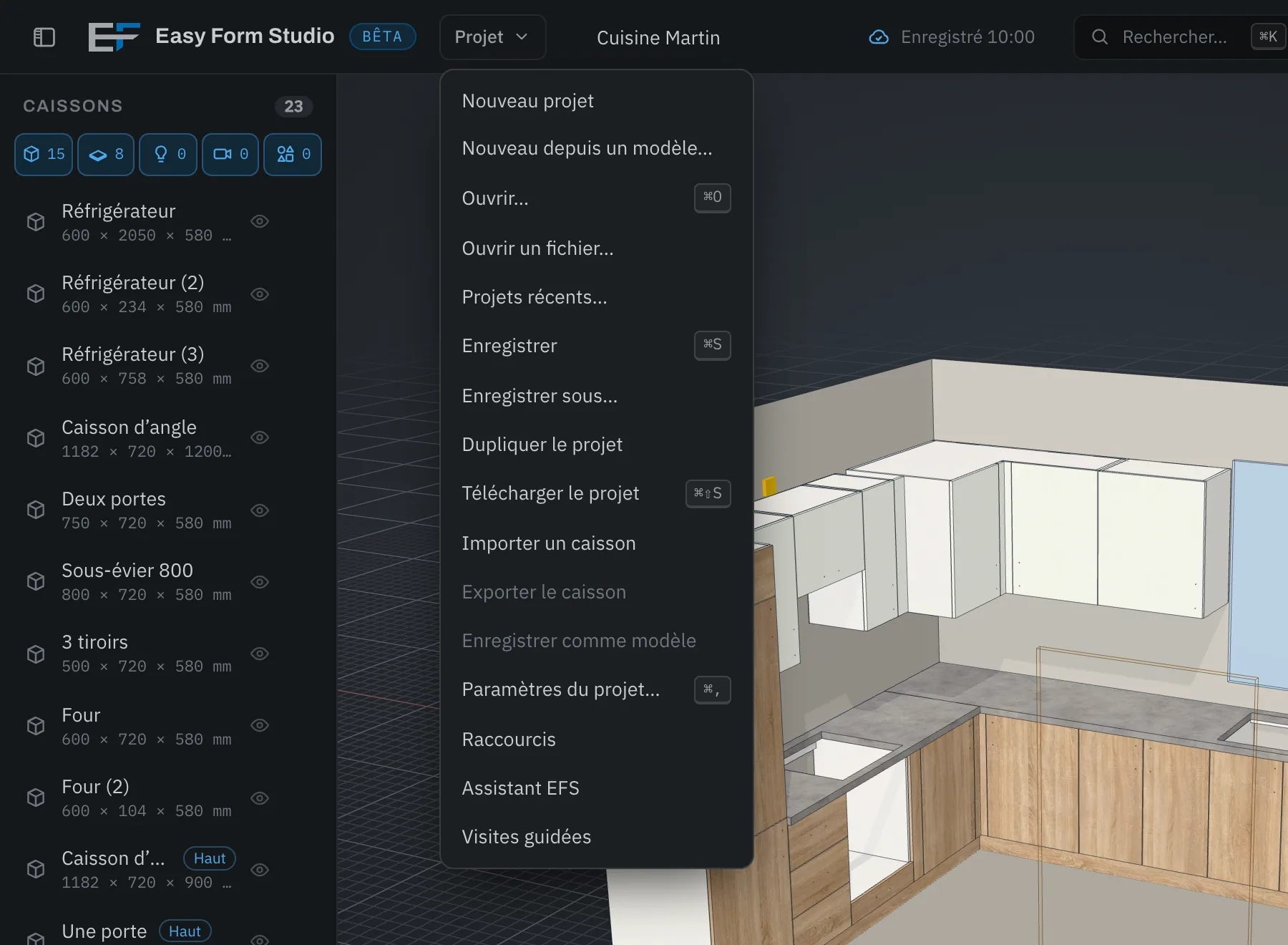
L’état d’enregistrement
| État | Signification |
|---|---|
| Enregistré et l’heure | Le projet dans le cloud est identique au projet ouvert. L’heure est celle du jour (14:05) ou s’accompagne d’une date. |
| Enregistrement… | Enregistrement en cours. |
| Modifications non enregistrées | Les modifications depuis le dernier enregistrement ne sont pas dans le cloud. Un clic enregistre. |
| Pas encore enregistré | Le projet n’a jamais été enregistré dans le cloud. Un clic enregistre. |
| Hors ligne : gardé dans le navigateur | Pas de connexion. L’enregistrement attend dans le navigateur et part tout seul quand la connexion revient (voir Travailler sans connexion). |
| Non enregistré : et la raison | L’enregistrement a échoué (voir Problèmes fréquents). Un clic réessaie. |
Un nouveau projet vide n’a pas d’état.
Le menu Projet
| Commande | Ce qu’elle fait |
|---|---|
| Nouveau projet | Ouvre les Modèles de projet : cuisines, armoires et pièces prêtes, ou Projet vide. |
| Nouveau depuis un modèle… | La même chose, directement dans les modèles de projet. |
| Ouvrir… (Ctrl+O) | Ouvre vos projets (voir Mes projets). |
| Ouvrir un fichier… | Ouvre un fichier de projet depuis l’ordinateur (voir Télécharger et ouvrir un fichier). |
| Projets récents… | Seulement quand vous n’êtes pas connecté : les projets enregistrés dans ce navigateur. Connecté, il n’y a que Ouvrir…. |
| Enregistrer (Ctrl+S) | Enregistre dans le cloud. |
| Enregistrer sous… | Continue avec une copie sous un nouveau nom (voir Enregistrer sous et Dupliquer). |
| Dupliquer le projet | Enregistre une copie ; le projet ouvert reste ouvert. |
| Télécharger le projet (Ctrl+Shift+S) | Enregistre le projet dans un fichier sur l’ordinateur. |
Les autres commandes du menu (Importer un caisson, Exporter le caisson, Enregistrer comme modèle, Paramètres du projet…, Raccourcis, Assistant EFS, Visites guidées, Projets des clients, Envoyer au client…) sont décrites dans d’autres chapitres.
Quand vous ouvrez un autre projet alors que le projet ouvert a des modifications non enregistrées, EFS Web demande Enregistrer les modifications ?. Choisissez Enregistrer, Ne pas enregistrer ou Annuler.
Sur un téléphone
L’état d’enregistrement n’affiche que l’icône du cloud. Après l’enregistrement, le message Enregistré dans le cloud apparaît brièvement. Le menu Projet reste dans la barre supérieure.
Mes projets
La fenêtre Projets affiche vos projets sous forme de cartes avec une vignette, le nom, la date et la taille, et les projets du cloud aussi avec un statut, le dernier devis et un lien vers la vue web. Votre compte conserve la liste : elle contient donc aussi les projets du logiciel de bureau. Vous l’ouvrez :
- dans le menu du compte : Mes projets ;
- dans le menu Projet : Ouvrir… ;
-
avec Ctrl+O (sur Mac Cmd+O).
-
Ouvrez la fenêtre Projets.
- Si besoin, tapez une partie du nom dans Rechercher des projets.
- Cliquez sur la vignette du projet. Le projet s’ouvre et la fenêtre se ferme.
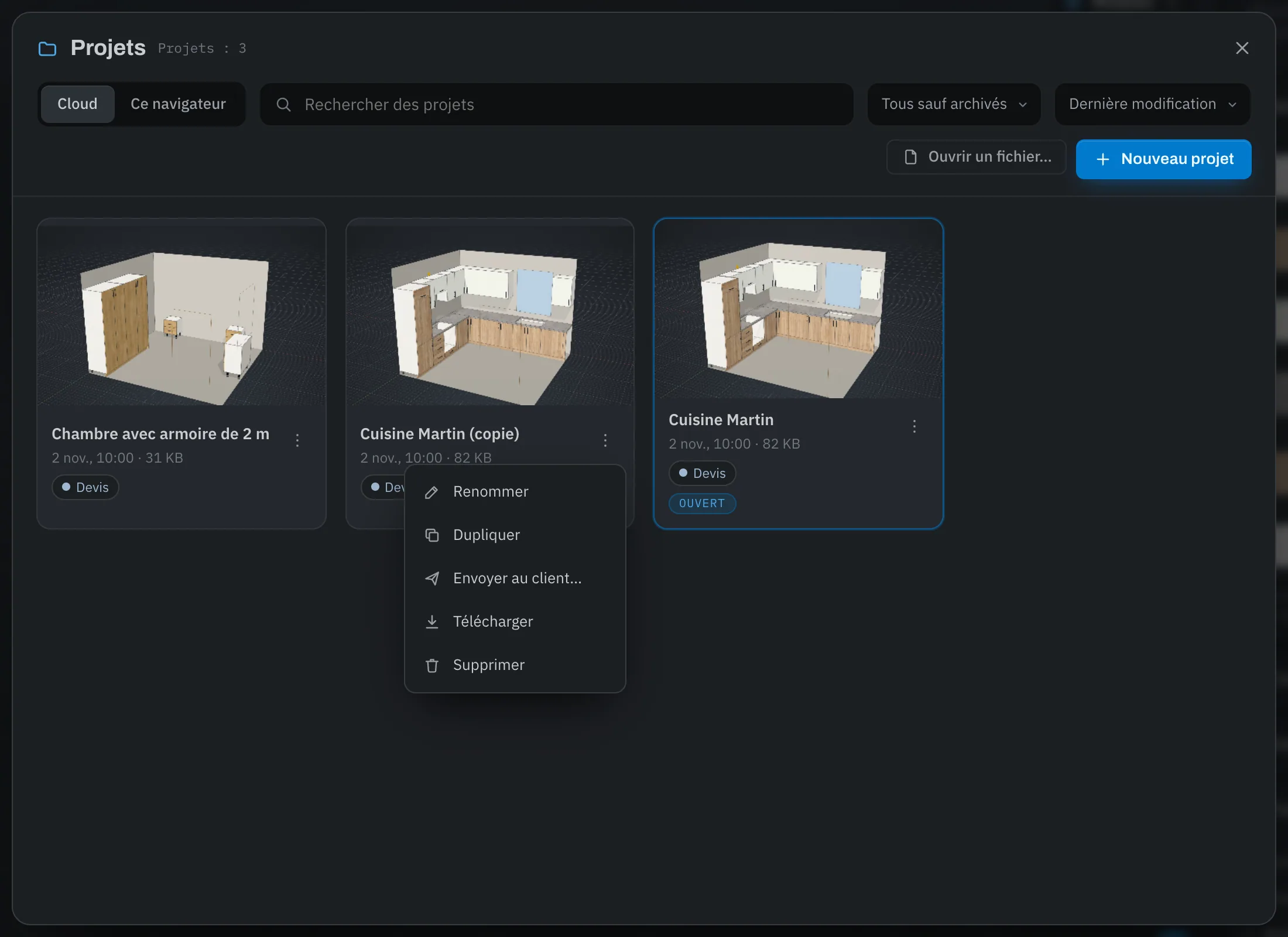
| Partie de la fenêtre | Ce qu’elle fait |
|---|---|
| Cloud | Vos projets sur le serveur, identiques sur chaque appareil. |
| Ce navigateur | Les projets enregistrés uniquement dans ce navigateur (avant la connexion ou hors ligne). Ouvrez-en un et enregistrez-le pour le mettre dans le cloud. |
| Rechercher des projets | N’affiche que les projets dont le nom ou le numéro de devis contient le texte tapé, par exemple Martin ou 017/2. |
| Les projets affichés par la liste | Le menu déroulant à côté de la recherche (Cloud seulement) : Tous sauf archivés (par défaut), Tous les projets ou un statut. |
| ordre de tri | Dernière modification (par défaut), Nom A–Z ou Les plus gros d’abord. |
| Ouvrir un fichier… | Ouvre un fichier de projet depuis l’ordinateur. |
| Nouveau projet | Ouvre les modèles de projet. |
| Ouvert | Marque le projet actuellement ouvert. |
| En attente d’envoi | Un enregistrement ou un changement de statut est dans ce navigateur et n’a pas encore atteint le serveur. |
| Bureau | Un projet du logiciel de bureau. Voir Projets du logiciel de bureau. |
| Statut (bouton sur la carte) | Devis, Accepté, En production, Monté ou Archivé. Un clic ouvre la liste des statuts. Voir Statut, devis et vue web. |
| Numéro et montant du devis | Le dernier devis exporté du projet, par exemple 2026-017/2 · 2 772,71 €. |
| Globe | Ouvre la vue web du projet (voir Aperçu web et QR). Seulement pour les projets publiés. |
| ⋮ sur une carte | Renommer, Dupliquer, Télécharger, Supprimer (pour un projet du logiciel de bureau, Retirer de la liste). |
Les commandes du menu ⋮ :
| Commande | Ce qu’elle fait |
|---|---|
| Renommer | Le nom devient un champ. Tapez le nouveau nom et appuyez sur Enter (ou cliquez en dehors du champ). Esc annule. Le projet ouvert prend aussi le nouveau nom dans la barre supérieure. Projets du cloud uniquement. |
| Dupliquer | Enregistre une copie « Nom (copie) » dans le cloud, sans le lien web. Elle reprend la version la plus récente que connaît le navigateur, y compris une version encore en attente d’envoi. Projets du cloud uniquement. |
| Télécharger | Enregistre le projet dans un fichier .efs.json sur l’ordinateur. |
| Supprimer | Demande Supprimer « … » ?, puis supprime définitivement le projet du cloud. Dans l’onglet Ce navigateur, il ne supprime que la copie du navigateur. Un projet en attente d’envoi n’a pas cette commande. |
Sans connexion au serveur, la fenêtre affiche les copies gardées dans ce navigateur, avec le message Pas de connexion : voici les copies gardées dans ce navigateur. et un bouton Réessayer. Quand vous ouvrez une telle copie, EFS Web affiche Ouvert depuis la copie de ce navigateur (pas de connexion).
Fermez la fenêtre avec Esc ou le bouton ×.
Sur un téléphone
La fenêtre Projets occupe tout l’écran. Ouvrez le menu ⋮ d’un toucher ; la recherche est sur une ligne à part.
Statut, devis et vue web
Chaque projet du cloud a un statut : l’avancement du chantier.
- Sur la carte du projet, cliquez sur le bouton du statut, par exemple Devis.
- Choisissez le nouveau statut : Devis, Accepté, En production, Monté ou Archivé.
| Statut | Quand vous le mettez |
|---|---|
| Devis | Un nouveau projet, le client n’a pas encore décidé. Par défaut |
| Accepté | Le client a accepté le devis |
| En production | Les panneaux sont en cours de débit et de perçage |
| Monté | Le mobilier est posé |
| Archivé | Un chantier terminé ou refusé. Le filtre par défaut Tous sauf archivés ne l’affiche pas |
Règles :
- Le statut est conservé avec le compte : il est le même dans EFS Web sur chaque appareil et dans le panneau des projets du logiciel de bureau.
- Si quelqu’un a entre-temps changé le statut du même projet sur un autre appareil, son statut reste, et EFS Web signale par exemple « Cuisine Martin » a été passé à « En production » sur un autre appareil.
- Sans connexion, la modification attend : la carte est marquée En attente d’envoi, et la modification part au retour de la connexion.
- À côté du statut, la carte affiche le numéro et le montant du dernier devis exporté (voir Révisions) et, quand le projet est publié, le globe de la vue web.
- Un projet entre dans la liste quand vous l’enregistrez. Les projets enregistrés avant cette version reçoivent leur ligne quand vous ouvrez la liste.
Projets du logiciel de bureau
Les projets que vous enregistrez dans le logiciel de bureau (l’add-on Blender ou l’application EasyFormStudio, connecté avec la même licence) apparaissent dans l’onglet Cloud avec une pastille Bureau. La carte a le nom, le statut, le dernier devis et le lien web.
- Le fichier
.blendreste sur l’ordinateur : EFS Web n’ouvre pas un tel projet. Un clic sur la carte ne fait rien, et le pointeur indique Enregistré dans l’application de bureau sur un ordinateur : il s’ouvre là-bas. - Vous pouvez aussi changer le statut ici, et le logiciel de bureau le voit.
- Retirer de la liste dans le menu ⋮ retire le projet de la liste dans les deux programmes. Le fichier sur l’ordinateur reste tel quel.
- Le logiciel de bureau ouvre un projet EFS Web dans le navigateur, à l’adresse
app.easyformstudio.com/?project=….
Les clients restent dans ce navigateur
Les coordonnées du client (nom, adresse, contact de l’encadré Devis) ne vont jamais sur le serveur. Quand vous enregistrez un projet dans le cloud, EFS Web les laisse de côté et les retient avec le projet dans ce navigateur.
- Dans le même navigateur, le projet s’ouvre avec le client.
- Sur un autre appareil ou dans un autre navigateur, le projet s’ouvre sans le client. L’encadré Devis indique alors Les coordonnées du client restent sur l’appareil où elles ont été saisies : choisissez un client ou saisissez-les.
- Chaque client d’un projet enregistré ou d’un devis exporté entre dans la liste des clients de ce navigateur, séparément pour chaque compte. Le bouton Choisir un client de l’encadré Devis les propose dans un nouveau projet. Voir Choisir un client.
- Le serveur conserve le nom du projet, les articles et les montants du devis, les décors et le lien web. Le nom du projet n’a donc pas besoin de porter le nom du client.
Attention
Quand vous effacez les données du site pour app.easyformstudio.com dans les réglages de votre navigateur, les clients retenus dans ce navigateur disparaissent aussi. Les projets du cloud restent, sans les clients.
Modifié sur un autre appareil
Vous pouvez avoir le même projet ouvert sur deux appareils ou dans deux onglets du navigateur. S’il a été enregistré ailleurs entre-temps, EFS Web ne l’écrase pas sans demander. La fenêtre Modifié sur un autre appareil s’ouvre quand :
- vous enregistrez (Ctrl+S, un clic sur l’état d’enregistrement, Enregistrer dans la fenêtre Enregistrer les modifications ?, Enregistrer et se déconnecter) ;
- vous cliquez sur Publier dans le panneau Publication web ;
- un enregistrement fait sans connexion est envoyé.
La fenêtre indique quand le projet a été enregistré sur l’autre appareil et que vos modifications ici ne sont pas encore enregistrées.
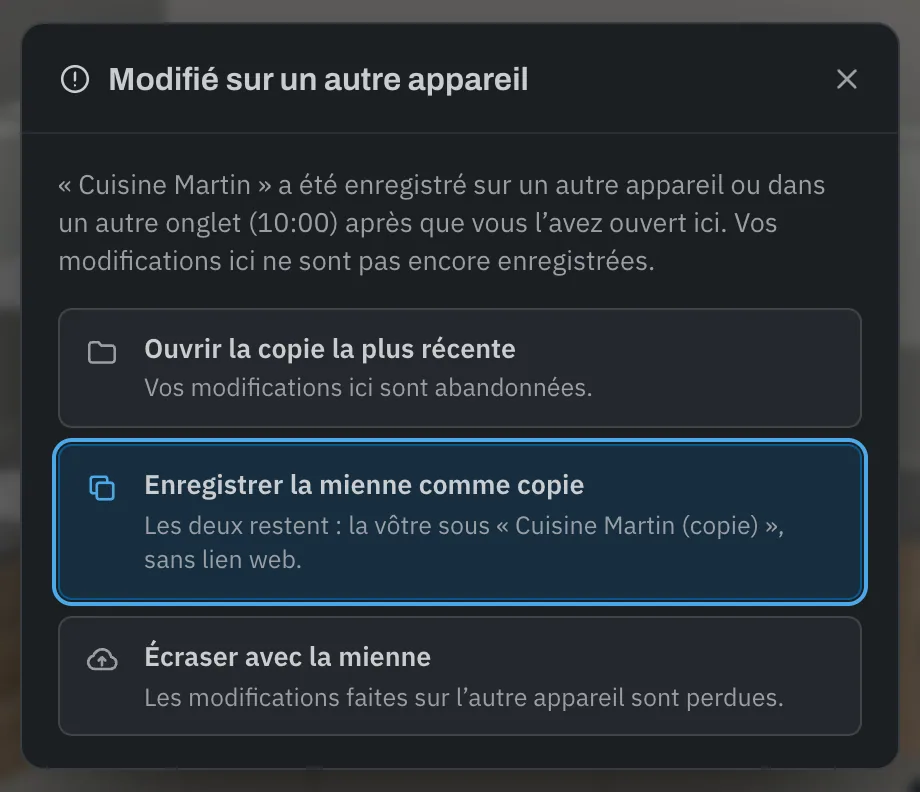
| Choix | Ce qui se passe |
|---|---|
| Ouvrir la copie la plus récente | Le projet s’ouvre tel qu’il a été enregistré sur l’autre appareil. Vos modifications ici sont abandonnées. |
| Enregistrer la mienne comme copie (mis en évidence) | Les deux restent : l’autre tel quel, et le vôtre comme nouveau projet « Nom (copie) », sans le lien web. Vous continuez à travailler sur la copie. |
| Écraser avec la mienne | Votre projet remplace celui du cloud. Les modifications faites sur l’autre appareil sont perdues. |
Si vous fermez la fenêtre avec × ou Esc, rien n’est enregistré. L’état d’enregistrement affiche Non enregistré : modifié sur un autre appareil, et le prochain enregistrement pose de nouveau la question.
Attention
Écraser avec la mienne supprime définitivement les modifications de l’autre appareil. En cas de doute, choisissez Enregistrer la mienne comme copie et comparez les deux projets.
Si vous avez enregistré sans connexion un autre projet que celui qui est ouvert, et qu’il a été modifié entre-temps sur un autre appareil, EFS Web ne demande rien : il enregistre vos modifications sous « Nom (copie) » et le signale dans un message.
Sur un téléphone
Les choix sont de grandes cartes sur toute la largeur.
Enregistrer sous et Dupliquer
Enregistrer sous… continue avec une copie, tandis que l’original reste tel qu’il a été enregistré pour la dernière fois :
- Choisissez Projet → Enregistrer sous….
- La fenêtre Enregistrer sous… s’ouvre. Le champ Nom du nouveau projet affiche « Nom (copie) ». Tapez le nouveau nom.
- Cliquez sur Enregistrer ou appuyez sur Enter. Esc ou Annuler ferme la fenêtre.
- EFS Web affiche Enregistré sous « … ». Le nouveau projet est ouvert.
Dupliquer le projet enregistre une copie pendant que vous restez dans l’original :
- Choisissez Projet → Dupliquer le projet.
- La copie « Nom (copie) » est enregistrée dans le cloud. EFS Web affiche Copie enregistrée : « … ».
Vous copiez un projet qui n’est pas ouvert dans la fenêtre Projets : ⋮ sur sa carte → Dupliquer. Sans connexion, la copie attend dans le navigateur et part toute seule quand la connexion revient.
Le lien web et les copies
Un lien web appartient à un seul projet. Ainsi :
- chaque copie (Enregistrer sous…, Dupliquer le projet, Dupliquer, Enregistrer la mienne comme copie) démarre sans le lien web. Publier lui donne le sien, et l’original garde son lien ;
- un fichier téléchargé garde le lien, pour que le projet puisse être restauré à partir de lui avec son lien ;
- quand vous ouvrez un fichier dont le lien appartient à l’un de vos projets du cloud, il s’ouvre comme une copie sans le lien. EFS Web affiche Ce fichier est une copie d’un projet de votre cloud, qui garde son lien web. Publier crée un nouveau lien pour celui-ci. ;
- quand vous restaurez le fichier d’un projet que vous avez supprimé du cloud depuis, le lien reste, si bien que les QR codes imprimés continuent de fonctionner.
Pour en savoir plus sur la publication, voir le chapitre Aperçu web et QR.
Télécharger et ouvrir un fichier
Vous pouvez aussi enregistrer un projet dans un fichier sur l’ordinateur, par exemple comme sauvegarde ou pour l’envoyer à l’assistance.
- Choisissez Projet → Télécharger le projet ou appuyez sur Ctrl+Shift+S (sur Mac Cmd+Shift+S).
- Le navigateur télécharge le fichier
Nom.efs.jsondans votre dossier de téléchargements.
Vous téléchargez un projet du cloud qui n’est pas ouvert dans la fenêtre Projets : ⋮ sur sa carte → Télécharger.
Pour ouvrir un fichier :
- Choisissez Projet → Ouvrir un fichier… (ou Ouvrir un fichier… dans la fenêtre Projets). Vous pouvez aussi faire glisser le fichier dans la fenêtre d’EFS Web.
- Choisissez le fichier
.efs.json. - Si le projet ouvert a des modifications non enregistrées, répondez à Enregistrer les modifications ?.
- Le projet s’ouvre comme un nouveau projet. Enregistrez-le (Ctrl+S) pour le mettre dans le cloud.
Un fichier de caisson (.json du logiciel de bureau ou de Projet → Exporter le caisson) n’ouvre pas de nouveau projet : le caisson est importé dans le projet ouvert. Pour un fichier qui n’est pas un fichier Easy Form Studio, EFS Web affiche Ce n’est pas un fichier Easy Form Studio.
Réglages conservés avec votre compte
Les réglages de votre atelier sont conservés avec votre compte et sont identiques sur chaque appareil où vous vous connectez :
- la Liste de prix avec les chutes de panneaux (voir Optimisation et prix des panneaux) ;
- les réglages et les codes de la liste de débit pour autres logiciels (voir Liste de débit pour autres logiciels) ;
- les coordonnées et le logo de l’atelier (voir Un devis pour le client) ;
- les cases cochées dans la fenêtre Dossier de fabrication ;
- vos propres catalogues de quincaillerie (voir Quincaillerie du projet) ;
- Mes réglages (voir Travailler plus vite) ;
- votre propre bibliothèque de décors (voir Décors, chants et matériaux) ;
- Mes modèles avec leurs vignettes (voir Modèles et Mes modèles) ;
- les numéros de devis : tant que vous êtes connecté, c’est le compte qui les compte, si bien que deux appareils ne donnent jamais le même numéro (Prochain n° de devis, voir Un devis pour le client).
Dans l’encadré Liste de prix (Paramètres du projet → Estimation des coûts), dans le panneau Mes réglages et sous Mes modèles dans le panneau Modèles, on lit Conservé avec votre compte : identique sur chaque appareil où vous vous connectez. Tant que des modifications faites sans connexion attendent, on lit Conservé avec votre compte. Les modifications faites sans connexion seront envoyées dès son retour.
Comment les réglages sont synchronisés :
- ils sont envoyés après une modification et récupérés quand vous vous connectez, quand la connexion revient, quand vous revenez dans l’onglet d’EFS Web et toutes les 5 minutes ;
- quand un seul côté a changé, cette version passe de l’autre côté ;
- quand les deux ont changé, EFS Web les fusionne partie par partie ; ce qu’il ne peut pas fusionner, il vous le demande dans la fenêtre Vos réglages diffèrent. Rien n’est abandonné sans vous demander ;
- un modèle supprimé sur un appareil l’est aussi sur les autres ;
- tant que vous n’êtes pas connecté, rien ne part vers le serveur.
Un élément peut faire au plus 5 Mo, et tous les réglages du compte ensemble 100 Mo. Ce qui ne tient pas reste uniquement dans ce navigateur, et EFS Web le signale dans un message.
Vos réglages diffèrent
La fenêtre s’ouvre quand le même élément a été modifié différemment dans ce navigateur et sur le compte, par exemple la liste de prix sur deux ordinateurs sans connexion. La liste de la fenêtre nomme les éléments : Liste de prix, Chutes, Coordonnées de l’atelier, Liste de débit pour autres logiciels, Mes réglages ou Bibliothèque de décors personnelle. Tout le reste a déjà été fusionné à partir des deux versions.
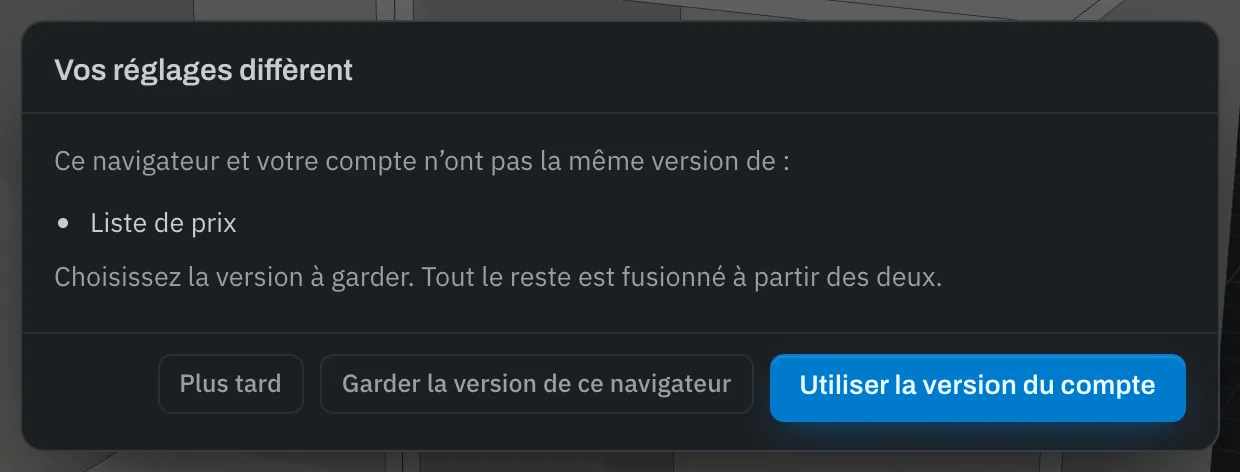
| Bouton | Ce qu’il fait |
|---|---|
| Utiliser la version du compte (mis en évidence) | La version du compte s’applique aux éléments listés. |
| Garder la version de ce navigateur | La version de ce navigateur s’applique aux éléments listés et est envoyée au compte. |
| Plus tard | La fenêtre se ferme. La question revient à la prochaine ouverture d’EFS Web. |
Sur un téléphone
Les boutons sont empilés, sur toute la largeur.
Où se trouvent vos données
| Quoi | Où |
|---|---|
| Projets du cloud (l’onglet Cloud) | sur notre serveur, avec votre compte, jusqu’à ce que vous les supprimiez |
| Réglages conservés avec votre compte (voir Réglages conservés avec votre compte) | sur le serveur avec le compte, plus une copie dans le navigateur |
| La liste des projets avec les statuts et les derniers devis, et les projets du logiciel de bureau | sur le serveur avec le compte (sans les coordonnées des clients) |
| Le projet ouvert, les projets de l’onglet Ce navigateur, les enregistrements en attente d’envoi | uniquement dans ce navigateur |
| Les coordonnées des clients (nom, adresse, contact) et la liste des clients | uniquement dans ce navigateur, jamais sur le serveur |
| La langue, les panneaux ouverts, la progression des visites guidées interactives | uniquement dans ce navigateur |
Un projet du cloud peut faire au plus 20 Mo, et un compte peut contenir au plus 500 projets et 2 Go au total.
Attention : effacer les données du navigateur
Si vous effacez les données du site (cookies et données de site) pour app.easyformstudio.com dans les réglages de votre navigateur, les projets de l’onglet Ce navigateur et les enregistrements encore en attente d’envoi sont perdus. Les projets du cloud et les réglages conservés avec votre compte restent. Avant d’effacer, ouvrez ces projets et enregistrez-les dans le cloud.
Astuce : un nouvel ordinateur
Sur un nouvel ordinateur ou une nouvelle tablette, il suffit de vous connecter. Vos projets du cloud et les réglages conservés avec votre compte sont là aussitôt ; il n’y a rien à copier.
Travailler sans connexion
EFS Web a besoin d’internet pour s’ouvrir et pour la connexion. Si la connexion tombe pendant le travail, vous continuez avec le projet ouvert :
- le menu du compte affiche Pas de connexion au serveur : licence selon la dernière vérification., et le bouton avec vos initiales porte un point ;
- Enregistrer affiche Pas de connexion. Le projet est gardé dans ce navigateur et sera envoyé au retour de la connexion. L’état d’enregistrement affiche Hors ligne : gardé dans le navigateur ;
- les enregistrements en attente partent tout seuls : dès que le navigateur signale le retour de la connexion, par tentatives répétées, et à la prochaine connexion. EFS Web affiche alors Enregistrements hors ligne envoyés : et le nombre ;
- les projets enregistrés uniquement dans ce navigateur (l’onglet Ce navigateur) vont dans le cloud quand vous vous connectez. EFS Web affiche Projets enregistrés uniquement dans ce navigateur envoyés : et le nombre. La copie du navigateur n’est supprimée qu’une fois que le serveur l’a reçue ;
- dans la fenêtre Projets, ces projets sont marqués En attente d’envoi ;
- Publier, l’Assistant EFS et la synchronisation des réglages avec le compte attendent la connexion.
Si un projet que vous avez enregistré sans connexion a été enregistré entre-temps sur un autre appareil, la fenêtre Modifié sur un autre appareil s’ouvre au moment de l’envoi.
Mises à jour
EFS Web ne s’installe pas, il n’y a donc rien à mettre à jour. Quand vous rechargez la page ou ouvrez de nouveau app.easyformstudio.com, vous travaillez dans la version la plus récente. Vos projets et vos réglages restent tels quels.
Votre avis
Si quelque chose ne fonctionne pas ou s’il vous manque quelque chose :
- Cliquez sur ** ? en haut à droite (ou sur Aide et visites guidées** dans le menu du compte).
- Cliquez sur Envoyer un avis.
- Un nouvel e-mail à info@easyformstudio.com s’ouvre, avec l’objet « EFS Web » et les informations du navigateur déjà remplies. Décrivez ce que vous faisiez, ce que vous attendiez et ce qui s’est passé.
Pour en savoir plus, voir le chapitre Assistance.
Langue de l’interface
La première fois, EFS Web s’ouvre dans la langue du navigateur s’il la parle : croate, anglais, allemand, polonais, italien, français, tchèque ou espagnol. Un navigateur réglé en serbe ou en bosnien l’ouvre en croate, et un navigateur dans toute autre langue en anglais.
Vous changez la langue ainsi :
- sur un ordinateur : la liste déroulante des langues dans la barre supérieure ;
- sur un téléphone : menu du compte → Langue, ou le menu … → Langue ;
- avant la connexion : le globe en haut à droite de la page de connexion.
Les choix sont English, Hrvatski, Deutsch, Polski, Italiano, Français, Čeština, Español, Română, Português, Srpski, Magyar, Slovenčina et Slovenščina. Les noms de l’interface changent aussitôt. Les exports (PDF, Excel), le manuel ouvert depuis EFS Web, la page Acheter et les pages juridiques suivent la même langue, et l’Assistant EFS répond dans la langue de la question.
La langue est mémorisée dans le navigateur, et non avec le compte : vous la choisissez sur chaque appareil.
Problèmes fréquents et solutions
Le code n’arrive pas. Attendez une minute et regardez dans vos courriers indésirables. Vérifiez que c’est bien l’adresse au nom de laquelle est la licence. Au bout de 30 secondes, cliquez sur Renvoyer le code. Si la licence de cette adresse a expiré, aucun code n’est envoyé : la page passe à Votre licence a expiré et un lien de renouvellement est envoyé à l’adresse à la place.
Aucune licence active. Cette adresse n’a ni essai gratuit, ni abonnement, ni licence à vie actifs. Vérifiez l’adresse (Utiliser une autre adresse). Si vous venez d’acheter, attendez une minute et cliquez sur Réessayer.
Ce lien de connexion a déjà été utilisé ou a expiré. Connectez-vous avec le code que nous vous envoyons par e-mail. Le bouton Ouvrir EFS Web de la page qui suit l’achat ne vous connecte qu’une seule fois, dans les 30 minutes qui suivent le paiement et dans le navigateur où vous avez commandé. Connectez-vous avec un code (voir Connexion depuis la page qui suit l’achat).
Ce code n’est pas le bon. Vérifiez l’e-mail et réessayez. Saisissez le code de l’e-mail le plus récent. Les anciens codes cessent de fonctionner dès que vous en demandez un nouveau.
Ce code a expiré. Demandez-en un nouveau. Un code est valable 10 minutes. Cliquez sur Envoyer un nouveau code.
Trop de codes erronés. Demandez un nouveau code. Un code erroné a été saisi cinq fois. Cliquez sur Envoyer un nouveau code.
Trop de tentatives. Réessayez dans … Trop de codes ont été demandés pour cette adresse. Attendez le temps indiqué dans le message.
Saisissez une adresse e-mail valide. Il manque à l’adresse le @ ou la partie après le point.
Impossible de joindre le serveur. Vérifiez votre connexion Internet et réessayez. Il n’y a pas de connexion au serveur. Vérifiez la connexion. Sur un réseau d’entreprise, vérifiez que le pare-feu ne bloque pas app.easyformstudio.com.
Un problème est survenu de notre côté (…). Réessayez dans un instant. Le problème vient du serveur. Réessayez dans quelques minutes. Si cela persiste, écrivez à l’assistance en indiquant le numéro du message.
Votre session a expiré. Reconnectez-vous, votre travail reste ouvert. 30 jours se sont écoulés depuis votre connexion. Connectez-vous avec un nouveau code.
Votre licence a expiré. Voir Quand l’essai gratuit ou l’abonnement prend fin.
Consultez vos e-mails sur la page Commande, sans paiement. Une licence est déjà au nom de cette adresse, donc aucun nouvel achat ne commence. L’étape suivante arrive par e-mail : des liens de renouvellement, ou le message que la licence est déjà active (voir Achat).
Non enregistré : projet trop volumineux. Le projet dépasse 20 Mo. Téléchargez-le dans un fichier et contactez l’assistance.
Non enregistré : votre espace cloud est plein ou Non enregistré : trop de projets, supprimez-en quelques anciens. Supprimez d’anciens projets dans la fenêtre Projets (téléchargez-les d’abord si vous en avez besoin) et enregistrez de nouveau.
Non enregistré : la licence ne le permet pas. Le serveur n’accepte pas l’enregistrement pour cette licence. Ouvrez le panneau Compte et cliquez sur le bouton avec les flèches.
Non enregistré : reconnectez-vous. La connexion a expiré. Connectez-vous, puis enregistrez de nouveau.
Non enregistré : erreur du serveur (…). Réessayez dans quelques minutes. D’ici là, le projet est dans le navigateur.
Non enregistré : modifié sur un autre appareil. Vous avez fermé la fenêtre Modifié sur un autre appareil sans faire de choix. Enregistrez de nouveau et choisissez.
Ce projet n’existe plus. Le projet a été supprimé, par exemple sur un autre appareil. Fermez la fenêtre Projets et rouvrez-la.
Le projet sur l’autre appareil n’est pas le plus récent. Sur le premier appareil, le projet n’a pas été enregistré (état Modifications non enregistrées) ou attend encore d’être envoyé (En attente d’envoi). Enregistrez-le là-bas tant qu’il a une connexion.
Je ne vois pas un projet dans l’onglet Cloud. Il a peut-être été enregistré avant votre connexion : regardez dans l’onglet Ce navigateur, ouvrez-le et enregistrez-le. Vérifiez aussi que vous êtes connecté avec la même adresse.
Ce n’est pas un fichier Easy Form Studio. Le fichier n’est ni un projet EFS Web ni un caisson du logiciel de bureau. EFS Web n’ouvre pas les projets du logiciel de bureau (.blend).
J’ai payé, mais l’état dans le panneau Compte n’a pas changé. Cliquez sur le bouton avec les flèches dans le panneau Compte.
Raccourcis de ce chapitre
| Touche | Action |
|---|---|
| Ctrl+S (sur Mac Cmd+S) | Enregistrer dans le cloud |
| Ctrl+O (sur Mac Cmd+O) | Ouvrir la fenêtre Projets |
| Ctrl+Shift+S (sur Mac Cmd+Shift+S) | Télécharger le projet dans un fichier |
| Ctrl+, (sur Mac Cmd+,) | Ouvrir les Paramètres du projet (le panneau Compte s’y trouve aussi) |
| Enter | Confirmer dans la fenêtre Enregistrer sous… et lors du renommage d’un projet |
| Esc | Fermer le menu du compte, la fenêtre Projets ou une boîte de dialogue |
Suite
Chapitre suivant : L’interface et votre premier caisson