Logowanie, licencja i projekty
W tym rozdziale logujesz się do EFS Web adresem e-mail swojej licencji i poznajesz menu konta oraz panel Konto, w którym śledzisz i zmieniasz subskrypcję. Potem zapisujesz projekty w chmurze, otwierasz je na innym urządzeniu, robisz kopie i dowiadujesz się, co jest zapisane na Twoim koncie.
Film: A01 Logowanie, licencja i projekty
Ten sam przebieg pracy w krótkim filmie bez dźwięku, z polskimi napisami.

Zanim zaczniesz
- Licencja Easy Form Studio: subskrypcja, bezpłatny okres próbny subskrypcji miesięcznej lub rocznej albo licencja dożywotnia (zob. Zakup).
- Adres e-mail licencji i dostęp do tej skrzynki: tam przychodzi kod logowania.
- Przeglądarka na komputerze, tablecie lub telefonie: aktualny Chrome, Edge, Firefox albo Safari.
- Internet: do otwarcia EFS Web, logowania i zapisywania w chmurze.
Czym jest EFS Web
EFS Web to Easy Form Studio w przeglądarce, pod adresem app.easyformstudio.com. Niczego nie instalujesz i nie wpisujesz klucza: otwierasz adres, logujesz się kodem z e-maila i projektujesz.
- Dostajesz go z każdą licencją, bez dodatkowej opłaty. W bezpłatnym okresie próbnym subskrypcji miesięcznej lub rocznej działa tylko EFS Web (zob. Bezpłatny okres próbny).
- Logowanie do EFS Web nie zajmuje żadnego z dwóch komputerów, na których może działać Twój klucz.
- Działa tylko wtedy, gdy licencja jest aktywna (zob. Gdy kończy się okres próbny lub subskrypcja).
- Projekty zapisują się w chmurze, na naszym serwerze, i otwierają się na każdym urządzeniu, na którym się zalogujesz.
- Większość funkcji programu na komputerze działa także w EFS Web. Czym się różnią, opisuje rozdział Różnice względem programu na komputerze.
EFS Web nie otwiera projektów programu na komputerze (plików .blend). Pojedynczą szafkę przenosisz plikiem: wyeksportuj ją do JSON w programie na komputerze i zaimportuj w EFS Web przez Projekt → Importuj szafkę.
Zakup
| Plan | Cena | Uwaga |
|---|---|---|
| Subskrypcja Miesięczna | 19 EUR miesięcznie, odnawia się automatycznie | może zacząć się 14-dniowym bezpłatnym okresem próbnym, w którym działa tylko EFS Web; anulujesz w każdej chwili; EFS Web działa do końca opłaconego miesiąca |
| Subskrypcja Roczna | 149 EUR rocznie, odnawia się automatycznie | może zacząć się 14-dniowym bezpłatnym okresem próbnym, w którym działa tylko EFS Web; anulujesz w każdej chwili; EFS Web działa do końca opłaconego roku |
| Licencja Dożywotnia | 499 EUR jednorazowo | nie wygasa |
Każdy plan obejmuje EFS Web i program na komputerze (aplikację i dodatek do Blendera). Szczegóły są na stronie Kup.
- Otwórz easyformstudio.com i kliknij Kup. Na stronie logowania EFS Web zamówienie otwiera też przycisk Wypróbuj 14 dni za darmo (zob. Brak aktywnej licencji).
- Wybierz plan i kliknij przycisk pod nim.
- Na stronie Zamówienie w polu Adres e-mail wpisz adres, na który ma być wystawiona licencja. Na ten adres przyjdą klucz licencyjny i potwierdzenie umowy, a za jego pomocą zalogujesz się do EFS Web.
- Przy subskrypcji miesięcznej lub rocznej w części Jak chcesz zacząć? wybierz 14 dni za darmo, tylko EFS Web (domyślnie; dziś 0 EUR, zob. Bezpłatny okres próbny) albo Desktop od razu (dziś 19 EUR przy miesięcznej, 149 EUR przy rocznej; od razu działa też program na komputerze).
- Wybierz, czy kupujesz jako osoba prywatna, czy jako firma, i wpisz wymagane dane. Jako osoba prywatna zaznacz pole natychmiastowego dostarczenia licencji; przy 14 dni za darmo, tylko EFS Web tego pola nie ma. Nad przyciskiem jest napisane, że składając zamówienie, akceptujesz Regulamin i potwierdzasz, że znasz Politykę prywatności. Kliknij Zamówienie z obowiązkiem zapłaty. Dalsza część napisu na przycisku podaje, co i kiedy zostanie pobrane, np. Zamówienie z obowiązkiem zapłaty – 14 dni za darmo, potem 19 EUR miesięcznie.
- Na stronie płatności Stripe wpisz kartę, a potem potwierdź. Adres e-mail jest już wpisany, ten sam co w zamówieniu, i nie można go zmienić. Płatność jest możliwa tylko kartą. Kartę podajesz także przy bezpłatnym okresie próbnym; opłaty zaczynają się dopiero po jego zakończeniu.
- Na stronie po płatności kliknij Otwórz EFS Web. EFS Web otworzy się i od razu Cię zaloguje (zob. Logowanie ze strony po zakupie).
- E-mailem przychodzi wiadomość Witamy w Easy Form Studio z informacją, jak wejść do EFS Web, kluczem do programu na komputerze i linkami do pobrania. Zachowaj ją.
Jeśli na wpisany adres jest już wystawiona licencja, zamówienie nie przechodzi do płatności i nie zaczyna się nowy bezpłatny okres próbny. Strona pokazuje Sprawdź pocztę: następny krok zamówienia został wysłany na ten adres. Przychodzi jedna z dwóch wiadomości:
- Odnów licencję Easy Form Studio, gdy licencja wygasła: linki do odnowienia przez twoje konto (zob. Gdy kończy się okres próbny lub subskrypcja);
- Twoja licencja Easy Form Studio jest już aktywna, gdy licencja jest aktywna: nie trzeba nic kupować ponownie. Jeśli konto można jeszcze rozszerzyć, np. przejść na licencję dożywotnią, wiadomość zawiera też link do tego.
Linki w tych wiadomościach są ważne 30 minut.
Uwaga: adres e-mail w zamówieniu
Licencja jest wystawiona na adres, który wpiszesz na stronie Zamówienie, i tylko tym adresem zalogujesz się do EFS Web. Sprawdź go, zanim klikniesz Zamówienie z obowiązkiem zapłaty: strona Stripe przejmuje ten adres i nie można go tam zmienić. Jeśli się pomylisz, wróć ze strony Stripe do zamówienia i popraw adres.
Przed zakupem możesz też poznać Easy Form Studio w Akademii stolarskiej, bezpłatnym kursie z lekcjami wideo (po angielsku). Akademia daje też bezpłatny klucz akademii, bez karty, do ćwiczeń w programie na komputerze, bez eksportu do produkcji.
Bezpłatny okres próbny
Nowa subskrypcja miesięczna lub roczna może zacząć się 14-dniowym bezpłatnym okresem próbnym. Licencja dożywotnia jest opłacana od razu.
- W bezpłatnym okresie próbnym EFS Web działa tak jak z płatną licencją. Program na komputerze (aplikacja i dodatek do Blendera) odblokowuje się po pierwszej płatności.
- Kartę podajesz przy zamówieniu. Do końca bezpłatnego okresu próbnego nic nie jest pobierane.
- Trzy dni przed końcem przychodzi e-mail Easy Form Studio – okres próbny kończy się z datą.
- Po zakończeniu bezpłatnego okresu próbnego z karty zostaje pobrane 19 EUR przy subskrypcji miesięcznej albo 149 EUR przy rocznej, a program na komputerze się odblokowuje. Przychodzi e-mail Easy Form Studio – aplikacja desktopowa jest odblokowana z kluczem i krokami na start. Potem subskrypcja odnawia się co miesiąc albo co rok.
- Potrzebujesz programu na komputerze od razu: w panelu Konto kliknij Odblokuj desktop teraz (19 EUR dziś), przy subskrypcji rocznej Odblokuj desktop teraz (149 EUR dziś) (zob. Odblokuj desktop teraz). Bezpłatny okres próbny wtedy się kończy, a cena planu jest pobierana od razu.
- Nie chcesz kontynuować: anuluj subskrypcję przed końcem bezpłatnego okresu próbnego (zob. Anulowanie i wznowienie). Nic nie zostanie pobrane.
- Bezpłatny okres próbny dostaje tylko nowa subskrypcja, raz na osobę i adres e-mail. Ponowny zakup (z programu na komputerze, w EFS Web, w witrynie lub linkiem z e-maila) nie ma bezpłatnego okresu próbnego i jest opłacany od razu.
Po zamówieniu z bezpłatnym okresem próbnym
Strona po zamówieniu z bezpłatnym okresem próbnym zaczyna się od EFS Web:
| Część strony | Co podaje lub robi |
|---|---|
| EFS Web jest gotowy: 14 dni za darmo | Do kiedy trwa bezpłatny okres próbny i kiedy z karty zostanie pobrana cena planu (19 EUR albo 149 EUR). |
| Otwórz EFS Web | Otwiera EFS Web i od razu Cię loguje, bez kodu (zob. Logowanie ze strony po zakupie). |
| Jak zacząć | Trzy kroki: logowanie adresem z zamówienia, szablon kuchni lub pusty projekt, ten podręcznik. |
| Aplikacja desktopowa i dodatek do Blendera | Od kiedy działa program na komputerze, przycisk Odblokuj desktop teraz (dziś pobierana jest cena planu), klucz API z przyciskiem Kopiuj klucz i linki do pobrania. |
| Anulowanie | Konto → Anuluj subskrypcję. Jeśli anulujesz przed końcem bezpłatnego okresu próbnego, nic nie płacisz. |
Przy płatnym zamówieniu strona pokazuje najpierw klucz i linki do pobrania, a pod nimi, w części Albo w przeglądarce, przycisk Otwórz EFS Web.
E-mail Witamy w Easy Form Studio – 14 dni EFS Web za darmo i potwierdzenie zamówienia ma ten sam układ, a pod nim Twoje zamówienie, Regulamin, prawo odstąpienia od umowy i reklamacje.
Odstąpienie od umowy
Przedmiotem zakupu jest licencja na program Easy Form Studio: klucz i program do pobrania. EFS Web, asystent AI i publikacja w sieci to dodatkowe usługi, które dostajesz z licencją bez dopłaty. W bezpłatnym okresie próbnym dostajesz tylko EFS Web, a program na komputerze po pierwszej płatności.
Jako osoba prywatna:
- subskrypcja miesięczna lub roczna z bezpłatnym okresem próbnym: w ciągu pierwszych 14 dni, dopóki program na komputerze jest jeszcze zablokowany, możesz odstąpić od umowy bez podania przyczyny i bez kosztów. Gdy bezpłatny okres próbny przechodzi w płatną subskrypcję, nowy termin nie zaczyna biec;
- Desktop od razu, Odblokuj desktop teraz i licencja dożywotnia: program jest dostarczany od razu, więc zaznaczasz pole z żądaniem natychmiastowego dostarczenia i potwierdzasz, że w ten sposób tracisz prawo odstąpienia od umowy. Powtarzamy to w e-mailu z potwierdzeniem. Po dostarczeniu zwracamy pieniądze tylko w dwóch przypadkach opisanych w części Zwrot pieniędzy z powodu wady programu.
Odstąpienie w bezpłatnym okresie próbnym:
- Na stronie Odstąpienie od umowy w witrynie uruchom funkcję odstąpienia od umowy (link jest też w e-mailu z potwierdzeniem zamówienia).
- Wpisz imię i nazwisko oraz adres e-mail, którym złożono zamówienie.
- Wybierz Odstępuję od subskrypcji w okresie próbnym EFS Web, w ustawowym terminie 14 dni (bez podania przyczyny). Opis nie jest potrzebny.
- Kliknij Potwierdź odstąpienie od umowy. Licencja kończy się od razu, nic nie zostaje pobrane, a potwierdzenie przychodzi e-mailem.
Jeśli po prostu nie chcesz kontynuować, wystarczy anulować subskrypcję (zob. Anulowanie i wznowienie): wtedy też nic nie zostanie pobrane, a EFS Web działa do końca bezpłatnego okresu próbnego.
Firmy i jednoosobowe działalności gospodarcze nie mają tego ustawowego prawa. Odstąpienie od umowy to nie to samo co anulowanie: anulowana subskrypcja działa do końca opłaconego okresu i nie zwraca pieniędzy. Instrukcja i formularz są na stronie Odstąpienie od umowy w witrynie, do której prowadzi też link Odstąpienie od umowy w panelu Konto.
Zwrot pieniędzy z powodu wady programu
Pieniądze zwracamy tylko w dwóch przypadkach z punktu 16 Regulaminu, i wtedy całą kwotę zapłaconą za zakup. Dotyczy to subskrypcji i licencji dożywotniej, zarówno osób prywatnych, jak i firm:
- w programie brakuje funkcji, którą podaje dla niego easyformstudio.com, zgłosiłeś to, a my w ciągu 15 dni roboczych od zgłoszenia nie wyjaśniliśmy jasno, gdzie ta funkcja jest i jak jej używać;
- zgłosiłeś błąd, który poważnie zakłóca działanie programu, a my nie poprawiliśmy go w ciągu 15 dni roboczych od zgłoszenia.
Zgłoszenie musi dotrzeć e-mailem na adres info@easyformstudio.com w ciągu 14 dni od zakupu. Opisz, co robiłeś, co się stało i której wersji programu używasz. Wraz ze zwrotem pieniędzy licencja wygasa. Co uznaje się za poważny błąd i pozostałe warunki opisuje Regulamin.
Logowanie
Nie ma hasła. Przy każdym logowaniu e-mailem przychodzi nowy 6-cyfrowy kod.
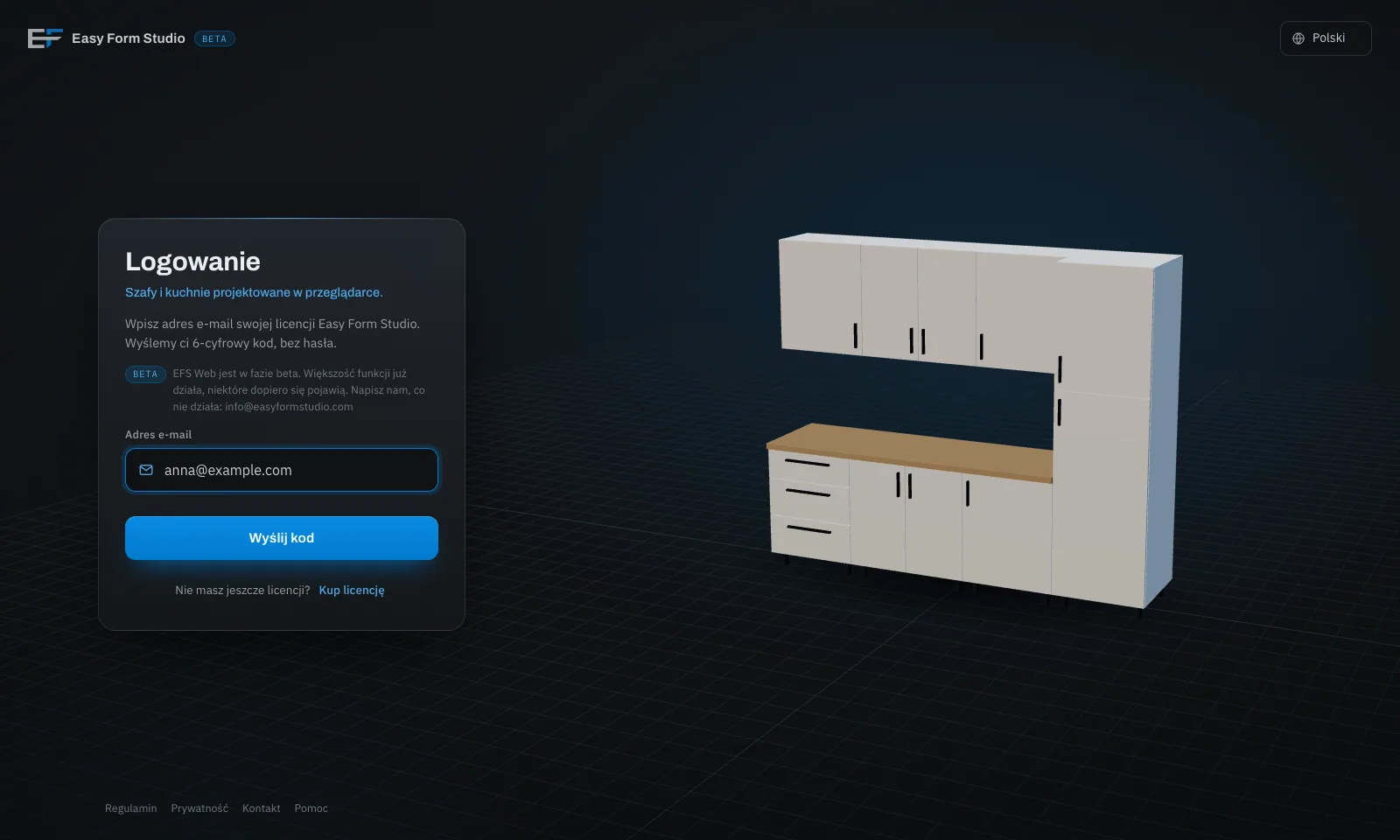
- Otwórz app.easyformstudio.com. Otworzy się strona Logowanie.
- W polu Adres e-mail wpisz adres swojej licencji.
-
Kliknij Wyślij kod.
-
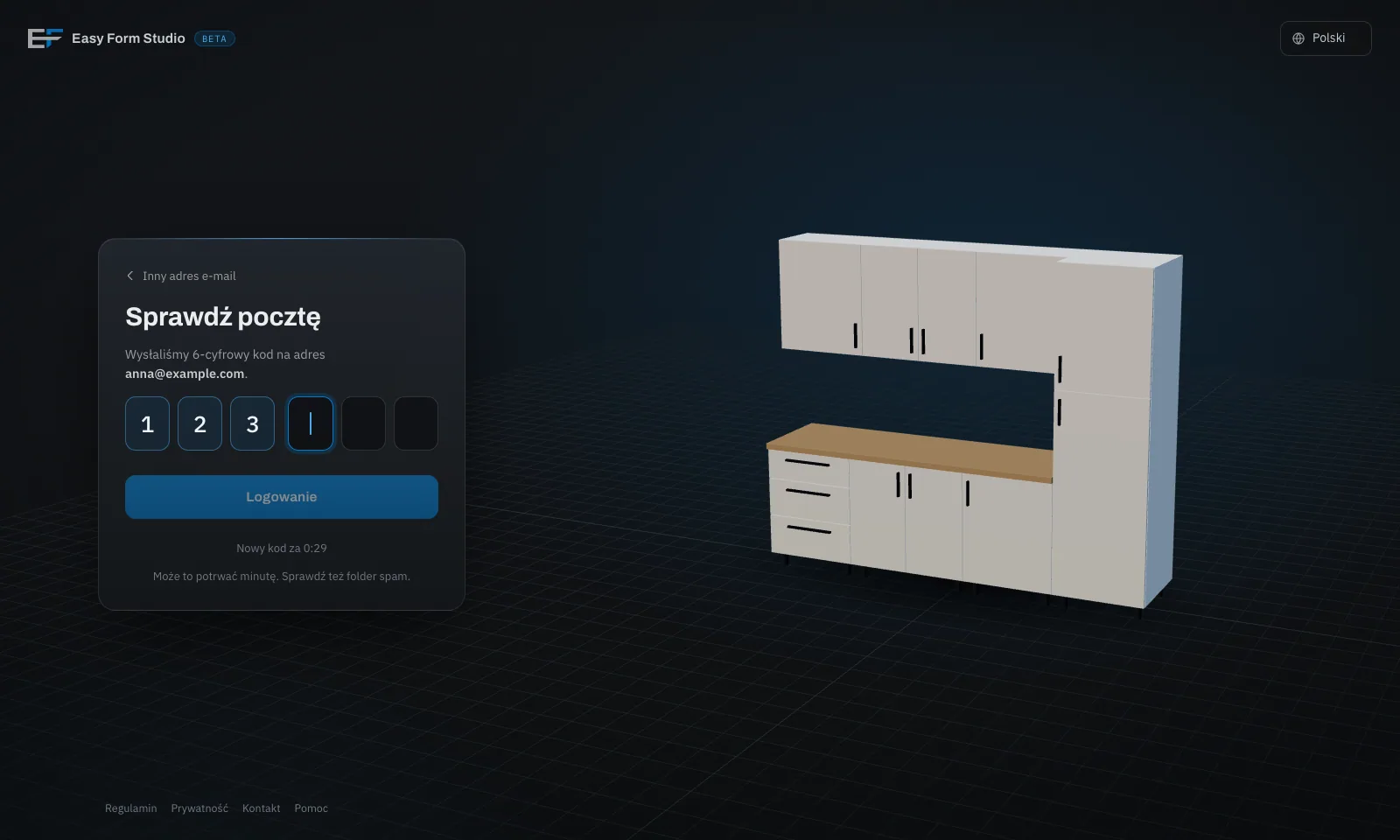
Strona przechodzi do kroku Sprawdź pocztę. Otwórz e-mail z kodem (zajrzyj też do folderu spamu).
-
Wpisz lub wklej kod w sześć pól. Po wpisaniu szóstej cyfry kod wysyła się sam; możesz też kliknąć Logowanie.
-
Pojawia się powitanie Witaj, z Twoim imieniem, a potem otwiera się EFS Web.
Kod możesz wkleić także ze spacją lub łącznikiem w środku (123 456, 123-456): EFS Web bierze tylko cyfry. E-mail z kodem przychodzi w języku wybranym na stronie logowania.
Pozostałe elementy strony logowania:
| Element strony | Co robi |
|---|---|
| Inny adres e-mail | Wraca do wpisywania adresu, np. gdy wpisano zły. |
| Wyślij kod ponownie | Wysyła nowy kod na ten sam adres. Przez pierwsze 30 sekund zamiast tego widać Nowy kod za i pozostały czas. |
| Wypróbuj 14 dni za darmo (obok Nie masz jeszcze licencji?) | Otwiera w nowej karcie zamówienie subskrypcji miesięcznej z bezpłatnym okresem próbnym. Wpisany adres jest już podany w zamówieniu. |
| Zobacz wszystkie plany | Otwiera stronę Kup w witrynie. |
| język (globus w prawym górnym rogu) | Język strony logowania, e-maila z kodem i EFS Web po zalogowaniu. |
| Regulamin, Prywatność, Kontakt | Otwierają strony prawne i stronę kontaktową na easyformstudio.com. |
| Pomoc | Otwiera e-mail do info@easyformstudio.com. |
Zasady logowania
| Zasada | Wartość |
|---|---|
| Kod jest ważny | 10 minut, tylko raz |
| Błędne próby | 5 na kod. Gdy zostały 2 lub mniej, wiersz pod polami pokazuje też Pozostałe próby: i liczbę. Po piątym błędnym kodzie przycisk zmienia się na Wyślij nowy kod. |
| Nowy kod | Wyślij kod ponownie po 30 sekundach |
| Kody na ten sam adres | najwyżej 3 w ciągu 15 minut i 10 dziennie, inaczej Zbyt wiele prób. Spróbuj ponownie za i czas |
| Logowanie trwa | 30 dni od zalogowania, w tej przeglądarce |
Logujesz się osobno na każdym urządzeniu i w każdej przeglądarce. Menu konta pokazuje Zalogowano do i datę, kiedy logowanie wygasa.
Gdy 30 dni minie w czasie, gdy EFS Web jest otwarty, nad projektem pojawia się strona logowania z komunikatem Sesja wygasła. Zaloguj się ponownie, twoja praca pozostaje otwarta. Zaloguj się nowym kodem: otwarty projekt zostaje, a zapisy, które czekały, trafiają na serwer.
Logowanie ze strony po zakupie
Przycisk Otwórz EFS Web na stronie po zakupie loguje bez kodu, jeśli spełnione są wszystkie trzy warunki:
- otwierasz go w przeglądarce, w której złożono zamówienie;
- od płatności minęło nie więcej niż 30 minut;
- przycisk nie został jeszcze użyty: loguje tylko raz.
Wtedy EFS Web otwiera się od razu, a logowanie trwa 30 dni, tak jak po zalogowaniu kodem. W przeciwnym razie otwiera się strona Logowanie z komunikatem Ten link do logowania został już użyty lub wygasł. Zaloguj się kodem, który wyślemy ci e-mailem. Wpisz adres z zamówienia i zaloguj się kodem (zob. Logowanie). Jeśli w tej przeglądarce jesteś już zalogowany, EFS Web też otworzy się bez kodu.
Brak aktywnej licencji
Kod przychodzi tylko na adres z aktywną licencją lub bezpłatnym okresem próbnym. Dla adresu, na który nie jest wystawiona żadna licencja, strona przechodzi do kroku Brak aktywnej licencji: informuje, że ten adres nie ma aktywnej subskrypcji ani licencji dożywotniej i że EFS Web jest w każdej licencji: subskrypcji miesięcznej lub rocznej albo licencji dożywotniej. Dla adresu, którego licencja wygasła, otwiera się zamiast tego Twoja licencja wygasła (zob. Gdy kończy się okres próbny lub subskrypcja).
- Sprawdź adres. Kliknij Inny adres e-mail i wpisz adres licencji.
- Nie masz licencji i chcesz najpierw wypróbować program: kliknij Wypróbuj 14 dni za darmo. Pod przyciskiem widać Wymagana karta. Przez 14 dni działa EFS Web, aplikacja desktopowa od pierwszej płatności. W nowej karcie otworzy się strona Zamówienie subskrypcji miesięcznej z zaznaczonym 14 dni za darmo, tylko EFS Web i Twoim adresem w polu Adres e-mail. Kontynuuj jak w części Zakup od kroku 4.
- Chcesz od razu także program na komputerze: kliknij Miesięczna (19 EUR/mies.) lub Roczna (149 EUR/rok) (zamówienie z zaznaczonym Desktop od razu) albo Dożywotnia (499 EUR).
- Chcesz najpierw porównać plany: kliknij Zobacz wszystkie plany. Otworzy się strona Kup w witrynie.
- Licencja jest świeżo kupiona: aktywacja może potrwać minutę (Licencja właśnie kupiona? Aktywacja może potrwać minutę.). Kliknij Spróbuj ponownie.
Na telefonie
Logowanie wygląda tak samo. Pole kodu otwiera klawiaturę numeryczną. Skopiuj kod z aplikacji poczty i wklej go w pola.
Menu konta
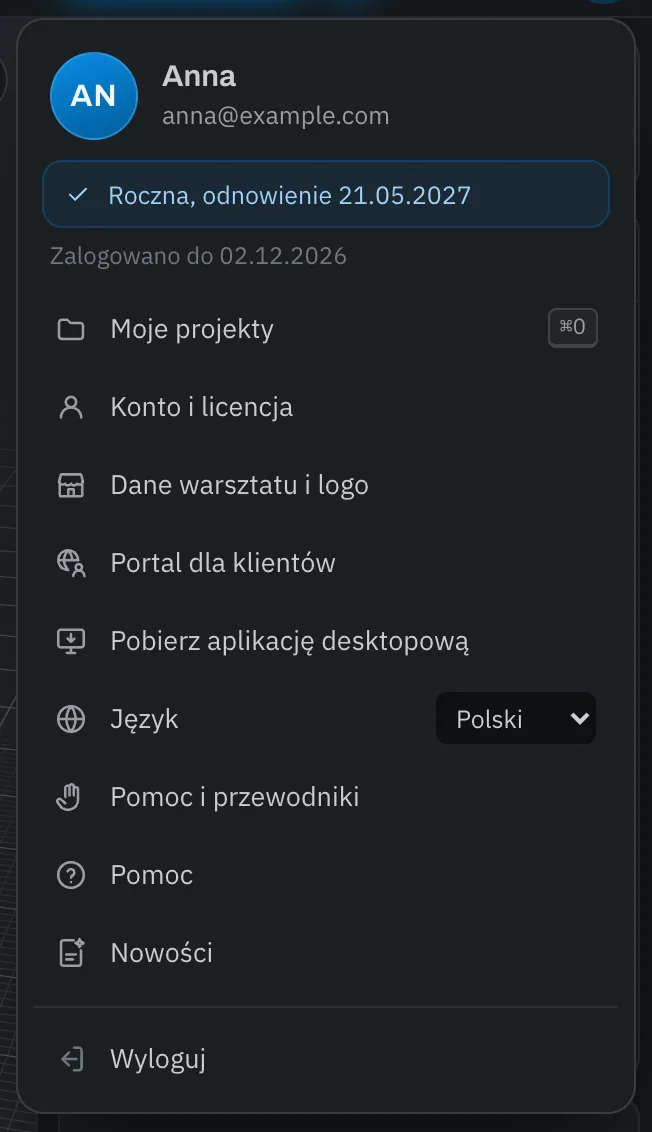
Przycisk z Twoimi inicjałami w prawym górnym rogu górnego paska otwiera menu konta. Gdy nie ma połączenia z serwerem albo licencja wymaga uwagi, na przycisku jest kropka.
- Kliknij przycisk ze swoimi inicjałami.
- Otworzy się menu z Twoim imieniem, adresem e-mail i stanem licencji.
| Element menu | Co pokazuje lub robi |
|---|---|
| imię i e-mail | Konto, na które jesteś zalogowany. Imię i nazwisko wpisujesz w panelu Konto (zob. Imię i nazwisko); do tego czasu widać część adresu e-mail przed @. |
| stan licencji | Haczyk: wszystko w porządku. Znak ostrzeżenia: coś wymaga uwagi. Tekst jest taki sam jak w panelu Konto (zob. Stany). |
| Brak połączenia z serwerem: licencja według ostatniego sprawdzenia. | Widać, gdy serwer jest nieosiągalny. |
| Zalogowano do i data | Kiedy wygasa logowanie w tej przeglądarce. |
| Moje projekty | Otwiera Twoje projekty (zob. Moje projekty). |
| Konto i licencja | Otwiera okno z panelem Konto (zob. Panel Konto). |
| Dane warsztatu i logo | Otwiera okno Dane warsztatu z nazwą, adresem, logo i pozostałymi danymi do oferty, to samo co przy ofercie (zob. Dane warsztatu). |
| Portal dla klientów | Otwiera ustawienia portalu, w którym Twoi klienci sami projektują i wysyłają Ci projekty (zobacz Portal dla klientów). |
| Pobierz aplikację desktopową | Pobiera instalator programu na ten komputer: EasyFormStudio-2026.dmg na Macu, EasyFormStudio-2026-setup.exe w Windows. Na telefonie, tablecie lub w Linuksie informuje, że aplikacja działa w macOS i Windows. W okresie próbnym podaje też, od kiedy działa. |
| Język | Język interfejsu (zob. Język interfejsu). |
| Pomoc i przewodniki | Otwiera okno z przyciskami Podręcznik, Nowości, Asystent EFS i Wyślij opinię oraz listą interaktywnych przewodników. |
| Pomoc | Otwiera ten podręcznik. |
| Nowości | Otwiera stronę Nowości w witrynie: co się zmieniło w EFS Web i w programie na komputer. |
| Wyloguj | Wylogowuje z tej przeglądarki (zob. Wylogowanie). |
Menu zamkniesz klawiszem Esc albo kliknięciem w dowolnym miejscu poza nim.
Wylogowanie
- W menu konta kliknij Wyloguj. Ten sam przycisk jest na dole panelu Konto.
- Jeśli otwarty projekt ma zmiany, których nie ma w chmurze, otworzy się okno Wylogować?. Wybierz:
- Zapisz i wyloguj: projekt trafia do chmury, a potem następuje wylogowanie;
- Wyloguj bez zapisywania: zmiany przepadają;
- Anuluj: zostajesz zalogowany.
- Strona przeładowuje się i pokazuje Logowanie.
Po wylogowaniu przeglądarka zapomina otwarty projekt, logowanie, rozmowę z asystentem i swoje kopie Twoich projektów z chmury. Projekty w chmurze zostają na serwerze. Zapisy, które jeszcze czekają na wysłanie, zostają w przeglądarce i trafiają na serwer przy następnym logowaniu tym samym adresem.
Wskazówka
Na cudzym lub wspólnym komputerze zawsze wyloguj się po skończonej pracy.
Jeśli w tej samej przeglądarce zaloguje się ktoś inny (np. po wygaśnięciu Twojego logowania), Twój niezapisany projekt czeka na Twoje następne logowanie, a ta osoba zaczyna od pustego projektu. Twoje ustawienia nigdy nie trafiają na jej konto.
Inne przeglądarki, w których jesteś zalogowany, wylogowujesz w panelu Konto (zob. Zalogowane urządzenia).
Panel Konto
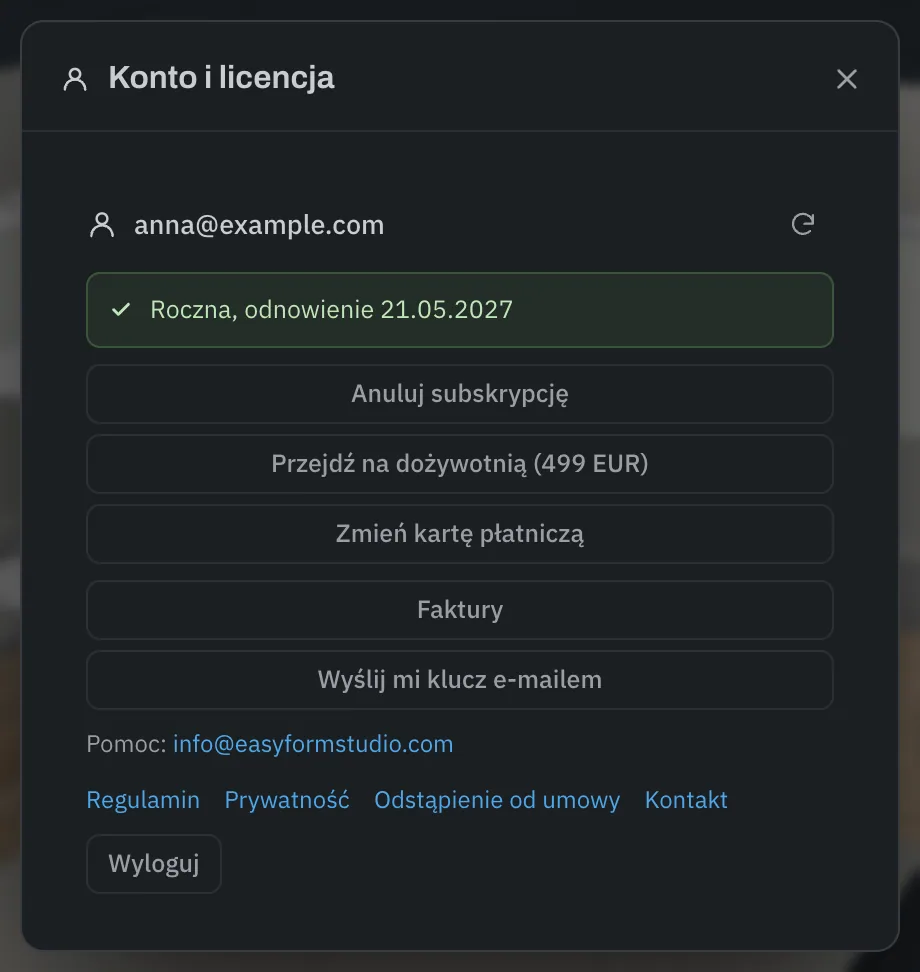
W panelu Konto widzisz stan licencji i zarządzasz subskrypcją: zmieniasz plan i kartę, otwierasz faktury i anulujesz. Panel jest taki sam jak w programie na komputerze.
Można go otworzyć na trzy sposoby:
- menu konta → Konto i licencja (otworzy się okno Konto i licencja);
- Ustawienia projektu (koło zębate na górnym pasku albo Ctrl+,, na Macu Cmd+,) → sekcja Udostępnianie i pomoc → Konto;
- karta Projekt po prawej → ramka Ustawienia projektu → wiersz Konto.
Po otwarciu panel sam wczytuje dane konta z serwera. Dopóki nie dotrą, widać Kliknij Odśwież konto, aby wczytać dane konta.
| Element panelu | Co pokazuje lub robi |
|---|---|
| Adres konta. Na niego przychodzą kody logowania, potwierdzenia i faktury. | |
| przycisk ze strzałkami (Odśwież konto) | Od razu ponownie wczytuje stan z serwera. Zgłasza Odświeżono dane konta. albo Nie można połączyć się z serwerem. |
| Imię, Nazwisko, Zapisz | Imię i nazwisko właściciela konta (zob. Imię i nazwisko). |
| wiersz stanu | Haczyk: wszystko w porządku. Wykrzyknik: coś wymaga uwagi. |
| baner bezpłatnego okresu próbnego | Tylko w bezpłatnym okresie próbnym: do kiedy trwa i od kiedy działa program na komputerze, z przyciskiem Odblokuj desktop teraz (19 EUR dziś), przy subskrypcji rocznej Odblokuj desktop teraz (149 EUR dziś). |
| przyciski pod stanem | Zależą od stanu (tabela poniżej). |
| Faktury | Otwiera najnowszą fakturę w nowej karcie przeglądarki. Gdy nie ma faktur: Nie ma jeszcze faktur. |
| Wyślij mi klucz e-mailem | Wysyła klucz na e-mail konta. Klucz jest potrzebny w programie na komputerze; EFS Web o niego nie pyta. |
| Zalogowane urządzenia | Przeglądarki, w których EFS Web jest zalogowany twoim kontem (zob. Zalogowane urządzenia). |
| Pomoc: info@easyformstudio.com | Adres pomocy technicznej. |
| Regulamin, Prywatność, Odstąpienie od umowy, Kontakt | Otwierają Regulamin, Politykę prywatności, instrukcję odstąpienia od umowy i stronę kontaktową w witrynie. |
| Wyloguj | Wylogowuje z tej przeglądarki (zob. Wylogowanie). |
Daty są zapisane jako 15.11.2026. Przyciski zmiany planu i zakupu pokazują też cenę.
Stany
| Stan | Co pokazuje panel | Przyciski |
|---|---|---|
| Bezpłatny okres próbny | Okres próbny EFS Web do i data; pod nim baner Okres próbny do … : działa EFS Web. Aplikacja desktopowa od … albo od razu. z przyciskiem Odblokuj desktop teraz (19 EUR dziś), przy rocznej Odblokuj desktop teraz (149 EUR dziś) | Anuluj subskrypcję, przy miesięcznej Zmień na roczną (149 EUR dziś), Przejdź na dożywotnią (…), Zmień kartę płatniczą |
| Ostatnie dni okresu próbnego | Dni do końca okresu próbnego: i liczba, baner zostaje | tak samo jak w okresie próbnym |
| Anulowany bezpłatny okres próbny | Subskrypcja kończy się i data; w banerze Subskrypcja jest anulowana: nic nie zostanie pobrane, a aplikacja desktopowa pozostaje zablokowana. | Wznów subskrypcję zamiast Anuluj subskrypcję |
| Nieudana pierwsza płatność po bezpłatnym okresie próbnym | Płatność nieudana. Eksport do i data; w banerze Pierwsza płatność jeszcze nie przeszła. EFS Web działa; aplikacja desktopowa odblokuje się, gdy tylko płatność przejdzie. | Zapłać / zmień kartę, Anuluj subskrypcję, Przejdź na dożywotnią (…) |
| Bezpłatny okres próbny rozpoczęty wcześniej, z programem na komputerze | Okres próbny do i data | Anuluj subskrypcję, Zmień na roczną (…) albo Zmień na miesięczną (…), Przejdź na dożywotnią (…), Zmień kartę płatniczą |
| Aktywna subskrypcja | Miesięczna, odnowienie i data albo Roczna, odnowienie i data | tak samo jak w okresie próbnym rozpoczętym wcześniej |
| Zaplanowana zmiana planu | Zmiana na roczną (lub Zmiana na miesięczną) i data | Anuluj zmianę planu zamiast przycisku Zmień na … |
| Anulowana subskrypcja | Subskrypcja kończy się i data | Wznów subskrypcję zamiast Anuluj subskrypcję |
| Płatność nieudana | Płatność nieudana. Eksport do i data | Zapłać / zmień kartę na górze, pozostałe jak przy aktywnej subskrypcji, bez Zmień kartę płatniczą |
| Koniec okresu próbnego | Okres próbny zakończony i data | Wybierz plan, aby dalej eksportować: Miesięczna (…), Roczna (…), Dożywotnia (…) |
| Subskrypcja zakończona | Subskrypcja zakończona i data | tak samo jak po końcu okresu próbnego |
| Licencja dożywotnia | Licencja dożywotnia | Wyślij mi klucz e-mailem, Faktury (tylko jeśli są) |
| Sesja wygasła | Sesja wygasła | zaloguj się ponownie |
| Stan jeszcze niesprawdzony | Licencja jeszcze niesprawdzona | połącz się z internetem i kliknij przycisk ze strzałkami |
Z przycisków Zmień na roczną i Zmień na miesięczną widzisz tylko ten, który prowadzi do drugiego planu. W bezpłatnym okresie próbnym subskrypcji miesięcznej ich miejsce zajmuje Zmień na roczną (149 EUR dziś), który pobiera opłatę od razu.
Stany Okres próbny zakończony i Subskrypcja zakończona widzisz w EFS Web tylko przez chwilę albo bez połączenia z serwerem: gdy tylko serwer zgłosi, że licencja wygasła, EFS Web się blokuje (zob. Gdy kończy się okres próbny lub subskrypcja).
Przyciski
| Przycisk | Co robi | Dokąd prowadzi |
|---|---|---|
| Anuluj subskrypcję | Prosi o potwierdzenie, a potem anuluje subskrypcję z końcem opłaconego okresu lub okresu próbnego. Do tego czasu wszystko działa. | zostajesz w EFS Web, potwierdzenie przychodzi e-mailem |
| Wznów subskrypcję | Cofa zaplanowane anulowanie. Subskrypcja dalej się odnawia. | zostajesz w EFS Web |
| Odblokuj desktop teraz (19 EUR dziś), Odblokuj desktop teraz (149 EUR dziś) | Tylko w bezpłatnym okresie próbnym, z ceną Twojego planu. Bezpłatny okres próbny się kończy, cena planu jest pobierana od razu, a program na komputerze się odblokowuje (zob. Odblokuj desktop teraz). | nowa karta przeglądarki |
| Zmień na roczną (149 EUR dziś) | Tylko w bezpłatnym okresie próbnym subskrypcji miesięcznej. To samo z subskrypcją roczną: od razu pobierane jest 149 EUR. | nowa karta przeglądarki |
| Zmień na roczną (…), Zmień na miesięczną (…) | Otwiera okno Zmień plan. | zostajesz w EFS Web |
| Anuluj zmianę planu | Zostawia plan bez zmian. Zgłasza Zmiana planu została anulowana. | zostajesz w EFS Web |
| Przejdź na dożywotnią (…) | Otwiera płatność za licencję dożywotnią. | nowa karta przeglądarki, Stripe |
| Zmień kartę płatniczą | Otwiera bezpieczną stronę do wpisania nowej karty. | nowa karta przeglądarki, Stripe |
| Zapłać / zmień kartę | To samo, gdy płatność się nie powiodła. Nowa karta opłaca otwartą fakturę. | nowa karta przeglądarki, Stripe |
| Miesięczna (…), Roczna (…), Dożywotnia (…) | Nowy zakup po wygaśnięciu, bez nowego bezpłatnego okresu próbnego. | nowa karta przeglądarki, Stripe |
| Faktury | Otwiera najnowszą fakturę. | nowa karta przeglądarki |
| Wyślij mi klucz e-mailem | Wysyła klucz na e-mail konta. Zgłasza Klucz został wysłany e-mailem. |
Gdy przycisk otwiera nową kartę, EFS Web zgłasza Otwieranie bezpiecznej płatności w przeglądarce. albo Otwieranie strony zmiany karty w przeglądarce. Dane karty wpisujesz tylko na stronie Stripe, nigdy w EFS Web.
Wskazówka
Po każdej zmianie na stronie Stripe (płatność, nowa karta, licencja dożywotnia) wróć do EFS Web i kliknij przycisk ze strzałkami w panelu Konto. Stan od razu się odświeży.
Imię i nazwisko
Na górze panelu Konto, pod adresem e-mail, są pola Imię i Nazwisko.
- Wpisz imię i nazwisko. Przycisk Zapisz staje się dostępny, gdy tylko coś zmienisz.
- Kliknij Zapisz albo naciśnij Enter. EFS Web zgłasza Imię i nazwisko zapisane.
Nowe imię od razu widać w menu konta, a jego inicjały na przycisku w prawym górnym rogu. Imię i nazwisko mogą mieć najwyżej po 150 znaków. To samo imię widzisz i zmieniasz w programie na komputerze (panel Konto).
Zalogowane urządzenia
W sekcji Zalogowane urządzenia są wszystkie przeglądarki, w których EFS Web jest zalogowany twoim kontem. Pierwsza jest ta, z oznaczeniem Ta przeglądarka. Przy każdej widać przeglądarkę i system, np. Chrome · macOS, oraz kiedy była ostatnio używana, np. Aktywne 3 godziny temu. Gdy przytrzymasz mysz nad wierszem, zobaczysz datę logowania i adres IP.
- Wyloguj przy przeglądarce wylogowuje tylko ją.
- Wyloguj wszystkie inne urządzenia (gdy jest ich więcej niż jedno) pyta Wylogować wszystkie inne urządzenia?. Kliknij Wyloguj. Ta przeglądarka pozostaje zalogowana.
Wylogowana przeglądarka przy następnym kroku pokazuje stronę Logowanie i prosi o nowy kod z e-maila.
Wskazówka
Zalogowałeś się na cudzym komputerze i się nie wylogowałeś: wyloguj go tutaj. W programie na komputerze to samo robi Wyloguj wszystkie przeglądarki z EFS Web (panel Konto), od razu dla wszystkich przeglądarek.
Zmiana planu
- Kliknij Zmień na roczną (…) albo Zmień na miesięczną (…).
- Otworzy się okno Zmień plan. Podaje ono:
- nowy plan z ceną;
- Obowiązuje od i datę, gdy kończy się opłacony okres (w okresie próbnym: koniec okresu próbnego);
- że do tego czasu nic nie zostanie pobrane, bez rozliczania proporcjonalnego i bez zwrotu;
- że plan odnawia się automatycznie do czasu anulowania;
- że zmianę można cofnąć do tej daty.
- Przeczytaj okno. Kliknij Zamówienie z obowiązkiem zapłaty. W ten sposób akceptujesz Regulamin, do którego link jest na dole okna.
- EFS Web zgłasza Zmiana planu przyjęta. Potwierdzenie zostanie wysłane e-mailem. Panel pokazuje Zmiana na roczną (lub Zmiana na miesięczną) i datę.
Do tej daty możesz cofnąć zmianę przyciskiem Anuluj zmianę planu. Jeśli EFS Web zgłosi Potwierdź zmianę planu w przeglądarce., otworzyła się strona potwierdzenia: potwierdź na niej zmianę.
W bezpłatnym okresie próbnym plan nie zmienia się z końcem okresu: przy subskrypcji miesięcznej Zmień na roczną (149 EUR dziś) pobiera opłatę od razu (zob. Odblokuj desktop teraz).
Odblokuj desktop teraz
W bezpłatnym okresie próbnym działa tylko EFS Web, a program na komputerze czeka na pierwszą płatność. Aby odblokować go od razu:
- W panelu Konto, w banerze bezpłatnego okresu próbnego, kliknij Odblokuj desktop teraz (19 EUR dziś), przy subskrypcji rocznej Odblokuj desktop teraz (149 EUR dziś).
- W nowej karcie otworzy się strona Odblokuj desktop teraz: subskrypcja miesięczna (przy rocznej Odblokuj desktop teraz: subskrypcja roczna). Podaje ona, że bezpłatny okres próbny kończy się teraz i że dziś z podanej karty zostanie pobrane 19 EUR albo 149 EUR.
- Jako osoba prywatna zaznacz pole natychmiastowego dostarczenia (zob. Odstąpienie od umowy).
- Kliknij Zamówienie z obowiązkiem zapłaty – 19 EUR miesięcznie, opłata pobierana dziś (przy rocznej Zamówienie z obowiązkiem zapłaty – 149 EUR rocznie, opłata pobierana dziś). Karta zostaje obciążona od razu, bez strony Stripe.
- Strona pokazuje Aplikacja desktopowa jest odblokowana oraz klucz i linki do pobrania. E-mailem przychodzi wiadomość z kluczem i krokami.
- Pobierz program, zainstaluj go i wpisz klucz, tak jak podaje e-mail. Jeśli klucz jest już wpisany w programie, program odblokuje się sam najpóźniej w ciągu pół godziny albo od razu po kliknięciu przycisku ze strzałkami w jego panelu Konto.
Subskrypcja odnawia się potem od tego dnia co miesiąc albo co rok. EFS Web działa tak jak wcześniej. W bezpłatnym okresie próbnym subskrypcji miesięcznej Zmień na roczną (149 EUR dziś) robi to samo z subskrypcją roczną: strona Odblokuj desktop teraz: subskrypcja roczna od razu pobiera 149 EUR. Ten sam przycisk Odblokuj desktop teraz jest też na stronie po zamówieniu, w e-mailu powitalnym i w programie na komputerze (panel Konto).
Jeśli karta nie przejdzie, strona pokazuje Płatność nie powiodła się: i powód, i nic się nie zmienia. Kliknij Zmień kartę płatniczą i spróbuj ponownie.
Przejście na licencję dożywotnią
- Kliknij Przejdź na dożywotnią (…).
- W nowej karcie otworzy się strona Zamówienie. Jako osoba prywatna zaznacz pole natychmiastowego dostarczenia, a potem kliknij Zamówienie z obowiązkiem zapłaty. Składając zamówienie, akceptujesz Regulamin.
- Zapłać kartą na stronie Stripe.
- Wróć do EFS Web i kliknij przycisk ze strzałkami w panelu Konto. Stan pokazuje Licencja dożywotnia.
Klucz i logowanie pozostają takie same. Subskrypcja kończy się sama z końcem opłaconego okresu i nie jest już pobierana. Za resztę opłaconego okresu nie ma zwrotu. W bezpłatnym okresie próbnym subskrypcja kończy się bez żadnej opłaty.
Anulowanie i wznowienie
- Kliknij Anuluj subskrypcję.
- Otworzy się okno Anuluj subskrypcję. W bezpłatnym okresie próbnym podaje ono Anulowanie w bezpłatnym okresie próbnym: nic nie zostanie pobrane, a EFS Web działa do i datę. Potwierdź przyciskiem Anuluj subskrypcję.
- EFS Web zgłasza Subskrypcja anulowana. Dostęp trwa do końca okresu. Stan pokazuje Subskrypcja kończy się i datę.
- E-mailem przychodzi potwierdzenie anulowania.
Do tej daty wszystko działa jak wcześniej. Jeśli zmienisz zdanie, kliknij Wznów subskrypcję przed tą datą. EFS Web zgłasza Subskrypcja wznowiona.
Jeśli anulujesz w bezpłatnym okresie próbnym, nic nie zostanie pobrane: EFS Web działa do końca bezpłatnego okresu próbnego, a program na komputerze pozostaje zablokowany.
Subskrypcję możesz też anulować w programie na komputerze (panel Konto) albo e-mailem na adres info@easyformstudio.com.
Gdy kończy się okres próbny lub subskrypcja
EFS Web działa tylko wtedy, gdy licencja jest aktywna. Gdy skończy się okres próbny lub subskrypcja, EFS Web blokuje się przy następnym kontakcie z serwerem (przy otwarciu, przy zapisywaniu albo przy synchronizacji ustawień, która odbywa się co kilka minut):
- nad EFS Web pojawia się strona Twoja licencja wygasła z informacją, że licencja Twojego adresu nie jest już aktywna;
- dopóki nie odnowisz licencji, nie możesz w EFS Web otwierać ani zmieniać projektów;
- projekty zapisane w chmurze są przechowywane i otwierają się znowu, gdy tylko odnowisz licencję. Jeśli ich potrzebujesz, a nie odnawiasz licencji, napisz na info@easyformstudio.com: pomoc techniczna wyśle Ci je jako pliki projektów;
- projekty opublikowane w internecie zostają w internecie, a klient nadal otworzy je linkiem i kodem QR. Link dla warsztatu działa, dopóki go nie odwołasz: link ostatnio otwartego projektu odwołujesz bezpośrednio na stronie Twoja licencja wygasła (zob. QR dla warsztatu).
Licencję odnawiasz przez własne konto: zachowujesz ten sam klucz licencyjny i projekty, a odnowienie zaczyna się od razu, bez nowego bezpłatnego okresu próbnego.
Gdy w tej przeglądarce nadal jesteś zalogowany (EFS Web zablokował się w trakcie pracy albo otwierasz go ponownie):
- Na stronie Twoja licencja wygasła, pod Odnów licencję, kliknij plan: Miesięczna (…), Roczna (…) albo Dożywotnia (…). Pod przyciskami widać Dla tego konta: ten sam klucz licencyjny. Zamówienie otworzy się w nowej karcie.
- W nowej karcie otworzy się strona Zamówienie dla twojego konta. Nie wpisujesz adresu: zamówienie jest już powiązane z kontem. Jako osoba prywatna zaznacz pole natychmiastowego dostarczenia licencji, kliknij Zamówienie z obowiązkiem zapłaty i zapłać na stronie Stripe.
- Wróć do EFS Web i kliknij Spróbuj ponownie. Gdy licencja jest aktywna, EFS Web się otworzy.
Jeśli przeglądarka nie otworzy nowej karty, pod przyciskami pojawi się link Otwórz stronę zamówienia: kliknij go.
Gdy w tej przeglądarce nie jesteś zalogowany (inna przeglądarka lub urządzenie albo od zalogowania minęło 30 dni):
- Na stronie Logowanie wpisz adres licencji i kliknij Wyślij kod.
- Kod nie przychodzi. Strona przechodzi do Twoja licencja wygasła i pokazuje Wysłaliśmy link do odnowienia na adres … Link otwiera zamówienie dla twojego konta i jest ważny 30 minut.
- W e-mailu Odnów licencję Easy Form Studio kliknij link wybranego planu. Otworzy się strona Zamówienie dla twojego konta: kontynuuj jak w kroku 2 powyżej.
- Wróć do EFS Web i kliknij Spróbuj ponownie. Gdy licencja jest aktywna, na adres przyjdzie kod logowania.
Nowy link zamawiasz przez Wyślij link ponownie, 30 sekund po ostatnim.
Obok Spróbuj ponownie widać Już odnowiona? To może potrwać minutę. Jeśli EFS Web nie otworzy się od razu, poczekaj chwilę i znowu kliknij Spróbuj ponownie. Dopóki płatność nie dotrze, EFS Web pokazuje Licencja nie jest jeszcze aktywna. Jeśli płatność została właśnie wykonana, spróbuj ponownie za minutę.
Licencję możesz odnowić także w programie na komputerze (panel Konto) albo przez stronę Kup w witrynie: na stronie Zamówienie wpisujesz adres licencji, a zamiast płatności przychodzi e-mail z tymi samymi linkami do odnowienia.
Gdy płatność się nie powiedzie
Jeśli karta nie przejdzie, subskrypcja nie kończy się od razu:
- stan w panelu Konto pokazuje Płatność nieudana. Eksport do i datę (koniec opłaconego okresu plus 7 dni);
- do tej daty EFS Web działa jak wcześniej;
- przychodzi e-mail z linkiem do płatności;
- Stripe sam próbuje obciążyć kartę jeszcze przez kilka dni.
Kliknij Zapłać / zmień kartę i wpisz działającą kartę. Jeśli nie zapłacisz do tej daty, licencja wygasa, a EFS Web się blokuje.
Zapisywanie projektów
Gdy jesteś zalogowany, Zapisz zapisuje otwarty projekt w chmurze, na naszym serwerze, razem z miniaturą z widoku 3D. Pierwsze zapisanie tworzy projekt w chmurze, a każde następne go aktualizuje. Kopia zostaje też w przeglądarce.
W czasie pracy EFS Web sam przechowuje otwarty projekt w przeglądarce po każdej zmianie: przeładowanie strony ani zamknięcie karty go nie usuwa. W chmurze, a więc i na Twoich innych urządzeniach, jest dopiero po zapisaniu.
- W polu nazwy projektu, na prawo od menu Projekt, wpisz nazwę, np. „Kuchnia Nowak”. Gdy pole jest puste, pokazuje Projekt bez nazwy.
- Naciśnij Ctrl+S (na Macu Cmd+S). To samo robi Projekt → Zapisz i kliknięcie stanu zapisu na prawo od nazwy.
- Stan pokazuje Zapisywanie…, a potem Zapisano i godzinę.
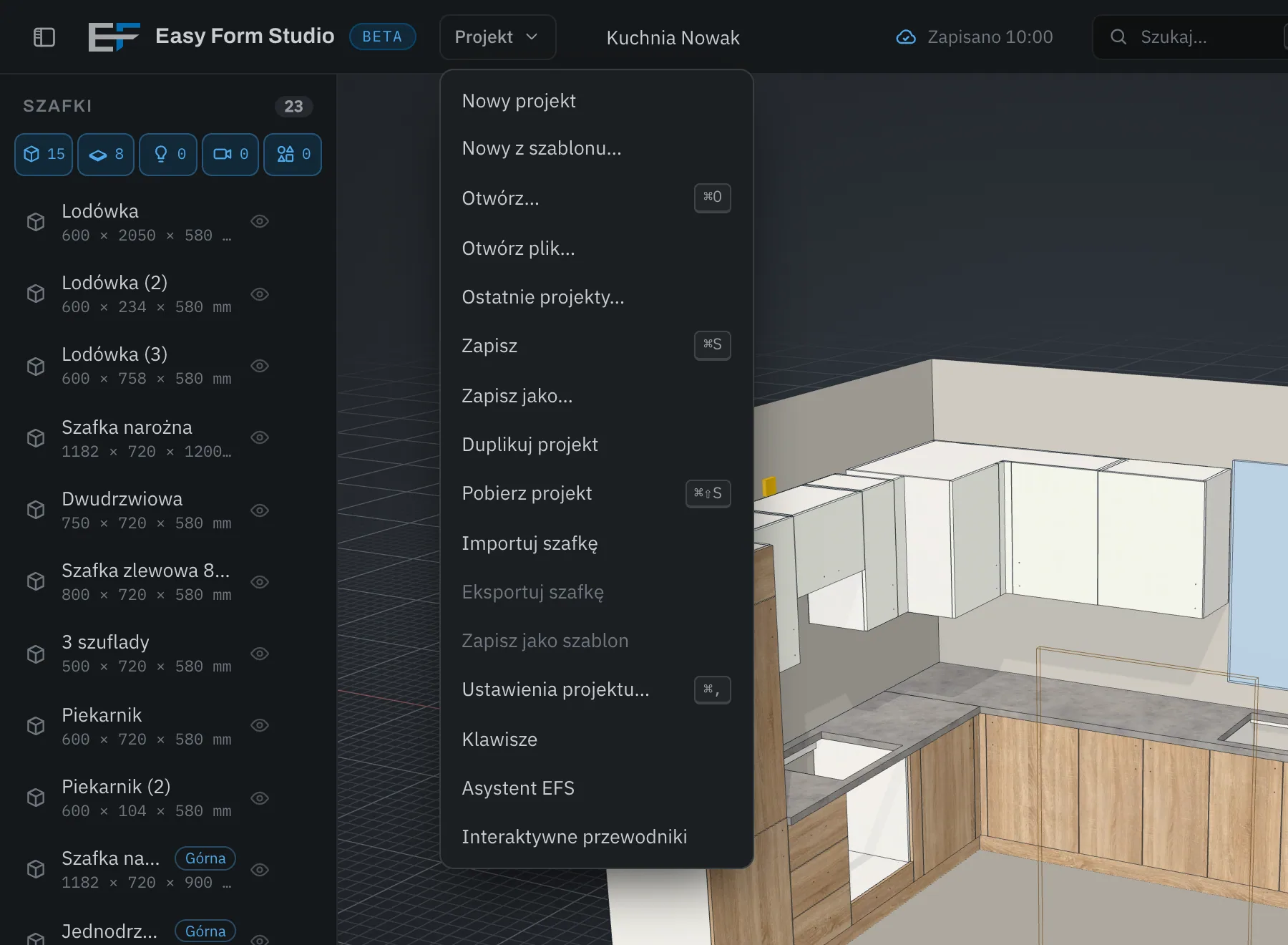
Stan zapisu
| Stan | Znaczenie |
|---|---|
| Zapisano i godzina | Projekt w chmurze jest taki sam jak otwarty. Godzina jest dzisiejsza (14:05) albo ma też datę. |
| Zapisywanie… | Trwa zapisywanie. |
| Niezapisane zmiany | Zmian od ostatniego zapisu nie ma w chmurze. Kliknięcie zapisuje. |
| Jeszcze nie zapisano | Projekt nigdy nie był zapisany w chmurze. Kliknięcie zapisuje. |
| Offline: zapisano w przeglądarce | Brak połączenia. Zapis czeka w przeglądarce i sam wysyła się, gdy połączenie wróci (zob. Praca bez połączenia). |
| Nie zapisano: i przyczyna | Zapisywanie się nie powiodło (zob. Częste problemy). Kliknięcie próbuje ponownie. |
Nowy pusty projekt nie ma stanu.
Menu Projekt
| Polecenie | Co robi |
|---|---|
| Nowy projekt | Otwiera Szablony projektów: gotowe kuchnie, szafy i pomieszczenia albo Pusty projekt. |
| Nowy z szablonu… | To samo, od razu w szablonach projektów. |
| Otwórz… (Ctrl+O) | Otwiera Twoje projekty (zob. Moje projekty). |
| Otwórz plik… | Otwiera plik projektu z komputera (zob. Pobieranie i otwieranie pliku). |
| Ostatnie projekty… | Tylko gdy nie jesteś zalogowany: projekty zapisane w tej przeglądarce. Po zalogowaniu jest tylko Otwórz…. |
| Zapisz (Ctrl+S) | Zapisuje w chmurze. |
| Zapisz jako… | Kontynuuje pracę na kopii pod nową nazwą (zob. Zapisz jako i Duplikuj). |
| Duplikuj projekt | Zapisuje kopię; otwarty projekt zostaje otwarty. |
| Pobierz projekt (Ctrl+Shift+S) | Zapisuje projekt jako plik na komputerze. |
Pozostałe polecenia menu (Importuj szafkę, Eksportuj szafkę, Zapisz jako szablon, Ustawienia projektu…, Klawisze, Asystent EFS, Interaktywne przewodniki, Projekty klientów, Wyślij klientowi…) są opisane w innych rozdziałach.
Gdy otwierasz inny projekt, a otwarty ma niezapisane zmiany, EFS Web pyta Zapisać zmiany?. Wybierz Zapisz, Nie zapisuj albo Anuluj.
Na telefonie
Stan zapisu pokazuje tylko ikonę chmury. Po zapisaniu na chwilę pojawia się komunikat Zapisano w chmurze. Menu Projekt zostaje na górnym pasku.
Moje projekty
Okno Projekty pokazuje Twoje projekty jako karty z miniaturą, nazwą, datą i rozmiarem, a projekty w chmurze także ze statusem, ostatnią ofertą i linkiem do widoku online. Listę przechowuje Twoje konto, więc są na niej też projekty z programu na komputerze. Otwierasz je:
- w menu konta: Moje projekty;
- w menu Projekt: Otwórz…;
-
klawiszami Ctrl+O (na Macu Cmd+O).
-
Otwórz okno Projekty.
- W razie potrzeby wpisz część nazwy w pole Szukaj projektów.
- Kliknij miniaturę projektu. Projekt się otworzy, a okno zamknie.
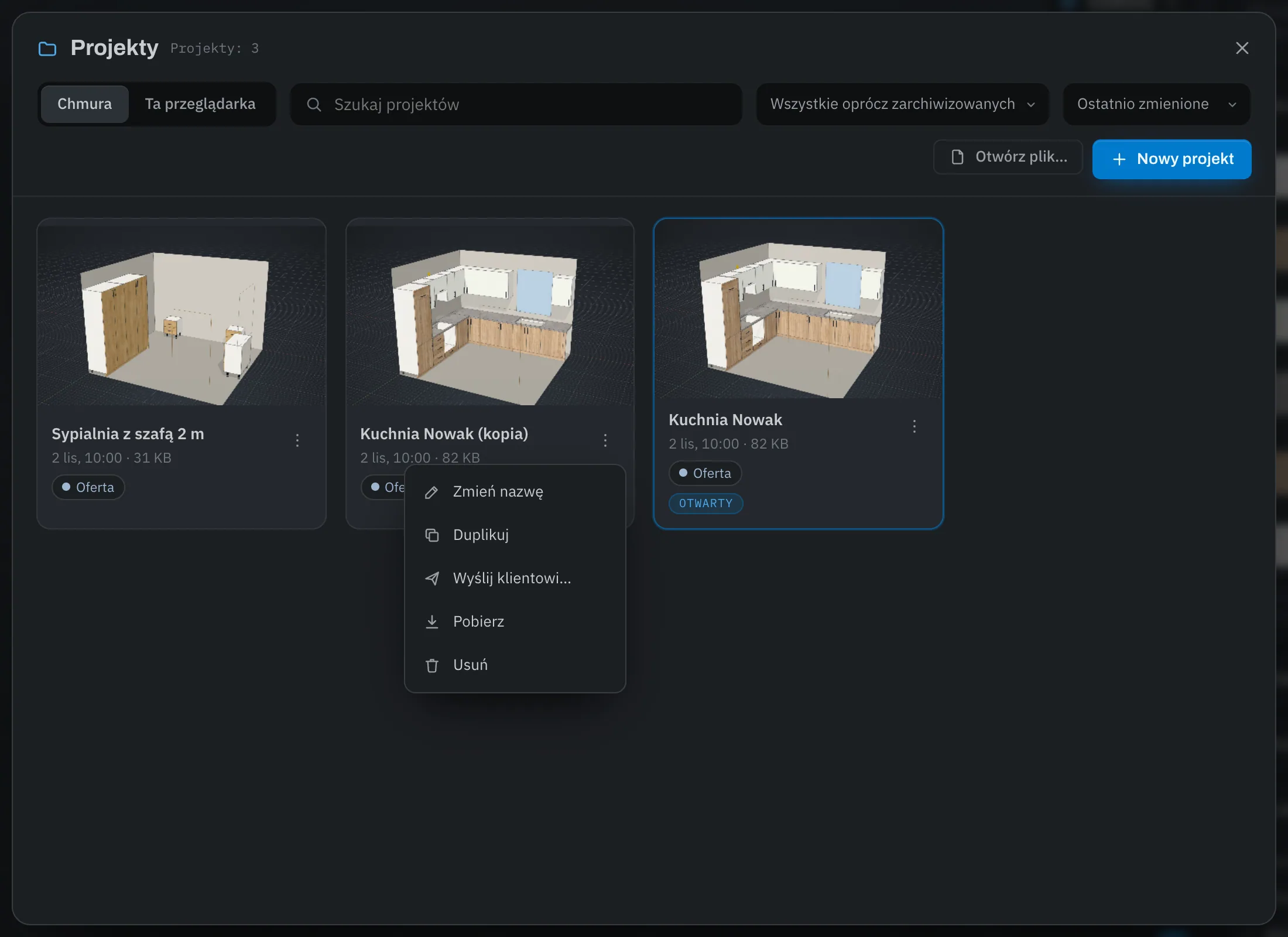
| Element okna | Co robi |
|---|---|
| Chmura | Twoje projekty na serwerze, takie same na każdym urządzeniu. |
| Ta przeglądarka | Projekty zapisane tylko w tej przeglądarce (przed zalogowaniem albo bez połączenia). Otwórz taki projekt i zapisz go, aby trafił do chmury. |
| Szukaj projektów | Pokazuje tylko projekty, których nazwa albo numer oferty zawiera wpisany tekst, np. Nowak albo 017/2. |
| Które projekty pokazuje lista | Lista rozwijana obok wyszukiwarki (tylko Chmura): Wszystkie oprócz zarchiwizowanych (domyślnie), Wszystkie projekty albo jeden status. |
| kolejność | Ostatnio zmienione (domyślnie), Nazwa A–Z albo Największe najpierw. |
| Otwórz plik… | Otwiera plik projektu z komputera. |
| Nowy projekt | Otwiera szablony projektów. |
| Otwarty | Oznacza projekt, który jest teraz otwarty. |
| Czeka na wysłanie | Zapis albo zmiana statusu są w tej przeglądarce i jeszcze nie dotarły na serwer. |
| Desktop | Projekt z programu na komputerze. Zob. Projekty z programu na komputerze. |
| Status (przycisk na karcie) | Oferta, Zaakceptowany, W produkcji, Zmontowany albo Zarchiwizowany. Kliknięcie otwiera listę statusów. Zob. Status, oferta i widok online. |
| Numer i kwota oferty | Ostatnia wyeksportowana oferta projektu, np. 2026-017/2 · 2 888,24 €. |
| Globus | Otwiera widok online projektu (zob. Podgląd online i QR). Tylko dla opublikowanych projektów. |
| ⋮ na karcie | Zmień nazwę, Duplikuj, Pobierz, Usuń (dla projektu z programu na komputerze Usuń z listy). |
Polecenia menu ⋮:
| Polecenie | Co robi |
|---|---|
| Zmień nazwę | Nazwa zmienia się w pole. Wpisz nową nazwę i naciśnij Enter (albo kliknij poza polem). Esc anuluje. Otwarty projekt dostaje nową nazwę także na górnym pasku. Tylko projekty w chmurze. |
| Duplikuj | Zapisuje w chmurze kopię „Nazwa (kopia)”, bez linku online. Bierze najnowszą wersję, jaką zna przeglądarka, także taką, która jeszcze czeka na wysłanie. Tylko projekty w chmurze. |
| Pobierz | Zapisuje projekt jako plik .efs.json na komputerze. |
| Usuń | Pyta Usunąć „…”?, a potem trwale usuwa projekt z chmury. Na karcie Ta przeglądarka usuwa tylko kopię w przeglądarce. Projekt, który czeka na wysłanie, nie ma tego polecenia. |
Bez połączenia z serwerem okno pokazuje kopie zapisane w tej przeglądarce, z komunikatem Brak połączenia: to kopie zapisane w tej przeglądarce. i przyciskiem Spróbuj ponownie. Gdy otworzysz taką kopię, EFS Web zgłasza Otwarto z kopii w tej przeglądarce (brak połączenia).
Okno zamkniesz klawiszem Esc albo przyciskiem ×.
Na telefonie
Okno Projekty zajmuje cały ekran. Menu ⋮ otwierasz dotknięciem, a wyszukiwarka jest w osobnym wierszu.
Status, oferta i widok online
Każdy projekt w chmurze ma status: jak daleko jest zlecenie.
- Na karcie projektu kliknij przycisk statusu, np. Oferta.
- Wybierz nowy status: Oferta, Zaakceptowany, W produkcji, Zmontowany albo Zarchiwizowany.
| Status | Kiedy go ustawiasz |
|---|---|
| Oferta | Nowy projekt, klient jeszcze nie zdecydował. Domyślny |
| Zaakceptowany | Klient przyjął ofertę |
| W produkcji | Płyty są cięte i wiercone |
| Zmontowany | Meble są zamontowane |
| Zarchiwizowany | Zakończone albo odrzucone zlecenie. Domyślny filtr Wszystkie oprócz zarchiwizowanych go nie pokazuje |
Zasady:
- Status jest zapisany na koncie: jest taki sam w EFS Web na każdym urządzeniu i w panelu projektów programu na komputerze.
- Jeśli ktoś w międzyczasie zmienił status tego samego projektu na innym urządzeniu, zostaje jego status, a EFS Web zgłasza np. „Kuchnia Nowak” ustawiono na innym urządzeniu na „W produkcji”.
- Bez połączenia zmiana czeka: karta jest oznaczona jako Czeka na wysłanie, a zmiana trafia na serwer, gdy połączenie wróci.
- Obok statusu karta pokazuje numer i kwotę ostatniej wyeksportowanej oferty (zob. Wersje) oraz, gdy projekt jest opublikowany, globus do widoku online.
- Projekt trafia na listę, gdy go zapiszesz. Projekty zapisane przed tą wersją dostają swój wiersz, gdy otworzysz listę.
Projekty z programu na komputerze
Projekty, które zapisujesz w programie na komputerze (dodatek do Blendera albo aplikacja EasyFormStudio, zalogowane tą samą licencją), są widoczne na karcie Chmura z oznaczeniem Desktop. Karta ma nazwę, status, ostatnią ofertę i link online.
- Plik
.blendzostaje na komputerze: EFS Web nie otwiera takiego projektu. Kliknięcie karty nic nie robi, a podpowiedź mówi Zapisany w aplikacji desktopowej na komputerze: otwiera się tam. - Status możesz zmienić także tutaj, a program na komputerze go widzi.
- Usuń z listy w menu ⋮ usuwa projekt z listy w obu programach. Plik na komputerze zostaje bez zmian.
- Program na komputerze otwiera projekt EFS Web w przeglądarce, pod adresem
app.easyformstudio.com/?project=….
Klienci zostają w tej przeglądarce
Dane klienta (nazwisko, adres, kontakt z ramki Oferta) nigdy nie trafiają na serwer. Gdy zapisujesz projekt w chmurze, EFS Web je pomija i zapamiętuje je razem z projektem w tej przeglądarce.
- W tej samej przeglądarce projekt otwiera się z klientem.
- Na innym urządzeniu albo w innej przeglądarce projekt otwiera się bez klienta. Ramka Oferta pokazuje wtedy Dane klienta zostają na urządzeniu, na którym je wpisano: wybierz klienta albo wpisz je.
- Każdy klient zapisanego projektu albo wyeksportowanej oferty trafia na listę klientów tej przeglądarki, osobno dla każdego konta. Przycisk Wybierz klienta w ramce Oferta proponuje ich w nowym projekcie. Zob. Wybierz klienta.
- Serwer przechowuje nazwę projektu, pozycje i kwoty oferty, dekory i link online. Dlatego nazwa projektu nie musi zawierać nazwiska klienta.
Uwaga
Gdy w ustawieniach przeglądarki wyczyścisz dane witryny app.easyformstudio.com, znikną też klienci zapamiętani w tej przeglądarce. Projekty w chmurze zostają, bez klientów.
Zmieniono na innym urządzeniu
Ten sam projekt możesz mieć otwarty na dwóch urządzeniach albo w dwóch kartach przeglądarki. Jeśli w międzyczasie został zapisany gdzie indziej, EFS Web nie nadpisze go bez pytania. Okno Zmieniono na innym urządzeniu otwiera się, gdy:
- zapisujesz (Ctrl+S, kliknięcie stanu zapisu, Zapisz w oknie Zapisać zmiany?, Zapisz i wyloguj);
- klikasz Opublikuj w panelu Publikacja online;
- wysyła się zapis zrobiony bez połączenia.
Okno podaje, kiedy projekt został zapisany na drugim urządzeniu i że Twoje zmiany tutaj nie są jeszcze zapisane.
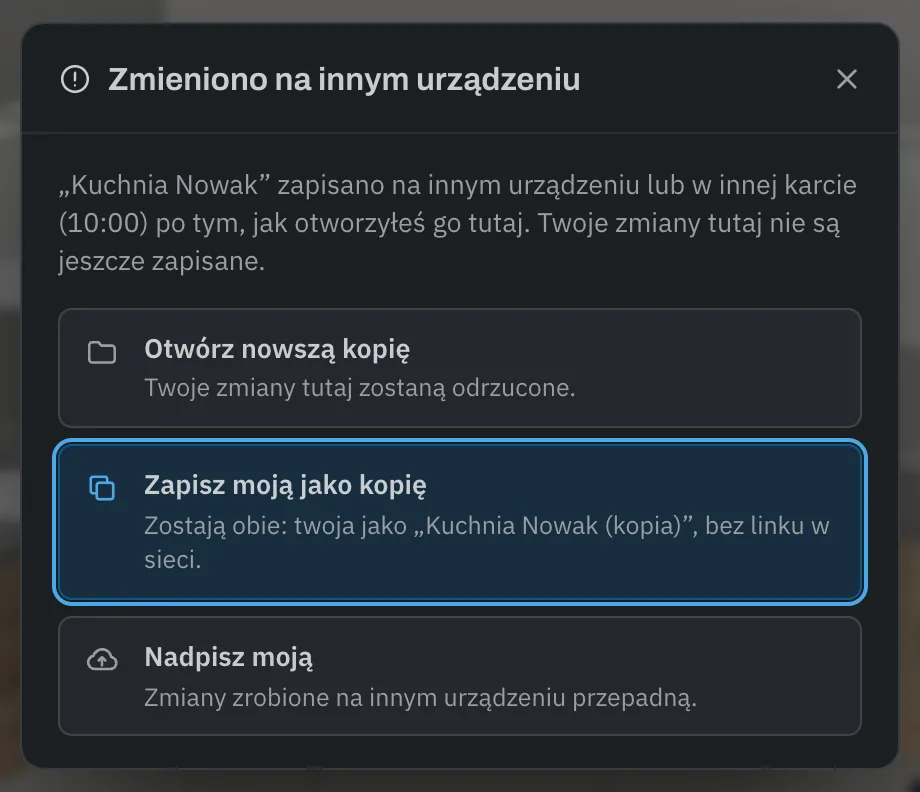
| Wybór | Co się dzieje |
|---|---|
| Otwórz nowszą kopię | Projekt otwiera się tak, jak został zapisany na drugim urządzeniu. Twoje zmiany tutaj przepadają. |
| Zapisz moją jako kopię (wyróżniony) | Zostają oba: tamten bez zmian, a Twój jako nowy projekt „Nazwa (kopia)”, bez linku online. Pracujesz dalej na kopii. |
| Nadpisz moją | Twój projekt zastępuje ten w chmurze. Zmiany zrobione na drugim urządzeniu przepadają. |
Jeśli zamkniesz okno przyciskiem × albo klawiszem Esc, nic nie zostanie zapisane. Stan zapisu pokazuje Nie zapisano: zmieniono na innym urządzeniu, a następne zapisanie zapyta ponownie.
Uwaga
Nadpisz moją trwale usuwa zmiany z drugiego urządzenia. Gdy nie masz pewności, wybierz Zapisz moją jako kopię i porównaj oba projekty.
Jeśli bez połączenia zapisano jakiś inny projekt, nie ten otwarty, a w międzyczasie zmienił się on na innym urządzeniu, EFS Web nie pyta: zapisuje Twoje zmiany jako „Nazwa (kopia)” i informuje o tym komunikatem.
Na telefonie
Wybory to duże karty na całą szerokość.
Zapisz jako i Duplikuj
Zapisz jako… kontynuuje pracę na kopii, a oryginał zostaje taki, jak przy ostatnim zapisaniu:
- Wybierz Projekt → Zapisz jako….
- Otworzy się okno Zapisz jako…. Pole Nazwa nowego projektu zawiera „Nazwa (kopia)”. Wpisz nową nazwę.
- Kliknij Zapisz albo naciśnij Enter. Esc albo Anuluj zamyka okno.
- EFS Web zgłasza Zapisano jako „…”. Nowy projekt jest otwarty.
Duplikuj projekt zapisuje kopię, a Ty zostajesz w oryginale:
- Wybierz Projekt → Duplikuj projekt.
- Kopia „Nazwa (kopia)” zapisuje się w chmurze. EFS Web zgłasza Zapisano kopię: „…”.
Projekt, który nie jest otwarty, kopiujesz w oknie Projekty: ⋮ na jego karcie → Duplikuj. Bez połączenia kopia czeka w przeglądarce i sama wysyła się, gdy połączenie wróci.
Link online i kopie
Jeden link online należy do jednego projektu. Dlatego:
- każda kopia (Zapisz jako…, Duplikuj projekt, Duplikuj, Zapisz moją jako kopię) zaczyna bez linku online. Opublikuj daje jej własny, a oryginał zachowuje swój link;
- pobrany plik zachowuje link, aby można było z niego odtworzyć projekt razem z linkiem;
- gdy otwierasz plik, którego link należy do jednego z Twoich projektów w chmurze, otwiera się on jako kopia bez linku. EFS Web zgłasza Ten plik to kopia projektu w twojej chmurze, który zachowuje swój link w sieci. Opublikuj utworzy dla niego nowy link.;
- gdy odtwarzasz plik projektu, który w międzyczasie usunięto z chmury, link zostaje, więc wydrukowane kody QR dalej działają.
Więcej o publikowaniu w rozdziale Podgląd online i QR.
Pobieranie i otwieranie pliku
Projekt możesz też zapisać jako plik na komputerze, np. jako kopię zapasową albo aby wysłać go do pomocy technicznej.
- Wybierz Projekt → Pobierz projekt albo naciśnij Ctrl+Shift+S (na Macu Cmd+Shift+S).
- Przeglądarka pobiera plik
Nazwa.efs.jsondo folderu pobranych plików.
Projekt z chmury, który nie jest otwarty, pobierasz w oknie Projekty: ⋮ na jego karcie → Pobierz.
Aby otworzyć plik:
- Wybierz Projekt → Otwórz plik… (albo Otwórz plik… w oknie Projekty). Plik możesz też przeciągnąć do okna EFS Web.
- Wybierz plik
.efs.json. - Jeśli otwarty projekt ma niezapisane zmiany, odpowiedz na pytanie Zapisać zmiany?.
- Projekt otwiera się jako nowy projekt. Zapisz go (Ctrl+S), aby trafił do chmury.
Plik szafki (.json z programu na komputerze albo z Projekt → Eksportuj szafkę) nie otwiera nowego projektu: szafka jest importowana do otwartego projektu. Dla pliku, który nie jest plikiem Easy Form Studio, EFS Web zgłasza To nie jest plik Easy Form Studio.
Ustawienia zapisane na koncie
Twoje ustawienia warsztatu są zapisane na Twoim koncie i są takie same na każdym urządzeniu, na którym się zalogujesz:
- Cennik z resztkami płyt (zob. Rozkrój i ceny płyt);
- ustawienia i kody listy formatek dla innych programów (zob. Lista formatek dla innych programów);
- dane warsztatu i logo (zob. Oferta dla klienta);
- pola zaznaczone w oknie Pakiet produkcyjny;
- własne katalogi okuć (zob. Okucia projektu);
- Moje ustawienia (zob. Szybsza praca);
- własna biblioteka dekorów (zob. Dekory, obrzeże i materiały);
- Moje szablony z miniaturami (zob. Szablony i Moje szablony);
- numery ofert: gdy jesteś zalogowany, liczy je konto, więc dwa urządzenia nigdy nie nadadzą tego samego numeru (Następny numer oferty, zob. Oferta dla klienta).
W ramce Cennik (Ustawienia projektu → Kosztorys), w panelu Moje ustawienia i pod Moje szablony w szufladzie Szablony widać Zapisane na twoim koncie: takie samo na każdym urządzeniu, na którym się zalogujesz. Gdy czekają zmiany zrobione bez połączenia, widać Zapisane na twoim koncie. Zmiany zrobione bez połączenia zostaną wysłane, gdy połączenie wróci.
Jak synchronizują się ustawienia:
- są wysyłane po zmianie i pobierane przy logowaniu, po powrocie połączenia, po powrocie do karty EFS Web i co 5 minut;
- gdy zmieniła się tylko jedna strona, jej wersja trafia na drugą;
- gdy zmieniły się obie, EFS Web scala je część po części; o to, czego nie da się scalić, pyta w oknie Twoje ustawienia się różnią. Nic nie przepada bez pytania;
- szablon usunięty na jednym urządzeniu znika też na pozostałych;
- gdy nie jesteś zalogowany, nic nie trafia na serwer.
Jedna pozycja może mieć najwyżej 5 MB, a wszystkie ustawienia konta razem 100 MB. Co się nie mieści, zostaje tylko w tej przeglądarce, a EFS Web informuje o tym komunikatem.
Twoje ustawienia się różnią
Okno otwiera się, gdy ta sama pozycja zmieniła się inaczej w tej przeglądarce i na koncie, np. cennik na dwóch komputerach bez połączenia. Lista w oknie wymienia pozycje: Cennik, Resztki, Dane warsztatu, Lista formatek dla innych programów, Moje ustawienia albo Własna biblioteka dekorów. Wszystko inne zostało już scalone z obu wersji.
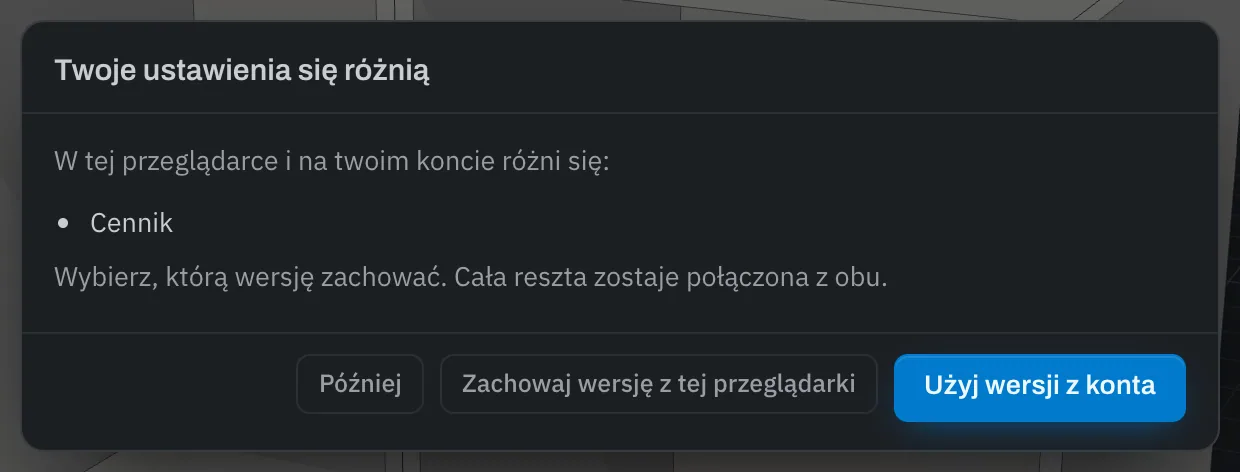
| Przycisk | Co robi |
|---|---|
| Użyj wersji z konta (wyróżniony) | Dla wymienionych pozycji obowiązuje wersja z konta. |
| Zachowaj wersję z tej przeglądarki | Dla wymienionych pozycji obowiązuje wersja z tej przeglądarki i jest wysyłana na konto. |
| Później | Okno się zamyka. Pytanie wraca przy następnym otwarciu EFS Web. |
Na telefonie
Przyciski są jeden pod drugim, na całą szerokość.
Gdzie są Twoje dane
| Co | Gdzie |
|---|---|
| Projekty w chmurze (karta Chmura) | na naszym serwerze, na Twoim koncie, dopóki ich nie usuniesz |
| Ustawienia zapisane na koncie (zob. Ustawienia zapisane na koncie) | na serwerze, na koncie, plus kopia w przeglądarce |
| Lista projektów ze statusami i ostatnimi ofertami oraz projekty z programu na komputerze | na serwerze, na koncie (bez danych klienta) |
| Otwarty projekt, projekty na karcie Ta przeglądarka, zapisy czekające na wysłanie | tylko w tej przeglądarce |
| Dane klienta (nazwisko, adres, kontakt) i lista klientów | tylko w tej przeglądarce, nigdy na serwerze |
| Język, otwarte panele, postęp interaktywnych przewodników | tylko w tej przeglądarce |
Jeden projekt w chmurze może mieć najwyżej 20 MB, a konto może mieć najwyżej 500 projektów i łącznie 2 GB.
Uwaga: czyszczenie danych przeglądarki
Jeśli w ustawieniach przeglądarki wyczyścisz dane witryny (pliki cookie i dane witryn) dla app.easyformstudio.com, projekty na karcie Ta przeglądarka i zapisy czekające na wysłanie przepadną. Projekty w chmurze i ustawienia zapisane na koncie zostają. Przed czyszczeniem otwórz te projekty i zapisz je w chmurze.
Wskazówka: nowy komputer
Na nowym komputerze lub tablecie wystarczy się zalogować. Projekty w chmurze i ustawienia zapisane na koncie są od razu dostępne; niczego nie trzeba kopiować.
Praca bez połączenia
EFS Web potrzebuje internetu do otwarcia i logowania. Jeśli połączenie zerwie się w czasie pracy, dalej pracujesz na otwartym projekcie:
- menu konta zgłasza Brak połączenia z serwerem: licencja według ostatniego sprawdzenia., a na przycisku z Twoimi inicjałami jest kropka;
- Zapisz zgłasza Brak połączenia. Projekt jest zapisany w przeglądarce i wyśle się, gdy połączenie wróci. Stan zapisu pokazuje Offline: zapisano w przeglądarce;
- czekające zapisy wysyłają się same: gdy tylko przeglądarka zgłosi, że połączenie wróciło, w kolejnych próbach i przy następnym logowaniu. EFS Web zgłasza wtedy Wysłano zapisy offline: i liczbę;
- projekty zapisane tylko w tej przeglądarce (karta Ta przeglądarka) trafiają do chmury, gdy się zalogujesz. EFS Web zgłasza Wysłano projekty zapisane tylko w tej przeglądarce: i liczbę. Kopia w przeglądarce jest usuwana dopiero wtedy, gdy serwer ją ma;
- w oknie Projekty takie projekty są oznaczone jako Czeka na wysłanie;
- Opublikuj, Asystent EFS i synchronizacja ustawień z kontem czekają na połączenie.
Jeśli projekt zapisany bez połączenia został w międzyczasie zapisany na innym urządzeniu, przy jego wysyłaniu otworzy się okno Zmieniono na innym urządzeniu.
Aktualizacje
EFS Web się nie instaluje, więc nie ma czego aktualizować. Gdy przeładujesz stronę albo następnym razem otworzysz app.easyformstudio.com, pracujesz w najnowszej wersji. Projekty i ustawienia zostają bez zmian.
Opinie
Jeśli coś nie działa albo czegoś Ci brakuje:
- Kliknij ? w prawym górnym rogu (albo Pomoc i przewodniki w menu konta).
- Kliknij Wyślij opinię.
- Otworzy się nowy e-mail do info@easyformstudio.com z tematem „EFS Web” i już wypełnionymi danymi przeglądarki. Opisz swoje kroki, oczekiwany wynik i to, co się stało.
Więcej w rozdziale Pomoc techniczna.
Język interfejsu
Za pierwszym razem EFS Web otwiera się w języku przeglądarki, jeśli go zna: chorwackim, angielskim, niemieckim, polskim, włoskim, francuskim, czeskim lub hiszpańskim. Przeglądarka ustawiona na serbski lub bośniacki otwiera go po chorwacku, a przeglądarka w każdym innym języku po angielsku.
Język zmieniasz tak:
- na komputerze: lista języków na górnym pasku;
- na telefonie: menu konta → Język albo menu … → Język;
- przed zalogowaniem: globus w prawym górnym rogu strony logowania.
Do wyboru są English, Hrvatski, Deutsch, Polski, Italiano, Français, Čeština, Español, Română, Português, Srpski, Magyar, Slovenčina i Slovenščina. Nazwy w interfejsie zmieniają się od razu. Eksporty (PDF, Excel), podręcznik otwierany z EFS Web, strona Kup i strony prawne są w tym samym języku, a Asystent EFS odpowiada w języku pytania.
Język jest zapamiętywany w przeglądarce, a nie na koncie: wybierasz go na każdym urządzeniu.
Częste problemy i rozwiązania
Kod nie przychodzi. Poczekaj minutę i zajrzyj do folderu spamu. Sprawdź, czy to adres, na który jest wystawiona licencja. Po 30 sekundach kliknij Wyślij kod ponownie. Jeśli licencja tego adresu wygasła, kod nie przychodzi: strona przechodzi do Twoja licencja wygasła, a na adres przychodzi zamiast tego link do odnowienia.
Brak aktywnej licencji. Ten adres nie ma aktywnego okresu próbnego, subskrypcji ani licencji dożywotniej. Sprawdź adres (Inny adres e-mail). Jeśli licencja jest świeżo kupiona, poczekaj minutę i kliknij Spróbuj ponownie.
Ten link do logowania został już użyty lub wygasł. Zaloguj się kodem, który wyślemy ci e-mailem. Przycisk Otwórz EFS Web na stronie po zakupie loguje tylko raz, w ciągu 30 minut od płatności i w przeglądarce, w której złożono zamówienie. Zaloguj się kodem (zob. Logowanie ze strony po zakupie).
Kod jest nieprawidłowy. Sprawdź e-mail i spróbuj ponownie. Wpisz kod z najnowszego e-maila. Starsze kody przestają działać, gdy poprosisz o nowy.
Kod wygasł. Poproś o nowy. Kod jest ważny 10 minut. Kliknij Wyślij nowy kod.
Zbyt wiele błędnych kodów. Poproś o nowy kod. Pięć razy wpisano zły kod. Kliknij Wyślij nowy kod.
Zbyt wiele prób. Spróbuj ponownie za … Dla tego adresu zamówiono za dużo kodów. Poczekaj tyle, ile podaje komunikat.
Wpisz poprawny adres e-mail. W adresie brakuje @ albo części po kropce.
Nie można połączyć się z serwerem. Sprawdź połączenie z internetem i spróbuj ponownie. Nie ma połączenia z serwerem. Sprawdź połączenie. W sieci firmowej sprawdź, czy zapora nie blokuje app.easyformstudio.com.
Coś poszło nie tak po naszej stronie (…). Spróbuj za chwilę. Problem jest po stronie serwera. Spróbuj ponownie za kilka minut. Jeśli to się powtarza, napisz do pomocy technicznej i podaj numer z komunikatu.
Sesja wygasła. Zaloguj się ponownie, twoja praca pozostaje otwarta. Od zalogowania minęło 30 dni. Zaloguj się nowym kodem.
Twoja licencja wygasła. Zob. Gdy kończy się okres próbny lub subskrypcja.
Sprawdź pocztę na stronie Zamówienie, bez płatności. Na ten adres jest już wystawiona licencja, więc nie zaczyna się nowy zakup. Następny krok przychodzi e-mailem: linki do odnowienia albo wiadomość, że licencja jest już aktywna (zob. Zakup).
Nie zapisano: projekt jest za duży. Projekt ma ponad 20 MB. Pobierz go jako plik i skontaktuj się z pomocą techniczną.
Nie zapisano: miejsce w chmurze się skończyło albo Nie zapisano: za dużo projektów, usuń kilka starych. Usuń stare projekty w oknie Projekty (jeśli ich potrzebujesz, najpierw je pobierz) i zapisz ponownie.
Nie zapisano: licencja na to nie pozwala. Serwer nie przyjmuje zapisu dla tej licencji. Otwórz panel Konto i kliknij przycisk ze strzałkami.
Nie zapisano: zaloguj się ponownie. Logowanie wygasło. Zaloguj się, a potem zapisz ponownie.
Nie zapisano: błąd serwera (…). Spróbuj ponownie za kilka minut. Do tego czasu projekt jest w przeglądarce.
Nie zapisano: zmieniono na innym urządzeniu. Zamknięto okno Zmieniono na innym urządzeniu bez wyboru. Zapisz ponownie i wybierz.
Ten projekt już nie istnieje. Projekt został usunięty, np. na innym urządzeniu. Zamknij okno Projekty i otwórz je ponownie.
Projekt na drugim urządzeniu nie jest najnowszy. Na pierwszym urządzeniu projekt nie został zapisany (stan Niezapisane zmiany) albo jeszcze czeka na wysłanie (Czeka na wysłanie). Zapisz go tam, gdy ma połączenie.
Nie widzę projektu na karcie Chmura. Mógł zostać zapisany przed zalogowaniem: zajrzyj na kartę Ta przeglądarka, otwórz go i zapisz. Sprawdź też, czy logujesz się tym samym adresem.
To nie jest plik Easy Form Studio. Plik nie jest ani projektem EFS Web, ani szafką z programu na komputerze. EFS Web nie otwiera projektów z programu na komputerze (.blend).
Płatność wykonana, a stan w panelu Konto się nie zmienił. Kliknij przycisk ze strzałkami w panelu Konto.
Skróty w tym rozdziale
| Klawisz | Działanie |
|---|---|
| Ctrl+S (na Macu Cmd+S) | Zapisz w chmurze |
| Ctrl+O (na Macu Cmd+O) | Otwórz okno Projekty |
| Ctrl+Shift+S (na Macu Cmd+Shift+S) | Pobierz projekt jako plik |
| Ctrl+, (na Macu Cmd+,) | Otwórz Ustawienia projektu (jest tam też panel Konto) |
| Enter | Potwierdź w oknie Zapisz jako… i przy zmianie nazwy projektu |
| Esc | Zamknij menu konta, okno Projekty albo okno dialogowe |
Dalej
Następny rozdział: Interfejs i pierwsza szafka