Die Arbeitsplatte: Ausschnitte und Eckverbindung
Die Arbeitsplatte entsteht mit einem Klick über den ausgewählten Unterschränken: von der Wand bis zu den Fronten, mit Überstand, eine für jede Wand. In diesem Kapitel verbinden Sie zwei Arbeitsplatten in der Ecke auf Gehrung 45° mit Verbindern, schneiden die Öffnungen für Spüle und Kochfeld, geben der Arbeitsplatte ein Dekor und sehen ihren Preis pro Meter. Am Ende des Kapitels steht, wie die Arbeitsplatte in die Zuschnittliste, die Beschlagliste und die DXF geht.
Video: B04 Die Arbeitsplatte: Ausschnitte und Eckverbindung
Derselbe Ablauf in einem kurzen Video ohne Ton, mit deutschen Untertiteln.

Bevor Sie beginnen
- Öffnen Sie ein Projekt mit Unterschränken an der Wand. Die Küche in diesem Kapitel entstand in den Kapiteln Unterschränke und die Ecke und Hängeschränke, Hochschränke und Klappen. An Wand A stehen der Eckschrank, Spülenunterschrank 800, ein Platz für den Geschirrspüler, 3 Schubkästen und eine Passblende zur Wand. An Wand D stehen 4 Schubkästen und der Kühlschrank.
- Unterschränke unter einer Arbeitsplatte haben meist zwei Traversen statt eines ganzen Oberbodens. Siehe Traversen statt eines Oberbodens.
- Fügen Sie die Passblende an der Wand vor der Arbeitsplatte hinzu. Die Arbeitsplatte läuft dann über sie bis zur Wand. Siehe Sockel, Passblenden, Abschlusswangen und Abdeckboden.
- Die Arbeitsplatte ist eine freie Platte: Sie gehört zu keinem Schrank. Wenn Sie darauf klicken, wird sie als Element ausgewählt, und der Reiter Schrank zeigt die Panels Platteneigenschaften und Arbeitsplatte. Siehe Platteneigenschaften.
Hinweis
Eckverbindung bedeutet in diesem Kapitel die Verbindung zweier Arbeitsplatten in der Ecke. Die schmalen Platten des Eckschranks, die die Oberfläche Eckpfosten nennt, beschreibt das Kapitel Wie ein Schrank aufgebaut ist.
Der Arbeitsablauf
- Klicken Sie auf den ersten Unterschrank. Fügen Sie die anderen Unterschränke mit Shift + Klick hinzu. Wählen Sie den Kühlschrank nicht aus. Siehe Arbeitsplatte über Auswahl.
- Klicken Sie in der oberen Leiste auf den Pfeil ▾ neben Neuer Schrank und wählen Sie Arbeitsplatte über Auswahl.
- Zwei Arbeitsplatten erscheinen: Arbeitsplatte an Wand A und Arbeitsplatte 2 an Wand D. Beide sind ausgewählt, und EFS hat sie in der Ecke sofort auf Gehrung 45° verbunden. Arbeitsplatte 2 ist aktiv.
- Im Reiter Schrank, Panel Arbeitsplatte, steht unter Verbindung die Verbindung mit der anderen Platte, z. B. 45° · Arbeitsplatte · 3 × Arbeitsplattenverbinder. Für eine stumpfe Verbindung klicken Sie auf Stumpf. Siehe Die Eckverbindung.
- Drücken Sie Alt+Z für Röntgen und betrachten Sie die Ecke von unten (Ctrl+Num 7). Sie sehen die Bohrungen von drei Verbindern. Noch einmal Alt+Z holt die normale Ansicht zurück. Siehe Verbinder.
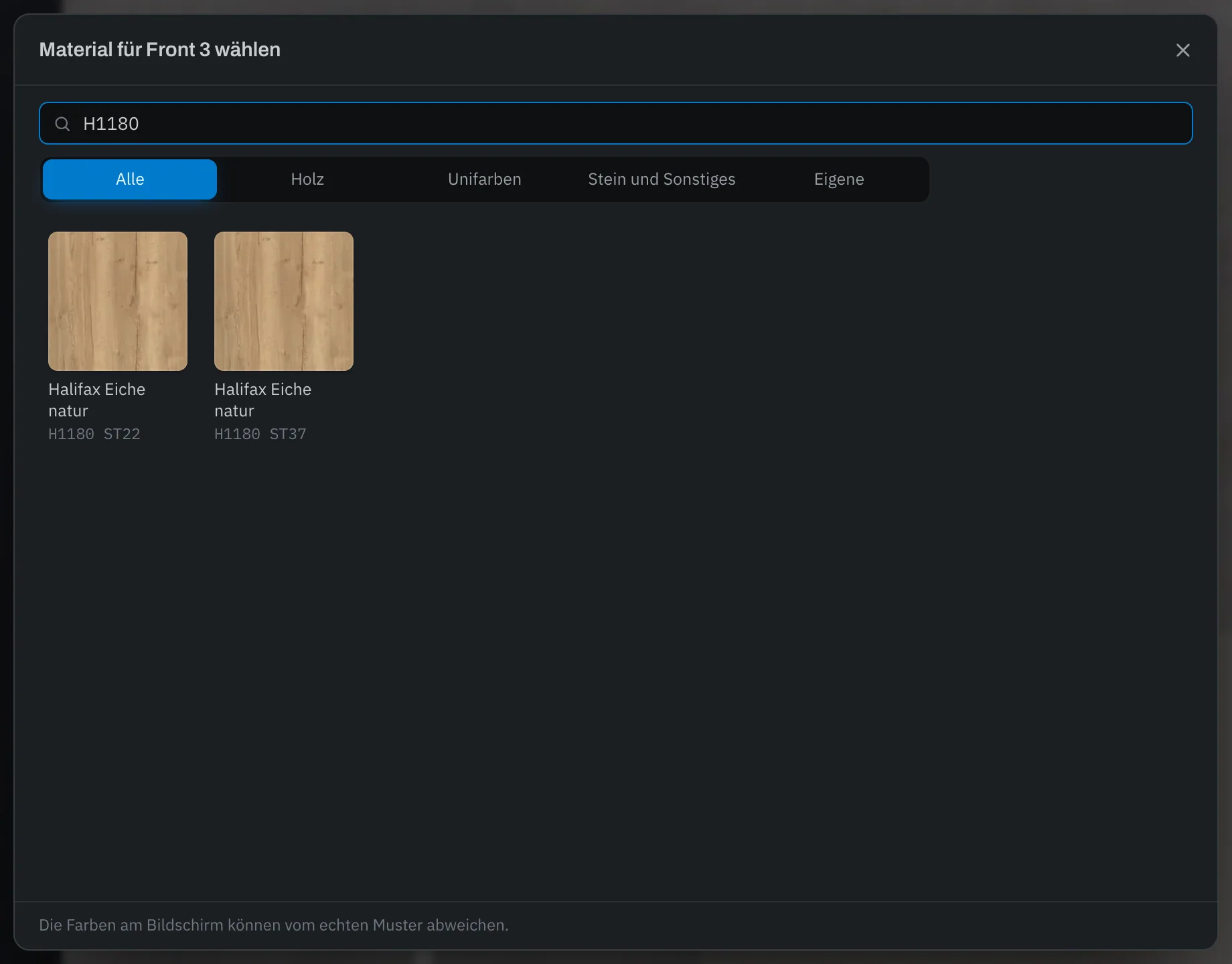
- Klicken Sie ins Leere. Klicken Sie im Reiter Projekt, Panel Materialzuweisung, auf Front 3. Suchen Sie im Fenster nach
H1180und klicken Sie auf Halifax Eiche natur (H1180 ST37). Siehe Dekor der Arbeitsplatte. - Klicken Sie auf die Arbeitsplatte an Wand A. Wählen Sie im Panel Arbeitsplatte im Feld Über Spülenunterschrank 800, klicken Sie auf Ausschnitt und wählen Sie Spüle für 80-cm-Schrank. Siehe Ausschnitte für Spüle und Kochfeld.
- Wählen Sie im Feld Über 3 Schubkästen, klicken Sie auf Ausschnitt und wählen Sie Kochfeld 60 cm.
- Die Ausschnitte stehen unter der Schaltfläche Ausschnitt, mit ihren Maßen und einem Papierkorbsymbol.
- Klicken Sie ins Leere. Öffnen Sie im Reiter Projekt, Panel Kostenschätzung, die Gruppe Leistungen und Extras. Die Arbeitsplatte wird pro Meter berechnet, Ausschnitte, Verbindung und Verbinder pro Stück. Siehe Preis pro Meter.
Arbeitsplatte über Auswahl
- Klicken Sie auf den ersten Unterschrank.
- Halten Sie Shift und klicken Sie auf die anderen Unterschränke, die die Arbeitsplatte bekommen. Bei einer L-Küche wählen Sie die Schränke an beiden Wänden und den Eckschrank auf einmal aus. Mehrere Schränke können Sie auch auswählen, indem Sie mit Shift über einer leeren Fläche einen Rahmen aufziehen.
- Klicken Sie in der oberen Leiste auf den Pfeil ▾ neben Neuer Schrank und wählen Sie Arbeitsplatte über Auswahl. Derselbe Eintrag steht im Rechtsklick-Menü unter Zum Schrank hinzufügen und als Schaltfläche im Panel Zum Schrank hinzufügen des Reiters Schrank.
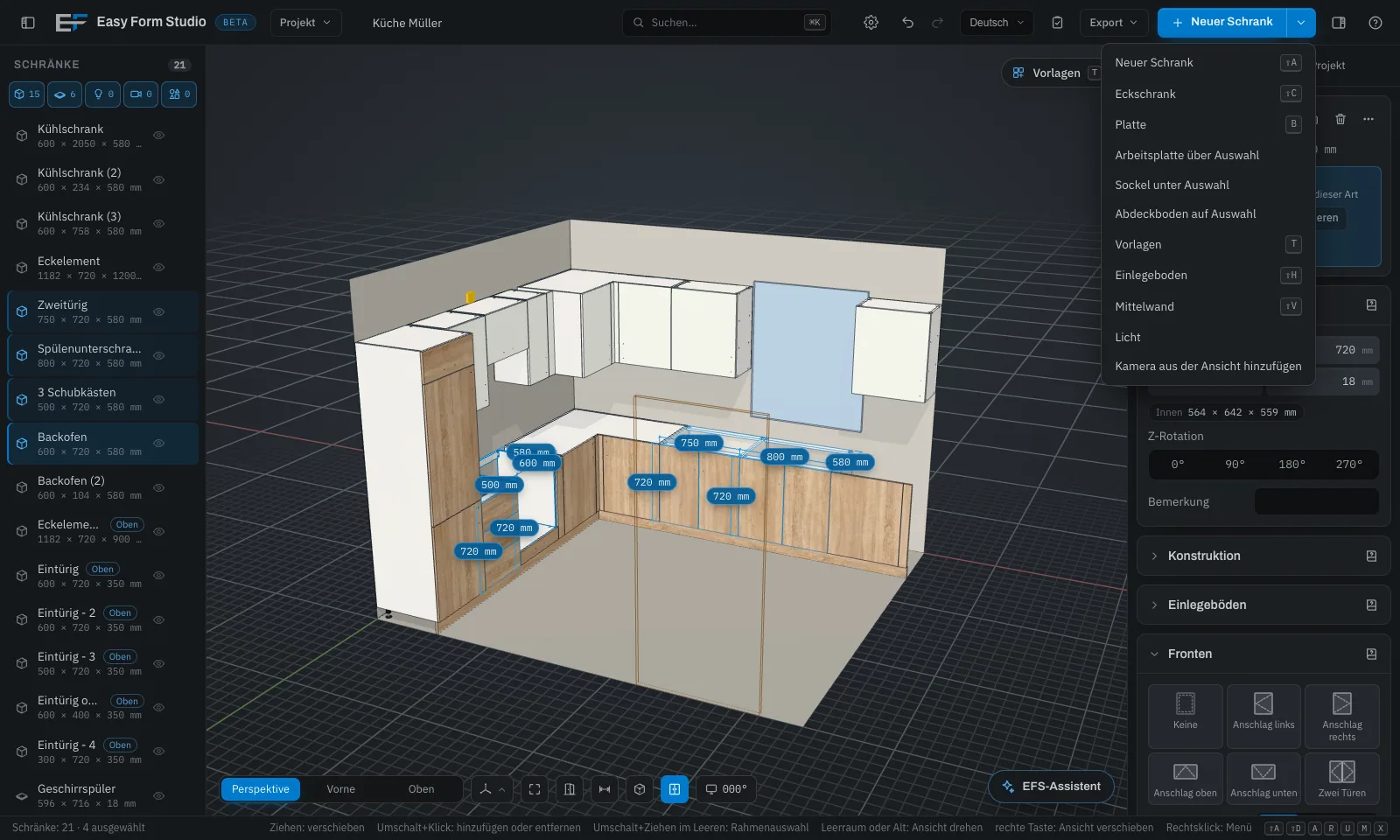
EFS erzeugt die Arbeitsplatten und lässt sie ausgewählt. Die zuletzt erzeugte ist aktiv: Ihr Name steht oben im Reiter Schrank, und Arbeitsplatte und Arbeitsplatte 2 erscheinen in der Liste links.
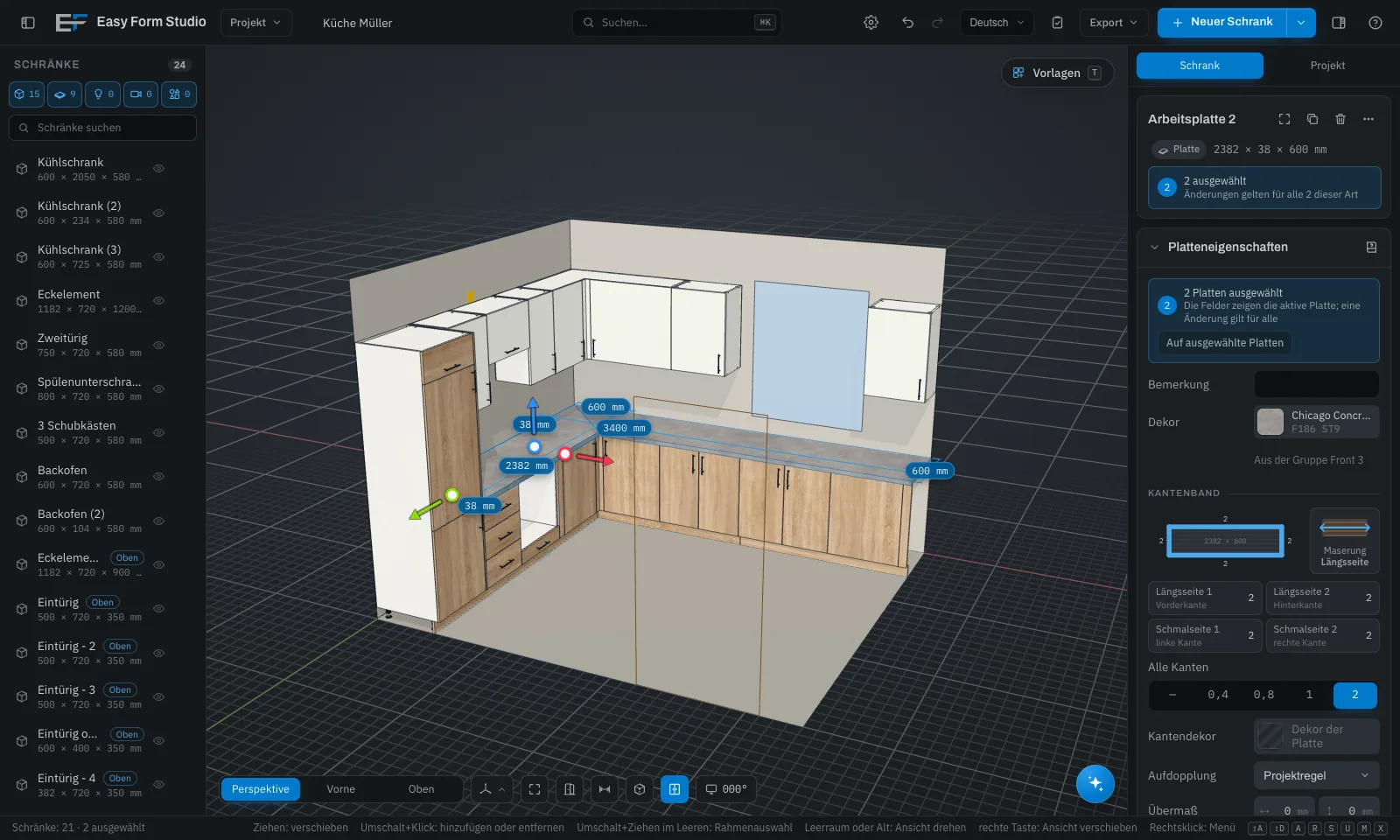
In der Küche aus Kapitel B02 bekommt die Zeile an Wand A eine Arbeitsplatte von 3232 × 600 × 38 mm und die Zeile an Wand D eine von 1800 × 600 × 38 mm. Beide liegen auf 820 mm: Die Schränke sind 720 mm hoch und stehen auf Füßen von 100 mm.
Auf dem Smartphone
Tippen Sie auf dem Smartphone in der Werkzeugleiste der 3D-Ansicht auf Mehr auswählen und dann nacheinander auf die Unterschränke. Tippen Sie dann auf den Pfeil ▾ neben Neuer Schrank und auf Arbeitsplatte über Auswahl. Ein Tippen ins Leere hebt die Auswahl auf und schaltet Mehr auswählen aus.
Wie EFS die Arbeitsplatte anlegt
| Was | Regel |
|---|---|
| Anzahl der Arbeitsplatten | Eine Arbeitsplatte pro Zeile. Gleich gedrehte Schränke (Z-Rotation 0°, 90°, 180° oder 270°), deren Tiefen sich überlappen, teilen sich eine Arbeitsplatte: Schränke mit ihren Rückseiten auf derselben Linie und ein flacherer Schrank vor einem Pfeiler, dessen Front mit den anderen fluchtet. Eine L-Küche bekommt zwei, eine U-Küche drei. Steht zwischen den ausgewählten Schränken ein Hochschrank, wird die Zeile dort geteilt, und jeder Teil bekommt seine eigene Arbeitsplatte. |
| Länge | Vom Anfang des ersten bis zum Ende des letzten ausgewählten Schranks der Zeile. Ein leerer Platz dazwischen, zum Beispiel für den Geschirrspüler, wird überdeckt. Hat ein Schrank eine verbundene Passblende (Passblende ←, Passblende → oder Lücke füllen), läuft die Arbeitsplatte auch über die Passblende bis zur Wand. Über eine mit dem Schrank verbundene Abschlusswange läuft sie genauso. |
| Tiefe | Von der Hinterkante der Schränke bis zur Vorderfläche der Fronten, plus Überstand vorne. Ein Schrank mit 580 mm Tiefe (mit Fronten) und 20 mm Überstand ergeben eine Arbeitsplatte von 600 mm Tiefe. Bei Schränken unterschiedlicher Tiefe wird von der Hinterkante des tiefsten Schranks bis zur Front gemessen, die am weitesten vorne steht. Haben die Schränke eine Rückenblende, läuft die Arbeitsplatte auch über sie. |
| Höhe | Die Arbeitsplatte liegt auf der Oberkante des Korpus: den Seitenwänden, dem Oberboden oder den Traversen. Sind die ausgewählten Schränke nicht gleich hoch, liegt sie auf dem höchsten. |
| Stärke | Stärke, standardmäßig 38 mm. |
| Ecke | Wenn Sie zwei Zeilen auswählen, die sich in einer Ecke treffen, wird jede Arbeitsplatte bis zur Wand der anderen Zeile verlängert, sodass der Eckschrank abgedeckt ist. Das gilt, wenn das Ende einer Zeile höchstens 1300 mm von der anderen Zeile entfernt ist. EFS verbindet die Arbeitsplatten in dieser Ecke sofort auf Gehrung 45°, bei einer U-Küche in beiden Ecken, sodass keine Arbeitsplatte über einer anderen liegt. Siehe Die Eckverbindung. |
| Name | Arbeitsplatte, Arbeitsplatte 2… Derselbe Name steht in der Liste, in der Zuschnittliste und im Angebot. Sie ändern ihn im Namensfeld oben im Reiter Schrank. |
| Material | Eine weiße Platte (Standardweiß) in der Materialgruppe F 3. Siehe Dekor der Arbeitsplatte. |
| Kantenband | 2 mm an allen vier Kanten. Siehe Kantenband der Arbeitsplatte. |
| Maserung | Längsseite: Die Maserung verläuft entlang der Arbeitsplatte. |
Welche Schränke EFS nimmt:
- Hängeschränke werden automatisch übersprungen. Sie dürfen in der Auswahl sein.
- Den Eckschrank (einen Untereckschrank) nimmt EFS als seine zwei Schenkel. Die Arbeitsplatte entlang seiner Wand beginnt in der Ecke des Raums und läuft weiter über die ausgewählten Schränke danach. Eine zweite Arbeitsplatte deckt den Schenkel entlang der anderen Wand ab. Beide reichen bis zur Vorderfläche der Türen des Eckschranks plus Überstand vorne, und EFS verbindet sie in der Ecke sofort auf Gehrung 45°, wie zwei Zeilen, die sich in einer Ecke treffen. Mit der Schaltfläche Stumpf ändern Sie die Verbindung (siehe Die Eckverbindung). Ein Hängeeckschrank wird übersprungen.
- Hochschränke und ihre Teile (Vorratsschrank 600 (2), der untere Teil eines hohen Backofenschranks) sowie alles, was 1200 mm oder mehr über den Boden reicht (Backofen halbhoch), überspringt EFS von selbst. Sie dürfen in der Auswahl sein. Ein Hochschrank zwischen ausgewählten Schränken teilt die Zeile, und die Arbeitsplatte endet neben ihm.
- Eine Platte eines Schranks, die Sie mit einem zweiten Klick ausgewählt haben, zählt als ihr Schrank.
Regeln:
- Der Eintrag ist ausgegraut, bis ein Unterschrank oder ein Untereckschrank ausgewählt ist. Hängeschränke oder Hochschränke allein genügen nicht, ebenso wenig eine freie Platte allein, außer es ist eine Arbeitsplatte, ein Sockel, ein Abdeckboden oder eine Rückenblende (Regel unten). Das Rechtsklick-Menü zeigt ihn dann gar nicht.
- Arbeitsplatte über Auswahl, Sockel unter Auswahl, Abdeckboden auf Auswahl und Rückenblende hinter Auswahl funktionieren auch, wenn eine Arbeitsplatte, ein Sockel, ein Abdeckboden oder eine Rückenblende ausgewählt ist: Diese Platte steht für die Schränke darunter oder für die, für die sie erstellt wurde. So können Sie direkt nach Arbeitsplatte über Auswahl den Sockel hinzufügen.
- Jeder Klick erzeugt neue Arbeitsplatten, auch wenn schon eine Arbeitsplatte existiert. Wenn Sie die Arbeitsplatte neu erzeugen, löschen Sie zuerst die alte (klicken Sie darauf und drücken Sie X).
- Mit einem ausgewählten Schrank geht die Arbeitsplatte nur über diesen Schrank. Der Eckschrank allein bekommt zwei Arbeitsplatten, eine auf jedem Schenkel.
- Der Überstand ist nur vorne. An den Enden der Zeile endet die Arbeitsplatte bündig mit der Seite des letzten Schranks oder mit der Außenseite seiner Passblende oder Abschlusswange. Fügen Sie deshalb Passblende, Abschlusswange und Rückenblende vor der Arbeitsplatte hinzu (siehe Sockel, Passblenden, Abschlusswangen und Abdeckboden).
- Die Arbeitsplatte ist nicht mit den Schränken verbunden. Wenn Sie einen Schrank verschieben oder seine Breite ändern, bleibt die Arbeitsplatte, wie sie ist. Wenn Sie einen Schrank löschen, bleibt die Arbeitsplatte.
- Wenn sich zwei Zeilen in der Ecke nicht überlappen, weil Sie die Arbeitsplatten einzeln erzeugt haben, löschen Sie sie und erzeugen Sie sie zusammen, mit einem Klick, mit den Schränken beider Zeilen ausgewählt.
Tipp
Zwei Teile einer Zeile an derselben Wand, links und rechts eines leeren Platzes, bekommen eine Arbeitsplatte über die ganze Lücke, wenn Sie sie zusammen auswählen. Für zwei Arbeitsplatten wählen Sie jeden Teil getrennt aus und fügen sie einzeln hinzu. Steht ein Hochschrank dazwischen, teilt EFS sie von selbst in zwei Arbeitsplatten.
Optionen
| Option | Was sie bewirkt | Standard | Werte |
|---|---|---|---|
| Stärke | Die Stärke der Arbeitsplatte. | 38 mm | 10–100 mm |
| Überstand vorne | Wie weit die Arbeitsplatte über die Vorderfläche der Fronten hinausragt. | 20 mm | 0–100 mm |
Beides ändern Sie im Panel Arbeitsplatte, wann Sie wollen, auch nach den Ausschnitten und der Verbindung. Die Hinterkante bleibt an der Wand, die Ausschnitte behalten ihren Abstand zur Vorderkante, und EFS schneidet jede Verbindung dieser Arbeitsplatte für die neue Größe neu. Dasselbe gilt für Länge und Tiefe: Wenn Sie sie im Panel Platteneigenschaften oder durch Ziehen ändern, werden die Eckverbindungen für die neue Größe neu geschnitten, an beiden Arbeitsplatten und mit den Verbindern. Wenn sich die Arbeitsplatten nach der Änderung nicht mehr überlappen, verschwindet diese Verbindung.
Das Panel Arbeitsplatte
Wenn Sie auf eine Arbeitsplatte klicken, hat der Reiter Schrank das Panel Platteneigenschaften und darunter das Panel Arbeitsplatte.
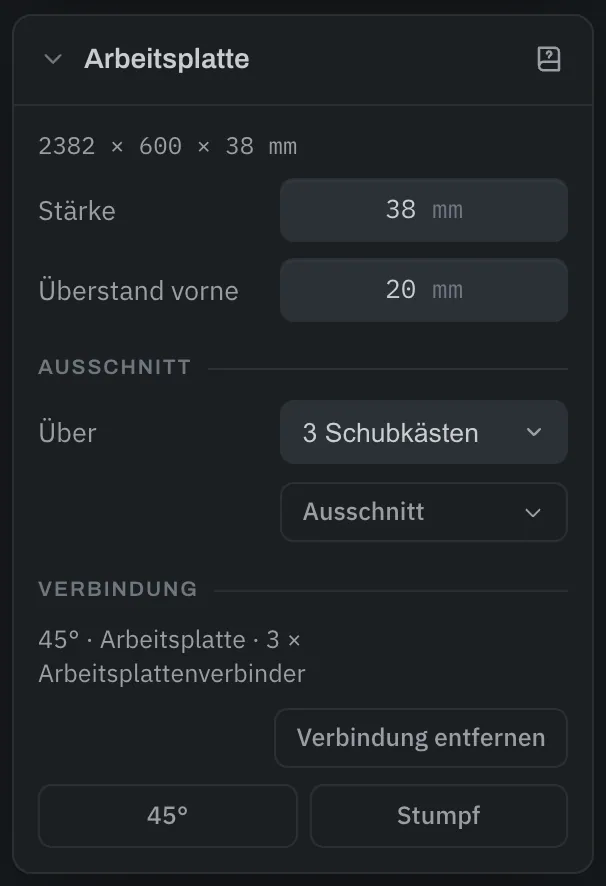
| Feld | Was es bewirkt |
|---|---|
| Erste Zeile | Die Größe der Arbeitsplatte: Länge × Tiefe × Stärke in mm. |
| Stärke, Überstand vorne | Siehe Optionen. |
| Über | Über welchem Schrank der nächste Ausschnitt liegt: die Unterschränke unter der Arbeitsplatte, von links nach rechts, und Mitte der Arbeitsplatte. |
| Ausschnitt | Ein Menü der Ausschnitte aus dem Katalog, mit ihren Maßen. Die Wahl eines Ausschnitts schneidet die Öffnung sofort. Siehe Ausschnitte. |
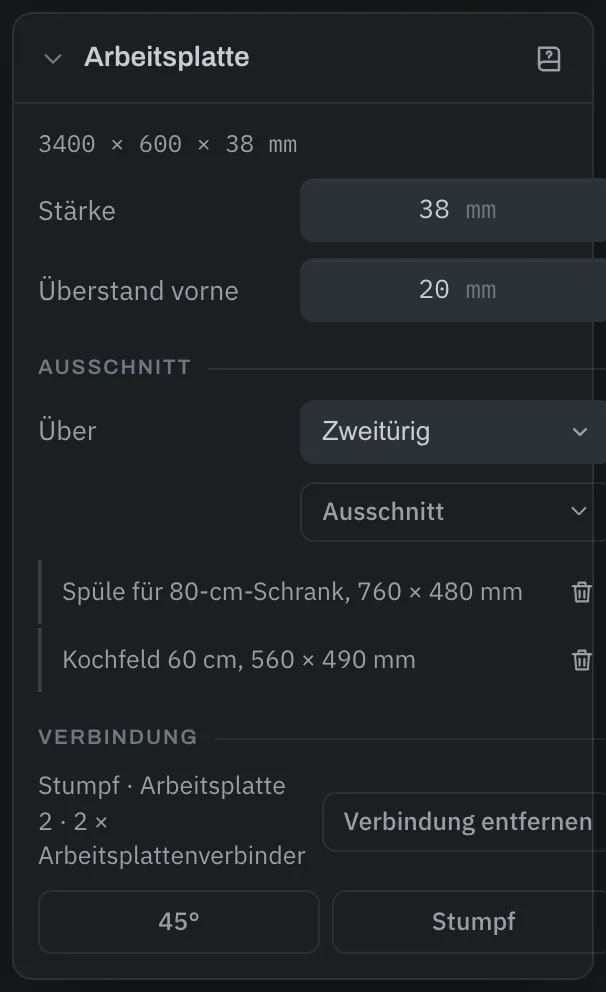
| Liste der Ausschnitte | Unter der Schaltfläche eine Zeile pro Ausschnitt: Name, Breite und Tiefe, z. B. Spüle für 80-cm-Schrank, 760 × 480 mm, und ein Papierkorbsymbol, das ihn löscht. |
| Um Pfeiler | Eine Zeile pro Aussparung um einen Pfeiler oder eine Raumecke, z. B. Mittlerer Pfeiler, 400 × 300 mm, mit Papierkorbsymbol, und die Schaltfläche Um Pfeiler ausschneiden. Erscheint, wenn der Raum einen Pfeiler oder eine Ecke hat oder die Arbeitsplatte eine Aussparung. Siehe Arbeitsplatte um einen Pfeiler. |
| Verbindung | Zuerst eine Zeile pro bestehender Verbindung der Arbeitsplatte, z. B. 45° · Arbeitsplatte · 3 × Arbeitsplattenverbinder, jede mit ihrer eigenen Schaltfläche Verbindung entfernen. Die mittlere Arbeitsplatte einer U-Küche hat zwei Zeilen. Darunter die Schaltflächen 45° und Stumpf, wenn eine andere Arbeitsplatte diese in einer Ecke trifft. Gibt es mehrere, wählen Sie die andere im Feld Verbinden mit; Arbeitsplatten, die mit dieser noch nicht verbunden sind, stehen oben in der Liste. Ohne andere Arbeitsplatte steht dort Keine Arbeitsplatte trifft diese in einer Ecke. |
Die übrigen Felder des Panels Platteneigenschaften gelten für jede freie Platte:
| Feld | Was es bewirkt |
|---|---|
| Bemerkung, Dekor | Ihre Bemerkung; das Dekor nur dieser Platte. |
| Rotation | Die Schaltflächen X 90°, Y 90° und Z 90° drehen die Platte. Drehen Sie die Arbeitsplatte nicht. |
| Dimensionen | Länge (X), Tiefe (Y) und Stärke (Z) der Platte. Die Achsen sind die eigenen der Platte, also an jeder Wand dieselben. |
| Position | Die Position des Ursprungs der Platte: die hintere linke untere Ecke, von vorne gesehen. |
| Kantenband, Kantendekor, Aufdopplung, Übermaß, Materialgruppe | Wie bei jeder Platte. Siehe Dekore, Kantenband und Materialien. |
| Ausklinkung | Ein Ausschnitt in einer Ecke, an einer Kante oder in der Mitte der Platte. Siehe Ausklinkung. |
Rotation, Dimensionen und Position werden nur angezeigt, solange nur eine Platte ausgewählt ist.
Achtung
Ändern Sie die Dimensionen vor der Verbindung. Wenn Sie Länge oder Tiefe danach ändern, behalten die Öffnungen ihre Größe und ihren Platz ab dem linken Ende und der Vorderkante, aber der Schnitt der Eckverbindung bleibt, wo er war. Die Platte wächst von ihrem Ursprung aus (das Feld Position). Wenn die Verbindung nicht mehr in der Ecke liegt, klicken Sie auf Verbindung entfernen und verbinden Sie die Arbeitsplatten erneut. Stärke und Überstand ändern Sie im Panel Arbeitsplatte: Dort schneidet EFS alle Verbindungen der Arbeitsplatte selbst neu.
Arbeitsplatte um einen Pfeiler
Wenn eine Zeile vor einem Pfeiler oder einer Raumecke vorbeiführt, geht die Arbeitsplatte über die ganze Zeile bis zur Wand und ist um den Pfeiler ausgespart. Vor dem Pfeiler steht ein flacherer Schrank, dessen Front mit den anderen fluchtet. Einen solchen Schrank fügt Lücke füllen hinzu.
- Schalten Sie im Reiter Projekt Raum anzeigen und den Pfeiler oder die Ecke ein. Siehe Ecken, Pfeiler und Dachschräge.
- Wählen Sie die Unterschränke der Zeile aus, zusammen mit dem flacheren Schrank vor dem Pfeiler.
- Klicken Sie auf Arbeitsplatte über Auswahl.
EFS erzeugt eine Arbeitsplatte für die ganze Zeile und spart sie um jeden Pfeiler und jede Raumecke aus, die in ihr stehen. Im Panel Arbeitsplatte steht unter Um Pfeiler jede Aussparung in einer eigenen Zeile: der Pfeiler und das Maß der Aussparung, z. B. Mittlerer Pfeiler, 400 × 300 mm (entlang der Platte × von der Wand), mit einem Papierkorbsymbol, das sie löscht.
Um Pfeiler ausschneiden schneidet die Arbeitsplatte neu aus, nach dem Raum, wie er jetzt ist. Klicken Sie darauf, nachdem Sie die Arbeitsplatte oder den Pfeiler verschoben haben, oder bei einer Arbeitsplatte, die vor dem Einschalten des Pfeilers erzeugt wurde. Steht kein Pfeiler in der Arbeitsplatte, verschwinden die Aussparungen, und das Programm meldet Keine Ecke und kein Pfeiler des Raums steht in der Arbeitsplatte. Solange der Raum ausgeschaltet ist, meldet es Blenden Sie zuerst den Raum ein (Raumeigenschaften).
Regeln:
- Eine Aussparung entsteht nur bei eingeschaltetem Raum.
- Die Aussparung ist der Teil, in dem sich die Grundrisse von Pfeiler und Arbeitsplatte um mehr als 1 mm in beide Richtungen überlappen. Ein Pfeiler, so tief oder so lang wie die ganze Arbeitsplatte, würde sie in zwei Teile schneiden: Er bekommt keine Aussparung.
- Eine Aussparung, die keine Kante der Arbeitsplatte berührt, wird zu einer Öffnung in der Platte.
- Eine Raumecke in der Ecke einer L-Küche spart beide Arbeitsplatten aus. Die 45°- oder stumpfe Verbindung geht um die Aussparung herum; ein Stück Arbeitsplatte, das zwischen Pfeiler und Verbindungsschnitt allein übrig bleibt, fällt weg.
- Die Aussparung bleibt an derselben Stelle der Arbeitsplatte, wenn Sie die Arbeitsplatte oder den Pfeiler verschieben. Klicken Sie dann auf Um Pfeiler ausschneiden.
- Stärke und Überstand vorne ändern die Aussparung nicht: Sie wird von der Wand aus gemessen.
- Ein Ausschnitt für Spüle oder Kochfeld darf nicht in eine Aussparung reichen: EFS schneidet ihn dann nicht.
- In der Zuschnittliste bleibt die Arbeitsplatte ein Rechteck (z. B. 2200 × 600 mm) und bekommt eine CNC-Kennzeichnung. In der DXF ist die Aussparung Teil der Kontur auf dem Layer
CONTOUR. Eine Aussparung ist kein Ausschnitt: Sie wird in der Kostenschätzung nicht gezählt. - Die Aussparungen gehen mit der Arbeitsplatte in Als Vorlage speichern und Schrank exportieren und kommen zurück, wenn Sie die Vorlage setzen oder die Datei importieren.
Die Eckverbindung
Arbeitsplatte über Auswahl verbindet jede Ecke, die dabei entsteht, sofort auf Gehrung 45°: die Ecke einer L-Küche, beide Ecken einer U-Küche und die Ecke über einem Eckschrank. Die Verbindung entfernt die Überlappung der Arbeitsplatten und bohrt die Löcher für die Verbinder. Mit den Schaltflächen 45° und Stumpf ändern Sie eine Verbindung oder verbinden Arbeitsplatten, die Sie einzeln erzeugt haben.
Eine Arbeitsplatte kann in mehreren Verbindungen sein: Die mittlere Arbeitsplatte einer U-Küche ist mit beiden seitlichen Arbeitsplatten verbunden. Mit den Schaltflächen ändern Sie die Verbindungen nacheinander, für jedes Paar von Arbeitsplatten einzeln.
- Klicken Sie auf eine Arbeitsplatte. Für eine stumpfe Verbindung klicken Sie auf die, die in voller Länge durchlaufen soll. Direkt nach dem Hinzufügen ist Arbeitsplatte 2 aktiv.
- Prüfen Sie im Panel Arbeitsplatte unter Verbindung, mit welcher Arbeitsplatte sie verbunden wird. Gibt es mehrere, wählen Sie sie im Feld Verbinden mit.
- Klicken Sie auf 45° oder Stumpf.
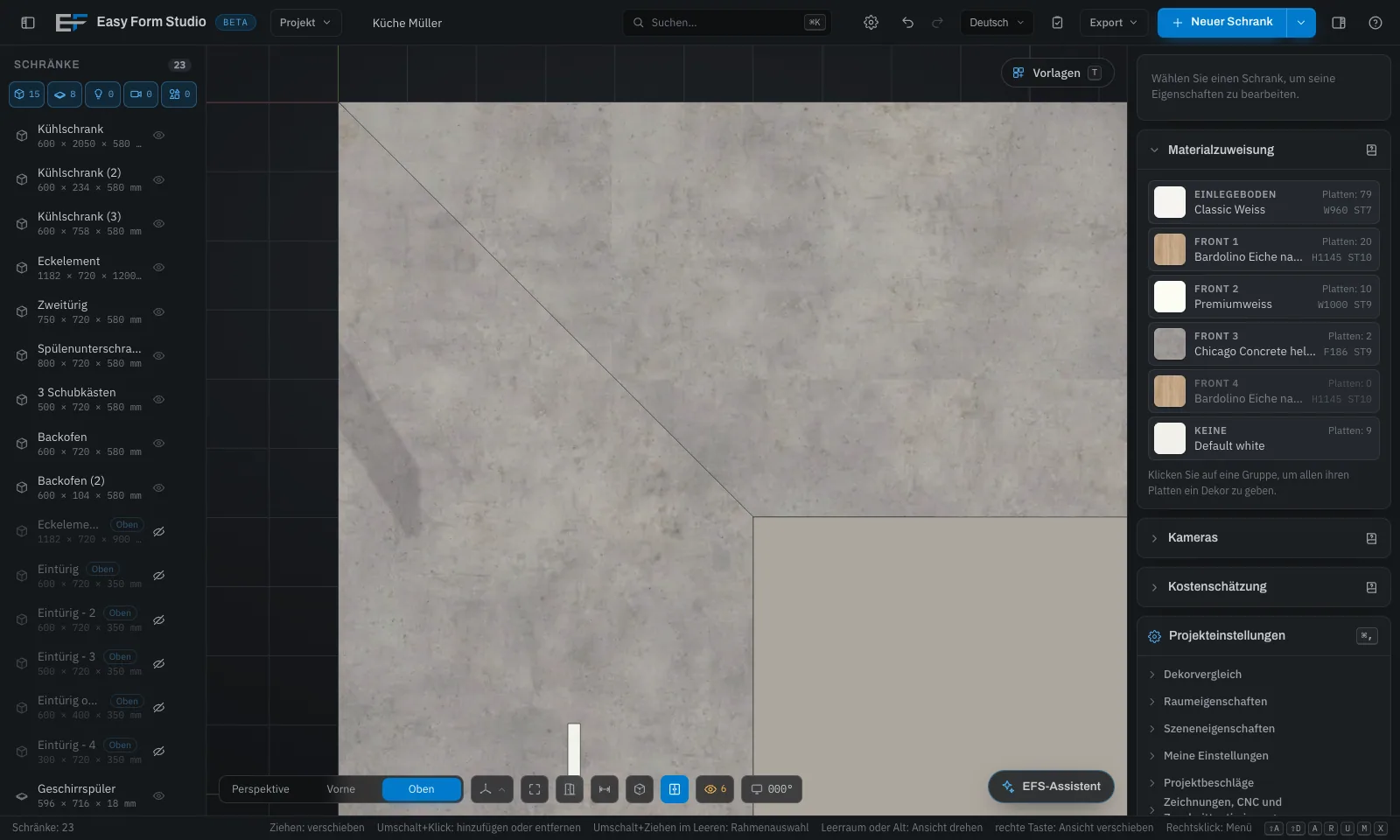
45° oder stumpf
| Verbindung | Was sie bewirkt | Verbinder |
|---|---|---|
| 45° | Beide Arbeitsplatten werden entlang der Diagonale geschnitten, von der Innenecke (wo sich die Vorderkanten treffen) zur Außenecke an den Wänden. | Die Verbindung ist so lang wie die Diagonale. Bei Arbeitsplatten mit 600 mm Tiefe sind das 849 mm, also 3 Verbinder. |
| Stumpf | Die Arbeitsplatte, in deren Panel Sie arbeiten, bleibt ganz und läuft bis zur Wand. Die andere wird bis zu ihrer Vorderkante gekürzt. | Die Verbindung ist so lang wie die Tiefe der Arbeitsplatte, die bis zur Wand läuft. Bei 600 mm sind es 2 Verbinder. |
Verbinder
Die Bohrungen der Verbinder gehen nicht durch die Arbeitsplatte, deshalb zeigt sie Röntgen: Drücken Sie Alt+Z oder die Schaltfläche Röntgen in der Werkzeugleiste der 3D-Ansicht. Die Platten werden durchsichtig, und die Bohrungen erscheinen als farbige Zylinder. Am besten sieht man sie von unten: Ziehen Sie die Ansicht nach oben, bis die Kamera unter den Boden geht (auf dem Smartphone mit einem Finger), oder drücken Sie Ctrl+Num 7, oder wählen Sie im Ansichtsmenü (`) Unten. Unter dem Boden verschwinden Boden, Raster und Schatten. Noch einmal Alt+Z holt die normale Ansicht zurück.
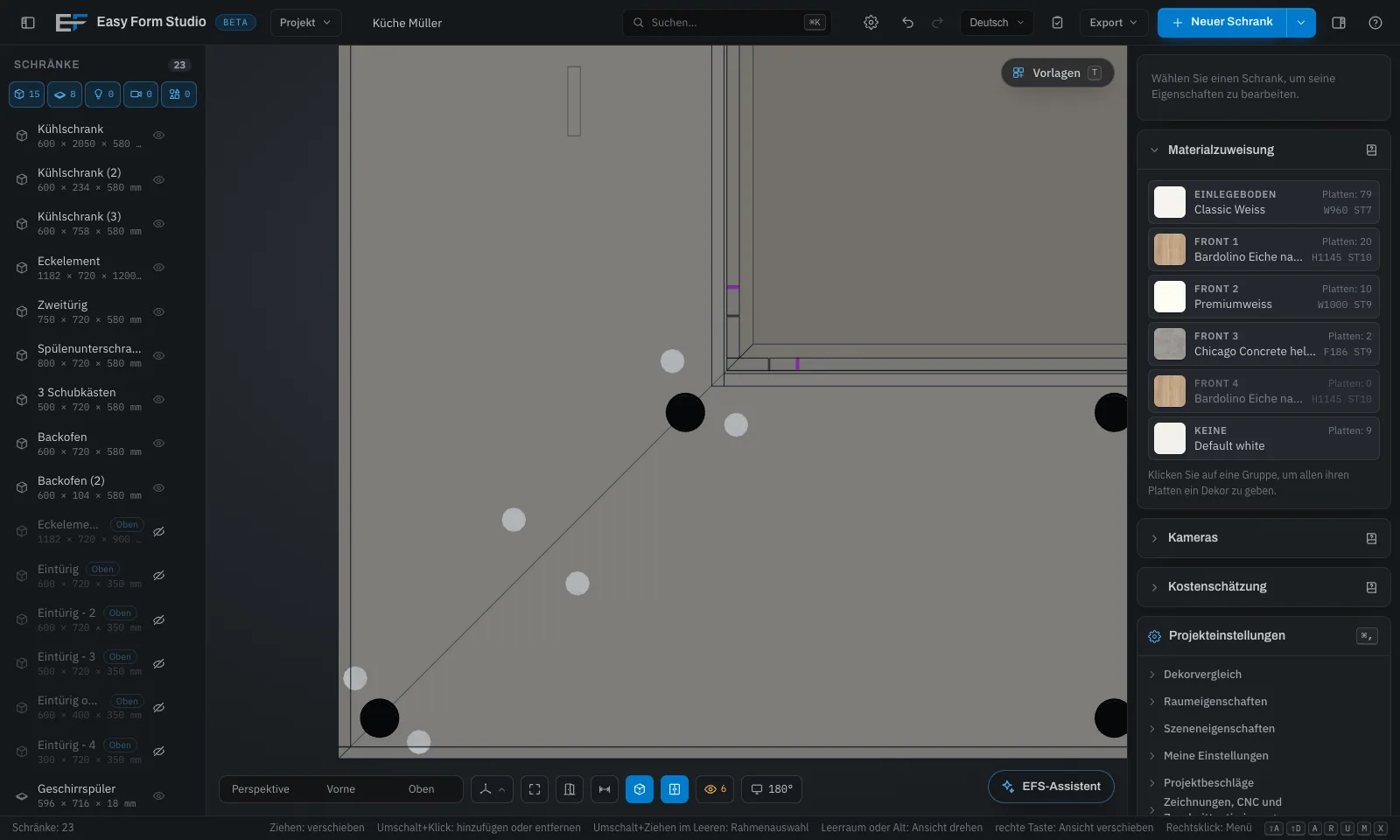
- Anzahl: 2 Verbinder, 3, wenn die Verbindung länger als 650 mm ist.
- Position: der erste und der letzte 100 mm von den Enden der Verbindung, die übrigen gleichmäßig dazwischen.
- Bohrungen: für jeden Verbinder zwei Bohrungen mit 35 mm Durchmesser und 20 mm Tiefe, von unten. Jede liegt 65 mm von der Verbindungslinie entfernt, die Bohrungen eines Verbinders sind also 130 mm voneinander entfernt.
- EFS bohrt nichts in die Kante der Verbindung: keinen Kanal für den Bolzen zwischen den Bohrungen und keine Bohrungen für Dübel oder Lamellos zum Ausrichten. Diese fügen Sie im CNC-Programm oder von Hand hinzu.
- Beschläge: Die Verbinder gehen als Arbeitsplattenverbinder, 150 mm, pro Stück in die Beschlagliste. In der Kostenschätzung sind sie Arbeitsplattenverbindung (eine pro Verbindung) und Arbeitsplattenverbinder (pro Stück). Eine U-Küche mit zwei stumpfen Stößen von 600 mm tiefen Arbeitsplatten hat 2 Verbindungen und 4 Verbinder.
Regeln der Verbindung
- Die Schaltflächen 45° und Stumpf erscheinen nur, wenn eine andere, quer verlaufende Arbeitsplatte diese in beiden Richtungen um mindestens 10 mm überlappt. Arbeitsplatten überlappen sich von selbst, wenn Sie sie zusammen erzeugen (siehe Wie EFS die Arbeitsplatte anlegt).
- Arbeitsplatten, die in dieselbe Richtung verlaufen, werden nicht verbunden.
- Sie können die Verbindung ändern: Ein Klick auf die andere Schaltfläche ersetzt die Verbindung derselben zwei Arbeitsplatten (45° zu stumpf und zurück). Verbindung entfernen gibt beiden Arbeitsplatten den Zustand ohne den Schnitt dieser Verbindung zurück.
- Das Ändern oder Entfernen einer Verbindung betrifft nur dieses Paar von Arbeitsplatten: Die anderen Verbindungen beider Arbeitsplatten behalten ihren Schnitt und ihre Löcher. Beide Arbeitsplatten merken sich die Verbindung, und jede hat die Verbinderlöcher aller ihrer Verbindungen.
- Jede Verbindung zählt einmal, bei der Arbeitsplatte, in deren Panel Sie sie erstellt haben, sodass die Kostenschätzung und die Beschlagliste sie einmal zählen.
- Ein Projekt, das mit einer älteren Version von EFS Web oder des Desktop-Programms gespeichert wurde, in der sich eine Arbeitsplatte nur eine Verbindung merkte, bekommt beim Öffnen die Einträge aller Verbindungen an beiden Arbeitsplatten.
- Verbundene Arbeitsplatten, die zusammen mit dem Schrank ausgewählt sind, kommen mit ihrer Verbindung in Als Vorlage speichern und Schrank exportieren: Wenn Sie die Vorlage setzen oder die Datei importieren, kommen die Arbeitsplatten verbunden, mit den Verbinderlöchern. Eine Schrankdatei aus dem Desktop-Programm bringt ihre Arbeitsplatten in ihrer echten Größe mit, und EFS Web schneidet ihre Eckverbindungen neu, mit Verbinderlöchern an beiden Arbeitsplatten.
- Ein Ausschnitt darf nicht in den Schnitt der Eckverbindung gehen: EFS schneidet ihn dann nicht.
Tipp
Halten Sie diese Reihenfolge ein: zuerst die Größen der Arbeitsplatten, dann die Eckverbindung, die Ausschnitte zuletzt. Stärke und Überstand dürfen Sie danach im Panel Arbeitsplatte ändern.
Dekor der Arbeitsplatte
Arbeitsplatten sind in der Materialgruppe F 3, deshalb geben Sie ihnen das Dekor gemeinsam. Wie die Zuweisung funktioniert, beschreibt das Kapitel Dekore, Kantenband und Materialien.
- Klicken Sie ins Leere, damit nichts ausgewählt ist.
- Öffnen Sie im Reiter Projekt das Panel Materialzuweisung.
- Klicken Sie auf die Karte Front 3.
- Geben Sie im Fenster Material für Front 3 wählen in der Suche
H1180ein. - Klicken Sie auf Halifax Eiche natur (H1180 ST37). Das Fenster schließt sich, und alle Platten der Gruppe F 3 bekommen das Dekor.
Regeln:
- In der Gruppe F 3 sind auch neue freie Platten (B) und die Passblende, die Lücke füllen hinzufügt. Die Zuweisung für Front 3 gibt auch ihnen das Arbeitsplattendekor. Wenn Sie das nicht möchten, verschieben Sie sie in eine andere Gruppe (siehe Die Gruppe einer Platte ändern).
- Sockel, die Passblende aus Zum Schrank hinzufügen, die Abschlusswange und der Abdeckboden sind nicht in F 3: Sie bekommen die Frontgruppe. Siehe Sockel, Passblenden, Abschlusswangen und Abdeckboden.
- Der Dekorvergleich ändert die Gruppe F 3 nicht: Die Arbeitsplatte behält ihr Dekor in allen Varianten.
- Einer einzelnen Arbeitsplatte geben Sie ein eigenes Dekor in ihrem Panel Platteneigenschaften, Feld Dekor. Dann ändert sich nur diese Arbeitsplatte, und unter dem Feld steht Eigenes Dekor dieser Platte.
Ausschnitte für Spüle und Kochfeld
- Klicken Sie auf die Arbeitsplatte.
- Wählen Sie im Panel Arbeitsplatte im Feld Über den Schrank, auf den die Spüle kommt, z. B. Spülenunterschrank 800.
- Klicken Sie auf Ausschnitt und wählen Sie einen Ausschnitt, z. B. Spüle für 80-cm-Schrank. EFS schneidet die Öffnung sofort.
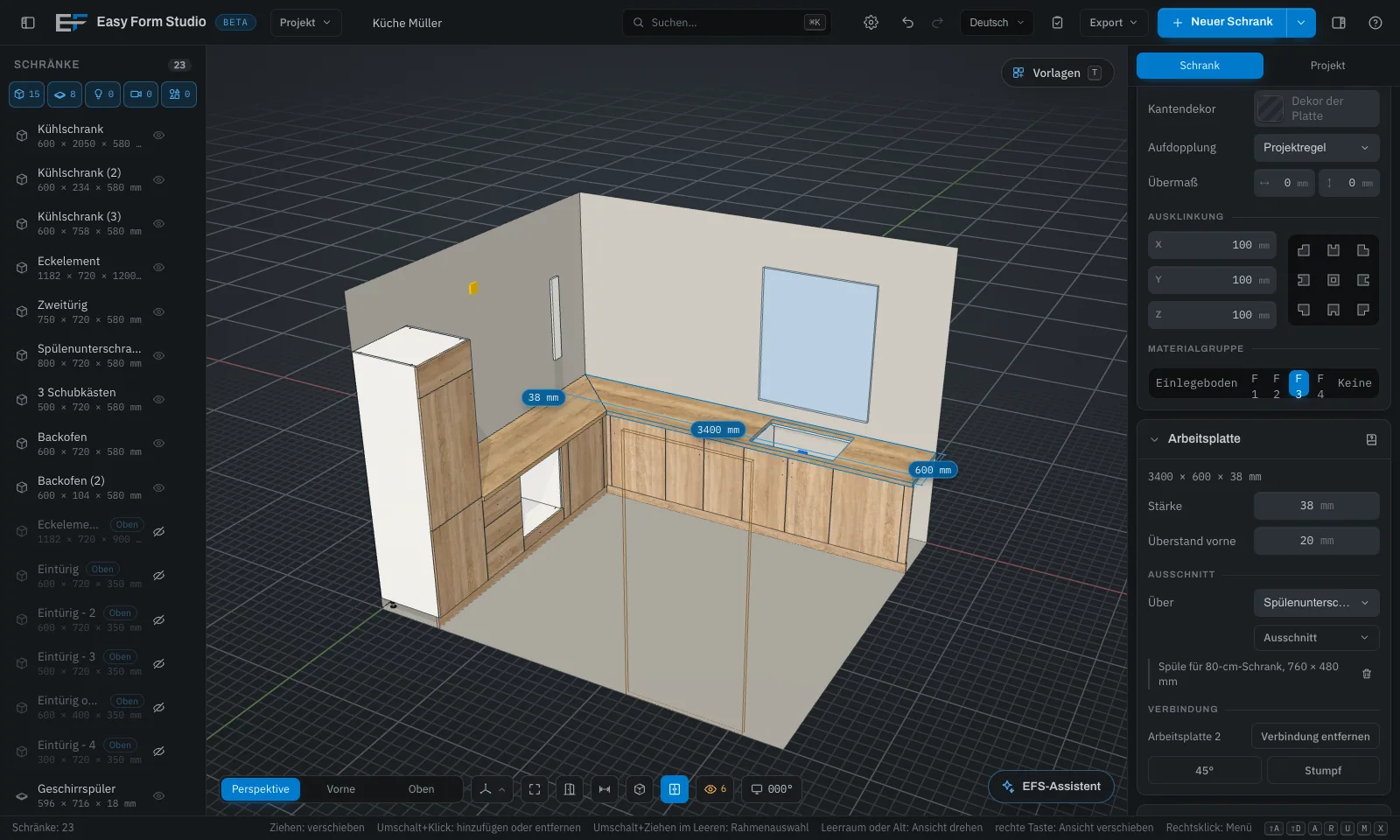
Das Kochfeld fügen Sie genauso hinzu: Wählen Sie den Schubkastenschrank bei Über, dann Ausschnitt → Kochfeld 60 cm. Sie müssen den Schrank darunter nicht auswählen: Es genügt, dass er im Feld Über steht.
Ausschnitte aus dem Katalog
| Ausschnitt | Breite × Tiefe | Eckradius | Ab der Vorderkante |
|---|---|---|---|
| Spüle für 45-cm-Schrank | 410 × 480 mm | 10 mm | 60 mm |
| Spüle für 60-cm-Schrank | 560 × 480 mm | 10 mm | 60 mm |
| Spüle für 80-cm-Schrank | 760 × 480 mm | 10 mm | 60 mm |
| Kochfeld 60 cm | 560 × 490 mm | 0 (scharfe Ecken) | 50 mm |
| Kochfeld 80 cm | 750 × 490 mm | 0 | 50 mm |
| Kochfeld 90 cm | 860 × 490 mm | 0 | 50 mm |
Die Breite verläuft entlang der Arbeitsplatte, die Tiefe quer dazu. Die Maße sind ein Richtwert. Für die tatsächliche Spüle und das tatsächliche Kochfeld nehmen Sie die Maße aus der Anleitung des Herstellers und fügen sie Ihrem eigenen Katalog hinzu (siehe Eigene Ausschnittmaße).
Wohin EFS den Ausschnitt setzt
- Entlang der Arbeitsplatte: Die Mitte der Öffnung liegt in der Mitte des Schranks im Feld Über. Mit Mitte der Arbeitsplatte kommt die Öffnung in die Mitte der Arbeitsplatte.
- Quer: Der Abstand von der Vorderkante der Arbeitsplatte zur Öffnung ist der Wert in der Spalte Ab der Vorderkante.
- Beispiel: eine Spüle 80 cm über einem Schrank mit 800 mm Breite, eine Arbeitsplatte mit 600 mm Tiefe. Die Öffnung ist 760 × 480 mm, 20 mm von jeder Seite des Schranks, 60 mm von der Vorderkante und 60 mm von der Hinterkante der Arbeitsplatte.
- Ein Kochfeld 60 cm über einem Schrank mit 600 mm: eine Öffnung von 560 × 490 mm, 50 mm von der Vorderkante und 60 mm von der Hinterkante der Arbeitsplatte.
- Die Öffnung gehört zur Arbeitsplatte: Wenn Sie die Arbeitsplatte verschieben, wandert die Öffnung mit.
Regeln:
- Wenn die Öffnung nicht auf die Arbeitsplatte passt, meldet das Programm Der Ausschnitt passt nicht auf die Arbeitsplatte. und schneidet nichts. Das passiert, wenn der Schrank direkt am Ende der Arbeitsplatte steht und die Öffnung breiter ist als er, wenn die Arbeitsplatte für die Öffnung zu flach ist oder wenn die Öffnung in den Schnitt der Eckverbindung gehen würde.
- EFS prüft nicht, ob die Öffnung mit einer anderen Öffnung oder dem Schrank darunter kollidiert. Prüfen Sie das selbst.
- Einen Ausschnitt löschen Sie mit dem Papierkorbsymbol in seiner Zeile. Verschieben können Sie ihn nicht: Löschen Sie ihn und schneiden Sie ihn über einem anderen Schrank neu.
- Ein Ausschnitt, der nicht mehr gezeichnet wird (die Arbeitsplatte wurde gekürzt oder verschoben, sodass die Öffnung nicht mehr auf ihr liegt, oder die Öffnung ging in eine Eckverbindung oder eine Aussparung um einen Pfeiler), bleibt in der Liste des Panels Arbeitsplatte, wird aber in der Kostenschätzung und im Angebot nicht berechnet und gibt in der Raumdokumentation keine Mittellinie für Spüle oder Kochfeld. Löschen Sie ihn oder bringen Sie die Arbeitsplatte so zurück, dass die Öffnung wieder passt.
- Die Öffnung geht durch die volle Stärke. In der Zuschnittliste bekommt die Arbeitsplatte eine CNC-Kennzeichnung, und die Öffnung geht in die Zeichnung und die DXF.
- Eine Arbeitsplatte, die mit Als Vorlage speichern oder Schrank exportieren gespeichert wurde, behält ihre Öffnungen an ihrer Stelle auf der Arbeitsplatte, wo immer Sie die Vorlage setzen. Eine Schrankdatei aus dem Desktop-Programm bringt ihre Öffnungen für Spüle und Kochfeld an ihrer Stelle mit, zusammen mit ihren Eckverbindungen, auch aus älteren Versionen des Add-ons.
Eigene Ausschnittmaße
Das Menü Ausschnitt bietet die Ausschnitte aus dem Katalog und Ihre eigenen. Die Maße Ihrer Spüle und Ihres Kochfelds tragen Sie in eine JSON-Datei ein und importieren sie.
- Erstellen Sie eine Datei
worktop_cutouts.json(Beispiel unten). - Öffnen Sie die Projekteinstellungen (Ctrl+,, auf dem Mac Cmd+,) und den Abschnitt Projektbeschläge, Kasten Beschlagkatalog.
- Lassen Sie im Feld Katalog Nach Dateiname oder wählen Sie Arbeitsplattenausschnitte.
- Klicken Sie auf Katalog importieren und wählen Sie die Datei.
{
  "SINK_80": {
    "name": "My sink 80",
    "width": 780,
    "depth": 480,
    "radius": 10,
    "from_front": 60
  },
  "HOB_83": {
    "name": "Hob 83 cm",
    "width": 810,
    "depth": 490,
    "radius": 5,
    "from_front": 50
  }
}
widthist die Breite entlang der Arbeitsplatte,depthdie Tiefe,radiusder Eckradius,from_frontder Abstand von der Vorderkante, alles in mm.radiusdürfen Sie weglassen.- Ein Ausschnitt mit demselben Schlüssel wie ein Standardausschnitt (
SINK_45,SINK_60,SINK_80,HOB_60,HOB_80,HOB_90) ersetzt den Standardausschnitt. Ein neuer Schlüssel fügt den Ausschnitt am Ende des Menüs hinzu. - Der Name aus
nameerscheint im Menü genau so, wie Sie ihn eingeben, z. B. „Meine Spüle 80“. - Einen Schlüssel, der mit
SINKbeginnt, behandelt EFS als Spüle, die übrigen als Kochfeld. So weiß die Dokumentation für die Monteure, ob sie die Mittellinie einer Spüle oder eines Kochfelds zeichnet. - Die Ausschnitte erscheinen sofort im Menü. Einen Eintrag ohne
width,depthoderfrom_frontüberspringt EFS und sagt in der Meldung, warum, z. B. 'HOB_83' übersprungen: fehlende Felder (from_front). - Ihre Einträge werden im Browser und mit Ihrem Konto gespeichert. Im Kasten Beschlagkatalog hat jeder eine Zeile mit einem Papierkorbsymbol (Eintrag entfernen).
Ausklinkung
Der Abschnitt Ausklinkung des Panels Platteneigenschaften schneidet ein Rechteck aus einer Ecke der Platte, eine Ausklinkung in der Mitte einer Kante oder eine Öffnung in der Mitte. Er funktioniert bei jeder Platte, nicht nur bei der Arbeitsplatte. Bei der Arbeitsplatte wird er zum Beispiel für eine Aussparung um einen Pfeiler oder ein Rohr an der Wand verwendet. Der Ausschnitt wird Teil der Form der Platte: Die Anfasser der Form erscheinen sofort, sodass Sie den Ausschnitt ziehen, sein Maß eingeben oder seine Ecken abrunden können.
- Klicken Sie auf die Platte.
- Geben Sie im Panel Platteneigenschaften, Abschnitt Ausklinkung, die Größe des Ausschnitts in die Felder X und Y ein. Bei einer Arbeitsplatte verläuft X entlang der Arbeitsplatte und Y quer.
- Klicken Sie auf die Schaltfläche mit der gewünschten Form.
- Der Ausschnitt ist in der Platte, und die Anfasser der Form sind darauf. Ziehen Sie sie oder klicken Sie auf Fertig. Siehe Form der Platte.
Felder
| Feld | Was es bewirkt | Standard | Werte |
|---|---|---|---|
| X | Größe des Ausschnitts entlang der X-Achse der Platte. | 100 mm | 5–5000 mm |
| Y | Größe des Ausschnitts entlang der Y-Achse der Platte. | 100 mm | 5–5000 mm |
| Z | Größe des Ausschnitts entlang der Z-Achse der Platte. | 100 mm | 5–5000 mm |
Jede Platte merkt sich ihre eigenen Werte X, Y und Z. Die Achsen sind die eigenen der Platte, mit der Platte gedreht, sodass sie an jeder Wand gleich funktionieren. Das Feld der Achse, die durch die Stärke der Platte geht, ändert nichts: Der Ausschnitt geht immer durch die volle Stärke.
Bei einer Platte, die keine Form haben kann (siehe Form bearbeiten), schneidet die Ausklinkung wie bisher: Das Feld der Achse durch die Stärke ist die Tiefe des Ausschnitts, und der Ausschnitt lässt sich nicht mit Anfassern ziehen.
Schaltflächen
Die Schaltflächen sind wie die Platte angeordnet: Das Symbol zeigt die Form der Platte nach dem Ausschnitt, und der Name erscheint, wenn Sie die Maus über die Schaltfläche halten.
| Schaltfläche | Was sie ausschneidet | An der Arbeitsplatte |
|---|---|---|
| Oben links | Ein Rechteck in der Ecke. | Hintere rechte Ecke: X × Y |
| Oben rechts | Ein Rechteck in der Ecke. | Vordere rechte Ecke: X × Y |
| Unten links | Ein Rechteck in der Ecke. | Hintere linke Ecke: X × Y |
| Unten rechts | Ein Rechteck in der Ecke. | Vordere linke Ecke: X × Y |
| U oben | Eine Ausklinkung in der Mitte der Kante. | Rechtes Ende der Arbeitsplatte: Ausklinkung Y breit, X tief |
| U unten | Eine Ausklinkung in der Mitte der Kante. | Linkes Ende der Arbeitsplatte: Ausklinkung Y breit, X tief |
| U links | Eine Ausklinkung in der Mitte der Kante. | Hinterkante: Ausklinkung X breit, Y tief |
| U rechts | Eine Ausklinkung in der Mitte der Kante. | Vorderkante: Ausklinkung X breit, Y tief |
| Mitte | Eine Öffnung in der Mitte der Platte. | Eine Öffnung X × Y in der Mitte der Arbeitsplatte |
Links und rechts in der dritten Spalte gelten von vorne gesehen, von der Vorderfläche der Fronten. Bei einer waagerechten Platte ist oben das Ende zur +X-Achse der Platte, und links ist die Hinterkante. Bei einer Platte, die nach vorne zeigend steht (Tür, Rückwand, Sockel), entsprechen die Namen der Schaltflächen der Ansicht von vorne.
Regeln:
- Der Ausschnitt ist Teil der Form der Platte: Die Platte bekommt in der Zuschnittliste eine CNC-Kennzeichnung, und der Ausschnitt liegt in der Kontur auf dem Layer
CONTOUR(in DXF, MPR, CIX und der Zeichnung). Eine Öffnung in der Mitte liegt auf dem LayerCUTOUT. - Ein Ausschnitt mit der Ausklinkung an der Arbeitsplatte ist kein Ausschnitt. Er wird in der Kostenschätzung nicht als Arbeitsplattenausschnitt gezählt, steht nicht in der Liste der Ausschnitte und geht nicht in die Dokumentation für die Monteure. Ein Ausschnitt neben dem Gehrungsende einer Verbindung schneidet nichts.
- Der Ausschnitt bleibt in seiner Ecke oder an seiner Kante, im selben Maß, auch wenn Sie später die Maße der Platte ändern. Eine Öffnung in der Mitte bleibt in der Mitte.
- Eine gedrehte Platte bleibt gedreht: Die Ausklinkung ändert ihre Lage nicht.
- Ein Ausschnitt, der die Platte in zwei Teile schneiden, eine ganze Seite der Platte abtrennen oder in eine Öffnung laufen würde, wird nicht ausgeführt, und das Programm sagt, warum (siehe Häufige Probleme und Lösungen).
- Sind mehrere Platten gewählt, schneidet die Schaltfläche jede von ihnen, und die aktive Platte bekommt die Anfasser.
- Einen Ausschnitt machen Sie mit Ctrl+Z (auf dem Mac Cmd+Z) rückgängig oder mit der Schaltfläche Ausklinkungen entfernen unter den Schaltflächen. Sie nimmt alle Ausschnitte der Ausklinkung und die ganze Form von der Platte: Die Platte ist wieder ein Rechteck. Die Zahl in Klammern ist die Anzahl der Platten mit einer Form oder einem Ausschnitt.
Form der Platte
Jede Platte kann eine eigene Form haben: eine Ausklinkung in einer Ecke oder an einer Kante, eine Stufe, ein L, eine Öffnung, abgerundete oder gefaste Ecken, eine schräge Kante und eine Gehrung. Die Form ändern Sie mit Anfassern direkt an der Platte, mit Maßen, so wie Sie einen Schrank mit seinen Anfassern ändern. Das funktioniert bei der Platte eines Schranks, bei einer freien Platte und bei der Arbeitsplatte. Die Form kommt in die Zeichnung, die DXF und die CNC-Programme; in der Zuschnittliste bleibt die Platte das Rechteck, aus dem sie geschnitten wird.
Form bearbeiten
- Wählen Sie die Platte aus: Klicken Sie auf den Schrank und dann noch einmal auf die Platte, oder klicken Sie auf eine freie Platte oder die Arbeitsplatte.
- Klicken Sie im Panel Platteneigenschaften, Abschnitt Ausklinkung, unter den neun Schaltflächen auf Form bearbeiten. Ein Rechtsklick auf die Platte → Form bearbeiten bewirkt dasselbe.
- Auf der Platte erscheinen Anfasser, und oben in der 3D-Ansicht die Formleiste. Die Anfasser des Schranks und seine Maße sind währenddessen ausgeblendet, und ein Ziehen auf der Platte dreht die Ansicht, statt den Schrank zu verschieben.
- Ändern Sie die Form mit den Anfassern (siehe Anfasser auf der Platte).
- Wenn die Form fertig ist, klicken Sie in der Leiste (oder an der Stelle der Schaltfläche Form bearbeiten) auf Fertig, oder drücken Sie Enter oder Esc.
Auch die Schaltflächen der Ausklinkung schalten die Anfasser ein: Der Ausschnitt wird Teil der Form, und die Anfasser sind sofort auf der Platte.
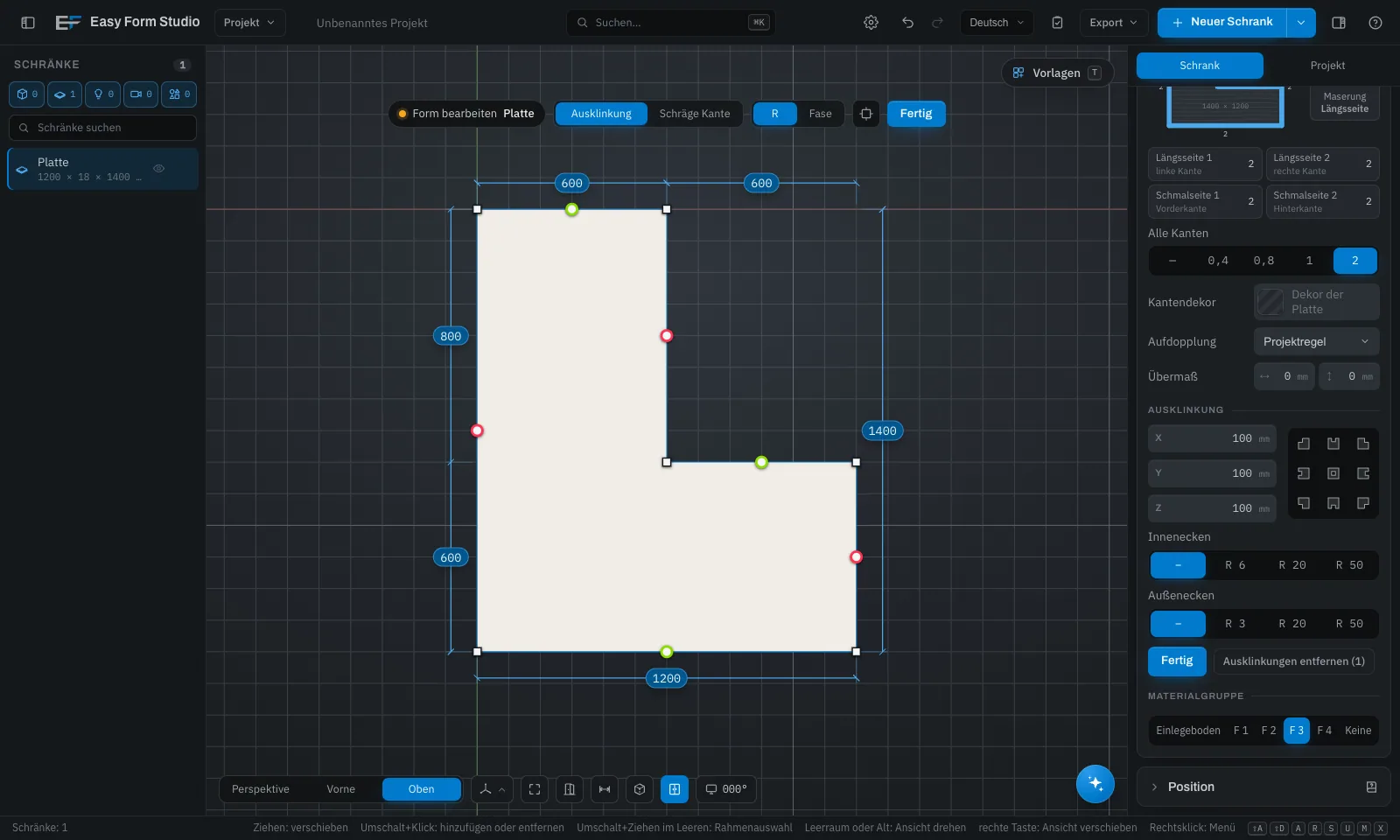
Die Formleiste oben in der 3D-Ansicht:
| In der Leiste | Was es bewirkt | Standard |
|---|---|---|
| Form bearbeiten und der Name der Platte | Welche Platte bearbeitet wird. | |
| Ausklinkung / Schräge Kante | Was das weiße Quadrat an einer Ecke tut. Die Schaltfläche Ausklinkung: Eine Außenecke, die in die Platte gezogen wird, schneidet eine Ausklinkung. Schräge Kante: Die Ecke gleitet entlang einer Kante, und die andere Kante wird schräg. | Ausklinkung |
| R / Fase | Was der orangefarbene Punkt neben einer Ecke tut. R: rundet die Ecke ab. Fase: schneidet die Ecke gerade ab. | R |
| Das Symbol eines Quadrats mit Kreuz (Gerade auf die Platte schauen) | Dreht die Ansicht gerade auf die Ihnen zugewandte Fläche der Platte und zeigt die ganze Platte. | |
| Fertig | Beendet die Bearbeitung. Enter und Esc bewirken dasselbe. | |
| Zweite Zeile, wenn eine Kante angeklickt ist: Gehrung der Kante | –, 45°, 30°, 60°, und Umdrehen, wenn die Kante eine Gehrung hat. Siehe Schräge Kante und Gehrung. | – |
| Zweite Zeile, wenn eine Öffnung angeklickt ist: Öffnung entfernen | Entfernt die Öffnung. |
Im Abschnitt Ausklinkung, während Sie die Form bearbeiten:
| Zeile | Was sie bewirkt |
|---|---|
| Innenecken | Alle Innenecken der Ausklinkungen und Öffnungen auf einmal: – (scharfkantig), R 6, R 20, R 50. Mit Fase heißen die Schaltflächen F 6, F 20, F 50. |
| Außenecken | Alle Außenecken auf einmal: –, R 3, R 20, R 50, mit Fase F 3, F 20, F 50. |
| Fertig / Form bearbeiten | Dieselbe Schaltfläche schaltet die Bearbeitung ein und aus. |
| Ausklinkungen entfernen (Zahl) | Macht die Platte wieder zu einem Rechteck, ohne Ausklinkung, Öffnung, Abrundung oder Gehrung. Sie erscheint auch, wenn Sie die Form gerade nicht bearbeiten. |
Regeln:
- Form bearbeiten ist ausgegraut bei einer Platte, deren Kontur schon eine andere Funktion bildet (z. B. das Fünfeck eines diagonalen Eckschranks, ein Trapez unter einer Schräge), und bei einer gedrehten oder geneigten Platte (die Tür eines diagonalen Eckschranks, eine schräge Seitenwand, eine Abdeckplatte).
- Sind mehrere Platten gewählt, gibt es keine Schaltfläche Form bearbeiten. Wählen Sie eine Platte.
- Die Bearbeitung endet, wenn Sie einen anderen Schrank oder eine andere Platte wählen.
- Jede Bewegung eines Anfassers ist ein Schritt für Ctrl+Z (auf dem Mac Cmd+Z). Esc während des Ziehens setzt diese Bewegung zurück.
Anfasser auf der Platte
Die Anfasser liegen auf der Seite der Platte, die Ihnen zugewandt ist. Wenn Sie die Maus über einen Anfasser halten, sagt seine Beschreibung, was er tut.
| Anfasser | Aussehen | Ziehen | Klick oder Doppelklick |
|---|---|---|---|
| Kante | Ein Punkt in der Mitte der Kante, in der Farbe der Achse, entlang der er sich bewegt (X rot, Y grün, Z blau) | Verschiebt die Kante. Die benachbarten Kanten folgen: Eine Ausklinkung wird tiefer, eine freie Platte länger. | Klick: wählt die Kante (für eine Gehrung; die Kante wird orange). Doppelklick irgendwo auf die Kante: teilt die Kante. |
| Kante am Maß des Schranks | Ein kleiner dunkler Punkt | Bewegt sich nicht. Das Programm meldet Eine Schrankplatte erhält ihr Außenmaß vom Schrank. | |
| Ecke | Ein weißes Quadrat | Mit Ausklinkung: Eine in die Platte gezogene Außenecke schneidet eine Ausklinkung in beiden Maßen, und die Innenecke einer Ausklinkung verschiebt beide Wände der Ausklinkung. Mit Schräge Kante: Die Ecke gleitet entlang einer Kante, und die andere Kante wird schräg. | |
| Eckenrundung | Ein orangefarbener Punkt neben der Ecke, wenn die Maus in der Nähe der Ecke ist, und an einer schon abgerundeten Ecke. Bei einer kleinen Öffnung nur neben der angeklickten Ecke. | Mit R rundet er die Ecke ab, mit Fase schneidet er sie gerade ab. Das Maß steht neben der Ecke, z. B. R 50 oder F 20. | Klick auf das Maß: eingeben. Eine kleine Öffnung mit lauter gleichen Ecken hat stattdessen ein Maß über sich: Eingegeben gilt es für alle ihre Ecken (höchstens die halbe kürzere Seite: R 50 an einer Öffnung 100 × 100 ergibt ein rundes Loch). |
| Teilungspunkt | Eine weiße Raute mit gelbem Rand | Gleitet entlang der Kante. | Doppelklick: entfernt die Teilung. |
| Öffnung | Pfeile in vier Richtungen, wenn die Maus auf der Öffnung ist oder die Öffnung angeklickt ist | Verschiebt die ganze Öffnung. Ihre Mitte verschiebt sie immer, auch bei einer kleinen Öffnung, deren andere Anfasser dicht beieinander liegen. | Klick: wählt die Öffnung. X, Del oder Backspace entfernt sie. |
Auf Smartphone und Tablet
Die Anfasser funktionieren auch mit dem Finger, und sie sind größer. Die orangefarbenen Punkte sind an jeder Ecke, und zweimaliges Tippen auf eine Kante teilt sie. Die Beschreibungen der Anfasser und die Linie, die zeigt, wo die Teilung liegen wird, erscheinen auf einem Touchscreen nicht.
Kante teilen
Ein Doppelklick auf eine Kante teilt sie an dieser Stelle, wie ein Loop Cut in Blender. So entstehen Stufen und ein L.
- Halten Sie die Maus über die Kante. Eine gelbe Linie quer über die Platte zeigt, wo die Teilung liegen wird, mit den Längen beider Teile daneben.
- Doppelklicken Sie. Das Programm meldet Kante geteilt: einen Teil ziehen, der andere bleibt, und eine Raute markiert die Teilung.
- Ziehen Sie den Punkt eines Teils. Dieser Teil bewegt sich, der andere bleibt, wo er war.
Die Teilung liegt auf einem 5-mm-Raster ab dem Anfang der Kante, mindestens 5 mm von beiden Enden entfernt (mit Shift auf den Millimeter genau). Solange beide Teile in einer Linie liegen, gleitet die Raute entlang der Kante, und ein Doppelklick auf die Raute entfernt die Teilung.
Maße der Form
Die Maße der Form funktionieren wie die Maße der Anfasser am Schrank.
- Solange die Platte ruht: Gesamtbreite und Gesamthöhe der Platte, die Kettenmaße aller Punkte entlang zweier Kanten und der Winkel jeder schrägen Kante, z. B. 30°.
- Während Sie ziehen: blaue Maße von der bewegten Kante bis zur nächsten Kante auf beiden Seiten. Liegt nichts dazwischen, ist das Maß gestrichelt und geht bis zum Rand der Platte. Eine orangefarbene Linie bedeutet, dass die Kante mit einer anderen Kante oder mit der Mitte der Platte fluchtet: Der Magnet hält sie dort.
- Schritt: Ohne Magnet ändert sich das Maß in 5-mm-Schritten. Halten Sie beim Ziehen Shift gedrückt: 1-mm-Schritte, ohne Magnet.
- Maß eingeben: Klicken Sie auf ein Maß, geben Sie das Maß in das Feld an seiner Stelle ein und drücken Sie Enter. Esc bricht ab. Gesamtbreite und Gesamthöhe können Sie nur bei einer freien Platte eingeben. Ein Maß von einer Öffnung bis zum Rand der Platte oder bis zu einer anderen Öffnung verschiebt die Öffnung, ihre Größe bleibt. Ein Maß über die Öffnung selbst ändert ihre Größe.
Ein Maß, das nicht passt, meldet Dieses Maß passt nicht: es stößt an eine andere Kante, und die Form bleibt, wie sie war. Ein zu großer Radius meldet An dieser Ecke höchstens {value} mm, und die Ecke bekommt den größten Radius, der passt.
Das Außenmaß der Platte
- Eine freie Platte wächst: Eine nach außen gezogene Kante macht die Platte länger, wie Extrudieren in Blender. Die Maße der Platte folgen der Form, und die Platte bleibt an ihrem Platz im Raum.
- Die Platte eines Schranks und die Arbeitsplatte behalten ihr Außenmaß: Die Platte bekommt es vom Schrank, die Arbeitsplatte von Arbeitsplatte über Auswahl und dem Überstand. Die Form schneidet nur in die Platte hinein. Eine Kante, die eine ganze Seite der Platte ist, hat einen kleinen dunklen Punkt und bewegt sich nicht.
- Wenn Sie später das Maß des Schranks oder der Platte ändern, geht die Form mit: Eine Ausklinkung bleibt im selben Maß in ihrer Ecke, und eine Öffnung in der Mitte bleibt in der Mitte.
- Wird die Platte zu klein für ihre Form, wird sie als Rechteck gezeichnet, und der Abschnitt Ausklinkung meldet Die Form passt nicht mehr auf diese Platte: Sie wird ohne Form gezeigt, bis die Platte wieder größer ist oder die Form entfernt wird. Die Form kommt zurück, sobald die Platte groß genug ist. Brauchen Sie sie nicht, klicken Sie auf Ausklinkungen entfernen.
- An der Arbeitsplatte werden die Eckverbindung, die Aussparungen um Pfeiler und die Ausschnitte für Spüle und Kochfeld zusätzlich zur Form geschnitten.
Öffnungen in der Platte
Die Schaltfläche Mitte der Ausklinkung macht eine Öffnung in der Mitte der Platte, X × Y groß.
- Ziehen Sie die Öffnung: Sie bewegt sich als Ganzes. Die Maße zeigen den Abstand zur nächsten Kante auf allen vier Seiten.
- Klicken Sie auf die Öffnung und drücken Sie X, Del oder Backspace, oder klicken Sie in der zweiten Zeile der Leiste auf Öffnung entfernen. Entfernt wird nur die Öffnung, nie der Schrank.
- Die Ecken einer Öffnung sind Innenecken: Die Zeile Innenecken oder der orangefarbene Punkt rundet sie ab.
- Ein Ausschnitt, der in die Öffnung laufen würde, wird nicht ausgeführt: Dieser Schnitt trifft eine Öffnung.
Abgerundete und gefaste Ecken
- Wählen Sie in der Leiste R (Abrundung) oder Fase (eine gerade abgeschnittene Ecke).
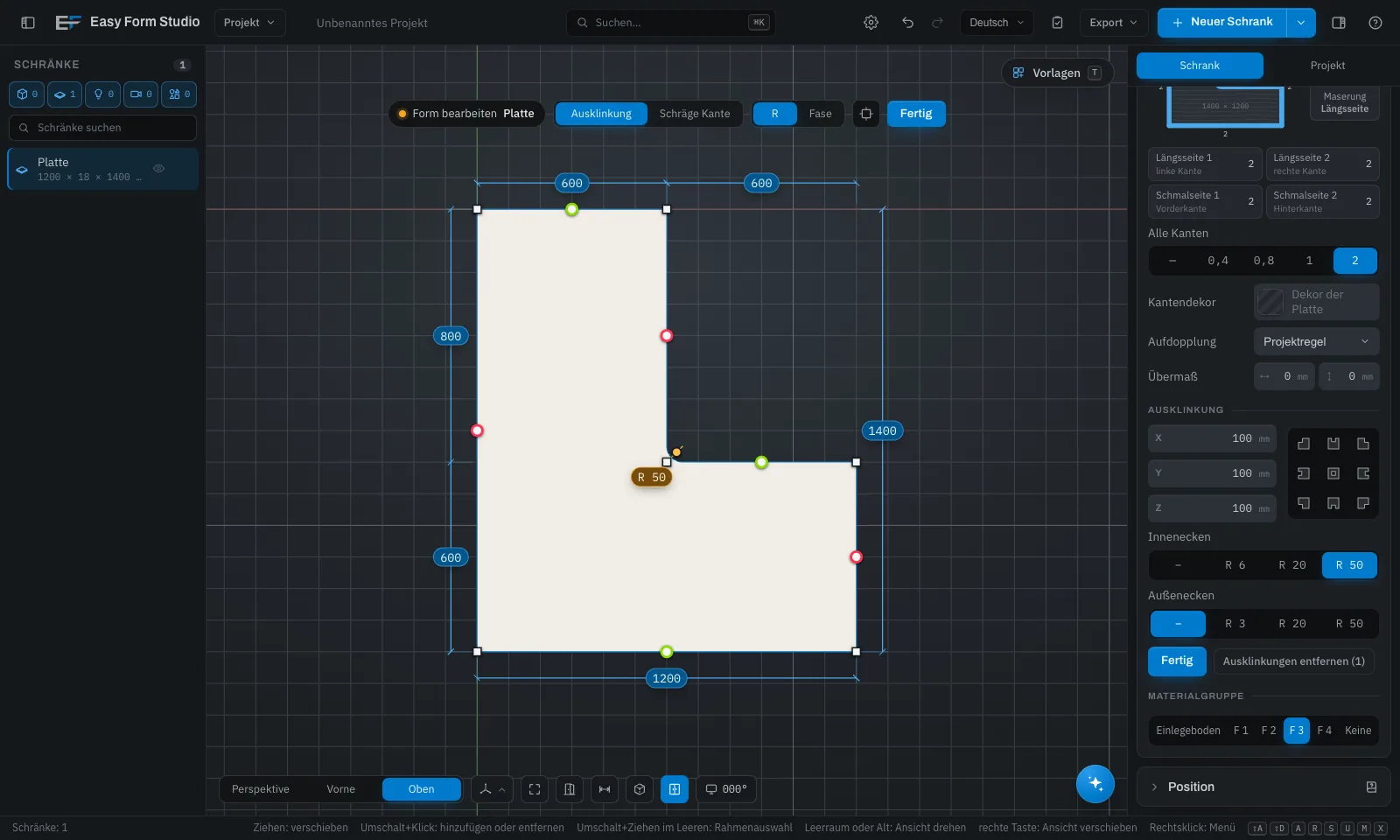
- Halten Sie die Maus in die Nähe der Ecke. Ein orangefarbener Punkt erscheint: Ziehen Sie ihn nach innen. Das Maß steht neben der Ecke, z. B. R 50.
- Für ein genaues Maß klicken Sie auf dieses Maß, geben es ein und drücken Enter.
Für alle Ecken auf einmal klicken Sie auf einen Wert in der Zeile Innenecken oder Außenecken. – macht die Ecken wieder scharfkantig.
Tipp
Ein Fräser hinterlässt in einer Innenecke seinen Radius. Runden Sie die Innenecken mindestens auf R 6 ab (ein Fräser Ø12). Eine scharfe Innenecke oder eine mit weniger als R6 abgerundete meldet die Projektprüfung (siehe Scharfe Innenecken).
Schräge Kante und Gehrung
Eine Platte können Sie auf drei Arten abschrägen:
| Was | Wie | Ergebnis |
|---|---|---|
| Gefaste Ecke | Fase, dann den orangefarbenen Punkt neben der Ecke ziehen | Die Ecke ist gerade abgeschnitten, z. B. F 20 |
| Schräge Kante | Schräge Kante, dann das weiße Quadrat der Ecke entlang der Kante ziehen | Die andere Kante wird schräg (ein Trapez); ihr Winkel steht an der Kante, z. B. 15° |
| Gehrung der Kante | Auf die Kante klicken, dann 45°, 30° oder 60° | Die Kante wird schräg durch die Stärke der Platte geschnitten |
Eine Gehrung:
- Schalten Sie Form bearbeiten ein und klicken Sie auf die Kante. Die Kante wird orange, und die Leiste bekommt eine zweite Zeile, Gehrung der Kante.
- Klicken Sie auf 45°. Der Winkel liegt zwischen dem Schnitt und der Fläche der Platte; 45° ist die übliche Gehrung.
- Die Platte in der 3D-Ansicht zeigt den schrägen Schnitt.
- Die Fläche auf einer Seite der Platte behält die volle Kontur. Soll die andere Seite sie behalten, klicken Sie auf Umdrehen.
- – nimmt den schrägen Schnitt von dieser Kante wieder weg.
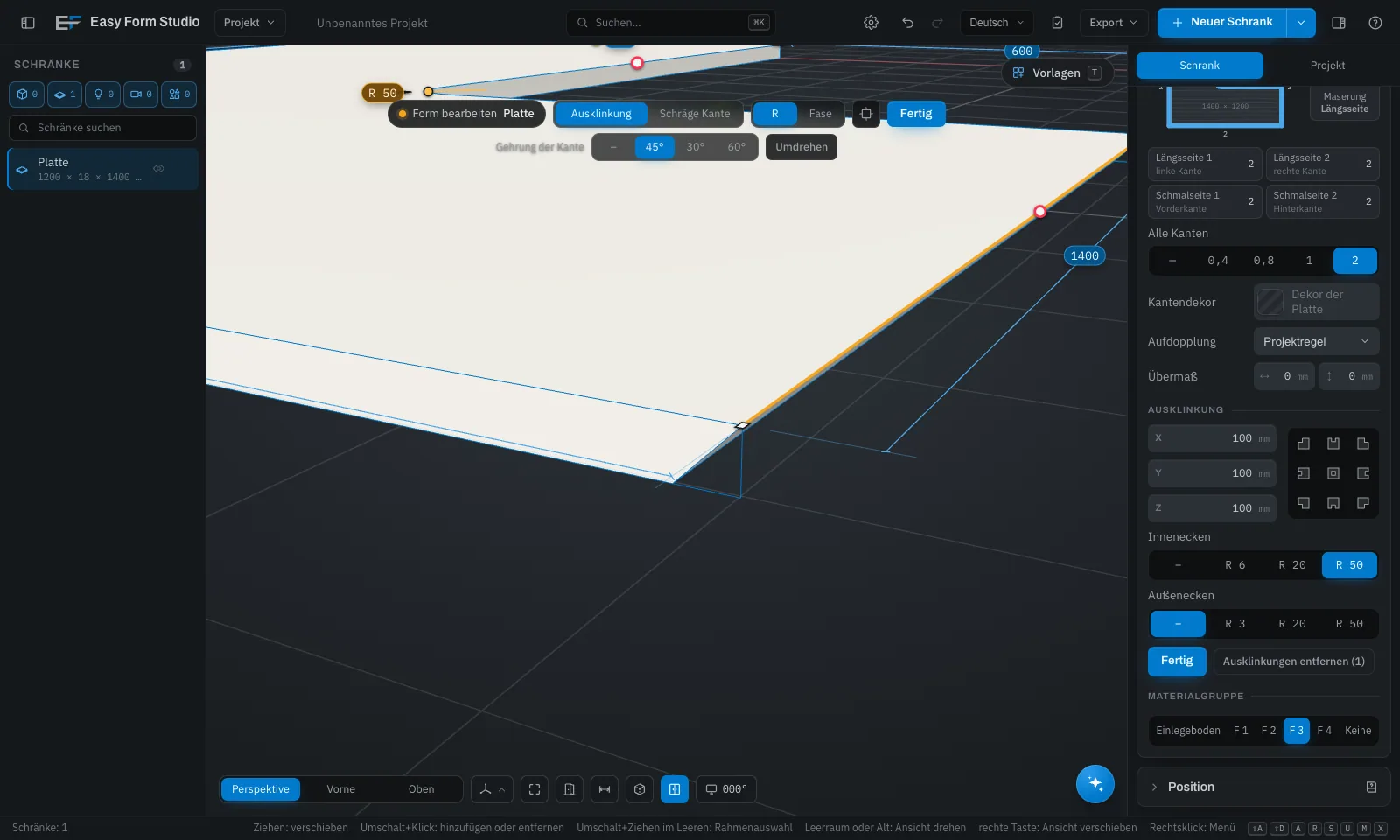
In der Zuschnittliste bekommt eine Platte mit Gehrung eine Bemerkung, z. B. Gehrung 45°: 1600 mm: der Winkel und die Länge aller Kanten mit diesem Winkel, mehrere Kanten als 600 + 300 mm. Die Säge schneidet die Gehrung nach der Bemerkung; die Kontur der Platte in der DXF ist die volle Kontur.
Beispiel: eine L-Platte mit abgerundeter Innenecke
Eine L-förmige Platte, 1200 × 1400 mm, mit 600 mm breiten Schenkeln und einer auf R50 abgerundeten Innenecke, zum Beispiel für einen Eckschreibtisch.
- Klicken Sie in der 3D-Ansicht ins Leere, damit nichts ausgewählt ist, und drücken Sie B. Eine freie Platte 600 × 1400 × 18 mm erscheint.
- Klicken Sie im Abschnitt Ausklinkung auf Form bearbeiten, dann in der Leiste auf das Symbol Gerade auf die Platte schauen.
- Halten Sie die Maus über die lange Kante der Platte. Wenn die gelbe Linie und die Längen daneben 600 und 800 zeigen, doppelklicken Sie.
- Ziehen Sie den Punkt des 600-mm-Teils nach außen, bis die Gesamtbreite der Platte 1200 mm beträgt. Die Platte ist ein L, 1200 × 1400 mm. Die Kettenmaße zeigen 600 und 600 entlang der einen Kante, 600 und 800 entlang der anderen. Für ein genaues Maß klicken Sie auf ein Maß und geben es ein.
- Klicken Sie in der Zeile Innenecken auf R 50. Die Innenecke ist abgerundet.
- Wenn Sie möchten, klicken Sie in der Zeile Außenecken auf R 3.
- Klicken Sie auf Fertig.
In der Zuschnittliste ist die Platte ein Rechteck 1400 × 1200 mm mit CNC-Kennzeichnung, und das Kantenband läuft entlang der Kontur des L. Die Innenecke R50 ist größer als R6, die Projektprüfung meldet sie also nicht.
Die Form in der Fertigung
| Export | Was hineingeht |
|---|---|
| Zuschnittliste | Das Rechteck um die Form (Fertigmaß und Zuschnittmaß) und eine CNC-Kennzeichnung. Das Kantenband läuft entlang der Kontur: Jede Kante der Kontur bekommt das Kantenband der Seite der Platte, zu der sie zeigt (Längsseite 1, Längsseite 2, Schmalseite 1, Schmalseite 2), mit ihrer echten Länge. Die Kanten von Öffnungen haben kein Kantenband. Eine Gehrung steht in der Bemerkung. Siehe Zuschnittliste und Zuschnittmaß. |
| DXF, MPR, CIX und die Plattenzeichnung | Die Kontur mit ihren Ausklinkungen, abgerundeten und gefasten Ecken und schrägen Kanten auf dem Layer CONTOUR, Öffnungen als eigene Polylinien auf dem Layer CUTOUT. Eine abgerundete rechtwinklige Ecke ist in der Kontur eine Reihe von 8 kurzen geraden Stücken. Siehe Bohrungen, DXF, MPR und CIX. |
| Kantenband | Das Kantenbild im Panel Platteneigenschaften zeigt die Kontur der Platte. Siehe Kantenband. |
| Projektprüfung | Eine Warnung für Innenecken ohne Abrundung oder mit einer Abrundung unter R6. |
| Desktop-Programm | Ein im Desktop-Programm geöffnetes Projekt hat dieselbe Form der Platte, und umgekehrt. |
Maße
M oder die Schaltfläche Maße an allen Schränken in der Werkzeugleiste der 3D-Ansicht schaltet die Maße ein. An der Arbeitsplatte erscheinen sie, wenn sie ausgewählt ist: Länge, Tiefe und Stärke der Arbeitsplatte. Nach einer Verbindung sind die Maße die Außenmaße der Arbeitsplatte, das Rechteck um sie herum. Während Sie die Form einer Platte bearbeiten, erscheinen stattdessen die Maße der Form.
Die Maße zeigen nicht die Position von Spüle und Kochfeld ab der Wandecke (ihre Mittellinie). Die Mittellinie steht in der Dokumentation für die Monteure: Die Wandansicht und der Installationsplan zeichnen sie aus den Ausschnitten in der Arbeitsplatte. Siehe Raumdokumentation für die Monteure.
Preis pro Meter
- Klicken Sie ins Leere, damit nichts ausgewählt ist.
- Öffnen Sie im Reiter Projekt das Panel Kostenschätzung. Derselbe Abschnitt steht in den Projekteinstellungen unter Angebot und Fertigung.
- Öffnen Sie die Gruppe Leistungen und Extras.
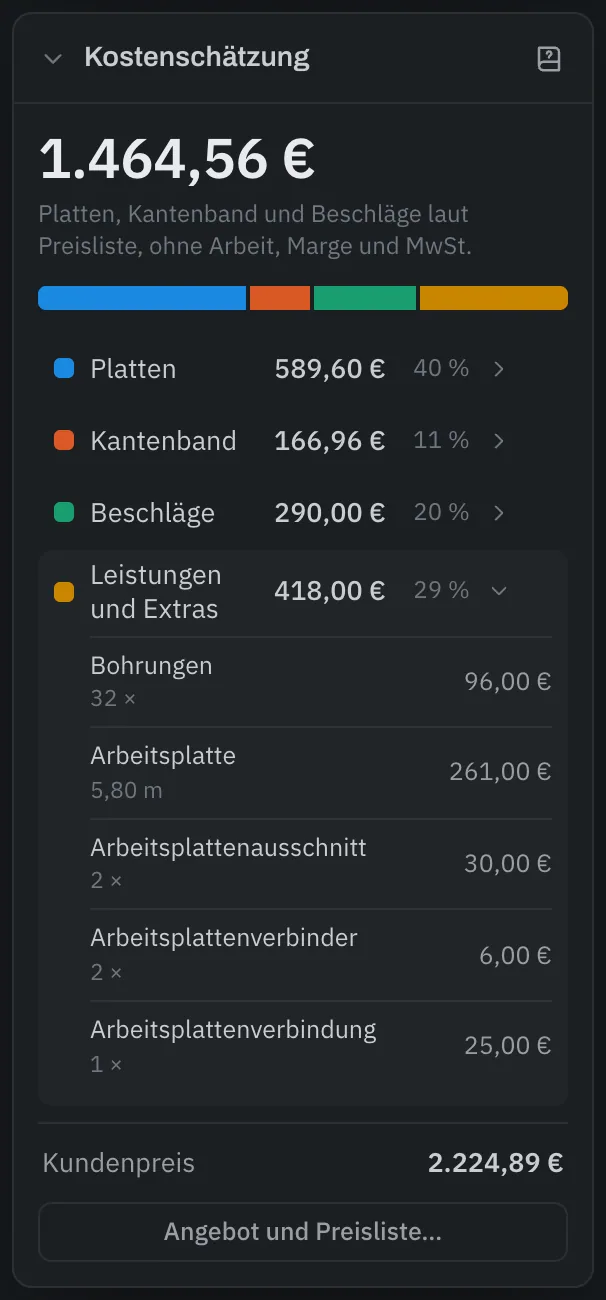
| Zeile | Was sie zählt | Code in der Preisliste | In der Standardpreisliste |
|---|---|---|---|
| Arbeitsplatte x m | Die Länge aller Arbeitsplatten, jede in voller Länge | WORKTOP_M |
45 € pro Meter |
| Arbeitsplattenausschnitt n × | Öffnungen für Spüle und Kochfeld, die auf der Arbeitsplatte gezeichnet sind | WORKTOP_CUTOUT |
15 € pro Stück |
| Arbeitsplattenverbindung n × | Eckverbindungen, 45° und stumpf | WORKTOP_JOINT |
25 € pro Stück |
| Arbeitsplattenverbinder n × | Verbinder | WORKTOP_CONNECTOR |
3 € pro Stück |
In der Küche aus diesem Kapitel: 3232 mm + 1800 mm = 5,03 m, das sind 226,44 €. Die zwei Ausschnitte sind 30 €, die Verbindung 25 €, die drei Verbinder 9 €.
Regeln:
- Die Ecke wird doppelt gezählt: Beide Arbeitsplatten werden in voller Länge gemessen, weil Sie sie so bestellen.
- Die Arbeitsplatte ist nicht in der Gruppe Platten (m² nach Dekor), und ihr Kantenband ist nicht in der Gruppe Kantenband. Der Preis pro Meter muss also Platte, Kantenband und Kantenbearbeitung enthalten.
- Ein Posten ohne Preis in der Preisliste zeigt kein Preis statt eines Betrags, und seine Gruppe eine Markierung !. Ein solcher Posten ist nicht in der Summe. Codes und Preise stehen in Ihrer Preisliste, im Tabellenblatt Other. Siehe Zuschnittoptimierung und Plattenpreise.
- Beträge werden in der Sprache der Oberfläche geschrieben: 5,03 m und 226,44 € auf Deutsch, 5.03 m und 226.44 € auf Englisch.
- Im Kundenangebot ist jede Arbeitsplatte eine eigene Zeile, mit ihren Ausschnitten, ihrer Verbindung und ihren Verbindern. Siehe Ein Angebot für den Kunden.
Kantenband der Arbeitsplatte
Die Arbeitsplatte bekommt Kantenband 2 mm an allen vier Kanten, auch an der Kante zur Wand. Das Kantenband ändern Sie im Abschnitt Kantenband des Panels Platteneigenschaften, wie bei jeder Platte (siehe Kantenband).
- Klicken Sie auf die Arbeitsplatte.
- Klicken Sie im Abschnitt Kantenband im Bild der Platte auf die Kante an der Wand oder auf ihre Zeile unter dem Bild, bis sie – (kein Kantenband) zeigt. Jeder Klick gibt die nächste Stärke, Shift + Klick die vorige.
- Machen Sie dasselbe mit der Kante in der Ecke, an der Verbindung, und mit der Kante neben einem Hochschrank.
Jede Zeile sagt, auf welcher Seite die Kante ist: Längsseite 1 ist die Vorderkante, Längsseite 2 die Hinterkante (an der Wand), Schmalseite 1 die linke Kante und Schmalseite 2 die rechte Kante. Die schräge Kante der Verbindung 45° hat kein eigenes Feld. Die Kante an der Verbindung wird nicht bekantet, setzen Sie also die Schmalseite an diesem Ende der Arbeitsplatte auf –. Die Zeile Alle Kanten setzt dasselbe Kantenband an allen vier Kanten.
Regeln:
- Das Zuschnittmaß in der Zuschnittliste ist das Fertigmaß abzüglich des Kantenbands (siehe Kantenband und Zuschnittmaß). Wenn Sie die Arbeitsplatte mit fertiger Kante kaufen, wählen Sie in der Zeile Alle Kanten –. Das Zuschnittmaß ist dann gleich dem Fertigmaß.
- Das Kantenband der Arbeitsplatte geht nicht in die Kostenschätzung, das Angebot oder die Kantenbandbestellung. Wenn Sie es selbst aufbringen, rechnen Sie es in den Preis pro Meter ein.
Zuschnittliste, Beschläge und DXF
Die Exporte starten Sie aus dem Menü Export in der oberen Leiste.
| Export | Was hineingeht |
|---|---|
| Zuschnittliste (Excel, Blatt Zuschnittliste) | Eine Zeile pro Arbeitsplatte: Dekor, Stärke, Fertigmaß des Rechtecks (z. B. 3232 × 600 mm), Zuschnittmaß ohne Kantenband und das Kantenband. Eine Arbeitsplatte, aus der etwas ausgeschnitten ist (Ausschnitt, Verbindung, Ausklinkung), bekommt eine CNC-Kennzeichnung. |
| Beschlagliste (Excel, Blatt Beschläge) | Arbeitsplatte mit Dekor, Stärke und Größe, ein Stück. Arbeitsplattenverbinder, 150 mm, mit der Stückzahl. |
| Zuschnittoptimierung | Die Arbeitsplatte wird nicht auf den Rohplatten angeordnet. |
| Lieferantenbestellung | Die Arbeitsplatte ist nicht unter den Platten oder im Kantenband. Sie wird als Stück mit ihrer Größe bestellt, mit den Verbindern, aus der Beschlagliste. |
| DXF | Eine Datei pro Platte. Die Kontur mit dem Gehrungsschnitt und den Aussparungen der Ausklinkung an der Kante liegt auf dem Layer CONTOUR, die Öffnungen der Ausschnitte auf dem Layer CUTOUT, die Bohrungen der Verbinder auf dem Layer DRILL_D35_P20. Wie Bohrungen auf der Unterseite gezeichnet werden, beschreibt das Kapitel Bohrungen, DXF, MPR und CIX. |
| Dokumentation für die Monteure | Die Höhe der Oberkante der Arbeitsplatte und die Mittellinie von Spüle und Kochfeld, aus den auf der Arbeitsplatte gezeichneten Ausschnitten. Siehe Raumdokumentation für die Monteure. |
| Angebot | Eine eigene Zeile pro Arbeitsplatte. Siehe Ein Angebot für den Kunden. |
Die Arbeitsplatte kann zusammen mit dem Schrank auch in Ihre Vorlage gehen: Wählen Sie sie vor Als Vorlage speichern mit dem Schrank aus. Siehe Mit Arbeitsplatte speichern.
Häufige Probleme und Lösungen
Der Eintrag Arbeitsplatte über Auswahl ist ausgegraut. Weder ein Unterschrank noch ein Untereckschrank ist ausgewählt. Hängeschränke und Hochschränke zählen nicht, und von den freien Platten nur eine Arbeitsplatte, ein Sockel, ein Abdeckboden oder eine Rückenblende. Klicken Sie auf einen Unterschrank.
Der Eckschrank hat keine Arbeitsplatte. Der Eckschrank war nicht in der Auswahl, und nur eine Zeile war ausgewählt. Löschen Sie die Arbeitsplatte, wählen Sie den Eckschrank mit den Schränken daneben aus (oder die Schränke beider Zeilen) und fügen Sie die Arbeitsplatten mit einem Klick hinzu.
Eine Wand hat zwei Arbeitsplatten bekommen. Zwischen den ausgewählten Schränken steht ein Hochschrank, oder ein Schrank steht ganz vor dem anderen (ihre Tiefen überlappen sich nicht). Wenn Sie eine Arbeitsplatte brauchen, richten Sie die Schränke aus (siehe Am aktiven ausrichten) und erzeugen Sie die Arbeitsplatte neu.
Es gibt keine Schaltflächen 45° und Stumpf; dort steht Keine Arbeitsplatte trifft diese in einer Ecke. Die Arbeitsplatten wurden einzeln erzeugt, oder das Ende einer Zeile ist mehr als 1300 mm von der anderen Zeile entfernt. Löschen Sie sie und erzeugen Sie sie zusammen. Wenn die Zeile wirklich nicht bis in die Ecke reicht, brauchen Sie keine Verbindung.
Bei einer stumpfen Verbindung wurde die falsche Arbeitsplatte gekürzt. Die Verbindung wurde im Panel der anderen Arbeitsplatte erstellt. Klicken Sie auf die Arbeitsplatte, die bis zur Wand laufen soll, und klicken Sie in ihrem Panel auf Stumpf: Die neue Verbindung ersetzt die alte.
Es gibt kein Panel Arbeitsplatte. Ein Schrank ist ausgewählt, nicht die Arbeitsplatte. Klicken Sie auf die Arbeitsplatte.
Der Ausschnitt ist in der Mitte der Arbeitsplatte, nicht über der Spüle. Das Feld Über stand auf Mitte der Arbeitsplatte oder auf einem anderen Schrank. Löschen Sie den Ausschnitt mit dem Papierkorbsymbol, wählen Sie bei Über den Spülenunterschrank und wiederholen Sie den Ausschnitt.
Das Programm meldet Der Ausschnitt passt nicht auf die Arbeitsplatte. Die Öffnung würde über das Ende oder die Kante der Arbeitsplatte oder in den Schnitt der Eckverbindung oder in eine Aussparung um einen Pfeiler gehen. Wählen Sie einen kleineren Ausschnitt oder setzen Sie ihn über einen Schrank weiter weg vom Ende und von der Ecke.
Der Ausschnitt steht in der Liste, aber die Arbeitsplatte hat keine Öffnung. Eine Größenänderung oder eine neue Verbindung hat die Öffnung über die Kante oder in den Schnitt der Verbindung geschoben. Löschen Sie sie mit dem Papierkorbsymbol und schneiden Sie sie neu.
Eine andere Platte hat das Arbeitsplattendekor, und das wollte ich nicht. Diese Platte ist in der Gruppe F 3. Verschieben Sie sie in eine andere Gruppe und geben Sie ihr ihr Dekor erneut.
Nach dem Verschieben eines Schranks ist die Arbeitsplatte stehen geblieben. Die Arbeitsplatte ist nicht mit dem Schrank verbunden. Wenn Sie den Schrank verschieben, wählen Sie auch die Arbeitsplatte aus (Shift + Klick) oder erzeugen Sie sie neu.
Die Arbeitsplatte geht durch einen Pfeiler. Der Raum war ausgeschaltet, als Sie die Arbeitsplatte erzeugt haben, oder Sie haben die Arbeitsplatte oder den Pfeiler danach verschoben. Schalten Sie Raum anzeigen ein, klicken Sie auf die Arbeitsplatte und im Panel Arbeitsplatte auf Um Pfeiler ausschneiden.
Form bearbeiten ist ausgegraut. Eine andere Funktion bildet schon die Kontur dieser Platte (z. B. das Fünfeck eines diagonalen Eckschranks, ein Trapez unter einer Schräge), oder die Platte ist gedreht oder geneigt. Die Ausklinkung schneidet sie wie bisher.
Es gibt keine Schaltfläche Form bearbeiten. Mehrere Platten sind gewählt. Wählen Sie eine.
Das Programm meldet Dieser Schnitt würde die Platte in zwei Teile schneiden. Der Ausschnitt der Ausklinkung läuft über die ganze Platte. Machen Sie X oder Y kleiner als die Platte.
Das Programm meldet Dieser Schnitt würde eine ganze Seite der Platte abtrennen. Machen Sie ihn kleiner. Der Ausschnitt ist so breit oder so tief wie die ganze Platte. Machen Sie X oder Y kleiner.
Das Programm meldet Dieser Schnitt trifft eine Öffnung oder Dort ist keine Platte zum Schneiden. Der Ausschnitt berührt eine Öffnung der Platte oder liegt dort, wo die Platte schon weggeschnitten ist. Verschieben oder entfernen Sie die Öffnung, oder wählen Sie eine andere Schaltfläche.
Die Kante einer Schrankplatte bewegt sich nicht, und das Programm meldet Eine Schrankplatte erhält ihr Außenmaß vom Schrank. Die Kante ist eine ganze Seite der Platte, und dieses Maß gibt der Schrank vor. Ändern Sie das Maß des Schranks, oder ziehen Sie, wenn Sie eine kleinere Platte brauchen, eine Ecke nach innen (eine Ausklinkung) oder teilen Sie die Kante.
Der Abschnitt Ausklinkung meldet Die Form passt nicht mehr auf diese Platte. Der Schrank oder die Platte ist kleiner geworden als die Ausklinkung. Machen Sie die Platte größer oder klicken Sie auf Ausklinkungen entfernen.
Tastenkürzel in diesem Kapitel
| Taste | Aktion |
|---|---|
| Shift + Klick | Einen Schrank oder eine Arbeitsplatte zur Auswahl hinzufügen; der zuletzt angeklickte ist aktiv |
| Shift + Ziehen über einer leeren Fläche | Rahmenauswahl |
| A | Alles auswählen |
| Ctrl+Num 7 | Ansicht Unten |
| ` | Ansichtsmenü |
| Alt+Z | Röntgen: Die Bohrungen der Verbinder werden sichtbar |
| M | Maße ein / aus |
| 1 2 3 | Die Auswahl entlang X, Y oder Z verschieben |
| X | Die ausgewählte Arbeitsplatte löschen |
| Esc | Auswahl aufheben |
| Ctrl+, | Projekteinstellungen |
| Ctrl+Z | Verbindung, Ausschnitt, Ausklinkung oder eine Bewegung eines Formanfassers rückgängig machen |
| Enter oder Esc | Die Bearbeitung der Form der Platte beenden (Fertig) |
| Esc während des Ziehens | Eine Bewegung eines Formanfassers zurücksetzen |
| Shift beim Ziehen eines Formanfassers | 1-mm-Schritte, ohne Magnet |
| Doppelklick auf eine Kante | Die Kante der Platte teilen (während Sie die Form bearbeiten) |
| X, Del oder Backspace | Während Sie die Form bearbeiten: die angeklickte Öffnung entfernen, der Schrank bleibt |
Auf dem Mac drücken Sie Cmd statt Ctrl. Alle Tastenkürzel stehen im Kapitel Tastenkürzel.
Weiter
Nächstes Kapitel: Sockel, Passblenden, Abschlusswangen und Abdeckboden