Raum, Öffnungen und Anschlüsse
Eine Küche beginnt mit dem Raum. In diesem Kapitel geben Sie die Raummaße ein, fügen bei Bedarf Ecken, Pfeiler und eine Dachschräge hinzu und markieren Fenster, Tür, Steckdosen, Wasser und Abfluss an den Wänden A, B, C und D. Aus diesen Daten setzt EFS Web neue Schränke an die Wand, zieht Schränke beim Verschieben an die Wände, schneidet den Rohrausschnitt passend zu den Markierungen für Wasser und Abfluss und erstellt die Raumdokumentation für die Monteure und den Elektriker.
Video: B01 Raum, Öffnungen und Anschlüsse
Derselbe Ablauf in einem kurzen Video ohne Ton, mit deutschen Untertiteln.

Bevor Sie beginnen
- Öffnen Sie ein neues Projekt: Projekt → Neues Projekt, dann Leeres Projekt (siehe Neues Projekt). Der Raum wird im Projekt gespeichert, zusammen mit den Schränken.
- Der Raum steht in den Projekteinstellungen: Klicken Sie auf das Zahnrad in der oberen Leiste oder drücken Sie Ctrl+, (auf dem Mac Cmd+,). Dieselben Felder stehen auch in der rechten Seitenleiste, unten im Reiter Projekt, wo sie sich ohne Fenster öffnen und die 3D-Ansicht sichtbar bleibt.
- Messen Sie den Raum vor Ort aus: die lichten Maße von Wand zu Wand und die Höhe bis zur Decke. Notieren Sie für jedes Fenster, jede Tür und jeden Anschluss, an welcher Wand es ist, wie weit von der Ecke und wie hoch über dem Boden. Welche Ecke der Anfang welcher Wand ist, erklärt Wände A, B, C und D.
- Für die Arbeit ist der Raum nicht nötig (siehe Ohne Raum). Sie brauchen ihn, um Öffnungen und Anschlüsse zu markieren, Schränke an die Wände zu setzen und für die Raumdokumentation.
Der Arbeitsablauf
Das Beispiel ist der Raum von 3232 × 2400 × 2600 mm des Projekts „Küche Müller“, in dem im ganzen Abschnitt Küche von A bis Z dieselbe Küche gebaut wird.
- Klicken Sie in einen leeren Teil der 3D-Ansicht, damit nichts ausgewählt ist. Die rechte Seitenleiste zeigt den Reiter Projekt.
- Klicken Sie unten im Reiter, im Panel Projekteinstellungen, auf die Zeile Raumeigenschaften. Die Felder öffnen sich unter der Zeile.
- Schalten Sie Raum anzeigen ein. Siehe Raum anzeigen.
- Klicken Sie in das Feld Breite, geben Sie
3232ein und drücken Sie Enter. Ebenso Tiefe2400und Höhe2600. - Lassen Sie Linke Ecke, Rechte Ecke, die Pfeiler und Dachschräge aus: Der Raum ist rechteckig. Siehe Ecken, Pfeiler und Dachschräge.
- Klicken Sie auf den Titel des Kastens Öffnungen und Anschlüsse, klicken Sie auf + und wählen Sie Fenster. Klicken Sie neben Wand auf B. Geben Sie Ab Wandanfang 800 mm, Höhe ab Boden 1000 mm, Breite 1000 mm und Höhe 1200 mm ein.
- Klicken Sie auf + und wählen Sie Tür. Klicken Sie neben Wand auf C. Geben Sie Ab Wandanfang 1300 mm, Breite 900 mm und Höhe 2050 mm ein.
-
Fügen Sie die Anschlüsse an Wand A hinzu, jeden mit +:
Art Ab Wandanfang Höhe ab Boden Für Wasser 1550 mm 550 mm Spüle Abfluss 1650 mm 400 mm Spüle 400-V-Anschluss 2900 mm 500 mm Kochfeld Steckdose 2300 mm 1100 mm über der Arbeitsplatte -
Sehen Sie sich Wand A an: Jeder Anschluss hat eine farbige Markierung, und die Liste im Kasten zeigt alle mit ihren Maßen.
Die Details stehen unter Öffnungen und Anschlüsse.
Auf dem Smartphone
Das Panel mit den Reitern ist am unteren Bildschirmrand. Wenn nichts ausgewählt ist, scrollen Sie den Reiter Projekt ans Ende und tippen Sie unter Projekteinstellungen auf Raumeigenschaften. Um den Raum zu sehen, während Sie die Maße eingeben, klappen Sie das Panel ein, indem Sie den Griff oben daran ziehen. Sie können das Fenster Projekteinstellungen auch aus dem Menü … in der oberen Leiste öffnen.
Der Abschnitt Raumeigenschaften
Raumeigenschaften ist ein Abschnitt des Fensters Projekteinstellungen, in der Gruppe Gestaltung. Sie erreichen ihn auf drei Wegen:
- das Zahnrad in der oberen Leiste oder Ctrl+,, dann Raumeigenschaften in der Liste links;
- der Reiter Projekt in der rechten Seitenleiste, das Panel Projekteinstellungen unten im Reiter, die Zeile Raumeigenschaften (das Symbol In einem Fenster öffnen rechts neben der Zeile öffnet denselben Abschnitt im Fenster);
- die Befehlspalette (Ctrl+K, auf dem Mac Cmd+K): Geben Sie z. B.
raum anzeigenein.
Das Buchsymbol im Titel des Abschnitts öffnet dieses Kapitel. Solange der Raum aus ist, enthält der Abschnitt nur Raum anzeigen und Boden anzeigen.
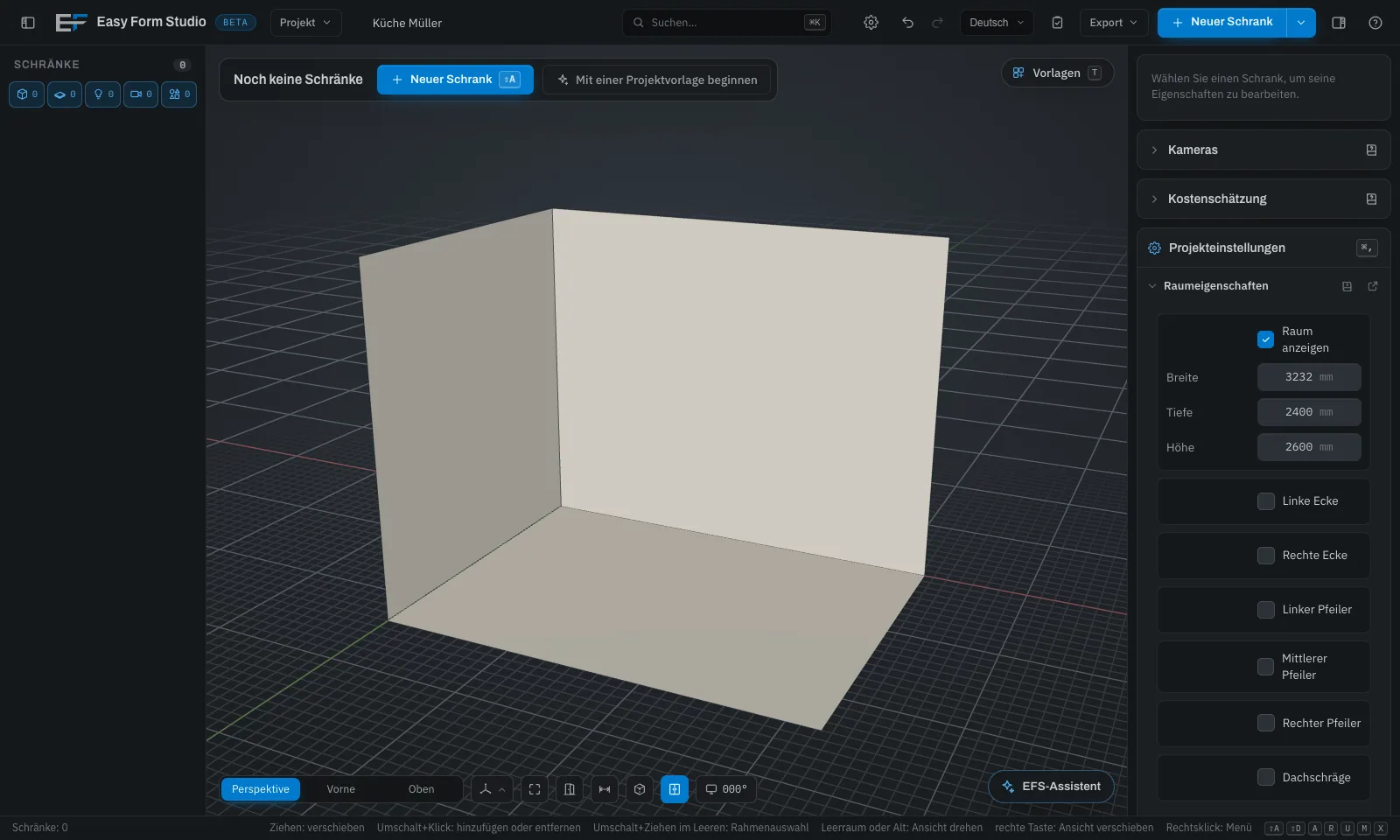
| Feld | Was es bewirkt | Standard |
|---|---|---|
| Raum anzeigen | Schaltet den Raum ein: den Boden, vier Wände und die Decke. Erst dann erscheinen die Maße, Ecken, Pfeiler, Dachschräge und der Kasten Öffnungen und Anschlüsse. | aus |
| Breite, Tiefe, Höhe | Die Maße des Raums. Siehe Raummaße. | 4500, 1500, 2650 mm |
| Linke Ecke, Rechte Ecke | Ein Block in einer hinteren Ecke des Raums, z. B. ein Installationsschacht oder ein Kamin. | aus |
| Linker Pfeiler, Mittlerer Pfeiler, Rechter Pfeiler | Ein Pfeiler, der aus der linken, hinteren oder rechten Wand ragt. | aus |
| Dachschräge | Eine Decke, die zu einem First ansteigt. | aus |
| Boden anzeigen | Nur die Bodenfläche, ohne Wände. Siehe Boden anzeigen. | aus |
| Öffnungen und Anschlüsse | Kasten mit der Liste der Fenster, Türen und Anschlüsse und der Schaltfläche Raumdokumentation (PDF). | geschlossen |
Raum anzeigen
Wenn Sie Raum anzeigen zum ersten Mal einschalten:
- EFS Web fügt einen Raum von 4500 × 1500 × 2650 mm hinzu. Seine hintere linke Ecke liegt im Ursprung, wo sich die rote und die grüne Achse kreuzen. Auch der erste Schrank kommt dorthin (siehe Wohin eine Vorlage kommt).
- Eine Wand, auf deren Außenseite Sie schauen, blendet sich beim Drehen der Ansicht aus. Von welcher Seite Sie auch schauen, Sie sehen das Innere des Raums und die Schränke darin. Dasselbe gilt für die Decke: Von oben ist sie nicht sichtbar, von innen schon.
- Der Raum ist kein Schrank. Er steht nicht in der Liste Schränke, lässt sich nicht anklicken oder auswählen, und X löscht ihn nicht. Ein Klick auf eine Wand ist ein Klick ins Leere: Er hebt die Auswahl auf.
- Der Raum ist keine Platte. Er geht nicht in die Zuschnittliste, die Kostenschätzung oder die Produktionsexporte.
- In einem leeren Projekt wird die Karte Noch keine Schränke zu einer schmalen Leiste oben links in der 3D-Ansicht (Neuer Schrank und Mit einer Projektvorlage beginnen), damit sie den Raum nicht verdeckt. Auf dem Smartphone wird sie ausgeblendet: Einen Schrank fügen Sie mit + in der oberen Leiste hinzu, ein fertiges Projekt öffnen Sie mit Projekt → Neu aus Vorlage….
Wenn Sie Raum anzeigen ausschalten, wird der Raum zusammen mit den Markierungen der Öffnungen und Anschlüsse ausgeblendet. Maße, Ecken, Pfeiler und die Liste der Öffnungen und Anschlüsse bleiben im Projekt gespeichert. Wenn Sie ihn wieder einschalten, ist alles wie vorher. In einem leeren Projekt kehrt auch die große Karte Noch keine Schränke in die Mitte der 3D-Ansicht zurück.
Raummaße
| Feld | Was es bewirkt | Standard | Werte |
|---|---|---|---|
| Breite | Länge der Wände A und C: von der linken zur rechten Wand. | 4500 mm | 1000–30000 mm |
| Tiefe | Länge der Wände B und D: von der hinteren zur vorderen Wand. | 1500 mm | 600–30000 mm |
| Höhe | Höhe der Wände, vom Boden bis zur Decke. | 2650 mm | 1000–30000 mm |
Geben Sie die lichten Maße ein, von Wand zu Wand. Wände haben in EFS Web keine Stärke. Das Feld versteht auch Rechnungen und andere Einheiten, z. B. 3.2 m, 320 cm oder 3000+232.
Regeln:
- Die hintere linke Ecke bleibt immer im Ursprung. Wenn Sie die Breite vergrößern, verschiebt sich die rechte Wand (B), und wenn Sie die Tiefe vergrößern, die vordere Wand (C).
- Das Ändern der Raummaße verschiebt die Schränke nicht. Schränke an Wand B oder C bleiben, wo sie waren, und die Wand kann durch sie hindurchgehen.
- Öffnungen und Anschlüsse werden ab dem Anfang ihrer Wand gemessen. Wenn Sie die Maße ändern, bleiben sie im selben Abstand von dieser Ecke, und ihre Markierungen in der 3D-Ansicht wandern sofort mit der Wand. Beispiel: Eine Tür an Wand C, 1300 mm vom Anfang, wandert zusammen mit der Ecke B/C, wenn die Breite des Raums größer wird.
Tipp
Geben Sie die Raummaße vor den Schränken und vor den Öffnungen ein. So müssen Sie nichts verschieben.
Wände A, B, C und D
Die Wände sind mit Buchstaben bezeichnet. Wenn Sie von vorne schauen (der Blickwinkel 000° am Ende der Werkzeugleiste der 3D-Ansicht, unten links), ist Wand A vor Ihnen, B rechts, C hinter Ihnen und D links.
Jede Wand wird von ihrem linken Ende aus gemessen, vom Inneren des Raums auf diese Wand gesehen. Dieses Ende ist der Wandanfang: Ab Wandanfang im Kasten Öffnungen und Anschlüsse wird ab ihm gemessen, und auch die Maße auf der Wandansicht in der Dokumentation beginnen dort.
| Wand | Wo sie ist (Ansicht 000°) | Wandanfang (0 mm) | Länge | Z-Rotation der Schränke an der Wand |
|---|---|---|---|---|
| A | hinten | Ecke mit Wand D (hinten links) | Breite | 0° |
| B | rechts | Ecke mit Wand A (hinten rechts) | Tiefe | 90° |
| C | vorne | Ecke mit Wand B (vorne rechts) | Breite | 180° |
| D | links | Ecke mit Wand C (vorne links) | Tiefe | 270° |
Beispiel: ein Raum von 3232 × 2400 mm. Ein Fenster an Wand B, 800 mm vom Anfang, beginnt 800 mm von der Rückwand. Eine Tür an Wand C, 1300 mm vom Anfang, beginnt 1300 mm von der rechten Wand.
Die Spalte Z-Rotation sagt, welcher Wand EFS Web einen Schrank zuordnet. Ein Schrank mit Z-Rotation 0° gehört zu Wand A, mit 90° zu Wand B und so weiter. So zeichnet die Raumdokumentation ihn auf der Wandansicht der richtigen Wand. Wie ein Schrank gedreht wird, erklärt Drehen: R und Z-Rotation.
Ecken, Pfeiler und Dachschräge
Für einen Raum, der nicht rechteckig ist, schalten Sie eine Ecke, einen Pfeiler oder die Dachschräge ein. Jedes hat einen eigenen Kasten mit einem Häkchen. Die Felder erscheinen erst, wenn Sie das Häkchen setzen.
Die Wände gehen um die Ecke oder den Pfeiler herum, wie in einem echten Raum. Breite ist immer das Maß entlang Wand A (links–rechts), Tiefe das Maß entlang der Wände B und D (vorne–hinten). Von oben haben Ecken und Pfeiler eine dunkle Abdeckung in Deckenhöhe.
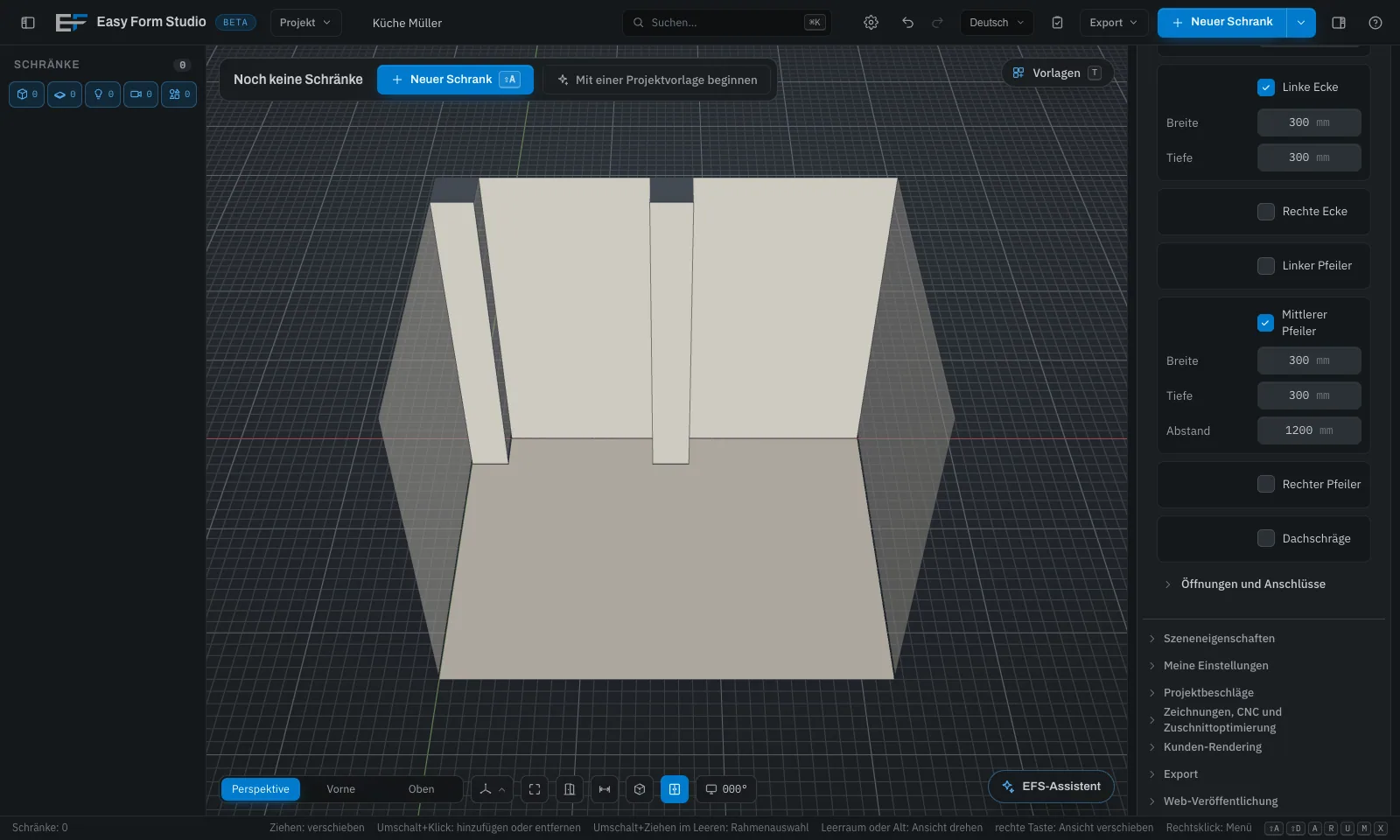
Linke Ecke und Rechte Ecke: ein Block in der hinteren linken (A/D) oder hinteren rechten (A/B) Ecke.
| Feld | Was es bewirkt | Standard | Werte |
|---|---|---|---|
| Breite | Wie viel der Block entlang Wand A einnimmt, ab der Seitenwand gemessen. | 300 mm | 10–1000 mm |
| Tiefe | Wie viel der Block entlang der Seitenwand (D oder B) einnimmt, ab Wand A gemessen. | 300 mm | 10–1000 mm |
Linker Pfeiler (an Wand D) und Rechter Pfeiler (an Wand B):
| Feld | Was es bewirkt | Standard | Werte |
|---|---|---|---|
| Breite | Wie weit der Pfeiler aus der Wand in den Raum ragt. | 300 mm | 10–1000 mm |
| Tiefe | Breite des Pfeilers entlang der Wand. | 300 mm | 10–1000 mm |
| Abstand | Von Wand A bis zum Pfeiler. Wenn Linke Ecke (für den linken Pfeiler) oder Rechte Ecke (für den rechten Pfeiler) an ist, wird ab dieser Ecke gemessen. | 300 mm | 10–30000 mm |
Mittlerer Pfeiler (an Wand A):
| Feld | Was es bewirkt | Standard | Werte |
|---|---|---|---|
| Breite | Breite des Pfeilers entlang Wand A. | 300 mm | 10–1000 mm |
| Tiefe | Wie weit der Pfeiler aus Wand A in den Raum ragt. | 300 mm | 10–1000 mm |
| Abstand | Von Wand D bis zum Pfeiler. Wenn Linke Ecke an ist, wird ab der Ecke gemessen. | 300 mm | 10–30000 mm |
Dachschräge: Die Decke steigt von Wand D zum First an und fällt dann zu Wand B ab. Der First verläuft von Wand A zu Wand C. Die Höhe des Raums ist die Deckenhöhe an den Wänden D und B, und der First ist um den Betrag höher, den Sie bei der Höhe der Dachschräge eingeben.
| Feld | Was es bewirkt | Standard | Werte |
|---|---|---|---|
| Abstand | Von Wand D bis zum First. Wenn er größer als die Breite des Raums ist, liegt der First an Wand B. | 300 mm | 0–30000 mm |
| Höhe | Um wie viel der First höher ist als die Wände. | 300 mm | 0–30000 mm |
Regeln:
- Ein Pfeiler bleibt im Raum. Linker Pfeiler und Rechter Pfeiler stehen zwischen Wand A (oder der Ecke) und Wand C, Mittlerer Pfeiler zwischen Linke Ecke (oder Wand D) und Rechte Ecke (oder Wand B). Wenn er mit dem eingegebenen Abstand nicht passt, hält er an der Wand oder Ecke an, auf die er treffen würde.
- Wenn Sie eine Ecke, einen Pfeiler oder die Dachschräge ausschalten, wird die Wand wieder gerade. Die eingegebenen Maße bleiben für das nächste Mal erhalten.
- Ecken, Pfeiler und die Dachschräge sind Teil des Raums, keine Platten. Sie gehen nicht in die Zuschnittliste.
- Sie verschieben keine Schränke, aber Schränke, die Sie mit der Maus ziehen, gehen nicht in eine Ecke oder einen Pfeiler, und ein neuer Schrank an Wand A geht um sie herum (siehe Wie der Raum die Schränke beeinflusst).
- Die Raumdokumentation zeichnet die Ecken und Pfeiler im Grundriss und auf den Wandansichten. Die Dachschräge zeichnet sie nicht.
- Einen Kleiderschrank unter der Dachschräge passen Sie mit der Schaltfläche An die Dachschräge anpassen im Panel Schräge des Schranks an: Entlang Wand A oder C verläuft die Schräge über seine Breite, und mit der Rückseite zu Wand B oder D bekommt er Hinten niedriger (ein Kleiderschrank am Kniestock). Siehe Schräge.
- Für einen Pfeiler oder Rohre in der Ecke der Küche hat der Eckschrank einen eigenen Ausschnitt (siehe Eckschrank).
Boden anzeigen
Boden anzeigen fügt nur die Bodenfläche hinzu, ohne Wände. Verwenden Sie das, wenn Sie keinen Raum brauchen, aber den Boden unter den Schränken sehen möchten, z. B. bei einem freistehenden Möbel.
- Boden anzeigen ist nur sichtbar, solange Raum anzeigen aus ist.
- Solange der Boden an ist, enthält der Abschnitt nur Boden anzeigen. Für einen Raum schalten Sie ihn zuerst aus.
- Der Boden reicht auf jeder Seite einen Meter über die Schränke hinaus und wächst mit ihnen.
- Der Boden lässt sich nicht anklicken oder mit X löschen. Sie entfernen ihn mit dem Häkchen.
- Der Boden hat keinen Kasten Öffnungen und Anschlüsse und keine Raumdokumentation.
Öffnungen und Anschlüsse
Der Kasten Öffnungen und Anschlüsse steht unten im Abschnitt Raumeigenschaften. Er ist nur sichtbar, solange Raum anzeigen an ist. Sie öffnen und schließen ihn mit einem Klick auf seinen Titel; die Zahl rechts neben dem Titel sagt, wie viele Zeilen die Liste hat. Der Kasten enthält die Liste, die Schaltfläche + (Öffnung oder Anschluss hinzufügen), die Schaltfläche mit dem Papierkorb (Entfernt die ausgewählte Öffnung oder den ausgewählten Anschluss), die Felder der ausgewählten Zeile und die Schaltfläche Raumdokumentation (PDF).
Arten
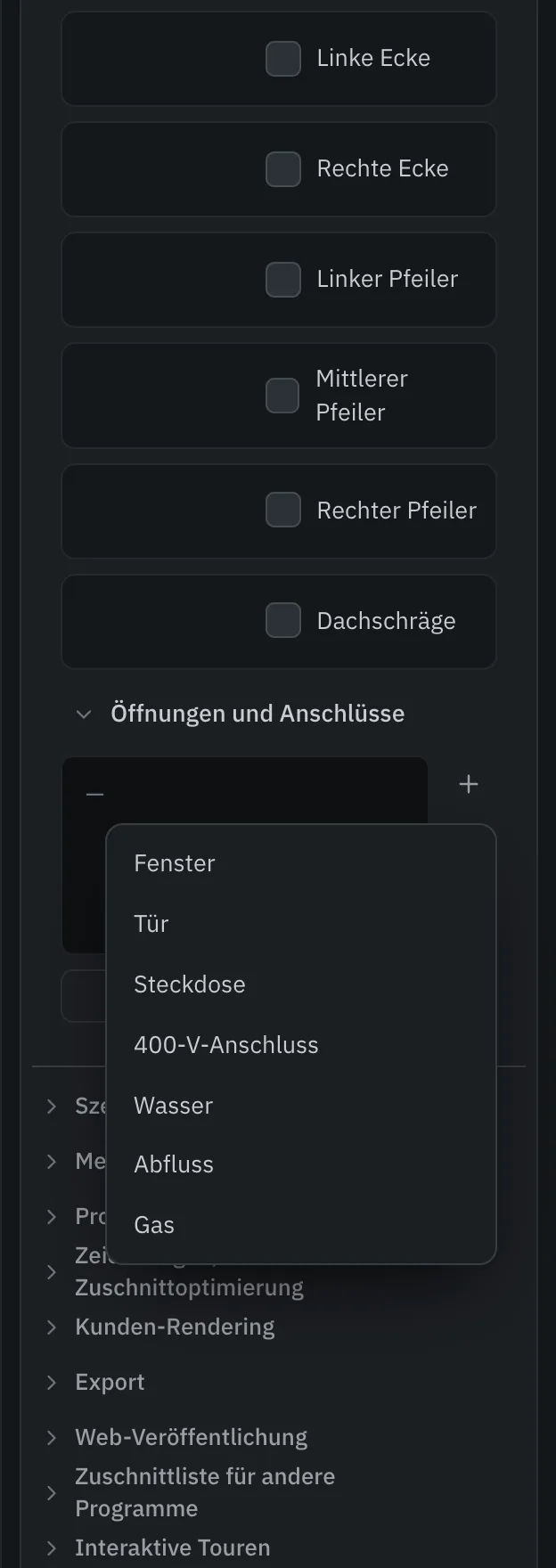
| Art | Was es ist | Ab Wandanfang misst bis | Höhe ab Boden ist |
|---|---|---|---|
| Fenster | Eine Öffnung in der Wand mit Breite, Höhe und Brüstung. | zur linken Kante des Fensters | die Brüstung: die Unterkante der Öffnung |
| Tür | Eine Öffnung bis zum Boden. | zur linken Kante der Tür | 0 (eine Tür beginnt am Boden) |
| Steckdose | Eine 230-V-Steckdose. | zur Mitte der Steckdose | die Mitte der Steckdose |
| 400-V-Anschluss | Ein Anschluss für Kochfeld oder Backofen. | zur Mitte des Anschlusses | die Mitte des Anschlusses |
| Wasser | Kalt- und Warmwasser. | zur Mitte des Anschlusses | die Mitte des Anschlusses |
| Abfluss | Ein Abfluss. | zur Mitte des Abflusses | die Mitte des Abflusses |
| Gas | Ein Gasanschluss. | zur Mitte des Anschlusses | die Mitte des Anschlusses |
Die „linke Kante“ einer Öffnung ist die Kante, die näher am Wandanfang liegt, vom Inneren des Raums gesehen.
Hinzufügen
- Öffnen Sie den Kasten Öffnungen und Anschlüsse.
- Klicken Sie rechts neben der Liste auf + und wählen Sie eine Art.
- Eine neue Zeile erscheint in der Liste und ist sofort ausgewählt. Ihre Felder stehen unter der Liste.
- Klicken Sie neben Wand auf den Buchstaben der Wand: A, B, C oder D.
- Geben Sie Ab Wandanfang und Höhe ab Boden ein und bestätigen Sie jeweils mit Enter.
- Bei einem Fenster oder einer Tür geben Sie auch Breite und Höhe ein.
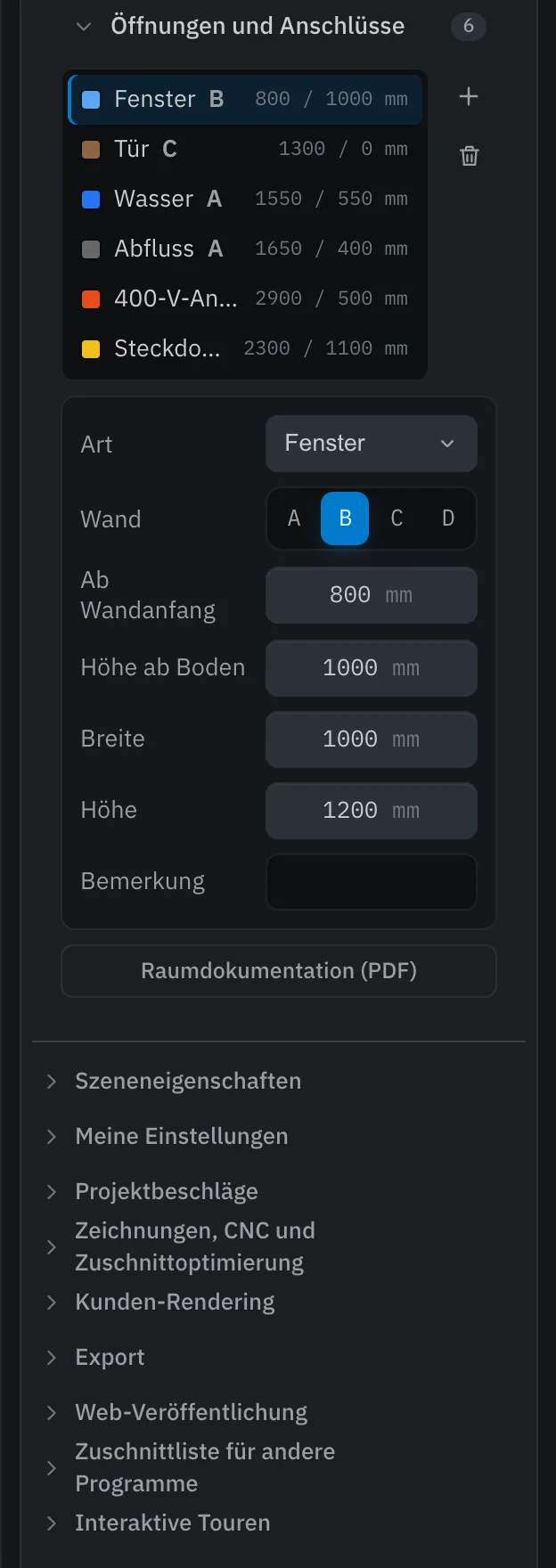
Eine neue Zeile bekommt Wand A, Ab Wandanfang 500 mm und die Standardmaße ihrer Art:
| Art | Höhe ab Boden | Breite × Höhe | Markierung in der 3D-Ansicht |
|---|---|---|---|
| Fenster | 1000 mm | 1000 × 1200 mm | hellblaues Glas mit grauem Rand |
| Tür | 0 mm | 900 × 2050 mm | braune Fläche |
| Steckdose | 300 mm | – | gelbes Quadrat |
| 400-V-Anschluss | 500 mm | – | orangefarbenes Quadrat |
| Wasser | 500 mm | – | blaues Quadrat |
| Abfluss | 450 mm | – | graues Quadrat |
| Gas | 600 mm | – | gelbes Quadrat |
Felder
| Feld | Was es bewirkt | Standard | Werte |
|---|---|---|---|
| Art | Die Art der Öffnung oder des Anschlusses. Sie können sie auch später ändern. | die mit + gewählte Art | die 7 Arten aus der Tabelle Arten |
| Wand | Die Wand, an der die Öffnung oder der Anschluss ist. Vier Schaltflächen mit Buchstaben. | A | A, B, C, D |
| Ab Wandanfang | Vom Wandanfang bis zur linken Kante der Öffnung oder bis zur Mitte des Anschlusses. | 500 mm | 0–30000 mm |
| Höhe ab Boden | Fensterbrüstung, 0 bei einer Tür, Mitte einer Steckdose oder eines Rohrs. | hängt von der Art ab | 0–10000 mm |
| Breite | Breite der Öffnung. Nur bei Fenster und Tür. | 1000 mm (Fenster), 900 mm (Tür) | 10–10000 mm |
| Höhe | Höhe der Öffnung. Nur bei Fenster und Tür. | 1200 mm (Fenster), 2050 mm (Tür) | 10–10000 mm |
| Bemerkung | Ihr Text, z. B. „Steckdose mit Schalter“ oder „Abfluss Ø50“. Er geht in die Spalte Bemerkung des Installationsplans. | leer | freier Text |
Wenn Sie den Mauszeiger auf Ab Wandanfang oder Höhe ab Boden halten, sagt der Tooltip, was gemessen wird.
Regeln:
- Jede Änderung an einem Feld zeichnet die Markierungen an den Wänden sofort neu.
- Wenn Sie die Art ändern, bleiben die Maße. Eine Steckdose, aus der ein Fenster wird, wird ein Fenster von 80 × 80 mm. Geben Sie seine Breite und Höhe ein.
- EFS Web prüft nicht, ob eine Öffnung auf die Wand passt. Wenn Ab Wandanfang größer ist als die Länge der Wand, landet die Markierung außerhalb des Raums.
- Fenster und Tür sind keine Löcher in der Wand. Sie sind Markierungen auf der Innenseite der Wand, die zeigen, wo die Öffnung ist.
Fenster und Tür
Im Beispiel ist das Fenster an der rechten Wand B und die Tür an der vorderen Wand C, hinter Ihnen, wenn Sie von vorne schauen.
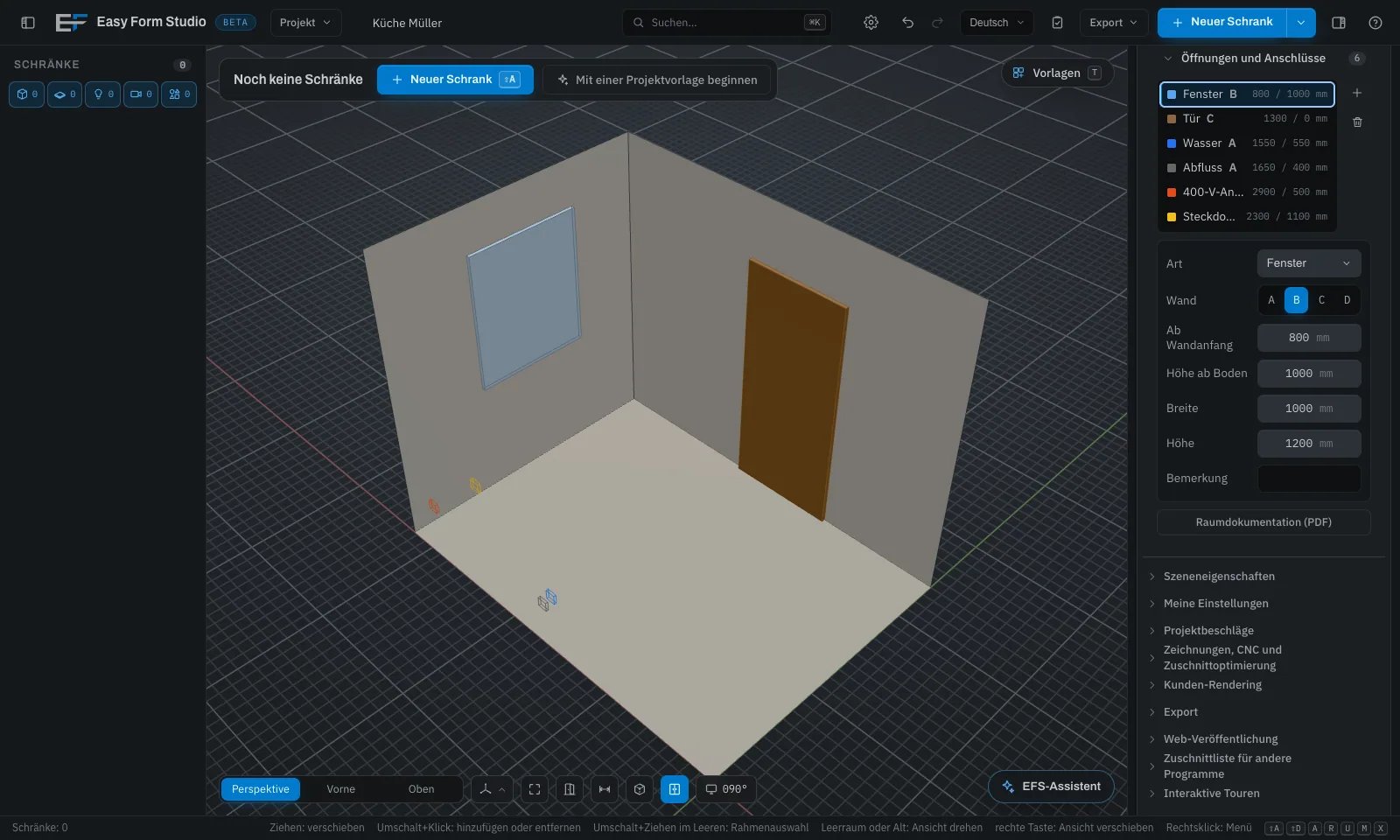
Fenster: Wand B, Ab Wandanfang 800 mm, Höhe ab Boden 1000 mm, Breite 1000 mm, Höhe 1200 mm. Das Fenster nimmt Wand B von 800 bis 1800 mm ein und in der Höhe von 1000 bis 2200 mm.
Tür: Wand C, Ab Wandanfang 1300 mm, Breite 900 mm, Höhe 2050 mm. Höhe ab Boden bleibt 0.
Hinweis
Wenn eine Wand Ihnen ihre Außenseite zeigt und deshalb unsichtbar ist, bleibt von den Fenstern und Türen darauf nur der Umriss. Wenn Sie die Ansicht zu dieser Wand drehen, sehen Sie sie ganz.
Anschlüsse
Ein Anschluss ist ein Punkt an der Wand. Ab Wandanfang und Höhe ab Boden legen seine Mitte fest. Im Beispiel sind alle vier an Wand A, unter der künftigen Spüle und dem Kochfeld.
Ein Anschluss hat keine Felder Breite und Höhe. Seine Markierung an der Wand ist ein Quadrat von 80 × 80 mm in der Farbe seiner Art, mit der Mitte auf diesem Punkt: Es reicht 40 mm unter und 40 mm über die eingegebene Höhe ab Boden.
Wasser, Abfluss und Gas hinter einem Schrank bestimmen den Rohrausschnitt und den Siphonausschnitt.
Tipp
Zeichnen Sie die Anschlüsse so ein, wie sie an der Wand sind, auch die, die verlegt werden müssen. In der Raumdokumentation vergleicht EFS Web sie mit den Anschlüssen, die Spüle, Kochfeld, Backofen, Kühlschrank und Geschirrspüler brauchen, und markiert die, die nicht am richtigen Platz sind.
Liste und Markierungen an den Wänden
Jede Zeile der Liste hat ein Quadrat in der Farbe der Art, den Namen der Art und die Wand, und rechts Ab Wandanfang / Höhe ab Boden, z. B. Wasser A 1550 / 550 mm. Wenn die Liste mehr Zeilen hat, als hineinpassen, scrollen Sie sie mit dem Mausrad.
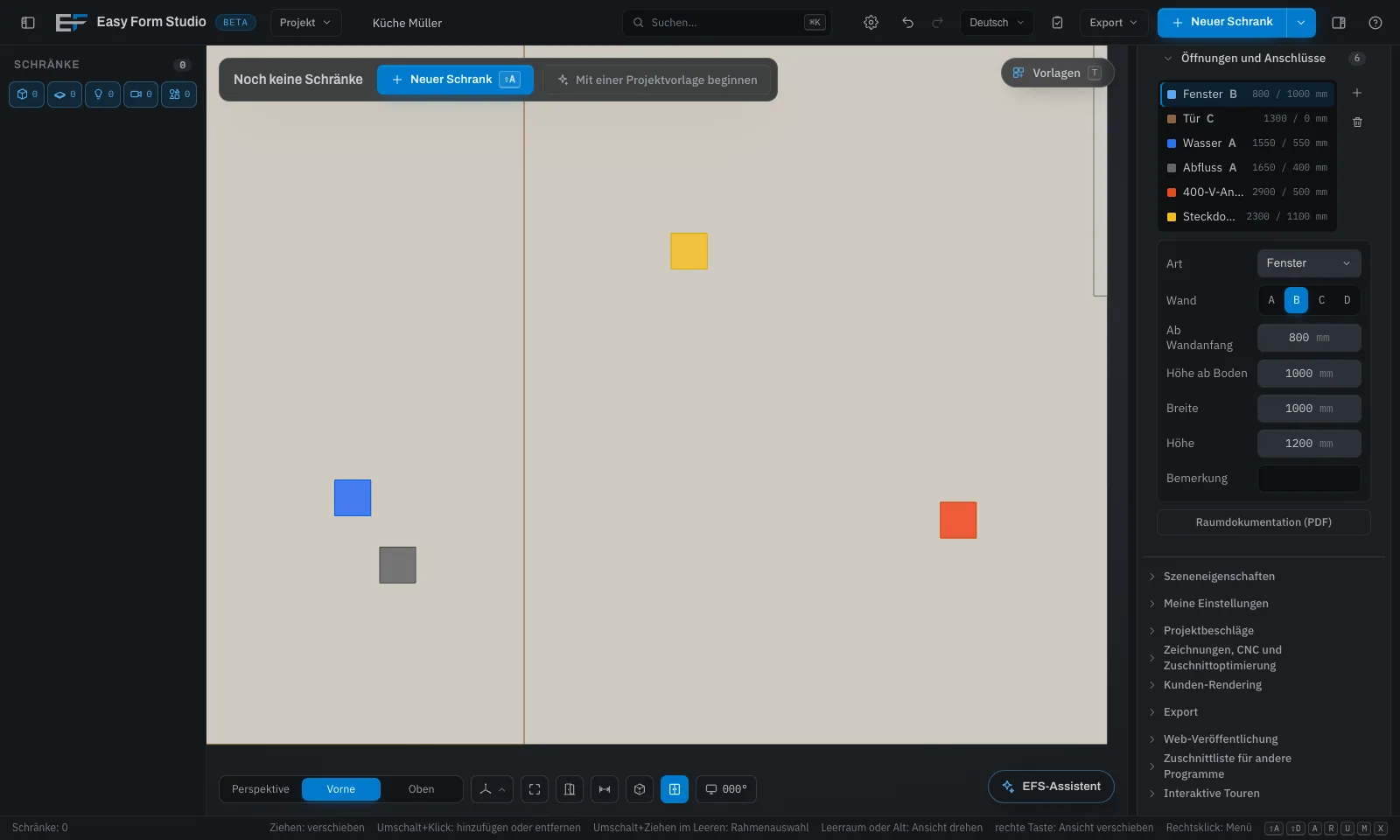
Markierungen an den Wänden:
- Jede Art hat ihre eigene Farbe (Tabelle unter Hinzufügen).
- Eine Markierung lässt sich in der 3D-Ansicht nicht anklicken. Eine Öffnung oder einen Anschluss wählen Sie in der Liste aus.
- Die Markierungen werden zusammen mit dem Raum aus- und eingeblendet (Raum anzeigen).
- Eine Markierung liegt flach auf der Wand: Ein Schrank, der davor steht, verdeckt sie. Sie sehen sie durch den Rohrausschnitt in der Rückwand des Schranks, in der Röntgen-Ansicht (Alt+Z) oder bei ausgeblendetem Schrank (H).
- Im Kunden-Rendering sind die Anschlussmarkierungen nicht sichtbar. Das Fenster ist Glas mit Tageslicht dahinter, und die Tür wird als Türblatt gezeichnet (siehe Rendern im Browser).
Bearbeiten und löschen
Ändern: Klicken Sie auf eine Zeile in der Liste und ändern Sie die Felder unter der Liste.
Löschen:
- Klicken Sie auf eine Zeile in der Liste.
- Klicken Sie rechts neben der Liste auf die Schaltfläche mit dem Papierkorb.
Die Zeile und ihre Markierung verschwinden ohne Bestätigung. Die Papierkorb-Schaltfläche ist grau, solange keine Zeile ausgewählt ist. Ein Löschen machen Sie mit Ctrl+Z (auf dem Mac Cmd+Z) rückgängig.
Wie der Raum die Schränke beeinflusst
- Der erste Schrank kommt in die hintere linke Ecke des Raums (die Ecke der Wände A und D), weil diese Ecke im Ursprung liegt. Wenn dort eine Linke Ecke ist, geht ein neuer Schrank um sie herum.
- Die Wand des Schranks bestimmt EFS Web aus der Z-Rotation: 0° ist Wand A, 90° Wand B, 180° Wand C, 270° Wand D. Schränke werden in den Kapiteln Unterschränke und die Ecke und Hängeschränke, Hochschränke und Klappen an die Wände gesetzt.
- Ein neuer Schrank und eine Vorlage an Wand A gehen um die Ecken und Pfeiler herum (Abschnitt Ein neuer Schrank an Wand A).
- Ziehen mit der Maus zieht einen Schrank an die Wände, Ecken, Pfeiler und die Kanten von Türen und Fenstern und lässt ihn nicht in eine Wand (Abschnitt Einrasten an Wänden und Pfeilern). Ein eingegebener Wert ignoriert den Raum: So kann ein Schrank in eine Wand, einen Pfeiler oder ein Fenster geraten und vor einer Steckdose stehen. Prüfen Sie es mit dem Auge und in der Raumdokumentation.
- Die Raummaße verschieben keine Schränke. Wenn Sie den Raum ändern, nachdem die Schränke stehen, verschieben Sie die Schränke an den Wänden B und C selbst (siehe Verschieben: 1, 2 und 3).
- Die Höhe der Hängeschränke bestimmt nicht der Raum, sondern das Feld Höhe Hängeschränke im Abschnitt Szeneneigenschaften (Standard 1430 mm). Siehe Hängeschränke, Hochschränke und Klappen.
- Wasser, Abfluss und Gas hinter einem Schrank bestimmen den Rohrausschnitt in der Rückwand und den Siphonausschnitt in den Schubkästen (Abschnitt Rohrausschnitt und Siphonausschnitt).
- Die Projektprüfung meldet Türen, die beim Öffnen an eine Wand, Ecke oder einen Pfeiler des Raums stoßen, z. B. Tür '…' stößt beim Öffnen an 'Wand C'. Siehe Die Zeile prüfen.
- Das Kunden-Rendering baut den Raum für das Bild. Wenn das Projekt keine eigene Kamera hat, setzt EFS Web die automatische Kamera in eine Ecke des Raums, und wenn die Ecke belegt ist, an eine andere freie Stelle des Bodens. Siehe Rendern im Browser.
- AR-Modell (USDZ) enthält auch den Raum, wenn er an ist.
- Raumdokumentation zeichnet Raum, Öffnungen, Anschlüsse und Schränke Wand für Wand. Siehe Raumdokumentation für die Monteure.
Tipp
Sobald der Raum eingegeben ist, können Sie eine fertige Küche darin bauen: Projekt → Neu aus Vorlage…, eine Küche wählen, auf An meinen Raum anpassen klicken, dann auf Mein Raum und Projekt erstellen. Maße, Fenster, Türen, Ecken und Pfeiler werden aus dem geöffneten Projekt übernommen. Siehe Vorlagen und Meine Vorlagen.
Ein neuer Schrank an Wand A
Wenn nichts ausgewählt ist, die Ansicht von vorne ist (000°) und der Raum an ist, setzt Neuer Schrank (C oder Shift+A) den neuen Schrank mit dem Rücken an Wand A:
- an das rechte Ende der Schränke, die schon mit dem Rücken an Wand A stehen;
- wenn es keine gibt, ab der Ecke mit Wand D;
- an Linke Ecke, Rechte Ecke und Mittlerer Pfeiler vorbei und an allem, was in dieser Höhe im Weg steht.
Wenn an Wand A kein Platz mehr ist, kommt der Schrank an das rechte Ende der Zeile, außerhalb des Raums. Eine Vorlage bei 000° geht genauso entlang Wand A: alle ihre Schränke als ein Block, an den Ecken, Pfeilern und Schränken auf ihrer Höhe vorbei.
Alle Regeln für einen neuen Schrank (neben dem ausgewählten Schrank, nach der Ansichtsdrehung) stehen unter Wohin ein neuer Schrank kommt.
Einrasten an Wänden und Pfeilern
Solange der Raum an ist und Sie einen Schrank mit der Maus ziehen, zieht EFS Web ihn an die Flächen des Raums. Eine orangefarbene Linie zeigt, woran der Schrank eingerastet ist.
| Fläche | Zieht den Schrank ab |
|---|---|
| Die Wand, zu der die Rückseite des Schranks zeigt | 200 mm |
| Andere Wände | 150 mm |
| Linke Ecke, Rechte Ecke und die Pfeiler | 100 mm |
| Die Kante einer Tür oder eines Fensters an der Wand, an der der Schrank steht | 60 mm |
| Ein anderer Schrank | 40 mm |
Regeln:
- Die Kante einer Tür oder eines Fensters zieht nur in den Höhen, die die Öffnung abdeckt, und höchstens 800 mm von der Wand. Ein Unterschrank rastet daher nicht an der Kante eines Fensters über ihm ein, wohl aber an der Kante einer Tür.
- Ein Schrank geht nicht in eine Wand, Ecke oder einen Pfeiler. Wenn Sie ihn über eine Wand hinausziehen, bleibt er an der Wand.
- Halten Sie beim Ziehen Shift: Der Schrank bewegt sich frei, ohne Einrasten.
- Ein Verschieben mit 1, 2 und 3 rastet genauso ein, solange der Schrank der Maus folgt. Ein eingegebener Abstand ist genau, und nichts zieht ihn (siehe Verschieben: 1, 2 und 3). Dasselbe gilt für die Felder X, Y und Z im Panel Position.
- Auf einem Touchscreen zieht ein Finger aus 1,75-facher Entfernung.
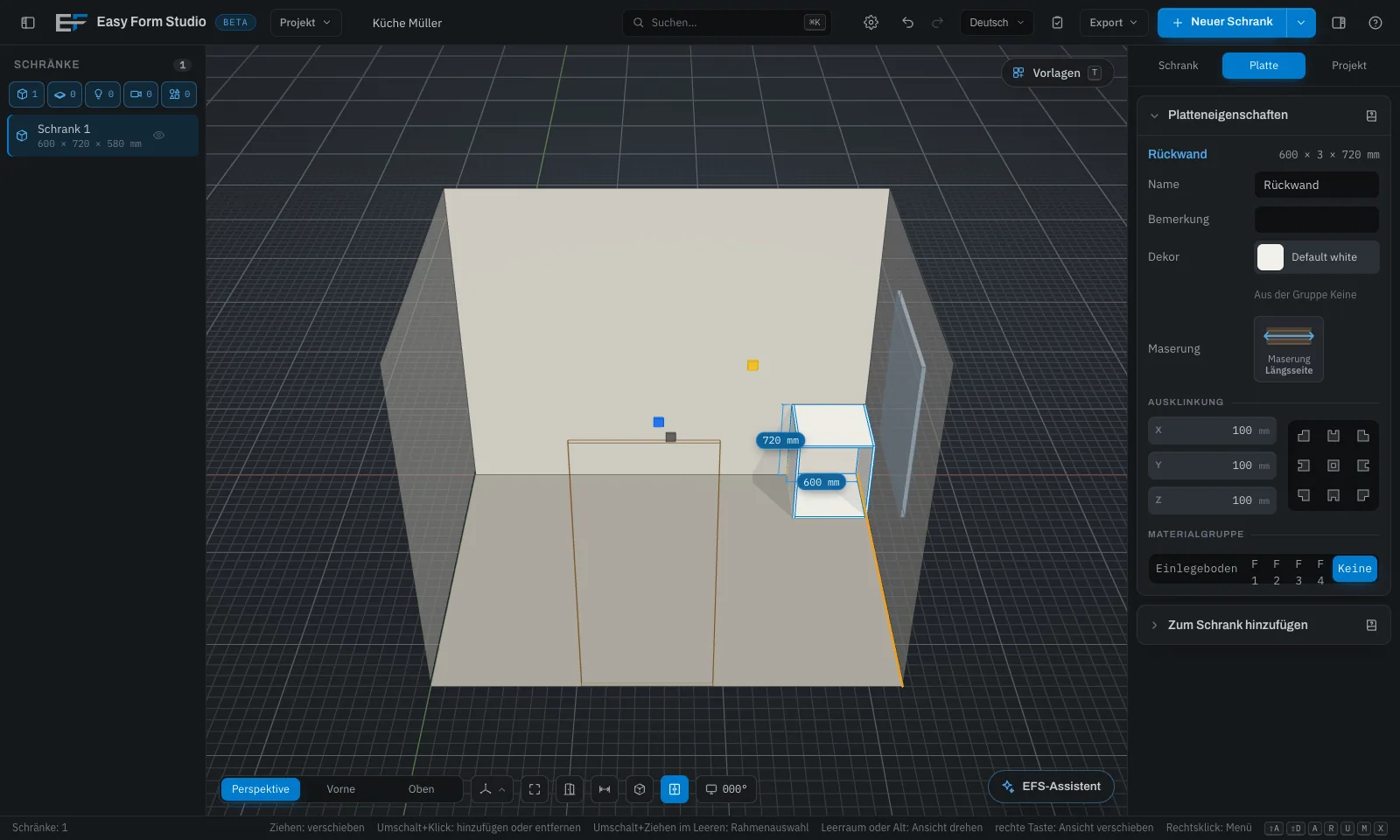
Zur Wand drehen: Beginnen Sie, einen Schrank zu ziehen, dann drücken und halten Sie Ctrl (auf dem Mac Cmd). Sie können die Taste auch schon halten, bevor Sie auf den Schrank drücken: Ein Ziehen mit Ctrl wählt nur diesen Schrank aus, verschiebt und dreht ihn (Ctrl + Klick ohne Bewegung wählt weiterhin eine Platte).
- Ein normaler Schrank dreht sich mit dem Rücken zur nächsten Wand (oder zum nächsten Pfeiler) und rastet daran ein. Die Wand darf höchstens 900 mm von der Mitte des Schranks entfernt sein.
- Ein Eckschrank dreht sich und setzt sich in die nächste Ecke des Raums: A/D 0°, A/B 90°, B/C 180°, C/D 270°. Die Ecke darf höchstens 1500 mm von der Mitte des Schranks entfernt sein.
- Der Schrank dreht sich, sobald Sie die Taste drücken, auch wenn die Maus still steht.
- Lassen Sie die Maustaste los, während Sie Ctrl noch halten. Auch wenn Sie Taste und Maustaste zugleich loslassen, bleibt die Drehung. Wenn Sie Ctrl loslassen und weiterziehen, kehrt der Schrank in seine alte Richtung zurück.
- Das Drehen funktioniert nur, wenn Sie einen Schrank ziehen und solange der Raum an ist.
Auf dem Smartphone
Sie ziehen einen Schrank mit dem Finger. Auf dem Smartphone gibt es kein Drehen mit Ctrl: Drehen Sie den Schrank mit der Schaltfläche Zur Ansicht drehen im Panel Position (Reiter Schrank) oder mit dem Feld Z-Rotation.
Rohrausschnitt und Siphonausschnitt
Die Markierungen Wasser, Abfluss und Gas hinter einem Schrank bestimmen, wo seine Rückwand und die Schubkästen unter der Spüle ausgeschnitten werden.
Rohrausschnitt in der Rückwand:
- Wählen Sie einen Schrank mit Rückwand aus, der vor Wasser und Abfluss steht.
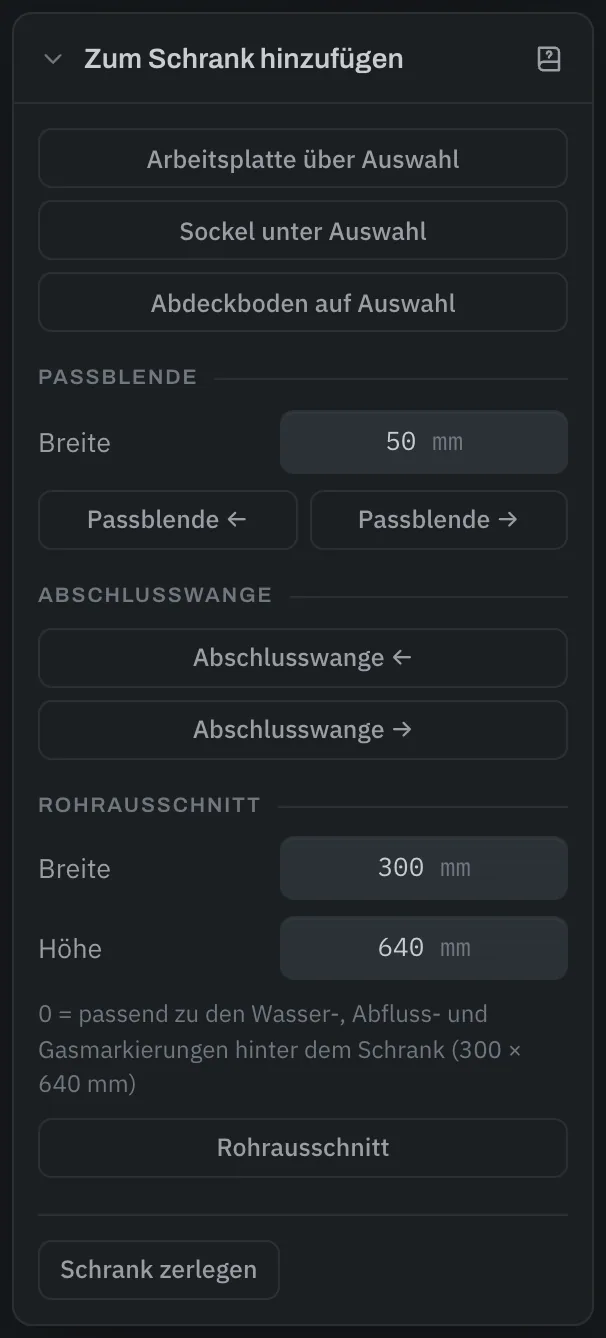
- Öffnen Sie im Reiter Schrank das Panel Zum Schrank hinzufügen.
- Im Kasten Rohrausschnitt zeigen die Felder Breite und Höhe schon die an die Markierungen hinter dem Schrank angepasste Öffnung. Darunter steht z. B. 0 = passend zu den Wasser-, Abfluss- und Gasmarkierungen hinter dem Schrank (330 × 490 mm).
- Klicken Sie auf Rohrausschnitt.
So berechnet EFS Web die Öffnung:
- Es betrachtet die Markierungen für Wasser, Abfluss und Gas hinter der Rückwand: innerhalb von Breite und Höhe der Rückwand, höchstens 250 mm dahinter.
- Die Öffnung umschließt alle diese Markierungen mit 50 mm Luft, ist unten offen und auf die Markierungen zentriert. Sie ist mindestens 300 × 250 mm und nicht höher als die Rückwand.
- Ohne Markierungen hinter der Rückwand oder solange der Raum aus ist, ist die Öffnung 300 × 250 mm in der Mitte der Rückwand.
- Geben Sie Ihre eigene Größe bei Breite und Höhe ein. 0 bedeutet: an die Markierungen angepasst. Die eingegebene Größe merkt sich EFS für diesen Schrank.
- Ein Rechtsklick auf den Schrank, Zum Schrank hinzufügen → Rohrausschnitt, bewirkt dasselbe ohne die Felder: mit den Maßen, die Sie für diesen Schrank eingegeben haben, sonst an die Markierungen angepasst.
- Ein Schrank hat einen Rohrausschnitt. Sobald er einen hat, ändern Breite und Höhe diese Öffnung, und die Schaltfläche Rohrausschnitt entfernen (und derselbe Eintrag im Rechtsklick-Menü) entfernt sie.
- Die Öffnung folgt Änderungen: Wenn Sie den Schrank oder die Markierungen verschieben oder ändern, schneidet EFS sie neu. Eingegebene Maße bleiben, und 0 passt sich wieder den Markierungen an.
- Die Schaltfläche ist grau mit dem Tooltip Der Schrank hat keine Rückwand., wenn der Schrank keine Rückwand hat. Die Vorlage Spülenunterschrank 800 hat keine Rückwand und braucht daher keine Öffnung.
Siphonausschnitt in den Schubkästen: Klicken Sie im Panel Schubkästen auf Siphonausschnitt. Der oberste Schubkasten bekommt den Ausschnitt immer. Wenn hinter dem Schrank eine Markierung Abfluss ist, bekommt ihn auch jeder Schubkasten, dessen Rückwand über die Unterkante der Abflussmarkierung reicht, und der Ausschnitt wird am Abfluss ausgerichtet. Der Ausschnitt folgt der Markierung: Wenn Sie den Abfluss oder den Schrank verschieben, wandert er mit.
Alles zum Rohrausschnitt und zum Siphonausschnitt steht im Kapitel Bad: Siphon und Rohre.
Häufige Probleme und Lösungen
Der Abschnitt hat nur Boden anzeigen, es gibt kein Raum anzeigen. Der Boden ist an. Schalten Sie Boden anzeigen aus, und Raum anzeigen erscheint.
Es gibt keinen Kasten Öffnungen und Anschlüsse. Der Raum ist nicht an. Schalten Sie Raum anzeigen ein. Der Kasten steht unten im Abschnitt, unter Dachschräge.
Ich kann den Raum nicht auswählen oder löschen. Der Raum ist kein Schrank. Sie ändern ihn im Abschnitt Raumeigenschaften und blenden ihn mit dem Häkchen Raum anzeigen aus.
Ich sehe die Wand nicht, durch die ich schaue. Das ist gewollt: Die Wand, auf deren Außenseite Sie schauen, ist unsichtbar, damit Sie hineinsehen können. Drehen Sie die Ansicht, und Sie sehen sie von innen.
Die Tür ist am falschen Ende der Wand. Ab Wandanfang wird vom linken Ende der Wand gemessen, vom Inneren des Raums gesehen. Bei Wand C ist das die Ecke mit Wand B, bei Wand D die Ecke mit Wand C. Siehe die Tabelle unter Wände A, B, C und D.
Eine Markierung schwebt außerhalb des Raums. Ab Wandanfang ist größer als die Länge der Wand. Prüfen Sie Wand und Ab Wandanfang.
Das Fenster ist zu einem kleinen Quadrat geworden. Sie haben die Art der Zeile von einem Anschluss zu einem Fenster geändert, und die Maße sind bei 80 × 80 mm geblieben. Geben Sie Breite und Höhe ein.
Ich kann eine Markierung an der Wand nicht anklicken. Markierungen lassen sich in der 3D-Ansicht nicht auswählen. Klicken Sie auf die Zeile in der Liste.
Der Pfeiler hat an der Wand angehalten, obwohl ich einen größeren Abstand eingegeben habe. Ein Pfeiler in diesem Abstand passt nicht in den Raum. Verringern Sie Abstand oder Tiefe des Pfeilers oder vergrößern Sie den Raum.
Die Papierkorb-Schaltfläche ist grau. Keine Zeile ist ausgewählt. Klicken Sie auf eine Zeile in der Liste.
Ich kann einen Schrank nicht in eine Wand oder einen Pfeiler ziehen. Der Raum hält ihn zurück. Wenn Sie ihn wirklich dort brauchen, geben Sie den Abstand mit 1 oder 2 ein oder die Position im Panel Position.
Der Schrank rastet an der Türkante ein, nicht dort, wo ich ihn losgelassen habe. Die Kante der Öffnung zieht ihn an. Halten Sie beim Ziehen Shift.
Der Rohrausschnitt ist 300 × 250 mm in der Mitte der Rückwand. Hinter der Rückwand gibt es keine Markierungen für Wasser, Abfluss oder Gas, oder der Raum ist aus, oder der Schrank steht mehr als 250 mm von der Wand entfernt. Prüfen Sie Wand und Ab Wandanfang der Markierungen und schieben Sie den Schrank an die Wand.
Die Schaltfläche Rohrausschnitt ist grau. Der Schrank hat keine Rückwand und braucht daher keine Öffnung. Wenn er eine Rückwand braucht, wählen Sie sie im Panel Konstruktion, Abschnitt Rückwand.
Der Siphonausschnitt ist in der Mitte des Schubkastens, der Abfluss aber seitlich. Hinter dem Schrank gibt es keine Markierung Abfluss, oder der Raum ist aus.
Tastenkürzel in diesem Kapitel
| Taste | Aktion |
|---|---|
| Ctrl+, (auf dem Mac Cmd+,) | Projekteinstellungen: Dort sind die Raumeigenschaften |
| Ctrl+K (auf dem Mac Cmd+K) | Befehlspalette: Geben Sie z. B. raum anzeigen ein |
| Enter | Bestätigt das eingegebene Maß |
| Ctrl+Z (auf dem Mac Cmd+Z) | Macht die letzte Aktion rückgängig, auch das Löschen einer Zeile |
| Shift beim Ziehen | Verschiebt den Schrank ohne Einrasten |
| Ctrl (auf dem Mac Cmd) beim Ziehen | Dreht den Schrank mit dem Rücken zur nächsten Wand; einen Eckschrank in die nächste Ecke |
| 1 / 2 / 3 | Entlang X / Y / Z verschieben: den Abstand in mm eingeben und mit Enter bestätigen |
Alle Tastenkürzel stehen im Kapitel Tastenkürzel.
Weiter
Nächstes Kapitel: Unterschränke und die Ecke