Schneller arbeiten
In diesem Kapitel lernen Sie die Tasten von EFS Web kennen und erfahren, wie Sie eine Änderung an mehreren Schränken oder Platten auf einmal vornehmen. Sie sehen, wie Sie die Einstellungen eines Schranks an andere weitergeben, was der Rechtsklick auf einen Schrank bietet, wie die Befehlspalette jeden Befehl und jedes Feld findet und wie Meine Einstellungen zu den Startwerten jedes neuen Schranks und Projekts werden.
Video: A06 Schneller arbeiten
Derselbe Ablauf in einem kurzen Video ohne Ton, mit deutschen Untertiteln.

Bevor Sie beginnen
- Öffnen Sie ein Projekt mit einigen Schränken oder fügen Sie mit C drei Schränke hinzu (jeder kommt neben den vorherigen, solange der vorherige ausgewählt ist).
- Sie wissen, wie Sie einen Schrank und eine seiner Platten auswählen (Die Oberfläche und Ihr erster Schrank).
Tasten
Wo die Tasten stehen
- Öffnen Sie das Menü Projekt in der oberen Leiste.
- Klicken Sie auf Tasten.
Das Fenster Tasten öffnet sich mit allen Tasten von EFS Web, nach Gruppen: Hinzufügen, Schrank, Ansicht, Projekt und Werkzeuge. Sie schließen es mit der Schaltfläche Schließen oder mit Esc.
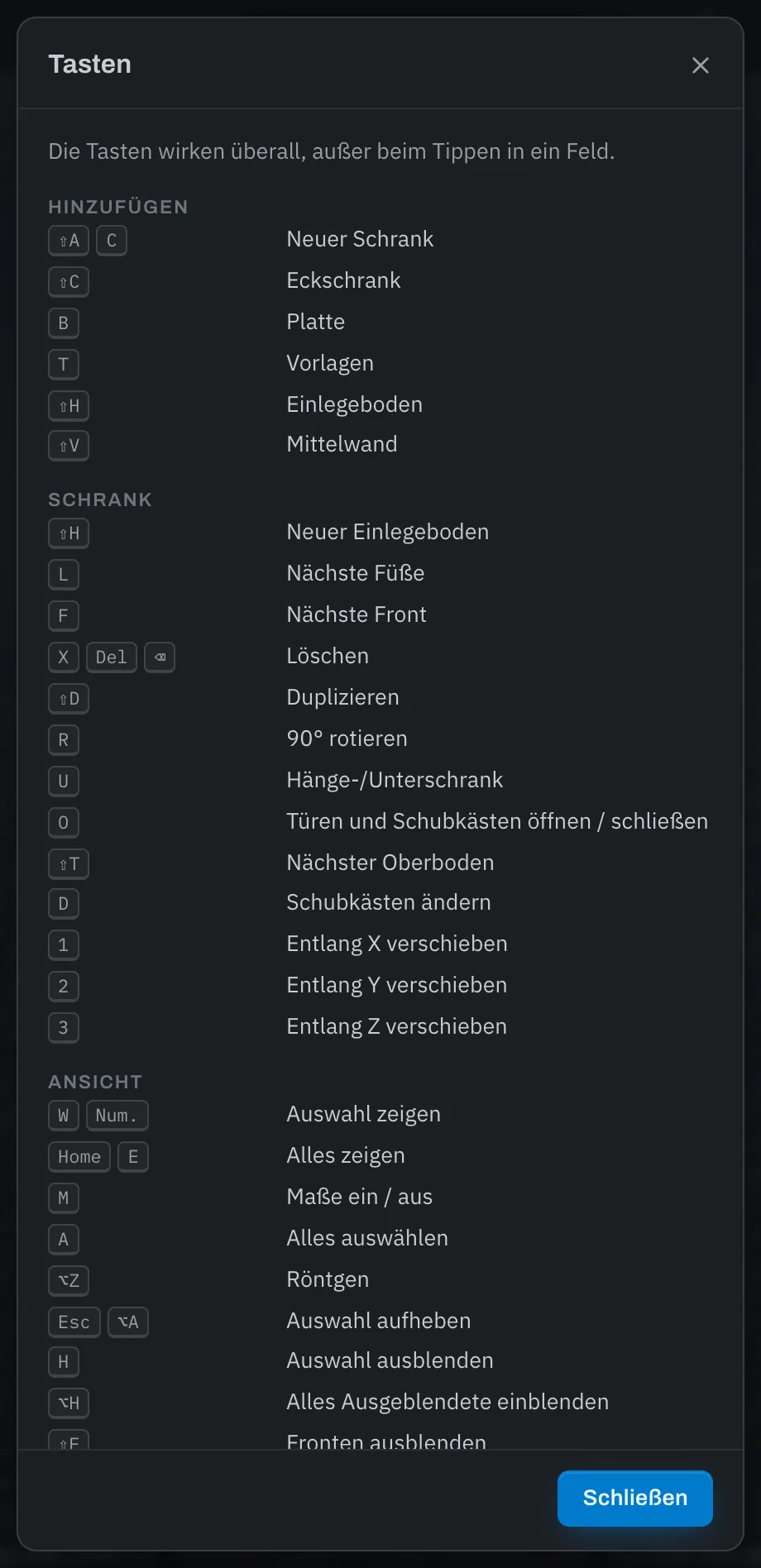
Eine Taste sehen Sie auch anderswo: wenn Sie die Maus über eine Schaltfläche halten (z. B. Duplizieren (⇧D)), im Rechtsklick-Menü und im Menü Neuer Schrank ▾ rechts neben jedem Eintrag und in der Befehlspalette neben jedem Befehl.
Wie die Tasten funktionieren
- Tasten funktionieren überall im Browserfenster, nicht nur über der 3D-Ansicht. Sie funktionieren nicht, während Sie in einem Feld tippen: Dann gehen die Buchstaben in das Feld. Klicken Sie in die 3D-Ansicht oder drücken Sie Enter, um das Feld zu verlassen.
- Ctrl+K (Befehlspalette) und Ctrl+, (Projekteinstellungen) funktionieren auch, während Sie in einem Feld tippen.
- Solange ein Fenster (Auf ausgewählte Schränke kopieren, Tasten…) oder die Befehlspalette geöffnet ist, funktionieren die EFS-Tasten nicht. Esc schließt das Fenster.
- Eine Taste wirkt auf das Ausgewählte. Ist eine Platte eines Schranks ausgewählt (eine Front, eine Seitenwand), wirkt die Taste auf den ganzen Schrank. Wenn mehrere Schränke ausgewählt sind, bestimmt der aktive Schrank (der zuletzt angeklickte) den nächsten Zustand, und alle ausgewählten bekommen denselben.
- Wenn eine Taste mit der Auswahl nichts anfangen kann, bewirkt sie nichts (siehe Wenn eine Taste nicht funktioniert).
- Fast jede Aktion lässt sich mit Ctrl+Z rückgängig machen.
Hinweis
Ctrl in den Tastenkürzeln von EFS Web ist auf dem Mac Cmd: Cmd+Z, Cmd+S, Cmd+K. Die einzigen Ausnahmen sind die Ansichten von hinten, links und unten (Ctrl+Num 1, Ctrl+Num 3, Ctrl+Num 7), die auf dem Mac mit beiden Tasten funktionieren.
Hinzufügen
| Taste | Aktion | Bei mehreren Schränken | Bedingung |
|---|---|---|---|
| C oder Shift+A | Neuer Schrank. Ohne Meine Einstellungen ist er 600 × 720 × 580 mm. Wenn ein Schrank ausgewählt ist, kommt der neue an seine rechte Seite, und wenn die rechte Seite belegt ist, an die linke. Er übernimmt dann Drehung, Höhe, Tiefe und Füße des Nachbarn. | Nein | Wohin er ohne Auswahl kommt, steht unter Die Oberfläche und Ihr erster Schrank. |
| Shift+C | Neuer Eckschrank. | Nein | Übernimmt Meine Einstellungen nicht. |
| B | Neue freie Platte, die zu keinem Schrank gehört. | Nein | — |
| T | Öffnet und schließt die Schrankvorlagen. | — | — |
| Shift+H | Neuer waagerechter Einlegeboden im ausgewählten Schrank, gleichmäßig verteilt. In einem Eckschrank fügt sie einen Einlegeboden hinzu, bis zu drei. | Nein, nur der aktive | Der Schrank hat weniger als 10 Einlegeböden und Mittelwände. |
| Shift+V | Neue Mittelwand im ausgewählten Schrank. | Nein, nur der aktive | Ebenso. Funktioniert nicht bei einem Eckschrank. |
Fronten, Schubkästen, Füße, Oberboden und Hängeschrank
Jede dieser Tasten bringt den Schrank in einem Zyklus in den nächsten Zustand. Am Ende beginnt es von vorn.
| Taste | Aktion | Reihenfolge der Zustände | Bei mehreren Schränken |
|---|---|---|---|
| F | Nächste Front | Keine → Anschlag links → Anschlag rechts → Zwei Türen → derselbe Zyklus mit eingeschaltetem Eingesetzt → zurück zu aufliegenden Fronten | Ja, außer Eckschränken |
| D | Schubkästen ändern | Keine → Aufliegende Schubkästen 1, 2, 3, 4, 5 → Innenliegende Schubkästen 1, 2, 3, 4, 5 → Keine, mit der Front, die der Schrank vor dem ersten D hatte | Ja, außer Eckschränken |
| L | Nächste Füße | Keine → Stellfüße → Keine | Ja, auch Eckschränke |
| Shift+T | Nächster Oberboden | Keine → Standard → Doppelte Traversen → Traverse vorne → Traverse hinten → Keine | Ja, außer Eckschränken |
| U | Hänge-/Unterschrank | Ein Hängeschrank geht auf die Höhe Hängeschränke des Projekts (standardmäßig 1.430 mm über dem Boden), ohne Füße, und seine Fronten wechseln in die Materialgruppe Front 2. Ein Unterschrank geht zurück auf den Boden, mit den Fronten in der Gruppe Front 1. | Ja, auch Eckschränke |
Front und Schubkästen schließen einander aus: F entfernt die Schubkästen, D die Türen. Klappen (Anschlag oben, Anschlag unten) sind nicht im Zyklus von F. Sie wählen sie im Panel Fronten, wie Wie ein Schrank aufgebaut ist beschreibt.
Hinweis
Das Desktop-Programm hat auch eckige Füße, deshalb hat L dort drei Zustände. EFS Web hat eine Art, Stellfüße (Unterschiede zum Desktop-Programm).
Verschieben und drehen
| Taste | Aktion | Bei mehreren Schränken | Bedingung |
|---|---|---|---|
| 1 | Entlang X verschieben | Ja, alle zusammen | Etwas ist ausgewählt. |
| 2 | Entlang Y verschieben | Ja | Ebenso. |
| 3 | Entlang Z verschieben | Ja | Ebenso. |
| R | Um 90° drehen: 0° → 90° → 180° → 270° → 0° | Ja, alle zusammen wie ein Körper, um ihre Mitte | Ebenso. |
So funktioniert das Verschieben mit 1, 2 und 3:
- Wählen Sie die Schränke aus, die Sie verschieben.
- Drücken Sie die Achsentaste. Die Schränke bewegen sich nur entlang dieser Achse und rasten an ihren Nachbarn ein.
- Bewegen Sie die Maus oder geben Sie den Abstand in Millimetern ein, zum Beispiel
600. Auch eine Rechnung oder eine Einheit funktioniert, z. B.60cm. - Bestätigen Sie mit Enter oder einem Klick. Sie brechen mit Esc oder einem Rechtsklick ab.
Halten Sie Shift, während Sie mit der Maus verschieben, und der Schrank bewegt sich ohne Einrasten. Eine Platte verschiebt ihren ganzen Schrank. Die Auswahl bleibt nach dem Verschieben dieselbe.
Dasselbe Drehen wie mit R haben Sie im Panel Schrankeigenschaften unter Z-Rotation (die Schaltflächen 0°, 90°, 180° und 270°).
Duplizieren und löschen
| Taste | Aktion | Bei mehreren Schränken | Bedingung |
|---|---|---|---|
| Shift+D | Duplizieren. Ist eine Platte eines Schranks ausgewählt, wird der ganze Schrank dupliziert, mit seinen Dekoren und allen Einstellungen, zusammen mit den mit ihm verknüpften Schränken und den Schubkästen darin (siehe Duplizieren). Eine ausgewählte Schubkastenfront kopiert den Schrank, in dem die Schubkästen sitzen. Eine freie Platte wird als Platte dupliziert. | Ja: Die Kopien kommen zusammen neben die Originale, mit den Verknüpfungen untereinander | Etwas ist ausgewählt. |
| X, Del, Backspace | Löschen, ohne Rückfrage. Bei einer ausgewählten Platte eines Schranks fragt es Ganzen Schrank löschen?. | Ja | Ebenso. |
Die Kopie eines Schranks kommt neben das Original, wie ein neuer Schrank: nach rechts, und wenn die rechte Seite belegt ist, nach links. Anders als ein neuer Schrank dreht sich eine Kopie nicht zur Ansicht.
Achtung
X löscht den ganzen Schrank, auch wenn nur eine seiner Platten ausgewählt ist, zum Beispiel eine Front: deshalb die Rückfrage. Die direkt mit ihm verknüpften Schränke werden ebenfalls gelöscht (siehe Verknüpfte Schränke). Ausnahmen sind ein Einlegeboden, ein Schiebetürflügel und ein LED-Streifen: X löscht bei ihnen nur sie selbst. Ein falsches Löschen holen Sie mit Ctrl+Z zurück.
Auswählen
| Taste oder Klick | Aktion |
|---|---|
| Klick | Wählt einen Schrank aus. Ein Klick auf den ausgewählten Schrank wählt die Platte unter der Maus. |
| Shift + Klick | Fügt einen Schrank zur Auswahl hinzu oder nimmt ihn heraus. |
| Ctrl + Klick (auf dem Mac Cmd + Klick) | Wählt eine Platte aus, auch wenn der Schrank nicht ausgewählt ist; mit bereits ausgewählten Platten fügt es eine Platte hinzu oder entfernt sie. |
| Shift + Ziehen über einer leeren Fläche | Auswahlrahmen: Die Schränke, die der Rahmen berührt, kommen zur Auswahl. |
| Shift+Ctrl + Ziehen (auf dem Mac Shift+Cmd) | Ein Rahmen, der Schränke aus der Auswahl nimmt. |
| A | Alles auswählen. |
| Esc oder Alt+A | Auswahl aufheben. |
Anzeige und Ansicht
| Taste | Aktion | Hinweis |
|---|---|---|
| Shift+F | Fronten aus- / einblenden | Das ganze Projekt. Ausgeblendete Fronten gehen nicht in den Export. |
| O | Türen und Schubkästen öffnen / schließen | Die ausgewählten Schränke und die direkt mit ihnen verknüpften; ohne Auswahl das ganze Projekt. Wenn etwas offen ist, schließt es alles. |
| H / Alt+H | Auswahl ausblenden / Ausgeblendetes einblenden | Nur in der 3D-Ansicht. |
| M | Maße an allen Schränken | EFS Web merkt sich den Zustand in diesem Browser. |
| Alt+Z | Röntgen | Platten durchsichtig, Verbindungen, Bohrungen und Beschläge sichtbar. |
| W, Num . | Auswahl zeigen | Ohne Auswahl zeigt es alles. |
| E, Home | Alles zeigen | — |
| N / Shift+N | Seitenleiste / Liste Schränke | Ein- oder ausblenden. |
| ` | Ansichtsmenü | Auf einem Laptop ohne Ziffernblock. |
Die Tasten des Ziffernblocks für die Ansichten (Num 1, Num 3, Num 7, Num 5, Num 0…) beschreibt Die Oberfläche und Ihr erster Schrank.
Achtung
Ausgeblendete Fronten gehen nicht in den Export: Sie stehen nicht in der Zuschnittliste, den Zeichnungen, der DXF, den Etiketten, der Bestellung oder dem Angebot. Holen Sie die Fronten vor einem Export mit der Schaltfläche Fronten einblenden in der Werkzeugleiste der 3D-Ansicht zurück.
Projekt und Export
| Taste | Aktion |
|---|---|
| Ctrl+S | In der Cloud speichern |
| Ctrl+Shift+S | Projekt herunterladen (eine Datei auf Ihrem Computer) |
| Ctrl+O | Öffnen… (Ihre Projekte) |
| Ctrl+Z / Ctrl+Shift+Z, Ctrl+Y | Rückgängig / Wiederholen |
| Ctrl+K | Befehlspalette |
| Ctrl+, | Projekteinstellungen |
| Ctrl+Shift+E | Produktionspaket: ein Fenster mit Häkchen für die Teile des Pakets (Das Produktionspaket und die Lieferantenbestellung) |
Wenn eine Taste nicht funktioniert
EFS Web hat unter seinen eigenen Tasten keine Blender-Tasten. Wenn die Bedingung einer Taste nicht erfüllt ist, bewirkt die Taste nichts.
| Taste | Wann sie nichts bewirkt | Was zu tun ist |
|---|---|---|
| jede | Der Cursor steht in einem Feld, in das Sie tippen, oder ein Fenster oder die Befehlspalette ist geöffnet. | Klicken Sie in die 3D-Ansicht oder schließen Sie das Fenster mit Esc. |
| F, D, Shift+T | Ein Eckschrank oder eine freie Platte ist ausgewählt, oder nichts. | Wählen Sie einen normalen Schrank aus. |
| L, U | Nur eine freie Platte ist ausgewählt, oder nichts. | Wählen Sie einen Schrank oder einen Eckschrank aus. |
| R, Shift+D, X, H, 1 / 2 / 3 | Nichts ist ausgewählt. | Wählen Sie einen Schrank aus. |
| Shift+H, Shift+V | Kein Schrank ist ausgewählt, oder der Schrank hat schon 10 Einlegeböden und Mittelwände. Shift+V funktioniert nicht bei einem Eckschrank. | Löschen Sie einige Einlegeböden oder wählen Sie einen anderen Schrank aus. |
| Alt+H | Nichts ist ausgeblendet. | — |
| A | Das Projekt ist leer. | — |
Mit mehreren Schränken auf einmal arbeiten
Mehrere Schränke auswählen
- Klicken Sie auf den ersten Schrank.
- Halten Sie Shift und klicken Sie auf den nächsten. So fügen Sie Schränke zur Auswahl hinzu.
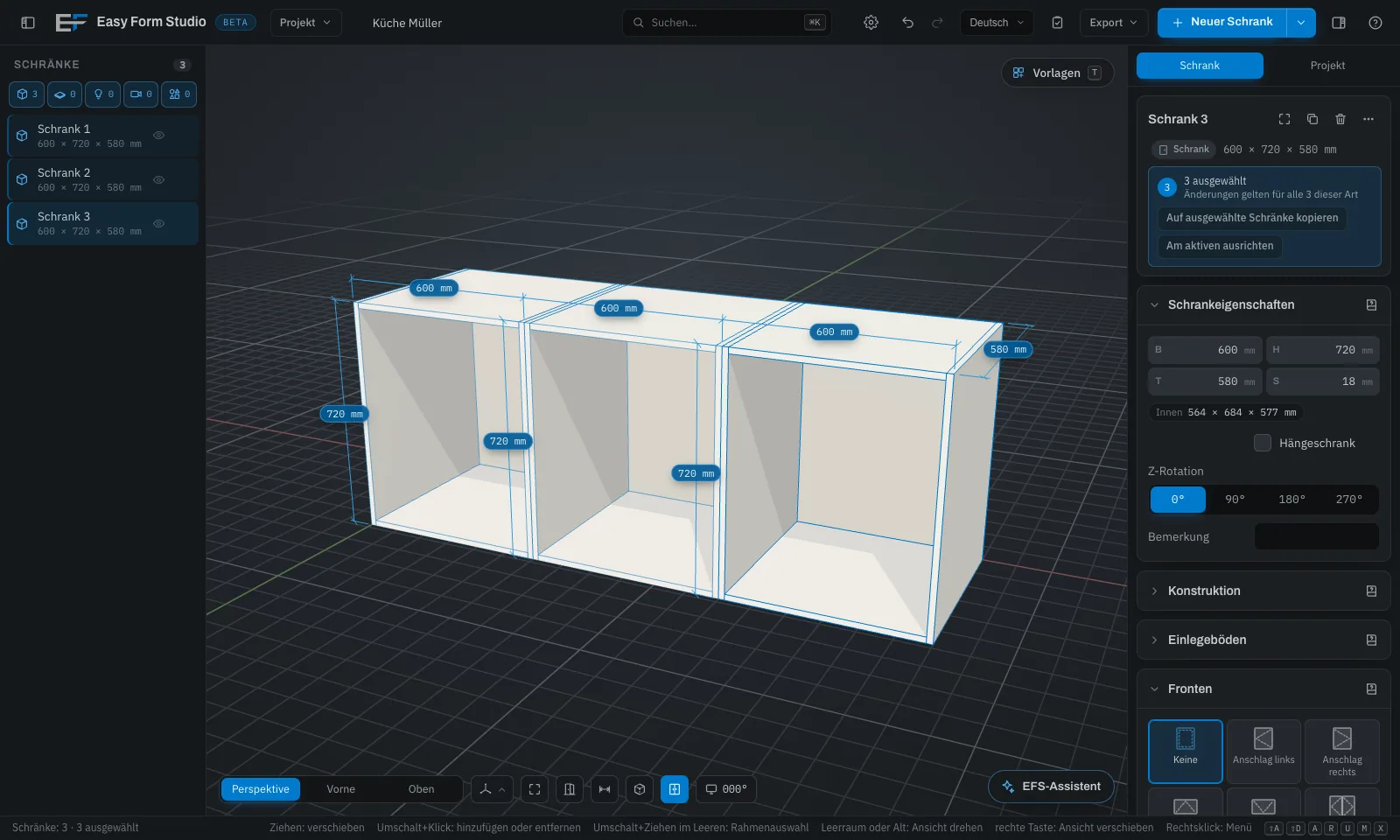
- Der zuletzt angeklickte Schrank ist der aktive. Seine Kanten sind blau, die der anderen ausgewählten hellblau.
Shift + Klick auf einen bereits ausgewählten Schrank, der nicht aktiv ist, macht ihn aktiv. Shift + Klick auf den aktiven Schrank nimmt ihn aus der Auswahl. Ein Klick ins Leere hebt die Auswahl auf.
Mehrere Schränke wählen Sie auch so aus:
- Shift + Aufziehen eines Rahmens über einer leeren Fläche in der 3D-Ansicht: Die Schränke, die der Rahmen berührt, kommen zur Auswahl, und der aktive bleibt derselbe. Mit Shift+Ctrl (auf dem Mac Shift+Cmd) nimmt der Rahmen sie aus der Auswahl.
- A wählt alles aus.
- In der Liste Schränke fügt Shift + Klick oder Ctrl + Klick (auf dem Mac Cmd + Klick) einen Schrank hinzu oder entfernt ihn.
Ein Klick ohne Shift auf einen der ausgewählten Schränke wählt nur diesen aus. Das Ziehen eines der ausgewählten verschiebt alle.
Auf dem Smartphone
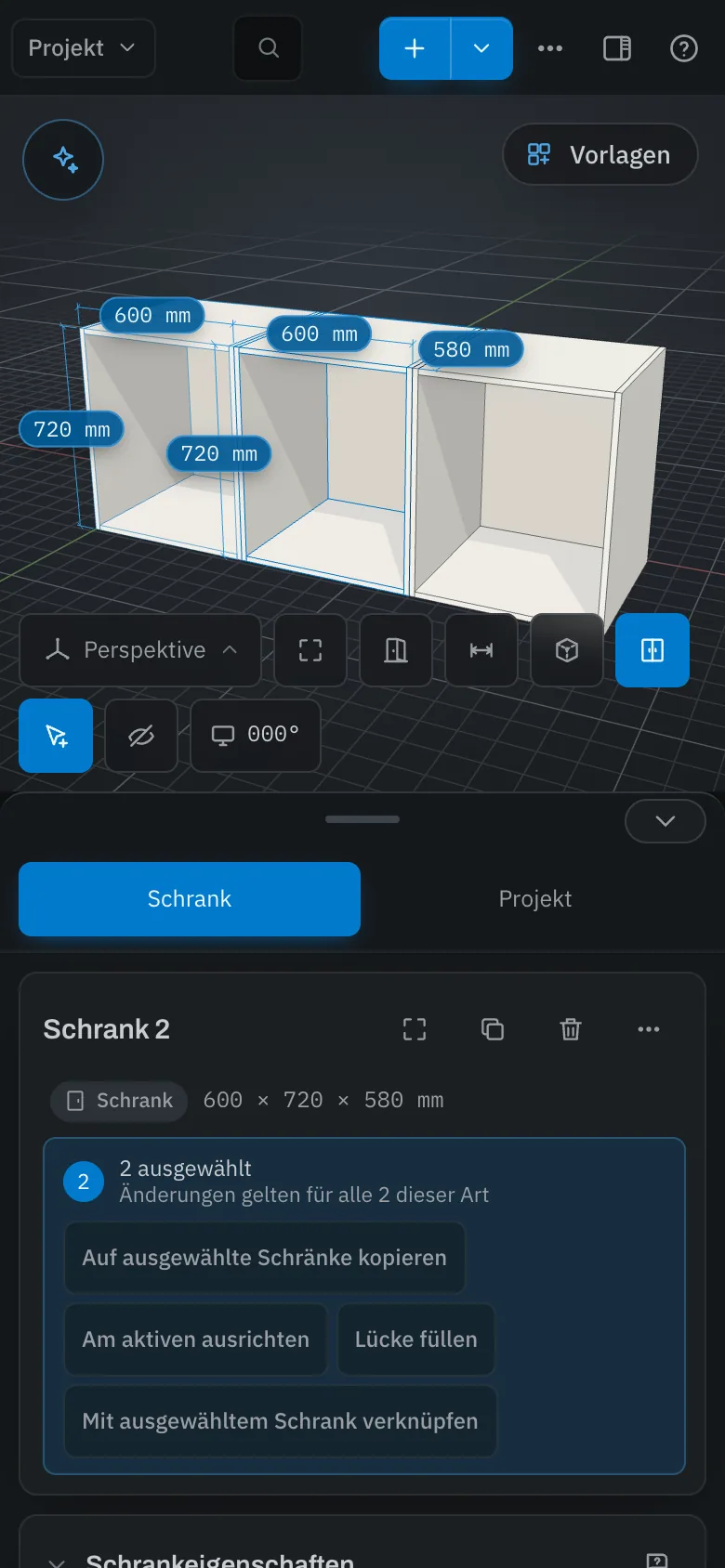
Schalten Sie in der Werkzeugleiste der 3D-Ansicht Mehr auswählen (ein Pfeil mit Plus) ein. Solange es an ist, fügt jedes Tippen auf einen Schrank ihn zur Auswahl hinzu oder nimmt ihn heraus, wie Shift + Klick. Ein Tippen ins Leere hebt die Auswahl auf und schaltet Mehr auswählen aus.
Tasten bei mehreren Schränken
- Klicken Sie auf den zweiten Schrank.
- Halten Sie Shift und klicken Sie auf den dritten.
- Drücken Sie L. Beide Schränke bekommen Füße.
- Drücken Sie F. Beide bekommen eine Front. Jedes weitere F ändert die Front an allen auf einmal.
F, D, L, Shift+T, U, 1, 2, 3, R, O, Shift+D, H und X wirken auf alle ausgewählten Schränke. Shift+H und Shift+V wirken nur auf den aktiven Schrank.
Felder bei mehreren ausgewählten
Wenn mehrere Schränke ausgewählt sind, steht oben im Reiter Schrank, in der Kopfzeile, z. B. 3 ausgewählt und darunter Änderungen gelten für alle 3 dieser Art. Die Felder darunter zeigen die Werte des aktiven Schranks, und jede Änderung geht an alle ausgewählten Schränke derselben Art (Schränke an Schränke, Eckschränke an Eckschränke), als ein Rückgängig-Schritt.
- Wählen Sie drei Schränke aus.
- Klicken Sie im Panel Schrankeigenschaften in das Feld H (Höhe).
- Geben Sie
800ein und drücken Sie Enter.
Alle drei Schränke bekommen eine Höhe von 800 mm.
- Ein Feld, in dem sich die ausgewählten Schränke unterscheiden, zeigt —. Wenn Sie in ein solches Feld klicken, beginnt es leer: Geben Sie einen Wert ein, und alle bekommen ihn. Das Ziehen beginnt beim Wert des aktiven Schranks.
- Bei Schaltflächen (z. B. Z-Rotation) und Bildern ist keine markiert, solange sich die Schränke unterscheiden. Ein Klick gibt allen dasselbe.
- Der Name in der Kopfzeile und die Felder des Panels Position ändern immer nur den aktiven Schrank.
- Wenn unter den ausgewählten keine anderen von der Art des aktiven Schranks sind, steht dort Diese Felder hat nur der aktive.
Dasselbe gilt für die Panels Konstruktion, Einlegeböden, Fronten, Schubkästen (und Siphonausschnitt), Füße und die übrigen.
Hinweis
Im Desktop-Programm nehmen Sie dieselbe Änderung an mehreren Schränken vor, indem Sie beim Ändern eines Felds Alt halten, und nur, wenn die Schränke selbst ausgewählt sind. In EFS Web brauchen Sie Alt nicht: Ein Feld ändert immer alle ausgewählten.
Schaltflächen für mehrere Schränke
Die Kopfzeile mit N ausgewählt hat auch Schaltflächen, die auf die Auswahl wirken. Es erscheint nur eine Schaltfläche, die mit der Auswahl etwas anfangen kann.
| Schaltfläche | Was sie bewirkt | Wann Sie sie sehen |
|---|---|---|
| Auf ausgewählte Schränke kopieren | Öffnet ein Fenster, um die Einstellungen des aktiven Schranks auf die anderen zu kopieren, mit Häkchen nach Gruppen. Siehe Auf ausgewählte Schränke kopieren. | 2 oder mehr Schränke |
| Am aktiven ausrichten | Die ausgewählten Schränke bekommen dieselbe Höhe über dem Boden wie der aktive. Wenn sie an derselben Wand stehen wie der aktive, bekommen sie auch seine Rückseitenlinie. Ein Eckschrank steht an zwei Wänden. | 2 oder mehr Schränke |
| Lücke füllen | Zwischen zwei Schränken: Ist die Lücke 150 mm oder mehr, fügt es einen Schrank genau dieser Breite hinzu. Ist die Lücke 20 bis 150 mm, fügt es eine Passblende bündig mit den Fronten hinzu. Unter 20 mm meldet es Die Lücke ist … mm: zu schmal zum Füllen. | Genau 2 Schränke |
| Mit ausgewähltem Schrank verknüpfen | Der andere Schrank wird zum linken, rechten, oberen oder unteren verknüpften Schrank des aktiven, je nachdem, wo er steht. | Genau 2 Schränke |
Dieselben Befehle stehen im Rechtsklick-Menü und in der Befehlspalette. Am aktiven ausrichten, Lücke füllen und Mit ausgewähltem Schrank verknüpfen stehen auch im Panel Verknüpfungen.
In diesen Befehlen zählt ein Eckschrank als Schrank, ob er der aktive ist oder nicht. Die Schaltflächen erscheinen auch, wenn einer der ausgewählten Schränke ein Eckschrank ist. Wie jeder Befehl mit einem Eckschrank arbeitet, steht in Der Eckschrank in einer Zeile.
Tipp
Lücke füllen, Mit ausgewähltem Schrank verknüpfen und Am aktiven ausrichten funktionieren auch bei einem ausgewählten Schrank. Wählen Sie im Panel Verknüpfungen im Feld Zweiter Schrank den anderen Schrank oder lassen Sie Nächster stehen, dann klicken Sie auf die Schaltfläche.
Lücke füllen im Detail:
- Der neue Schrank (eine Lücke von 150 mm oder mehr) bekommt Meine Einstellungen und die Projektbeschläge wie ein mit C hinzugefügter Schrank, dann die Breite der Lücke. Höhe, Tiefe, Drehung und Höhe über dem Boden übernimmt er vom linken Schrank, neben einem Eckschrank vom normalen Schrank. Das Programm meldet z. B. Schrank 450 mm breit.
- Die Passblende (eine Lücke von 20 bis 150 mm) ist eine freie Platte von 18 mm, bündig mit den Fronten, so hoch wie der linke Schrank, mit dem Namen Passblende, Passblende 2… Das Programm meldet z. B. Passblende 40 mm.
- Wenn Neuen Schrank mit dem ausgewählten verknüpfen an ist, wird der neue Schrank ein verknüpfter Schrank des linken.
Mehrere Platten auf einmal
Kantenband, Dekor, Maserung und die übrigen Platteneigenschaften können Sie an mehreren Platten auf einmal ändern, auch an Platten verschiedener Schränke.
- Klicken Sie auf einen Schrank und dann noch einmal: Eine Platte ist ausgewählt, z. B. die linke Seitenwand.
- Halten Sie Shift und klicken Sie auf weitere Platten, auch an anderen Schränken. Ctrl + Klick (auf dem Mac Cmd + Klick) wählt immer Platten aus, auch die erste.
- Ändern Sie im Reiter Platte ein Feld, z. B. das Kantenband.
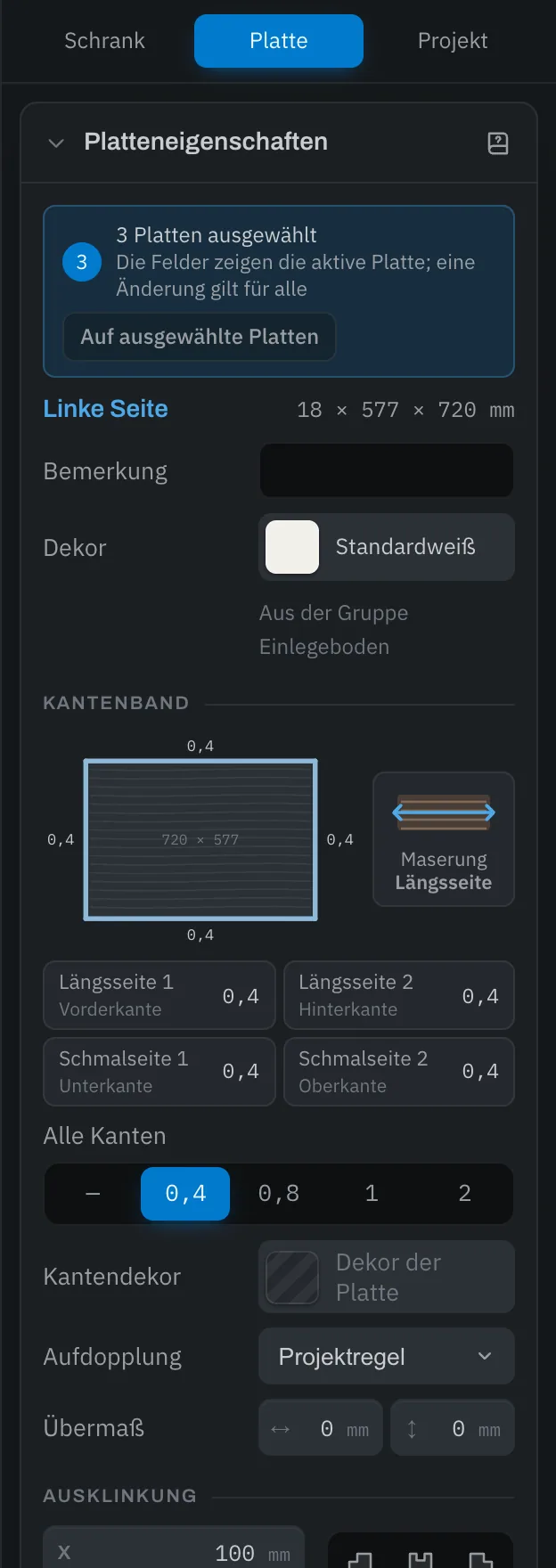
Oben im Panel Platteneigenschaften steht 3 Platten ausgewählt und Die Felder zeigen die aktive Platte; eine Änderung gilt für alle. Die aktive Platte (die zuletzt angeklickte) hat einen helleren orangefarbenen Umriss, die anderen einen dunkleren.
- An alle ausgewählten Platten gehen: das Kantenband (Bild, Liste und Alle Kanten), Kantendekor, das Dekor, Maserung, die Bemerkung, Aufdopplung, Übermaß, die Ausschnitte der Ausklinkung und Ausklinkungen entfernen, Materialgruppe. — bedeutet, dass sich die Platten unterscheiden; im Kantenbild ist es eine gestrichelte Kante.
- Kantenband geht nur an Platten mit Kanten (nicht an Rückwände), Maserung nur an Platten mit Maserung.
- Name, Drehung, Größe und Position einer Platte ändern sich nur an einer Platte.
- Auf ausgewählte Platten gibt den anderen ausgewählten Platten das Kantenband und das Kantendekor der aktiven Platte. Das Programm meldet z. B. Kantenband auf Platten kopiert: 2.
- Ein Klick ohne Shift auf eine der ausgewählten Platten wählt nur diese aus. Das Ziehen verschiebt weiterhin alle ausgewählten Schränke.
- Mehrere ausgewählte freie Platten zählen als mehrere ausgewählte Platten.
- Auch im Panel Schrankteile fügen Shift + Klick oder Ctrl + Klick Platten zur Auswahl hinzu.
Dekore, Kantenband und Materialien beschreibt alle Platteneigenschaften.
Auf dem Smartphone
Tippen Sie auf einen Schrank und dann noch einmal, um eine Platte auszuwählen. Schalten Sie dann Mehr auswählen ein und tippen Sie auf die anderen Platten.
Auf ausgewählte Schränke kopieren
Sie geben die Einstellungen eines Schranks, der Quelle, an andere weiter. Die Quelle ist der aktive Schrank, den Sie zuletzt auswählen.
- Klicken Sie auf einen Schrank, den Sie ändern.
- Halten Sie Shift und klicken Sie auf die anderen Schränke, die Sie ändern.
- Halten Sie Shift und klicken Sie zuletzt auf die Quelle.
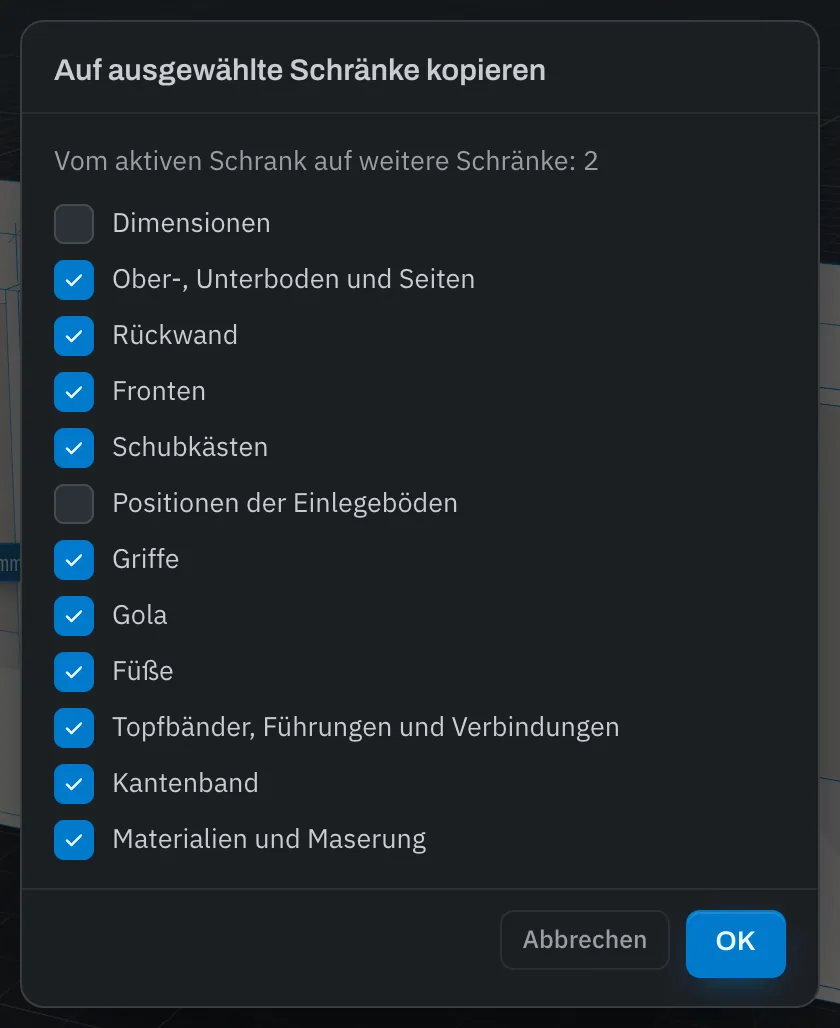
- Rechtsklick auf einen ausgewählten Schrank und wählen Sie Auf ausgewählte Schränke kopieren.
- Setzen Sie im Fenster die Häkchen nach Gruppen und klicken Sie auf OK.
Das Programm meldet, wie viele Einstellungen es geändert hat, zum Beispiel Kopierte Einstellungen: 8, auf Schränke: 2.
Achtung
Die Kopie geht vom aktiven Schrank an alle anderen ausgewählten. Wenn Sie die Quelle nicht zuletzt auswählen, ist ein anderer Schrank aktiv, und seine Einstellungen überschreiben die Quelle. Drücken Sie dann Ctrl+Z und wählen Sie erneut aus, mit der Quelle zuletzt.
Rechtsklick oder die Schaltfläche in der Kopfzeile
Rechtsklick → Auf ausgewählte Schränke kopieren und die Schaltfläche Auf ausgewählte Schränke kopieren in der Kopfzeile des Reiters Schrank öffnen dasselbe Fenster. Oben steht Vom aktiven Schrank auf weitere Schränke: 2, darunter die Häkchen nach Gruppen. Standardmäßig sind alle Gruppen an außer Dimensionen und Positionen der Einlegeböden. EFS Web merkt sich Ihre Wahl bis zur nächsten Kopie, bis Sie die Seite schließen oder neu laden. Enter bestätigt, Esc bricht ab.
Gruppen
| Gruppe im Fenster | Was sie kopiert | Standard |
|---|---|---|
| Dimensionen | Breite, Tiefe und Höhe | Aus |
| Ober-, Unterboden und Seiten | Stärke der Korpusplatten, Konstruktion von Ober- und Unterboden, Verbindungen, Überstände, Einzug, Traversen, Seitenwände | An |
| Rückwand | Konstruktion der Rückwand, Stärke, Fuge, Überstände, Einzug, Tiefe, Nut in und Einzugstiefe | An |
| Fronten | Fronttyp, Eingesetzt, Stärke, Fuge, Überstände, Klappenbeschlag, feste Blende und Anschlagleiste | An |
| Schubkästen | Schubkastentyp und -anzahl, Frontstärke der Schubkästen, Höhe und Fugen jedes Schubkastens | An |
| Positionen der Einlegeböden | Der Versatz jedes Einlegebodens von der gleichmäßigen Verteilung | Aus |
| Griffe | Griff, Lochabstand, Ausrichtung, Position und Abstände | An |
| Gola | Anzahl der Gola-Profile, Tiefe, Positionen und Höhen | An |
| Füße | Fußtyp und Höhe | An |
| Topfbänder, Führungen und Verbindungen | Topfbänder und ihre Anzahl, Führungstyp, Verbindungs- und Dübelart, Verbinder, Aufhänger, Bodenträger, Kleiderstange | An |
| Kantenband | Kantenband an allen vier Kanten jeder Platte | An |
| Materialien und Maserung | Dekor, Materialgruppe und Maserungsrichtung jeder Platte | An |
Regeln beim Kopieren
- Platten werden nach Typ und Nummer gepaart: Kantenband und Dekor des ersten Schubkastens der Quelle gehen an den ersten Schubkasten des Ziels, der zweite an den zweiten. Eine Zielplatte ohne Partner in der Quelle bleibt, wie sie ist.
- Nur abweichende Werte werden geschrieben. Die Zahl in der Meldung sind die tatsächlich geänderten Einstellungen.
- Position, Drehung, Name, Bemerkung, verknüpfte Schränke, der Zustand Hänge-/Unterschrank und Schiebetüren werden nicht kopiert.
- Die Positionen der Einlegeböden werden kopiert, nicht aber die Einlegeböden selbst. Einlegeböden fügen Sie mit Shift+H und Shift+V hinzu.
- Die Schaltfläche erscheint, wenn mindestens zwei Schränke ausgewählt sind. Ein Eckschrank kann Quelle oder Ziel sein, wie jeder Schrank.
- Einstellungen, die das Ziel nicht hat, bleiben, wie sie sind.
Mit einem Eckschrank. Zwischen einem Eckschrank und einem normalen Schrank wird kopiert, was beide haben:
- aus der Gruppe Dimensionen nur die Höhe. Breite und Tiefe werden nur zwischen Schränken derselben Art kopiert, weil Breite und Tiefe eines Eckschranks die Maße seines L sind;
- die Plattenstärke (Gruppe Ober-, Unterboden und Seiten);
- die Fuge zwischen den Fronten (Gruppe Fronten);
- die Anzahl der Topfbänder und der Topfbandtyp (Gruppe Topfbänder, Führungen und Verbindungen);
- die Griffe (Gruppe Griffe) und die Füße (Gruppe Füße).
Kantenband (Kantenband) und Dekor (Materialien und Maserung) gehen von Platte zu Platte nach dem, was die Platte ist: eine Seitenwand auf die Abschlussseite des Schenkels des Eckschranks (und auf seine Seitenwände an der Wand), der Oberboden auf den Eck-Oberboden, der Unterboden auf den Eck-Unterboden, ein Einlegeboden auf den Eck-Einlegeboden, die Rückwand auf die Rückwände des Eckschranks und die Fronten auf die Türen und die Eckpfostenplatten. Dasselbe gilt in umgekehrter Richtung.
Zwischen zwei Eckschränken werden auch ihre eigenen Einstellungen kopiert: Ausschnitt (mit Ober-, Unterboden und Seiten), Vorderseite und Eckpfosten (mit Fronten) und mit Positionen der Einlegeböden auch die Anzahl der Einlegeböden.
Das Rechtsklick-Menü
So öffnen Sie es
- Klicken Sie auf einen Schrank, um ihn auszuwählen.
- Rechtsklick darauf (auf dem Mac funktioniert auch Ctrl + Klick).
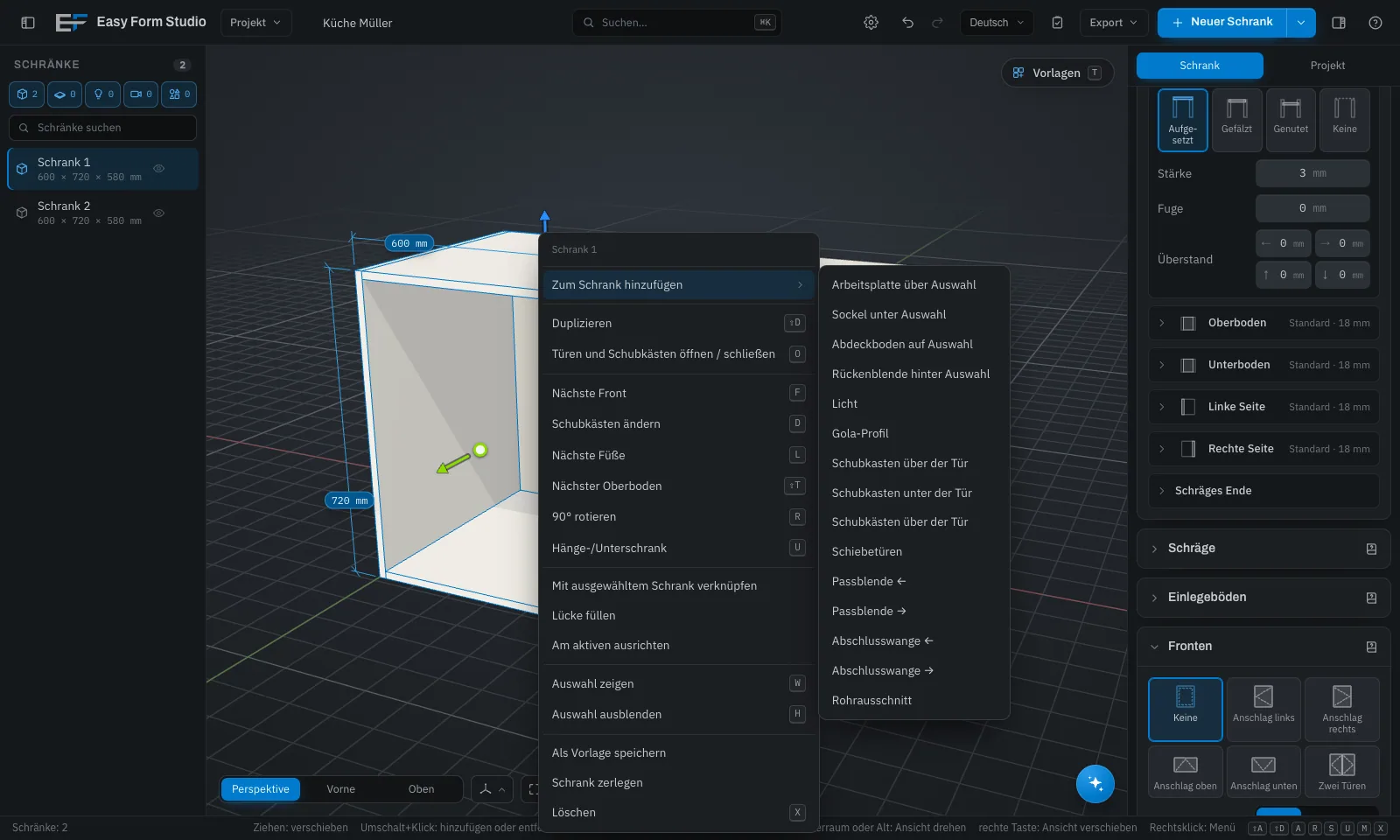
Ein Rechtsklick auf einen Schrank öffnet das Schrankmenü. Es gilt für die ausgewählten Schränke. Ein Rechtsklick auf einen Schrank, der nicht ausgewählt ist, wählt ihn zuerst aus. Oben zeigt das Menü den Namen des Schranks oder, wenn mehrere ausgewählt sind, z. B. 3 ausgewählt.
Ein Rechtsklick ins Leere der 3D-Ansicht (Boden, Wand oder nichts) öffnet das Projektmenü, auch wenn etwas ausgewählt ist. Die Auswahl bleibt, wie sie war.
Das Menü enthält nur die Befehle, die mit der Auswahl etwas anfangen können, jeden mit seiner Taste. Es schließt sich mit einem Klick außerhalb, dem Mausrad oder Esc.
Auf dem Smartphone
Halten Sie einen Finger eine halbe Sekunde auf dem Schrank: Es öffnet sich das Schrankmenü wie mit einem Rechtsklick. Die Schaltfläche Mehr (drei Punkte) in der Kopfzeile des Reiters Schrank öffnet es auch. Ein Menü, das höher ist als der Bildschirm, scrollt mit dem Finger, und Zum Schrank hinzufügen öffnet sich darin. Ein Projektmenü gibt es auf dem Smartphone nicht: Seine Befehle stehen in der oberen Leiste, in der Werkzeugleiste der 3D-Ansicht und in der Befehlspalette.
Einträge im Menü
Das Schrankmenü, von oben nach unten:
| Eintrag | Was er bewirkt | Bei mehreren Schränken | Mehr dazu |
|---|---|---|---|
| Zum Schrank hinzufügen | Öffnet ein Untermenü mit Teilen, die zum Schrank hinzugefügt werden (Tabelle unten). | Hängt vom Eintrag ab | Zum Schrank hinzufügen |
| Duplizieren (Shift+D) | Eine Kopie des Schranks, mit den mit ihm verknüpften Schränken und den Schubkästen darin. | Ja | Die Oberfläche und Ihr erster Schrank |
| Türen und Schubkästen öffnen / schließen (O) | Öffnet die Türen und Schubkästen der ausgewählten Schränke und ihrer verknüpften oder schließt sie, wenn etwas offen ist. Fehlt, wenn nur eine freie Platte ausgewählt ist. | Ja | Wie ein Schrank aufgebaut ist |
| Auf ausgewählte Schränke kopieren | Öffnet ein Fenster mit Häkchen nach Gruppen und kopiert die Einstellungen des aktiven Schranks auf die anderen ausgewählten. | Ja; erscheint nur bei zwei Schränken | Auf ausgewählte Schränke kopieren |
| Die Schranktasten | Nächste Front, Schubkästen ändern, Nächste Füße, Nächster Oberboden, 90° rotieren, Hänge-/Unterschrank | Wie die Tasten | Tasten |
| Mit ausgewähltem Schrank verknüpfen, Lücke füllen, Am aktiven ausrichten | Befehle für zwei oder mehr Schränke. | Ja | Schaltflächen für mehrere Schränke |
| Auswahl zeigen (W), Auswahl ausblenden (H) | Holt die ausgewählten Schränke in der 3D-Ansicht ins Bild oder blendet sie aus. | Ja | Maße und Ansichten, Ausblenden und einblenden |
| Skizze bearbeiten… | Öffnet die Skizze, aus der der Schrank erstellt wurde, und erstellt die Schränke neu. Nur bei einem Schrank aus einer Skizze. | Nein, der aktive | Schrank zeichnen |
| Als Vorlage speichern | Öffnet das Fenster Als Vorlage speichern und speichert den aktiven Schrank mit seinen verknüpften Schränken in Meine Vorlagen. | Nein, der aktive | Vorlagen und Meine Vorlagen |
| Schrank zerlegen | Der Schrank ist kein Schrank mehr. Jedes Teil wird zu einer freien Platte mit dem Namen des Schranks davor, zum Beispiel „Schrank 1 - Linke Seite“. Gefräste Fronten werden zu glatten Platten. | Nein, nur der aktive | — |
| Löschen (X) | Löscht die Auswahl. | Ja | Die Oberfläche und Ihr erster Schrank |
Entlang X / Y / Z verschieben und Skalieren stehen nicht im Menü: Das sind die Schaltflächen X, Y und Z über der 3D-Ansicht und die Tasten 1, 2, 3 und S.
Achtung
Schrank zerlegen lässt sich nur mit Ctrl+Z umkehren. Nach dem Zerlegen sind die Teile kein Schrank mehr: F, D und L, das Kopieren von Einstellungen und die Schrank-Panels wirken nicht auf sie. Ein LED-Streifen bleibt unter der freien Platte, die aus seiner Platte entstanden ist.
Zum Schrank hinzufügen
Das Untermenü enthält nur die Einträge, die für die Auswahl funktionieren:
| Eintrag | Was er bewirkt | An welchen Schränken | Mehr dazu |
|---|---|---|---|
| Arbeitsplatte über Auswahl | Eine Arbeitsplatte über den ausgewählten Unterschränken, eine pro Reihe: vom ersten bis zum letzten Schrank, von der Wand bis zu den Fronten plus Überstand. Einen Untereckschrank decken zwei Arbeitsplatten ab, eine auf jedem Schenkel, von der Ecke des Raums aus. | Alle ausgewählten Unterschränke, auch Hochschränke, und ein Untereckschrank | Die Arbeitsplatte: Ausschnitte und Eckverbindung |
| Sockel unter Auswahl | Ein Sockel vor den Füßen der ausgewählten Unterschränke, einer pro Reihe, entlang der vorderen Füße. Nur die ausgewählten, auch wenn einer ausgewählt ist. | Die ausgewählten Unterschränke auf Füßen | Sockel, Passblenden, Abschlusswangen und Abdeckboden |
| Abdeckboden auf Auswahl | Eine Platte von 18 mm oben auf den ausgewählten Schränken, eine pro Reihe, 20 mm über die Fronten hinaus. Nur die ausgewählten, auch wenn einer ausgewählt ist. | Alle ausgewählten | Sockel, Passblenden, Abschlusswangen und Abdeckboden |
| Licht | Ein LED-Streifen unter der gewählten Platte oder unter dem Unterboden jedes ausgewählten Schranks. | Alle ausgewählten | LED-Streifen |
| Gola-Profil | Gola-Aluminiumprofile in die Nuten. Ein Schrank ohne Nuten bekommt zuerst die Nuten: eine über der Tür und, mit Schubkästen, eine für jeden Schubkasten, höchstens 3. | Ausgewählte Unter- und Hochschränke ohne Profile; Hängeschränke nur mit Nuten | Gola-Profil |
| Siphonausschnitt | Ein U-förmiger Ausschnitt von 250 × 250 mm um den Siphon in Rückwand und Schubkästen. Seine Größe ändern Sie im Panel Schubkästen, Kasten Siphonausschnitt. | Der aktive, mit Schubkästen, solange er noch keinen Ausschnitt hat | Bad: Siphon und Rohre |
| Schiebetüren | Ersetzt die Front des Schranks durch Schiebetüren auf zwei Laufspuren. | Der aktive | Schiebetüren |
| Passblende ← / Passblende → | Eine Leiste bündig mit den Fronten an der linken oder rechten Seite des Schranks, so hoch wie die Fronten, so breit wie die Breite der Passblende im Panel Zum Schrank hinzufügen (standardmäßig 50 mm). | Der aktive | Sockel, Passblenden, Abschlusswangen und Abdeckboden |
| Abschlusswange ← / Abschlusswange → | Eine Platte, die die linke oder rechte Seite des Schranks abdeckt, von den Fronten bis zur Rückwand und vom Boden bis oben. | Der aktive | Sockel, Passblenden, Abschlusswangen und Abdeckboden |
| Rohrausschnitt | Ein unten offener Ausschnitt in der Rückwand. Gibt es hinter dem Schrank Markierungen für Wasser, Abfluss oder Gas, nimmt die Öffnung sie auf, sonst ist sie 300 × 250 mm in der Mitte. | Der aktive, mit Rückwand, solange er noch keinen Rohrausschnitt hat | Bad: Siphon und Rohre |
| Rohrausschnitt entfernen | Entfernt den Rohrausschnitt; die Rückwand ist wieder ganz. | Der aktive, mit Rohrausschnitt | Bad: Siphon und Rohre |
Das Panel Zum Schrank hinzufügen im Reiter Schrank hat dieselben Einträge, mit Feldern für die Maße: Dort geben Sie die Breite der Passblende ein (5–300 mm), die dann auch das Untermenü und die Befehlspalette übernehmen, beim Rohrausschnitt Breite und Höhe (0 = an die Markierungen für Wasser, Abfluss und Gas hinter dem Schrank angepasst); wenn der Schrank einen Rohrausschnitt hat, ändern diese Felder ihn, und daneben steht Rohrausschnitt entfernen. Dasselbe Panel hat auch Schrank zerlegen.
Hinweis
Im Desktop-Programm öffnen Rohrausschnitt und Siphonausschnitt aus dem Untermenü ein Fenster mit Maßen. In EFS Web erzeugt der Eintrag den Ausschnitt sofort in der vorgeschlagenen Größe, und Sie ändern die Größe im Panel.
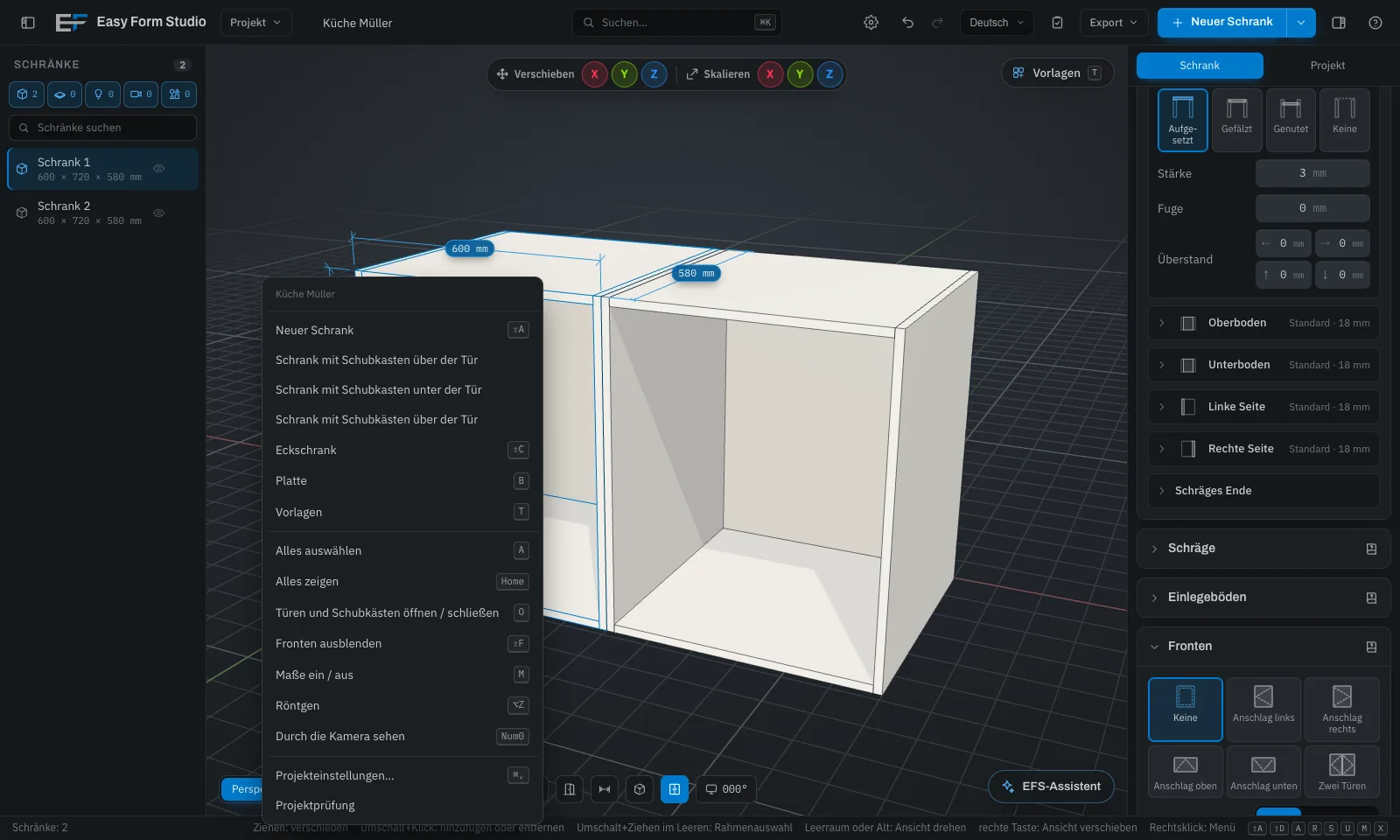
Das Projektmenü
Ein Rechtsklick ins Leere der 3D-Ansicht öffnet das Projektmenü. Sein Titel ist der Name des Projekts. Seine Befehle wirken auf das ganze Projekt, als wäre nichts ausgewählt, und die Auswahl bleibt, wie sie war.
| Eintrag | Was er bewirkt | Mehr dazu |
|---|---|---|
| Neuer Schrank (Shift+A), Schrank zeichnen…, Schrank mit Schubkasten über der Tür, Schrank mit Schubkasten unter der Tür, Schrank mit Schubkästen über der Tür, Eckschrank (Shift+C), Platte (B), Vorlagen (T) | Fügt einen Schrank, eine Platte oder eine Vorlage hinzu, wie das Menü Neuer Schrank ▾ in der oberen Leiste. | Die Oberfläche und Ihr erster Schrank |
| Alles auswählen (A) | Wählt alles im Projekt aus. | Auswählen |
| Alles Ausgeblendete einblenden (Alt+H) | Holt alles Ausgeblendete zurück. Erscheint nur, solange etwas ausgeblendet ist. | Ausblenden und einblenden |
| Alles zeigen (Home) | Eine Ansicht des ganzen Projekts. | Maße und Ansichten |
| Türen und Schubkästen öffnen / schließen (O) | Öffnet die Türen und Schubkästen aller Schränke oder schließt sie, wenn etwas offen ist. | Wie ein Schrank aufgebaut ist |
| Fronten ausblenden (Shift+F), Maße ein / aus (M), Röntgen (Alt+Z), Durch die Kamera sehen (Num 0) | Die Ansicht der ganzen Szene. | Maße und Ansichten |
| Projekteinstellungen… (Ctrl+,) | Öffnet das Fenster Projekteinstellungen. | Der Reiter Projekt und die Projekteinstellungen |
| Projektprüfung | Prüft das Projekt vor dem Export. | Das Produktionspaket und die Lieferantenbestellung |
Die Befehlspalette
Die Befehlspalette ist ein Feld, in dem Sie jeden Befehl finden, einen Schrank des Projekts nach seinem Namen, jedes Feld des ausgewählten Schranks, jede Projekteinstellung, jedes Panel, jede Vorlage, jedes zuletzt verwendete Projekt und jede interaktive Tour.
- Klicken Sie in der oberen Leiste auf Suchen… oder drücken Sie Ctrl+K (auf dem Mac Cmd+K). Es funktioniert auch, während Sie in einem Feld tippen.
- Geben Sie ein paar Buchstaben ein, z. B.
breiteoderkante. Akzente und Großbuchstaben spielen keine Rolle. - Wählen Sie eine Zeile mit Up und Down (oder Tab).
- Drücken Sie Enter.
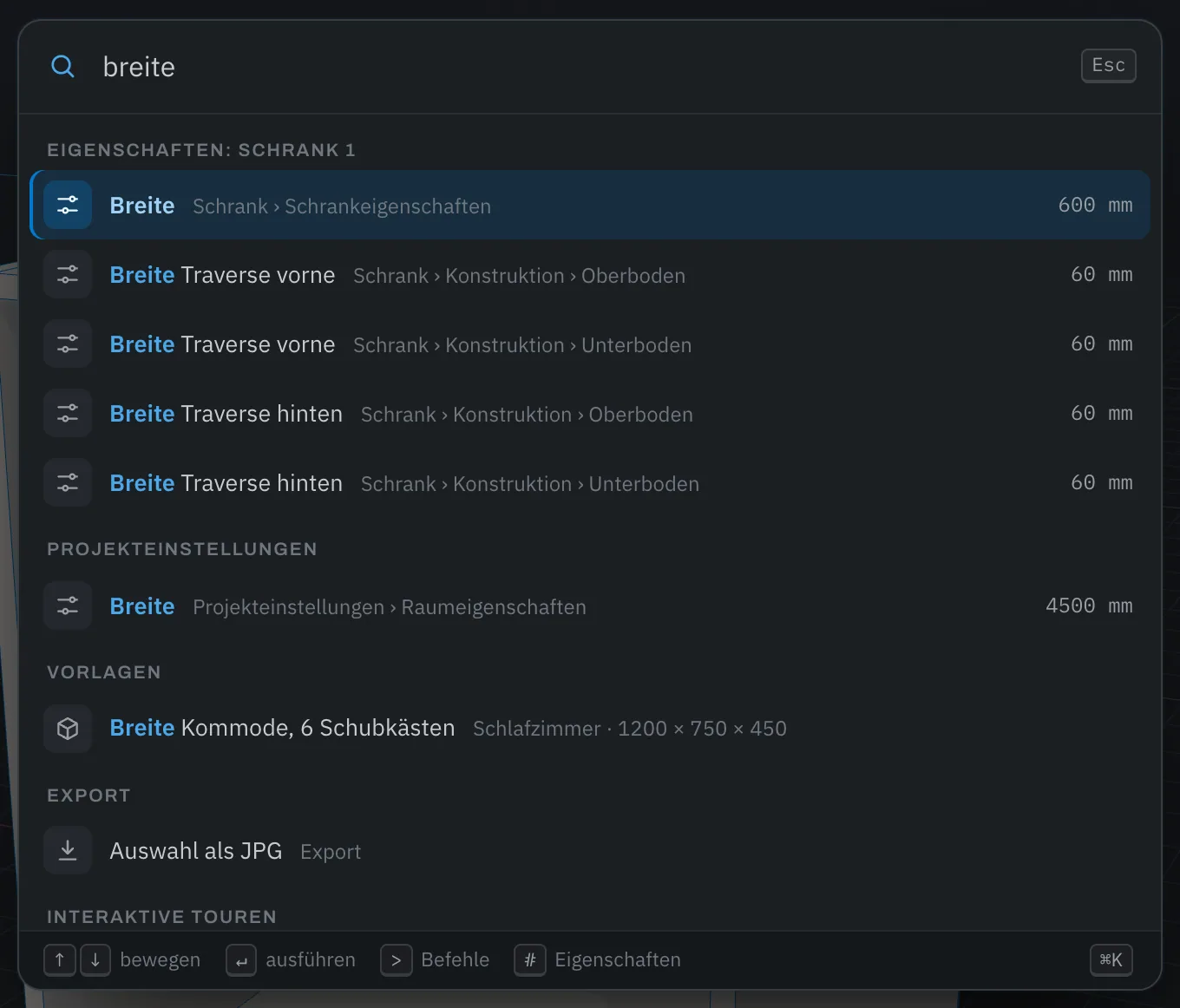
Was Enter bewirkt, hängt von der Zeile ab:
| Gruppe | Was sie enthält | Enter |
|---|---|---|
| Zuletzt verwendet | Was Sie zuletzt aus der Palette ausgeführt haben (solange Sie nichts eingegeben haben). | Führt es erneut aus. |
| Befehle | Alle Befehle, mit der Taste rechts. Ein grauer Befehl kann jetzt nicht ausgeführt werden und läuft nicht. | Führt den Befehl aus. |
| Export | Alle Exporte. Ein Export, der gerade nicht laufen kann (z. B. Auswahl als JPG ohne eine ausgewählte Platte), ist grau und steht unter den anderen. | Führt den Export aus. Ein grauer läuft nicht. |
| Schränke | Die Schränke des Projekts (die, die die Filter der Liste Schränke zeigen), mit Art und Maßen, wenn Sie einen Teil eines Namens eingeben. | Wählt den Schrank aus und holt ihn in der 3D-Ansicht ins Bild, wie ein Klick in der Liste. |
| Eigenschaften: Schrank 1 | Die Felder des ausgewählten Schranks oder der ausgewählten Platte, mit dem aktuellen Wert und dem Ort (z. B. Schrank › Schrankeigenschaften). | Öffnet das Panel und setzt den Cursor in das Feld. |
| Projekteinstellungen | Die Felder des Fensters Projekteinstellungen. | Öffnet das Fenster bei diesem Feld. |
| Panels | Die gerade angezeigten Panels. | Öffnet und markiert das Panel. |
| Vorlagen, Projektvorlagen | Die Schrankvorlagen und Meine Vorlagen, die fertigen Projekte (wenn Sie danach suchen). | Setzt die Vorlage oder öffnet das Projekt. |
| Zuletzt verwendete Projekte | Die Projekte, die Sie zuletzt geöffnet haben. | Öffnet das Projekt. |
| Interaktive Touren | Alle Touren. | Startet die Tour. |
- Geben Sie am Anfang
>ein, um nur Befehle und Exporte zu sehen, und#nur für Felder und Einstellungen. - Haben ein Befehl und eine Tour denselben Namen (z. B.
arbeitsplatte), steht der Befehl oben, und Enter führt ihn aus; die Tour steht darunter. Das gilt, solange der Befehl ausgeführt werden kann; ein ausgegrauter Befehl steht unter der Tour. Geben SieTourmit dem Namen ein, um zuerst die Tour zu bekommen. - Esc löscht die Eingabe, ein zweites Esc (oder Ctrl+K) schließt die Palette.
- Solange die Palette geöffnet ist, funktionieren die anderen EFS-Tasten nicht.
Auf dem Smartphone
Die Lupe in der oberen Leiste oder … → Befehlspalette öffnet die Palette.
Zahlenfelder
Felder mit Maßen und Zahlen funktionieren so:
| Aktion | So geht es |
|---|---|
| Eingeben | Klicken Sie in das Feld, geben Sie den Wert ein und drücken Sie Enter. Auch ein Klick außerhalb des Felds bestätigt, und Esc bricht ab. |
| Rechnung | Geben Sie einen Ausdruck ein: 1200/2, 600-18, 2*(300+18). +, -, *, / und Klammern funktionieren. |
| Einheit | Ohne Einheit sind es Millimeter. 60cm oder 0.6m funktionieren auch. Dezimalkomma oder -punkt, beides funktioniert. |
| Ziehen | Drücken Sie auf das Feld und ziehen Sie nach links oder rechts: Der Wert ändert sich um 1 mm pro Pixel. Mit Shift zehnmal langsamer, mit Ctrl (auf dem Mac Cmd) in größeren Schritten. |
| Pfeile | Wenn Sie die Maus über ein Feld halten, erscheinen links und rechts Pfeile: Ein Klick ändert den Wert um einen Schritt (10 mm bei Maßen, 1 mm bei Stärken). Die schmalen Felder B, H, T und S haben keine Pfeile. |
| Tastatur | Wenn das Feld den Fokus hat (ein Klick oder Tab), erhöhen Up und Right den Wert um einen Schritt, Down und Left verringern ihn. Mit Shift ist der Schritt zehnmal kleiner (bei Maßen 1 mm), mit Ctrl (auf dem Mac Cmd) zehnmal größer. Während der Eingabe ändern Left und Right den Wert nur, solange die ganze Zahl markiert ist, sonst bewegen sie den Cursor. Halten Sie eine Pfeiltaste, läuft der Wert weiter; Ctrl+Z macht das in einem Schritt rückgängig. Enter beginnt die Eingabe; nach dem Bestätigen behält das Feld den Fokus für die Pfeiltasten. |
| Auswahllisten | Wenn die Liste den Fokus hat (Tab oder nach der Auswahl mit der Maus), wählen Down und Right den nächsten Eintrag, Up und Left den vorherigen, ohne die Liste zu öffnen. Auswahlschaltflächen wie Z-Rotation funktionieren genauso. |
EFS setzt einen Wert außerhalb des Bereichs auf die Grenze, z. B. die Breite eines Schranks auf 100–5000 mm. Wenn sich mehrere ausgewählte Schränke unterscheiden, zeigt das Feld — (siehe Felder bei mehreren ausgewählten).
Meine Einstellungen
Meine Einstellungen sind die Startwerte Ihrer Werkstatt. Sie speichern sie aus einem Schrank, der so gebaut ist, wie Sie arbeiten, und aus dem aktuellen Projekt. Jeder neue Schrank beginnt mit ihrer Konstruktion und ihrem Kantenband, jedes neue Projekt mit Ihren Beschlägen, Angebots- und Exporteinstellungen.
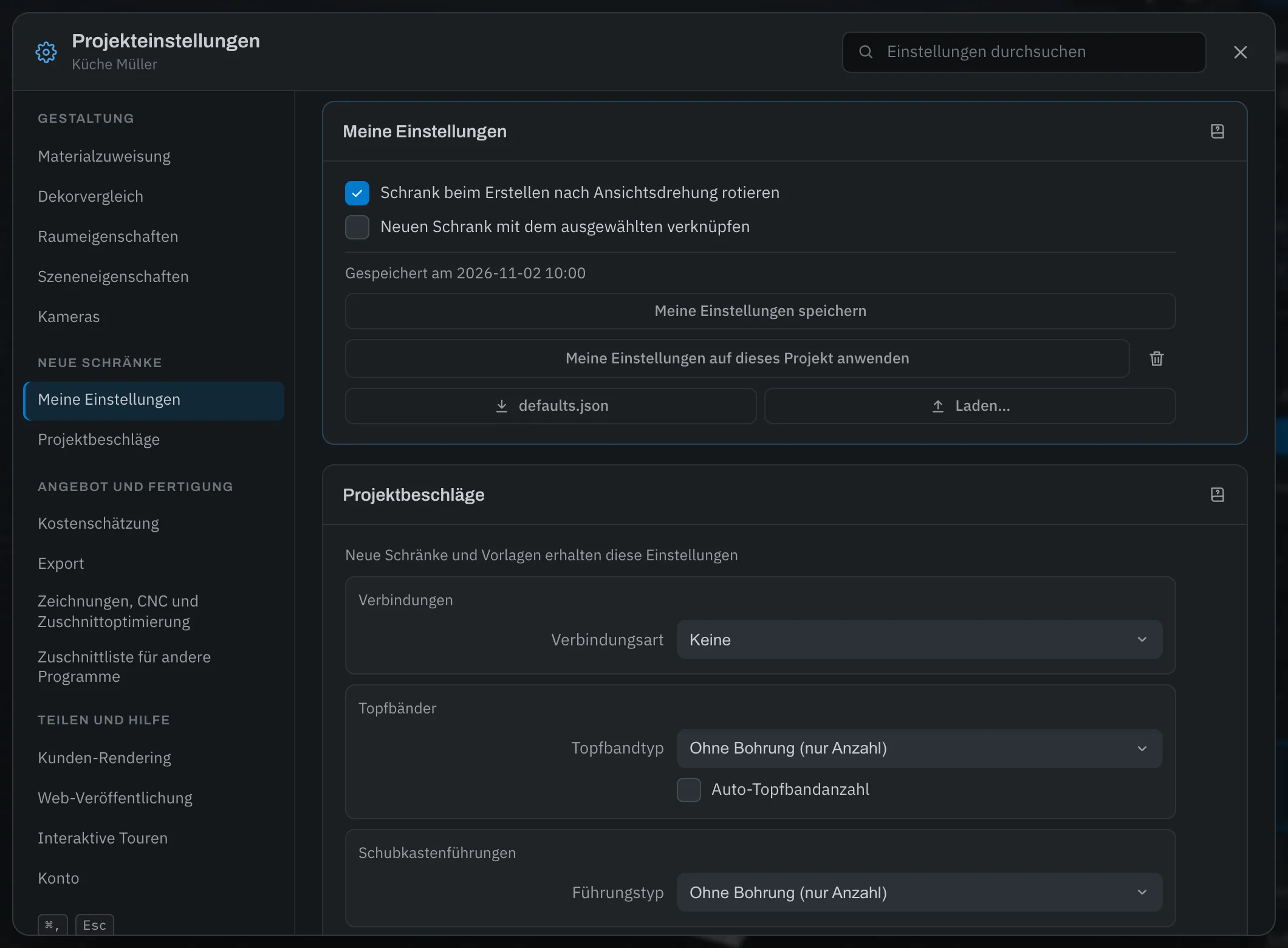
Meine Einstellungen stehen im Fenster Projekteinstellungen, Gruppe Neue Schränke, Abschnitt Meine Einstellungen. Sie erreichen sie auch aus dem Reiter Projekt, Zeile Meine Einstellungen im Kasten Projekteinstellungen.
Speichern
- Bauen Sie einen Schrank so, wie Sie arbeiten, z. B. mit genuteter Rückwand und Füßen.
- Klicken Sie darauf, damit er ausgewählt ist.
- Öffnen Sie Projekteinstellungen (das Zahnrad in der oberen Leiste oder Ctrl+,) und den Abschnitt Meine Einstellungen.
- Klicken Sie auf Meine Einstellungen speichern.
Das Programm meldet Meine Einstellungen gespeichert aus Schrank 1. Der Abschnitt zeigt Datum und Uhrzeit der Speicherung, zum Beispiel Gespeichert am 2026-10-30 17:04. Solange nichts gespeichert ist, steht dort Nichts gespeichert: Es gelten die Standardwerte des Add-ons.
Was gespeichert wird
| Teil | Was genau | Woher | Wann es gilt |
|---|---|---|---|
| Konstruktion | Breite, Höhe und Tiefe. Stärke der Korpusplatten und Seitenwände. Ober- und Unterboden: Konstruktion, Stärke, Verbindungen mit den Seitenwänden, Einzug. Rückwand: Konstruktion, Stärke, Fuge, Einzug, Tiefe, Nut in, Einzugstiefe. Frontstärke und Fuge, Frontstärke der Schubkästen. Fußtyp und Höhe. | Der ausgewählte Schrank | Jeder neue Schrank |
| Kantenband | Kantenband an den vier Kanten für jeden Plattentyp, den die Quelle hat: Seitenwände, Oberboden, Unterboden, Fronten, Schubkastenteile, Einlegeböden, Traversen (Rückwände haben kein Kantenband) | Die Platten des ausgewählten Schranks | Jede neue Platte dieses Typs |
| Projektbeschläge | Verbindungs- und Dübelart, Verbinder, Topfbänder und Topfbandanzahl, Klappenbeschlag, Aufhänger, Führungen, Bodenträger, der Griff und seine Position | Das aktuelle Projekt | Jedes neue Projekt |
| Angebot | Arbeitslohn, Marge %, Verschnitt %, MwSt. %, Währung | Das aktuelle Projekt | Jedes neue Projekt |
| Export | Die Exporteinstellungen: Schrankzeichnungen, CNC-Platten, DXF, MPR, CIX, Zuschnittoptimierung und Optimierung: Schnittfuge, Aufdopplung, Vorfräsen und der Aufbau der Zuschnittliste für andere Programme | Das aktuelle Projekt | Jedes neue Projekt |
| Hängeschränke und Sockel | Höhe Hängeschränke, Sockelrücksprung | Das aktuelle Projekt | Jedes neue Projekt |
Nicht gespeichert werden:
- Fronttyp, Schubkästen, Einlegeböden, Gola und die Dekore des Schranks;
- die Werkstattdaten für das Angebot und die Plattenpreisliste (sie werden getrennt mit Ihrem Konto gespeichert; siehe Ein Angebot für den Kunden und Zuschnittoptimierung und Plattenpreise);
- die Kundendaten und die Angebotsnummer.
Ein neuer Schrank bekommt Beschläge und Griffe aus den Projektbeschlägen. Deshalb speichern Meine Einstellungen die Beschläge als Projekteinstellungen, nicht als Schrankeinstellungen (Projektbeschläge).
Achtung
Das Speichern übernimmt die Angebots- und Exporteinstellungen aus dem geöffneten Projekt. Wenn Sie einem Kunden in diesem Projekt eine besondere Marge gegeben haben, wird sie zur Startmarge jedes neuen Projekts. Prüfen Sie diese Werte vor dem Speichern.
Wenn Sie auf Meine Einstellungen speichern klicken, während kein Schrank ausgewählt ist, werden nur die Projekteinstellungen gespeichert. Das Programm meldet Projekteinstellungen gespeichert; wählen Sie einen Schrank aus, um auch seine Konstruktion zu speichern. Die zuvor gespeicherte Konstruktion und das Kantenband bleiben. Wenn mehrere Schränke ausgewählt sind, wird die Konstruktion aus dem aktiven gespeichert. Ein Eckschrank kann nicht als Quelle der Konstruktion gespeichert werden.
Wann sie gelten
- Ein neuer Schrank (C oder Neuer Schrank) bekommt Konstruktion und Kantenband aus Meine Einstellungen. Kommt er neben einen ausgewählten Schrank, übernimmt er Höhe, Tiefe und Füße von diesem Nachbarn und den Rest aus Meine Einstellungen.
- Lücke füllen fügt bei einer Lücke von 150 mm oder mehr einen neuen Schrank hinzu, also beginnt auch dieser Schrank mit Meine Einstellungen.
- Eine neue Platte in einem bestehenden Schrank bekommt das Kantenband aus Meine Einstellungen für ihren Typ: ein neuer Einlegeboden (Shift+H, Shift+V), mit F hinzugefügte Türen, ein neuer Schubkasten oder eine neue Traverse. Eine Platte, die schon ein eigenes Kantenband hat, behält es.
- Schränke, die der EFS-Assistent baut, und Galerieprojekte, die mit An meinen Raum anpassen gebaut werden, beginnen mit Meine Einstellungen.
- Ein neues Projekt bekommt Beschläge, Angebot, Export, die Höhe der Hängeschränke und den Sockelrücksprung.
Meine Einstellungen gelten nicht für:
- bestehende Schränke und Projekte, die Sie öffnen;
- den Eckschrank (er bekommt nur die Projektbeschläge);
- Schränke aus Vorlagen, die ihre eigene Konstruktion mitbringen (nur ihre Fronten, Schubkästen und Traversen bekommen das Kantenband aus Meine Einstellungen);
- fertige Projekte, die mit So öffnen, wie es ist geöffnet werden, außer den Topfbändern, Verbindungen und Bodenträgern, die sie wie ein neues Projekt bekommen;
- mit Shift+D erstellte Kopien, die die Einstellungen des Originals tragen.
Ein neuer Schrank, der neben einem ausgewählten Hängeschrank hinzugefügt wird, wird zum Hängeschrank und bekommt nicht die Füße aus Meine Einstellungen.
Meine Einstellungen auf dieses Projekt anwenden
Wenn Sie ein älteres Projekt öffnen, behält es seine eigenen Einstellungen. So geben Sie ihm Ihre Beschläge, Ihr Angebot und Ihren Export:
- Öffnen Sie Projekteinstellungen → Meine Einstellungen.
- Klicken Sie auf Meine Einstellungen auf dieses Projekt anwenden.
Das Projekt übernimmt die gespeicherten Beschläge, Angebots- und Exporteinstellungen, die Höhe der Hängeschränke und den Sockelrücksprung. Bestehende Schränke bleiben, wie sie sind, nur die Hängeschränke rücken auf diese Höhe und die vorderen Füße und Sockel auf diesen Rücksprung. Um bestehenden Schränken die neuen Beschläge zu geben, klicken Sie im Abschnitt Projektbeschläge auf Auf alle anwenden oder Auf Auswahl anwenden (Projektbeschläge).
Meine Einstellungen verwerfen
- Klicken Sie im Abschnitt Meine Einstellungen auf das Papierkorbsymbol neben Meine Einstellungen auf dieses Projekt anwenden.
- Klicken Sie im Fenster Meine Einstellungen verwerfen auf OK.
Die gespeicherten Einstellungen werden gelöscht. Neue Schränke und Projekte beginnen wieder mit den Standardwerten. Bestehende Schränke und Projekte ändern sich nicht. Für andere Meine Einstellungen müssen Sie nicht löschen: Speichern Sie die neuen über die alten.
Zwei Einstellungen für neue Schränke
Oben im Abschnitt Meine Einstellungen gibt es zwei Häkchen:
| Häkchen | Was es bewirkt | Standard |
|---|---|---|
| Schrank beim Erstellen nach Ansichtsdrehung rotieren | Ein neuer Schrank, Eckschrank oder eine Vorlage dreht sich, wenn nichts ausgewählt ist, mit dem Rücken zu der Wand, auf die Sie schauen (Wohin ein neuer Schrank kommt). Aus: Der neue Schrank steht bei 0° und folgt der Maus, bis Sie ihn mit einem Klick absetzen. | an |
| Neuen Schrank mit dem ausgewählten verknüpfen | Ein neben dem ausgewählten hinzugefügter neuer Schrank (C oder Lücke füllen) wird sein rechter oder linker verknüpfter Schrank und bewegt sich mit ihm. Die Verknüpfung ist Teil desselben Rückgängig-Schritts. | aus |
Diese beiden Häkchen werden nur in diesem Browser gespeichert.
Optionen
| Schaltfläche | Was sie bewirkt | Wann sie grau ist |
|---|---|---|
| Meine Einstellungen speichern | Speichert Konstruktion und Kantenband des ausgewählten Schranks und die Projekteinstellungen. Überschreibt die vorherige Speicherung. | Nie |
| Meine Einstellungen auf dieses Projekt anwenden | Gibt dem geöffneten Projekt die gespeicherten Beschläge, Angebot, Export, die Höhe der Hängeschränke und den Sockelrücksprung | Solange nichts gespeichert ist |
| Papierkorbsymbol (Meine Einstellungen verwerfen) | Löscht die gespeicherten Einstellungen, nachdem Sie bestätigt haben | Solange nichts gespeichert ist |
| defaults.json | Lädt Meine Einstellungen als Datei defaults.json des Blender-Add-ons herunter. |
Solange nichts gespeichert ist |
| Laden… | Lädt eine defaults.json aus dem Desktop-Programm. Das Programm meldet Meine Einstellungen geladen aus defaults.json. |
Nie |
Wo sie gespeichert werden
Meine Einstellungen werden in diesem Browser gespeichert. Solange Sie angemeldet sind, werden sie auch mit Ihrem Konto gespeichert und sind auf jedem Gerät gleich, auf dem Sie sich anmelden. Dann steht unter dem Datum Wird mit Ihrem Konto gespeichert: auf jedem Gerät gleich, auf dem Sie sich anmelden. Wie die Einstellungen zwischen Geräten abgeglichen werden, steht unter Anmeldung, Lizenz und Projekte.
Für das Desktop-Programm klicken Sie auf defaults.json und kopieren die Datei in den Benutzerordner des Add-ons. Umgekehrt klicken Sie auf Laden… und wählen die defaults.json aus dem Desktop-Programm.
Verknüpfte Schränke
Ein verknüpfter Schrank ist ein Nachbar, der mit einem Schrank zusammengeht. Wenn Sie den Schrank verschieben, bewegt sich der verknüpfte mit und bleibt an seiner linken, rechten, oberen oder unteren Seite.
So verknüpfen Sie Schränke
- Ein neuer Schrank: Schalten Sie unter Projekteinstellungen → Meine Einstellungen Neuen Schrank mit dem ausgewählten verknüpfen ein. Standardmäßig ist es aus. Wenn es an ist, wird ein mit C neben dem ausgewählten hinzugefügter neuer Schrank sein linker oder rechter verknüpfter Schrank.
- Zwei bestehende: Wählen Sie beide aus, den Hauptschrank zuletzt. Klicken Sie in der Kopfzeile des Reiters Schrank oder im Rechtsklick-Menü auf Mit ausgewähltem Schrank verknüpfen. Der andere Schrank wird zum linken, rechten, oberen oder unteren verknüpften Schrank, je nachdem, wo er steht. Das Programm meldet zum Beispiel Verknüpft: rechts.
- Mit einem ausgewählten: Wählen Sie im Panel Verknüpfungen im Feld Zweiter Schrank den anderen Schrank (oder lassen Sie Nächster) und klicken Sie auf Mit ausgewähltem Schrank verknüpfen.
- Einen Eckschrank verknüpfen Sie genauso wie einen Schrank, und er hat auch das Panel Verknüpfungen. Wie ein Nachbar neben einem Eckschrank steht, steht in Wie der Nachbar neben dem Schrank steht.
Die Verknüpfungen sehen und ändern Sie im Reiter Schrank, Panel Verknüpfungen. Es hat die Felder Links, Rechts, Oberhalb und Unterhalb, jedes mit seinem eigenen Versatz, und die Häkchen unter In Skalierung einbeziehen: Breite, Tiefe und Höhe. Wie ein Schrank aufgebaut ist beschreibt das Panel im Detail.
Was eine Verknüpfung bewirkt
- Der verknüpfte Schrank bewegt und dreht sich zusammen mit dem Schrank.
- Wenn In Skalierung einbeziehen an ist, wird eine Änderung von Breite, Tiefe oder Höhe an den verknüpften Schrank weitergegeben. Sie wird nur an den direkten Nachbarn weitergegeben, nicht weiter entlang der Zeile. So ändern sich Schränke, die Sie nicht angefasst haben, nicht. Zwischen einem Eckschrank und einem Schrank wird nur die Höhe weitergegeben. Schubkästen und andere Schränke im Nachbarn gehen mit ihm.
- Oben im Panel Verknüpfungen steht Verbindungsbreite (und Verbindungshöhe), die Gesamtgröße des Schranks mit seinen verknüpften Schränken.
- O öffnet auch die Türen und Schubkästen der direkt verknüpften Schränke.
- Als Vorlage speichern speichert den Schrank zusammen mit seinen verknüpften Schränken.
- Verknüpfte Schränke haben jeweils eine eigene Zeile in der Liste Schränke und stehen oben im Panel Schrankteile, neben dem Schrank, mit dem sie verknüpft sind.
Achtung
X auf einem Schrank löscht auch die direkt mit ihm verknüpften Schränke.
Unterschränke und die Ecke behandelt verknüpfte Schränke auch in einer Küchenzeile.
Häufige Probleme und Lösungen
Eine Taste funktioniert nicht. Der Cursor steht in einem Feld, in das Sie tippen, oder ein Fenster oder die Befehlspalette ist geöffnet. Klicken Sie in die 3D-Ansicht oder schließen Sie das Fenster mit Esc.
Eine Taste bewirkt nichts. Die Bedingung der Taste ist nicht erfüllt, z. B. F bei einem Eckschrank oder R ohne Auswahl. Siehe Wenn eine Taste nicht funktioniert.
F oder L ändert nur einen Schrank. Der andere Schrank ist nicht ausgewählt. Fügen Sie ihn mit Shift + Klick zur Auswahl hinzu. F, D und Shift+T wirken nicht auf einen Eckschrank.
Ein Feld hat alle ausgewählten Schränke geändert, Sie wollten aber nur einen. Bei mehreren ausgewählten ändern Felder alle Schränke derselben Art. Drücken Sie Ctrl+Z, klicken Sie nur auf den Schrank, den Sie ändern (ohne Shift), und ändern Sie das Feld erneut.
Ein Feld zeigt —. Die ausgewählten Schränke oder Platten haben unterschiedliche Werte. Geben Sie einen Wert ein, und alle bekommen ihn, oder wählen Sie nur einen Schrank aus.
Die Schaltfläche Auf ausgewählte Schränke kopieren erscheint nicht. Nur ein Schrank ist ausgewählt, oder der aktive ist eine freie Platte. Wählen Sie mindestens zwei Schränke aus. Ein Eckschrank zählt als Schrank.
Die Kopie hat die Quelle statt der anderen Schränke geändert. Die Quelle wurde nicht zuletzt ausgewählt. Drücken Sie Ctrl+Z und wählen Sie erneut aus, mit der Quelle zuletzt (Shift + Klick).
Die Kopie hat die Breite oder die Positionen der Einlegeböden nicht geändert. Die Gruppen Dimensionen und Positionen der Einlegeböden sind standardmäßig aus. Kopieren Sie erneut und setzen Sie im Fenster diese Häkchen.
Das Kantenband an den Rückwänden hat sich nicht geändert. Rückwände haben kein Kantenband. Das Ändern des Kantenbands an mehreren Platten überspringt Platten ohne Kanten.
Lücke füllen meldet, die Lücke sei zu schmal. Die Lücke ist kleiner als 20 mm. Verschieben Sie einen Schrank oder machen Sie ihn breiter.
Im Rechtsklick-Menü fehlt der gesuchte Eintrag. Das Menü zeigt nur die Befehle, die für die Auswahl funktionieren. Wählen Sie einen Schrank (keine Platte) oder mehrere Schränke aus und klicken Sie dann erneut mit der rechten Maustaste, und zwar auf den Schrank selbst: Ein Rechtsklick ins Leere öffnet das Projektmenü. Für einen Eckschrank hat das Menü die Befehle für mehrere Schränke und Arbeitsplatte über Auswahl, aber nicht die Einträge für Fronten, Schubkästen, Passblenden und Abschlusswangen.
Der neue Schrank hat nicht Meine Einstellungen. Der Schrank ist ein Eckschrank, stammt aus einer Vorlage oder ist eine Kopie, und für diese gelten Meine Einstellungen nicht. Wenn Sie ohne ausgewählten Schrank gespeichert haben, wurden nur die Projekteinstellungen gespeichert. Wählen Sie einen Schrank aus und speichern Sie erneut.
Der neue Schrank hat die Höhe des Nachbarn, nicht die aus Meine Einstellungen. Der Schrank wurde neben dem ausgewählten Schrank hinzugefügt und hat dessen Höhe und Tiefe übernommen. Klicken Sie vor C ins Leere, damit nichts ausgewählt ist.
Das geöffnete Projekt hat nicht meine Beschläge. Meine Einstellungen gelten für neue Projekte. Klicken Sie auf Meine Einstellungen auf dieses Projekt anwenden.
Meine Einstellungen sind nicht auf dem anderen Gerät. Sie waren beim Speichern auf dem ersten Gerät nicht angemeldet, oder die Einstellungen wurden noch nicht gesendet. Melden Sie sich auf beiden Geräten an und speichern Sie erneut. Die Häkchen für neue Schränke werden nur im Browser gespeichert, setzen Sie sie also auf dem anderen Gerät erneut.
Tastenkürzel in diesem Kapitel
Ctrl in der Tabelle ist auf dem Mac Cmd.
| Taste | Aktion |
|---|---|
| C / Shift+A | Neuer Schrank |
| Shift+C | Eckschrank |
| B | Freie Platte |
| T | Vorlagen |
| Shift+H | Waagerechter Einlegeboden |
| Shift+V | Mittelwand |
| Shift+D | Duplizieren |
| X, Del, Backspace | Löschen |
| 1 / 2 / 3 | Entlang X / Y / Z verschieben |
| R | Um 90° drehen |
| U | Hänge-/Unterschrank |
| F | Nächste Front |
| Shift+F | Fronten aus- / einblenden |
| D | Schubkästen ändern |
| L | Nächste Füße |
| Shift+T | Nächster Oberboden |
| O | Türen und Schubkästen öffnen / schließen |
| H / Alt+H | Auswahl ausblenden / Ausgeblendetes einblenden |
| M | Maße an allen Schränken |
| Alt+Z | Röntgen |
| W | Auswahl zeigen |
| E | Alles zeigen |
| A | Alles auswählen |
| Esc / Alt+A | Auswahl aufheben |
| Shift + Klick | Einen Schrank oder eine Platte zur Auswahl hinzufügen |
| Ctrl + Klick | Eine Platte auswählen |
| Shift + Ziehen über einer leeren Fläche | Auswahlrahmen |
| Ctrl+K | Befehlspalette |
| Ctrl+, | Projekteinstellungen |
| Ctrl+Shift+E | Produktionspaket |
| Ctrl+Z | Die letzte Aktion rückgängig machen |
| Rechtsklick | Auf einem Schrank das Schrankmenü, im Leeren das Projektmenü |
Alle Tasten an einem Ort stehen unter Tastenkürzel.
Weiter
Nächstes Kapitel: Schrank zeichnen