Rendern im Browser
Das Kunden-Rendering ist ein fotorealistisches Bild des Projekts mit Dekoren und Licht. EFS Web berechnet es im Browser, auf der Grafikkarte Ihres Computers oder Smartphones, und richtet Kamera, Licht und Qualität selbst ein. Das Bild geht mit dem Angebot oder in eine Nachricht an den Kunden. In diesem Kapitel lernen Sie auch, wie Sie eigene Kameras einrichten, einen LED-Streifen hinzufügen, ein schnelles Bild der Ansicht machen und ein AR-Modell für das iPhone exportieren.
Video: E01 Rendern im Browser
Derselbe Ablauf in einem kurzen Video ohne Ton, mit deutschen Untertiteln.

Bevor Sie beginnen
- Das Projekt hat mindestens einen Schrank. Ohne Schränke meldet das Programm Keine Schränke in der Szene.
- Den Platten sind Dekore zugewiesen (Dekore, Kantenband und Materialien). Platten ohne Dekor sind im Bild weiß, wie in der 3D-Ansicht.
- Die Fronten sind sichtbar. Ausgeblendete Fronten (Shift+F) sind auch im Rendering nicht sichtbar (siehe Ausgeblendete Fronten).
- Für ein Bild aus einem Raum heraus schalten Sie den Raum im Panel Raumeigenschaften ein (Raum, Öffnungen und Anschlüsse). Ohne Raum fotografiert EFS die Möbel von außen.
- Der Browser ist eine aktuelle Version (Chrome, Edge, Safari oder Firefox). Das Rendering braucht WebGL 2. Wenn der Browser es nicht hat, sagt das Programm es, und Ihnen bleibt das Bild der Ansicht (JPG).
- Die Lizenz ist aktiv. Wenn die Testphase oder das Abonnement abläuft, sind Exporte deaktiviert (Anmeldung, Lizenz und Projekte).
Der Ablauf
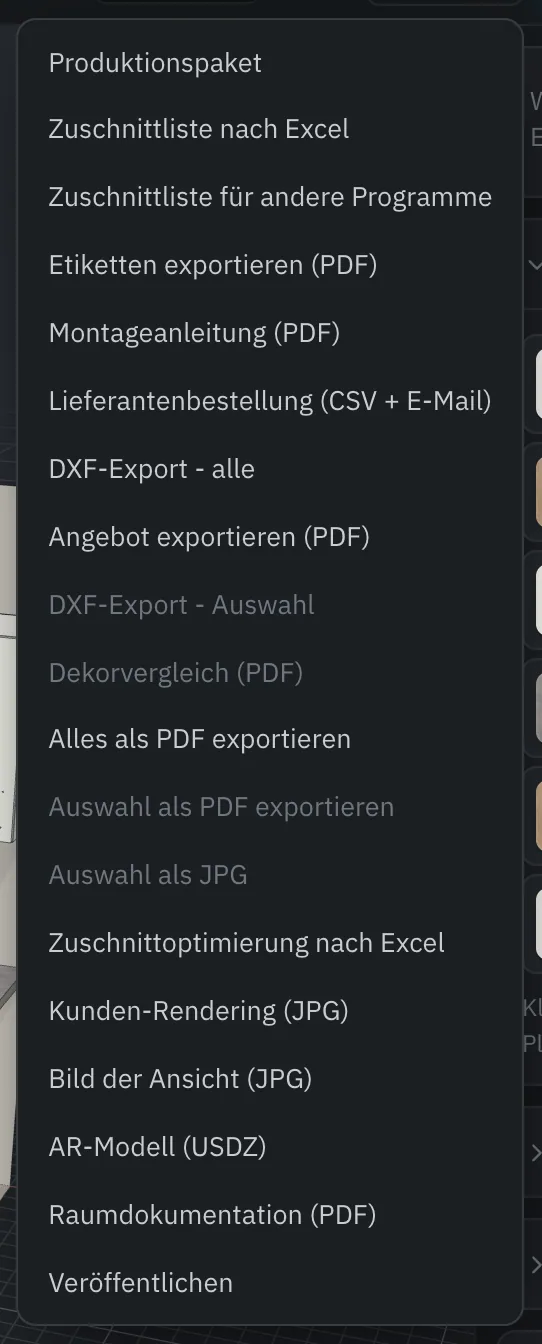
- Klicken Sie in der oberen Leiste auf Export.
-
Klicken Sie auf Kunden-Rendering (JPG).
-
Das Fenster Kunden-Rendering (JPG) öffnet sich. Hat das Projekt zwei oder mehr Kameras, fragt das Fenster zuerst, welche (siehe Mehrere Kameras), und auf dem Smartphone auch nach der Bildgröße (siehe Rendern auf dem Smartphone). Wählen Sie und klicken Sie auf Rendern. Mit einer Kamera oder ohne Kameras beginnt das Rendering sofort.
-
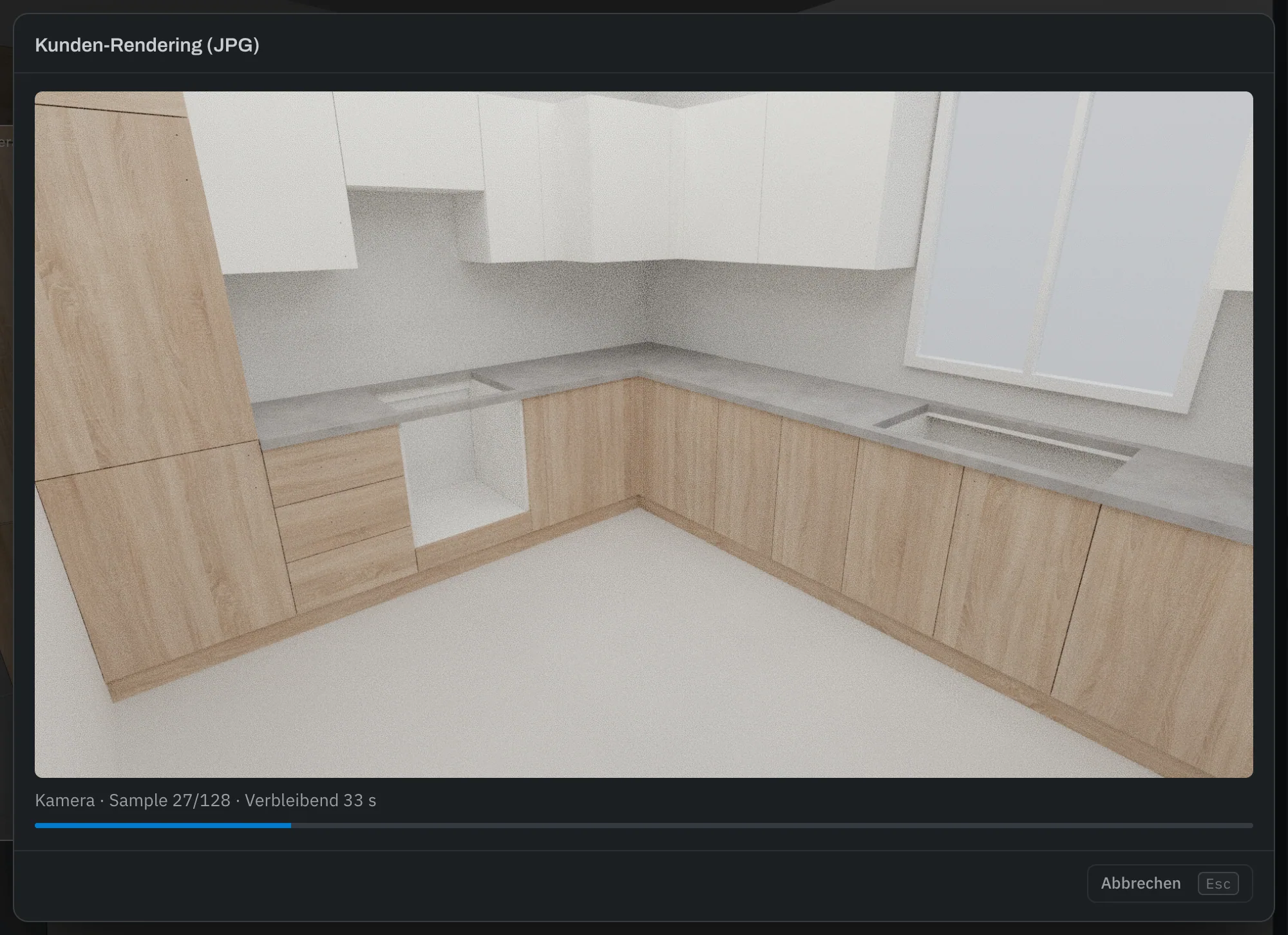
Zuerst steht dort Szene wird vorbereitet…. Dann baut sich das Bild nach und nach auf. Unter dem Bild stehen der Name der Kamera, wie viele Samples fertig sind (z. B. Sample 23/128) und wie viel Zeit bleibt (Verbleibend 33 s), und der Fortschrittsbalken zeigt, wie weit das Rendering ist.
-
Am Ende steht Rauschen wird entfernt… (bei ausgeschaltetem Rauschen entfernen sofort Bild wird gespeichert…), dann Bild wird gespeichert…, und das Programm meldet z. B. Gerenderte Bilder: 1 (41 s).
- Der Browser lädt das Bild
Küche Müller.jpgin den Download-Ordner. Mit mehreren Kameras lädt er eine ZIP-Datei mit allen Bildern herunter. - Klicken Sie auf Schließen. Das Projekt ist so wie vor dem Rendering.
Hinweis
Das Rendering geht nicht an einen Server. Alles wird in Ihrem Browser berechnet, die Geschwindigkeit hängt also von der Grafikkarte des Computers oder Smartphones ab (siehe Dauer). Schließen Sie den Browser-Tab nicht, solange das Rendering läuft.
Was EFS selbst einrichtet
Für das Rendering stellt EFS die Szene selbst zusammen. Das Projekt ändert es nicht.
| Einstellung | Wert |
|---|---|
| Verfahren | Ein fotorealistisches Rendering mit Lichtreflexion (Path Tracing), auf der Grafikkarte über den Browser |
| Qualität | 128 Samples pro Pixel und Rauschentfernung. Sie ändern sie im Panel Kunden-Rendering (siehe Rendering-Einstellungen) |
| Auflösung | 1920 × 1080 Pixel (Full HD, 16 : 9). Auf dem Smartphone können Sie auch eine kleinere wählen (siehe Rendern auf dem Smartphone) |
| Format | JPG, Qualität 92 % |
| Kamera | Jede Kamera im Projekt oder nur die aktive. Ohne Kamera: die automatische Kamera (siehe Kamera) |
| Licht | Im Raum ein vorübergehendes Licht unter der Decke und Tageslicht durch die Fenster, ohne Raum ein weiches Studiolicht. LED-Streifen leuchten (siehe Licht) |
| Möbel | So, wie die 3D-Ansicht sie zeigt: Dekore, Kantenband, geöffnete Türen und Schubkästen bleiben offen, ausgeblendete Fronten bleiben ausgeblendet |
| Raum | Wände, Boden und Decke. Fenster sind Glas mit Rahmen, die Türen des Raums ein Türblatt |
| Maße, Anschlussmarkierungen, Auswahl, Raster | Nicht sichtbar |
Rendering-Einstellungen
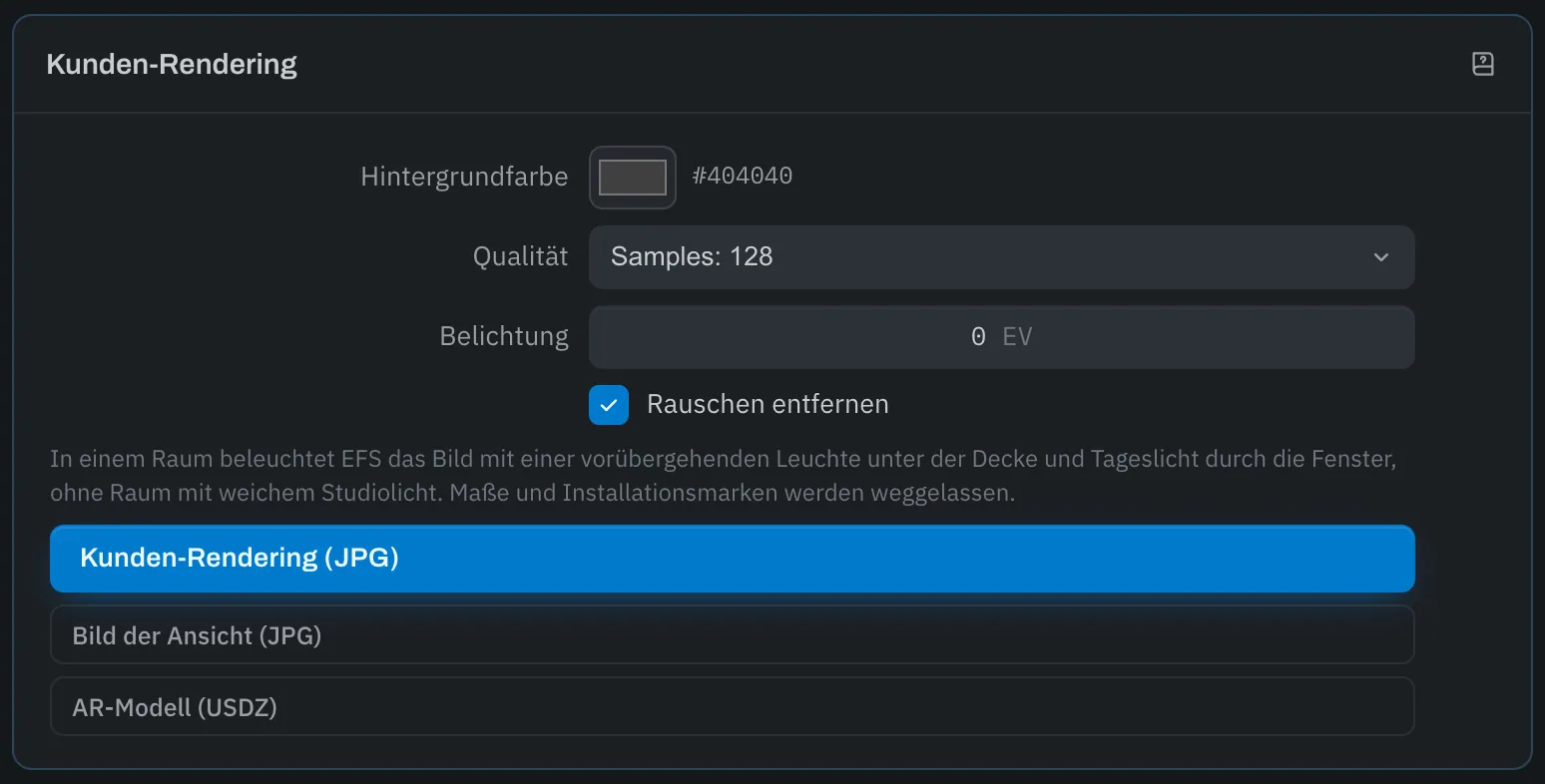
Qualität und Hintergrund des Renderings ändern Sie im Panel Kunden-Rendering. Das Panel steht im Fenster Projekteinstellungen (das Zahnrad in der oberen Leiste oder Ctrl+,, auf dem Mac Cmd+,), in der Gruppe Teilen und Hilfe. Dasselbe Panel können Sie auch in der Seitenleiste öffnen, im Reiter Projekt, unter Projekteinstellungen.
Optionen
| Option | Was sie bewirkt | Standard | Werte |
|---|---|---|---|
| Hintergrundfarbe | Die Farbe hinter den Möbeln, wenn es keinen Raum gibt. Eine hellere Farbe beleuchtet die Möbel etwas mehr. Die Schaltfläche Standard holt die Standardfarbe zurück | #404040 (dunkelgrau) |
jede Farbe |
| Qualität | Die Anzahl der Samples pro Pixel. Mehr Samples ergeben ein saubereres Bild und dauern länger | Samples: 128 | Samples: 32, 64, 128, 256, 512 |
| Belichtung | Ein helleres (+) oder dunkleres (−) Bild, in Blendenstufen | 0 EV | −3 bis +3 EV |
| Rauschen entfernen | Glättet am Ende das Korn, das nach den Samples bleibt, und hält die Kanten scharf | ein | ein, aus |
Unter den Optionen stehen die Schaltflächen Kunden-Rendering (JPG), Bild der Ansicht (JPG) und AR-Modell (USDZ). Sie tun dasselbe wie die Einträge im Menü Export.
Die Einstellungen werden mit dem Projekt gespeichert. Jedes folgende Rendering verwendet sie.
Tipp
Für eine schnelle Prüfung des Ausschnitts setzen Sie Qualität auf Samples: 32 oder Samples: 64. Für das Bild, das Sie dem Kunden schicken, gehen Sie zurück auf 128, und für einen großen Bildschirm oder einen Druck versuchen Sie 256.
Kamera
Automatische Kamera
Wenn das Projekt gar keine Kamera hat, nimmt EFS für das Rendering die automatische Kamera:
| Mit Raum | Ohne Raum | |
|---|---|---|
| Wo sie steht | In der Raumecke gegenüber den Möbeln, 30 cm von beiden Wänden | Außerhalb der Möbel, vorne, von rechts und leicht von oben |
| Höhe | 1,6 m über dem Boden (in einem Raum unter 1,9 m: 30 cm unter der Decke) | Hängt vom Abstand ab |
| Wohin sie schaut | Auf die Mitte der Möbel, auf 45 % ihrer Höhe | Auf die Mitte der Möbel |
| Objektiv | 18 mm (Weitwinkel) | 32 mm |
| Abstand | Die Raumecke | 1,4 × die Diagonale der Möbel, mindestens 1,5 m |
Im Raum muss die Kamera auf freiem Boden stehen. Steht in dieser Ecke ein Schrank (z. B. in einer L- oder U-Küche), nimmt EFS die freie Ecke, die am weitesten von den Möbeln entfernt ist, dann die freie Mitte einer Wand und zuletzt die Mitte des Raums.
Die automatische Kamera können Sie vor dem Rendering sehen: Drücken Sie Num 0. Die Ansicht schaut dann durch sie, und oben links im Rahmen steht Automatische Kamera. Die automatische Kamera lässt sich nicht verschieben. Wenn Ihnen der Ausschnitt nicht passt, fügen Sie eine eigene Kamera hinzu.
Eine eigene Kamera
Kameras stehen im Panel Kameras. Das Panel ist in der Seitenleiste, im Reiter Projekt, und auch im Fenster Projekteinstellungen, Gruppe Gestaltung.
- Richten Sie in der 3D-Ansicht den gewünschten Bildausschnitt ein: Drehen, verschieben und zoomen Sie die Ansicht.
- Klicken Sie im Panel Kameras auf Kamera aus der Ansicht hinzufügen. Derselbe Eintrag steht in der oberen Leiste im Menü ▾ neben Neuer Schrank.
- Die neue Kamera steht dort, wo die Ansicht ist, mit einem Objektiv, das zur Ansicht passt. Sie wird aktiv, und die Ansicht schaut durch sie. Das Programm meldet Kamera hinzugefügt: Kamera.
- Prüfen Sie den Ausschnitt. Der hellere 16:9-Rahmen ist das Bild, der dunklere Rand liegt außerhalb des Bilds. Der Name der Kamera steht oben links im Rahmen.
- Geben Sie im Feld Brennweite das Objektiv ein. Für eine Küche in einem Raum verwenden Sie 18 bis 24 mm.
- Wenn der Ausschnitt korrigiert werden muss, drehen, verschieben oder zoomen Sie die Ansicht. Die Ansicht verlässt dann die Kamera. Wenn der Ausschnitt stimmt, klicken Sie auf Kamera auf Ansicht (Ctrl+Alt+Num 0, auf dem Mac Cmd+Alt+Num 0). Die Kamera springt an die Position der Ansicht, und die Ansicht schaut wieder durch sie.
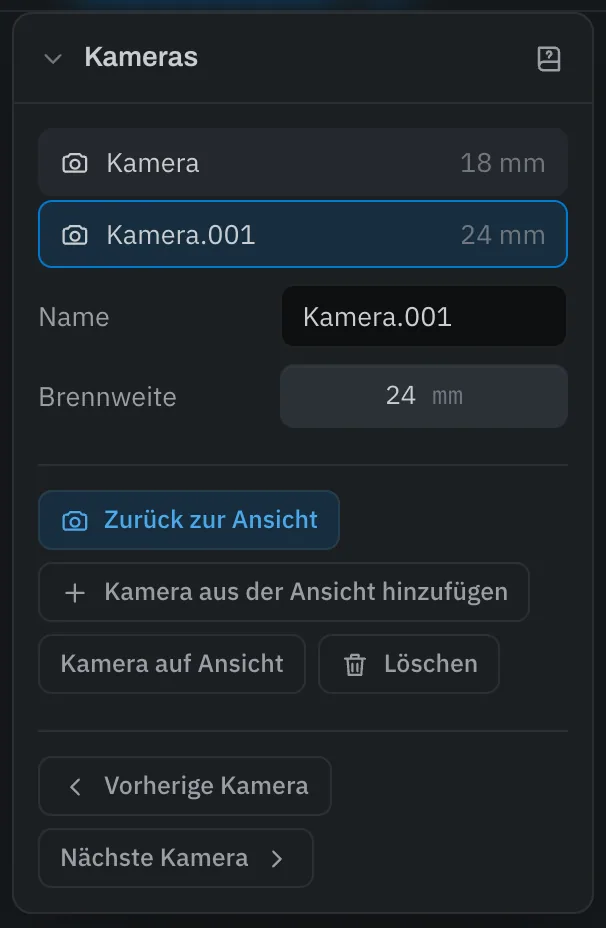
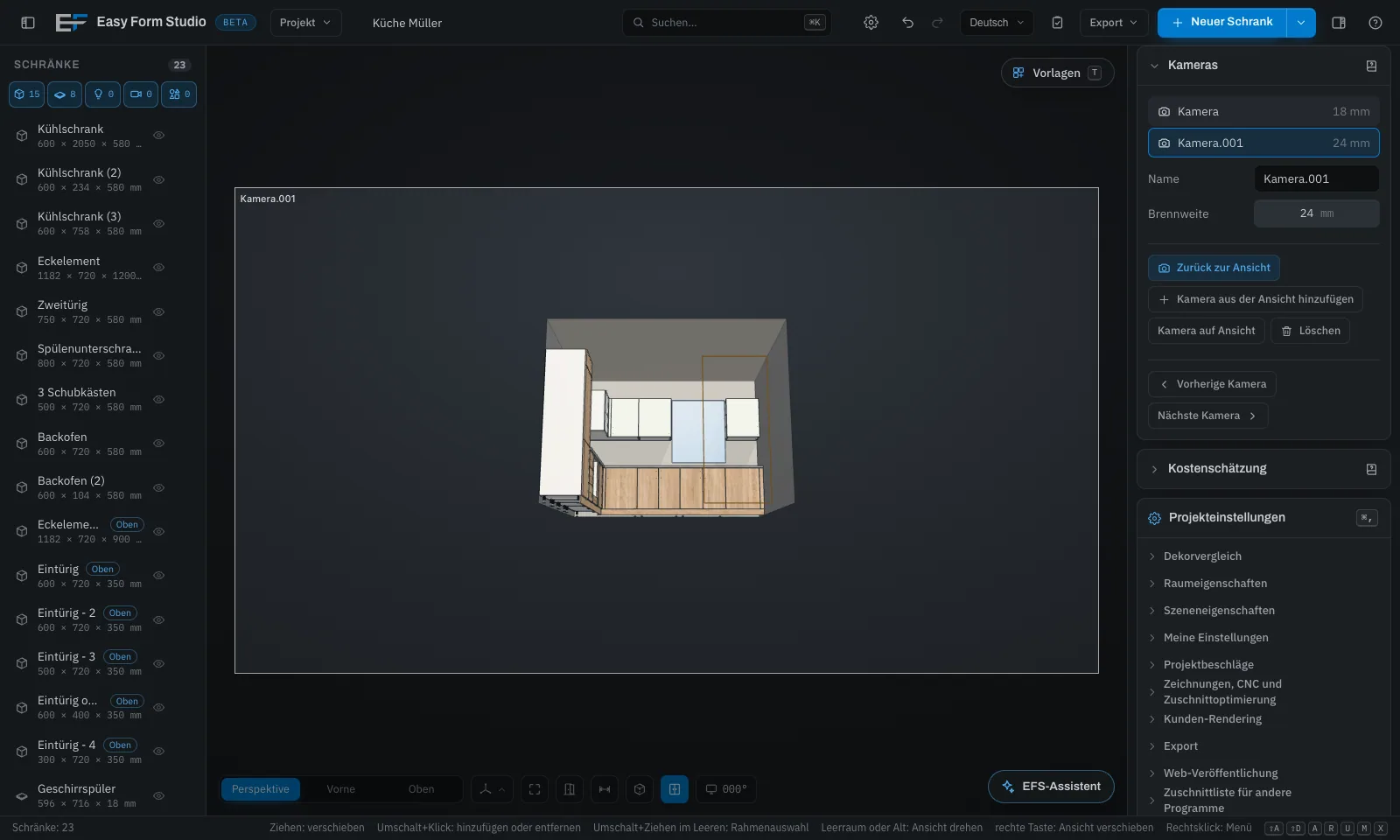
| Feld oder Schaltfläche | Was es tut | Wann es ausgegraut oder nicht sichtbar ist |
|---|---|---|
| Kameraliste | Jede Kamera mit ihrem Objektiv. Ein Klick auf eine Kamera macht sie zur aktiven Kamera und schaut durch sie | Ohne Kameras steht statt der Liste Noch keine Kameras: das Rendering nimmt die automatische Kamera… |
| Name | Der Name der aktiven Kamera. Bei mehreren Kameras geht er in den Bildnamen ein | Sichtbar, solange es eine Kamera gibt |
| Brennweite | Das Objektiv der aktiven Kamera, auf einem 36-mm-Sensor. Eine kleinere Zahl erfasst mehr | 8 bis 300 mm; sichtbar, solange es eine Kamera gibt |
| Durch die Kamera sehen / Zurück zur Ansicht | Ansicht durch die aktive Kamera und zurück (Num 0). Ohne Kameras durch die automatische Kamera | – |
| Kamera aus der Ansicht hinzufügen | Eine neue Kamera an der Stelle der Ansicht; sie wird die aktive Kamera | – |
| Kamera auf Ansicht | Die aktive Kamera geht an die Stelle der aktuellen Ansicht | Ohne Kamera nicht sichtbar |
| Löschen | Löscht die aktive Kamera. Die erste Kamera nach Namen wird aktiv | Ohne Kamera nicht sichtbar |
| Vorherige Kamera, Nächste Kamera | Siehe Vorherige Kamera und Nächste Kamera | Ausgegraut, wenn das Projekt weniger als zwei Kameras hat |
Regeln für Kameras:
- Die Ansicht verlässt die Kamera, sobald Sie sie drehen, verschieben oder zoomen. Die Kamera bleibt, wo sie war.
- Eine Kamera verschieben Sie nicht wie einen Schrank mit den Tasten 1, 2 und 3. Richten Sie die Ansicht ein und klicken Sie auf Kamera auf Ansicht.
- Neue Kameras heißen Kamera, Kamera.001, Kamera.002. Umbenennen können Sie sie im Feld Name.
- Eine Kamera kann auch außerhalb des Raums stehen. Das Rendering lässt dann, wie die 3D-Ansicht, die Wände weg, hinter denen die Kamera steht, sodass Sie hineinsehen.
- Kameras werden mit dem Projekt gespeichert.
Tipp
Auf einem Laptop ohne Ziffernblock verwenden Sie die Schaltfläche Durch die Kamera sehen im Panel Kameras, oder machen Sie einen Rechtsklick ins Leere der 3D-Ansicht und wählen Durch die Kamera sehen.
Auf dem Smartphone
Das Panel Kameras steht im Panel unten, Reiter Projekt. Den Ausschnitt richten Sie mit den Fingern ein (ein Finger dreht, zwei verschieben und zoomen), dann tippen Sie auf Kamera aus der Ansicht hinzufügen oder Kamera auf Ansicht.
Mehrere Kameras
Mit mehreren Kameras rendert EFS aus jeder, eine nach der anderen. So bekommen Sie mit einem Klick mehrere Aufnahmen für den Kunden.
- Klicken Sie auf Export → Kunden-Rendering (JPG).
- Wählen Sie im Fenster bei Kameras Alle Kameras (3, zip) oder Aktive Kamera: und den Namen der aktiven Kamera.
- Klicken Sie auf Rendern.
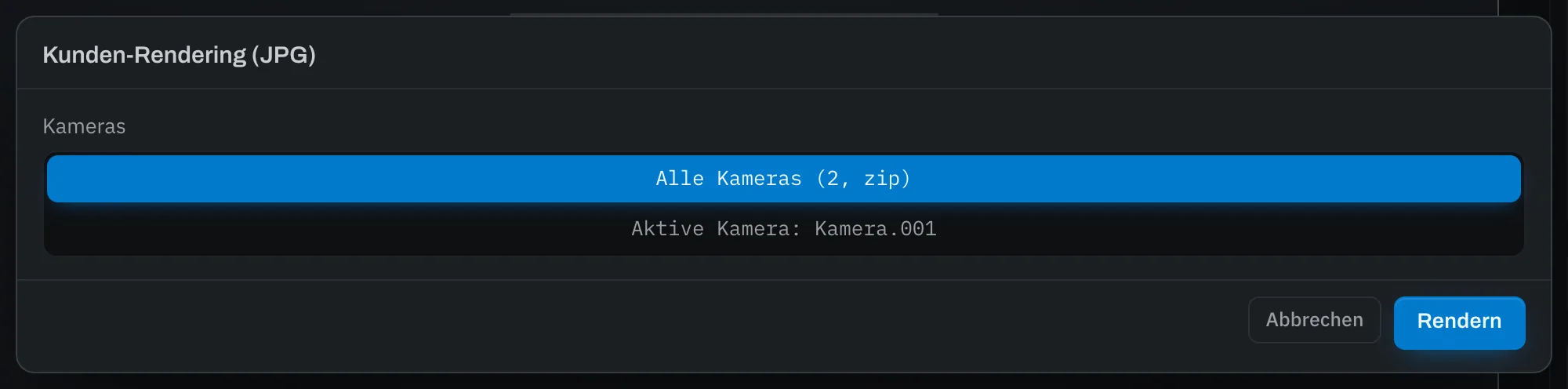
- Während das Rendering läuft, steht unter dem Bild, welches Bild gerade entsteht, z. B. Kunden-Rendering 2 von 3 · Kamera.001.
- Alle Bilder kommen in einer ZIP-Datei,
Küche Müller.zip. Darin trägt jedes Bild den Namen der Kamera:Küche Müller - Kamera.jpg,Küche Müller - Kamera.001.jpgund so weiter. Mit einer Kamera oder mit Aktive Kamera heißt das Bild einfachKüche Müller.jpg. - Esc oder Abbrechen stoppt das Rendering sofort. Das Bild, das gerade entsteht, wird nicht gespeichert, und die übrigen Kameras werden übersprungen. Die fertigen Bilder lädt der Browser trotzdem herunter. Das Programm meldet Rendern gestoppt. Fertige Bilder: 1 von 3.
Vorherige Kamera und Nächste Kamera
Die Schaltflächen Vorherige Kamera und Nächste Kamera stehen unten im Panel Kameras. Damit prüfen Sie den Ausschnitt jeder Kamera vor dem Rendering.
- Klicken Sie auf Nächste Kamera.
- Die nächste Kamera nach Namen wird aktiv, und die Ansicht schaut durch sie. Das Programm meldet Zur Kamera gewechselt: und den Namen der Kamera.
- Klicken Sie erneut für die nächste. Nach der letzten kommt die erste. Vorherige Kamera geht in umgekehrter Reihenfolge.
Beide Schaltflächen sind ausgegraut, solange das Projekt weniger als zwei Kameras hat.
Licht
Vorübergehendes Deckenlicht
Im Raum fügt EFS für das Rendering ein Licht unter der Decke und Tageslicht durch die Fenster hinzu:
- Das Deckenlicht ist eine Fläche von 80 % der Länge und Breite des Bodens, 5 cm unter der Decke, nach unten gerichtet. Seine Leistung beträgt 25 W pro m² seiner Fläche.
- Tageslicht kommt durch die Fenster des Raums. Hinter dem Glas ist ein heller Himmel.
Ohne Raum beleuchtet ein weiches Studiolicht von oben die Möbel, und darunter ist der Boden (wenn Boden anzeigen im Panel Raumeigenschaften eingeschaltet ist). Ein Bild ohne Raum ist daher nicht dunkel.
EFS Web hat keine eigenen Lichter (Punkt, Sonne, Spot). Das einzige Licht, das Sie selbst hinzufügen, ist der LED-Streifen (Unterschiede zum Desktop-Programm).
LED-Streifen
Der Eintrag Licht fügt einen LED-Streifen unter einem Schrank hinzu, meist unter den Hängeschränken. Im Rendering leuchtet der Streifen wirklich und beleuchtet die Arbeitsplatte darunter.
- Klicken Sie auf einen Hängeschrank. Für mehrere Schränke halten Sie Shift gedrückt und klicken auf die anderen.
- Klicken Sie in der oberen Leiste auf ▾ neben Neuer Schrank.
- Klicken Sie auf Licht.
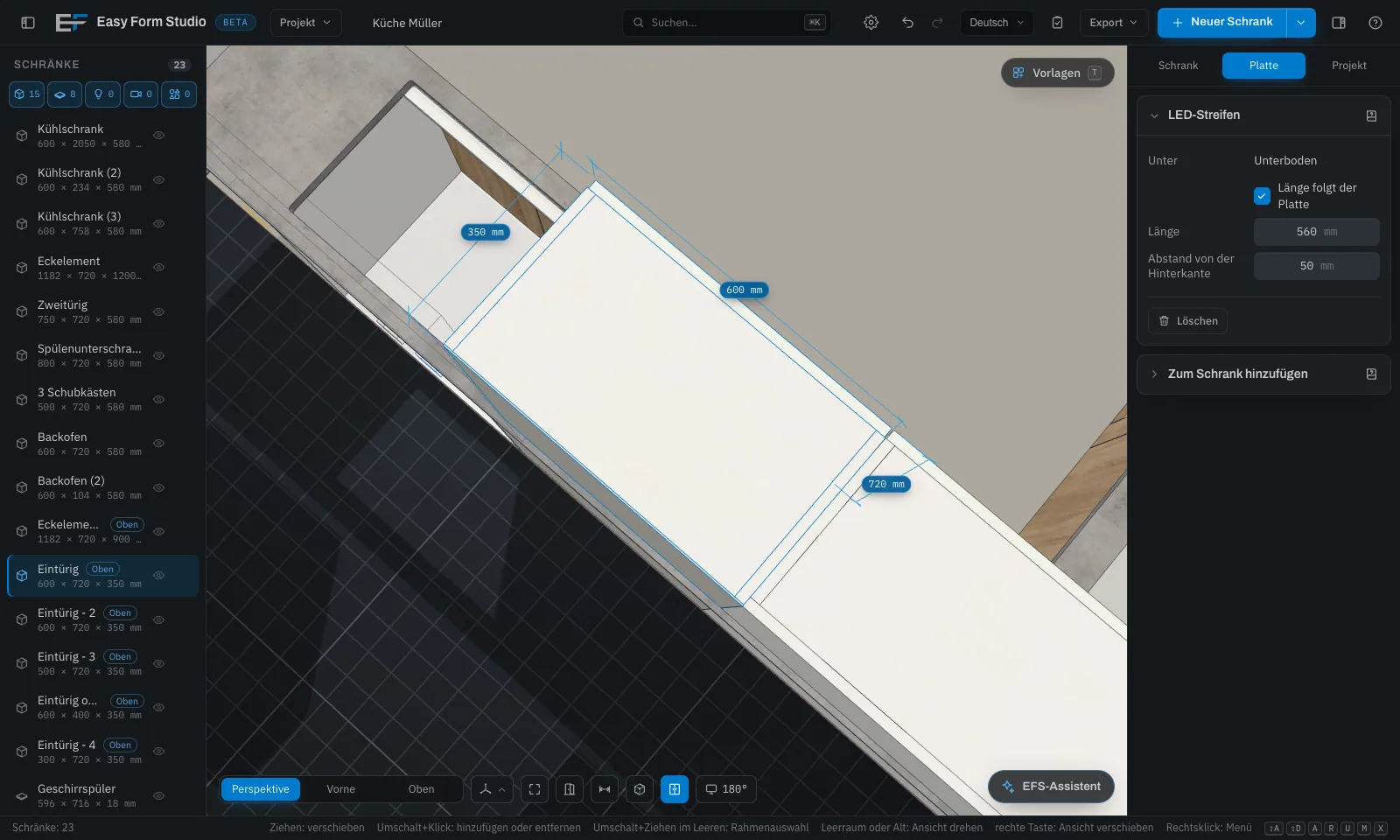
- Jeder ausgewählte Schrank bekommt einen Streifen unter seinem Unterboden. Bei einem Schrank ist der neue Streifen gewählt, und im Reiter Platte öffnet sich das Panel LED-Streifen.
Dasselbe bewirken ein Rechtsklick auf den Schrank → Zum Schrank hinzufügen → Licht und die Schaltfläche Licht im Panel Zum Schrank hinzufügen (Reiter Schrank).
Den Streifen können Sie auch unter eine andere Platte setzen, z. B. unter einen Einlegeboden: Klicken Sie auf den Schrank, klicken Sie noch einmal auf diese Platte, um sie zu wählen, dann Neuer Schrank ▾ → Licht. Bei einem Eckschrank oder einer freien Platte kommt der Streifen unter das ganze Element.
Was das Programm selbst tut:
- Der Streifen sitzt 4 mm unter der Platte. Er ist so lang wie die Platte abzüglich 4 mm, mittig. Die Mitte des Streifens liegt 50 mm von der Hinterkante der Platte.
- Der Streifen läuft immer entlang der Schrankbreite, egal von welcher Seite Sie schauen.
- Der Streifen bewegt und dreht sich mit dem Schrank. Wenn Sie die Breite des Schranks ändern, folgt der Streifen der Platte, bis Sie eine eigene Länge eingeben.
- Duplizieren (Shift+D) kopiert den Schrank mit seinen Streifen.
- In der 3D-Ansicht ist der Streifen ein schwarzes Aluminiumprofil mit heller Abdeckung. Er lässt sich nicht ein- und ausschalten: Er leuchtet im Rendering und, wenn der Kunde das Abendlicht einschaltet, in der Web-Vorschau (Web-Vorschau und QR).
- Die Kostenschätzung zählt die Länge aller Streifen in Metern als Posten LED-Streifen, und das Angebot hat ihn in einer eigenen Zeile (Ein Angebot für den Kunden).
Das Panel LED-Streifen
Das Panel öffnet sich im Reiter Platte, wenn ein Streifen gewählt ist. Wenn ein Schrank mit Streifen ausgewählt ist, steht das Panel im Reiter Schrank und zeigt alle seine Streifen: LED-Streifen 1, LED-Streifen 2…
| Feld oder Schaltfläche | Was es tut | Standard | Werte |
|---|---|---|---|
| Unter | Die Platte oder das Element, unter dem der Streifen ist | die gewählte Platte, sonst Unterboden | – |
| Länge folgt der Platte | Die Länge ist die Platte abzüglich 4 mm und folgt ihren Änderungen | ein | ein, aus |
| Länge | Die Länge des Streifens. Wenn Sie eine Länge eingeben, geht das Häkchen Länge folgt der Platte aus, und die eingegebene Länge bleibt | die Platte abzüglich 4 mm | 10 bis 6000 mm |
| Abstand von der Hinterkante | Die Mitte des Streifens ab der Hinterkante der Platte | 50 mm | 0 bis 3000 mm |
| Löschen | Löscht diesen Streifen; der Schrank bleibt | – | – |
| Alle löschen | Löscht alle Streifen des Schranks | – | sichtbar, wenn der Schrank zwei oder mehr Streifen hat |
Einen Streifen können Sie auch mit einer Taste löschen: Wählen Sie ihn und drücken Sie X, Del oder Backspace. Nur der Streifen wird gelöscht, nicht der Schrank. Rechtsklick und Löschen tut dasselbe. Ctrl+Z (auf dem Mac Cmd+Z) holt den Streifen zurück.
Tipp
Einen Streifen wählen Sie mit einem Klick auf seine weiße Abdeckung von unten. Drehen Sie die Ansicht unter den Boden, dann kommen die Unterseiten der Schränke und die Streifen ins Bild.
Auf dem Smartphone
Licht steht im Menü ▾ neben der Schaltfläche + in der oberen Leiste. Das Panel LED-Streifen öffnet sich im Panel unten, Reiter Platte. Einen Streifen löschen Sie mit der Schaltfläche Löschen des Panels.
Das Desktop-Programm lädt LED-Streifen aus EFS Web nicht: Vorlagen und Projekte behalten sie, aber auf dem Desktop fehlen sie (Unterschiede zum Desktop-Programm).
Hintergrund
Was hinter den Möbeln ist, hängt vom Raum ab:
- Mit Raum sind hinter den Möbeln Wände, Boden und Decke des Raums, mit den Fenstern und Türen. Durch die Fenster sehen Sie einen hellen Himmel.
- Ohne Raum ist hinter den Möbeln die Hintergrundfarbe aus dem Panel Kunden-Rendering. In einem neuen Projekt ist sie dunkelgrau.
Der Hintergrund im Rendering ist nie transparent: Ein JPG ist immer deckend.
Auflösung, Dauer und Speichern
Auflösung
Auf dem Computer ist das Bild immer 1920 × 1080 Pixel, im Querformat, im Verhältnis 16 : 9. Das reicht für einen Bildschirm, eine E-Mail und eine Nachricht und auch für ein Bild über die volle Breite einer A4-Seite. Eine andere Auflösung oder ein Hochformat lässt sich nicht einstellen. Auf dem Smartphone wählen Sie zwischen drei Größen (siehe Rendern auf dem Smartphone).
Dauer
Das Rendering dauert länger als im Desktop-Programm, weil der Browser es berechnet. Auf einem schnellen Computer (ein Mac mit M4-Max-Chip, Chrome) braucht die mittlere L-Küche aus der Galerie mit 128 Samples etwa 40 Sekunden und mit 64 etwa 20. Auf einer schwächeren Grafikkarte und auf einem Laptop dauert es länger, auf einem Smartphone Minuten.
- Jede Kamera ist ein Bild, drei Kameras dauern also etwa dreimal so lang.
- Qualität mit doppelt so vielen Samples dauert etwa doppelt so lang.
- Während das Rendering läuft, friert die Seite nicht ein, aber das Rendering-Fenster verdeckt das Projekt. Andere Browser-Tabs funktionieren.
Wo das Bild ist
- Der Browser lädt das Bild wie jede andere Datei in den Download-Ordner (meist Downloads). Wo dieser Ordner ist, finden Sie in den Einstellungen des Browsers.
- Der Bildname beginnt mit dem Projektnamen: dem Name aus dem Panel Web-Veröffentlichung, wenn Sie einen eingegeben haben, sonst dem Projektnamen aus der oberen Leiste.
- Mit mehreren Kameras wird eine ZIP-Datei mit einem Bild pro Kamera heruntergeladen (siehe Mehrere Kameras).
- Wenn eine Datei mit demselben Namen schon im Ordner ist, hängen die meisten Browser an die neue eine Zahl an, z. B.
Küche Müller (1).jpg. Das alte Bild bleibt.
Rendern auf dem Smartphone
Das Rendering funktioniert auch auf einem Smartphone und einem kleinen Tablet. Vor dem Start fragt das Fenster immer nach der Bildgröße:
| Option | Was sie bewirkt | Standard | Werte |
|---|---|---|---|
| Bildgröße | Die Größe des Bilds in Pixeln. Ein kleineres Bild geht schneller | 1280 × 720 | 1920 × 1080, 1280 × 720, 960 × 540 |
Darunter steht ein Hinweis: Auf dem Handy dauert das Rendering Minuten und hält an, solange der Bildschirm aus ist oder die App im Hintergrund läuft.
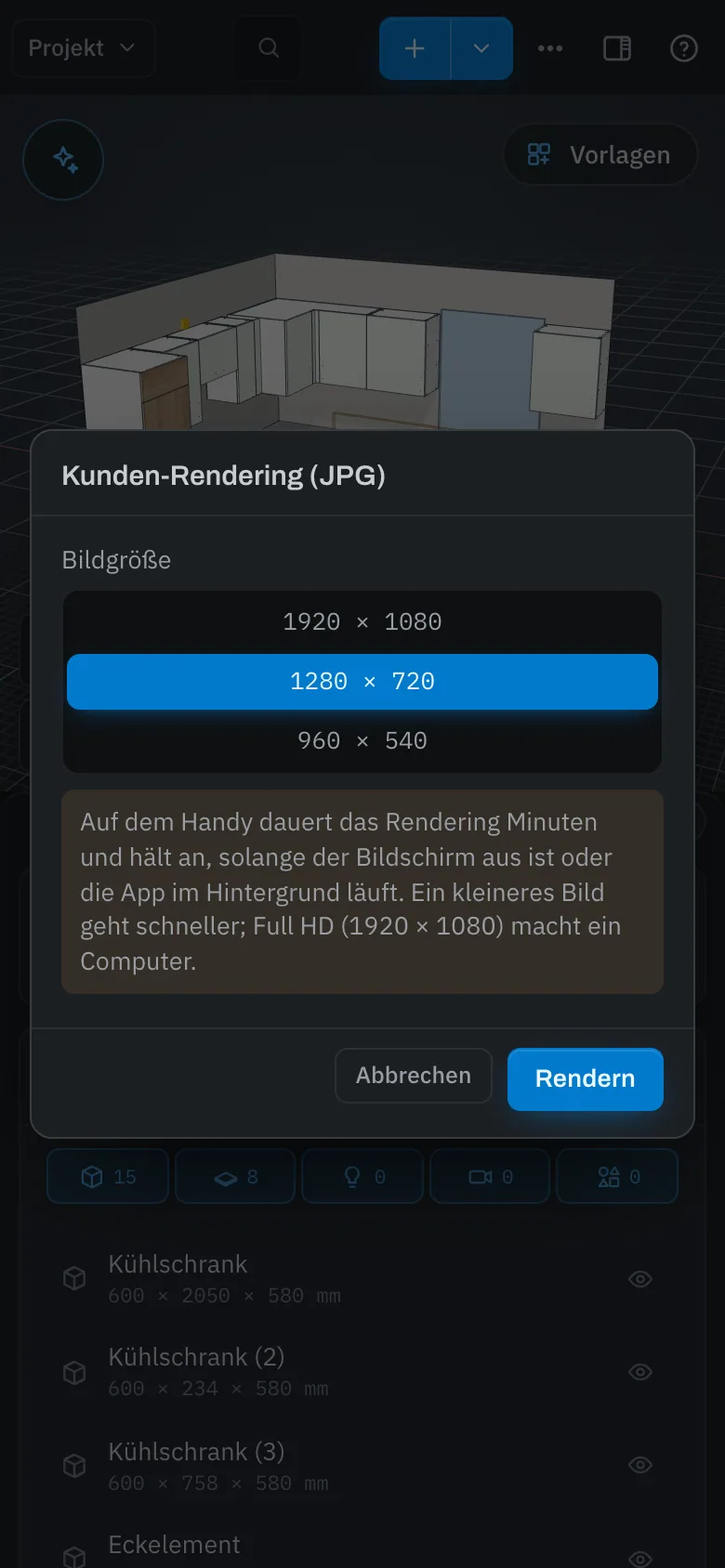
- Tippen Sie in der oberen Leiste auf …, dann unter Export auf Kunden-Rendering (JPG).
- Wählen Sie Bildgröße und, wenn es mehrere Kameras gibt, Kameras.
- Tippen Sie auf Rendern.
- Lassen Sie den Bildschirm an, solange das Rendering läuft, und wechseln Sie nicht in eine andere App.
Tipp
Für ein Bild in voller Größe rendern Sie auf einem Computer. Auf dem Smartphone reicht ein kleineres Bild für eine schnelle Nachricht an den Kunden.
Bild der Ansicht (JPG)
Bild der Ansicht (JPG) speichert, was die 3D-Ansicht gerade zeigt, ohne das Licht zu berechnen. Es ist sofort fertig und funktioniert in jedem Browser.
- Richten Sie die Ansicht ein, oder schauen Sie durch eine Kamera (Num 0).
- Klicken Sie auf Export → Bild der Ansicht (JPG).
- Der Browser lädt das Bild
Küche Müller_ansicht.jpgherunter. Das Programm meldet Export abgeschlossen.
Was Sie wissen müssen:
- Das Bild ist 1920 × 1080 Pixel groß. Während Sie durch eine Kamera schauen, ist das Bild der Ausschnitt dieser Kamera.
- Das Bild hat keine Maße, keine Auswahl, kein Raster und keine Hilfslinien.
- Hinter den Möbeln ist die Hintergrundfarbe aus dem Panel Kunden-Rendering.
- Das Licht ist wie in der 3D-Ansicht: Es gibt keine Schatten und kein reflektiertes Licht wie im Rendering.
Tipp
Das Bild der Ansicht eignet sich für eine schnelle Abstimmung mit dem Kunden oder dem Monteur. Für ein Angebot schicken Sie das Kunden-Rendering.
Ausgeblendete Fronten
Mit Shift+F ausgeblendete Fronten sind nicht sichtbar im Rendering, im Bild der Ansicht, im AR-Modell und in der Web-Vorschau.
- Klicken Sie vor dem Rendering auf die Fronten-Schaltfläche in der Werkzeugleiste der 3D-Ansicht (Fronten einblenden) oder drücken Sie Shift+F.
- Wenn Sie dem Kunden das Innere zeigen möchten, öffnen Sie die Türen und Schubkästen: Wählen Sie den Schrank aus und drücken Sie O. Geöffnete Türen und Schubkästen bleiben auch im Rendering offen.
AR-Modell (USDZ)
AR-Modell (USDZ) ist eine 3D-Datei für iPhone und iPad. Der Kunde öffnet sie auf dem Smartphone und stellt die Möbel über die Kamera in Originalgröße in seinen eigenen Raum. Dafür verwendet das iPhone seinen eingebauten Viewer AR Quick Look; der Kunde braucht keine App.
Export
- Klicken Sie auf Export → AR-Modell (USDZ).
- Der Browser lädt die Datei
Küche Müller.usdzherunter. Das Programm meldet Export abgeschlossen. - Schicken Sie die Datei dem Kunden per E-Mail, Nachricht oder AirDrop.
Was in das Modell geht:
- alle Schränke mit ihren Dekoren und dem Kantenband: Korpusse, Fronten, Arbeitsplatten, Sockel, Passblenden, LED-Streifen;
- der Raum, wenn er eingeschaltet ist;
- Türen und Schubkästen immer geschlossen, ohne Animation.
Ausgeblendete Fronten gehen nicht in das Modell. Die Dekorbilder im Modell werden auf höchstens 1024 Pixel verkleinert, sodass das Modell einer Küche etwa 9 MB groß ist.
Tipp
Schalten Sie vor dem Export den Raum aus (Raumeigenschaften → Raum anzeigen). Der Kunde stellt dann nur die Möbel in seinen Raum, nicht auch die Wände.
Auf dem Smartphone
Wenn Sie das AR-Modell in EFS Web auf einem iPhone oder iPad exportieren, öffnet es sich sofort in AR Quick Look, sodass Sie es selbst in den Raum stellen können.
Wie der Kunde es öffnet
- Auf dem iPhone oder iPad tippt der Kunde auf die Datei in der E-Mail, der Nachricht oder der App Dateien.
- Eine 3D-Ansicht der Möbel öffnet sich. Er dreht sie mit einem Finger.
- Oben wechselt er zu AR und richtet die Kamera auf den Boden.
- Die Möbel erscheinen im Raum. Er verschiebt sie mit einem Finger und dreht sie mit zwei.
Auf Android und Windows öffnet sich USDZ nicht in AR. Schicken Sie diesen Kunden die Web-Vorschau (Web-Vorschau und QR).
Tipps für ein gutes Bild
- Kamera in der Ecke, auf Augenhöhe. Stellen Sie die Kamera in die Raumecke gegenüber der Küche, etwa 1,6 m über dem Boden, mit einem Objektiv von 18 bis 24 mm. So schaut auch die automatische Kamera.
- Ein Raum für ein Interieur, ein Hintergrund für einen Katalog. Mit Raum sieht das Bild aus wie ein Foto des Raums. Für ein Bild nur der Möbel schalten Sie den Raum aus und wählen eine helle Hintergrundfarbe.
- LED-Streifen für eine Abendstimmung. Streifen unter den Hängeschränken beleuchten die Arbeitsplatte und zeigen dem Kunden, wie die Küche mit ihrer Beleuchtung aussieht.
- Eine offene Tür. Öffnen Sie einen Schrank mit Schubkästen oder Türen (O), damit der Kunde das Innere sieht, und lassen Sie die anderen geschlossen.
- Prüfen Sie die Dekore in der 3D-Ansicht. Die 3D-Ansicht zeigt dieselben Dekore wie das Rendering. Korrigieren Sie ein falsches Dekor vor dem Rendering, nicht nach einer Minute Warten.
- Ein Testrendering mit 32 Samples. Prüfen Sie Ausschnitt und Licht in niedriger Qualität und machen Sie das endgültige Bild mit 128 oder 256.
- Bild zu dunkel oder zu hell. Ändern Sie die Belichtung um eine halbe bis eine Blendenstufe, statt den Raum zu ändern.
- Mehrere Aufnahmen auf einmal. Richten Sie zwei oder drei Kameras ein (die ganze Küche, ein Detail der Arbeitsplatte, die Insel) und rendern Sie Alle Kameras.
Häufige Probleme und Lösungen
Das Programm meldet, dass dieser Browser das fotorealistische Rendering nicht erstellen kann. Der Browser hat kein WebGL 2 mit Float-Texturen. Öffnen Sie EFS Web in einem aktuellen Chrome, Edge, Safari oder Firefox, oder machen Sie ein Bild der Ansicht (JPG), das überall funktioniert.
Das Programm meldet Keine Schränke in der Szene. Das Projekt hat gar keinen Schrank. Kameras allein reichen nicht. Fügen Sie einen Schrank hinzu.
Das Bild ist körnig. Zu wenige Samples, oder Rauschen entfernen ist aus. Erhöhen Sie die Qualität und schalten Sie Rauschen entfernen ein (siehe Rendering-Einstellungen).
Das Bild ist zu dunkel oder zu hell. Ändern Sie die Belichtung. Ohne Raum wählen Sie eine hellere Hintergrundfarbe.
Das Bild ist aus einem seltsamen Winkel, und ich habe keine Kamera eingerichtet. Die automatische Kamera hat einen anderen freien Platz gefunden, weil in der Ecke ein Schrank steht. Fügen Sie eine eigene Kamera hinzu (Eine eigene Kamera).
Im Bild sind keine Fronten. Die Fronten sind mit Shift+F ausgeblendet. Blenden Sie sie ein und rendern Sie erneut.
Die Platten sind weiß. Den Platten ist kein Dekor zugewiesen, sie haben also das Standardweiß. Siehe Dekore, Kantenband und Materialien.
Ich habe eine ZIP-Datei statt eines Bilds bekommen. Das Projekt hat mehrere Kameras, und Alle Kameras ist gewählt. Für ein Bild wählen Sie Aktive Kamera oder löschen die Kameras, die Sie nicht brauchen.
Das Rendering auf dem Smartphone hat angehalten. Der Bildschirm ging aus, oder die App ging in den Hintergrund. Starten Sie das Rendering erneut, lassen Sie den Bildschirm an und wählen Sie eine kleinere Bildgröße.
Das Rendering dauert lange. Die Grafikkarte ist schwach, Sie arbeiten auf einem Smartphone, oder es gibt mehrere Kameras. Senken Sie die Qualität oder rendern Sie auf einem stärkeren Computer. Siehe Dauer.
Vorherige Kamera und Nächste Kamera sind ausgegraut. Das Projekt hat weniger als zwei Kameras.
Es gibt keine Schaltflächen Kamera auf Ansicht und Löschen. Das Projekt hat noch keine Kamera. Klicken Sie auf Kamera aus der Ansicht hinzufügen.
Der Eintrag Licht ist ausgegraut. Kein Schrank ist ausgewählt. Klicken Sie auf einen Schrank, dann erneut auf Neuer Schrank ▾ → Licht.
Ein Klick auf Kunden-Rendering meldet, dass der Export deaktiviert ist. Die Testphase oder das Abonnement ist abgelaufen (Anmeldung, Lizenz und Projekte).
Der Kunde kann das AR-Modell nicht öffnen. USDZ funktioniert auf iPhone und iPad. Schicken Sie einem Kunden mit Android den Link zur Web-Vorschau.
Tastenkürzel in diesem Kapitel
| Taste | Aktion |
|---|---|
| Num 0 | Ansicht durch die aktive (oder automatische) Kamera und zurück |
| Ctrl+Alt+Num 0 (Mac Cmd+Alt+Num 0) | Aktive Kamera auf die aktuelle Ansicht |
| Esc | Das Rendering stoppen (das gerade entstehende Bild wird nicht gespeichert) |
| X, Del, Backspace | Den gewählten LED-Streifen löschen |
| Shift+D | Den Schrank mit seinen LED-Streifen duplizieren |
| Shift+F | Fronten aus- oder einblenden (vor dem Rendering einblenden) |
| O | Türen und Schubkästen des ausgewählten Schranks öffnen oder schließen |
| Ctrl+, (Mac Cmd+,) | Das Fenster Projekteinstellungen mit dem Panel Kunden-Rendering |
| Ctrl+Z (Mac Cmd+Z) | Rückgängig, z. B. einen gelöschten LED-Streifen |
Weiter
Nächstes Kapitel: Web-Vorschau und QR