Autentificare, licență și proiecte
În acest capitol vă autentificați în EFS Web cu adresa de e-mail a licenței și faceți cunoștință cu meniul contului și cu panoul Cont, în care urmăriți și modificați abonamentul. Apoi salvați proiecte în cloud, le deschideți pe alt dispozitiv, faceți copii și aflați ce se păstrează în contul dumneavoastră.
Video: A01 Autentificare, licență și proiecte
Același flux de lucru într-un scurt videoclip fără sonor, cu subtitrare în română.

Înainte de a începe
- O licență Easy Form Studio: un abonament, perioada de probă gratuită a abonamentului lunar sau anual ori o licență pe viață (vedeți Achiziția).
- Adresa de e-mail a licenței și acces la acea căsuță poștală: codul de autentificare este trimis acolo.
- Un browser pe calculator, tabletă sau telefon: o versiune recentă de Chrome, Edge, Firefox sau Safari.
- Internet: pentru a deschide EFS Web, a vă autentifica și a salva în cloud.
Ce este EFS Web
EFS Web este Easy Form Studio în browser, la adresa app.easyformstudio.com. Nu instalați nimic și nu introduceți nicio cheie: deschideți adresa, vă autentificați cu un cod primit prin e-mail și începeți să proiectați.
- Vine cu fiecare licență, fără cost suplimentar. În perioada de probă gratuită a abonamentului lunar sau anual funcționează doar EFS Web (vedeți Perioada de probă gratuită).
- Autentificarea în EFS Web nu consumă unul dintre cele două calculatoare pe care poate rula cheia dumneavoastră.
- Funcționează doar cât timp licența este activă (vedeți Când se încheie perioada de probă sau abonamentul).
- Proiectele se salvează în cloud, pe serverul nostru, și se deschid pe fiecare dispozitiv pe care vă autentificați.
- Majoritatea funcțiilor aplicației desktop funcționează și în EFS Web. Diferențele sunt enumerate în capitolul Diferențe față de aplicația desktop.
EFS Web nu deschide proiectele aplicației desktop (fișiere .blend). Un singur corp îl mutați printr-un fișier: exportați-l în JSON în aplicația desktop și importați-l în EFS Web cu Proiect → Importați corpul.
Achiziția
| Plan | Preț | Observație |
|---|---|---|
| Abonament lunar | 19 EUR pe lună, se reînnoiește automat | poate începe cu o perioadă de probă gratuită de 14 zile, în care funcționează doar EFS Web; îl puteți anula oricând; EFS Web funcționează până la sfârșitul lunii plătite |
| Abonament anual | 149 EUR pe an, se reînnoiește automat | poate începe cu o perioadă de probă gratuită de 14 zile, în care funcționează doar EFS Web; îl puteți anula oricând; EFS Web funcționează până la sfârșitul anului plătit |
| Licență pe viață | 499 EUR, o singură plată | nu expiră |
Fiecare plan include EFS Web și aplicația desktop (aplicația și add-on-ul Blender). Detaliile se află pe pagina Cumpărați.
- Deschideți easyformstudio.com și faceți clic pe Cumpărați. Pe pagina de autentificare din EFS Web, Încercați 14 zile gratuit deschide tot comanda (vedeți Nicio licență activă).
- Alegeți un plan și faceți clic pe butonul de sub el.
- Pe pagina Comandă, introduceți în câmpul Adresă de e-mail adresa pe care va fi emisă licența. Cheia de licență și confirmarea contractului sunt trimise la ea, iar cu ea vă autentificați în EFS Web.
- Pentru abonamentul lunar sau anual, la Cum doriți să începeți? alegeți 14 zile gratuit, doar EFS Web (opțiunea implicită; 0 EUR astăzi, vedeți Perioada de probă gratuită) sau Desktop acum (19 EUR astăzi pentru cel lunar, 149 EUR pentru cel anual; aplicația desktop funcționează imediat).
- Alegeți dacă cumpărați ca persoană fizică sau ca firmă și introduceți datele cerute. Ca persoană fizică, bifați căsuța pentru livrarea imediată a licenței; la 14 zile gratuit, doar EFS Web nu există o astfel de căsuță. Deasupra butonului, pagina precizează că prin comandă acceptați Termenii și condițiile și confirmați că ați citit Politica de confidențialitate. Faceți clic pe Comandă cu obligația de plată. Butonul spune ce se taxează și când, de exemplu Comandă cu obligația de plată – 14 zile gratuit, apoi 19 EUR pe lună.
- Pe pagina de plată Stripe, introduceți cardul, apoi confirmați. Adresa de e-mail este deja completată, la fel ca în comandă, și nu poate fi modificată. Plata se face doar cu cardul. Cardul îl introduceți și pentru perioada de probă gratuită; taxarea începe abia când se încheie perioada de probă.
- Pe pagina de după plată, faceți clic pe Deschideți EFS Web. EFS Web se deschide și vă autentifică imediat (vedeți Autentificarea de pe pagina de după achiziție).
- Mesajul Bine ați venit la Easy Form Studio ajunge prin e-mail, cu modul de acces în EFS Web, cheia pentru aplicația desktop și linkurile de descărcare. Păstrați-l.
Dacă există deja o licență pe adresa introdusă, comanda nu trece la plată și nu începe o nouă perioadă de probă gratuită. Pagina afișează Verificați e-mailul: următorul pas al comenzii a fost trimis la acea adresă. Ajunge unul dintre două mesaje:
- Reînnoiți licența Easy Form Studio, când licența s-a încheiat: linkuri pentru reînnoirea ei prin cont (vedeți Când se încheie perioada de probă sau abonamentul);
- Licența dumneavoastră Easy Form Studio este deja activă, când licența este activă: nu aveți nimic de cumpărat din nou. Dacă contul mai poate fi mărit, de exemplu la licența pe viață, mesajul conține și un link pentru asta.
Linkurile din aceste mesaje sunt valabile 30 de minute.
Atenție: adresa de e-mail din comandă
Licența este emisă pe adresa pe care o introduceți pe pagina Comandă, iar aceasta este singura adresă cu care vă puteți autentifica în EFS Web. Verificați-o înainte de a face clic pe Comandă cu obligația de plată: pagina Stripe preia această adresă și nu o puteți modifica acolo. Dacă ați greșit, reveniți de pe pagina Stripe la comandă și corectați adresa.
Înainte de a cumpăra, puteți face cunoștință cu Easy Form Studio și în Academia de tâmplărie, un curs gratuit cu lecții video. Academia vă oferă, de asemenea, o cheie de academie gratuită, fără card, pentru exercițiile din aplicația desktop, fără exporturi de producție.
Perioada de probă gratuită
Un abonament lunar sau anual nou poate începe cu o perioadă de probă gratuită de 14 zile. Licența pe viață se taxează imediat.
- În perioada de probă gratuită, EFS Web funcționează ca și cu o licență plătită. Aplicația desktop (aplicația și add-on-ul Blender) se deblochează la prima plată.
- Cardul îl introduceți la comandă. Nu se taxează nimic până la sfârșitul perioadei de probă gratuite.
- Cu trei zile înainte de sfârșit, ajunge e-mailul Easy Form Studio – perioada dumneavoastră de probă se încheie la cu data.
- La sfârșitul perioadei de probă gratuite, de pe card se retrag 19 EUR pentru abonamentul lunar sau 149 EUR pentru cel anual, iar aplicația desktop se deblochează. Ajunge e-mailul Easy Form Studio – aplicația desktop este deblocată, cu cheia și pașii pentru început. Abonamentul se reînnoiește apoi în fiecare lună sau în fiecare an.
- Aveți nevoie imediat de aplicația desktop: în panoul Cont, faceți clic pe Activați desktopul acum (19 EUR astăzi), iar la abonamentul anual pe Activați desktopul acum (149 EUR astăzi) (vedeți Activați desktopul acum). Perioada de probă gratuită se încheie atunci, iar prețul planului se taxează imediat.
- Nu doriți să continuați: anulați abonamentul înainte de sfârșitul perioadei de probă gratuite (vedeți Anulare și reluare). Nu se taxează nimic.
- Doar un abonament nou primește perioada de probă gratuită, o singură dată pentru fiecare persoană și adresă de e-mail. O nouă cumpărare (din aplicația desktop, în EFS Web, pe site sau cu un link dintr-un e-mail) nu are perioadă de probă gratuită și se taxează imediat.
După o comandă cu perioadă de probă gratuită
Pagina de după o comandă cu perioadă de probă gratuită începe cu EFS Web:
| Partea paginii | Ce spune sau ce face |
|---|---|
| EFS Web este gata: 14 zile gratuit | Până când ține perioada de probă gratuită și când se taxează de pe card prețul planului (19 EUR sau 149 EUR). |
| Deschideți EFS Web | Deschide EFS Web și vă autentifică imediat, fără cod (vedeți Autentificarea de pe pagina de după achiziție). |
| Cum începeți | Trei pași: autentificarea cu adresa din comandă, un șablon de bucătărie sau un proiect gol, acest manual. |
| Aplicația desktop și add-on-ul Blender | De când funcționează aplicația desktop, butonul Activați desktopul acum (prețul planului se taxează astăzi), cheia API cu butonul Copiați cheia și linkurile de descărcare. |
| Anulare | Cont → Anulați abonamentul. Dacă anulați înainte de sfârșitul perioadei de probă gratuite, nu plătiți nimic. |
La o comandă plătită, pagina afișează mai întâi cheia și descărcările, iar sub ele, la Sau în browser, butonul Deschideți EFS Web.
E-mailul Bine ați venit la Easy Form Studio – 14 zile de EFS Web gratuit și confirmarea comenzii are aceeași ordine, iar sub el comanda dumneavoastră, Termenii, dreptul de retragere și reclamațiile.
Retragerea
Ceea ce cumpărați este licența pentru programul Easy Form Studio: cheia și programul care se descarcă. EFS Web, asistentul AI și publicarea pe web sunt servicii suplimentare care vin cu licența fără cost în plus. În perioada de probă gratuită primiți doar EFS Web, iar aplicația desktop la prima plată.
Ca persoană fizică:
- abonament lunar sau anual cu perioadă de probă gratuită: în primele 14 zile, cât timp aplicația desktop este încă blocată, vă puteți retrage din contract fără a indica un motiv și fără costuri. Când perioada de probă gratuită se transformă în abonament plătit, nu începe o nouă perioadă;
- Desktop acum, Activați desktopul acum și licența pe viață: programul este livrat imediat, așa că bifați o căsuță prin care cereți livrarea imediată și luați act că pierdeți astfel dreptul de retragere. Repetăm acest lucru în e-mailul de confirmare. După livrare, rambursăm banii doar în cele două cazuri de la Rambursare pentru un defect al programului.
Retragerea în perioada de probă gratuită:
- Pe pagina Retragere de pe site, porniți funcția de retragere (linkul se află și în e-mailul de confirmare a comenzii).
- Introduceți numele dumneavoastră și adresa de e-mail cu care ați făcut comanda.
- Alegeți Mă retrag din abonament în perioada sa de probă EFS Web, în termenul legal de 14 zile (fără indicarea unui motiv). Nu este nevoie de o descriere.
- Faceți clic pe Confirmați retragerea. Licența se încheie imediat, nu se taxează nimic, iar confirmarea ajunge prin e-mail.
Dacă pur și simplu nu doriți să continuați, este suficient să anulați abonamentul (vedeți Anulare și reluare): nici atunci nu se taxează nimic, iar EFS Web funcționează până la sfârșitul perioadei de probă gratuite.
Firmele și întreprinzătorii individuali nu au acest drept legal. Retragerea nu este același lucru cu anularea: un abonament anulat funcționează până la sfârșitul perioadei plătite și nu se rambursează bani. Instrucțiunile și formularul se află pe pagina Retragere de pe site, la care duce și linkul Retragere din panoul Cont.
Rambursare pentru un defect al programului
Rambursăm banii doar în cele două cazuri din secțiunea 16 a Termenilor și condițiilor, și atunci întreaga sumă plătită pentru achiziție. Se aplică abonamentului și licenței pe viață, atât persoanelor fizice, cât și firmelor:
- programului îi lipsește o funcție descrisă pe easyformstudio.com, ați semnalat acest lucru, iar în 15 zile lucrătoare de la semnalare nu v-am explicat clar unde se află funcția și cum se folosește;
- ați semnalat o eroare care afectează grav programul, iar noi nu am remediat-o în 15 zile lucrătoare de la semnalare.
Semnalarea trebuie să ajungă prin e-mail la info@easyformstudio.com în 14 zile de la achiziție. Descrieți ce ați făcut, ce s-a întâmplat și ce versiune a programului folosiți. Odată cu rambursarea, licența se încheie. Ce înseamnă o eroare gravă și celelalte condiții se găsesc în Termenii și condițiile.
Autentificarea
Nu există parolă. De fiecare dată când vă autentificați, ajunge prin e-mail un cod nou din 6 cifre.
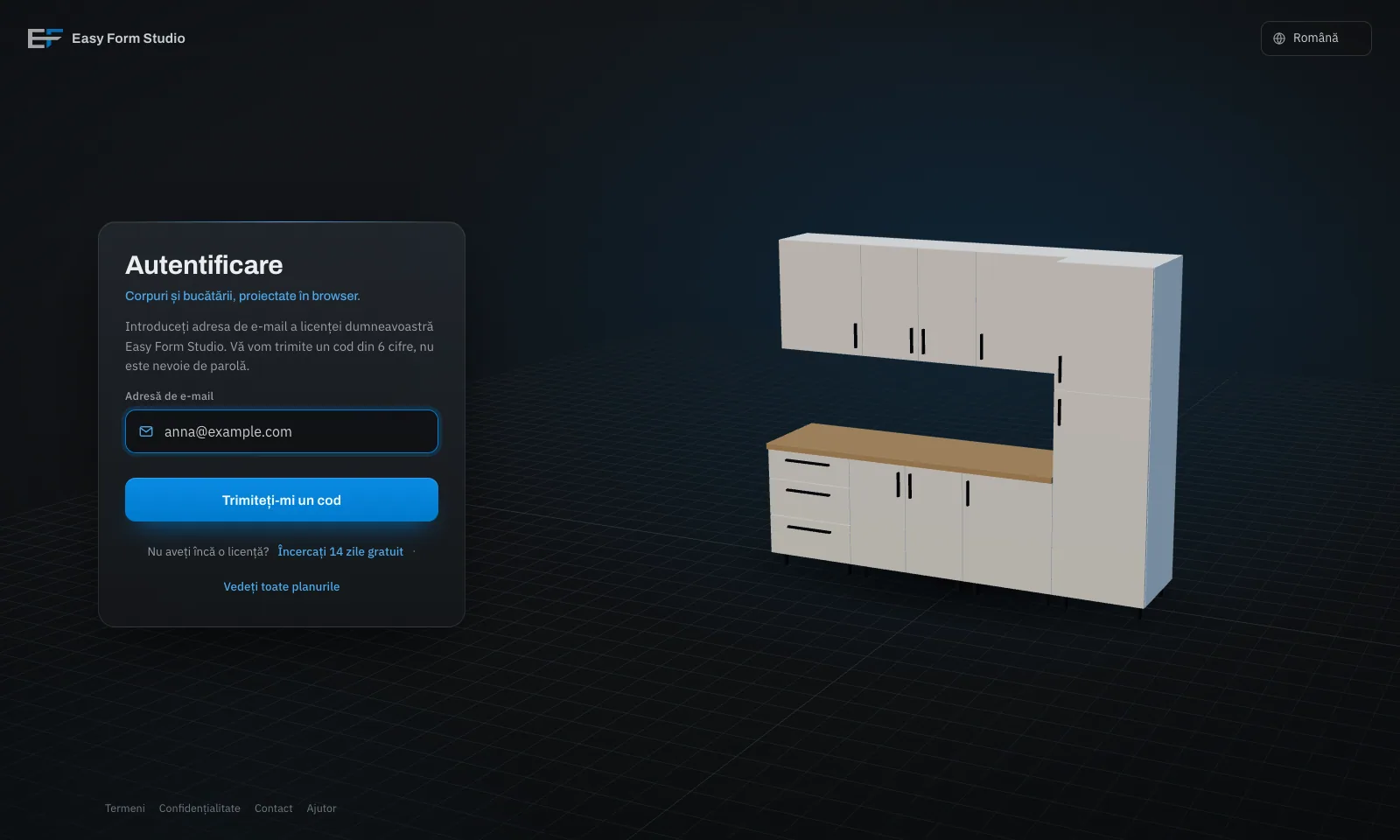
- Deschideți app.easyformstudio.com. Se deschide pagina Autentificare.
- În câmpul Adresă de e-mail, introduceți adresa licenței dumneavoastră.
-
Faceți clic pe Trimiteți-mi un cod.
-
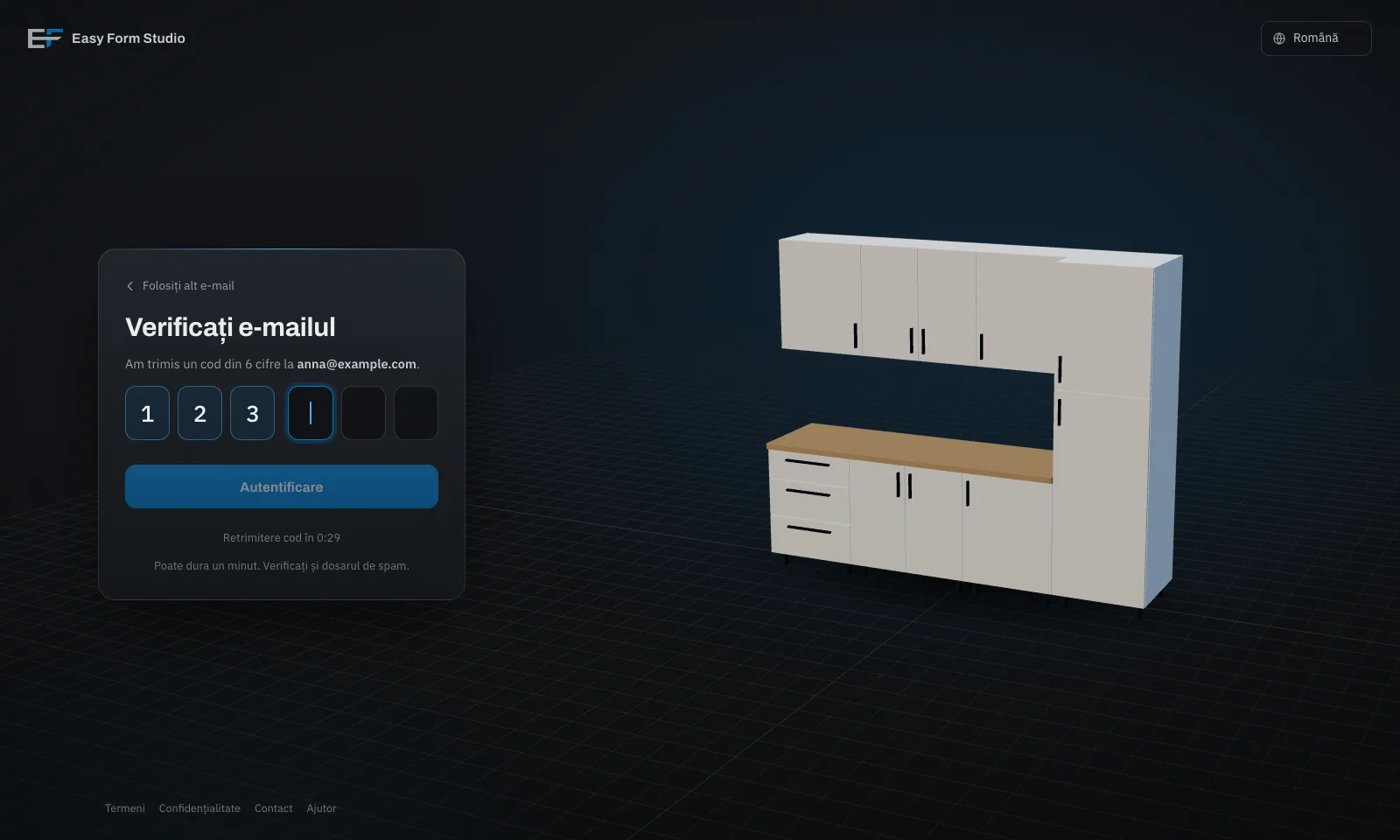
Pagina trece la Verificați e-mailul. Deschideți e-mailul cu codul (uitați-vă și în dosarul de spam).
-
Tastați sau lipiți codul în cele șase căsuțe. Când tastați a șasea cifră, codul se trimite singur; puteți face clic și pe Autentificare.
-
Apare salutul Bine ați venit, cu numele dumneavoastră, apoi se deschide EFS Web.
Codul îl puteți lipi și cu un spațiu sau o liniuță la mijloc (123 456, 123-456): EFS Web preia doar cifrele. E-mailul cu codul vine în limba aleasă pe pagina de autentificare.
Restul paginii de autentificare:
| Partea paginii | Ce face |
|---|---|
| Folosiți alt e-mail | Revine la introducerea adresei, de exemplu când ați tastat-o greșit. |
| Retrimiteți codul | Trimite un cod nou la aceeași adresă. În primele 30 de secunde scrie Retrimitere cod în și timpul rămas. |
| Încercați 14 zile gratuit (lângă Nu aveți încă o licență?) | Deschide într-o filă nouă comanda abonamentului lunar cu perioadă de probă gratuită. Adresa pe care ați tastat-o este deja completată în comandă. |
| Vedeți toate planurile | Deschide pagina Cumpărați de pe site. |
| limba (globul din dreapta sus) | Limba paginii de autentificare, a e-mailului cu codul și a EFS Web după autentificare. |
| Termeni, Confidențialitate, Contact | Deschid paginile juridice și pagina de contact de pe easyformstudio.com. |
| Ajutor | Deschide un e-mail către info@easyformstudio.com. |
Regulile de autentificare
| Regulă | Valoare |
|---|---|
| Un cod este valabil | 10 minute, o singură dată |
| Încercări greșite | 5 pentru fiecare cod. Când au mai rămas 2 sau mai puține, linia de sub căsuțe scrie și Încercări rămase: și numărul. După al cincilea cod greșit, butonul scrie Trimiteți un cod nou. |
| Un cod nou | Retrimiteți codul după 30 de secunde |
| Coduri pentru aceeași adresă | cel mult 3 în 15 minute și 10 pe zi, altfel Prea multe încercări. Încercați din nou peste și timpul |
| O autentificare durează | 30 de zile de la autentificare, în acel browser |
Vă autentificați separat pe fiecare dispozitiv și în fiecare browser. Meniul contului afișează Autentificat până la și data la care se încheie autentificarea.
Când cele 30 de zile se scurg cât timp EFS Web este deschis, pagina de autentificare apare peste proiect cu mesajul Sesiunea a expirat. Autentificați-vă din nou, lucrul dumneavoastră rămâne deschis. Autentificați-vă cu un cod nou: proiectul deschis rămâne, iar salvările care așteptau se încarcă pe server.
Autentificarea de pe pagina de după achiziție
Butonul Deschideți EFS Web de pe pagina de după achiziție vă autentifică fără cod, dacă sunt îndeplinite toate cele trei condiții:
- îl deschideți în browserul în care ați făcut comanda;
- au trecut cel mult 30 de minute de la plată;
- nu ați folosit încă butonul: vă autentifică o singură dată.
Atunci EFS Web se deschide imediat, iar autentificarea durează 30 de zile, ca după un cod. Altfel se deschide pagina Autentificare cu mesajul Acest link de autentificare a fost deja folosit sau a expirat. Autentificați-vă cu codul pe care vi-l trimitem prin e-mail. Introduceți adresa din comandă și autentificați-vă cu un cod (vedeți Autentificarea). Dacă sunteți deja autentificat în acel browser, EFS Web se deschide fără cod.
Nicio licență activă
Un cod se trimite doar la o adresă cu licență activă sau cu perioadă de probă gratuită. Pentru o adresă fără licență, pagina trece la Nicio licență activă: spune că adresa nu are un abonament activ sau o licență pe viață și că EFS Web vine cu fiecare licență: abonamentul lunar sau anual ori licența pe viață. Pentru o adresă a cărei licență s-a încheiat se deschide în schimb Licența dumneavoastră a expirat (vedeți Când se încheie perioada de probă sau abonamentul).
- Verificați adresa. Faceți clic pe Folosiți alt e-mail și introduceți adresa licenței.
- Nu aveți licență și doriți să încercați mai întâi: faceți clic pe Încercați 14 zile gratuit. Sub buton scrie Este necesar un card. Timp de 14 zile funcționează EFS Web, aplicația desktop de la prima plată. Se deschide într-o filă nouă pagina Comandă a abonamentului lunar, cu 14 zile gratuit, doar EFS Web selectat și cu adresa dumneavoastră în Adresă de e-mail. Continuați ca la Achiziția, de la pasul 4.
- Doriți imediat și aplicația desktop: faceți clic pe Lunar (19 EUR/lună) sau Anual (149 EUR/an) (comanda cu Desktop acum selectat) ori pe Pe viață (499 EUR).
- Doriți mai întâi să comparați planurile: faceți clic pe Vedeți toate planurile. Se deschide pagina Cumpărați de pe site.
- Tocmai ați cumpărat: activarea poate dura un minut (Ați cumpărat-o chiar acum? Activarea poate dura un minut.). Faceți clic pe Încercați din nou.
Pe telefon
Autentificarea este aceeași. Câmpul pentru cod deschide tastatura numerică. Copiați codul din aplicația de e-mail și lipiți-l în căsuțe.
Meniul contului
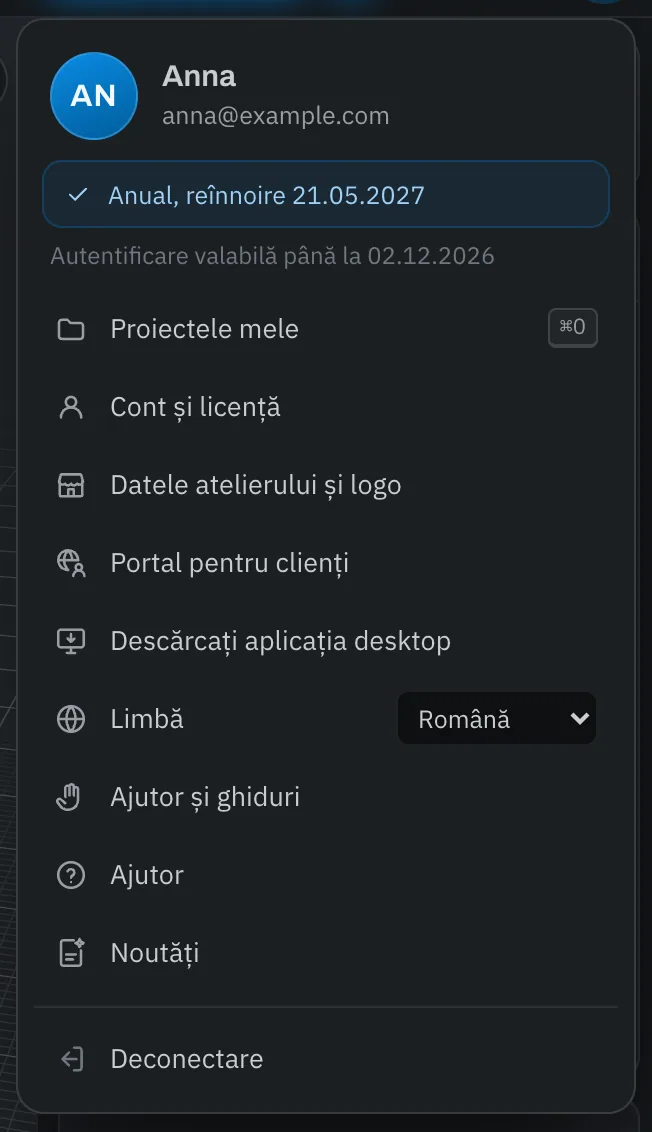
Butonul cu inițialele dumneavoastră din dreapta sus, în bara de sus, deschide meniul contului. Când nu există conexiune cu serverul sau licența necesită atenție, butonul are un punct.
- Faceți clic pe butonul cu inițialele dumneavoastră.
- Se deschide meniul cu numele, e-mailul și starea licenței dumneavoastră.
| Partea meniului | Ce afișează sau ce face |
|---|---|
| nume și e-mail | Contul cu care sunteți autentificat. Numele îl introduceți în panoul Cont (vedeți Prenume și nume); până atunci se afișează partea din e-mail dinaintea semnului @. |
| starea licenței | Bifă: totul este în ordine. Semn de avertizare: ceva necesită atenție. Textul este același ca în panoul Cont (vedeți Stări). |
| Nu există conexiune cu serverul: licența conform ultimei verificări. | Se afișează când serverul nu poate fi contactat. |
| Autentificat până la și data | Când se încheie autentificarea în acest browser. |
| Proiectele mele | Deschide proiectele dumneavoastră (vedeți Proiectele mele). |
| Cont și licență | Deschide o fereastră cu panoul Cont (vedeți Panoul Cont). |
| Datele atelierului și logo | Deschide fereastra Datele atelierului cu numele, adresa, sigla și celelalte date pentru ofertă, aceleași ca pentru ofertă (vedeți Datele atelierului). |
| Portal pentru clienți | Deschide setările portalului în care clienții dumneavoastră proiectează și vă trimit proiecte (vedeți Portal pentru clienți). |
| Descărcați aplicația desktop | Descarcă programul de instalare al programului pentru acest calculator: EasyFormStudio-2026.dmg pe Mac, EasyFormStudio-2026-setup.exe pe Windows. Pe un telefon, o tabletă sau Linux spune că aplicația rulează pe macOS și Windows. În perioada de probă gratuită spune și de când funcționează aplicația. |
| Limbă | Limba interfeței (vedeți Limba interfeței). |
| Ajutor și ghiduri | Deschide o fereastră cu butoanele Manual, Noutăți, Asistent EFS și Trimiteți feedback și cu lista ghidurilor interactive. |
| Ajutor | Deschide acest manual. |
| Noutăți | Deschide pagina Noutăți de pe site: ce s-a schimbat în EFS Web și în aplicația desktop. |
| Deconectare | Vă deconectează din acest browser (vedeți Deconectarea). |
Închideți meniul cu Esc sau făcând clic oriunde în afara lui.
Deconectarea
- În meniul contului, faceți clic pe Deconectare. Același buton se află în partea de jos a panoului Cont.
- Dacă proiectul deschis are modificări care nu sunt în cloud, se deschide fereastra Vă deconectați?. Alegeți:
- Salvați și deconectați-vă: proiectul merge în cloud, apoi sunteți deconectat;
- Deconectați-vă fără salvare: modificările se pierd;
- Anulați: rămâneți autentificat.
- Pagina se reîncarcă și afișează Autentificare.
După deconectare, browserul uită proiectul deschis, autentificarea, conversația cu asistentul și copiile sale ale proiectelor dumneavoastră din cloud. Proiectele din cloud rămân pe server. Salvările care încă așteaptă să fie încărcate rămân în browser și se încarcă la următoarea autentificare cu aceeași adresă.
Sfat
Pe calculatorul altcuiva sau pe unul folosit în comun, deconectați-vă întotdeauna când ați terminat.
Dacă altcineva se autentifică în același browser (de exemplu după ce autentificarea dumneavoastră s-a încheiat), proiectul dumneavoastră nesalvat așteaptă următoarea autentificare, iar persoana respectivă începe cu un proiect gol. Setările dumneavoastră nu ajung niciodată în contul ei.
Celelalte browsere în care sunteți autentificat le deconectați din panoul Cont (vedeți Dispozitive autentificate).
Panoul Cont
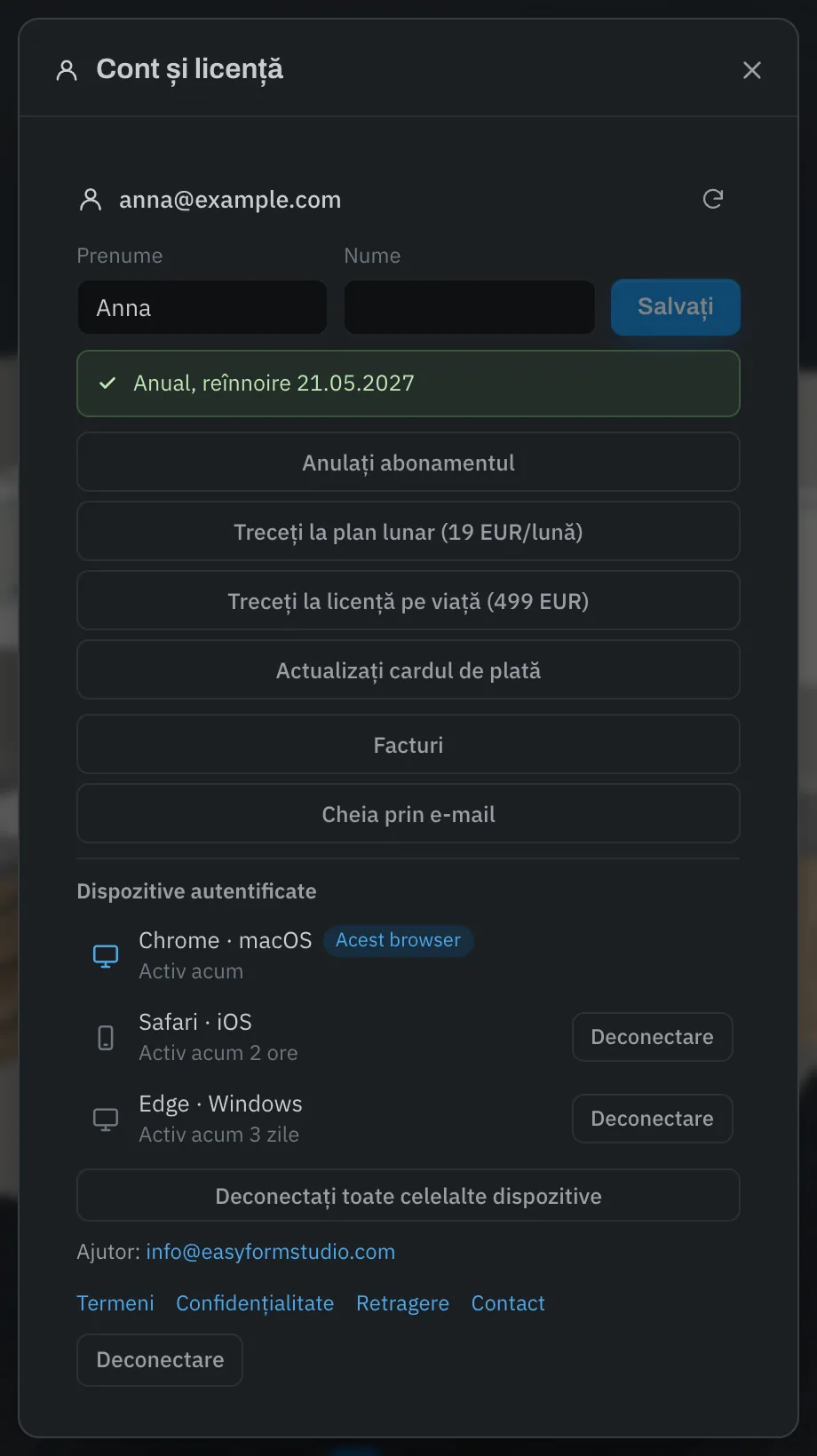
În panoul Cont vedeți starea licenței și gestionați abonamentul: schimbați planul și cardul, deschideți facturile și anulați. Panoul este același ca în aplicația desktop.
Îl puteți deschide în trei moduri:
- meniul contului → Cont și licență (se deschide fereastra Cont și licență);
- Setări proiect (roata dințată din bara de sus sau Ctrl+,, pe Mac Cmd+,) → secțiunea Partajare și ajutor → Cont;
- fila Proiect din dreapta → caseta Setări proiect → rândul Cont.
Când se deschide, panoul încarcă singur datele contului de pe server. Până sosesc, scrie Apăsați Reîmprospătați pentru a încărca detaliile contului.
| Partea panoului | Ce afișează sau ce face |
|---|---|
| Adresa contului. Codurile de autentificare, confirmările și facturile ajung la ea. | |
| butonul cu săgeți (Reîmprospătați contul) | Reîncarcă imediat starea de pe server. Raportează Detaliile contului au fost reîmprospătate. sau Serverul nu a putut fi contactat. |
| Prenume, Nume, Salvați | Numele titularului contului (vedeți Prenume și nume). |
| rândul de stare | Bifă: totul este în ordine. Semn de exclamare: ceva necesită atenție. |
| bannerul perioadei de probă gratuite | Doar în perioada de probă gratuită: până când ține și de când funcționează aplicația desktop, cu butonul Activați desktopul acum (19 EUR astăzi), la abonamentul anual Activați desktopul acum (149 EUR astăzi). |
| butoanele de sub stare | Depind de stare (tabelul de mai jos). |
| Facturi | Deschide cea mai recentă factură într-o filă nouă a browserului. Când nu există facturi: Încă nu există facturi. |
| Cheia prin e-mail | Trimite cheia la e-mailul contului. Cheia vă trebuie pentru aplicația desktop; EFS Web nu o cere. |
| Dispozitive autentificate | Browserele în care EFS Web este autentificat cu contul dumneavoastră (vedeți Dispozitive autentificate). |
| Ajutor: info@easyformstudio.com | Adresa de suport. |
| Termeni, Confidențialitate, Retragere, Contact | Deschid pe site Termenii și condițiile, Politica de confidențialitate, instrucțiunile de retragere și pagina de contact. |
| Deconectare | Vă deconectează din acest browser (vedeți Deconectarea). |
Datele se scriu sub forma 15.11.2026. Butoanele pentru schimbarea planului și pentru cumpărare afișează și prețul.
Stări
| Stare | Ce spune panoul | Butoane |
|---|---|---|
| Perioadă de probă gratuită | Perioadă de probă EFS Web până la și data; sub ea bannerul Perioadă de probă până la … : EFS Web funcționează. Aplicația desktop de la … sau chiar acum. cu butonul Activați desktopul acum (19 EUR astăzi), la abonamentul anual Activați desktopul acum (149 EUR astăzi) | Anulați abonamentul, la cel lunar Treceți la anual (149 EUR astăzi), Treceți la licență pe viață (…), Actualizați cardul de plată |
| Ultimele zile ale perioadei de probă gratuite | Zile rămase din perioada de probă: și numărul, bannerul rămâne | la fel ca în perioada de probă gratuită |
| Perioadă de probă gratuită anulată | Abonamentul se încheie la și data; în banner Abonamentul este anulat: nu se încasează nimic, iar aplicația desktop rămâne blocată. | Reluați abonamentul în loc de Anulați abonamentul |
| Prima plată după perioada de probă gratuită a eșuat | Plata a eșuat. Exporturi până la și data; în banner Prima plată nu a fost încă efectuată. EFS Web funcționează; aplicația desktop se deblochează imediat ce plata este efectuată. | Plătiți / actualizați cardul, Anulați abonamentul, Treceți la licență pe viață (…) |
| Perioadă de probă gratuită începută mai devreme, cu aplicația desktop | Perioadă de probă până la și data | Anulați abonamentul, Treceți la anual (…) sau Treceți la lunar (…), Treceți la licență pe viață (…), Actualizați cardul de plată |
| Abonament activ | Lunar, reînnoire și data sau Anual, reînnoire și data | la fel ca la o perioadă de probă gratuită începută mai devreme |
| Schimbare de plan înregistrată | Trece la plan anual la (sau Trece la plan lunar la) și data | Anulați schimbarea planului în locul butonului Treceți la … |
| Abonament anulat | Abonamentul se încheie la și data | Reluați abonamentul în loc de Anulați abonamentul |
| Plată eșuată | Plata a eșuat. Exporturi până la și data | Plătiți / actualizați cardul sus, celelalte ca la un abonament activ, fără Actualizați cardul de plată |
| Perioadă de probă gratuită încheiată | Proba s-a încheiat la și data | Alegeți un plan pentru a continua exportul: Lunar (…), Anual (…), Pe viață (…) |
| Abonament încheiat | Abonamentul s-a încheiat la și data | la fel ca atunci când perioada de probă gratuită s-a încheiat |
| Licență pe viață | Licență pe viață | Cheia prin e-mail, Facturi (doar dacă există) |
| Autentificare expirată | Conectare expirată | autentificați-vă din nou |
| Stare încă neverificată | Licența nu a fost încă verificată | conectați-vă la internet și faceți clic pe butonul cu săgeți |
Din butoanele Treceți la anual și Treceți la lunar o vedeți doar pe cea care duce la celălalt plan. În perioada de probă gratuită a abonamentului lunar, în locul lor apare Treceți la anual (149 EUR astăzi), care taxează imediat.
În EFS Web stările Proba s-a încheiat la și Abonamentul s-a încheiat la le vedeți doar pentru scurt timp sau fără conexiune cu serverul: de îndată ce serverul raportează că licența s-a încheiat, EFS Web se blochează (vedeți Când se încheie perioada de probă sau abonamentul).
Butoanele
| Buton | Ce face | Unde vă duce |
|---|---|---|
| Anulați abonamentul | Cere confirmarea, apoi anulează abonamentul la sfârșitul perioadei plătite sau al perioadei de probă gratuite. Până atunci totul funcționează. | rămâne în EFS Web, confirmarea ajunge prin e-mail |
| Reluați abonamentul | Anulează renunțarea înregistrată. Abonamentul se reînnoiește în continuare. | rămâne în EFS Web |
| Activați desktopul acum (19 EUR astăzi), Activați desktopul acum (149 EUR astăzi) | Doar în perioada de probă gratuită, cu prețul planului dumneavoastră. Perioada de probă gratuită se încheie, prețul planului se taxează imediat, iar aplicația desktop se deblochează (vedeți Activați desktopul acum). | o filă nouă a browserului |
| Treceți la anual (149 EUR astăzi) | Doar în perioada de probă gratuită a abonamentului lunar. La fel ca la abonamentul anual: 149 EUR se taxează imediat. | o filă nouă a browserului |
| Treceți la anual (…), Treceți la lunar (…) | Deschide fereastra Schimbați planul. | rămâne în EFS Web |
| Anulați schimbarea planului | Lasă planul așa cum era. Raportează Schimbarea planului a fost anulată. | rămâne în EFS Web |
| Treceți la licență pe viață (…) | Deschide plata pentru licența pe viață. | o filă nouă a browserului, Stripe |
| Actualizați cardul de plată | Deschide o pagină sigură pentru introducerea unui card nou. | o filă nouă a browserului, Stripe |
| Plătiți / actualizați cardul | La fel, când plata a eșuat. Cardul nou achită factura deschisă. | o filă nouă a browserului, Stripe |
| Lunar (…), Anual (…), Pe viață (…) | O nouă achiziție după expirare, fără o nouă perioadă de probă gratuită. | o filă nouă a browserului, Stripe |
| Facturi | Deschide cea mai recentă factură. | o filă nouă a browserului |
| Cheia prin e-mail | Trimite cheia la e-mailul contului. Raportează Cheia a fost trimisă pe e-mailul dumneavoastră. |
Când un buton deschide o filă nouă, EFS Web raportează Se deschide plata securizată în browser. sau Se deschide pagina de actualizare a cardului în browser. Datele cardului le introduceți doar pe pagina Stripe, niciodată în EFS Web.
Sfat
După fiecare modificare făcută pe pagina Stripe (plată, card nou, licență pe viață), reveniți în EFS Web și faceți clic pe butonul cu săgeți din panoul Cont. Starea se reîmprospătează imediat.
Prenume și nume
În partea de sus a panoului Cont, sub e-mail, se află câmpurile Prenume și Nume.
- Tastați numele. Butonul Salvați devine disponibil de îndată ce schimbați ceva.
- Faceți clic pe Salvați sau apăsați Enter. EFS Web raportează Numele a fost salvat.
Numele nou apare imediat în meniul contului, iar inițialele lui pe butonul din dreapta sus. Prenumele și numele pot avea cel mult 150 de caractere fiecare. Același nume îl vedeți și îl schimbați în aplicația desktop (panoul Cont).
Dispozitive autentificate
Sub Dispozitive autentificate se află toate browserele în care EFS Web este autentificat cu contul dumneavoastră. Acesta este primul, marcat Acest browser. Fiecare arată browserul și sistemul, de exemplu Chrome · macOS, și când a fost folosit ultima dată, de exemplu Activ acum 3 ore. Țineți mouse-ul deasupra unui rând pentru a vedea data autentificării și adresa IP.
- Deconectare de lângă un browser deconectează doar acel browser.
- Deconectați toate celelalte dispozitive (când există mai mult de unul) întreabă Deconectați toate celelalte dispozitive?. Faceți clic pe Deconectare. Acest browser rămâne autentificat.
Un browser care a fost deconectat afișează pagina Autentificare la următorul pas și cere un cod nou prin e-mail.
Sfat
V-ați autentificat pe calculatorul altcuiva și nu v-ați deconectat: deconectați-l de aici. În aplicația desktop, Deconectați toate browserele EFS Web (panoul Cont) face același lucru, pentru toate browserele deodată.
Schimbarea planului
- Faceți clic pe Treceți la anual (…) sau Treceți la lunar (…).
- Se deschide fereastra Schimbați planul. Ea spune:
- noul plan cu prețul lui;
- Intră în vigoare la și data, când se încheie perioada plătită (în perioada de probă gratuită: sfârșitul perioadei de probă);
- că până atunci nu se taxează nimic, fără calcul proporțional și fără credit;
- că planul se reînnoiește automat până când îl anulați;
- că puteți anula schimbarea până la acea dată.
- Citiți fereastra. Faceți clic pe Comandă cu obligația de plată. Prin aceasta acceptați Termenii, la care există un link în partea de jos a ferestrei.
- EFS Web raportează Schimbarea planului a fost înregistrată. Confirmarea vă ajunge prin e-mail. Panoul afișează Trece la plan anual la (sau Trece la plan lunar la) și data.
Până la acea dată puteți anula schimbarea cu butonul Anulați schimbarea planului. Dacă EFS Web raportează Confirmați schimbarea planului în browser., s-a deschis o pagină de confirmare: confirmați acolo schimbarea.
În perioada de probă gratuită, planul nu se schimbă la sfârșitul perioadei: la abonamentul lunar, Treceți la anual (149 EUR astăzi) taxează imediat (vedeți Activați desktopul acum).
Activați desktopul acum
În perioada de probă gratuită funcționează doar EFS Web, iar aplicația desktop așteaptă prima plată. Pentru a-l debloca imediat:
- În panoul Cont, în bannerul perioadei de probă gratuite, faceți clic pe Activați desktopul acum (19 EUR astăzi), la abonamentul anual Activați desktopul acum (149 EUR astăzi).
- Pagina Activați desktopul acum: abonament lunar (la cel anual, Activați desktopul acum: abonament anual) se deschide într-o filă nouă. Ea spune că perioada de probă gratuită se încheie acum și că 19 EUR, respectiv 149 EUR, se taxează astăzi de pe cardul introdus.
- Ca persoană fizică, bifați căsuța pentru livrarea imediată (vedeți Retragerea).
- Faceți clic pe Comandă cu obligația de plată – 19 EUR pe lună, taxat astăzi (la cel anual, Comandă cu obligația de plată – 149 EUR pe an, taxat astăzi). Cardul se taxează imediat, fără pagina Stripe.
- Pagina spune Aplicația desktop este deblocată și afișează cheia și descărcările. Prin e-mail ajunge un mesaj cu cheia și pașii.
- Descărcați programul, instalați-l și introduceți cheia, așa cum spune e-mailul. Dacă cheia este deja introdusă în program, programul se deblochează singur în cel mult o jumătate de oră sau imediat cu butonul cu săgeți din panoul său Cont.
Abonamentul se reînnoiește apoi din acea zi, în fiecare lună sau în fiecare an. EFS Web funcționează ca înainte. În perioada de probă gratuită a abonamentului lunar, Treceți la anual (149 EUR astăzi) face același lucru cu abonamentul anual: pagina Activați desktopul acum: abonament anual taxează imediat 149 EUR. Același buton Activați desktopul acum se află și pe pagina de după comandă, în e-mailul de bun venit și în aplicația desktop (panoul Cont).
Dacă plata cu cardul nu reușește, pagina spune Plata nu a reușit: și motivul, iar nimic nu se schimbă. Faceți clic pe Actualizați cardul de plată și încercați din nou.
Trecerea la licența pe viață
- Faceți clic pe Treceți la licență pe viață (…).
- Pagina Comandă se deschide într-o filă nouă. Ca persoană fizică, bifați căsuța pentru livrarea imediată, apoi faceți clic pe Comandă cu obligația de plată. Prin comandă acceptați Termenii.
- Plătiți cu cardul pe pagina Stripe.
- Reveniți în EFS Web și faceți clic pe butonul cu săgeți din panoul Cont. Starea afișează Licență pe viață.
Cheia și autentificarea rămân aceleași. Abonamentul se oprește singur la sfârșitul perioadei plătite și nu se mai taxează. Nu se rambursează restul perioadei plătite. În perioada de probă gratuită, abonamentul se încheie fără nicio taxare.
Anulare și reluare
- Faceți clic pe Anulați abonamentul.
- Se deschide fereastra Anulați abonamentul. În perioada de probă gratuită spune Anulare în perioada de probă gratuită: nu se încasează nimic, iar EFS Web funcționează până la și data. Confirmați cu butonul Anulați abonamentul.
- EFS Web raportează Abonamentul a fost anulat. Accesul continuă până la sfârșitul perioadei. Starea afișează Abonamentul se încheie la și data.
- Confirmarea anulării ajunge prin e-mail.
Până la acea dată totul funcționează ca înainte. Dacă vă răzgândiți, faceți clic pe Reluați abonamentul înainte de acea dată. EFS Web raportează Abonamentul a fost reluat.
Dacă anulați în perioada de probă gratuită, nu se taxează nimic: EFS Web funcționează până la sfârșitul perioadei de probă gratuite, iar aplicația desktop rămâne blocat.
Puteți anula și în aplicația desktop (panoul Cont) sau prin e-mail la info@easyformstudio.com.
Când se încheie perioada de probă sau abonamentul
EFS Web funcționează doar cât timp licența este activă. Când se încheie perioada de probă gratuită sau abonamentul, EFS Web se blochează data viitoare când comunică cu serverul (la deschidere, la salvare sau când sincronizează setările, ceea ce se întâmplă la fiecare câteva minute):
- pagina Licența dumneavoastră a expirat apare peste EFS Web și spune că licența adresei dumneavoastră nu mai este activă;
- până când reînnoiți licența, nu puteți deschide sau modifica proiecte în EFS Web;
- proiectele salvate în cloud se păstrează și se deschid din nou de îndată ce reînnoiți licența. Dacă vă trebuie și nu reînnoiți, scrieți la info@easyformstudio.com: suportul vi le trimite ca fișiere de proiect;
- proiectele pe care le-ați publicat pe web rămân pe web, iar clientul le poate deschide în continuare cu linkul și codul QR. Linkul atelierului funcționează până îl revocați: linkul ultimului proiect deschis îl revocați chiar pe pagina Licența dumneavoastră a expirat (vedeți QR pentru atelier).
Reînnoiți prin propriul cont: păstrați aceeași cheie de licență și proiectele, iar reînnoirea începe imediat, fără o nouă perioadă de probă gratuită.
Când sunteți încă autentificat în acel browser (EFS Web s-a blocat cât lucrați sau îl deschideți din nou):
- Pe pagina Licența dumneavoastră a expirat, sub Reînnoiți licența, faceți clic pe un plan: Lunar (…), Anual (…) sau Pe viață (…). Sub butoane scrie Pentru acest cont: aceeași cheie de licență. Comanda se deschide într-o filă nouă.
- Pagina Comandă pentru contul dumneavoastră se deschide într-o filă nouă. Nu introduceți o adresă: comanda aparține deja contului dumneavoastră. Ca persoană fizică, bifați căsuța pentru livrarea imediată a licenței, faceți clic pe Comandă cu obligația de plată și plătiți pe pagina Stripe.
- Reveniți în EFS Web și faceți clic pe Încercați din nou. Când licența este activă, EFS Web se deschide.
Dacă browserul nu deschide fila nouă, sub butoane apare linkul Deschideți pagina comenzii: faceți clic pe el.
Când nu sunteți autentificat în acel browser (alt browser sau dispozitiv ori au trecut 30 de zile de la autentificare):
- Pe pagina Autentificare, introduceți adresa licenței și faceți clic pe Trimiteți-mi un cod.
- Nu ajunge niciun cod. Pagina trece la Licența dumneavoastră a expirat și spune Am trimis un link de reînnoire la … Linkul deschide comanda pentru contul dumneavoastră și este valabil 30 de minute.
- În e-mailul Reînnoiți licența Easy Form Studio, faceți clic pe linkul planului dorit. Se deschide pagina Comandă pentru contul dumneavoastră: continuați ca la pasul 2 de mai sus.
- Reveniți în EFS Web și faceți clic pe Încercați din nou. Când licența este activă, la adresă se trimite un cod de autentificare.
Un link nou cereți cu Retrimiteți linkul, la 30 de secunde după cel anterior.
Lângă Încercați din nou scrie Ați reînnoit-o deja? Poate dura un minut. Dacă EFS Web nu se deschide imediat, așteptați puțin și faceți din nou clic pe Încercați din nou. Până când plata ajunge, EFS Web spune Licența nu este încă activă. Dacă tocmai ați plătit, încercați din nou peste un minut.
Puteți reînnoi și în aplicația desktop (panoul Cont) sau de pe pagina Cumpărați de pe site: pe pagina Comandă introduceți adresa licenței, iar în loc de plată ajunge un e-mail cu aceleași linkuri de reînnoire.
Când plata eșuează
Dacă plata cu cardul nu reușește, abonamentul nu se oprește imediat:
- starea din panoul Cont afișează Plata a eșuat. Exporturi până la și data (sfârșitul perioadei plătite plus 7 zile);
- până la acea dată, EFS Web funcționează ca înainte;
- ajunge un e-mail cu un link de plată;
- Stripe însuși mai încearcă să taxeze cardul câteva zile.
Faceți clic pe Plătiți / actualizați cardul și introduceți un card care funcționează. Dacă nu plătiți până la acea dată, licența se încheie, iar EFS Web se blochează.
Salvarea proiectelor
Cât timp sunteți autentificat, Salvați stochează proiectul deschis în cloud, pe serverul nostru, împreună cu o miniatură din vizualizarea 3D. Prima salvare creează proiectul în cloud, iar fiecare salvare ulterioară îl actualizează. O copie rămâne și în browser.
În timp ce lucrați, EFS Web păstrează singur proiectul deschis în browser după fiecare modificare: reîncărcarea paginii sau închiderea filei nu îl șterge. În cloud și pe celelalte dispozitive ale dumneavoastră ajunge abia după ce îl salvați.
- În câmpul cu numele proiectului, în dreapta meniului Proiect, tastați numele, de exemplu „Bucătăria Popescu”. Cât timp câmpul este gol, afișează Proiect fără titlu.
- Apăsați Ctrl+S (pe Mac Cmd+S). Proiect → Salvați și un clic pe starea salvării din dreapta numelui fac același lucru.
- Starea afișează Se salvează…, apoi Salvat și ora.
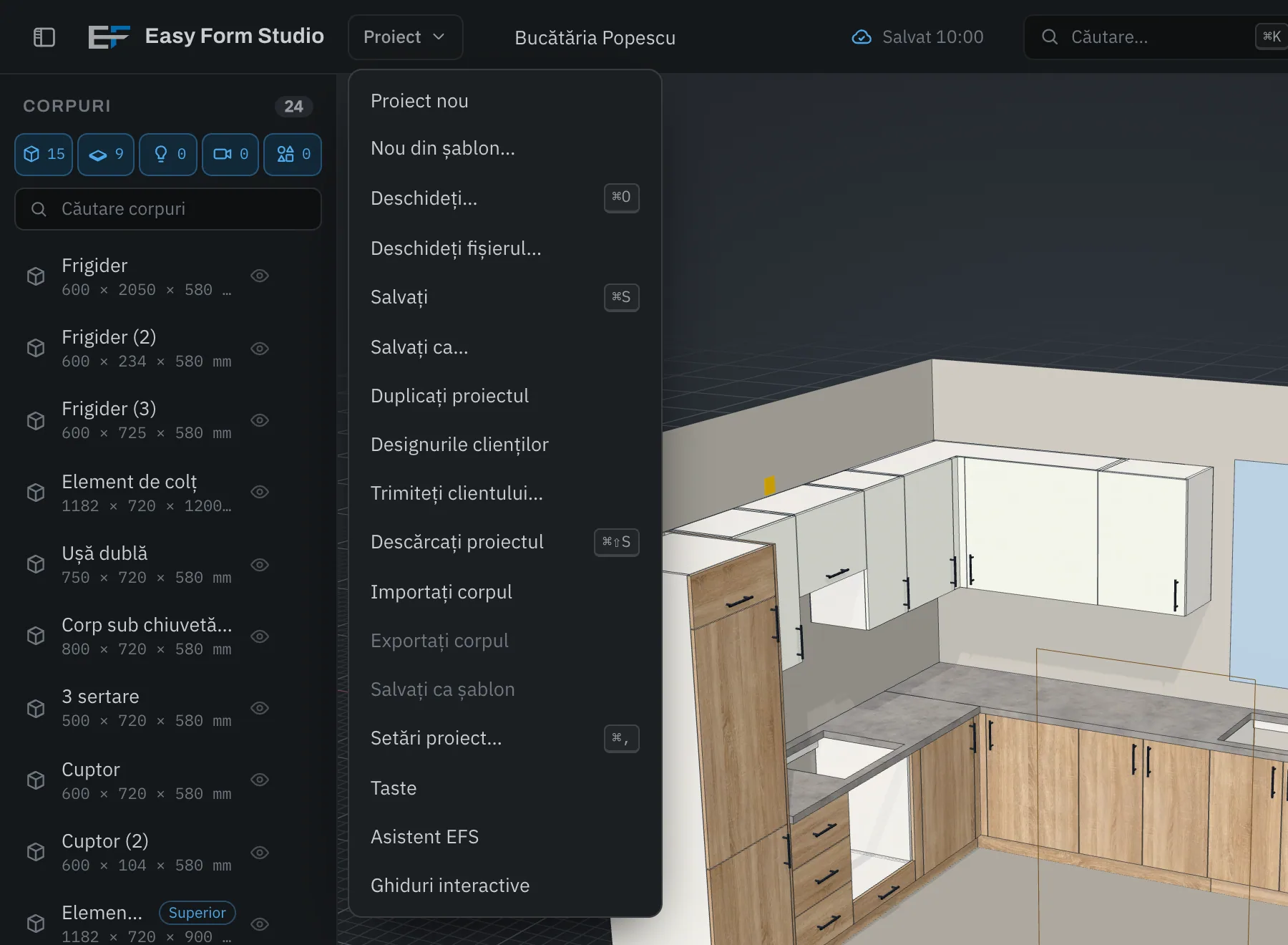
Starea salvării
| Stare | Semnificație |
|---|---|
| Salvat și ora | Proiectul din cloud este același cu cel deschis. Ora este cea de astăzi (14:05) sau vine cu o dată. |
| Se salvează… | Salvarea este în curs. |
| Modificări nesalvate | Modificările de la ultima salvare nu sunt în cloud. Un clic salvează. |
| Încă nesalvat | Proiectul nu a fost salvat niciodată în cloud. Un clic salvează. |
| Offline: păstrat în acest browser | Nu există conexiune. Salvarea așteaptă în browser și se încarcă singură când revine conexiunea (vedeți Lucrul fără conexiune). |
| Nesalvat: și motivul | Salvarea a eșuat (vedeți Probleme frecvente). Un clic încearcă din nou. |
Un proiect nou gol nu are stare.
Meniul Proiect
| Comandă | Ce face |
|---|---|
| Proiect nou | Deschide Șabloane de proiect: bucătării, dulapuri și încăperi gata făcute, sau Proiect gol. |
| Nou din șablon… | La fel, direct în șabloanele de proiect. |
| Deschideți… (Ctrl+O) | Deschide proiectele dumneavoastră (vedeți Proiectele mele). |
| Deschideți fișierul… | Deschide un fișier de proiect de pe calculator (vedeți Descărcarea și deschiderea unui fișier). |
| Proiecte recente… | Doar când nu sunteți autentificat: proiectele salvate în acest browser. Autentificat, există doar Deschideți…. |
| Salvați (Ctrl+S) | Salvează în cloud. |
| Salvați ca… | Continuă cu o copie sub un nume nou (vedeți Salvați ca și Duplicați). |
| Duplicați proiectul | Salvează o copie; proiectul deschis rămâne deschis. |
| Descărcați proiectul (Ctrl+Shift+S) | Salvează proiectul ca fișier pe calculator. |
Celelalte comenzi din meniu (Importați corpul, Exportați corpul, Salvați ca șablon, Setări proiect…, Taste, Asistent EFS, Ghiduri interactive, Designurile clienților, Trimiteți clientului…) sunt descrise în alte capitole.
Când deschideți alt proiect și cel deschis are modificări nesalvate, EFS Web întreabă Salvați modificările?. Alegeți Salvați, Nu salvați sau Anulați.
Pe telefon
Starea salvării afișează doar pictograma norului. După salvare, mesajul Salvat în cloud apare pentru scurt timp. Meniul Proiect rămâne în bara de sus.
Proiectele mele
Fereastra Proiecte afișează proiectele dumneavoastră ca niște carduri cu miniatură, nume, dată și dimensiune, iar proiectele din cloud și cu o stare, ultima ofertă și un link către vizualizarea web. Lista este păstrată de contul dumneavoastră, deci conține și proiectele din aplicația desktop. O deschideți:
- în meniul contului: Proiectele mele;
- în meniul Proiect: Deschideți…;
-
cu Ctrl+O (pe Mac Cmd+O).
-
Deschideți fereastra Proiecte.
- Dacă este nevoie, tastați o parte din nume în Căutare proiecte.
- Faceți clic pe miniatura proiectului. Proiectul se deschide, iar fereastra se închide.
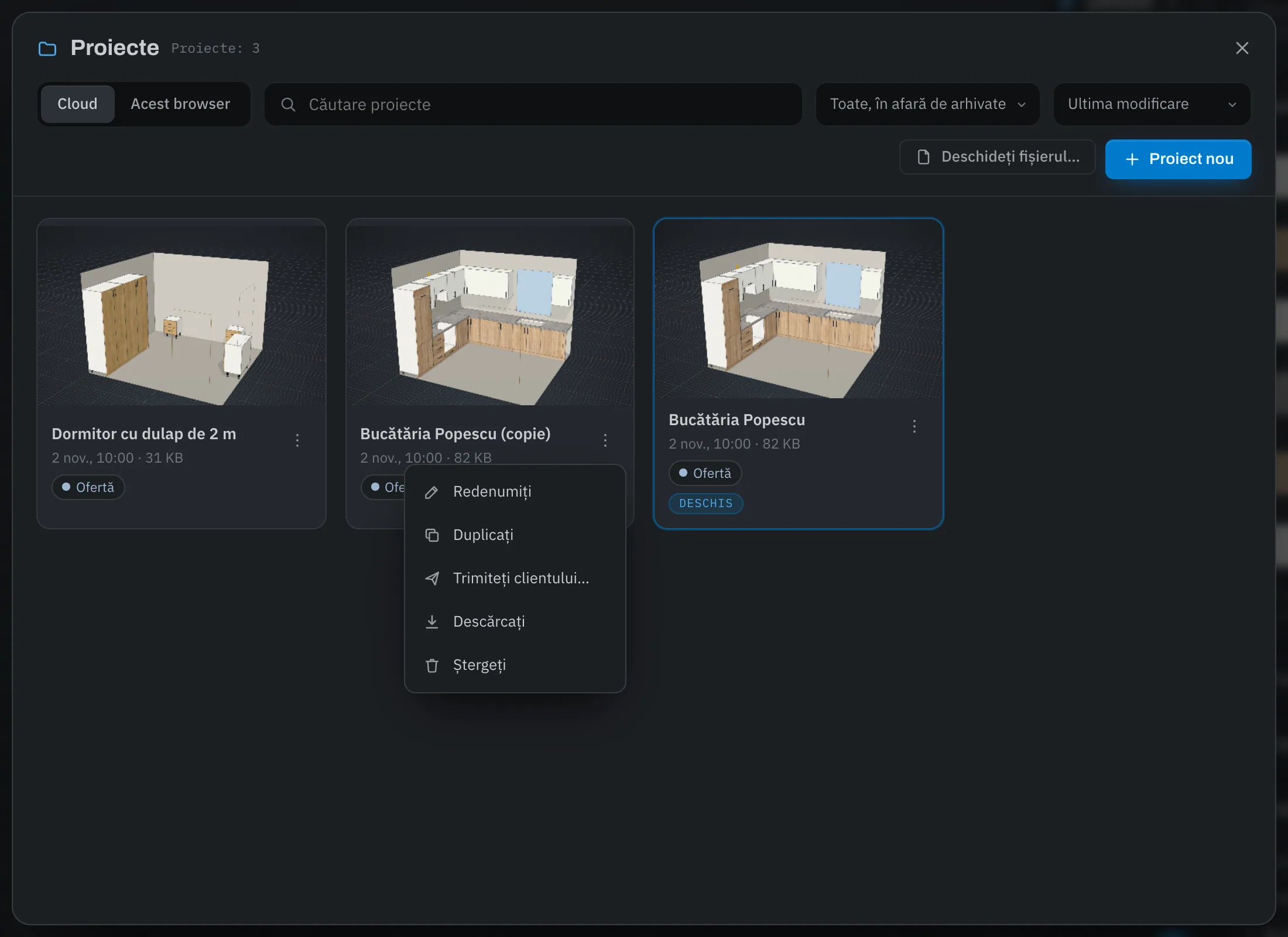
| Partea ferestrei | Ce face |
|---|---|
| Cloud | Proiectele dumneavoastră de pe server, aceleași pe fiecare dispozitiv. |
| Acest browser | Proiecte salvate doar în acest browser (înainte de autentificare sau offline). Deschideți unul și salvați-l pentru a-l pune în cloud. |
| Căutare proiecte | Afișează doar proiectele al căror nume sau număr de ofertă conține textul tastat, de exemplu Popescu sau 017/2. |
| Ce proiecte afișează lista | Lista derulantă de lângă căutare (doar Cloud): Toate, în afară de arhivate (implicit), Toate proiectele sau o singură stare. |
| ordinea de sortare | Ultima modificare (implicit), Nume A–Z sau Cele mai mari primele. |
| Deschideți fișierul… | Deschide un fișier de proiect de pe calculator. |
| Proiect nou | Deschide șabloanele de proiect. |
| Deschis | Marchează proiectul care este deschis acum. |
| Se așteaptă încărcarea | O salvare sau o schimbare de stare se află în acest browser și nu a ajuns încă pe server. |
| Desktop | Un proiect din aplicația desktop. Vedeți Proiecte din aplicația desktop. |
| Starea (butonul de pe card) | Ofertă, Acceptat, În producție, Montat sau Arhivat. Un clic deschide lista stărilor. Vedeți Stare, ofertă și vizualizare web. |
| Numărul și suma ofertei | Ultima ofertă exportată a proiectului, de exemplu 2026-017/2 · 2.888,24 €. |
| Glob | Deschide vizualizarea web a proiectului (vedeți Previzualizare web și QR). Doar pentru proiectele publicate. |
| ⋮ pe un card | Redenumiți, Duplicați, Descărcați, Ștergeți (pentru un proiect din aplicația desktop Eliminați din listă). |
Comenzile din meniul ⋮:
| Comandă | Ce face |
|---|---|
| Redenumiți | Numele devine un câmp. Tastați numele nou și apăsați Enter (sau faceți clic în afara câmpului). Esc anulează. Proiectul deschis preia numele nou și în bara de sus. Doar proiectele din cloud. |
| Duplicați | Salvează în cloud o copie „Nume (copie)”, fără linkul web. Preia cea mai nouă versiune cunoscută de browser, inclusiv una care încă așteaptă încărcarea. Doar proiectele din cloud. |
| Descărcați | Salvează proiectul ca fișier .efs.json pe calculator. |
| Ștergeți | Întreabă Ștergeți „…”?, apoi șterge definitiv proiectul din cloud. În fila Acest browser șterge doar copia din browser. Un proiect care așteaptă încărcarea nu are această comandă. |
Fără conexiune cu serverul, fereastra afișează copiile păstrate în acest browser, cu mesajul Nu există conexiune: acestea sunt copiile păstrate în acest browser. și butonul Încercați din nou. Când deschideți o astfel de copie, EFS Web raportează Deschis din copia din acest browser (fără conexiune).
Închideți fereastra cu Esc sau cu butonul ×.
Pe telefon
Fereastra Proiecte ocupă tot ecranul. Meniul ⋮ îl deschideți cu o atingere, iar căutarea se află pe un rând separat.
Stare, ofertă și vizualizare web
Fiecare proiect din cloud are o stare: cât de departe a ajuns lucrarea.
- Pe cardul proiectului, faceți clic pe butonul de stare, de exemplu Ofertă.
- Alegeți starea nouă: Ofertă, Acceptat, În producție, Montat sau Arhivat.
| Stare | Când o setați |
|---|---|
| Ofertă | Un proiect nou, clientul nu s-a hotărât încă. Implicit |
| Acceptat | Clientul a acceptat oferta |
| În producție | Plăcile se taie și se găuresc |
| Montat | Mobilierul este instalat |
| Arhivat | O lucrare terminată sau refuzată. Filtrul implicit Toate, în afară de arhivate nu o afișează |
Reguli:
- Starea se păstrează în cont: este aceeași în EFS Web pe fiecare dispozitiv și în panoul de proiecte al aplicației desktop.
- Dacă între timp cineva a schimbat starea aceluiași proiect pe alt dispozitiv, starea lui rămâne, iar EFS Web raportează, de exemplu, „Bucătăria Popescu” a fost setat la „În producție” pe alt dispozitiv.
- Fără conexiune, schimbarea așteaptă: cardul este marcat Se așteaptă încărcarea, iar schimbarea se încarcă când revine conexiunea.
- Lângă stare, cardul afișează numărul și suma ultimei oferte exportate (vedeți Revizii) și, când proiectul este publicat, globul pentru vizualizarea web.
- Un proiect intră în listă când îl salvați. Proiectele salvate înaintea acestei versiuni primesc rândul lor când deschideți lista.
Proiecte din aplicația desktop
Proiectele pe care le salvați în aplicația desktop (add-on-ul Blender sau aplicația EasyFormStudio, autentificate cu aceeași licență) apar în fila Cloud cu o insignă Desktop. Cardul are numele, starea, ultima ofertă și linkul web.
- Fișierul
.blendrămâne pe calculator: EFS Web nu deschide un astfel de proiect. Un clic pe card nu face nimic, iar cursorul spune Salvat în aplicația desktop de pe un computer: se deschide acolo. - Starea o puteți schimba și aici, iar aplicația desktop o vede.
- Eliminați din listă din meniul ⋮ scoate proiectul din listă în ambele programe. Fișierul de pe calculator rămâne așa cum este.
- Aplicația desktop deschide un proiect EFS Web în browser, la adresa
app.easyformstudio.com/?project=….
Clienții rămân în acest browser
Datele clientului (nume, adresă, contact din caseta Ofertă) nu ajung niciodată pe server. Când salvați un proiect în cloud, EFS Web le lasă deoparte și le reține împreună cu proiectul în acest browser.
- În același browser, proiectul se deschide cu clientul.
- Pe alt dispozitiv sau în alt browser, proiectul se deschide fără client. Caseta Ofertă spune atunci Datele clientului rămân pe dispozitivul pe care au fost introduse: alegeți un client sau introduceți-le.
- Fiecare client al unui proiect salvat sau al unei oferte exportate intră în lista de clienți a acestui browser, separat pentru fiecare cont. Butonul Alegeți un client din caseta Ofertă îi propune într-un proiect nou. Vedeți Alegeți un client.
- Serverul păstrează numele proiectului, articolele și sumele ofertei, decorurile și linkul web. Deci numele proiectului nu trebuie să conțină numele clientului.
Atenție
Când ștergeți datele site-ului app.easyformstudio.com din setările browserului, dispar și clienții reținuți în acel browser. Proiectele din cloud rămân, fără clienți.
Modificat pe alt dispozitiv
Același proiect îl puteți avea deschis pe două dispozitive sau în două file ale browserului. Dacă între timp a fost salvat în altă parte, EFS Web nu îl suprascrie fără să întrebe. Fereastra Modificat pe alt dispozitiv se deschide când:
- salvați (Ctrl+S, un clic pe starea salvării, Salvați în fereastra Salvați modificările?, Salvați și deconectați-vă);
- faceți clic pe Publicați în panoul Publicare pe web;
- se încarcă o salvare făcută fără conexiune.
Fereastra spune când a fost salvat proiectul pe celălalt dispozitiv și că modificările dumneavoastră de aici nu sunt încă salvate.
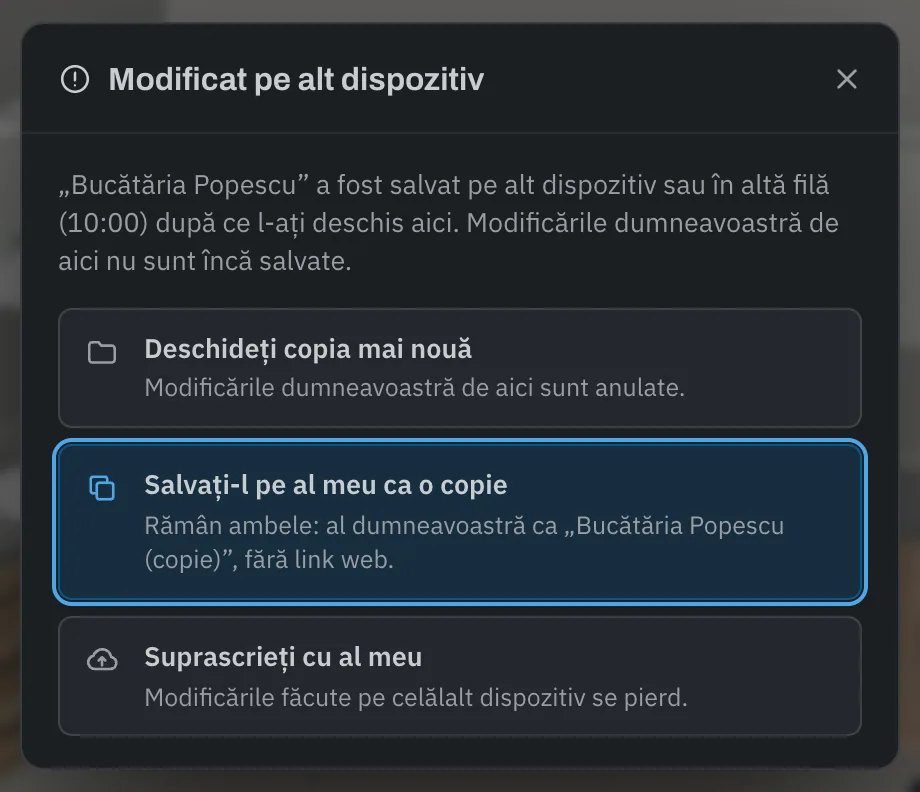
| Varianta | Ce se întâmplă |
|---|---|
| Deschideți copia mai nouă | Proiectul se deschide așa cum a fost salvat pe celălalt dispozitiv. Modificările dumneavoastră de aici se renunță. |
| Salvați-l pe al meu ca o copie (evidențiat) | Rămân ambele: celălalt așa cum este, iar al dumneavoastră ca proiect nou „Nume (copie)”, fără linkul web. Continuați să lucrați pe copie. |
| Suprascrieți cu al meu | Proiectul dumneavoastră înlocuiește pe cel din cloud. Modificările făcute pe celălalt dispozitiv se pierd. |
Dacă închideți fereastra cu × sau Esc, nu se salvează nimic. Starea salvării afișează Nesalvat: modificat pe alt dispozitiv, iar următoarea salvare întreabă din nou.
Atenție
Suprascrieți cu al meu șterge definitiv modificările celuilalt dispozitiv. Când nu sunteți sigur, alegeți Salvați-l pe al meu ca o copie și comparați cele două proiecte.
Dacă ați salvat fără conexiune alt proiect, nu pe cel deschis, iar el s-a schimbat între timp pe alt dispozitiv, EFS Web nu întreabă: vă salvează modificările ca „Nume (copie)” și vă anunță printr-un mesaj.
Pe telefon
Variantele sunt carduri mari, pe toată lățimea.
Salvați ca și Duplicați
Salvați ca… continuă cu o copie, în timp ce originalul rămâne așa cum a fost salvat ultima dată:
- Alegeți Proiect → Salvați ca….
- Se deschide fereastra Salvați ca…. Câmpul Numele noului proiect afișează „Nume (copie)”. Tastați numele nou.
- Faceți clic pe Salvați sau apăsați Enter. Esc sau Anulați închide fereastra.
- EFS Web raportează Salvat ca „…”. Proiectul nou este deschis.
Duplicați proiectul salvează o copie în timp ce rămâneți în original:
- Alegeți Proiect → Duplicați proiectul.
- Copia „Nume (copie)” se salvează în cloud. EFS Web raportează Copie salvată: „…”.
Un proiect care nu este deschis îl copiați în fereastra Proiecte: ⋮ pe cardul lui → Duplicați. Fără conexiune, copia așteaptă în browser și se încarcă singură când revine conexiunea.
Linkul web și copiile
Un singur link web aparține unui singur proiect. De aceea:
- fiecare copie (Salvați ca…, Duplicați proiectul, Duplicați, Salvați-l pe al meu ca o copie) începe fără link web. Publicați îi dă unul propriu, iar originalul își păstrează linkul;
- un fișier descărcat păstrează linkul, astfel încât proiectul să poată fi restaurat din el cu linkul;
- când deschideți un fișier al cărui link aparține unuia dintre proiectele dumneavoastră din cloud, acesta se deschide ca o copie fără link. EFS Web raportează Acest fișier este o copie a unui proiect din cloud, care își păstrează linkul web. Publicați creează un link nou pentru acesta.;
- când restaurați fișierul unui proiect pe care l-ați șters între timp din cloud, linkul rămâne, astfel încât codurile QR tipărite continuă să funcționeze.
Mai multe despre publicare în capitolul Previzualizare web și QR.
Descărcarea și deschiderea unui fișier
Un proiect îl puteți salva și ca fișier pe calculator, de exemplu ca rezervă sau pentru a-l trimite suportului.
- Alegeți Proiect → Descărcați proiectul sau apăsați Ctrl+Shift+S (pe Mac Cmd+Shift+S).
- Browserul descarcă fișierul
Nume.efs.jsonîn dosarul de descărcări.
Un proiect din cloud care nu este deschis îl descărcați în fereastra Proiecte: ⋮ pe cardul lui → Descărcați.
Pentru a deschide un fișier:
- Alegeți Proiect → Deschideți fișierul… (sau Deschideți fișierul… în fereastra Proiecte). Puteți și trage fișierul în fereastra EFS Web.
- Alegeți fișierul
.efs.json. - Dacă proiectul deschis are modificări nesalvate, răspundeți la Salvați modificările?.
- Proiectul se deschide ca proiect nou. Salvați-l (Ctrl+S) pentru a-l pune în cloud.
Un fișier de corp (.json din aplicația desktop sau din Proiect → Exportați corpul) nu deschide un proiect nou: corpul este importat în proiectul deschis. Pentru un fișier care nu este un fișier Easy Form Studio, EFS Web raportează Acesta nu este un fișier Easy Form Studio.
Setări păstrate în cont
Setările atelierului dumneavoastră se păstrează în cont și sunt aceleași pe fiecare dispozitiv pe care vă autentificați:
- Listă de prețuri cu resturile de plăci (vedeți Nesting și prețurile plăcilor);
- setările și codurile listei de debitare pentru alte programe (vedeți Listă de debitare pentru alte programe);
- datele atelierului și logoul (vedeți Oferta pentru client);
- căsuțele bifate în fereastra Pachet de producție;
- cataloagele dumneavoastră proprii de feronerie (vedeți Feroneria proiectului);
- Setările mele (vedeți Lucru mai rapid);
- biblioteca proprie de decoruri (vedeți Decoruri, cant și materiale);
- Șabloanele mele cu miniaturile lor (vedeți Șabloane și Șabloanele mele);
- numerele ofertelor: cât timp sunteți autentificat, contul le numără, deci două dispozitive nu dau niciodată același număr (Următorul număr de ofertă, vedeți Oferta pentru client).
În caseta Listă de prețuri (Setări proiect → Estimare costuri), în panoul Setările mele și sub Șabloanele mele din sertarul Șabloane scrie Se păstrează în contul dumneavoastră: la fel pe fiecare dispozitiv pe care vă autentificați. Cât timp modificările făcute fără conexiune așteaptă, scrie Se păstrează în contul dumneavoastră. Modificările făcute fără conexiune se încarcă după revenirea conexiunii.
Cum se sincronizează setările:
- se trimit după o modificare și se preiau când vă autentificați, când revine conexiunea, când reveniți la fila EFS Web și la fiecare 5 minute;
- când s-a schimbat doar o parte, acea versiune merge la cealaltă;
- când s-au schimbat ambele, EFS Web le îmbină bucată cu bucată; ce nu poate îmbina, întreabă în fereastra Setările dumneavoastră diferă. Nimic nu se renunță fără a întreba;
- un șablon șters pe un dispozitiv se șterge și pe celelalte;
- cât timp nu sunteți autentificat, nimic nu merge pe server.
Un element poate avea cel mult 5 MB, iar toate setările contului la un loc 100 MB. Ce nu încape rămâne doar în acest browser, iar EFS Web spune acest lucru printr-un mesaj.
Setările dumneavoastră diferă
Fereastra se deschide când același element s-a schimbat diferit în acest browser și în cont, de exemplu lista de prețuri pe două calculatoare fără conexiune. Lista din fereastră numește elementele: Listă de prețuri, Resturi, Datele atelierului, Listă de debitare pentru alte programe, Setările mele sau Bibliotecă proprie de decoruri. Tot restul a fost deja îmbinat din ambele versiuni.
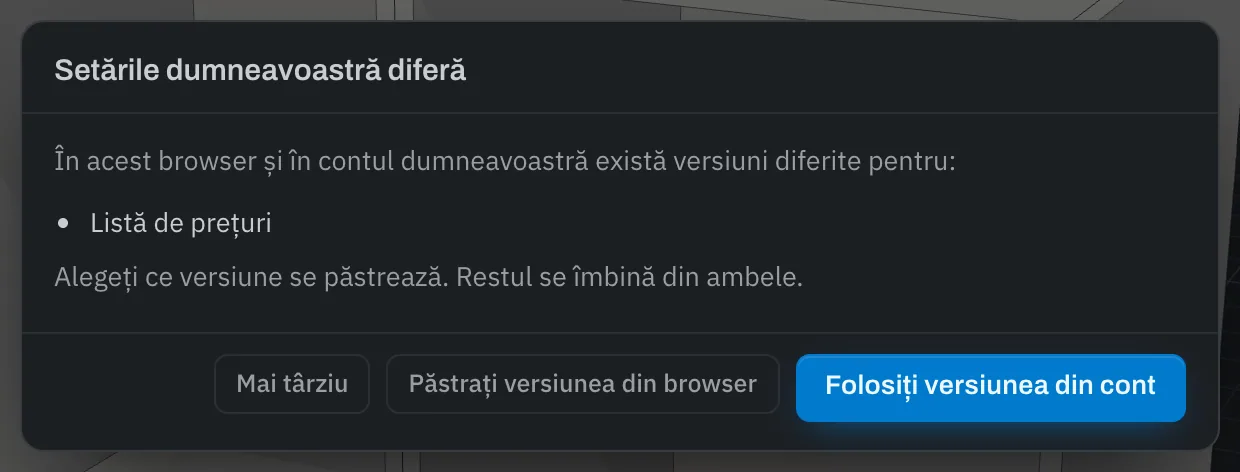
| Buton | Ce face |
|---|---|
| Folosiți versiunea din cont (evidențiat) | Versiunea contului se aplică elementelor din listă. |
| Păstrați versiunea din browser | Versiunea acestui browser se aplică elementelor din listă și este trimisă în cont. |
| Mai târziu | Fereastra se închide. Întrebarea revine când deschideți din nou EFS Web. |
Pe telefon
Butoanele sunt așezate unul sub altul, pe toată lățimea.
Unde se află datele dumneavoastră
| Ce | Unde |
|---|---|
| Proiecte din cloud (fila Cloud) | pe serverul nostru, împreună cu contul dumneavoastră, până le ștergeți |
| Setări păstrate în cont (vedeți Setări păstrate în cont) | pe server împreună cu contul, plus o copie în browser |
| Lista de proiecte cu stările și ultimele oferte, și proiectele din aplicația desktop | pe server împreună cu contul (fără datele clientului) |
| Proiectul deschis, proiectele din fila Acest browser, salvările care așteaptă încărcarea | doar în acest browser |
| Datele clientului (nume, adresă, contact) și lista de clienți | doar în acest browser, niciodată pe server |
| Limba, panourile deschise, progresul ghidurilor interactive | doar în acest browser |
Un proiect din cloud poate avea cel mult 20 MB, iar un cont poate conține cel mult 500 de proiecte și 2 GB în total.
Atenție: ștergerea datelor browserului
Dacă ștergeți datele site-ului (cookie-uri și date de site) pentru app.easyformstudio.com din setările browserului, proiectele din fila Acest browser și salvările care încă așteaptă încărcarea se pierd. Proiectele din cloud și setările păstrate în cont rămân. Înainte de ștergere, deschideți acele proiecte și salvați-le în cloud.
Sfat: un calculator nou
Pe un calculator sau o tabletă nouă, pur și simplu vă autentificați. Proiectele dumneavoastră din cloud și setările păstrate în cont sunt acolo imediat; nu aveți nimic de copiat.
Lucrul fără conexiune
EFS Web are nevoie de internet pentru a se deschide și pentru autentificare. Dacă legătura se întrerupe în timp ce lucrați, continuați cu proiectul deschis:
- meniul contului raportează Nu există conexiune cu serverul: licența conform ultimei verificări., iar butonul cu inițialele dumneavoastră are un punct;
- Salvați raportează Nu există conexiune. Proiectul se păstrează în acest browser și se trimite când revine conexiunea. Starea salvării afișează Offline: păstrat în acest browser;
- salvările care așteaptă se încarcă singure: de îndată ce browserul raportează că a revenit conexiunea, în încercări repetate și la următoarea autentificare. EFS Web raportează atunci Salvări offline trimise: și numărul;
- proiectele salvate doar în acest browser (fila Acest browser) merg în cloud când vă autentificați. EFS Web raportează Proiecte încărcate care erau salvate doar în acest browser: și numărul. Copia din browser se elimină abia când serverul o are;
- în fereastra Proiecte, astfel de proiecte sunt marcate Se așteaptă încărcarea;
- Publicați, Asistent EFS și sincronizarea setărilor cu contul așteaptă conexiunea.
Dacă un proiect salvat fără conexiune a fost între timp salvat pe alt dispozitiv, fereastra Modificat pe alt dispozitiv se deschide la încărcare.
Actualizări
EFS Web nu se instalează, deci nu aveți ce actualiza. Când reîncărcați pagina sau data viitoare când deschideți app.easyformstudio.com, lucrați în cea mai nouă versiune. Proiectele și setările dumneavoastră rămân așa cum sunt.
Feedback
Dacă ceva nu funcționează sau vă lipsește ceva:
- Faceți clic pe ? din dreapta sus (sau pe Ajutor și ghiduri din meniul contului).
- Faceți clic pe Trimiteți feedback.
- Se deschide un e-mail nou către info@easyformstudio.com, cu subiectul „EFS Web” și cu datele browserului deja completate. Scrieți ce făceați, ce vă așteptați să se întâmple și ce s-a întâmplat.
Mai multe în capitolul Suport.
Limba interfeței
Prima dată, EFS Web se deschide în limba browserului dacă o cunoaște: croată, engleză, germană, poloneză, italiană, franceză, cehă, spaniolă, română, portugheză, sârbă, maghiară, slovacă sau slovenă. Un browser setat pe bosniacă îl deschide în croată, iar un browser în orice altă limbă, în engleză.
Limba o schimbați astfel:
- pe calculator: lista derulantă a limbii din bara de sus;
- pe telefon: meniul contului → Limbă sau meniul … → Limbă;
- înainte de autentificare: globul din dreapta sus al paginii de autentificare.
Variantele sunt English, Hrvatski, Deutsch, Polski, Italiano, Français, Čeština, Español, Română, Português, Srpski, Magyar, Slovenčina și Slovenščina. Numele din interfață se schimbă imediat. Exporturile (PDF, Excel), manualul pe care îl deschideți din EFS Web, pagina Cumpărați și paginile juridice urmează aceeași limbă, iar Asistentul EFS răspunde în limba întrebării.
Limba este reținută în browser, nu în cont: o alegeți pe fiecare dispozitiv.
Probleme frecvente și soluții
Codul nu ajunge. Așteptați un minut și uitați-vă în dosarul de spam. Verificați dacă aceasta este adresa pe numele căreia este licența. După 30 de secunde, faceți clic pe Retrimiteți codul. Dacă licența acelei adrese s-a încheiat, nu se trimite niciun cod: pagina trece la Licența dumneavoastră a expirat, iar la adresă merge în schimb un link de reînnoire.
Nicio licență activă. Acea adresă nu are o perioadă de probă gratuită, un abonament sau o licență pe viață active. Verificați adresa (Folosiți alt e-mail). Dacă tocmai ați cumpărat, așteptați un minut și faceți clic pe Încercați din nou.
Acest link de autentificare a fost deja folosit sau a expirat. Autentificați-vă cu codul pe care vi-l trimitem prin e-mail. Butonul Deschideți EFS Web de pe pagina de după achiziție vă autentifică o singură dată, în 30 de minute de la plată și în browserul în care ați făcut comanda. Autentificați-vă cu un cod (vedeți Autentificarea de pe pagina de după achiziție).
Codul nu este corect. Verificați e-mailul și încercați din nou. Introduceți codul din cel mai nou e-mail. Codurile mai vechi nu mai funcționează când cereți unul nou.
Acest cod a expirat. Solicitați unul nou. Un cod este valabil 10 minute. Faceți clic pe Trimiteți un cod nou.
Prea multe coduri greșite. Solicitați un cod nou. Un cod greșit a fost introdus de cinci ori. Faceți clic pe Trimiteți un cod nou.
Prea multe încercări. Încercați din nou peste … Au fost cerute prea multe coduri pentru acea adresă. Așteptați timpul indicat în mesaj.
Introduceți o adresă de e-mail validă. Adresei îi lipsește @ sau partea de după punct.
Serverul nu poate fi contactat. Verificați conexiunea la internet și încercați din nou. Nu există conexiune cu serverul. Verificați conexiunea. Într-o rețea de firmă, verificați dacă firewall-ul nu blochează app.easyformstudio.com.
Ceva nu a funcționat din partea noastră (…). Încercați din nou peste puțin timp. Problema este pe server. Încercați din nou peste câteva minute. Dacă se repetă, scrieți suportului și indicați numărul din mesaj.
Sesiunea a expirat. Autentificați-vă din nou, lucrul dumneavoastră rămâne deschis. Au trecut 30 de zile de la autentificare. Autentificați-vă cu un cod nou.
Licența dumneavoastră a expirat. Vedeți Când se încheie perioada de probă sau abonamentul.
Verificați e-mailul pe pagina Comandă, fără plată. Există deja o licență pe acea adresă, deci nu începe o nouă achiziție. Următorul pas vine prin e-mail: linkuri de reînnoire sau vestea că licența este deja activă (vedeți Achiziția).
Nesalvat: proiectul este prea mare. Proiectul depășește 20 MB. Descărcați-l ca fișier și contactați suportul.
Nesalvat: spațiul din cloud este plin sau Nesalvat: prea multe proiecte, ștergeți câteva mai vechi. Ștergeți proiectele vechi în fereastra Proiecte (descărcați-le mai întâi dacă vă trebuie) și salvați din nou.
Nesalvat: licența nu permite acest lucru. Serverul nu acceptă salvarea pentru această licență. Deschideți panoul Cont și faceți clic pe butonul cu săgeți.
Nesalvat: autentificați-vă din nou. Autentificarea s-a încheiat. Autentificați-vă, apoi salvați din nou.
Nesalvat: eroare de server (…). Încercați din nou peste câteva minute. Până atunci proiectul se află în browser.
Nesalvat: modificat pe alt dispozitiv. Ați închis fereastra Modificat pe alt dispozitiv fără să alegeți. Salvați din nou și alegeți.
Acest proiect nu mai există. Proiectul a fost șters, de exemplu pe alt dispozitiv. Închideți fereastra Proiecte și deschideți-o din nou.
Proiectul de pe celălalt dispozitiv nu este cel mai nou. Pe primul dispozitiv proiectul nu a fost salvat (starea Modificări nesalvate) sau încă așteaptă încărcarea (Se așteaptă încărcarea). Salvați-l acolo cât timp are conexiune.
Nu văd un proiect în fila Cloud. Poate fi salvat înainte de autentificare: uitați-vă în fila Acest browser, deschideți-l și salvați-l. Verificați și dacă sunteți autentificat cu aceeași adresă.
Acesta nu este un fișier Easy Form Studio. Fișierul nu este nici un proiect EFS Web, nici un corp din aplicația desktop. EFS Web nu deschide proiecte desktop (.blend).
Am plătit, dar starea din panoul Cont nu s-a schimbat. Faceți clic pe butonul cu săgeți din panoul Cont.
Comenzi rapide în acest capitol
| Tastă | Acțiune |
|---|---|
| Ctrl+S (pe Mac Cmd+S) | Salvare în cloud |
| Ctrl+O (pe Mac Cmd+O) | Deschide fereastra Proiecte |
| Ctrl+Shift+S (pe Mac Cmd+Shift+S) | Descarcă proiectul ca fișier |
| Ctrl+, (pe Mac Cmd+,) | Deschide Setări proiect (și panoul Cont se află acolo) |
| Enter | Confirmă în fereastra Salvați ca… și la redenumirea unui proiect |
| Esc | Închide meniul contului, fereastra Proiecte sau un dialog |
Mai departe
Capitolul următor: Interfața și primul corp