Wie ein Schrank aufgebaut ist
Ein Schrank in EFS Web besteht aus Platten, und Sie stellen ihn im Reiter Schrank der rechten Seitenleiste ein: Maße, Rückwand, Ober- und Unterboden, Seitenwände, Traversen, Einlegeböden, Fronten, Schubkästen, Gola-Profil, Griffe, Beschläge, Füße und Verbindungen. Dieses Kapitel geht den Reiter Panel für Panel durch, in der Reihenfolge auf dem Bildschirm, und sagt zu jedem Feld, was mit den Platten und in der Zuschnittliste passiert.
Video: A03 Wie ein Schrank aufgebaut ist
Derselbe Ablauf in einem kurzen Video ohne Ton, mit deutschen Untertiteln.
Bevor Sie beginnen
- Öffnen Sie ein Projekt mit mindestens einem Schrank. Wie Sie einen Schrank hinzufügen, erklärt das Kapitel Die Oberfläche und Ihr erster Schrank.
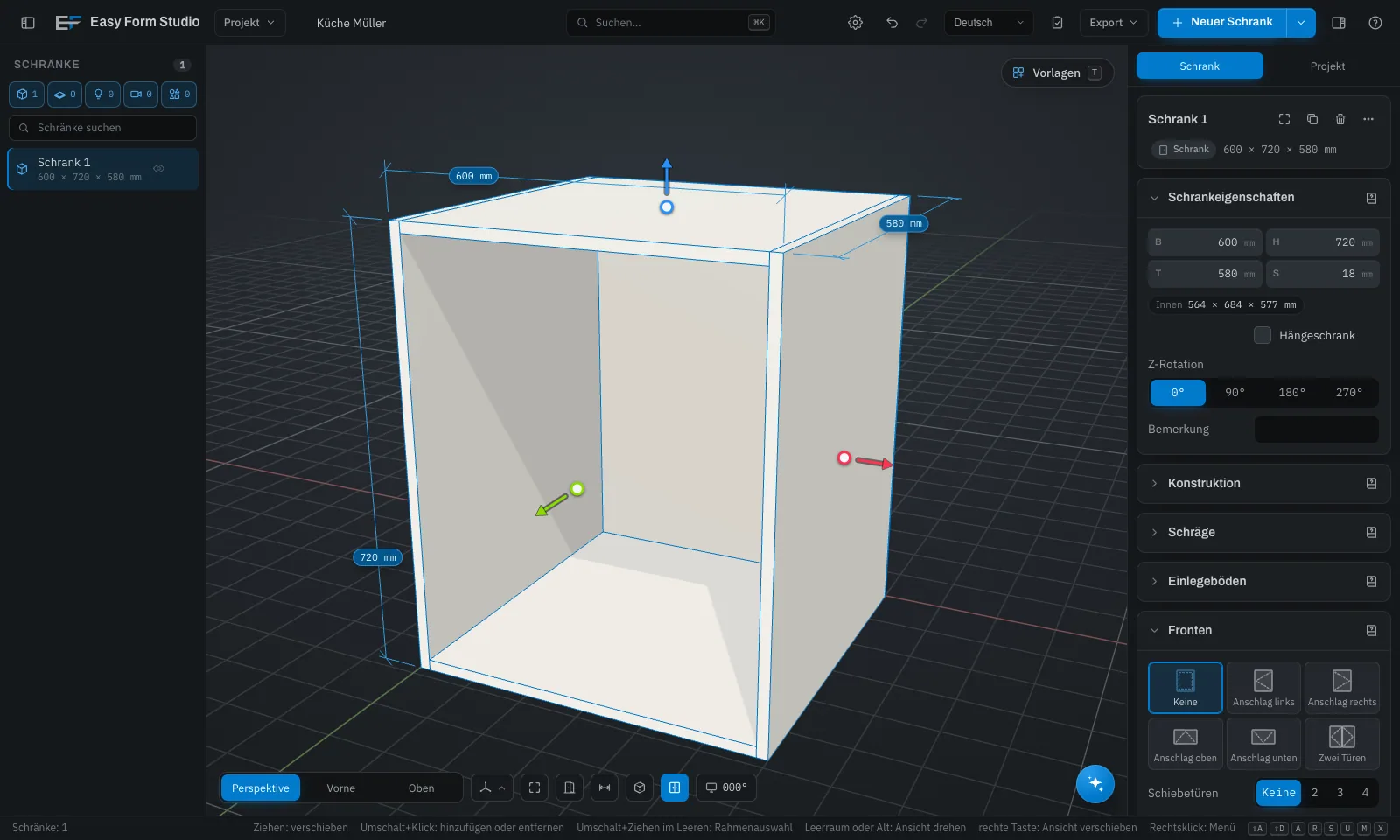
- Klicken Sie auf einen Schrank in der 3D-Ansicht oder in der Liste Schränke links. Die rechte Seitenleiste öffnet den Reiter Schrank.
- Wenn die rechte Seitenleiste fehlt, drücken Sie N oder klicken Sie auf die Schaltfläche Eigenschaften einblenden am rechten Ende der oberen Leiste.
- Anfangs sind nur Schrankeigenschaften und Fronten geöffnet. Klicken Sie auf den Titel eines Panels (Fronten, Schubkästen, Konstruktion…), um es zu öffnen. EFS Web merkt sich, welche Panels Sie geöffnet haben, sodass sie auch beim nächsten Schrank offen bleiben.
- Das Buchsymbol rechts im Titel eines Panels öffnet dieses Handbuch beim Abschnitt zu diesem Panel.
Auf dem Smartphone
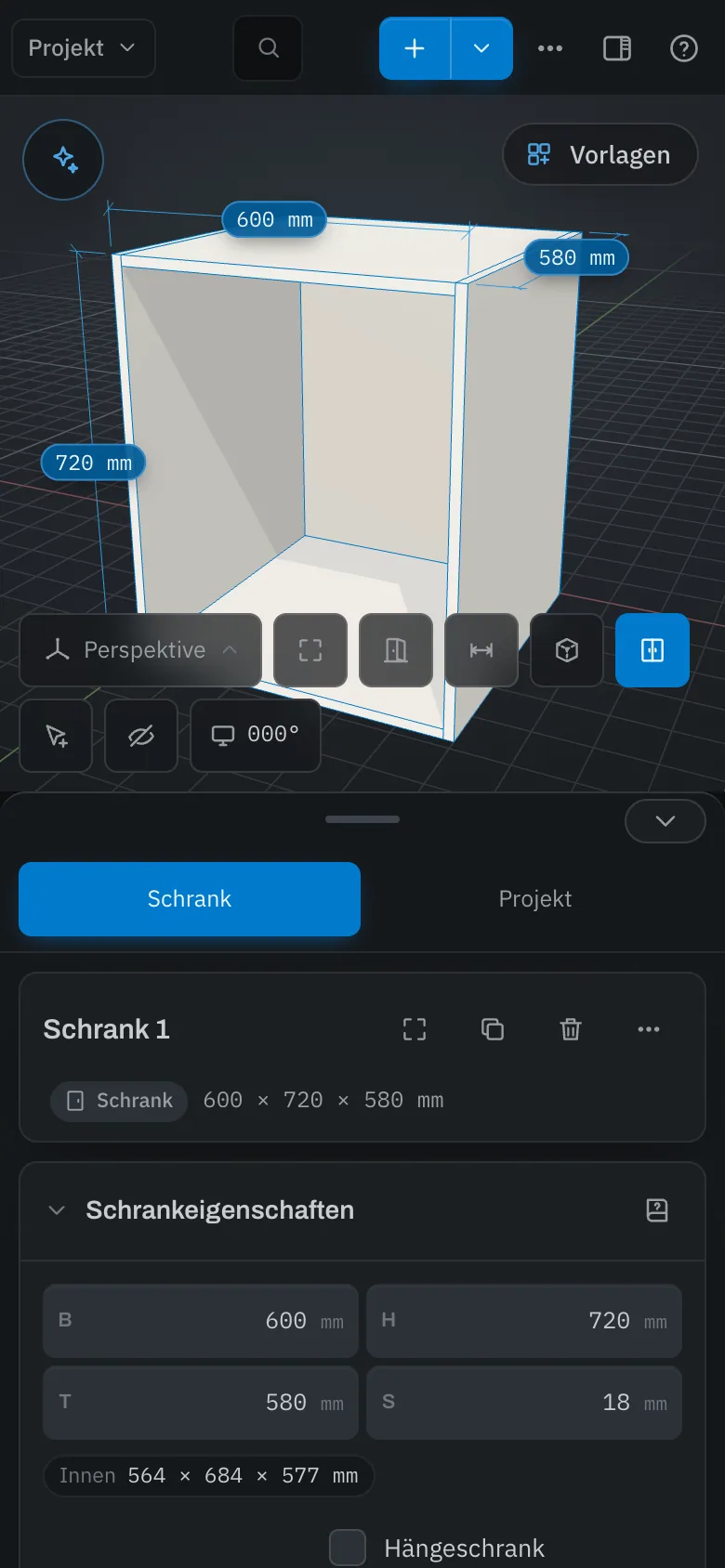
Die Seitenleiste ist ein Panel am unteren Bildschirmrand. Ziehen Sie es an seinem Griff nach oben oder tippen Sie auf den Pfeil am Griff (Panel ausklappen). Die Reiter Schrank, Platte und Projekt stehen oben im Panel.
Woraus ein Schrank besteht
Ein neuer Schrank ist ein offener Korpus aus fünf Platten. Den Rest fügen Sie nach Bedarf hinzu.
| Platte | Name in der Liste Schrankteile und in der Zuschnittliste | Wann es sie gibt |
|---|---|---|
| Seitenwände | Linke Seite, Rechte Seite | Immer, außer Sie setzen sie auf Keine |
| Oberboden | Oberboden | Wenn der Oberboden Standard ist |
| Traversen | Traverse oben vorne, Traverse oben hinten (unten: Traverse unten…) | Wenn Sie den Ober- oder Unterboden aus Traversen bauen |
| Unterboden | Unterboden | Wenn der Unterboden Standard ist |
| Rückwand | Rückwand | Immer, außer Sie setzen sie auf Keine |
| Fronten | Front links, Front rechts, Front oben, Front unten | Wenn Sie im Panel Fronten Türen oder eine Klappe wählen |
| Blende neben der Tür | Feste Blende, Anschlagleiste | Wenn Sie im Panel Fronten eine Feste Blende neben der Tür wählen (siehe Feste Blende und Anschlagleiste) |
| Schiebetürflügel | Schiebetür | Wenn Sie im Panel Fronten Schiebetüren wählen |
| Schubkästen | Fünf Teile je Schubkasten: Schubkastenfront 1, Schubkasten links 1, Schubkasten rechts 1, Schubkastenboden 1, Schubkastenrückwand 1 | Wenn Sie im Panel Schubkästen einen Typ und eine Anzahl wählen |
| Einlegeböden und Mittelwände | Einlegeboden, Mittelwand | Wenn Sie sie hinzufügen (Shift+H, Shift+V) |
| Füße | Keine Platten: Sie gehen in die Beschlagliste | Wenn Sie im Panel Füße Stellfüße wählen |
Regeln, die für den ganzen Schrank gelten:
- Breite, Höhe und Tiefe sind die Außenmaße des Schranks. Die Tiefe enthält die Fronten und eine aufgesetzte Rückwand, die Höhe enthält die Füße nicht.
- Eine Front und eine aufgesetzte Rückwand verringern die Tiefe der Seitenwände, des Ober- und des Unterbodens. Beispiel: Ein Schrank mit 580 mm Tiefe und einer aufgesetzten Rückwand von 3 mm hat Seitenwände mit 577 mm Tiefe. Wenn Sie Türen von 18 mm hinzufügen, werden die Seitenwände 559 mm tief, und der ganze Schrank bleibt 580 mm.
- Eine Platte, die Sie auf Keine setzen, verschwindet und geht nicht in die Zuschnittliste.
- Ein Schrank hat entweder Fronten oder Schubkästen. Wenn Sie einen Fronttyp wählen, verschwinden die Schubkästen, und umgekehrt.
- Jede Änderung an einem Feld baut Platten, Bohrungen und Dübel sofort neu. Maße sind in ganzen Millimetern.
- Ein neuer Schrank bekommt die Standardwerte aus den Tabellen unten. Wenn Sie Meine Einstellungen gespeichert haben, beginnt er mit Ihrer Konstruktion und Ihrem Kantenband (siehe Schneller arbeiten), und Beschläge und Verbindungen übernimmt er aus den Projektbeschlägen (siehe Projektbeschläge).
Feldnamen
Dasselbe Wort in der Oberfläche bedeutet in jedem Panel dasselbe. Alle Maße sind in mm.
| Name in der Oberfläche | Kroatische Oberfläche | Was es an der Platte bedeutet |
|---|---|---|
| Überstand (←, →, ↑, ↓) | Prevjes | Wie weit die Platte über die Kante des Schranks oder der Nachbarplatte hinausragt; ein negativer Wert kürzt sie. Die Überstandsfelder stehen in einer Reihe, und der Pfeil im Feld gibt die Seite an. |
| Einzug | Uvučenost | Bei Ober- und Unterboden: wie weit die Platte unter die Oberkante abgesenkt oder über die Unterkante des Schranks angehoben ist. Bei der Rückwand: wie weit die Rückwand von der Hinterkante des Korpus nach innen versetzt ist. |
| Rücksprung vorne, Rücksprung hinten | Prednji urez, Stražnji urez | Um wie viel die Platte kürzer ist als die Vorder- oder Hinterkante des Korpus, sodass sie nach innen versetzt ist. |
| Fuge | Razmak | Bei Fronten: der Abstand zwischen der Kante der Front und der Kante des Schranks. Bei einer aufgesetzten Rückwand: um wie viel die Rückwand auf jeder Seite kleiner ist. |
| Luft | Odmak | Bei Einlegeböden: um wie viel der Einlegeboden schmaler ist als die lichte Weite, halb links und halb rechts. |
| Tiefe (Rückwand) | Dubina | Wie tief die Nut oder der Falz in der Platte ist. |
| Stärke | Debljina | Die Stärke der Platte. |
Tipp
Sie können ein Zahlenfeld mit der Maus nach links und rechts ziehen oder hineinklicken und einen Wert eingeben. Das Feld versteht auch Rechnungen und Einheiten: 1200/2+18, 60cm, 0.6m. Wenn Sie die Maus über ein Feld halten, leuchten in der 3D-Ansicht die Platten auf, die es ändert.
Der Arbeitsablauf
Die ganze Konstruktion an zwei leeren Schränken, mit Links zu den Details:
- Klicken Sie auf den ersten Schrank. Rechts öffnet sich der Reiter Schrank.
- Öffnen Sie Konstruktion: Darin stehen die Abschnitte Rückwand, Oberboden, Unterboden, Linke Seite und Rechte Seite.
- Klicken Sie unter Oberboden neben Verbindung links auf das Bild Durchgehend: Der Oberboden läuft über die linke Seitenwand. Stellen Sie ihn zurück auf Eingesetzt. Siehe Oberboden.
- Klicken Sie unter Oberboden auf das Bild Doppelte Traversen: Statt einer ganzen Platte bekommen Sie zwei Traversen. Siehe Traversen.
- Klicken Sie unter Rückwand auf das Bild Genutet. Siehe Rückwand.
- Klicken Sie unter Fronten auf das Bild Zwei Türen. Siehe Fronten.
- Drücken Sie Shift+H für einen waagerechten Einlegeboden. Drücken Sie O, um die Türen zu öffnen und den Einlegeboden zu sehen, dann noch einmal O, um sie zu schließen. Siehe Einlegeböden.
- Klicken Sie auf den zweiten Schrank. Klicken Sie unter Schubkästen auf Aufliegende Schubkästen und zweimal auf + neben Anzahl, um drei Schubkästen zu bekommen. Siehe Schubkästen.
- Klicken Sie unter Füße auf Stellfüße. Siehe Füße.
- Geben Sie unter Gola-Profil bei Anzahl 2 ein. Siehe Gola-Profil.
- Klicken Sie unter Verbindungen auf Dübel. Drücken Sie Alt+Z für die Röntgenansicht, in der Sie die Dübel sehen, dann wieder Alt+Z. Siehe Verbindungen und Röntgen.
Der Reiter Schrank
Der Reiter Schrank zeigt immer den ausgewählten Schrank. Wenn Sie in der 3D-Ansicht auf einen Schrank klicken, scrollt der Reiter zum Panel der angeklickten Platte (eine Tür öffnet Fronten, die Rückwand den Abschnitt Rückwand der Konstruktion) und hebt es kurz hervor. Ein zweiter Klick auf dieselbe Platte wählt nur diese Platte aus und öffnet den Reiter Platte (siehe Dekore, Kantenband und Materialien). Den Reiter Schrank holen Sie mit einem Klick auf seinen Titel zurück.
Die Panels stehen im Reiter in dieser Reihenfolge:
| Panel | Wofür es ist |
|---|---|
| Schrankkopfzeile | Name, Art, Größe und Schaltflächen für den ganzen Schrank |
| Schrankeigenschaften | Maße, Plattenstärke, lichtes Innenmaß, Hängeschrank, Drehung und Bemerkung |
| Konstruktion | Rückwand, Oberboden, Unterboden, Linke Seite, Rechte Seite |
| Einlegeböden | Maße der Einlegeböden und Mittelwände, Bodenträger, Kleiderstange, Versätze und Fächer |
| Fronten | Türen, Klappen und Schiebetüren |
| Schubkästen | Aufliegende oder innenliegende Schubkästen, der Schubkasteneditor, Führungen und der Siphonausschnitt |
| Gola-Profil | Nuten in den Seitenwänden zum Öffnen ohne Griff |
| Griffe | Bohrungen für Griffe oder Push-to-open |
| Beschläge | Topfbänder, Klappenbeschlag und Schrankaufhänger. Nur bei Türen, einer Klappe oder bei einem Hängeschrank |
| Füße | Stellfüße |
| Verbindungen | Dübel, Confirmat oder Minifix in den Korpusverbindungen |
| Verknüpfungen | Benachbarte Schränke, die mit diesem zusammengehen |
| Schrankteile | Die Liste der Platten des Schranks mit Maßen, Dekor und Kantenband |
| Zum Schrank hinzufügen | Arbeitsplatte, Sockel, Abdeckboden, LED-Streifen, Gola-Profil, Passblenden, Abschlusswangen, Rohrausschnitt, Zerlegen |
| Position | Wo der Schrank steht, und schnelle Verschiebungen |
Der Eckschrank hat eigene Panels. Siehe Eckschrank.
Die Schrankkopfzeile
Oben im Reiter steht eine Kopfzeile ohne Rahmen:
- Der Name des Schranks: Klicken Sie darauf, geben Sie einen neuen ein und drücken Sie Enter. Ein leerer Name zeigt die Art des Elements. Der Name geht in die Listen, die Zuschnittliste und das Angebot.
- Unter dem Namen sehen Sie die Art (Schrank, Eckschrank oder Platte), die Markierung Oben bei einem Hängeschrank und die Außenmaße: Breite × Höhe × Tiefe in mm.
- Die Schaltflächen rechts: Auswahl zeigen (W), Duplizieren (Shift+D), Löschen (X) und Mehr. Mehr öffnet dasselbe Menü wie ein Rechtsklick auf den Schrank.
Mehrere Schränke ausgewählt
Wenn Sie mehrere Schränke auswählen (Shift + Klick in der 3D-Ansicht oder in der Liste Schränke, oder A für alle), sagt die Kopfzeile N ausgewählt:
- Änderungen gelten für alle N dieser Art: Die Felder zeigen den aktiven Schrank (den zuletzt angeklickten), und jede Änderung geht an alle ausgewählten Schränke derselben Art, als ein Rückgängig-Schritt.
- Ein Feld, in dem sich die ausgewählten Schränke unterscheiden, zeigt —. Bei Bildern ist keines hervorgehoben. Wenn Sie einen Wert eingeben oder ein Bild anklicken, bekommen alle dasselbe.
- Darunter stehen die Schaltflächen, die auf die Auswahl wirken: Auf ausgewählte Schränke kopieren und Am aktiven ausrichten, bei zwei ausgewählten auch Lücke füllen und Mit ausgewähltem Schrank verknüpfen. Ein Eckschrank zählt darin als Schrank. Die Details stehen im Kapitel Schneller arbeiten.
Auf dem Smartphone
Mehrere Schränke wählen Sie mit der Schaltfläche Mehr auswählen (ein Pfeil mit Plus) in der Werkzeugleiste der 3D-Ansicht aus: Jedes Tippen fügt dann einen Schrank zur Auswahl hinzu oder nimmt ihn heraus.
Schrankeigenschaften
Das erste Panel unter der Kopfzeile, standardmäßig geöffnet. Die Maße stehen in einer Reihe schmaler Felder mit einem Buchstaben darin: B (Breite), H (Höhe), T (Tiefe) und S (Stärke). Darunter zeigt die Markierung Innen das lichte Innenmaß des Korpus.
| Option | Was sie bewirkt | Standard | Werte |
|---|---|---|---|
| B (Breite) | Außenbreite. Ober- und Unterboden, Traversen, Rückwand, Fronten, Schubkästen und Einlegeböden passen sich von selbst an. | 600 mm | 100–5000 mm |
| H (Höhe) | Außenhöhe des Korpus, ohne Füße. | 720 mm | 100–5000 mm |
| T (Tiefe) | Außentiefe, einschließlich Front und aufgesetzter Rückwand. | 580 mm | 100–5000 mm |
| S (Stärke) | Korpusstärke: setzt dieselbe Stärke für Seitenwände, Unterboden, Oberboden und alle Einlegeböden. Fronten und Rückwand haben eine eigene Stärke. | 18 mm | 0–100 mm |
| Innen | Nur Anzeige: der lichte Raum zwischen Seitenwänden, Oberboden, Unterboden und Rückwand, Breite × Höhe × Tiefe. | – | – |
| Hängeschrank | Der Schrank wird zum Hängeschrank: Er steigt auf die Höhe Hängeschränke (Projekteinstellungen → Szeneneigenschaften), und seine Fronten wechseln in die Materialgruppe F 2. Wenn Sie es ausschalten, sinkt der Schrank auf den Boden, und die Fronten gehen zurück in F 1. | aus | an, aus |
| Z-Rotation | Dreht den Schrank um die senkrechte Achse. | 0° | 0°, 90°, 180°, 270° |
| Bemerkung | Ihre Bemerkung zum Schrank. | leer | freier Text |
Den Namen des Schranks geben Sie in der Kopfzeile ein (siehe Die Schrankkopfzeile).
Beispiel: Ein neuer Schrank 600 × 720 × 580 mm mit Platten von 18 mm und einer aufgesetzten Rückwand von 3 mm hat Innen 564 × 684 × 577 mm. Mit Türen von 18 mm sinkt die Innentiefe auf 559 mm.
Regeln:
- Hängeschrank wird auch bei einem Schrank auf Füßen angezeigt: Wenn Sie es einschalten, kommen die Füße ab. Wenn Sie Füße wählen, ist der Schrank kein Hängeschrank mehr. Die Taste U nimmt einem Schrank mit Füßen die Füße ab und macht ihn in einem Schritt zum Hängeschrank.
- Die Stärke einzelner Platten können Sie auch getrennt ändern, im Panel Konstruktion. S hier setzt sie alle wieder auf einen Wert.
- Wenn der Schrank mit seinen Nachbarn verknüpft ist, erscheinen oben im Panel Verknüpfungen Verbindungsbreite und Verbindungshöhe. Siehe Verknüpfungen.
Achtung
S setzt denselben Wert auch für Seitenwände und einen Unterboden, die Sie im Panel Konstruktion auf Keine gesetzt haben. Ober- und Unterboden, Traversen und Einlegeböden werden dann gekürzt, als wäre die Seitenwand da, und Mittelwände werden angehoben, als wäre der Unterboden da. Wenn der Schrank keine Seitenwand oder keinen Unterboden hat, ändern Sie die Stärke im Panel Konstruktion, für jede Platte einzeln. Wenn es schon passiert ist, setzen Sie diese Seite auf Standard und dann wieder auf Keine.
Konstruktion
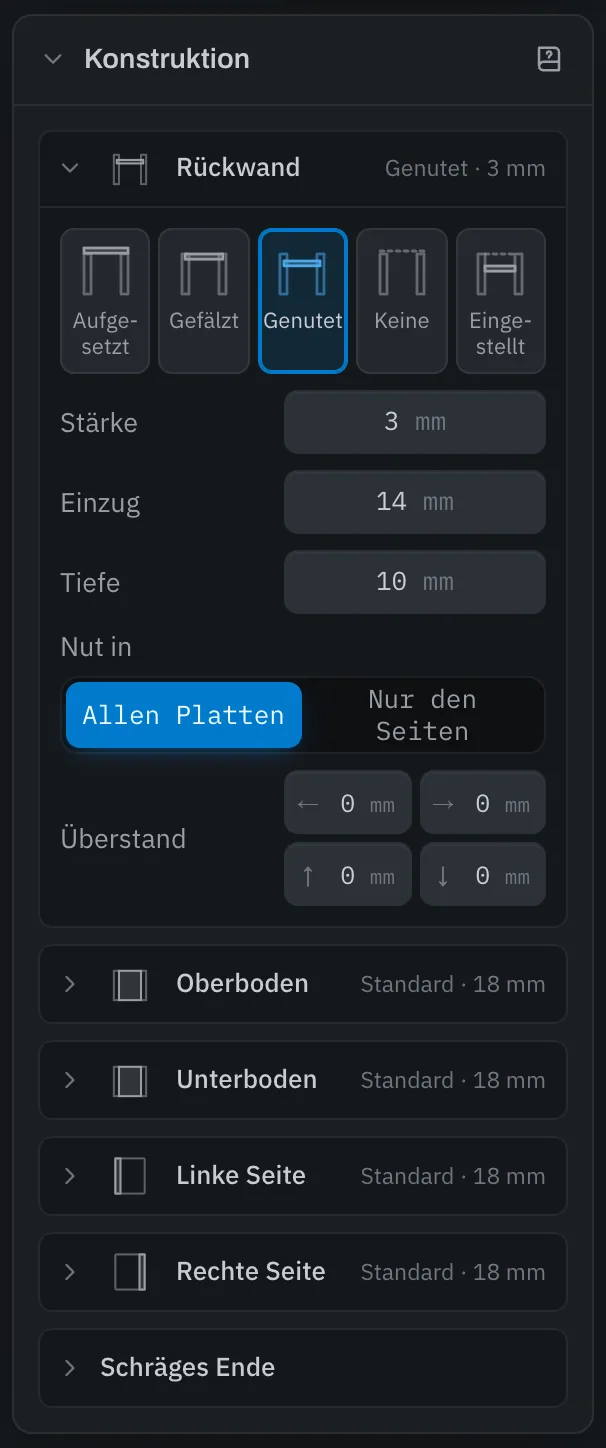
Das Panel Konstruktion hat fünf aufklappbare Abschnitte, einen für jede Korpusplatte: Rückwand, Oberboden, Unterboden, Linke Seite und Rechte Seite. Ein geschlossener Abschnitt zeigt ein Bild und in seinem Titel, was eingestellt ist, z. B. Aufgesetzt · 3 mm. Klicken Sie auf einen Abschnitt, um ihn zu öffnen.
Den Typ jeder Platte wählen Sie mit einem Bild. Der Name des Typs steht unter dem Bild oder unter der Bilderreihe, und seine Beschreibung sehen Sie, wenn Sie die Maus über das Bild halten.
Rückwand
Die Rückwand ist eine dünne Platte von 3 mm. Sie kann über die Hinterkante aufgesetzt, in einen Falz gesetzt, in eine Nut geschoben oder zwischen die Seitenwände eingestellt werden.
- Öffnen Sie Konstruktion → Rückwand.
- Klicken Sie auf das Bild der Methode: Aufgesetzt, Gefälzt, Genutet, Keine oder Eingestellt.
- Stellen Sie Stärke ein, bei Falz oder Nut auch Einzug, Tiefe und Nut in.
| Methode | Was Sie bekommen |
|---|---|
| Aufgesetzt | Die Rückwand wird über die Hinterkanten des Korpus geschraubt. Sie deckt die ganze Breite und Höhe des Schranks ab. |
| Gefälzt | Die Rückwand sitzt in einem Falz, der in die Hinterkanten des Korpus gefräst ist. |
| Genutet | Die Rückwand wird in eine Nut geschoben, die in die Korpusplatten gefräst ist, von der Hinterkante nach innen versetzt. |
| Keine | Ein Schrank ohne Rückwand. |
| Eingestellt | Eine Rückwand aus Korpusplatte steht zwischen den Seitenwänden, auf dem Unterboden, von der Hinterkante nach innen versetzt. Dahinter bleibt Platz für die Installationen. Siehe Eingestellte Rückwand. |
| Option | Was sie bewirkt | Standard | Werte |
|---|---|---|---|
| Bild der Methode | Wie die Rückwand eingebaut wird, siehe Tabelle oben. | Aufgesetzt | Aufgesetzt, Gefälzt, Genutet, Keine, Eingestellt |
| Einzugstiefe | Von der Hinterkante des Schranks bis zur Rückwand. Nur bei Eingestellt. | 60 mm | 0–300 mm |
| Stärke | Stärke der Rückwand. Bei einer aufgesetzten Rückwand sind Seitenwände, Ober- und Unterboden um diesen Betrag weniger tief. | 3 mm | 3–38 mm |
| Fuge | Die Rückwand ist an jeder ihrer vier Seiten um diesen Betrag kleiner. Nur bei Aufgesetzt. | 0 mm | 0–100 mm |
| Einzug | Von der Hinterkante des Korpus bis zur Rückwand. Nur bei Gefälzt und Genutet. | 14 mm | 3–50 mm |
| Tiefe | Tiefe der Nut oder des Falzes in der Platte. Nur bei Gefälzt und Genutet. | 10 mm | 0–15 mm |
| Nut in | Schaltflächen: welche Platten die Nut oder den Falz bekommen. Allen Platten: die Seitenwände, Ober- und Unterboden und die hinteren Traversen. Nur den Seiten: nur die Seitenwände (siehe Nut nur in den Seitenwänden). Nur bei Gefälzt und Genutet. | Allen Platten | Allen Platten, Nur den Seiten |
| Überstand ← → ↑ ↓ | Die Rückwand ragt auf dieser Seite so weit über die Kante hinaus (negativ: kürzer). | 0 mm | −2000 bis 2000 mm |
Was EFS selbst erledigt:
- Bei Genutet fräst es tatsächlich eine Nut, so breit wie die Rückwand und so tief wie Tiefe, in die linke und rechte Seitenwand, den Ober- und den Unterboden und die hintere Traverse. Die Nut liegt im Abstand Einzug von der Hinterkante des Schranks, dort, wo die Rückwand ist (siehe Die Nut folgt der Rückwand).
- Bei Gefälzt fräst es einen Falz von der Hinterkante bis Einzug + Rückwandstärke, so tief wie Tiefe.
- Eine Rückwand in Nut oder Falz ist auf jeder Seite um die Plattenstärke minus Tiefe kleiner als der Schrank. Ein Schrank 600 × 720 mm mit Platten von 18 mm und Tiefe 10 mm hat eine Rückwand von 584 × 704 mm.
- In der Zuschnittliste bekommen die Platten mit Nut oder Falz eine Bemerkung, zum Beispiel Nut für Rückwand, 3 mm stark. Eine Platte ohne Nut hat keine Bemerkung. Die Nut geht auch in die DXF und die Plattenzeichnungen. Siehe Zuschnittliste und Zuschnittmaß.
- Einlegeböden und Schubkastenkorpusse enden an der Rückwand: Mit der Rückwand in einer Nut sind sie zusätzlich um Einzug kürzer.
- Bei Aufgesetzt und Gefälzt zählt die Beschlagliste Schrauben für die Rückwand. Eine Rückwand in einer Nut hält die Nut.
- Wenn Sie eine Seitenwand, den Ober- oder den Unterboden auswählen (ein zweiter Klick auf die Platte), zeigen die Maße in der 3D-Ansicht auch den Abstand der Nut von der Hinterkante, ihre Breite und ihre Tiefe.
Tipp
Wenn Sie S in den Schrankeigenschaften ändern, während die Rückwand in Nut oder Falz sitzt, geben Sie die Tiefe der Rückwand erneut ein (oder klicken Sie noch einmal auf Genutet). Erst dann rechnet EFS neu, um wie viel die Rückwand kleiner ist als der Schrank.
Die Nut folgt der Rückwand
Eine Rückwand in Nut oder Falz steht im Abstand Einzug von der Hinterkante des Schranks. Die Nut in jeder Platte liegt dort, wo die Rückwand ist, auch wenn die Platte von der Hinterkante nach innen versetzt ist (der Rücksprung hinten des Unterbodens, des Oberbodens, einer Seitenwand oder der hinteren Traverse):
| Rücksprung hinten der Platte | Was die Platte bekommt |
|---|---|
| Kleiner als Einzug | Eine Nut, um so viel näher an ihrer Hinterkante. |
| Von Einzug bis Einzug + Rückwandstärke | Einen Falz von ihrer Hinterkante bis zur Vorderfläche der Rückwand, auch bei Genutet. |
| Einzug + Rückwandstärke oder mehr: Die Platte steht vor der Rückwand | Weder Nut noch Falz. Die Rückwand läuft hinter ihr vorbei bis zur Kante des Schranks. |
Beispiel: Genutet, Einzug 14 mm, eine Rückwand von 3 mm. Ein Unterboden mit Rücksprung hinten 10 mm hat seine Nut 4 mm von seiner Hinterkante. Mit Rücksprung hinten 20 mm steht der Unterboden vor der Rückwand: Er hat weder Nut noch Nut-Bemerkung, und die Rückwand läuft hinter ihm bis zur Unterkante des Schranks.
Nut nur in den Seitenwänden
Viele Werkstätten fräsen die Nut nur in die Seitenwände: Unterboden, Oberboden und hintere Traversen enden vor der Rückwand, und die Rückwand (z. B. Hartfaserplatte) läuft hinter ihnen über die ganze Höhe, in den Nuten der Seitenwände. Das ist Nut in: Nur den Seiten.
- Öffnen Sie Konstruktion → Rückwand.
- Klicken Sie auf das Bild Genutet (oder Gefälzt).
- Geben Sie den Einzug ein, z. B. 20 mm, und die Stärke der Rückwand, z. B. 3 mm.
- Klicken Sie neben Nut in auf Nur den Seiten. Der geschlossene Abschnitt Rückwand zeigt dann auch in seinem Titel Nur den Seiten.
Was EFS macht:
- Unterboden, Oberboden und hintere Traversen rücken um Einzug + Rückwandstärke nach vorne (im Beispiel 23 mm von der Hinterkante) und sind um diesen Betrag weniger tief. Sie haben weder Nut noch Nut-Bemerkung.
- Die Seitenwände haben die Nut (oder den Falz) über ihre ganze Höhe.
- Die Rückwand reicht von der Unterkante bis zur Oberkante des Schranks (mit den Überständen), und in der Breite geht sie wie üblich in die Nuten der Seitenwände.
- Einlegeböden und Schubkästen enden an der Rückwand, wie bei Allen Platten.
- Meine Einstellungen merken sich Nut in.
Eingestellte Rückwand
Ein Spülenunterschrank hat oft eine Rückwand aus Korpusplatte, die von der Wand nach innen versetzt ist, damit die Schläuche und Kabel eines Geschirrspülers dahinter verlaufen. Das ist das fünfte Bild, Eingestellt.
- Öffnen Sie Konstruktion → Rückwand.
- Klicken Sie auf das Bild Eingestellt.
- Geben Sie im Feld Einzugstiefe ein, wie weit die Rückwand von der Hinterkante des Schranks nach innen steht (standardmäßig 60 mm).
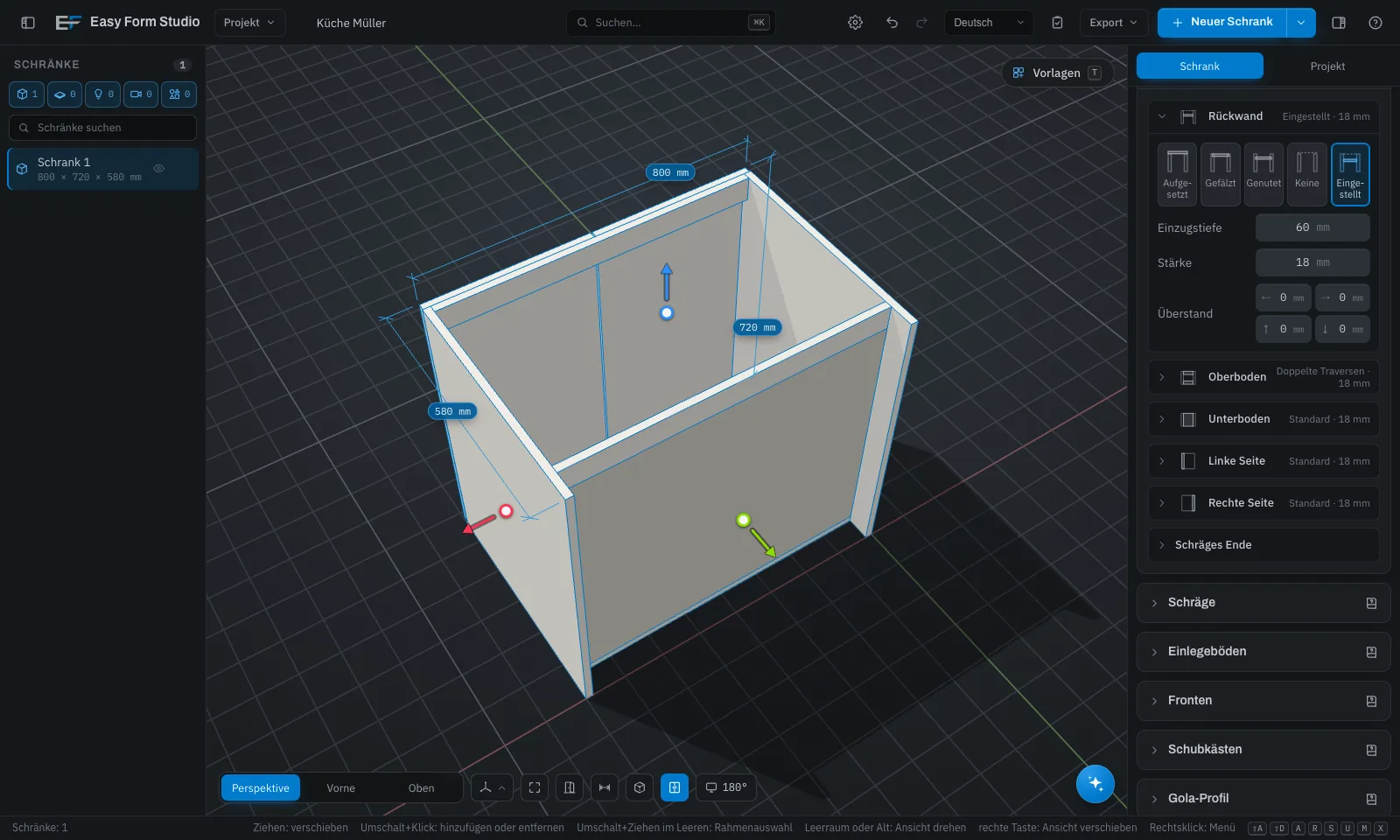
Was EFS macht:
- Die Rückwand steht zwischen den Seitenwänden, auf dem Unterboden und unter dem Oberboden. Mit Traversen steht sie auf der unteren hinteren Traverse und unter der oberen, bei einer hochkant stehenden Traverse auf der Höhe ihrer Breite. Ohne Unter- oder Oberboden reicht sie bis zur Kante des Schranks.
- Unterboden, Oberboden und hintere Traversen sind um die Einzugstiefe nach innen versetzt: Sie beginnen so weit von der Hinterkante und sind um diesen Betrag weniger tief. Die Seitenwände reichen weiterhin bis zur Wand.
- Einlegeböden und Schubkästen enden an der Rückwand.
- Die hinteren Füße stehen 60 mm hinter der Hinterkante des eingerückten Unterbodens (60 mm + Einzugstiefe von der Korpushinterkante), sodass ihre Oberseite nicht im leeren Raum hinter der Rückwand zu sehen ist.
- Wenn Sie Eingestellt wählen, wird eine Rückwand, die dünner als 8 mm ist, so stark wie der Korpus (S in den Schrankeigenschaften). Die Stärke der Rückwand können Sie danach ändern.
- Die Rückwand ist eine Korpusplatte: Materialgruppe Einlegeboden, das Dekor der Seitenwände. Sie ist mit der Verbindungsart des Schranks (Dübel, Confirmat oder Minifix) mit den Seitenwänden verbunden, wie feste Einlegeböden. Die Beschlagliste hat keine Schrauben für die Rückwand.
- Es gibt weder Nut noch Falz, daher werden die Felder Fuge, Einzug, Tiefe und Nut in nicht angezeigt.
- Meine Einstellungen merken sich die Einzugstiefe.
Beispiel: Schrank 800 × 720 × 580 mm, Platten von 18 mm, Tür von 18 mm, Ober- und Unterboden Standard, Eingestellt, Einzugstiefe 60 mm. Die Rückwand ist 764 × 684 × 18 mm groß, und Unterboden und Oberboden sind 580 − 18 − 60 = 502 mm tief.
Oberboden
Der Oberboden kann zwischen den Seitenwänden oder über ihnen sitzen, und ein Paar Traversen kann ihn ersetzen.
- Öffnen Sie Konstruktion → Oberboden.
- Klicken Sie auf ein Bild: eine ganze Platte, Traversen oder Keine.
- Klicken Sie bei einer ganzen Platte neben Verbindung links und Verbindung rechts auf das Bild Eingesetzt oder Durchgehend.
| Bild | Was Sie bekommen |
|---|---|
| Standard | Ein ganzer Oberboden. |
| Doppelte Traversen | Zwei Traversen, vorne und hinten. |
| Traverse vorne | Nur die vordere Traverse. |
| Traverse hinten | Nur die hintere Traverse. |
| Keine | Kein Oberboden. |
| Option | Wann sie angezeigt wird | Was sie bewirkt | Standard | Werte |
|---|---|---|---|---|
| Bild | Immer | Siehe Tabelle oben. | Standard | 5 Möglichkeiten |
| Stärke | Alle außer Keine | Stärke des Oberbodens oder der Traversen. | 18 mm | 0–100 mm |
| Einzug | Alle außer Keine | Der Oberboden oder die Traversen sind so weit unter die Oberkante des Schranks abgesenkt. | 0 mm | 0–1000 mm |
| Verbindung links, Verbindung rechts | Standard | Eingesetzt: Der Oberboden sitzt zwischen den Seitenwänden. Durchgehend: Der Oberboden läuft über die Seitenwand, und die Seitenwand ist um die Stärke des Oberbodens niedriger. | Eingesetzt | Eingesetzt, Durchgehend |
| Überstand ← → | Verbindung Durchgehend auf dieser Seite | Der Oberboden ragt so weit über die Außenfläche der Seitenwand hinaus. | 0 mm | 0–2000 mm |
| Rücksprung vorne | Standard und vordere Traverse | Die Platte oder die vordere Traverse ist so weit von der Vorderkante zurückgesetzt. | 0 mm | −1000 bis 1000 mm |
| Rücksprung hinten | Standard und hintere Traverse | Die Platte oder die hintere Traverse ist so weit von der Hinterkante nach innen versetzt. | 0 mm | −1000 bis 1000 mm |
| Traverse vorne: Ausrichtung | Vordere Traverse | Waagerecht: Die Traverse liegt flach. Senkrecht: Die Traverse steht auf ihrer Kante. Aluminiumprofil (das dritte Bild, nur beim Oberboden): ein gekauftes Profil statt der Platte (siehe Aluminiumprofil statt der vorderen Traverse). | Waagerecht | Waagerecht, Senkrecht, Aluminiumprofil |
| Breite Traverse vorne | Vordere Traverse, außer bei Aluminiumprofil | Breite der vorderen Traverse. | 60 mm | 10–500 mm |
| Profilgröße | Aluminiumprofil, an der Stelle der Breite | Breite und Höhe des quadratischen Querschnitts des Profils. | 10 mm | 5–60 mm |
| Traverse hinten: Ausrichtung | Hintere Traverse | Wie bei der vorderen. | Waagerecht | Waagerecht, Senkrecht |
| Breite Traverse hinten | Hintere Traverse | Breite der hinteren Traverse. | 60 mm | 10–500 mm |
So berechnet EFS den Oberboden (Schrank 600 × 580 mm, Platten 18 mm, aufgesetzte Rückwand 3 mm, keine Front): Mit beiden Verbindungen Eingesetzt ist der Oberboden 564 × 577 mm, und die Seitenwände sind 720 mm hoch. Mit beiden Verbindungen Durchgehend ist der Oberboden 600 mm breit, und die Seitenwände sind 702 mm hoch.
Traversen statt eines Oberbodens
Küchenunterschränke haben statt eines ganzen Oberbodens zwei Traversen, und darauf kommt die Arbeitsplatte. Klicken Sie unter Oberboden auf das Bild Doppelte Traversen.
Regeln:
- Die Traversen sitzen zwischen den Seitenwänden: Sie sind so breit wie die lichte Weite des Schranks (564 mm bei einem Schrank von 600 mm mit Seitenwänden von 18 mm).
- Wenn Sie Traversen wählen, gehen beide Verbindungen zurück auf Eingesetzt, und die Verbindungs- und Überstandsfelder verschwinden.
- Mit der Rückwand in Nut oder Falz bekommt auch die hintere Traverse eine Nut, außer bei Nut in: Nur den Seiten (siehe Nut nur in den Seitenwänden).
- Ein zweiter Klick auf eine Traverse wählt nur diese aus und öffnet den Reiter Platte: In den Platteneigenschaften ändern Sie ihr Kantenband, das Dekor und die Materialgruppe wie bei den anderen Platten.
- Shift+T schaltet den Oberboden durch: Keine → Standard → Doppelte Traversen → Traverse vorne → Traverse hinten → Keine. Es funktioniert auch bei mehreren ausgewählten Schränken.
Hinweis
Wenn Sie Keine setzen, verschwindet der Oberboden, und seine Stärke zählt als 0. Wenn Sie zurück auf Standard gehen, kommt die Platte mit ihrer alten Stärke zurück.
Aluminiumprofil statt der vorderen Traverse
Über einer Spüle bauen Werkstätten statt der vorderen Traverse oft ein gekauftes Aluminiumprofil ein. Bei Doppelte Traversen oder Traverse vorne im Abschnitt Oberboden klicken Sie unter Traverse vorne neben Ausrichtung auf das dritte Bild, Aluminiumprofil. Profilgröße tritt an die Stelle des Felds für die Breite.
- Das Profil hat einen quadratischen Querschnitt (Profilgröße 10 mm ergibt ein Profil 10 × 10 mm) und sitzt an der Stelle der vorderen Traverse, zwischen den Seitenwänden, unter der Oberkante. Die 3D-Ansicht zeigt es in Aluminiumoptik.
- Es wird nicht zugeschnitten: Es steht nicht in der Zuschnittliste, auf den Etiketten oder im CNC-Export, und es hat weder Kantenband noch Verbindungen. Schrauben Sie es an die Seitenwände.
- Das Profil lässt sich nicht auswählen, daher hat es keinen Reiter Platte.
- Die Beschlagliste hat eine Zeile Aluminiumprofil mit Querschnitt und Länge, z. B. 10×10, 764 mm, eine pro Schrank. In der Kostenschätzung und im Angebot wird es pro Meter berechnet, unter dem Code
ALU_PROFILE_Mim Tabellenblatt Other der Preisliste. Die mitgelieferte Preisliste hat dafür keinen Preis: Tragen Sie den Preis Ihres Lieferanten ein. - Die Anschlagleiste neben einer festen Blende endet unter dem Profil (siehe Feste Blende und Anschlagleiste).
- Wenn Sie wieder Waagerecht oder Senkrecht einstellen, ist die Traverse wieder eine Platte im Korpusdekor und wird wieder zugeschnitten.
- Der Unterboden hat kein Aluminiumprofil.
Unterboden
Dieselben Bilder und dieselben Felder wie beim Oberboden. Die Traversen heißen Traverse unten vorne und Traverse unten hinten.
Unterschiede:
- Einzug hebt hier den Unterboden (oder die unteren Traversen) über die Unterkante des Schranks an. Die Seitenwände gehen trotzdem ganz nach unten, sodass sie als Sockel dienen können. Schubkästen und Einlegeböden beginnen über dem angehobenen Unterboden.
- Die Verbindung Durchgehend bedeutet, dass der Unterboden unter der Seitenwand durchläuft und die Seitenwand um die Stärke des Unterbodens kürzer ist.
- Für den Unterboden gibt es keine Taste wie Shift+T.
Linke und rechte Seite
Die Seitenwände des Schranks. Die Abschnitte Linke Seite und Rechte Seite haben dieselben Felder.
| Option | Was sie bewirkt | Standard | Werte |
|---|---|---|---|
| Konstruktion (Bild) | Standard: Die Seitenwand ist vorhanden. Keine: keine Seitenwand. | Standard | Standard, Keine |
| Stärke | Stärke der Seitenwand. | 18 mm | 0–100 mm |
| Rücksprung vorne | Die Seitenwand endet so weit vor der Vorderkante. | 0 mm | −1000 bis 1000 mm |
| Rücksprung hinten | Die Seitenwand endet so weit vor der Hinterkante. | 0 mm | −1000 bis 1000 mm |
| Überstand ↑ ↓ | Die Seitenwand ragt so weit über die Oberkante oder unter die Unterkante hinaus (negativ: kürzer). | 0 mm | −2000 bis 2000 mm |
Die Felder außer Konstruktion werden nur bei Standard angezeigt.
Regeln:
- Wenn Sie eine Seitenwand auf Keine setzen, zählt ihre Stärke als 0: Ober- und Unterboden, Traversen und Einlegeböden laufen bis zur Kante des Schranks. So bauen Sie Schränke, die sich eine Seitenwand mit ihrem Nachbarn teilen.
- Die Gola-Nut kommt nur in Seitenwände, die vorhanden sind.
Schräger Endschrank
Ein Schrank am Ende einer Zeile kann ein schräges Ende haben, links oder rechts. Die Einstellungen stehen im Panel Konstruktion, im Abschnitt Schräges Ende.
- Klicken Sie auf den letzten Schrank der Zeile.
- Öffnen Sie im Panel Konstruktion den Abschnitt Schräges Ende.
- Wählen Sie bei Schräges Ende Rechts (oder Links).
- Wählen Sie bei Schrägseite Tür oder Seitenwand und geben Sie den Winkel (°) ein.
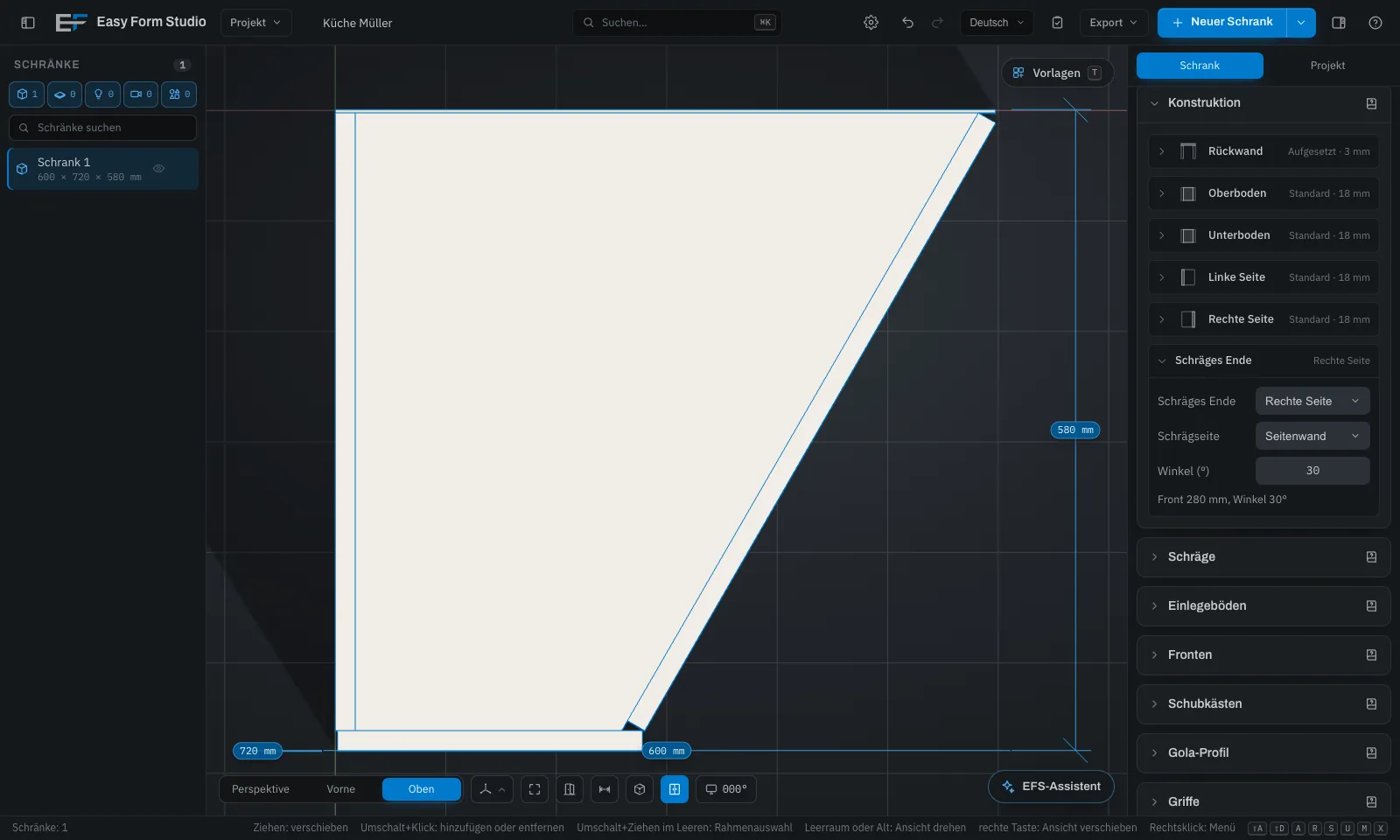
| Option | Was sie bewirkt | Standard | Werte |
|---|---|---|---|
| Schräges Ende | Welches Ende des Schranks schräg ist | Keine | Keine, Links, Rechts |
| Schrägseite | Was die Schrägseite bildet: die Tür oder die Abschlussseite mit einer geraden Tür | Tür | Tür, Seitenwand |
| Winkel (°) | Der Winkel der Tür zu den Fronten der Zeile oder der schrägen Seitenwand zu einer rechtwinkligen Seite | 45° | 5–75° |
Schrägseite: Tür
Mit Tür verläuft die Front im Winkel von der vollen Tiefe an der Zeile zu einem flacheren Ende, und die Tür sitzt auf der Schrägseite.
- Die Seitenwände enden an der Rückseite der Tür. Ober- und Unterboden und die Einlegeböden sind Trapeze: Sie werden aus Rechtecken geschnitten, die schräge Kante hat ihr eigenes Kantenband, und die Kontur geht in die DXF und die CNC.
- Topfbänder und Griff werden in die Tür gebohrt, in ihren eigenen Achsen. Die Tür öffnet sich um ihre Kante.
- Unter dem Feld steht die Tiefe am Ende, z. B. Tiefe am Ende 280 mm, Winkel 45°. Hinter der Tür bleiben mindestens 100 mm, deshalb verringert EFS den Winkel bei Bedarf.
- Der vordere Fuß am schrägen Ende steht hinter der Tür, so weit von ihr entfernt wie der andere vordere Fuß von den Fronten.
- Die Projektprüfung sagt, dass Türen auf der Schrägseite Winkel-Topfbänder brauchen (z. B. … braucht Winkel-Topfbänder 45°, die nicht modelliert sind): + auf der Seite des schrägen Endes, − auf der tiefen Seite.
- Ohne Tür sind das schräge offene Fächer.
Schräge Seitenwand
Mit Seitenwand ist die Abschlussseite selbst schräg: Sie dreht sich um ihre innere hintere Kante, sodass der Schrank an der Wand seine Breite behält und vorne schmaler wird.
- Die Tür bleibt gerade, auf dem rechtwinkligen Teil der Front. Unter dem Feld steht ihre Breite, z. B. Front 280 mm, Winkel 30°. Innen bleiben mindestens 100 mm.
- Ober- und Unterboden, die Einlegeböden und liegende Traversen enden an der Seitenwand: Sie sind Trapeze (aus Rechtecken geschnitten, die schräge Kante hat ihr eigenes Kantenband, die Kontur geht in die DXF und die CNC).
- Die Seitenwand ist eine einfache rechteckige Platte. Dübel, Confirmat- und Minifix-Schrauben, Bodenträgerbohrungen, Montageplatten und Füße sitzen in ihr oder unter ihr.
- Die Bohrungen in der schrägen Kante von Ober- und Unterboden und den Einlegeböden werden von Hand gebohrt: Die Zuschnittliste sagt, wie viele (2 Bohrungen in der schrägen Kante, von Hand gebohrt), und die CNC lässt sie weg.
- Eine genutete oder gefälzte Rückwand endet an der schrägen Seitenwand ohne Nut (Die Rückwand endet an der schrägen Seitenwand, dort ohne Nut oder Falz).
- Eine Mittelwand, die die Seitenwand kreuzen würde, beginnt hinter ihr, und eine Kleiderstange endet an ihr.
- Eine Tür, die an der schrägen Seitenwand angeschlagen ist, braucht eine Winkel-Montageplatte: Die Projektprüfung sagt es.
Regeln für beide Arten:
- Der Schrank bleibt rechtwinklig mit Schubkästen, einem Gola-Profil und eingesetzten Fronten, mit Tür auch mit vorderen Traversen, mit Seitenwand mit hochkant stehenden Traversen. Unter dem Feld steht, warum, z. B. Mit Schubkästen bleibt der Schrank rechtwinklig.
- Schräges Ende Keine macht alle Platten wieder rechtwinklig.
- Ein schräges Ende und eine Schräge gehen nicht zusammen.
- Die Projektprüfung sucht Überschneidungen nach den echten Umrissen der Platten, nicht nach dem Quader des Schranks.
- Vorlagen (Küche Unter- und Hängeschränke): Schräger Endschrank unten, Schräge offene Fächer, Schräger Endschrank oben und Unterschrank mit schräger Seitenwand.
Schräge
Einen Kleiderschrank unter einer Dachschräge bauen Sie im Panel Schräge, unter dem Panel Konstruktion.
| Option | Was sie bewirkt | Standard | Werte |
|---|---|---|---|
| Schräge | Die Seite, zu der die Decke abfällt. Diese Seite behält die Höhe des Schranks | Keine | Keine, Links niedriger, Rechts niedriger, Hinten niedriger |
| Winkel | Der Winkel der Schräge zur Waagerechten | 35° | 1–75° |
| Abdeckplatte | Eine Platte, die über dem ganzen Schrank auf der Schräge liegt. Nicht verbunden und nicht gebohrt | aus | an, aus |
| An die Dachschräge anpassen | Übernimmt Höhe, Seite und Winkel aus der Dachschräge des Raums, 10 mm unter der Decke | – | Schaltfläche |
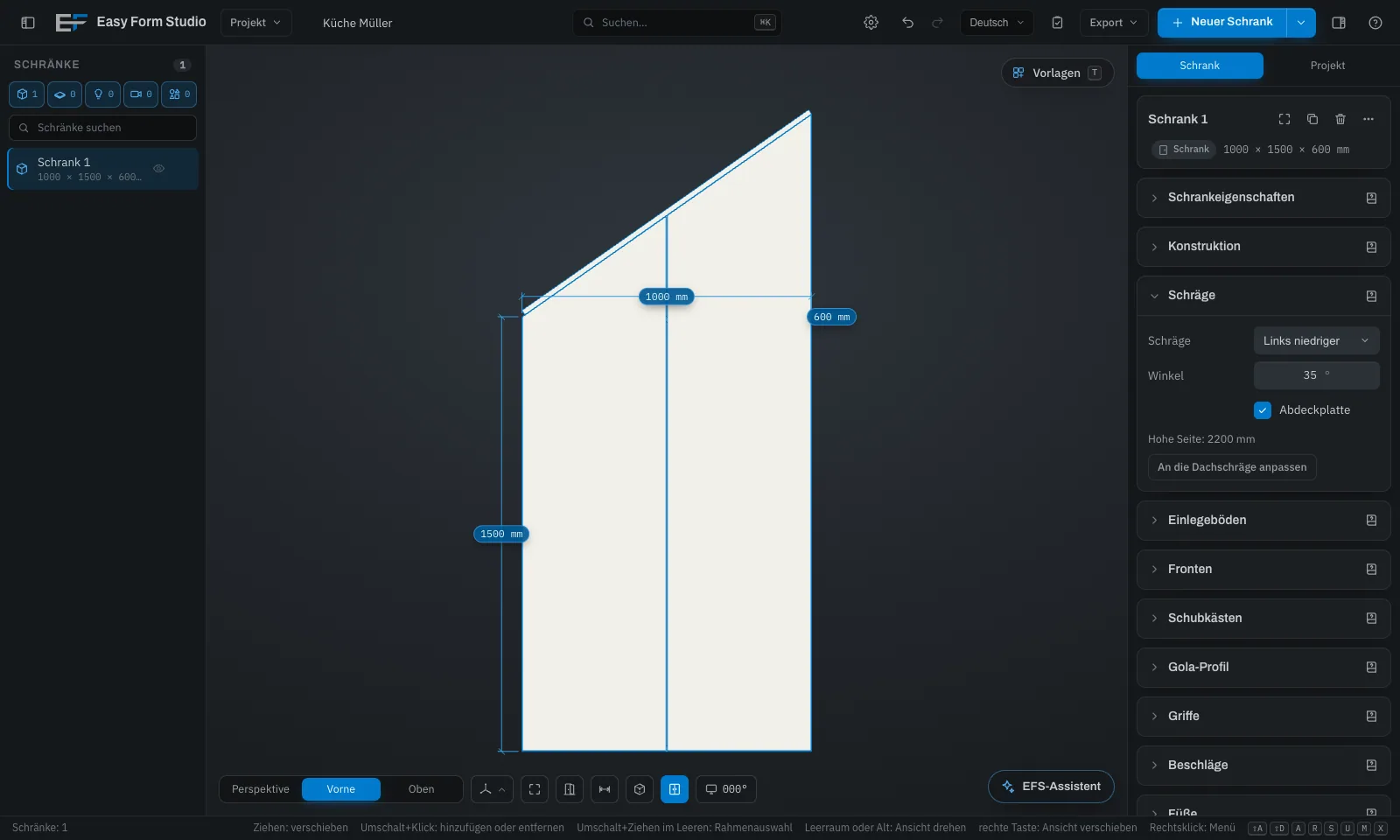
Schräge über die Breite
Mit Links niedriger oder Rechts niedriger fällt die Decke zu einer Seite des Schranks ab. Diese Seite behält die Höhe des Schranks, und der Oberboden bleibt dort.
- Der Winkel hebt die hohe Seite, eine aufgesetzte Rückwand und die Türen an. Rückwand und Türen werden zu Trapezen, so weit unter der Schräge, wie sie unter dem Oberboden waren. Das Panel zeigt Hohe Seite: … mm.
- Die Topfbänder werden entlang der Kante verteilt, an der die Tür angeschlagen ist, und das obere bleibt unter der Schräge. Die Griffe sind unter der Schräge.
- Oberboden, Einlegeböden, Mittelwände und Schubkästen bleiben, wie sie sind.
- Klappen, genutete oder gefälzte Rückwände, eingesetzte Türen und Türen unter Schubkästen folgen der Schräge nicht. Das Panel sagt es, z. B. Die Rückwand folgt der Schräge nur, wenn sie aufgesetzt ist.
Hinten niedriger
Hinten niedriger ist ein Kleiderschrank vor einem Kniestock: Die Decke fällt zur Wand hinter dem Kleiderschrank ab.
- Die Höhe des Schranks ist seine Höhe hinten. Die Seitenwände werden zu Trapezen, die nach vorne ansteigen. Das Panel zeigt Vorne: … mm.
- Die Türen bleiben Rechtecke, so hoch, wie die Schräge über ihrer Rückseite erlaubt. Die Topfbänder werden nach ihrer Höhe gezählt und gesetzt, und eine Frontart (Rahmen, Glas) bleibt.
- Rückwand und Oberboden bleiben auf der Höhe des Schranks. Die Abdeckplatte liegt auf der Schräge von der Rückwand bis zu den Türen, über die ganze Breite.
- Ohne Oberboden bleiben die Bodenträgerbohrungen unter dem niedrigeren (hinteren) Ende der Seitenwand.
An die Dachschräge anpassen
- Schalten Sie im Raum Dachschräge ein (siehe Ecken, Pfeiler und Dachschräge).
- Stellen Sie den Schrank unter die Schräge.
- Klicken Sie im Panel Schräge auf An die Dachschräge anpassen.
EFS stellt Höhe, Seite und Winkel ein, 10 mm unter der Decke (mit Abdeckplatte: ihre Oberseite), und meldet z. B. Unter der Schräge: 1150 mm an der niedrigen Seite, 1888 mm an der hohen Seite, 38,7°.
- Ein Schrank entlang Wand A oder C bekommt eine Schräge über seine Breite.
- Ein Schrank mit der Rückseite zu Wand B oder D (um 90° oder 270° gedreht) bekommt Hinten niedriger.
- Wenn die Decke zur Vorderseite des Schranks abfällt, sagt EFS Die Decke fällt zur Vorderseite des Schranks ab: Drehen Sie ihn mit der Rückseite zur niedrigen Wand.
- Ohne Dachschräge sagt es Der Raum hat keine Dachschräge: Schalten Sie Dachschräge im Raum ein.
Regeln:
- Eine Seite, die ansteigt, muss neben dem Oberboden stehen (Verbindung des Oberbodens Eingesetzt). Mit der Verbindung Durchgehend gibt es keine Schräge, und das Panel sagt Der Oberboden liegt über einer Seite, die mit der Schräge steigt: Stellen Sie die Verbindung des Oberbodens auf Eingesetzt.
- Mit einem Gola-Profil oder einem schrägen Ende gibt es keine Schräge (Mit Gola-Profil keine Schräge, Mit schrägem Ende bleibt der Schrank ohne Schräge).
- Türen unter einer Schräge bleiben eine Platte (sie bekommen keinen Rahmen und keine Fräsung).
- Die Projektprüfung meldet einen Bandtopf über der Schräge und eine Klappe, die der Schräge nicht folgt.
- Alles zeigen (E oder Home) und Auswahl zeigen schließen die Teile über dem Quader des Schranks ein: die hohe Seite, die Abdeckplatte.
In der Fertigung:
- Die Zuschnittliste bleibt beim Rechteck, mit der Bemerkung Schräge Oberkante: links … mm, rechts … mm (mit Hinten niedriger: Schräge Oberkante: vorne … mm, hinten … mm). Die Abdeckplatte hat Auf der Schräge mit 35°. Siehe Bemerkungen.
- Das Trapez geht als Kontur in die DXF und die CNC, auch mit DXF: nur CNC und gebohrte. Die Abdeckplatte ist ein Rechteck und kommt nicht in diesen Export.
- Das Kantenband an einer schrägen Kante wird mit seiner echten Länge gezählt: Die schräge Kante übernimmt das Kantenband der Kante, die sie ersetzt.
- Zuschnittoptimierung und Angebot zählen das Rechteck.
Vorlagen (Kleiderschränke): Kleiderschrank unter der Dachschräge und Kleiderschrank am Kniestock.
Einlegeböden
Waagerechte Einlegeböden und senkrechte Mittelwände fügen Sie mit den Schaltflächen im Panel Einlegeböden oder mit einer Taste hinzu. Das Panel Einlegeböden stellt sie alle zusammen ein.
- Klicken Sie auf den Schrank.
- Öffnen Sie das Panel Einlegeböden und klicken Sie auf + Waagerecht (oder drücken Sie Shift+H) für einen waagerechten Einlegeboden.
- Für eine senkrechte Mittelwand klicken Sie auf + Senkrecht (oder Shift+V).
- Drücken Sie O, um die Türen zu öffnen und hineinzusehen. Noch einmal O schließt sie.
- Stellen Sie Maße, Versätze und Fächer ein.
Dieselben Befehle stehen im Menü des Pfeils ▾ neben Neuer Schrank in der oberen Leiste: Einlegeboden und Mittelwand.
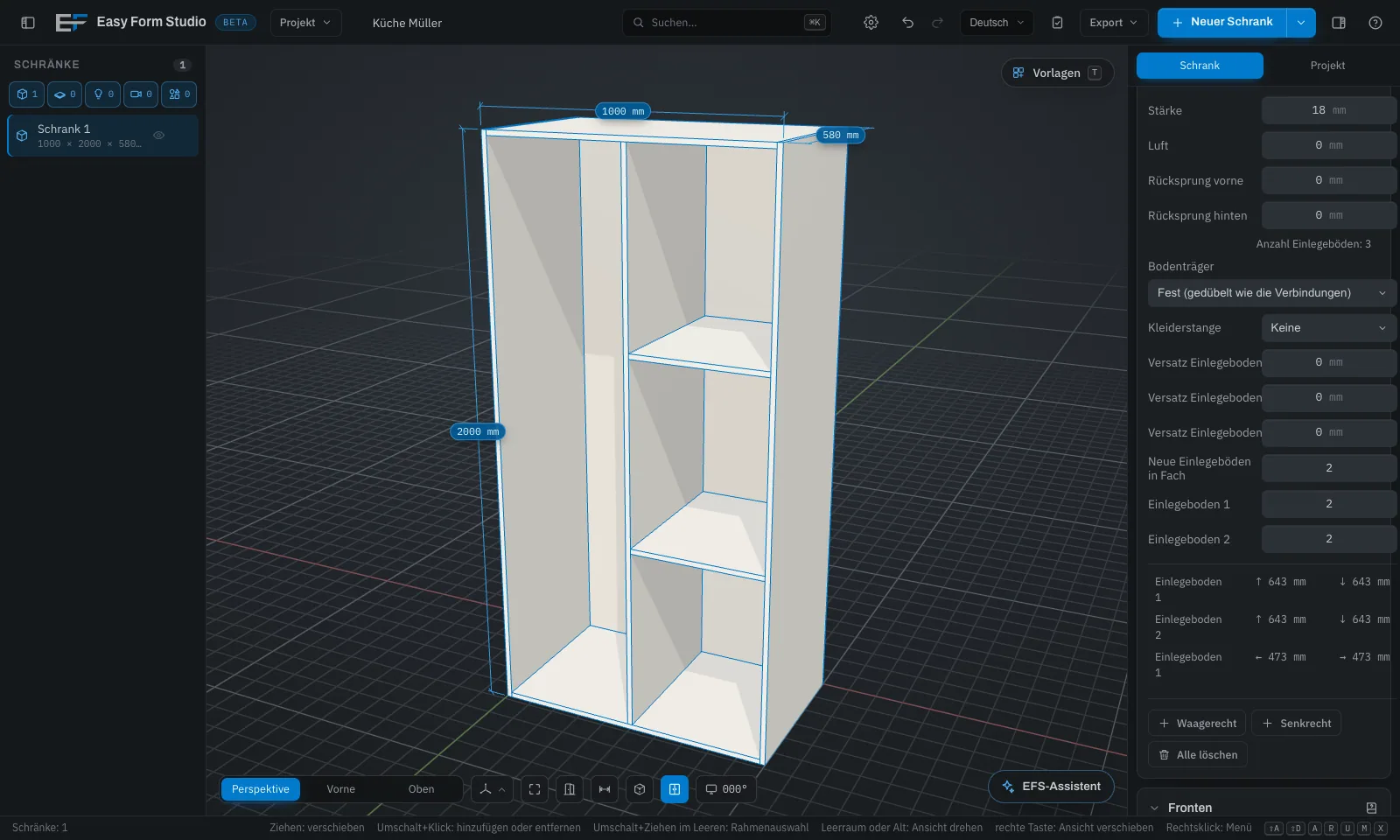
Jeder neue Einlegeboden wird gleichmäßig mit den anderen verteilt. Waagerechte Einlegeböden teilen die lichte Höhe, senkrechte Mittelwände die Breite.
Optionen
| Option | Was sie bewirkt | Standard | Werte |
|---|---|---|---|
| Stärke | Stärke aller Einlegeböden und Mittelwände des Schranks. Sie folgt dem S des Schranks, bis Sie sie hier ändern. | 18 mm | 0–100 mm |
| Luft | Der Einlegeboden ist um diesen Betrag schmaler als die lichte Weite, halb links, halb rechts. Eine Mittelwand ist um diesen Betrag niedriger. | 0 mm | −100 bis 100 mm |
| Rücksprung vorne | Der Einlegeboden beginnt so weit hinter der Vorderkante des Korpus. | 0 mm | −1000 bis 1000 mm |
| Rücksprung hinten | Der Einlegeboden endet so weit vor der Rückwand. | 0 mm | −1000 bis 1000 mm |
| Anzahl Einlegeböden | Nur Anzeige: wie viele Einlegeböden und Mittelwände der Schrank hat. | – | – |
| Bodenträger | Feste Einlegeböden mit Dübeln oder verstellbare Einlegeböden auf Bodenträgern in Lochreihen. Siehe Verstellbare Einlegeböden, System 32. | aus den Projektbeschlägen; in einem neuen Projekt: Verstellbar, System 32 durchgehende Reihen | Fest (gedübelt wie die Verbindungen); Verstellbar, System 32 durchgehende Reihen; Verstellbar, System 32 um die Einlegeböden |
| Kleiderstange | Eine Stange für Kleidung. Siehe Ein Kleiderschrank mit Fächern und Kleiderstange. | Keine | Keine, Stange quer, Kleiderauszug |
| Stangenhöhe | Höhe der Stange über dem Unterboden; 0 bedeutet 60 mm unter dem Einlegeboden darüber oder dem Oberboden. Nur bei Stange quer. | 0 mm | 0–3000 mm |
| Versatz Einlegeboden 1 … Versatz Einlegeboden 10 | Nimmt einen Einlegeboden aus der gleichmäßigen Verteilung: einen waagerechten nach oben (+) oder unten (−), eine Mittelwand nach rechts (+) oder links (−). Die Zahl ist der Platz des Einlegebodens in der Reihenfolge, in der Sie die Einlegeböden hinzugefügt haben. | 0 mm | −2500 bis 2500 mm |
| Neue Einlegeböden in Fach | In welches Fach zwischen den Mittelwänden der nächste waagerechte Einlegeboden kommt, von links gezählt. Nur wenn der Schrank eine Mittelwand hat. | 1 | 1–11 |
| Einlegeboden 1, Einlegeboden 2… (Fach) | Das Fach, in dem dieser waagerechte Einlegeboden liegt. Nur wenn der Schrank eine Mittelwand hat. | das Fach, in das der Einlegeboden hinzugefügt wurde | 1–11 |
| Einlegeboden 1 ↑ … mm ↓ … mm | Nur Anzeige: der lichte Abstand über und unter dem Einlegeboden (bei Mittelwänden ← und →). Ein Klick auf die Zeile wählt diesen Einlegeboden aus. | – | – |
| + Waagerecht, + Senkrecht | Fügen einen waagerechten Einlegeboden oder eine Mittelwand hinzu. Ausgegraut, wenn der Schrank schon 10 Einlegeböden und Mittelwände hat. | – | Schaltfläche |
| Alle löschen | Löscht alle Einlegeböden und Mittelwände des Schranks. Wird angezeigt, wenn der Schrank einen Einlegeboden hat. | – | Schaltfläche |
So berechnet EFS einen Einlegeboden (Schrank 600 × 580 mm, Platten 18 mm, aufgesetzte Rückwand 3 mm, keine Front): Der Einlegeboden ist 564 × 577 mm. Mit einer Front von 18 mm ist der Einlegeboden 559 mm tief. Mit der Rückwand in einer Nut endet der Einlegeboden an der Rückwand, ist also zusätzlich um den Einzug der Rückwand kürzer.
Ein Einlegeboden
Klicken Sie auf den Schrank und dann noch einmal auf einen Einlegeboden. Nur dieser Einlegeboden ist ausgewählt: Der Reiter Platte zeigt sein Kantenband und sein Dekor, und im Reiter Schrank steht direkt unter dem Panel Einlegeböden ein Panel Einlegeboden (oder Mittelwand) nur für diesen Einlegeboden:
- sein Versatz Einlegeboden N und, mit Mittelwänden, sein Fach;
- sein lichter Abstand;
- unter der Überschrift Nur dieser Einlegeboden: Stärke, Luft, Rücksprung vorne und Rücksprung hinten nur für diesen Einlegeboden. Ein Feld, das vom Wert des Schranks abweicht, ist hervorgehoben;
- Werte des Schranks übernehmen: Der Einlegeboden übernimmt die Maße wieder aus dem Panel Einlegeböden;
- Löschen: löscht nur diesen Einlegeboden. Alle löschen: löscht alle Einlegeböden und Mittelwände.
Wenn Sie mehrere Einlegeböden auswählen (Shift + Klick), lautet die Überschrift N gewählte Platten, und eine Änderung geht an alle, auch wenn sie in verschiedenen Schränken sind.
Regeln:
- Ein Schrank kann höchstens 10 Einlegeböden und Mittelwände zusammen haben.
- Mit einer Mittelwand liegt jeder waagerechte Einlegeboden nur in seinem eigenen Fach und wird mit den Einlegeböden dieses Fachs verteilt.
- Eine neue Mittelwand (Shift+V oder + Senkrecht) gibt dem neuen Fach rechts die Einlegeböden des Fachs links davon (dieselbe Anzahl und dieselben Versätze), wenn sie alle in die 10 Einlegeböden und Mittelwände passen. Nicht, wenn die Kleiderstange im linken Fach hängt: Dieses behält seinen Hutboden, und das neue Fach bleibt leer.
- Bodenträger wird nur angezeigt, wenn der Schrank einen waagerechten Einlegeboden hat.
- Ein Einlegeboden bekommt Kantenband 0,4 mm (oder das Einlegeboden-Kantenband aus Meine Einstellungen) und die Materialgruppe Einlegeboden.
- Shift+H und Shift+V funktionieren auch, während ein Einlegeboden ausgewählt ist. Bei einem Eckschrank fügt Shift+H einen Einlegeboden hinzu, bis zu drei, und es gibt keine Mittelwände.
- Ein ausgewählter Einlegeboden und X (oder Del) löschen nur diesen Einlegeboden.
- Bei mehreren ausgewählten Schränken gehen Stärke, Luft, Rücksprung vorne, Rücksprung hinten und Bodenträger an alle, und — bedeutet, dass sie sich unterscheiden.
Fronten
Die Türen, Klappen und Schiebetüren des Schranks.
- Klicken Sie auf den Schrank.
- Klicken Sie im Panel Fronten auf das Bild des Fronttyps, z. B. Zwei Türen.
- Passen Sie bei Bedarf Stärke, Fuge und die Überstände an.
- Topfbänder und Klappenbeschlag wählen Sie im Panel Beschläge.
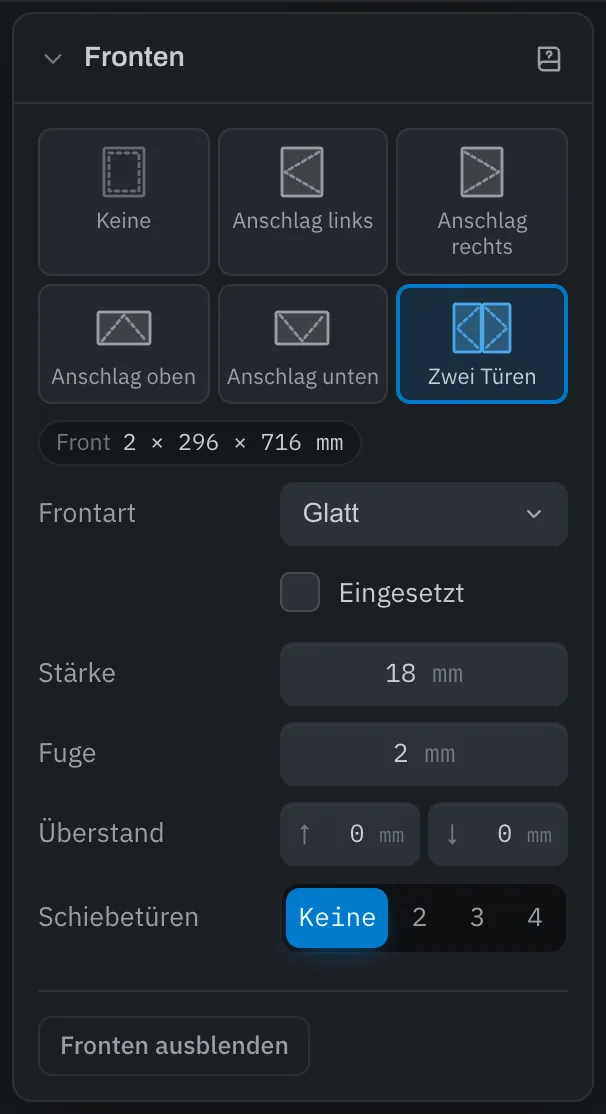
Fronttyp
| Bild | Was Sie bekommen |
|---|---|
| Keine | Ein Schrank ohne Front. |
| Anschlag links | Eine Tür mit Anschlag links. |
| Anschlag rechts | Eine Tür mit Anschlag rechts. |
| Anschlag oben | Eine Klappe mit Anschlag oben. |
| Anschlag unten | Eine Klappe mit Anschlag unten. |
| Zwei Türen | Zwei Türen mit Anschlag an den Außenseiten, die sich in der Mitte treffen. |
Optionen
| Option | Was sie bewirkt | Standard | Werte |
|---|---|---|---|
| Bild des Typs | Fronttyp, siehe Tabelle oben. | Keine | 6 Typen |
| Front | Nur Anzeige: die Größe der Fronten, Breite × Höhe. Zwei gleiche Fronten zeigen 2 × 296 × 716 mm. | – | – |
| Frontart | Woraus Türen und Klappen bestehen. Siehe Frontart. | Glatt | Glatt, Aluminium und Glas, Rahmen mit Glas, Rahmen mit Füllung, Gefräste MDF |
| Eingesetzt | Die Front sitzt im Korpus, zwischen Seitenwänden, Ober- und Unterboden, bündig mit der Vorderkante. Seitenwände, Ober- und Unterboden laufen dann über die volle Tiefe (abzüglich einer aufgesetzten Rückwand). | aus | an, aus |
| Stärke | Frontstärke. Seitenwände, Ober- und Unterboden sind um diesen Betrag weniger tief. | 18 mm | 0–100 mm |
| Fuge | Der Abstand von der Kante des Schranks zur Kante der Front, auf jeder Seite. Bei zwei Türen ist die Fuge in der Mitte doppelt. | 2 mm | 0–100 mm |
| Überstand ← → | Verschiebt die linke und rechte Kante der Front. Wird bei Zwei Türen nicht angezeigt. | 0 mm | −2000 bis 2000 mm |
| Überstand ↑ ↓ | Die Front ragt so weit über die Oberkante oder unter die Unterkante hinaus (negativ: tiefer bzw. höher). | 0 mm | −2000 bis 2000 mm |
| Schiebetüren | Schiebetürflügel statt einer Front. Siehe Schiebetüren. | Keine | Keine, 2, 3, 4 |
| Fronten ausblenden / Fronten einblenden | Blendet alle Fronten im Projekt aus oder wieder ein, wie Shift+F. | – | Schaltfläche |
Die Felder außer den Bildern und Schiebetüren werden erst angezeigt, wenn Sie eine Front gewählt haben.
So berechnet EFS die Frontmaße (Schrank 600 × 720 mm, Fuge 2 mm):
- Eine Tür: 596 × 716 mm.
- Zwei Türen: jede 296 × 716 mm. Dazwischen liegt eine Fuge von 4 mm.
- Eingesetzt: Die Tür ist außerdem um beide Seitenwände schmaler und um Ober- und Unterboden (mit ihrem Einzug) niedriger. Mit Platten von 18 mm ist eine Tür 560 × 680 mm.
Hinweis
Bei einzelnen Türen und Klappen verschiebt der Überstand auf der Anschlagseite die ganze Front, und der Überstand auf der Gegenseite verlängert sie. Bei Anschlag links verschiebt ein positiver Überstand ← die Tür nach rechts, und ein positiver Überstand → verlängert sie nach rechts. Bei Anschlag rechts ist es umgekehrt. Bei einer Klappe Anschlag oben gilt dasselbe für den Überstand ↑ (verschiebt) und den Überstand ↓ (verlängert), bei Anschlag unten umgekehrt. Die Überstände ← und → einer Klappe verlängern sie zu dieser Seite.
Tipp
Um eine Tür mit Anschlag links um 10 mm nach links zu verlängern, setzen Sie den Überstand ← auf −10 mm und den Überstand → auf 10 mm. Die rechte Kante bleibt dann, wo sie war.
Regeln:
- Wenn Sie eine Front wählen, verschwinden die Schubkästen und die Schiebetüren. Ein Schrank hat entweder Fronten oder Schubkästen.
- Fronten bekommen die Materialgruppe F 1, bei einem Hängeschrank F 2, und Kantenband 2 mm an allen vier Kanten. Siehe Dekore, Kantenband und Materialien.
- Wenn Sie den Fronttyp ändern, behält eine Front, die an derselben Stelle bleibt, ihr Kantenband und ihr Dekor. Eine neue Front bekommt das Standard-Kantenband (oder das Kantenband aus Meine Einstellungen) und das Dekor ihrer Gruppe.
- F schaltet die Fronten des ausgewählten Schranks durch: Keine → Anschlag links → Anschlag rechts → Zwei Türen → Keine. In der zweiten Runde kommen dieselben Fronten mit eingeschaltetem Eingesetzt. Klappen wählen Sie mit einem Bild. Bei mehreren ausgewählten Schränken bekommen alle die nächste Front des aktiven.
- O öffnet und schließt die Türen und Schubkästen der ausgewählten Schränke und der mit ihnen verknüpften Schränke. Wenn nichts ausgewählt ist, öffnet es alles. Die Türen-Schaltfläche in der Werkzeugleiste der 3D-Ansicht öffnet und schließt alle Türen und Schubkästen.
- Shift+F, die Schaltfläche Fronten ausblenden im Panel und die Fronten-Schaltfläche in der Werkzeugleiste der 3D-Ansicht (blau, solange die Fronten angezeigt werden) blenden alle Fronten im Projekt aus, sodass Sie hineinsehen. Schiebetürflügel bleiben: Sie blenden sie mit H aus.
Achtung
Mit Shift+F ausgeblendete Fronten gehen nicht in die Zuschnittliste, die Zeichnungen oder die Kostenschätzung. Holen Sie sie vor dem Export zurück. Mit H oder dem Auge in der Liste ausgeblendete Platten bleiben in der Zuschnittliste: Sie sind nur in der Ansicht ausgeblendet.
Achtung
Die Überstände ← und → verschwinden, wenn Sie Zwei Türen wählen, aber ihre Werte bleiben. Wenn Sie vorher einen Überstand → eingestellt haben, werden beide Türen um diesen Betrag breiter und überlappen sich in der Mitte. Setzen Sie die Überstände auf 0 zurück, bevor Sie auf zwei Türen wechseln.
Feste Blende und Anschlagleiste
Ein Blindeckschrank hat neben der Tür eine feste Blende: eine Platte im Dekor der Fronten, die sich nicht öffnet und den blinden Teil der Ecke schließt. Hinter der Fuge zwischen Blende und Tür steht die Anschlagleiste, eine senkrechte Platte, an die die Blende geschraubt ist und an der die Tür auf dieser Seite angeschlagen ist.
- Klicken Sie auf einen Schrank mit Türen (Anschlag links, Anschlag rechts oder Zwei Türen).
- Klicken Sie im Panel Fronten, unter den Überständen, neben Feste Blende auf Links oder Rechts: die Seite der Front, die die Blende einnimmt.
- Geben Sie die Blendenbreite ein.
- Entfernen Sie bei Bedarf das Häkchen Anschlagleiste oder ändern Sie die Leistentiefe.
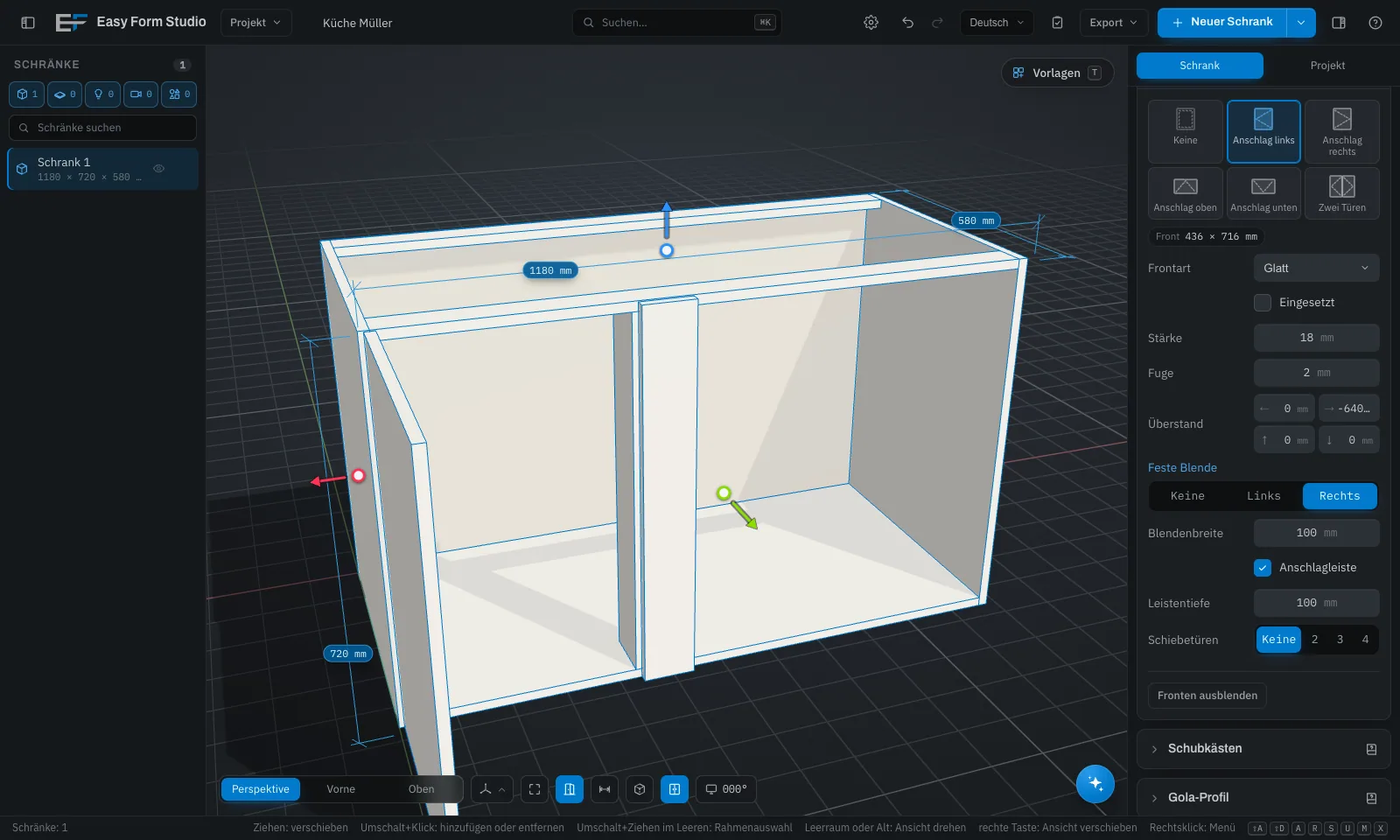
| Option | Was sie bewirkt | Standard | Werte |
|---|---|---|---|
| Feste Blende | Schaltflächen: die Seite der Front, die die Blende einnimmt. Keine: Die Tür nimmt die ganze Front ein. | Keine | Keine, Links, Rechts |
| Blendenbreite | Die Breite der Blende mit der Fuge zur Tür. Die Tür ist um diesen Betrag schmaler. | 100 mm | 20–1000 mm |
| Anschlagleiste | Häkchen: eine senkrechte Platte hinter der Fuge zwischen Blende und Tür. | an | an, aus |
| Leistentiefe | Wie tief die Leiste hinter den Fronten in den Schrank reicht. Wird angezeigt, solange Anschlagleiste an ist. | 100 mm | 30–600 mm |
Feste Blende wird nur angezeigt, wenn der Schrank Türen hat: eine (Anschlag links, Anschlag rechts) oder Zwei Türen, ohne Schubkästen. Klappen und Schubkästen haben keine feste Blende. Die anderen Felder werden angezeigt, sobald Sie eine Seite wählen. Wenn Sie die Maus über ein Feld halten, leuchtet die Blende oder die Leiste auf.
So baut EFS die Blende (Schrank 600 × 720 mm, Platten von 18 mm, eine Tür, Fuge 2 mm, Blende links, Blendenbreite 100 mm):
- Die Tür ist um die Blendenbreite schmaler: 496 mm statt 596 mm. Sie rückt von der Blende weg, und ihre Kante auf der anderen Seite bleibt, wo sie war.
- Die Blende steht dort, wo die Außenkante der Tür war. Sie ist 96 mm breit (Blendenbreite minus zweimal die Fuge) und so hoch, so stark und in derselben Ebene wie die Tür. Zwischen Blende und Tür ist eine Fuge von 4 mm, wie zwischen zwei Türen.
- Die Leiste ist so stark wie der Korpus (18 mm) und steht hinter der Mitte dieser Fuge: von der Rückseite der Fronten um die Leistentiefe nach hinten, und in der Höhe vom Unterboden bis zum Oberboden, zur vorderen Traverse oder zum Aluminiumprofil. Fehlen diese, reicht die Leiste bis zur Kante des Schranks.
- Bei Zwei Türen sind beide Türen um die halbe Blendenbreite schmaler, und die Tür neben der Blende rückt von ihr weg.
Regeln:
- Die Blende bekommt das Dekor und die Materialgruppe der Türen (F 1, bei einem Hängeschrank F 2) und das Frontkantenband von 2 mm an allen vier Kanten. Sie hat keine Topfbänder und keinen Griff.
- Die Leiste ist eine Korpusplatte: Gruppe Einlegeboden, Kantenband 0,4 mm.
- Eine Tür mit Anschlag auf der Seite der Blende (Anschlag links mit der Blende links, Anschlag rechts mit der Blende rechts, bei Zwei Türen die Tür neben der Blende) ist an der Leiste angeschlagen: Die Montageplatten der Topfbänder werden in ihre der Tür zugewandte Fläche gebohrt, von ihrer Vorderkante aus, wie bei einer Seitenwand. Ohne Leiste ist die Tür wie üblich an der Seitenwand angeschlagen.
- Die Tür bleibt mindestens 100 mm breit. Ist die Blendenbreite zu groß, wird die Blende schmaler als eingegeben.
- Blende und Leiste sind Platten des Schranks: Ein zweiter Klick auf sie öffnet den Reiter Platte (Kantenband, Dekor, Bemerkung), und in der Zuschnittliste heißen sie Feste Blende und Anschlagleiste.
- EFS bohrt keine Verbindungen für Blende und Leiste. Schrauben Sie die Blende an die Leiste, und befestigen Sie die Leiste wie gewohnt am Unterboden und am Oberboden.
- Bei einer Klappe oder Schubkästen gibt es keine Blende und keine Leiste. Wenn Sie auf Keine klicken, verschwinden sie, und die Tür ist so breit wie vorher.
- Die Einlegeböden werden um die Leiste ausgeklinkt, 2 mm an den Seiten und hinten, sodass sie nicht durch sie laufen. Die Ausklinkung ist auch in der Kontur für CNC und DXF.
Frontart
Frontart im Panel Fronten legt fest, woraus die Türen und Klappen des Schranks bestehen (bei Gefräste MDF auch die Schubkastenfronten):
| Art | Was sie ist | Was in die Fertigung geht |
|---|---|---|
| Glatt | Eine Platte, wie bisher. Der Standard | Eine Platte |
| Aluminium und Glas | Gekaufte Türen: ein Aluminiumrahmen mit Glas | Nichts wird zugeschnitten. Das Angebot enthält die Türen pro m² (Code ALU_GLASS_M2). Die Topflöcher kommen gebohrt: Gebohrt werden nur die Montageplatten in der Seitenwand |
| Rahmen mit Glas | Zwei Höhenfriese und zwei Querfriese aus Platten, mit Glas in der Mitte | Höhen- und Querfriese werden aus Platten zugeschnitten, mit einer Nut für das Glas. Das Glas wird pro m² gekauft (Code GLASS_M2) |
| Rahmen mit Füllung | Zwei Höhenfriese und zwei Querfriese aus Platten, mit einer dünneren Füllung | Höhenfriese, Querfriese und Füllung werden aus Platten zugeschnitten |
| Gefräste MDF | Eine MDF-Platte mit einer umlaufend in die Fläche gefrästen Nut (ein „Shaker“-Look): Türen, Klappen und Schubkastenfronten | Eine Platte pro Front, ein CNC-Teil, ohne Kantenband. Die Nut geht in die DXF und die CNC-Programme |
- Klicken Sie auf einen Schrank mit einer Tür oder Klappe.
- Wählen Sie im Panel Fronten unter Front eine Frontart, z. B. Rahmen mit Glas.
- Unter dem Feld erscheinen die Rahmenmaße, z. B. Höhenfriese 60 mm, Querfriese 60 mm, Glas 4 mm.
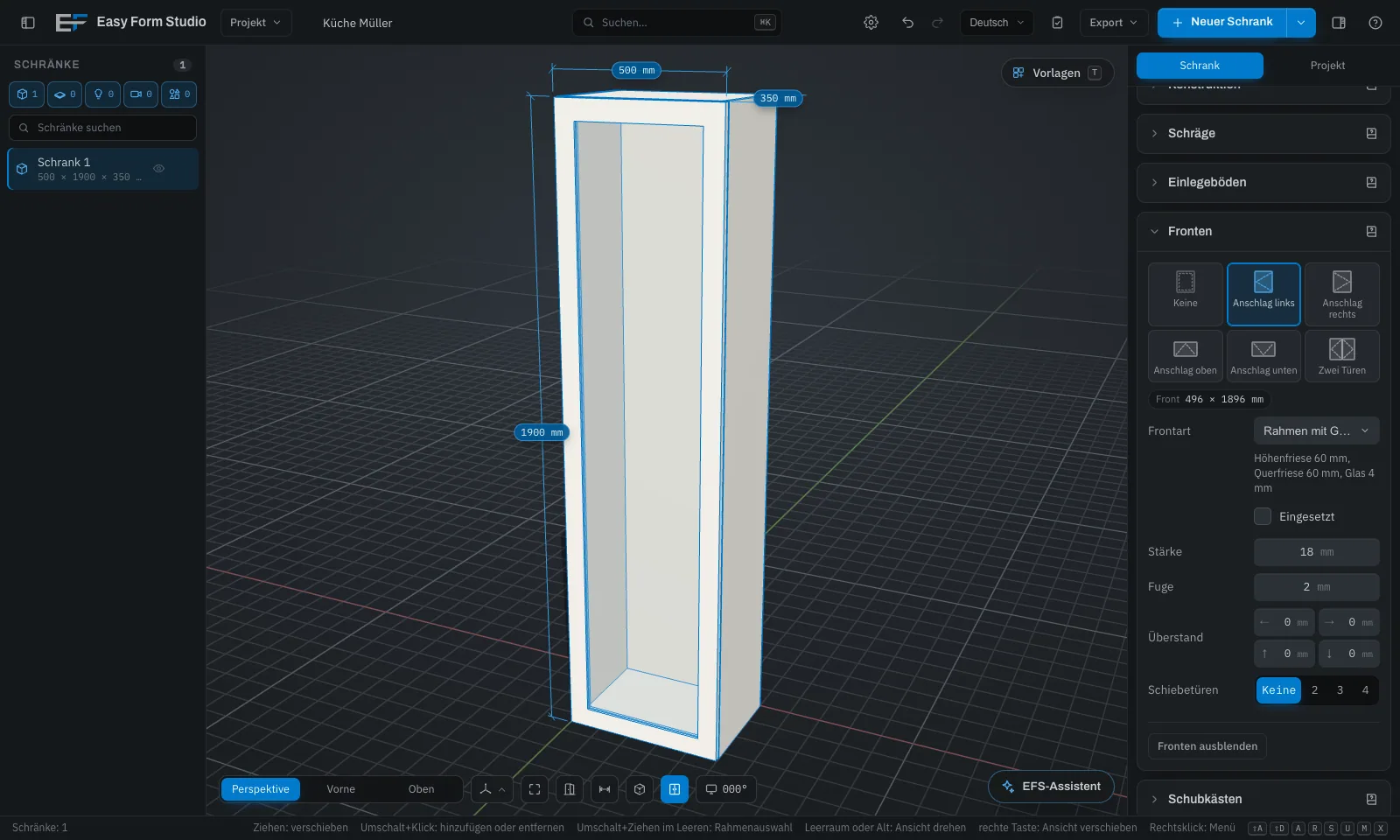
Was EFS macht:
- Die Tür bleibt für Topfbänder, Griffe und Öffnen (O) ein Element. In der 3D-Ansicht hat sie einen Rahmen, in der Mitte Glas oder eine vertiefte Füllung.
- Zuschnittliste, Etiketten, Zuschnittoptimierung und CNC-Dateien bekommen statt der Tür zwei Höhenfriese und zwei Querfriese (und die Füllung), im Dekor und in der Stärke der Tür. Der Höhenfries auf der Anschlagseite trägt die Topfband-Bemerkung und die Topfbohrungen. Siehe Zuschnittliste und Zuschnittmaß.
- Das Kantenband der Tür kommt an die Außenkanten des Rahmens.
- Das Glas und die Aluminiumtüren stehen nicht in der Zuschnittliste: Sie sind gekaufte Artikel mit einem Preis pro m² in der Beschlagliste und im Angebot (siehe Ein Angebot für den Kunden).
- Der Klappenbeschlag berechnet das Gewicht nach der Art: Rahmen und Glas sind schwerer als eine Platte, und Aluminiumtüren haben ihr eigenes Gewicht pro m².
| Rahmenmaß | Rahmen mit Glas | Rahmen mit Füllung |
|---|---|---|
| Breite der Höhen- und Querfriese | 60 mm | 70 mm |
| Glas oder Füllung | Glas 4 mm | Füllung 8 mm |
| Nut für Glas oder Füllung | 8 mm tief | 8 mm tief |
| Luft von Glas oder Füllung in der Nut | 1 mm | 1 mm |
Aluminium und Glas: Profil 20 mm, Glas 4 mm, 13 kg/m².
Regeln:
- Eine Front, die für den Rahmen zu klein ist, bleibt eine Platte. Unter dem Feld steht dann Eine für den Rahmen zu kleine Front bleibt eine Platte.
- Bei einem Rahmen oder Aluminium bleiben Schubkastenfronten glatt, und unter dem Feld steht Schubkastenfronten bleiben glatt. Ein Eckschrank hat keine Frontart.
- Die Maße der Arten stehen im Beschlagkatalog
front_styles.json. Importieren Sie Ihre eigenen Werte (z. B. einen schmaleren Höhenfries) in den Beschlagkatalog (siehe Ihr eigener Beschlagkatalog). Ein Schrank übernimmt sie bei seiner nächsten Änderung. - Die Frontart für das ganze Projekt wählen Sie in den Projektbeschlägen, Kasten Fronten (siehe Projektbeschläge). Projekte, die vor dieser Version gespeichert wurden, haben Glatt.
- Ein Ausschnitt der Ausklinkung an einer Front verschwindet, wenn Sie einen Rahmen wählen.
Gefräste MDF
Gefräste MDF ist eine MDF-Platte pro Front, mit einer umlaufend in die Fläche gefrästen Nut. Jede Front des Schranks wird gefräst: Türen, Klappen und Schubkastenfronten. Deshalb erscheint das Feld Frontart auch bei einem Schrank, der nur Schubkästen hat.
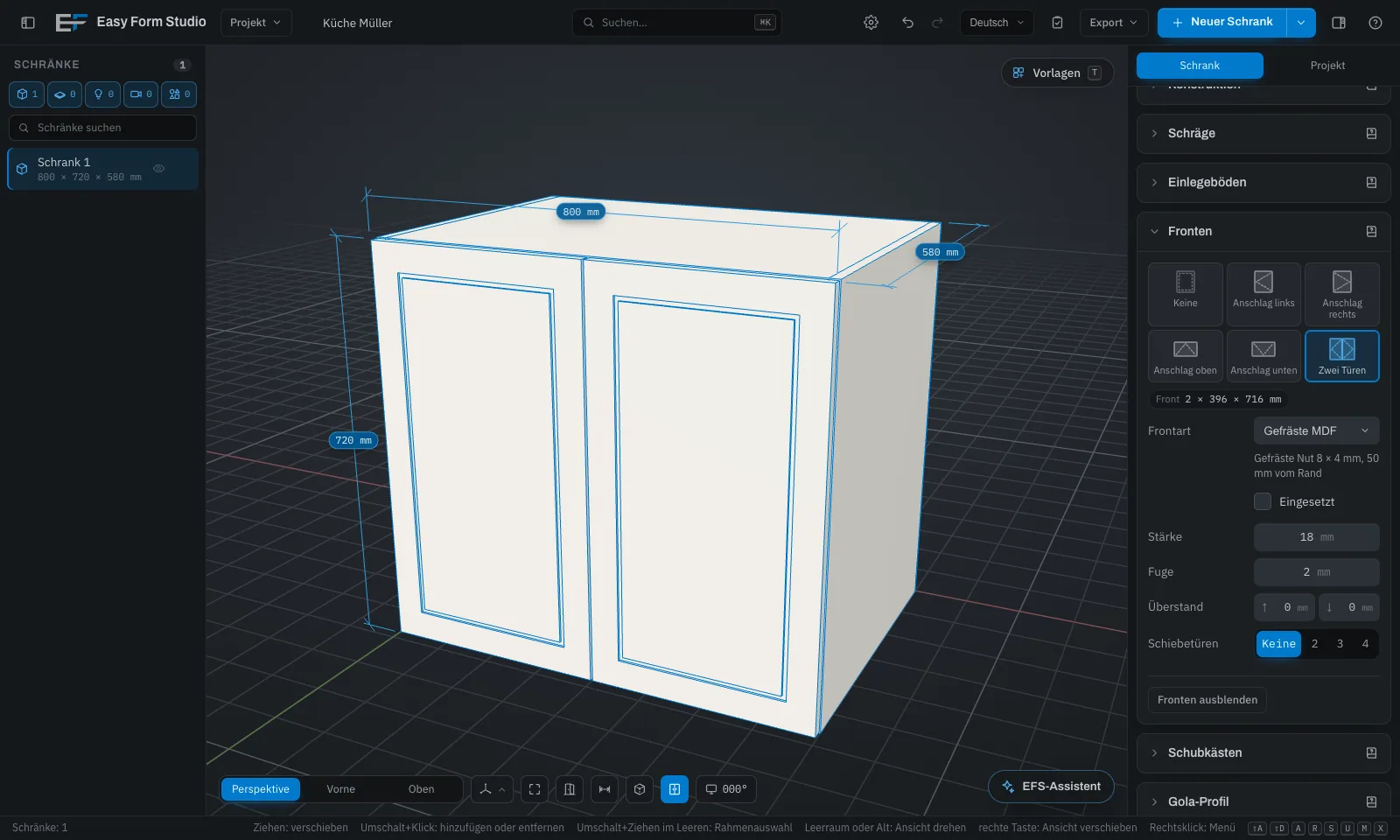
- Die Standardnut liegt 50 mm vom Rand, ist 8 mm breit und 4 mm tief, eine umlaufend. Unter dem Feld steht Gefräste Nut 8 × 4 mm, 50 mm vom Rand. Die Anzahl der Nuten (bis zu 5), ihr Abstand und das Werkzeug stehen in
front_styles.json(importieren Sie Ihre eigenen Werte in den Beschlagkatalog). - Die Nut ist höchstens halb so tief wie die Front stark ist.
- Eine gefräste Front hat kein Kantenband (lackierte MDF). Wenn Sie die Art ändern, bekommt die Front das Kantenband zurück, das sie vor dem Fräsen hatte; ein Kantenband, das an der gefrästen Front eingestellt wurde, entfällt.
- Die Front ist ein CNC-Teil: in der Zuschnittliste mit einer CNC-Kennzeichnung und einer Bemerkung mit ihrer Nut (siehe Zuschnittliste und Zuschnittmaß), in der DXF mit dem Layer
MILL_W8_P4, in den MPR- und CIX-Programmen mit einer Fräsung auf der Mittellinie der Nut (siehe Gefräste Fronten). - Das Angebot berechnet das Fräsen pro Meter Nut (
MILLING_M), und die Front zählt auch als CNC-Teil (siehe Arbeitsgänge). - Eine Front, die innerhalb ihrer Nut weniger als 20 mm Mitte behält, bleibt glatt: Unter dem Feld steht Eine für die Fräsung zu kleine Front bleibt glatt.
- Wenn eine Nut einen Bandtopf oder eine Griffbohrung trifft, steht unter dem Feld Die Fräsung trifft einen Bandtopf oder Die Fräsung trifft eine Griffbohrung, und auch die Projektprüfung meldet es. Verschieben Sie den Griff oder ändern Sie die Nut.
- Türen unter einer Dachschräge werden nicht gefräst (Türen unter einer Schräge werden nicht gefräst). Türen an einem schrägen Abschluss werden wie die anderen gefräst.
- Der Klappenbeschlag zählt eine gefräste Klappe als eine Platte mit einer Dichte von 750 kg/m³.
- Schrank zerlegen macht aus gefrästen Fronten einfache glatte Platten, mit dem Kantenband, das sie vor dem Fräsen hatten.
Die Vorlage Unterschrank 800, gefräste MDF (Küche Unterschränke) hat zwei gefräste Türen.
Hinweis
Aluminium und Glas braucht ein Topfband für Aluminiumrahmen. EFS bohrt mit keinem Topfband Topflöcher in die Türen, und Beschlagliste und Arbeitsgänge zählen nur die Töpfe, die die Werkstatt bohrt.
Schiebetüren
Die Zeile Schiebetüren im Panel Fronten setzt 2, 3 oder 4 Schiebetürflügel vor den Korpus, auf zwei Laufspuren, mit 30 mm Überlappung. Die Flügel gehören zum Schrank: Wenn Sie seine Größe ändern, ordnen sich die Flügel von selbst neu an.
- Wenn Sie Schiebetüren wählen, geht der Fronttyp zurück auf Keine. Wenn Sie eine Front wählen, verschwinden die Schiebetüren.
- Die Flügel sind in der Gruppe F 1 (bei einem Hängeschrank F 2) und haben Kantenband 2 mm.
- Wählen Sie einen Flügel aus (ein zweiter Klick auf den Flügel) und drücken Sie X: Alle Flügel verschwinden, und der Schrank bleibt ohne Front.
- Derselbe Befehl für zwei Flügel steht im Rechtsklick-Menü, Zum Schrank hinzufügen → Schiebetüren.
Die Details stehen im Kapitel Schiebetüren.
Schubkästen
Schubkästen nehmen die ganze Höhe des Schranks ein und teilen sie nach Verhältnissen. Die Höhen der Schubkästen stellen Sie durch Ziehen im Schubkasteneditor ein.
- Klicken Sie auf den Schrank.
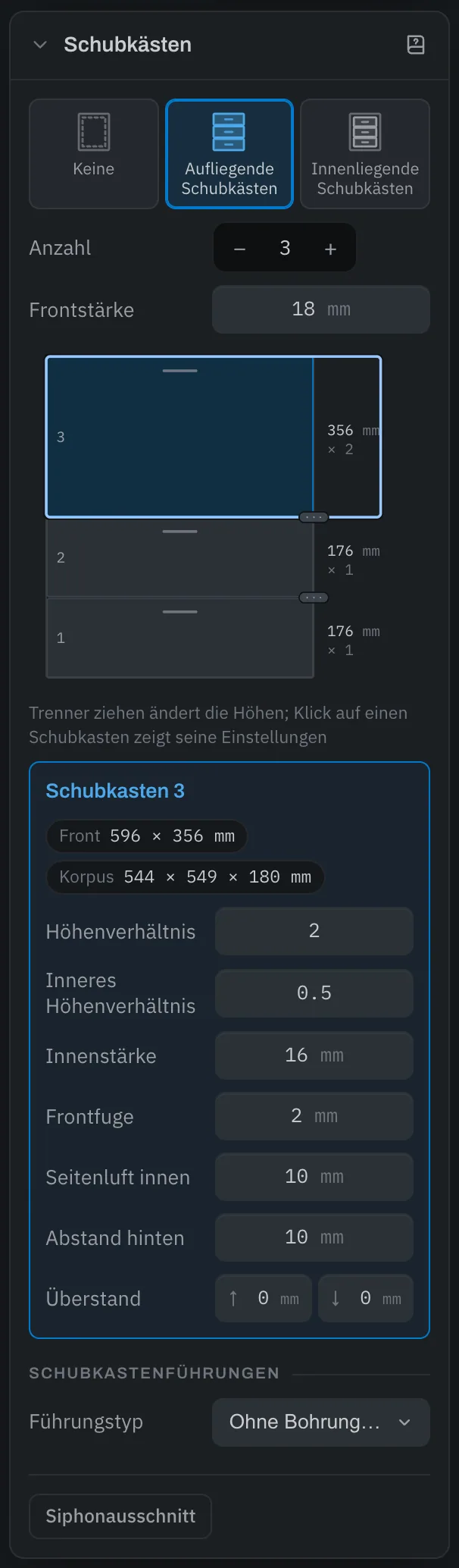
- Klicken Sie im Panel Schubkästen auf das Bild Aufliegende Schubkästen oder Innenliegende Schubkästen. Der Schrank bekommt sofort einen Schubkasten.
- Klicken Sie auf + neben Anzahl, bis Sie die gewünschte Zahl von Schubkästen haben.
- Ziehen Sie im Schubkasteneditor die Linie zwischen zwei Schubkästen nach oben oder unten, um ihre Höhen zu ändern.
- Klicken Sie im Editor auf einen Schubkasten, um seine Einstellungen zu öffnen.
- Die Führung wählen Sie unter dem Editor, unter Schubkastenführungen.
Schubkastentyp
| Bild | Was Sie bekommen |
|---|---|
| Keine | Ein Schrank ohne Schubkästen. |
| Aufliegende Schubkästen | Die Schubkastenfronten liegen über den Kanten des Korpus und decken die ganze Höhe des Schranks ab. |
| Innenliegende Schubkästen | Die Schubkastenfronten sitzen im Korpus, zwischen Seitenwänden, Ober- und Unterboden, bündig mit der Vorderkante. |
Optionen des Panels Schubkästen
| Option | Was sie bewirkt | Standard | Werte |
|---|---|---|---|
| Bild des Typs | Schubkastentyp, siehe Tabelle oben. | Keine | Keine, Aufliegende Schubkästen, Innenliegende Schubkästen |
| Anzahl | Anzahl der Schubkästen. Sie ändern sie mit den Schaltflächen − und +. − von 1 auf 0 setzt den Typ auf Keine zurück. | 0 (der erste Typ gibt 1) | 0–5 |
| Frontstärke | Stärke aller Schubkastenfronten. Bei aufliegenden Schubkästen sind die Seitenwände um diesen Betrag weniger tief. | 18 mm | 0–100 mm |
Anzahl, Frontstärke und der Editor werden erst angezeigt, wenn Sie einen Typ gewählt haben.
Der Schubkasteneditor
Der Editor ist eine kleine Zeichnung des Schranks von vorne. Jeder Schubkasten zeigt seine Nummer, rechts die Höhe seiner Front in mm und darunter sein Verhältnis (× 1, × 2…). Schubkasten 1 ist der unterste.
- Ziehen Sie die Linie zwischen zwei Schubkästen nach oben oder unten, am Griff an ihrem rechten Ende oder irgendwo entlang der Linie. Diese beiden Schubkästen bekommen ganzzahlige Verhältnisse von 1 bis 3, die die Linie am nächsten an die Stelle setzen, an der Sie loslassen. Die übrigen Schubkästen bleiben, wie sie sind.
- Sie erreichen eine Linie auch mit Tab und verschieben sie mit Up und Down.
- Klicken Sie auf einen Schubkasten, um seine Einstellungen unter dem Editor zu öffnen. Ein weiterer Klick schließt sie.
Schubkasten 1 bis Schubkasten 5
Die Einstellungen des Schubkastens, den Sie im Editor angeklickt haben. Oben stehen die Markierungen Front (Breite × Höhe der Front) und Korpus (Breite × Tiefe × Höhe des Schubkastenkorpus).
| Option | Was sie bewirkt | Standard | Werte |
|---|---|---|---|
| Höhenverhältnis | Der Anteil dieses Schubkastens an der Höhe. Schubkästen mit den Verhältnissen 1, 1, 2 bekommen ein Viertel, ein Viertel und die Hälfte der Höhe. Das Ziehen der Linie im Editor ändert dasselbe. | 1 | 1–3 |
| Inneres Höhenverhältnis | Die Höhe der Zargen als Anteil der Schubkastenhöhe. | 0,5 | 0,1–1,0 |
| Innenstärke | Stärke von Zargen, Boden und Rückwand des Schubkastenkorpus. | 16 mm | 0–100 mm |
| Frontfuge | Die Fuge um die Schubkastenfront, auf jeder Seite. Zwischen zwei Schubkästen ist die Fuge doppelt. | 2 mm | 0–100 mm |
| Seitenluft innen | Der Abstand zwischen der Seitenwand des Schranks und der Zarge, für die Führung. | 10 mm | 0–50 mm |
| Abstand hinten | Der Abstand zwischen dem hinteren Ende des Schubkastenkorpus und der Rückwand des Schranks. | 10 mm | 0–50 mm |
| Überstand ↑ ↓ | Die Schubkastenfront ragt so viel höher oder tiefer (negativ: in die andere Richtung). | 0 mm | −2000 bis 2000 mm |
So baut EFS einen Schubkasten (Schrank 600 × 580 × 720 mm, Platten 18 mm, aufgesetzte Rückwand 3 mm, drei aufliegende Schubkästen mit Verhältnis 1):
- Jeder Schubkasten bekommt 240 mm Höhe. Die Front ist 596 × 236 mm.
- Die Zargen sind 240 × 0,5 = 120 mm hoch und 580 − 18 − 10 − 3 = 549 mm tief.
- Boden und Rückwand des Schubkastenkorpus sitzen zwischen den Zargen: Sie sind 600 − 2 × 18 − 2 × 10 − 2 × 16 = 512 mm breit. Die Rückwand des Schubkastens steht auf dem Boden.
- Der Schubkastenkorpus liegt 5 mm über dem Unterboden.
Führungen und der Siphonausschnitt
Unter dem Editor finden Sie:
- Schubkastenführungen → Führungstyp: eine Führung oder ein Boxsystem aus dem Katalog. Standard ist Ohne Bohrung (nur Anzahl). Der Katalog bietet Kugelführung, seitlich, die Kugelführungen GTV H45 und Riex NB45/NB58, Blum TANDEMBOX antaro, LEGRABOX pure und MERIVOBOX, GTV AXIS PRO, Auszugskorb (komplett gekauft) sowie die Einträge, die Sie selbst hinzugefügt haben (siehe Führungskatalog).
- Schubkastenführung, Satz: welche Führung, in welchen Längen und wie viele der Schrank bekommt. Wenn keine Länge in die Schubkastentiefe passt, steht dort Keine Führungslänge passt in die Schubkastentiefe; es wird nicht gebohrt.
- Siphonausschnitt: ein U-förmiger Ausschnitt um den Siphon in Rückwand und Boden des obersten Schubkastens. Die Schaltfläche fügt ihn hinzu (250 × 250 mm), dann ändern Sie Breite und Tiefe oder löschen ihn mit Siphonausschnitt entfernen. Die Details stehen im Kapitel Bad: Siphon und Rohre.
Regeln:
- Wenn Sie Schubkästen wählen, verschwinden die Fronten und die Schiebetüren. Ein Schrank hat entweder Schubkästen oder Fronten.
- Schubkastenfronten bekommen die Materialgruppe F 1 (bei einem Hängeschrank F 2) und Kantenband 2 mm. Der Schubkastenkorpus geht in die Gruppe Einlegeboden.
- Mit einer Führung aus dem Katalog wählt EFS die Führungslänge nach der Schubkastentiefe und bohrt die Seitenwände. Bei einem Boxsystem fallen die Metallzargen aus der Zuschnittliste, und Boden und Rückwand bekommen ihre Maße nach der Formel des Herstellers. Bei einem Auszugskorb wird nur die Schubkastenfront zugeschnitten (siehe Auszugskörbe).
- D schaltet die Schubkastenanordnungen durch: Keine → Aufliegende Schubkästen 1, 2, 3, 4, 5 → Innenliegende Schubkästen 1 … 5 → Keine. Wenn die Runde wieder bei Keine ankommt, bekommt der Schrank die Front zurück, die er vor dem ersten D hatte, im selben Dekor. Bei mehreren ausgewählten Schränken bekommen alle die nächste Anordnung des aktiven.
- Bei mehreren ausgewählten Schränken geht der Siphonausschnitt (Hinzufügen, Maße, Entfernen) an alle, die Schubkästen haben.
- Der Siphonausschnitt geht mit den Schubkästen. Wenn der Schrank keine Schubkästen mehr hat (Typ Keine, Anzahl 0 oder Fronten statt Schubkästen), verschwindet der Ausschnitt, und wieder hinzugefügte Schubkästen kommen ohne ihn.
Auf dem Smartphone
Im Schubkasteneditor ziehen Sie die Linie mit dem Finger am Griff an ihrem rechten Ende; auf einem Touchscreen ist der Griff größer. Ein Tippen auf einen Schubkasten öffnet seine Einstellungen.
Tür und Schubkästen in einem Korpus
Ein Schrank hat entweder Fronten oder Schubkästen, aber eine Tür und Schubkästen in einem Korpus bauen Sie mit einem Klick. Unten im Panel Schubkästen, unter der Überschrift Tür und Schubkästen, stehen drei Schaltflächen:
| Schaltfläche | Was sie erstellt |
|---|---|
| Schubkasten über der Tür | Ein Schubkasten oben, die Tür darunter |
| Schubkasten unter der Tür | Ein Schubkasten unten, darüber ein Einlegeboden, darüber die Tür |
| Schubkästen über der Tür | Zwei Schubkästen oben, die Tür darunter |
- Klicken Sie auf einen Schrank mit einer Tür.
- Öffnen Sie das Panel Schubkästen und gehen Sie nach unten zu Tür und Schubkästen.
- Klicken Sie auf Schubkasten über der Tür. Die Tür wird 180 mm niedriger, und der Schubkasten sitzt darüber.
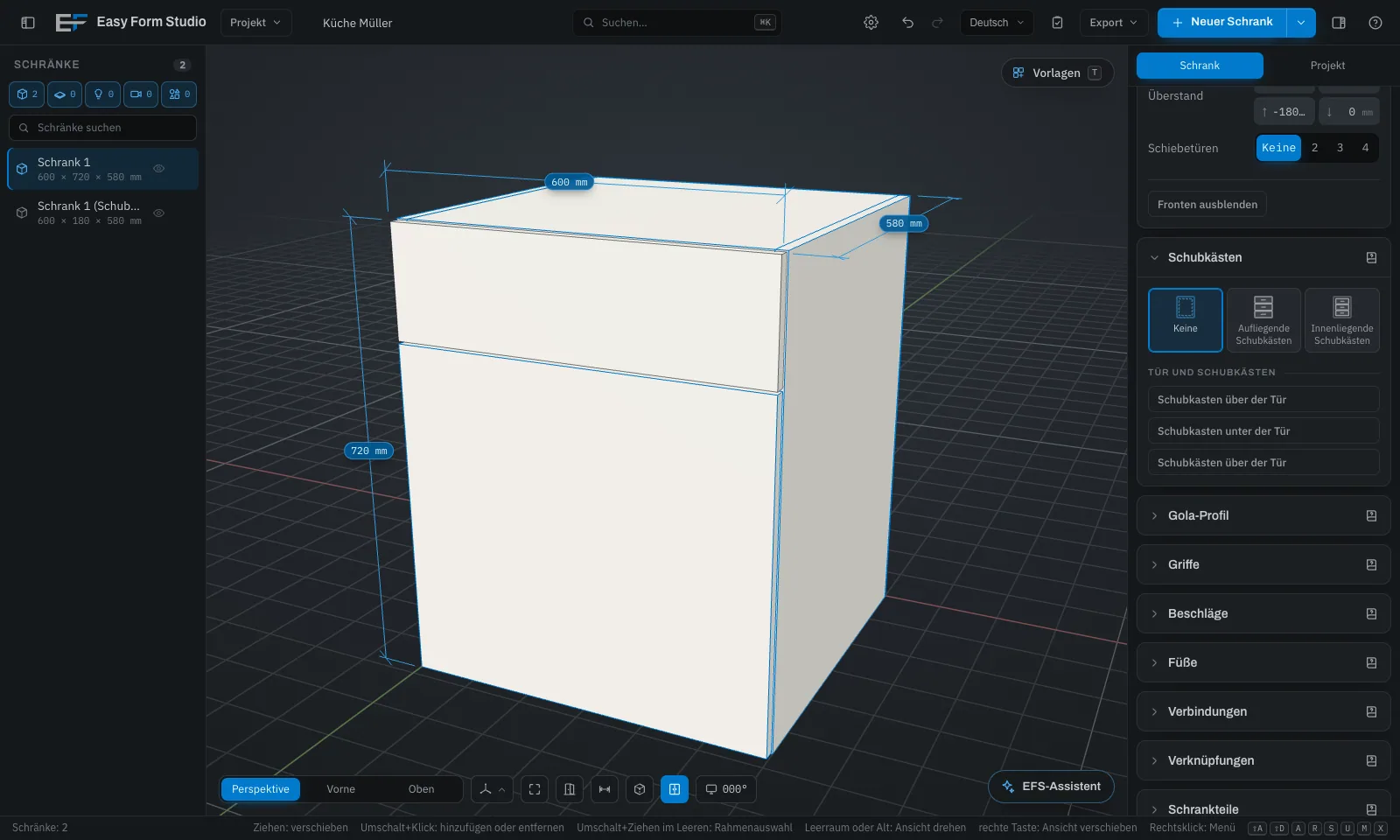
Dieselben Schaltflächen stehen im Rechtsklick-Menü eines Schranks unter Zum Schrank hinzufügen und in der Befehlspalette (Ctrl+K, auf dem Mac Cmd+K). Im Menü Neuer Schrank ▾ fügen Schrank mit Schubkasten über der Tür, Schrank mit Schubkasten unter der Tür und Schrank mit Schubkästen über der Tür gleich einen neuen Schrank mit Tür und Schubkästen hinzu.
Was EFS macht:
- Es kürzt die Tür um die Schubkastenzone, 180 mm pro Schubkasten.
- Im Schrank fügt es einen verknüpften Schrank nur mit den Schubkästen hinzu, ohne Seitenwände, Ober- und Unterboden, Rückwand und Füße, wie in der Vorlage Tür und Schubkasten. In der Schrankliste hat er den Namen des Schranks mit (Schubkästen) am Ende, z. B. Schrank 1 (Schubkästen).
- Bei Schubkasten unter der Tür bekommt der Schrank auch einen Einlegeboden über den Schubkästen: Er liegt auf der Schubkastenzone, damit hinter der Tür nichts in den Schubkasten fällt. Es ist ein fester Einlegeboden des Schranks: Im Panel Einlegeböden und in der Zuschnittliste ist er wie die übrigen Einlegeböden, und mit den Seitenwänden ist er wie die übrigen festen Einlegeböden mit der Verbindung aus den Projektbeschlägen verbunden (Dübel, Confirmat oder Minifix; bei der Verbindung Keine ohne Bohrungen). Er hat keine Bodenträger und keine Bohrungen dafür und ändert das Raster der verstellbaren Einlegeböden nicht: Sie bleiben genau dort, wo sie auch ohne ihn wären. Wenn Sie Anzahl oder Höhe der Schubkästen ändern, folgt ihnen der Einlegeboden; wenn Sie die Schubkästen über die Tür verlegen oder löschen, verschwindet er.
- Die Schubkästen übernehmen die Frontstärke, die Griffe und die Führung des Schranks. Die Schubkastenfronten und die Tür sind gleich stark und bündig.
- Ein Schrank ohne Tür bekommt eine: eine Tür, zwei, wenn er breiter als 600 mm ist.
- Der Schrank bohrt die Löcher für die Schubkastenführungen in seine eigenen Seitenwände, als wären die Schubkästen seine eigenen.
- Ein erneuter Klick auf dieselbe oder eine andere Schaltfläche ändert dieselben Schubkästen: die Seite und die Anzahl, wieder 180 mm pro Schubkasten. Es entsteht kein neuer Schrank. Das funktioniert auch, wenn eine Schubkastenfront ausgewählt ist.
- Alles ist ein Schritt für Ctrl+Z (auf dem Mac Cmd+Z).
Die Höhe der Schubkastenzone ändern Sie an den Schubkästen selbst: Klicken Sie auf eine Schubkastenfront (der Schrank mit den Schubkästen wird ausgewählt) und ändern Sie Höhe in der Kopfzeile. Die Türkante und der Einlegeboden über den Schubkästen folgen ihr. Anzahl im Panel Schubkästen ändert die Anzahl der Schubkästen in der Zone.
Regeln:
- Die Tür muss mindestens 100 mm hoch bleiben. Sonst sagt EFS Die Schubkästen nehmen zu viel ein: Die Tür wäre niedriger als 100 mm.
- Wenn der Schrank oberhalb (oder unterhalb) schon einen anderen verknüpften Schrank hat, sagt EFS Der Schrank hat oberhalb schon einen anderen verknüpften Schrank (… unterhalb …).
- Wenn Sie Breite oder Tiefe des Schranks ändern, folgen die Schubkästen.
- Die Schaltflächen funktionieren, solange die Testphase oder das Abonnement aktiv ist, wie das Hinzufügen von Schränken.
Hinweis
Die Schaltflächen bauen einen einfachen Korpus. Für einen Schrank mit Gola-Profil ist die Vorlage Tür und Schubkasten - Gola der bessere Anfang (siehe Vorlagen und Meine Vorlagen).
Gola-Profil
Das Gola-Profil ist eine Nut in den Seitenwänden zum Öffnen ohne Griff. Anzahl legt fest, wie viele Nuten der Schrank hat.
Nuten und Aluminiumprofile fügen Sie mit einem Klick hinzu:
- Klicken Sie auf einen Unter- oder Hochschrank. Für mehrere Schränke halten Sie Shift gedrückt und klicken auf die anderen.
- Klicken Sie mit der rechten Maustaste auf den Schrank, öffnen Sie Zum Schrank hinzufügen und klicken Sie auf Gola-Profil. Derselbe Eintrag steht im Menü Neuer Schrank ▾, als Schaltfläche im Panel Zum Schrank hinzufügen und in der Befehlspalette (Ctrl+K, auf dem Mac Cmd+K).
- Ein Schrank ohne Gola-Nuten bekommt Nuten wie in den Gola-Vorlagen: eine über der Tür und, mit Schubkästen, eine für jeden Schubkasten, höchstens 3. In die Nuten kommen Aluminiumprofile, und das Panel Gola-Profil öffnet sich.
Sie können die Nuten auch selbst einstellen:
- Klicken Sie auf den Schrank.
- Öffnen Sie das Panel Gola-Profil.
- Geben Sie im Feld Anzahl die Zahl der Nuten ein.
- Stellen Sie Tiefe sowie Z-Position und Höhe jeder Nut ein (Überschriften Gola-Profil 1, 2, 3).
- Für Aluminiumprofile in den Nuten schalten Sie Gola-Profile ein.
| Option | Was sie bewirkt | Standard | Werte |
|---|---|---|---|
| Anzahl | Zahl der Nuten. 0 bedeutet kein Gola-Profil. | 0 | 0–3 |
| Tiefe | Wie tief die Nut von der Vorderkante der Seitenwand nach hinten geht. | 28 mm | 0–200 mm |
| Z-Position 1 | Von der Oberkante der Seitenwand bis zur Oberkante der ersten Nut. 0 bedeutet, die Nut ist oben offen (L-Profil). | 70 mm | 0–5000 mm |
| Höhe 1 | Höhe der ersten Nut. | 70 mm | 5–200 mm |
| Z-Position 2 | Von der Unterkante der ersten Nut bis zur Oberkante der zweiten. | 70 mm | 10–5000 mm |
| Höhe 2 | Höhe der zweiten Nut. | 70 mm | 5–200 mm |
| Z-Position 3 | Von der Unterkante der zweiten Nut bis zur Oberkante der dritten. | 70 mm | 10–5000 mm |
| Höhe 3 | Höhe der dritten Nut. | 70 mm | 5–200 mm |
| Gola-Profile | Ein Aluminiumprofil über die ganze Breite in jeder Nut: ein L-Profil für die obere Nut, wenn Z-Position 1 0 ist, sonst ein C-Profil. | aus | an, aus |
Die Felder für die zweite und dritte Nut werden nur angezeigt, wenn Anzahl 2 oder 3 ist.
Regeln:
- EFS fräst die Nut nur in die linke und rechte Seitenwand, wenn der Schrank sie hat.
- Wenn Sie Anzahl erhöhen, setzt EFS jede neue Nut, deren Z-Position und Höhe noch den Standardwert von 70 mm haben, wie in den Gola-Vorlagen:
- Nut 1 ist ein 58 mm hohes L-Profil direkt unter der Oberkante (Z-Position 1 0 mm, Höhe 1 58 mm);
- Nuten 2 und 3 sind bei einem Schrank mit Schubkästen C-Profile an den Fugen der Schubkastenfronten, von oben nach unten: von 58 mm unter der Fuge bis 12 mm über ihr (Höhe 70 mm). Ohne eine solche Fuge behält die Nut die Standardwerte;
- der Oberboden oder seine vordere Traverse springt um die Tiefe der Nut zurück (standardmäßig 28 mm): Das ist das Feld Rücksprung vorne unter Konstruktion → Oberboden;
- die Türen oder die Schubkastenfront unter einer Nut enden 35 mm tiefer: Der Überstand ↑ im Panel Fronten oder in den Einstellungen dieses Schubkastens wird −35 mm.
- Werte, die Sie selbst eingegeben haben, bleiben: EFS ändert nur Felder, die noch ihren Standardwert haben. Wenn Sie Gola aus- (Anzahl 0) und wieder einschalten, ändert sich nichts.
- Eine Küchenvorlage ohne Gola-Profil sieht deshalb, wenn Sie ihr eine Anzahl geben, wie ihre Gola-Version aus: Spülenunterschrank 800 mit Anzahl 1 wie Spülenunterschrank 800 - Gola, 2 Schubkästen mit Anzahl 2 wie 2 Schubkästen - Gola.
- Wenn die Nuten nicht in die Höhe der Seitenwand passen, verringert EFS die Z-Position von selbst, sodass sie passen. Das Feld zeigt dann den Wert, mit dem die Nut tatsächlich gefräst wird.
- Gola-Profil aus dem Menü ist ausgegraut, wenn alle ausgewählten Schränke schon Profile haben. Ein Hängeschrank, ein Schrank mit schrägem Ende und ein Schrank unter einer Schräge bekommen es nicht, solange sie keine Nuten haben. Ein Hängeschrank mit Nuten, die Sie selbst eingegeben haben, bekommt die Profile.
- X löscht die Profile: Klicken Sie auf den Schrank, klicken Sie noch einmal auf das Profil, um es zu wählen, und drücken Sie X. Die Profile verschwinden, Nuten und Schrank bleiben. Dasselbe bewirkt das Ausschalten des Häkchens Gola-Profile.
- Die Kostenschätzung zählt die Fräsungen für die Nuten und die Länge des Profils.
Hinweis
Im Desktop-Programm ist derselbe Befehl Hinzufügen → Gola-Profil und Rechtsklick → Zum Schrank hinzufügen → Gola-Profil. Dort sind die Profile eigene Objekte und folgen Maßänderungen des Schranks nicht. In EFS Web gehören die Profile zum Schrank und folgen ihm. Siehe Unterschiede zum Desktop-Programm.
Griffe
Das Panel Griffe bohrt Löcher für Griffe in Türen und Schubkastenfronten: Die Durchgangsbohrungen kommen auf die Zeichnung, Griffe und Schrauben in die Beschlagliste, und der Griff erscheint in der 3D-Ansicht auf der Front. Dasselbe wird für das ganze Projekt in den Projektbeschlägen eingestellt, hier ändern Sie also nur einen Schrank. Die Details stehen im Kapitel Projektbeschläge.
- Klicken Sie auf einen Schrank mit Türen oder Schubkästen.
- Klicken Sie im Panel Griffe auf das Bild des Grifftyps.
- Stellen Sie Lochabstand, Position und die Abstände von den Kanten ein.
| Option | Was sie bewirkt | Standard | Werte |
|---|---|---|---|
| Bild des Typs | Grifftyp. | Keine | Keine, Stangengriff, Knopf, Push-to-open |
| Lochabstand | Der Abstand zwischen den beiden Löchern eines Stangengriffs. Nur bei Stangengriff. | 128 mm | 16–1200 mm |
| Ausrichtung | Ein Stangengriff an Türen verläuft senkrecht oder waagerecht. An Schubkästen ist er immer waagerecht. Nur bei einem Stangengriff an Türen. | Senkrecht | Senkrecht, Waagerecht |
| Position | Höhe des Griffs an den Türen. An Schubkästen sitzt der Griff in der Mitte. Nur bei Türen. | Oberkante | Oberkante, Unterkante, Halbe Höhe |
| Ab Öffnungskante | Von der Türkante auf der Öffnungsseite bis zur Mitte des Griffs (oder bis zum näheren Loch eines waagerechten Stangengriffs). | 40 mm | 10–500 mm |
| Ab Ober-/Unterkante | Von der Ober- oder Unterkante der Tür bis zur Mitte des Griffs (oder bis zum näheren Loch eines senkrechten Stangengriffs). | 50 mm | 10–1000 mm |
Regeln:
- Push-to-open fügt für jede Tür, Klappe und jeden Schubkasten einen Push-Öffner hinzu, ohne Grifflöcher.
- Wenn der Schrank weder Türen noch Schubkästen hat, erscheint unter den Bildern Keine Türen oder Schubkastenfronten zum Bohren.
- Ab Öffnungskante und Ab Ober-/Unterkante werden nur angezeigt, solange der Schrank eine Front hat (Türen oder eine Klappe).
- Bei einem Hängeschrank setzen die Projektbeschläge den Griff an die gegenüberliegende Kante: Die Oberkante des Projekts wird zur Unterkante des Hängeschranks.
Beschläge
Das Panel Beschläge wählt Topfbänder, den Klappenbeschlag und Aufhänger nur für diesen Schrank. Es wird angezeigt, wenn der Schrank Türen oder eine Klappe hat oder ein Hängeschrank ist. Für das ganze Projekt wählen Sie sie in den Projektbeschlägen (siehe Projektbeschläge). Schubkastenführungen wählen Sie im Panel Schubkästen, die Korpusverbindungen im Panel Verbindungen.
| Option | Wann sie angezeigt wird | Was sie bewirkt | Standard | Werte |
|---|---|---|---|---|
| Topfbandtyp | Der Schrank hat Türen oder eine Klappe | Ein Topfband aus dem Katalog bohrt den Topf, die Schrauben und die Montageplatte. | aus den Projektbeschlägen; in einem neuen Projekt: Blum Clip top 110 | Ohne Bohrung (nur Anzahl), Generisch, Clip 35 mm, Blum Clip top 110, Hettich Sensys 110, GTV ECHC 102, mit Dämpfung, GTV CONL 100, Riex NC20, mit Dämpfung und Ihre eigenen Einträge |
| Auto-Topfbandanzahl | Der Schrank hat Türen oder eine Klappe | Anzahl der Topfbänder nach der Türhöhe: bis 900 mm 2, bis 1600 mm 3, bis 2000 mm 4, darüber 5. | aus | an, aus |
| Topfbänder | Auto-Topfbandanzahl ist aus | Anzahl der Topfbänder pro Tür. | 2 | 0–6 |
| Klappenbeschlag | Anschlag oben | Das Klappenbeschlagsystem. Darunter sehen Sie den Leistungsfaktor, das Gewicht der Front und das vorgeschlagene Gerät; rot, wenn keines passt. Siehe Hängeschränke, Hochschränke und Klappen. | Keiner (Topfbänder) | Klappenbeschläge aus dem Katalog |
| Schrankaufhänger | Hängeschrank ist an | Aufhänger und eine Aufhängeschiene so lang wie der Schrank. | Keine | Keine, Aufhänger an Aufhängeschiene, Aufhänger an die Wand geschraubt |
Regeln:
- Wenn EFS Topfbänder verschieben muss, damit sie nicht auf die Einlegeböden treffen, sagt eine Zeile unter dem Feld, wie viele Topfbänder verschoben wurden.
- Die Topfbandbohrung sehen Sie in der Röntgenansicht nur mit einem Topfband aus dem Katalog. Ohne Bohrung (nur Anzahl) zählt die Topfbänder nur.
In EFS Web zeigen: Klappenbeschläge
Füße
Stellfüße unter dem Schrank. Der Schrank wird um die Höhe der Füße angehoben.
- Klicken Sie auf den Schrank.
- Klicken Sie im Panel Füße auf das Bild Stellfüße.
- Geben Sie im Feld Höhe die Höhe der Füße ein.
| Option | Was sie bewirkt | Standard | Werte |
|---|---|---|---|
| Bild des Typs | Füße oder keine. | Keine | Keine, Stellfüße |
| Höhe | Höhe der Füße. Der Schrank wird um diesen Betrag vom Boden angehoben. | 100 mm | 10–500 mm |
Höhe wird erst angezeigt, wenn Sie Füße gewählt haben.
Regeln:
- Der Schrank bekommt vier verstellbare Kunststofffüße. Die hinteren und seitlichen stehen 60 mm von den Kanten. Die vorderen stehen um den Sockelrücksprung (standardmäßig 50 mm), den 18 mm starken Sockel und die halbe Fußplatte (57 mm Durchmesser) hinter der Vorderfläche der Fronten: bei 50 mm sind das 96,5 mm hinter der Vorderfläche der Fronten. Siehe Sockelrücksprung.
- In einem flachen Schrank rücken die vorderen Füße so weit nach vorn, dass sie die hinteren nicht berühren, aber nie näher als 60 mm an die Vorderfläche der Fronten.
- Die Höhe des Schranks enthält die Füße nicht: Ein Schrank mit 720 mm Höhe auf Füßen von 100 mm hat seine Oberkante bei 820 mm.
- Ein Schrank auf Füßen kann kein Hängeschrank sein (Hängeschrank): Wenn Sie Füße wählen, schaltet sich das Feld aus, und wenn Sie Hängeschrank einschalten, kommen die Füße ab.
- Wenn Sie Keine setzen, verschwinden die Füße, und der Schrank sinkt auf den Boden.
- Die Füße und ihre Schrauben gehen in die Beschlagliste.
- L schaltet die Füße ein und aus. Bei mehreren ausgewählten Schränken bekommen alle den Zustand des aktiven.
- Einen Sockel vor den Füßen fügen Sie im Panel Zum Schrank hinzufügen → Sockel unter Auswahl hinzu. Siehe Sockel, Passblenden, Abschlusswangen und Abdeckboden.
Hinweis
EFS Web hat eine Art von Füßen, verstellbare Kunststofffüße. Das Desktop-Programm hat auch eckige Füße: Ein Schrank mit solchen bekommt in EFS Web Stellfüße. Siehe Unterschiede zum Desktop-Programm.
Verbindungen
Das Panel Verbindungen wählt die Verbindung zwischen den Korpusplatten nur für diesen Schrank. Für das ganze Projekt wählen Sie sie in den Projektbeschlägen. Die Details stehen im Kapitel Verbindungen: Dübel, Confirmat, Minifix.
- Klicken Sie auf den Schrank.
- Klicken Sie im Panel Verbindungen auf das Bild einer Verbindung, z. B. Dübel. Name und Beschreibung der Verbindung erscheinen unter den Bildern.
- Drücken Sie Alt+Z für die Röntgenansicht, in der Sie die Dübel und die Bohrungen sehen. Siehe Röntgen.
| Option | Wann sie angezeigt wird | Was sie bewirkt | Standard | Werte |
|---|---|---|---|---|
| Bild der Verbindung (Verbindungsart) | Immer | Die Verbindung zwischen den Korpusplatten. | aus den Projektbeschlägen; in einem neuen Projekt: Dübel | Keine, Dübel, Confirmat, Minifix, Minifix und Dübel |
| Verbinder pro Verbindung | Confirmat, Minifix, Minifix und Dübel | Anzahl der Confirmat-Schrauben oder Minifixe pro Verbindung. | 2 | 1–10 |
| Dübeldurchmesser | Dübel, Minifix und Dübel | Durchmesser des Dübels. | 8 mm | 4–20 mm |
| Dübelanzahl | Dübel | Anzahl der Dübel pro Verbindung. | 2 | 1–10 |
| Dübellänge | Dübel, Minifix und Dübel | Länge des Dübels. Die Bohrung in der Fläche richtet sich nach der Plattenstärke, die Bohrung in der Kante nimmt den Rest plus 2 mm für den Leim. | 30 mm | 16–100 mm |
| Tiefe Flächenbohrung | Dübel, Minifix und Dübel | Tiefe der Bohrung in der Fläche der Platte. 0 bedeutet automatisch: Plattenstärke minus 6 mm, höchstens der halbe Dübel. | 0 mm | 0–60 mm |
Regeln:
- Unter den Feldern steht, wie viele Dübel, Confirmat-Schrauben oder Minifixe der Schrank hat, z. B. Dübel: 16.
- Bei Minifix und Dübel bekommt jeder Minifix einen Dübel daneben, deshalb gibt es kein Feld Dübelanzahl.
- Dübel und Bohrungen sind keine Platten: Sie gehen nicht in die Zuschnittliste. Dübel gehen in die Beschlagliste.
Verknüpfungen
Verknüpfte Schränke gehen mit diesem Schrank zusammen: Wenn Sie ihn verschieben, bewegen sie sich mit, mit dem eingegebenen Abstand. Verwenden Sie das für eine Schrankzeile und für einen Kleiderschrank mit Aufsatzschrank. Die Details stehen in den Kapiteln Unterschränke und die Ecke und Ein Kleiderschrank mit Fächern und Kleiderstange.
- Wählen Sie einen Schrank aus und fügen Sie mit Shift + Klick einen zweiten hinzu.
- Öffnen Sie das Panel Verknüpfungen und klicken Sie auf Mit ausgewähltem Schrank verknüpfen.
- Oder wählen Sie bei einem ausgewählten Schrank den Nachbarn im Feld Zweiter Schrank (Standard Nächster) und klicken Sie auf Mit ausgewähltem Schrank verknüpfen.
- Oder wählen Sie den Schrank selbst im Feld Links, Rechts, Oberhalb oder Unterhalb.
| Option | Was sie bewirkt | Standard | Werte |
|---|---|---|---|
| Verbindungsbreite, Verbindungshöhe | Nur Anzeige, oben im Panel, wenn der Schrank verknüpft ist: die Summe der Breiten (oder Höhen) mit den Abständen. | – | – |
| Zweiter Schrank | Bei einem ausgewählten Schrank: mit welchem Schrank die Schaltflächen darunter arbeiten. Nächster ist der Schrank, der dem ausgewählten am nächsten ist; für Lücke füllen der nächste Schrank jenseits einer Lücke in derselben Zeile (ein Nachbar, der ihn berührt, wird übersprungen). | Nächster | Nächster, die Schränke und Eckschränke des Projekts |
| Mit ausgewähltem Schrank verknüpfen | Der zweite Schrank wird zum linken, rechten, oberen oder unteren Nachbarn des aktiven, je nachdem, wo er steht. | – | Schaltfläche |
| Lücke füllen | Füllt die Lücke zwischen zwei Schränken mit einer Passblende (ab 20 mm) oder einem neuen Schrank (ab 150 mm). Unter 20 mm meldet es, dass die Lücke zu schmal ist. | – | Schaltfläche |
| Am aktiven ausrichten | Richtet den zweiten Schrank (oder alle ausgewählten) am aktiven aus. | – | Schaltfläche |
| Links, Rechts, Oberhalb, Unterhalb | Der Schrank, der auf dieser Seite steht, mit Namen. — bedeutet keiner. | — | die Schränke und Eckschränke des Projekts |
| Versatz links, Versatz rechts, Versatz oberhalb, Versatz unterhalb | Der Abstand zwischen diesem Schrank und dem Nachbarn. | 0 mm | −5000 bis 5000 mm |
| In Skalierung einbeziehen: Breite, Tiefe, Höhe | Wenn Sie dieses Maß dieses Schranks ändern, bekommen die verknüpften Schränke dasselbe Maß. | aus | an, aus |
Regeln:
- Ein Nachbar folgt nur dem Schrank, in dessen Feld er eingetragen ist, nicht der ganzen Kette. Schränke im Nachbarn (die Schubkästen aus Tür und Schubkästen in einem Korpus, die untere Tür eines Hochschranks) gehen trotzdem mit ihm, wenn er sich bewegt, sich dreht oder seine Maße ändert.
- Wenn Sie die Breite dieses Schranks ändern, bewegt sich der rechte Nachbar mit.
- Unter den Schaltflächen sagt eine kurze Zeile, was passiert ist, z. B. Verknüpft: rechts oder Passblende 40 mm.
- Ein Schrank, der in einem anderen sitzt (Oberhalb oder Unterhalb verknüpft, mit negativem Versatz, wie die Schubkästen von Tür und Schubkästen in einem Korpus), hat immer die Breite und Tiefe des äußeren Schranks.
- O öffnet auch die Türen und Schubkästen der verknüpften Schränke.
Ein Eckschrank hat dasselbe Panel und wird wie ein Schrank verknüpft:
- Ein Rechts verknüpfter Schrank steht am Ende des Schenkels entlang der Breite und setzt die Zeile entlang der hinteren Wand des Eckschranks fort.
- Ein Links verknüpfter Schrank geht um die Ecke: Er steht vor dem Schenkel entlang der Tiefe, mit dem Rücken an dieser (linken) Wand, um 270° gegenüber dem Eckschrank gedreht.
- Ein Eckschrank, der mit einem Schrank verknüpft ist, steht so, dass sein Schenkel die Zeile dieses Schranks fortsetzt.
- Verknüpfte Schränke folgen dem Eckschrank, wenn Sie ihn verschieben oder drehen.
- Mit ausgewähltem Schrank verknüpfen wählt die Seite, deren Enden näher beieinander liegen, und Oberhalb oder Unterhalb, wenn einer über dem anderen steht.
- In Skalierung einbeziehen gibt zwischen einem Eckschrank und einem Schrank nur die Höhe weiter. Breite und Tiefe eines Eckschranks sind die Maße seines L.
Achtung
Wenn Sie einen Schrank oder einen Eckschrank löschen, werden die Schränke, die in seinen Feldern Links, Rechts, Oberhalb und Unterhalb eingetragen sind, ebenfalls gelöscht. Wenn Sie den Nachbarn behalten möchten, leeren Sie zuerst das Feld (—).
Schrankteile
Das Panel Schrankteile ist die Liste der Platten des Schranks, in derselben Reihenfolge und mit denselben Nummern wie in der Zuschnittliste und auf den Etiketten.
- Oben stehen der Schrank selbst und die mit ihm verknüpften Schränke. Ein Klick auf einen Schrank wählt ihn aus.
- Jede Platte hat eine Zeile: ihre Nummer (die Etikettennummer), Name, die Markierung CNC N, wenn die Platte bearbeitet wird, die Maße aus der Zuschnittliste (Länge × Breite × Stärke), das Dekor und das Kantenband an den vier Kanten, z. B. Kantenband: 2.0/2.0/2.0/2.0.
- Ein Klick auf eine Zeile wählt diese Platte aus und öffnet den Reiter Platte. Shift oder Ctrl + Klick (auf dem Mac Cmd + Klick) fügt eine Platte zur Auswahl hinzu. Ein Doppelklick zeigt die Platte in der Ansicht.
- Das Auge rechts in einer Zeile blendet diese Platte in der 3D-Ansicht aus (H) oder wieder ein (Alt+H). Eine ausgeblendete Platte ist in der Liste abgedunkelt und bleibt in der Zuschnittliste, im Angebot und in den Zeichnungen.
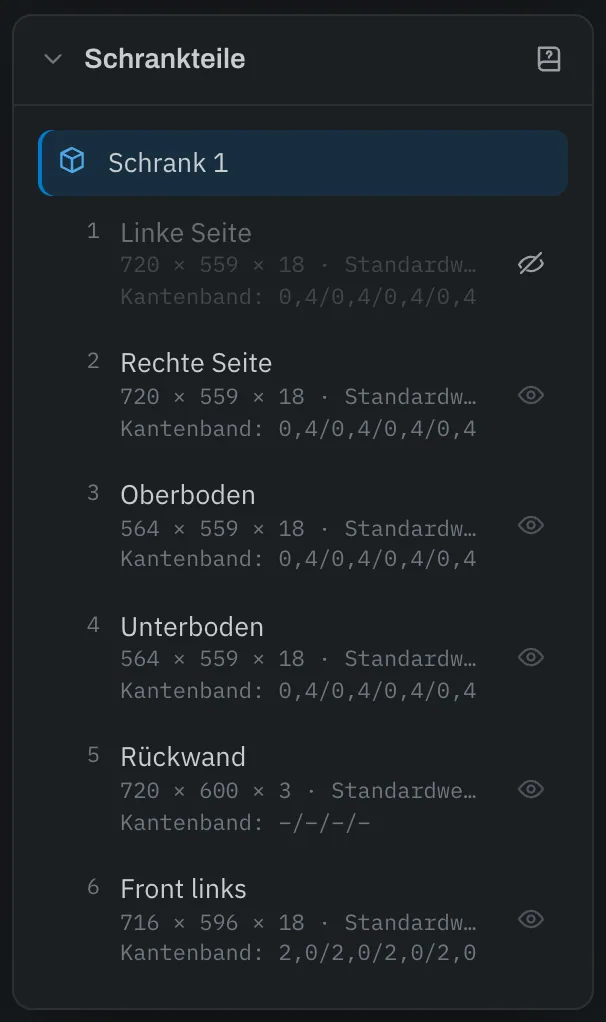
Tipp
Das Auge in der Liste ist der schnellste Weg, in einen Schrank zu sehen, ohne die Türen zu öffnen: Blenden Sie die linke Seitenwand aus, und Sie sehen die Einlegeböden, Dübel und Führungen von der Seite.
Röntgen
Die Röntgenansicht zeigt die Platten durchsichtig und die Bohrungen und Beschläge farbig, sodass Sie die Verbindungen vor dem Export prüfen können.
- Klicken Sie auf die Schaltfläche Röntgen in der Werkzeugleiste der 3D-Ansicht (unten links) oder drücken Sie Alt+Z.
- Drehen Sie die Ansicht, oder klicken Sie auf einen Schrank, um ihn aus der Nähe zu betrachten (W).
- Noch einmal Alt+Z (oder dieselbe Schaltfläche) holt die normale Ansicht zurück.
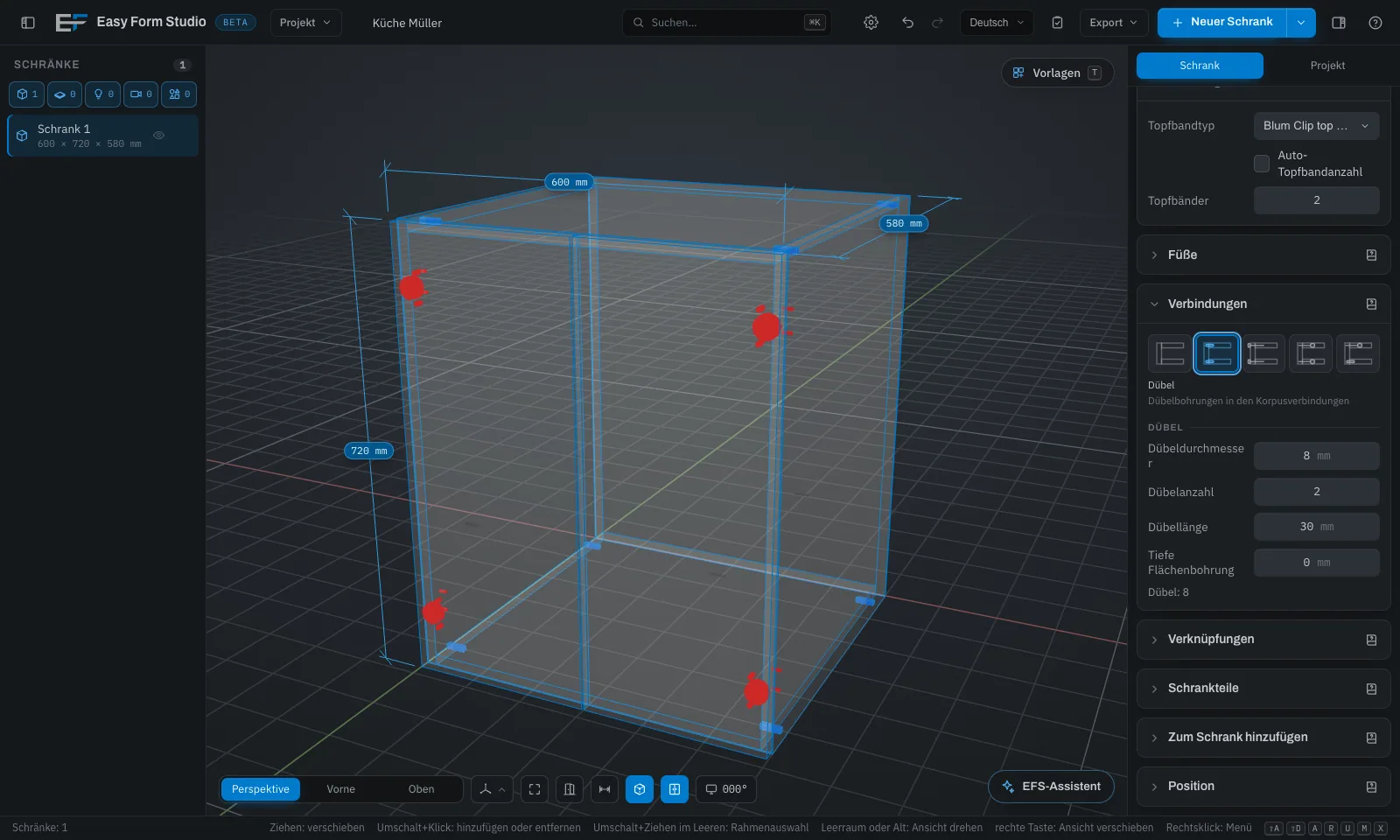
Die Farben sind dieselben wie in der Bohrungslegende auf den Plattenzeichnungen:
| Farbe | Was es ist |
|---|---|
| Blau | Dübel |
| Rot | Topfbänder: Topf, Schrauben, Montageplatte |
| Grün | Schubkastenführungen |
| Orange | Bodenträger |
| Türkis | Confirmat |
| Braun | Minifix |
| Lila | Griffe |
Die Röntgenansicht funktioniert in jeder Ansicht und zusammen mit den Maßen (M). Topfbänder sehen Sie nur mit einem Topfband aus dem Katalog (siehe Beschläge).
Zum Schrank hinzufügen
Das Panel Zum Schrank hinzufügen fügt dem ausgewählten Schrank freie Platten, einen LED-Streifen und Gola-Profile hinzu und schneidet einen Rohrausschnitt. Dieselben Befehle stehen im Rechtsklick-Menü auf dem Schrank, Zum Schrank hinzufügen. Das Panel bleibt im Reiter Schrank, auch wenn eine Platte des Schranks ausgewählt ist.
| Schaltfläche | Was sie bewirkt |
|---|---|
| Arbeitsplatte über Auswahl | Eine Arbeitsplatte über den ausgewählten Unterschränken. Siehe Die Arbeitsplatte. |
| Sockel unter Auswahl | Ein Sockel vor den Füßen der ausgewählten Unterschränke. Ausgegraut, bis ein Unterschrank auf Füßen ausgewählt ist. |
| Abdeckboden auf Auswahl | Eine Platte von 18 mm oben auf den ausgewählten Schränken, 20 mm über den Fronten. |
| Licht | Ein LED-Streifen unter der gewählten Platte oder unter dem Unterboden jedes ausgewählten Schranks. Siehe LED-Streifen. |
| Gola-Profil | Gola-Aluminiumprofile in die ausgewählten Schränke. Ein Unter- oder Hochschrank ohne Nuten bekommt zuerst die Nuten. Siehe Gola-Profil. |
| Passblende ← → | Eine Passblende mit der eingestellten Breite (Standard 50 mm, 5–300 mm) links oder rechts vom Schrank, in der Ebene der Fronten, so hoch wie die Fronten. |
| Abschlusswange ← → | Eine Platte über der Seite des Schranks, von den Fronten bis zur Rückwand und vom Boden bis oben. |
| Rohrausschnitt | Eine unten offene Öffnung in der Rückwand um die Markierungen für Wasser, Abfluss und Gas hinter dem Schrank, sonst 300 × 250 mm in der Mitte. Breite und Höhe 0 bedeuten: an die Markierungen angepasst. Ausgegraut, wenn der Schrank keine Rückwand hat. Ein Schrank hat einen Rohrausschnitt: Sobald er einen hat, ändern die Felder diesen Ausschnitt, und die Schaltfläche Rohrausschnitt entfernen entfernt ihn. EFS schneidet ihn bei jeder Änderung des Schranks und der Markierungen neu. |
| Schrank zerlegen | Der Schrank ist kein Objekt mehr: Seine Platten werden zu freien Platten, die Sie einzeln bearbeiten. |
Die Details stehen in den Kapiteln Sockel, Passblenden, Abschlusswangen und Abdeckboden und Bad: Siphon und Rohre.
Achtung
Schrank zerlegen lässt sich nicht mit einer Schaltfläche umkehren. Machen Sie es sofort mit Ctrl+Z (auf dem Mac Cmd+Z) rückgängig, wenn Sie versehentlich geklickt haben.
Position
Das Panel Position (geschlossen) zeigt, wo der Schrank steht: X, Y und Z seiner unteren hinteren linken Ecke, in mm. Geben Sie einen Wert ein, um ihn zu verschieben.
| Schaltfläche | Was sie bewirkt |
|---|---|
| Auf den Boden verschieben | Der Schrank steht auf dem Boden (oder auf seinen Füßen). Ausgegraut, wenn er schon auf dem Boden steht. |
| Auf Höhe verschieben | Der Schrank steigt auf die Höhe Hängeschränke. Ausgegraut, wenn er schon auf dieser Höhe ist. |
| Zur Ansicht drehen | Der Schrank dreht sich mit dem Rücken zu der Wand, auf die Sie schauen. |
Die Tasten 1, 2 und 3 verschieben die ausgewählten Schränke entlang X, Y und Z. Siehe Die Oberfläche und Ihr erster Schrank.
Eckschrank
Der Eckschrank ist ein L-förmiger Schrank für die Ecke einer Küche. Ein Schenkel verläuft entlang der Breite des Schranks, der andere entlang der Tiefe, und jeder hat seine eigene Tür. In der Innenecke des L schließen die Türen gegen zwei schmale Eckpfostenplatten. Sie fügen ihn aus dem Menü des Pfeils ▾ neben Neuer Schrank hinzu (Eckschrank), mit Shift+C oder aus den Vorlagen. Wie Sie ihn in die Ecke des Raums setzen, erklärt das Kapitel Unterschränke und die Ecke.
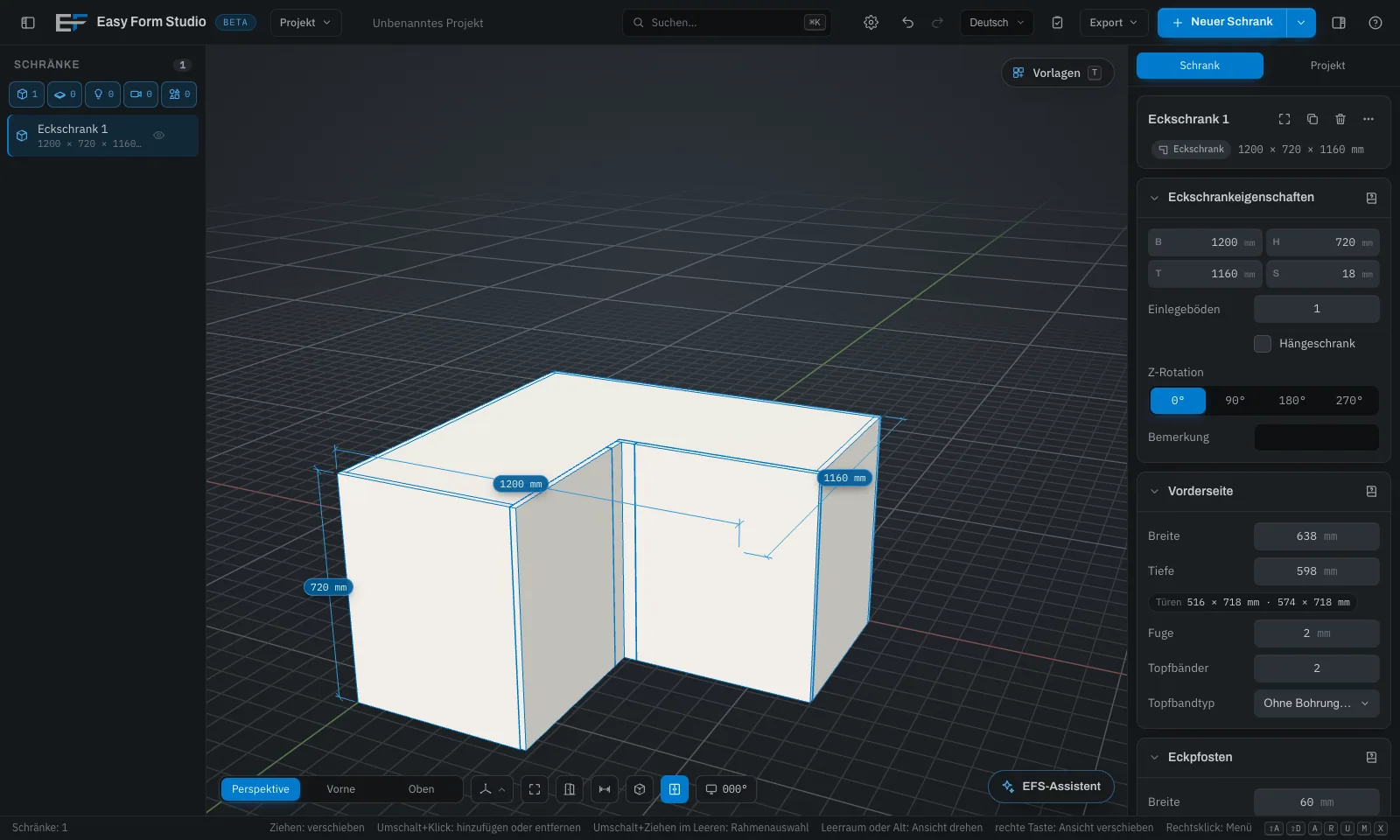
Die Platten des Eckschranks (Namen aus der Liste Schrankteile):
| Platte | Wo sie ist |
|---|---|
| Seitenwand rechts 2 | Die Rückplatte über die ganze Breite des Schranks. |
| Seitenwand links 2 | Die Seitenwand über die ganze Tiefe des Schranks, an der anderen Wand. |
| Seitenwand rechts 1 | Die Abschlussseite des Schenkels entlang der Breite. |
| Seitenwand links 1 | Die Abschlussseite des Schenkels entlang der Tiefe. |
| Eck-Oberboden, Eck-Unterboden, Eck-Einlegeboden 1 bis 3 | Der L-förmige Ober-, Unterboden und die Einlegeböden. |
| Front rechts | Die Tür am Schenkel entlang der Breite. |
| Front links | Die Tür am Schenkel entlang der Tiefe. |
| Eckpfosten rechts, Eckpfosten links | Schmale Eckpfostenplatten in der Innenecke, bündig mit den Türen. |
| Rückwand links, Rückwand rechts | Platten, die den Ausschnitt in der hinteren Ecke schließen. Es gibt sie nur mit einem Ausschnitt. |
Der Eckschrank hat keine dünne Rückwand: Seine Rückplatten sind Platten in derselben Stärke wie der Korpus.
Eckschrankeigenschaften
| Option | Was sie bewirkt | Standard | Werte |
|---|---|---|---|
| B (Breite) | Außenbreite des L-förmigen Schranks. | 1182 mm (neuer Eckschrank) | 100–5000 mm |
| H (Höhe) | Höhe, ohne Füße. | 720 mm | 100–5000 mm |
| T (Tiefe) | Außentiefe des L-förmigen Schranks. | 1200 mm (neuer Eckschrank) | 100–5000 mm |
| S (Stärke) | Stärke aller Platten des Eckschranks, einschließlich der Türen. | 18 mm | 0–100 mm |
| Einlegeböden | Anzahl der Einlegeböden, gleichmäßig über die Höhe verteilt. | 1 | 0–3 |
| Hängeschrank | Wie bei einem normalen Schrank. Es nimmt die Füße ab. | aus | an, aus |
| Z-Rotation, Bemerkung | Wie bei einem normalen Schrank. | – | – |
Vorderseite
| Option | Was sie bewirkt | Standard | Werte |
|---|---|---|---|
| Breite | Die Öffnung am Schenkel entlang der Breite: von der Innenecke bis zum Ende des Schranks. Der andere Schenkel ist so tief wie die Breite des Schranks minus diesen Wert. | 620 mm (neuer Eckschrank) | 0–5000 mm |
| Tiefe | Die Öffnung am Schenkel entlang der Tiefe: von der Innenecke bis zum vorderen Ende des Schranks. Der Schenkel entlang der Breite ist so tief wie die Tiefe des Schranks minus diesen Wert. | 638 mm (neuer Eckschrank) | 0–5000 mm |
| Türen | Nur Anzeige: die Größe beider Türen, Breite × Höhe. | – | – |
| Fuge | Die Fuge um die Türen. Die Türen sind um eine Fuge niedriger als der Schrank, halb oben und halb unten. | 2 mm | 0–100 mm |
| Topfbänder | Anzahl der Topfbänder pro Tür. | 2 | 0–6 |
| Topfbandtyp | Ein Topfband aus dem Katalog. | Ohne Bohrung (nur Anzahl) | Topfbänder aus dem Katalog |
So berechnet EFS die Türen des Eckschranks (Standardmaße): Front rechts ist Breite − Breite des Eckpfostens − 2 × Fuge = 620 − 60 − 4 = 556 mm breit. Front links ist Tiefe − Tiefe des Eckpfostens − 2 × Fuge − Stärke = 638 − 60 − 4 − 18 = 556 mm breit. Beide sind 720 − 2 = 718 mm hoch.
Eckpfosten (in der Teileliste Eckpfosten rechts und Eckpfosten links)
| Option | Was sie bewirkt | Standard | Werte |
|---|---|---|---|
| Breite | Breite der Platte Eckpfosten rechts, neben Front rechts. 0 entfernt sie. | 60 mm | 0–500 mm |
| Tiefe | Breite der Platte Eckpfosten links, neben Front links. 0 entfernt sie. | 60 mm | 0–500 mm |
Die Eckpfostenplatten sind in der Materialgruppe der Fronten (F 1, bei einem Hängeschrank F 2).
Ausschnitt
| Option | Was sie bewirkt | Standard | Werte |
|---|---|---|---|
| Breite | Breite des Ausschnitts in der hinteren Ecke des Schranks (an beiden Wänden), zum Beispiel für einen Pfeiler oder Rohre. | 0 mm | 0–5000 mm |
| Tiefe | Tiefe des Ausschnitts. | 0 mm | 0–5000 mm |
Der Ausschnitt erscheint nur, wenn beide Werte größer als 0 sind. Dann werden die Rückplatten, Ober- und Unterboden und die Einlegeböden um den Ausschnitt gekürzt, und die Platten Rückwand links und Rückwand rechts schließen ihn.
Diagonaler Eckschrank
Im Panel Eckschrankeigenschaften wählt das Feld Form L-Form (zwei Türen, der Standard) oder Diagonal: einen Eckschrank mit einer Tür über die Ecke.
- Klicken Sie auf den Eckschrank.
- Wählen Sie bei Form Diagonal.
- Geben Sie im Panel Vorderseite Breite und Tiefe ein: wie weit die Tür entlang jeder Wand reicht. Für 580 mm tiefe Zeilen an einem Schrank von 900 × 900 mm geben Sie 320 und 320 ein, und die Tür beginnt genau dort, wo die Fronten der Zeilen sind.
- Wählen Sie die Anschlagseite und bei Bedarf die Pfostentiefe.
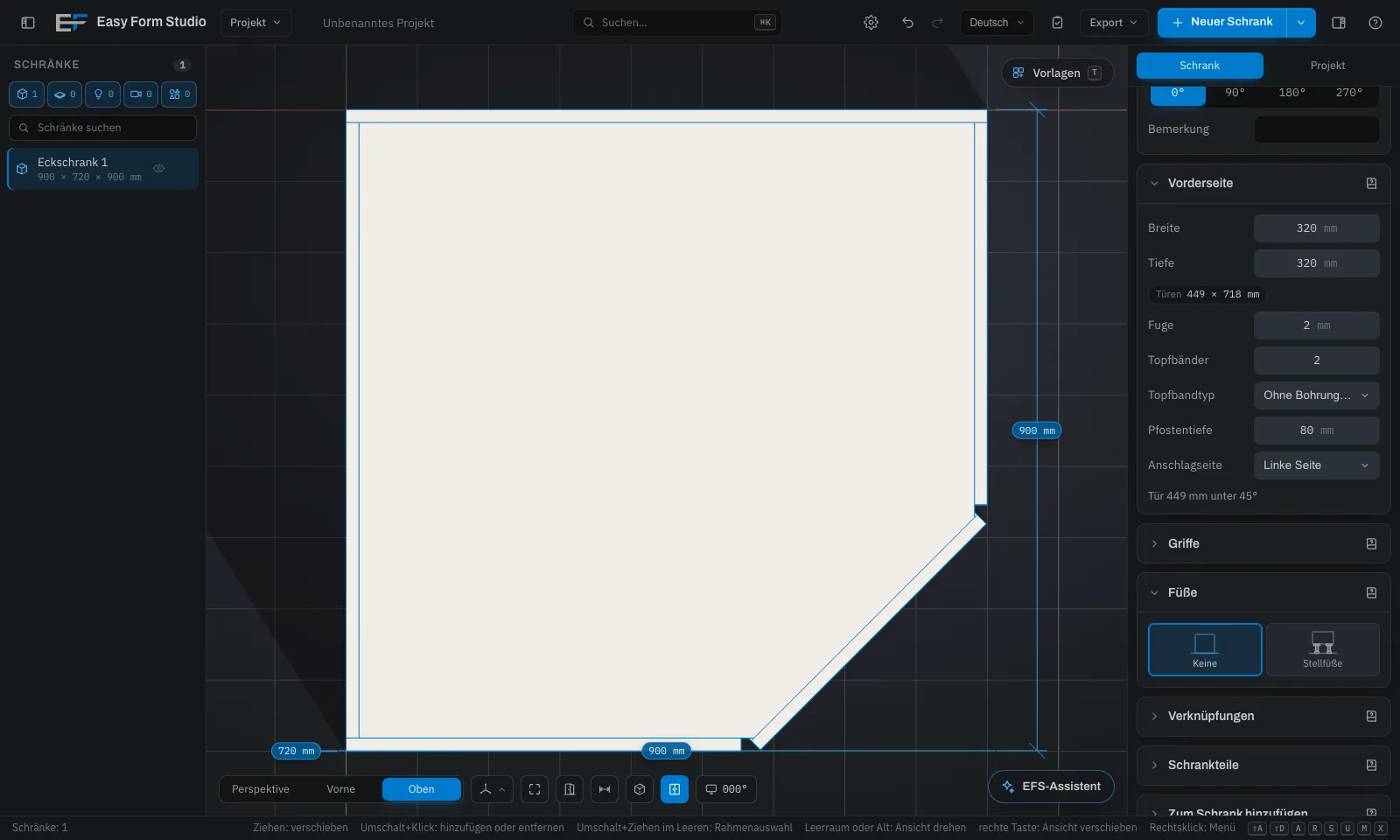
| Option | Was sie bewirkt | Standard | Werte |
|---|---|---|---|
| Form | L-Form oder Diagonal | L-Form | L-Form, Diagonal |
| Pfostentiefe | Wie weit die Pfosten hinter den Kanten der Tür in den Schrank reichen | 80 mm | 50–300 mm |
| Anschlagseite | Der Pfosten, an dem die Tür angeschlagen ist | Links | Links, Rechts |
- Hinter jeder Kante der Tür steht ein Pfosten rechtwinklig zur Tür. Die Tür ist am linken oder rechten Pfosten angeschlagen: Die Töpfe werden in die Tür gebohrt, die Montageplatten in den Pfosten, und der Griff sitzt an der anderen Kante.
- Ober- und Unterboden sind Fünfecke, und die Einlegeböden stehen hinter den Pfosten. Sie werden aus Rechtecken geschnitten, die Kontur geht in die DXF und die CNC, und die schräge Kante hat ein Kantenbandfeld Schräge Kante (siehe Kantenband).
- Das Panel zeigt Breite und Winkel der Tür, z. B. Tür 449 mm unter 45°.
- Ausschnitt und Eckpfosten mit den Eckpfostenplatten gibt es nur bei L-Form.
- Die Tür öffnet sich um ihre Kante am Pfosten (O).
- Vorlage: Eckelement diagonal (Küche Unterschränke).
Griffe (geschlossenes Panel): dieselben Felder wie im Panel Griffe eines normalen Schranks; Position wird aus einer Liste gewählt.
Füße: die Bilder Keine und Stellfüße und Höhe (Standard 100 mm, 10–500 mm).
Regeln:
- Der Eckschrank hat sechs Füße, mit einem Ausschnitt sieben.
- Shift+H fügt einen Einlegeboden hinzu, bis zu drei. L schaltet die Füße ein und aus. Der Eckschrank hat keine Mittelwände, Schubkästen und Korpusverbindungen.
- Der Eckschrank hat das Panel Verknüpfungen und arbeitet mit Auf ausgewählte Schränke kopieren, Am aktiven ausrichten, Lücke füllen und Mit ausgewähltem Schrank verknüpfen wie ein Schrank. Siehe Verknüpfungen und Der Eckschrank in einer Zeile.
- Den Eckschrank verschieben Sie nach oben und unten wie einen Schrank (3, das Feld Z im Panel Position), und er bleibt, wo Sie ihn hinstellen. Auf den Boden oder auf die Höhe Hängeschränke geht er von selbst nur, wenn Sie ihn hinzufügen, wenn Sie Hängeschrank ändern oder wenn Sie seine Füße ändern. Ein Hängeeckschrank geht auch auf die neue Höhe, wenn Sie die Höhe Hängeschränke ändern.
- Die Projektbeschläge geben dem Eckschrank nur Topfbänder und Griffe.
- Im Panel Zum Schrank hinzufügen hat der Eckschrank nur Schrank zerlegen.
Häufige Probleme und Lösungen
Der Reiter Schrank ist leer oder fehlt. Kein Schrank ist ausgewählt. Klicken Sie auf einen Schrank in der 3D-Ansicht oder in der Liste Schränke. Wenn eine Platte ausgewählt ist, ist der Reiter Platte geöffnet: Klicken Sie auf den Titel des Reiters Schrank.
Ich habe Aufliegende Schubkästen gewählt, aber es gibt keine Schubkästen. Anzahl ist 0 (Sie haben sie mit der Schaltfläche − verringert). Klicken Sie auf + neben Anzahl oder drücken Sie D.
Die Fronten sind verschwunden, als ich Schubkästen hinzugefügt habe. Ein Schrank hat entweder Fronten oder Schubkästen. Für einen Schrank mit einer Tür und einem Schubkasten holen Sie die Tür zurück und klicken im Panel Schubkästen auf Schubkasten über der Tür oder Schubkasten unter der Tür. Siehe Tür und Schubkästen in einem Korpus.
Schubkasten über der Tür meldet, dass die Schubkästen zu viel einnehmen. Die Tür wäre niedriger als 100 mm. Der Schrank ist für diese Schubkästen zu niedrig: Wählen Sie einen Schubkasten oder machen Sie den Schrank höher.
Die Schaltfläche + Waagerecht ist ausgegraut. Der Schrank hat schon 10 Einlegeböden und Mittelwände zusammen. Löschen Sie einen oder verwenden Sie Versatz Einlegeboden N.
Ich habe X gedrückt, und das Programm fragt Ganzen Schrank löschen? Eine Platte (eine Tür, eine Seitenwand) ist ausgewählt. Das Löschen entfernt den ganzen Schrank. Klicken Sie auf Löschen, wenn Sie das wollen, oder brechen Sie ab. Einlegeböden, Schiebetürflügel und LED-Streifen werden einzeln gelöscht, ohne den ganzen Schrank.
Ich sehe das Panel Beschläge nicht. Der Schrank hat weder Türen noch eine Klappe und ist kein Hängeschrank. Topfbänder wählen Sie erst, wenn der Schrank eine Front hat. Schubkastenführungen stehen im Panel Schubkästen.
Ich sehe die Felder Einzug und Tiefe für die Rückwand nicht. Sie werden nur bei Gefälzt und Genutet angezeigt, ebenso Nut in. Das Feld Fuge wird nur bei Aufgesetzt angezeigt, und Einzugstiefe nur bei Eingestellt.
Der Unterboden oder der Oberboden hat keine Nut, obwohl die Rückwand genutet ist. Die Platte steht vor der Rückwand (ihr Rücksprung hinten ist mindestens Einzug + Rückwandstärke), oder Nut in steht auf Nur den Seiten. Die Rückwand läuft dann hinter ihr vorbei. Siehe Die Nut folgt der Rückwand.
Ich sehe das Feld Feste Blende nicht. Der Schrank hat keine Türen: Er hat eine Klappe, Schubkästen oder keine Front. Das Feld wird bei Anschlag links, Anschlag rechts und Zwei Türen angezeigt.
Das Aluminiumprofil oder der Kasten eines Auszugskorbs lässt sich nicht auswählen. Zukaufteile sind keine Platten: Sie haben keinen Reiter Platte und stehen nicht in der Zuschnittliste. Sie ändern sie in den Panels des Schranks (Konstruktion → Oberboden, Schubkästen).
Ich sehe den Überstand ← beim Oberboden nicht. Er wird nur angezeigt, wenn Verbindung links Durchgehend ist. Traversen haben keine Verbindungen.
Die Seitenwände sind weniger tief als erwartet. Die Tiefe des Schranks enthält die Front und eine aufgesetzte Rückwand. Ein Schrank mit 580 mm Tiefe, Türen von 18 mm und einer Rückwand von 3 mm hat Seitenwände von 559 mm. Wenn Sie Seitenwände von 580 mm brauchen, geben Sie bei T 601 mm ein.
In der Zuschnittliste fehlen die Fronten. Die Fronten sind mit Shift+F ausgeblendet. Holen Sie sie mit der Fronten-Schaltfläche in der Werkzeugleiste der 3D-Ansicht oder der Schaltfläche Fronten einblenden im Panel Fronten zurück und exportieren Sie erneut.
Ich sehe die Topfbandbohrungen in der Röntgenansicht nicht. Topfbandtyp ist Ohne Bohrung (nur Anzahl). Wählen Sie im Panel Beschläge ein Topfband aus dem Katalog.
Der Nachbar ist verschwunden, als ich einen Schrank gelöscht habe. Der Nachbar war in den Verknüpfungen des gelöschten Schranks eingetragen. Machen Sie es mit Ctrl+Z rückgängig, leeren Sie das Feld und löschen Sie erneut.
Tastenkürzel in diesem Kapitel
| Taste | Aktion |
|---|---|
| N | Eigenschaften ein- oder ausblenden (die rechte Seitenleiste) |
| C, Shift+A | Neuer Schrank |
| Shift+C | Eckschrank |
| Shift+H | Einlegeboden im ausgewählten Schrank |
| Shift+V | Mittelwand im ausgewählten Schrank |
| F | Nächste Front: keine, links, rechts, zwei Türen, dann dasselbe mit Eingesetzt |
| D | Schubkästen ändern: aufliegend 1–5, innenliegend 1–5, keine Schubkästen (mit der Front von vor dem ersten D) |
| L | Nächste Füße: mit Füßen oder ohne |
| Shift+T | Nächster Oberboden: ganze Platte, Traversen, kein Oberboden |
| U | Hänge-/Unterschrank |
| O | Türen und Schubkästen öffnen / schließen |
| Shift+F | Fronten ausblenden im Projekt / einblenden |
| Alt+Z | Röntgen: Sie sehen Dübel, Bohrungen und Beschläge |
| H, Alt+H | Auswahl ausblenden, Alles Ausgeblendete einblenden (nur in der Ansicht) |
| W | Auswahl zeigen |
| Shift+D | Duplizieren |
| X, Del, Backspace | Löschen: den Schrank, oder nur den Einlegeboden, die Schiebetürflügel oder den LED-Streifen, wenn dieser ausgewählt ist |
| Ctrl+Z (auf dem Mac Cmd+Z) | Die letzte Aktion rückgängig machen |
Die Tasten F, D, L, Shift+T und U funktionieren auch bei mehreren ausgewählten Schränken: Alle bekommen den nächsten Zustand des aktiven Schranks. Alle Tastenkürzel stehen im Kapitel Tastenkürzel.
Weiter
Nächstes Kapitel: Dekore, Kantenband und Materialien