Bejelentkezés, licenc és projektek
Ebben a fejezetben bejelentkezik az EFS Webbe a licenc e-mail-címével, megismeri a fiókmenüt és az EFS-fiók panelt, ahol követheti és módosíthatja az előfizetését. Ezután a projekteket a felhőbe menti, megnyitja őket egy másik eszközön, másolatokat készít, és megtudja, mi tárolódik az EFS-fiókjával.
Videó: A01 Bejelentkezés, licenc és projektek
Ugyanez a munkafolyamat egy rövid, hang nélküli videóban, magyar felirattal.

Mielőtt elkezdi
- Easy Form Studio licenc: előfizetés, a havi vagy éves előfizetés ingyenes próbaidőszaka, vagy örökös licenc (lásd: Vásárlás).
- A licenc e-mail-címe és hozzáférés az ahhoz tartozó postafiókhoz: a bejelentkezési kódot oda küldjük.
- Böngésző számítógépen, táblagépen vagy telefonon: a Chrome, az Edge, a Firefox vagy a Safari egy friss változata.
- Internet: az EFS Web megnyitásához, a bejelentkezéshez és a felhőbe mentéshez.
Mi az EFS Web
Az EFS Web az Easy Form Studio böngészőben futó változata, az app.easyformstudio.com címen. Semmit sem kell telepíteni, és kulcsot sem kell megadni: nyissa meg a címet, jelentkezzen be az e-mailben kapott kóddal, és kezdje a tervezést.
- Minden licenchez jár, felár nélkül. A havi vagy éves előfizetés ingyenes próbaidőszaka alatt csak az EFS Web működik (lásd: Ingyenes próbaidőszak).
- Az EFS Webbe való bejelentkezés nem használja fel azt a két számítógépet, amelyen a kulcsa futhat.
- Csak az aktív licenc ideje alatt működik (lásd: Ha az ingyenes próbaidőszak vagy az előfizetés lejár).
- A projektek a felhőbe, a mi kiszolgálónkra kerülnek, és minden olyan eszközön megnyílnak, amelyen bejelentkezik.
- Az asztali alkalmazás legtöbb funkciója az EFS Webben is működik. Hogy mi más, azt az Eltérések az asztali alkalmazástól fejezet sorolja fel.
Az EFS Web nem nyitja meg az asztali alkalmazás projektjeit (.blend fájlok). Egyetlen szekrényt fájllal vihet át: exportálja JSON-ba az asztali alkalmazásban, és importálja az EFS Webben a Projekt → Szekrény importálása paranccsal.
Vásárlás
| Csomag | Ár | Megjegyzés |
|---|---|---|
| Havi előfizetés | 19 EUR havonta, automatikusan megújul | 14 napos ingyenes próbaidőszakkal indulhat, amelyben csak az EFS Web működik; bármikor lemondható; az EFS Web a kifizetett hónap végéig működik |
| Éves előfizetés | 149 EUR évente, automatikusan megújul | 14 napos ingyenes próbaidőszakkal indulhat, amelyben csak az EFS Web működik; bármikor lemondható; az EFS Web a kifizetett év végéig működik |
| Örökös licenc | 499 EUR egyszeri díj | nem jár le |
Minden csomag tartalmazza az EFS Webet és az asztali alkalmazást (az alkalmazást és a Blender-kiegészítőt). A részletek a Vásárlás oldalon találhatók.
- Nyissa meg az easyformstudio.com oldalt, és kattintson a Vásárlás gombra. Az EFS Web bejelentkezési oldalán a Próbálja ki 14 napig ingyen is megnyitja a megrendelést (lásd: Nincs aktív licenc).
- Válasszon csomagot, és kattintson a alatta lévő gombra.
- A Megrendelés oldalon az E-mail-cím mezőbe írja be azt a címet, amelyre a licenc szól. Erre megy a licenckulcs és a szerződés visszaigazolása, és ezzel jelentkezik be az EFS Webbe.
- Havi vagy éves előfizetésnél a Hogyan szeretne indulni? alatt válassza a 14 nap ingyen, csak az EFS Web lehetőséget (alapérték; ma 0 EUR, lásd: Ingyenes próbaidőszak) vagy az Asztali most lehetőséget (havi előfizetésnél ma 19 EUR, éves előfizetésnél 149 EUR; az asztali alkalmazás is azonnal működik).
- Válassza ki, hogy magánszemélyként vagy cégként vásárol-e, és adja meg a kért adatokat. Magánszemélyként jelölje be a licenc azonnali teljesítésére vonatkozó négyzetet; a 14 nap ingyen, csak az EFS Web választásnál ilyen négyzet nincs. A gomb fölött az oldal azt írja, hogy a megrendeléssel elfogadja az Általános szerződési feltételeket, és megerősíti, hogy elolvasta az Adatkezelési tájékoztatót. Kattintson a Fizetési kötelezettséggel járó megrendelés gombra. A gomb megmondja, mit és mikor terhelünk, pl. Fizetési kötelezettséggel járó megrendelés – 14 nap ingyen, utána havi 19 EUR.
- A Stripe fizetési oldalán adja meg a bankkártyáját, majd erősítse meg. Az e-mail-cím már ki van töltve, ugyanaz, mint a megrendelésen, és nem módosítható. A fizetés csak bankkártyával lehetséges. A kártyát az ingyenes próbaidőszakhoz is megadja; a terhelés csak a próbaidőszak lejártakor kezdődik.
- A fizetés utáni oldalon kattintson az EFS Web megnyitása gombra. Az EFS Web megnyílik, és azonnal bejelentkezteti (lásd: Bejelentkezés a vásárlás utáni oldalról).
- Az Üdvözli az Easy Form Studio üzenet e-mailben érkezik, benne az EFS Webbe való belépés módjával, az asztali alkalmazás kulcsával és a letöltési hivatkozásokkal. Őrizze meg.
Ha a megadott címre már van licenc, a megrendelés nem megy tovább a fizetésre, és új ingyenes próbaidőszak sem indul. Az oldalon ez áll: Ellenőrizze az e-mailjeit: a megrendelés következő lépését elküldtük erre a címre. A két üzenet egyike érkezik:
- Easy Form Studio licenc megújítása, ha a licenc lejárt: hivatkozások a megújításhoz az EFS-fiókján keresztül (lásd: Ha az ingyenes próbaidőszak vagy az előfizetés lejár);
- Az Easy Form Studio licenc már aktív, ha a licenc aktív: nincs mit újra megvásárolni. Ha az EFS-fiók még frissíthető, pl. örökös licencre, az üzenetben erre is van hivatkozás.
Az üzenetekben lévő hivatkozások 30 percig érvényesek.
Vigyázat: az e-mail-cím a megrendelésen
A licenc arra a címre szól, amelyet a Megrendelés oldalon megad, és csak ezzel a címmel jelentkezhet be az EFS Webbe. Ellenőrizze, mielőtt a Fizetési kötelezettséggel járó megrendelés gombra kattint: a Stripe oldala átveszi ezt a címet, és ott már nem módosítható. Ha hibázott, lépjen vissza a Stripe oldaláról a megrendeléshez, és javítsa ki a címet.
Vásárlás előtt az Easy Form Studióval az Asztalos Akadémián is megismerkedhet, amely ingyenes tanfolyam videós leckékkel. Az akadémia ingyenes akadémiai kulcsot is ad, bankkártya nélkül, az asztali alkalmazás gyakorlataihoz, gyártási exportok nélkül.
Ingyenes próbaidőszak
Az új havi vagy éves előfizetés 14 napos ingyenes próbaidőszakkal indulhat. Az örökös licenc díját azonnal terheljük.
- Az ingyenes próbaidőszak alatt az EFS Web úgy működik, mint a fizetett licenccel. Az asztali alkalmazás (az alkalmazás és a Blender-kiegészítő) az első fizetéssel oldódik fel.
- A bankkártyáját a megrendeléskor adja meg. Az ingyenes próbaidőszak végéig nem terhelünk semmit.
- A vége előtt három nappal megérkezik a dátummal ellátott Easy Form Studio – a próbaidőszaka lejár ekkor: e-mail.
- Az ingyenes próbaidőszak lejártakor a havi előfizetés 19 EUR-ját vagy az éves 149 EUR-ját terheljük a kártyára, és az asztali alkalmazás feloldódik. Megérkezik az Easy Form Studio – az asztali alkalmazás fel van oldva e-mail a kulccsal és a kezdés lépéseivel. Az előfizetés ezután minden hónapban vagy évben megújul.
- Ha az asztali alkalmazásra azonnal szüksége van: az EFS-fiók panelen kattintson az Asztali alkalmazás feloldása most (ma 19 EUR) gombra, éves előfizetésnél az Asztali alkalmazás feloldása most (ma 149 EUR) gombra (lásd: Asztali alkalmazás feloldása most). Az ingyenes próbaidőszak ekkor véget ér, a csomag árát pedig azonnal terheljük.
- Ha nem szeretné folytatni: mondja le az előfizetést az ingyenes próbaidőszak lejárta előtt (lásd: Lemondás és folytatás). Semmit sem terhelünk.
- Ingyenes próbaidőszakot csak új előfizetés kap, személyenként és e-mail-címenként egyszer. Az újabb vásárlás (az asztali alkalmazásból, az EFS Webben, a weboldalon vagy az e-mailben kapott hivatkozással) nem kap ingyenes próbaidőszakot, és azonnal terheljük.
Megrendelés után ingyenes próbaidőszakkal
Az ingyenes próbaidőszakos megrendelés utáni oldal az EFS Webbel kezdődik:
| Az oldal része | Mit mond vagy csinál |
|---|---|
| Az EFS Web készen áll: 14 nap ingyen | Meddig tart az ingyenes próbaidőszak, és mikor terheljük a csomag árát (19 EUR vagy 149 EUR) a kártyára. |
| EFS Web megnyitása | Megnyitja az EFS Webet, és azonnal, kód nélkül bejelentkezteti (lásd: Bejelentkezés a vásárlás utáni oldalról). |
| Hogyan kezdje | Három lépés: bejelentkezés a megrendelésen megadott címmel, egy konyhasablon vagy egy üres projekt, ez a kézikönyv. |
| Az asztali alkalmazás és a Blender-kiegészítő | Attól kezdve, hogy az asztali alkalmazás működik: az Asztali alkalmazás feloldása most gomb (a csomag árát ma terheljük), az API-kulcs a Kulcs másolása gombbal és a letöltési hivatkozások. |
| Lemondás | EFS-fiók → Előfizetés lemondása. Ha az ingyenes próbaidőszak lejárta előtt mondja le, semmit sem fizet. |
Fizetett megrendelésnél az oldal először a kulcsot és a letöltéseket mutatja, alattuk pedig, a Vagy a böngészőben alatt, az EFS Web megnyitása gombot.
A Üdvözli az Easy Form Studio – 14 nap EFS Web ingyen és a megrendelése visszaigazolása e-mail ugyanebben a sorrendben tartalmazza ezeket, alatta pedig a megrendelését, az ÁSZF-et, az elállási jogot és a panaszkezelést.
Elállás
Amit vásárol, az az Easy Form Studio program licenc: a kulcs és a letölthető program. Az EFS Web, az AI-asszisztens és a webes közzététel kiegészítő szolgáltatások, amelyek felár nélkül járnak a licenccel. Az ingyenes próbaidőszak alatt csak az EFS Webet kapja meg, az asztali alkalmazást pedig az első fizetéssel.
Magánszemélyként:
- havi vagy éves előfizetés ingyenes próbaidőszakkal: az első 14 napban, amíg az asztali alkalmazás még zárolva van, indoklás nélkül és költség nélkül elállhat a szerződéstől. Amikor az ingyenes próbaidőszak fizetett előfizetéssé változik, új időszak nem kezdődik;
- Asztali most, Asztali alkalmazás feloldása most és az örökös licenc: a programot azonnal kézbesítjük, ezért egy négyzet bejelölésével kéri az azonnali teljesítést, és tudomásul veszi, hogy ezzel elveszíti az elállási jogot. Ezt a visszaigazoló e-mailben megismételjük. A kézbesítés után csak a Térítés a program hibája miatt alatti két esetben térítünk vissza pénzt.
Elállás az ingyenes próbaidőszak alatt:
- A weboldal Elállás oldalán indítsa el az elállási funkciót (a hivatkozás a megrendelés visszaigazoló e-mailjében is megvan).
- Adja meg a nevét és azt az e-mail-címet, amellyel rendelt.
- Válassza ezt: Elállok az előfizetéstől az EFS Web próbaidőszakában, a törvényes 14 napon belül (indoklás nélkül). Leírás nem szükséges.
- Kattintson az Elállás megerősítése gombra. A licenc azonnal megszűnik, semmit sem terhelünk, és a megerősítés e-mailben megérkezik.
Ha egyszerűen nem szeretné folytatni, elég az előfizetést lemondani (lásd: Lemondás és folytatás): akkor sem terhelünk semmit, és az EFS Web az ingyenes próbaidőszak végéig működik.
A cégeknek és az egyéni vállalkozóknak nincs ez a törvényes joguk. Az elállás nem azonos a lemondással: a lemondott előfizetés a kifizetett időszak végéig működik, és pénzt nem térítünk vissza. Az útmutató és az űrlap a weboldal Elállás oldalán található, amelyre az EFS-fiók panel Elállás hivatkozása is vezet.
Térítés a program hibája miatt
Pénzt csak az Általános szerződési feltételek 16. pontjának két esetében térítünk vissza, és akkor a vásárlásért fizetett teljes összeget. Ez az előfizetésre és az örökös licencre egyaránt vonatkozik, magánszemélyeknél és cégeknél is:
- a programból hiányzik egy funkció, amelyet az easyformstudio.com leír, Ön jelezte, és a bejelentésétől számított 15 munkanapon belül nem magyaráztuk el világosan, hol van a funkció és hogyan kell használni;
- Ön olyan hibát jelentett be, amely súlyosan rontja a programot, és a bejelentésétől számított 15 munkanapon belül nem javítottuk ki.
A bejelentésnek a vásárlástól számított 14 napon belül e-mailben kell megérkeznie az info@easyformstudio.com címre. Írja le, mit csinált, mi történt, és melyik programverziót használja. A térítéssel a licenc megszűnik. Azt, hogy mi számít súlyos hibának, és a többi feltételt az Általános szerződési feltételek tartalmazzák.
Bejelentkezés
Jelszó nincs. Minden bejelentkezéskor új, 6 számjegyű kód érkezik e-mailben.
- Nyissa meg az app.easyformstudio.com oldalt. Megnyílik a Bejelentkezés oldal.
- Az E-mail-cím mezőbe írja be a licenc címét.
-
Kattintson a Kód küldése gombra.
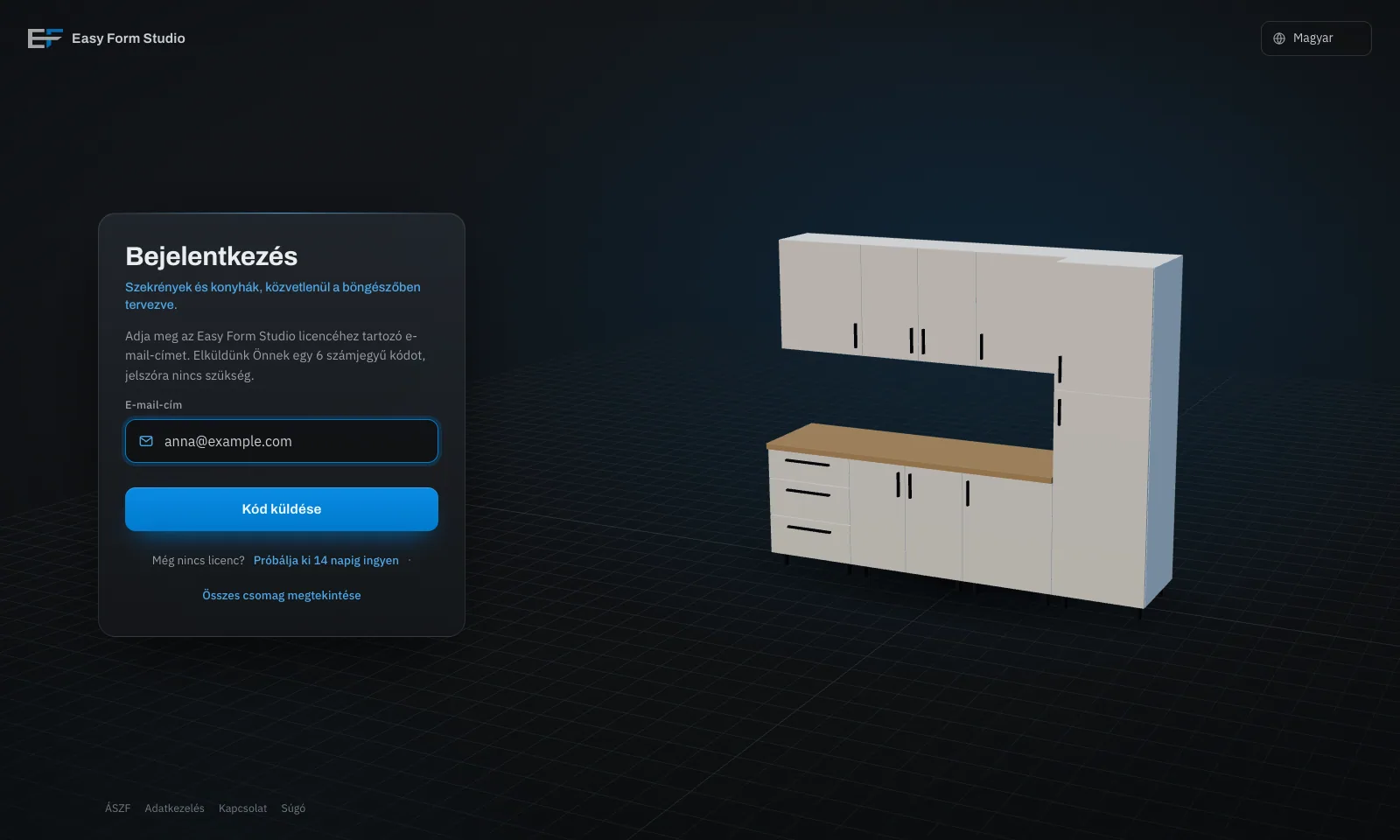
-
Az oldal továbblép az Ellenőrizze az e-mailjeit oldalra. Nyissa meg a kódot tartalmazó e-mailt (a spam mappában is nézze meg).
-
Írja vagy illessze be a kódot a hat mezőbe. A hatodik számjegy beírásakor a kód magától elküldődik; a Bejelentkezés gombra is kattinthat.
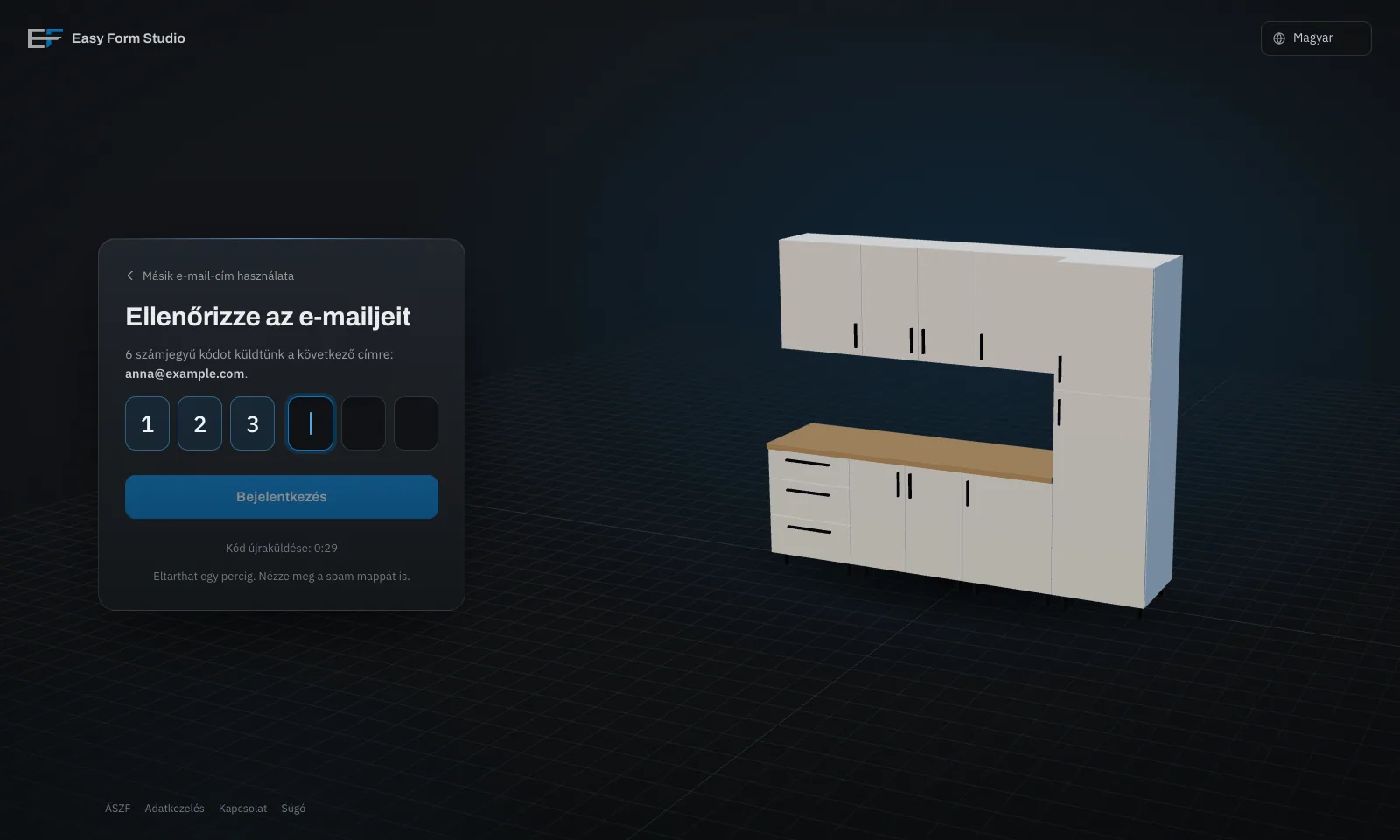
-
Megjelenik az Üdvözöljük, üdvözlés a nevével, majd megnyílik az EFS Web.
A kódot a közepén szóközzel vagy kötőjellel is beillesztheti (123 456, 123-456): az EFS Web csak a számjegyeket veszi át. A kódot tartalmazó e-mail a bejelentkezési oldalon kiválasztott nyelven érkezik.
A bejelentkezési oldal többi része:
| Az oldal része | Mit csinál |
|---|---|
| Másik e-mail-cím használata | Visszalép a cím megadásához, pl. ha rosszat írt be. |
| Kód újraküldése | Új kódot küld ugyanarra a címre. Az első 30 másodpercben helyette ez áll: Kód újraküldése ennyi múlva: és a hátralévő idő. |
| Próbálja ki 14 napig ingyen (a Még nincs licenc? mellett) | Új lapon megnyitja a havi előfizetés megrendelését az ingyenes próbaidőszakkal. A beírt cím már ki van töltve a megrendelésen. |
| Összes csomag megtekintése | Megnyitja a weboldal Vásárlás oldalát. |
| nyelv (a földgömb jobbra fent) | A bejelentkezési oldal, a kódot tartalmazó e-mail és a bejelentkezés utáni EFS Web nyelve. |
| ÁSZF, Adatkezelés, Kapcsolat | Megnyitják a jogi oldalakat és a kapcsolati oldalt az easyformstudio.com-on. |
| Súgó | E-mailt nyit az info@easyformstudio.com címre. |
A bejelentkezés szabályai
| Szabály | Érték |
|---|---|
| A kód érvényes | 10 percig, csak egyszer |
| Hibás próbálkozások | kódonként 5. Ha 2 vagy kevesebb maradt, a mezők alatti sorban ez is áll: Hátralévő próbálkozások: és a szám. Az ötödik hibás kód után a gomb ezt mondja: Új kód küldése. |
| Új kód | Kód újraküldése 30 másodperc után |
| Kódok ugyanarra a címre | legfeljebb 3 db 15 percen belül és 10 db naponta, különben Túl sok próbálkozás. Próbálja újra ennyi múlva: és az idő |
| A bejelentkezés tart | 30 napig a bejelentkezéstől számítva, abban a böngészőben |
Minden eszközön és minden böngészőben külön jelentkezik be. A fiókmenü mutatja: Bejelentkezve eddig: és a bejelentkezés lejáratának dátuma.
Ha a 30 nap letelik, miközben az EFS Web nyitva van, a bejelentkezési oldal a projekt fölött jelenik meg ezzel az üzenettel: A munkamenet véget ért. Jelentkezzen be újra, a munkája nyitva marad. Jelentkezzen be új kóddal: a nyitott projekt megmarad, a várakozó mentések pedig feltöltődnek a kiszolgálóra.
Bejelentkezés a vásárlás utáni oldalról
A vásárlás utáni oldal EFS Web megnyitása gombja kód nélkül bejelentkezteti, ha mindhárom feltétel teljesül:
- abban a böngészőben nyitja meg, amelyben a megrendelést leadta;
- a fizetés óta legfeljebb 30 perc telt el;
- a gombot még nem használta: csak egyszer jelentkeztet be.
Ekkor az EFS Web azonnal megnyílik, a bejelentkezés pedig 30 napig tart, mint a kód után. Ellenkező esetben a Bejelentkezés oldal nyílik meg ezzel az üzenettel: Ezt a bejelentkezési hivatkozást már felhasználták, vagy lejárt. Jelentkezzen be az e-mailben kapott kóddal. Adja meg a megrendelésen szereplő címet, és jelentkezzen be kóddal (lásd: Bejelentkezés). Ha abban a böngészőben már be van jelentkezve, az EFS Web kód nélkül is megnyílik.
Nincs aktív licenc
Kód csak aktív licenccel vagy ingyenes próbaidőszakkal rendelkező címre megy. A licenc nélküli címnél az oldal a Nincs aktív licenc oldalra lép: ez azt írja, hogy a címhez nincs aktív előfizetés vagy örökös licenc, és hogy az EFS Web minden licenccel jár: a havi vagy éves előfizetéssel és az örökös licenccel. Annál a címnél, amelynek a licenc lejárt, helyette A licenc lejárt oldal nyílik meg (lásd: Ha az ingyenes próbaidőszak vagy az előfizetés lejár).
- Ellenőrizze a címet. Kattintson a Másik e-mail-cím használata gombra, és adja meg a licenc címét.
- Nincs licenc, és előbb kipróbálná: kattintson a Próbálja ki 14 napig ingyen gombra. A gomb alatt ez áll: Bankkártya szükséges. 14 napig az EFS Web használható, az asztali alkalmazás az első fizetéstől. A havi előfizetés Megrendelés oldala új lapon nyílik meg, kiválasztott 14 nap ingyen, csak az EFS Web lehetőséggel, a címe pedig az E-mail-cím mezőben. Folytassa a Vásárlás 4. lépésétől.
- Az asztali alkalmazásra is azonnal szüksége van: kattintson a Havi (19 EUR/hó) vagy az Éves (149 EUR/év) gombra (a megrendelés kiválasztott Asztali most lehetőséggel) vagy az Örökös (499 EUR) gombra.
- Előbb össze szeretné hasonlítani a csomagokat: kattintson az Összes csomag megtekintése gombra. Megnyílik a weboldal Vásárlás oldala.
- Épp most vásárolt: az aktiválás eltarthat egy percig (Most vásárolta? Az aktiválás eltarthat egy percig.). Kattintson az Újra gombra.
Telefonon
A bejelentkezés ugyanaz. A kódmező a számbillentyűzetet nyitja meg. Másolja ki a kódot az e-mail-alkalmazásból, és illessze be a mezőkbe.
A fiókmenü
A felső sáv jobb szélén lévő, a monogramjával ellátott gomb megnyitja a fiókmenüt. Ha nincs kapcsolat a kiszolgálóval, vagy a licenc figyelmet igényel, a gombon egy pont látszik.
- Kattintson a monogramját mutató gombra.
- Megnyílik a menü a nevével, e-mail-címével és a licenc állapotával.
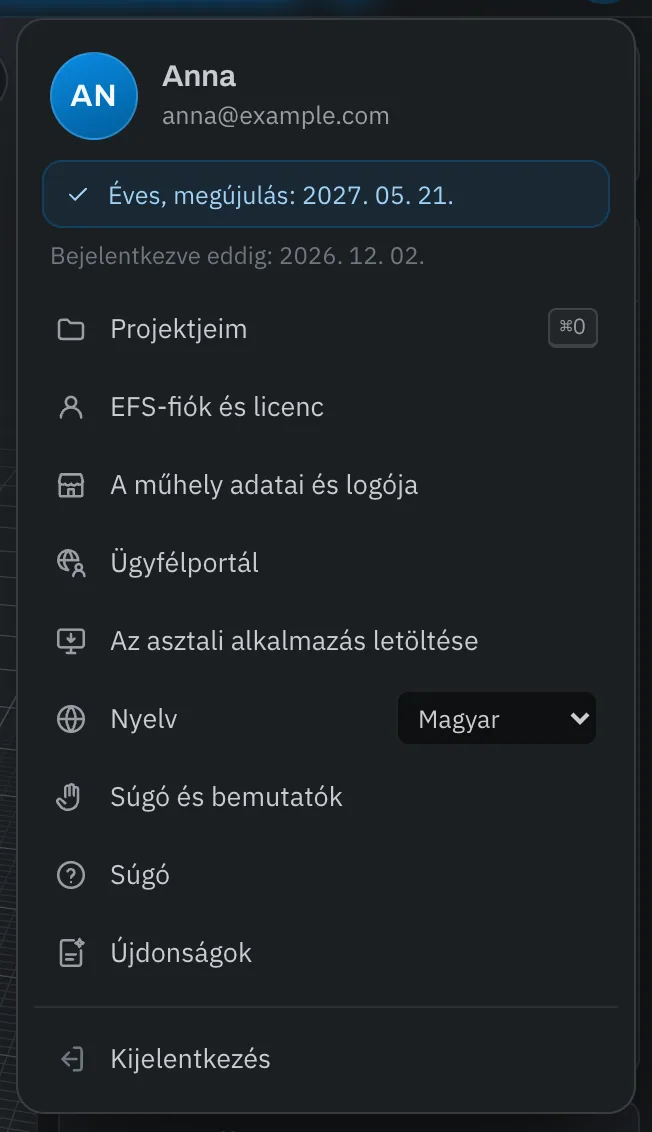
| A menü része | Mit mutat vagy csinál |
|---|---|
| név és e-mail-cím | A fiók, amellyel bejelentkezett. A nevet az EFS-fiók panelen adja meg (lásd: Keresztnév és vezetéknév); addig az e-mail-cím @ előtti része látszik. |
| licencállapot | Pipa: minden rendben. Figyelmeztető jel: valami figyelmet igényel. A szöveg ugyanaz, mint az EFS-fiók panelen (lásd: Állapotok). |
| Nincs kapcsolat a kiszolgálóval: a licenc az utolsó ellenőrzés szerinti. | Akkor jelenik meg, ha a kiszolgáló nem érhető el. |
| Bejelentkezve eddig: és a dátum | Mikor ér véget a bejelentkezés ebben a böngészőben. |
| Projektjeim | Megnyitja a projektjeit (lásd: Projektjeim). |
| EFS-fiók és licenc | Megnyit egy ablakot az EFS-fiók panellel (lásd: Az EFS-fiók panel). |
| A műhely adatai és logója | Megnyitja A műhely adatai ablakot a névvel, címmel, logóval és az árajánlathoz tartozó többi adattal, ugyanúgy, mint az árajánlatnál (lásd: A műhely adatai). |
| Ügyfélportál | Megnyitja annak a portálnak a beállításait, ahol az ügyfelei terveznek, és terveket küldenek Önnek (lásd: Ügyfélportál). |
| Az asztali alkalmazás letöltése | Letölti a program telepítőjét ehhez a számítógéphez: Macen EasyFormStudio-2026.dmg, Windowson EasyFormStudio-2026-setup.exe. Telefonon, táblagépen vagy Linuxon azt írja, hogy az alkalmazás macOS-en és Windowson fut. Az ingyenes próbaidőszak alatt azt is megmondja, mikortól működik az alkalmazás. |
| Nyelv | A kezelőfelület nyelve (lásd: A kezelőfelület nyelve). |
| Súgó és bemutatók | Megnyit egy ablakot a Kézikönyv, az Újdonságok, az EFS-asszisztens és a Visszajelzés küldése gombbal és az interaktív bemutatók listájával. |
| Súgó | Megnyitja ezt a kézikönyvet. |
| Újdonságok | Megnyitja a weboldal Újdonságok oldalát: mi változott az EFS Webben és az asztali alkalmazásban. |
| Kijelentkezés | Kijelentkezteti ebből a böngészőből (lásd: Kijelentkezés). |
A menüt az Esc billentyűvel vagy a menün kívüli kattintással zárhatja be.
Kijelentkezés
- A fiókmenüben kattintson a Kijelentkezés gombra. Ugyanez a gomb az EFS-fiók panel alján is megvan.
- Ha a megnyitott projektben vannak olyan módosítások, amelyek nincsenek a felhőben, megnyílik a Kijelentkezik? ablak. Válasszon:
- Mentés és kijelentkezés: a projekt a felhőbe kerül, majd kijelentkezik;
- Kijelentkezés mentés nélkül: a módosítások elvesznek;
- Mégsem: bejelentkezve marad.
- Az oldal újratöltődik, és a Bejelentkezés oldalt mutatja.
Kijelentkezés után a böngésző elfelejti a megnyitott projektet, a bejelentkezést, az asszisztenssel folytatott beszélgetést és a felhőbeli projektjei másolatait. A felhőbeli projektjei a kiszolgálón maradnak. A még feltöltésre váró mentések a böngészőben maradnak, és a következő, ugyanazzal a címmel történő bejelentkezéskor feltöltődnek.
Tipp
Idegen vagy közös számítógépen munka végén mindig jelentkezzen ki.
Ha valaki más jelentkezik be ugyanabban a böngészőben (pl. a bejelentkezése lejárta után), a nem mentett projektje a következő bejelentkezésére vár, ő pedig üres projekttel kezd. A beállításai sosem kerülnek az ő fiókjába.
A többi böngészőből, ahol be van jelentkezve, az EFS-fiók panelen jelentkezhet ki (lásd: Bejelentkezett eszközök).
Az EFS-fiók panel
Az EFS-fiók panelen látja a licenc állapotát, és kezeli az előfizetését: csomagot és kártyát vált, számlákat nyit meg, és lemond. A panel ugyanaz, mint az asztali alkalmazásban.
Háromféleképpen nyithatja meg:
- fiókmenü → EFS-fiók és licenc (megnyílik az EFS-fiók és licenc ablak);
- Projektbeállítások (a felső sáv fogaskerekével vagy a Ctrl+,, Macen Cmd+, billentyűkkel) → a Megosztás és súgó szakasz → EFS-fiók;
- a jobb oldali Projekt fül → a Projektbeállítások doboz → az EFS-fiók sor.
Amikor a panel megnyílik, magától betölti a fiók adatait a kiszolgálóról. Amíg nem érkeznek meg, ez áll: Az EFS-fiók adatainak betöltéséhez nyomja meg a frissítést.
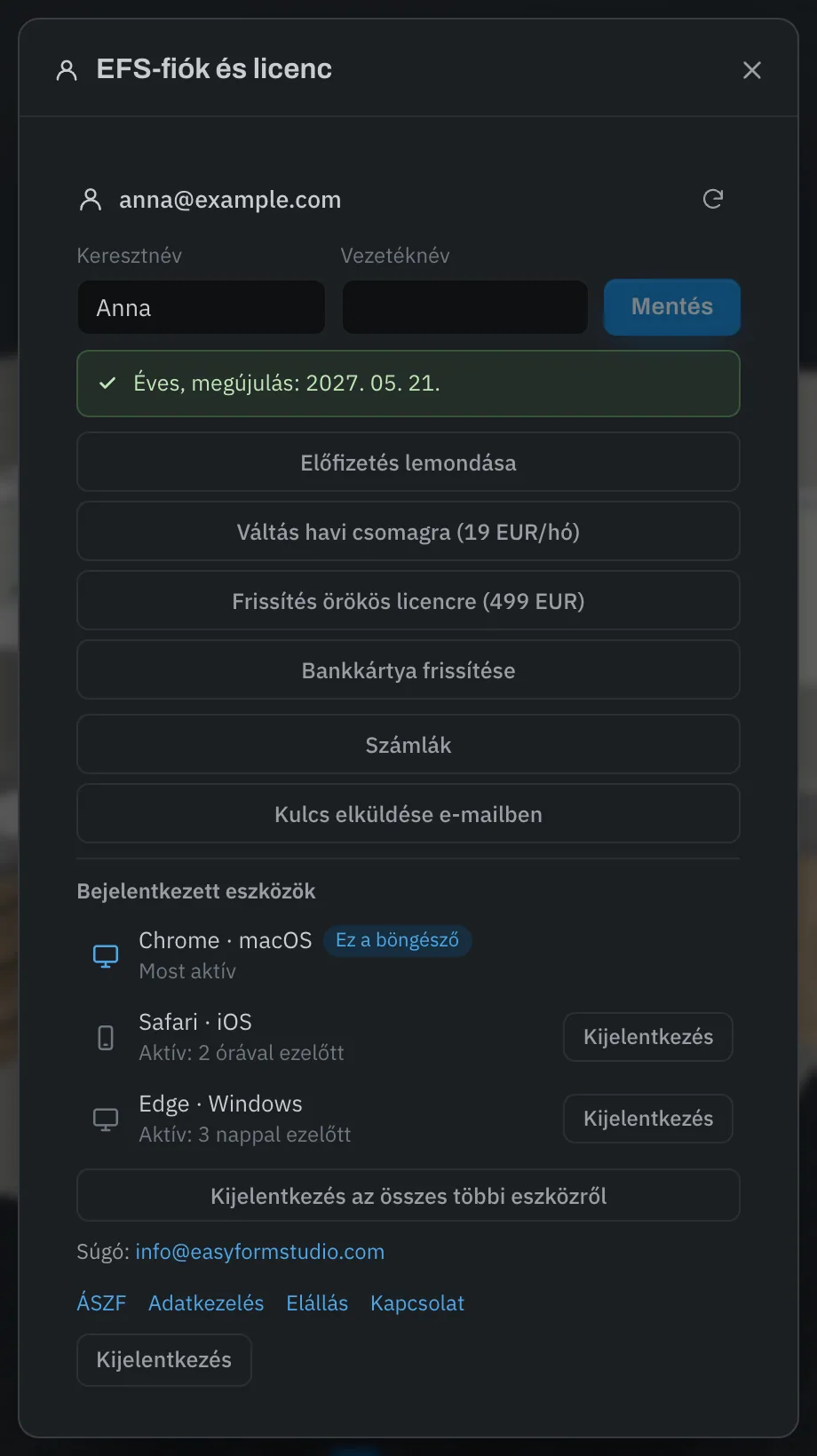
| A panel része | Mit mutat vagy csinál |
|---|---|
| e-mail-cím | A fiók címe. Erre jönnek a bejelentkezési kódok, a visszaigazolások és a számlák. |
| a nyilakkal ellátott gomb (EFS-fiók frissítése) | Azonnal újratölti az állapotot a kiszolgálóról. Ezt jelzi: Az EFS-fiók adatai frissítve. vagy A kiszolgáló nem érhető el. |
| Keresztnév, Vezetéknév, Mentés | A fióktulajdonos neve (lásd: Keresztnév és vezetéknév). |
| az állapotsor | Pipa: minden rendben. Felkiáltójel: valami figyelmet igényel. |
| az ingyenes próbaidőszak szalagja | Csak az ingyenes próbaidőszak alatt: meddig tart, és mikortól működik az asztali alkalmazás, az Asztali alkalmazás feloldása most (ma 19 EUR) gombbal, éves előfizetésnél az Asztali alkalmazás feloldása most (ma 149 EUR) gombbal. |
| az állapot alatti gombok | Az állapottól függnek (lásd az alábbi táblázatot). |
| Számlák | Új böngészőlapon megnyitja a legutóbbi számlát. Ha nincs számla: Még nincs számla. |
| Kulcs elküldése e-mailben | Elküldi a kulcsot a fiók e-mail-címére. A kulcsra az asztali alkalmazáshoz van szüksége; az EFS Web nem kéri. |
| Bejelentkezett eszközök | Azok a böngészők, amelyekben az EFS Web az Ön fiókjával be van jelentkezve (lásd: Bejelentkezett eszközök). |
| Súgó: info@easyformstudio.com | Az ügyfélszolgálat címe. |
| ÁSZF, Adatkezelés, Elállás, Kapcsolat | Megnyitják a weboldalon az Általános szerződési feltételeket, az adatkezelési tájékoztatót, az elállási útmutatót és a kapcsolati oldalt. |
| Kijelentkezés | Kijelentkezteti ebből a böngészőből (lásd: Kijelentkezés). |
A dátumok így szerepelnek: 2026. 11. 15.. A csomagváltás és a vásárlás gombjai az árat is mutatják.
Állapotok
| Állapot | Mit mond a panel | Gombok |
|---|---|---|
| Ingyenes próbaidőszak | EFS Web próbaidőszak eddig: és a dátum; alatta a Próbaidőszak eddig: … : az EFS Web működik. Az asztali alkalmazás ettől: … , vagy most. szalag az Asztali alkalmazás feloldása most (ma 19 EUR) gombbal, éves előfizetésnél az Asztali alkalmazás feloldása most (ma 149 EUR) gombbal | Előfizetés lemondása, havi előfizetésnél Váltás éves csomagra (ma 149 EUR), Frissítés örökös licencre (…), Bankkártya frissítése |
| Az ingyenes próbaidőszak utolsó napjai | A próbaidőszak vége: … nap múlva, a szalag megmarad | ugyanaz, mint az ingyenes próbaidőszakban |
| Lemondott ingyenes próbaidőszak | Az előfizetés vége: és a dátum; a szalagon Az előfizetés lemondva: semmit sem terhelünk, és az asztali alkalmazás zárolva marad. | Előfizetés folytatása az Előfizetés lemondása helyett |
| Az ingyenes próbaidőszak utáni első fizetés sikertelen | A fizetés sikertelen. Exportálás eddig: és a dátum; a szalagon Az első fizetés még nem ment át. Az EFS Web működik; az asztali alkalmazás a fizetés lezajlása után azonnal megnyílik. | Fizetés / kártya frissítése, Előfizetés lemondása, Frissítés örökös licencre (…) |
| Korábban indult ingyenes próbaidőszak, asztali alkalmazással | Próbaidőszak eddig: és a dátum | Előfizetés lemondása, Váltás éves csomagra (…) vagy Váltás havi csomagra (…), Frissítés örökös licencre (…), Bankkártya frissítése |
| Aktív előfizetés | Havi, megújul: és a dátum, vagy Éves, megújul: és a dátum | ugyanaz, mint a korábban indult ingyenes próbaidőszaknál |
| Rögzített csomagváltás | Váltás éves csomagra ekkor: (vagy Váltás havi csomagra ekkor:) és a dátum | Csomagváltás visszavonása a Váltás … gomb helyett |
| Lemondott előfizetés | Az előfizetés vége: és a dátum | Előfizetés folytatása az Előfizetés lemondása helyett |
| Sikertelen fizetés | A fizetés sikertelen. Exportálás eddig: és a dátum | fent a Fizetés / kártya frissítése, a többi mint az aktív előfizetésnél, a Bankkártya frissítése nélkül |
| Lejárt ingyenes próbaidőszak | A próbaidőszak lejárt ekkor: és a dátum | Válasszon csomagot az exportálás folytatásához: Havi (…), Éves (…), Örökös (…) |
| Lejárt előfizetés | Az előfizetés lejárt ekkor: és a dátum | ugyanaz, mint a lejárt ingyenes próbaidőszaknál |
| Örökös licenc | Örökös licenc | Kulcs elküldése e-mailben, Számlák (csak ha van) |
| Lejárt bejelentkezés | Bejelentkezés lejárt | jelentkezzen be újra |
| Még nem ellenőrzött állapot | A licenc ellenőrzése még nem történt meg | csatlakozzon az internethez, és kattintson a nyilakkal ellátott gombra |
A Váltás éves csomagra és a Váltás havi csomagra gombok közül csak azt látja, amelyik a másik csomaghoz vezet. A havi előfizetés ingyenes próbaidőszaka alatt a Váltás éves csomagra (ma 149 EUR) foglalja el a helyüket, és azonnal terhel.
Az EFS Webben A próbaidőszak lejárt ekkor: és Az előfizetés lejárt ekkor: állapotot csak rövid ideig vagy a kiszolgálóval való kapcsolat nélkül látja: amint a kiszolgáló jelzi, hogy a licenc lejárt, az EFS Web zárolódik (lásd: Ha az ingyenes próbaidőszak vagy az előfizetés lejár).
Gombok
| Gomb | Mit csinál | Hová visz |
|---|---|---|
| Előfizetés lemondása | Megerősítést kér, majd a kifizetett időszak vagy az ingyenes próbaidőszak végére lemondja az előfizetést. Addig minden működik. | az EFS Webben marad, a megerősítés e-mailben érkezik |
| Előfizetés folytatása | Visszavonja a rögzített lemondást. Az előfizetés tovább megújul. | az EFS Webben marad |
| Asztali alkalmazás feloldása most (ma 19 EUR), Asztali alkalmazás feloldása most (ma 149 EUR) | Csak az ingyenes próbaidőszak alatt, a csomag árával. Az ingyenes próbaidőszak véget ér, a csomag árát azonnal terheljük, az asztali alkalmazás pedig feloldódik (lásd: Asztali alkalmazás feloldása most). | új böngészőlap |
| Váltás éves csomagra (ma 149 EUR) | Csak a havi előfizetés ingyenes próbaidőszaka alatt. Ugyanaz az éves előfizetéssel: a 149 EUR-t azonnal terheljük. | új böngészőlap |
| Váltás éves csomagra (…), Váltás havi csomagra (…) | Megnyitja a Csomagváltás ablakot. | az EFS Webben marad |
| Csomagváltás visszavonása | A csomagot a régi állapotban hagyja. Ezt jelzi: A csomagváltás vissza lett vonva. | az EFS Webben marad |
| Frissítés örökös licencre (…) | Megnyitja az örökös licenc fizetését. | új böngészőlap, Stripe |
| Bankkártya frissítése | Megnyit egy biztonságos oldalt új kártya megadásához. | új böngészőlap, Stripe |
| Fizetés / kártya frissítése | Ugyanaz, sikertelen fizetés esetén. Az új kártya kifizeti a nyitott számlát. | új böngészőlap, Stripe |
| Havi (…), Éves (…), Örökös (…) | Új vásárlás lejárat után, új ingyenes próbaidőszak nélkül. | új böngészőlap, Stripe |
| Számlák | Megnyitja a legutóbbi számlát. | új böngészőlap |
| Kulcs elküldése e-mailben | Elküldi a kulcsot a fiók e-mail-címére. Ezt jelzi: A kulcs elküldve az e-mail-címére. |
Ha egy gomb új lapot nyit, az EFS Web ezt jelzi: A biztonságos fizetés megnyitása a böngészőben. vagy A kártyafrissítő oldal megnyitása a böngészőben. A bankkártya adatait csak a Stripe oldalán adja meg, az EFS Webben soha.
Tipp
A Stripe oldalán végzett minden módosítás után (fizetés, új kártya, örökös licenc) térjen vissza az EFS Webbe, és kattintson az EFS-fiók panel nyilakkal ellátott gombjára. Az állapot azonnal frissül.
Keresztnév és vezetéknév
Az EFS-fiók panel tetején, az e-mail-cím alatt van a Keresztnév és a Vezetéknév mező.
- Írja be a nevet. A Mentés gomb akkor válik elérhetővé, amint bármit módosít.
- Kattintson a Mentés gombra, vagy nyomja meg az Enter billentyűt. Az EFS Web ezt jelzi: A név mentve.
Az új név azonnal megjelenik a fiókmenüben, a monogramja pedig a jobb felső sarokban lévő gombon. A keresztnév és a vezetéknév egyenként legfeljebb 150 karakter lehet. Ugyanazt a nevet látja és módosítja az asztali alkalmazásban is (az EFS-fiók panelen).
Bejelentkezett eszközök
A Bejelentkezett eszközök alatt látható minden böngésző, amelyben az EFS Web az Ön fiókjával be van jelentkezve. Ez az első, Ez a böngésző jelöléssel. Mindegyik mutatja a böngészőt és a rendszert, pl. Chrome · macOS, és hogy mikor használták utoljára, pl. Aktív 3 órája. Vigye az egeret egy sor fölé, hogy lássa a bejelentkezés dátumát és az IP-címet.
- A böngésző melletti Kijelentkezés csak azt jelentkezteti ki.
- A Kijelentkezés az összes többi eszközről (ha egynél több van) ezt kérdezi: Kijelentkezik az összes többi eszközről?. Kattintson a Kijelentkezés gombra. Ez a böngésző bejelentkezve marad.
A kijelentkeztetett böngésző a következő lépésnél a Bejelentkezés oldalt mutatja, és új kódot kér e-mailben.
Tipp
Idegen számítógépen jelentkezett be, és nem jelentkezett ki: itt kijelentkeztetheti. Az asztali alkalmazásban a Kijelentkezés az EFS Webről minden böngészőben (az EFS-fiók panelen) ugyanezt teszi, az összes böngészőre egyszerre.
Csomagváltás
- Kattintson a Váltás éves csomagra (…) vagy a Váltás havi csomagra (…) gombra.
- Megnyílik a Csomagváltás ablak. Ez áll benne:
- az új csomag az árával;
- Hatályba lép: és a dátum, amikor a kifizetett időszak véget ér (ingyenes próbaidőszakban: a próbaidőszak vége);
- hogy addig semmit sem terhelünk, arányosítás és jóváírás nélkül;
- hogy a csomag automatikusan megújul, amíg le nem mondja;
- hogy a módosítást eddig a dátumig visszavonhatja.
- Olvassa el az ablakot. Kattintson a Fizetési kötelezettséggel járó megrendelés gombra. Ezzel elfogadja az ÁSZF-et, amelynek hivatkozása az ablak alján van.
- Az EFS Web ezt jelzi: A csomagváltás rögzítve. A visszaigazolás e-mailben úton van. A panelen ez látszik: Váltás éves csomagra ekkor: (vagy Váltás havi csomagra ekkor:) és a dátum.
Eddig a dátumig a módosítást a Csomagváltás visszavonása gombbal visszavonhatja. Ha az EFS Web ezt jelzi: Erősítse meg a csomagváltást a böngészőben., egy megerősítő oldal nyílt meg: ott erősítse meg a módosítást.
Az ingyenes próbaidőszak alatt a csomag nem az időszak végén változik: havi előfizetésnél a Váltás éves csomagra (ma 149 EUR) azonnal terhel (lásd: Asztali alkalmazás feloldása most).
Asztali alkalmazás feloldása most
Az ingyenes próbaidőszak alatt csak az EFS Web működik, az asztali alkalmazás pedig az első fizetésre vár. Az azonnali feloldáshoz:
- Az EFS-fiók panelen, az ingyenes próbaidőszak szalagján kattintson az Asztali alkalmazás feloldása most (ma 19 EUR) gombra, éves előfizetésnél az Asztali alkalmazás feloldása most (ma 149 EUR) gombra.
- Új lapon megnyílik az Asztali alkalmazás feloldása most: havi előfizetés oldal (éves előfizetésnél Asztali alkalmazás feloldása most: éves előfizetés). Azt írja, hogy az ingyenes próbaidőszak most véget ér, és 19 EUR-t, illetve 149 EUR-t ma terhelünk a megadott kártyára.
- Magánszemélyként jelölje be az azonnali teljesítésre vonatkozó négyzetet (lásd: Elállás).
- Kattintson a Fizetési kötelezettséggel járó megrendelés – 19 EUR havonta, ma terhelve gombra (éves előfizetésnél Fizetési kötelezettséggel járó megrendelés – 149 EUR évente, ma terhelve). A kártyát azonnal terheljük, Stripe-oldal nélkül.
- Az oldal azt írja: Az asztali alkalmazás fel van oldva, és mutatja a kulcsot és a letöltéseket. A kulccsal és a lépésekkel ellátott üzenet e-mailben érkezik.
- Töltse le a programot, telepítse, és adja meg a kulcsot, ahogyan az e-mail írja. Ha a kulcs már be van írva a programba, a program legkésőbb fél órán belül magától feloldódik, vagy azonnal az EFS-fiók panelje nyilakkal ellátott gombjával.
Az előfizetés ettől a naptól újul meg, minden hónapban vagy évben. Az EFS Web ugyanúgy működik, mint eddig. A havi előfizetés ingyenes próbaidőszaka alatt a Váltás éves csomagra (ma 149 EUR) ugyanezt teszi az éves előfizetéssel: az Asztali alkalmazás feloldása most: éves előfizetés oldal azonnal 149 EUR-t terhel. Ugyanez az Asztali alkalmazás feloldása most gomb a megrendelés utáni oldalon, az üdvözlő e-mailben és az asztali alkalmazásban (az EFS-fiók panelen) is megvan.
Ha a kártya nem megy át, az oldal ezt írja: A fizetés nem ment át: és az ok, és nem változik semmi. Kattintson a Bankkártya frissítése gombra, és próbálja újra.
Frissítés örökös licencre
- Kattintson a Frissítés örökös licencre (…) gombra.
- Új lapon megnyílik a Megrendelés oldal. Magánszemélyként jelölje be az azonnali teljesítésre vonatkozó négyzetet, majd kattintson a Fizetési kötelezettséggel járó megrendelés gombra. A megrendeléssel elfogadja az ÁSZF-et.
- Fizessen bankkártyával a Stripe oldalán.
- Térjen vissza az EFS Webbe, és kattintson az EFS-fiók panel nyilakkal ellátott gombjára. Az állapot ez lesz: Örökös licenc.
A kulcs és a bejelentkezés ugyanaz marad. Az előfizetés a kifizetett időszak végén magától megszűnik, és többé nem terheljük. A kifizetett időszak hátralévő részére nem térítünk vissza pénzt. Az ingyenes próbaidőszak alatt az előfizetés terhelés nélkül megszűnik.
Lemondás és folytatás
- Kattintson az Előfizetés lemondása gombra.
- Megnyílik az Előfizetés lemondása ablak. Az ingyenes próbaidőszak alatt ez áll benne: Lemondás az ingyenes próbaidőszakban: semmit sem terhelünk, és az EFS Web eddig működik: és a dátum. Erősítse meg az Előfizetés lemondása gombbal.
- Az EFS Web ezt jelzi: Az előfizetés lemondva. A hozzáférés az időszak végéig megmarad. Az állapot: Az előfizetés vége: és a dátum.
- A lemondás visszaigazolása e-mailben érkezik.
Eddig a dátumig minden úgy működik, mint eddig. Ha meggondolja magát, e dátum előtt kattintson az Előfizetés folytatása gombra. Az EFS Web ezt jelzi: Az előfizetés folytatódik.
Ha az ingyenes próbaidőszak alatt mond le, semmit sem terhelünk: az EFS Web az ingyenes próbaidőszak végéig működik, az asztali alkalmazás pedig zárolva marad.
Lemondhat az asztali alkalmazásban is (az EFS-fiók panelen) vagy e-mailben az info@easyformstudio.com címen.
Ha az ingyenes próbaidőszak vagy az előfizetés lejár
Az EFS Web csak aktív licenccel működik. Amikor az ingyenes próbaidőszak vagy az előfizetés lejár, az EFS Web a következő kiszolgálóval való kommunikációkor zárolódik (megnyitáskor, mentéskor vagy a beállítások szinkronizálásakor, ami néhány percenként történik):
- az EFS Web fölött megjelenik A licenc lejárt oldal, amely azt írja, hogy a címhez tartozó licenc már nem aktív;
- amíg meg nem újítja a licencet, nem nyithat meg és nem módosíthat projekteket az EFS Webben;
- a felhőbe mentett projektek megmaradnak, és a licenc megújítása után azonnal újra megnyílnak. Ha szüksége van rájuk, és nem újít, írjon az info@easyformstudio.com címre: az ügyfélszolgálat projektfájlként elküldi őket;
- a weben közzétett projektek a weben maradnak, és az ügyfél továbbra is megnyithatja őket a hivatkozással és a QR-kóddal. A műhelynek szóló hivatkozás addig működik, amíg vissza nem vonja: az utoljára megnyitott projekt hivatkozását magán A licenc lejárt oldalon vonja vissza (lásd: QR-kód a műhelynek).
A megújítást a saját fiókján keresztül végzi: ugyanaz a licenckulcs és ugyanazok a projektek maradnak, a megújítás pedig azonnal indul, új ingyenes próbaidőszak nélkül.
Ha abban a böngészőben még be van jelentkezve (az EFS Web munka közben zárolódott, vagy újra megnyitja):
- A licenc lejárt oldalon, a Licenc megújítása alatt kattintson egy csomagra: Havi (…), Éves (…) vagy Örökös (…). A gombok alatt ez áll: Ehhez a fiókhoz: ugyanaz a licenckulcs. A rendelés új lapon nyílik meg.
- Új lapon megnyílik a fiókjához tartozó Megrendelés oldal. Címet nem kell megadnia: a megrendelés már a fiókjához tartozik. Magánszemélyként jelölje be a licenc azonnali teljesítésére vonatkozó négyzetet, kattintson a Fizetési kötelezettséggel járó megrendelés gombra, és fizessen a Stripe oldalán.
- Térjen vissza az EFS Webbe, és kattintson az Újra gombra. Ha a licenc aktív, az EFS Web megnyílik.
Ha a böngésző nem nyitja meg az új lapot, a gombok alatt megjelenik a Rendelési oldal megnyitása hivatkozás: kattintson rá.
Ha abban a böngészőben nincs bejelentkezve (másik böngésző vagy eszköz, vagy a bejelentkezése óta 30 nap telt el):
- A Bejelentkezés oldalon adja meg a licenc címét, és kattintson a Kód küldése gombra.
- Kód nem érkezik. Az oldal A licenc lejárt oldalra lép, és ezt írja: Elküldtük a megújítási hivatkozást erre: … A hivatkozás megnyitja a fiókjához tartozó megrendelést, és 30 percig érvényes.
- Az Easy Form Studio licenc megújítása e-mailben kattintson a kívánt csomag hivatkozására. Megnyílik a fiókjához tartozó Megrendelés oldal: folytassa a fenti 2. lépéstől.
- Térjen vissza az EFS Webbe, és kattintson az Újra gombra. Ha a licenc aktív, bejelentkezési kód megy a címre.
Új hivatkozást a Hivatkozás újraküldése gombbal kér, az előző után 30 másodperccel.
Az Újra mellett ez áll: Már megújította? Eltarthat egy percig. Ha az EFS Web nem nyílik meg azonnal, várjon egy kicsit, és kattintson ismét az Újra gombra. Amíg a fizetés át nem ment, az EFS Web ezt mondja: A licenc még nem aktív. Ha éppen most fizetett, próbálja újra egy perc múlva.
Megújíthat az asztali alkalmazásban is (az EFS-fiók panelen) vagy a weboldal Vásárlás oldaláról: a Megrendelés oldalon megadja a licenc címét, és fizetés helyett ugyanazokkal a megújítási hivatkozásokkal ellátott e-mail érkezik.
Ha a fizetés sikertelen
Ha a kártya nem megy át, az előfizetés nem szűnik meg azonnal:
- az EFS-fiók panelen az állapot ez: A fizetés sikertelen. Exportálás eddig: és a dátum (a kifizetett időszak vége plusz 7 nap);
- eddig a dátumig az EFS Web úgy működik, mint eddig;
- e-mail érkezik egy fizetési hivatkozással;
- a Stripe maga is megpróbálja még néhány napig terhelni a kártyát.
Kattintson a Fizetés / kártya frissítése gombra, és adjon meg egy működő kártyát. Ha e dátumig nem fizet, a licenc megszűnik, és az EFS Web zárolódik.
Projektek mentése
Amíg be van jelentkezve, a Mentés a megnyitott projektet a felhőben, a mi kiszolgálónkon tárolja, a 3D-s nézetből készült bélyegképpel együtt. Az első mentés létrehozza a projektet a felhőben, minden további frissíti. Egy másolat a böngészőben is megmarad.
Munka közben az EFS Web minden módosítás után magától a böngészőben tartja a megnyitott projektet: az oldal újratöltése vagy a lap bezárása nem törli. A felhőbe és a többi eszközére csak akkor kerül, ha elmenti.
- A Projekt menütől jobbra lévő projektnév mezőbe írja be a nevet, pl. „Kovács konyha”. Amíg a mező üres, ez látszik benne: Névtelen projekt.
- Nyomja meg a Ctrl+S billentyűt (Macen Cmd+S). Ugyanezt teszi a Projekt → Mentés és a név jobb oldalán lévő mentési állapotra kattintás.
- Az állapot Mentés…, majd Mentve és az idő.
A mentési állapot
| Állapot | Jelentés |
|---|---|
| Mentve és az idő | A felhőben lévő projekt megegyezik a megnyitottal. Az idő mai (14:05), vagy dátummal jelenik meg. |
| Mentés… | A mentés folyamatban van. |
| Nem mentett módosítások | Az utolsó mentés óta végzett módosítások nincsenek a felhőben. A kattintás ment. |
| Még nincs mentve | A projektet még sosem mentették a felhőbe. A kattintás ment. |
| Offline: ebben a böngészőben tárolva | Nincs kapcsolat. A mentés a böngészőben vár, és a kapcsolat helyreálltakor magától feltöltődik (lásd: Munka internet nélkül). |
| Nincs mentve: és az ok | A mentés nem sikerült (lásd: Gyakori problémák). A kattintás újra megpróbálja. |
Az üres új projektnek nincs állapota.
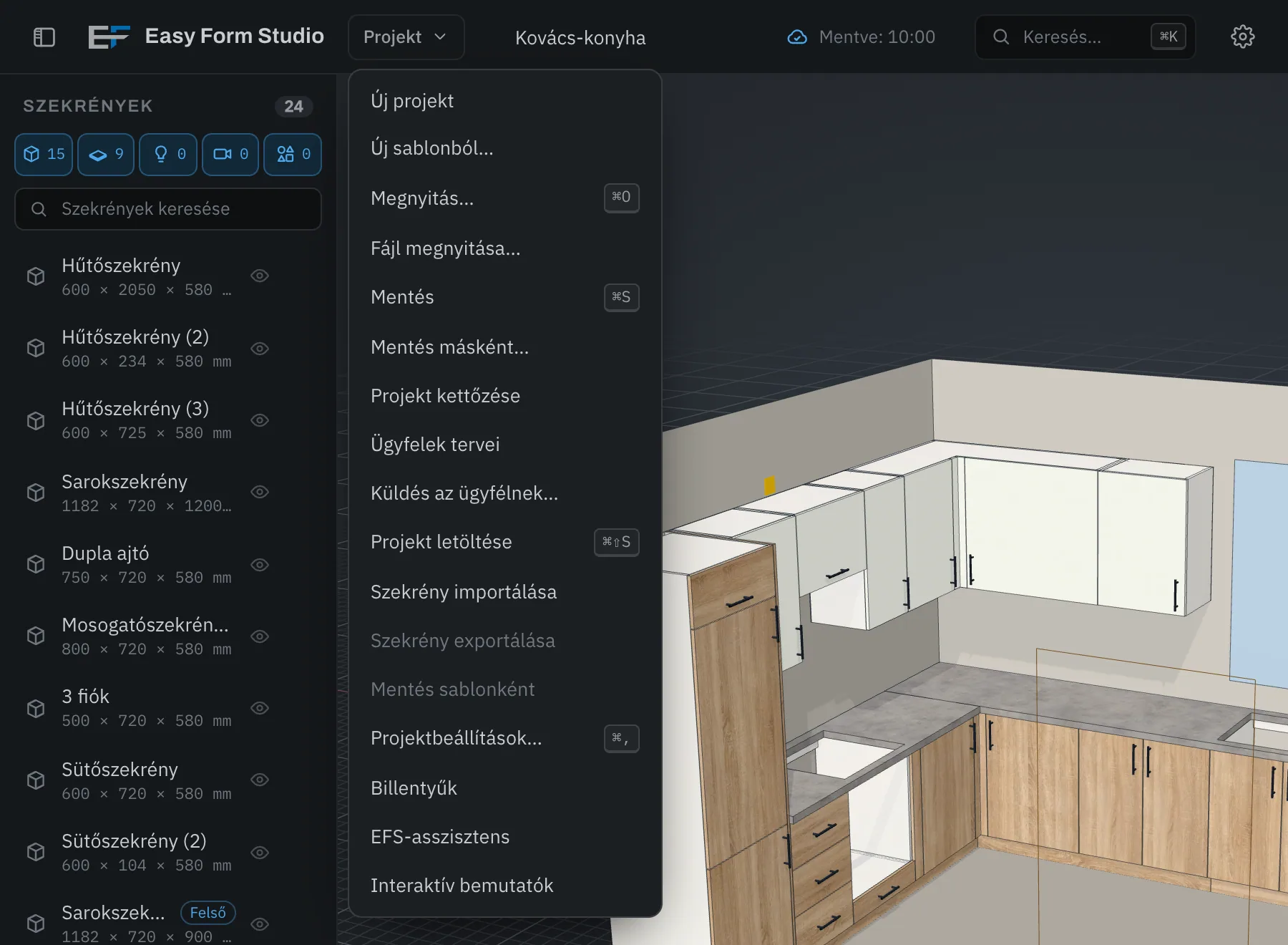
A Projekt menü
| Parancs | Mit csinál |
|---|---|
| Új projekt | Megnyitja a Projektsablonok galériát: kész konyhák, ruhásszekrények és helyiségek, vagy az Üres projekt. |
| Új sablonból… | Ugyanez, egyenesen a projektsablonokhoz. |
| Megnyitás… (Ctrl+O) | Megnyitja a projektjeit (lásd: Projektjeim). |
| Fájl megnyitása… | Megnyit egy projektfájlt a számítógépről (lásd: Fájl letöltése és megnyitása). |
| Legutóbbi projektek… | Csak akkor, ha nincs bejelentkezve: az ebben a böngészőben mentett projektek. Bejelentkezve csak a Megnyitás… van. |
| Mentés (Ctrl+S) | A felhőbe ment. |
| Mentés másként… | Egy új néven mentett másolattal folytatja (lásd: Mentés másként és kettőzés). |
| Projekt kettőzése | Elment egy másolatot; a megnyitott projekt nyitva marad. |
| Projekt letöltése (Ctrl+Shift+S) | A projektet fájlként menti a számítógépre. |
A menü többi parancsát (Szekrény importálása, Szekrény exportálása, Mentés sablonként, Projektbeállítások…, Billentyűk, EFS-asszisztens, Interaktív bemutatók, Ügyfelek tervei, Küldés az ügyfélnek…) más fejezetek írják le.
Ha egy másik projektet nyit meg, és a megnyitottban nem mentett módosítások vannak, az EFS Web megkérdezi: Menti a módosításokat?. Válassza a Mentés, a Ne mentse vagy a Mégsem lehetőséget.
Telefonon
A mentési állapotnál csak a felhő ikon látszik. Mentés után rövid időre megjelenik az üzenet: Mentve a felhőbe. A Projekt menü a felső sávban marad.
Projektjeim
A Projektek ablak a projektjeit kártyákon mutatja bélyegképpel, névvel, dátummal és mérettel, a felhőbeli projekteket pedig állapottal, az utolsó árajánlattal és a webes nézet hivatkozásával is. A listát az EFS-fiókja tárolja, ezért az asztali alkalmazás projektjei is rajta vannak. Megnyitása:
- a fiókmenüben: Projektjeim;
- a Projekt menüben: Megnyitás…;
-
a Ctrl+O billentyűvel (Macen Cmd+O).
-
Nyissa meg a Projektek ablakot.
- Ha kell, írja be a név egy részét a Projektek keresése mezőbe.
- Kattintson a projekt bélyegképére. A projekt megnyílik, az ablak pedig bezárul.
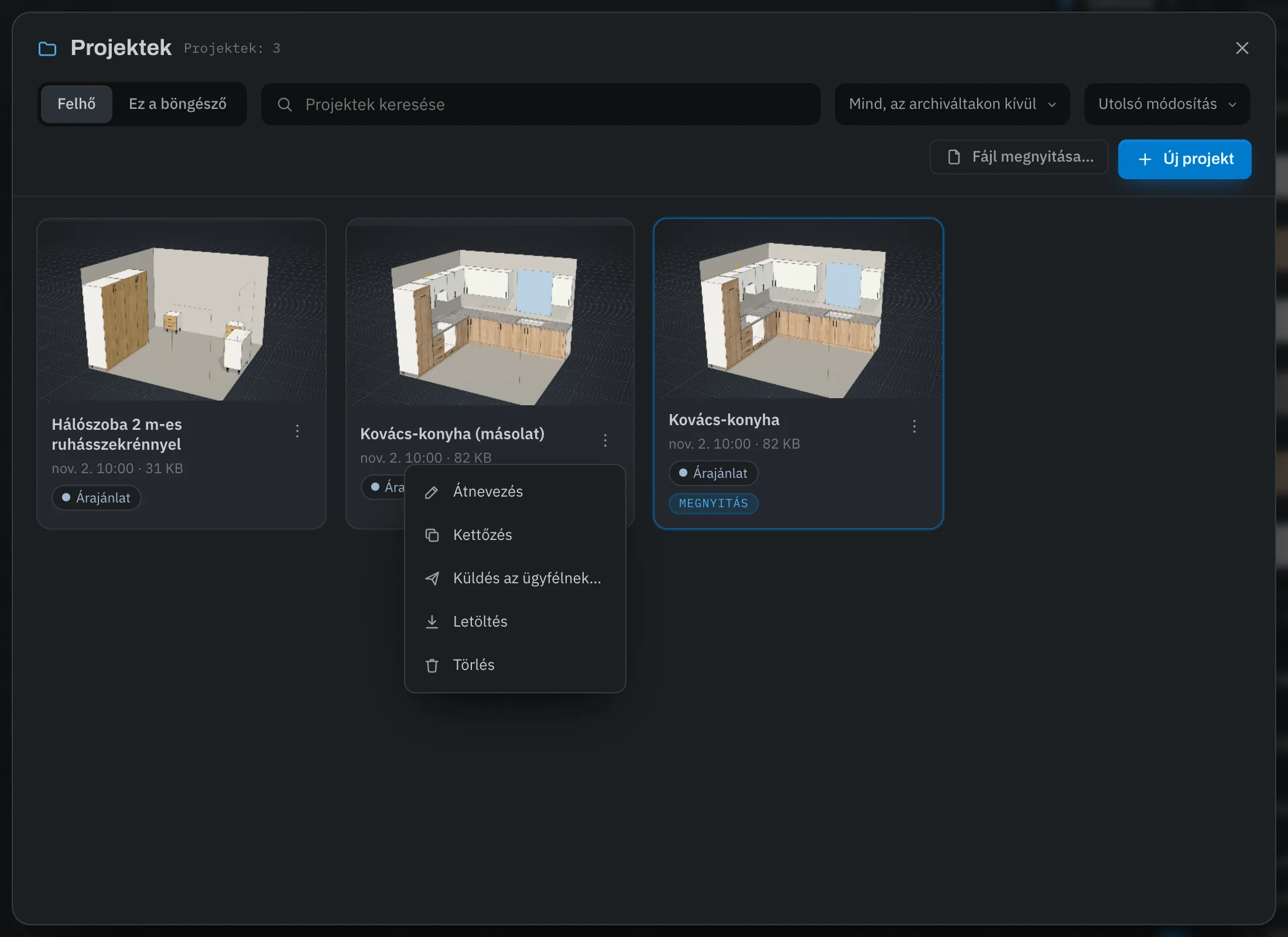
| Az ablak része | Mit csinál |
|---|---|
| Felhő | A kiszolgálón lévő projektjei, minden eszközön ugyanazok. |
| Ez a böngésző | Csak ebben a böngészőben mentett projektek (bejelentkezés előtt vagy offline). Nyisson meg egyet, és mentse, hogy a felhőbe kerüljön. |
| Projektek keresése | Csak azokat a projekteket mutatja, amelyek neve vagy ajánlatszáma tartalmazza a beírt szöveget, pl. Kovács vagy 017/2. |
| Mely projekteket mutatja a lista | A kereső melletti legördülő lista (csak a Felhő): Mind, az archiváltakon kívül (alapérték), Minden projekt vagy egy állapot. |
| rendezés | Utolsó módosítás (alapérték), Név A–Z vagy Legnagyobb elöl. |
| Fájl megnyitása… | Megnyit egy projektfájlt a számítógépről. |
| Új projekt | Megnyitja a projektsablonokat. |
| Megnyitás | Megjelöli a most megnyitott projektet. |
| Feltöltésre vár | Egy mentés vagy állapotváltás ebben a böngészőben van, és még nem jutott el a kiszolgálóra. |
| Asztali | Az asztali alkalmazás projektje. Lásd: Az asztali alkalmazás projektjei. |
| Állapot (gomb a kártyán) | Árajánlat, Elfogadva, Gyártásban, Beszerelve vagy Archiválva. A kattintás megnyitja az állapotok listáját. Lásd: Állapot, árajánlat és webes nézet. |
| Ajánlatszám és összeg | A projekt utoljára exportált árajánlata, pl. 2026-017/2 · 2888,24 €. |
| Földgömb | Megnyitja a projekt webes nézetét (lásd: Webes előnézet és QR). Csak közzétett projekteknél. |
| ⋮ a kártyán | Átnevezés, Kettőzés, Letöltés, Törlés (az asztali alkalmazás projektjénél Eltávolítás a listából). |
A ⋮ menü parancsai:
| Parancs | Mit csinál |
|---|---|
| Átnevezés | A név mezővé válik. Írja be az új nevet, és nyomja meg az Enter billentyűt (vagy kattintson a mezőn kívülre). Az Esc megszakítja. A megnyitott projekt az új nevet a felső sávban is megkapja. Csak felhőbeli projekteknél. |
| Kettőzés | A felhőbe menti a „Név (másolat)” másolatot, a webes hivatkozás nélkül. A böngésző által ismert legújabb változatot veszi, a még feltöltésre várót is. Csak felhőbeli projekteknél. |
| Letöltés | A projektet .efs.json fájlként menti a számítógépre. |
| Törlés | Megkérdezi: Törli ezt: „…”?, majd véglegesen törli a projektet a felhőből. Az Ez a böngésző fülön csak a böngészőben lévő másolatot törli. A feltöltésre váró projektnek nincs ilyen parancsa. |
A kiszolgálóval való kapcsolat nélkül az ablak az ebben a böngészőben tárolt másolatokat mutatja ezzel az üzenettel: Nincs kapcsolat: ezek a böngészőben tárolt másolatok. és egy Újra gombbal. Ha egy ilyen másolatot megnyit, az EFS Web ezt jelzi: Megnyitva a böngészőben tárolt másolatból (nincs kapcsolat).
Az ablakot az Esc billentyűvel vagy a × gombbal zárhatja be.
Telefonon
A Projektek ablak kitölti a képernyőt. A ⋮ menüt koppintással nyissa meg, a keresés pedig külön sorban van.
Állapot, árajánlat és webes nézet
Minden felhőbeli projektnek van állapota: hol tart a munka.
- A projekt kártyáján kattintson az állapotgombra, pl. az Árajánlat elemre.
- Válassza ki az új állapotot: Árajánlat, Elfogadva, Gyártásban, Beszerelve vagy Archiválva.
| Állapot | Mikor állítja be |
|---|---|
| Árajánlat | Új projekt, az ügyfél még nem döntött. Alapérték |
| Elfogadva | Az ügyfél elfogadta az árajánlatot |
| Gyártásban | A lapokat szabják és fúrják |
| Beszerelve | A bútor fel van szerelve |
| Archiválva | Befejezett vagy elutasított munka. Az alapértelmezett Mind, az archiváltakon kívül szűrő nem mutatja |
Szabályok:
- Az állapotot az EFS-fiók tárolja: minden eszközön ugyanaz az EFS Webben és az asztali alkalmazás projektpaneljén.
- Ha közben valaki ugyanannak a projektnek az állapotát egy másik eszközön megváltoztatta, az ő állapota marad, az EFS Web pedig pl. ezt jelzi: A(z) „Kovács konyha” állapota „Gyártásban” lett egy másik eszközön.
- Kapcsolat nélkül a módosítás vár: a kártya Feltöltésre vár jelzést kap, a módosítás pedig a kapcsolat helyreálltakor feltöltődik.
- Az állapot mellett a kártya mutatja az utoljára exportált árajánlat számát és összegét (lásd: Módosítások), közzétett projektnél pedig a webes nézet földgömbjét.
- A projekt mentéskor kerül a listára. A ennél a verziónál korábban mentett projektek a lista megnyitásakor kapják meg a sorukat.
Az asztali alkalmazás projektjei
Az asztali alkalmazásban (a Blender-kiegészítőben vagy az EasyFormStudio alkalmazásban, ugyanazzal a licenccel bejelentkezve) mentett projektek a Felhő fülön jelennek meg Asztali jelvénnyel. A kártyán a név, az állapot, az utolsó árajánlat és a webes hivatkozás látható.
- A
.blendfájl a számítógépen marad: az EFS Web nem nyitja meg az ilyen projektet. A kártyára kattintás nem csinál semmit, a mutató pedig ezt mondja: Az asztali alkalmazásban mentve egy számítógépen: ott nyílik meg. - Az állapotot itt is módosíthatja, és az asztali alkalmazás látja.
- A ⋮ menü Eltávolítás a listából parancsa mindkét programban leveszi a projektet a listáról. A számítógépen lévő fájl változatlan marad.
- Az asztali alkalmazás az EFS Web projektjét a böngészőben nyitja meg, az
app.easyformstudio.com/?project=…címen.
Az ügyfelek ebben a böngészőben maradnak
Az ügyfél adatai (név, cím, elérhetőség az Árajánlat dobozból) sosem kerülnek a kiszolgálóra. Amikor a projektet a felhőbe menti, az EFS Web kihagyja őket, és a projekttel együtt megjegyzi ebben a böngészőben.
- Ugyanabban a böngészőben a projekt az ügyféllel együtt nyílik meg.
- Másik eszközön vagy másik böngészőben a projekt ügyfél nélkül nyílik meg. Az Árajánlat dobozban ekkor ez áll: Az ügyféladatok azon az eszközön maradnak, ahol megadták őket: válasszon ügyfelet, vagy írja be az adatokat.
- A mentett projekt vagy az exportált árajánlat minden ügyfele bekerül ennek a böngészőnek az ügyféllistájába, fiókonként külön. Az Árajánlat doboz Ügyfél kiválasztása gombja felkínálja őket egy új projektben. Lásd: Ügyfél kiválasztása.
- A kiszolgáló a projekt nevét, az árajánlat tételeit és összegeit, a dekorokat és a webes hivatkozást tárolja. A projekt nevének tehát nem kell tartalmaznia az ügyfél nevét.
Vigyázat
Ha a böngésző beállításaiban törli az app.easyformstudio.com webhelyadatait, az abban a böngészőben megjegyzett ügyfelek is elvesznek. A felhőbeli projektek megmaradnak, az ügyfelek nélkül.
Másik eszközön módosítva
Ugyanaz a projekt két eszközön vagy két böngészőlapon is nyitva lehet. Ha közben máshol elmentették, az EFS Web nem írja felül kérdés nélkül. Megnyílik a Másik eszközön módosítva ablak, ha:
- ment (Ctrl+S, kattintás a mentési állapotra, a Mentés a Menti a módosításokat? ablakban, a Mentés és kijelentkezés);
- a Webes közzététel panelen a Közzététel gombra kattint;
- egy kapcsolat nélkül végzett mentés feltöltődik.
Az ablak megmondja, mikor mentették a projektet a másik eszközön, és hogy az itteni módosításai még nincsenek mentve.
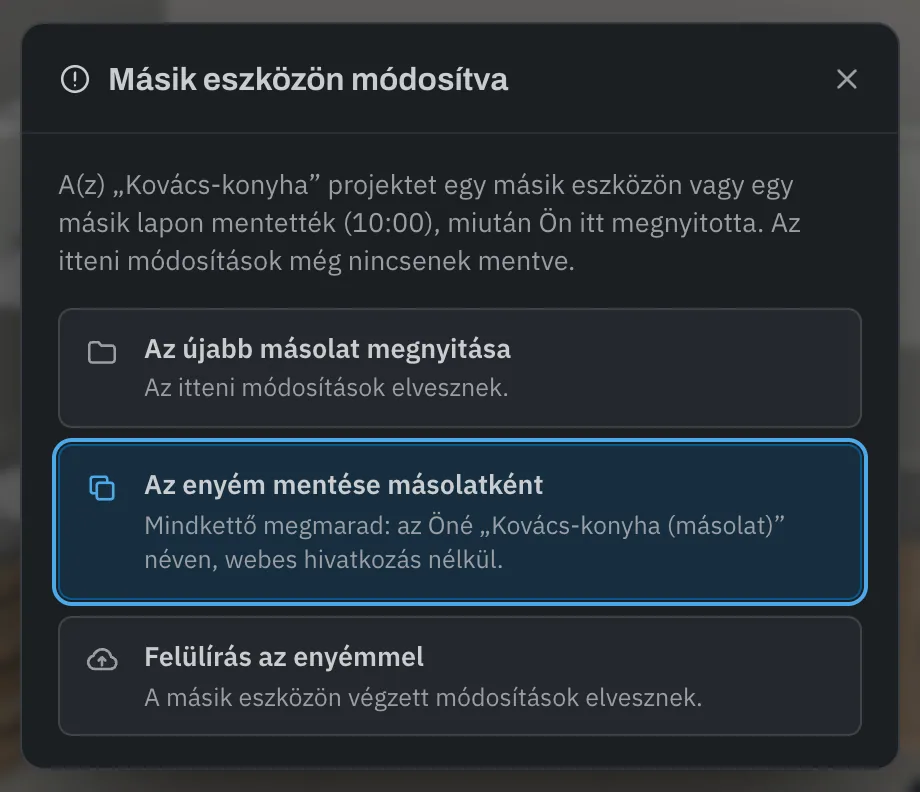
| Lehetőség | Mi történik |
|---|---|
| Az újabb másolat megnyitása | A projekt úgy nyílik meg, ahogyan a másik eszközön mentették. Az itteni módosításai elvesznek. |
| Az enyém mentése másolatként (kiemelt) | Mindkettő megmarad: a másik úgy, ahogy van, az Öné pedig új projektként „Név (másolat)”, a webes hivatkozás nélkül. A másolatban dolgozik tovább. |
| Felülírás az enyémmel | Az Ön projektje lecseréli a felhőben lévőt. A másik eszközön végzett módosítások elvesznek. |
Ha az ablakot a × gombbal vagy az Esc billentyűvel zárja be, semmi sem mentődik. A mentési állapot ezt mutatja: Nincs mentve: másik eszközön módosult, a következő mentés pedig ismét rákérdez.
Vigyázat
A Felülírás az enyémmel véglegesen törli a másik eszköz módosításait. Ha nem biztos benne, válassza Az enyém mentése másolatként lehetőséget, és hasonlítsa össze a két projektet.
Ha kapcsolat nélkül egy másik projektet mentett, nem a megnyitottat, és az közben egy másik eszközön megváltozott, az EFS Web nem kérdez: a módosításait „Név (másolat)” néven menti, és üzenetben közli.
Telefonon
A lehetőségek nagy, teljes szélességű kártyák.
Mentés másként és kettőzés
A Mentés másként… másolattal folytatja, az eredeti pedig úgy marad, ahogyan utoljára mentették:
- Válassza a Projekt → Mentés másként… parancsot.
- Megnyílik a Mentés másként… ablak. Az új projekt neve mezőben ez áll: „Név (másolat)”. Írja be az új nevet.
- Kattintson a Mentés gombra, vagy nyomja meg az Enter billentyűt. Az Esc vagy a Mégsem bezárja az ablakot.
- Az EFS Web ezt jelzi: Mentve mint „…”. Az új projekt meg van nyitva.
A Projekt kettőzése elment egy másolatot, Ön pedig az eredetiben marad:
- Válassza a Projekt → Projekt kettőzése parancsot.
- A „Név (másolat)” másolat a felhőbe kerül. Az EFS Web ezt jelzi: Másolat mentve: „…”.
A Projektek ablakban egy nem megnyitott projektet így másol: a kártyán ⋮ → Kettőzés. Kapcsolat nélkül a másolat a böngészőben vár, és a kapcsolat helyreálltakor magától feltöltődik.
A webes hivatkozás és a másolatok
Egy webes hivatkozás egy projekthez tartozik. Ezért:
- minden másolat (Mentés másként…, Projekt kettőzése, Kettőzés, Az enyém mentése másolatként) webes hivatkozás nélkül indul. A Közzététel külön hivatkozást ad neki, az eredeti pedig megtartja a sajátját;
- a letöltött fájl megtartja a hivatkozást, így a projekt a hivatkozással együtt visszaállítható belőle;
- ha olyan fájlt nyit meg, amelynek hivatkozása az egyik felhőbeli projektjéhez tartozik, az hivatkozás nélküli másolatként nyílik meg. Az EFS Web ezt jelzi: Ez a fájl a felhőben lévő egyik projekt másolata, amely megtartja a webes hivatkozását. A Közzététel ehhez újat készít.;
- ha egy olyan projekt fájlját állítja vissza, amelyet azóta törölt a felhőből, a hivatkozás megmarad, így a kinyomtatott QR-kódok tovább működnek.
A közzétételről bővebben a Webes előnézet és QR fejezetben.
Fájl letöltése és megnyitása
A projektet fájlként is mentheti a számítógépre, pl. biztonsági másolatként vagy az ügyfélszolgálatnak való küldéshez.
- Válassza a Projekt → Projekt letöltése parancsot, vagy nyomja meg a Ctrl+Shift+S billentyűt (Macen Cmd+Shift+S).
- A böngésző a
Név.efs.jsonfájlt a letöltések mappájába tölti le.
Egy, a Projektek ablakban nem megnyitott felhőbeli projektet így tölt le: a kártyán ⋮ → Letöltés.
Fájl megnyitása:
- Válassza a Projekt → Fájl megnyitása… parancsot (vagy a Fájl megnyitása… gombot a Projektek ablakban). A fájlt az EFS Web ablakába is áthúzhatja.
- Válassza ki az
.efs.jsonfájlt. - Ha a megnyitott projektben nem mentett módosítások vannak, válaszoljon a Menti a módosításokat? kérdésre.
- A projekt új projektként nyílik meg. Mentse (Ctrl+S), hogy a felhőbe kerüljön.
A szekrényfájl (az asztali alkalmazásból származó vagy a Projekt → Szekrény exportálása által készített .json) nem nyit új projektet: a szekrény a megnyitott projektbe importálódik. Ha a fájl nem Easy Form Studio fájl, az EFS Web ezt jelzi: Nem Easy Form Studio fájl.
Az EFS-fiókjával tárolt beállítások
A műhelye beállításait az EFS-fiókja tárolja, és minden eszközön ugyanazok, amelyen bejelentkezik:
- az Árlista a lapmaradékokkal (lásd: Optimalizálás és lapárak);
- a szabásjegyzék beállításai és kódjai más programokhoz (lásd: Szabásjegyzék más programokhoz);
- a műhely adatai és logója (lásd: Árajánlat az ügyfélnek);
- a Gyártási csomag ablakban bejelölt négyzetek;
- a saját vasalatkatalógusai (lásd: A projekt vasalatai);
- a Saját beállítások (lásd: Gyorsabb munka);
- a saját dekortára (lásd: Dekorok, élzáró és anyagok);
- a Saját sablonok a bélyegképeikkel (lásd: Sablonok és Saját sablonok);
- az ajánlatszámok: amíg be van jelentkezve, az EFS-fiók számolja őket, így két eszköz sosem ad ki azonos számot (A következő árajánlat száma, lásd: Árajánlat az ügyfélnek).
Az Árlista dobozban (Projektbeállítások → Költségbecslés), a Saját beállítások panelen és a Sablonok fiókban a Saját sablonok alatt ez áll: Az EFS-fiókjával tárolva: minden eszközön ugyanaz, amelyen bejelentkezik. Amíg a kapcsolat nélkül végzett módosítások várakoznak, ez áll: Az EFS-fiókjával tárolva. A kapcsolat nélkül végzett módosítások a kapcsolat helyreállása után feltöltődnek.
A beállítások szinkronizálása:
- módosítás után elküldődnek, és bejelentkezéskor, a kapcsolat helyreálltakor, az EFS Web lapra való visszatéréskor és 5 percenként letöltődnek;
- ha csak az egyik oldal változott, az a változat kerül a másikra;
- ha mindkettő változott, az EFS Web részenként egyesíti őket; amit nem tud egyesíteni, arról A beállításai eltérnek ablakban kérdez. Kérdés nélkül semmi sem vész el;
- az egyik eszközön törölt sablon a többin is törlődik;
- amíg nincs bejelentkezve, semmi sem kerül a kiszolgálóra.
Egy elem legfeljebb 5 MB lehet, a fiók összes beállítása együtt pedig 100 MB. Ami nem fér el, az csak ebben a böngészőben marad, és az EFS Web ezt üzenetben közli.
A beállításai eltérnek
Az ablak akkor nyílik meg, ha ugyanaz az elem másként változott ebben a böngészőben és a fiókban, pl. az árlista két számítógépen kapcsolat nélkül. Az ablakban lévő lista megnevezi az elemeket: Árlista, Maradékok, A műhely adatai, Szabásjegyzék más programokhoz, Saját beállítások vagy Saját dekortár. Minden más már egyesítve lett a két változatból.
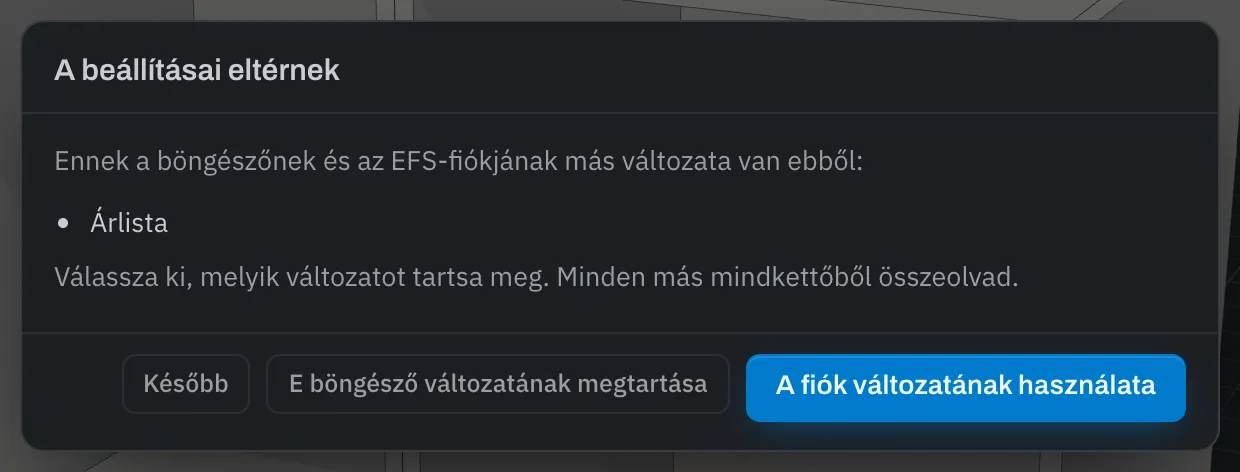
| Gomb | Mit csinál |
|---|---|
| A fiók változatának használata (kiemelt) | A felsorolt elemeknél a fiók változata érvényes. |
| E böngésző változatának megtartása | A felsorolt elemeknél e böngésző változata érvényes, és elküldődik a fiókba. |
| Később | Az ablak bezárul. A kérdés az EFS Web következő megnyitásakor visszatér. |
Telefonon
A gombok egymás alatt vannak, teljes szélességben.
Hol vannak az adatai
| Mi | Hol |
|---|---|
| A felhőbeli projektek (a Felhő fül) | a kiszolgálónkon, az EFS-fiókjával, amíg nem törli őket |
| Az EFS-fiókjával tárolt beállítások (lásd: Az EFS-fiókjával tárolt beállítások) | a kiszolgálón a fiókkal, plusz egy másolat a böngészőben |
| A projektlista az állapotokkal és az utolsó árajánlatokkal, valamint az asztali alkalmazás projektjei | a kiszolgálón a fiókkal (ügyféladatok nélkül) |
| A megnyitott projekt, az Ez a böngésző fül projektjei, a feltöltésre váró mentések | csak ebben a böngészőben |
| Az ügyféladatok (név, cím, elérhetőség) és az ügyféllista | csak ebben a böngészőben, soha a kiszolgálón |
| A nyelv, a nyitott panelek, az interaktív bemutatók haladása | csak ebben a böngészőben |
Egy felhőbeli projekt legfeljebb 20 MB lehet, egy fiókban pedig legfeljebb 500 projekt és összesen 2 GB lehet.
Vigyázat: a böngésző adatainak törlése
Ha a böngésző beállításaiban törli az app.easyformstudio.com webhelyadatait (sütiket és webhelyadatokat), az Ez a böngésző fül projektjei és a még feltöltésre váró mentések elvesznek. A felhőbeli projektek és az EFS-fiókjával tárolt beállítások megmaradnak. Törlés előtt nyissa meg ezeket a projekteket, és mentse őket a felhőbe.
Tipp: új számítógép
Új számítógépen vagy táblagépen elég bejelentkeznie. A felhőbeli projektjei és az EFS-fiókjával tárolt beállításai azonnal ott vannak; semmit sem kell másolni.
Munka internet nélkül
Az EFS Webnek a megnyitáshoz és a bejelentkezéshez internet kell. Ha munka közben megszakad a kapcsolat, a megnyitott projekttel folytathatja:
- a fiókmenü ezt jelzi: Nincs kapcsolat a kiszolgálóval: a licenc az utolsó ellenőrzés szerinti., a monogramját mutató gombon pedig egy pont látszik;
- a Mentés ezt jelzi: Nincs kapcsolat. A projekt ebben a böngészőben tárolódik, és a kapcsolat helyreállása után feltöltődik. A mentési állapot: Offline: ebben a böngészőben tárolva;
- a várakozó mentések magukat töltik fel: amint a böngésző jelzi, hogy a kapcsolat helyreállt, ismételt próbálkozásokkal, és a következő bejelentkezéskor. Az EFS Web ekkor ezt jelzi: Feltöltöttük a kapcsolat nélkül végzett mentéseket: és a szám;
- a csak ebben a böngészőben mentett projektek (az Ez a böngésző fül) bejelentkezéskor a felhőbe kerülnek. Az EFS Web ezt jelzi: Feltöltöttük a csak ebben a böngészőben mentett projekteket: és a szám. A böngészőben lévő másolat csak akkor törlődik, ha a kiszolgálónak már megvan;
- a Projektek ablakban az ilyen projektek Feltöltésre vár jelzést kapnak;
- a Közzététel, az EFS-asszisztens és a beállítások fiókkal való szinkronizálása megvárja a kapcsolatot.
Ha egy kapcsolat nélkül mentett projektet közben egy másik eszközön is elmentettek, feltöltéskor megnyílik a Másik eszközön módosítva ablak.
Frissítések
Az EFS Webet nem kell telepíteni, ezért frissíteni sincs mit. Amikor újratölti az oldalt, vagy legközelebb megnyitja az app.easyformstudio.com címet, a legújabb verzióban dolgozik. A projektek és a beállítások változatlanok maradnak.
Visszajelzés
Ha valami nem működik, vagy hiányol valamit:
- Kattintson a jobb felső sarokban lévő ? gombra (vagy a fiókmenü Súgó és bemutatók tételére).
- Kattintson a Visszajelzés küldése gombra.
- Megnyílik egy új e-mail az info@easyformstudio.com címre „EFS Web” tárggyal és már kitöltött böngészőadatokkal. Írja le, mit csinált, mit várt, és mi történt.
Bővebben az Ügyfélszolgálat fejezetben.
A kezelőfelület nyelve
Az EFS Web először a böngésző nyelvén nyílik meg, ha beszéli: horvát, angol, német, lengyel, olasz, francia, cseh, spanyol, román, portugál, szerb, magyar, szlovák vagy szlovén. A szerbre vagy bosnyákra beállított böngészőben horvátul, bármely más nyelvű böngészőben angolul nyílik meg.
A nyelvet így módosítja:
- számítógépen: a felső sáv nyelvi legördülő listája;
- telefonon: fiókmenü → Nyelv, vagy a … menü → Nyelv;
- bejelentkezés előtt: a bejelentkezési oldal jobb felső sarkában lévő földgömb.
A választható nyelvek: English, Hrvatski, Deutsch, Polski, Italiano, Français, Čeština, Español, Română, Português, Srpski, Magyar, Slovenčina és Slovenščina. A kezelőfelület nevei azonnal változnak. Ugyanazt a nyelvet követik az exportok (PDF, Excel), az EFS Webből megnyitott kézikönyv, a Vásárlás oldal és a jogi oldalak, az EFS-asszisztens pedig a kérdés nyelvén válaszol.
A nyelvet a böngésző jegyzi meg, nem az EFS-fiók: minden eszközön külön választja ki.
Gyakori problémák és megoldásuk
A kód nem érkezik meg. Várjon egy percet, és nézze meg a spam mappát. Ellenőrizze, hogy ez-e az a cím, amelyre a licenc szól. 30 másodperc után kattintson a Kód újraküldése gombra. Ha annak a címnek a licenc lejárt, kód nem megy: az oldal A licenc lejárt oldalra lép, a címre pedig megújítási hivatkozás érkezik.
Nincs aktív licenc. Ahhoz a címhez nincs aktív ingyenes próbaidőszak, előfizetés vagy örökös licenc. Ellenőrizze a címet (Másik e-mail-cím használata). Ha épp most vásárolt, várjon egy percet, és kattintson az Újra gombra.
Ezt a bejelentkezési hivatkozást már felhasználták, vagy lejárt. Jelentkezzen be az e-mailben kapott kóddal. A vásárlás utáni oldal EFS Web megnyitása gombja csak egyszer, a fizetéstől számított 30 percen belül és abban a böngészőben jelentkeztet be, amelyben rendelt. Jelentkezzen be kóddal (lásd: Bejelentkezés a vásárlás utáni oldalról).
A kód nem megfelelő. Ellenőrizze az e-mailt, és próbálja újra. Adja meg a legújabb e-mailben kapott kódot. A régebbi kódok érvénytelenné válnak, amikor újat kér.
A kód lejárt. Kérjen újat. A kód 10 percig érvényes. Kattintson az Új kód küldése gombra.
Túl sok hibás kód. Kérjen új kódot. Ötször adtak meg hibás kódot. Kattintson az Új kód küldése gombra.
Túl sok próbálkozás. Próbálja újra ennyi múlva: … Túl sok kódot kértek arra a címre. Várja meg az üzenetben megadott időt.
Adjon meg érvényes e-mail-címet. A címből hiányzik a @ vagy a ponttól jobbra lévő rész.
A kiszolgáló nem érhető el. Ellenőrizze az internetkapcsolatot, és próbálja újra. Nincs kapcsolat a kiszolgálóval. Ellenőrizze a kapcsolatot. Céges hálózaton nézze meg, hogy a tűzfal nem blokkolja-e az app.easyformstudio.com címet.
Valami nem sikerült a mi oldalunkon (…). Próbálja újra egy pillanat múlva. A hiba a kiszolgálón van. Próbálja újra néhány perc múlva. Ha ismétlődik, írjon az ügyfélszolgálatnak, és adja meg az üzenetben szereplő számot.
A munkamenet véget ért. Jelentkezzen be újra, a munkája nyitva marad. A bejelentkezése óta 30 nap telt el. Jelentkezzen be új kóddal.
A licenc lejárt. Lásd: Ha az ingyenes próbaidőszak vagy az előfizetés lejár.
Ellenőrizze az e-mailjeit a Megrendelés oldalon, fizetés nélkül. Arra a címre már van licenc, ezért új vásárlás nem indul. A következő lépés e-mailben érkezik: megújítási hivatkozások, vagy a hír, hogy a licenc már aktív (lásd: Vásárlás).
Nincs mentve: a projekt túl nagy. A projekt meghaladja a 20 MB-ot. Töltse le fájlként, és forduljon az ügyfélszolgálathoz.
Nincs mentve: megtelt a felhőtárhelye vagy Nincs mentve: túl sok projekt van, törölje a régieket. Törölje a régi projekteket a Projektek ablakban (előbb töltse le őket, ha kellenek), és mentsen újra.
Nincs mentve: a licenc ezt nem engedi. A kiszolgáló nem fogadja el a mentést ehhez a licenchez. Nyissa meg az EFS-fiók panelt, és kattintson a nyilakkal ellátott gombra.
Nincs mentve: jelentkezzen be újra. A bejelentkezés lejárt. Jelentkezzen be, majd mentsen újra.
Nincs mentve: kiszolgálóhiba (…). Próbálja újra néhány perc múlva. Addig a projekt a böngészőben van.
Nincs mentve: másik eszközön módosult. A Másik eszközön módosítva ablakot választás nélkül zárta be. Mentsen újra, és válasszon.
Ez a projekt már nem létezik. A projektet törölték, pl. egy másik eszközön. Zárja be a Projektek ablakot, és nyissa meg újra.
A projekt a másik eszközön nem a legújabb. Az első eszközön a projekt nincs mentve (az állapot Nem mentett módosítások), vagy még feltöltésre vár (Feltöltésre vár). Mentse ott, amíg van kapcsolata.
Nem látok projektet a Felhő fülön. Lehet, hogy a bejelentkezés előtt mentették: nézze meg az Ez a böngésző fülön, nyissa meg, és mentse. Ellenőrizze azt is, hogy ugyanazzal a címmel van-e bejelentkezve.
Nem Easy Form Studio fájl. A fájl nem EFS Web projekt, és nem is az asztali alkalmazás szekrénye. Az EFS Web nem nyitja meg az asztali projekteket (.blend).
Fizettem, de az állapot az EFS-fiók panelen nem változott. Kattintson az EFS-fiók panel nyilakkal ellátott gombjára.
Billentyűparancsok ebben a fejezetben
| Billentyű | Művelet |
|---|---|
| Ctrl+S (Macen Cmd+S) | Mentés a felhőbe |
| Ctrl+O (Macen Cmd+O) | A Projektek ablak megnyitása |
| Ctrl+Shift+S (Macen Cmd+Shift+S) | A projekt letöltése fájlként |
| Ctrl+, (Macen Cmd+,) | A Projektbeállítások megnyitása (az EFS-fiók panel is ott van) |
| Enter | Megerősítés a Mentés másként… ablakban és projekt átnevezésekor |
| Esc | A fiókmenü, a Projektek ablak vagy egy párbeszédablak bezárása |
Tovább
Következő fejezet: A kezelőfelület és az első szekrény