Dekore, Kantenband und Materialien
In diesem Kapitel geben Sie Platten ihre Dekore, einer ganzen Gruppe von Platten auf einmal oder einer einzelnen Platte, aus den 259 Egger-Dekoren, die in EFS Web eingebaut sind, oder aus Ihren eigenen. Sie stellen die Maserungsrichtung und das Kantenband an jeder Kante ein. Dekor und Kantenband sind nicht nur Optik: Sie gehen in die Zuschnittliste, das Zuschnittmaß, die Kostenschätzung, das Angebot und die Bestellung.
Video: A04 Dekore, Kantenband und Materialien
Derselbe Ablauf in einem kurzen Video ohne Ton, mit deutschen Untertiteln.

Bevor Sie beginnen
- Öffnen Sie ein Projekt mit mindestens einem Schrank. Wie Sie einen Schrank hinzufügen, erklärt das Kapitel Die Oberfläche und Ihr erster Schrank.
- Sie installieren oder laden nichts herunter: Die Dekore sind Teil von EFS Web.
- Die rechte Seitenleiste ist geöffnet (N oder die Schaltfläche Eigenschaften einblenden am Ende der oberen Leiste).
Jede neue Platte ist im Material Standardweiß: eine weiße Platte ohne Textur. Dieses Material hat einen Preis in der Standardpreisliste, sodass die Kostenschätzung schon funktioniert, bevor Sie Dekore zuweisen.
Dekore in der Ansicht
Die 3D-Ansicht zeichnet die Dekore immer: das Dekorbild in echter Größe, mit der Maserung in der Richtung aus dem Feld Maserung. Sie müssen keinen Anzeigemodus umschalten.
- Wenn ein Dekor zum ersten Mal angezeigt wird, hat die Platte kurz die Durchschnittsfarbe des Dekors, bis das Bild geladen ist.
- Wenn Sie die Größe des Schranks ändern, wird das Dekor nicht gestreckt: Die Platte zeigt das Dekor immer in echter Größe.
- Jede Platte bekommt ihr eigenes Stück des Dekors, sodass benachbarte Platten nicht wie Kopien voneinander aussehen.
- An Kanten mit Kantenband sehen Sie das Kantendekor (siehe Kantendekor).
Hinweis
Die Farben auf dem Bildschirm können vom echten Muster abweichen. Nehmen Sie für die endgültige Wahl ein Plattenmuster. Das Desktop-Programm braucht für Dekore ein Texturpaket, den Asset Browser und den Modus Materialvorschau; EFS Web braucht nichts davon. Siehe Unterschiede zum Desktop-Programm.
Die Dekorbibliothek
EFS Web hat 259 Egger-Dekore. Der Code jedes Dekors beginnt mit dem Buchstaben seiner Egger-Serie:
| Serie | Was sie enthält | Filter im Dekorfenster | Beispiel |
|---|---|---|---|
| F | Stein, Beton, Marmor, Metall (53) | Stein und Sonstiges | F186 ST9 Chicago Concrete hellgrau |
| H | Holz (121) | Holz | H1180 ST37 Halifax Eiche natur |
| U | Unifarben (79) | Unifarben | U702 ST9 Kaschmirgrau |
| W | Weiß (6) | Unifarben | W1000 ST9 Premiumweiss |
Der Name eines Dekors hat drei Teile: den Code (U702), die Struktur (ST9) und den Namen (Kaschmirgrau). Der Name steht in der Sprache der Oberfläche, so wie Egger das Dekor in dieser Sprache nennt. Code und Struktur zusammen bestimmen die Zeile in der Preisliste, sodass dasselbe Dekor in zwei Strukturen (z. B. H1180 ST22 und H1180 ST37) zwei Preise hat.
Das Dekorfenster
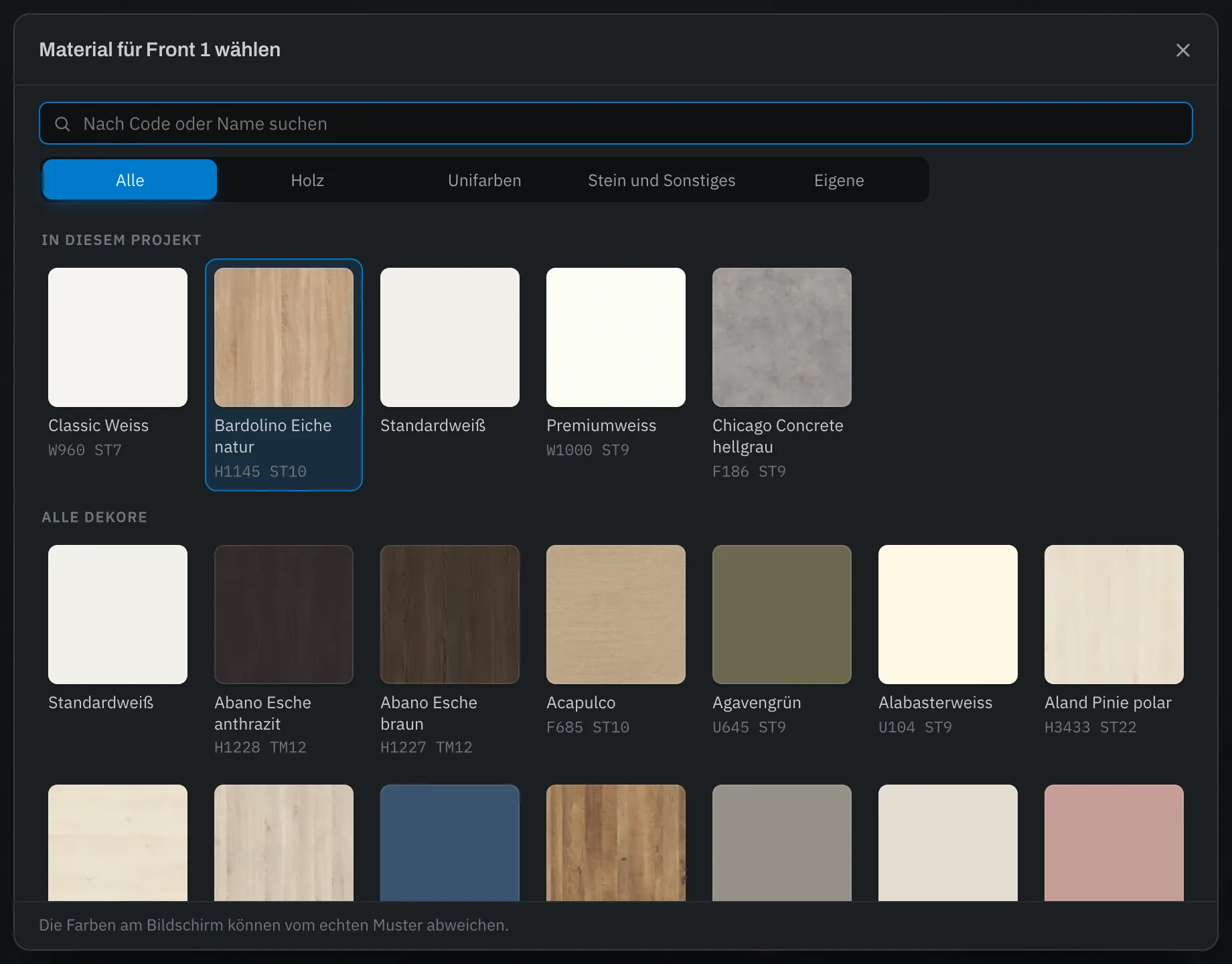
Ein Dekor wählen Sie in dem Fenster, das sich öffnet, wenn Sie in der Materialzuweisung auf eine Gruppe klicken, auf die Schaltfläche Dekor oder Kantendekor einer Platte oder auf das Dekor einer Variante im Dekorvergleich. Der Titel des Fensters sagt, wofür Sie das Dekor wählen, z. B. Material für Front 1 wählen oder Dekor wählen: Front links.
- Geben Sie den Code oder einen Teil des Namens in das Feld Nach Code oder Name suchen ein, z. B.
U702odereiche. - Grenzen Sie die Liste bei Bedarf mit einer Schaltfläche über den Mustern ein: Alle, Holz, Unifarben, Stein und Sonstiges oder Eigene.
- Klicken Sie auf das Muster des Dekors. Das Fenster schließt sich, und das Dekor ist zugewiesen.
| Teil des Fensters | Was er bewirkt |
|---|---|
| Nach Code oder Name suchen | Durchsucht Code, Struktur und Namen in der Sprache der Oberfläche, auf Englisch und auf Kroatisch. Alle eingegebenen Wörter müssen gefunden werden, und Akzente spielen keine Rolle: kasmir findet Kašmir. Enter wählt das erste gefundene Dekor. |
| Alle, Holz, Unifarben, Stein und Sonstiges, Eigene | Zeigen nur diese Art von Dekor. Eigene zeigt Ihre eigenen Dekore (siehe Eigene Dekore). |
| In diesem Projekt | Die Dekore, die das Projekt schon verwendet, die meistverwendeten zuerst. Wird angezeigt, solange Alle gewählt und das Suchfeld leer ist. Danach folgt der Abschnitt Alle Dekore. |
| Muster | Das Muster, der Name und der Code des Dekors. Das aktuelle Dekor ist markiert. Standardweiß steht als erstes in der Liste. |
| Esc, Schließen (X) oder ein Klick neben das Fenster | Schließt das Fenster ohne Änderung. |
Auf dem Smartphone
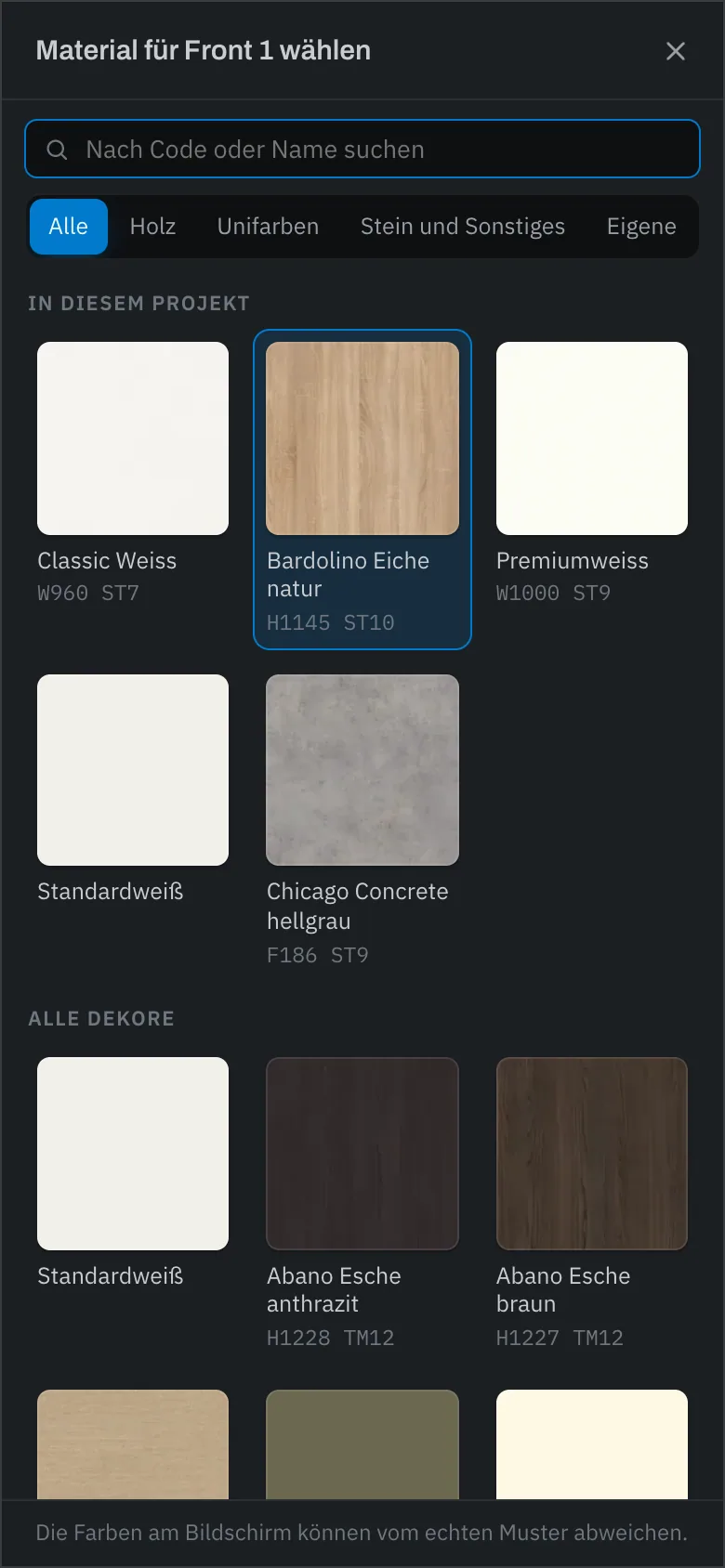
Das Dekorfenster nimmt den ganzen Bildschirm ein, mit denselben Teilen. Ein Tippen auf ein Muster wählt das Dekor.
Materialgruppen
Jede Platte ist in einer Materialgruppe, und jede Gruppe hat im Projekt ihr Dekor. Wenn Sie einer Gruppe ein Dekor geben, bekommen es alle Platten dieser Gruppe im ganzen Projekt, ebenso die Platten, die Sie später hinzufügen: Neue Schränke, neue Fronten und Einlegeböden und Schränke aus Vorlagen kommen sofort im Dekor ihrer Gruppe. Die Gruppen dienen auch dem Web: In der Web-Vorschau wählt der Kunde das Dekor jeder Gruppe (siehe Web-Vorschau und QR).
| Gruppe (Schaltfläche an der Platte) | Gruppe in der Materialzuweisung | Welche Platten standardmäßig in der Gruppe sind |
|---|---|---|
| Einlegeboden | Einlegeboden | Korpus: linke und rechte Seite, Ober- und Unterboden, Traversen, Einlegeböden und Mittelwände, eine Rückwand Eingestellt und die Anschlagleiste. Zargen, Rückwand und Boden der Schubkästen. Platten des Eckschranks außer Fronten und Eckpfosten |
| F 1 | Front 1 | Türen, Klappen und Schubkastenfronten von Unter- und Hochschränken sowie die feste Blende neben einer Tür. Fronten und Eckpfosten des Eckschranks. Schiebetürflügel |
| F 2 | Front 2 | Dasselbe bei Hängeschränken |
| F 3 | Front 3 | Freie Platten und die Arbeitsplatte |
| F 4 | Front 4 | Keine. Eine Reservegruppe für Platten, die Sie getrennt halten möchten |
| Keine | Keine | Rückwände (außer eingestellten) und ein Aluminiumprofil statt der vorderen Traverse. Im Web ändert der Kunde das Dekor dieser Platten nicht |
Sockel, Passblende, Abschlusswange und Abdeckboden bekommen die Gruppe der Fronten des Schranks, zu dem Sie sie hinzufügen, und wenn die Front ein eigenes Dekor hat, auch dieses Dekor (siehe Sockel, Passblenden, Abschlusswangen und Abdeckboden). Ein Schrank ohne Fronten gibt ihnen die Gruppe F 3.
Regeln, die das Programm selbst anwendet:
- Wenn ein Schrank zum Hängeschrank wird (U oder Hängeschrank), wechseln seine Fronten in F 1 nach F 2, auch die, deren Gruppe aus einer Vorlage kommt. Wenn Sie ihn wieder zum Unterschrank machen, wechseln die Fronten in F 2 nach F 1. Eine Front in F 3, F 4 oder Keine behält ihre Gruppe, und eine Front mit einem eigenen Dekor behält dieses Dekor.
- Wenn Sie die Höhe Hängeschränke ändern (Projekteinstellungen → Szeneneigenschaften), gehen die Fronten aller Hängeschränke zurück nach F 2, auch die, deren Gruppe Sie von Hand eingestellt haben.
- Füße, Gola-Profile, LED-Streifen und Beschläge haben kein Dekor. Die Gruppe Keine färbt die Füße nicht.
Materialzuweisung
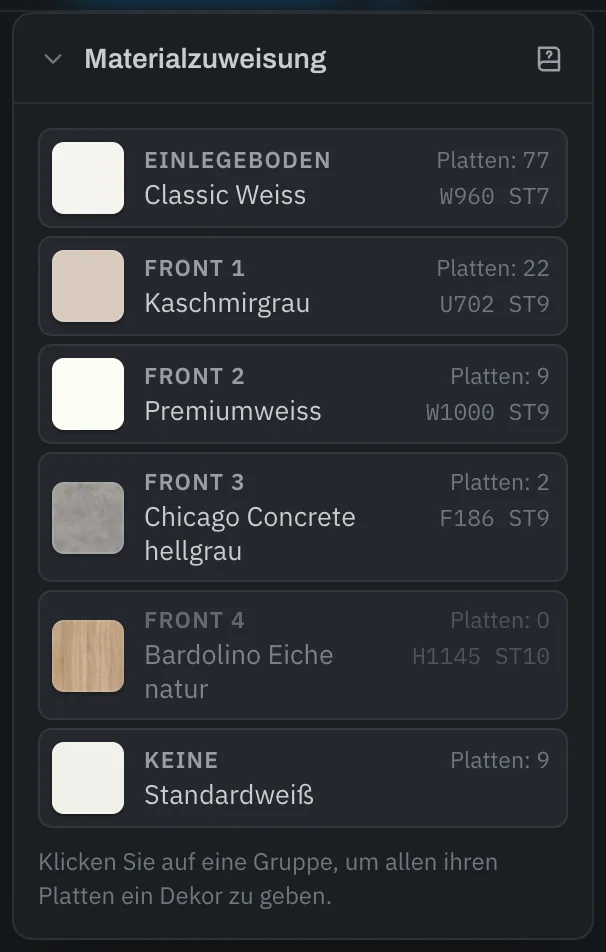
Das Panel Materialzuweisung steht im Reiter Projekt der rechten Seitenleiste und im Fenster Projekteinstellungen (Ctrl+,, auf dem Mac Cmd+,). Es hat sechs Gruppen: Jede zeigt ein Dekormuster, den Namen der Gruppe, die Zahl ihrer Platten im Projekt (Platten: 12) und den Namen des Dekors.
- Drücken Sie Esc, damit nichts ausgewählt ist, oder klicken Sie auf den Reiter Projekt.
- Klicken Sie im Panel Materialzuweisung auf eine Gruppe, z. B. Front 1.
- Geben Sie im Fenster Material für Front 1 wählen
U702ein. - Klicken Sie auf U702 ST9 Kaschmirgrau (oder drücken Sie Enter).
Alle Platten der Gruppe F 1 im Projekt bekommen das Dekor U702, in allen Schränken auf einmal. Neue Schränke kommen mit ihren Fronten in U702.
Optionen
| Option | Was sie bewirkt | Werte |
|---|---|---|
| Einlegeboden | Öffnet das Fenster Material für Einlegeböden wählen. Alle Platten der Gruppe Einlegeboden bekommen das Dekor. | Dekore aus der Bibliothek |
| Front 1 … Front 4 | Öffnet das Fenster Material für Front 1 wählen … 4. Alle Platten dieser Gruppe bekommen das Dekor. | Dekore aus der Bibliothek |
| Keine | Öffnet das Fenster Material für Keine wählen. Alle Rückwände und die Platten, die Sie in diese Gruppe gesetzt haben, bekommen das Dekor. | Dekore aus der Bibliothek |
| Ausgewählte Platte | Wird angezeigt, wenn eine Platte ausgewählt ist: ihr Dekor, ihre Materialgruppe und ihr Kantendekor, wie im Reiter Platte. | – |
Eine Gruppe ohne Platten ist abgedunkelt, Sie können ihr aber vorab ein Dekor geben. Unter den Gruppen steht Klicken Sie auf eine Gruppe, um allen ihren Platten ein Dekor zu geben.
Achtung
Die Zuweisung an eine Gruppe gibt das Dekor auch den Platten der Gruppe, die ein eigenes Dekor hatten: Ihr eigenes Dekor wird entfernt. Halten Sie Platten mit einem besonderen Dekor in einer eigenen Gruppe (siehe den Tipp unten).
Die Gruppe einer Platte ändern
- Klicken Sie auf einen Schrank und dann noch einmal auf eine Platte, z. B. eine Tür. Der Reiter Platte öffnet sich.
- Klicken Sie unten im Panel Platteneigenschaften unter der Überschrift Materialgruppe auf eine Gruppe: Einlegeboden, F 1, F 2, F 3, F 4 oder Keine.
Die hervorgehobene Schaltfläche zeigt die aktuelle Gruppe der Platte. Die Platte übernimmt sofort das Dekor der neuen Gruppe, es sei denn, sie hat ein eigenes Dekor. Die Gruppe legt auch fest, was der Kunde im Web wählen kann.
Wenn mehrere Platten ausgewählt sind (siehe Kantenband an mehreren Platten), geht die Gruppe an alle.
Wenn es im Reiter Platte keinen Teil Materialgruppe gibt, ist Materialauswahl aktivieren aus (Projekteinstellungen → Web-Veröffentlichung → Einstellungen). Dann ändern Sie die Gruppe im Reiter Projekt, im Panel Materialzuweisung, unter Ausgewählte Platte.
Ein Dekor für eine Platte oder eine ganze Gruppe
Eine Platte hat ihr eigenes Dekor, wenn Sie ihr eines gegeben haben, sonst das Dekor ihrer Gruppe. Die letzte Aktion zählt:
- Sie geben einer Platte ein Dekor: Nur diese Platte ändert sich.
- Sie geben einer Gruppe ein Dekor: Alle Platten dieser Gruppe bekommen dasselbe Dekor, auch die, denen Sie vorher ein anderes gegeben haben.
Ein Dekor für eine Platte
Beispiel: Die Fronten sind in U702, und die zwei Türen des rechten Schranks sollen in Eiche sein.
- Klicken Sie auf den rechten Schrank und dann noch einmal auf seine linke Tür. Der Reiter Platte öffnet sich.
- Shift + Klick auf die rechte Tür: Beide Türen sind ausgewählt, und oben im Panel steht 2 Platten ausgewählt.
- Klicken Sie im Panel Platteneigenschaften auf die Schaltfläche neben Dekor. Unter der Schaltfläche steht Aus der Gruppe Front 1.
- Geben Sie im Fenster
H1180ein und klicken Sie auf H1180 ST37 Halifax Eiche natur.
Unter der Schaltfläche steht jetzt Eigenes Dekor dieser Platte · Dekor der Gruppe verwenden. Der Link Dekor der Gruppe verwenden gibt der Platte das Dekor ihrer Gruppe zurück.
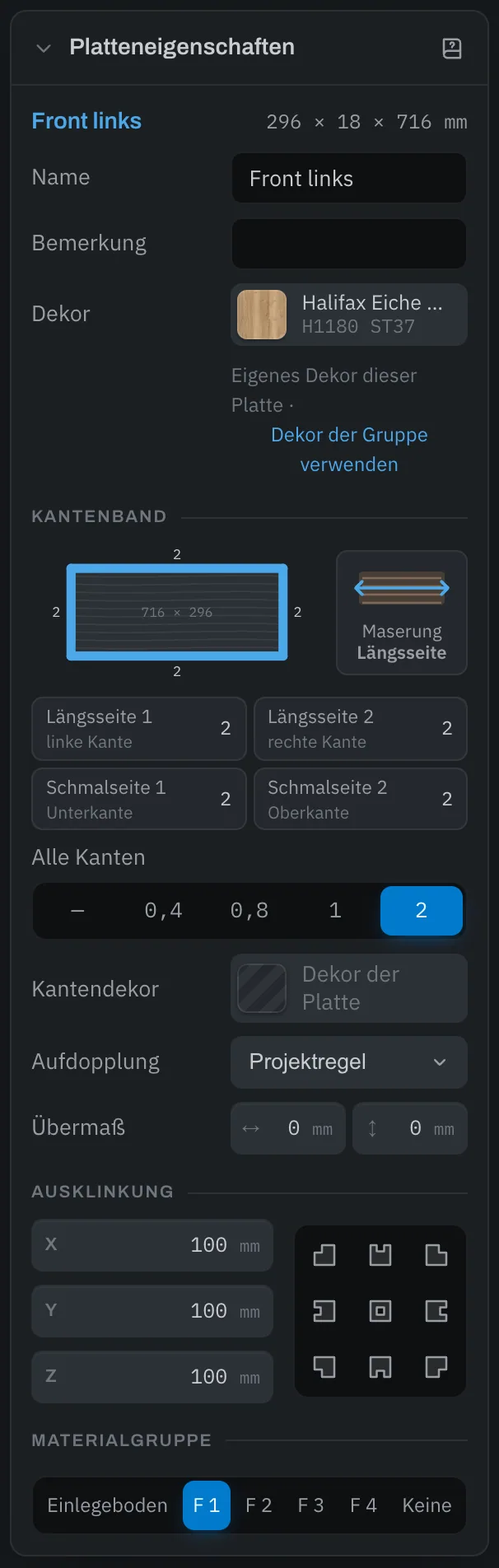
Das Panel Materialzuweisung im Reiter Projekt hat dieselbe Schaltfläche Dekor, unter Ausgewählte Platte. Bei mehreren ausgewählten Platten mit unterschiedlichen Dekoren steht unter der Schaltfläche bei den gewählten Platten unterschiedlich.
Achtung
Die Eichentüren sind weiterhin in der Gruppe F 1. Wenn Sie der Gruppe Front 1 später wieder ein Dekor geben, bekommen auch sie U702.
Tipp
Verschieben Sie Platten mit einem besonderen Dekor in die Gruppe F 4 und geben Sie ihnen das Dekor dann über die Gruppe Front 4. So berührt die Zuweisung für F 1 die Eichentüren nicht, und im Web wählt der Kunde die Eiche getrennt.
Maserungsrichtung
Der Reiter Platte
Maserung, Kantenband, Dekor und Gruppe einer Platte stellen Sie im Reiter Platte ein, im Panel Platteneigenschaften. Der Reiter öffnet sich, wenn Sie eine Platte auswählen:
- klicken Sie auf den Schrank und dann noch einmal auf die Platte;
- oder Ctrl + Klick auf die Platte (auf dem Mac Cmd + Klick): Die Platte ist sofort ausgewählt;
- oder klicken Sie im Panel Schrankteile auf die Zeile der Platte (siehe Wie ein Schrank aufgebaut ist).
| Feld | Was es bewirkt | Standard | Werte |
|---|---|---|---|
| Name und Größe | Oben: der Name der Platte und ihre Größe in mm. | – | – |
| Name | Der Name der Platte in Listen und in der Zuschnittliste. Nur wenn eine Platte ausgewählt ist. | der Name des Plattentyps | freier Text |
| Bemerkung | Eine Bemerkung zur Platte. | leer | freier Text |
| Dekor | Das Dekor der Platte: ihr eigenes oder das der Gruppe. Siehe Ein Dekor für eine Platte. | das Dekor der Gruppe | Dekore aus der Bibliothek |
| Kantenband | Kantenband an jeder der vier Kanten. | Hängt von der Platte ab (siehe Standard-Kantenband) | —, 0,4, 0,8, 1, 2 mm |
| Maserung | Die Maserungsrichtung auf der Platte. | Längsseite | Längsseite, Schmalseite |
| Kantendekor | Das Dekor des Kantenbands, wenn es nicht das Dekor der Platte ist. | Dekor der Platte | Dekore aus der Bibliothek |
| Aufdopplung | Ob die Platte aus zwei Platten halber Stärke verleimt ist (siehe Aufgedoppelte Platten). | Projektregel | Projektregel, Aufgedoppelt, Einfache Platte |
| Übermaß ↔ ↕ | Um wie viel länger (↔, entlang der Maserung) und breiter (↕) die Säge die Platte schneidet, wenn sie beim Einbau auf Maß formatiert wird (siehe Übermaß). | 0 mm | 0–500 mm |
| Ausklinkung | Ausschnitte in der Platte: eine Ecke, eine U-Ausklinkung oder eine Öffnung in der Mitte. Sie werden Teil der Form der Platte, die Form bearbeiten mit Anfassern ändert. Siehe Ausklinkung und Form der Platte. | X, Y, Z 100 mm | 5–5000 mm |
| Materialgruppe | Die Gruppe der Platte. | Hängt von der Platte ab (siehe Materialgruppen) | Einlegeboden, F 1, F 2, F 3, F 4, Keine |
Eine freie Platte hat außerdem Rotation, Dimensionen und Position. Rückwände haben kein Kantenband, Kantendekor, keine Aufdopplung und kein Übermaß: Statt des Kantenbilds haben sie nur die Schaltfläche Maserung.
Maserung
- Wählen Sie eine Platte aus, z. B. die linke Eichentür.
- Klicken Sie rechts neben dem Kantenbild auf die Schaltfläche Maserung (ein Holzmuster mit Pfeil). Die aktuelle Richtung steht darunter.
- Jeder Klick wechselt zwischen Längsseite und Schmalseite.
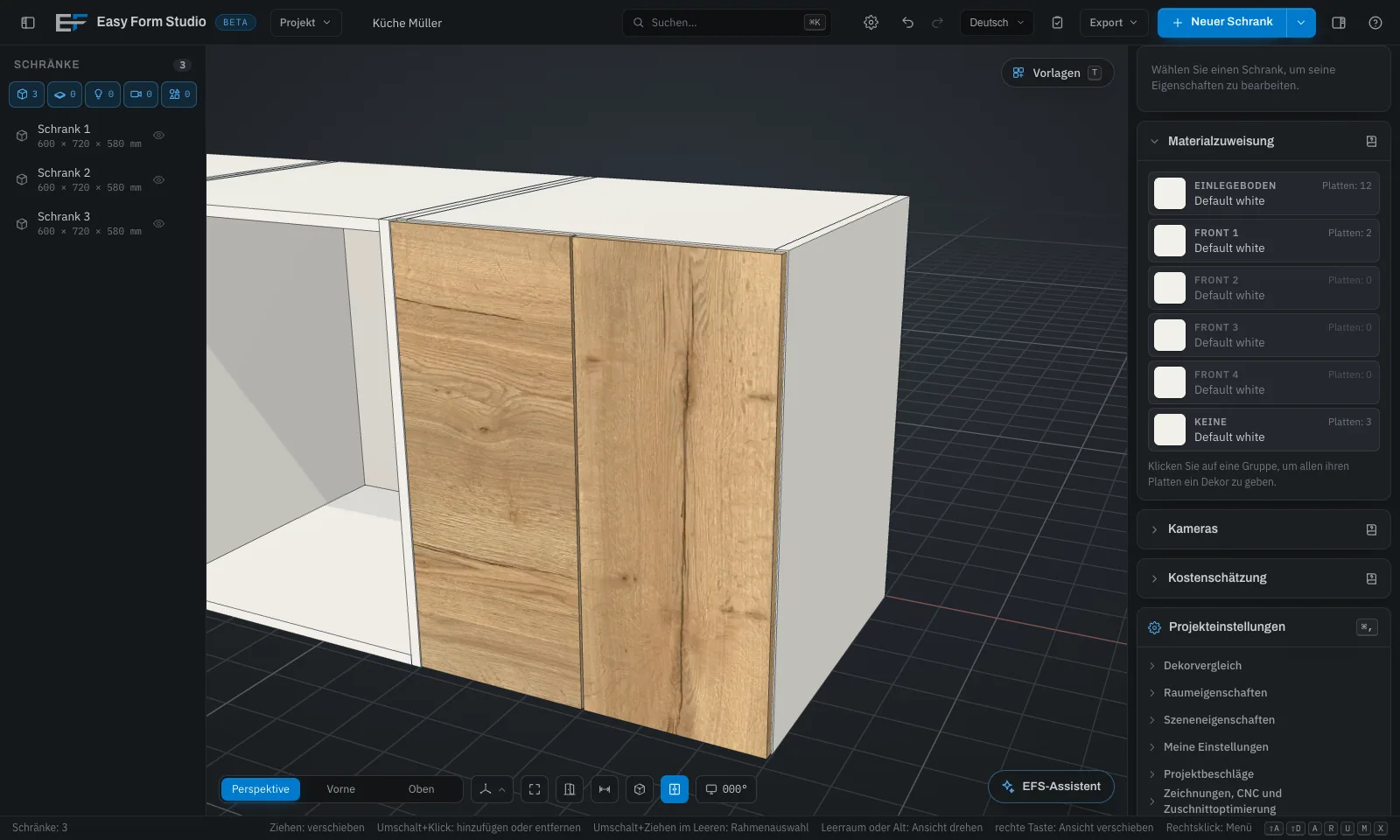
Das Dekor dreht sich sofort. Im Bild ist die linke Tür auf Schmalseite umgestellt: Ihre Maserung verläuft waagerecht, an der rechten Tür weiterhin senkrecht.
Was Maserung außer der Optik ändert:
- Zuschnittliste. Das erste Maß, Länge, ist immer das Maß entlang der Maserung. Bei Längsseite ist es die längere Seite der Platte, bei Schmalseite die kürzere. Eine Tür mit 716 mm Höhe und 396 mm Breite mit der Maserung entlang der kürzeren Seite hat in der Liste das Fertigmaß 396 × 716 mm (Länge × Breite).
- Zuschnittoptimierung. Ein Teil mit Maserungsrichtung wird mit seiner Länge entlang der Länge der Rohplatte (z. B. 2800 mm) auf die Rohplatte gelegt und nicht gedreht. Siehe Zuschnittoptimierung und Plattenpreise.
Der Korpus (Seiten, Ober- und Unterboden, Rückwand), Einlegeböden und Mittelwände, Türen, Klappen, Schubkastenfronten, Platten des Eckschranks, Schiebetürflügel und freie Platten haben eine Maserungsrichtung. Zargen, Rückwand und Boden der Schubkästen und die Traversen haben keine Schaltfläche Maserung: In der Zuschnittoptimierung dürfen sie für die beste Ausnutzung gedreht werden.
Tipp
Eine Schubkastenfront mit 600 mm Breite und 140 mm Höhe hat mit Längsseite eine waagerechte Maserung. Wenn Sie an den Schubkastenfronten eine senkrechte Maserung möchten, wie an den Türen daneben, wählen Sie alle Schubkastenfronten aus (Shift + Klick) und klicken Sie einmal auf Maserung: Alle bekommen Schmalseite.
Hinweis
Die Maserungsrichtung wird auch bei Unifarben beachtet, sodass auch sie in der Zuschnittoptimierung nicht gedreht werden.
Textur anpassen
EFS Web hat keine Schaltfläche Textur anpassen. Das Dekor ist immer in echter Größe: Die längere Seite des Dekorbilds deckt 2800 mm der Platte entlang der Maserung ab, wie die Dekorscans von Egger (1300 × 2800 mm). Wenn Sie die Größe des Schranks, die Maserungsrichtung oder das Dekor ändern, wird die Platte von selbst neu gezeichnet.
Kantenband
Das Kantenbild
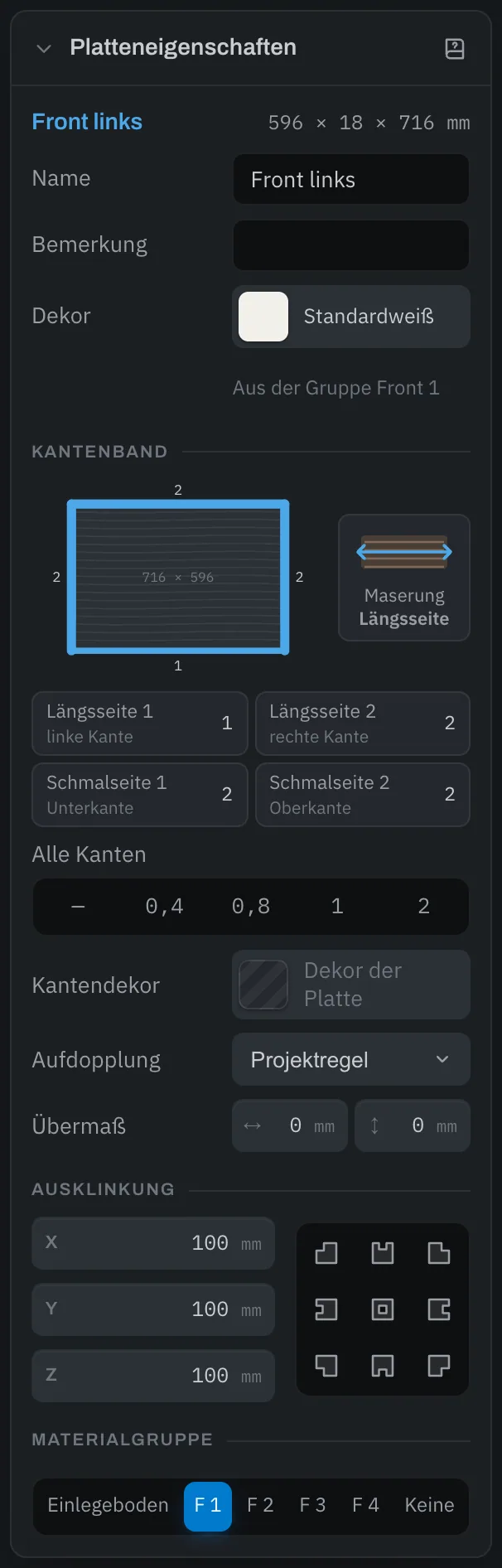
Das Kantenband stellen Sie für jede Kante der Platte einzeln ein, im Teil Kantenband des Panels Platteneigenschaften. Die Platte ist mit ihren vier Kanten gezeichnet: Die Zahl neben einer Kante ist die Kantenbandstärke in mm, und eine dickere Linie bedeutet ein dickeres Kantenband. In der Mitte steht die Größe der Platte.
- Wählen Sie eine Platte aus.
- Klicken Sie auf eine Kante im Bild oder auf ihre Zeile unter dem Bild. Die Kante bekommt das nächste Kantenband: — (kein Kantenband) → 0,4 → 0,8 → 1 → 2 → —. Shift + Klick geht zum vorigen zurück.
- Für dasselbe Kantenband an allen vier Kanten klicken Sie in der Zeile Alle Kanten auf eine Stärke.
| Feld | Kante | Werte |
|---|---|---|
| Längsseite 1 | Die erste Kante entlang der längeren Seite der Platte | —, 0,4, 0,8, 1, 2 mm |
| Längsseite 2 | Die zweite Kante entlang der längeren Seite | dieselben |
| Schmalseite 1 | Die erste Kante entlang der kürzeren Seite | dieselben |
| Schmalseite 2 | Die zweite Kante entlang der kürzeren Seite | dieselben |
| Alle Kanten | Dieselbe Stärke an allen vier Kanten. Wenn die Kanten unterschiedliches Kantenband haben, ist keine hervorgehoben. | —, 0,4, 0,8, 1, 2 |
| Schräge Kante | Nur an einer Platte mit schräger Kante (ein diagonaler Eckschrank, ein schräger Endschrank): das Kantenband an der schrägen Kante. | Keine, 0,4 (Standard), 0,8, 1, 2 mm |
| Kantendekor | Das Dekor des Kantenbands, wenn es nicht das Dekor der Platte ist, z. B. Eichen-Kantenband an einer weißen Platte. Die 3D-Ansicht zeigt es an den bekanteten Kanten, und in der Zuschnittliste bekommt die Platte eine Bemerkung mit dem Kantendekor. | Dekor der Platte oder ein Dekor aus der Bibliothek |
| Aufdopplung | Ob die Platte aus zwei Platten halber Stärke verleimt ist. | Projektregel, Aufgedoppelt, Einfache Platte |
| Übermaß ↔ ↕ | Um wie viel länger und breiter die Säge die Platte schneidet. | 0 (Standard) bis 500 mm |
Längsseite und Schmalseite beziehen sich immer auf die tatsächliche längere und kürzere Seite der Platte, unabhängig von der Maserungsrichtung. Unter dem Namen jeder Zeile steht, welche Kante das im Schrank ist: Vorderkante, Hinterkante, linke Kante, rechte Kante, Oberkante oder Unterkante. An einer Seitenwand ist Längsseite 1 die Vorderkante, an einer Tür die linke. Auf der Plattenzeichnung im PDF ist das Kantenband eine blaue Linie entlang der Kante, mit seiner Stärke: Kante 1 ist die untere oder linke, Kante 2 die obere oder rechte.
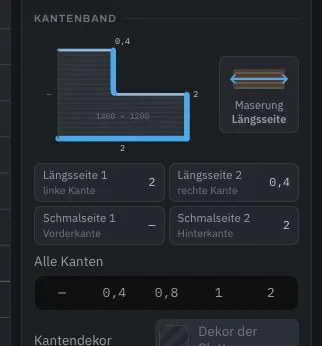
Hat die Platte eine eigene Form, zeigt das Bild statt des Rechtecks ihre Kontur und ihre Öffnungen. Jede Kante der Kontur ist im Kantenband der Seite der Platte gezeichnet, zu der sie zeigt. Ein Klick auf eine solche Kante ändert das Kantenband dieser Seite und aller Kanten der Kontur, die zu ihr zeigen; Shift + Klick geht zum vorigen zurück.
Regeln, die das Programm selbst anwendet:
- Rückwände haben kein Kantenband: Wenn Sie eine Rückwand auswählen, gibt es keinen Teil Kantenband.
- Eine Platte mit schräger Kante (ein Fünfeck, ein Trapez) hat auch das Feld Schräge Kante. Die Kantenbandmeter folgen ihrer Kontur, und die Zuschnittliste hat eine Bemerkung, z. B. Schräge Kante: Kantenband 0,4 mm, 438 mm.
- Dasselbe gilt für die Trapeze unter einer Schräge (Seitenwände, Rückwand und Türen): Die schräge Kante übernimmt das Kantenband der Kante, die sie ersetzt, mit ihrer echten Länge.
- Eine Platte mit eigener Form: Das Kantenband läuft entlang der Kontur, und jede Kante übernimmt das Kantenband der Seite der Platte, zu der sie zeigt (eine im Bild nach oben zeigende Wand einer Ausklinkung übernimmt das Kantenband der oberen Kante), mit ihrer echten Länge. Die Kanten von Öffnungen haben kein Kantenband.
- Eine Änderung geht an die aktive Platte, bei mehreren ausgewählten Platten an alle (siehe unten).
Kantenband an mehreren Platten
- Klicken Sie auf einen Schrank und dann noch einmal auf die erste Platte.
- Shift + Klick fügt Platten hinzu, auch in anderen Schränken. Ctrl + Klick (auf dem Mac Cmd + Klick) wählt immer Platten aus, auch die erste. Shift oder Ctrl + Klick in der Liste Schrankteile bewirkt dasselbe.
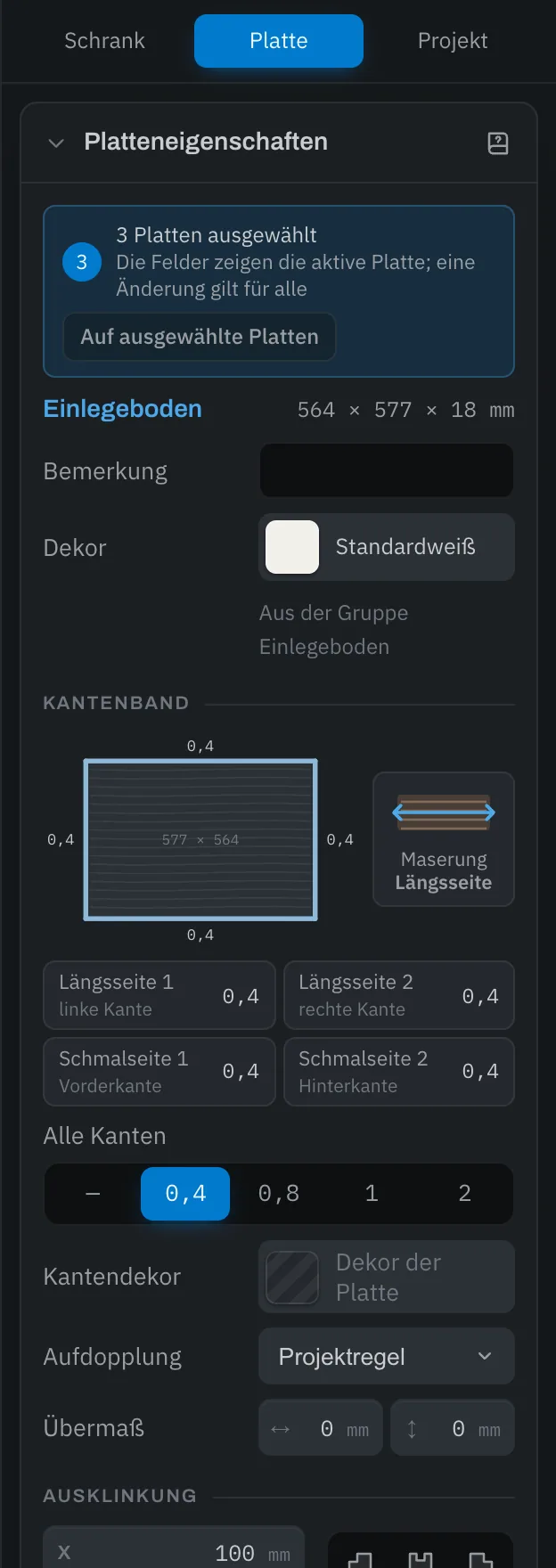
- Oben im Panel steht N Platten ausgewählt und Die Felder zeigen die aktive Platte; eine Änderung gilt für alle. Die aktive Platte ist die zuletzt angeklickte; in der 3D-Ansicht hat sie einen helleren Umriss.
- Ändern Sie Kantenband, Kantendekor, Dekor, Maserung, Bemerkung, Aufdopplung, Übermaß, Ausklinkung oder Gruppe: Die Änderung geht an alle ausgewählten Platten, als ein Rückgängig-Schritt.
Wo sich die ausgewählten Platten unterscheiden, zeigt das Feld —, und die Kante im Bild ist gestrichelt. Kantenband geht nur an Platten, die Kantenband haben (nicht an Rückwände), und die Maserung nur an Platten, die eine Maserungsrichtung haben. Name sowie Rotation, Dimensionen und Position einer freien Platte ändern sich nur an einer Platte.
Die Schaltfläche Auf ausgewählte Platten im selben Kasten gibt allen ausgewählten Platten das Kantenband und das Kantendekor der aktiven Platte. Eine kurze Meldung sagt Kantenband auf Platten kopiert: N.
Tipp
Dasselbe Kantenband an allen Einlegeböden eines Schranks: Stellen Sie das Kantenband an einem Einlegeboden ein. Wählen Sie die anderen Einlegeböden aus (Shift + Klick) und klicken Sie zuletzt auf den Einlegeboden mit dem richtigen Kantenband, damit er aktiv ist. Klicken Sie auf Auf ausgewählte Platten.
Auf ausgewählte Schränke kopieren kopiert Kantenband und Maserung zwischen ganzen Schränken (die Optionen Kantenband und Materialien und Maserung). Siehe Schneller arbeiten.
Auf dem Smartphone
Tippen Sie auf den Schrank und dann noch einmal auf die Platte, um sie auszuwählen. Schalten Sie dann in der Werkzeugleiste der 3D-Ansicht die Schaltfläche Mehr auswählen (ein Pfeil mit Plus) ein und tippen Sie auf die anderen Platten: Jedes Tippen fügt eine Platte hinzu oder nimmt sie heraus. Ein Tippen ins Leere schaltet Mehr auswählen aus.
Standard-Kantenband
Jede neue Platte bekommt Kantenband an allen vier Kanten:
| Platte | Standard-Kantenband |
|---|---|
| Linke und rechte Seite, Ober- und Unterboden, Traversen | 0,4 mm |
| Einlegeböden und Mittelwände | 0,4 mm |
| Türen, Klappen und Schubkastenfronten | 2 mm; mit Frontart Gefräste MDF kein Kantenband |
| Zargen und Rückwand des Schubkastens | 0,4 mm |
| Schubkastenboden | kein Kantenband |
| Rückwand | kein Kantenband (Rückwände haben kein Kantenbandfeld) |
| Fronten und Eckpfosten des Eckschranks | 2 mm |
| Übrige Platten des Eckschranks | 0,4 mm |
| Schiebetürflügel | 2 mm |
| Freie Platte (Taste B), Arbeitsplatte, Sockel, Passblende, Abschlusswange, Abdeckboden | 2 mm |
Arbeitsplatte, Sockel, Passblende, Abschlusswange und Abdeckboden werden als freie Platten erzeugt und bekommen daher 2 mm an allen vier Kanten, auch an der Kante zur Wand. Ändern Sie das Kantenband an Kanten, die man nicht sieht, im Kantenbild.
Gefräste MDF-Fronten sind lackiert, deshalb haben sie kein Kantenband, und sie bekommen meist ein einfarbiges (Lack-)Dekor. Das Kantendekor gilt für sie nicht. Siehe Gefräste MDF.
Wenn Sie mit anderem Kantenband arbeiten, speichern Sie es als Meine Einstellungen:
- Stellen Sie an einem Schrank das Kantenband für jeden Plattentyp ein (Seiten, Einlegeböden, Fronten…).
- Klicken Sie auf diesen Schrank.
- Öffnen Sie Projekteinstellungen (Ctrl+,, auf dem Mac Cmd+,), Neue Schränke → Meine Einstellungen, und klicken Sie auf Meine Einstellungen speichern.
Von da an bekommen neue Schränke sowie neue Fronten, Schubkästen, Traversen und Einlegeböden in bestehenden Schränken dieses Kantenband, nach Plattentyp. Freie Platten bekommen weiterhin 2 mm. Meine Einstellungen merken sich weder Dekor noch Maserung. Wenn Sie angemeldet sind, folgen sie Ihrem Konto. Mehr im Kapitel Schneller arbeiten.
Achtung
Wenn Sie den Fronttyp (F) oder die Schubkastenanordnung (D) ändern, erzeugt EFS neue Fronten. Eine Front, die an derselben Stelle bleibt, behält Kantenband, Maserung und eigenes Dekor. Eine neue Front bekommt das Standard-Kantenband (oder das Kantenband aus Meine Einstellungen), die Maserung Längsseite und das Dekor ihrer Gruppe. Stellen Sie Kantenband, Maserung und besondere Dekore der Fronten erst ein, wenn die Aufteilung des Schranks fertig ist.
Kantenband und Zuschnittma߶
Kantenmaschine fräst vor ist standardmäßig an (Projekteinstellungen → Export → Einstellungen → Bekanten und Aufdopplung): Die Kantenmaschine fräst die Kante um die Kantenbandstärke ab, sodass die Säge das Fertigmaß schneidet. Wenn es aus ist, ist das Zuschnittmaß das Fertigmaß abzüglich des Kantenbands an jeder Kante. Kantenband an den Längskanten verkürzt dann das kürzere Maß, Kantenband an den Schmalkanten das längere.
Beispiel (Kantenmaschine fräst vor aus), eine Tür 716 × 396 mm:
| Kantenband | Zuschnittmaß |
|---|---|
| 2 mm an allen vier Kanten | 712 × 392 mm |
| Längsseite 1 1 mm, übrige Kanten 2 mm | 712 × 393 mm |
Ohne Vorfräsen ergibt Kantenband von 0,4 mm ein Zuschnittmaß mit Nachkommastelle, z. B. wird ein Einlegeboden von 564 mm mit 0,4 mm Kantenband an beiden Schmalkanten auf 563,2 mm zugeschnitten. Die Zuschnittliste hat beide Maße: Zuschnittmaß und Fertigmaß. Die Details stehen im Kapitel Zuschnittliste und Zuschnittmaß.
Was Dekore und Kantenband in Produktion und Preis ändern
- Die Zuschnittliste hat in der Spalte Material den vollen Dekornamen in der Exportsprache (z. B. U702 ST9 Kaschmirgrau) und das Kantenband jeder Kante in den Kantenbandspalten. Ohne Vorfräsen ist das Zuschnittmaß schon um das Kantenband verringert. Siehe Zuschnittliste und Zuschnittmaß.
- Die Kostenschätzung (Reiter Projekt) zeigt jedes Dekor und jede Plattenstärke in der Gruppe Platten mit der Fläche in m² und dem Preis und die Meter Kantenband nach Stärke in der Gruppe Kantenband. Ein Posten ohne Preis in der Preisliste zeigt kein Preis, ist nicht in der Summe, und seine Gruppe bekommt eine Markierung !.
- Die Preisliste sucht das Dekor nach Code und Struktur (z. B.
U702-ST9). Kantenband wird im Dekor der Platte (oder im Kantendekor) gerechnet: 23 mm breit bei Platten unter 20 mm Stärke (Kante 0,4 mm: 22 mm), 43 mm bei dickeren. - Das Angebot teilt die Kosten für Material und Kantenband nach Schrank auf. Siehe Ein Angebot für den Kunden.
- Die Zuschnittoptimierung ordnet die Teile nach Dekor und Stärke an und dreht keine Teile mit Maserungsrichtung. Siehe Zuschnittoptimierung und Plattenpreise.
- Die Lieferantenbestellung führt die Platten nach Dekor und das Kantenband nach Dekor, Breite und Stärke auf. Siehe Das Produktionspaket und die Lieferantenbestellung.
Eigene Dekore
Ein Dekor, das es bei Egger nicht gibt (ein anderer Hersteller, Furnier, farbiger Lack), legen Sie selbst im Dekorfenster an: Code, Struktur, Name, Farbe und, wenn Sie möchten, ein Bild in seiner echten Größe und einen Preis. Das Dekor wird in Meine Dekorbibliothek gespeichert, die Sie in jedem Projekt sehen, oder nur in diesem Projekt.
Das Dekorbild vorbereiten
Ein Bild ist optional: Für einen einfarbigen Lack genügt eine Farbe.
- Format: JPEG, PNG oder WebP.
- Ausrichtung: ein Bild im Hochformat, mit der Maserung entlang der längeren Seite des Bilds. Ein Bild im Querformat dreht EFS von selbst hochkant.
- Echte Größe: Im Formular geben Sie ein, wie viel Platte das Bild zeigt (Breite quer zur Maserung, Länge entlang der Maserung), z. B. 300 × 600 mm für das Foto eines Musters. Die Bilder von Egger zeigen eine Platte von 1300 × 2800 mm.
- Dateigröße: EFS verkleinert das Bild auf höchstens 1024 Pixel an der längeren Seite und etwa 150 kB, ein größeres Bild bringt also nichts.
- Ränder: Das Bild wiederholt sich auf großen Platten, und jede Platte beginnt an einer anderen Stelle des Bilds. Linker und rechter sowie oberer und unterer Rand des Bilds sollten ohne sichtbare Naht ineinander übergehen.
Das Dekor wiederholt sich auf den Platten in dieser Größe: Das Foto eines Musters von 300 × 600 mm wiederholt sich alle 600 mm entlang der Maserung, mit der Maserung in echter Größe.
Ein eigenes Dekor anlegen
- Öffnen Sie das Dekorfenster, z. B. mit einem Klick auf die Gruppe Front 1 in der Materialzuweisung.
- Klicken Sie auf die Schaltfläche Eigene.
- Klicken Sie auf das Muster Neues Dekor (ein Plus).
- Geben Sie Code, Struktur und Name ein, z. B.
K001,SUundEiche hell. - Klicken Sie auf Bild und wählen Sie das Dekorbild, oder klicken Sie auf das Feld Farbe und wählen Sie eine Farbe.
- Geben Sie Breite und Länge ein, die das Bild zeigt, z. B.
300und600für das Foto eines Musters. - Geben Sie nach Wunsch Preis pro m2 (18 mm) ein, z. B.
42,50. - Lassen Sie In Meiner Dekorbibliothek (jedes Projekt) an, wenn Sie das Dekor auch in anderen Projekten brauchen.
- Klicken Sie auf Speichern.
Das Dekor steht jetzt unter Eigene. Klicken Sie darauf, um es einer Gruppe oder einer Platte zu geben.
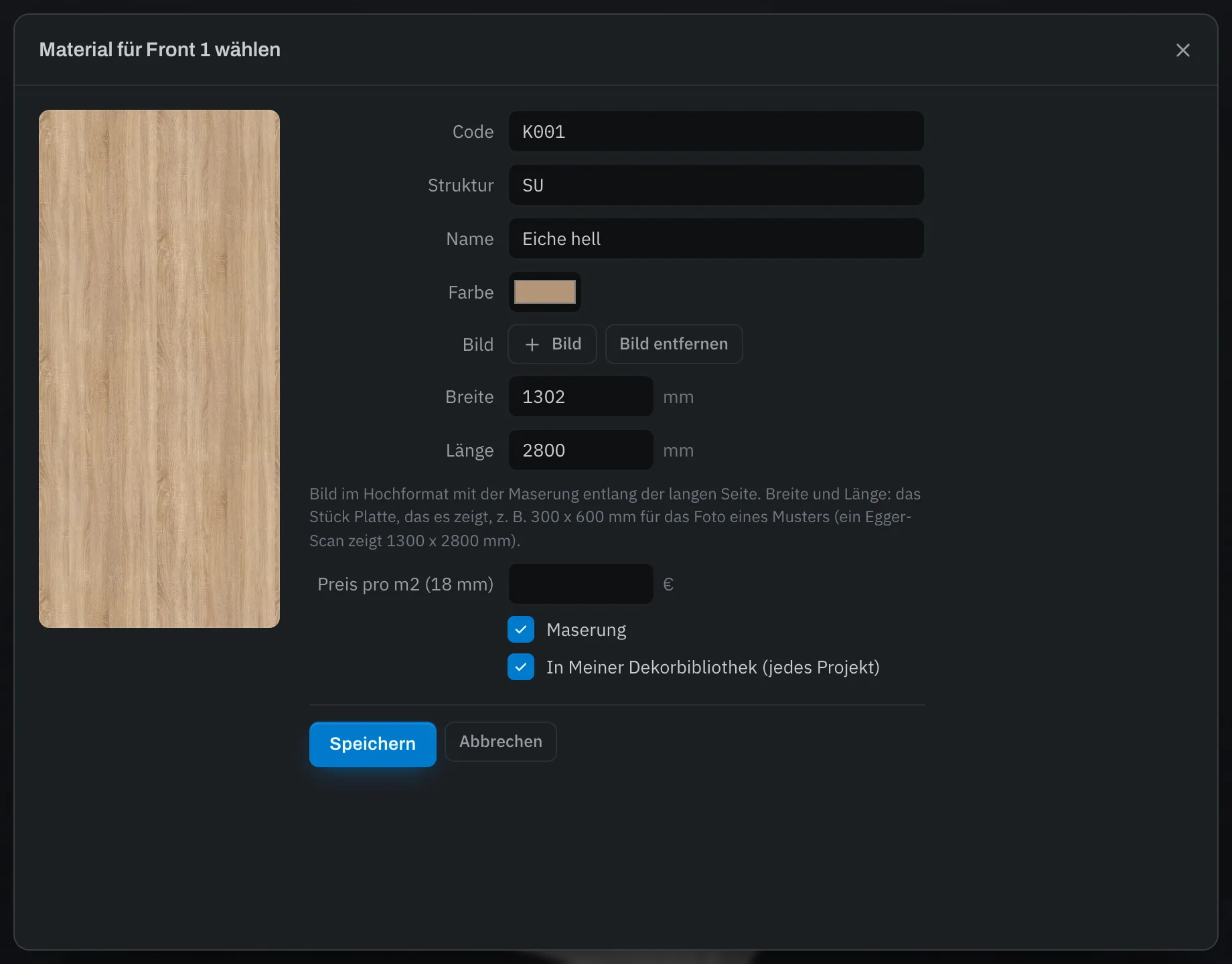
| Feld | Was es bewirkt | Standard |
|---|---|---|
| Code | Das erste Wort des Namens, zusammen mit der Struktur der Schlüssel in der Preisliste. Siehe Der Dekorname. | leer |
| Struktur | Das zweite Wort, z. B. SU oder GL für Hochglanz. |
leer |
| Name | Der Name des Dekors in Listen und Dokumenten. | leer |
| Farbe | Die Farbe des Dekors ohne Bild. Wenn Sie ein Bild hinzufügen, trägt EFS dessen Durchschnittsfarbe ein. | Hellbraun |
| Bild | Das Dekorbild. Bild entfernen löscht es, und das Dekor bleibt in seiner Farbe. | kein Bild |
| Breite | Die echte Breite, die das Bild zeigt, quer zur Maserung, in mm. Wenn Sie ein Bild wählen, berechnet EFS sie aus den Proportionen des Bilds und der Länge. | 1300 mm |
| Länge | Die echte Länge, die das Bild zeigt, entlang der Maserung (die lange Seite des Bilds), in mm. | 2800 mm |
| Preis pro m2 (18 mm) | Der Preis einer 18-mm-Platte in EUR pro m². Er geht in Ihre Preisliste, in die Zeile des Dekors. Leer oder 0: Die Preisliste ändert sich nicht, und das Dekor bleibt ohne Preis. | leer |
| Maserung | Ob das Dekor eine Maserungsrichtung hat. Es schaltet sich von selbst ein, wenn Sie ein Bild hinzufügen. In der Zuschnittliste für andere Programme hat ein Dekor mit diesem Häkchen eine Maserung (siehe Materialcodes). | aus |
| In Meiner Dekorbibliothek (jedes Projekt) | An: Das Dekor ist in jedem Projekt. Aus: Das Dekor bleibt nur in diesem Projekt. | an |
| Speichern, Abbrechen | Speichern das Dekor oder schließen das Formular ohne Änderung. | – |
| Löschen | Nur bei einem bestehenden Dekor: löscht es aus Meiner Dekorbibliothek und aus diesem Projekt. Andere Projekte behalten ihre Kopie. | – |
Ein bestehendes eigenes Dekor ändern Sie mit dem Stiftsymbol auf seinem Muster: Dasselbe Formular öffnet sich. Eine neue Breite und Länge ändern das Dekor auf jeder Platte, die es hat.
Ein eigenes Dekor funktioniert wie ein Egger-Dekor: auf Korpus, Fronten und Arbeitsplatte in echter Größe, in der Zuschnittliste mit der Spalte Maserung aus dem Häkchen Maserung, im Angebot mit dem Preis aus der Preisliste, in den Dokumenten mit seinem Namen und in der Web-Vorschau eines veröffentlichten Projekts mit seinem Bild.
Der Dekorname
EFS bildet den Schlüssel der Preisliste aus Code und Struktur, z. B. K001-SU. Deshalb:
- Code und Struktur sind je ein Wort, ohne Leerzeichen. Der Code hat keinen Bindestrich.
- Machen Sie den Code eindeutig, anders als die Codes von Egger.
- Beginnen Sie den Code nicht mit
Default,Black,TransparentMaterial,ChromeoderEFS. Die eigenen Materialien des Programms verwenden diese Namen.
Wenn etwas nicht stimmt, erscheint der Grund unter den Feldern, z. B. Ein Egger-Dekor hat diesen Code. oder Dieser Code ist für die Materialien des Programms reserviert.
Meine Dekorbibliothek
Mit dem Filter Eigene zeigt das Fenster:
- Meine Dekorbibliothek: Ihre Dekore für jedes Projekt;
- Nur in diesem Projekt: Dekore, die Sie nur in diesem Projekt gespeichert haben oder die mit dem Projekt aus einem anderen Browser kamen;
- das Muster Neues Dekor;
- die Schaltfläche In Meine Dekorbibliothek aufnehmen (N), wenn das Projekt Dekore hat, die nicht in der Bibliothek sind;
- die Schaltflächen Dekorbibliothek herunterladen und Dekorbibliothek importieren.
Dekorbibliothek herunterladen lädt Ihre eigenen Dekore als Datei decors.json herunter. Im Desktop-Programm importieren Sie sie mit Dekorbibliothek importieren (das Panel Materialzuweisung), in einem anderen Browser mit derselben Schaltfläche hier. Dekorbibliothek importieren lädt eine decors.json aus dem Desktop-Programm (Dekorbibliothek speichern) oder aus einem anderen Browser: Die Dekore, die Sie noch nicht haben, kommen hinzu, z. B. 3 eigene Dekore aus decors.json in Meiner Dekorbibliothek (1 schon vorhanden). Der Import ändert die Preisliste nicht.
Was EFS selbst erledigt:
- Wenn ein Projekt ein Dekor aus der Bibliothek verwendet, wird das Dekor in das Projekt kopiert. So öffnet sich das Projekt auch auf einem anderen Gerät und im Desktop-Programm mit seinen Dekoren.
- Wenn Sie angemeldet sind, folgt Meine Dekorbibliothek Ihrem Konto: Sie ist auf jedem Gerät gleich, auf dem Sie sich anmelden.
- Bilder werden auf etwa 150 kB verkleinert. Wenn die Bibliothek voll ist, steht dort Meine Dekorbibliothek ist voll: Löschen Sie ein Dekor daraus oder geben Sie ihm ein kleineres Bild.
Den Preis in die Preisliste eintragen
Ohne Preis wissen Kostenschätzung, Angebot und Bestellung nicht, was das Dekor kostet. Am schnellsten geben Sie Preis pro m2 (18 mm) im Formular des Dekors ein: EFS fügt die Zeile des Dekors Ihrer Preisliste hinzu (wenn Sie noch keine haben, erstellt es sie aus der mit EFS gelieferten Preisliste). Ohne Preis bleibt Ihre Preisliste, wie sie ist, und die Kostenschätzung zeigt das Dekor ohne Preis. Die Preise für andere Stärken und für Kantenband kommen in Ihre eigene Preisliste, in Excel.
- Öffnen Sie Projekteinstellungen (Ctrl+,, auf dem Mac Cmd+,) und das Panel Kostenschätzung. Klicken Sie im Teil Preisliste auf Preise holen. Ihre Preisliste wird heruntergeladen (
user_prices.xlsx), oder die Standardpreisliste (prices.xlsx), wenn Sie noch keine haben. - Öffnen Sie die Datei in Excel, Tabellenblatt Boards.
- Fügen Sie eine neue Zeile hinzu. Geben Sie in Spalte A den Dekorschlüssel ein: Code und Struktur mit Bindestrich verbunden, z. B.
K001-SU. - Geben Sie in der Spalte der Plattenstärke den Plattenpreis in EUR pro m² ein. Die Spalten sind nach Stärke bezeichnet:
16 (<17)für eine Platte von 16 mm,18 (<20)für 18 mm,25 (<28)für 25 mm. - Geben Sie in den Kantenbandspalten den Kantenbandpreis in EUR pro Meter ein. Die Spalten sind nach Kantenbandbreite und -stärke bezeichnet:
23 / 2,0ist Kantenband 2 mm für Platten unter 20 mm Stärke,43 / 2,0für dickere. - Speichern Sie die Datei.
- Klicken Sie im Teil Preisliste auf Preise hochladen und wählen Sie die gespeicherte Datei. Es meldet Preisliste erfolgreich hochgeladen, und die hochgeladene Datei ersetzt Ihre bisherige Preisliste.
- Sehen Sie in die Kostenschätzung: Das Dekor hat einen Preis daneben, nicht kein Preis.
Die Schaltfläche Mitgelieferte Preisliste verwirft Ihre Preisliste und holt die zurück, die mit EFS kommt. Mehr zur Preisliste steht in den Kapiteln Ein Angebot für den Kunden und Zuschnittoptimierung und Plattenpreise.
Dekore vergleichen
Dasselbe Projekt in zwei oder drei Dekoren, mit dem Preis jeder Variante, erstellt das Panel Dekorvergleich (Projekteinstellungen → Gestaltung). Es verwendet die Materialgruppen: Das Dekor der Fronten geht in die Gruppen F 1, F 2 und F 4, das Korpusdekor in die Gruppe Einlegeboden, und F 3 und Keine bleiben, wie sie sind. Siehe Dekore vergleichen.
Häufige Probleme und Lösungen
Die Platte ist einfarbig, und ich sehe das Dekorbild nicht. Das Bild lädt noch: Bis dahin zeigt die Platte die Durchschnittsfarbe des Dekors. Warten Sie einen Moment. Wenn es ein eigenes Dekor ohne Bild ist, hat die Platte seine Farbe.
Ich finde ein Dekor im Fenster nicht. Ein Filter oben (Holz, Unifarben…) blendet es aus: Klicken Sie auf Alle. Suchen Sie nach dem Code (U702); bei einem Namen müssen alle eingegebenen Wörter gefunden werden.
Die Türen haben ihr Dekor verloren. Nachdem Sie ihnen ein besonderes Dekor gegeben haben, hat ihre Gruppe ein Dekor bekommen. Machen Sie es mit Ctrl+Z (auf dem Mac Cmd+Z) rückgängig und verschieben Sie die Türen in die Gruppe F 4.
Die Platte hat ihr Dekor geändert, als ich ihre Gruppe geändert habe. Eine Platte ohne eigenes Dekor übernimmt das Dekor ihrer Gruppe. Geben Sie ihr mit der Schaltfläche Dekor ein eigenes Dekor oder geben Sie ihr die alte Gruppe zurück.
Die neue Tür ist nicht in Eiche wie die alte. Nach F oder D bekommt eine neue Front das Dekor ihrer Gruppe. Geben Sie ihr wieder ein eigenes Dekor oder halten Sie die Eichentüren in einer eigenen Gruppe (F 4) mit Eiche.
Die Fronten eines Hängeschranks sind nicht mehr in meiner Gruppe. Die Höhe Hängeschränke wurde geändert, deshalb sind die Fronten der Hängeschränke zurück nach F 2 gegangen. Wählen Sie die Gruppe erneut.
Die Maserung läuft falsch herum. Wählen Sie die Platte aus und klicken Sie auf die Schaltfläche Maserung. Schubkastenteile und Traversen haben keine solche Schaltfläche: Sie haben keine Maserungsrichtung.
Kantenband und Maserung der Front sind zurück auf 2 mm und Längsseite. Der Fronttyp oder die Schubkastenanordnung wurde geändert, deshalb wurde eine neue Front erzeugt. Stellen Sie sie erneut ein.
Ich sehe den Teil Kantenband nicht. Eine Rückwand ist ausgewählt, und Rückwände haben kein Kantenband.
Ich sehe den Teil Materialgruppe nicht. Materialauswahl aktivieren ist aus (Projekteinstellungen → Web-Veröffentlichung → Einstellungen). Ändern Sie die Gruppe im Reiter Projekt, in der Materialzuweisung unter Ausgewählte Platte, oder schalten Sie die Einstellung ein.
Es gibt keine Schaltfläche Auf ausgewählte Platten. Nur eine Platte ist ausgewählt, oder die anderen ausgewählten Platten sind Rückwände. Fügen Sie mit Shift + Klick Platten hinzu.
Mein eigenes Dekor lässt sich nicht speichern. Der Grund steht unter den Feldern: Code oder Struktur enthalten ein Leerzeichen, der Code gehört Egger oder ist reserviert, oder ein solches eigenes Dekor gibt es schon. Wenn dort Dieser Browser speichert keine Daten: Die Bibliothek kann nicht gespeichert werden. steht, ist der Browser im privaten Modus oder löscht Websitedaten: Schalten Sie In Meiner Dekorbibliothek aus, und das Dekor wird nur im Projekt gespeichert.
Mein eigenes Dekor fehlt auf einem anderen Gerät. Das Dekor ist nur im Projekt gespeichert, oder Sie sind auf diesem Gerät nicht angemeldet. Das Projekt trägt Kopien der Dekore, die es verwendet; für die anderen melden Sie sich mit demselben Konto an oder klicken Sie auf In Meine Dekorbibliothek aufnehmen.
Die Kostenschätzung zeigt kein Preis neben einem Dekor oder Kantenband. Die Preisliste hat keinen Preis für dieses Dekor, diese Stärke oder dieses Kantenband. Ergänzen Sie den Preis in Ihrer Preisliste, wie im Abschnitt Den Preis in die Preisliste eintragen.
Tastenkürzel in diesem Kapitel
| Taste | Aktion |
|---|---|
| N | Eigenschaften ein- oder ausblenden (die rechte Seitenleiste) |
| Ctrl+, (auf dem Mac Cmd+,) | Projekteinstellungen |
| Esc | Auswahl aufheben; im Dekorfenster: es ohne Änderung schließen |
| Enter | Im Dekorfenster: das erste gefundene Dekor wählen |
| Shift + Klick | Eine Platte zur Auswahl hinzufügen (für Auf ausgewählte Platten); auf einer Kante im Bild: das vorige Kantenband |
| Ctrl + Klick (auf dem Mac Cmd + Klick) | Eine Platte direkt auswählen, auch die erste |
| U | Hänge-/Unterschrank: Die Fronten wechseln nach F 2 oder F 1 |
| F, D | Nächste Front, Schubkästen ändern: Neue Fronten bekommen das Dekor ihrer Gruppe |
| Shift+D | Duplizieren: Die Kopie bekommt Dekore, Kantenband und Maserung des Originals |
| Ctrl+Z (auf dem Mac Cmd+Z) | Die letzte Aktion rückgängig machen, auch eine Dekorzuweisung |
Weiter
Nächstes Kapitel: Vorlagen und Meine Vorlagen