Schrank zeichnen
In diesem Kapitel zeichnen Sie ein Möbelstück von vorne, wie eine Skizze auf Papier: Linien werden zu Einlegeböden und Mittelwänden, Sie geben den Feldern Fronten und Schubkästen, und EFS Web macht aus der Skizze gewöhnliche Schränke. So stellen Sie einen Kleiderschrank, eine Kommode, ein Bücherregal oder eine Küchenzeile schnell zusammen, statt sie Schrank für Schrank aufzubauen. Sie sehen das Möbel sofort in 3D, geben ihm Dekore und Beschläge und zeigen es dem Kunden auf einem zweiten Bildschirm oder in einem PDF. Die Skizze gibt es nur in EFS Web; das Desktop-Programm öffnet die daraus erstellten Schränke.
Bevor Sie beginnen
- Ein Projekt ist geöffnet, leer oder mit Schränken (Anmeldung, Lizenz und Projekte).
- Sie wissen, was in EFS ein Schrank, eine Front, ein Einlegeboden und eine Mittelwand sind (Wie ein Schrank aufgebaut ist).
- Sie zeichnen am Computer mit der Maus oder auf Tablet und Smartphone mit dem Finger (siehe Auf dem Smartphone).
Wann Sie eine Skizze zeichnen
- Ein Möbelstück aus mehreren Schränken: ein Kleiderschrank mit zwei Spalten, ein Kleiderschrank mit Schubkästen, ein Bücherregal, eine Kommode, eine Reihe Unterschränke. Sie zeichnen es in einem Zug, und EFS teilt es in Schränke auf und verknüpft sie.
- Die Skizze eines Kunden auf Papier: Senden Sie ein Foto an den EFS-Assistenten, und er öffnet eine daraus ausgefüllte Skizze (siehe Eine Skizze aus einem Bild: der EFS-Assistent).
- Einlegeböden und Mittelwände nach Maß: Sie geben die lichten Öffnungen zwischen den Platten ein, nicht die Versätze der Einlegeböden.
Für einen einzelnen gewöhnlichen Schrank sind Neuer Schrank und die Panels schneller (Die Oberfläche und Ihr erster Schrank), für fertige Küchenschränke die Vorlagen (Vorlagen und Meine Vorlagen). Schränke aus einer Skizze sind gewöhnliche Schränke: Danach ändern Sie sie in den Panels wie jeden anderen.
Den Editor öffnen
Den Skizzeneditor öffnen Sie auf vier Wegen:
- der Pfeil ▾ neben Neuer Schrank in der oberen Leiste → Schrank zeichnen…;
- in einem leeren Projekt die Schaltfläche Schrank zeichnen… auf der Karte Noch keine Schränke, unter Mit einer Projektvorlage beginnen;
- Rechtsklick ins Leere der 3D-Ansicht → Schrank zeichnen…;
- die Befehlspalette (Ctrl+K, auf dem Mac Cmd+K): Geben Sie zeichnen ein und drücken Sie Enter.
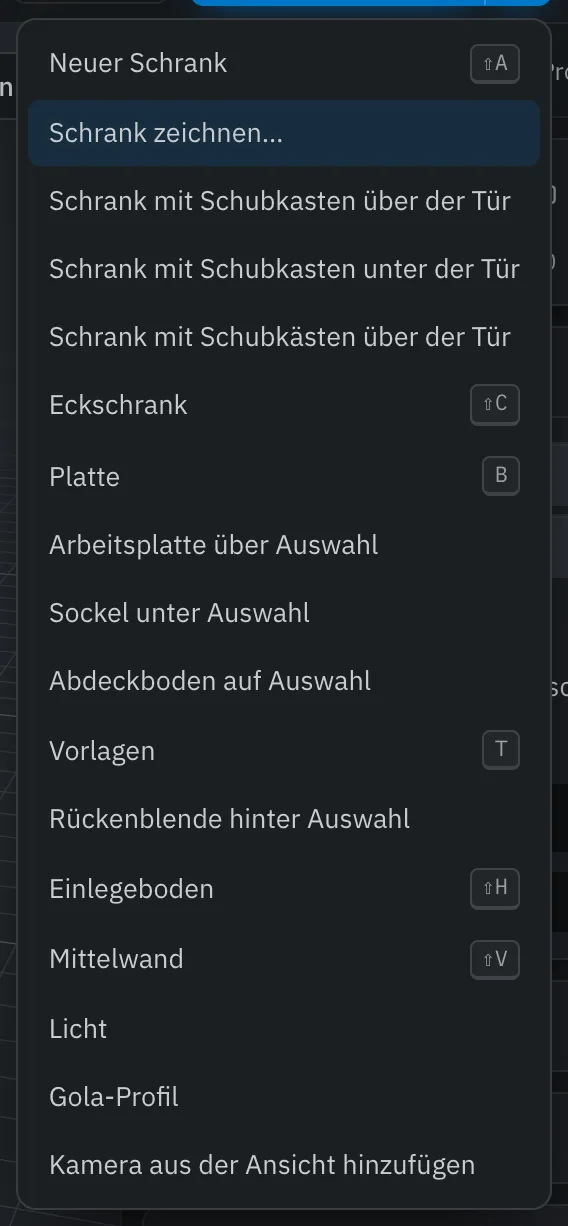
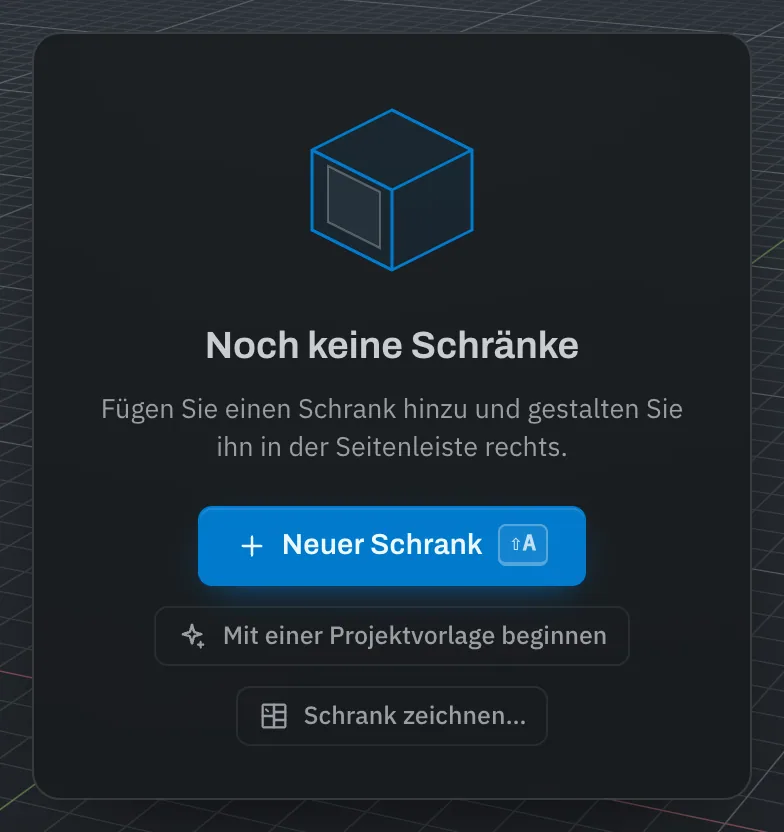
Womit die Skizze beginnt:
- Nichts ausgewählt: eine leere Skizze 1000 × 2000 mm, 580 mm tief, ohne Füße. Die Stärke ist die Plattenstärke aus Meine Einstellungen, sonst 18 mm.
- Ein Schrank ausgewählt (der Pfeil ▾ neben Neuer Schrank oder die Palette): Die Skizze beginnt mit seiner Breite, Höhe, Tiefe und seinen Füßen. Ist der ausgewählte Schrank ein Hängeschrank, ist Hängeschrank (hängt an der Wand) eingeschaltet. Die erstellten Schränke kommen neben den ausgewählten, rechts davon, oder links, wenn rechts schon etwas steht.
Ist nichts ausgewählt, kommen die erstellten Schränke rechts neben den Schrank, der auf derselben Ebene am weitesten rechts steht (auf dem Boden oder, bei Hängeschrank (hängt an der Wand), bei den Hängeschränken), mit ihren Rückseiten auf der Linie Y = 0. In einem leeren Projekt kommen sie in den Ursprung.
Der Editor
Der Editor öffnet sich über dem ganzen Fenster. Solange er offen ist, lässt sich das Projekt dahinter weder anklicken noch mit Tasten ändern.
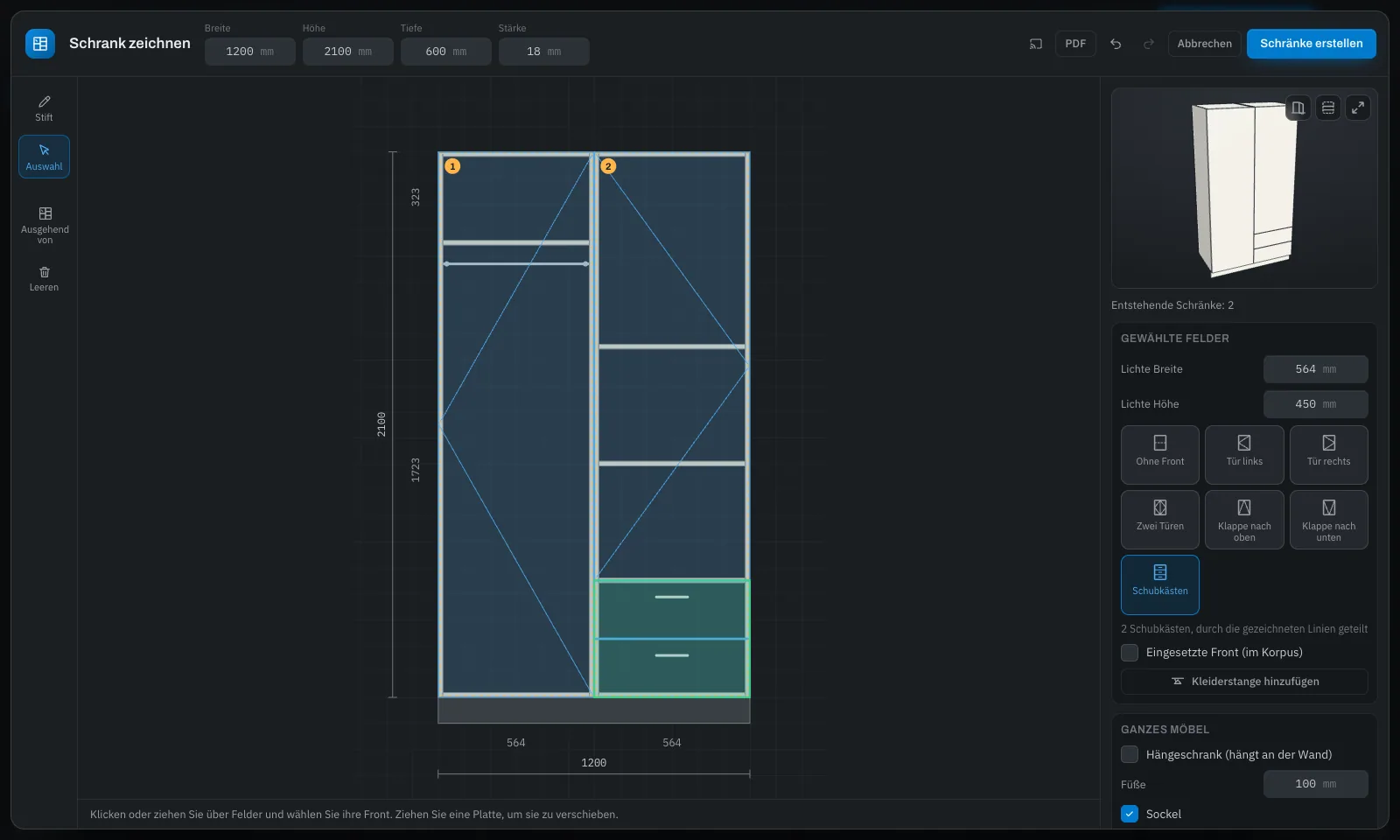
| Bereich | Was er enthält |
|---|---|
| Kopfzeile | Der Titel Schrank zeichnen (wenn Sie eine bestehende Skizze ändern, Skizze bearbeiten), die Außenmaße Breite, Höhe, Tiefe und Stärke, die Schaltfläche des Kundenbildschirms (siehe Kundenbildschirm), PDF (siehe PDF für den Kunden und die Werkstatt), die Pfeile Rückgängig und Wiederholen, Abbrechen und Schränke erstellen (wenn Sie eine Skizze ändern, Übernehmen). |
| Werkzeuge links | Stift (D) zeichnet Platten, Auswahl (V) wählt Felder und Platten, Ausgehend von öffnet die Startskizzen, Leeren leert die ganze Zeichnung (die Außenmaße bleiben). |
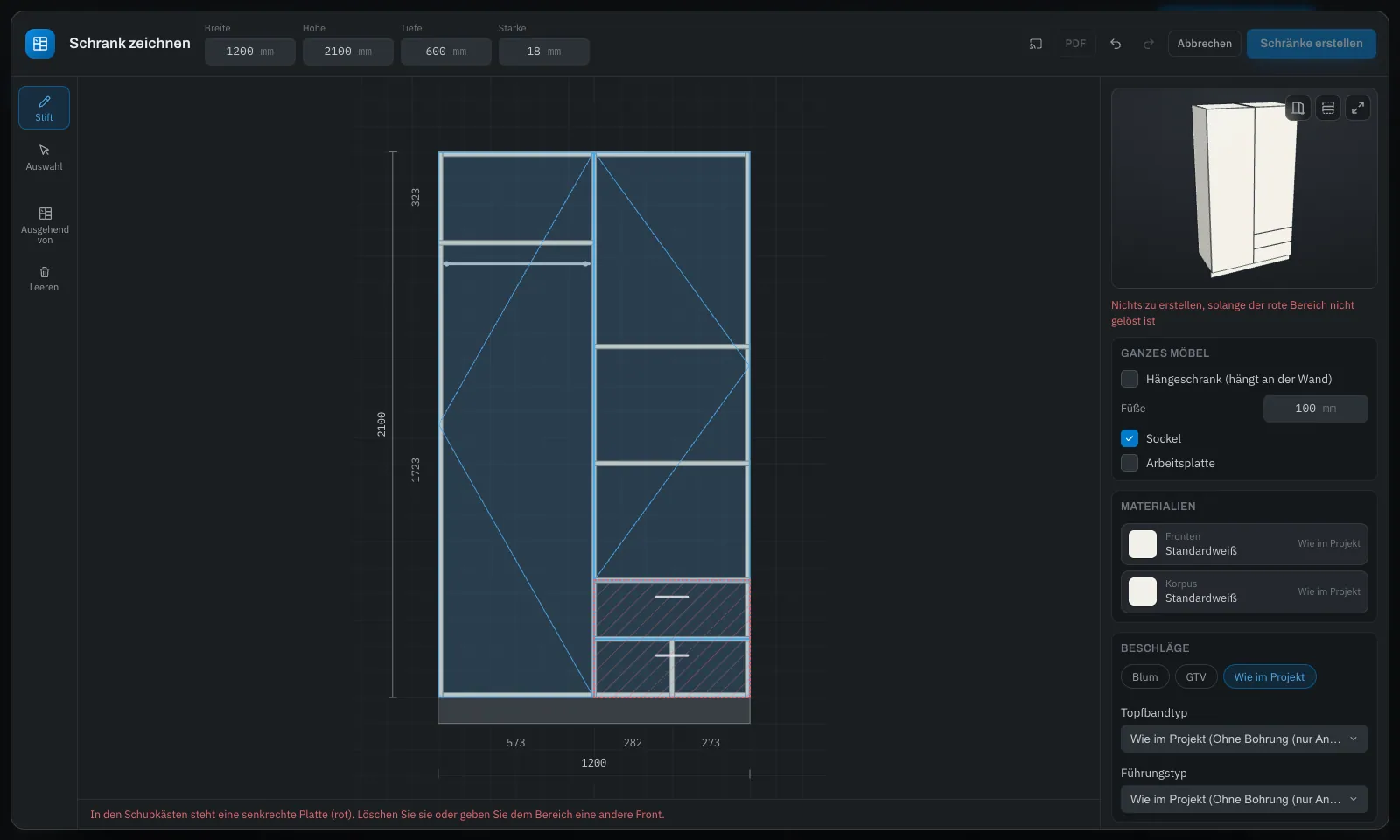
| Zeichnung | Die Vorderansicht auf einem 100-mm-Raster. Die Platten sind so gezeichnet, wie die Schränke sie haben werden, mit ihrer Stärke. Ergibt die Skizze mehr als einen Schrank, hat jeder einen gestrichelten Umriss und eine Nummer (1, 2, …). Unter der Zeichnung stehen die lichten Breiten der Felder der unteren Reihe, links die lichten Höhen der Felder der linken Spalte und außen davon die Außenbreite und die Außenhöhe. Darunter sind die Füße oder der Sockel und oben die Arbeitsplatte, wenn sie eingeschaltet sind. |
| Statuszeile | Unter der Zeichnung: ein Hinweis zum aktiven Werkzeug oder, in Rot, was gelöst werden muss (siehe Rote Bereiche). |
| Rechte Spalte | Eine 3D-Ansicht der Schränke, wie sie erstellt werden, mit drei Schaltflächen (siehe Die 3D-Ansicht), die Anzahl der Schränke (Entstehende Schränke: 2), das Panel des Gewählten (Gewählte Felder, Einlegeboden oder Mittelwand), Ganzes Möbel, Materialien und Beschläge. |
Ein Klick auf ein Maß unter oder links der Zeichnung wählt dieses Feld und schaltet Auswahl ein. Der Editor hat ein eigenes Rückgängig: Ctrl+Z und die Pfeile in der Kopfzeile nehmen Schritte der Skizze zurück (bis zu 100), und das Projekt ändert sich erst, wenn Sie auf Schränke erstellen klicken.
Achtung
Abbrechen und Esc (wenn nichts gewählt ist und Sie nicht in ein Eingabefeld tippen) schließen den Editor ohne Rückfrage, und die Skizze wird nicht behalten. Was Sie gezeichnet haben, bleibt nur, wenn Sie auf Schränke erstellen klicken.
Außenmaße
| Feld | Was es bewirkt | Standard | Werte |
|---|---|---|---|
| Breite | Die Außenbreite des ganzen Möbels. | 1000 mm | 200–6000 mm |
| Höhe | Die Außenhöhe, ohne Füße. | 2000 mm | 100–3000 mm |
| Tiefe | Die Tiefe aller Schränke der Skizze. | 580 mm | 100–1200 mm |
| Stärke | Die Stärke von Korpus, Einlegeböden und Mittelwänden. | aus Meine Einstellungen, sonst 18 mm | 8–40 mm |
Wenn Sie Breite oder Höhe ändern, behalten die Platten ihre Lage im Verhältnis: Eine Mittelwand in der Mitte bleibt in der Mitte. Würde eine Öffnung schmaler als 40 mm, wird die Änderung nicht ausgeführt. Diese Eingabefelder funktionieren wie alle Zahlenfelder: Ziehen, die Pfeile (10 mm pro Schritt) und Rechnungen, z. B. 2400/2 (Schneller arbeiten).
Ausgehend von
Ausgehend von bietet Startskizzen an. Die gewählte ersetzt die Zeichnung und die Außenmaße; die Stärke bleibt. Wenn Sie es sich anders überlegen, holt Ctrl+Z die vorherige Zeichnung zurück.
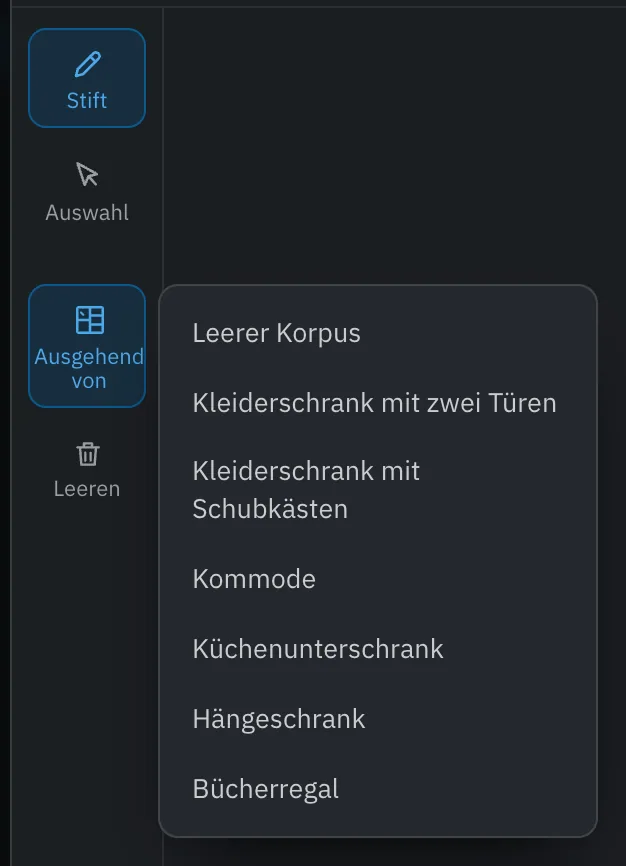
| Startskizze | Größe (B × H × T) | Was sie hat | Erstellte Schränke |
|---|---|---|---|
| Leerer Korpus | 800 × 720 × 580 mm | Nur der Korpus, ohne Füße. | 1 |
| Kleiderschrank mit zwei Türen | 1000 × 2200 × 600 mm | Links eine Tür, ein Einlegeboden weit oben und darunter eine Kleiderstange; rechts eine Tür und fünf Einlegeböden. Ohne Füße. | 2 |
| Kleiderschrank mit Schubkästen | 1200 × 2100 × 600 mm | Links eine Tür, ein Einlegeboden und eine Kleiderstange; rechts unten zwei Schubkästen, darüber eine Tür und Einlegeböden. Füße 100 mm und ein Sockel. | 2 |
| Kommode | 800 × 900 × 450 mm | Vier Schubkästen. Füße 100 mm. | 1 |
| Küchenunterschrank | 1200 × 720 × 560 mm | Links eine Tür und ein Einlegeboden, rechts drei Schubkästen. Füße 100 mm, ein Sockel und eine Arbeitsplatte. | 2 |
| Hängeschrank | 800 × 720 × 320 mm | Zwei Türen und ein Einlegeboden, hängt an der Wand. | 1 |
| Bücherregal | 1200 × 2000 × 320 mm | Eine Mittelwand und vier Einlegeböden, unten eine linke und eine rechte Tür. Ohne Füße. | 3 |
Platten mit dem Stift zeichnen
- Wählen Sie Stift (D). Der Stift ist eingeschaltet, wenn sich der Editor öffnet.
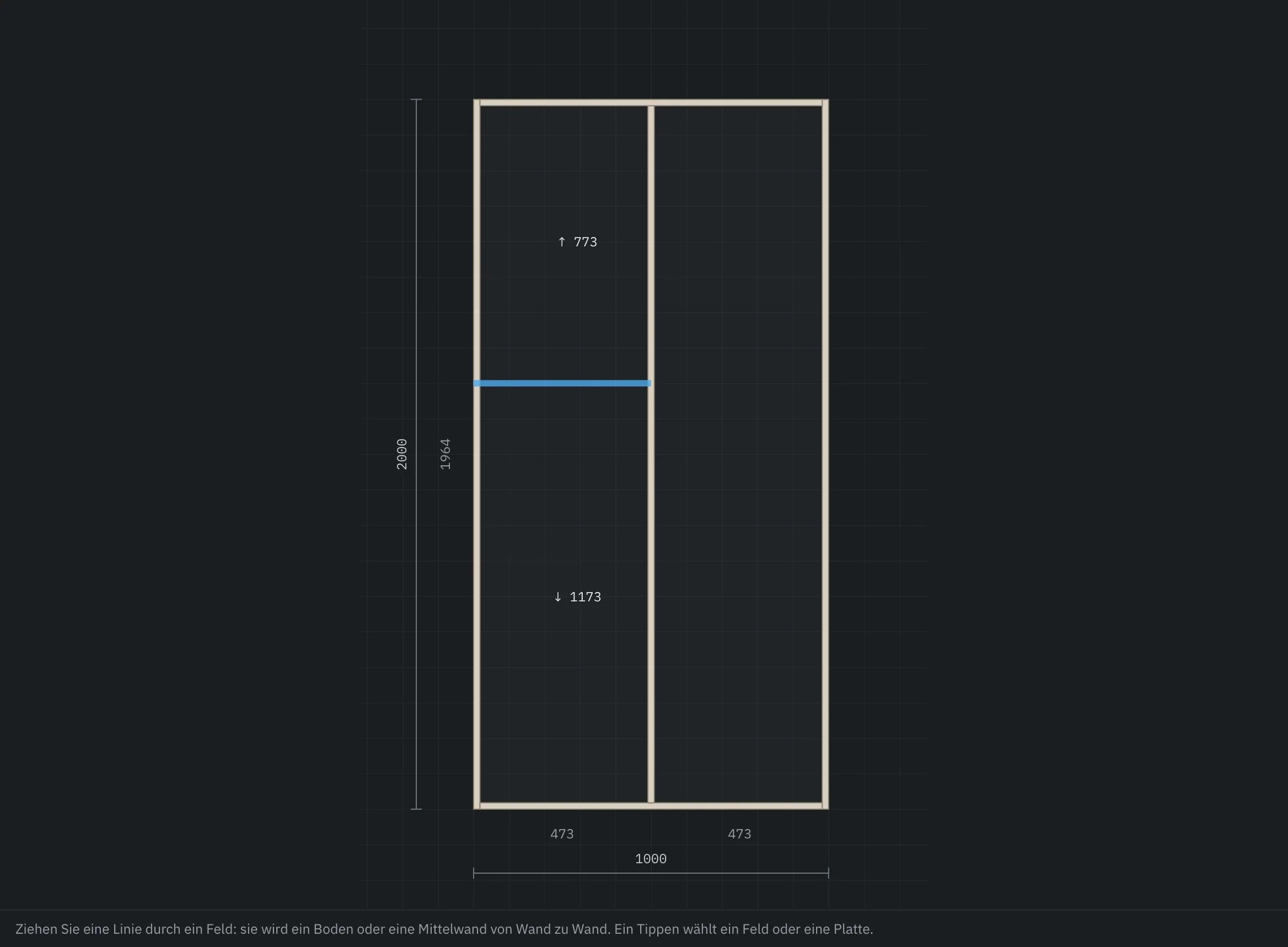
- Ziehen Sie eine Linie durch ein Feld: quer für einen Einlegeboden, von oben nach unten für eine Mittelwand.
- Lassen Sie die Maustaste los. Die Platte erscheint und reicht von Wand zu Wand dieses Feldes.
Regeln:
- Die Linie muss nicht gerade sein. Die Platte verläuft in die Richtung, in der die Linie länger ist.
- Die Platte reicht auf jeder Seite bis zur nächsten Wand: einer anderen Platte oder der Außenseite. Eine Linie über mehrere Felder ergibt eine Platte über alle. Wenn Sie die Linie knapp hinter einer Wand beginnen oder enden lassen, bleibt die Platte im Feld.
- Die Platte rastet in der Mitte zwischen den zu ihr parallelen Platten ein, auf der Linie einer anderen Platte derselben Richtung (z. B. ein Einlegeboden auf der Höhe eines Einlegebodens in der Nachbarspalte) und sonst auf ganzen 10 mm.
- Während Sie ziehen, steht neben der Linie die lichte Öffnung auf jeder Seite: ↓ und ↑ bei einem Einlegeboden, ← und → bei einer Mittelwand.
- Eine rote Linie liegt zu nah an einer anderen Platte. Zwischen zwei Platten müssen mindestens 40 mm lichte Öffnung bleiben. Wenn Sie eine rote Linie loslassen, entsteht keine Platte.
- Ein Tippen oder eine sehr kurze Linie zeichnet nichts: Es wählt das Feld oder die Platte darunter, wie Auswahl.
- Eine Platte quer durch eine Front entfernt die Front nicht: Ein Einlegeboden hinter einer Tür bleibt ein Einlegeboden, und eine Linie quer durch Schubkästen teilt die Schubkästen (siehe Fronten, Schubkästen und Kleiderstange).
Felder und Platten wählen
Ein Feld ist das Rechteck zwischen Platten. Fronten, Schubkästen und die Kleiderstange geben Sie den Feldern.
- Wählen Sie Auswahl (V).
- Klicken Sie auf ein Feld oder ziehen Sie über mehrere Felder. Die Auswahl ist immer ein Rechteck aus ganzen Feldern: Ziehen erweitert sie auf alle Felder zwischen dem ersten und dem letzten.
- Rechts erscheint das Panel Gewählte Felder.
Ein Klick auf eine Platte wählt die Platte (blauer Umriss), und rechts erscheint das Panel Einlegeboden oder Mittelwand (siehe Eine gewählte Platte). Esc hebt die Auswahl auf, ebenso ein Klick neben die Zeichnung.
Fronten, Schubkästen und Kleiderstange
Das Panel Gewählte Felder:
| Option | Was sie bewirkt |
|---|---|
| Lichte Breite, Lichte Höhe | Die lichte Öffnung der gewählten Felder, zwischen den Flächen der Platten. Geben Sie ein Maß ein: Die rechte (obere) Platte verschiebt sich oder, wenn das die Außenseite ist, die linke (untere). Sind beide Außenseiten, ändert sich das Außenmaß. |
| Ohne Front | Offene Felder. Bei Feldern mit Front nimmt es die Front weg. |
| Tür links, Tür rechts | Eine Tür, links oder rechts angeschlagen. |
| Zwei Türen | Ein Türenpaar. |
| Klappe nach oben, Klappe nach unten | Eine Klappe, oben oder unten angeschlagen. |
| Schubkästen | Schubkästen über die gewählten Felder. Ohne Linien quer durch sie sind sie gleich hoch, und ihre Anzahl ändern Sie im Eingabefeld Schubkästen (Standard 3, höchstens 5). Wenn Sie Linien quer durch die Schubkästen zeichnen, teilen diese die Schubkästen, und statt des Eingabefelds steht dort z. B. 2 Schubkästen, durch die gezeichneten Linien geteilt. |
| Eingesetzte Front (im Korpus) | Die Front zwischen den Seitenwänden des Korpus statt vor ihnen. Erscheint, wenn genau die Felder einer Front gewählt sind. |
| Kleiderstange hinzufügen / Kleiderstange entfernen | Eine Kleiderstange. Sie gehört zu dem Schrank, in dem die Felder liegen, und EFS setzt sie wie die Kleiderstange des Panels Einlegeböden (Ein Kleiderschrank mit Fächern und Kleiderstange). In einem Schrank mit Mittelwänden kommt sie in das breiteste Fach mit Einlegeboden, 60 mm unter dessen untersten Einlegeboden, der mehr als 900 mm über dem Unterboden liegt, sonst unter den Oberboden. Die Zeichnung zeigt sie dort, wo sie hängen wird. |
Eine Front deckt die gewählten Felder ab, und die Platten dahinter bleiben: Eine Tür über drei Felder einer Spalte ist eine Tür mit zwei Einlegeböden dahinter. Eine neue Front ersetzt die Fronten, die sie abdeckt. In der Zeichnung zeigt das Dreieck auf Türen und Klappen zur Anschlagseite, wie in den Zeichnungen der Schränke. Del oder Backspace nimmt die Front von den gewählten Feldern.
Die Schubkästen bekommen die Höhenverhältnisse von 1 bis 3, die den gezeichneten Höhen am nächsten kommen (Höhenverhältnis, siehe Wie ein Schrank aufgebaut ist): 150 und 300 mm hoch gezeichnete Schubkästen werden zu 1 : 2.
Eine gewählte Platte
Wenn Sie auf eine Platte klicken, hat die rechte Spalte das Panel Einlegeboden (eine waagerechte Platte) oder das Panel Mittelwand (eine senkrechte):
| Option | Was sie bewirkt |
|---|---|
| Öffnung darunter, Öffnung darüber (bei einer Mittelwand Öffnung links, Öffnung rechts) | Die lichte Öffnung neben der Platte. Geben Sie ein Maß ein, und die Platte verschiebt sich. |
| Platte löschen | Löscht die Platte. Platten, die an ihr endeten, reichen weiter bis zur nächsten Wand, und Fronten und Kleiderstangen passen sich den neuen Feldern an. Del oder Backspace tut dasselbe. |
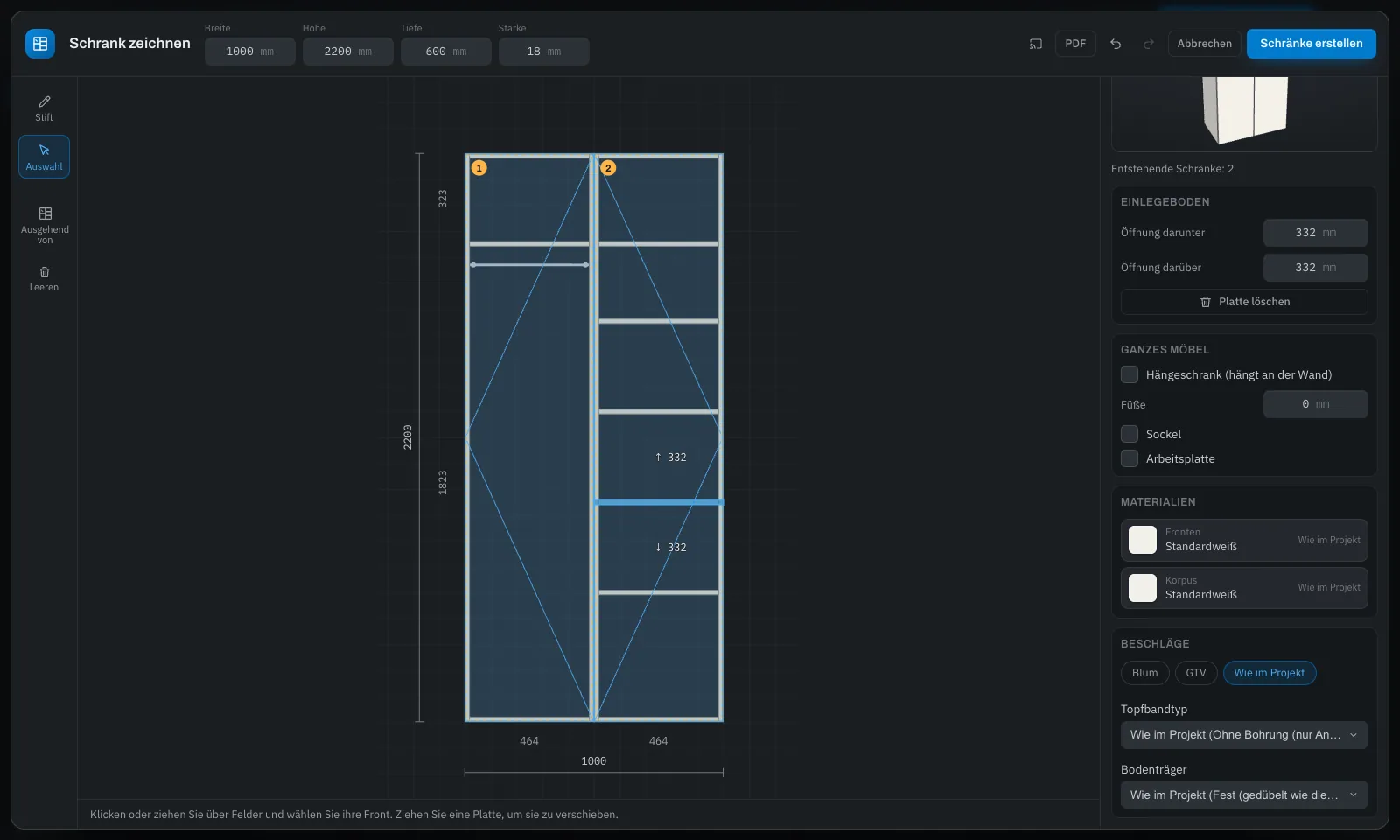
Eine Platte verschieben Sie auch mit der Maus: Ziehen Sie sie mit dem Werkzeug Auswahl. Sie rastet in der Mitte zwischen den Nachbarplatten ein, auf der Linie einer anderen Platte und auf ganzen 5 mm. Näher als 40 mm lichte Öffnung kommt sie der nächsten Platte nicht. Die Platten, die an ihr enden, und die Fronten und Kleiderstangen an ihr entlang gehen mit.
Ganzes Möbel
Das Panel Ganzes Möbel gilt für alle Schränke der Skizze:
| Option | Was sie bewirkt | Standard |
|---|---|---|
| Hängeschrank (hängt an der Wand) | Die Schränke werden zu Hängeschränken: Sie hängen auf der Höhe der Hängeschränke des Projekts (Hängeschränke, Hochschränke und Klappen), ohne Füße, Sockel und Arbeitsplatte. | aus |
| Füße | Die Fußhöhe, 0–300 mm; 0 heißt ohne Füße. Füße bekommen nur die Schränke, die auf dem Boden stehen (die untere Reihe der Skizze), und unter dem Panel steht dann Füße nur unter den Schränken am Boden. | 0 mm (bei einem ausgewählten Schrank: seine eigenen) |
| Sockel | Ein Sockel vor den Füßen der Schränke am Boden, wie Sockel unter Auswahl (Sockel, Passblenden, Abschlusswangen und Abdeckboden). Steht Füße auf 0, setzt das Häkchen sie auf 100 mm. | aus |
| Arbeitsplatte | Eine Arbeitsplatte über den Schränken am Boden, wie Arbeitsplatte über Auswahl (Die Arbeitsplatte: Ausschnitte und Eckverbindung). | aus |
Die 3D-Ansicht
Die 3D-Ansicht in der rechten Spalte zeigt das Möbel so, wie Schränke erstellen es erstellen wird: mit der Konstruktion und dem Kantenband aus Ihren Meine Einstellungen, mit den Beschlägen, mit dem echten Sockel und der echten Arbeitsplatte und mit den Griffen des Projekts. Jede Änderung an der Zeichnung ist sofort zu sehen. Ziehen Sie mit der Maus zum Drehen, mit dem Mausrad zoomen Sie.
Oben rechts in der Ansicht sind drei Schaltflächen. Der Name einer Schaltfläche erscheint, wenn Sie die Maus darüber halten.
| Schaltfläche | Was sie bewirkt |
|---|---|
| Türen öffnen / Türen schließen | Öffnet und schließt alle Türen, Klappen und Schubkästen des Möbels. Blau, solange sie offen sind. |
| Innen: durch die Fronten sehen | Die Fronten werden durchsichtig, sodass Einlegeböden, Kleiderstange und Schubkästen durch die geschlossenen Türen zu sehen sind. |
| Größere 3D-Ansicht / Kleinere 3D-Ansicht | Die 3D-Ansicht und die Zeichnung tauschen die Plätze: Die 3D-Ansicht ist groß in der Mitte, die Zeichnung klein oben in der rechten Spalte. Auf der kleinen Zeichnung zeichnen und wählen Sie wie auf der großen, und ein roter Bereich und seine Meldung sind auch dort zu sehen. Ein weiterer Klick tauscht sie zurück. |
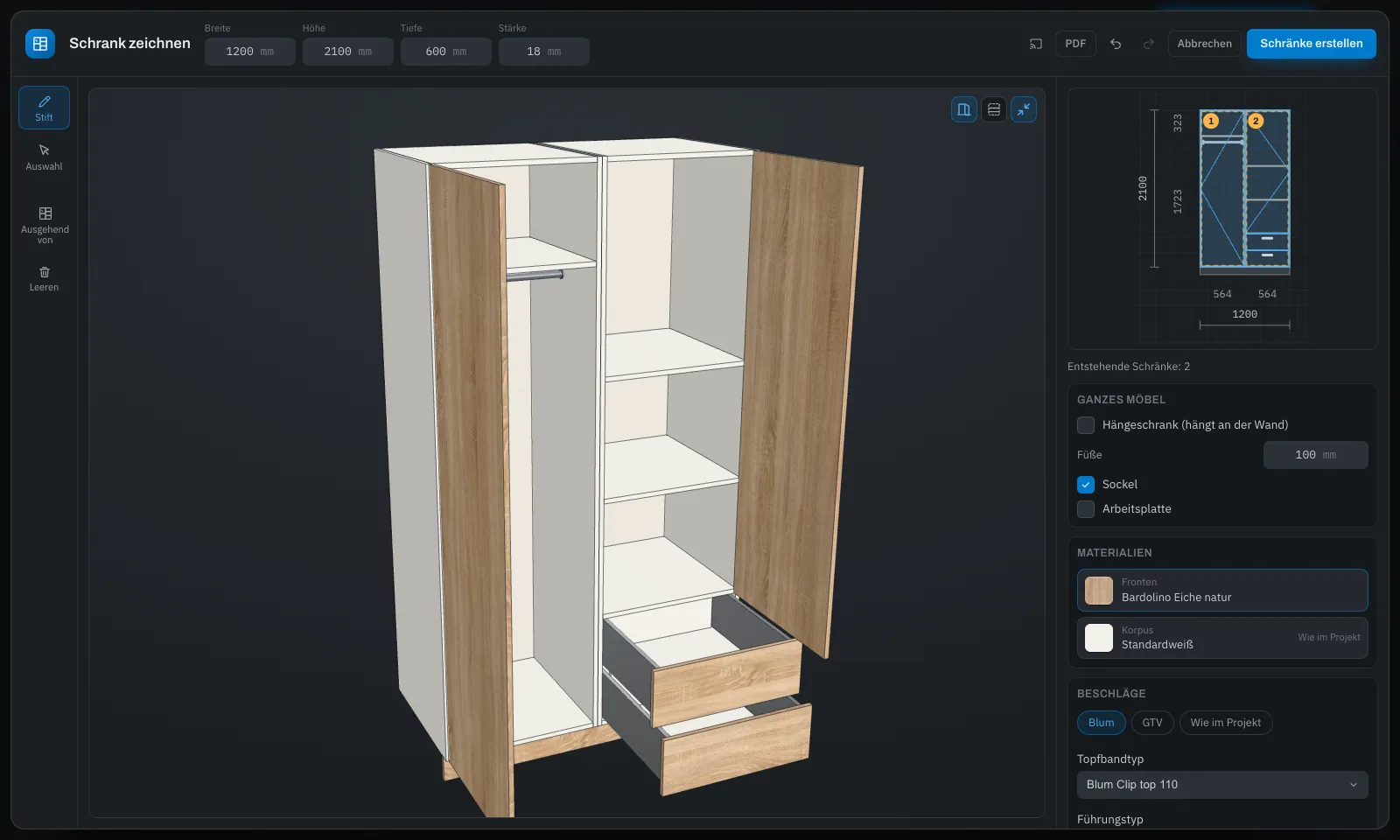
Solange der Kundenbildschirm offen ist, sieht der Kunde das Möbel mit denselben geöffneten Türen und denselben durchsichtigen Fronten wie in dieser Ansicht.
Materialien
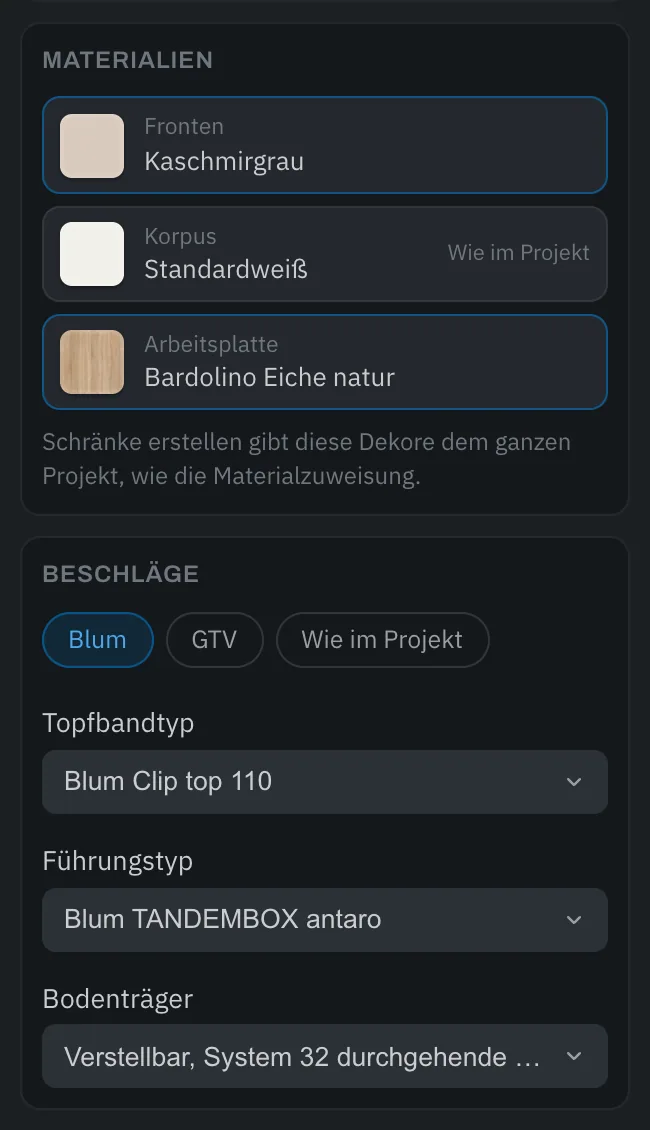
Der Bereich Materialien in der rechten Spalte gibt dem Möbel seine Dekore. Er hat eine Zeile Fronten, eine Zeile Korpus und, wenn Arbeitsplatte angehakt ist, eine Zeile Arbeitsplatte. Jede Zeile zeigt das Muster und den Namen des Dekors.
- Klicken Sie auf eine Zeile, z. B. Fronten.
- Wählen Sie im Dekorfenster ein Dekor (Das Dekorfenster).
Die 3D-Ansicht zeigt das neue Dekor sofort, ebenso ein offener Kundenbildschirm. Solange Sie kein Dekor wählen, zeigt eine Zeile das Dekor des Projekts, daneben steht Wie im Projekt. Am Anfang der Liste im Dekorfenster steht Wie im Projekt: Damit kehrt die Zeile zum Dekor des Projekts zurück.
Die Zeilen sind die Materialgruppen des Projekts, wie überall in EFS (Materialgruppen):
| Zeile | Materialgruppe |
|---|---|
| Fronten | Front 1; bei Hängeschrank (hängt an der Wand) Front 2 |
| Korpus | Einlegeboden |
| Arbeitsplatte | Front 3 |
Schränke erstellen gibt die gewählten Dekore diesen Gruppen des Projekts, wie die Materialzuweisung: Jede Platte dieser Gruppen im ganzen Projekt bekommt sie, auch in den Schränken, die schon vorher im Projekt waren. Wenn Sie ein Dekor gewählt haben und das Projekt noch andere Schränke hat, steht unter den Zeilen der Hinweis Schränke erstellen gibt diese Dekore dem ganzen Projekt, wie die Materialzuweisung. Die Dekore und die neuen Schränke sind ein Schritt: Ein Ctrl+Z nimmt beides zurück.
Achtung
Wie bei der Materialzuweisung verlieren Platten dieser Gruppen, die ein eigenes Dekor hatten, dieses Dekor. Wenn die anderen Schränke des Projekts ihre Dekore behalten sollen, lassen Sie Wie im Projekt stehen und geben Sie den Schränken aus der Skizze ihr Dekor danach, Platte für Platte (Ein Dekor für eine Platte oder eine ganze Gruppe).
Die Skizze behält die Dekore nicht: Nach Schränke erstellen sind es die Dekore des Projekts. Deshalb öffnet Skizze bearbeiten… die Skizze mit den Dekoren des Projekts, und neben den Zeilen steht Wie im Projekt. Ein Dekor aus Ihrer eigenen Dekorbibliothek (Eigene Dekore) ist in der Ansicht sofort zu sehen und kommt mit Schränke erstellen ins Projekt.
Beschläge
Der Bereich Beschläge bietet nur die Beschläge an, die das Möbel braucht:
| Feld | Erscheint, wenn das Möbel hat |
|---|---|
| Topfbandtyp | Türen oder eine Klappe |
| Führungstyp | Schubkästen |
| Klappenbeschlag | eine Klappe |
| Bodenträger | Einlegeböden |
Der erste Eintrag jedes Felds ist Wie im Projekt (…), mit dem Beschlag des Projekts in Klammern, z. B. Wie im Projekt (Blum Clip top 110). Darunter stehen alle Beschläge des Katalogs, auch die aus Ihrem eigenen Katalog (Ihr eigener Beschlagkatalog).
Die Schaltflächen über den Feldern setzen mehrere auf einmal, aber nur die Felder, die das Möbel hat:
| Schaltfläche | Was sie setzt |
|---|---|
| Blum | Blum Clip top 110, Blum TANDEMBOX antaro, Klappenhalter (wie AVENTOS HK top) und Verstellbar, System 32 durchgehende Reihen |
| GTV | GTV ECHC 102, mit Dämpfung, GTV H45 Versalite, Kugelführung, mit Dämpfung und Verstellbar, System 32 durchgehende Reihen. Der Klappenbeschlag bleibt, wie er war. |
| Wie im Projekt | Setzt alle Felder auf die Projektbeschläge zurück. |
Eine Schaltfläche ist blau, solange alle Felder ihren Beschlägen entsprechen.
Regeln:
- Die Beschläge der Skizze gelten nur für die Schränke der Skizze, anstelle der Projektbeschläge. Die Projektbeschläge ändern sich nicht und gelten weiter für neue Schränke (Projektbeschläge).
- Die 3D-Ansicht, der Kundenbildschirm, das PDF und die Schränke, die Schränke erstellen erstellt, haben diese Beschläge: die Türen ihre Topfbänder, die Schubkästen ihre Führungen, die Einlegeböden ihre Bodenträger.
- Die Skizze behält ihre Beschläge. Skizze bearbeiten… öffnet sie mit ihnen, und Übernehmen gibt sie den Schränken erneut.
Wie aus einer Skizze Schränke werden
EFS teilt die Skizze in gewöhnliche Schränke auf, so wenige wie möglich. Die rechte Spalte sagt, wie viele, und in der Zeichnung sind sie nummeriert und gestrichelt umrandet.
Ein Schrank kann haben:
- eine Front über seine ganze Vorderseite (eine Tür, zwei Türen, eine Klappe oder bis zu 5 Schubkästen) oder keine;
- oder eine Tür über oder unter Schubkästen, wie Schrank mit Schubkästen über der Tür (Tür und Schubkästen in einem Korpus). Die Schubkästen und die Tür müssen so breit wie der Schrank und nicht eingesetzt sein, jeder Schubkasten 60–600 mm hoch und die Tür mindestens 100 mm plus die Plattenstärke;
- Mittelwände über die ganze Höhe des Schranks und Einlegeböden dazwischen, höchstens 10 Einlegeböden und Mittelwände zusammen.
Wo das nicht zutrifft, schneidet EFS die Skizze entlang einer Platte, die über die ganze Breite oder Höhe dieses Teils und durch keine Front läuft. Zuerst schneidet es entlang senkrechter Platten, das ergibt Spalten, und erst dann entlang waagerechter.
Warum die Platte zwischen zwei Schränken doppelt ist
Jeder Schrank ist ein geschlossener Korpus mit seinen eigenen zwei Seitenwänden. Wo zwei Schränke aneinanderstoßen, wird die Platte, die Sie dort gezeichnet haben, zu zwei Platten, je einer Seitenwand jedes Schranks, mittig auf der gezeichneten Linie. Deshalb sind die Öffnungen daneben um eine halbe Stärke schmaler als neben einer gewöhnlichen Mittelwand: Im Kleiderschrank mit Schubkästen hat jede Spalte eine lichte Breite von 564 mm (600 − 2 × 18), nicht 573 mm. Das Außenmaß bleibt, wie Sie es eingegeben haben. Die Maße in der Zeichnung zeigen das bereits.
Was EFS außerdem tut:
- Einlegeböden liegen auf den gezeichneten Linien. Verstellbare Einlegeböden können zur nächsten Bohrung der Bodenträger des Projekts im Raster von System 32 rücken (Verstellbare Einlegeböden, System 32).
- Benachbarte Schränke werden verknüpft, wenn sie entlang einer ganzen Seite aneinanderstoßen: Der linke nimmt den rechten mit, der untere den oberen (Verknüpfte Schränke).
- Eine Tür über Schubkästen wird zu einem Schrank mit einem verknüpften Schrank für die Schubkästen, in der Liste z. B. Schrank 2 (Schubkästen) genannt. Deshalb kann die Liste Schränke mehr Zeilen haben, als Entstehende Schränke: … angibt.
- Wie bei Neuer Schrank bekommen die Schränke Meine Einstellungen und die Dekore der Materialgruppen des Projekts. Ihre Beschläge kommen aus dem Bereich Beschläge und, wo dort Wie im Projekt steht, aus den Projektbeschlägen (siehe Beschläge).
Rote Bereiche
Was sich nicht erstellen lässt, markiert EFS rot, und die Statuszeile sagt, warum. In der rechten Spalte steht Nichts zu erstellen, solange der rote Bereich nicht gelöst ist, und Schränke erstellen ist grau.
| Meldung | Was sie bedeutet | Wie Sie es lösen |
|---|---|---|
| Diese Aufteilung lässt sich nicht in Schränke zerlegen: eine Platte muss ganz durch den roten Bereich gehen. Verschieben oder löschen Sie dort eine Platte. | Keine Platte im roten Bereich läuft über seine ganze Breite oder Höhe, ohne durch eine Front zu gehen, deshalb kann EFS ihn nicht in Schränke aufteilen. Z. B. eine Tür über Feldern, in denen eine Mittelwand nicht von unten bis oben reicht. | Zeichnen Sie eine Platte ganz durch den roten Bereich, verschieben oder löschen Sie die störende Platte, oder geben Sie den Feldern Fronten, sodass jede einen ganzen Schrank abdeckt. |
| In den Schubkästen steht eine senkrechte Platte (rot). Löschen Sie sie oder geben Sie dem Bereich eine andere Front. | In den Schubkästen ist eine Mittelwand oder eine Linie, die nicht über die ganze Breite der Schubkästen läuft. | Wählen Sie diese Platte und löschen Sie sie (Del), oder geben Sie den Feldern eine andere Front. |
| Höchstens 5 Schubkästen in einer Front (rot). | Die Linien teilen die Schubkästen in mehr als 5. | Löschen Sie Linien in den Schubkästen oder teilen Sie die Schubkästen auf zwei Fronten auf (wählen Sie die oberen Felder und geben Sie ihnen getrennt Schubkästen). |
| Höchstens 10 Böden und Mittelwände in einem Schrank (rot): zeichnen Sie eine Platte ganz hindurch. | Ein Schrank hätte mehr als 10 Einlegeböden und Mittelwände. | Zeichnen Sie eine Platte ganz durch den roten Bereich (dann werden es zwei Schränke) oder löschen Sie Einlegeböden. |
| Ein Schrank wäre schmaler oder niedriger als 100 mm (rot). | Ein Teil zwischen zwei Platten ist schmaler oder niedriger als 100 mm und würde ein Schrank. | Verschieben oder löschen Sie die Platte. |
| Ein Schrank wäre größer als 5000 mm (rot): zeichnen Sie eine Platte ganz hindurch. | Ein Schrank wäre breiter oder höher als 5000 mm. | Zeichnen Sie eine Mittelwand über die ganze Höhe. |
PDF für den Kunden und die Werkstatt
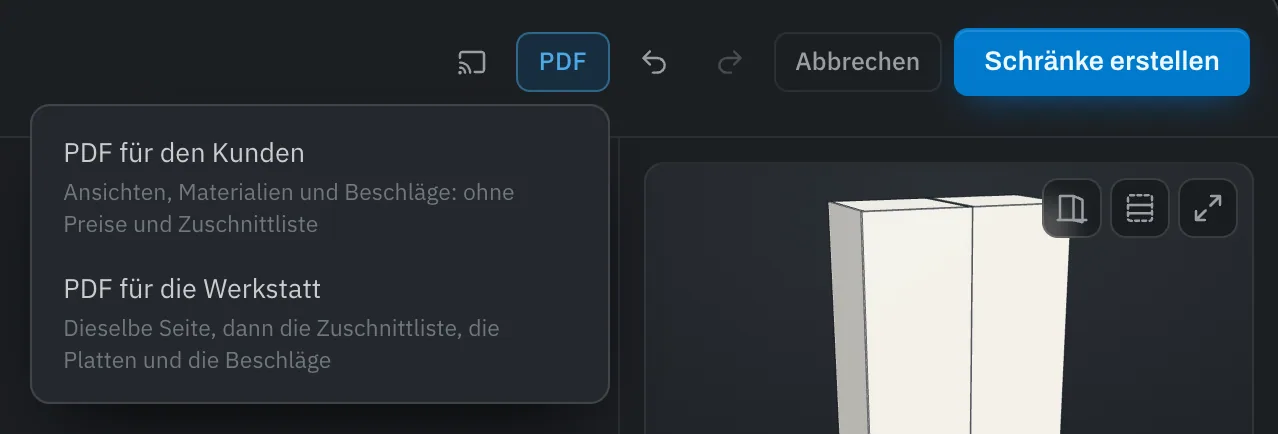
Die Schaltfläche PDF in der Kopfzeile des Editors erstellt ein PDF des Möbels, wie es in der Zeichnung ist, auch bevor Sie die Schränke erstellen.
- Klicken Sie auf PDF.
- Wählen Sie PDF für den Kunden oder PDF für die Werkstatt.
Die Meldung Das PDF wird erstellt… erscheint, und der Browser lädt die Datei <Projekt>_Entwurf.pdf herunter (für die Werkstatt <Projekt>_Entwurf-Werkstatt.pdf).
| Was es enthält | |
|---|---|
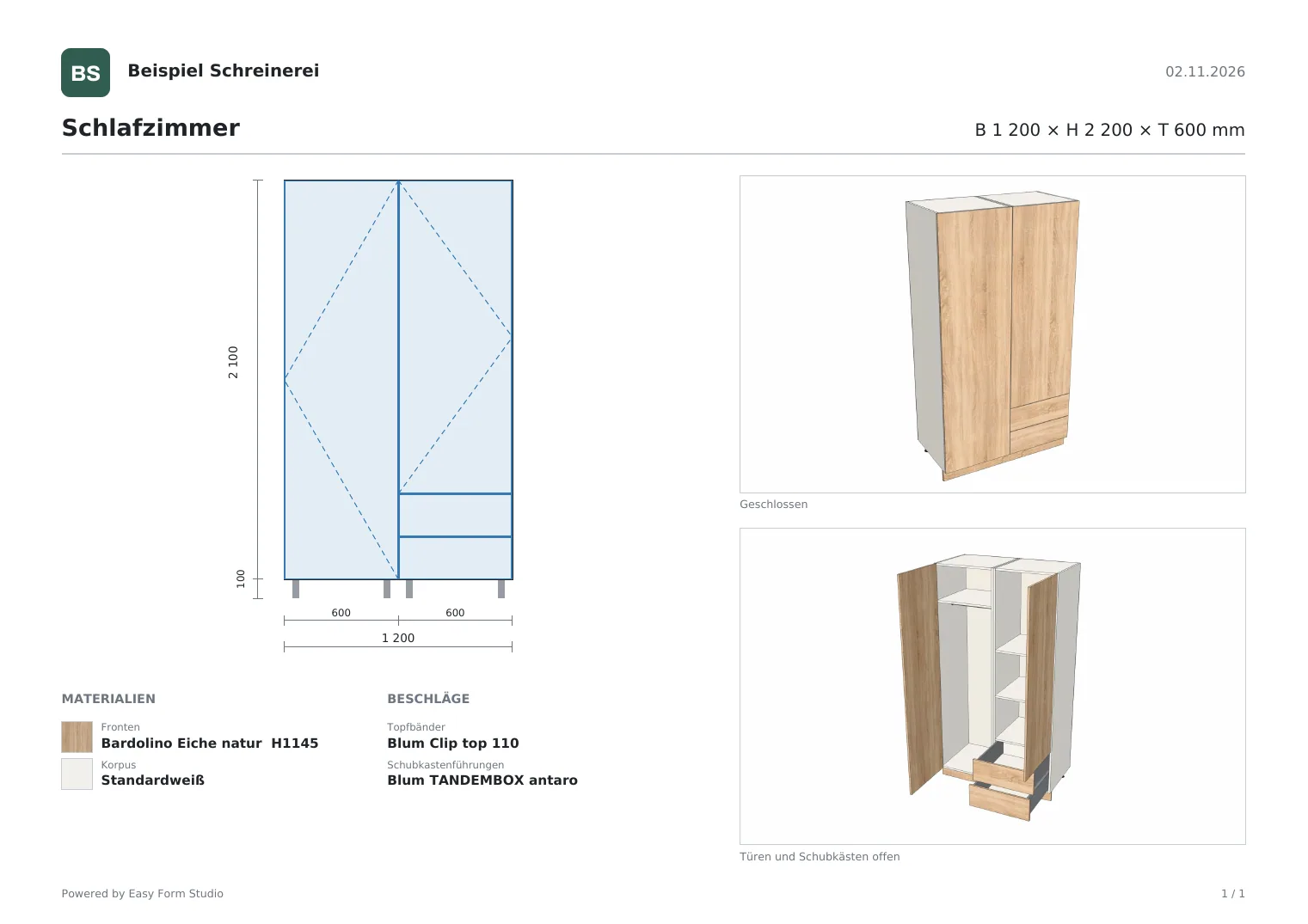
| PDF für den Kunden | Eine A4-Seite im Querformat: Logo und Name der Werkstatt aus den Werkstattdaten, den Projektnamen, das Datum und die Größe des Möbels (B × H × T); die Vorderansicht mit Maßen (die Breiten der Spalten und die Gesamtbreite, die Höhen der Ebenen und die Gesamthöhe, die Füße); das Möbel in 3D geschlossen und mit geöffneten Türen und Schubkästen; die Materialien (Muster, Name, Code) und die Beschläge. Ohne Preise und ohne Zuschnittliste. |
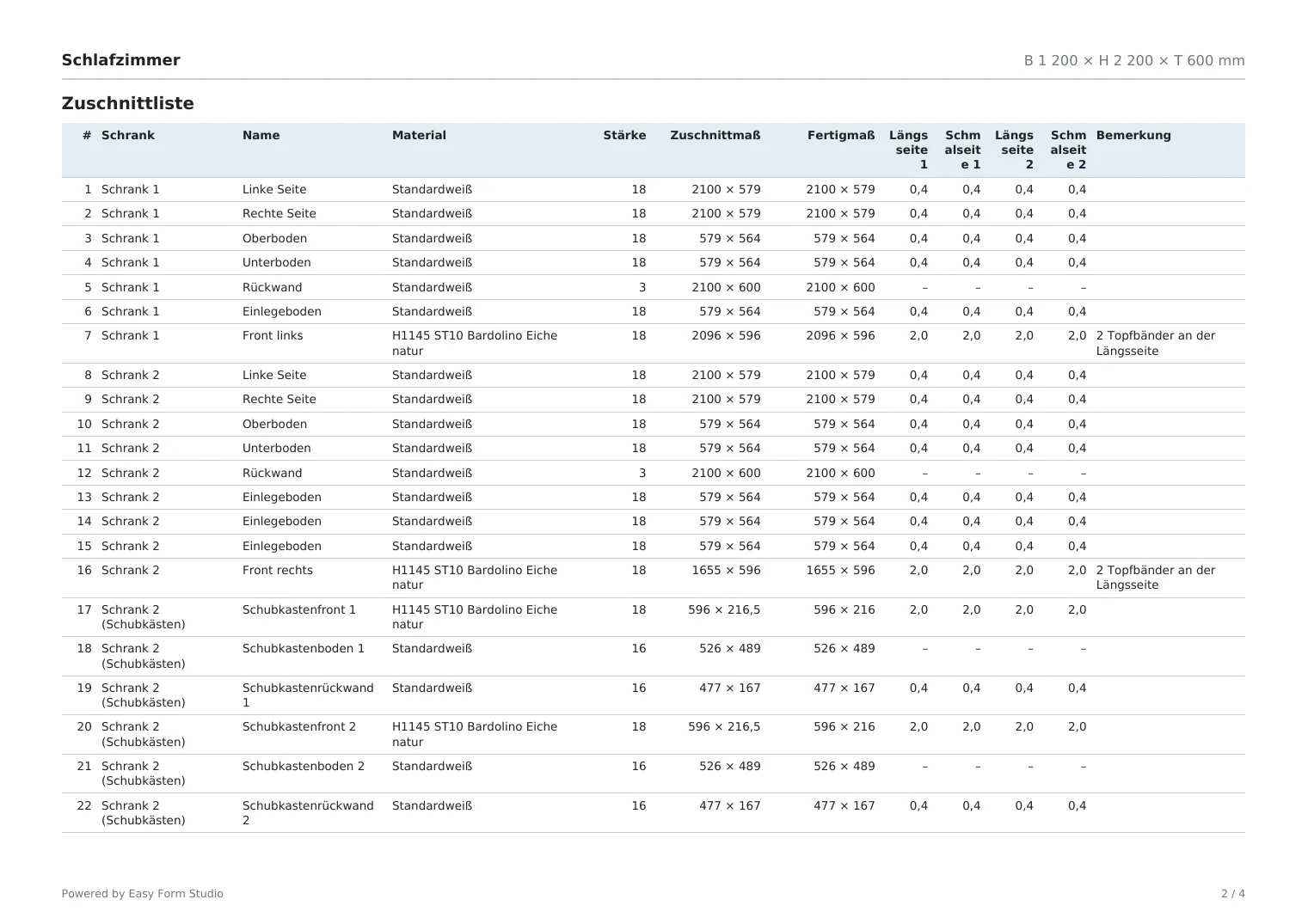
| PDF für die Werkstatt | Dieselbe erste Seite, danach die Zuschnittliste des Möbels (Schrank, Plattenname, Material, Stärke, Zuschnittmaß, Fertigmaß, die vier Kantenbänder, Topfbänder und Bemerkung), die Materialliste (m² je Material und Meter Kantenband je Stärke) und die Summen der Beschläge. Es zählt wie die Excel-Zuschnittliste, mit Ihren Meine Einstellungen (Zuschnittliste und Zuschnittmaß). |
Regeln:
- Das PDF ist in der Sprache der Oberfläche. In der Zuschnittliste heißen die Schränke nach ihren Nummern in der Zeichnung (Schrank 1, Schrank 2) und Schubkästen unter einer Tür nach ihrem Schrank (Schrank 2 (Schubkästen)).
- Logo und Namen der Werkstatt geben Sie in den Werkstattdaten ein (Werkstattdaten). Ohne sie beginnt das PDF mit dem Projektnamen. Ein Projekt ohne Namen hat den Titel Schrank zeichnen.
- PDF ist grau, solange die Zeichnung einen roten Bereich hat oder die Skizze keinen Schrank ergibt.
- Ein Kunde im Portal hat nur das PDF für den Kunden (siehe Kunden im Portal).
Kundenbildschirm
Während Sie skizzieren, kann der Kunde das Möbel auf einem zweiten Bildschirm verfolgen, der am selben Computer angeschlossen ist. Die Schaltfläche des Kundenbildschirms ist in der Kopfzeile des Editors, links von PDF; dieselbe Schaltfläche ist in der Werkzeugleiste der 3D-Ansicht.
Solange der Editor offen ist, zeigt der Kundenbildschirm nur das Möbel, das Sie zeichnen, mit seiner Vorderansicht und seinen Maßen, Materialien und Beschlägen. Mir folgen in der Leiste des Kundenbildschirms folgt der Kamera der 3D-Ansicht des Editors, und Türen öffnen und Innen in der Leiste bewirken dasselbe wie die Schaltflächen in der 3D-Ansicht. Eine Skizze mit einem roten Bereich lässt dem Kunden das letzte Möbel, das sich erstellen ließ. Wenn Sie den Editor schließen (Schränke erstellen oder Abbrechen), zeigt der Kundenbildschirm wieder das ganze Projekt.
Wie Sie den Kundenbildschirm öffnen und was der Kunde sieht, steht im Kapitel Kundenbildschirm.
Schränke erstellen
- Klicken Sie auf Schränke erstellen oder drücken Sie Ctrl+Enter (auf dem Mac Cmd+Enter).
Der Editor schließt sich, eine Meldung wie Aus der Skizze erstellte Schränke: 2 erscheint, und die neuen Schränke sind ausgewählt. Mit ihnen kommen der Sockel und die Arbeitsplatte, wenn sie eingeschaltet sind, und die Dekore aus dem Bereich Materialien werden zu den Gruppendekoren des Projekts. Das alles ist ein Schritt: Ctrl+Z (auf dem Mac Cmd+Z) nimmt alles, was die Skizze erstellt hat, auf einmal zurück.
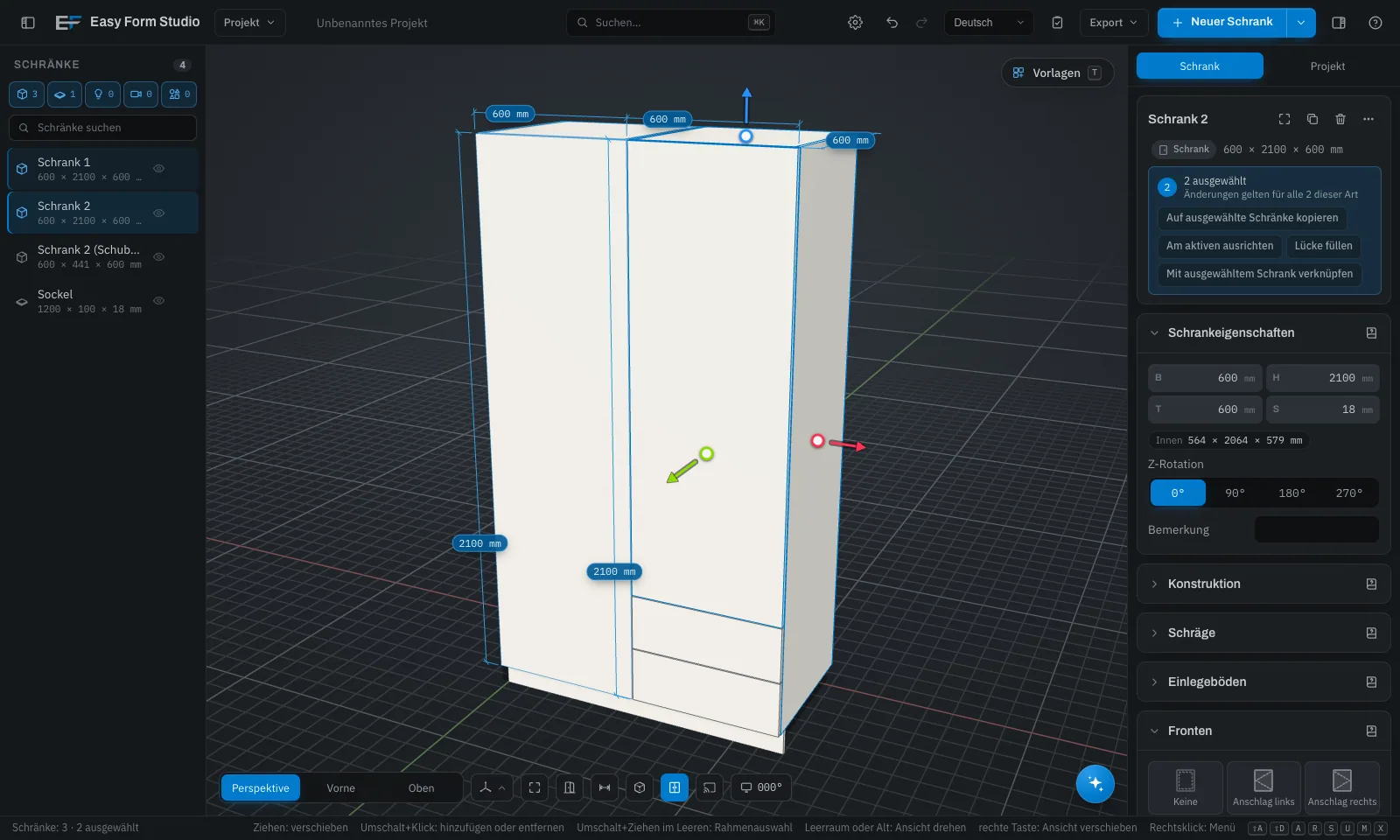
Die Schränke sind gewöhnliche Schränke: Maße, Fronten, Schubkästen, Einlegeböden, Dekore und Beschläge ändern Sie in den Panels (Wie ein Schrank aufgebaut ist), und Zuschnittliste, CNC-Dateien und Angebot entstehen aus ihnen wie aus jedem anderen Schrank.
Skizze bearbeiten
Die Skizze wird im Projekt gespeichert, sodass Sie sie wieder öffnen und ändern können.
- Klicken Sie mit der rechten Maustaste auf einen Schrank aus einer Skizze → Skizze bearbeiten… (oder geben Sie in der Befehlspalette Skizze bearbeiten ein, während der Schrank ausgewählt ist).
- Der Editor öffnet sich mit dem Titel Skizze bearbeiten, derselben Skizze und den Beschlägen der Skizze. Materialien zeigt die Dekore des Projekts (siehe Materialien). Ändern Sie, was nötig ist.
- Klicken Sie auf Übernehmen (Ctrl+Enter).
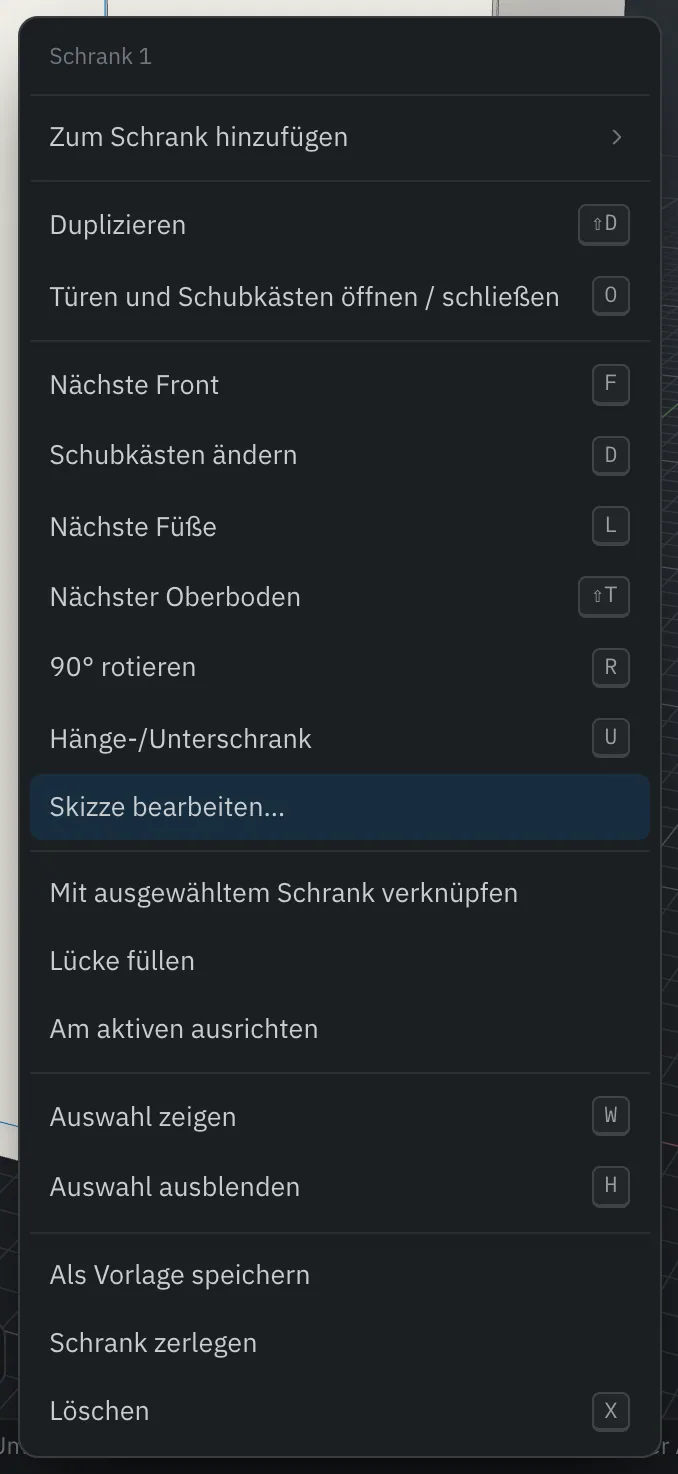
EFS löscht die Schränke dieser Skizze (und ihren Sockel und ihre Arbeitsplatte) und erstellt sie neu dort, wo die Gruppe jetzt steht: Haben Sie die Schränke verschoben oder gedreht, kommen die neuen dorthin. Auch das ist für Ctrl+Z ein einziger Schritt.
Achtung
Wenn Sie die Schränke nach dem Erstellen aus der Skizze in den Panels geändert haben (Fronten, Einlegeböden, Dekore, Beschläge…) oder einen davon gelöscht haben, steht im Editor Diese Schränke wurden geändert, nachdem die Skizze sie erstellt hat: Übernehmen erstellt sie neu aus der Skizze (Strg+Z holt sie zurück). Übernehmen verwirft dann diese Änderungen. Verschieben und Drehen der Schränke ist keine Änderung. Um Ihre Änderungen zu behalten, klicken Sie auf Abbrechen.
Skizze bearbeiten… steht nur bei einem Schrank aus einer Skizze im Menü.
Eine Skizze aus einem Bild: der EFS-Assistent
Der EFS-Assistent liest eine Skizze auf Papier, ein Foto oder eine Zeichnung und öffnet den Editor, daraus ausgefüllt.
- Öffnen Sie den Assistenten mit der Schaltfläche EFS-Assistent (Die Oberfläche und Ihr erster Schrank).
- Klicken Sie auf Bild anhängen und fügen Sie ein Foto der Skizze hinzu. Oder beschreiben Sie das Möbel in Worten, z. B. Kleiderschrank 1200 × 2100, links eine Tür mit Kleiderstange, rechts unten zwei Schubkästen und darüber eine Tür.
- Unter seiner Antwort bietet der Assistent die Schaltfläche Skizze öffnen (Schränke: 2) an (mit der Anzahl der Schränke, die er erstellen würde).
- Klicken Sie auf die Schaltfläche. Der Editor öffnet sich mit der Skizze. Prüfen Sie Maße, Fronten und Schubkästen, korrigieren Sie, was nötig ist, und klicken Sie auf Schränke erstellen.
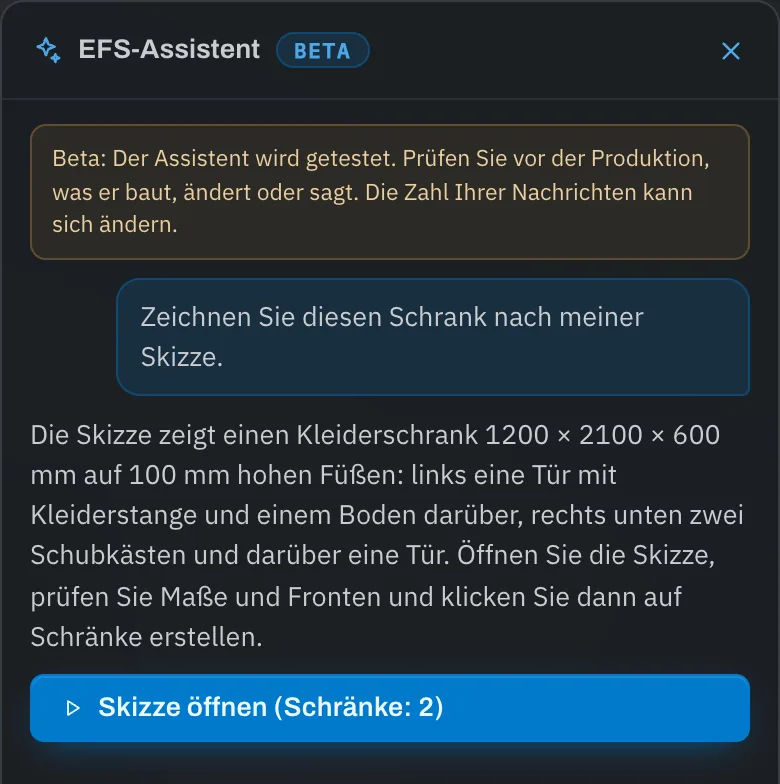
Bis Sie auf Schränke erstellen klicken, ändert sich das Projekt nicht. Maße, die nicht auf der Skizze stehen, nimmt der Assistent wie üblich an: einen Kleiderschrank 600 mm tief; einen Küchenunterschrank 720 mm hoch und 560 mm tief, mit Füßen 100 mm, Sockel und Arbeitsplatte; einen Hängeschrank 720 mm hoch und 320 mm tief.
Kunden im Portal
Im Kundenportal haben die Kunden denselben Editor: Schrank zeichnen… steht im Menü neben Neuer Schrank, auf der Karte des leeren Projekts und in der Befehlspalette, und Skizze bearbeiten… im Rechtsklick-Menü. Ein Entwurf, den sie senden, hat gewöhnliche Schränke, die Sie wie jeden anderen Kundenentwurf überarbeiten. Auch Kunden haben PDF, aber nur das PDF für den Kunden: Die Schaltfläche erstellt es sofort, ohne Menü. Einen Kundenbildschirm hat das Portal nicht. Wie Kunden im Portal arbeiten, steht in Planer für Kunden der Werkstatt.
Das Desktop-Programm
Das Desktop-Programm hat keinen Skizzeneditor. Es öffnet ein Projekt aus EFS Web mit den aus der Skizze erstellten Schränken: In EFS Web speichert Projekt → Projekt herunterladen eine .efs.json-Datei, und im Desktop-Programm öffnen Sie sie mit Datei → Importieren → EFS-Web-Projekt (.efs.json). Das Desktop-Programm liest die Skizze nicht, deshalb ändern Sie die Schränke dort in den Panels; Skizze bearbeiten… gibt es nur in EFS Web.
Auf dem Smartphone
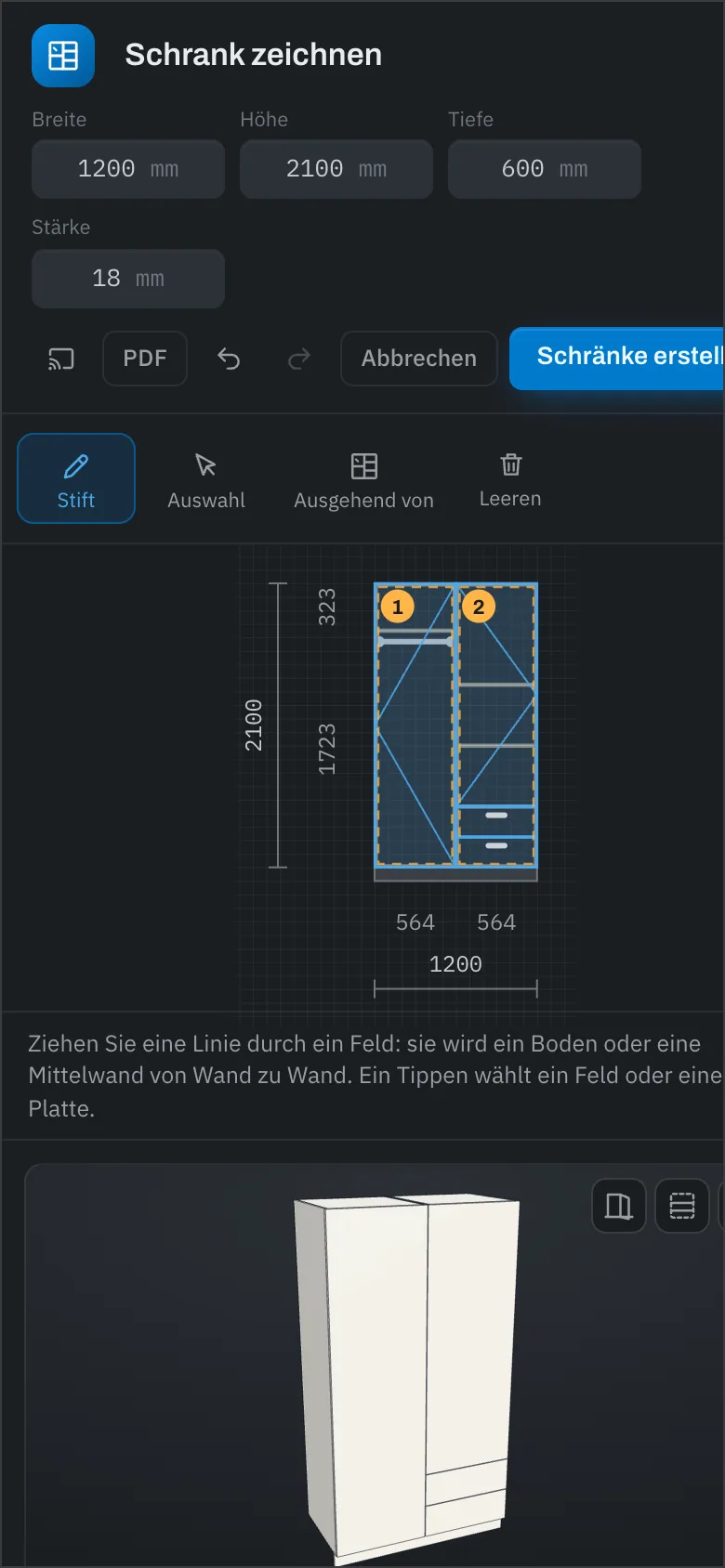
Auf dem Smartphone füllt der Editor den Bildschirm. Oben stehen die Maße und Schaltflächen, darunter die Werkzeuge in einer Reihe, dann die Zeichnung. Die 3D-Ansicht, Gewählte Felder, Ganzes Möbel, Materialien und Beschläge liegen unter der Zeichnung: Wischen Sie mit dem Finger nach oben. Größere 3D-Ansicht setzt die 3D-Ansicht über die Zeichnung. Eine Linie ziehen Sie mit dem Finger, und ein Tippen wählt ein Feld oder eine Platte. Statt der Tasten verwenden Sie die Schaltflächen: die Pfeile zum Rückgängigmachen, Stift und Auswahl, Platte löschen und Ohne Front.
Häufige Probleme und Lösungen
Die Linie ist rot, und es entsteht keine Platte. Sie liegt zu nah an einer anderen Platte oder Seite: Es braucht mindestens 40 mm lichte Öffnung. Zeichnen Sie sie weiter entfernt, oder verschieben Sie zuerst die Nachbarplatte.
Der Einlegeboden geht über den ganzen Kleiderschrank, sollte aber nur in einer Spalte sein. Die Linie hat eine Mittelwand gekreuzt. Machen Sie es rückgängig (Ctrl+Z) und zeichnen Sie eine kürzere Linie, nur innerhalb der Spalte.
Schränke erstellen ist grau. In der Zeichnung gibt es einen roten Bereich. Die Meldung in der Statuszeile sagt, was nicht stimmt (siehe Rote Bereiche).
Die Öffnung ist 9 mm schmaler als erwartet. Die Platte daneben liegt dort, wo zwei Schränke aneinanderstoßen, also sind dort zwei Platten (siehe Wie aus einer Skizze Schränke werden). Geben Sie die gewünschte Öffnung unter Lichte Breite oder Öffnung darunter ein.
Aus der Tür wurden zwei Schränke. Die Schubkästen unter der Tür sind nicht so breit wie die Tür, sind eingesetzt oder zu niedrig oder zu hoch für einen Korpus (ein Schubkasten 60–600 mm). Geben Sie ihnen dieselbe Breite oder entfernen Sie das Häkchen bei Eingesetzte Front (im Korpus).
Die Schubkastenhöhen sind nicht genau wie gezeichnet. Schubkästen bekommen Höhenverhältnisse von 1 bis 3. Stellen Sie die genaue Höhe danach im Panel Schubkästen ein (Wie ein Schrank aufgebaut ist).
Es gibt keinen Eintrag Skizze bearbeiten. Der Schrank wurde nicht aus einer Skizze erstellt, oder alle Schränke dieser Skizze wurden gelöscht.
Ich habe den Editor geschlossen, und die Skizze ist weg. Esc und Abbrechen schließen den Editor, ohne etwas zu behalten. Eine Skizze bleibt nur mit den Schränken erhalten, die Sie erstellen.
PDF ist grau. Die Zeichnung hat einen roten Bereich, oder die Skizze ergibt noch keinen Schrank (siehe Rote Bereiche).
Ein Dekor hat sich auch an anderen Schränken des Projekts geändert. Die Dekore aus dem Bereich Materialien sind die Dekore der Materialgruppen des Projekts, deshalb gibt Schränke erstellen sie jeder Platte dieser Gruppen. Ctrl+Z nimmt den Schritt zurück. Siehe Materialien.
Nach Skizze bearbeiten steht bei den Dekoren Wie im Projekt. Die Skizze behält keine Dekore: Nach Schränke erstellen sind es die Dekore des Projekts, und die Zeilen zeigen diese. Ihre Beschläge behält die Skizze.
Tastenkürzel in diesem Kapitel
Ctrl in der Tabelle ist auf dem Mac Cmd. Während Sie in ein Eingabefeld tippen, gehen die Tasten an das Feld: Esc stellt den vorherigen Wert des Felds wieder her, und Ctrl+Enter führt auch dann Schränke erstellen aus. Die Tasten des Programms selbst (C, Shift+A, T, die Befehlspalette Ctrl+K) tun nichts, solange der Editor geöffnet ist.
| Taste | Aktion |
|---|---|
| D | Stift |
| V | Auswahl |
| Del, Backspace | Die gewählte Platte löschen oder die Front von den gewählten Feldern nehmen |
| Ctrl+Z | Einen Schritt der Skizze rückgängig machen |
| Ctrl+Shift+Z oder Ctrl+Y | Einen Schritt der Skizze wiederholen |
| Esc | Die Auswahl aufheben; ist nichts gewählt, den Editor schließen, ohne die Skizze zu behalten; in einem Eingabefeld den vorherigen Wert wiederherstellen |
| Ctrl+Enter | Schränke erstellen (beim Bearbeiten Übernehmen) |
Alle Tasten an einem Ort stehen unter Tastenkürzel.
Weiter
Dies ist das letzte Kapitel des Teils Hier beginnen. Der nächste Teil ist Küche von A bis Z: ein Projekt, vom Raum bis zum Angebot für den Kunden.
Nächstes Kapitel: Raum, Öffnungen und Anschlüsse