Zuschnittoptimierung und Plattenpreise
In diesem Kapitel legt EFS Web die Teile aus der Zuschnittliste auf Rohplatten (Nesting, in der Oberfläche Zuschnittoptimierung genannt). Die Anordnung ergibt Schnittpläne für die Plattensäge, die Schnittfolge, die Anzahl der Rohplatten pro Dekor und den Preis nach ganzen Rohplatten. Die Rohplattenformate und die Preise für Platten, Kantenband und Beschläge stehen in der Preisliste, und EFS Web speichert auch die Reststücke für das nächste Projekt in derselben Preisliste. Die Preisliste wird mit Ihrem Konto gespeichert.
Video: C05 Zuschnittoptimierung und Plattenpreise
Derselbe Ablauf in einem kurzen Video ohne Ton, mit deutschen Untertiteln.
Bevor Sie beginnen
- Ein Projekt mit Schränken, denen Dekore, Kantenband und Maserungsrichtung zugewiesen sind (siehe Dekore, Kantenband und Materialien).
- Sie kennen die Zuschnittliste: Die Teile werden im Zuschnittmaß angeordnet, mit der Zeilennummer aus der Zuschnittliste (siehe Zuschnittliste und Zuschnittmaß).
- Die Fronten sind sichtbar. Mit Shift+F ausgeblendete Fronten gehen nicht in die Zuschnittoptimierung.
- Das Projekt hat einen Namen: in der oberen Leiste oder im Panel Web-Veröffentlichung (Feld Name). Unter diesem Namen verfolgt EFS die Reststücke.
- Sie sind angemeldet, damit Ihre Preisliste und Ihre Reststücke mit Ihrem Konto gespeichert werden, auf jedem Gerät gleich (siehe Anmeldung, Lizenz und Projekte).
Der Ablauf
- Öffnen Sie die Projekteinstellungen (das Zahnrad in der oberen Leiste oder Ctrl+,, auf dem Mac Cmd+,), Abschnitt Export, Kasten Einstellungen unten, und prüfen Sie, ob Optimierung: Schnittpläne eingeschaltet ist.
- Klicken Sie im Abschnitt Kostenschätzung, im Block Preisliste, auf Preise holen und prüfen Sie in Excel im Tabellenblatt Sheets die Rohplattenformate und -preise.
- Klicken Sie in der oberen Leiste auf Export → Alles als PDF exportieren. Die Schnittpläne stehen am Ende des PDF.
- Klicken Sie in der Kostenschätzung auf Rohplattenkosten berechnen.
- Klicken Sie im Kasten Rohplatten (Optimierung) auf Reststücke in Preisliste speichern.
Jeder Schritt wird unten beschrieben.
Die Preisliste
Wo die Preisliste ist
Die Preisliste steht in den Projekteinstellungen, Gruppe Angebot und Fertigung, Abschnitt Kostenschätzung, im Block Preisliste unter den Zahlen. Dorthin kommen Sie auch über die Seitenleiste: Reiter Projekt → Kostenschätzung → Angebot und Preisliste….
EFS Web kennt zwei Preislisten:
| Preisliste | Was unter der Überschrift Preisliste steht | Was sie ist |
|---|---|---|
| Standard | Die mit EFS gelieferte Preisliste | Die Preisliste, die mit dem Programm kommt. Sie ist dieselbe wie die Standard-prices.xlsx des Desktop-Programms |
| Ihre | Eigene Preisliste | Ihre Preise, Rohplattenformate und Reststücke |
Solange Sie keine eigene Preisliste haben, rechnet EFS mit der Standardpreisliste. Ihre entsteht, wenn Sie zum ersten Mal auf Preise hochladen oder Reststücke in Preisliste speichern klicken oder Änderungen im Fenster Reststücke auf Lager speichern. Ab dann rechnet EFS nur mit Ihrer.
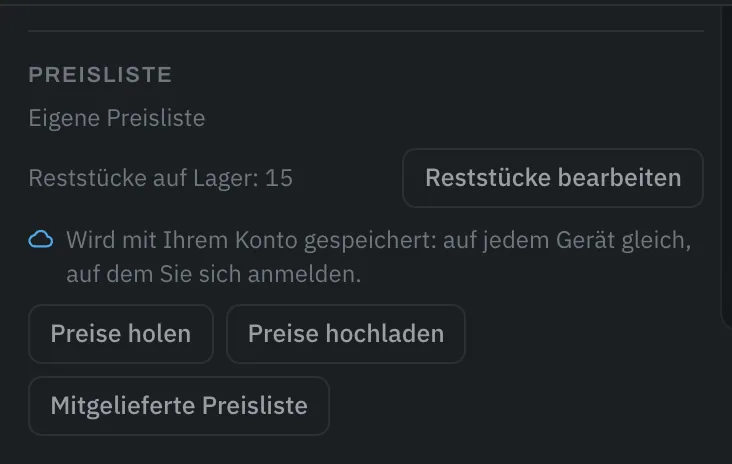
Solange Sie angemeldet sind, steht im Block Wird mit Ihrem Konto gespeichert: auf jedem Gerät gleich, auf dem Sie sich anmelden. Änderungen ohne Verbindung werden hochgeladen, sobald sie wieder besteht.
Heruntergeladen ist die Preisliste eine Excel-Datei mit vier Tabellenblättern. Ändern Sie die Namen der Tabellenblätter nicht:
| Tabellenblatt | Was es enthält |
|---|---|
| Boards | Plattenpreise pro m² und Kantenbandpreise pro Meter, für jedes Dekor |
| Other | Preise von Beschlägen und Leistungen pro Stück, Satz oder Meter |
| Sheets | Rohplattenformate für die Zuschnittoptimierung: Maße, Besäumung, Preis einer ganzen Rohplatte und Lagerbestand |
| Offcuts | Reststücke auf Lager. Eine heruntergeladene Preisliste hat dieses Tabellenblatt immer, zumindest mit den Überschriften |
Preise holen und Preise hochladen
Platten-, Kantenband- und Beschlagpreise bearbeiten Sie nicht im Programm. Sie laden die Preisliste herunter, bearbeiten sie in Excel und laden sie wieder hoch.
- Öffnen Sie in den Projekteinstellungen die Kostenschätzung und klicken Sie im Block Preisliste auf Preise holen. Der Browser lädt Ihre Preisliste
user_prices.xlsxherunter oder die Standard-prices.xlsx, wenn Sie noch keine eigene haben. - Öffnen Sie die Datei in Excel, ändern Sie die Preise und speichern Sie sie als
.xlsx. - Klicken Sie auf Preise hochladen und wählen Sie die gespeicherte Datei. Unten erscheint Preisliste erfolgreich hochgeladen.
Die Kostenschätzung rechnet sofort mit den neuen Preisen.
| Schaltfläche | Was sie bewirkt |
|---|---|
| Preise holen | Lädt Ihre Preisliste (oder die Standardpreisliste, solange Sie keine haben) als Excel-Datei herunter |
| Preise hochladen | Liest die gewählte .xlsx-Datei und macht sie zu Ihrer Preisliste. Der Dateiname spielt keine Rolle |
| Mitgelieferte Preisliste | Nur, solange Sie eine eigene Preisliste haben. Nach Ihrer Bestätigung verwirft sie Ihre Preisliste, samt Reststücken, und kehrt zur Standardpreisliste zurück |
Eine Datei, der das Tabellenblatt Boards, Other oder Sheets fehlt, wird trotzdem übernommen, mit der Warnung Der Datei fehlt das Tabellenblatt Boards, Other: diese Preise fehlen (mit den fehlenden Tabellenblättern).
Achtung
Preise hochladen ersetzt Ihre ganze Preisliste: alle Tabellenblätter, auch die Reststücke im Tabellenblatt Offcuts. Eine Datei ohne das Tabellenblatt Offcuts lässt Sie ohne Reststücke. Daher:
- beginnen Sie immer mit einer frischen Datei aus Preise holen, nicht mit einer alten Kopie, denn einer alten Kopie fehlen die inzwischen gespeicherten Reststücke;
- laden Sie nach Reststücke in Preisliste speichern keine Datei hoch, die Sie vorher bekommen haben;
- laden Sie nicht die falsche Excel-Datei hoch: Ohne die Tabellenblätter Boards und Other haben Platten, Kantenband und Beschläge keinen Preis, und ohne das Tabellenblatt Sheets verwendet die Zuschnittoptimierung eine Rohplatte 2800 × 2070 mm ohne Preis.
Tipp
Speichern Sie vor dem Hochladen eine Kopie der Preisliste unter einem anderen Namen, z. B. preisliste-2026-10.xlsx. Wenn etwas schiefgeht, laden Sie die Kopie hoch.
Achtung
Mitgelieferte Preisliste löscht auch Ihre Reststücke. Klicken Sie zuerst auf Preise holen und bewahren Sie die Datei auf, damit Sie mit Preise hochladen zurückkehren können.
Das Tabellenblatt Boards
Plattenpreise pro m² und Kantenbandpreise pro Meter. Die ersten beiden Zeilen sind Überschriften, die Dekore beginnen in der dritten Zeile. Jedes Dekor ist eine Zeile.
| Spalte | Überschrift in der Preisliste | Was Sie eingeben |
|---|---|---|
| A | Dekorschlüssel: Code und Struktur mit Bindestrich verbunden, z. B. U702-ST9. Für das weiße Material ohne Struktur Default white |
|
| B | 3 (<6) |
EUR pro m² für Platten dünner als 6 mm |
| C | 10 (<11) |
für Platten von 6 bis 10 mm |
| D | 16 (<17) |
für Platten von 11 bis 16 mm |
| E | 18 (<20) |
für Platten von 17 bis 19 mm |
| F | 25 (<28) |
für Platten von 20 bis 27 mm |
| G | 38 (≥28) |
für Platten von 28 mm und dicker |
| H, I, J, K | 22 / 0,4, 23 / 0,8, 23 / 1,0, 23 / 2,0 |
EUR pro Meter schmales Kantenband, 0,4, 0,8, 1 und 2 mm stark: das Kantenband 0,4 mm ist 22 mm breit, die übrigen 23 mm. Für Platten dünner als 20 mm |
| L, M, N, O | 43 / 0,4, 43 / 0,8, 43 / 1,0, 43 / 2,0 |
Dasselbe für Kantenband 43 mm breit. Für Platten von 20 mm und dicker |
Regeln, die das Programm selbst anwendet:
- Ein Dekor wird nach Code und Struktur gesucht: U702 ST9 Kaschmirgrau sucht die Zeile
U702-ST9. Dasselbe Dekor in zwei Strukturen hat zwei Zeilen. - Die Spalte wird nach der Plattenstärke gewählt, z. B. nimmt eine Platte von 18 mm die Spalte E. Eine Platte von 28 mm und dicker, auch eine von 40 mm und mehr, nimmt die letzte Spalte G (38).
- Kantenband wird in der Zeile des Dekors der Platte gesucht, an der es sitzt, nicht in der Zeile eines anderen Dekors.
- Eine leere Zelle bedeutet, dass es keinen Preis gibt: In der Kostenschätzung bekommt die Gruppe ein Zeichen !, und der Posten sagt kein Preis.
- EFS liest die Spalten nach ihrer Position, nicht nach der Überschrift. Verschieben, löschen oder fügen Sie keine Spalten ein. Die Überschriften dürfen Sie umschreiben.
Wie Sie ein eigenes Dekor in die Preisliste aufnehmen, beschreibt der Abschnitt Den Preis in die Preisliste eintragen.
Hinweis
In der Standardpreisliste ist der Preis für Kantenband 1 mm (Spalten J und N) eine Schätzung: zwischen dem Preis für 0,8 mm und für 2 mm. Wenn Ihrer anders ist, tragen Sie ihn ein. Einer Preisliste aus einem Desktop-Programm älter als Version 2.0.10015 fehlen diese Preise: Tragen Sie sie vor dem Hochladen ein.
Das Tabellenblatt Other
Preise von Beschlägen und Leistungen. Die erste Zeile enthält die Überschriften.
| Spalte | Überschrift | Was Sie eingeben |
|---|---|---|
| A | Item |
Name der Leistung oder Beschlagcode |
| B | Unit |
Einheit, nur für Sie: EFS liest sie nicht |
| C | Price per unit |
Preis pro Stück, Satz oder Meter |
| D | Eine Bemerkung, nur für Sie: EFS liest sie nicht |
Leistungen und Beschläge ohne Katalog werden nach dem Namen in Spalte A gesucht:
| Name in Spalte A | Wofür | Standardpreis |
|---|---|---|
Hinge |
Topfbänder mit Ohne Bohrung (nur Anzahl), pro Stück | 3 |
Hole drilling |
Bohren der Topfbandbohrung | 3 |
Cabinet leg |
Stellfüße, pro Stück | 1 |
Drawer |
Schubkästen mit Führungen Ohne Bohrung (nur Anzahl), pro Satz | 50 |
CNC routing |
CNC-Fräsen für Rückwände in Nut oder Falz, pro Meter | 10 |
Gola cut |
Gola-Ausschnitt, pro Stück | 3 |
Gola profile |
Gola-Profil, pro Meter | 25 |
Beschläge aus dem Katalog und die Arbeitsgänge werden nach Code gesucht. Ein Code, der auf _M endet, ist ein Preis pro Meter, einer, der auf _M2 endet, ein Preis pro m².
| Code | Was er ist |
|---|---|
HINGE_GENERIC, HINGE_BLUM_CLIPTOP, HINGE_HETTICH_SENSYS, HINGE_GTV_ECHC_SC, HINGE_GTV_CONL, HINGE_RIEX_NC20_SC |
Topfbänder aus dem Katalog, pro Stück |
SLIDE_BB, SLIDE_BLUM_TANDEM, SLIDE_BLUM_TANDEMBOX, SLIDE_BLUM_LEGRABOX, SLIDE_BLUM_MERIVOBOX, SLIDE_GTV_H45, SLIDE_GTV_H45_SC, SLIDE_RIEX_NB45, SLIDE_RIEX_NB58_SC, SLIDE_GTV_AXIS_PRO |
Schubkastenführungen, pro Satz |
SHELF_PIN_5 |
Bodenträger für verstellbare Einlegeböden, pro Stück |
CONFIRMAT_7X50, MINIFIX_15 |
Verbinder, pro Stück oder Satz |
WORKTOP_M, WORKTOP_CUTOUT, WORKTOP_JOINT, WORKTOP_CONNECTOR |
Arbeitsplatte pro Meter, Ausschnitt, Eckverbindung, Verbinder |
LIFT_HK_TOP, LIFT_HK_S, LIFT_HK_XS, LIFT_HS, LIFT_HL, LIFT_GRASS_TSLIM, LIFT_GRASS_TSLIM_WIDE |
Klappenbeschläge, pro Satz |
HANGER, HANGING_RAIL_M |
Schrankaufhänger, Aufhängeschiene pro Meter |
PUSH_LATCH |
Push-Öffner |
LED_M |
LED-Streifen pro Meter |
ALU_GLASS_M2, GLASS_M2 |
Alu-Glastüren und das Glas von Rahmen, pro m² (siehe Frontart). In der Standardpreisliste leer |
BASKET_PULL_OUT |
Ein komplett gekaufter Auszugskorb, pro Stück (siehe Auszugskörbe). In der Standardpreisliste leer |
ALU_PROFILE_M |
Aluminiumprofil statt der vorderen Traverse, pro Meter (siehe Aluminiumprofil statt der vorderen Traverse). In der Standardpreisliste leer |
CUT_PIECE, CUT_M, DOUBLING_M2, EDGE_04_M, EDGE_08_M, EDGE_10_M, EDGE_20_M, HOLE_HINGE_CUP, HOLE_DOWEL, HOLE_SYSTEM32, HOLE_HANDLE, HOLE_OTHER, CNC_PART, MILLING_M, ASSEMBLY_CABINET |
Arbeitsgänge der Werkstatt: Zuschnitt, Aufdopplung pro m², Bekanten pro Meter, Bohren pro Bohrung, CNC pro Teil, Frontfräsung pro Meter, Montage pro Schrank. In der Standardpreisliste auf 0. Siehe Arbeitsgänge |
RAIL_TUBE_M, RAIL_SUPPORT, PULL_OUT_RAIL |
Kleiderstange pro Meter, Stangenhalter, ausziehbare Kleiderstange |
SLIDING_TRACK_M, SLIDING_RUNNERS |
Satz Schiebetürschienen pro Meter, Satz Laufwerke für ein Schiebetürblatt |
Regeln, die das Programm selbst anwendet:
- Der Code wird genau so gesucht, wie er geschrieben ist. Wenn bei einem Beschlag in der Kostenschätzung kein Preis steht, fügen Sie eine Zeile mit seinem Code hinzu.
- In der Standardpreisliste haben die neuen Codes von GTV, Riex und Grass eine leere Zeile (außer
LIFT_GRASS_TSLIM_WIDE): Tragen Sie den Preis Ihres Lieferanten ein. - EFS sucht die Namen der Leistungen (
Hinge,Drawer…) unabhängig von Groß- und Kleinschreibung. Wenn Sie sie übersetzen, sucht EFS sie nach Position: Sie müssen dann in den Zeilen 2 bis 8 bleiben, in derselben Reihenfolge wie in der Standardpreisliste.
Eigene Topfbänder und Führungen nehmen Sie mit einem eigenen Preiscode in den Beschlagkatalog auf (siehe Projektbeschläge). Tragen Sie diesen Code mit seinem Preis in Spalte A ein.
Tipp
Neue Beschläge im Programm können Codes haben, die Ihre Preisliste nicht hat. Die Standardpreisliste hat sie. Wenn bei einem Beschlag in der Kostenschätzung kein Preis steht, suchen Sie seinen Code in der Tabelle oben, fügen Sie eine Zeile im Tabellenblatt Other hinzu und laden Sie die Preisliste hoch. Klicken Sie nicht auf Mitgelieferte Preisliste: Sie löscht Ihre Preisliste und Ihre Reststücke.
Das Tabellenblatt Sheets
Rohplattenformate für die Zuschnittoptimierung. Die erste Zeile enthält die Überschriften.
| Spalte | Überschrift | Was Sie eingeben | Leer bedeutet |
|---|---|---|---|
| A | Material |
Dekorschlüssel, z. B. U702-ST9, oder * für alle Dekore |
die Zeile wird nicht gelesen |
| B | Thickness |
Plattenstärke in mm | alle Stärken |
| C | Length |
Länge der Rohplatte in mm, in Maserungsrichtung (z. B. 2800) | die Zeile wird nicht gelesen |
| D | Width |
Breite der Rohplatte in mm (z. B. 2070) | die Zeile wird nicht gelesen |
| E | Trim |
Besäumung an jeder der vier Seiten, in mm | 10 mm |
| F | Price |
Preis einer ganzen Rohplatte | das Dekor wird pro m² berechnet |
| G | Stock |
Anzahl der Rohplatten auf Lager | keine Begrenzung |
So wählt EFS das Rohplattenformat für ein Dekor und eine Stärke:
- Es nimmt die Zeilen mit dem Schlüssel dieses Dekors, deren Stärke passt (oder leer ist).
- Gibt es keine, nimmt es die Zeilen mit
*. - Zeilen mit eingetragener Stärke haben Vorrang vor Zeilen ohne Stärke. Unter ihnen gilt die Reihenfolge in der Tabelle.
- Wenn der Bestand einer Zeile aufgebraucht ist, geht EFS zur nächsten Zeile für dasselbe Dekor und dieselbe Stärke.
Die Stärke wird auf einen halben Millimeter genau verglichen. Ein Dekor mit eigenen Zeilen verwendet für diese Stärke nicht *, auch nicht, wenn sein Bestand aufgebraucht ist.
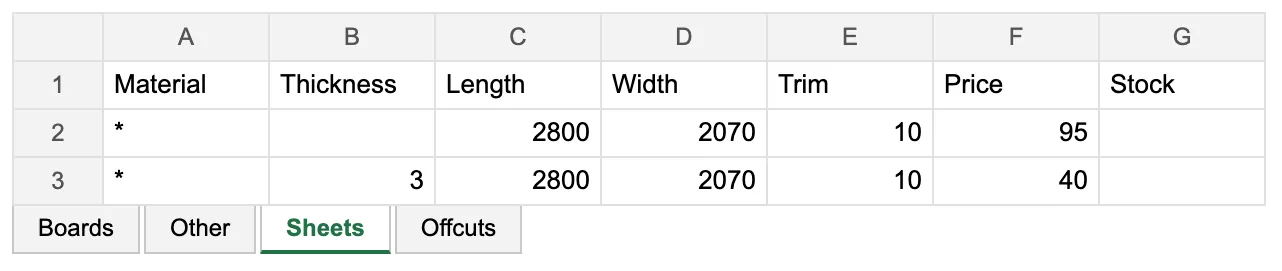
Das Standard-Tabellenblatt hat zwei Zeilen: * für alle Stärken (2800 × 2070 mm, Besäumung 10 mm, Preis 95) und * für 3 mm (Preis 40). Wenn das Tabellenblatt Sheets keine gültige Zeile hat, legt EFS auf 2800 × 2070 mm mit 10 mm Besäumung an, ohne Preis.
Hinweis
Der Preis in der Zeile * (95) gilt nur für ein Dekor, das im Tabellenblatt Boards in dieser Stärke keinen Preis pro m² hat. Ein Dekor, das einen hat, zahlt die Rohplatte als Preis pro m² mal Rohplattenfläche: U702 in 18 mm zu 23,75 €/m² auf einer Rohplatte 2800 × 2070 mm (5,8 m²) kostet 137,66 €. Eiche ist so teurer als eine weiße Platte. Für einen genauen Rohplattenpreis tragen Sie eine Zeile für das Dekor mit Preis ein. Ein leerer Preis, in der Zeile des Dekors oder in der Zeile *, bedeutet, dass das Dekor pro m² berechnet wird (siehe Preis pro Rohplatte oder pro m²).
Beispiel für ein Tabellenblatt Sheets einer Werkstatt, die Eiche pro Rohplatte und U702 pro m² berechnet:
| Material | Thickness | Length | Width | Trim | Price | Stock |
|---|---|---|---|---|---|---|
* |
2800 | 2070 | 10 | 95 | ||
* |
3 | 2800 | 2070 | 10 | 40 | |
H1180-ST37 |
18 | 2800 | 2070 | 10 | 225 | |
U702-ST9 |
18 | 2800 | 2070 | 10 |
Hinweis
Length ist das Maß in Maserungsrichtung. Teile mit Maserungsrichtung werden so angeordnet, dass ihre Länge aus der Zuschnittliste entlang der Length der Rohplatte läuft. Bei Egger-Platten sind das 2800 mm.
Das Tabellenblatt Offcuts
Reststücke auf Lager. Dieselben Daten sehen und ändern Sie im Programm, im Fenster Reststücke auf Lager (siehe Reststücke von Hand bearbeiten).
| Spalte | Überschrift | Was sie ist |
|---|---|---|
| A | Material |
Dekorschlüssel, z. B. W1000-ST9 |
| B | Thickness |
Stärke in mm |
| C | Length |
Länge des Reststücks in mm, in Maserungsrichtung |
| D | Width |
Breite des Reststücks in mm |
| E | Qty |
Anzahl der Stücke dieser Größe |
| F | Source |
Das Projekt, aus dem das Reststück stammt |
| G | Saved |
Datum der Speicherung |
| H | Used in |
Das Projekt, das das Reststück verwendet hat. Leer: Das Reststück ist frei |
Einstellungen der Zuschnittoptimierung
- Öffnen Sie die Projekteinstellungen (Ctrl+,, auf dem Mac Cmd+,).
- Klicken Sie in der Gruppe Angebot und Fertigung auf Export.
- Öffnen Sie unten den eingeklappten Kasten Einstellungen und scrollen Sie zur Gruppe Zuschnittoptimierung.

| Option | Was sie bewirkt | Standard | Werte |
|---|---|---|---|
| Optimierung: Schnittpläne | Schaltet die Zuschnittoptimierung ein: die Pläne am Ende des PDF, das Blatt Zuschnittoptimierung in Zuschnittliste nach Excel, die Schaltfläche Rohplattenkosten berechnen, Plattenpreise pro Rohplatte im Angebot und die Anzahl der Rohplatten in der Bestellung | ein | ein / aus |
| Optimierung: Schnittfuge | Stärke des Sägeblatts: So viel lässt EFS zwischen den Teilen | 4,4 mm | 0 bis 20 mm |
| Optimierung: Schnittfolge-CSV | Lädt bei Zuschnittliste nach Excel und Zuschnittoptimierung nach Excel zusätzlich eine Datei mit allen Sägeschnitten der Reihe nach herunter | aus | ein / aus |
| Optimierung: DXF je Rohplatte | Schreibt beim DXF-Export auch eine DXF pro optimierter Rohplatte, im Ordner nesting/. Siehe DXF je Rohplatte |
aus | ein / aus |
Die Einstellungen gelten für das geöffnete Projekt und werden mit ihm gespeichert. Sie werden auch in Meine Einstellungen gespeichert, sodass jedes neue Projekt sie bekommt (siehe Meine Einstellungen).
Wie EFS die Teile anordnet
Welche Teile auf welche Rohplatte kommen
- Die Teile werden nach Dekor und Stärke gruppiert. Zwei Dekore teilen sich nie eine Rohplatte.
- Die Teile aus der Zuschnittliste werden im Zuschnittmaß angeordnet (siehe Fertigmaß und Zuschnittmaß).
- Ein aufgedoppeltes Teil sind zwei Platten halber Stärke, jede mit dem Übermaß. Sie werden auf Rohplatten dieser halben Stärke angeordnet.
- Eine Arbeitsplatte wird nicht angeordnet: Sie wird als Arbeitsplatte gekauft und pro laufendem Meter berechnet.
- Mit Shift+F ausgeblendete Fronten werden weggelassen. Mit H ausgeblendete Schränke und Platten sind nur in der Ansicht ausgeblendet und werden einbezogen.
- Für jede Gruppe nimmt EFS zuerst freie Reststücke vom Lager und neue Rohplatten erst, wenn ein Teil auf kein Reststück passt.
Rohplattenformat, Besäumung und Schnittfuge
- Das Rohplattenformat kommt aus dem Tabellenblatt Sheets (siehe Das Tabellenblatt Sheets).
- Die Besäumung wird an allen vier Seiten der Rohplatte abgezogen. Bei einer Rohplatte 2800 × 2070 mm und 10 mm Besäumung sind 2780 × 2050 mm nutzbar. Reststücke vom Lager haben keine Besäumung.
- Die Schnittfuge bleibt nach jedem Teil in einem Streifen und zwischen den Streifen.
Alle Schnitte laufen von Kante zu Kante (Guillotine-Anordnung). Die Rohplatte wird in Streifen geschnitten und die Streifen in Teile. Eine solche Anordnung wird auf einer Plattensäge ohne Schnitte geschnitten, die auf halber Strecke in der Rohplatte enden.
Maserung und Drehen von Teilen
Ein Teil mit Maserungsrichtung wird nicht gedreht: Seine Länge aus der Zuschnittliste läuft immer entlang der Rohplattenlänge (2800 mm). Die Maserungsrichtung stellen Sie mit dem Feld Maserung ein (siehe Maserung).
| Teile | Drehen |
|---|---|
| Linke und rechte Seitenwand, Oberboden und Unterboden, Rückwand | Nicht gedreht |
| Einlegeböden und Mittelwände | Nicht gedreht |
| Türen, Klappen und Schubkastenfronten | Nicht gedreht |
| Schiebetürblätter | Nicht gedreht |
| Alle Platten eines Eckschranks | Nicht gedreht |
| Freie Platten: Sockel, Passblende, Abschlusswange, Abdeckboden, eine mit B hinzugefügte Platte | Nicht gedreht |
| Seiten, Rückwand und Boden des Schubkastens | Gedreht, wie es am besten passt |
| Querplatten (Traversen) | Gedreht, wie es am besten passt |
Auf dem Schnittplan hat ein gedrehtes Teil den Buchstaben R nach seinem Maß, z. B. 549x180 R.
Hinweis
Die Zuschnittoptimierung prüft nicht, ob ein Dekor eine Maserung hat. Die Regel gilt auch für Unidekore: Ein Einlegeboden in einem weißen Dekor wird nicht gedreht, auch wenn er gedreht besser passen würde.
Reihenfolge der Anordnung
Für jedes Dekor und jede Stärke probiert EFS sechs Anordnungen:
- drei Reihenfolgen der Teile: nach Breite, nach Länge und nach Fläche, immer die größten zuerst;
- zwei Streifenrichtungen: Streifen entlang der Rohplattenlänge oder entlang ihrer Breite.
Von den sechs Anordnungen behält es die mit den wenigsten nicht platzierten Teilen, dann mit den wenigsten Rohplatten, dann mit der kleinsten Gesamtfläche der Rohplatten. Jedes Teil kommt in den ersten Streifen, in den es passt. Passt es in keinen, eröffnet EFS einen neuen Streifen oder eine neue Rohplatte.
Reststücke auf der Rohplatte
Ein verwertbares Reststück ist ein Stück von mindestens 200 × 100 mm (in beliebiger Richtung): das Ende eines Streifens nach seinem letzten Teil oder der Platz über dem letzten Streifen. Kleinere Stücke sind Verschnitt. Reststücke sind auf dem Plan grün, und Reststücke in Preisliste speichern nimmt sie ins Lager.
Teile, die nicht passen
Ein Teil, das auf kein Rohplattenformat passt, bleibt nicht platziert. Die häufigsten Gründe:
- das Teil ist länger als die nutzbare Länge der Rohplatte und hat eine Maserungsrichtung, darf also nicht gedreht werden (z. B. eine Hochschrankseite von 2790 mm auf einer Rohplatte von 2800 mm mit 10 mm Besäumung);
- der Bestand in der Spalte Stock ist aufgebraucht, und es gibt keine andere Zeile für dieses Dekor;
- im Tabellenblatt Sheets gibt es keine Zeile für Dekor und Stärke, nicht einmal eine Zeile
*.
Nicht platzierte Teile sind nicht auf den Plänen. In Excel, im Blatt Zuschnittoptimierung, haben sie eine Zeile NICHT PLATZIERT. Der Kasten Rohplatten (Optimierung) zeigt Nicht platziert: mit der Anzahl, und das Angebot berechnet das Material der ganzen Gruppe pro m².
Schnittpläne im PDF
- Prüfen Sie, ob Optimierung: Schnittpläne eingeschaltet ist (siehe Einstellungen der Zuschnittoptimierung).
- Klicken Sie in der oberen Leiste auf Export → Alles als PDF exportieren.
- Unten erscheint Exportiere… und nach einigen Sekunden Export abgeschlossen. Der Browser lädt
<Projekt>_zeichnungen.pdfherunter, z. B. Küche Müller_zeichnungen.pdf.
Die Schnittpläne stehen am Ende des PDF, nach der Beschlagliste. Das Produktionspaket erstellt dasselbe PDF (siehe Das Produktionspaket und die Lieferantenbestellung). Auswahl als PDF exportieren tut dasselbe nur für die ausgewählten Schränke.
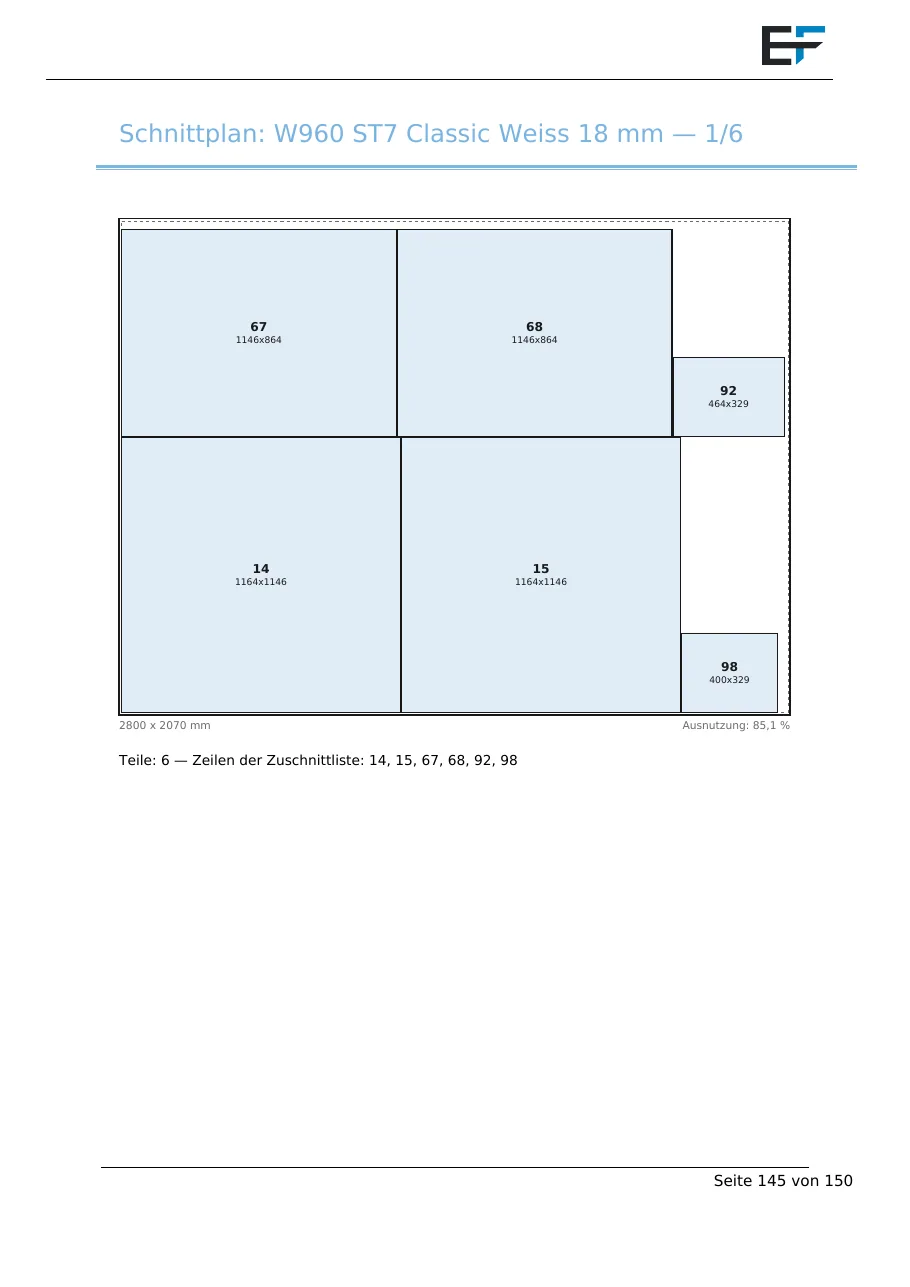
Jede Rohplatte ist eine Seite:
| Teil der Seite | Was er zeigt |
|---|---|
| Titel | Schnittplan: Dekor, Stärke und die Nummer der Rohplatte innerhalb dieses Dekors, z. B. W1000 ST9 Premiumweiss 18 mm — 1/3 |
| Durchgezogener Rahmen | Rand der Rohplatte |
| Grau gestrichelter Rahmen | Besäumung |
| Blaue Rechtecke | Teile: die Zeilennummer der Zuschnittliste fett, darunter das Zuschnittmaß Länge × Breite. Kleine Teile haben nur die Nummer oder nichts |
| R nach dem Maß | Das Teil ist gedreht |
| Grün gestrichelte Rechtecke | Verwertbare Reststücke mit ihrem Maß |
| Unter der Zeichnung, links | Rohplattenformat, z. B. 2800 x 2070 mm, und bei einem Reststück vom Lager (Reststück) |
| Unter der Zeichnung, rechts | Ausnutzung: Fläche der Teile geteilt durch die Fläche der ganzen Rohplatte, z. B. 77,8 % |
| Darunter | Teile: die Anzahl der Teile und die Zeilen der Zuschnittliste; Verwertbare Reststücke: die Maße der Reststücke |
Achtung
Die Nummern auf dem Plan sind die Nummern der Teile innerhalb desselben Exports. Auswahl als PDF exportieren nummeriert nur die Teile der ausgewählten Schränke und ordnet nur diese an, sodass die Nummern nicht zur Zuschnittliste und zu den Etiketten des ganzen Projekts passen. Exportieren Sie für die Werkstatt das ganze Projekt: Alles als PDF exportieren oder das Produktionspaket.
DXF je Rohplatte
Für eine Nesting-Fräse oder ein CAM-Programm, das ganze Rohplatten bearbeitet, kann EFS die optimierten Rohplatten als DXF-Dateien schreiben, mit den Teilen dort, wo es sie angeordnet hat.
- Schalten Sie in Projekteinstellungen → Export → Einstellungen, Gruppe Zuschnittoptimierung, Optimierung: DXF je Rohplatte ein.
- Klicken Sie in der oberen Leiste auf Export → DXF-Export - alle (oder DXF-Export - Auswahl).
- Die ZIP-Datei hat einen Ordner
nesting/mit einer DXF für jede Rohplatte (z. B.KUCH_S01.dxf,KUCH_S02.dxf) und einer Dateiindex.csv.
Was die DXF einer Rohplatte enthält:
- jedes Teil mit seiner Kontur, seinen Ausschnitten, den Bohrungen von Fläche A, den Kantenbohrungen (mit DXF: Kantenbohrungen), Nuten, Taschen und den Nuten gefräster Fronten, auf denselben Layern wie die DXF einer Platte (siehe Layer und Farben);
- die Nummer des Teils aus der Zuschnittliste auf dem Layer
LABEL, in der Mitte des Teils, zum Aufkleben der Etiketten; - den Umriss der Rohplatte und eine Beschriftung, z. B. Rohplatte 1/5 / Dekor / 18 mm / 2800x2070 mm, auf dem Layer
INFO.
Regeln:
- Die Rohplatten sind dieselben wie in den Schnittplänen: die Maße aus dem Tabellenblatt Sheets, Reststücke vom Lager zuerst, mit der Schnittfuge.
- Ein gedrehtes Teil ist um eine Vierteldrehung gegen den Uhrzeigersinn gedreht, Fläche A oben. Seine Bohrungen, Konturen und seine Nummer drehen sich mit. Nur Teile ohne Maserung werden gedreht, wie bisher.
- Eine aufgedoppelte Platte ergibt zwei Platten, nummeriert z. B. 8 1/2 und 8 2/2, als Rechtecke im Zuschnittmaß ohne Bohrungen. Das Fertigmaß ist ein Umriss auf dem Layer
INFO. Die Bohrungen werden nach dem Verleimen gebohrt. - Eine Platte mit Übermaß wird als ihr Rechteck geschnitten, mit den Bohrungen in der Mitte.
nesting/index.csvlistet die Rohplatten auf: Programm, Rohplatte (1/5, Reststück, Arbeitsplatte), Material, Stärke, Länge, Breite, Zeilen der Zuschnittliste und Dateien.- Das Produktionspaket hat denselben Ordner in
DXF/nesting/. Ein erneuter Export löscht die alten Rohplatten.
Mit G-Code (Nesting-Fräse) in CNC-Programme bekommt derselbe Ordner auch ein Programm für jede Rohplatte (siehe G-Code (Nesting-Fräse)). Die Teile stehen dann mindestens den Fräserdurchmesser auseinander, deshalb können die Rohplatten anders angeordnet sein als in den Schnittplänen. Die Beschriftung der Rohplatte auf dem Layer INFO endet dann mit „EFS PREVIEW (probno)“, wie der Programmkopf.
Zuschnittoptimierung in Excel und die Schnittfolge
Das Blatt Zuschnittoptimierung
Die Anordnung bekommen Sie auf zwei Wegen in Excel:
| Export | Was er herunterlädt | Wann |
|---|---|---|
| Zuschnittliste nach Excel | Die Zuschnittliste <Projekt>_zuschnittliste.xlsx mit einem Blatt Zuschnittoptimierung |
Wenn Optimierung: Schnittpläne eingeschaltet ist |
| Zuschnittoptimierung nach Excel | Nur das Blatt Zuschnittoptimierung, in der Datei <Projekt>_zuschnittliste_zuschnittoptimierung.xlsx |
Immer, auch bei ausgeschalteter Zuschnittoptimierung |
Eine Zeile des Blatts ist eine Rohplatte:
| Spalte | Was sie ist |
|---|---|
| Material | Dekor |
| Stärke | Stärke in mm |
| Rohplatte | Rohplattenformat, z. B. 2800x2070, bei einem Reststück 2780x1446 (Reststück). Bei einem nicht platzierten Teil NICHT PLATZIERT |
| Teile | Anzahl der Teile auf der Rohplatte |
| Zeilen | Zeilen der Zuschnittliste auf der Rohplatte |
| Ausnutzung % | Wie auf dem Plan |
| Reststücke | Maße der verwertbaren Reststücke. Bei einem nicht platzierten Teil der Grund, auf Englisch: does not fit any sheet oder no sheet defined |
Zuschnittoptimierung nach Excel steht im Menü Export und im Abschnitt Export. Sein Blatt hat außerdem eine erste Spalte mit der Nummer der Rohplatte.
Schnittfolge (CSV)
Wenn Optimierung: Schnittfolge-CSV eingeschaltet ist, laden Zuschnittliste nach Excel und Zuschnittoptimierung nach Excel neben der Excel-Datei auch <Projekt>_zuschnittliste_cuts.csv, z. B. Küche Müller_zuschnittliste_cuts.csv, und laden beide Dateien in einem Zip herunter: Küche Müller_zuschnittliste.zip oder Küche Müller_zuschnittliste_zuschnittoptimierung.zip. Die Datei enthält jeden Sägeschnitt, Rohplatte für Rohplatte, in der Reihenfolge, in der geschnitten wird. Die Felder sind durch Semikolons getrennt, und die Spaltenüberschriften sind englisch.
| Spalte | Was sie ist |
|---|---|
Sheet |
Nummer der Rohplatte im ganzen Auftrag |
Material, Thickness |
Dekor und Stärke |
Step |
Nummer des Schnitts auf dieser Rohplatte |
Type |
Art des Schnitts (Tabelle unten) |
Axis |
Y: Die Position wird quer zur Rohplattenbreite gemessen; X: entlang ihrer Länge |
Position mm |
Position des Schnitts ab der linken unteren Ecke der Rohplatte |
Length mm |
Länge des Schnitts |
Rows |
Zeilen der Zuschnittliste, zu denen der Schnitt gehört |
| Type | Schnitt |
|---|---|
TRIM |
Besäumung: vier Schnitte im Besäumungsabstand von der Kante (unten, links, oben, rechts) |
RIP |
Ein Streifenschnitt von Kante zu Kante der Rohplatte |
CROSS |
Ein Querschnitt im Streifen, am Ende jedes Teils |
SIZE |
Ein Nachschnitt für ein Teil, das schmaler als sein Streifen ist |
Für jeden Streifen kommt zuerst RIP, dann CROSS und SIZE für seine Teile.
Hinweis
Die CSV entsteht nur mit Excel (Zuschnittliste nach Excel, Zuschnittoptimierung nach Excel und das Produktionspaket), nicht mit dem PDF.
Preis pro Rohplatte oder pro m²
Wie EFS wählt
Das Angebot wählt für jedes Dekor und jede Stärke selbst:
- Pro Rohplatte, wenn Optimierung: Schnittpläne eingeschaltet ist, jede neue Rohplatte dieser Gruppe einen Preis hat und alle Teile der Gruppe auf Rohplatten passen. Der Rohplattenpreis kommt aus der Zeile des Dekors im Tabellenblatt Sheets. Bei einer Zeile
*mit Preis ist es der Preis pro m² aus dem Tabellenblatt Boards mal Rohplattenfläche, und bei einem Dekor ohne Preis pro m² der Preis aus der Zeile*. Der Betrag ist die Anzahl der Rohplatten mal Rohplattenpreis. Ein Reststück vom Lager wird nicht berechnet: Es wurde im Projekt bezahlt, aus dem es übrig ist. - Pro m² in allen anderen Fällen. Der Betrag ist die Fläche der Teile, erhöht um Verschnitt %, mal Preis pro m² aus dem Tabellenblatt Boards.
Das Angebot wartet auf keine Schaltfläche: Jeder Angebotsexport ordnet die Teile selbst an. Der Kasten Angebot vor Marge und MwSt. in der Kostenschätzung zeigt den Unterschied sofort, z. B. Platten: ganze Platten (Zuschnitt). Siehe Ein Angebot für den Kunden.
| Sie möchten | So geht es |
|---|---|
| Alle Platten pro m² | Schalten Sie Optimierung: Schnittpläne aus (die Pläne entfallen auch) oder löschen Sie die Preise im Tabellenblatt Sheets |
| Alle Platten pro Stück | Zuschnittoptimierung eingeschaltet, alle Zeilen im Tabellenblatt Sheets haben einen Preis |
| Ein Dekor pro m², die anderen pro Stück | Fügen Sie im Tabellenblatt Sheets eine Zeile für dieses Dekor und diese Stärke mit Rohplattenformat hinzu und lassen Sie die Spalte Price leer |
| Ein Dekor pro Stück mit eigenem Preis | Fügen Sie im Tabellenblatt Sheets eine Zeile für dieses Dekor und diese Stärke mit Preis hinzu |
In der internen Kalkulation sehen Sie, was gewählt wurde: Ein Dekor pro Rohplatte hat seine Menge in der Einheit Rohplatte, ein Dekor pro m² in der Einheit m2.
Rohplattenkosten berechnen
In der Kostenschätzung sind die Platten immer pro m², ohne Verschnitt. Den Preis nach Rohplatten sehen Sie so:
- Öffnen Sie in den Projekteinstellungen die Kostenschätzung.
- Klicken Sie auf Rohplattenkosten berechnen. Die Schaltfläche erscheint nur bei eingeschalteter Zuschnittoptimierung.
- Unten erscheint Rohplattenkosten aktualisiert, und unter der Schaltfläche erscheint der Kasten Rohplatten (Optimierung).
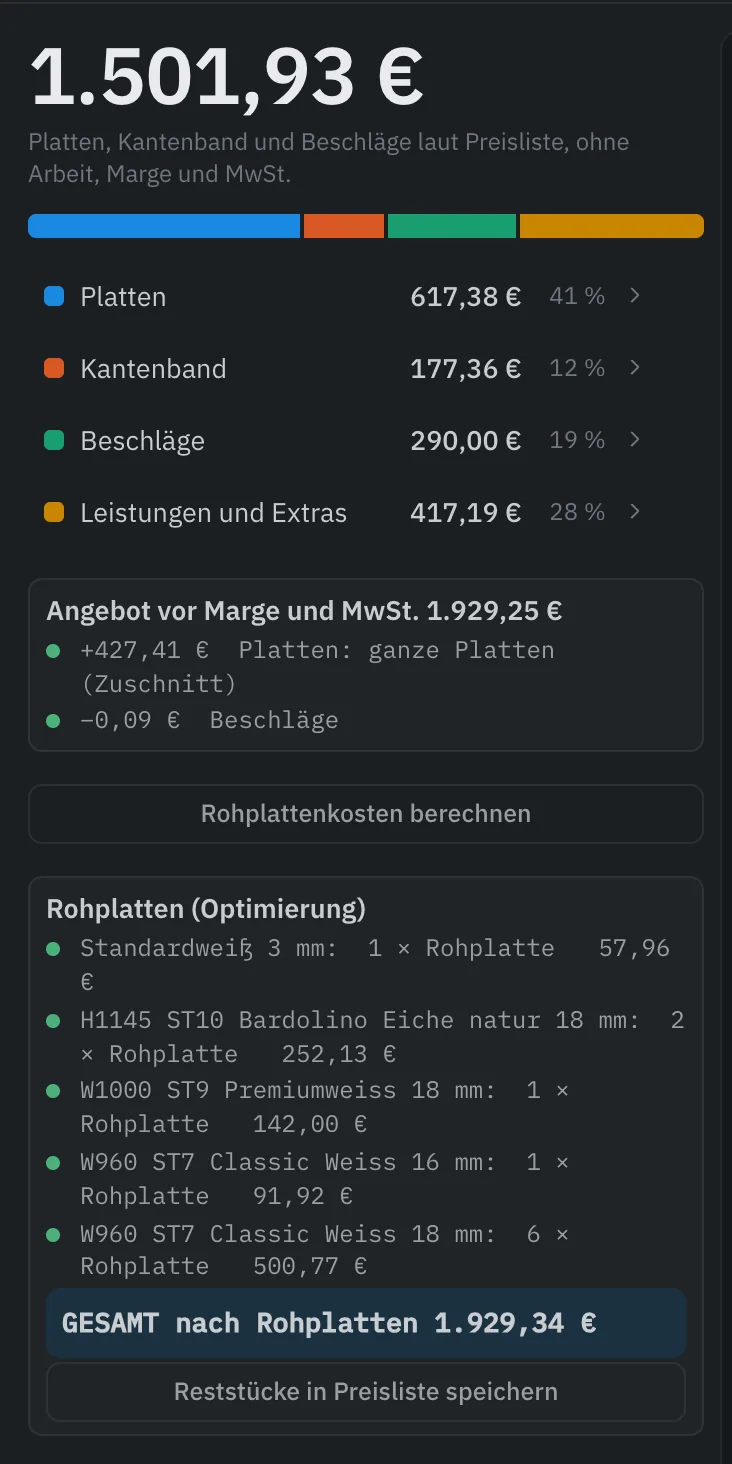
| Zeile | Was sie ist |
|---|---|
| Dekor Stärke mm: n × Rohplatte Betrag € | Die Anzahl der Rohplatten und ihr Preis. Grüner Punkt: Alle Rohplatten haben einen Preis. Rot: nicht, und es wird kein Betrag gezeigt. Reststücke vom Lager stehen in einer eigenen Zeile, mit 0,00 € |
| Nicht platziert: n | Anzahl der Teile, die auf keine Rohplatte passen (roter Punkt) |
| GESAMT nach Rohplatten | Der Betrag der Kostenschätzung, bei dem die Platten pro m² durch die Rohplattenpreise ersetzt sind. Kantenband, Beschläge und Leistungen bleiben gleich. Wird nur gezeigt, wenn alle Zeilen einen Preis haben. Das Material nicht platzierter Teile ist nicht enthalten |
| Reststücke in Preisliste speichern | Die Schaltfläche für Reststücke, siehe Reststücke in Preisliste speichern |
Der Kasten Rohplatten (Optimierung) wird mit dem Projekt gespeichert: Er bleibt, wenn das Projekt erneut geöffnet wird, auch auf einem anderen Gerät, bis Sie wieder auf Rohplattenkosten berechnen klicken. Rückgängig entfernt ihn nicht.
Achtung
Der Kasten zeigt den Stand im Moment des Klicks und ändert sich nicht von selbst. Klicken Sie nach einer Änderung am Projekt oder an der Preisliste erneut auf Rohplattenkosten berechnen. Das Angebot ändert das nicht: Der Angebotsexport ordnet die Teile immer neu an.
Auf dem Smartphone
Öffnen Sie die Projekteinstellungen über das Menü … (Mehr) und tippen Sie dann in der Reihe der Schaltflächen oben auf Kostenschätzung. Das Panel unten führt an dieselbe Stelle: Reiter Projekt → Kostenschätzung → Angebot und Preisliste….
Reststücke auf Lager
Im Block Preisliste steht Reststücke auf Lager: mit der Anzahl der freien Stücke: der Stücke, die die nächste Zuschnittoptimierung nehmen darf.
Reststücke in Preisliste speichern
Speichern Sie die Reststücke, wenn das Projekt in die Fertigung geht, wenn sich die Anordnung nicht mehr ändert.
- Klicken Sie in der Kostenschätzung auf Rohplattenkosten berechnen.
- Klicken Sie im Kasten Rohplatten (Optimierung) auf Reststücke in Preisliste speichern.
- Unten steht z. B. Reststücke in Ihrer Preisliste gespeichert: 16. Wenn das Projekt Reststücke vom Lager verwendet hat, ergänzt die Meldung aus dem Lager verwendet: n. Gibt es keine Reststücke: Keine verwertbaren Reststücke zum Speichern.
Was das Programm selbst tut:
- Wenn Ihre Preisliste noch nicht existiert, erstellt es eine aus der Standardpreisliste.
- Es schreibt die verwertbaren Reststücke aller Rohplatten in die Reststücke auf Lager (das Tabellenblatt Offcuts). Reststücke gleicher Größe, gleichen Dekors und gleicher Stärke sind eine Zeile mit der Stückzahl in der Spalte Qty.
- In Source schreibt es den Projektnamen (den Name aus dem Panel Web-Veröffentlichung, ohne ihn den Namen aus der oberen Leiste), in Saved das heutige Datum.
- Bei Reststücken vom Lager, die dieses Projekt verwendet hat, schreibt es das Projekt in Used in. Von einer Zeile mit mehreren Stücken trennt es ein Stück in eine neue Zeile ab.
- Erneutes Speichern desselben Projekts ersetzt seine vorherige Speicherung: Seine nicht verwendeten Reststücke werden gelöscht und neu geschrieben, und die Reststücke, die es vom Lager genommen hatte, gehen ins Lager zurück und werden erneut markiert. Zweimal speichern verdoppelt nichts.
Achtung
Wenn das Projekt keinen Namen hat, weder in der oberen Leiste noch in der Web-Veröffentlichung, bekommen die Reststücke die Quelle Projekt. Alle solchen Projekte gelten dann als dasselbe Projekt. Geben Sie dem Projekt einen Namen, bevor Sie Reststücke speichern.
Wiederverwendung
Das nächste Projekt verwendet die Reststücke selbst, ohne Schaltfläche:
- Für jedes Dekor und jede Stärke legt die Zuschnittoptimierung zuerst auf die freien Reststücke dieses Dekors und dieser Stärke und erst dann auf neue Rohplatten. Das gilt überall: Pläne, Excel, Angebot, Rohplattenkosten berechnen und Bestellung.
- Ein Reststück ist frei, wenn Used in leer ist. Einem Projekt werden nie seine eigenen Reststücke angeboten.
- Ein Reststück hat keine Besäumung: Seine ganze Größe aus der Preisliste wird verwendet.
- Die Maserung gilt auch für Reststücke: Die Länge des Teils läuft entlang der Länge des Reststücks.
- Im Preis ist ein Reststück kostenlos. In Rohplatten (Optimierung) steht es in einer Zeile mit 0,00 €, in der internen Kalkulation zählt es als Rohplatte ohne Betrag, und auf dem Plan und in Excel folgt seinem Maß (Reststück).
- Wenn dieses Projekt seine eigenen Reststücke speichert, bekommen die verwendeten Reststücke seinen Namen in Used in und werden nicht mehr angeboten.
- Die Lieferantenbestellung zählt Reststücke nicht zu den zu bestellenden Rohplatten (siehe Das Produktionspaket und die Lieferantenbestellung).
Ein Reststück wird über den Projektnamen verfolgt. Ein Projekt wird am Name aus der Web-Veröffentlichung erkannt, ohne ihn am Namen in der oberen Leiste.
Reststücke von Hand bearbeiten
Nehmen Sie Reststücke, die Sie weggeworfen oder außerhalb von EFS verbraucht haben, aus dem Lager, und fügen Sie die Stücke hinzu, die Sie schon in der Werkstatt haben:
- Klicken Sie in der Kostenschätzung, im Block Preisliste, auf Reststücke bearbeiten. Das Fenster Reststücke auf Lager öffnet sich.
- Löschen Sie ein weggeworfenes Reststück mit dem Papierkorbsymbol, oder schreiben Sie irgendetwas in sein Feld Verwendet in, z. B.
weggeworfen. - Für ein eigenes Stück klicken Sie auf Reststück hinzufügen und geben Material (Dekorschlüssel, z. B.
W1000-ST9; das Feld schlägt die Dekore der Preisliste vor), Stärke (mm), Länge (mm) in Maserungsrichtung, Breite (mm), Menge und in Quelle z. B.Lagerein. Lassen Sie Verwendet in leer. - Klicken Sie auf OK.
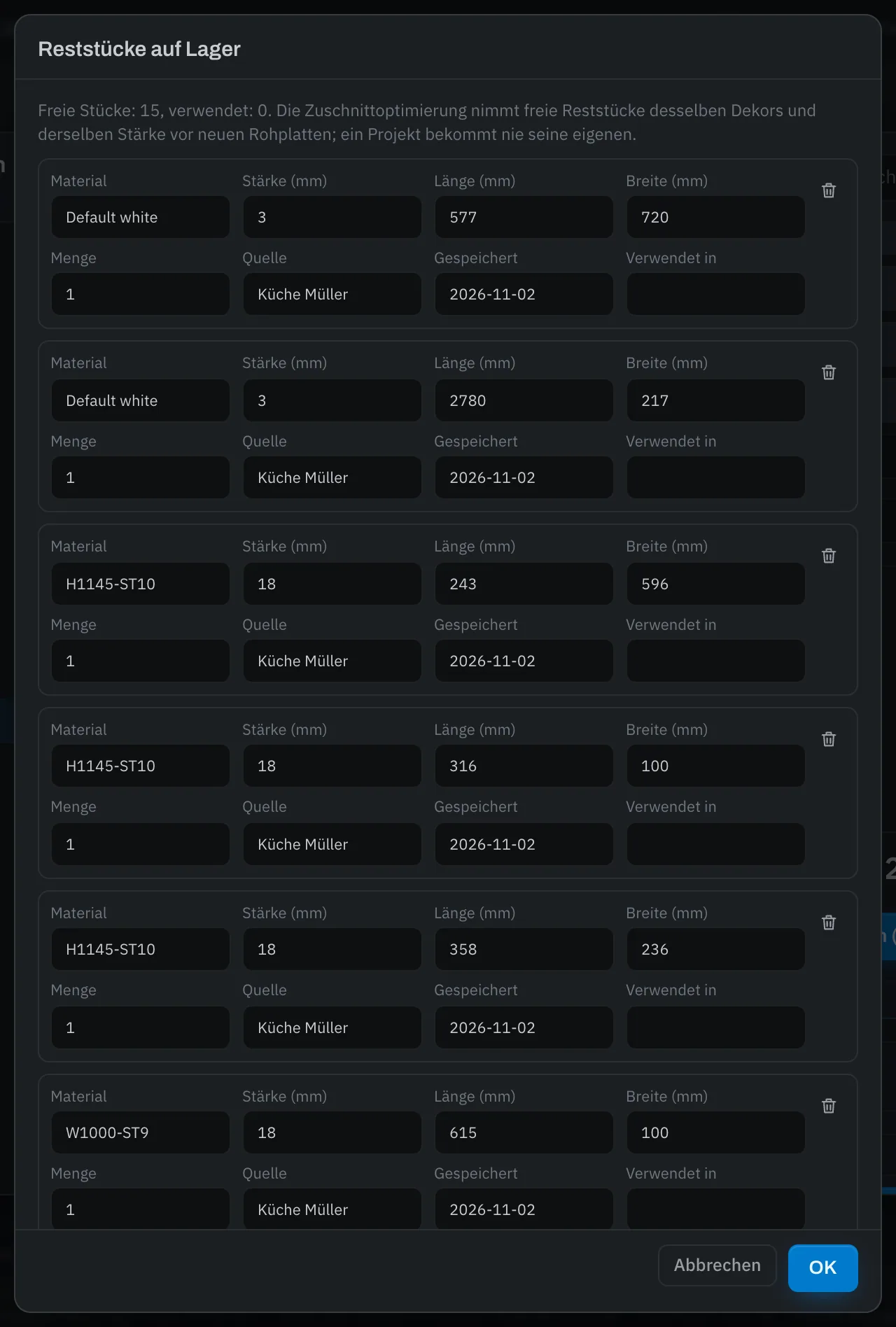
| Feld | Was es ist | Neues Reststück |
|---|---|---|
| Material | Dekorschlüssel | leer |
| Stärke (mm) | Plattenstärke | 18 |
| Länge (mm) | Länge in Maserungsrichtung | leer |
| Breite (mm) | Breite | leer |
| Menge | Anzahl der Stücke dieser Größe | 1 |
| Quelle | Das Projekt oder der Ort, aus dem das Stück stammt | leer |
| Gespeichert | Datum | heute |
| Verwendet in | Leer: Das Stück ist frei. Beliebiger Text: Das Stück hat das Lager verlassen | leer |
Regeln:
- Oben im Fenster steht, wie viele Stücke frei und wie viele verwendet sind, z. B. Freie Stücke: 15, verwendet: 0.
- Verwendete Reststücke sind abgeblendet. Ein Reststück ohne Dekor, Länge oder Breite hat einen roten Rahmen: Die Zuschnittoptimierung überspringt es.
- Eine solche Karte bleibt gespeichert. Wenn Sie sie nicht brauchen, löschen Sie sie mit dem Papierkorbsymbol.
- Eine Zeile aus Reststück hinzufügen, die Sie nicht geändert haben (18 mm, 1 Stk., das heutige Datum), wird mit OK nicht gespeichert.
- Solange Sie keine eigene Preisliste haben, erstellt OK eine aus der Standardpreisliste, mit Ihren Reststücken.
Achtung
Änderungen im Fenster werden nur mit OK gespeichert. Abbrechen schließt das Fenster ohne Speichern und ohne Nachfrage. Wenn Sie etwas geändert haben, fragen Esc oder ein Klick außerhalb des Fensters zuerst Änderungen an den Reststücken verwerfen?.
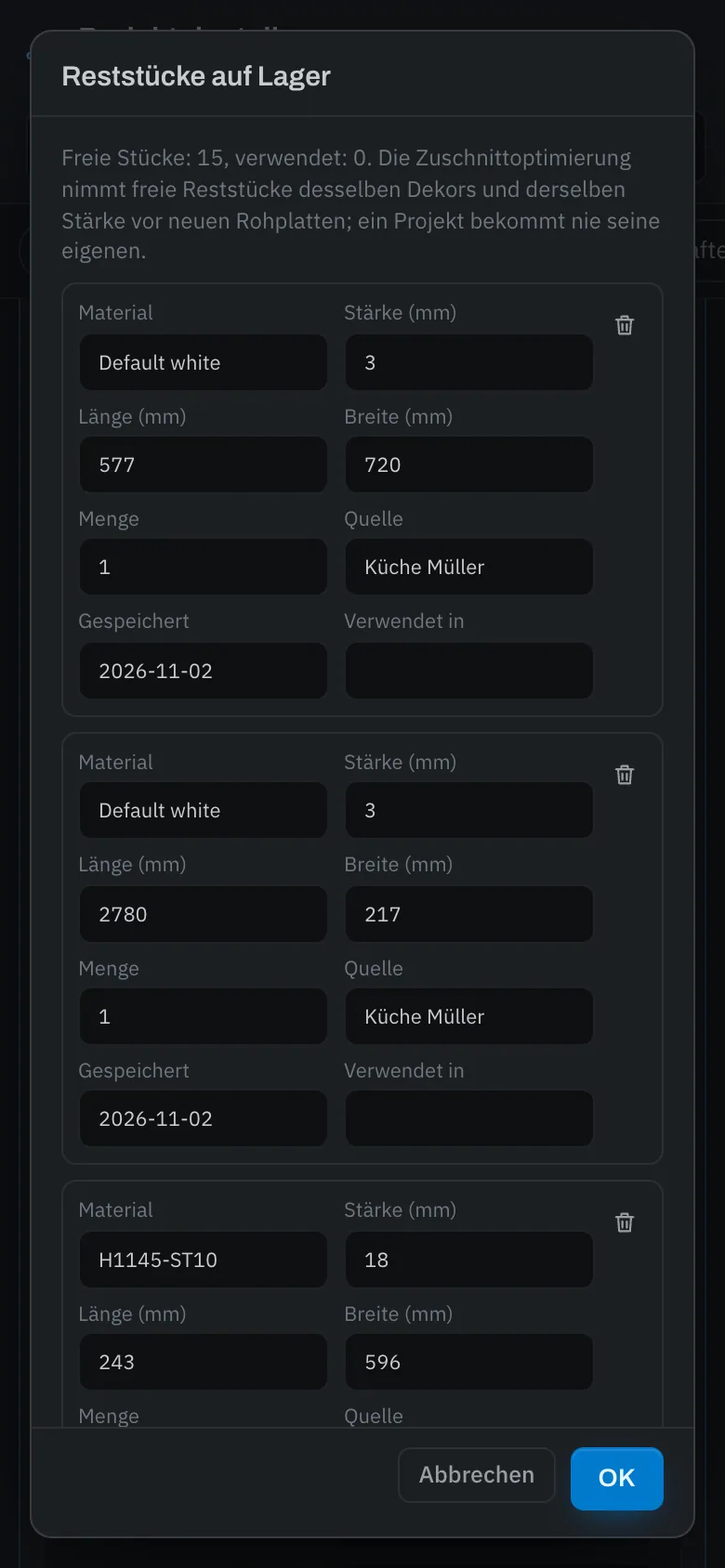
Auf dem Smartphone
Das Fenster füllt den Bildschirm und scrollt mit dem Finger. Eine Karte hat zwei Felder pro Zeile.
Häufige Probleme und Lösungen
Im PDF sind keine Schnittpläne. Optimierung: Schnittpläne ist ausgeschaltet. Schalten Sie es ein und exportieren Sie erneut.
Die Schaltfläche Rohplattenkosten berechnen erscheint nicht. Die Zuschnittoptimierung ist ausgeschaltet. Schalten Sie Optimierung: Schnittpläne ein.
Auswahl als PDF exportieren ist ausgegraut. Kein Schrank und keine Platte ist ausgewählt. Klicken Sie auf einen Schrank und versuchen Sie es erneut.
Die Nummern auf dem Plan passen nicht zur Zuschnittliste. Der Plan stammt aus Auswahl als PDF exportieren, das nur die ausgewählten Schränke nummeriert. Exportieren Sie das ganze Projekt.
Ein Teil passt auf keine Rohplatte (NICHT PLATZIERT). Das Teil ist länger als die nutzbare Länge der Rohplatte und hat eine Maserungsrichtung. Prüfen Sie die Maserung dieses Teils, verringern Sie die Besäumung oder fügen Sie im Tabellenblatt Sheets ein größeres Rohplattenformat für dieses Dekor hinzu. Liegt es am Bestand, fügen Sie eine weitere Zeile für dieses Dekor mit leerer Spalte Stock hinzu.
Der Kasten Rohplatten (Optimierung) zeigt alte Zahlen. Der Kasten aktualisiert sich nicht von selbst. Klicken Sie erneut auf Rohplattenkosten berechnen.
GESAMT nach Rohplatten erscheint nicht. Eine Zeile im Kasten Rohplatten (Optimierung) hat keinen Preis (roter Punkt). Tragen Sie im Tabellenblatt Sheets einen Rohplattenpreis für dieses Dekor und diese Stärke ein, oder für *.
Der Rohplattenpreis ist nicht wie im Katalog des Lieferanten. Ohne Zeile für das Dekor im Tabellenblatt Sheets berechnet EFS die Rohplatte als Preis pro m² mal Rohplattenfläche. Tragen Sie eine Zeile für das Dekor mit dem Rohplattenpreis ein.
Das Angebot rechnet pro m², ich wollte pro Rohplatte. Die Zuschnittoptimierung ist ausgeschaltet, eine neue Rohplatte dieser Gruppe hat keinen Preis, oder ein Teil passte auf keine Rohplatte. Bei nicht platzierten Teilen hat die interne Kalkulation den Hinweis … passen auf keine Rohplatte …. Prüfen Sie das Tabellenblatt Sheets und die Zeile Nicht platziert.
Die Reststücke sind aus der Preisliste verschwunden. Nach dem Speichern der Reststücke wurde mit Preise hochladen eine ältere Preisliste hochgeladen, eine Datei ohne das Tabellenblatt Offcuts hochgeladen oder auf Mitgelieferte Preisliste geklickt. Wenn Sie eine neuere Kopie haben, laden Sie sie hoch. Andernfalls klicken Sie in jedem Projekt erneut auf Reststücke in Preisliste speichern.
Ein neues Projekt verwendet die Reststücke nicht. Die Zuschnittoptimierung ist ausgeschaltet, das Reststück hat ein anderes Dekor oder eine andere Stärke, in Verwendet in steht etwas, das Reststück stammt aus demselben Projekt, oder ihm fehlt ein Maß. Prüfen Sie auch den Dekorschlüssel im Feld Material: Er muss die Form W1000-ST9 haben.
Meine Preise oder Reststücke sind nicht auf einem anderen Gerät. Auf diesem Gerät sind Sie nicht mit demselben Konto angemeldet, oder die Änderung ist noch nicht zum Konto hochgeladen, weil keine Verbindung bestand. Melden Sie sich an und warten Sie, bis die Verbindung wieder besteht.
Ein Beschlag hat in der Kostenschätzung keinen Preis. Sein Code steht nicht im Tabellenblatt Other. Fügen Sie eine Zeile mit Code und Preis hinzu.
Kantenband 1 mm hat keinen Preis. Ihre Preisliste stammt aus einem Desktop-Programm älter als Version 2.0.10015 und hat keine Preise für Kantenband 1 mm. Tragen Sie sie in die Spalten J und N des Tabellenblatts Boards ein.
Nach dem Hochladen der Preisliste hat nichts einen Preis. Der hochgeladenen Datei fehlen die Tabellenblätter Boards und Other (EFS meldete Der Datei fehlt das Tabellenblatt …), oder die Spalten sind verschoben. Laden Sie eine korrekte Kopie hoch.
Ich habe nur die Excel-Datei bekommen, ohne die CSV. Der Browser hat die zweite Datei blockiert. Erlauben Sie mehrere Downloads und exportieren Sie erneut.
Tastenkürzel in diesem Kapitel
| Taste | Aktion |
|---|---|
| Shift + Klick | Einen Schrank zur Auswahl hinzufügen, für Auswahl als PDF exportieren |
| Shift+F | Fronten aus- oder einblenden. Ausgeblendete Fronten gehen nicht in die Zuschnittoptimierung |
| B | Neue freie Platte. Sie wird in der Zuschnittoptimierung nicht gedreht |
| Ctrl+, (auf dem Mac Cmd+,) | Projekteinstellungen: Kostenschätzung und Export (der Kasten Einstellungen) |
| Ctrl+K (auf dem Mac Cmd+K) | Befehlspalette: Geben Sie Zuschnittoptimierung für Zuschnittoptimierung nach Excel ein |
| Esc | Das Fenster Reststücke auf Lager ohne Speichern schließen |
Alle Tastenkürzel stehen im Kapitel Tastenkürzel.
Weiter
Nächstes Kapitel: Etiketten und Montageanleitung