Přihlášení, licence a projekty
V této kapitole se přihlásíte do EFS Web e-mailovou adresou své licence a seznámíte se s nabídkou účtu a s panelem Účet, ve kterém sledujete a měníte své předplatné. Potom budete ukládat projekty do cloudu, otevírat je na jiném zařízení, vytvářet kopie a zjistíte, co se ukládá u vašeho účtu.
Video: A01 Přihlášení, licence a projekty
Stejný postup v krátkém videu bez zvuku, s českými titulky.

Než začnete
- Licence Easy Form Studio: předplatné, zkušební období měsíčního či ročního předplatného nebo doživotní licence (viz Nákup).
- E-mailová adresa licence a přístup k této schránce: přijde do ní kód pro přihlášení.
- Prohlížeč na počítači, tabletu nebo telefonu: aktuální Chrome, Edge, Firefox nebo Safari.
- Internet: k otevření EFS Web, přihlášení a ukládání do cloudu.
Co je EFS Web
EFS Web je Easy Form Studio v prohlížeči, na adrese app.easyformstudio.com. Nic se neinstaluje a nezadává se žádný klíč: otevřete adresu, přihlásíte se kódem z e-mailu a můžete navrhovat.
- Je součástí každé licence, bez příplatku. Ve zkušebním období měsíčního nebo ročního předplatného funguje jen EFS Web (viz Zkušební období).
- Přihlášení do EFS Web nezabírá žádný ze dvou počítačů, na kterých smí běžet váš klíč.
- Funguje jen po dobu, kdy je licence aktivní (viz Když skončí zkušební období nebo předplatné).
- Projekty se ukládají do cloudu, na náš server, a otevřete je na každém zařízení, na kterém se přihlásíte.
- Většina funkcí programu pro počítač funguje i v EFS Web. V čem se liší, uvádí kapitola Rozdíly oproti programu pro počítač.
EFS Web neotevírá projekty programu pro počítač (soubory .blend). Jednotlivou skříňku přenesete souborem: v programu pro počítač ji exportujte do JSON a v EFS Web ji importujte přes Projekt → Importovat skříňku.
Nákup
| Tarif | Cena | Poznámka |
|---|---|---|
| Měsíční předplatné | 19 EUR měsíčně, obnovuje se automaticky | může začít 14denním zkušebním obdobím, ve kterém funguje jen EFS Web; zrušit lze kdykoli; EFS Web funguje do konce zaplaceného měsíce |
| Roční předplatné | 149 EUR ročně, obnovuje se automaticky | může začít 14denním zkušebním obdobím, ve kterém funguje jen EFS Web; zrušit lze kdykoli; EFS Web funguje do konce zaplaceného roku |
| Doživotní licence | 499 EUR jednorázově | nevyprší |
Každý tarif zahrnuje EFS Web i program pro počítač (aplikaci a doplněk pro Blender). Podrobnosti jsou na stránce Koupit.
- Otevřete easyformstudio.com a klikněte na Koupit. Objednávku otevře i tlačítko Vyzkoušet 14 dní zdarma na přihlašovací stránce EFS Web (viz Žádná aktivní licence).
- Vyberte tarif a klikněte na tlačítko pod ním.
- Na stránce Objednávka zadejte do pole E-mailová adresa adresu, na kterou bude licence znít. Na ni přijde licenční klíč a potvrzení smlouvy a touto adresou se přihlašujete do EFS Web.
- U měsíčního nebo ročního předplatného zvolte pod Jak chcete začít? možnost 14 dní zdarma, jen EFS Web (výchozí; dnes 0 EUR, viz Zkušební období), nebo Desktop hned (dnes 19 EUR u měsíčního, 149 EUR u ročního; hned funguje i program pro počítač).
- Zvolte, zda kupujete jako soukromá osoba, nebo jako firma, a vyplňte požadované údaje. Jako soukromá osoba zaškrtněte políčko pro okamžité dodání licence; u možnosti 14 dní zdarma, jen EFS Web toto políčko není. Nad tlačítkem je uvedeno, že odesláním objednávky přijímáte obchodní podmínky a potvrzujete, že jste se seznámili se zásadami ochrany osobních údajů. Klikněte na Objednávka zavazující k platbě. Na tlačítku je uvedeno, co a kdy se zaúčtuje, např. Objednávka zavazující k platbě – 14 dní zdarma, poté 19 EUR měsíčně.
- Na platební stránce Stripe zadejte kartu a potvrďte. E-mailová adresa je už vyplněná, stejná jako v objednávce, a nedá se změnit. Platit lze jen kartou. Kartu zadáváte i pro zkušební období; účtovat se začne, až zkušební období skončí.
- Na stránce po zaplacení klikněte na Otevřít EFS Web. EFS Web se otevře a hned vás přihlásí (viz Přihlášení ze stránky po nákupu).
- E-mailem přijde zpráva Vítejte v Easy Form Studio s popisem, jak se dostat do EFS Web, s klíčem pro program pro počítač a s odkazy ke stažení. Uschovejte si ji.
Pokud na zadanou adresu už licence zní, objednávka nepokračuje k platbě a nové zkušební období nezačne. Stránka hlásí Zkontrolujte e-mail: další krok objednávky byl odeslán na tuto adresu. Přijde jedna ze dvou zpráv:
- Obnovte si licenci Easy Form Studio, když licence vypršela: odkazy k obnovení přes váš účet (viz Když skončí zkušební období nebo předplatné);
- Vaše licence Easy Form Studio je už aktivní, když je licence aktivní: nic nemusíte kupovat znovu. Pokud lze účet ještě rozšířit, například přejít na doživotní licenci, je ve zprávě i odkaz k tomu.
Odkazy v těchto zprávách platí 30 minut.
Pozor: e-mailová adresa v objednávce
Licence zní na adresu, kterou zadáte na stránce Objednávka, a jen touto adresou se do EFS Web přihlásíte. Zkontrolujte ji, než kliknete na Objednávka zavazující k platbě: stránka Stripe tuto adresu převezme a nedá se tam změnit. Pokud jste se spletli, vraťte se ze stránky Stripe do objednávky a adresu opravte.
Před nákupem můžete Easy Form Studio poznat také v Truhlářské akademii, bezplatném kurzu s videolekcemi (v angličtině). Akademie vám dá i bezplatný klíč akademie, bez karty, pro cvičení v programu pro počítač, bez exportů pro výrobu.
Zkušební období
Nové měsíční nebo roční předplatné může začít 14denním zkušebním obdobím zdarma. Doživotní licence se zaúčtuje hned.
- Ve zkušebním období funguje EFS Web jako s placenou licencí. Program pro počítač (aplikace a doplněk pro Blender) se odemkne první platbou.
- Kartu zadáte při objednávce. Do konce zkušebního období se nic nezaúčtuje.
- Tři dny před koncem přijde e-mail Easy Form Studio – zkušební období končí s datem.
- Když zkušební období skončí, zaúčtuje se na kartu 19 EUR u měsíčního, nebo 149 EUR u ročního předplatného, a program pro počítač se odemkne. Přijde e-mail Easy Form Studio – desktopová aplikace je odemčená s klíčem a postupem, jak začít. Předplatné se pak obnovuje každý měsíc, nebo každý rok.
- Program pro počítač potřebujete hned: v panelu Účet klikněte na Odemknout desktop hned (19 EUR dnes), u ročního předplatného na Odemknout desktop hned (149 EUR dnes) (viz Odemknout desktop hned). Zkušební období tím skončí a cena tarifu se zaúčtuje hned.
- Nechcete pokračovat: zrušte předplatné před koncem zkušebního období (viz Zrušení a obnovení). Nic se nezaúčtuje.
- Zkušební období dostane jen nové předplatné, jednou na osobu a e-mailovou adresu. Další nákup (z programu pro počítač, v EFS Web, na webu nebo odkazem z e-mailu) zkušební období nemá a zaúčtuje se hned.
Po objednávce se zkušebním obdobím
Stránka po objednávce se zkušebním obdobím začíná EFS Webem:
| Část stránky | Co uvádí nebo dělá |
|---|---|
| EFS Web je připravený: 14 dní zdarma | Do kdy zkušební období trvá a kdy se na kartu zaúčtuje cena tarifu (19 EUR nebo 149 EUR). |
| Otevřít EFS Web | Otevře EFS Web a hned vás přihlásí, bez kódu (viz Přihlášení ze stránky po nákupu). |
| Jak začít | Tři kroky: přihlášení adresou z objednávky, šablona kuchyně nebo prázdný projekt, tato příručka. |
| Desktopová aplikace a doplněk pro Blender | Od kdy funguje program pro počítač, tlačítko Odemknout desktop hned (dnes se zaúčtuje cena tarifu), API klíč s tlačítkem Kopírovat klíč a odkazy ke stažení. |
| Zrušení | Účet → Zrušit předplatné. Pokud předplatné zrušíte před koncem zkušebního období, nic nezaplatíte. |
Po placené objednávce ukazuje stránka nejdřív klíč a odkazy ke stažení a pod nimi, pod Nebo v prohlížeči, tlačítko Otevřít EFS Web.
E-mail Vítejte v Easy Form Studio – 14 dní EFS Webu zdarma a potvrzení objednávky má stejné pořadí a pod tím vaši objednávku, obchodní podmínky, právo na odstoupení od smlouvy a reklamace.
Odstoupení od smlouvy
Předmětem nákupu je licence k programu Easy Form Studio: klíč a program ke stažení. EFS Web, AI asistent a publikování na webu jsou doplňkové služby, které k licenci dostanete bez příplatku. Ve zkušebním období dostáváte jen EFS Web a program pro počítač až s první platbou.
Jako soukromá osoba:
- měsíční nebo roční předplatné se zkušebním obdobím: v prvních 14 dnech, dokud je program pro počítač ještě zamčený, můžete od smlouvy odstoupit bez udání důvodu a bez nákladů. Když zkušební období přejde v placené předplatné, nová lhůta nezačíná;
- Desktop hned, Odemknout desktop hned a doživotní licence: program se dodává hned, proto zaškrtnutím políčka žádáte o okamžité dodání a berete na vědomí, že tím ztrácíte právo na odstoupení od smlouvy. V potvrzovacím e-mailu to zopakujeme. Po dodání vracíme peníze jen ve dvou případech popsaných v části Vrácení peněz kvůli vadě programu.
Odstoupení ve zkušebním období:
- Na stránce Odstoupení na webu spusťte funkci pro odstoupení (odkaz je i v e-mailu s potvrzením objednávky).
- Zadejte jméno a příjmení a e-mailovou adresu, se kterou jste objednávali.
- Zvolte Odstupuji od předplatného v jeho zkušebním období EFS Webu, v zákonné lhůtě 14 dnů (bez udání důvodu). Popis není potřeba.
- Klikněte na Potvrdit odstoupení od smlouvy. Licence hned skončí, nic se nezaúčtuje a potvrzení přijde e-mailem.
Pokud jen nechcete pokračovat, stačí předplatné zrušit (viz Zrušení a obnovení): ani pak se nic nezaúčtuje a EFS Web funguje do konce zkušebního období.
Firmy a živnostníci toto zákonné právo nemají. Odstoupení není totéž co zrušení: zrušené předplatné funguje do konce zaplaceného období a peníze nevrací. Poučení a formulář najdete na stránce Odstoupení na webu, kam vede i odkaz Odstoupení v panelu Účet.
Vrácení peněz kvůli vadě programu
Peníze vracíme jen ve dvou případech podle článku 16 Obchodních podmínek, a to celou částku zaplacenou za nákup. Platí to pro předplatné i doživotní licenci, pro soukromé osoby i firmy:
- programu chybí funkce, kterou pro něj uvádí easyformstudio.com, nahlásili jste to a my jsme vám do 15 pracovních dnů od nahlášení jasně nevysvětlili, kde funkci najdete a jak se používá;
- nahlásili jste chybu, která vážně narušuje fungování programu, a my jsme ji do 15 pracovních dnů od nahlášení neopravili.
Nahlášení musí přijít e-mailem na info@easyformstudio.com do 14 dnů od nákupu. Popište, co jste dělali, co se stalo a jakou verzi programu používáte. Vrácením peněz licence končí. Co se považuje za vážnou chybu a další podmínky najdete v Obchodních podmínkách.
Přihlášení
Heslo neexistuje. Při každém přihlášení vám e-mailem přijde nový šestimístný kód.
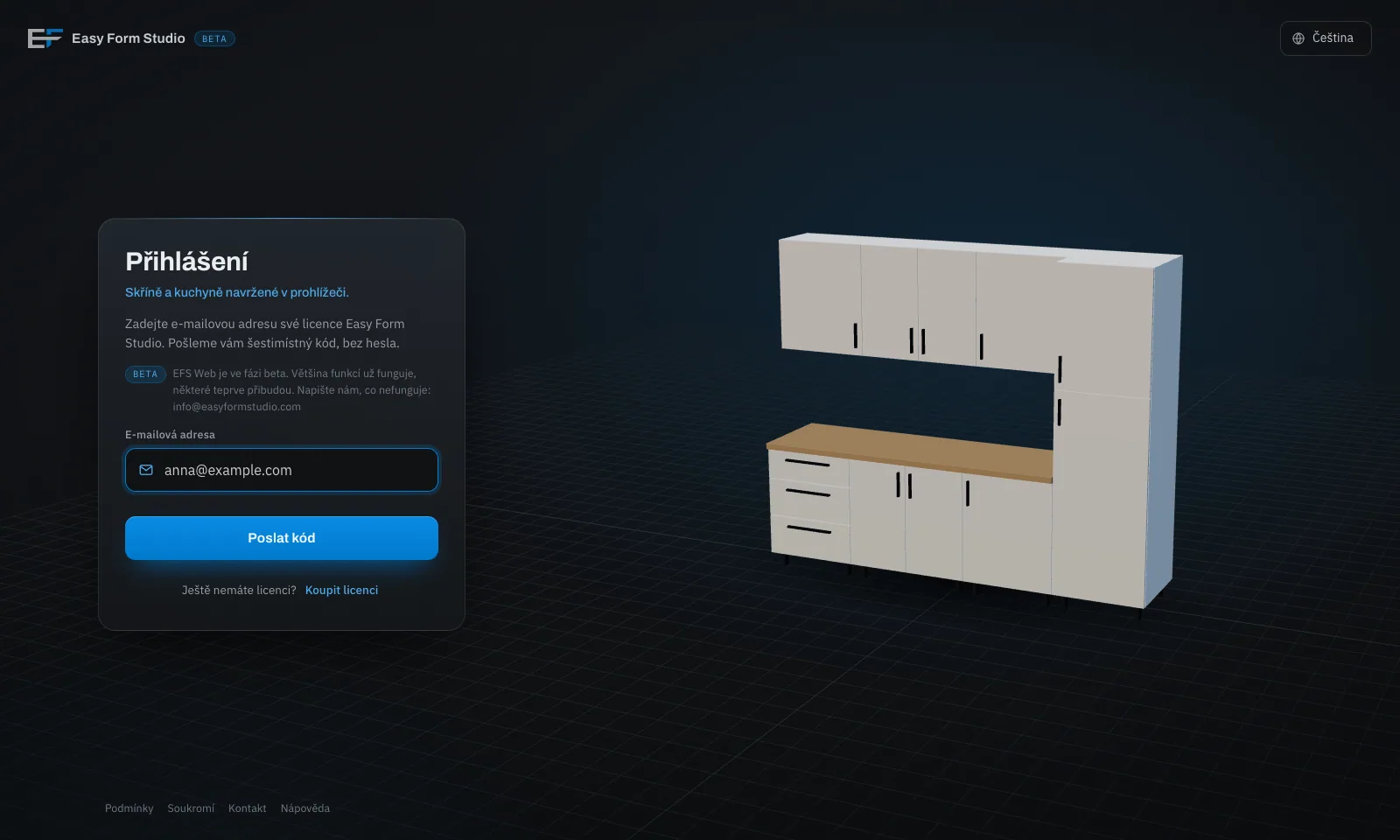
- Otevřete app.easyformstudio.com. Otevře se stránka Přihlášení.
- Do pole E-mailová adresa zadejte adresu své licence.
-
Klikněte na Poslat kód.
-
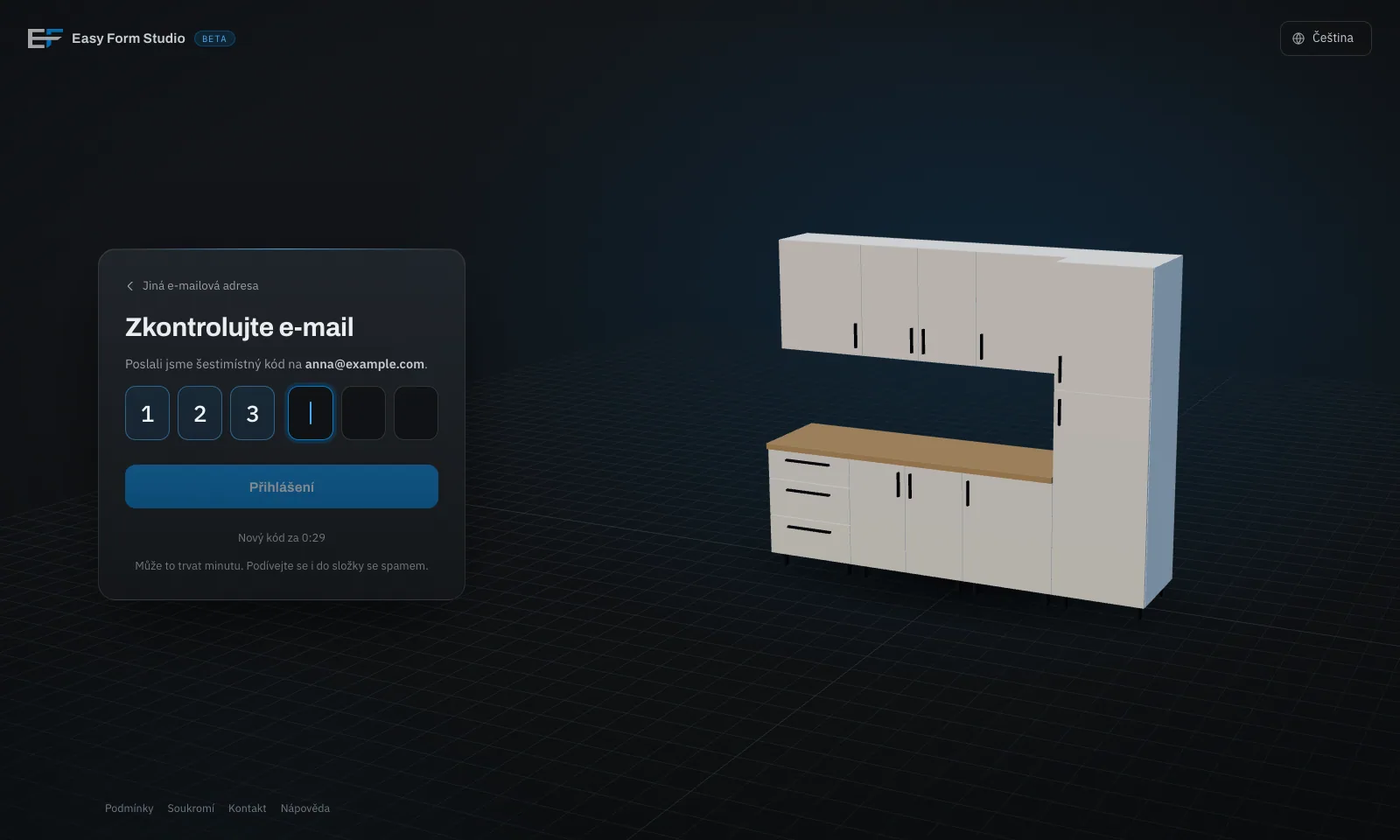
Stránka přejde na krok Zkontrolujte e-mail. Otevřete e-mail s kódem (podívejte se i do složky se spamem).
-
Napište nebo vložte kód do šesti políček. Jakmile napíšete šestou číslici, kód se odešle sám; můžete také kliknout na Přihlášení.
-
Zobrazí se pozdrav Vítejte, s vaším jménem a potom se otevře EFS Web.
Kód můžete vložit i s mezerou nebo pomlčkou uprostřed (123 456, 123-456): EFS Web vezme jen číslice. E-mail s kódem přijde v jazyce zvoleném na přihlašovací stránce.
Další části přihlašovací stránky:
| Část stránky | Co dělá |
|---|---|
| Jiná e-mailová adresa | Vrátí vás k zadání adresy, např. když jste zadali špatnou. |
| Poslat kód znovu | Pošle na stejnou adresu nový kód. Prvních 30 sekund je na jeho místě Nový kód za a zbývající čas. |
| Vyzkoušet 14 dní zdarma (vedle Ještě nemáte licenci?) | Otevře na nové kartě objednávku měsíčního předplatného se zkušebním obdobím. Adresa, kterou jste zadali, je v objednávce už vyplněná. |
| Zobrazit všechny tarify | Otevře stránku Koupit na webu. |
| jazyk (glóbus vpravo nahoře) | Jazyk přihlašovací stránky, e-mailu s kódem a EFS Web po přihlášení. |
| Podmínky, Soukromí, Kontakt | Otevřou právní stránky a kontaktní stránku na easyformstudio.com. |
| Nápověda | Otevře e-mail na adresu info@easyformstudio.com. |
Pravidla přihlášení
| Pravidlo | Hodnota |
|---|---|
| Kód platí | 10 minut, jen jednou |
| Chybné pokusy | 5 na jeden kód. Když zbývají 2 nebo méně, je v řádku pod políčky také Zbývající pokusy: a jejich počet. Po pátém chybném kódu je na tlačítku Poslat nový kód. |
| Nový kód | Poslat kód znovu po 30 sekundách |
| Kódy pro stejnou adresu | nejvýše 3 za 15 minut a 10 za den, jinak Příliš mnoho pokusů. Zkuste to znovu za a čas |
| Přihlášení trvá | 30 dní od přihlášení, v daném prohlížeči |
Přihlašujete se zvlášť na každém zařízení a v každém prohlížeči. Nabídka účtu ukazuje Přihlášení platí do a datum, kdy přihlášení skončí.
Když 30 dní uplyne v době, kdy je EFS Web otevřený, objeví se přes projekt přihlašovací stránka se zprávou Vaše přihlášení vypršelo. Přihlaste se znovu, vaše práce zůstane otevřená. Přihlaste se novým kódem: otevřený projekt zůstane a uložení, která čekala, se odešlou na server.
Přihlášení ze stránky po nákupu
Tlačítko Otevřít EFS Web na stránce po nákupu vás přihlásí bez kódu, pokud platí všechny tři podmínky:
- otevřete ho v prohlížeči, ve kterém jste objednávali;
- od platby neuplynulo víc než 30 minut;
- tlačítko jste ještě nepoužili: přihlásí vás jen jednou.
Pak se EFS Web hned otevře a přihlášení trvá 30 dní, stejně jako po kódu. Jinak se otevře stránka Přihlášení se zprávou Tento přihlašovací odkaz už byl použit nebo vypršel. Přihlaste se kódem, který vám pošleme e-mailem. Zadejte adresu z objednávky a přihlaste se kódem (viz Přihlášení). Pokud už jste v tomto prohlížeči přihlášeni, EFS Web se otevře také bez kódu.
Žádná aktivní licence
Kód se posílá jen na adresu s aktivní licencí nebo zkušebním obdobím. Pro adresu, na kterou nezní žádná licence, stránka přejde na Žádná aktivní licence: oznámí, že adresa nemá aktivní předplatné ani doživotní licenci a že EFS Web je součástí každé licence (měsíčního nebo ročního předplatného i doživotní licence). Pro adresu, jejíž licence vypršela, se místo toho otevře Vaše licence vypršela (viz Když skončí zkušební období nebo předplatné).
- Zkontrolujte adresu. Klikněte na Jiná e-mailová adresa a zadejte adresu licence.
- Licenci nemáte a chcete nejdřív vyzkoušet: klikněte na Vyzkoušet 14 dní zdarma. Pod tlačítkem je Karta je nutná. 14 dní funguje EFS Web, desktopová aplikace od první platby. Na nové kartě se otevře stránka Objednávka měsíčního předplatného se zvolenou možností 14 dní zdarma, jen EFS Web a s vaší adresou v poli E-mailová adresa. Pokračujte jako v části Nákup od kroku 4.
- Chcete hned i program pro počítač: klikněte na Měsíční (19 EUR/měs.) nebo Roční (149 EUR/rok) (objednávka se zvolenou možností Desktop hned), případně na Doživotní (499 EUR).
- Chcete tarify nejdřív porovnat: klikněte na Zobrazit všechny tarify. Otevře se stránka Koupit na webu.
- Licenci jste právě koupili: aktivace může trvat minutu (Právě jste koupili? Aktivace může chvíli trvat.). Klikněte na Zkusit znovu.
Na telefonu
Přihlášení je stejné. Pole pro kód otevře číselnou klávesnici. Zkopírujte kód z e-mailové aplikace a vložte ho do políček.
Nabídka účtu
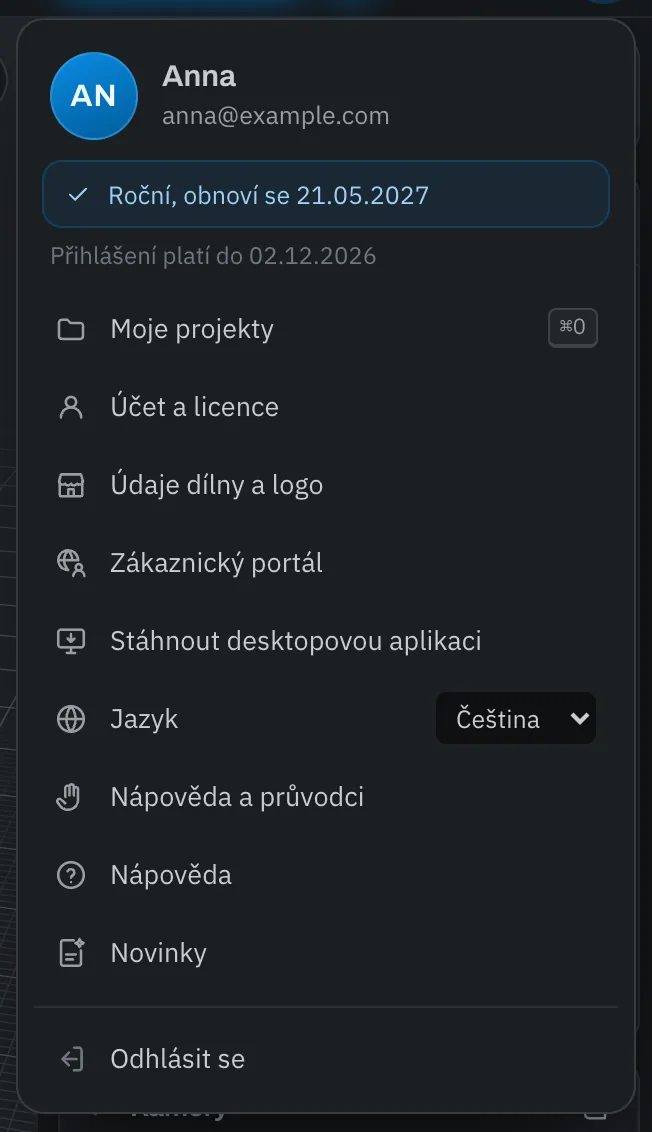
Tlačítko s vašimi iniciálami vpravo nahoře v horní liště otevře nabídku účtu. Když není spojení se serverem nebo licence vyžaduje pozornost, je na tlačítku tečka.
- Klikněte na tlačítko se svými iniciálami.
- Otevře se nabídka s vaším jménem, e-mailem a stavem licence.
| Část nabídky | Co ukazuje nebo dělá |
|---|---|
| jméno a e-mail | Účet, kterým jste přihlášeni. Jméno zadáte v panelu Účet (viz Jméno a příjmení); do té doby se zobrazuje část e-mailové adresy před @. |
| stav licence | Zatržítko: vše je v pořádku. Výstražný symbol: něco vyžaduje pozornost. Text je stejný jako v panelu Účet (viz Stavy). |
| Bez spojení se serverem: licence podle poslední kontroly. | Zobrazí se, když server není dostupný. |
| Přihlášení platí do a datum | Kdy přihlášení v tomto prohlížeči skončí. |
| Moje projekty | Otevře vaše projekty (viz Moje projekty). |
| Účet a licence | Otevře okno s panelem Účet (viz Panel Účet). |
| Údaje dílny a logo | Otevře okno Údaje dílny s názvem, adresou, logem a dalšími údaji pro nabídku, stejné jako u nabídky (viz Údaje dílny). |
| Zákaznický portál | Otevře nastavení portálu, kde vaši zákazníci sami navrhují a posílají vám návrhy (viz Zákaznický portál). |
| Stáhnout desktopovou aplikaci | Stáhne instalační program pro tento počítač: na Macu EasyFormStudio-2026.dmg, ve Windows EasyFormStudio-2026-setup.exe. Na telefonu, tabletu nebo v Linuxu oznámí, že aplikace běží na macOS a Windows. Ve zkušebním období oznámí i to, od kdy funguje. |
| Jazyk | Jazyk rozhraní (viz Jazyk rozhraní). |
| Nápověda a průvodci | Otevře okno s tlačítky Příručka, Novinky, Asistent EFS a Poslat zpětnou vazbu a se seznamem interaktivních průvodců. |
| Nápověda | Otevře tuto příručku. |
| Novinky | Otevře stránku Novinky na webu: co se změnilo v EFS Web a v programu pro počítač. |
| Odhlásit se | Odhlásí vás z tohoto prohlížeče (viz Odhlášení). |
Nabídku zavřete klávesou Esc nebo kliknutím kamkoli mimo ni.
Odhlášení
- V nabídce účtu klikněte na Odhlásit se. Stejné tlačítko je i dole v panelu Účet.
- Pokud otevřený projekt obsahuje změny, které nejsou v cloudu, otevře se okno Odhlásit se?. Zvolte:
- Uložit a odhlásit: projekt se uloží do cloudu a potom budete odhlášeni;
- Odhlásit bez uložení: změny se ztratí;
- Zrušit: zůstanete přihlášeni.
- Stránka se znovu načte a zobrazí Přihlášení.
Po odhlášení prohlížeč zapomene otevřený projekt, přihlášení, konverzaci s asistentem a své kopie vašich cloudových projektů. Projekty v cloudu zůstanou na serveru. Uložení, která ještě čekají na nahrání, zůstanou v prohlížeči a odešlou se, až se příště přihlásíte stejnou adresou.
Tip
Na cizím nebo sdíleném počítači se po skončení práce vždy odhlaste.
Pokud se ve stejném prohlížeči přihlásí někdo jiný (např. po skončení vašeho přihlášení), váš neuložený projekt počká na vaše další přihlášení a druhý uživatel začne s prázdným projektem. Vaše nastavení nikdy nepřejdou do jeho účtu.
Ostatní prohlížeče, ve kterých jste přihlášeni, odhlásíte v panelu Účet (viz Přihlášená zařízení).
Panel Účet
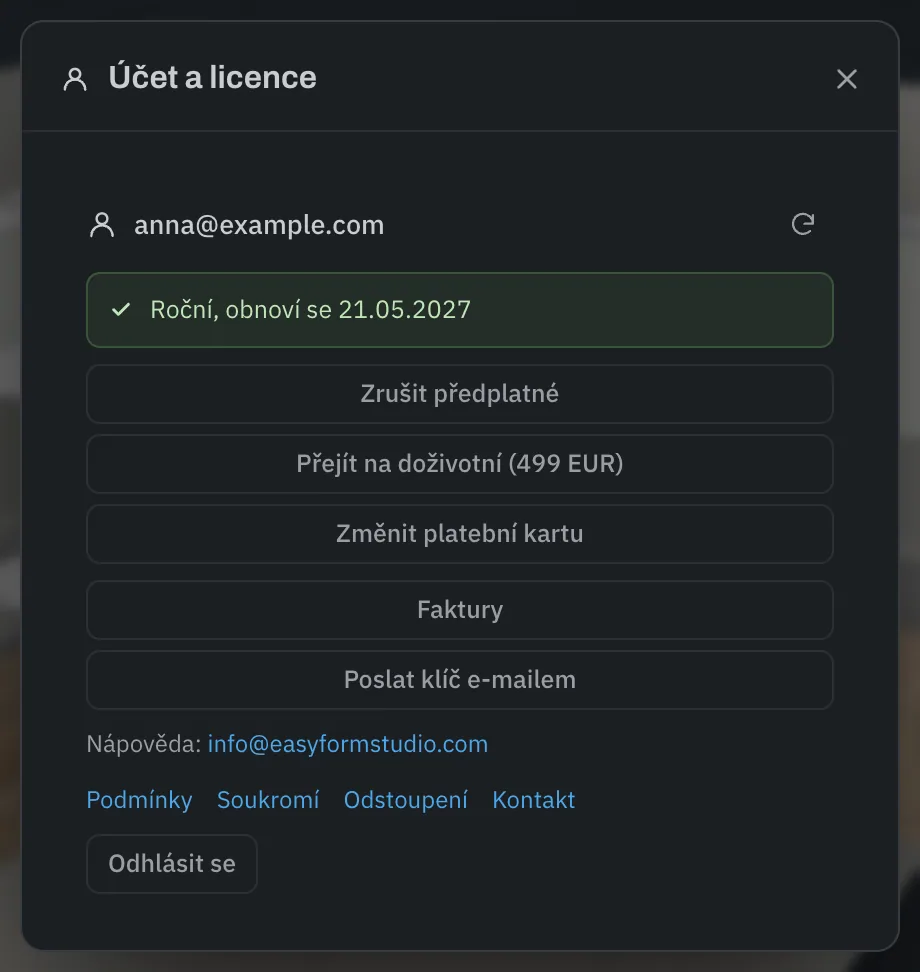
V panelu Účet vidíte stav licence a spravujete předplatné: měníte tarif a kartu, otevíráte faktury a rušíte předplatné. Panel je stejný jako v programu pro počítač.
Otevřete ho třemi způsoby:
- nabídka účtu → Účet a licence (otevře se okno Účet a licence);
- Nastavení projektu (ozubené kolo v horní liště nebo Ctrl+,, na Macu Cmd+,) → oddíl Sdílení a nápověda → Účet;
- karta Projekt vpravo → rámeček Nastavení projektu → řádek Účet.
Při otevření si panel sám načte údaje účtu ze serveru. Dokud nedorazí, je v něm Údaje účtu načtete tlačítkem Obnovit údaje účtu.
| Část panelu | Co ukazuje nebo dělá |
|---|---|
| Adresa účtu. Chodí na ni kódy pro přihlášení, potvrzení a faktury. | |
| tlačítko se šipkami (Obnovit údaje účtu) | Okamžitě znovu načte stav ze serveru. Ohlásí Údaje účtu obnoveny. nebo Server není dostupný. |
| Jméno, Příjmení, Uložit | Jméno majitele účtu (viz Jméno a příjmení). |
| řádek stavu | Zatržítko: vše je v pořádku. Vykřičník: něco vyžaduje pozornost. |
| pruh zkušebního období | Jen ve zkušebním období: do kdy trvá a od kdy funguje program pro počítač, s tlačítkem Odemknout desktop hned (19 EUR dnes), u ročního předplatného Odemknout desktop hned (149 EUR dnes). |
| tlačítka pod stavem | Závisí na stavu (tabulka níže). |
| Faktury | Otevře poslední fakturu na nové kartě prohlížeče. Když faktury nejsou: Zatím žádné faktury. |
| Poslat klíč e-mailem | Pošle klíč na e-mail účtu. Klíč potřebujete pro program pro počítač; EFS Web ho nevyžaduje. |
| Přihlášená zařízení | Prohlížeče, ve kterých je EFS Web přihlášený vaším účtem (viz Přihlášená zařízení). |
| Nápověda: info@easyformstudio.com | Adresa podpory. |
| Podmínky, Soukromí, Odstoupení, Kontakt | Otevřou na webu obchodní podmínky, zásady ochrany osobních údajů, poučení o odstoupení a kontaktní stránku. |
| Odhlásit se | Odhlásí vás z tohoto prohlížeče (viz Odhlášení). |
Data se zapisují jako 15.11.2026. Tlačítka pro změnu tarifu a pro nákup ukazují i cenu.
Stavy
| Stav | Co panel píše | Tlačítka |
|---|---|---|
| Zkušební období | Zkušební období EFS Web do a datum; pod tím pruh Zkušební období do … : funguje EFS Web. Desktopová aplikace od … , nebo hned. s tlačítkem Odemknout desktop hned (19 EUR dnes), u ročního Odemknout desktop hned (149 EUR dnes) | Zrušit předplatné, u měsíčního Přejít na roční (149 EUR dnes), Přejít na doživotní (…), Změnit platební kartu |
| Poslední dny zkušebního období | Zkušební období končí za … d., pruh zůstává | stejná jako ve zkušebním období |
| Zrušené zkušební období | Předplatné končí a datum; v pruhu Předplatné je zrušené: nic se nestrhne a desktopová aplikace zůstane zamčená. | Obnovit předplatné místo Zrušit předplatné |
| První platba po zkušebním období se nezdařila | Platba se nezdařila. Exporty do a datum; v pruhu První platba zatím neprošla. EFS Web funguje; desktopová aplikace se odemkne, jakmile platba projde. | Zaplatit / změnit kartu, Zrušit předplatné, Přejít na doživotní (…) |
| Zkušební období zahájené dříve, s programem pro počítač | Zkušební období do a datum | Zrušit předplatné, Přejít na roční (…) nebo Přejít na měsíční (…), Přejít na doživotní (…), Změnit platební kartu |
| Aktivní předplatné | Měsíční, obnoví se a datum nebo Roční, obnoví se a datum | stejná jako ve zkušebním období zahájeném dříve |
| Zadaná změna tarifu | Přechod na roční (nebo Přechod na měsíční) a datum | Zrušit změnu tarifu místo tlačítka Přejít na … |
| Zrušené předplatné | Předplatné končí a datum | Obnovit předplatné místo Zrušit předplatné |
| Platba se nezdařila | Platba se nezdařila. Exporty do a datum | nahoře Zaplatit / změnit kartu, ostatní jako u aktivního předplatného, bez Změnit platební kartu |
| Zkušební období skončilo | Zkušební období skončilo a datum | Pro další exportování zvolte tarif: Měsíční (…), Roční (…), Doživotní (…) |
| Předplatné skončilo | Předplatné skončilo a datum | stejná jako po skončení zkušebního období |
| Doživotní licence | Doživotní licence | Poslat klíč e-mailem, Faktury (jen pokud nějaké jsou) |
| Přihlášení vypršelo | Přihlášení vypršelo | přihlaste se znovu |
| Stav zatím nebyl ověřen | Licence zatím nebyla ověřena | připojte se k internetu a klikněte na tlačítko se šipkami |
Z tlačítek Přejít na roční a Přejít na měsíční vidíte jen to, které vede k druhému tarifu. Ve zkušebním období měsíčního předplatného je na jejich místě Přejít na roční (149 EUR dnes), které zaúčtuje platbu hned.
Stavy Zkušební období skončilo a Předplatné skončilo uvidíte v EFS Web jen krátce nebo bez spojení se serverem: jakmile server ohlásí, že licence skončila, EFS Web se zamkne (viz Když skončí zkušební období nebo předplatné).
Tlačítka
| Tlačítko | Co dělá | Kam vás zavede |
|---|---|---|
| Zrušit předplatné | Požádá o potvrzení a potom zruší předplatné ke konci zaplaceného období nebo zkušebního období. Do té doby vše funguje. | zůstanete v EFS Web, potvrzení přijde e-mailem |
| Obnovit předplatné | Vrátí zadané zrušení. Předplatné se dál obnovuje. | zůstanete v EFS Web |
| Odemknout desktop hned (19 EUR dnes), Odemknout desktop hned (149 EUR dnes) | Jen ve zkušebním období, s cenou vašeho tarifu. Zkušební období skončí, cena tarifu se hned zaúčtuje a program pro počítač se odemkne (viz Odemknout desktop hned). | nová karta prohlížeče |
| Přejít na roční (149 EUR dnes) | Jen ve zkušebním období měsíčního předplatného. Totéž s ročním předplatným: hned se zaúčtuje 149 EUR. | nová karta prohlížeče |
| Přejít na roční (…), Přejít na měsíční (…) | Otevře okno Změnit tarif. | zůstanete v EFS Web |
| Zrušit změnu tarifu | Ponechá tarif, jaký byl. Ohlásí Změna tarifu byla zrušena. | zůstanete v EFS Web |
| Přejít na doživotní (…) | Otevře platbu za doživotní licenci. | nová karta prohlížeče, Stripe |
| Změnit platební kartu | Otevře zabezpečenou stránku pro zadání nové karty. | nová karta prohlížeče, Stripe |
| Zaplatit / změnit kartu | Totéž, když se platba nezdařila. Nová karta zaplatí otevřenou fakturu. | nová karta prohlížeče, Stripe |
| Měsíční (…), Roční (…), Doživotní (…) | Nový nákup po vypršení, bez nového zkušebního období. | nová karta prohlížeče, Stripe |
| Faktury | Otevře poslední fakturu. | nová karta prohlížeče |
| Poslat klíč e-mailem | Pošle klíč na e-mail účtu. Ohlásí Klíč byl odeslán na váš e-mail. |
Když tlačítko otevře novou kartu, EFS Web ohlásí Otevírám zabezpečenou platbu v prohlížeči. nebo Otevírám v prohlížeči stránku pro změnu karty. Údaje karty zadáváte jen na stránce Stripe, nikdy v EFS Web.
Tip
Po každé změně na stránce Stripe (platba, nová karta, doživotní licence) se vraťte do EFS Web a v panelu Účet klikněte na tlačítko se šipkami. Stav se hned obnoví.
Jméno a příjmení
Nahoře v panelu Účet, pod e-mailovou adresou, jsou pole Jméno a Příjmení.
- Zadejte jméno a příjmení. Tlačítko Uložit bude dostupné, jakmile něco změníte.
- Klikněte na Uložit nebo stiskněte Enter. EFS Web hlásí Jméno uloženo.
Nové jméno se hned zobrazí v nabídce účtu a jeho iniciály na tlačítku vpravo nahoře. Jméno i příjmení mohou mít nejvýše 150 znaků. Stejné jméno vidíte a měníte v programu pro počítač (panel Účet).
Přihlášená zařízení
V části Přihlášená zařízení jsou všechny prohlížeče, ve kterých je EFS Web přihlášený vaším účtem. První je tento, s označením Tento prohlížeč. U každého je prohlížeč a systém, např. Chrome · macOS, a kdy byl naposledy použit, např. Aktivní před 3 hodinami. Když podržíte myš nad řádkem, uvidíte datum přihlášení a IP adresu.
- Odhlásit se u prohlížeče odhlásí jen ten.
- Odhlásit všechna ostatní zařízení (když jich je víc než jedno) se zeptá Odhlásit všechna ostatní zařízení?. Klikněte na Odhlásit se. Tento prohlížeč zůstane přihlášený.
Odhlášený prohlížeč při dalším kroku zobrazí stránku Přihlášení a požádá o nový kód z e-mailu.
Tip
Přihlásili jste se na cizím počítači a neodhlásili se: odhlaste ho tady. V programu pro počítač dělá totéž Odhlásit všechny prohlížeče z EFS Web (panel Účet), pro všechny prohlížeče najednou.
Změna tarifu
- Klikněte na Přejít na roční (…) nebo Přejít na měsíční (…).
- Otevře se okno Změnit tarif. Uvádí:
- nový tarif s cenou;
- Platí od a datum, kdy končí zaplacené období (ve zkušebním období: konec zkušebního období);
- že se do té doby nic neúčtuje, bez poměrného vyúčtování a bez dobropisu;
- že se tarif automaticky obnovuje, dokud ho nezrušíte;
- že změnu můžete do tohoto data vrátit.
- Okno si přečtěte. Klikněte na Objednávka zavazující k platbě. Tím přijímáte podmínky, na které vede odkaz dole v okně.
- EFS Web ohlásí Změna tarifu je zadána. Potvrzení vám přijde e-mailem. Panel ukazuje Přechod na roční (nebo Přechod na měsíční) a datum.
Do tohoto data můžete změnu vrátit tlačítkem Zrušit změnu tarifu. Pokud EFS Web ohlásí Potvrďte změnu tarifu v prohlížeči., otevřela se stránka s potvrzením: změnu potvrďte tam.
Ve zkušebním období se tarif na konci období nemění: u měsíčního předplatného Přejít na roční (149 EUR dnes) zaúčtuje platbu hned (viz Odemknout desktop hned).
Odemknout desktop hned
Ve zkušebním období funguje jen EFS Web a program pro počítač čeká na první platbu. Takto ho odemknete hned:
- V panelu Účet klikněte v pruhu zkušebního období na Odemknout desktop hned (19 EUR dnes), u ročního předplatného na Odemknout desktop hned (149 EUR dnes).
- Na nové kartě se otevře stránka Odemknout desktop hned: měsíční předplatné (u ročního Odemknout desktop hned: roční předplatné). Uvádí, že zkušební období teď končí a že se dnes na zadanou kartu zaúčtuje 19 EUR, nebo 149 EUR.
- Jako soukromá osoba zaškrtněte políčko pro okamžité dodání (viz Odstoupení od smlouvy).
- Klikněte na Objednávka zavazující k platbě – 19 EUR měsíčně, účtováno dnes (u ročního Objednávka zavazující k platbě – 149 EUR ročně, účtováno dnes). Karta se zatíží hned, bez stránky Stripe.
- Stránka hlásí Desktopová aplikace je odemčená a ukazuje klíč a odkazy ke stažení. E-mailem přijde zpráva s klíčem a postupem.
- Stáhněte program, nainstalujte ho a zadejte klíč, jak uvádí e-mail. Pokud je klíč v programu už zadaný, program se odemkne sám nejpozději do půl hodiny, nebo hned tlačítkem se šipkami v jeho panelu Účet.
Předplatné se pak od tohoto dne obnovuje každý měsíc, nebo každý rok. EFS Web funguje jako dřív. Ve zkušebním období měsíčního předplatného dělá Přejít na roční (149 EUR dnes) totéž s ročním předplatným: stránka Odemknout desktop hned: roční předplatné hned zaúčtuje 149 EUR. Stejné tlačítko Odemknout desktop hned je i na stránce po objednávce, v uvítacím e-mailu a v programu pro počítač (panel Účet).
Pokud karta neprojde, stránka hlásí Platba neprošla: a důvod a nic se nezmění. Klikněte na Změnit platební kartu a zkuste to znovu.
Přechod na doživotní licenci
- Klikněte na Přejít na doživotní (…).
- Na nové kartě se otevře stránka Objednávka. Jako soukromá osoba zaškrtněte políčko pro okamžité dodání a potom klikněte na Objednávka zavazující k platbě. Odesláním objednávky přijímáte obchodní podmínky.
- Zaplaťte kartou na stránce Stripe.
- Vraťte se do EFS Web a v panelu Účet klikněte na tlačítko se šipkami. Stav ukazuje Doživotní licence.
Klíč i přihlášení zůstávají stejné. Předplatné se samo zastaví na konci zaplaceného období a už se neúčtuje. Za zbytek zaplaceného období se peníze nevracejí. Ve zkušebním období předplatné skončí bez jakékoli platby.
Zrušení a obnovení
- Klikněte na Zrušit předplatné.
- Otevře se okno Zrušit předplatné. Ve zkušebním období uvádí Zrušení během bezplatného zkušebního období: nic se nestrhne a EFS Web funguje do a datum. Potvrďte tlačítkem Zrušit předplatné.
- EFS Web ohlásí Předplatné zrušeno. Přístup trvá do konce období. Stav ukazuje Předplatné končí a datum.
- E-mailem přijde potvrzení o zrušení.
Do tohoto data vše funguje jako dřív. Pokud si to rozmyslíte, klikněte před tímto datem na Obnovit předplatné. EFS Web ohlásí Předplatné obnoveno.
Pokud předplatné zrušíte ve zkušebním období, nic se nezaúčtuje: EFS Web funguje do konce zkušebního období a program pro počítač zůstane zamčený.
Předplatné můžete zrušit i v programu pro počítač (panel Účet) nebo e-mailem na adrese info@easyformstudio.com.
Když skončí zkušební období nebo předplatné
EFS Web funguje jen po dobu, kdy je licence aktivní. Když skončí zkušební období nebo předplatné, EFS Web se zamkne, jakmile se příště spojí se serverem (při otevření, při uložení nebo při synchronizaci nastavení, která probíhá každých několik minut):
- přes EFS Web se objeví stránka Vaše licence vypršela se zprávou, že licence vaší adresy už není aktivní;
- dokud licenci neobnovíte, nemůžete v EFS Web otevírat ani měnit projekty;
- projekty uložené v cloudu zůstanou zachované a otevřou se znovu, jakmile licenci obnovíte. Pokud je potřebujete a licenci obnovovat nebudete, napište na info@easyformstudio.com: podpora vám je pošle jako soubory projektů;
- projekty, které jste publikovali na web, na webu zůstanou a zákazník je dál otevře odkazem a QR kódem. Odkaz pro dílnu funguje, dokud ho neodvoláte: odkaz naposledy otevřeného projektu odvoláte přímo na stránce Vaše licence vypršela (viz QR pro dílnu).
Licenci obnovujete přes svůj účet: zachováte si stejný licenční klíč i projekty a obnovení začne hned, bez nového zkušebního období.
Když jste v tomto prohlížeči stále přihlášeni (EFS Web se zamkl během práce nebo ho znovu otevíráte):
- Na stránce Vaše licence vypršela pod Obnovit licenci klikněte na tarif: Měsíční (…), Roční (…) nebo Doživotní (…). Pod tlačítky je Pro tento účet: stejný licenční klíč. Objednávka se otevře na nové kartě.
- Na nové kartě se otevře stránka Objednávka pro váš účet. Adresu nezadáváte: objednávka už patří k účtu. Jako soukromá osoba zaškrtněte políčko pro okamžité dodání licence, klikněte na Objednávka zavazující k platbě a zaplaťte na stránce Stripe.
- Vraťte se do EFS Web a klikněte na Zkusit znovu. Když je licence aktivní, EFS Web se otevře.
Pokud prohlížeč novou kartu neotevře, objeví se pod tlačítky odkaz Otevřít stránku objednávky: klikněte na něj.
Když v tomto prohlížeči přihlášeni nejste (jiný prohlížeč nebo zařízení, nebo od přihlášení uplynulo 30 dní):
- Na stránce Přihlášení zadejte adresu licence a klikněte na Poslat kód.
- Kód nepřijde. Stránka přejde na Vaše licence vypršela a oznámí Na … jsme poslali odkaz k obnovení. Odkaz otevře objednávku pro váš účet a platí 30 minut.
- V e-mailu Obnovte si licenci Easy Form Studio klikněte na odkaz tarifu, který chcete. Otevře se stránka Objednávka pro váš účet: pokračujte jako v kroku 2 výše.
- Vraťte se do EFS Web a klikněte na Zkusit znovu. Když je licence aktivní, přijde na adresu kód pro přihlášení.
Nový odkaz si vyžádáte tlačítkem Poslat odkaz znovu, 30 sekund po posledním.
Vedle Zkusit znovu je Už jste ji obnovili? Může to trvat minutu. Pokud se EFS Web hned neotevře, chvíli počkejte a klikněte na Zkusit znovu ještě jednou. Dokud platba nedorazí, EFS Web hlásí Licence ještě není aktivní. Pokud jste právě zaplatili, zkuste to znovu za minutu.
Obnovit můžete i v programu pro počítač (panel Účet) nebo přes stránku Koupit na webu: na stránce Objednávka zadáte adresu licence a místo platby přijde e-mail se stejnými odkazy k obnovení.
Když se platba nezdaří
Pokud karta neprojde, předplatné se hned nezastaví:
- stav v panelu Účet ukazuje Platba se nezdařila. Exporty do a datum (konec zaplaceného období plus 7 dní);
- do tohoto data EFS Web funguje jako dřív;
- přijde e-mail s odkazem na platbu;
- Stripe se ještě několik dní sám pokouší kartu zatížit.
Klikněte na Zaplatit / změnit kartu a zadejte funkční kartu. Pokud do tohoto data nezaplatíte, licence skončí a EFS Web se zamkne.
Ukládání projektů
Když jste přihlášeni, Uložit uloží otevřený projekt do cloudu, na náš server, spolu s náhledem ze 3D pohledu. První uložení vytvoří projekt v cloudu, každé další ho aktualizuje. Kopie zůstává i v prohlížeči.
Během práce EFS Web sám uchovává otevřený projekt v prohlížeči po každé změně: znovunačtení stránky ani zavření karty ho nesmaže. V cloudu a na vašich dalších zařízeních je ale až po uložení.
- Do pole s názvem projektu, vpravo od nabídky Projekt, napište název, např. „Kuchyně Novák“. Dokud je pole prázdné, ukazuje Projekt bez názvu.
- Stiskněte Ctrl+S (na Macu Cmd+S). Totéž udělá Projekt → Uložit i kliknutí na stav uložení vpravo od názvu.
- Stav ukazuje Ukládání…, potom Uloženo a čas.
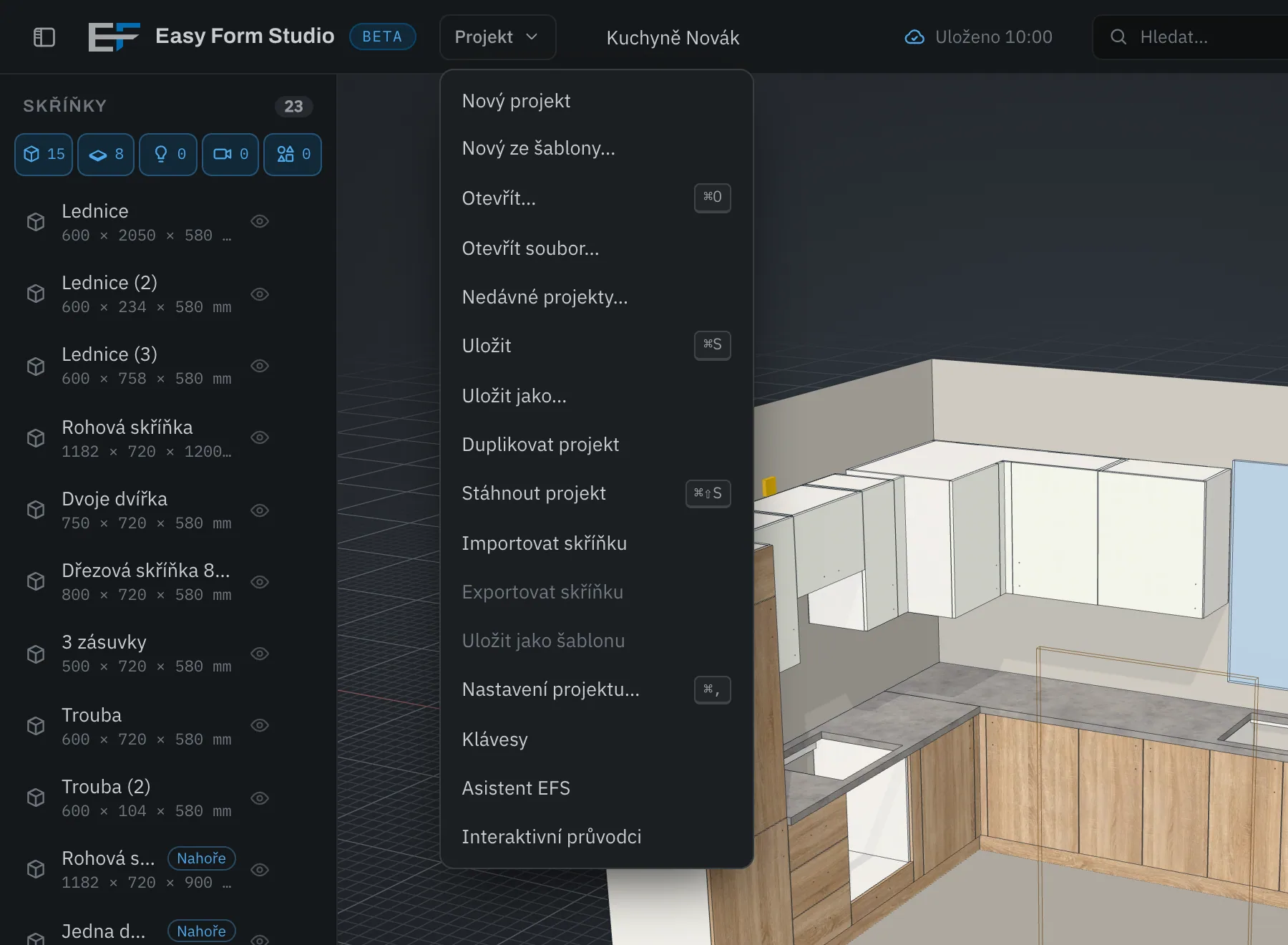
Stav uložení
| Stav | Význam |
|---|---|
| Uloženo a čas | Projekt v cloudu je stejný jako otevřený. Čas je dnešní (14:05) nebo je uveden s datem. |
| Ukládání… | Probíhá ukládání. |
| Neuložené změny | Změny od posledního uložení nejsou v cloudu. Kliknutím uložíte. |
| Zatím neuloženo | Projekt ještě nikdy nebyl uložen do cloudu. Kliknutím uložíte. |
| Offline: uloženo v prohlížeči | Není spojení. Uložení čeká v prohlížeči a samo se nahraje, až bude spojení zpět (viz Práce bez připojení). |
| Neuloženo: a důvod | Uložení se nezdařilo (viz Časté problémy). Kliknutím to zkusíte znovu. |
Prázdný nový projekt stav nemá.
Nabídka Projekt
| Příkaz | Co dělá |
|---|---|
| Nový projekt | Otevře Šablony projektů: hotové kuchyně, šatní skříně a místnosti, nebo Prázdný projekt. |
| Nový ze šablony… | Totéž, rovnou do šablon projektů. |
| Otevřít… (Ctrl+O) | Otevře vaše projekty (viz Moje projekty). |
| Otevřít soubor… | Otevře soubor projektu z počítače (viz Stažení a otevření souboru). |
| Nedávné projekty… | Jen když nejste přihlášeni: projekty uložené v tomto prohlížeči. Po přihlášení je jen Otevřít…. |
| Uložit (Ctrl+S) | Uloží do cloudu. |
| Uložit jako… | Pokračuje s kopií pod novým názvem (viz Uložit jako a Duplikovat). |
| Duplikovat projekt | Uloží kopii; otevřený projekt zůstane otevřený. |
| Stáhnout projekt (Ctrl+Shift+S) | Uloží projekt jako soubor do počítače. |
Ostatní příkazy nabídky (Importovat skříňku, Exportovat skříňku, Uložit jako šablonu, Nastavení projektu…, Klávesy, Asistent EFS, Interaktivní průvodci, Návrhy zákazníků, Poslat zákazníkovi…) popisují jiné kapitoly.
Když otevíráte jiný projekt a otevřený projekt má neuložené změny, EFS Web se zeptá Uložit změny?. Zvolte Uložit, Neukládat nebo Zrušit.
Na telefonu
Stav uložení ukazuje jen ikonu cloudu. Po uložení se nakrátko objeví zpráva Uloženo do cloudu. Nabídka Projekt zůstává v horní liště.
Moje projekty
Okno Projekty ukazuje vaše projekty jako karty s náhledem, názvem, datem a velikostí, projekty v cloudu také se stavem, poslední nabídkou a odkazem na webový náhled. Seznam uchovává váš účet, takže obsahuje i projekty z programu pro počítač. Otevřete ho:
- v nabídce účtu: Moje projekty;
- v nabídce Projekt: Otevřít…;
-
klávesami Ctrl+O (na Macu Cmd+O).
-
Otevřete okno Projekty.
- Podle potřeby napište část názvu do pole Hledat projekty.
- Klikněte na náhled projektu. Projekt se otevře a okno se zavře.
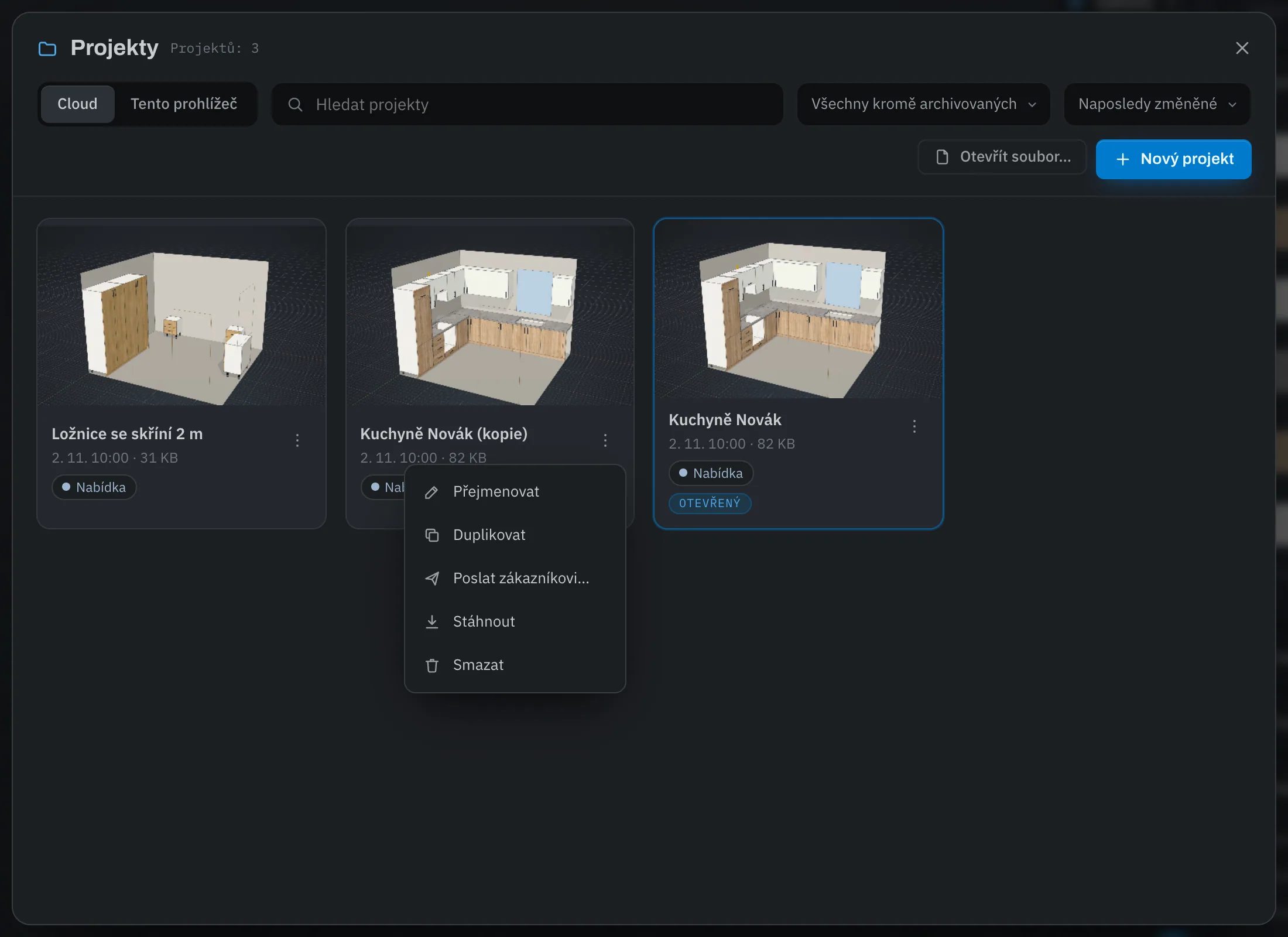
| Část okna | Co dělá |
|---|---|
| Cloud | Vaše projekty na serveru, stejné na každém zařízení. |
| Tento prohlížeč | Projekty uložené jen v tomto prohlížeči (před přihlášením nebo bez připojení). Otevřete ho a uložte, aby se dostal do cloudu. |
| Hledat projekty | Ukáže jen projekty, jejichž název nebo číslo nabídky obsahuje zadaný text, např. Novák nebo 017/2. |
| Které projekty seznam ukazuje | Rozbalovací seznam vedle vyhledávání (jen Cloud): Všechny kromě archivovaných (výchozí), Všechny projekty nebo jeden stav. |
| řazení | Naposledy změněné (výchozí), Název A–Z nebo Největší první. |
| Otevřít soubor… | Otevře soubor projektu z počítače. |
| Nový projekt | Otevře šablony projektů. |
| Otevřený | Označuje projekt, který je právě otevřený. |
| Čeká na nahrání | Uložení nebo změna stavu je v tomto prohlížeči a ještě nedorazila na server. |
| Desktop | Projekt z programu pro počítač. Viz Projekty z programu pro počítač. |
| Stav (tlačítko na kartě) | Nabídka, Přijato, Ve výrobě, Smontováno nebo Archivováno. Kliknutí otevře seznam stavů. Viz Stav, nabídka a webový náhled. |
| Číslo a částka nabídky | Poslední exportovaná nabídka projektu, např. 2026-017/2 · 2 795,81 €. |
| Glóbus | Otevře webový náhled projektu (viz Webový náhled a QR). Jen u publikovaných projektů. |
| ⋮ na kartě | Přejmenovat, Duplikovat, Stáhnout, Smazat (u projektu z programu pro počítač Odebrat ze seznamu). |
Příkazy v nabídce ⋮:
| Příkaz | Co dělá |
|---|---|
| Přejmenovat | Z názvu se stane pole. Napište nový název a stiskněte Enter (nebo klikněte mimo pole). Esc ruší. Otevřený projekt dostane nový název i v horní liště. Jen pro projekty v cloudu. |
| Duplikovat | Uloží do cloudu kopii „Název (kopie)“, bez webového odkazu. Vezme nejnovější verzi, kterou prohlížeč zná, i takovou, která ještě čeká na nahrání. Jen pro projekty v cloudu. |
| Stáhnout | Uloží projekt jako soubor .efs.json do počítače. |
| Smazat | Zeptá se Smazat „…“? a potom projekt natrvalo smaže z cloudu. Na kartě Tento prohlížeč smaže jen kopii v prohlížeči. Projekt, který čeká na nahrání, tento příkaz nemá. |
Bez spojení se serverem okno ukazuje kopie uložené v tomto prohlížeči se zprávou Bez připojení: toto jsou kopie uložené v prohlížeči. a tlačítkem Zkusit znovu. Když takovou kopii otevřete, EFS Web ohlásí Otevřeno z kopie v tomto prohlížeči (bez připojení).
Okno zavřete klávesou Esc nebo tlačítkem ×.
Na telefonu
Okno Projekty vyplní obrazovku. Nabídku ⋮ otevřete klepnutím a vyhledávání má vlastní řádek.
Stav, nabídka a webový náhled
Každý projekt v cloudu má stav: jak daleko je zakázka.
- Na kartě projektu klikněte na tlačítko stavu, např. Nabídka.
- Zvolte nový stav: Nabídka, Přijato, Ve výrobě, Smontováno nebo Archivováno.
| Stav | Kdy ho nastavíte |
|---|---|
| Nabídka | Nový projekt, zákazník se ještě nerozhodl. Výchozí |
| Přijato | Zákazník nabídku přijal |
| Ve výrobě | Desky se řežou a vrtají |
| Smontováno | Nábytek je namontovaný |
| Archivováno | Dokončená nebo odmítnutá zakázka. Výchozí filtr Všechny kromě archivovaných ji neukazuje |
Pravidla:
- Stav se uchovává u účtu: je stejný v EFS Web na každém zařízení i v panelu projektů programu pro počítač.
- Pokud mezitím někdo změnil stav stejného projektu na jiném zařízení, jeho stav zůstane a EFS Web ohlásí např. „Kuchyně Novák“ byl na jiném zařízení nastaven na „Ve výrobě“.
- Bez připojení změna počká: karta je označená Čeká na nahrání a změna se nahraje, až bude spojení zpět.
- Vedle stavu karta ukazuje číslo a částku poslední exportované nabídky (viz Revize) a u publikovaného projektu glóbus pro webový náhled.
- Projekt se do seznamu dostane, když ho uložíte. Projekty uložené před touto verzí dostanou svůj řádek, když seznam otevřete.
Projekty z programu pro počítač
Projekty, které uložíte v programu pro počítač (doplněk pro Blender nebo aplikace EasyFormStudio, přihlášené stejnou licencí), se ukazují na kartě Cloud se značkou Desktop. Karta má název, stav, poslední nabídku a webový odkaz.
- Soubor
.blendzůstává v počítači: EFS Web takový projekt neotevře. Kliknutí na kartu nic neudělá a ukazatel ukáže Uložen v desktopové aplikaci na počítači: otevírá se tam. - Stav můžete změnit i tady a program pro počítač ho uvidí.
- Odebrat ze seznamu v nabídce ⋮ odebere projekt ze seznamu v obou programech. Soubor v počítači zůstane beze změny.
- Program pro počítač otevře projekt EFS Web v prohlížeči, na adrese
app.easyformstudio.com/?project=….
Zákazníci zůstávají v tomto prohlížeči
Údaje zákazníka (jméno, adresa, kontakt z rámečku Nabídka) nikdy nejdou na server. Když projekt uložíte do cloudu, EFS Web je vynechá a zapamatuje si je s projektem v tomto prohlížeči.
- Ve stejném prohlížeči se projekt otevře se zákazníkem.
- Na jiném zařízení nebo v jiném prohlížeči se projekt otevře bez zákazníka. Rámeček Nabídka pak uvádí Údaje o zákazníkovi zůstávají v zařízení, kde byly zadány: vyberte zákazníka nebo je zadejte.
- Každý zákazník uloženého projektu nebo exportované nabídky přijde do seznamu zákazníků tohoto prohlížeče, zvlášť pro každý účet. Tlačítko Vybrat zákazníka v rámečku Nabídka je nabídne v novém projektu. Viz Vybrat zákazníka.
- Server uchovává název projektu, položky a částky nabídky, dekory a webový odkaz. Název projektu proto nemusí nést jméno zákazníka.
Pozor
Když v nastavení prohlížeče smažete data webu app.easyformstudio.com, zmizí i zákazníci zapamatovaní v tomto prohlížeči. Projekty v cloudu zůstanou, bez zákazníků.
Změněno na jiném zařízení
Stejný projekt můžete mít otevřený na dvou zařízeních nebo ve dvou kartách prohlížeče. Pokud byl mezitím uložen jinde, EFS Web ho bez dotazu nepřepíše. Okno Změněno na jiném zařízení se otevře, když:
- ukládáte (Ctrl+S, kliknutí na stav uložení, Uložit v okně Uložit změny?, Uložit a odhlásit);
- kliknete na Publikovat v panelu Publikování na web;
- se nahrává uložení provedené bez připojení.
Okno uvádí, kdy byl projekt uložen na druhém zařízení, a že vaše změny zde ještě nejsou uložené.
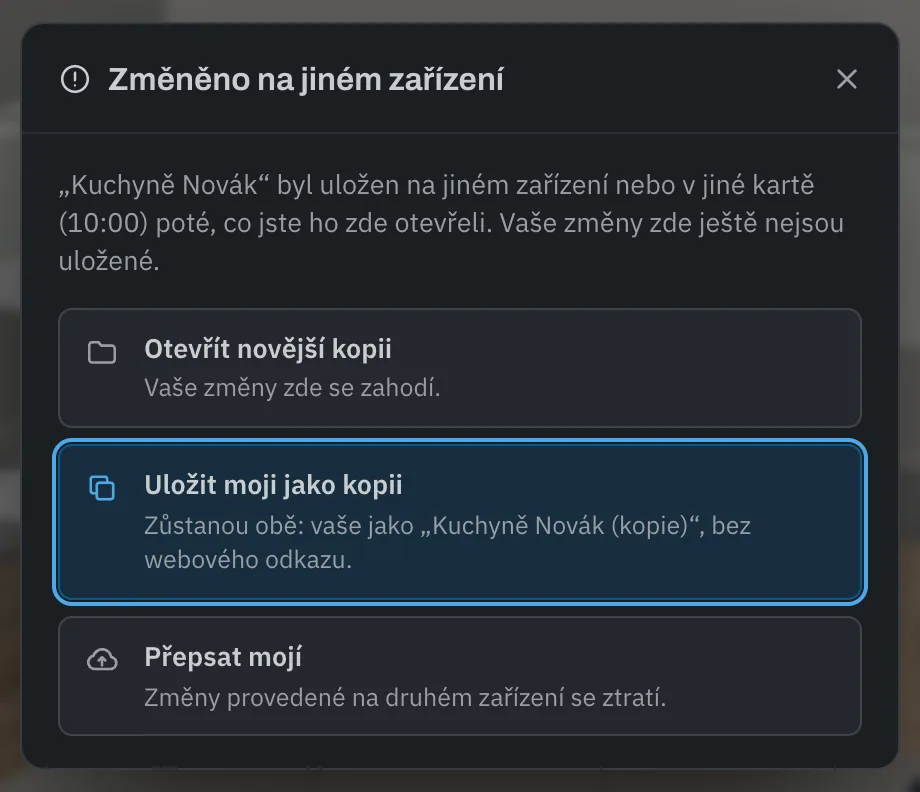
| Možnost | Co se stane |
|---|---|
| Otevřít novější kopii | Projekt se otevře tak, jak byl uložen na druhém zařízení. Vaše změny zde se zahodí. |
| Uložit moji jako kopii (zvýrazněná) | Zůstanou oba: ten druhý, jak je, a váš jako nový projekt „Název (kopie)“, bez webového odkazu. Dál pracujete na kopii. |
| Přepsat mojí | Váš projekt nahradí ten v cloudu. Změny provedené na druhém zařízení se ztratí. |
Pokud okno zavřete tlačítkem × nebo klávesou Esc, nic se neuloží. Stav uložení ukazuje Neuloženo: změněno na jiném zařízení a příští uložení se zeptá znovu.
Pozor
Přepsat mojí natrvalo smaže změny z druhého zařízení. Když si nejste jisti, zvolte Uložit moji jako kopii a oba projekty porovnejte.
Pokud jste bez připojení uložili jiný projekt, ne ten otevřený, a ten se mezitím změnil na jiném zařízení, EFS Web se neptá: uloží vaše změny jako „Název (kopie)“ a oznámí to zprávou.
Na telefonu
Možnosti jsou velké karty přes celou šířku.
Uložit jako a Duplikovat
Uložit jako… pokračuje s kopií, zatímco originál zůstane, jak byl naposledy uložen:
- Zvolte Projekt → Uložit jako….
- Otevře se okno Uložit jako…. V poli Název nového projektu je „Název (kopie)“. Napište nový název.
- Klikněte na Uložit nebo stiskněte Enter. Esc nebo Zrušit okno zavře.
- EFS Web ohlásí Uloženo jako „…“. Otevřený je nový projekt.
Duplikovat projekt uloží kopii a vy zůstanete v originálu:
- Zvolte Projekt → Duplikovat projekt.
- Kopie „Název (kopie)“ se uloží do cloudu. EFS Web ohlásí Kopie uložena: „…“.
Projekt, který není otevřený, zkopírujete v okně Projekty: ⋮ na jeho kartě → Duplikovat. Bez připojení kopie čeká v prohlížeči a sama se nahraje, až bude spojení zpět.
Webový odkaz a kopie
Jeden webový odkaz patří jednomu projektu. Proto:
- každá kopie (Uložit jako…, Duplikovat projekt, Duplikovat, Uložit moji jako kopii) začíná bez webového odkazu. Publikovat jí dá vlastní a originál si ponechá svůj;
- stažený soubor si odkaz ponechá, aby se z něj dal projekt obnovit i s odkazem;
- když otevřete soubor, jehož odkaz patří některému z vašich projektů v cloudu, otevře se jako kopie bez odkazu. EFS Web ohlásí Tento soubor je kopie projektu ve vašem cloudu, který si ponechává svůj webový odkaz. Publikovat pro něj vytvoří nový odkaz.;
- když obnovíte soubor projektu, který jste mezitím smazali z cloudu, odkaz zůstane, takže vytištěné QR kódy dál fungují.
Více o publikování v kapitole Webový náhled a QR.
Stažení a otevření souboru
Projekt můžete uložit i jako soubor do počítače, např. jako zálohu nebo abyste ho poslali podpoře.
- Zvolte Projekt → Stáhnout projekt nebo stiskněte Ctrl+Shift+S (na Macu Cmd+Shift+S).
- Prohlížeč stáhne soubor
Název.efs.jsondo složky se staženými soubory.
Projekt z cloudu, který není otevřený, stáhnete v okně Projekty: ⋮ na jeho kartě → Stáhnout.
Otevření souboru:
- Zvolte Projekt → Otevřít soubor… (nebo Otevřít soubor… v okně Projekty). Soubor můžete také přetáhnout do okna EFS Web.
- Vyberte soubor
.efs.json. - Pokud má otevřený projekt neuložené změny, odpovězte na dotaz Uložit změny?.
- Projekt se otevře jako nový projekt. Uložte ho (Ctrl+S), aby se dostal do cloudu.
Soubor skříňky (.json z programu pro počítač nebo z Projekt → Exportovat skříňku) neotevře nový projekt: skříňka se importuje do otevřeného projektu. U souboru, který není souborem Easy Form Studio, EFS Web ohlásí Toto není soubor Easy Form Studio.
Nastavení uložená u účtu
Nastavení vaší dílny se ukládají u vašeho účtu a jsou stejná na každém zařízení, na kterém se přihlásíte:
- Ceník se zbytky desek (viz Optimalizace nářezu a ceny desek);
- nastavení a kódy kusovníku pro jiné programy (viz Kusovník pro jiné programy);
- údaje dílny a logo (viz Nabídka pro zákazníka);
- políčka zaškrtnutá v okně Výrobní balíček;
- vaše vlastní katalogy kování (viz Kování projektu);
- Moje nastavení (viz Rychlejší práce);
- vaše vlastní knihovna dekorů (viz Dekory, hrany a materiály);
- Moje šablony s jejich náhledy (viz Šablony a Moje šablony);
- čísla nabídek: když jste přihlášeni, počítá je účet, takže dvě zařízení nikdy nedají stejné číslo (Další číslo nabídky, viz Nabídka pro zákazníka).
V rámečku Ceník (Nastavení projektu → Odhad nákladů), v panelu Moje nastavení a pod Moje šablony v zásuvce Šablony je uvedeno Uloženo u vašeho účtu: stejné na každém zařízení, kde se přihlásíte. Dokud čekají změny provedené bez připojení, je tam Uloženo u vašeho účtu. Změny provedené bez připojení se odešlou, jakmile se připojení obnoví.
Jak se nastavení synchronizují:
- odesílají se po změně a načítají se při přihlášení, při obnovení připojení, při návratu na kartu EFS Web a každých 5 minut;
- když se změnila jen jedna strana, její verze přejde na druhou;
- když se změnily obě, EFS Web je sloučí část po části; na to, co sloučit nedokáže, se zeptá v okně Vaše nastavení se liší. Nic se nezahodí bez dotazu;
- šablona smazaná na jednom zařízení se smaže i na ostatních;
- dokud nejste přihlášeni, nic na server nejde.
Jedna položka smí mít nejvýše 5 MB a všechna nastavení účtu dohromady 100 MB. Co se nevejde, zůstane jen v tomto prohlížeči a EFS Web to oznámí zprávou.
Vaše nastavení se liší
Okno se otevře, když se stejná položka změnila jinak v tomto prohlížeči a jinak u účtu, např. ceník na dvou počítačích bez připojení. Seznam v okně jmenuje položky: Ceník, Zbytky, Údaje dílny, Kusovník pro jiné programy, Moje nastavení nebo Vlastní knihovna dekorů. Vše ostatní už bylo z obou verzí sloučeno.
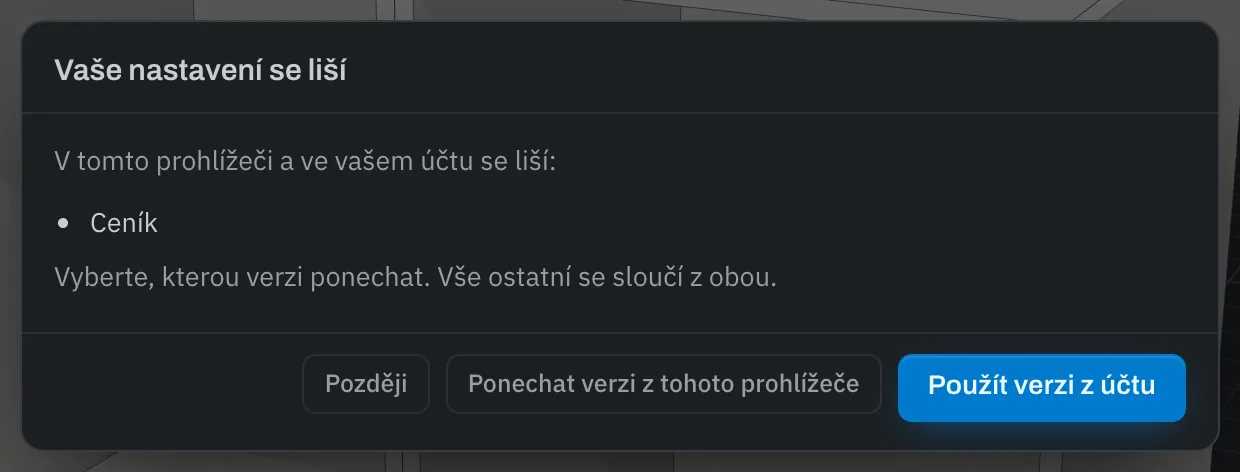
| Tlačítko | Co dělá |
|---|---|
| Použít verzi z účtu (zvýrazněné) | Pro uvedené položky platí verze z účtu. |
| Ponechat verzi z tohoto prohlížeče | Pro uvedené položky platí verze z tohoto prohlížeče a odešle se do účtu. |
| Později | Okno se zavře. Dotaz se vrátí, až EFS Web znovu otevřete. |
Na telefonu
Tlačítka jsou pod sebou, přes celou šířku.
Kde jsou vaše data
| Co | Kde |
|---|---|
| Projekty v cloudu (karta Cloud) | na našem serveru, u vašeho účtu, dokud je nesmažete |
| Nastavení uložená u účtu (viz Nastavení uložená u účtu) | na serveru u účtu a kopie v prohlížeči |
| Seznam projektů se stavy a posledními nabídkami a projekty z programu pro počítač | na serveru u účtu (bez údajů zákazníka) |
| Otevřený projekt, projekty na kartě Tento prohlížeč, uložení čekající na nahrání | jen v tomto prohlížeči |
| Údaje zákazníka (jméno, adresa, kontakt) a seznam zákazníků | jen v tomto prohlížeči, nikdy na serveru |
| Jazyk, otevřené panely, postup v interaktivních průvodcích | jen v tomto prohlížeči |
Jeden projekt v cloudu smí mít nejvýše 20 MB a účet může mít nejvýše 500 projektů a celkem 2 GB.
Pozor: vymazání dat prohlížeče
Pokud v nastavení prohlížeče vymažete data webu (soubory cookie a data webu) pro app.easyformstudio.com, ztratí se projekty na kartě Tento prohlížeč a uložení, která ještě čekají na nahrání. Projekty v cloudu a nastavení uložená u účtu zůstanou. Před vymazáním tyto projekty otevřete a uložte do cloudu.
Tip: nový počítač
Na novém počítači nebo tabletu se stačí přihlásit. Vaše projekty v cloudu a nastavení uložená u účtu jsou tam hned; nic se nekopíruje.
Práce bez připojení
EFS Web potřebuje internet k otevření a k přihlášení. Pokud připojení během práce vypadne, pokračujete s otevřeným projektem:
- nabídka účtu hlásí Bez spojení se serverem: licence podle poslední kontroly. a na tlačítku s vašimi iniciálami je tečka;
- Uložit ohlásí Bez připojení. Projekt je uložený v prohlížeči a nahraje se, až bude spojení zpět. Stav uložení ukazuje Offline: uloženo v prohlížeči;
- čekající uložení se nahrají sama: jakmile prohlížeč ohlásí, že je spojení zpět, při opakovaných pokusech a při příštím přihlášení. EFS Web pak ohlásí Nahrána uložení offline: a jejich počet;
- projekty uložené jen v tomto prohlížeči (karta Tento prohlížeč) se při přihlášení nahrají do cloudu. EFS Web ohlásí Nahrány projekty uložené jen v tomto prohlížeči: a jejich počet. Kopie v prohlížeči se odstraní, až když ji server má;
- v okně Projekty jsou takové projekty označené Čeká na nahrání;
- Publikovat, Asistent EFS a synchronizace nastavení s účtem čekají na připojení.
Pokud byl projekt, který jste uložili bez připojení, mezitím uložen na jiném zařízení, otevře se při nahrávání okno Změněno na jiném zařízení.
Aktualizace
EFS Web se neinstaluje, takže se nic neaktualizuje. Když stránku znovu načtete nebo příště otevřete app.easyformstudio.com, pracujete v nejnovější verzi. Vaše projekty a nastavení zůstanou, jak jsou.
Zpětná vazba
Pokud něco nefunguje nebo vám něco chybí:
- Klikněte na ? vpravo nahoře (nebo na Nápověda a průvodci v nabídce účtu).
- Klikněte na Poslat zpětnou vazbu.
- Otevře se nový e-mail na adresu info@easyformstudio.com s předmětem „EFS Web“ a už vyplněnými údaji o prohlížeči. Napište, co jste dělali, co jste očekávali a co se stalo.
Více v kapitole Podpora.
Jazyk rozhraní
Poprvé se EFS Web otevře v jazyce prohlížeče, pokud ho umí: chorvatsky, anglicky, německy, polsky, italsky, francouzsky, česky nebo španělsky. Prohlížeč nastavený na srbštinu nebo bosenštinu ho otevře chorvatsky a prohlížeč v jakémkoli jiném jazyce anglicky.
Jazyk změníte takto:
- na počítači: rozbalovací nabídka jazyka v horní liště;
- na telefonu: nabídka účtu → Jazyk, nebo nabídka … → Jazyk;
- před přihlášením: glóbus vpravo nahoře na přihlašovací stránce.
Na výběr jsou English, Hrvatski, Deutsch, Polski, Italiano, Français, Čeština, Español, Română, Português, Srpski, Magyar, Slovenčina a Slovenščina. Názvy v rozhraní se změní hned. Exporty (PDF, Excel), příručka otevřená z EFS Web, stránka Koupit a právní stránky se řídí stejným jazykem a Asistent EFS odpovídá v jazyce otázky.
Jazyk si pamatuje prohlížeč, ne účet: volíte ho na každém zařízení.
Časté problémy a jejich řešení
Kód nepřichází. Počkejte minutu a podívejte se do složky se spamem. Zkontrolujte, že je to adresa, na kterou licence zní. Po 30 sekundách klikněte na Poslat kód znovu. Pokud licence této adresy vypršela, kód nepřijde: stránka přejde na Vaše licence vypršela a na adresu místo toho přijde odkaz k obnovení.
Žádná aktivní licence. Tato adresa nemá aktivní zkušební období, předplatné ani doživotní licenci. Zkontrolujte adresu (Jiná e-mailová adresa). Pokud jste licenci právě koupili, počkejte minutu a klikněte na Zkusit znovu.
Tento přihlašovací odkaz už byl použit nebo vypršel. Přihlaste se kódem, který vám pošleme e-mailem. Tlačítko Otevřít EFS Web na stránce po nákupu vás přihlásí jen jednou, do 30 minut od platby a v prohlížeči, ve kterém jste objednávali. Přihlaste se kódem (viz Přihlášení ze stránky po nákupu).
Kód není správný. Zkontrolujte e-mail a zkuste to znovu. Zadejte kód z nejnovějšího e-mailu. Starší kódy přestanou platit, jakmile si vyžádáte nový.
Platnost kódu vypršela. Vyžádejte si nový. Kód platí 10 minut. Klikněte na Poslat nový kód.
Příliš mnoho chybných kódů. Vyžádejte si nový kód. Chybný kód byl zadán pětkrát. Klikněte na Poslat nový kód.
Příliš mnoho pokusů. Zkuste to znovu za … Pro tuto adresu bylo vyžádáno příliš mnoho kódů. Počkejte dobu uvedenou ve zprávě.
Zadejte platnou e-mailovou adresu. V adrese chybí @ nebo část za tečkou.
Server není dostupný. Zkontrolujte připojení k internetu a zkuste to znovu. Není spojení se serverem. Zkontrolujte připojení. Ve firemní síti ověřte, že brána firewall neblokuje app.easyformstudio.com.
Na naší straně se něco pokazilo (…). Zkuste to za chvíli znovu. Problém je na serveru. Zkuste to znovu za několik minut. Pokud se to opakuje, napište podpoře a uveďte číslo ze zprávy.
Vaše přihlášení vypršelo. Přihlaste se znovu, vaše práce zůstane otevřená. Od přihlášení uplynulo 30 dní. Přihlaste se novým kódem.
Vaše licence vypršela. Viz Když skončí zkušební období nebo předplatné.
Zkontrolujte e-mail na stránce Objednávka, bez platby. Na tuto adresu už licence zní, takže nový nákup nezačne. Další krok přijde e-mailem: odkazy k obnovení, nebo zpráva, že licence je už aktivní (viz Nákup).
Neuloženo: projekt je příliš velký. Projekt má přes 20 MB. Stáhněte ho jako soubor a obraťte se na podporu.
Neuloženo: místo v cloudu je plné nebo Neuloženo: příliš mnoho projektů, smažte některé staré. Smažte staré projekty v okně Projekty (pokud je potřebujete, nejdřív je stáhněte) a uložte znovu.
Neuloženo: licence to neumožňuje. Server pro tuto licenci uložení nepřijímá. Otevřete panel Účet a klikněte na tlačítko se šipkami.
Neuloženo: přihlaste se znovu. Přihlášení skončilo. Přihlaste se a potom uložte znovu.
Neuloženo: chyba serveru (…). Zkuste to znovu za několik minut. Do té doby je projekt v prohlížeči.
Neuloženo: změněno na jiném zařízení. Zavřeli jste okno Změněno na jiném zařízení, aniž jste si vybrali. Uložte znovu a vyberte.
Tento projekt už neexistuje. Projekt byl smazán, např. na jiném zařízení. Zavřete okno Projekty a otevřete ho znovu.
Projekt na druhém zařízení není nejnovější. Na prvním zařízení projekt nebyl uložen (stav Neuložené změny) nebo ještě čeká na nahrání (Čeká na nahrání). Uložte ho tam, dokud má připojení.
Projekt na kartě Cloud nevidím. Možná byl uložen předtím, než jste se přihlásili: podívejte se na kartu Tento prohlížeč, otevřete ho a uložte. Zkontrolujte také, že jste přihlášeni stejnou adresou.
Toto není soubor Easy Form Studio. Soubor není projekt EFS Web ani skříňka z programu pro počítač. EFS Web neotevírá projekty programu pro počítač (.blend).
Zaplatil(a) jsem, ale stav v panelu Účet se nezměnil. V panelu Účet klikněte na tlačítko se šipkami.
Klávesové zkratky v této kapitole
| Klávesa | Akce |
|---|---|
| Ctrl+S (na Macu Cmd+S) | Uložit do cloudu |
| Ctrl+O (na Macu Cmd+O) | Otevřít okno Projekty |
| Ctrl+Shift+S (na Macu Cmd+Shift+S) | Stáhnout projekt jako soubor |
| Ctrl+, (na Macu Cmd+,) | Otevřít Nastavení projektu (je tam i panel Účet) |
| Enter | Potvrdit v okně Uložit jako… a při přejmenování projektu |
| Esc | Zavřít nabídku účtu, okno Projekty nebo dialog |
Dále
Další kapitola: Rozhraní a vaše první skříňka