Prijava, licenca in projekti
V tem poglavju se v EFS Web prijavite z e-poštnim naslovom svoje licence ter spoznate meni računa in razdelek Račun, kjer spremljate in spreminjate naročnino. Nato projekte shranite v oblak, jih odprete v drugi napravi, naredite kopije in izveste, kaj se hrani z vašim računom.
Video: A01 Prijava, licenca in projekti
Isti potek dela v kratkem videu brez zvoka s podnapisi v slovenščini.

Preden začnete
- Licenca Easy Form Studio: naročnina, brezplačno preizkusno obdobje mesečne ali letne naročnine ali doživljenjska licenca (glejte Nakup).
- E-poštni naslov licence in dostop do tega nabiralnika: koda za prijavo je poslana tja.
- Brskalnik v računalniku, tablici ali telefonu: novejši Chrome, Edge, Firefox ali Safari.
- Internet: za odpiranje EFS Web, prijavo in shranjevanje v oblak.
Kaj je EFS Web
EFS Web je Easy Form Studio v brskalniku, na naslovu app.easyformstudio.com. Nič ni treba nameščati in nobenega ključa vnašati: odprite naslov, se prijavite s kodo iz e-pošte in začnite načrtovati.
- Pride z vsako licenco, brez doplačila. Med brezplačnim preizkusnim obdobjem mesečne ali letne naročnine deluje samo EFS Web (glejte Brezplačno preizkusno obdobje).
- Prijava v EFS Web ne porabi enega od dveh računalnikov, v katerih lahko deluje vaš ključ.
- Deluje samo, dokler je licenca aktivna (glejte Ko se preizkusno obdobje ali naročnina konča).
- Projekti so shranjeni v oblaku, na našem strežniku, in se odprejo v vsaki napravi, v kateri se prijavite.
- Večina funkcij namizne aplikacije deluje tudi v EFS Web. Kaj je drugače, je navedeno v poglavju Razlike od namizne aplikacije.
EFS Web ne odpira projektov namizne aplikacije (datotek .blend). En sam element prenesete z datoteko: izvozite ga v JSON v namizni aplikaciji in ga uvozite v EFS Web z Projekt → Uvozi element.
Nakup
| Paket | Cena | Opomba |
|---|---|---|
| Mesečna naročnina | 19 EUR na mesec, se samodejno obnavlja | lahko se začne z 14-dnevnim brezplačnim preizkusnim obdobjem, v katerem deluje samo EFS Web; odpoved kadar koli; EFS Web deluje do konca plačanega meseca |
| Letna naročnina | 149 EUR na leto, se samodejno obnavlja | lahko se začne z 14-dnevnim brezplačnim preizkusnim obdobjem, v katerem deluje samo EFS Web; odpoved kadar koli; EFS Web deluje do konca plačanega leta |
| Doživljenjska licenca | 499 EUR enkratno | ne poteče |
Vsak paket vključuje EFS Web in namizno aplikacijo (aplikacijo in dodatek za Blender). Podrobnosti so na strani Kupi.
- Odprite easyformstudio.com in kliknite Kupi. Na strani za prijavo v EFS Web odpre naročilo tudi Preizkusite 14 dni brezplačno (glejte Ni aktivne licence).
- Izberite paket in kliknite gumb pod njim.
- Na strani Naročilo v polje E-poštni naslov vpišite naslov, na katerega bo licenca. Nanj gresta licenčni ključ in potrditev pogodbe, z njim pa se prijavljate v EFS Web.
- Pri mesečni ali letni naročnini pod Kako želite začeti? izberite 14 dni brezplačno, samo EFS Web (privzeto; danes 0 EUR, glejte Brezplačno preizkusno obdobje) ali Namizna aplikacija zdaj (danes 19 EUR za mesečno, 149 EUR za letno; namizna aplikacija deluje takoj).
- Izberite, ali kupujete kot fizična oseba ali kot podjetje, in vnesite zahtevane podatke. Kot fizična oseba odkljukajte polje za takojšnjo dobavo licence; pri 14 dni brezplačno, samo EFS Web tega polja ni. Nad gumbom stran pove, da z naročilom sprejmete Splošne pogoje in potrjujete, da ste prebrali Pravilnik o zasebnosti. Kliknite Naročilo z obveznostjo plačila. Gumb pove, kaj se zaračuna in kdaj, npr. Naročilo z obveznostjo plačila – 14 dni brezplačno, nato 19 EUR na mesec.
- Na Stripovi strani za plačilo vnesite kartico in potrdite. E-poštni naslov je že izpolnjen, enak kot pri naročilu, in ga ni mogoče spremeniti. Plačilo je samo s kartico. Kartico vnesete tudi za brezplačno preizkusno obdobje; zaračunavanje se začne šele, ko se obdobje konča.
- Na strani po plačilu kliknite Odpri EFS Web. EFS Web se odpre in vas takoj prijavi (glejte Prijava s strani po nakupu).
- Po e-pošti prispe sporočilo Dobrodošli v Easy Form Studio s tem, kako vstopiti v EFS Web, ključem za namizno aplikacijo in povezavami za prenos. Shranite ga.
Če je na vneseni naslov že registrirana licenca, naročilo ne gre naprej k plačilu in novo brezplačno preizkusno obdobje se ne začne. Stran pove Preverite e-pošto: naslednji korak naročila je bil poslan na ta naslov. Prispe eno od dveh sporočil:
- Obnovite licenco Easy Form Studio, ko se je licenca končala: povezave za obnovitev prek vašega računa (glejte Ko se preizkusno obdobje ali naročnina konča);
- Vaša licenca Easy Form Studio je že aktivna, ko je licenca aktivna: ničesar ni treba kupiti znova. Če je račun še mogoče nadgraditi, npr. na doživljenjsko licenco, ima sporočilo tudi povezavo za to.
Povezave v teh sporočilih veljajo 30 minut.
Pozor: e-poštni naslov pri naročilu
Licenca je na naslovu, ki ga vnesete na strani Naročilo, in samo s tem naslovom se lahko prijavite v EFS Web. Preverite ga, preden kliknete Naročilo z obveznostjo plačila: Stripova stran prevzame ta naslov in ga tam ni mogoče spremeniti. Če ste se zmotili, se s Stripove strani vrnite na naročilo in popravite naslov.
Pred nakupom lahko Easy Form Studio spoznate tudi v Akademiji mizarstva, brezplačnem tečaju z video lekcijami. Akademija vam da tudi brezplačen ključ akademije, brez kartice, za vaje v namizni aplikaciji, brez izvozov za proizvodnjo.
Brezplačno preizkusno obdobje
Nova mesečna ali letna naročnina se lahko začne s 14-dnevnim brezplačnim preizkusnim obdobjem. Doživljenjska licenca se zaračuna takoj.
- Med brezplačnim preizkusnim obdobjem EFS Web deluje kot s plačano licenco. Namizna aplikacija (aplikacija in dodatek za Blender) se odklene s prvim plačilom.
- Kartico vnesete ob naročilu. Nič se ne zaračuna, dokler se brezplačno preizkusno obdobje ne konča.
- Tri dni pred koncem prispe e-pošta Easy Form Studio – vaše preizkusno obdobje se konča z datumom.
- Ko se brezplačno preizkusno obdobje konča, se kartici zaračuna 19 EUR za mesečno ali 149 EUR za letno naročnino in namizna aplikacija se odklene. Prispe e-pošta Easy Form Studio – namizna aplikacija je odklenjena s ključem in koraki za začetek. Naročnina se nato obnavlja vsak mesec ali vsako leto.
- Namizno aplikacijo potrebujete takoj: v razdelku Račun kliknite Odkleni namizno aplikacijo zdaj (19 EUR danes), pri letni naročnini Odkleni namizno aplikacijo zdaj (149 EUR danes) (glejte Odkleni namizno aplikacijo zdaj). Brezplačno preizkusno obdobje se nato konča, cena paketa pa se zaračuna takoj.
- Ne želite nadaljevati: odpovejte naročnino, preden se brezplačno preizkusno obdobje konča (glejte Odpoved in nadaljevanje). Nič se ne zaračuna.
- Brezplačno preizkusno obdobje dobi samo nova naročnina, enkrat na osebo in e-poštni naslov. Ponovni nakup (iz namizne aplikacije, v EFS Web, na spletnem mestu ali s povezavo iz e-pošte) nima brezplačnega preizkusnega obdobja in se zaračuna takoj.
Po naročilu z brezplačnim preizkusnim obdobjem
Stran po naročilu z brezplačnim preizkusnim obdobjem se začne z EFS Web:
| Del strani | Kaj piše ali naredi |
|---|---|
| EFS Web je pripravljen: 14 dni brezplačno | Do kdaj traja brezplačno preizkusno obdobje in kdaj se kartici zaračuna cena paketa (19 EUR ali 149 EUR). |
| Odpri EFS Web | Odpre EFS Web in vas takoj prijavi, brez kode (glejte Prijava s strani po nakupu). |
| Kako začeti | Trije koraki: prijava z naslovom iz naročila, kuhinjska predloga ali prazen projekt, ta priročnik. |
| Namizna aplikacija in dodatek za Blender | Od kdaj namizna aplikacija deluje, gumb Odkleni namizno aplikacijo zdaj (cena paketa se zaračuna danes), ključ API z gumbom Kopiraj ključ in povezave za prenos. |
| Odpoved | Račun → Odpovej naročnino. Če odpoveste, preden se brezplačno preizkusno obdobje konča, ne plačate nič. |
Pri plačanem naročilu stran najprej prikaže ključ in prenose, pod njimi, pod Ali v brskalniku, pa gumb Odpri EFS Web.
E-pošta Dobrodošli v Easy Form Studio – 14 dni EFS Web brezplačno in potrditev vašega naročila ima enak vrstni red, pod njim pa vaše naročilo, Pogoje, pravico do odstopa in reklamacije.
Odstop od pogodbe
Kupite licenco za program Easy Form Studio: ključ in program za prenos. EFS Web, asistent AI in objava na spletu so dodatne storitve, ki pridejo z licenco brez doplačila. Med brezplačnim preizkusnim obdobjem dobite samo EFS Web, namizna aplikacija pa s prvim plačilom.
Kot fizična oseba:
- mesečna ali letna naročnina z brezplačnim preizkusnim obdobjem: v prvih 14 dneh, dokler je namizna aplikacija še zaklenjena, lahko od pogodbe odstopite brez navedbe razloga in brez stroškov. Ko se brezplačno preizkusno obdobje spremeni v plačano naročnino, se nov rok ne začne;
- Namizna aplikacija zdaj, Odkleni namizno aplikacijo zdaj in doživljenjska licenca: program je dobavljen takoj, zato odkljukate polje, s katerim zahtevate takojšnjo dobavo in potrjujete, da s tem izgubite pravico do odstopa. To ponovimo v potrditveni e-pošti. Po dobavi vračamo denar samo v dveh primerih pod Povračilo zaradi napake v programu.
Odstop med brezplačnim preizkusnim obdobjem:
- Na strani Odstop od pogodbe na spletnem mestu zaženite funkcijo odstopa (povezava je tudi v potrditveni e-pošti naročila).
- Vnesite svoje ime in e-poštni naslov, s katerim ste naročili.
- Izberite Odstopam od naročnine v njenem preizkusnem obdobju EFS Web, v zakonskih 14 dneh (brez navedbe razloga). Opisa ni treba.
- Kliknite Potrdi odstop. Licenca se takoj konča, nič se ne zaračuna, potrditev pa prispe po e-pošti.
Če preprosto ne želite nadaljevati, je dovolj odpoved naročnine (glejte Odpoved in nadaljevanje): tudi takrat se nič ne zaračuna, EFS Web pa deluje do konca brezplačnega preizkusnega obdobja.
Podjetja in samostojni podjetniki te zakonske pravice nimajo. Odstop ni isto kot odpoved: odpovedana naročnina deluje do konca plačanega obdobja in ne vrne denarja. Navodila in obrazec so na strani Odstop od pogodbe na spletnem mestu, kamor vodi tudi povezava Odstop od pogodbe v razdelku Račun.
Povračilo zaradi napake v programu
Denar vračamo samo v dveh primerih iz 16. točke Splošnih pogojev, in to v polnem znesku, plačanem za nakup. To velja za naročnino in doživljenjsko licenco, za fizične osebe in podjetja enako:
- programu manjka funkcija, ki jo easyformstudio.com opisuje, vi ste to prijavili, mi pa v 15 delovnih dneh od vaše prijave nismo jasno pojasnili, kje je funkcija in kako se uporablja;
- prijavili ste napako, ki resno ovira program, mi pa je v 15 delovnih dneh od vaše prijave nismo odpravili.
Prijava mora do nas priti po e-pošti na info@easyformstudio.com v 14 dneh od nakupa. Opišite, kaj ste naredili, kaj se je zgodilo in katero različico programa uporabljate. S povračilom se licenca konča. Kaj velja za resno napako in drugi pogoji so v Splošnih pogojih.
Prijava
Gesla ni. Ob vsaki prijavi po e-pošti prispe nova 6-mestna koda.
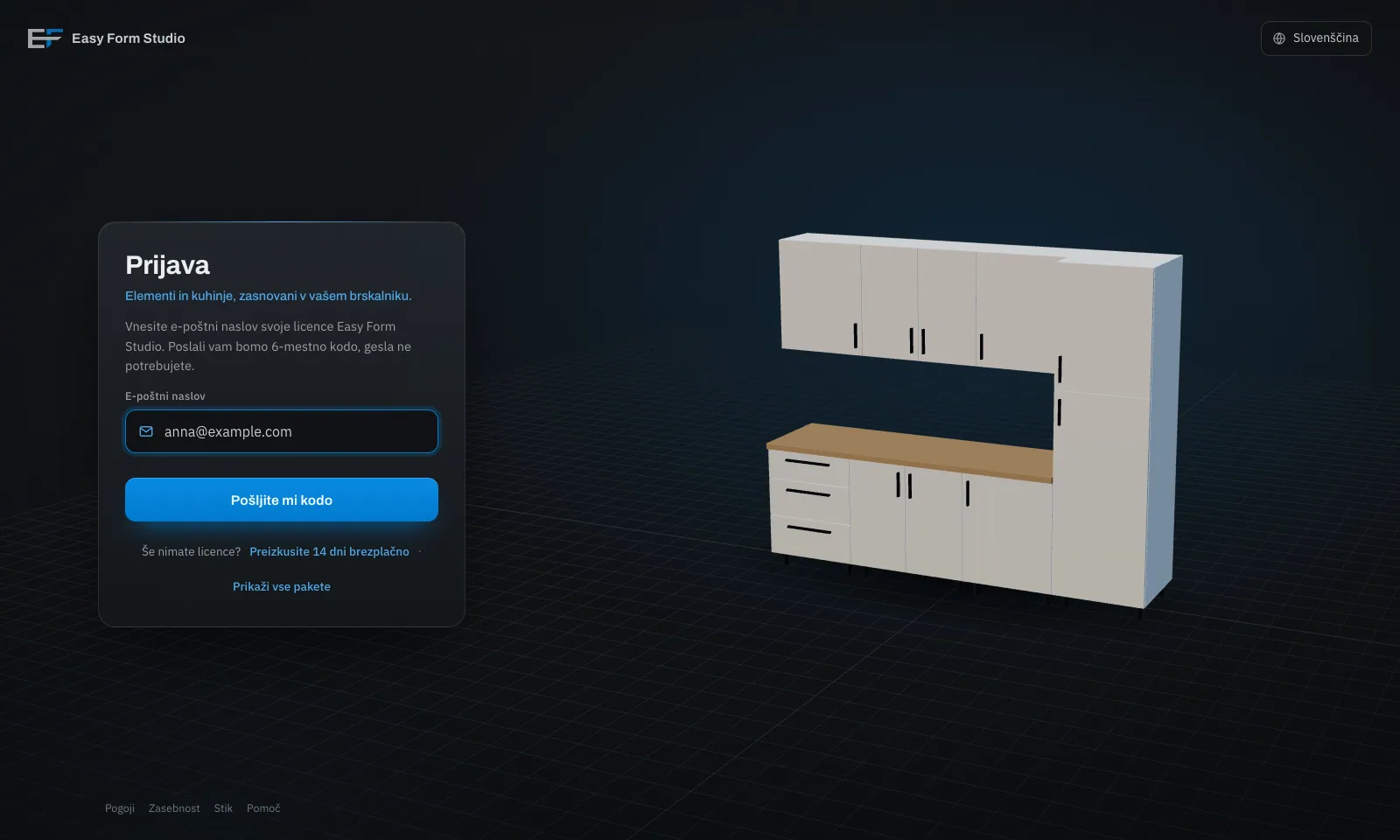
- Odprite app.easyformstudio.com. Odpre se stran Prijava.
- V polje E-poštni naslov vpišite naslov svoje licence.
-
Kliknite Pošljite mi kodo.
-
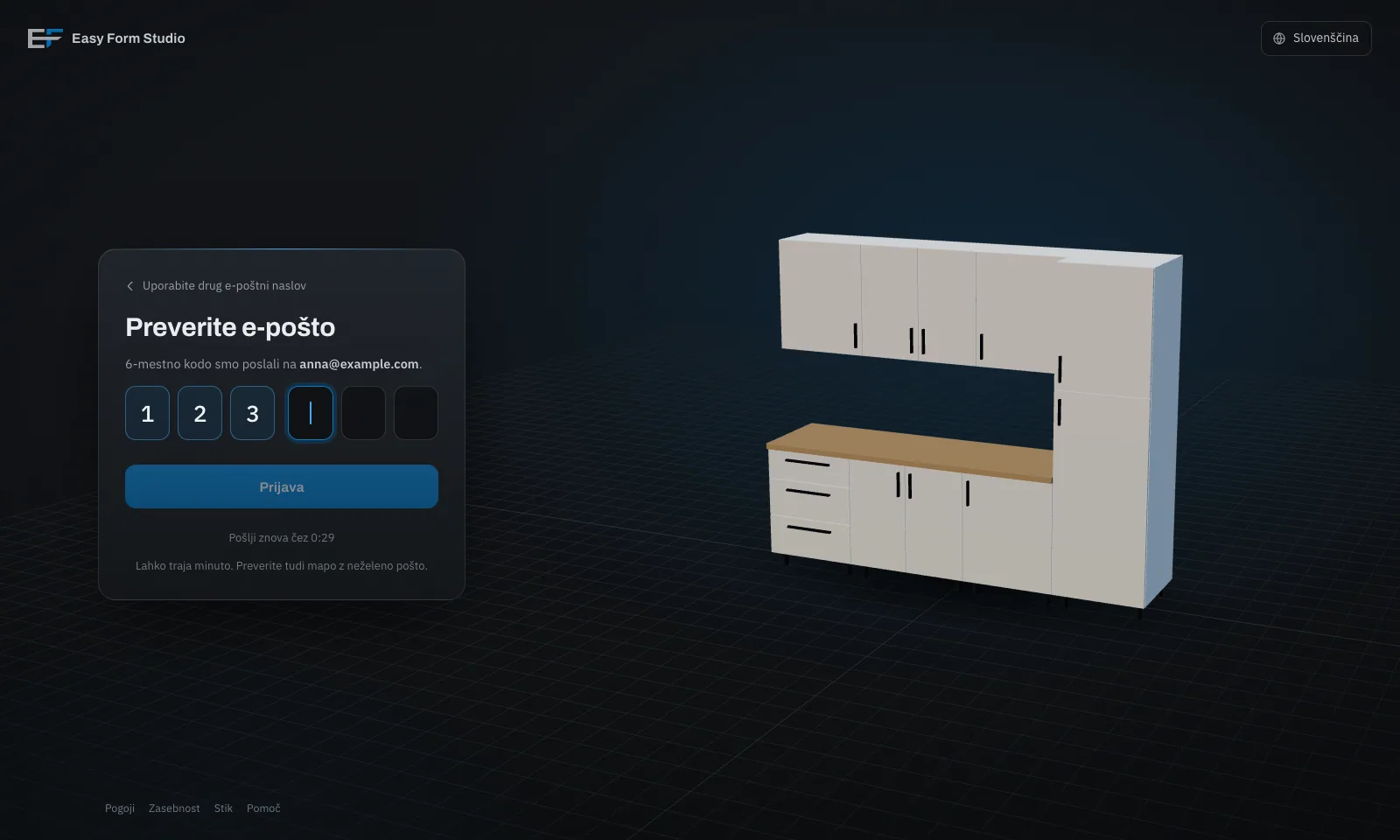
Stran preide na Preverite e-pošto. Odprite e-pošto s kodo (poglejte tudi v mapo z vsiljeno pošto).
-
Kodo vpišite ali prilepite v šest polj. Ko vpišete šesto števko, se koda pošlje sama; lahko kliknete tudi Prijava.
-
Pojavi se pozdrav Dobrodošli, z vašim imenom, nato se odpre EFS Web.
Kodo lahko prilepite tudi s presledkom ali vezajem na sredini (123 456, 123-456): EFS Web vzame samo števke. E-pošta s kodo prispe v jeziku, izbranem na strani za prijavo.
Preostanek strani za prijavo:
| Del strani | Kaj naredi |
|---|---|
| Uporabite drug e-poštni naslov | Vrne se na vnos naslova, npr. ko ste vpisali napačnega. |
| Ponovno pošlji kodo | Pošlje novo kodo na isti naslov. Prvih 30 sekund piše Pošlji znova čez in preostali čas. |
| Preizkusite 14 dni brezplačno (ob Še nimate licence?) | V novem zavihku odpre naročilo mesečne naročnine z brezplačnim preizkusnim obdobjem. Naslov, ki ste ga vpisali, je na naročilu že izpolnjen. |
| Prikaži vse pakete | Odpre stran Kupi na spletnem mestu. |
| jezik (globus zgoraj desno) | Jezik strani za prijavo, e-pošte s kodo in EFS Web po prijavi. |
| Pogoji, Zasebnost, Stik | Odprejo pravni strani in stran s stiki na easyformstudio.com. |
| Pomoč | Odpre e-pošto na info@easyformstudio.com. |
Pravila prijave
| Pravilo | Vrednost |
|---|---|
| Koda velja | 10 minut, samo enkrat |
| Napačni poskusi | 5 na kodo. Ko sta ostala 2 ali manj, vrstica pod polji piše tudi Preostali poskusi: in število. Po peti napačni kodi gumb piše Pošlji novo kodo. |
| Nova koda | Ponovno pošlji kodo po 30 sekundah |
| Kode za isti naslov | največ 3 v 15 minutah in 10 na dan, sicer Preveč poskusov. Poskusite znova čez in čas |
| Prijava traja | 30 dni od prijave, v tem brskalniku |
V vsaki napravi in vsakem brskalniku se prijavite posebej. Meni računa prikaže Prijavljeni do in datum, ko se prijava konča.
Ko se 30 dni izteče, medtem ko je EFS Web odprt, se čez projekt pojavi stran za prijavo s sporočilom Vaša seja se je končala. Prijavite se znova, vaše delo ostane odprto. Prijavite se z novo kodo: odprti projekt ostane, shranjevanja, ki so čakala, pa gredo na strežnik.
Prijava s strani po nakupu
Gumb Odpri EFS Web na strani po nakupu vas prijavi brez kode, če veljajo vsi trije pogoji:
- odprete ga v brskalniku, v katerem ste oddali naročilo;
- od plačila ni minilo več kot 30 minut;
- gumba še niste uporabili: prijavi vas samo enkrat.
Nato se EFS Web takoj odpre, prijava pa traja 30 dni, kot po kodi. Sicer se odpre stran Prijava s sporočilom Ta povezava za prijavo je že bila uporabljena ali je potekla. Prijavite se s kodo, ki vam jo pošljemo po e-pošti. Vnesite naslov iz naročila in se prijavite s kodo (glejte Prijava). Če ste v tem brskalniku že prijavljeni, se EFS Web odpre tudi brez kode.
Ni aktivne licence
Koda gre samo na naslov z aktivno licenco ali brezplačnim preizkusnim obdobjem. Pri naslovu brez licence stran preide na Ni aktivne licence: piše, da ta naslov nima aktivne naročnine ali doživljenjske licence in da EFS Web pride z vsako licenco: mesečno ali letno naročnino ali doživljenjsko licenco. Pri naslovu, katerega licenca se je končala, se namesto tega odpre Vaša licenca je potekla (glejte Ko se preizkusno obdobje ali naročnina konča).
- Preverite naslov. Kliknite Uporabite drug e-poštni naslov in vnesite naslov licence.
- Licence nimate in jo želite najprej preizkusiti: kliknite Preizkusite 14 dni brezplačno. Pod gumbom piše Potrebna je kartica. EFS Web deluje 14 dni, namizna aplikacija od prvega plačila. V novem zavihku se odpre stran Naročilo mesečne naročnine z izbranim 14 dni brezplačno, samo EFS Web in vašim naslovom v polju E-poštni naslov. Nadaljujte kot v poglavju Nakup od 4. koraka.
- Želite takoj tudi namizno aplikacijo: kliknite Mesečna (19 EUR/mesec) ali Letna (149 EUR/leto) (naročilo z izbranim Namizna aplikacija zdaj) ali Doživljenjska (499 EUR).
- Pakete želite najprej primerjati: kliknite Prikaži vse pakete. Odpre se stran Kupi na spletnem mestu.
- Pravkar ste kupili: aktivacija lahko traja minuto (Ste jo pravkar kupili? Aktivacija lahko traja minuto.). Kliknite Poskusi znova.
Na telefonu
Prijava je enaka. Polje za kodo odpre številsko tipkovnico. Kodo iz aplikacije za e-pošto kopirajte in jo prilepite v polja.
Meni računa
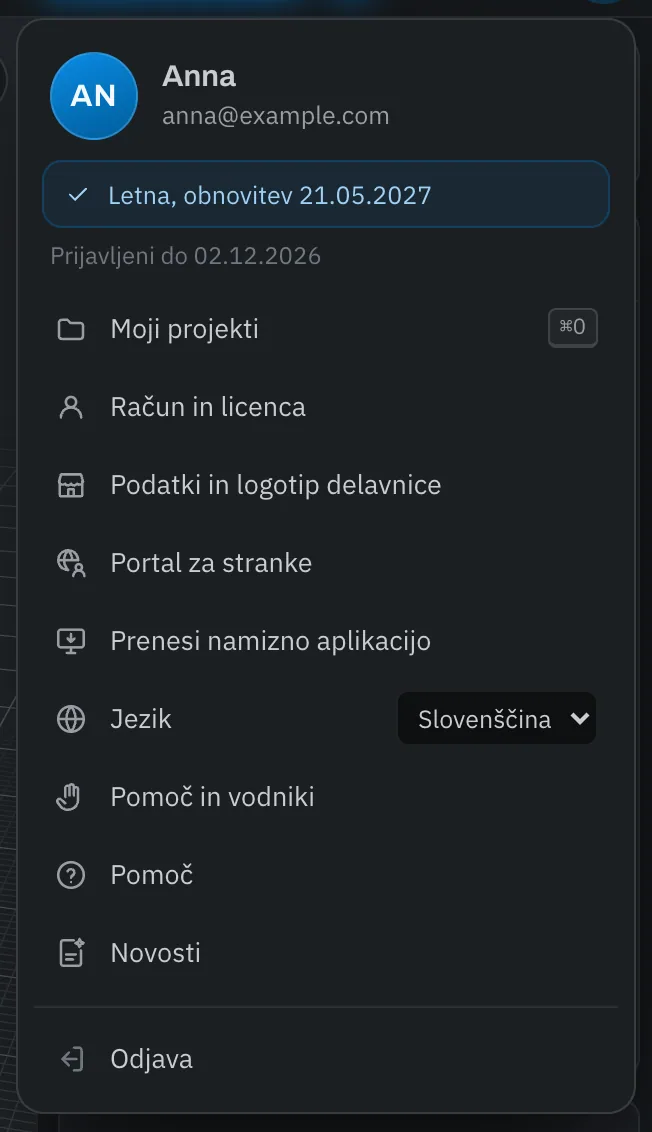
Gumb z vašimi začetnicami zgoraj desno v zgornji vrstici odpre meni računa. Ko ni povezave s strežnikom ali licenca potrebuje pozornost, ima gumb piko.
- Kliknite gumb z vašimi začetnicami.
- Meni se odpre z vašim imenom, e-pošto in stanjem licence.
| Del menija | Kaj prikazuje ali naredi |
|---|---|
| ime in e-pošta | Račun, s katerim ste prijavljeni. Ime vnesete v razdelku Račun (glejte Ime in priimek); do takrat se prikaže del e-pošte pred znakom @. |
| stanje licence | Kljukica: vse je v redu. Opozorilni znak: nekaj potrebuje pozornost. Besedilo je enako kot v razdelku Račun (glejte Stanja). |
| Ni povezave s strežnikom: licenca, kot je bila nazadnje preverjena. | Prikazano, kadar strežnika ni mogoče doseči. |
| Prijavljeni do in datum | Kdaj se prijava v tem brskalniku konča. |
| Moji projekti | Odpre vaše projekte (glejte Moji projekti). |
| Račun in licenca | Odpre okno z razdelkom Račun (glejte Razdelek Račun). |
| Podatki in logotip delavnice | Odpre okno Podatki delavnice z imenom, naslovom, logotipom in drugimi podatki za ponudbo, enako kot za ponudbo (glejte Podatki delavnice). |
| Portal za stranke | Odpre nastavitve portala, kjer vaše stranke oblikujejo in vam pošiljajo zasnove (glejte Portal za stranke). |
| Prenesi namizno aplikacijo | Prenese namestitveni program za ta računalnik: EasyFormStudio-2026.dmg na Macu, EasyFormStudio-2026-setup.exe v sistemu Windows. V telefonu, tablici ali sistemu Linux piše, da aplikacija deluje v sistemih macOS in Windows. Med brezplačnim preizkusnim obdobjem piše tudi, od kdaj aplikacija deluje. |
| Jezik | Jezik vmesnika (glejte Jezik vmesnika). |
| Pomoč in vodniki | Odpre okno z gumbi Priročnik, Novosti, Asistent EFS in Pošljite povratne informacije ter seznamom interaktivnih vodnikov. |
| Pomoč | Odpre ta priročnik. |
| Novosti | Odpre stran Novice na spletnem mestu: kaj se je spremenilo v EFS Web in v namizni aplikaciji. |
| Odjava | Odjavi vas iz tega brskalnika (glejte Odjava). |
Meni zaprete z Esc ali s klikom kamor koli zunaj njega.
Odjava
- V meniju računa kliknite Odjava. Isti gumb je na dnu razdelka Račun.
- Če ima odprti projekt spremembe, ki niso v oblaku, se odpre okno Se odjaviti?. Izberite:
- Shrani in odjavi: projekt gre v oblak, nato ste odjavljeni;
- Odjavi brez shranjevanja: spremembe so izgubljene;
- Prekliči: ostanete prijavljeni.
- Stran se znova naloži in prikaže Prijava.
Po odjavi brskalnik pozabi odprti projekt, prijavo, pogovor z asistentom in svoje kopije vaših projektov v oblaku. Projekti v oblaku ostanejo na strežniku. Shranjevanja, ki še čakajo na nalaganje, ostanejo v brskalniku in gredo na strežnik ob naslednji prijavi z istim naslovom.
Nasvet
V tujem ali skupnem računalniku se vedno odjavite, ko končate.
Če se v istem brskalniku prijavi nekdo drug (npr. potem ko se je vaša prijava končala), vaš neshranjeni projekt počaka na vašo naslednjo prijavo, on pa začne s praznim projektom. Vaše nastavitve nikoli ne pridejo v njegov račun.
Druge brskalnike, v katerih ste prijavljeni, odjavite v razdelku Račun (glejte Prijavljene naprave).
Razdelek Račun
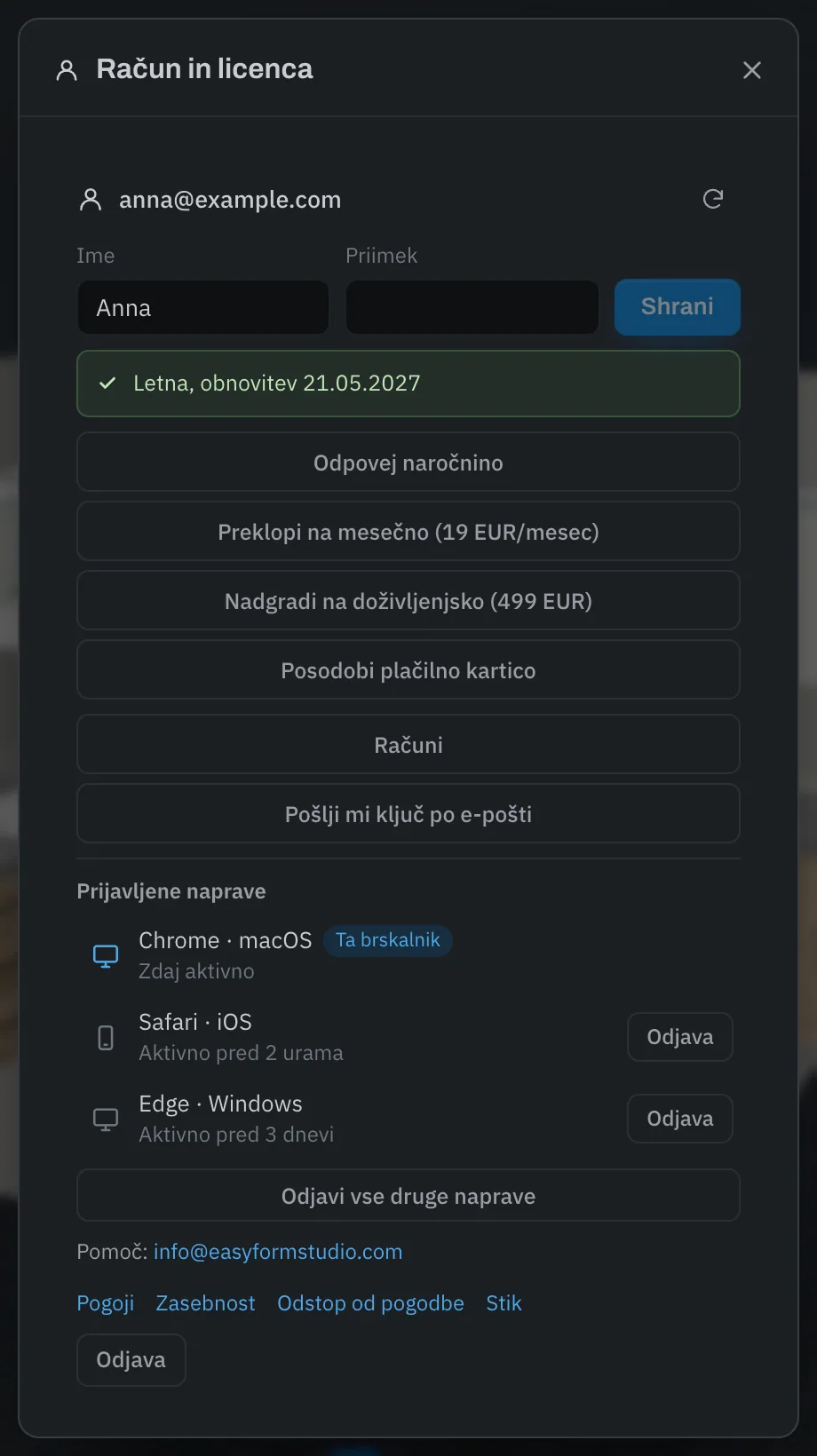
V razdelku Račun vidite stanje licence in upravljate naročnino: zamenjate paket in kartico, odpirate račune in odpovedujete. Razdelek je enak kot v namizni aplikaciji.
Odprete ga na tri načine:
- meni računa → Račun in licenca (odpre se okno Račun in licenca);
- Nastavitve projekta (zobnik v zgornji vrstici ali Ctrl+,, na Macu Cmd+,) → odsek Deljenje in pomoč → Račun;
- zavihek Projekt na desni → okvir Nastavitve projekta → vrstica Račun.
Ko se razdelek odpre, sam naloži podatke računa s strežnika. Dokler ne prispejo, piše Pritisnite osveži za podatke računa.
| Del razdelka | Kaj prikazuje ali naredi |
|---|---|
| e-pošta | Naslov računa. Nanj gredo kode za prijavo, potrditve in računi. |
| gumb s puščicama (Osveži račun) | Takoj znova naloži stanje s strežnika. Javi Podatki računa osveženi. ali Strežnika ni bilo mogoče doseči. |
| Ime, Priimek, Shrani | Ime imetnika računa (glejte Ime in priimek). |
| vrstica stanja | Kljukica: vse je v redu. Klicaj: nekaj potrebuje pozornost. |
| pas brezplačnega preizkusnega obdobja | Samo med brezplačnim preizkusnim obdobjem: do kdaj traja in od kdaj namizna aplikacija deluje, z gumbom Odkleni namizno aplikacijo zdaj (19 EUR danes), pri letni naročnini Odkleni namizno aplikacijo zdaj (149 EUR danes). |
| gumbi pod stanjem | Odvisni so od stanja (tabela spodaj). |
| Računi | V novem zavihku brskalnika odpre zadnji račun. Kadar računov ni: Še ni računov. |
| Pošlji mi ključ po e-pošti | Pošlje ključ na e-pošto računa. Ključ potrebujete za namizno aplikacijo; EFS Web ga ne zahteva. |
| Prijavljene naprave | Brskalniki, v katerih je EFS Web prijavljen z vašim računom (glejte Prijavljene naprave). |
| Pomoč: info@easyformstudio.com | Naslov podpore. |
| Pogoji, Zasebnost, Odstop od pogodbe, Stik | Odprejo Splošne pogoje, Pravilnik o zasebnosti, navodila za odstop in stran s stiki na spletnem mestu. |
| Odjava | Odjavi vas iz tega brskalnika (glejte Odjava). |
Datumi so zapisani kot 15.11.2026. Gumbi za zamenjavo paketa in za nakup prikažejo tudi ceno.
Stanja
| Stanje | Kaj piše razdelek | Gumbi |
|---|---|---|
| Brezplačno preizkusno obdobje | Preizkus EFS Web do in datum; pod njim pas Preizkusno obdobje do … : EFS Web deluje. Namizna aplikacija od … ali zdaj. z gumbom Odkleni namizno aplikacijo zdaj (19 EUR danes), pri letni Odkleni namizno aplikacijo zdaj (149 EUR danes) | Odpovej naročnino, pri mesečni Preklopi na letno (149 EUR danes), Nadgradi na doživljenjsko (…), Posodobi plačilno kartico |
| Zadnji dnevi brezplačnega preizkusnega obdobja | Preizkusno obdobje se konča čez … dni, pas ostane | enako kot v brezplačnem preizkusnem obdobju |
| Brezplačno preizkusno obdobje odpovedano | Naročnina se konča in datum; v pasu Naročnina je preklicana: nič se ne zaračuna, namizna aplikacija pa ostane zaklenjena. | Nadaljuj naročnino namesto Odpovej naročnino |
| Prvo plačilo po brezplačnem preizkusnem obdobju ni uspelo | Plačilo ni uspelo. Izvoz do in datum; v pasu Prvo plačilo še ni opravljeno. EFS Web deluje; namizna aplikacija se odpre, takoj ko plačilo steče. | Plačaj / posodobi kartico, Odpovej naročnino, Nadgradi na doživljenjsko (…) |
| Brezplačno preizkusno obdobje, začeto prej, z namizno aplikacijo | Preizkusno obdobje do in datum | Odpovej naročnino, Preklopi na letno (…) ali Preklopi na mesečno (…), Nadgradi na doživljenjsko (…), Posodobi plačilno kartico |
| Aktivna naročnina | Mesečna, se obnovi in datum ali Letna, se obnovi in datum | enako kot pri prej začetem brezplačnem preizkusnem obdobju |
| Zamenjava paketa zabeležena | Preide na letni paket (ali Preide na mesečni paket) in datum | Razveljavi zamenjavo paketa namesto gumba Preklopi na … |
| Odpovedana naročnina | Naročnina se konča in datum | Nadaljuj naročnino namesto Odpovej naročnino |
| Plačilo ni uspelo | Plačilo ni uspelo. Izvoz do in datum | Plačaj / posodobi kartico na vrhu, ostali kot pri aktivni naročnini, brez Posodobi plačilno kartico |
| Brezplačno preizkusno obdobje končano | Preizkusno obdobje se je končalo in datum | Izberite paket za nadaljevanje izvoza: Mesečna (…), Letna (…), Doživljenjska (…) |
| Naročnina končana | Naročnina se je končala in datum | enako kot po koncu brezplačnega preizkusnega obdobja |
| Doživljenjska licenca | Doživljenjska licenca | Pošlji mi ključ po e-pošti, Računi (samo če obstajajo) |
| Prijava potekla | Prijava potekla | prijavite se znova |
| Stanje še ni preverjeno | Licenca še ni preverjena | povežite se z internetom in kliknite gumb s puščicama |
Od gumbov Preklopi na letno in Preklopi na mesečno vidite samo tistega, ki vodi na drugi paket. Med brezplačnim preizkusnim obdobjem mesečne naročnine namesto njega nastopi Preklopi na letno (149 EUR danes), ki zaračuna takoj.
V EFS Web stanji Preizkusno obdobje se je končalo in Naročnina se je končala vidite samo na kratko ali brez povezave s strežnikom: takoj ko strežnik sporoči, da se je licenca končala, se EFS Web zaklene (glejte Ko se preizkusno obdobje ali naročnina konča).
Gumbi
| Gumb | Kaj naredi | Kam vodi |
|---|---|---|
| Odpovej naročnino | Zahteva potrditev, nato odpove naročnino ob koncu plačanega obdobja ali brezplačnega preizkusnega obdobja. Do takrat vse deluje. | ostane v EFS Web, potrditev prispe po e-pošti |
| Nadaljuj naročnino | Razveljavi zabeleženo odpoved. Naročnina se še naprej obnavlja. | ostane v EFS Web |
| Odkleni namizno aplikacijo zdaj (19 EUR danes), Odkleni namizno aplikacijo zdaj (149 EUR danes) | Samo med brezplačnim preizkusnim obdobjem, s ceno vašega paketa. Brezplačno preizkusno obdobje se konča, cena paketa se zaračuna takoj in namizna aplikacija se odklene (glejte Odkleni namizno aplikacijo zdaj). | nov zavihek brskalnika |
| Preklopi na letno (149 EUR danes) | Samo med brezplačnim preizkusnim obdobjem mesečne naročnine. Enako kot pri letni naročnini: 149 EUR se zaračuna takoj. | nov zavihek brskalnika |
| Preklopi na letno (…), Preklopi na mesečno (…) | Odpre okno Zamenjava paketa. | ostane v EFS Web |
| Razveljavi zamenjavo paketa | Pusti paket, kakršen je bil. Javi Zamenjava paketa je bila razveljavljena. | ostane v EFS Web |
| Nadgradi na doživljenjsko (…) | Odpre plačilo doživljenjske licence. | nov zavihek brskalnika, Stripe |
| Posodobi plačilno kartico | Odpre varno stran za vnos nove kartice. | nov zavihek brskalnika, Stripe |
| Plačaj / posodobi kartico | Isto, kadar plačilo ni uspelo. Nova kartica plača odprti račun. | nov zavihek brskalnika, Stripe |
| Mesečna (…), Letna (…), Doživljenjska (…) | Nov nakup po izteku, brez novega brezplačnega preizkusnega obdobja. | nov zavihek brskalnika, Stripe |
| Računi | Odpre zadnji račun. | nov zavihek brskalnika |
| Pošlji mi ključ po e-pošti | Pošlje ključ na e-pošto računa. Javi Ključ poslan na vašo e-pošto. | e-pošta |
Kadar gumb odpre nov zavihek, EFS Web javi Varno blagajno odpiram v brskalniku. ali Stran za posodobitev kartice odpiram v brskalniku. Podatke o kartici vnašate samo na Stripovi strani, nikoli v EFS Web.
Nasvet
Po vsaki spremembi na Stripovi strani (plačilo, nova kartica, doživljenjska licenca) se vrnite v EFS Web in kliknite gumb s puščicama v razdelku Račun. Stanje se takoj osveži.
Ime in priimek
Na vrhu razdelka Račun, pod e-pošto, sta polji Ime in Priimek.
- Vpišite ime. Gumb Shrani postane na voljo, takoj ko kaj spremenite.
- Kliknite Shrani ali pritisnite Enter. EFS Web javi Ime shranjeno.
Novo ime se takoj prikaže v meniju računa, njegove začetnice pa na gumbu zgoraj desno. Ime in priimek imata lahko največ po 150 znakov. Isto ime vidite in spreminjate v namizni aplikaciji (razdelek Račun).
Prijavljene naprave
Pod Prijavljene naprave so vsi brskalniki, v katerih je EFS Web prijavljen z vašim računom. Ta je prvi, označen z Ta brskalnik. Vsak prikazuje brskalnik in sistem, npr. Chrome · macOS, in kdaj je bil nazadnje uporabljen, npr. Aktivno pred 3 urami. Z miško se ustavite nad vrstico, da vidite datum prijave in naslov IP.
- Odjava ob brskalniku odjavi samo ta brskalnik.
- Odjavi vse druge naprave (kadar je več kot ena) vpraša Odjavim vse druge naprave?. Kliknite Odjava. Ta brskalnik ostane prijavljen.
Brskalnik, ki je bil odjavljen, ob naslednjem koraku prikaže stran Prijava in po e-pošti zahteva novo kodo.
Nasvet
V tujem računalniku ste se prijavili in se niste odjavili: odjavite ga tukaj. V namizni aplikaciji Odjavi vse brskalnike EFS Web (razdelek Račun) naredi isto, za vse brskalnike naenkrat.
Zamenjava paketa
- Kliknite Preklopi na letno (…) ali Preklopi na mesečno (…).
- Odpre se okno Zamenjava paketa. Piše:
- novi paket z ceno;
- Velja od in datum, ko se plačano obdobje konča (v brezplačnem preizkusnem obdobju: konec preizkusnega obdobja);
- da se do takrat nič ne zaračuna, brez sorazmernega obračuna in brez dobropisa;
- da se paket samodejno obnavlja, dokler ga ne odpoveste;
- da lahko spremembo do tega datuma razveljavite.
- Preberite okno. Kliknite Naročilo z obveznostjo plačila. S tem sprejmete Pogoje, povezane na dnu okna.
- EFS Web javi Zamenjava paketa je zabeležena. Potrditev prihaja po e-pošti. Razdelek prikaže Preide na letni paket (ali Preide na mesečni paket) in datum.
Do tega datuma lahko spremembo razveljavite z gumbom Razveljavi zamenjavo paketa. Če EFS Web javi Potrdite zamenjavo paketa v brskalniku., se je odprla stran za potrditev: tam potrdite spremembo.
Med brezplačnim preizkusnim obdobjem se paket ne spremeni ob koncu obdobja: pri mesečni naročnini Preklopi na letno (149 EUR danes) zaračuna takoj (glejte Odkleni namizno aplikacijo zdaj).
Odkleni namizno aplikacijo zdaj
Med brezplačnim preizkusnim obdobjem deluje samo EFS Web, namizna aplikacija pa čaka na prvo plačilo. Da jo odklenete takoj:
- V razdelku Račun, v pasu brezplačnega preizkusnega obdobja, kliknite Odkleni namizno aplikacijo zdaj (19 EUR danes), pri letni naročnini Odkleni namizno aplikacijo zdaj (149 EUR danes).
- V novem zavihku se odpre stran Odkleni namizno aplikacijo zdaj: mesečna naročnina (pri letni Odkleni namizno aplikacijo zdaj: letna naročnina). Piše, da se brezplačno preizkusno obdobje konča zdaj in da se danes na vneseno kartico zaračuna 19 EUR oziroma 149 EUR.
- Kot fizična oseba odkljukajte polje za takojšnjo dobavo (glejte Odstop od pogodbe).
- Kliknite Naročilo z obveznostjo plačila – 19 EUR na mesec, zaračunano danes (pri letni Naročilo z obveznostjo plačila – 149 EUR na leto, zaračunano danes). Kartica je zaračunana takoj, brez Stripove strani.
- Stran pove Namizna aplikacija je odklenjena in prikaže ključ ter prenose. Po e-pošti prispe sporočilo s ključem in koraki.
- Prenesite program, ga namestite in vnesite ključ, kot piše v e-pošti. Če je ključ v programu že vnesen, se program odklene sam najpozneje v pol ure ali takoj z gumbom s puščicama v svojem razdelku Račun.
Naročnina se nato obnavlja od tega dne, vsak mesec ali vsako leto. EFS Web deluje kot prej. Med brezplačnim preizkusnim obdobjem mesečne naročnine Preklopi na letno (149 EUR danes) naredi isto z letno naročnino: stran Odkleni namizno aplikacijo zdaj: letna naročnina takoj zaračuna 149 EUR. Isti gumb Odkleni namizno aplikacijo zdaj je tudi na strani po naročilu, v pozdravni e-pošti in v namizni aplikaciji (razdelek Račun).
Če kartica ne gre skozi, stran pove Plačilo ni steklo: in razlog, nič pa se ne spremeni. Kliknite Posodobi plačilno kartico in poskusite znova.
Nadgradnja na doživljenjsko licenco
- Kliknite Nadgradi na doživljenjsko (…).
- V novem zavihku se odpre stran Naročilo. Kot fizična oseba odkljukajte polje za takojšnjo dobavo, nato kliknite Naročilo z obveznostjo plačila. Z naročilom sprejmete Pogoje.
- Plačajte s kartico na Stripovi strani.
- Vrnite se v EFS Web in kliknite gumb s puščicama v razdelku Račun. Stanje piše Doživljenjska licenca.
Ključ in prijava ostaneta enaka. Naročnina se sama ustavi ob koncu plačanega obdobja in se ne zaračunava več. Za preostanek plačanega obdobja ni povračila. Med brezplačnim preizkusnim obdobjem se naročnina konča brez zaračunavanja.
Odpoved in nadaljevanje
- Kliknite Odpovej naročnino.
- Odpre se okno Odpovej naročnino. Med brezplačnim preizkusnim obdobjem piše Prekličite med brezplačnim preizkusom: nič se ne zaračuna, EFS Web deluje do in datum. Potrdite z gumbom Odpovej naročnino.
- EFS Web javi Naročnina odpovedana. Dostop traja do konca obdobja. Stanje piše Naročnina se konča in datum.
- Po e-pošti prispe potrdilo o odpovedi.
Do tega datuma vse deluje kot prej. Če si premislite, pred tem datumom kliknite Nadaljuj naročnino. EFS Web javi Naročnina nadaljevana.
Če odpoveste med brezplačnim preizkusnim obdobjem, se nič ne zaračuna: EFS Web deluje do konca brezplačnega preizkusnega obdobja, namizna aplikacija pa ostane zaklenjena.
Odpoveste lahko tudi v namizni aplikaciji (razdelek Račun) ali po e-pošti na info@easyformstudio.com.
Ko se preizkusno obdobje ali naročnina konča
EFS Web deluje samo, dokler je licenca aktivna. Ko se brezplačno preizkusno obdobje ali naročnina konča, se EFS Web zaklene ob naslednjem pogovoru s strežnikom (ob odpiranju, ob shranjevanju ali ob usklajevanju nastavitev, kar se zgodi vsakih nekaj minut):
- čez EFS Web se pojavi stran Vaša licenca je potekla, ki pove, da licenca vašega naslova ni več aktivna;
- dokler licence ne obnovite, projektov v EFS Web ne morete odpirati ali spreminjati;
- projekti, shranjeni v oblak, se ohranijo in se spet odprejo, takoj ko licenco obnovite. Če jih potrebujete in ne obnavljate, pišite na info@easyformstudio.com: podpora vam jih pošlje kot datoteke projektov;
- projekti, ki ste jih objavili na spletu, ostanejo na spletu, stranka pa jih lahko še naprej odpre s povezavo in kodo QR. Povezava za delavnico deluje, dokler je ne prekličete: povezavo zadnjega odprtega projekta prekličete na sami strani Vaša licenca je potekla (glejte QR za delavnico).
Obnovite prek svojega računa: obdržite isti licenčni ključ in svoje projekte, obnovitev pa se začne takoj, brez novega brezplačnega preizkusnega obdobja.
Ko ste v tem brskalniku še prijavljeni (EFS Web se je zaklenil med delom ali ga odprete znova):
- Na strani Vaša licenca je potekla pod Obnovite licenco kliknite paket: Mesečna (…), Letna (…) ali Doživljenjska (…). Pod gumbi piše Za ta račun: isti licenčni ključ. Naročilo se odpre v novem zavihku.
- V novem zavihku se odpre stran Naročilo za vaš račun. Naslova ne vnašate: naročilo že pripada vašemu računu. Kot fizična oseba odkljukajte polje za takojšnjo dobavo licence, kliknite Naročilo z obveznostjo plačila in plačajte na Stripovi strani.
- Vrnite se v EFS Web in kliknite Poskusi znova. Ko je licenca aktivna, se EFS Web odpre.
Če brskalnik ne odpre novega zavihka, se pod gumbi pojavi povezava Odpri stran za naročilo: kliknite jo.
Ko v tem brskalniku niste prijavljeni (drug brskalnik ali naprava ali je od prijave minilo 30 dni):
- Na strani Prijava vnesite naslov licence in kliknite Pošljite mi kodo.
- Koda ne prispe. Stran preide na Vaša licenca je potekla in piše Povezavo za obnovitev smo poslali na … Povezava odpre naročilo za vaš račun in velja 30 minut.
- V e-pošti Obnovite licenco Easy Form Studio kliknite povezavo paketa, ki ga želite. Odpre se stran Naročilo za vaš račun: nadaljujte kot v 2. koraku zgoraj.
- Vrnite se v EFS Web in kliknite Poskusi znova. Ko je licenca aktivna, se na naslov pošlje koda za prijavo.
Novo povezavo zahtevate z Ponovno pošlji povezavo, 30 sekund po zadnji.
Ob Poskusi znova piše Ste jo že obnovili? Lahko traja minuto. Če se EFS Web ne odpre takoj, malo počakajte in znova kliknite Poskusi znova. Dokler plačilo ni prispelo, EFS Web pove Licenca še ni aktivna. Če ste pravkar plačali, poskusite znova čez minuto.
Obnovite lahko tudi v namizni aplikaciji (razdelek Račun) ali na strani Kupi na spletnem mestu: na strani Naročilo vnesete naslov licence, namesto plačila pa prispe e-pošta z enakimi povezavami za obnovitev.
Ko plačilo ne uspe
Če kartica ne gre skozi, se naročnina ne ustavi takoj:
- stanje v razdelku Račun piše Plačilo ni uspelo. Izvoz do in datum (konec plačanega obdobja plus 7 dni);
- do tega datuma EFS Web deluje kot prej;
- prispe e-pošta s povezavo za plačilo;
- Stripe sam še nekaj dni poskuša zaračunati kartico.
Kliknite Plačaj / posodobi kartico in vnesite kartico, ki deluje. Če do tega datuma ne plačate, se licenca konča in EFS Web se zaklene.
Shranjevanje projektov
Dokler ste prijavljeni, Shrani shrani odprti projekt v oblak, na naš strežnik, skupaj s sličico iz 3D-pogleda. Prvo shranjevanje ustvari projekt v oblaku, vsako naslednje ga posodobi. Kopija ostane tudi v brskalniku.
Med delom EFS Web po vsaki spremembi sam hrani odprti projekt v brskalniku: ponovno nalaganje strani ali zapiranje zavihka ga ne izbriše. V oblaku in v vaših drugih napravah je šele, ko ga shranite.
- V polje z imenom projekta, desno od menija Projekt, vpišite ime, npr. „Kuhinja Novak“. Dokler je polje prazno, prikazuje Projekt brez naslova.
- Pritisnite Ctrl+S (na Macu Cmd+S). Enako naredita Projekt → Shrani in klik na stanje shranjevanja desno od imena.
- Stanje prikaže Shranjevanje …, nato Shranjeno in uro.
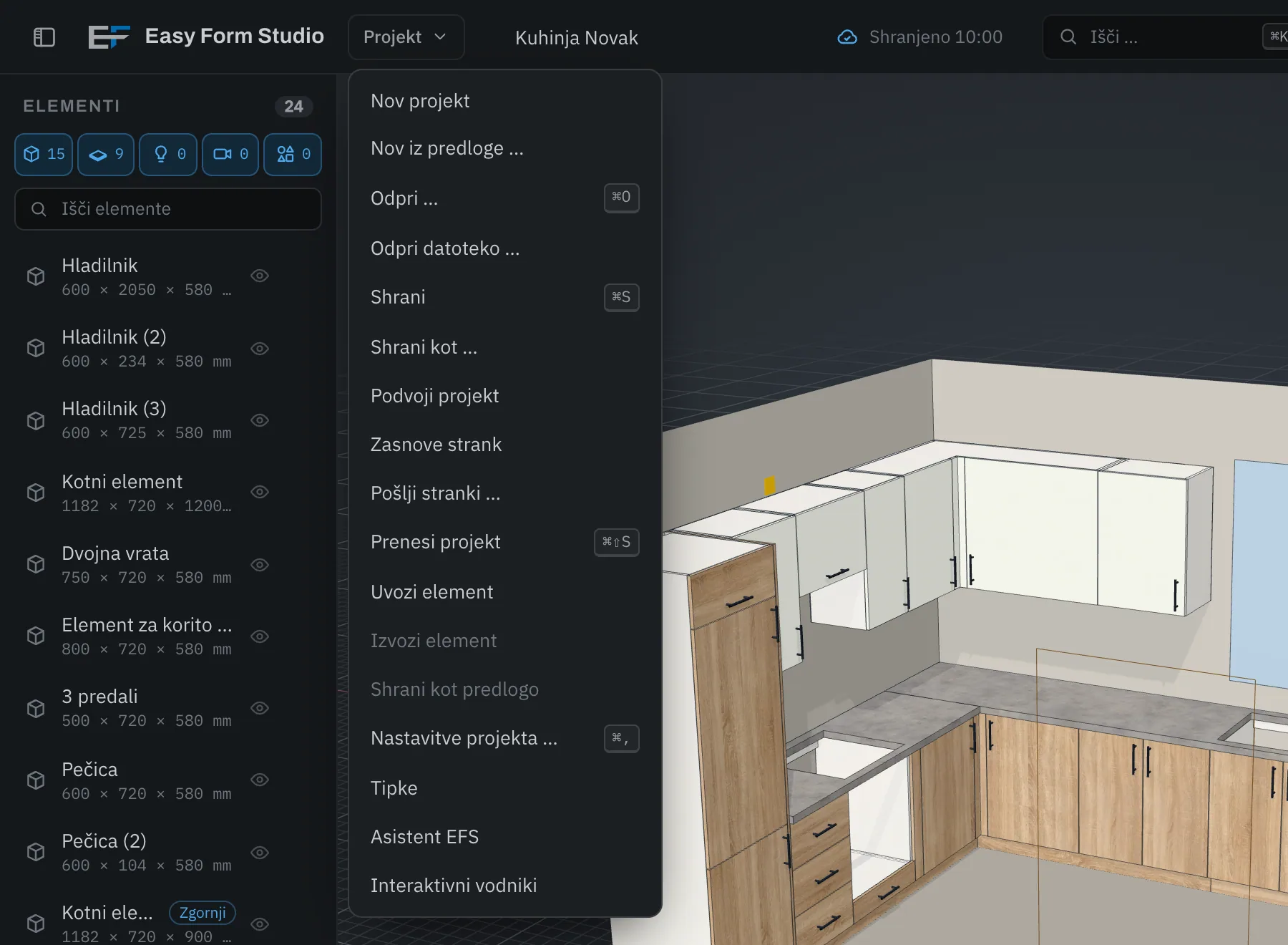
Stanje shranjevanja
| Stanje | Pomen |
|---|---|
| Shranjeno in ura | Projekt v oblaku je enak odprtemu. Ura je današnja (14:05) ali pride z datumom. |
| Shranjevanje … | Shranjevanje poteka. |
| Neshranjene spremembe | Spremembe od zadnjega shranjevanja niso v oblaku. Klik shrani. |
| Še ni shranjeno | Projekt še nikoli ni bil shranjen v oblak. Klik shrani. |
| Brez povezave: shranjeno v tem brskalniku | Ni povezave. Shranjeno čaka v brskalniku in se samo naloži, ko je povezava spet vzpostavljena (glejte Delo brez povezave). |
| Ni shranjeno: in razlog | Shranjevanje ni uspelo (glejte Pogoste težave). Klik poskusi znova. |
Prazen nov projekt nima stanja.
Meni Projekt
| Ukaz | Kaj naredi |
|---|---|
| Nov projekt | Odpre Predloge projektov: izdelane kuhinje, garderobne omare in prostore ali Prazen projekt. |
| Nov iz predloge … | Isto, neposredno v predloge projektov. |
| Odpri … (Ctrl+O) | Odpre vaše projekte (glejte Moji projekti). |
| Odpri datoteko … | Odpre datoteko projekta iz računalnika (glejte Prenos in odpiranje datoteke). |
| Nedavni projekti … | Samo kadar niste prijavljeni: projekti, shranjeni v tem brskalniku. Ko ste prijavljeni, je samo Odpri …. |
| Shrani (Ctrl+S) | Shrani v oblak. |
| Shrani kot … | Nadaljuje s kopijo pod novim imenom (glejte Shrani kot in Podvoji). |
| Podvoji projekt | Shrani kopijo; odprti projekt ostane odprt. |
| Prenesi projekt (Ctrl+Shift+S) | Shrani projekt kot datoteko v računalnik. |
Drugi ukazi v meniju (Uvozi element, Izvozi element, Shrani kot predlogo, Nastavitve projekta …, Tipke, Asistent EFS, Interaktivni vodniki, Zasnove strank, Pošlji stranki …) so opisani v drugih poglavjih.
Ko odprete drug projekt, odprti pa ima neshranjene spremembe, EFS Web vpraša Shranim spremembe?. Izberite Shrani, Ne shrani ali Prekliči.
Na telefonu
Stanje shranjevanja prikazuje samo ikono oblaka. Po shranjevanju se za kratek čas pojavi sporočilo Shranjeno v oblak. Meni Projekt ostane v zgornji vrstici.
Moji projekti
Okno Projekti prikazuje vaše projekte kot kartice s sličico, imenom, datumom in velikostjo, projekti v oblaku pa tudi s stanjem, zadnjo ponudbo in povezavo do spletnega prikaza. Seznam hrani vaš račun, zato vsebuje tudi projekte iz namizne aplikacije. Odprete ga:
- v meniju računa: Moji projekti;
- v meniju Projekt: Odpri …;
-
s Ctrl+O (na Macu Cmd+O).
-
Odprite okno Projekti.
- Po potrebi v Išči projekte vpišite del imena.
- Kliknite sličico projekta. Projekt se odpre in okno se zapre.
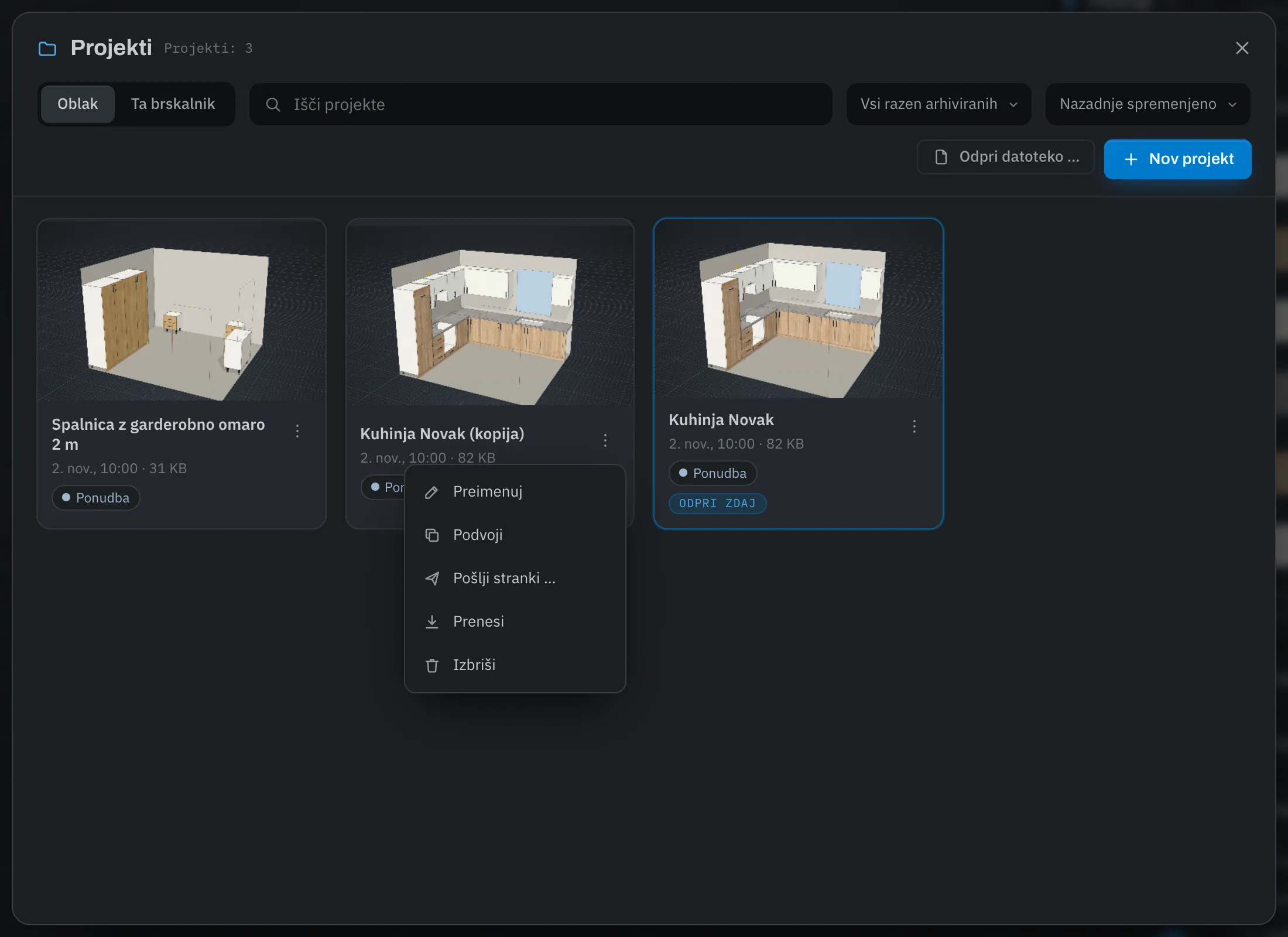
| Del okna | Kaj naredi |
|---|---|
| Oblak | Vaši projekti na strežniku, enaki v vsaki napravi. |
| Ta brskalnik | Projekti, shranjeni samo v tem brskalniku (pred prijavo ali brez povezave). Odprite enega in ga shranite, da pride v oblak. |
| Išči projekte | Prikaže samo projekte, katerih ime ali številka ponudbe vsebuje vpisano besedilo, npr. Novak ali 017/2. |
| Kateri projekti so na seznamu | Spustni seznam ob iskanju (samo Oblak): Vsi razen arhiviranih (privzeto), Vsi projekti ali eno stanje. |
| vrstni red | Nazadnje spremenjeno (privzeto), Ime A–Ž ali Najprej največji. |
| Odpri datoteko … | Odpre datoteko projekta iz računalnika. |
| Nov projekt | Odpre predloge projektov. |
| Odpri zdaj | Označi projekt, ki je zdaj odprt. |
| Čaka na pošiljanje | Shranjevanje ali sprememba stanja je v tem brskalniku in še ni prišla na strežnik. |
| Namizna | Projekt iz namizne aplikacije. Glejte Projekti iz namizne aplikacije. |
| Stanje (gumb na kartici) | Ponudba, Sprejeto, V izdelavi, Zmontirano ali Arhivirano. Klik odpre seznam stanj. Glejte Stanje, ponudba in spletni prikaz. |
| Številka in znesek ponudbe | Zadnja izvožena ponudba projekta, npr. 2026-017/2 · 2.888,24 €. |
| Globus | Odpre spletni prikaz projekta (glejte Spletni predogled in QR). Samo za objavljene projekte. |
| ⋮ na kartici | Preimenuj, Podvoji, Prenesi, Izbriši (pri projektu iz namizne aplikacije Odstrani s seznama). |
Ukazi v meniju ⋮:
| Ukaz | Kaj naredi |
|---|---|
| Preimenuj | Ime postane polje. Vpišite novo ime in pritisnite Enter (ali kliknite zunaj polja). Esc prekliče. Odprti projekt prevzame novo ime tudi v zgornji vrstici. Samo projekti v oblaku. |
| Podvoji | V oblak shrani kopijo „Ime (kopija)“, brez spletne povezave. Vzame najnovejšo različico, ki jo brskalnik pozna, tudi tisto, ki še čaka na pošiljanje. Samo projekti v oblaku. |
| Prenesi | Shrani projekt kot datoteko .efs.json v računalnik. |
| Izbriši | Vpraša Izbrišem „…“?, nato projekt trajno izbriše iz oblaka. Na zavihku Ta brskalnik izbriše samo kopijo v brskalniku. Projekt, ki čaka na pošiljanje, tega ukaza nima. |
Brez povezave s strežnikom okno prikaže kopije, shranjene v tem brskalniku, s sporočilom Ni povezave: to so kopije, shranjene v tem brskalniku. in gumbom Poskusi znova. Ko tako kopijo odprete, EFS Web javi Odprto iz kopije v tem brskalniku (brez povezave).
Okno zaprete z Esc ali gumbom ×.
Na telefonu
Okno Projekti zapolni zaslon. Meni ⋮ odprete z dotikom, iskanje pa je v svoji vrstici.
Stanje, ponudba in spletni prikaz
Vsak projekt v oblaku ima stanje: kako daleč je delo.
- Na kartici projekta kliknite gumb stanja, npr. Ponudba.
- Izberite novo stanje: Ponudba, Sprejeto, V izdelavi, Zmontirano ali Arhivirano.
| Stanje | Kdaj ga nastavite |
|---|---|
| Ponudba | Nov projekt, stranka se še ni odločila. Privzeto |
| Sprejeto | Stranka je sprejela ponudbo |
| V izdelavi | Plošče se režejo in vrtajo |
| Zmontirano | Pohištvo je vgrajeno |
| Arhivirano | Končano ali zavrnjeno delo. Privzeti filter Vsi razen arhiviranih ga ne prikaže |
Pravila:
- Stanje se hrani z računom: enako je v EFS Web v vsaki napravi in v razdelku projektov namizne aplikacije.
- Če je medtem kdo drug v drugi napravi spremenil stanje istega projekta, njegovo stanje ostane, EFS Web pa javi npr. „Kuhinja Novak“ je bila v drugi napravi nastavljena na „V izdelavi“.
- Brez povezave sprememba čaka: kartica je označena s Čaka na pošiljanje, sprememba pa gre na strežnik, ko je povezava spet vzpostavljena.
- Ob stanju kartica prikazuje številko in znesek zadnje izvožene ponudbe (glejte Revizije) in, kadar je projekt objavljen, globus za spletni prikaz.
- Projekt pride na seznam, ko ga shranite. Projekti, shranjeni pred to različico, dobijo vrstico, ko odprete seznam.
Projekti iz namizne aplikacije
Projekti, ki jih shranite v namizni aplikaciji (dodatek za Blender ali aplikacija EasyFormStudio, prijavljena z isto licenco), so na zavihku Oblak z značko Namizna. Kartica ima ime, stanje, zadnjo ponudbo in spletno povezavo.
- Datoteka
.blendostane v računalniku: EFS Web takega projekta ne odpre. Klik na kartico ne naredi nič, kazalec pa pove Shranjeno v namizni aplikaciji v računalniku: tam se odpre. - Stanje lahko spremenite tudi tu, namizna aplikacija pa ga vidi.
- Odstrani s seznama v meniju ⋮ odstrani projekt s seznama v obeh programih. Datoteka v računalniku ostane taka, kot je.
- Namizna aplikacija odpre projekt EFS Web v brskalniku, na naslovu
app.easyformstudio.com/?project=….
Stranke ostanejo v tem brskalniku
Podatki stranke (ime, naslov, stik iz okvira Ponudba) nikoli ne gredo na strežnik. Ko projekt shranite v oblak, jih EFS Web izpusti in si jih zapomni skupaj s projektom v tem brskalniku.
- V istem brskalniku se projekt odpre s stranko.
- V drugi napravi ali drugem brskalniku se projekt odpre brez stranke. Okvir Ponudba potem piše Podatki stranke ostanejo v napravi, kjer so bili vneseni: izberite stranko ali jih vpišite.
- Vsaka stranka shranjenega projekta ali izvožene ponudbe pride na seznam strank tega brskalnika, ločeno za vsak račun. Gumb Izberi stranko v okviru Ponudba jih ponudi v novem projektu. Glejte Izberi stranko.
- Strežnik hrani ime projekta, postavke in zneske ponudbe, dekorje in spletno povezavo. Zato ime projekta ne rabi vsebovati imena stranke.
Pozor
Ko v nastavitvah brskalnika počistite podatke strani za app.easyformstudio.com, so izgubljene tudi stranke, zapomnjene v tem brskalniku. Projekti v oblaku ostanejo, brez strank.
Spremenjeno v drugi napravi
Isti projekt imate lahko odprt v dveh napravah ali dveh zavihkih brskalnika. Če je bil medtem shranjen drugje, ga EFS Web ne prepiše brez vprašanja. Okno Spremenjeno v drugi napravi se odpre, ko:
- shranjujete (Ctrl+S, klik na stanje shranjevanja, Shrani v oknu Shranim spremembe?, Shrani in odjavi);
- v razdelku Objava na spletu kliknete Objavi;
- se naloži shranjevanje, narejeno brez povezave.
Okno pove, kdaj je bil projekt shranjen v drugi napravi in da vaše spremembe tukaj še niso shranjene.
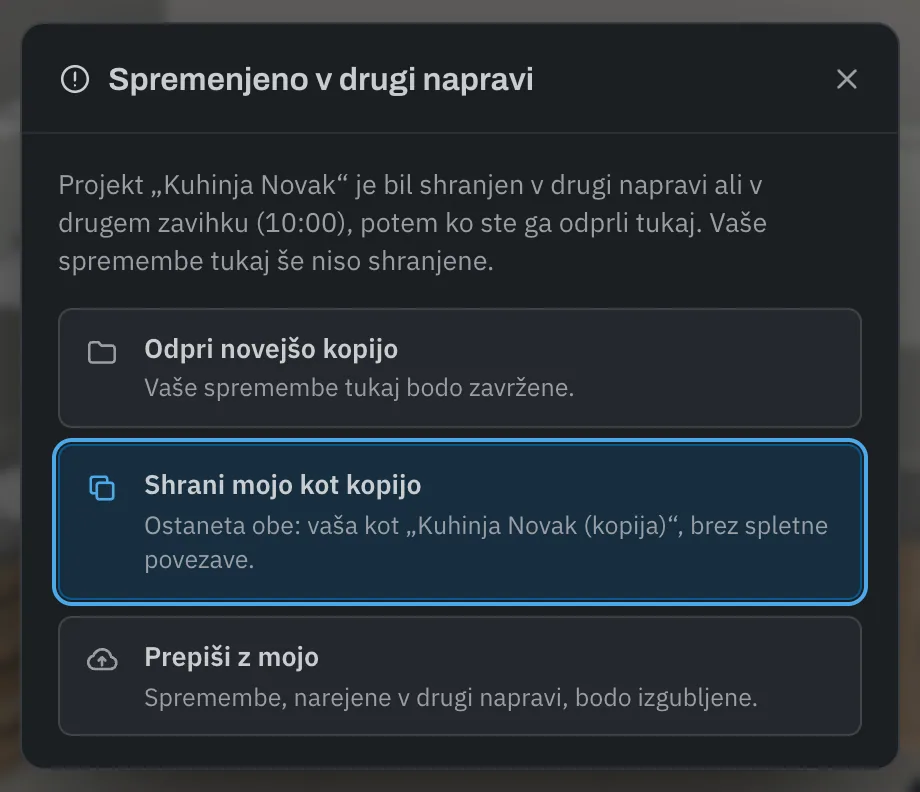
| Izbira | Kaj se zgodi |
|---|---|
| Odpri novejšo kopijo | Projekt se odpre tak, kot je bil shranjen v drugi napravi. Vaše spremembe tukaj so zavržene. |
| Shrani mojo kot kopijo (označeno) | Oba ostaneta: drugi tak, kot je, vaš pa kot nov projekt „Ime (kopija)“, brez spletne povezave. Z delom nadaljujete na kopiji. |
| Prepiši z mojo | Vaš projekt zamenja tistega v oblaku. Spremembe, narejene v drugi napravi, so izgubljene. |
Če okno zaprete z × ali Esc, se nič ne shrani. Stanje shranjevanja prikaže Ni shranjeno: spremenjeno v drugi napravi, naslednje shranjevanje pa vpraša znova.
Pozor
Prepiši z mojo trajno izbriše spremembe iz druge naprave. Kadar niste prepričani, izberite Shrani mojo kot kopijo in primerjajte oba projekta.
Če ste brez povezave shranili kakšen drug projekt, ne odprtega, in se je medtem spremenil v drugi napravi, EFS Web ne vpraša: vaše spremembe shrani kot „Ime (kopija)“ in to pove v sporočilu.
Na telefonu
Izbire so velike kartice čez celotno širino.
Shrani kot in Podvoji
Shrani kot … nadaljuje s kopijo, medtem ko izvirnik ostane tak, kot je bil nazadnje shranjen:
- Izberite Projekt → Shrani kot ….
- Odpre se okno Shrani kot …. Polje Ime novega projekta piše „Ime (kopija)“. Vpišite novo ime.
- Kliknite Shrani ali pritisnite Enter. Esc ali Prekliči zapre okno.
- EFS Web javi Shranjeno kot „…“. Novi projekt je odprt.
Podvoji projekt shrani kopijo, vi pa ostanete v izvirniku:
- Izberite Projekt → Podvoji projekt.
- Kopija „Ime (kopija)“ je shranjena v oblak. EFS Web javi Kopija shranjena: „…“.
Projekt, ki ni odprt, kopirate v oknu Projekti: ⋮ na njegovi kartici → Podvoji. Brez povezave kopija čaka v brskalniku in se sama naloži, ko je povezava spet vzpostavljena.
Spletna povezava in kopije
Ena spletna povezava pripada enemu projektu. Zato:
- vsaka kopija (Shrani kot …, Podvoji projekt, Podvoji, Shrani mojo kot kopijo) se začne brez spletne povezave. Objavi ji da njeno lastno, izvirnik pa obdrži svojo povezavo;
- prenesena datoteka obdrži povezavo, da se projekt iz nje lahko obnovi s povezavo;
- ko odprete datoteko, katere povezava pripada enemu od vaših projektov v oblaku, se odpre kot kopija brez povezave. EFS Web javi Ta datoteka je kopija projekta v vašem oblaku, ki obdrži svojo spletno povezavo. Objava ustvari novo povezavo za to datoteko.;
- ko obnovite datoteko projekta, ki ste ga medtem izbrisali iz oblaka, povezava ostane, tako da natisnjene kode QR še naprej delujejo.
Več o objavi je v poglavju Spletni predogled in QR.
Prenos in odpiranje datoteke
Projekt lahko shranite tudi kot datoteko v računalnik, npr. kot varnostno kopijo ali da jo pošljete podpori.
- Izberite Projekt → Prenesi projekt ali pritisnite Ctrl+Shift+S (na Macu Cmd+Shift+S).
- Brskalnik prenese datoteko
Ime.efs.jsonv mapo za prenose.
Projekt v oblaku, ki ni odprt, prenesete v oknu Projekti: ⋮ na njegovi kartici → Prenesi.
Datoteko odprete takole:
- Izberite Projekt → Odpri datoteko … (ali Odpri datoteko … v oknu Projekti). Datoteko lahko povlečete tudi v okno EFS Web.
- Izberite datoteko
.efs.json. - Če ima odprti projekt neshranjene spremembe, odgovorite na Shranim spremembe?.
- Projekt se odpre kot nov projekt. Shranite ga (Ctrl+S), da pride v oblak.
Datoteka elementa (.json iz namizne aplikacije ali iz Projekt → Izvozi element) ne odpre novega projekta: element se uvozi v odprti projekt. Za datoteko, ki ni datoteka Easy Form Studio, EFS Web javi To ni datoteka Easy Form Studio.
Nastavitve v računu
Nastavitve vaše delavnice so shranjene z vašim računom in so enake v vsaki napravi, v kateri se prijavite:
- Cenik z ostanki plošč (glejte Optimizacija razreza in cenik plošč);
- nastavitve in šifre razreznega seznama za druge programe (glejte Razrezni seznam za druge programe);
- podatki in logotip delavnice (glejte Ponudba za stranko);
- polja, odkljukana v oknu Proizvodni paket;
- vaši lastni katalogi okovja (glejte Okovje projekta);
- Moje nastavitve (glejte Hitrejše delo);
- vaša lastna knjižnica dekorjev (glejte Dekorji, robni trak in materiali);
- Moje predloge z njihovimi sličicami (glejte Predloge in Moje predloge);
- številke ponudb: dokler ste prijavljeni, jih šteje račun, zato dve napravi nikoli ne dodelita iste številke (Naslednja številka ponudbe, glejte Ponudba za stranko).
V okviru Cenik (Nastavitve projekta → Ocena stroškov), v razdelku Moje nastavitve in pod Moje predloge v predalu Predloge piše Shranjeno z vašim računom: enako v vsaki napravi, v kateri se prijavite. Medtem ko spremembe, narejene brez povezave, čakajo, piše Shranjeno z vašim računom. Spremembe, narejene brez povezave, se naložijo, ko bo povezava spet vzpostavljena.
Kako se nastavitve usklajujejo:
- pošljejo se po spremembi in se prenesejo ob prijavi, ob vrnitvi povezave, ob vrnitvi na zavihek EFS Web in vsakih 5 minut;
- kadar se je spremenila samo ena stran, ta različica gre na drugo;
- kadar sta se spremenili obe, ju EFS Web združi po delih; česar ne more združiti, vpraša v oknu Vaše nastavitve se razlikujejo. Nič ni zavrženo brez vprašanja;
- predloga, izbrisana v eni napravi, se izbriše tudi v drugih;
- dokler niste prijavljeni, nič ne gre na strežnik.
Ena postavka sme biti velika največ 5 MB, vse nastavitve računa skupaj pa 100 MB. Kar ne gre noter, ostane samo v tem brskalniku, EFS Web pa to pove v sporočilu.
Vaše nastavitve se razlikujejo
Okno se odpre, ko se je ista postavka v tem brskalniku in v računu spremenila različno, npr. cenik v dveh računalnikih brez povezave. Seznam v oknu našteje postavke: Cenik, Ostanki, Podatki delavnice, Razrezni seznam za druge programe, Moje nastavitve ali Lastna knjižnica dekorjev. Vse ostalo je že združeno iz obeh različic.
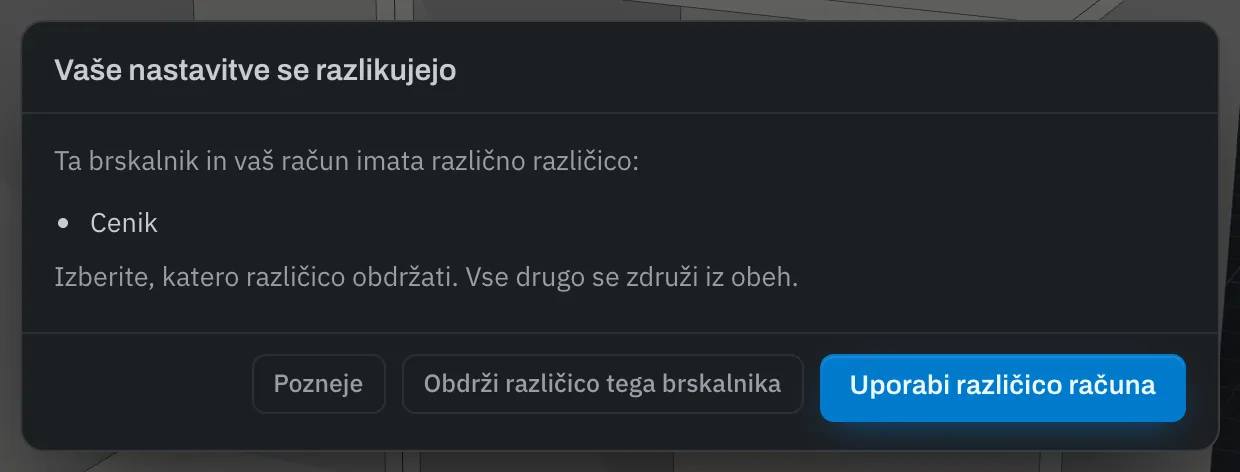
| Gumb | Kaj naredi |
|---|---|
| Uporabi različico računa (označeno) | Za naštete postavke velja različica računa. |
| Obdrži različico tega brskalnika | Za naštete postavke velja različica tega brskalnika in se pošlje v račun. |
| Pozneje | Okno se zapre. Vprašanje se vrne, ko znova odprete EFS Web. |
Na telefonu
Gumbi so naloženi drug pod drugega, čez celotno širino.
Kje so vaši podatki
| Kaj | Kje |
|---|---|
| Projekti v oblaku (zavihek Oblak) | na našem strežniku, z vašim računom, dokler jih ne izbrišete |
| Nastavitve, shranjene z računom (glejte Nastavitve v računu) | na strežniku z računom, plus kopija v brskalniku |
| Seznam projektov s stanji in zadnjimi ponudbami ter projekti iz namizne aplikacije | na strežniku z računom (brez podatkov stranke) |
| Odprti projekt, projekti na zavihku Ta brskalnik, shranjevanja, ki čakajo na nalaganje | samo v tem brskalniku |
| Podatki stranke (ime, naslov, stik) in seznam strank | samo v tem brskalniku, nikoli na strežniku |
| Jezik, odprti razdelki, napredek interaktivnih vodnikov | samo v tem brskalniku |
En projekt v oblaku sme biti velik največ 20 MB, račun pa lahko vsebuje največ 500 projektov in skupaj 2 GB.
Pozor: brisanje podatkov brskalnika
Če v nastavitvah brskalnika počistite podatke strani (piškotke in podatke strani) za app.easyformstudio.com, so projekti na zavihku Ta brskalnik in shranjevanja, ki še čakajo na nalaganje, izgubljeni. Projekti v oblaku in nastavitve, shranjene z računom, ostanejo. Pred brisanjem te projekte odprite in jih shranite v oblak.
Nasvet: nov računalnik
V novem računalniku ali tablici se samo prijavite. Vaši projekti v oblaku in nastavitve, shranjene z računom, so takoj tam; nič ni treba kopirati.
Delo brez povezave
EFS Web potrebuje internet za odpiranje in prijavo. Če se povezava med delom prekine, nadaljujete z odprtim projektom:
- meni računa javi Ni povezave s strežnikom: licenca, kot je bila nazadnje preverjena., gumb z vašimi začetnicami pa ima piko;
- Shrani javi Ni povezave. Projekt je shranjen v tem brskalniku in se naloži, ko bo povezava spet vzpostavljena. Stanje shranjevanja piše Brez povezave: shranjeno v tem brskalniku;
- čakajoča shranjevanja se naložijo sama: takoj ko brskalnik sporoči, da je povezava spet tu, v ponavljajočih se poskusih in ob naslednji prijavi. EFS Web nato javi Naloženi shranjeni projekti, narejeni brez povezave: in število;
- projekti, shranjeni samo v tem brskalniku (zavihek Ta brskalnik), gredo v oblak, ko se prijavite. EFS Web javi Naloženi projekti, shranjeni samo v tem brskalniku: in število. Kopija v brskalniku se odstrani šele, ko jo ima strežnik;
- v oknu Projekti so taki projekti označeni s Čaka na pošiljanje;
- Objavi, Asistent EFS in usklajevanje nastavitev z računom čakajo na povezavo.
Če je bil projekt, ki ste ga shranili brez povezave, medtem shranjen v drugi napravi, se ob nalaganju odpre okno Spremenjeno v drugi napravi.
Posodobitve
EFS Web ni nameščen, zato ni česa posodabljati. Ko stran znova naložite ali naslednjič odprete app.easyformstudio.com, delate v najnovejši različici. Vaši projekti in nastavitve ostanejo taki, kot so.
Povratne informacije
Če kaj ne deluje ali vam kaj manjka:
- Kliknite ? zgoraj desno (ali Pomoč in vodniki v meniju računa).
- Kliknite Pošljite povratne informacije.
- Odpre se nova e-pošta na info@easyformstudio.com z zadevo „EFS Web“ in že izpolnjenimi podatki o brskalniku. Napišite, kaj ste delali, kaj ste pričakovali in kaj se je zgodilo.
Več v poglavju Podpora.
Jezik vmesnika
Ob prvem zagonu se EFS Web odpre v jeziku brskalnika, če ga zna: hrvaščina, angleščina, nemščina, poljščina, italijanščina, francoščina, češčina, španščina, romunščina, portugalščina, srbščina, madžarščina, slovaščina ali slovenščina. Brskalnik, nastavljen na bosanščino, ga odpre v hrvaščini, brskalnik v kateri koli drugi jezik pa v angleščini.
Jezik spremenite takole:
- v računalniku: spustni seznam jezika v zgornji vrstici;
- v telefonu: meni računa → Jezik ali meni … → Jezik;
- pred prijavo: globus zgoraj desno na strani za prijavo.
Izbire so English, Hrvatski, Deutsch, Polski, Italiano, Français, Čeština, Español, Română, Português, Srpski, Magyar, Slovenčina in Slovenščina. Imena v vmesniku se spremenijo takoj. Izvozi (PDF, Excel), priročnik, ki ga odprete iz EFS Web, stran Kupi in pravne strani sledijo istemu jeziku, Asistent EFS pa odgovarja v jeziku vprašanja.
Jezik si zapomni brskalnik, ne račun: izberete ga v vsaki napravi.
Pogoste težave in rešitve
Koda ne prispe. Počakajte minuto in poglejte v mapo z vsiljeno pošto. Preverite, da je to naslov, na čigar ime je licenca. Po 30 sekundah kliknite Ponovno pošlji kodo. Če se je licenca tega naslova končala, koda ni poslana: stran preide na Vaša licenca je potekla, na naslov pa gre povezava za obnovitev.
Ni aktivne licence. Ta naslov nima aktivnega brezplačnega preizkusnega obdobja, naročnine ali doživljenjske licence. Preverite naslov (Uporabite drug e-poštni naslov). Če ste jo pravkar kupili, počakajte minuto in kliknite Poskusi znova.
Ta povezava za prijavo je že bila uporabljena ali je potekla. Prijavite se s kodo, ki vam jo pošljemo po e-pošti. Gumb Odpri EFS Web na strani po nakupu vas prijavi samo enkrat, v 30 minutah od plačila in v brskalniku, v katerem ste naročili. Prijavite se s kodo (glejte Prijava s strani po nakupu).
Koda ni pravilna. Preverite e-pošto in poskusite znova. Vpišite kodo iz najnovejše e-pošte. Starejše kode prenehajo delovati, ko zahtevate novo.
Ta koda je potekla. Zahtevajte novo. Koda velja 10 minut. Kliknite Pošlji novo kodo.
Preveč napačnih kod. Zahtevajte novo kodo. Napačna koda je bila vpisana petkrat. Kliknite Pošlji novo kodo.
Preveč poskusov. Poskusite znova čez … Za ta naslov je bilo zahtevanih preveč kod. Počakajte čas, ki ga pove sporočilo.
Vnesite veljaven e-poštni naslov. Naslovu manjka @ ali del za piko.
Strežnika ni mogoče doseči. Preverite internetno povezavo in poskusite znova. Povezave s strežnikom ni. Preverite povezavo. V omrežju podjetja preverite, da požarni zid ne blokira app.easyformstudio.com.
Pri nas je šlo nekaj narobe (…). Poskusite znova čez trenutek. Težava je na strežniku. Poskusite znova čez nekaj minut. Če se ponavlja, pišite podpori in navedite številko iz sporočila.
Vaša seja se je končala. Prijavite se znova, vaše delo ostane odprto. Od prijave je minilo 30 dni. Prijavite se z novo kodo.
Vaša licenca je potekla. Glejte Ko se preizkusno obdobje ali naročnina konča.
Preverite e-pošto na strani Naročilo, brez plačila. Licenca je na tem naslovu že registrirana, zato se nov nakup ne začne. Naslednji korak prispe po e-pošti: povezave za obnovitev ali sporočilo, da je licenca že aktivna (glejte Nakup).
Ni shranjeno: projekt je prevelik. Projekt je večji od 20 MB. Prenesite ga kot datoteko in se obrnite na podporo.
Ni shranjeno: vaš prostor v oblaku je poln ali Ni shranjeno: preveč projektov, izbrišite nekaj starih. V oknu Projekti izbrišite stare projekte (prej jih prenesite, če jih potrebujete) in znova shranite.
Ni shranjeno: licenca tega ne dopušča. Strežnik za to licenco shranjevanja ne sprejme. Odprite razdelek Račun in kliknite gumb s puščicama.
Ni shranjeno: prijavite se znova. Prijava se je končala. Prijavite se, nato znova shranite.
Ni shranjeno: napaka strežnika (…). Poskusite znova čez nekaj minut. Do takrat je projekt v brskalniku.
Ni shranjeno: spremenjeno v drugi napravi. Okno Spremenjeno v drugi napravi ste zaprli, ne da bi izbrali. Znova shranite in izberite.
Ta projekt ne obstaja več. Projekt je bil izbrisan, npr. v drugi napravi. Zaprite okno Projekti in ga znova odprite.
Projekt v drugi napravi ni najnovejši. V prvi napravi projekt ni bil shranjen (stanje Neshranjene spremembe) ali še čaka na pošiljanje (Čaka na pošiljanje). Shranite ga tam, dokler ima povezavo.
Projekta ne vidim na zavihku Oblak. Morda je bil shranjen, preden ste se prijavili: poglejte na zavihek Ta brskalnik, ga odprite in shranite. Preverite tudi, da ste prijavljeni z istim naslovom.
To ni datoteka Easy Form Studio. Datoteka ni ne projekt EFS Web ne element iz namizne aplikacije. EFS Web ne odpira projektov namizne aplikacije (.blend).
Plačal sem, stanje v razdelku Račun pa se ni spremenilo. Kliknite gumb s puščicama v razdelku Račun.
Bližnjice v tem poglavju
| Tipka | Dejanje |
|---|---|
| Ctrl+S (na Macu Cmd+S) | Shrani v oblak |
| Ctrl+O (na Macu Cmd+O) | Odpre okno Projekti |
| Ctrl+Shift+S (na Macu Cmd+Shift+S) | Prenese projekt kot datoteko |
| Ctrl+, (na Macu Cmd+,) | Odpre Nastavitve projekta (tam je tudi razdelek Račun) |
| Enter | Potrdi v oknu Shrani kot … in pri preimenovanju projekta |
| Esc | Zapre meni računa, okno Projekti ali pogovorno okno |
Naprej
Naslednje poglavje: Vmesnik in prvi element