Prijava, licenca i projekti
U ovom poglavlju se prijavljuješ u EFS Web e-mail adresom svoje licence i upoznaješ izbornik računa i panel Račun, u kojem pratiš i mijenjaš pretplatu. Zatim spremaš projekte u oblak, otvaraš ih na drugom uređaju, radiš kopije i saznaješ što se čuva uz tvoj račun.
Video: A01 Prijava, licenca i projekti
Isti tok rada u kratkom videu bez zvuka, s titlovima na hrvatskom.

Prije nego počneš
- Licenca Easy Form Studija: pretplata, probni period mjesečne ili godišnje pretplate ili doživotna licenca (vidi Kupnja).
- E-mail adresa licence i pristup tom pretincu: na nju stiže kod za prijavu.
- Preglednik na računalu, tabletu ili mobitelu: noviji Chrome, Edge, Firefox ili Safari.
- Internet: za otvaranje EFS Weba, prijavu i spremanje u oblak.
Što je EFS Web
EFS Web je Easy Form Studio u pregledniku, na adresi app.easyformstudio.com. Ništa ne instaliraš i ne upisuješ ključ: otvoriš adresu, prijaviš se kodom iz e-maila i projektiraš.
- Dolazi uz svaku licencu, bez doplate. U probnom periodu mjesečne ili godišnje pretplate radi samo EFS Web (vidi Probni period).
- Prijava u EFS Web ne troši jedno od dva računala na kojima smije raditi tvoj ključ.
- Radi samo dok je licenca aktivna (vidi Kad probni period ili pretplata istekne).
- Projekti se spremaju u oblak, na naš server, i otvaraju na svakom uređaju na kojem se prijaviš.
- Većina funkcija programa na računalu radi i u EFS Webu. Po čemu se razlikuju, piše u poglavlju Razlike prema programu na računalu.
Projekte programa na računalu (datoteke .blend) EFS Web ne otvara. Pojedinačni element prenosiš datotekom: u programu na računalu ga izvezeš u JSON, a u EFS Webu ga uvezeš s Projekt → Uvezi element.
Kupnja
| Plan | Cijena | Napomena |
|---|---|---|
| Mjesečna pretplata | 19 EUR mjesečno, obnavlja se automatski | može početi probnim periodom od 14 dana, u kojem radi samo EFS Web; otkazuješ kad želiš; EFS Web radi do kraja plaćenog mjeseca |
| Godišnja pretplata | 149 EUR godišnje, obnavlja se automatski | može početi probnim periodom od 14 dana, u kojem radi samo EFS Web; otkazuješ kad želiš; EFS Web radi do kraja plaćene godine |
| Doživotna licenca | 499 EUR jednokratno | ne istječe |
Svi planovi uključuju EFS Web i program na računalu (aplikaciju i dodatak za Blender). Pojedinosti su na stranici Kupi.
- Otvori easyformstudio.com i klikni Kupi (na engleskoj stranici Buy). Na stranici za prijavu u EFS Web narudžbu otvara i Isprobaj 14 dana besplatno (vidi Nema aktivne licence).
- Odaberi plan i klikni gumb ispod njega.
- Na stranici Narudžba u polje E-mail adresa upiši adresu na koju će glasiti licenca. Na nju stižu licencni ključ i potvrda ugovora, a njome se prijavljuješ u EFS Web.
- Za mjesečnu ili godišnju pretplatu, pod Kako želite početi?, odaberi 14 dana besplatno, samo EFS Web (zadano; danas 0 EUR, vidi Probni period) ili Desktop odmah (danas 19 EUR za mjesečnu, odnosno 149 EUR za godišnju; odmah radi i program na računalu).
- Odaberi kupuješ li kao privatna osoba ili kao tvrtka ili obrt i upiši tražene podatke. Kao privatna osoba označi kvačicu za trenutnu isporuku licence; uz 14 dana besplatno, samo EFS Web te kvačice nema. Iznad gumba piše da narudžbom prihvaćaš Uvjete i odredbe i potvrđuješ da si upoznat s Pravilima privatnosti. Klikni Narudžba s obvezom plaćanja. U gumbu piše što se i kada naplaćuje, npr. Narudžba s obvezom plaćanja – 14 dana besplatno, zatim 19 EUR mjesečno.
- Na Stripeovoj stranici za plaćanje upiši karticu pa potvrdi. E-mail adresa je već upisana, ista kao na narudžbi, i ne može se promijeniti. Plaća se samo karticom. Karticu upisuješ i za probni period, a naplata počinje tek kad on završi.
- Na stranici nakon plaćanja klikni Otvori EFS Web. EFS Web se otvara i odmah te prijavi (vidi Prijava sa stranice nakon kupnje).
- Na e-mail stiže poruka Dobrodošli u Easy Form Studio s uputom za EFS Web, ključem za program na računalu i poveznicama za preuzimanje. Sačuvaj je.
Ako na upisanu adresu već glasi licenca, narudžba ne ide na plaćanje i ne počinje novi probni period. Stranica javi Provjerite e-poštu: sljedeći korak narudžbe poslan je na tu adresu. Stiže jedna od dvije poruke:
- Obnovite licencu za Easy Form Studio, kad je licenca istekla: poveznice za obnovu na tvom računu (vidi Kad probni period ili pretplata istekne);
- Vaša licenca za Easy Form Studio već je aktivna, kad je licenca aktivna: ništa ne treba kupiti ponovno. Ako se račun još može nadograditi, npr. na doživotnu licencu, u poruci je i poveznica za to.
Poveznice iz tih poruka vrijede 30 minuta.
Pazi: e-mail adresa na narudžbi
Licenca glasi na adresu koju upišeš na stranici Narudžba, i samo se tom adresom prijavljuješ u EFS Web. Provjeri je prije nego klikneš Narudžba s obvezom plaćanja: Stripeova stranica preuzme tu adresu i na njoj se ne može promijeniti. Ako si pogriješio, vrati se sa Stripeove stranice na narudžbu i ispravi adresu.
Prije kupnje Easy Form Studio možeš upoznati i u Akademiji stolarstva, besplatnom tečaju s video-lekcijama. Akademija ti daje i besplatan ključ za akademiju, bez kartice, za vježbe u programu na računalu, bez izvoza za proizvodnju.
Probni period
Nova mjesečna ili godišnja pretplata može početi besplatnim probnim periodom od 14 dana. Doživotna licenca naplaćuje se odmah.
- U probnom periodu EFS Web radi kao uz plaćenu licencu. Program na računalu (aplikacija i dodatak za Blender) otključava se prvom naplatom.
- Karticu upisuješ pri narudžbi. Do kraja probnog perioda ništa se ne naplaćuje.
- Tri dana prije kraja stiže e-mail Easy Form Studio – probno razdoblje završava s datumom.
- Kad probni period završi, s kartice se naplati 19 EUR za mjesečnu, odnosno 149 EUR za godišnju pretplatu, i program na računalu se otključa. Stiže e-mail Easy Form Studio – desktop aplikacija je otključana s ključem i koracima za početak. Pretplata se zatim obnavlja svaki mjesec, odnosno svake godine.
- Program na računalu trebaš odmah: u panelu Račun klikni Uključi desktop odmah (19 EUR danas), uz godišnju pretplatu Uključi desktop odmah (149 EUR danas) (vidi Uključi desktop odmah). Probni period tada završava, a cijena plana naplati se odmah.
- Ne želiš nastaviti: otkaži pretplatu prije kraja probnog perioda (vidi Otkazivanje i nastavak). Ništa se ne naplaćuje.
- Probni period dobiva samo nova pretplata, jednom po osobi i e-mail adresi. Ponovna kupnja (iz programa na računalu, u EFS Webu, na webu ili poveznicom iz e-maila) nema probni period i naplaćuje se odmah.
Nakon narudžbe s probnim periodom
Stranica nakon narudžbe s probnim periodom počinje EFS Webom:
| Dio stranice | Što piše ili radi |
|---|---|
| EFS Web je spreman: 14 dana besplatno | Do kada traje probni period i kada se s kartice naplaćuje cijena plana (19 EUR ili 149 EUR). |
| Otvori EFS Web | Otvara EFS Web i odmah te prijavi, bez koda (vidi Prijava sa stranice nakon kupnje). |
| Kako početi | Tri koraka: prijava adresom s narudžbe, predložak kuhinje ili prazan projekt, ovaj priručnik. |
| Desktop aplikacija i Blender dodatak | Od kada radi program na računalu, gumb Uključi desktop odmah (danas se naplaćuje cijena plana), API ključ s gumbom Kopiraj ključ i poveznice za preuzimanje. |
| Otkazivanje | Račun → Otkaži pretplatu. Otkažeš li prije kraja probnog perioda, ne plaćaš ništa. |
Uz plaćenu narudžbu stranica prvo pokazuje ključ i preuzimanja, a ispod, pod Ili u pregledniku, gumb Otvori EFS Web.
E-mail Dobrodošli u Easy Form Studio – 14 dana EFS Weba besplatno i potvrda narudžbe ima isti redoslijed, a ispod narudžbu, Uvjete, pravo na raskid i prigovore.
Raskid ugovora
Predmet kupnje je licenca za program Easy Form Studio: ključ i program za preuzimanje. EFS Web, AI asistent i objava na webu dodatne su usluge koje uz licencu dobivaš bez doplate. U probnom periodu dobivaš samo EFS Web, a program na računalu prvom naplatom.
Kao privatna osoba:
- mjesečna ili godišnja pretplata s probnim periodom: u prvih 14 dana, dok je program na računalu još zaključan, ugovor možeš raskinuti bez navođenja razloga i bez troška. Kad probni period prijeđe u plaćenu pretplatu, novi rok ne počinje;
- Desktop odmah, Uključi desktop odmah i doživotna licenca: program se isporučuje odmah, pa kvačicom tražiš trenutnu isporuku i potvrđuješ da time gubiš pravo na jednostrani raskid ugovora. To ti ponavljamo u e-mailu potvrde. Nakon isporuke novac vraćamo samo u dva slučaja iz Povrat novca zbog nedostatka programa.
Raskid u probnom periodu:
- Na stranici Raskid ugovora na webu pokreni funkciju raskida (poveznica je i u e-mailu potvrde narudžbe).
- Upiši ime i prezime i e-mail adresu s kojom si naručio.
- Odaberi Raskidam pretplatu u probnom razdoblju EFS Weba, u zakonskom roku od 14 dana (bez navođenja razloga). Opis ne treba.
- Klikni Potvrdi raskid. Licenca prestaje odmah, ništa se ne naplaćuje, a potvrda stiže e-mailom.
Ako samo ne želiš nastaviti, dovoljno je otkazati pretplatu (vidi Otkazivanje i nastavak): ni tada se ništa ne naplaćuje, a EFS Web radi do kraja probnog perioda.
Tvrtke i obrti to zakonsko pravo nemaju. Raskid nije isto što i otkaz: otkazana pretplata radi do kraja plaćenog razdoblja i ne vraća novac. Upute i obrazac su na stranici Raskid ugovora na webu, do koje vodi i poveznica Raskid ugovora u panelu Račun.
Povrat novca zbog nedostatka programa
Novac vraćamo samo u dva slučaja iz odjeljka 16 Uvjeta i odredbi, i tada cijeli iznos plaćen za kupnju. To vrijedi za pretplatu i za doživotnu licencu, i za privatne osobe i za tvrtke i obrte:
- program nema funkciju koju za njega navodi easyformstudio.com, prijavio si to, a mi ti u roku od 15 radnih dana od prijave nismo jasno objasnili gdje se ta funkcija nalazi i kako se koristi;
- prijavio si grešku koja ozbiljno narušava rad programa, a mi je nismo ispravili u roku od 15 radnih dana od prijave.
Prijava mora stići e-mailom na info@easyformstudio.com u roku od 14 dana od kupnje. Opiši što si radio, što se dogodilo i koju verziju programa koristiš. Povratom novca licenca prestaje. Što se smatra ozbiljnom greškom i ostali uvjeti pišu u Uvjetima i odredbama.
Prijava
Lozinke nema. Svaki put kad se prijavljuješ, na e-mail ti stiže novi kod od 6 znamenki.
- Otvori app.easyformstudio.com. Otvara se stranica Prijava.
- U polje E-mail adresa upiši adresu svoje licence.
-
Klikni Pošalji mi kod.
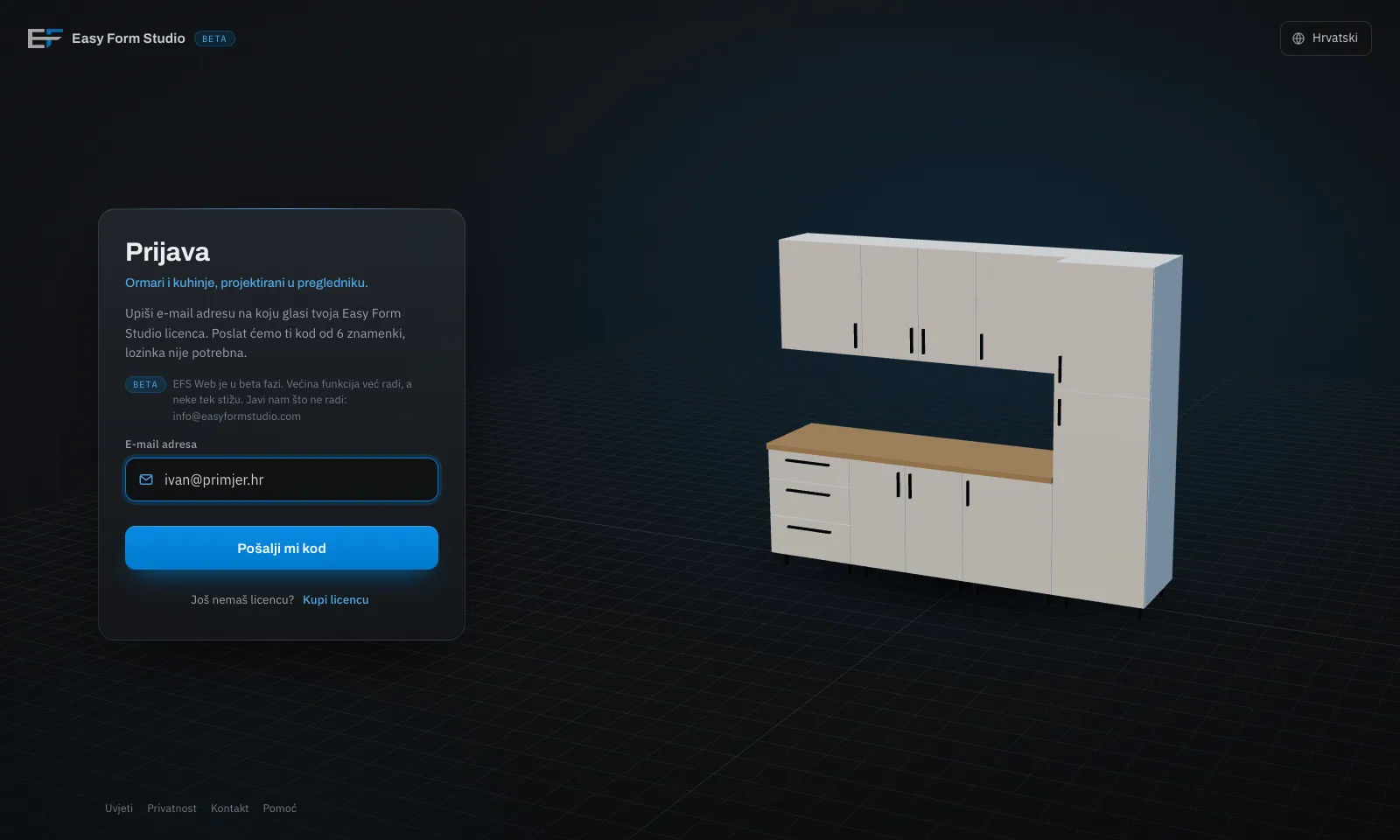
-
Stranica prelazi na Provjeri e-poštu. Otvori e-mail s kodom (pogledaj i neželjenu poštu).
-
Upiši ili zalijepi kod u šest kućica. Kad upišeš šestu znamenku, kod se pošalje sam; možeš kliknuti i Prijava.
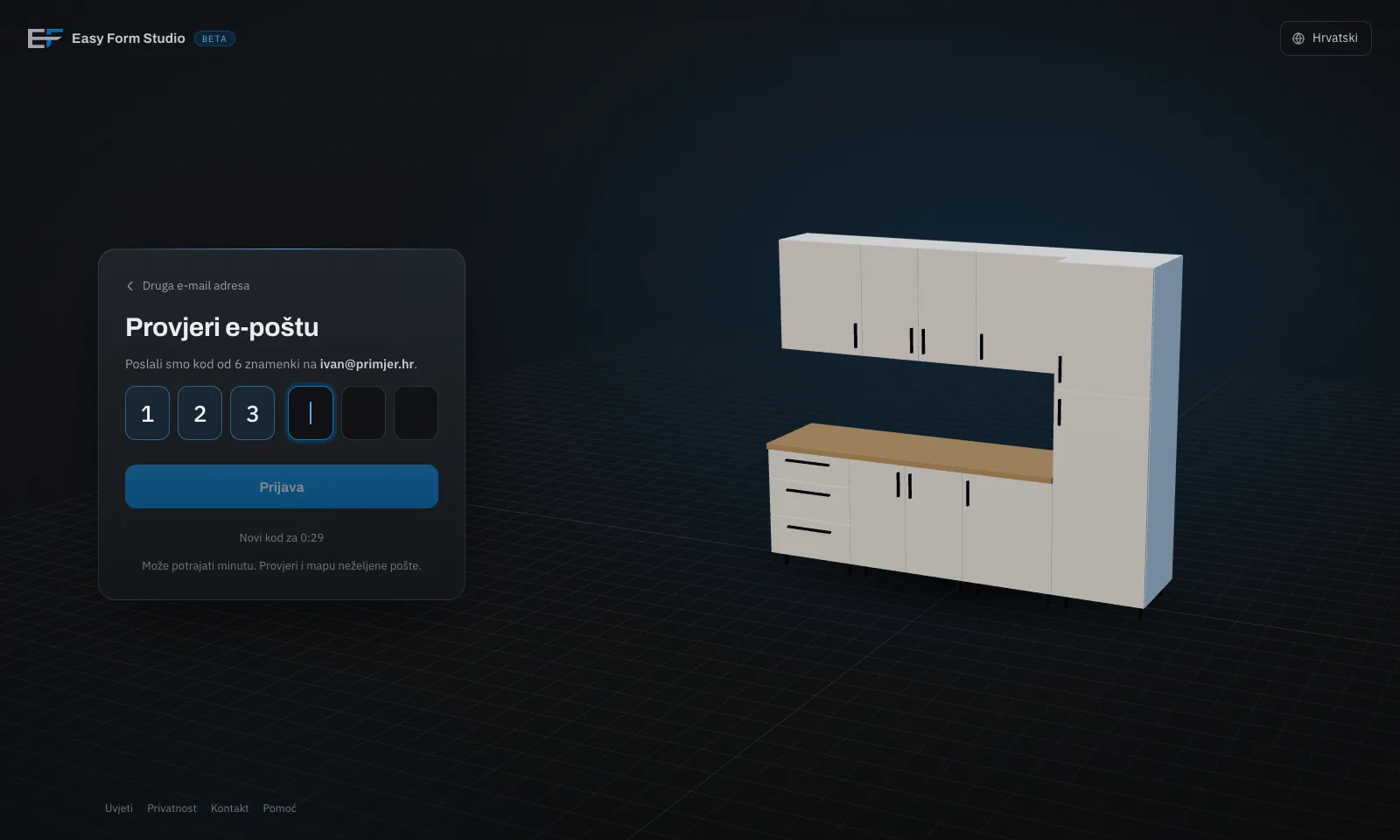
-
Pojavi se pozdrav Dobro došli, s tvojim imenom, a zatim se otvara EFS Web.
Kod možeš zalijepiti i s razmakom ili crticom u sredini (123 456, 123-456): EFS Web uzme samo znamenke. Kod stiže na jeziku koji je odabran na stranici za prijavu.
Ostalo na stranici za prijavu:
| Dio stranice | Što radi |
|---|---|
| Druga e-mail adresa | Vraća na upis adrese, npr. kad si upisao krivu. |
| Pošalji kod ponovno | Šalje novi kod na istu adresu. Prvih 30 sekundi umjesto njega piše Novi kod za i preostalo vrijeme. |
| Isprobaj 14 dana besplatno (uz Još nemaš licencu?) | Otvara u novoj kartici narudžbu mjesečne pretplate s probnim periodom. Adresa koju si upisao već je upisana i na narudžbi. |
| Pogledaj sve planove | Otvara stranicu Kupi na webu. |
| jezik (globus gore desno) | Jezik stranice za prijavu, e-maila s kodom i EFS Weba nakon prijave. |
| Uvjeti, Privatnost, Kontakt | Otvaraju pravne stranice i kontakt na easyformstudio.com. |
| Pomoć | Otvara e-mail na info@easyformstudio.com. |
Pravila prijave
| Pravilo | Vrijednost |
|---|---|
| Kod vrijedi | 10 minuta, samo jednom |
| Pogrešni pokušaji | 5 za jedan kod. Kad ostanu 2 ili manje, ispod kućica piše i Preostalo pokušaja: i broj. Nakon petog pogrešnog koda gumb glasi Pošalji novi kod. |
| Novi kod | Pošalji kod ponovno nakon 30 sekundi |
| Kodovi za istu adresu | najviše 3 u 15 minuta i 10 na dan, inače Previše pokušaja. Pokušaj ponovno za i vrijeme |
| Prijava traje | 30 dana od prijave, u tom pregledniku |
Na svakom uređaju i u svakom pregledniku prijavljuješ se posebno. U izborniku računa piše Prijava vrijedi do i datum kad prijava istječe.
Kad 30 dana prođe dok je EFS Web otvoren, preko projekta se pojavi stranica za prijavu s porukom Prijava je istekla. Prijavi se ponovno, tvoj rad ostaje otvoren. Prijavi se novim kodom: otvoreni projekt ostaje, a spremanja koja su čekala odu na server.
Prijava sa stranice nakon kupnje
Gumb Otvori EFS Web na stranici nakon kupnje prijavljuje te bez koda, ako vrijedi sve troje:
- otvaraš ga u pregledniku u kojem si poslao narudžbu;
- od plaćanja nije prošlo više od 30 minuta;
- gumb još nisi iskoristio: prijavljuje samo jednom.
Tada se odmah otvara EFS Web, a prijava traje 30 dana, kao nakon koda. Inače se otvara stranica Prijava s porukom Ova poveznica za prijavu je već iskorištena ili je istekla. Prijavi se kodom koji ti pošaljemo e-mailom. Upiši adresu s narudžbe i prijavi se kodom (vidi Prijava). Ako si u tom pregledniku već prijavljen, EFS Web se otvori i bez koda.
Nema aktivne licence
Kod stiže samo na adresu s aktivnom licencom ili probnim periodom. Za adresu na koju ne glasi nijedna licenca stranica prelazi na Nema aktivne licence: piše da adresa nema aktivnu pretplatu ni doživotnu licencu i da EFS Web dolazi uz svaku licencu, mjesečnu ili godišnju pretplatu ili doživotnu licencu. Za adresu čija je licenca istekla otvara se Licenca je istekla (vidi Kad probni period ili pretplata istekne).
- Provjeri adresu. Klikni Druga e-mail adresa i upiši adresu licence.
- Nemaš licencu i želiš prvo isprobati: klikni Isprobaj 14 dana besplatno. Ispod gumba piše Kartica je obavezna. 14 dana radi EFS Web, desktop aplikacija od prve naplate. U novoj kartici otvara se stranica Narudžba mjesečne pretplate s odabranim 14 dana besplatno, samo EFS Web i tvojom adresom u E-mail adresa. Nastavi kao u Kupnja od 4. koraka.
- Želiš odmah i program na računalu: klikni Mjesečna (19 EUR/mj) ili Godišnja (149 EUR/god) (narudžba s odabranim Desktop odmah) ili Doživotna (499 EUR).
- Želiš prvo usporediti planove: klikni Pogledaj sve planove. Otvara se stranica Kupi na webu.
- Upravo si kupio: aktivacija može potrajati minutu (Licenca je upravo kupljena? Aktivacija može potrajati minutu.). Klikni Pokušaj ponovno.
Na mobitelu
Prijava je ista. Polje za kod otvara tipkovnicu s brojkama. Kod iz e-mail aplikacije kopiraj i zalijepi u kućice.
Izbornik računa
Gumb s tvojim inicijalima gore desno u gornjoj traci otvara izbornik računa. Kad nema veze sa serverom ili licenca traži pažnju, na gumbu je točkica.
- Klikni gumb s inicijalima.
- Otvara se izbornik s tvojim imenom, e-mailom i stanjem licence.
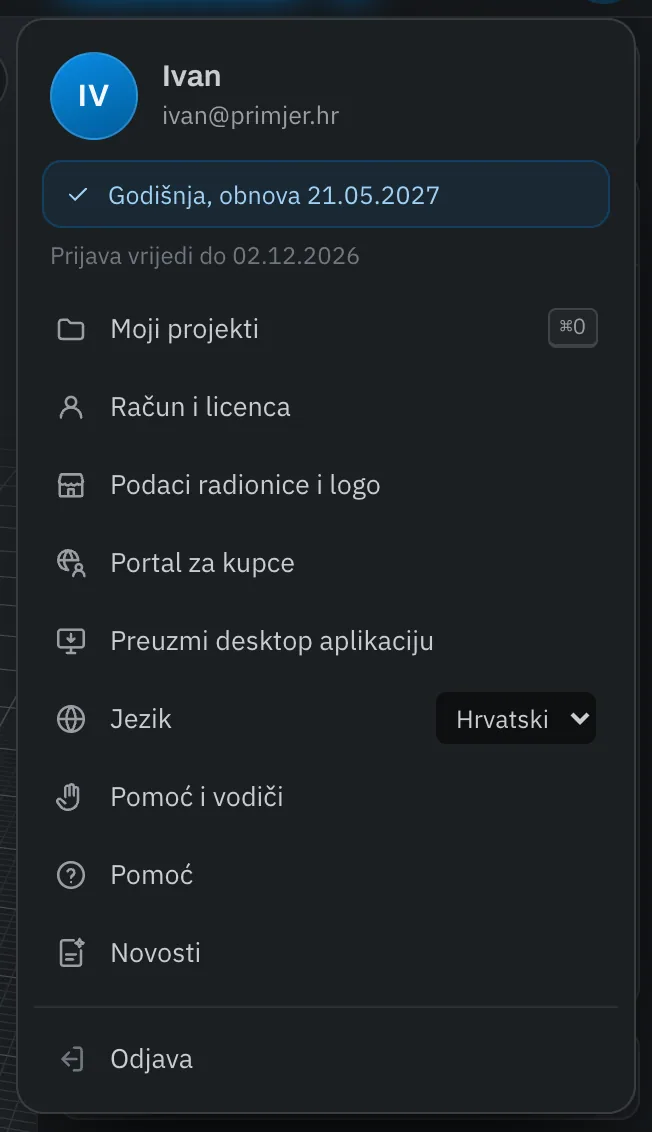
| Dio izbornika | Što pokazuje ili radi |
|---|---|
| ime i e-mail | Račun s kojim si prijavljen. Ime upisuješ u panelu Račun (vidi Ime i prezime); dok ga nema, stoji dio e-maila prije @. |
| stanje licence | Kvačica: sve je u redu. Znak upozorenja: nešto traži pažnju. Tekst je isti kao u panelu Račun (vidi Stanja). |
| Nema veze sa serverom: licenca prema zadnjoj provjeri. | Stoji kad server nije dostupan. |
| Prijava vrijedi do i datum | Kad istječe prijava u ovom pregledniku. |
| Moji projekti | Otvara tvoje projekte (vidi Moji projekti). |
| Račun i licenca | Otvara prozor s panelom Račun (vidi Panel Račun). |
| Podaci radionice i logo | Otvara prozor Podaci radionice s nazivom, adresom, logom i ostalim podacima za ponudu, isti kao kod ponude (vidi Podaci radionice). |
| Portal za kupce | Otvara postavke portala na kojem tvoji kupci sami projektiraju i šalju ti dizajne (vidi Portal za kupce). |
| Preuzmi desktop aplikaciju | Preuzima instalaciju programa za ovo računalo: na Macu EasyFormStudio-2026.dmg, na Windowsima EasyFormStudio-2026-setup.exe. Na mobitelu, tabletu ili Linuxu javi da aplikacija radi na macOS-u i Windowsima. U probnom periodu javi i od kada radi. |
| Jezik | Jezik sučelja (vidi Jezik sučelja). |
| Pomoć i vodiči | Otvara prozor s gumbima Priručnik, Novosti, EFS asistent i Pošalji povratnu informaciju te popisom interaktivnih vodiča. |
| Pomoć | Otvara ovaj priručnik. |
| Novosti | Otvara stranicu Novosti na webu: što je novo u EFS Webu i u programu na računalu. |
| Odjava | Odjavljuje te iz ovog preglednika (vidi Odjava). |
Izbornik zatvaraš s Esc ili klikom bilo gdje izvan njega.
Odjava
- U izborniku računa klikni Odjava. Isti gumb je i na dnu panela Račun.
- Ako otvoreni projekt ima promjene koje nisu u oblaku, otvara se prozor Odjaviti se?. Odaberi:
- Spremi i odjavi se: projekt ide u oblak, zatim odjava;
- Odjavi se bez spremanja: promjene se gube;
- Odustani: ostaješ prijavljen.
- Stranica se ponovno učita i pokaže Prijava.
Nakon odjave preglednik zaboravlja otvoreni projekt, prijavu, razgovor s asistentom i svoje kopije tvojih projekata iz oblaka. Projekti u oblaku ostaju na serveru. Spremanja koja još čekaju slanje ostaju u pregledniku i odu na server kad se sljedeći put prijaviš istom adresom.
Savjet
Na tuđem ili zajedničkom računalu uvijek se odjavi kad završiš.
Ako se u istom pregledniku prijavi netko drugi (npr. nakon isteka tvoje prijave), tvoj nespremljeni projekt čeka tvoju sljedeću prijavu, a on počinje s praznim projektom. Tvoje postavke nikad ne idu na njegov račun.
Druge preglednike u kojima si prijavljen odjavljuješ u panelu Račun (vidi Prijavljeni uređaji).
Panel Račun
U panelu Račun vidiš stanje licence i upravljaš pretplatom: mijenjaš plan i karticu, otvaraš račune i otkazuješ. Panel je isti kao u programu na računalu.
Panel otvaraš na tri načina:
- izbornik računa → Račun i licenca (otvara se prozor Račun i licenca);
- Postavke projekta (zupčanik u gornjoj traci ili Ctrl+,, na Macu Cmd+,) → odjeljak Dijeljenje i pomoć → Račun;
- kartica Projekt desno → panel Postavke projekta → redak Račun.
Kad se panel otvori, sam učita podatke računa sa servera. Dok ih nema, piše Pritisni osvježi za podatke o računu.
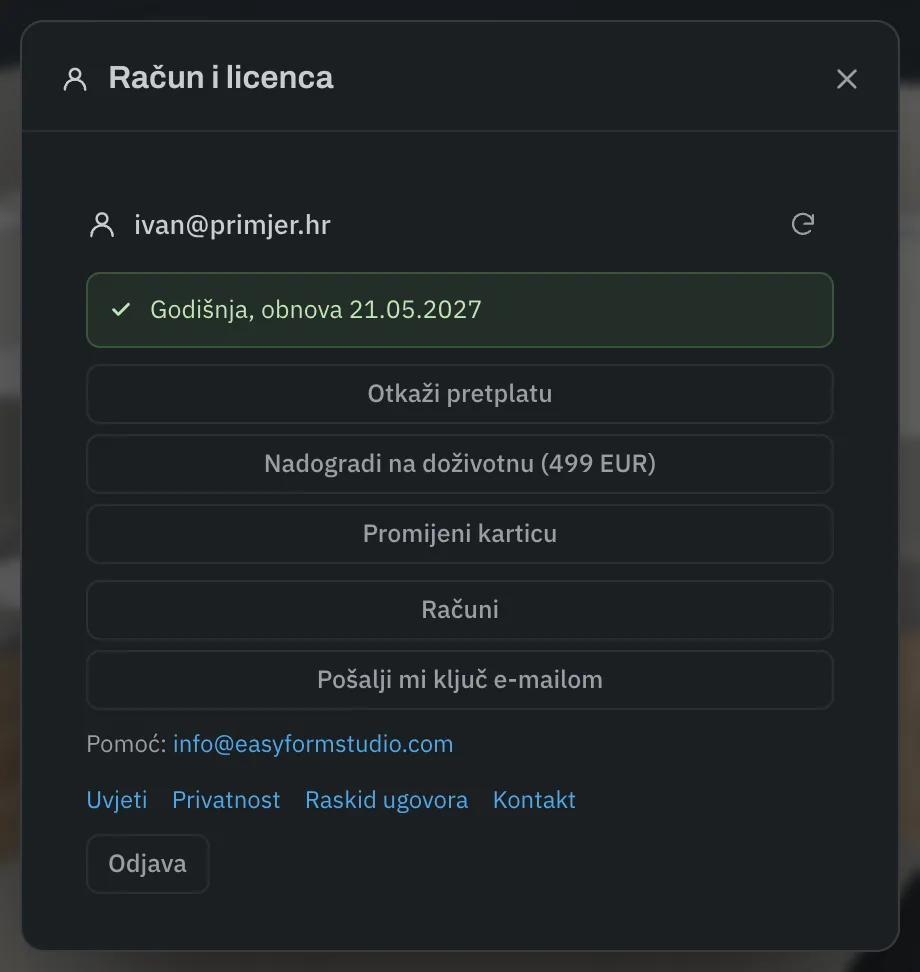
| Dio panela | Što pokazuje ili radi |
|---|---|
| Adresa računa. Na nju stižu kodovi za prijavu, potvrde i računi. | |
| gumb sa strelicama (Osvježi račun) | Odmah ponovno učita stanje sa servera. Javi Podaci o računu osvježeni. ili Server nije dostupan. |
| Ime, Prezime, Spremi | Ime i prezime vlasnika računa (vidi Ime i prezime). |
| red sa stanjem | Kvačica: sve je u redu. Uskličnik: nešto traži pažnju. |
| traka probnog perioda | Samo u probnom periodu: do kada traje i od kada radi program na računalu, s gumbom Uključi desktop odmah (19 EUR danas), uz godišnju pretplatu Uključi desktop odmah (149 EUR danas). |
| gumbi ispod stanja | Ovise o stanju (tablica ispod). |
| Računi | Otvara zadnji račun u novoj kartici preglednika. Kad računa nema: Još nema računa. |
| Pošalji mi ključ e-mailom | Šalje ključ na e-mail računa. Ključ ti treba za program na računalu; EFS Web ga ne traži. |
| Prijavljeni uređaji | Preglednici u kojima je EFS Web prijavljen tvojim računom (vidi Prijavljeni uređaji). |
| Pomoć: info@easyformstudio.com | Adresa podrške. |
| Uvjeti, Privatnost, Raskid ugovora, Kontakt | Otvaraju Uvjete i odredbe, Pravila privatnosti, upute za raskid ugovora i kontakt na webu. |
| Odjava | Odjava iz ovog preglednika (vidi Odjava). |
Datumi se pišu kao 15.11.2026. Gumbi za promjenu plana i kupnju u nazivu imaju i cijenu.
Stanja
| Stanje | Što piše u panelu | Gumbi |
|---|---|---|
| Probni period | Probno razdoblje EFS Weba do i datum; ispod traka Probno razdoblje do … : radi EFS Web. Desktop aplikacija od … ili odmah. s gumbom Uključi desktop odmah (19 EUR danas), uz godišnju Uključi desktop odmah (149 EUR danas) | Otkaži pretplatu, uz mjesečnu Prebaci na godišnju (149 EUR danas), Nadogradi na doživotnu (…), Promijeni karticu |
| Zadnji dani probnog perioda | Probni period završava za … dana, traka ostaje | isti kao u probnom periodu |
| Probni period otkazan | Pretplata završava i datum; u traci Pretplata je otkazana: ništa se ne naplaćuje, a desktop aplikacija ostaje zaključana. | Nastavi pretplatu umjesto Otkaži pretplatu |
| Prva naplata nakon probnog perioda nije uspjela | Naplata nije uspjela. Izvoz radi do i datum; u traci Prva naplata još nije prošla. EFS Web radi, a desktop aplikacija se otključava čim naplata prođe. | Plati / promijeni karticu, Otkaži pretplatu, Nadogradi na doživotnu (…) |
| Probni period započet ranije, s programom na računalu | Probni period do i datum | Otkaži pretplatu, Prebaci na godišnju (…) ili Prebaci na mjesečnu (…), Nadogradi na doživotnu (…), Promijeni karticu |
| Aktivna pretplata | Mjesečna, obnova i datum ili Godišnja, obnova i datum | isti kao u probnom periodu započetom ranije |
| Zakazana promjena plana | Prelazi na godišnju (ili Prelazi na mjesečnu) i datum | Poništi promjenu plana umjesto gumba Prebaci na … |
| Otkazana pretplata | Pretplata završava i datum | Nastavi pretplatu umjesto Otkaži pretplatu |
| Naplata nije uspjela | Naplata nije uspjela. Izvoz radi do i datum | Plati / promijeni karticu na vrhu, ostali kao kod aktivne pretplate, bez Promijeni karticu |
| Probni period istekao | Probni period istekao i datum | Odaberi plan za nastavak izvoza: Mjesečna (…), Godišnja (…), Doživotna (…) |
| Pretplata istekla | Pretplata istekla i datum | isti kao kad je probni period istekao |
| Doživotna licenca | Doživotna licenca | Pošalji mi ključ e-mailom, Računi (samo ako postoje) |
| Prijava istekla | Prijava je istekla | prijavi se ponovno |
| Stanje još nije provjereno | Licenca još nije provjerena | spoji se na internet i klikni gumb sa strelicama |
Od gumba Prebaci na godišnju i Prebaci na mjesečnu vidiš samo onaj koji vodi na drugi plan. U probnom periodu mjesečne pretplate umjesto njih je Prebaci na godišnju (149 EUR danas), koji naplaćuje odmah.
Stanja Probni period istekao i Pretplata istekla u EFS Webu vidiš samo kratko ili bez veze sa serverom: čim server javi da je licenca istekla, EFS Web se zaključa (vidi Kad probni period ili pretplata istekne).
Gumbi
| Gumb | Što radi | Kamo vodi |
|---|---|---|
| Otkaži pretplatu | Traži potvrdu, zatim otkaže pretplatu na kraju plaćenog razdoblja ili probnog perioda. Do tada sve radi. | ostaje u EFS Webu, potvrda stiže e-mailom |
| Nastavi pretplatu | Poništi zakazano otkazivanje. Pretplata se dalje obnavlja. | ostaje u EFS Webu |
| Uključi desktop odmah (19 EUR danas), Uključi desktop odmah (149 EUR danas) | Samo u probnom periodu, s cijenom tvog plana. Probni period završava, cijena plana naplati se odmah, a program na računalu se otključa (vidi Uključi desktop odmah). | nova kartica preglednika |
| Prebaci na godišnju (149 EUR danas) | Samo u probnom periodu mjesečne pretplate. Isto, s godišnjom pretplatom: 149 EUR se naplati odmah. | nova kartica preglednika |
| Prebaci na godišnju (…), Prebaci na mjesečnu (…) | Otvara prozor Promjena plana. | ostaje u EFS Webu |
| Poništi promjenu plana | Ostavlja plan kakav je bio. Javi Promjena plana je poništena. | ostaje u EFS Webu |
| Nadogradi na doživotnu (…) | Otvara plaćanje doživotne licence. | nova kartica preglednika, Stripe |
| Promijeni karticu | Otvara sigurnu stranicu za upis nove kartice. | nova kartica preglednika, Stripe |
| Plati / promijeni karticu | Isto, kad naplata nije uspjela. Nova kartica plati otvoreni račun. | nova kartica preglednika, Stripe |
| Mjesečna (…), Godišnja (…), Doživotna (…) | Nova kupnja nakon isteka, bez novog probnog perioda. | nova kartica preglednika, Stripe |
| Računi | Otvara zadnji račun. | nova kartica preglednika |
| Pošalji mi ključ e-mailom | Šalje ključ na e-mail računa. Javi Ključ je poslan na tvoj e-mail. |
Kad gumb otvara novu karticu, EFS Web javi Otvaram sigurnu naplatu u pregledniku. ili Otvaram stranicu za promjenu kartice u pregledniku. Podatke kartice upisuješ samo na Stripeovoj stranici, nikad u EFS Webu.
Savjet
Nakon svake promjene na Stripeovoj stranici (plaćanje, nova kartica, doživotna licenca) vrati se u EFS Web i klikni gumb sa strelicama u panelu Račun. Stanje se odmah osvježi.
Ime i prezime
Na vrhu panela Račun, ispod e-maila, su polja Ime i Prezime.
- Upiši ime i prezime. Gumb Spremi postaje dostupan čim nešto promijeniš.
- Klikni Spremi ili pritisni Enter. EFS Web javi Ime je spremljeno.
Novo ime odmah stoji u izborniku računa, a njegovi inicijali na gumbu gore desno. Ime i prezime mogu imati najviše 150 znakova svako. Isto ime vidiš i mijenjaš u programu na računalu (panel Račun).
Prijavljeni uređaji
Pod Prijavljeni uređaji su svi preglednici u kojima je EFS Web prijavljen tvojim računom. Prvi je ovaj, s oznakom Ovaj preglednik. Uz svaki piše preglednik i sustav, npr. Chrome · macOS, i kad je zadnji put korišten, npr. Aktivno prije 3 sata. Kad zadržiš miš na retku, vidiš datum prijave i IP adresu.
- Odjava uz preglednik odjavljuje samo njega.
- Odjavi sve ostale uređaje (kad ih je više od jednog) pita Odjaviti sve ostale uređaje?. Klikni Odjava. Ovaj preglednik ostaje prijavljen.
Odjavljeni preglednik pri sljedećem koraku pokaže stranicu Prijava i traži novi kod s e-maila.
Savjet
Prijavio si se na tuđem računalu i nisi se odjavio: odjavi ga ovdje. U programu na računalu isto radi Odjavi sve preglednike iz EFS Weba (panel Račun), za sve preglednike odjednom.
Promjena plana
- Klikni Prebaci na godišnju (…) ili Prebaci na mjesečnu (…).
- Otvara se prozor Promjena plana. Piše:
- novi plan s cijenom;
- Vrijedi od i datum, kad završava plaćeno razdoblje (u probnom periodu: kraj probnog perioda);
- da se do tada ništa ne naplaćuje, bez razmjernog obračuna i kredita;
- da se plan automatski obnavlja dok ga ne otkažeš;
- da promjenu možeš poništiti do tog datuma.
- Pročitaj prozor. Klikni Narudžba s obvezom plaćanja. Time prihvaćaš Uvjete, čija je poveznica na dnu prozora.
- EFS Web javi Promjena plana je zakazana. Potvrda stiže e-mailom. U panelu piše Prelazi na godišnju (ili Prelazi na mjesečnu) i datum.
Do tog datuma promjenu poništiš gumbom Poništi promjenu plana. Ako EFS Web javi Potvrdi promjenu plana u pregledniku., otvorila se stranica za potvrdu: potvrdi promjenu tamo.
U probnom periodu plan se ne mijenja na kraju razdoblja: uz mjesečnu pretplatu Prebaci na godišnju (149 EUR danas) naplaćuje odmah (vidi Uključi desktop odmah).
Uključi desktop odmah
U probnom periodu radi samo EFS Web, a program na računalu čeka prvu naplatu. Da ga otključaš odmah:
- U panelu Račun, u traci probnog perioda, klikni Uključi desktop odmah (19 EUR danas), uz godišnju pretplatu Uključi desktop odmah (149 EUR danas).
- U novoj kartici otvara se stranica Uključi desktop odmah: mjesečna pretplata (uz godišnju Uključi desktop odmah: godišnja pretplata). Piše da probni period završava sada i da se s kartice koju si upisao danas naplaćuje 19 EUR, odnosno 149 EUR.
- Kao privatna osoba označi kvačicu za trenutnu isporuku (vidi Raskid ugovora).
- Klikni Narudžba s obvezom plaćanja – 19 EUR mjesečno, naplata danas (uz godišnju Narudžba s obvezom plaćanja – 149 EUR godišnje, naplata danas). Kartica se naplati odmah, bez Stripeove stranice.
- Stranica javi Desktop aplikacija je otključana i pokaže ključ i preuzimanja. Na e-mail stiže poruka s ključem i koracima.
- Preuzmi program, instaliraj ga i upiši ključ, kako piše u e-mailu. Ako je ključ u programu već upisan, program se otključa sam, najkasnije za pola sata, ili odmah gumbom sa strelicama u njegovom panelu Račun.
Pretplata se zatim obnavlja od tog dana, svaki mjesec ili svake godine. EFS Web radi kao i do tada. U probnom periodu mjesečne pretplate Prebaci na godišnju (149 EUR danas) radi isto, s godišnjom pretplatom: stranica Uključi desktop odmah: godišnja pretplata naplati 149 EUR odmah. Isti gumb Uključi desktop odmah je i na stranici nakon narudžbe, u e-mailu dobrodošlice i u programu na računalu (panel Račun).
Ako kartica ne prođe, stranica javi Naplata nije uspjela: i razlog, a ništa se ne mijenja. Klikni Promijeni karticu i pokušaj ponovno.
Nadogradnja na doživotnu licencu
- Klikni Nadogradi na doživotnu (…).
- U novoj kartici otvara se stranica Narudžba. Kao privatna osoba označi kvačicu za trenutnu isporuku, pa klikni Narudžba s obvezom plaćanja. Narudžbom prihvaćaš Uvjete.
- Na Stripeovoj stranici plati karticom.
- Vrati se u EFS Web i klikni gumb sa strelicama u panelu Račun. Stanje glasi Doživotna licenca.
Ključ i prijava ostaju isti. Pretplata se sama prekida na kraju plaćenog razdoblja i više se ne naplaćuje. Za ostatak plaćenog razdoblja nema povrata. U probnom periodu pretplata prestaje bez ikakve naplate.
Otkazivanje i nastavak
- Klikni Otkaži pretplatu.
- Otvara se prozor Otkaži pretplatu. U probnom periodu u njemu piše Otkazivanje u besplatnom probnom razdoblju: ništa se ne naplaćuje, a EFS Web radi do i datum. Potvrdi gumbom Otkaži pretplatu.
- EFS Web javi Pretplata otkazana. Pristup traje do kraja perioda. Stanje glasi Pretplata završava i datum.
- Na e-mail stiže potvrda otkazivanja.
Do tog datuma sve radi kao i prije. Ako se predomisliš, klikni Nastavi pretplatu prije tog datuma. EFS Web javi Pretplata nastavljena.
Otkažeš li u probnom periodu, ništa se ne naplaćuje: EFS Web radi do kraja probnog perioda, a program na računalu ostaje zaključan.
Otkazati možeš i u programu na računalu (panel Račun) ili e-mailom na info@easyformstudio.com.
Kad probni period ili pretplata istekne
EFS Web radi samo dok je licenca aktivna. Kad probni period ili pretplata istekne, EFS Web se zaključa čim se sljedeći put javi serveru (pri otvaranju, spremanju ili usklađivanju postavki, koje ide svakih nekoliko minuta):
- preko EFS Weba pojavi se stranica Licenca je istekla s porukom da licenca za tvoju adresu više nije aktivna;
- dok ne obnoviš licencu, u EFS Webu ne otvaraš ni ne mijenjaš projekte;
- projekti spremljeni u oblak ostaju sačuvani i otvaraju se čim obnoviš licencu. Ako ih trebaš, a ne obnavljaš licencu, piši na info@easyformstudio.com: podrška ti ih pošalje kao datoteke projekata;
- projekti koje si objavio na webu ostaju na webu, a kupac ih i dalje otvara poveznicom i QR kodom. Poveznica za radionicu radi dok je ne opozoveš: poveznicu zadnjeg otvorenog projekta opozivaš na samoj stranici Licenca je istekla (vidi QR za radionicu).
Licencu obnavljaš na svom računu: zadržavaš isti licencni ključ i projekte, a obnova počinje odmah, bez novog probnog perioda.
Kad si u tom pregledniku još prijavljen (EFS Web se zaključao dok si radio ili ga ponovno otvaraš):
- Na stranici Licenca je istekla, ispod Obnovi licencu, klikni plan: Mjesečna (…), Godišnja (…) ili Doživotna (…). Ispod gumba piše Za ovaj račun: isti licencni ključ. Narudžba se otvara u novoj kartici.
- U novoj kartici otvara se stranica Narudžba za tvoj račun. Adresu ne upisuješ: narudžba je već vezana uz račun. Kao privatna osoba označi kvačicu za trenutnu isporuku licence, klikni Narudžba s obvezom plaćanja i plati na Stripeovoj stranici.
- Vrati se u EFS Web i klikni Pokušaj ponovno. Kad je licenca aktivna, EFS Web se otvori.
Ako preglednik ne otvori novu karticu, ispod gumba se pojavi poveznica Otvori stranicu narudžbe: klikni nju.
Kad u tom pregledniku nisi prijavljen (drugi preglednik ili uređaj, ili je prošlo 30 dana od prijave):
- Na stranici Prijava upiši adresu licence i klikni Pošalji mi kod.
- Kod ne stiže. Stranica prelazi na Licenca je istekla i javi Na … smo poslali poveznicu za obnovu. Poveznica otvara narudžbu za tvoj račun i vrijedi 30 minuta.
- U e-mailu Obnovite licencu za Easy Form Studio klikni poveznicu plana koji želiš. Otvara se stranica Narudžba za tvoj račun: nastavi kao u 2. koraku iznad.
- Vrati se u EFS Web i klikni Pokušaj ponovno. Kad je licenca aktivna, na adresu stiže kod za prijavu.
Novu poveznicu tražiš s Pošalji poveznicu ponovno, 30 sekundi nakon prethodne.
Uz Pokušaj ponovno piše Licenca je već obnovljena? Može potrajati minutu. Ako se EFS Web ne otvori odmah, pričekaj malo i klikni Pokušaj ponovno opet. Dok plaćanje ne stigne, EFS Web javi Licenca još nije aktivna. Ako je plaćanje upravo obavljeno, pokušaj ponovno za minutu.
Obnoviti možeš i u programu na računalu (panel Račun) ili sa stranice Kupi na webu: na stranici Narudžba upišeš adresu licence, a umjesto plaćanja stiže e-mail s istim poveznicama za obnovu.
Kad naplata ne uspije
Ako kartica ne prođe, pretplata ne staje odmah:
- stanje u panelu Račun glasi Naplata nije uspjela. Izvoz radi do i datum (kraj plaćenog razdoblja i još 7 dana);
- do tog datuma EFS Web radi kao i prije;
- stiže e-mail s poveznicom za plaćanje;
- Stripe sam pokušava naplatiti još nekoliko dana.
Klikni Plati / promijeni karticu i upiši karticu koja radi. Ako do tog datuma ne platiš, licenca istekne i EFS Web se zaključa.
Spremanje projekata
Kad si prijavljen, Spremi sprema otvoreni projekt u oblak, na naš server, zajedno sa sličicom iz 3D pogleda. Prvo spremanje napravi projekt u oblaku, a svako sljedeće ga ažurira. Kopija ostaje i u pregledniku.
Dok radiš, EFS Web otvoreni projekt sam drži u pregledniku nakon svake promjene: ponovno učitavanje stranice ili zatvaranje kartice ga ne briše. U oblaku je, i na drugim uređajima, tek kad ga spremiš.
- U polje s nazivom projekta, desno od izbornika Projekt, upiši naziv, npr. „Kuhinja Horvat”. Dok je polje prazno, u njemu piše Projekt bez naziva.
- Pritisni Ctrl+S (na Macu Cmd+S). Isto radi Projekt → Spremi i klik na oznaku stanja spremanja desno od naziva.
- Oznaka pokazuje Spremanje…, a zatim Spremljeno i vrijeme.
Oznaka stanja spremanja
| Oznaka | Značenje |
|---|---|
| Spremljeno i vrijeme | Projekt u oblaku je isti kao otvoreni. Vrijeme je današnje (14:05) ili s datumom. |
| Spremanje… | Spremanje u tijeku. |
| Nespremljene promjene | Promjene od zadnjeg spremanja nisu u oblaku. Klik sprema. |
| Još nije spremljeno | Projekt još nikad nije spremljen u oblak. Klik sprema. |
| Izvan mreže: čuva se u pregledniku | Nema veze. Spremanje čeka u pregledniku i samo se pošalje kad se veza vrati (vidi Rad bez veze). |
| Nije spremljeno: i razlog | Spremanje nije uspjelo (vidi Česte greške). Klik pokušava ponovno. |
Za prazan novi projekt oznake nema.
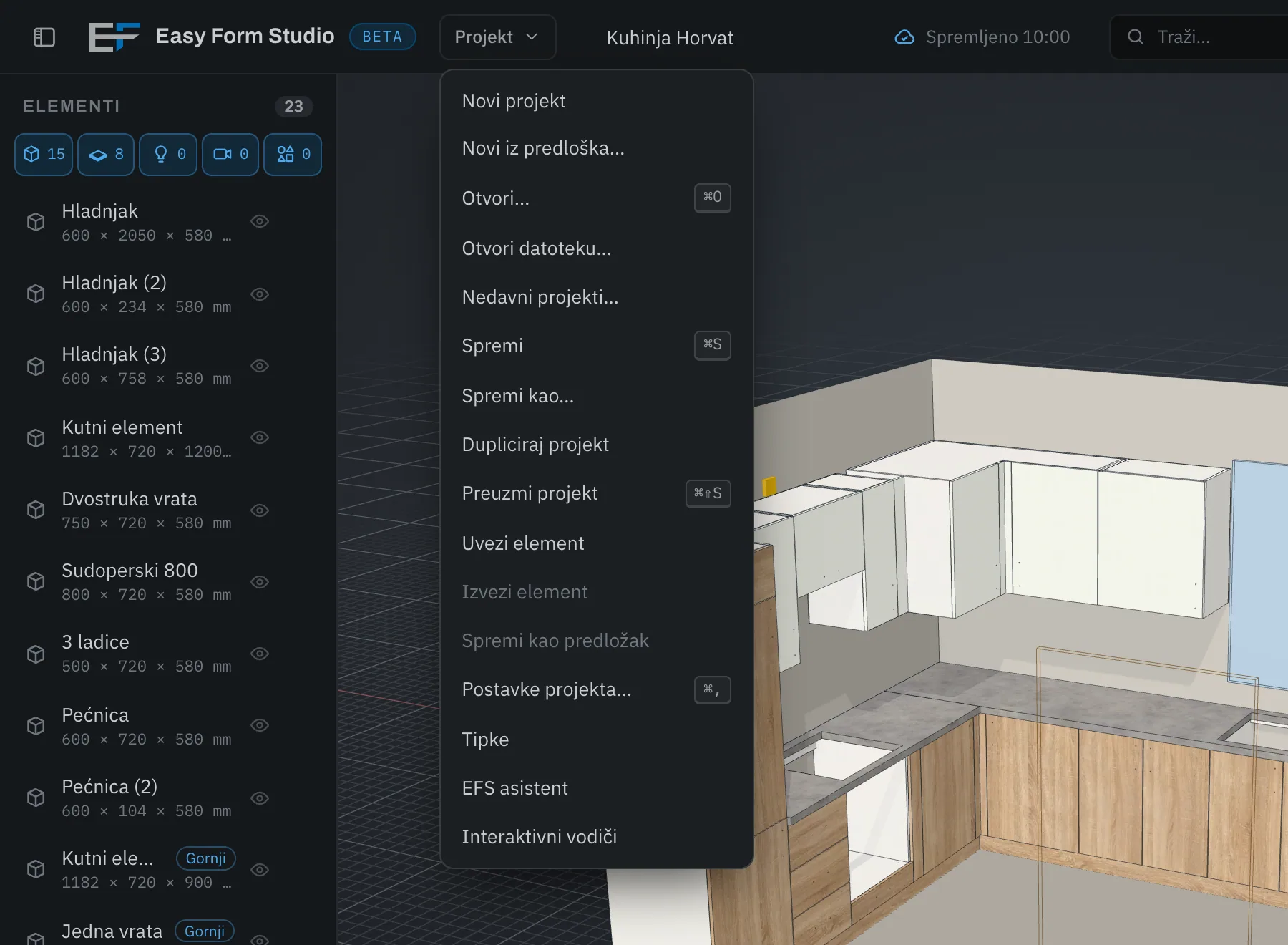
Izbornik Projekt
| Naredba | Što radi |
|---|---|
| Novi projekt | Otvara Predloške projekata: gotove kuhinje, ormare i sobe, ili Prazan projekt. |
| Novi iz predloška… | Isto, ravno u predloške projekata. |
| Otvori… (Ctrl+O) | Otvara tvoje projekte (vidi Moji projekti). |
| Otvori datoteku… | Otvara datoteku projekta s računala (vidi Preuzimanje i otvaranje datoteke). |
| Nedavni projekti… | Samo kad nisi prijavljen: projekti spremljeni u ovom pregledniku. Prijavljen, tu je samo Otvori…. |
| Spremi (Ctrl+S) | Sprema u oblak. |
| Spremi kao… | Nastavlja rad na kopiji pod novim nazivom (vidi Spremi kao i Dupliciraj). |
| Dupliciraj projekt | Sprema kopiju, a otvoreni projekt ostaje otvoren. |
| Preuzmi projekt (Ctrl+Shift+S) | Sprema projekt kao datoteku na računalo. |
Ostale naredbe izbornika (Uvezi element, Izvezi element, Spremi kao predložak, Postavke projekta…, Tipke, EFS asistent, Interaktivni vodiči, Dizajni kupaca, Pošalji kupcu…) opisuju druga poglavlja.
Kad otvaraš drugi projekt, a otvoreni ima nespremljene promjene, EFS Web pita Spremiti promjene?. Odaberi Spremi, Ne spremaj ili Odustani.
Na mobitelu
Oznaka stanja spremanja pokazuje samo ikonu oblaka. Nakon spremanja kratko se pojavi poruka Spremljeno u oblak. Izbornik Projekt ostaje u gornjoj traci.
Moji projekti
Prozor Projekti pokazuje tvoje projekte kao kartice sa sličicom, nazivom, datumom i veličinom, a projekti u oblaku i sa statusom, zadnjom ponudom i poveznicom na web prikaz. Popis vodi tvoj račun, pa su na njemu i projekti iz programa na računalu. Otvaraš ga:
- u izborniku računa: Moji projekti;
- u izborniku Projekt: Otvori…;
-
tipkom Ctrl+O (na Macu Cmd+O).
-
Otvori prozor Projekti.
- Po potrebi upiši dio naziva u Traži projekte.
- Klikni sličicu projekta. Projekt se otvara, a prozor zatvara.
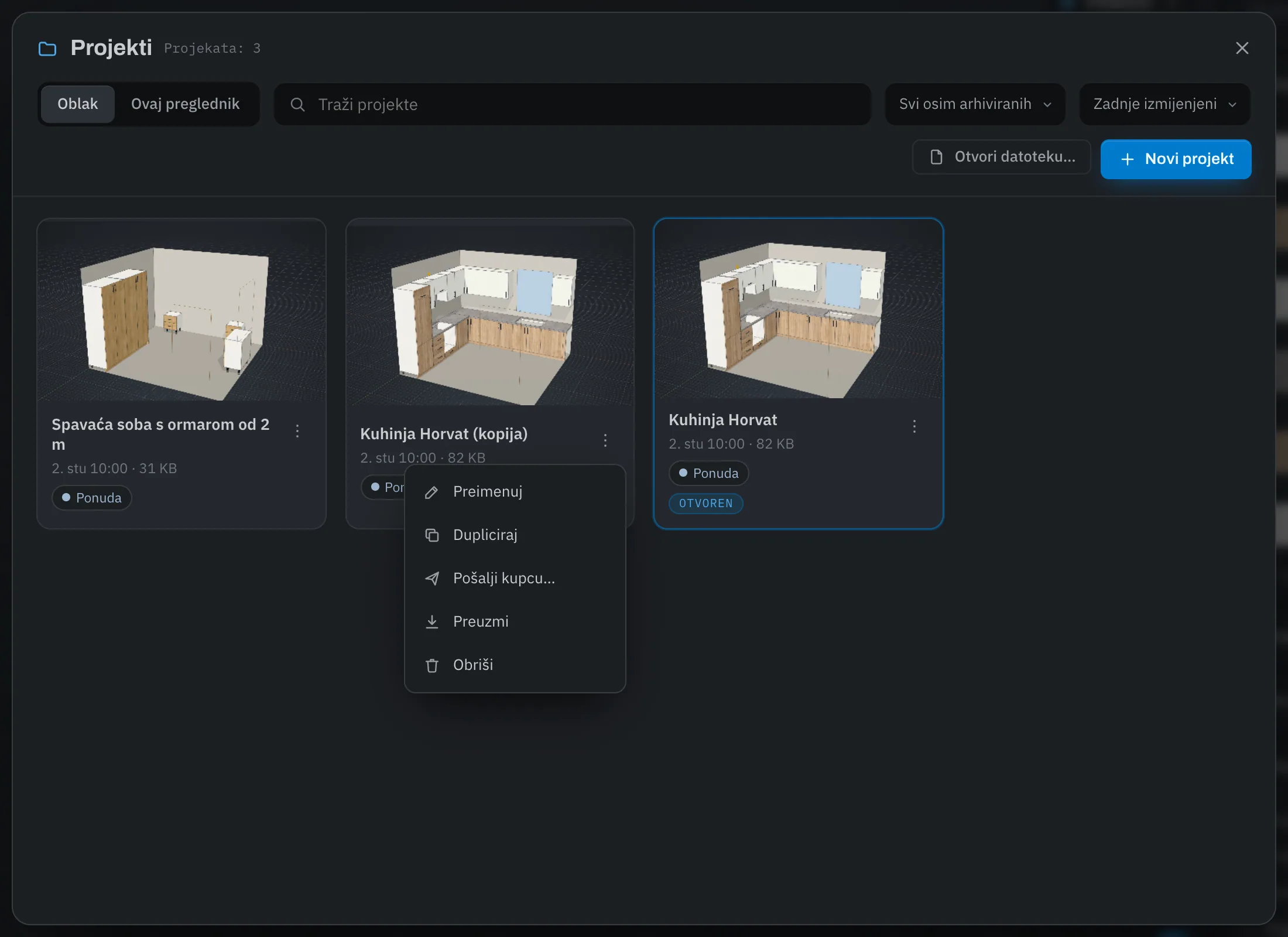
| Dio prozora | Što radi |
|---|---|
| Oblak | Tvoji projekti na serveru, isti na svakom uređaju. |
| Ovaj preglednik | Projekti spremljeni samo u ovom pregledniku (prije prijave ili izvan mreže). Otvori projekt i spremi ga da ode u oblak. |
| Traži projekte | Pokazuje samo projekte čiji naziv ili broj ponude sadrži upisani tekst, npr. Horvat ili 017/2. |
| Koje projekte popis prikazuje | Izbornik uz tražilicu (samo Oblak): Svi osim arhiviranih (zadano), Svi projekti ili jedan status. |
| poredak | Zadnje izmijenjeni (zadano), Naziv A–Ž ili Najveći prvo. |
| Otvori datoteku… | Otvara datoteku projekta s računala. |
| Novi projekt | Otvara predloške projekata. |
| Otvoren | Oznaka projekta koji je sada otvoren. |
| Čeka slanje | Spremanje ili promjena statusa je u ovom pregledniku i još nije stigla na server. |
| Desktop | Projekt iz programa na računalu. Vidi Projekti iz programa na računalu. |
| Status (gumb na kartici) | Ponuda, Prihvaćeno, U proizvodnji, Montirano ili Arhivirano. Klik otvara popis statusa. Vidi Status, ponuda i web prikaz. |
| Broj ponude i iznos | Zadnja izvezena ponuda projekta, npr. 2026-017/2 · 2.888,24 €. |
| Globus | Otvara web prikaz projekta (vidi Web pregled i QR). Samo za objavljene projekte. |
| ⋮ na kartici | Preimenuj, Dupliciraj, Preuzmi, Obriši (kod projekta iz programa na računalu Ukloni s popisa). |
Naredbe izbornika ⋮:
| Naredba | Što radi |
|---|---|
| Preimenuj | Naziv postaje polje. Upiši novi naziv i pritisni Enter (ili klikni izvan polja). Esc odustaje. Otvoreni projekt dobije novi naziv i u gornjoj traci. Samo za projekte u oblaku. |
| Dupliciraj | Sprema kopiju „Naziv (kopija)” u oblak, bez web poveznice. Uzima najnoviju inačicu koju preglednik zna, i onu koja još čeka slanje. Samo za projekte u oblaku. |
| Preuzmi | Sprema projekt kao datoteku .efs.json na računalo. |
| Obriši | Pita Obrisati „…”?, zatim projekt trajno briše iz oblaka. Na kartici Ovaj preglednik briše samo kopiju u pregledniku. Projekt koji čeka slanje nema ovu naredbu. |
Bez veze sa serverom prozor pokazuje kopije spremljene u ovom pregledniku, s porukom Nema veze: ovo su kopije spremljene u ovom pregledniku. i gumbom Pokušaj ponovno. Kad otvoriš takvu kopiju, EFS Web javi Otvoreno iz kopije u ovom pregledniku (nema veze).
Prozor zatvaraš s Esc ili gumbom ×.
Na mobitelu
Prozor Projekti zauzme cijeli zaslon. Izbornik ⋮ otvaraš dodirom, a tražilica je u svom retku.
Status, ponuda i web prikaz
Svaki projekt u oblaku ima status: dokle je stigao posao.
- Na kartici projekta klikni gumb statusa, npr. Ponuda.
- Odaberi novi status: Ponuda, Prihvaćeno, U proizvodnji, Montirano ili Arhivirano.
| Status | Kad ga postaviš |
|---|---|
| Ponuda | Novi projekt, kupac još nije odlučio. Zadano |
| Prihvaćeno | Kupac je prihvatio ponudu |
| U proizvodnji | Ploče se kroje i buše |
| Montirano | Namještaj je montiran |
| Arhivirano | Gotov ili odbijen posao. Zadani filtar Svi osim arhiviranih ga ne prikazuje |
Pravila:
- Status je na računu: isti je u EFS Webu na svakom uređaju i u panelu projekata programa na računalu.
- Ako je netko na drugom uređaju u međuvremenu promijenio status istog projekta, njegov status ostaje, a EFS Web javi npr. "Kuhinja Horvat" je na drugom uređaju postavljen na "U proizvodnji".
- Bez veze promjena čeka: kartica ima oznaku Čeka slanje i promjena se pošalje kad se veza vrati.
- Uz status kartica pokazuje broj i iznos zadnje izvezene ponude (vidi Revizije) i, kad je projekt objavljen, globus za web prikaz.
- Projekt se upisuje na popis kad ga spremiš. Projekti spremljeni prije ove verzije dobiju svoj redak kad otvoriš popis.
Projekti iz programa na računalu
Projekti koje spremiš u programu na računalu (dodatak za Blender ili aplikacija EasyFormStudio, prijavljen istom licencom) vide se u kartici Oblak s oznakom Desktop. Na kartici su naziv, status, zadnja ponuda i web poveznica.
- Datoteka
.blendostaje na računalu: EFS Web takav projekt ne otvara. Klik na karticu ne radi ništa, a pokazivač kaže Spremljen u desktop aplikaciji na računalu: otvara se tamo. - Status mijenjaš i ovdje, a program na računalu ga vidi.
- Ukloni s popisa u izborniku ⋮ makne projekt s popisa u oba programa. Datoteka na računalu ostaje kakva jest.
- Projekt EFS Weba program na računalu otvara u pregledniku, na adresi
app.easyformstudio.com/?project=….
Kupci ostaju u ovom pregledniku
Podaci o kupcu (ime, adresa, kontakt iz panela Ponuda) nikad ne idu na server. Kad spremaš projekt u oblak, EFS Web ih izostavi, a u ovom pregledniku ih zapamti uz projekt.
- U istom pregledniku projekt se otvara s kupcem.
- Na drugom uređaju ili u drugom pregledniku projekt se otvara bez kupca. U panelu Ponuda tada piše Podaci o kupcu ostaju na uređaju na kojem su upisani: odaberi kupca ili ih upiši.
- Svaki kupac spremljenog projekta ili izvezene ponude ide u popis kupaca ovog preglednika, posebno za svaki račun. Gumb Odaberi kupca u panelu Ponuda nudi ga u novom projektu. Vidi Odaberi kupca.
- Na serveru ostaju naziv projekta, stavke i iznosi ponude, dekori i web poveznica. Naziv projekta zato ne mora nositi ime kupca.
Pazi
Kad u postavkama preglednika obrišeš podatke stranica za app.easyformstudio.com, nestanu i kupci zapamćeni u tom pregledniku. Projekti u oblaku ostaju, bez kupaca.
Promijenjeno na drugom uređaju
Isti projekt možeš otvoriti na dva uređaja ili u dvije kartice preglednika. Ako je u međuvremenu spremljen negdje drugdje, EFS Web ga ne prepiše bez pitanja. Otvara se prozor Promijenjeno na drugom uređaju kad:
- spremaš (Ctrl+S, klik na oznaku stanja, Spremi u prozoru Spremiti promjene?, Spremi i odjavi se);
- klikneš Objavi u panelu Web objava;
- se šalje spremanje napravljeno bez veze.
U prozoru piše kada je projekt spremljen na drugom uređaju i da tvoje izmjene ovdje još nisu spremljene.
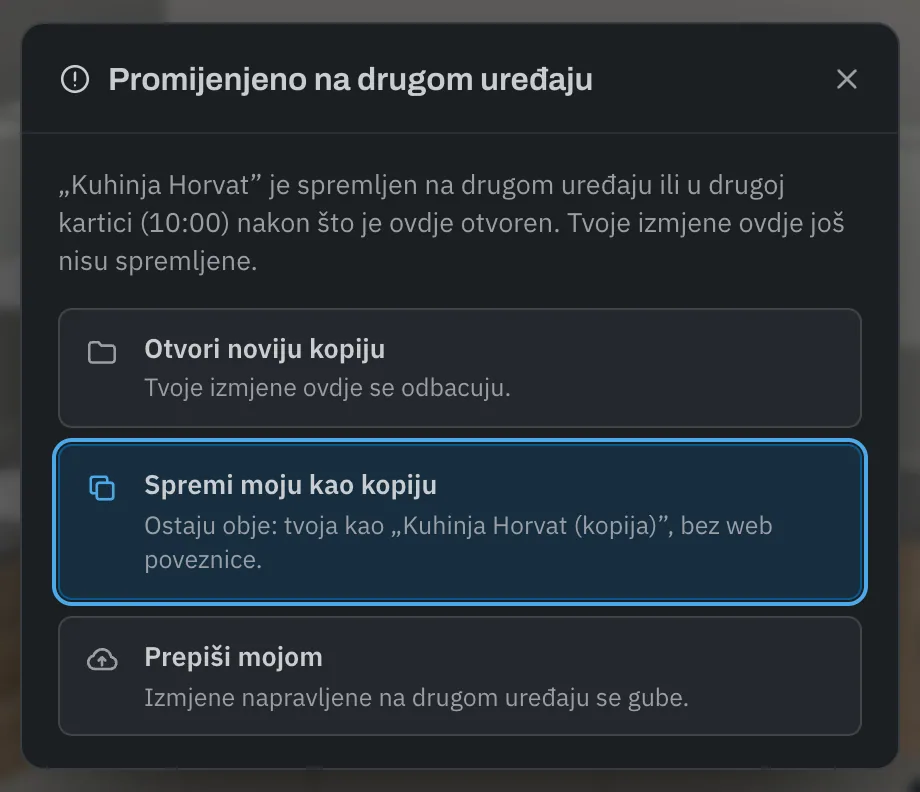
| Izbor | Što se dogodi |
|---|---|
| Otvori noviju kopiju | Otvara se projekt kakav je spremljen na drugom uređaju. Tvoje izmjene ovdje se odbacuju. |
| Spremi moju kao kopiju (istaknut) | Ostaju oba: drugi kakav jest, a tvoj kao novi projekt „Naziv (kopija)”, bez web poveznice. Nastavljaš raditi na kopiji. |
| Prepiši mojom | Tvoj projekt zamijeni onaj u oblaku. Izmjene napravljene na drugom uređaju se gube. |
Ako prozor zatvoriš s × ili Esc, ništa se ne sprema. Oznaka stanja pokazuje Nije spremljeno: promijenjeno na drugom uređaju, a sljedeće spremanje opet pita.
Pazi
Prepiši mojom briše tuđe izmjene bez povratka. Kad nisi siguran, odaberi Spremi moju kao kopiju i usporedi oba projekta.
Ako si bez veze spremio neki drugi projekt, a ne otvoreni, i on je u međuvremenu promijenjen na drugom uređaju, EFS Web ne pita: tvoje izmjene spremi kao „Naziv (kopija)” i to javi porukom.
Na mobitelu
Izbori su velike kartice preko cijele širine.
Spremi kao i Dupliciraj
Spremi kao… nastavlja rad na kopiji, a izvornik ostaje kakav je zadnji put spremljen:
- Odaberi Projekt → Spremi kao….
- Otvara se prozor Spremi kao…. U polju Naziv novog projekta piše „Naziv (kopija)”. Upiši novi naziv.
- Klikni Spremi ili pritisni Enter. Esc ili Odustani zatvara prozor.
- EFS Web javi Spremljeno kao „…”. Otvoren je novi projekt.
Dupliciraj projekt sprema kopiju, a ti ostaješ u izvorniku:
- Odaberi Projekt → Dupliciraj projekt.
- Kopija „Naziv (kopija)” sprema se u oblak. EFS Web javi Kopija je spremljena: „…”.
Kopiju projekta koji nije otvoren radiš u prozoru Projekti: ⋮ na kartici → Dupliciraj. Bez veze kopija čeka u pregledniku i sama se pošalje kad se veza vrati.
Web poveznica i kopije
Jedna web poveznica pripada jednom projektu. Zato:
- svaka kopija (Spremi kao…, Dupliciraj projekt, Dupliciraj, Spremi moju kao kopiju) počinje bez web poveznice. Objavi joj daje vlastitu, a izvornik zadržava svoju;
- preuzeta datoteka zadržava poveznicu, da se iz nje projekt može vratiti s njom;
- kad otvoriš datoteku čiju poveznicu ima neki tvoj projekt u oblaku, otvara se kao kopija bez poveznice. EFS Web javi Ova datoteka je kopija projekta u tvom oblaku, koji zadržava svoju web poveznicu. Objavi ovoj daje novu poveznicu.;
- kad vraćaš datoteku projekta koji si u međuvremenu obrisao iz oblaka, poveznica ostaje, pa isprintani QR kodovi i dalje rade.
Više o objavi u poglavlju Web pregled i QR.
Preuzimanje i otvaranje datoteke
Projekt možeš spremiti i kao datoteku na računalo, npr. kao rezervnu kopiju ili da ga pošalješ podršci.
- Odaberi Projekt → Preuzmi projekt ili pritisni Ctrl+Shift+S (na Macu Cmd+Shift+S).
- Preglednik preuzme datoteku
Naziv.efs.jsonu mapu za preuzimanja.
Projekt iz oblaka koji nije otvoren preuzimaš u prozoru Projekti: ⋮ na kartici → Preuzmi.
Datoteku otvaraš ovako:
- Odaberi Projekt → Otvori datoteku… (ili Otvori datoteku… u prozoru Projekti). Datoteku možeš i povući mišem u prozor EFS Weba.
- Odaberi datoteku
.efs.json. - Ako otvoreni projekt ima nespremljene promjene, odgovori na Spremiti promjene?.
- Projekt se otvara kao novi projekt. Spremi ga (Ctrl+S) da ode u oblak.
Datoteka elementa (.json iz programa na računalu ili iz Projekt → Izvezi element) ne otvara novi projekt: element se uveze u otvoreni projekt. Za datoteku koja nije Easy Form Studio EFS Web javi Ovo nije datoteka Easy Form Studija.
Postavke uz račun
Postavke radionice čuvaju se uz tvoj račun i iste su na svakom uređaju na kojem se prijaviš:
- Cjenik s ostacima ploča (vidi Nesting i cjenik ploča);
- postavke i šifre krojne liste za druge programe (vidi Krojna lista za druge programe);
- podaci radionice i logo (vidi Ponuda za kupca);
- kvačice u prozoru Proizvodni paket;
- vlastiti katalozi okova (vidi Okovi projekta);
- Moje postavke (vidi Brži rad);
- vlastita biblioteka dekora (vidi Dekori, kant i materijali);
- Moji predlošci sa sličicama (vidi Predlošci i Moji predlošci);
- brojevi ponuda: dok si prijavljen, broji ih račun, pa dva uređaja nikad ne daju isti broj (Sljedeći broj ponude, vidi Ponuda za kupca).
U panelu Cjenik (Postavke projekta → Procjena troška), u panelu Moje postavke i ispod Moji predlošci u ladici Predlošci piše Čuva se uz tvoj račun: isto na svakom uređaju na kojem se prijaviš. Dok promjene napravljene bez veze čekaju slanje, piše Čuva se uz tvoj račun. Promjene napravljene bez veze šalju se kad se veza vrati.
Kako se postavke usklađuju:
- šalju se nakon promjene, a dohvaćaju pri prijavi, kad se veza vrati, kad se vratiš na karticu EFS Weba i svakih 5 minuta;
- kad se promijenila samo jedna strana, ta inačica ide na drugu;
- kad su se promijenile obje, EFS Web ih spoji dio po dio; ono što ne može spojiti pita u prozoru Tvoje postavke se razlikuju. Ništa se ne odbaci bez pitanja;
- predložak obrisan na jednom uređaju briše se i na ostalima;
- kad nisi prijavljen, ništa ne ide na server.
Jedna stavka smije imati najviše 5 MB, a sve postavke računa zajedno 100 MB. Ono što ne stane ostaje samo u ovom pregledniku, a EFS Web to javi porukom.
Tvoje postavke se razlikuju
Prozor se otvara kad su se ista stavka u ovom pregledniku i na računu promijenile različito, npr. cjenik na dva računala bez veze. Popis u prozoru navodi stavke: Cjenik, Ostaci, Podaci radionice, Krojna lista za druge programe, Moje postavke ili Vlastita biblioteka dekora. Sve ostalo je već spojeno iz obje inačice.
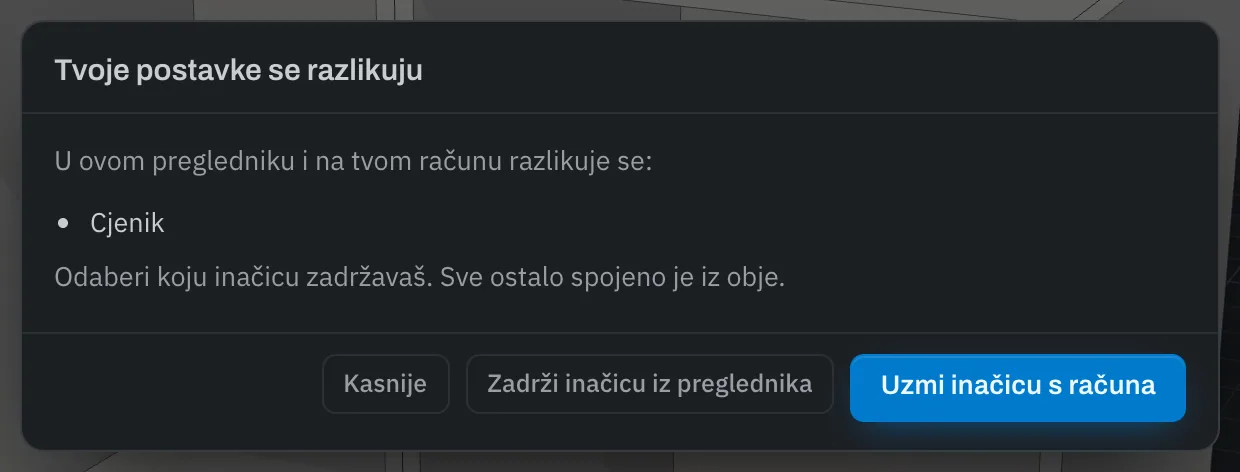
| Gumb | Što radi |
|---|---|
| Uzmi inačicu s računa (istaknut) | Za navedene stavke vrijedi inačica s računa. |
| Zadrži inačicu iz preglednika | Za navedene stavke vrijedi inačica iz ovog preglednika i šalje se na račun. |
| Kasnije | Prozor se zatvori. Pitanje se vrati kad ponovno otvoriš EFS Web. |
Na mobitelu
Gumbi su jedan ispod drugoga, preko cijele širine.
Gdje su tvoji podaci
| Što | Gdje |
|---|---|
| Projekti u oblaku (kartica Oblak) | na našem serveru, uz tvoj račun, dok ih ne obrišeš |
| Postavke uz račun (vidi Postavke uz račun) | na serveru uz račun, i kopija u pregledniku |
| Popis projekata sa statusom i zadnjom ponudom, i projekti iz programa na računalu | na serveru uz račun (bez podataka o kupcu) |
| Otvoreni projekt, projekti u kartici Ovaj preglednik, spremanja koja čekaju slanje | samo u ovom pregledniku |
| Podaci o kupcima (ime, adresa, kontakt) i popis kupaca | samo u ovom pregledniku, nikad na serveru |
| Jezik, otvoreni paneli, napredak interaktivnih vodiča | samo u ovom pregledniku |
Jedan projekt u oblaku smije imati najviše 20 MB, a račun najviše 500 projekata i 2 GB ukupno.
Pazi: brisanje podataka preglednika
Ako u postavkama preglednika obrišeš podatke stranica (kolačiće i podatke web-mjesta) za app.easyformstudio.com, gube se projekti iz kartice Ovaj preglednik i spremanja koja još čekaju slanje. Projekti u oblaku i postavke uz račun ostaju. Prije brisanja otvori te projekte i spremi ih u oblak.
Savjet: novo računalo
Na novom računalu ili tabletu samo se prijavi. Projekti u oblaku i postavke uz račun su odmah tu, ništa ne kopiraš.
Rad bez veze
EFS Web treba internet da se otvori i da se prijaviš. Ako veza nestane dok radiš, radiš dalje na otvorenom projektu:
- izbornik računa javi Nema veze sa serverom: licenca prema zadnjoj provjeri., a na gumbu s inicijalima je točkica;
- Spremi javi Nema veze. Projekt se čuva u ovom pregledniku i poslat će se kad se veza vrati. Oznaka stanja glasi Izvan mreže: čuva se u pregledniku;
- spremanja koja čekaju šalju se sama: čim preglednik javi da je veza tu, u ponovljenim pokušajima i pri sljedećoj prijavi. EFS Web zatim javi Poslana spremanja izvan mreže: i broj;
- projekti spremljeni samo u ovom pregledniku (kartica Ovaj preglednik) pri prijavi odu u oblak. EFS Web javi Poslani projekti koji su bili spremljeni samo u ovom pregledniku: i broj. Kopija u pregledniku briše se tek kad je server ima;
- u prozoru Projekti takvi projekti imaju oznaku Čeka slanje;
- Objavi, EFS asistent i usklađivanje postavki s računom čekaju vezu.
Ako je projekt koji si spremio bez veze u međuvremenu spremljen na drugom uređaju, pri slanju se otvara prozor Promijenjeno na drugom uređaju.
Ažuriranja
EFS Web se ne instalira, pa ni ne ažurira. Kad ponovno učitaš stranicu ili sljedeći put otvoriš app.easyformstudio.com, radiš u najnovijoj verziji. Tvoji projekti i postavke pri tome ostaju.
Povratna informacija
Ako nešto ne radi ili ti nešto fali:
- Klikni ? gore desno (ili u izborniku računa Pomoć i vodiči).
- Klikni Pošalji povratnu informaciju.
- Otvara se novi e-mail na info@easyformstudio.com, s naslovom „EFS Web” i podacima o pregledniku već upisanima. Napiši što si radio, što si očekivao i što se dogodilo.
Više u poglavlju Podrška.
Jezik sučelja
EFS Web se prvi put otvara na jeziku preglednika, ako ga govori: hrvatski, engleski, njemački, poljski, talijanski, francuski, češki ili španjolski. Preglednik na srpskom ili bosanskom otvara ga na hrvatskom, a preglednik na nekom drugom jeziku na engleskom.
Jezik mijenjaš ovako:
- na računalu: padajući izbornik jezika u gornjoj traci;
- na mobitelu: izbornik računa → Jezik ili izbornik … → Jezik;
- prije prijave: globus gore desno na stranici za prijavu.
Ponuđeni su English, Hrvatski, Deutsch, Polski, Italiano, Français, Čeština, Español, Română, Português, Srpski, Magyar, Slovenčina i Slovenščina. Nazivi u sučelju promijene se odmah. Isti jezik slijede izvozi (PDF, Excel), priručnik koji otvaraš iz EFS Weba, stranice Kupi i pravne stranice, a EFS asistent odgovara na jeziku pitanja.
Jezik se pamti u pregledniku, a ne uz račun: na svakom uređaju ga biraš posebno.
Česte greške i rješenja
Kod ne stiže. Pričekaj minutu i pogledaj neželjenu poštu. Provjeri je li to adresa na koju glasi licenca. Nakon 30 sekundi klikni Pošalji kod ponovno. Ako je licenca te adrese istekla, kod ne stiže: stranica prelazi na Licenca je istekla, a na adresu umjesto koda stiže poveznica za obnovu.
Nema aktivne licence. Za tu adresu nema aktivnog probnog perioda, pretplate ni doživotne licence. Provjeri adresu (Druga e-mail adresa). Ako si upravo kupio, pričekaj minutu i klikni Pokušaj ponovno.
Ova poveznica za prijavu je već iskorištena ili je istekla. Prijavi se kodom koji ti pošaljemo e-mailom. Gumb Otvori EFS Web sa stranice nakon kupnje prijavljuje samo jednom, u 30 minuta od plaćanja i u pregledniku u kojem si naručio. Prijavi se kodom (vidi Prijava sa stranice nakon kupnje).
Kod nije ispravan. Provjeri e-mail i pokušaj ponovno. Upiši kod iz najnovijeg e-maila. Stariji kodovi više ne vrijede kad zatražiš novi.
Kod je istekao. Zatraži novi. Kod vrijedi 10 minuta. Klikni Pošalji novi kod.
Previše pogrešnih kodova. Zatraži novi kod. Pet puta je upisan krivi kod. Klikni Pošalji novi kod.
Previše pokušaja. Pokušaj ponovno za … Za tu adresu zatraženo je previše kodova. Pričekaj vrijeme koje piše u poruci.
Upiši ispravnu e-mail adresu. U adresi nedostaje @ ili dio iza točke.
Server nije dostupan. Provjeri internetsku vezu i pokušaj ponovno. Nema veze sa serverom. Provjeri vezu. Na poslovnoj mreži provjeri ne blokira li vatrozid app.easyformstudio.com.
Nešto je pošlo po zlu kod nas (…). Pokušaj ponovno za trenutak. Problem je na serveru. Pokušaj za nekoliko minuta. Ako se ponavlja, piši podršci i navedi broj iz poruke.
Prijava je istekla. Prijavi se ponovno, tvoj rad ostaje otvoren. Prošlo je 30 dana od prijave. Prijavi se novim kodom.
Licenca je istekla. Vidi Kad probni period ili pretplata istekne.
Provjerite e-poštu na stranici Narudžba, bez plaćanja. Na tu adresu već glasi licenca, pa nova kupnja ne počinje. Sljedeći korak stiže e-mailom: poveznice za obnovu ili poruka da je licenca već aktivna (vidi Kupnja).
Nije spremljeno: projekt je prevelik. Projekt ima više od 20 MB. Preuzmi ga kao datoteku i javi se podršci.
Nije spremljeno: prostor u oblaku je pun ili Nije spremljeno: previše projekata, obriši neke stare. Obriši stare projekte u prozoru Projekti (prije toga ih po potrebi preuzmi) i spremi ponovno.
Nije spremljeno: licenca to ne dopušta. Server ne prima spremanje za tu licencu. Otvori panel Račun i klikni gumb sa strelicama.
Nije spremljeno: prijavi se ponovno. Prijava je istekla. Prijavi se, pa spremi ponovno.
Nije spremljeno: greška servera (…). Pokušaj za nekoliko minuta. Do tada je projekt u pregledniku.
Nije spremljeno: promijenjeno na drugom uređaju. Zatvorio si prozor Promijenjeno na drugom uređaju bez izbora. Spremi ponovno i odaberi.
Ovaj projekt više ne postoji. Projekt je obrisan, npr. na drugom uređaju. Zatvori i ponovno otvori prozor Projekti.
Projekt na drugom uređaju nije najnoviji. Na prvom uređaju projekt nije spremljen (oznaka Nespremljene promjene) ili još čeka slanje (Čeka slanje). Spremi ga ondje dok ima veze.
Ne vidim projekt u kartici Oblak. Možda je spremljen prije prijave: pogledaj karticu Ovaj preglednik, otvori ga i spremi. Provjeri i jesi li prijavljen istom adresom.
Ovo nije datoteka Easy Form Studija. Datoteka nije projekt EFS Weba ni element iz programa na računalu. Projekte programa na računalu (.blend) EFS Web ne otvara.
Platio sam, a stanje u panelu Račun se nije promijenilo. Klikni gumb sa strelicama u panelu Račun.
Prečaci u ovom poglavlju
| Tipka | Radnja |
|---|---|
| Ctrl+S (na Macu Cmd+S) | Spremi u oblak |
| Ctrl+O (na Macu Cmd+O) | Otvori prozor Projekti |
| Ctrl+Shift+S (na Macu Cmd+Shift+S) | Preuzmi projekt kao datoteku |
| Ctrl+, (na Macu Cmd+,) | Otvori Postavke projekta (ondje je i panel Račun) |
| Enter | Potvrdi u prozoru Spremi kao… i pri preimenovanju projekta |
| Esc | Zatvori izbornik računa, prozor Projekti ili dijalog |
Dalje
Sljedeće poglavlje: Sučelje i prvi element