Vorlagen und Meine Vorlagen
EFS Web hat zwei Arten von Vorlagen. Schrankvorlagen sind 83 fertige Schränke: Küchenunter- und -hängeschränke, Kleiderschränke, Bad, Wohnzimmer, Schlafzimmer, Flur und Büro. Sie öffnen sie mit T und setzen sie einzeln. Projektvorlagen sind 29 fertige Räume, von der Küchenzeile bis zum begehbaren Kleiderschrank, die Sie unverändert als neues Projekt öffnen oder die EFS Web in Ihren Raum einbaut. In diesem Kapitel stellen Sie eine Küchenzeile aus Schrankvorlagen zusammen, speichern eine eigene Vorlage mit Arbeitsplatte und beginnen ein neues Projekt aus der Galerie.
Video: A05 Vorlagen und Meine Vorlagen
Derselbe Ablauf in einem kurzen Video ohne Ton, mit deutschen Untertiteln.

Bevor Sie beginnen
- Melden Sie sich an und öffnen Sie ein Projekt (siehe Anmeldung, Lizenz und Projekte). Die Projektgalerie braucht kein geöffnetes Projekt: Sie ist der Anfang eines neuen.
- Ein Raum ist nicht nötig, aber mit einem sehen Sie gleich, wo die Ecke ist. Sie schalten ihn unter Projekteinstellungen → Raumeigenschaften ein (siehe Raum, Öffnungen und Anschlüsse).
- Die Orientierung in der 3D-Ansicht, das Auswählen und die Tasten 1, 2 und 3 beschreibt das Kapitel Die Oberfläche und Ihr erster Schrank.
Das Panel Schrankvorlagen
Die Schrankvorlagen stehen im Panel Schrankvorlagen, das sich über dem rechten Teil der 3D-Ansicht öffnet. Sie öffnen es auf drei Wegen:
- mit der Schaltfläche Vorlagen oben rechts in der 3D-Ansicht;
- mit der Taste T (dieselbe Taste schließt es);
- in der oberen Leiste, im Menü ▾ neben Neuer Schrank, mit Vorlagen.
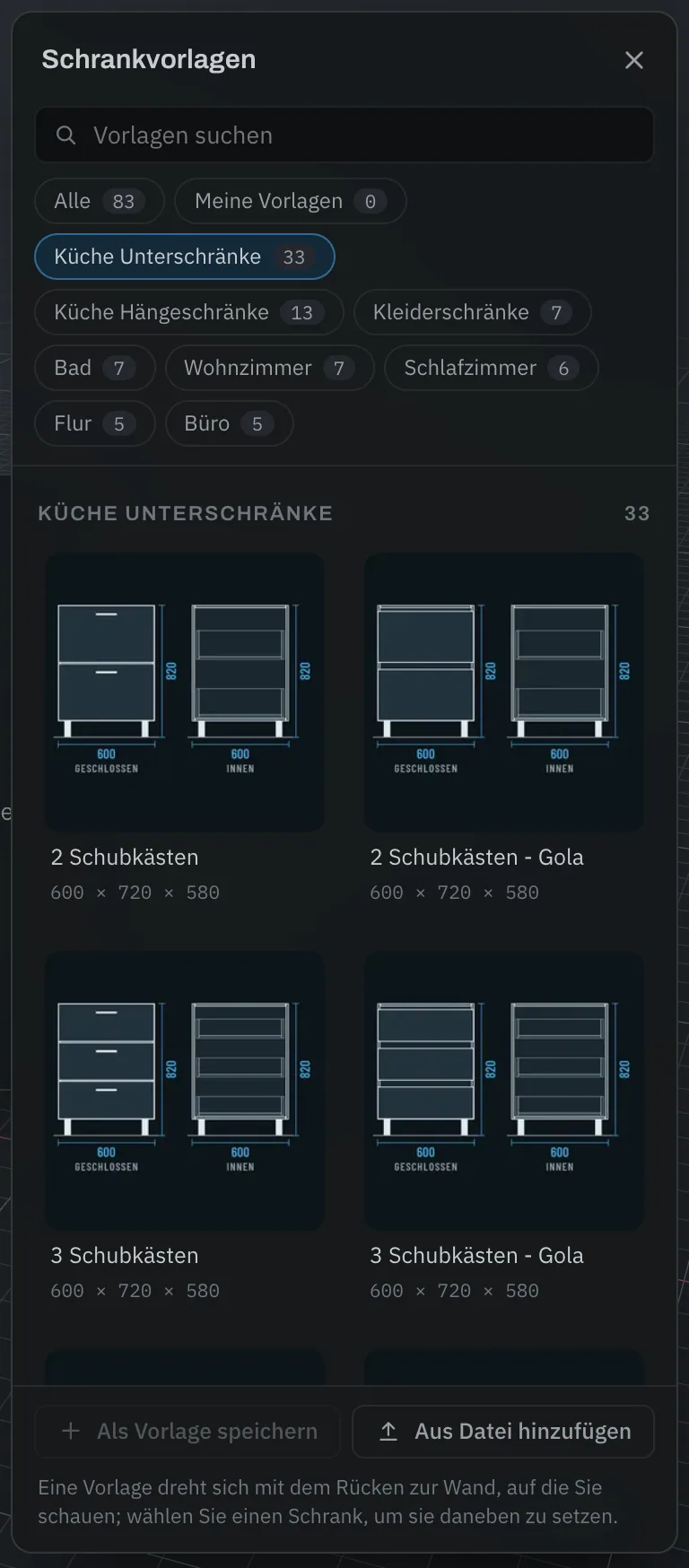
Von oben nach unten enthält das Panel:
- das Feld Vorlagen suchen;
- Kategorie-Reiter: Alle, Meine Vorlagen und die acht Kategorien der eingebauten Vorlagen, jede mit der Zahl ihrer Vorlagen;
- die Vorlagenkarten, nach Kategorie gruppiert;
- unten die Schaltflächen Als Vorlage speichern und Aus Datei hinzufügen und eine Zeile, die sagt, wohin eine Vorlage kommt.
Jede Vorlagenkarte hat:
- ein Vorschaubild: links den Schrank GESCHLOSSEN, rechts INNEN (ohne Fronten), bei Eckschränken und Schränken mit schrägem Ende den GRUNDRISS. Ein Schrank mit Hinten niedriger hat rechts eine Ansicht SEITE, und die Trapeze unter einer Schräge und die Abdeckplatte sind so gezeichnet, wie sie sind. Dasselbe gilt für die Vorschaubilder von Meine Vorlagen. Das Vorschaubild zeigt Gesamtbreite und -höhe in Millimetern. Die Höhe enthält die Füße, ein Küchenunterschrank von 720 mm auf Füßen von 100 mm ist also mit 820 bemaßt;
- den Namen;
- die Korpusmaße ohne Füße, Breite × Höhe × Tiefe in mm, in derselben Reihenfolge wie in der Liste Schränke links, z. B.
600 × 720 × 580.
Ein Klick auf eine Karte setzt die Vorlage in das Projekt (siehe Eine Vorlage setzen). Wenn Sie den Mauszeiger über eine Karte halten, sehen Sie den Namen und bei vielen Vorlagen auch eine kurze Beschreibung (z. B. bei Eckschrank links, dass die Ecke eine Passblende von 60 mm braucht).
Namen, Beschreibungen und Vorschaubilder folgen der Sprache der Oberfläche: In der deutschen Oberfläche sehen Sie deutsche Namen und die Beschriftungen GESCHLOSSEN, INNEN und GRUNDRISS.
Optionen
| Option | Was sie bewirkt | Standard | Werte |
|---|---|---|---|
| Vorlagen (Schaltfläche in der 3D-Ansicht) | Öffnet das Panel | – | T öffnet und schließt es |
| Kreuz im Titel des Panels | Schließt das Panel | – | T |
| Vorlagen suchen | Zeigt nur Vorlagen, deren Name den eingegebenen Text enthält, unabhängig von Groß- und Kleinschreibung und Akzenten | leer | beliebiger Text; Esc löscht ihn |
| Kategorie-Reiter | Alle zeigt alle Kategorien untereinander, die anderen nur ihre eigene | Alle | Alle, Meine Vorlagen, 8 Kategorien |
| Vorlagenkarte | Setzt die Vorlage in das Projekt | – | – |
| Stiftsymbol (Meine Vorlagen) | Vorlage umbenennen | – | – |
| Download-Symbol (Meine Vorlagen) | Herunterladen: die Vorlage und ihre Bilder in einer ZIP-Datei | – | – |
| Papierkorbsymbol (Meine Vorlagen) | Vorlage löschen | – | fragt nach einer Bestätigung |
| Alle herunterladen | Alle Meine Vorlagen in einer ZIP-Datei | – | wird angezeigt, sobald Sie mindestens eine Vorlage haben |
| Als Vorlage speichern | Speichert den ausgewählten Schrank mit allem, was dazugehört, in Meine Vorlagen | – | grau, bis ein Schrank ausgewählt ist, oder wenn eine freie Platte ausgewählt ist |
| Aus Datei hinzufügen | Fügt Vorlagen aus .json- und .zip-Dateien zu Meine Vorlagen hinzu |
– | – |
Das Panel merkt sich in diesem Browser, ob es geöffnet war und welche Kategorie Sie zuletzt gewählt haben. Wenn Sie EFS Web wieder öffnen, ist das Panel so, wie Sie es verlassen haben.
Kategorien
| Kategorie in der Oberfläche | Vorlagen | Ordner in der ZIP-Datei |
|---|---|---|
| Küche Unterschränke | 38 | kitchen_lower |
| Küche Hängeschränke | 14 | kitchen_upper |
| Kleiderschränke | 9 | wardrobe |
| Bad | 7 | bathroom |
| Wohnzimmer | 7 | tv_sets |
| Schlafzimmer | 6 | night_stand |
| Flur | 5 | hallway |
| Büro | 5 | office |
Insgesamt 91 Vorlagen. Den Ordner brauchen Sie nur, wenn Sie Vorlagen zum Desktop-Programm oder von dort übertragen (siehe Herunterladen und aus Datei hinzufügen). Die Liste aller Vorlagen mit ihren Maßen steht am Ende des Kapitels: Liste der Vorlagen.
Suche
Der schnellste Weg zu einer Vorlage ist die Suche.
- Klicken Sie oben im Panel in das Feld Vorlagen suchen.
- Geben Sie einen Teil des Namens ein, zum Beispiel
spüle.
Die Karten werden während der Eingabe gefiltert; Enter brauchen Sie nicht. Mit dem Reiter Alle durchsucht die Suche alle Kategorien auf einmal und zeigt nur die, in denen sie etwas gefunden hat. Während Sie suchen, hat jede Karte ein kleines Schild mit ihrer Kategorie (z. B. Küche Unterschränke oder Küche Hängeschränke), sodass sich ein Unter- und ein Hängeschrank mit demselben Namen, z. B. Eintürig, auch dann unterscheiden lassen, wenn die Kategorieüberschrift weggescrollt ist.
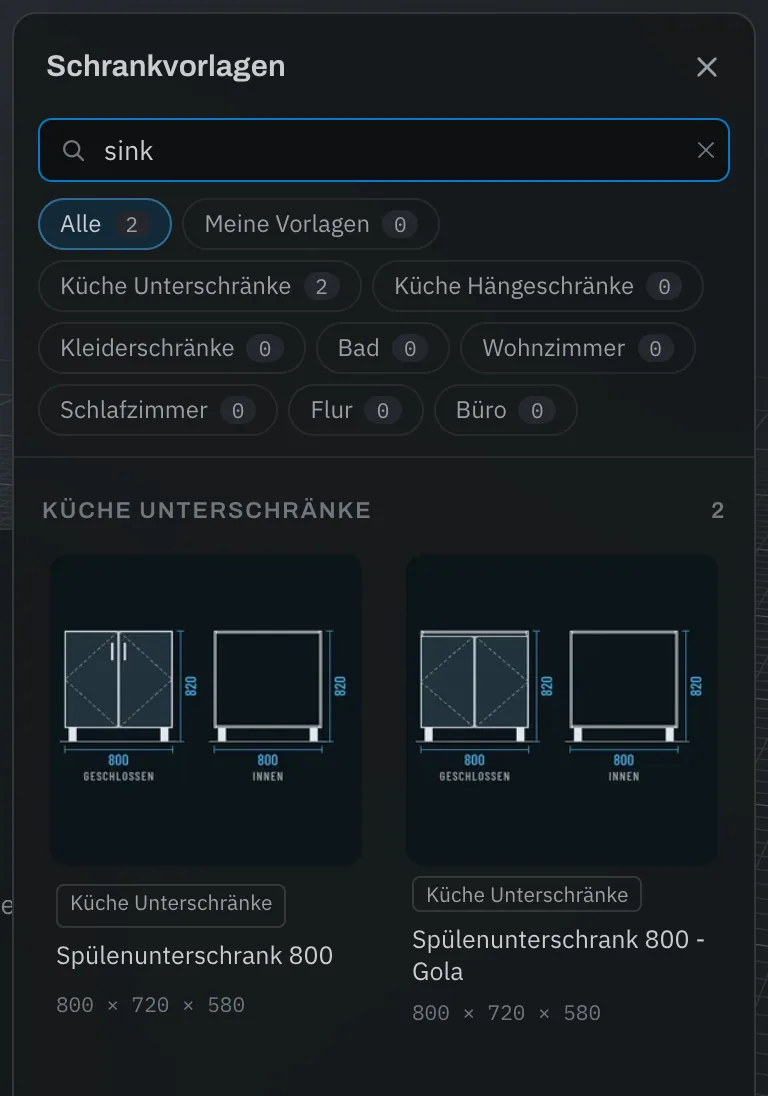
Regeln der Suche:
- Sie sucht einen Teil des Namens, irgendwo im Namen:
türfindet Eintürig und Backofen hoch - eine Tür. Groß- und Kleinschreibung spielen keine Rolle. - Auch Akzente spielen keine Rolle: In der deutschen Oberfläche findet
kuhlschrankden Kühlschrank. - Bei eingebauten Vorlagen prüft die Suche auch den englischen Namen, sodass
sinkin jeder Sprache der Oberfläche Spülenunterschrank 800 findet. - Bei Meinen Vorlagen prüft sie nur den Namen, den Sie eingegeben haben.
- Die Zahlen auf den Kategorie-Reitern folgen der Suche. Wenn eine Kategorie gewählt ist und keinen Treffer hat, steht dort Nichts gefunden: Klicken Sie auf Alle.
- Esc im Feld löscht den Text, ein zweites Esc verlässt das Feld. Der Text wird nicht mit dem Projekt gespeichert und ist weg, wenn Sie das Panel schließen.
Tipp
Auch die Befehlspalette (Ctrl+K, auf dem Mac Cmd+K) findet Vorlagen. Geben Sie einen Teil des Namens ein, z. B. vorrat, und wählen Sie eine Zeile aus der Gruppe Vorlagen: Die Vorlage wird gesetzt, als hätten Sie auf ihre Karte geklickt. Die Palette findet auch Meine Vorlagen, auch nach ihrer Beschreibung.
Auf dem Smartphone
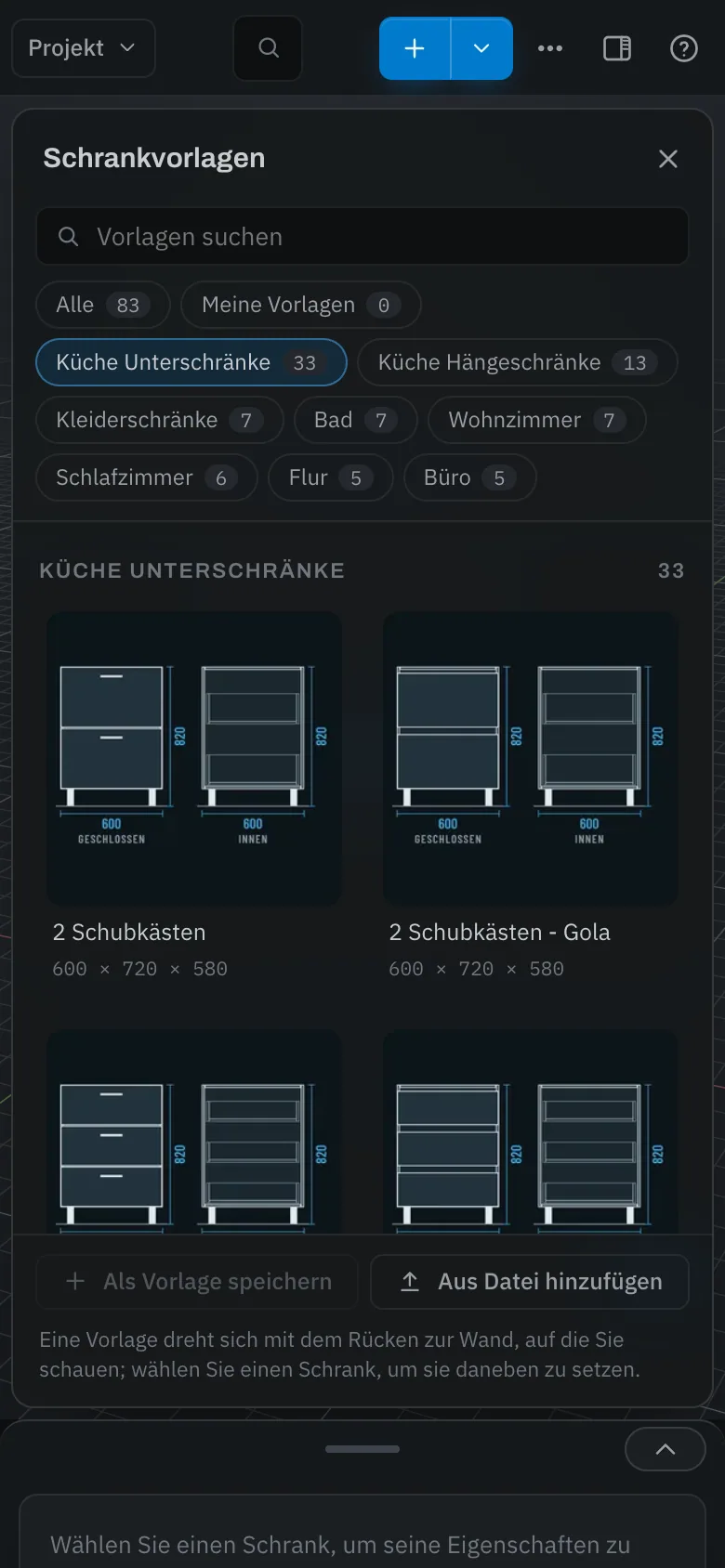
Die Schaltfläche Vorlagen steht oben rechts in der 3D-Ansicht, ohne die Tastenbeschriftung T. Das Panel deckt die ganze 3D-Ansicht ab. Wenn das Panel unten ausgeklappt ist, hat das Vorlagenpanel wenig Platz: Klappen Sie das Panel ein (ziehen Sie den Griff nach unten oder tippen Sie auf Panel einklappen), um mehr Karten zu sehen.
Eine Vorlage setzen
So wird eine Küchenzeile zusammengestellt: zwei Schubkästen in der Ecke, dann die Spüle, der Backofen und ein Schrank mit einer Tür.
- Achten Sie darauf, dass nichts ausgewählt ist: Klicken Sie in einen leeren Teil der 3D-Ansicht oder drücken Sie Esc. Schauen Sie von vorne: Klicken Sie in der Werkzeugleiste der 3D-Ansicht auf Vorne oder drücken Sie Num 1.
- Drücken Sie T. Klicken Sie in der Kategorie Küche Unterschränke auf 2 Schubkästen. Der Schrank kommt in die hintere linke Ecke des Raums und bleibt ausgewählt.
- Geben Sie in der Suche
spüleein und klicken Sie auf Spülenunterschrank 800. Solange der vorherige Schrank ausgewählt ist, kommt der neue direkt rechts daneben. - Suchen Sie nach
backofenund klicken Sie auf Backofen, dann suchen Sie nacheintürigund klicken Sie in der Kategorie Küche Unterschränke auf Eintürig. Jeder neue Schrank bleibt ausgewählt, sodass der nächste daneben kommt.
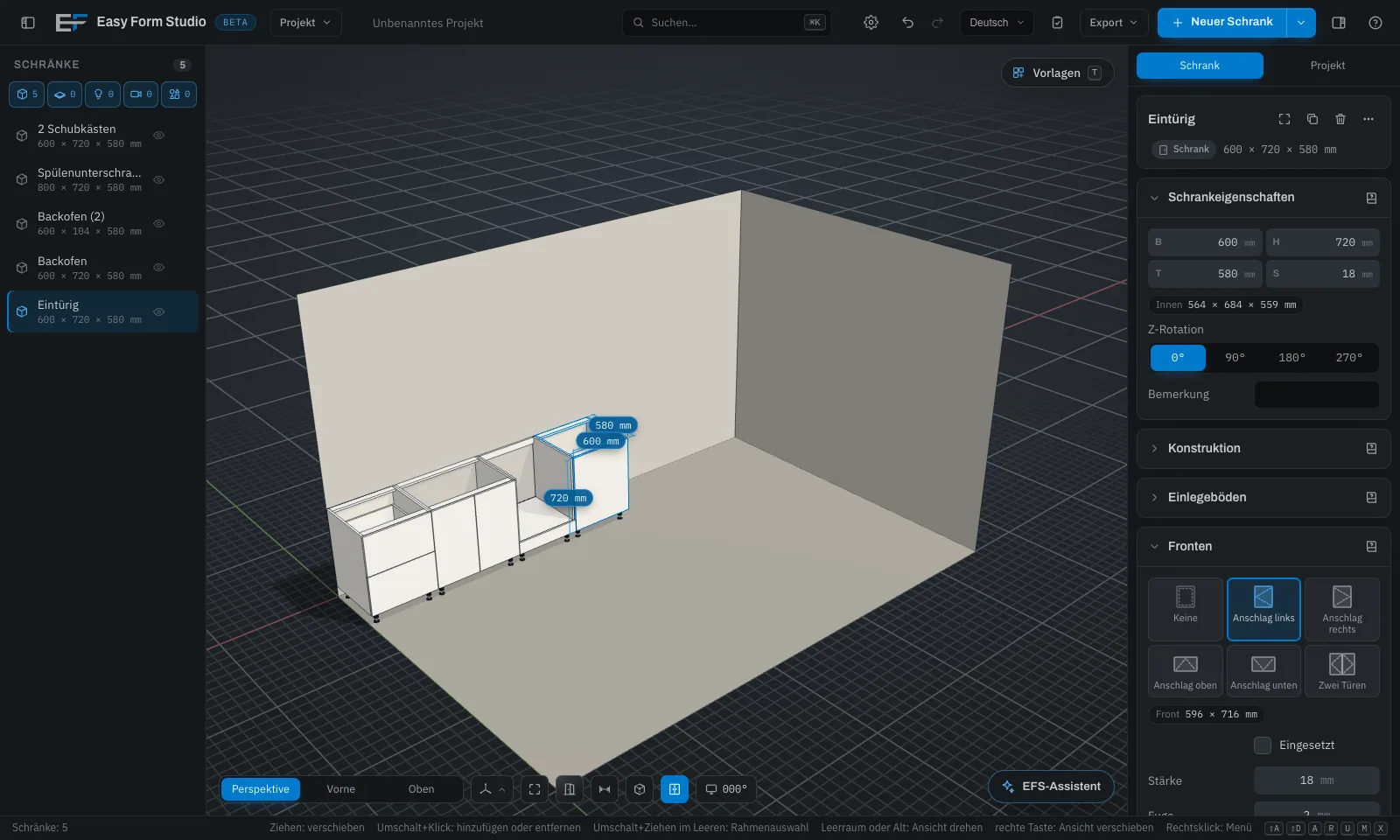
Jedes Setzen ist ein Rückgängig-Schritt: Ctrl+Z (auf dem Mac Cmd+Z) entfernt die ganze Vorlage, mit den verknüpften Korpussen und Platten, die mit ihr kamen.
Wohin eine Vorlage kommt
EFS Web wählt den Platz danach, was ausgewählt ist und aus welcher Richtung Sie auf das Projekt schauen. Die Blickrichtung steht am Ende der Werkzeugleiste der 3D-Ansicht, unten links, neben einem Bildschirmsymbol: 000°, 090°, 180° oder 270°. Die Zeile unten im Panel sagt dasselbe:
- Eine Vorlage kommt neben den ausgewählten Schrank. – ein normaler Schrank ist ausgewählt;
- Eine Vorlage dreht sich mit dem Rücken zur Wand, auf die Sie schauen; wählen Sie einen Schrank, um sie daneben zu setzen. – nichts ist ausgewählt, oder ein Eckschrank oder eine freie Platte (Passblende, Arbeitsplatte) ist ausgewählt;
- Eine Vorlage kommt ans Ende der Zeile; wählen Sie einen Schrank, um sie daneben zu setzen. – dasselbe, und das Drehen zur Ansicht ist aus.
| Situation | Wohin die Vorlage kommt |
|---|---|
| Ein Schrank ist ausgewählt (klicken Sie auf den Schrank oder eine seiner Platten) | An die rechte Seite des ausgewählten Schranks, mit den Rückseiten in einer Linie und derselben Drehung. Ist die rechte Seite belegt, kommt sie nach links. Sind beide Seiten belegt, wird sie gesetzt, als wäre nichts ausgewählt. |
| Eine freie Platte (Arbeitsplatte, Passblende) oder ein Eckschrank ist ausgewählt, oder die Vorlage ist ein Eckschrank | Als wäre nichts ausgewählt. |
| Nichts ausgewählt, Ansicht 000° | An das rechte Ende der bestehenden Zeile, an die Rückwand (Wand A). Unterschränke reihen sich an Unterschränke, Hängeschränke an Hängeschränke. Der erste Unter- und der erste Hängeschrank kommen in die hintere linke Ecke des Raums. Bei angezeigtem Raum geht die Vorlage wie ein neuer Schrank (C) entlang Wand A: an den Ecken, Pfeilern und Schränken auf ihrer Höhe vorbei, mit allen verknüpften Schränken als ein Block. Wenn an Wand A kein Platz mehr ist, kommt sie an das Ende der Zeile. Siehe Ein neuer Schrank an Wand A. |
| Nichts ausgewählt, Ansicht 270° | Der Schrank dreht sich mit dem Rücken zur linken Wand (Wand D) und kommt direkt vor den Schrank, der Ihnen am nächsten ist (Unterschränke achten auf Unterschränke, Hängeschränke auf Hängeschränke). So baut sich die Zeile an der linken Wand von der hinteren Ecke nach vorne auf. Hat das Projekt noch keinen Schrank derselben Art, kommt er hinter die Rückwand, außerhalb des Raums: Verschieben Sie ihn mit 2. |
| Nichts ausgewählt, Ansicht 090° oder 180° | Der Schrank dreht sich zur Ansicht (mit dem Rücken zu Wand B oder C) und folgt der Maus. Bewegen Sie ihn und klicken Sie, um ihn abzusetzen. |
| In den Positionierungsoptionen ist Gleiten entlang X-Achse, Gleiten entlang Y-Achse oder Gleiten entlang X- und Y-Achse gewählt | Die Vorlage kommt dorthin, wo sie oben hinkäme, und gleitet dann entlang der gewählten Achse, bis Sie sie mit einem Klick absetzen. |
| Schrank beim Erstellen nach Ansichtsdrehung rotieren ist in Meine Einstellungen aus | Neben einem ausgewählten Schrank kommt die Vorlage wie gewohnt. Wenn nichts ausgewählt ist, bleibt sie bei 0°, kommt ans Ende der Zeile und folgt der Maus, bis Sie sie mit einem Klick absetzen. |
Eine Vorlage dreht und bewegt sich zusammen mit ihren verknüpften Korpussen und Platten. Solange sie der Maus folgt, steht oben in der 3D-Ansicht Neues Element platzieren. Ein Klick setzt sie ab, und Esc bricht das Verschieben ab und setzt die Vorlage dorthin zurück, wo EFS Web sie erzeugt hat.
Die Positionierungsoptionen stehen unter Projekteinstellungen → Szeneneigenschaften. Das Häkchen Schrank beim Erstellen nach Ansichtsdrehung rotieren steht unter Projekteinstellungen → Meine Einstellungen, oben im Panel, und ist standardmäßig an. Mehr zur Blickrichtung und zu den Wänden: Unterschränke und die Ecke.
Hinweis
Im Desktop-Programm bedeutet Gleiten, dass die Vorlage nicht neben den ausgewählten Schrank kommt. In EFS Web kommt die Vorlage zuerst neben den ausgewählten Schrank und gleitet erst dann. Siehe Unterschiede zum Desktop-Programm.
Auf dem Smartphone
Wenn eine Vorlage Ihrem Finger folgt, setzt das erste Tippen auf die Ansicht sie ab.
In welcher Höhe
- Unter- und Hochschränke stehen auf ihren eigenen Füßen: Küchenschränke und Kleiderschränke auf 100 mm, Schlafzimmer auf 150 mm, einige Bürovorlagen und die Sitzbank auf 50 mm. Vorlagen ohne Füße stehen auf dem Boden.
- Vorlagen Küche Hängeschränke kommen in der Höhe aus dem Feld Höhe Hängeschränke (Projekteinstellungen → Szeneneigenschaften, Standard 1430 mm).
- Wandhängende Vorlagen aus den anderen Kategorien tragen ihre eigene Montagehöhe: der Waschtisch mit dem Unterboden auf 350 mm, Bad-Hängeschränke auf 1150 mm, das hängende TV-Board auf 250 mm, der Hängeschrank mit Klappe auf 1500 mm. Die genauen Höhen stehen in der Liste der Vorlagen.
- Wenn eine Vorlage neben einen ausgewählten Schrank kommt, behält sie ihre eigene Höhe. Deshalb kommt eine Hängeschrankvorlage neben einem ausgewählten Unterschrank neben ihn in Hängeschrankhöhe, nicht darüber.
Ohne Raum
Ein Raum ist nicht nötig. Ohne ihn kommt der erste Schrank in den Ursprung, wo die hintere linke Ecke des Raums wäre, und die anderen Regeln gelten genauso. Wenn Sie den Raum später einschalten, liegt seine hintere linke Ecke am selben Punkt.
Was eine Vorlage mitbringt
- Den Namen aus der Vorlage, in der Sprache der Oberfläche. Wenn es schon einen Schrank mit diesem Namen gibt, bekommt der neue die Endung
- 2,- 3… Eine Vorlage aus mehreren Korpussen hat einen Hauptkorpus mit dem Namen der Vorlage, die anderen bekommen(2),(3)… (z. B. Backofen und Backofen (2) für den Schubkasten unter dem Backofen). In der Liste Schränke links ist jeder Korpus eine eigene Zeile. - Beschläge und Verbindungen aus dem Projekt. Eingebaute Vorlagen haben keine eigenen Topfbänder, Schubkastenführungen, Griffe oder Verbindungen; sie bekommen die aus dem Panel Projektbeschläge (siehe Projektbeschläge).
- Materialgruppen: Die Fronten sind in der Gruppe Front 1, bei Hängeschränken in der Gruppe Front 2. Seitenwände, Ober- und Unterboden, Rückwand und Einlegeböden haben die Gruppe aus der Vorlage.
- Kantenband: Seitenwände, Ober- und Unterboden, Rückwand und Einlegeböden haben das Kantenband aus der Vorlage. Fronten, Schubkästen und Traversen bekommen Kantenband wie ein neuer Schrank: aus Meine Einstellungen und, solange Sie diese nicht gespeichert haben, das Standard-Kantenband (siehe Standard-Kantenband).
- Das Dekor der Gruppe. Eine Vorlage trägt kein eigenes Dekor. In EFS Web gehört das Dekor zur Materialgruppe im Projekt, deshalb bekommen die Platten einer neuen Vorlage sofort das Dekor ihrer Gruppe: Wenn die Fronten in der Materialzuweisung schon Eiche sind, sind auch die Fronten der Vorlage Eiche. Eine Gruppe ohne Dekor ist weiß (Standardweiß). Siehe Materialzuweisung.
Achtung
Eine Vorlage, die neben einen ausgewählten Schrank gesetzt wird, ist nicht mit ihm verknüpft, auch nicht, wenn in Meine Einstellungen Neuen Schrank mit dem ausgewählten verknüpfen an ist (diese Einstellung gilt nur für Neuer Schrank und Lücke füllen). Wenn Sie den Nachbarn verschieben, bleibt die Vorlage, wo sie ist.
Hinweis
Das Setzen einer Vorlage erzeugt neue Schränke und braucht deshalb eine gültige Lizenz oder die Testphase. Wenn das Abonnement abgelaufen ist, sagt EFS Web, warum es nicht geht, und setzt die Vorlage nicht (siehe Anmeldung, Lizenz und Projekte).
Eine Vorlage ist ein normaler Schrank
Sobald eine Vorlage im Projekt ist, ist sie ein normaler EFS-Schrank. Sie ändern alles daran wie an einem Schrank aus Neuer Schrank:
- die Maße im Panel Schrankeigenschaften (die Felder B, H, T): Die Platten ordnen sich von selbst neu an;
- Fronten (F), Schubkästen (D), Füße (L), Drehung (R) und alles im Reiter Schrank rechts (siehe Wie ein Schrank aufgebaut ist);
- die Position mit 1, 2 und 3 (Verschieben entlang der X-, Y- oder Z-Achse) oder durch Ziehen mit der Maus.
Vorlagen aus mehreren Korpussen (Backofen, Vorratsschrank 600, Kleiderschrank, 3 Türen…) sind aus verknüpften Korpussen gebaut. Wenn Sie den Hauptkorpus verschieben, gehen die verknüpften mit. Der Schubkasten in Tür und Schubkasten und die untere Tür von Vorratsschrank 600 sind ein Korpus im Hauptkorpus. Wenn Sie ihre Höhe ändern, bleiben sie am Boden oder oben am Hauptkorpus, und die Front des Hauptkorpus wird kürzer oder länger. Die verknüpften Korpusse sehen Sie im Panel Schrankteile, über der Liste der Platten.
Wenn Sie den Hauptkorpus löschen (X oder Del), werden die mit ihm verknüpften Korpusse mitgelöscht. Arbeitsplatte und Sockel, die mit der Vorlage kamen, bleiben im Projekt; löschen Sie sie getrennt.
Änderungen im Projekt ändern die Vorlage nicht. Wenn Sie das nächste Mal auf dieselbe Karte klicken, bekommen Sie sie so, wie sie war. Wenn Sie den geänderten Schrank wiederverwenden möchten, speichern Sie ihn als eigene Vorlage.
Tipp
Wenn die Vorlage an der falschen Stelle gelandet ist, drücken Sie Ctrl+Z und setzen Sie sie mit einer anderen Auswahl erneut, oder verschieben Sie sie mit 1 und 2.
Meine Vorlagen
Jeden Schrank, den Sie bauen, können Sie als eigene Vorlage speichern. Seine verknüpften Korpusse, Passblenden, Abschlusswangen und Schiebetüren werden mitgespeichert, Arbeitsplatte, Sockel und andere freie Platten, wenn Sie sie zusammen mit dem Schrank auswählen.
Mit Arbeitsplatte speichern
- Klicken Sie auf den Spülenunterschrank.
- Klicken Sie in der oberen Leiste auf ▾ neben Neuer Schrank → Arbeitsplatte über Auswahl. Die neue Arbeitsplatte ist jetzt ausgewählt.
- Shift-Klick auf den Spülenunterschrank. Arbeitsplatte und Schrank sind ausgewählt, und der Schrank ist aktiv.
- Drücken Sie T und klicken Sie unten im Panel auf Als Vorlage speichern. Das Fenster Als Vorlage speichern öffnet sich.
- Geben Sie im Feld Name einen Namen ein, z. B.
Spüle 800 mit Arbeitsplatte. - Prüfen Sie die Kategorie. EFS Web schlägt Küche Unterschränke vor, bei einem Hängeschrank Küche Hängeschränke. Für einen Kleiderschrank, das Bad und den Rest wählen Sie die passende Kategorie.
- Klicken Sie auf Speichern oder drücken Sie Enter.
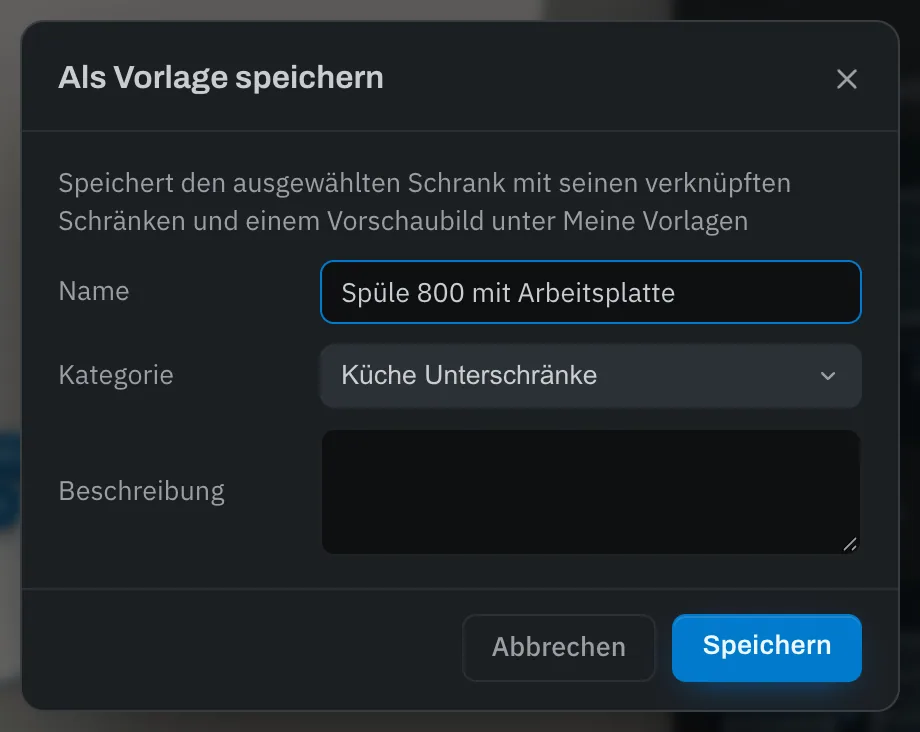
EFS Web meldet Unter Meine Vorlagen gespeichert: und den Namen. Die Vorlage steht jetzt im Panel, im Abschnitt Meine Vorlagen, der im Reiter Alle als erster in der Liste kommt.
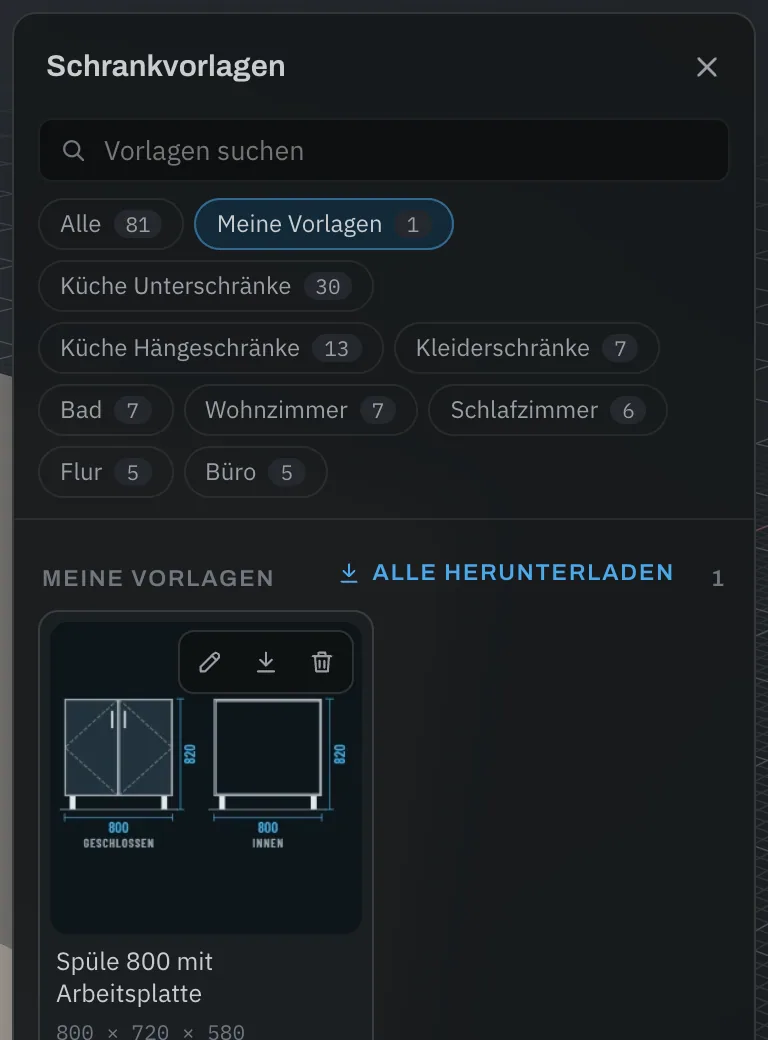
Sie setzen sie wie die eingebauten: Wählen Sie den Schrank aus, neben den sie kommt, und klicken Sie auf die Karte. Die Arbeitsplatte kommt zusammen mit dem Schrank.
Als Vorlage speichern steht auch im Menü Projekt in der oberen Leiste und im Rechtsklick-Menü eines Schranks. Von dort öffnet sich dasselbe Fenster.
Auf dem Smartphone
Statt Shift-Klick schalten Sie in der Werkzeugleiste der 3D-Ansicht Mehr auswählen ein: Jedes Tippen fügt dann einen Schrank zur Auswahl hinzu oder nimmt ihn heraus.
Der Dialog Als Vorlage speichern
| Option | Was sie bewirkt | Standard | Werte |
|---|---|---|---|
| Name | Name der Karte in Meine Vorlagen und Name des Schranks, wenn Sie ihn setzen | Name des ausgewählten Schranks | beliebiger Text; ein leeres Feld bedeutet den Namen des Schranks |
| Kategorie | Die Kategorie, unter der die Vorlage steht | Küche Hängeschränke bei einem Hängeschrank, sonst Küche Unterschränke | die 8 Kategorien aus der Tabelle oben |
| Beschreibung | Eine Notiz zur Vorlage | leer | beliebiger Text; wird angezeigt, wenn Sie den Mauszeiger über die Karte halten, und die Befehlspalette durchsucht sie |
Was in eine Vorlage geht
| Was | Geht in die Vorlage? |
|---|---|
| Der aktive Schrank | ja; wenn mehrere Schränke ausgewählt sind, geht nur der aktive (der zuletzt angeklickte) hinein, wählen Sie also nur den Schrank aus, den Sie speichern |
| Direkt mit ihm verknüpfte Korpusse (links, rechts, darüber, darunter) | ja, von selbst |
| Nur über einen Nachbarn verknüpfte Korpusse | nein |
| Zum Schrank hinzugefügte Passblenden und Abschlusswangen (Zum Schrank hinzufügen), Schiebetüren | ja, von selbst: sie sind an den Schrank gebunden |
| Arbeitsplatte, Sockel unter Auswahl, Abdeckboden auf Auswahl, Rückenblende hinter Auswahl, eine Passblende aus Lücke füllen, eine freie Platte | nur wenn zusammen mit dem Schrank ausgewählt |
| Die Eckverbindung zwischen zwei ausgewählten Arbeitsplatten | ja: Wenn Sie die Vorlage setzen oder den Schrank importieren, kommen die Arbeitsplatten verbunden, geschnitten und mit den Verbinderlöchern an beiden Arbeitsplatten |
| Die Ausschnitte für Spüle und Kochfeld in einer ausgewählten Arbeitsplatte | ja: Die Öffnungen bleiben an ihrer Stelle auf der Arbeitsplatte, wo immer Sie die Vorlage setzen; auch aus einer Datei aus dem Desktop-Programm, ältere Versionen eingeschlossen |
| Beschläge und Verbindungen des Schranks | ja: Ihre Vorlage merkt sich ihre eigenen Topfbänder, Schubkastenführungen, Griffe und Verbindungen |
| Konstruktion: Maße, Stärken, Rückwand, Ober- und Unterboden, Fronten, Schubkästen, Einlegeböden, Füße | ja |
| Siphonausschnitt, Gola-Profile, LED-Streifen, Ausschnitte und Öffnungen in Platten (z. B. Rohrausschnitt) | ja |
| Kantenband und Materialgruppe von Seitenwänden, Ober- und Unterboden, Rückwand und Einlegeböden | ja |
| Kantenband und Materialgruppe von Fronten, Schubkästen und Traversen | nein: Beim Setzen bekommen sie das Kantenband aus Meine Einstellungen (oder das Standard-Kantenband), und die Fronten bekommen die Gruppe Front 1, bei Hängeschränken Front 2 |
| Dekor | nein: Die Platten bekommen das Dekor ihrer Gruppe in dem Projekt, in das Sie die Vorlage setzen |
| Höhe eines Hängeschranks | ja: Ein Hängeschrank aus Meine Vorlagen kommt in der Höhe, in der er beim Speichern war |
| Höhe eines wandhängenden Schranks, der kein Hängeschrank ist (z. B. das hängende TV-Board) | nein: Er kommt auf den Boden |
Freie Platten merken sich ihre Position relativ zum Schrank. Wenn Sie die Vorlage anderswo setzen, kommen Arbeitsplatte und Sockel an dieselbe Stelle neben dem Schrank und bewegen sich beim Setzen mit.
Achtung
Jede ausgewählte freie Platte geht in die Vorlage, auch eine, die nicht neben dem Schrank liegt. Die Arbeitsplatte geht ganz hinein: Wenn sie über drei Schränke läuft und Sie nur einen speichern, ist die Arbeitsplatte der Vorlage zu lang. Wählen Sie vor dem Speichern nur den Schrank und die Platten aus, die zu ihm gehören.
Hinweis
Bei einem Schrank aus mehreren Korpussen wählen Sie den Hauptkorpus aus, den, der die Verknüpfungen hält. Bei einem Schrank aus einer Vorlage ist das der Korpus, dessen Name keine Zahl in Klammern hat. Wenn Sie einen verknüpften Korpus auswählen (z. B. Backofen (2)), wird nur dieser gespeichert.
EFS Web zeichnet das Vorschaubild Ihrer Vorlage selbst, im selben Stil wie die eingebauten (geschlossen und innen oder der Grundriss, mit Gesamtbreite und -höhe), immer in der Sprache der Oberfläche. Es zeichnet die Korpusse mit ihren Füßen, von vorne gesehen, egal wie der Schrank beim Speichern stand. Arbeitsplatte, Sockel und Nachbarn zeichnet es nicht.
Umbenennen und Löschen
- Umbenennen: Klicken Sie auf das Stiftsymbol auf der Karte, geben Sie den neuen Namen ein und klicken Sie auf OK.
- Löschen: Klicken Sie auf das Papierkorbsymbol. EFS Web fragt „…“ aus „Meine Vorlagen“ löschen?. Klicken Sie auf Löschen.
Die Kategorie einer gespeicherten Vorlage ändern Sie nicht. Setzen Sie sie, speichern Sie sie erneut in einer anderen Kategorie und löschen Sie die alte.
Achtung
Löschen und Umbenennen können Sie nicht mit Ctrl+Z rückgängig machen: Sie ändern Meine Vorlagen, nicht das Projekt. Eine gelöschte Vorlage verschwindet auch auf Ihren anderen Geräten.
Tipp
Speichern unter demselben Namen überschreibt die alte Vorlage nicht; es erstellt eine neue. Beide Karten zeigen denselben Namen. Wenn Sie eine Vorlage ersetzen möchten, löschen Sie zuerst die alte und speichern Sie dann die neue.
Wo sie gespeichert werden
Meine Vorlagen sind nicht im Projekt. Sie werden mit Ihrem Konto gespeichert und gelten für alle Ihre Projekte, auf jedem Computer, Tablet und Smartphone, auf dem Sie sich anmelden. Das Panel sagt das unter dem Abschnitt Meine Vorlagen: Wird mit Ihrem Konto gespeichert: auf jedem Gerät gleich, auf dem Sie sich anmelden. Einen Vorlagenordner auf der Festplatte wie im Desktop-Programm gibt es nicht: Die Dateien bekommen Sie mit Herunterladen und Alle herunterladen (siehe Unterschiede zum Desktop-Programm).
- Der Browser behält eine Kopie, sodass das Panel auch ohne Verbindung funktioniert. Eine ohne Verbindung gespeicherte Vorlage geht zum Konto, wenn die Verbindung zurück ist; bis dahin lautet die Zeile Änderungen ohne Verbindung werden übertragen, sobald sie wieder besteht.
- Wenn Sie dieselbe Vorlage auf zwei Geräten ändern, bleibt die neuere Fassung.
- Eine Vorlage darf mit ihrem Vorschaubild höchstens 5 MB groß sein. Eine größere kann nicht mit dem Konto gespeichert werden, und EFS Web sagt das.
Herunterladen und aus Datei hinzufügen
Die Vorlagendateien sind dieselben wie im Desktop-Programm Easy Form Studio. So übertragen Sie Vorlagen zum Desktop-Programm und zurück, schicken sie einem Kollegen oder bewahren sie auf der Festplatte auf.
Herunterladen:
- Das Download-Symbol auf einer Karte lädt eine Vorlage herunter:
<Name>.zip. - Alle herunterladen in der Überschrift des Abschnitts Meine Vorlagen lädt alle herunter:
My templates.zip.
Die ZIP-Datei hat einen Ordner für jede Kategorie (Namen aus der Tabelle Kategorien) und darin für jede Vorlage:
Name.json: der Schrank, die verknüpften Korpusse und die freien Platten;Name.png: das Vorschaubild auf Englisch;Name.hr.png,Name.de.png,Name.pl.png,Name.it.png,Name.fr.png,Name.cs.png,Name.es.png: die Vorschaubilder in den anderen Sprachen.
Entpacken Sie die Ordner in den Ordner templates von Meine Vorlagen im Desktop-Programm, und die Vorlagen erscheinen dort unter Meine Vorlagen. Wenn Sie zwei Vorlagen mit demselben Namen in einer Kategorie haben, bekommt die zweite in der ZIP-Datei eine Nummer (Name 2.json).
Aus Datei hinzufügen:
- Klicken Sie unten im Panel auf Aus Datei hinzufügen.
- Wählen Sie eine oder mehrere Dateien:
- eine ZIP-Datei aus Herunterladen oder Alle herunterladen oder den gezippten Ordner
templatesdes Desktop-Programms; - eine Datei von Meine Vorlagen des Desktop-Programms (
.json); - einen als JSON exportierten Schrank (siehe Einen Schrank importieren und exportieren).
- eine ZIP-Datei aus Herunterladen oder Alle herunterladen oder den gezippten Ordner
EFS Web meldet Zu „Meine Vorlagen“ hinzugefügt: und die Zahl der Vorlagen. Es zeichnet für jede ein neues Vorschaubild.
Die Kategorie wählt es in dieser Reihenfolge: der Ordner in der ZIP-Datei, die in der Datei eingetragene Kategorie und bei einer Datei ohne Kategorie (ein exportierter Schrank) die Kategorie, die Sie vor dem Klick im Panel gewählt haben, sonst Küche Unterschränke.
Tipp
Sie möchten einen exportierten Schrank in der Kategorie Kleiderschränke? Klicken Sie zuerst im Panel auf den Reiter Kleiderschränke, dann auf Aus Datei hinzufügen.
Einen Schrank importieren und exportieren (JSON)
Sie können einen einzelnen Schrank in einer Datei speichern und von dort zurückholen, ohne Meine Vorlagen. So schicken Sie einem Kollegen einen Schrank oder übertragen ihn von einem Projekt in ein anderes. Beide Befehle stehen im Menü Projekt in der oberen Leiste.
Export:
- Klicken Sie auf den Schrank. Wenn Sie auch die Arbeitsplatte oder den Sockel brauchen, fügen Sie sie mit Shift-Klick zur Auswahl hinzu und lassen Sie den Schrank aktiv.
- Klicken Sie im Menü Projekt auf Schrank exportieren.
Der Browser lädt die Datei <Schrankname>.json herunter. Sie enthält dasselbe wie eine Vorlage in Meine Vorlagen (den Schrank, direkt verknüpfte Korpusse, gebundene Passblenden, Abschlusswangen und Schiebetüren, ausgewählte freie Platten, Beschläge), aber ohne Vorschaubild und ohne Kategorie.
Import:
- Wählen Sie den Schrank aus, neben den der neue kommen soll, oder nichts.
- Klicken Sie im Menü Projekt auf Schrank importieren und wählen Sie eine
.json-Datei.
Der importierte Schrank wird nach denselben Regeln gesetzt wie eine Vorlage (siehe Wohin eine Vorlage kommt). EFS Web meldet Importiert: und den Dateinamen. Dasselbe erreichen Sie, wenn Sie eine Schrankdatei aus einem Ordner auf das Fenster von EFS Web ziehen.
| Option | Was sie bewirkt | Wann sie grau ist |
|---|---|---|
| Schrank importieren | Setzt einen Schrank aus einer .json-Datei in das Projekt |
nie |
| Schrank exportieren | Speichert den aktiven Schrank in einer .json-Datei |
wenn nichts ausgewählt oder eine freie Platte aktiv ist |
Die Dateien sind dieselben wie im Desktop-Programm: Ein in EFS Web exportierter Schrank lässt sich dort importieren und umgekehrt. Schiebetüren, der Siphonausschnitt, der Rohrausschnitt, LED-Streifen und die Ausschnitte in Platten werden auch für das Desktop-Programm in die Datei geschrieben. Eine Datei aus dem Desktop-Programm bringt ihre Arbeitsplatten, Sockel und Passblenden in ihrer echten Größe mit, und EFS Web schneidet die Eckverbindungen der Arbeitsplatten neu, mit Verbinderlöchern an beiden Arbeitsplatten. Die Öffnungen für Spüle und Kochfeld kommen an ihre Stelle auf der Arbeitsplatte, auch aus Dateien älterer Versionen des Add-ons.
Vorlage oder Meine Einstellungen?
Beides spart Arbeit, aber es funktioniert unterschiedlich. Meine Einstellungen beschreibt das Kapitel Schneller arbeiten.
| Vorlage | Meine Einstellungen | |
|---|---|---|
| Was es ist | Ein fertiger Schrank: Korpusse, Fronten, Schubkästen, Einlegeböden, dazu Arbeitsplatte, Sockel, Passblenden | Die Art, wie Ihre Werkstatt baut: Konstruktion und Kantenband, dazu Projektbeschläge und Höhe der Hängeschränke |
| Wie viele | So viele Sie möchten, nach Kategorie | Ein Satz |
| Wann es gilt | Wenn Sie auf die Karte der Vorlage klicken | Bei jedem neuen Schrank aus Neuer Schrank (C), Lücke füllen, einem neuen Projekt und An meinen Raum anpassen |
| Wo es gespeichert wird | Mit dem Konto, in Meine Vorlagen | Mit dem Konto, in Meine Einstellungen |
Meine Einstellungen ändern die Konstruktion einer Vorlage nicht: Maße, Stärken, Rückwand, Ober- und Unterboden und Füße bleiben, wie sie in der Vorlage sind. Zwei Dinge kommen doch aus Meine Einstellungen:
- Kantenband von Fronten, Schubkästen und Traversen (Korpus und Einlegeböden behalten das Kantenband aus der Vorlage);
- Beschläge der eingebauten Vorlagen: Sie nehmen sie aus den Projektbeschlägen, und die Beschläge eines neuen Projekts kommen aus Meine Einstellungen.
Projektvorlagen
Eine Projektvorlage ist ein ganzer Raum: Wände, Fenster und Türen, Schränke, Arbeitsplatte mit Ausschnitten, Sockel, Abschlusswangen, Rückenblenden, Dekore und Beschläge. Die Galerie hat 29 davon, in acht Kategorien. Sie können jede unverändert öffnen, oder EFS Web baut sie in Ihren Raum ein.
In jeder Vorlage, unverändert geöffnet oder an einen Raum angepasst:
- haben die sichtbaren Seiten eine Abschlusswange im Dekor der Fronten, wenn die Fronten ein anderes Dekor als der Korpus haben. Weiße Küchen und Möbel (Nachttische, Kommoden, Wohnzimmer, Büro, Flur) haben keine. Das offene Ende einer Zeile von Schränken auf Füßen hat eine Abschlusswange in jedem Dekor, und die Rückseiten einer Insel und einer Halbinsel eine Rückenblende (siehe Rückenblende hinter Auswahl);
- haben die Arbeitsplatten alle ihre Verbindungen in den Ecken, und die Sockel sind in Stücken, wo sie länger als eine Rohplatte sind (siehe Sockel in Stücken);
- stehen Füße und Sockel auf dem Sockelrücksprung aus Meine Einstellungen (siehe Sockelrücksprung);
- ist in den L- und U-Küchen der Eck-Hängeschrank ein einziger Schrank, so breit wie der Eck-Unterschrank darunter (1182 mm), mit einer Tür von 786 mm;
- hat jeder Schrank die Topfbänder, Verbindungen und Bodenträger eines neuen Projekts: Blum Clip top 110, Dübel und Verstellbar, System 32 durchgehende Reihen, oder die aus Meine Einstellungen, wenn sie dort gespeichert sind (siehe Was neue Schränke und Vorlagen bekommen). Die Einlegeböden rasten im 32-mm-Raster ein;
- sind in der Vorlage Grifflose Küche (Gola) Spüle, Vorratsschrank und Kühlschrank Gola-Vorlagen: Spülenunterschrank 800 - Gola, Vorratsschrank 600 - Gola und Kühlschrank - Gola. In der Vorlage Kinderzimmer stehen die Kleiderschränke auf einem Sockel.
Die Galerie öffnen
Die Galerie heißt Neues Projekt und öffnet sich:
- im Menü Projekt mit Neues Projekt oder Neu aus Vorlage…;
- in einem leeren Projekt mit der Schaltfläche Mit einer Projektvorlage beginnen;
- aus der Befehlspalette (Ctrl+K): Geben Sie einen Teil des Namens ein, z. B.
insel, und wählen Sie eine Zeile aus der Gruppe Projektvorlagen. Die Detailansicht dieser Vorlage öffnet sich sofort.
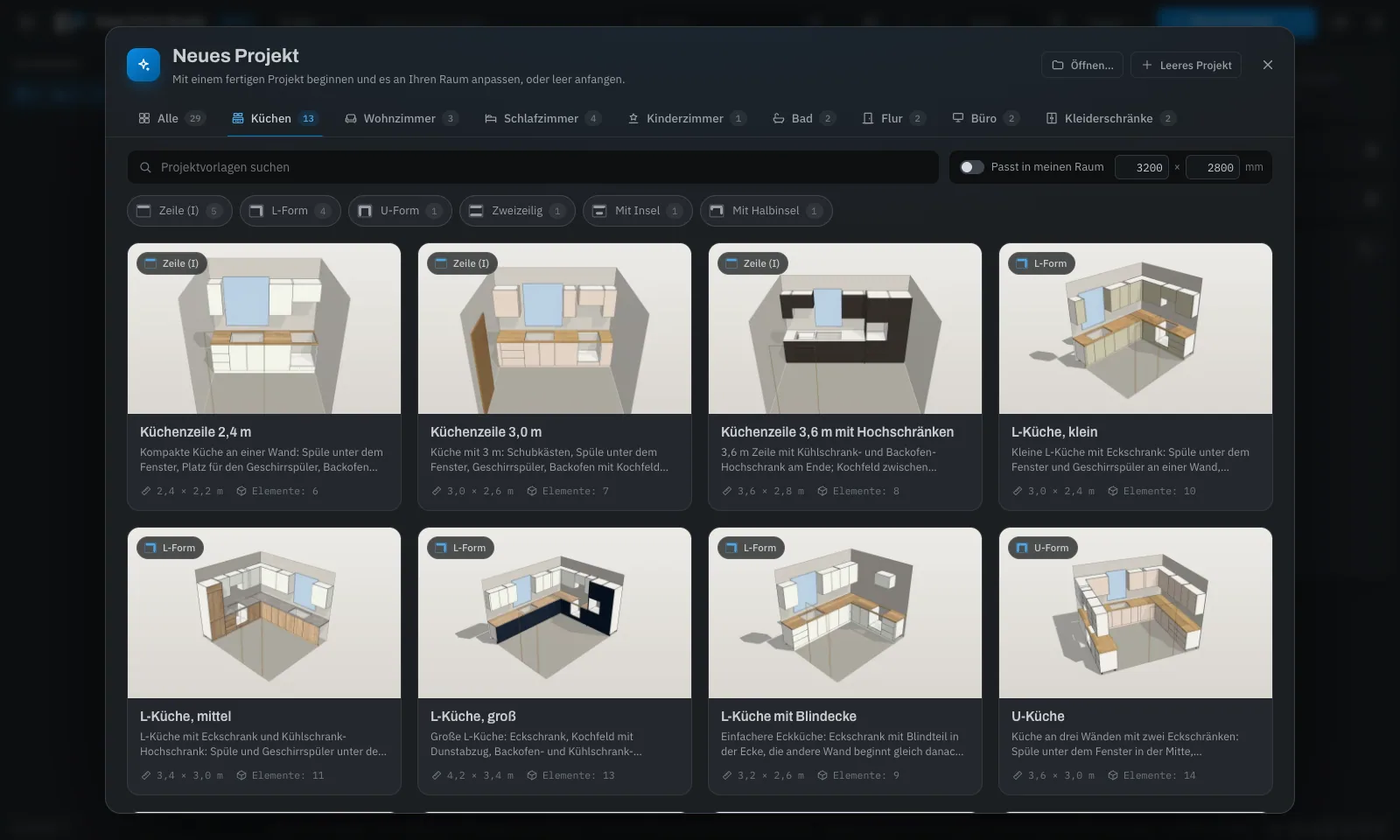
Oben rechts gibt es zwei weitere Schaltflächen:
- Öffnen… öffnet die Liste Ihrer Projekte (siehe Anmeldung, Lizenz und Projekte);
- Leeres Projekt öffnet ein neues Projekt ohne Schränke, mit Ihren Meinen Einstellungen. Solange kein Filter aktiv ist, ist dieselbe Wahl auch die erste Karte der Galerie, Leeres Projekt.
Esc, das Kreuz oder ein Klick außerhalb der Galerie schließt sie, und das geöffnete Projekt bleibt, wie es ist.
Kategorien, Küchenform und Suche
| Option | Was sie bewirkt | Standard | Werte |
|---|---|---|---|
| Kategorie-Reiter | Zeigen die Vorlagen einer Kategorie; die Zahl sagt, wie viele es mit den anderen Filtern gibt | Alle (merkt sich den letzten in diesem Browser) | Alle, Küchen, Wohnzimmer, Schlafzimmer, Kinderzimmer, Bad, Flur, Büro, Kleiderschränke |
| Projektvorlagen suchen | Jedes eingegebene Wort muss im Namen, in der Beschreibung, den Schlagwörtern, der Kategorie oder der Küchenform stehen, in einer beliebigen Sprache | leer | Akzente und Umlaute spielen keine Rolle: pantrykuche findet Pantryküche |
| Passt in meinen Raum | Zeigt nur Vorlagen, die in einen Raum mit der eingegebenen Breite (Wand A) und Tiefe (Wand B) passen | aus | Breite und Tiefe in mm, jeweils mindestens 500 |
| Mein Raum | Trägt die Größe des Raums aus dem geöffneten Projekt ein | – | wird angezeigt, wenn im geöffneten Projekt der Raum eingeschaltet ist |
| Küchenform | Nur im Reiter Küchen: zeigt Küchen der gewählten Formen; mehrere können gleichzeitig an sein | keine (alle Formen) | Zeile (I), L-Form, U-Form, Zweizeilig, Mit Insel, Mit Halbinsel |
Die Felder für Breite und Tiefe verstehen auch 320 cm, 3.2 m oder 2800+400. Wenn Sie in ein Feld klicken, schaltet sich der Schalter von selbst ein. Eine Vorlage passt, wenn der Raum mindestens so groß ist wie ihr kleinster Raum (Passt in Räume ab in der Detailansicht).
Jede Karte zeigt ein Bild, den Namen, eine kurze Beschreibung, den Raum, für den sie gemacht wurde (z. B. 3,0 × 2,6 m), und die Zahl der Elemente (z. B. Elemente: 7). Bei Küchen steht die Form auch auf dem Bild. Wenn nichts zu den Filtern passt, sagt die Galerie das und bietet Alle Vorlagen zeigen an.
Die Detailansicht der Vorlage
Klicken Sie auf eine Karte. Die Detailansicht öffnet sich:
- links eine 3D-Ansicht des Projekts. Ziehen Sie, um sie zu drehen, zoomen Sie mit dem Mausrad oder zwei Fingern. Die Schaltfläche Ansicht zurücksetzen holt die erste Ansicht zurück. Während das 3D lädt, sehen Sie das Bild der Karte und 3D wird geladen…;
- rechts Kategorie und Küchenform, der Name, die Beschreibung und die Angaben: Gemacht für einen Raum von (Breite × Tiefe und die Deckenhöhe), Passt in Räume ab, Elemente und Fenster und Türen;
- Schlagwörter (z. B. Fenster, Hochschränke) und ein kleiner Grundriss;
- unten die Schaltflächen So öffnen, wie es ist und An meinen Raum anpassen.
Alle Vorlagen bringt Sie zurück zur Liste, ebenso Esc.
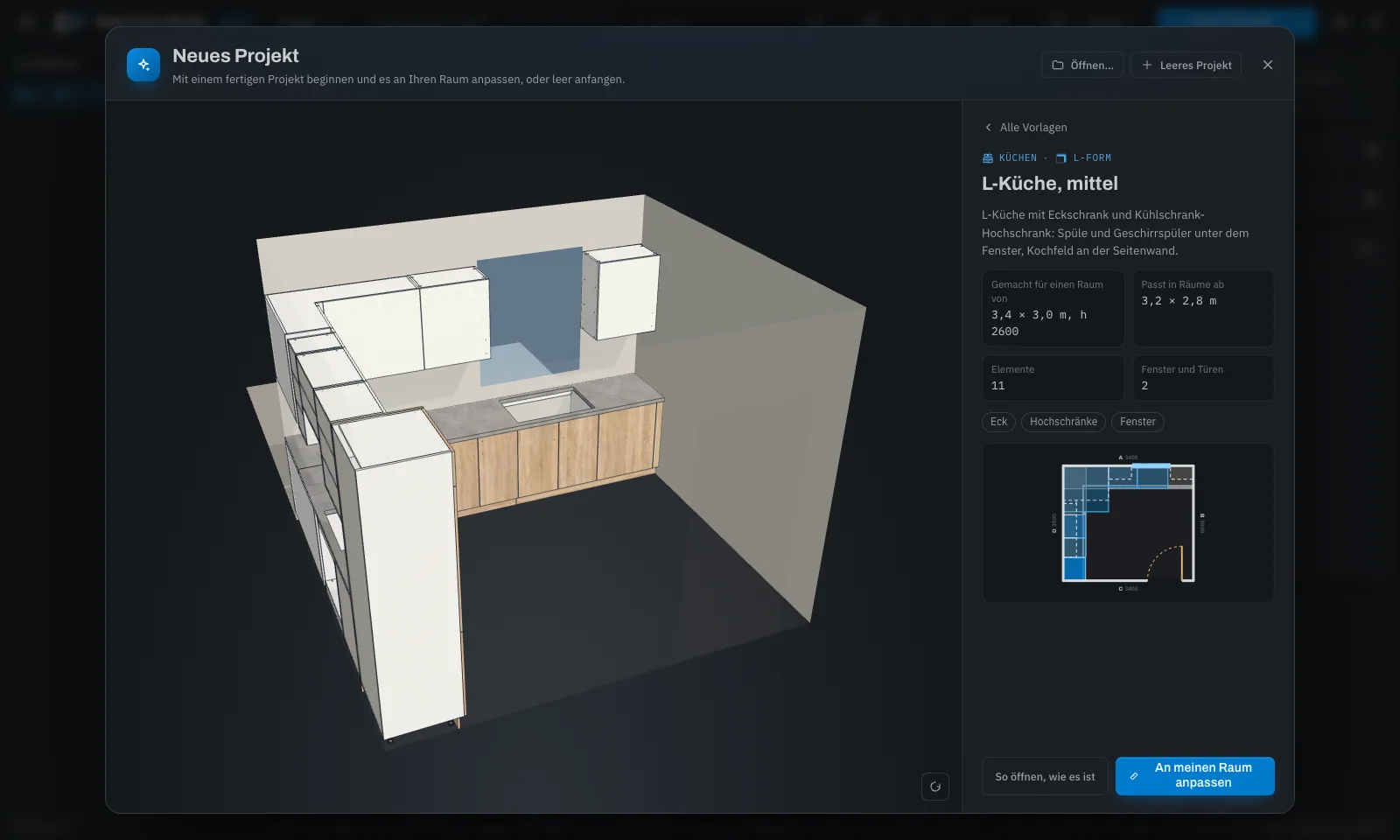
So öffnen, wie es ist
So öffnen, wie es ist öffnet die Vorlage in dem Raum, für den sie gemacht wurde, mit allen Maßen, Dekoren und Beschlägen.
- Klicken Sie auf So öffnen, wie es ist.
- Wenn das geöffnete Projekt ungespeicherte Änderungen hat, fragt EFS Web Änderungen speichern? Antworten Sie wie beim Öffnen jedes anderen Projekts.
- Ein neues Projekt öffnet sich mit dem Namen der Vorlage in der Sprache der Oberfläche, z. B. L-Küche, mittel, und unten erscheint die Meldung Neues Projekt aus „L-Küche, mittel“.
Das neue Projekt ist noch nicht gespeichert. Benennen Sie es um (z. B. Küche Müller) und speichern Sie es mit Ctrl+S (siehe Anmeldung, Lizenz und Projekte). Die Schränke sind nach ihren Schrankvorlagen benannt, in der Sprache der Oberfläche: zum Beispiel Spülenunterschrank 800, ein zweiter Spülenunterschrank 800 - 2 und ein verbundener Korpus Kühlschrank (2). An meinen Raum anpassen benennt sie genauso.
Ein so geöffnetes Projekt ist ein normales Projekt: Sie können alles darin ändern. Wenn Sie aber seinen Raum in den Raumeigenschaften ändern, ordnen sich die Schränke nicht von selbst neu an. Für einen anderen Raum verwenden Sie An meinen Raum anpassen.
An meinen Raum anpassen
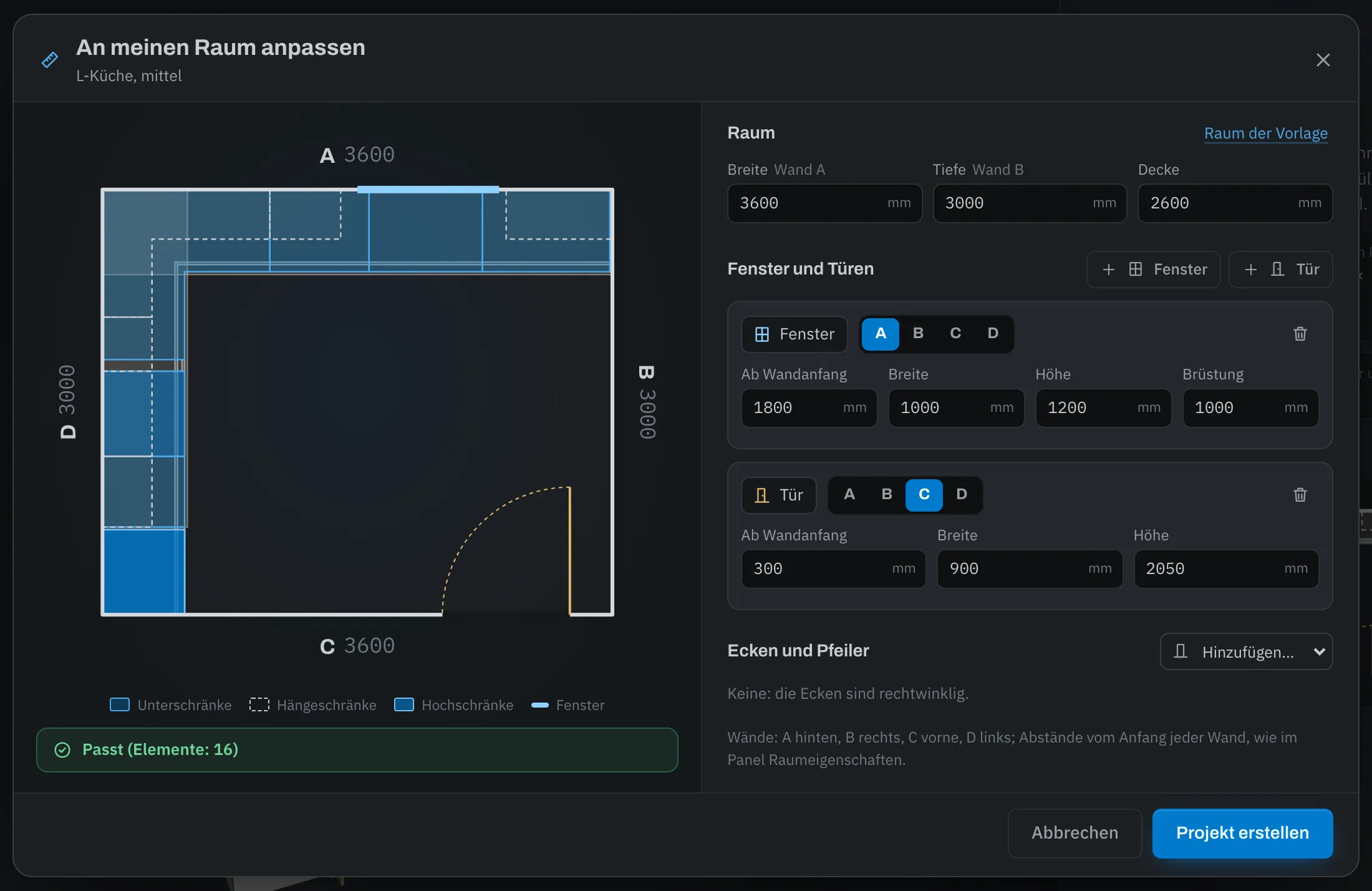
An meinen Raum anpassen baut dieselbe Anordnung in den Raum, den Sie eingeben: Wände, Fenster, Türen, Eckblöcke und Pfeiler. Der Grundriss im Fenster folgt jeder eingegebenen Ziffer.
- Klicken Sie in der Detailansicht der Vorlage auf An meinen Raum anpassen. Ein Fenster öffnet sich mit dem Grundriss links und den Feldern rechts. Die Felder enthalten den Raum der Vorlage.
- Geben Sie unter Raum die Breite (Wand A), die Tiefe (Wand B) und die Decke ein. Wenn das geöffnete Projekt einen Raum hat, trägt Mein Raum ihn mit allen Fenstern, Türen, Eckblöcken und Pfeilern ein.
- Korrigieren Sie unter Fenster und Türen die Öffnungen der Vorlage oder entfernen Sie sie mit dem Papierkorbsymbol, und fügen Sie mit den Schaltflächen Fenster und Tür neue hinzu.
- Wenn der Raum einen Eckblock oder Pfeiler hat, wählen Sie ihn unter Ecken und Pfeiler in Hinzufügen… und geben Sie seine Maße ein.
- Sehen Sie sich den Grundriss und die Meldung darunter an. Wenn sie Passt (Elemente: …) lautet, klicken Sie auf Projekt erstellen.
Das erstellte Projekt öffnet sich wie bei So öffnen, wie es ist: als neues, ungespeichertes Projekt mit dem Namen der Vorlage. Wenn die Anpassung etwas geändert hat, erscheinen neben der Meldung Neues Projekt aus … bis zu drei Warnungen und, getrennt davon, bis zu drei Informationen.
| Feld | Was es bewirkt | Standard | Werte |
|---|---|---|---|
| Breite (Wand A) | Länge der Rück- und Vorderwand | die Breite des Vorlagenraums | 500–20.000 mm |
| Tiefe (Wand B) | Länge der rechten und linken Wand | die Tiefe des Vorlagenraums | 500–20.000 mm |
| Decke | Höhe des Raums | die Höhe des Vorlagenraums | 1800–5000 mm |
| Raum der Vorlage | Setzt alle Felder auf den Raum der Vorlage zurück | – | – |
| Mein Raum | Trägt den Raum des geöffneten Projekts ein | – | wird angezeigt, wenn im geöffneten Projekt der Raum eingeschaltet ist |
| Fenster, Tür | Fügen eine Öffnung hinzu | Fenster 1200 × 1300 mm mit 900 mm Brüstung, in der Mitte von Wand A; Tür 900 × 2050 mm in der Mitte von Wand D | – |
| Schaltfläche mit dem Namen der Öffnung | Macht aus einem Fenster eine Tür und umgekehrt | – | Fenster, Tür |
| A, B, C, D | Die Wand, an der die Öffnung ist | – | – |
| Ab Wandanfang | Abstand der Öffnung vom Anfang der Wand | Mitte der Wand | 0–20.000 mm; die Öffnung darf nicht über das Ende der Wand hinausgehen |
| Breite, Höhe der Öffnung | Die Größe der Öffnung | – | Breite 100–10.000 mm, Höhe 100–5000 mm; nicht höher als der Raum |
| Brüstung | Höhe der Unterkante des Fensters über dem Boden (nur Fenster) | 900 mm | 0–3000 mm |
| Hinzufügen… (Ecken und Pfeiler) | Fügt eine Linke Ecke, Rechte Ecke, einen Linker Pfeiler, Mittlerer Pfeiler oder Rechter Pfeiler hinzu, jeweils höchstens einmal | – | – |
| Breite, Tiefe des Eckblocks oder Pfeilers | Seine Größe | 300 × 300 mm | 10 mm bis zur längeren Wand |
| Abstand (Pfeiler) | Wo der Pfeiler an seiner Wand steht, wie im Panel Raumeigenschaften; seine Wand steht neben dem Namen des Pfeilers | 300 mm | 0 mm bis zur längeren Wand |
Die Wände sind wie im Panel Raumeigenschaften: A hinten, B rechts, C vorne, D links, und die Abstände werden ab dem Anfang jeder Wand gemessen (siehe Wände A, B, C und D). Alle Felder verstehen auch cm, m und Rechnungen, z. B. 2800+400.
Ein Feld mit einem Fehler ist rot, mit dem Grund darunter, z. B. Pflichtfeld, Keine Länge, Zwischen 500 und 20000 mm, Über das Ende der Wand B hinaus (2600 mm), Höher als der Raum (2600 mm) oder Überlappt eine andere Öffnung an Wand A. Solange ein Feld rot ist, zeigt der Grundriss den letzten gültigen Raum, die Meldung darunter lautet Prüfen Sie die rot markierten Felder., und Projekt erstellen ist grau.
Was die Anpassung macht
- Jede Schrankzeile bekommt die freie Länge ihrer Wand: ohne Eckblöcke, Pfeiler, Türen mit dem Platz, den ihr Flügel braucht, und Fenster für alles, was bis zu ihrer Höhe reicht.
- Schränke, die die Vorlage ändern lässt, bekommen eine Breite innerhalb ihres Bereichs, vorzugsweise eine übliche (300, 400, 450, 500, 600, 800 oder 900 mm). Spülen, Geräte, Eck- und Küchenhochschränke behalten ihre Breite. Wenn Platz ist, kann eine Zeile einen Schrank mehr bekommen, und wenn nicht, fällt ein Schrank weg (nie die Spüle oder das Kochfeld).
- Was an einer Wand übrig bleibt, wird zu einer Passblende, höchstens 100 mm. Am offenen Ende einer Zeile bleibt eine Lücke.
- Die Spüle bleibt unter dem Fenster, wenn der Raum eines hat. Hängeschränke folgen den Stößen der Unterschränke darunter, gehen nie über ein Fenster, und der Dunstabzug bleibt über dem Kochfeld. Sie stehen direkt neben dem Dunstabzug und einem Eck-Hängeschrank, ohne Passblende; der Rest geht zur Fensterseite, mindestens 50 mm vom Fenster, und eine Passblende bei Hängeschränken an der Wand ist höchstens 20 mm breit.
- An den freien Enden einer Insel oder Halbinsel bleibt ein Durchgang von 900 mm.
- Das Kochfeld kommt nie direkt neben eine Ecke oder einen Hochschrank: Es ist mindestens 300 mm von ihnen entfernt.
- Neben einer Hochschrankzeile, deren Seite sichtbar ist, und an einem Fenster oder einer Tür, wo eine Zeile von Hochschränken endet, lässt EFS Web 18 mm für eine Abschlusswange frei.
- Dann baut EFS Web die Arbeitsplatte über die Unterschrankzeilen mit den Verbindungen in den Ecken und den Ausschnitten für Spüle und Kochfeld, den Sockel, den Abdeckboden, die Abschlusswangen, die Rückenblenden, die Dekore und die Projektbeschläge. Hinter Spüle, Kochfeld, Dunstabzug und Geschirrspüler markiert es die Anschlüsse (Wasser, Abfluss, Steckdosen). Hängeschränke bekommen keine Abschlusswange: ihre sichtbare Seite ist im Dekor der Fronten. Die Abschlusswange eines Hochschranks neben den Unterschränken steht auf dem Sockel, und der Sockel läuft darunter durch.
- Eine Tür, die beim Öffnen an etwas stoßen würde, bekommt ihre Topfbänder auf der anderen Seite, und eine schmale Doppeltür wird zur einfachen, wenn das hilft.
- Die Schränke beginnen mit Meine Einstellungen (Konstruktion und Kantenband), und die Vorlage fügt ihre Maße, Dekore und Beschläge hinzu. Füße und Sockel kommen auf den Sockelrücksprung aus Meine Einstellungen. So öffnen, wie es ist übernimmt aus Meine Einstellungen nur den Sockelrücksprung und die Topfbänder, Verbindungen und Bodenträger.
Warnungen und Ablehnungen
Wenn die Anordnung passt, aber etwas geändert wurde, erscheint unter dem Grundriss eine Liste, in der Sprache der Oberfläche. Eine andere Anzahl von Schränken ist eine Information in Textfarbe, keine Warnung: Unterschränke an Wand B: in diesem Raum 5 Elemente, in der Vorlage 4 heißt, dass Ihr Raum einen Schrank mehr aufnimmt als der Raum der Vorlage. Eine Vorlage in ihrem eigenen Raum meldet nichts.
Der Rest sind Warnungen, zum Beispiel:
- Spülenunterschrank 800 an Wand A: von 1200 auf 1400 mm verschoben, etwas steht im Weg – der Schrank wurde verschoben, weil etwas im Weg ist;
- Eine Tür von 'Eintürig' stößt beim Öffnen an etwas;
- 'Kleiderschrank, 1 Tür' steht in einem Eckblock oder Pfeiler: Linker Pfeiler.
Wenn die Anordnung nicht passt, ist die Meldung rot (Passt nicht in diesen Raum), die Zeilen, die nicht passen, sind im Grundriss rot, und der Grund steht darunter. Zum Beispiel:
- Der Raum ist für diese Vorlage zu klein: Sie braucht mindestens 3000 × 1800 mm.
- Hängeschränke an Wand B: sie passen nicht in 2400 mm.
- Kein Platz für die Insel an Wand A: sie braucht 2100 mm quer durch den Raum.
- Unterschränke an Wand B: Das Kochfeld stünde direkt neben der Ecke oder einem Hochschrank. Sie passen in einen mindestens 200 mm tieferen Raum oder mit der Tür 700 mm weiter von der Ecke. So antwortet L-Küche mit Blindecke mit der Tür an Wand C neben Wand B: Die Meldung sagt, was gehen würde, einen um so viel tieferen (oder breiteren) Raum oder die Tür um so viel weiter von der Ecke.
- Der Raum ist zu schmal: Die Schränke an den Wänden A und C brauchen 2600 mm quer durch ihn.
Dann vergrößern Sie den Raum, entfernen oder verschieben Sie die Öffnung, die im Weg ist, oder wählen Sie eine kleinere Vorlage.
Auf dem Smartphone
Die Galerie und das Fenster An meinen Raum anpassen nehmen den ganzen Bildschirm ein. Wischen Sie die Kategorie-Reiter nach links. Im Anpassungsfenster steht die Liste der Warnungen unter dem Grundriss und die Felder darunter.
Liste der Projektvorlagen
Raumgrößen sind Breite (Wand A) × Tiefe (Wand B). Passt ab ist der kleinste Raum, in den An meinen Raum anpassen die Vorlage noch baut.
Projektvorlagen (29)
| Name | Kategorie | Gemacht für | Passt ab | Elemente | Was sie enthält |
|---|---|---|---|---|---|
| Küchenzeile 2,4 m | Küchen · Zeile (I) | 2,4 × 2,2 m | 2,3 × 1,6 m | 6 | Kompakte Küche an einer Wand: Spüle unter dem Fenster, Platz für den Geschirrspüler, Backofen unter dem Kochfeld und ein Schubkastenschrank. |
| Küchenzeile 3,0 m | Küchen · Zeile (I) | 3,0 × 2,6 m | 3,0 × 1,8 m | 7 | Küche mit 3 m: Schubkästen, Spüle unter dem Fenster, Geschirrspüler, Backofen mit Kochfeld und zweitüriger Unterschrank; Hängeschränke mit Dunstabzug. |
| Küchenzeile 3,6 m mit Hochschränken | Küchen · Zeile (I) | 3,6 × 2,8 m | 3,6 × 1,6 m | 8 | 3,6 m Zeile mit Kühlschrank- und Backofen-Hochschrank am Ende; das Kochfeld zur Wand hin, der Geschirrspüler zwischen ihm und der Spüle unter dem Fenster. |
| L-Küche, klein | Küchen · L-Form | 3,0 × 2,4 m | 3,0 × 2,1 m | 10 | Kleine L-Küche mit Eckschrank: Spüle unter dem Fenster und Geschirrspüler an einer Wand, Backofen mit Kochfeld an der anderen. |
| L-Küche, mittel | Küchen · L-Form | 3,4 × 3,0 m | 3,2 × 2,8 m | 11 | L-Küche mit Eckschrank und Kühlschrank-Hochschrank: Spüle und Geschirrspüler unter dem Fenster, Kochfeld an der Seitenwand. |
| L-Küche, groß | Küchen · L-Form | 4,2 × 3,4 m | 3,6 × 3,3 m | 13 | Große L-Küche: Eckschrank, Kochfeld mit Dunstabzug, Backofen- und Kühlschrank-Hochschrank am Ende, Spüle unter dem Fenster. |
| L-Küche mit Blindecke | Küchen · L-Form | 3,2 × 2,6 m | 2,9 × 2,2 m | 9 | Einfachere Eckküche: Eckschrank mit Blindteil in der Ecke, die andere Wand beginnt gleich danach mit einer Passleiste; Spüle unter dem Fenster. |
| U-Küche | Küchen · U-Form | 3,6 × 3,0 m | 3,6 × 2,5 m | 14 | Küche an drei Wänden mit zwei Eckschränken: Spüle unter dem Fenster in der Mitte, Geschirrspüler um die Ecke, Backofen mit Kochfeld gegenüber. |
| Zweizeilige Küche | Küchen · Zweizeilig | 2,6 × 4,0 m | 2,1 × 3,2 m | 14 | Zwei parallele Zeilen an den langen Wänden: Spüle, Geschirrspüler und Hochschränke an einer, Backofen mit Kochfeld an der anderen; 1,4 m Durchgang. |
| Küche mit Insel | Küchen · Mit Insel | 4,6 × 4,2 m | 4,1 × 3,1 m | 12 | Wandzeile mit Hochschränken und Spüle unter dem Fenster, Insel mit Backofen und Kochfeld; die Inselplatte steht hinten 30 cm über für Barhocker. |
| Küche mit Halbinsel | Küchen · Mit Halbinsel | 3,8 × 3,4 m | 3,8 × 3,0 m | 6 | Wandzeile mit Spüle unter dem Fenster und Halbinsel mit Eckschrank, Backofen und Kochfeld; die Platte der Halbinsel steht hinten als Theke über. |
| Grifflose Küche (Gola) | Küchen · Zeile (I) | 4,4 × 3,0 m | 4,4 × 2,0 m | 10 | Moderne grifflose Küchenzeile mit Gola-Profilen: Backofen-, Kühlschrank- und Vorratshochschrank am Ende, Schubkästen, Spüle und Geschirrspüler. |
| Pantryküche | Küchen · Zeile (I) | 4,0 × 3,2 m | 2,1 × 1,3 m | 7 | Eine 2,4 m Küche im Wohnraum: Kühlschrank-Hochschrank, Spüle, Backofen mit Kochfeld und Schubkästen; der Rest des Raums bleibt frei. |
| TV-Wand mit Regalen | Wohnzimmer | 4,2 × 3,6 m | 3,2 × 1,2 m | 4 | TV-Board mit Schubkästen in der Wandmitte, ein Wandregal über dem Fernseher und zwei Bücherregale an den Seiten. |
| Sideboard und Vitrinen | Wohnzimmer | 3,8 × 3,2 m | 2,2 × 1,2 m | 4 | Ein 1,2 m Sideboard mit Schubkästen und Türen zwischen zwei hohen Vitrinen, darüber ein Hängeschrank mit Klappe. |
| Bücherwand | Wohnzimmer | 4,0 × 3,4 m | 2,8 × 1,1 m | 4 | Bücherregale von Wand zu Wand, die äußeren mit Türen unten; die Breiten passen sich der Wandlänge an. |
| Schlafzimmer mit 2 m Kleiderschrank | Schlafzimmer | 3,6 × 3,4 m | 2,5 × 2,4 m | 5 | Zwei zweitürige Kleiderschränke (Fachböden und Kleiderstange), Nachttische neben dem Bett und eine Kommode mit drei Schubkästen unter dem Fenster. |
| Schlafzimmer mit 2,5 m Kleiderschrank | Schlafzimmer | 3,8 × 3,6 m | 2,9 × 2,6 m | 5 | Ein dreitüriger und ein zweitüriger Kleiderschrank an der Wand, hängende Nachttische neben dem Bett und eine Kommode mit sechs Schubkästen. |
| Einbauschrank in der Nische | Schlafzimmer | 3,4 × 3,6 m | 2,9 × 3,2 m | 5 | Kleiderschränke von Wand zu Wand in einer Nische zwischen zwei Pfeilern, mit Passleisten an den Wänden; Nachttische und Bett gegenüber. |
| Schiebetürenschrank | Schlafzimmer | 3,6 × 3,2 m | 2,1 × 3,2 m | 5 | Ein Schiebetürenschrank über die ganze Wand (Fachböden innen), eine hohe Kommode mit fünf Schubkästen und Nachttische neben dem Bett. |
| Kinderzimmer | Kinderzimmer | 3,2 × 3,0 m | 2,0 × 2,9 m | 7 | Eintürige Kleiderschränke mit offenem Regal dazwischen, ein Schreibtisch mit Rollcontainer und einem Regal darüber, ein Nachttisch neben dem Bett. |
| Bad mit 1,2 m Waschtisch | Bad | 2,4 × 2,2 m | 1,6 × 1,3 m | 3 | Ein hängender Waschtisch mit zwei Schubkästen, ein Spiegelschrank darüber und ein Bad-Hochschrank in der Ecke. |
| Bad mit Waschmaschine | Bad | 2,6 × 2,0 m | 1,5 × 1,2 m | 3 | Ein zweitüriger Waschtisch, Platz für die Waschmaschine, ein Hängeschrank mit Seitenfächern und ein Hängeschrank über der Maschine. |
| Flur mit Sitzbank | Flur | 1,8 × 4,2 m | 1,3 × 2,4 m | 4 | An der langen Flurwand: Schuhschrank, Sitzbank mit Schubkasten und Hängeschrank mit Klappe darüber, Garderobenschrank am Ende. |
| Garderobenschränke | Flur | 2,4 × 2,2 m | 1,6 × 1,5 m | 4 | Zwei Garderobenschränke und ein schmales offenes Regal an einer Wand, ein Schuhschrank an der anderen. |
| Arbeitszimmer mit Regalen | Büro | 4,0 × 3,0 m | 3,8 × 1,5 m | 6 | Ein Schreibtisch zwischen zwei Rollcontainern, ein Regal darüber und Bücherregale mit Türen unten an den Wandenden. |
| Homeoffice | Büro | 2,8 × 2,6 m | 2,6 × 1,5 m | 4 | Ein kleines Homeoffice unter dem Fenster: Schreibtisch mit Rollcontainer, Aktenschrank und Regal über dem Schreibtisch. |
| Begehbarer Kleiderschrank | Kleiderschränke | 2,2 × 2,6 m | 2,0 × 2,0 m | 7 | Begehbarer Schrank an drei Wänden: offene Regale und Stangen, ein Schrank mit Schubkästen in der Mitte; die Breiten passen sich dem Raum an. |
| Schränke um einen Pfeiler | Kleiderschränke | 3,2 × 3,0 m | 2,8 × 1,4 m | 3 | Kleiderschränke in der Nische zwischen Wand und Pfeiler, mit Passleisten zur Wand, und ein offenes Regal auf der anderen Seite des Pfeilers. |
Liste der Vorlagen
Die Maße sind die des Korpus, ohne Füße: Breite × Höhe × Tiefe in mm, in derselben Reihenfolge wie auf der Karte im Panel. Die Spalte Montage sagt, worauf der Schrank steht oder in welcher Höhe sein Unterboden ist, wenn er hängt. Die Vorschaubilder aller Vorlagen sehen Sie im Panel.
Küche Unterschränke (38)
Alle sind 580 mm tief, auf Füßen von 100 mm. Die meisten haben die Rückwand über den Hinterkanten und oben eine vordere und eine hintere Traverse statt eines ganzen Oberbodens. Vorlagen, die auf - Gola enden, haben ein Gola-Profil statt Griffen.
| Name | B × H × T | Was sie enthält |
|---|---|---|
| 2 Schubkästen | 600 × 720 × 580 | zwei gleiche Schubkästen |
| 2 Schubkästen - Gola | 600 × 720 × 580 | zwei gleiche Schubkästen, Gola |
| 3 Schubkästen | 600 × 720 × 580 | drei gleiche Schubkästen |
| 3 Schubkästen - Gola | 600 × 720 × 580 | drei gleiche Schubkästen, Gola |
| 3 Schubkästen 2 1 1 | 600 × 720 × 580 | drei Schubkästen, der unterste doppelt hoch |
| 3 Schubkästen 2 1 1 - Gola | 600 × 720 × 580 | dasselbe, Gola |
| 3 Schubkästen 2 2 1 | 600 × 720 × 580 | zwei hohe Schubkästen und ein niedriger oben |
| 3 Schubkästen 2 2 1 - Gola | 600 × 720 × 580 | dasselbe, Gola |
| 4 Schubkästen | 600 × 720 × 580 | vier gleiche Schubkästen |
| 5 Schubkästen | 600 × 720 × 580 | fünf gleiche Schubkästen |
| Eckelement | 1182 × 720 × 1200 | L-förmiger Eckschrank, Türen 556 und 556 mm; das Vorschaubild zeigt den Grundriss |
| Eckschrank links | 1180 × 720 × 580 | Blindecke: Tür links, ein Einlegeboden; die Ecke braucht eine Passblende von 60 mm |
| Eckschrank rechts | 600 × 720 × 580 | Tür rechts, keine linke Seitenwand, ein Einlegeboden; die Ecke braucht eine Passblende von 60 mm |
| Tür und Schubkasten | 600 × 720 × 580 | Schubkasten oben, Tür darunter (zwei Korpusse) |
| Tür und Schubkasten - Gola | 600 × 720 × 580 | dasselbe, Gola |
| Zweitürig | 800 × 720 × 580 | zwei Türen, ein Einlegeboden |
| Zweitürig - Gola | 800 × 720 × 580 | dasselbe, Gola |
| Unterschrank 800, gefräste MDF | 800 × 720 × 580 | zwei Türen aus gefräster MDF (Nut 8 × 4 mm, 50 mm vom Rand, kein Kantenband), ein Einlegeboden |
| Eckelement diagonal | 900 × 720 × 900 | eine Tür über die Ecke, ab 580 mm entlang jeder Wand; siehe Diagonaler Eckschrank |
| Schräger Endschrank unten | 300 × 720 × 580 | das Ende einer Zeile: die Tür auf einer Front unter 45°, am Ende 280 mm tief, die Tür rechts angeschlagen |
| Schräge offene Fächer | 300 × 720 × 580 | offene Fächer am Ende einer Zeile, die Front unter 45°, zwei Einlegeböden |
| Unterschrank mit schräger Seitenwand | 600 × 720 × 580 | das Ende einer Zeile: die rechte Seitenwand unter 30°, eine gerade Tür auf einer 280 mm breiten Front; siehe Schräge Seitenwand |
| Kühlschrank | 600 × 2050 × 580 | Hochschrank für einen 178-cm-Einbaukühlschrank: eine 1775 mm hohe Nische, zwei Türen und eine Fachklappe oben (drei Korpusse); siehe Einbaukühlschrank |
| Kühlschrank - Gola | 600 × 2050 × 580 | wie Kühlschrank, mit einem Gola-Profil zwischen den Türen; braucht ein Gerät mit Schleppscharnier |
| Schmaler Unterschrank 200 | 200 × 720 × 580 | Tür, zwei Einlegeböden; für Gewürze oder Schneidbretter |
| Offene Fächer, Abschluss links | 300 × 720 × 580 | offen, keine Rückwand und keine linke Seitenwand, ein Einlegeboden; für das linke Ende der Zeile |
| Offene Fächer, Abschluss rechts | 300 × 720 × 580 | dasselbe, für das rechte Ende der Zeile |
| Backofen | 600 × 720 × 580 | Nische für einen Einbaubackofen und ein niedriger Schubkasten darunter (zwei Korpusse) |
| Backofen hoch - Schubkästen | 600 × 2050 × 580 | drei Schubkästen unten, darüber eine Backofennische von 600 mm, oben eine Tür (zwei Korpusse) |
| Backofen hoch - eine Tür | 600 × 2050 × 580 | Tür unten, Nische 600 mm, Tür oben |
| Backofen hoch 3 Schubkästen 2 2 1 - Gola | 600 × 2050 × 580 | Schubkästen 2 2 1 unten, Nische 600 mm, Tür oben; Gola |
| Backofen halbhoch | 600 × 1330 × 580 | drei Schubkästen, darüber eine Nische von 600 mm für einen Backofen auf Augenhöhe; oben bündig mit der Unterkante der Hängeschränke |
| Vorratsschrank 600 | 600 × 2050 × 580 | zwei Türen übereinander, fünf Einlegeböden; die untere Tür bündig mit den Fronten der Unterschränke |
| Vorratsschrank 600 - Gola | 600 × 2050 × 580 | dasselbe, mit einem Gola-Profil zwischen den Türen; die untere Tür bündig mit den Fronten der Gola-Unterschränke |
| Eintürig | 600 × 720 × 580 | Tür, ein Einlegeboden |
| Eintürig - Gola | 600 × 720 × 580 | dasselbe, Gola |
| Spülenunterschrank 800 | 800 × 720 × 580 | zwei Türen, keine Rückwand wegen der Leitungen, zwei hochkant stehende Traversen statt eines Oberbodens, damit Spülbecken, Armatur und Siphon die volle Tiefe haben; die Breite lässt sich auf 900–1200 ändern; siehe Der Spülenunterschrank |
| Spülenunterschrank 800 - Gola | 800 × 720 × 580 | dasselbe, Gola; die vordere Traverse steht direkt hinter dem Gola-Profil |
Küche Hängeschränke (14)
Alle sind 350 mm tief und hängen in der Höhe aus dem Feld Höhe Hängeschränke (Standard 1430 mm).
| Name | B × H × T | Was sie enthält |
|---|---|---|
| Eckelement | 900 × 720 × 900 | L-förmiger Hängeeckschrank; das Vorschaubild zeigt den Grundriss |
| Zweitürig | 800 × 720 × 350 | zwei Türen, zwei Einlegeböden |
| Zweitürig, niedrig | 800 × 400 × 350 | zwei Türen, ein Einlegeboden |
| Zweitürig, hoch | 800 × 1100 × 350 | zwei Türen, drei Einlegeböden |
| Offene Fächer oben, Abschluss links | 200 × 720 × 350 | offen, keine Rückwand und keine linke Seitenwand, ein Einlegeboden |
| Offene Fächer oben, Abschluss rechts | 200 × 720 × 350 | dasselbe, für das rechte Ende der Zeile |
| Eintürig | 600 × 720 × 350 | Tür, zwei Einlegeböden |
| Eintürig, niedrig | 600 × 400 × 350 | Tür, ein Einlegeboden |
| Eintürig, hoch | 600 × 1100 × 350 | Tür, drei Einlegeböden |
| Eintürig oben, niedrig | 600 × 400 × 350 | Klappe mit Anschlag oben, ein Einlegeboden |
| Hängeregal | 300 × 300 × 350 | offener Kasten |
| Hängeregal schmal, senkrecht | 300 × 720 × 350 | offen, zwei Einlegeböden |
| Hängeregal breit | 600 × 300 × 350 | offen, senkrechte Mittelwand in der Mitte |
| Schräger Endschrank oben | 300 × 720 × 350 | das Ende einer Zeile von Hängeschränken: die Tür auf einer Front unter 30°, am Ende 177 mm tief |
Kleiderschränke (9)
Alle stehen auf Füßen von 100 mm. Mehr zu Kleiderschränken im Kapitel Ein Kleiderschrank mit Fächern und Kleiderstange.
| Name | B × H × T | Was sie enthält |
|---|---|---|
| Offenes Garderobenregal | 800 × 2100 × 400 | keine Fronten, sechs Einlegeböden; für einen begehbaren Kleiderschrank |
| Kleiderschrank mit Schubkästen | 1000 × 2100 × 580 | unten ein Korpus von 700 mm mit drei Schubkästen, oben ein Korpus von 1400 mm mit zwei Türen, einem Einlegeboden und einer Kleiderstange |
| Kleiderschrank mit Aufsatzschrank | 1000 × 2550 × 580 | zwei Türen und fünf Einlegeböden, darüber ein Aufsatzschrank von 450 mm mit zwei Türen |
| Kleiderschrank, 1 Tür | 500 × 2100 × 580 | Tür, fünf Einlegeböden |
| Kleiderschrank, 2 Türen, Kleiderstange | 1000 × 2100 × 580 | zwei Türen, ein Hutboden und eine Kleiderstange |
| Kleiderschrank, 2 Türen, Einlegeböden | 1000 × 2100 × 580 | zwei Türen, fünf Einlegeböden |
| Kleiderschrank, 3 Türen | 1500 × 2100 × 580 | zwei verknüpfte Korpusse: 500 mm mit einer Tür und fünf Einlegeböden, 1000 mm mit zwei Türen, einem Einlegeboden und einer Stange; in der Mitte eine doppelte Seitenwand von 36 mm |
| Kleiderschrank unter der Dachschräge | 1000 × 1200 × 580 | zwei Türen unter einer Dachschräge (Links niedriger); siehe Schräge |
| Kleiderschrank am Kniestock | 1000 × 1000 × 580 | zwei Türen, zwei Einlegeböden, Hinten niedriger 40° mit Abdeckplatte; die Seitenwände steigen nach vorne an |
Bad (7)
Mehr zum Bad im Kapitel Bad: Siphon und Rohre.
| Name | B × H × T | Montage | Was sie enthält |
|---|---|---|---|
| Spiegelschrank 800 | 800 × 700 × 150 | hängend, Unterboden auf 1150 | zwei Türen, zwei Einlegeböden; Spiegelmitte auf 1500 mm. EFS zeichnet den Spiegel nicht: Die Türen sind einfache Platten. |
| Bad-Hochschrank | 400 × 1700 × 350 | Füße 100 | unten ein Korpus von 500 mm mit einer Tür, oben ein Korpus von 1200 mm mit einer Tür und drei Einlegeböden |
| Waschtisch 1200, 2 Schubkästen | 1200 × 500 × 460 | hängend, Unterboden auf 350 | zwei Schubkästen; für ein Doppelwaschbecken |
| Waschtisch 600, 2 Schubkästen | 600 × 500 × 460 | hängend, Unterboden auf 350 | zwei Schubkästen; Oberkante auf 850 mm |
| Waschtisch 800, 2 Türen | 800 × 500 × 460 | hängend, Unterboden auf 350 | zwei Türen, keine Rückwand wegen des Abflusses |
| Hängeschrank 400 | 400 × 700 × 200 | hängend, Unterboden auf 1150 | Tür, zwei Einlegeböden |
| Hängeschrank mit Seitenfächern | 1000 × 700 × 200 | hängend, Unterboden auf 1150 | ein Schrank von 600 mm mit zwei Türen und offene Fächer von 200 mm links und rechts (drei Korpusse) |
Wohnzimmer (7)
Mehr im Kapitel Flur und Wohnzimmer aus Vorlagen.
| Name | B × H × T | Montage | Was sie enthält |
|---|---|---|---|
| Bücherregal | 800 × 2000 × 300 | auf dem Boden | offen, sechs Einlegeböden; an der Wand befestigen |
| Vitrine | 500 × 1900 × 350 | Füße 100 | eine Tür mit Frontart Rahmen mit Glas, vier Einlegeböden |
| Hängendes TV-Board, 3 Klappen | 1800 × 400 × 400 | hängend, Unterboden auf 250 | drei verknüpfte Korpusse von 600 mm, die Klappen öffnen nach unten |
| Sideboard 1200 | 1200 × 800 × 450 | Füße 100 | zwei Korpusse von 600 mm: drei Schubkästen und zwei Türen mit einem Einlegeboden |
| TV-Board mit Schubkästen | 1600 × 420 × 500 | Füße 100 | 800 mm mit zwei Schubkästen in der Mitte, 400 mm mit einer Tür links und rechts |
| Wandregal | 1200 × 300 × 250 | hängend, Unterboden auf 1200 | offen, Mittelwand in der Mitte |
| Hängeschrank mit Hochklappe | 800 × 350 × 350 | Hängeschrank, Unterboden auf 1500 | Klappe mit Anschlag oben, Aufhänger aus Projektbeschläge |
Schlafzimmer (6)
| Name | B × H × T | Montage | Was sie enthält |
|---|---|---|---|
| Kommode, 3 Schubkästen | 800 × 750 × 450 | Füße 150 | drei Schubkästen |
| Breite Kommode, 6 Schubkästen | 1200 × 750 × 450 | Füße 150 | zwei Korpusse von 600 mm, jeder mit drei Schubkästen |
| Hängender Nachttisch | 450 × 180 × 350 | hängend, Unterboden auf 400 | ein Schubkasten |
| Nachttisch, 2 Schubkästen | 450 × 450 × 400 | Füße 150 | zwei Schubkästen; gesamt 600 mm, auf Höhe der Matratze |
| Nachttisch, Schubkasten und Nische | 450 × 450 × 400 | Füße 150 | Schubkasten oben, offene Nische darunter |
| Hohe Kommode, 5 Schubkästen | 500 × 1150 × 450 | Füße 150 | fünf Schubkästen |
Flur (5)
| Name | B × H × T | Montage | Was sie enthält |
|---|---|---|---|
| Sitzbank mit Schubkasten | 1000 × 400 × 400 | Füße 50 | ein Schubkasten, Oberboden 25 mm; Sitzhöhe 450 mm |
| Garderobenschrank | 600 × 2000 × 400 | Füße 100 | Tür, Einlegeboden, Kleiderauszug von vorne nach hinten |
| Schmales offenes Regal | 400 × 1800 × 300 | auf dem Boden | offen, fünf Einlegeböden |
| Schuhschrank | 800 × 1000 × 350 | Füße 100 | zwei Türen, vier Einlegeböden |
| Hängeschrank mit Klappe | 1000 × 400 × 350 | Hängeschrank, Unterboden auf 1500 | Klappe mit Anschlag oben, Aufhänger aus Projektbeschläge |
Büro (5)
| Name | B × H × T | Montage | Was sie enthält |
|---|---|---|---|
| Bücherregal mit Türen unten | 800 × 2000 × 350 | Füße 50 | unten ein Korpus von 750 mm mit zwei Türen und einem Einlegeboden, oben ein offener Korpus von 1250 mm mit drei Einlegeböden |
| Schreibtisch | 1400 × 750 × 700 | auf dem Boden | Oberboden 25 mm, Seitenwände bis zum Boden, die Rückwand als Sichtblende von 350 mm Höhe |
| Schubkastencontainer | 400 × 550 × 550 | Füße 50 | drei Schubkästen; passt unter einen Schreibtisch von 750 mm |
| Aktenschrank | 800 × 1150 × 400 | Füße 50 | zwei Türen, zwei Einlegeböden |
| Wandregal über Schreibtisch | 1200 × 350 × 250 | hängend, Unterboden auf 1100 | offen, Mittelwand in der Mitte; 350 mm über dem Schreibtisch |
Häufige Probleme und Lösungen
Die Vorlage ist in die Ecke oder ans Ende der Zeile gekommen, nicht neben den gewünschten Schrank. Dieser Schrank war nicht ausgewählt, oder die Arbeitsplatte oder eine andere freie Platte war aktiv. Klicken Sie auf den Schrank, neben den die Vorlage kommen soll, und klicken Sie erneut auf die Karte.
Die Vorlage ist nach links statt nach rechts gekommen. Der Platz rechts neben dem ausgewählten Schrank war belegt. Verschieben Sie sie mit 1 oder wählen Sie den Schrank am anderen Ende der Zeile aus.
Die Vorlage folgt der Maus. Sie schauen aus Richtung 090° oder 180°, in den Positionierungsoptionen ist Gleiten gewählt, oder Schrank beim Erstellen nach Ansichtsdrehung rotieren ist aus. Klicken Sie dort, wo Sie sie haben möchten, oder drücken Sie Esc, um sie dort zu lassen, wo EFS Web sie erzeugt hat.
Die Vorlage ist hinter die Rückwand gekommen, außerhalb des Raums. Sie haben aus Richtung 270° geschaut, und das Projekt hatte noch keinen Schrank derselben Art. Verschieben Sie sie mit 2, oder setzen Sie den ersten Schrank aus Richtung 000° (Num 1).
Der Hängeschrank ist neben den Unterschrank gekommen, nicht darüber. Neben einem ausgewählten Schrank kommt eine Vorlage seitlich, in ihrer eigenen Höhe. Für die Hängeschrankzeile wählen Sie einen Hängeschrank aus oder nichts (dann kommt der erste Hängeschrank in die Ecke über den Unterschränken).
Der Eckschrank ist nicht neben den ausgewählten gekommen. Eckvorlagen und Eckschränke nehmen am Setzen neben den ausgewählten Schrank nicht teil. Setzen Sie den Eckschrank und verschieben Sie ihn dann mit 1 und 2.
Ein Klick auf eine Karte bewirkt nichts, und eine Meldung zur Lizenz erscheint. Das Abonnement oder die Testphase ist abgelaufen. Siehe Anmeldung, Lizenz und Projekte.
Es erscheint Die Vorlage konnte nicht geladen werden. Der Browser hat die Vorlagendatei nicht bekommen, meist wegen der Verbindung. Prüfen Sie die Verbindung und klicken Sie erneut auf die Karte.
Die Arbeitsplatte ist nicht in der Vorlage. Sie war beim Speichern nicht ausgewählt. Löschen Sie die Vorlage, wählen Sie die Arbeitsplatte aus, Shift-Klick auf den Schrank und speichern Sie erneut.
Die Vorlage hat eine zu lange Arbeitsplatte oder eine Platte vom anderen Ende der Küche. Jede ausgewählte freie Platte geht ganz in die Vorlage. Wählen Sie vor dem Speichern nur den Schrank und die Platten aus, die zu ihm gehören.
Die Vorlage enthält nur einen Teil des Schranks (z. B. nur den Schubkasten unter dem Backofen). Ein verknüpfter Korpus war aktiv. Wählen Sie den Hauptkorpus aus, den, dessen Name keine Zahl in Klammern hat.
Die Fronten meiner Vorlage haben ein anderes Kantenband als beim Speichern. Das Kantenband von Fronten, Schubkästen und Traversen geht nicht in die Vorlage: Beim Setzen bekommen sie das Kantenband aus Meine Einstellungen oder das Standard-Kantenband. Ändern Sie es am gesetzten Schrank.
Die Schaltfläche Als Vorlage speichern ist grau. Kein Schrank ist ausgewählt, oder eine freie Platte ist aktiv. Klicken Sie auf den Schrank.
Schrank exportieren ist grau. Ebenso: Klicken Sie auf den Schrank, nicht auf eine freie Platte.
Ich sehe meine Vorlage nicht, oder die Kategorie ist leer. Im Feld Vorlagen suchen ist Text stehen geblieben, oder eine andere Kategorie ist gewählt. Löschen Sie den Text (Esc) und klicken Sie auf Alle oder Meine Vorlagen.
Zwei meiner Vorlagen haben denselben Namen. Sie haben zweimal unter demselben Namen gespeichert. Löschen Sie die ältere oder benennen Sie eine um.
Meine Vorlage ist nicht auf meinem anderen Gerät. Auf diesem Gerät sind Sie nicht mit demselben Konto angemeldet, oder die Vorlage wurde ohne Verbindung gespeichert und ist noch nicht beim Konto angekommen. Melden Sie sich mit demselben Konto an und warten Sie auf die Verbindung. Siehe Wo sie gespeichert werden.
Aus Datei hinzufügen meldet Keine Schrankdatei von Easy Form Studio. Die Datei ist weder eine Vorlage noch ein exportierter Schrank, sondern z. B. ein ganzes Projekt. Ein Projekt öffnen Sie im Menü Projekt → Datei öffnen….
Projekt erstellen ist grau. Ein Feld ist rot, oder die Anordnung passt nicht. Korrigieren Sie das Feld oder lesen Sie die Meldung unter dem Grundriss.
Nach So öffnen, wie es ist habe ich den Raum geändert, und die Schränke sind geblieben, wo sie waren. Schränke ordnen sich nicht von selbst nach dem Raum. Öffnen Sie die Vorlage erneut und wählen Sie An meinen Raum anpassen.
Tastenkürzel in diesem Kapitel
| Taste | Aktion |
|---|---|
| T | Öffnet und schließt das Panel Schrankvorlagen |
| Esc | In der Suche: löscht den Text; während eine Vorlage der Maus folgt: bricht das Verschieben ab; schließt die Galerie, die Detailansicht und das Anpassungsfenster; sonst hebt es die Auswahl auf |
| Shift + Klick | Fügt einen Schrank zur Auswahl hinzu (Arbeitsplatte und Schrank) |
| Ctrl+K (Mac Cmd+K) | Befehlspalette: Schrank- und Projektvorlagen nach Namen |
| Ctrl+Z (Mac Cmd+Z) | Macht das Setzen der Vorlage rückgängig |
| Ctrl+S (Mac Cmd+S) | Speichert ein aus der Galerie geöffnetes Projekt |
| Num 1 | Ansicht von vorne (000°) |
| R | Dreht den ausgewählten Schrank um 90° |
| 1 / 2 / 3 | Verschieben entlang der X-, Y- oder Z-Achse |
| F / D / L | Nächste Front, Schubkästen, Füße |
| X / Del | Löscht den ausgewählten Schrank und mit ihm die verknüpften Korpusse |
| C | Neuer Schrank (anders als eine Vorlage beginnt er mit Meine Einstellungen) |
Weiter
Nächstes Kapitel: Schneller arbeiten