Installation, Lizenz und Konto
In diesem Kapitel kaufen Sie eine Lizenz oder starten die kostenlose Testphase, installieren Easy Form Studio und geben den API-Schlüssel ein. Danach lernen Sie das Panel Konto kennen, in dem Sie Ihr Abonnement verfolgen und ändern, und Sie erfahren, wie neue Versionen ankommen und wo das Programm Ihre Daten speichert.
Video: A01 Installation, Lizenz und Konto
Derselbe Ablauf in einem knapp zweiminütigen Video auf Englisch.
Bevor Sie beginnen
- Internet. Der Schlüssel wird auf dem Server geprüft, deshalb brauchen Sie beim ersten Start eine Verbindung.
- Eine E-Mail-Adresse, an die Sie den Schlüssel, Bestätigungen und Rechnungen erhalten möchten.
- Einen Computer, der zu dem passt, was Sie installieren:
| Was Sie installieren | Computer |
|---|---|
| Die App EasyFormStudio für Mac | Ein Mac mit Apple-Silicon-Prozessor (M1 oder neuer), macOS 11.2 oder neuer |
| Die App EasyFormStudio für Windows | 64-Bit-Windows (x64) |
| Das Add-on für Ihr eigenes Blender | Blender 4.2 oder neuer, unter Windows oder auf dem Mac |
Die App EasyFormStudio ist ein für Möbel vorbereitetes Blender 5.2: Sie öffnet sich direkt im Arbeitsbereich EFS, ohne die Blender-Werkzeuge, die Sie nicht brauchen. Beim allerersten Start ist ihre Oberfläche auf Kroatisch; nach dem ersten Update stellt sie sich auf Deutsch um, wenn Ihr System auf Deutsch eingestellt ist (siehe Sprache der Oberfläche). Das Add-on ist dasselbe Programm für alle, die bereits mit Blender arbeiten. Der Schlüssel gilt für beides.
Hinweis
Die Mac-App läuft nur auf einem Mac mit Apple-Silicon-Prozessor. Auf einem Mac mit Intel-Prozessor installieren Sie Blender und fügen ihm das Add-on hinzu.
Kauf und kostenlose Testphase
- Öffnen Sie easyformstudio.com und klicken Sie auf Kaufen.
- Wählen Sie einen Tarif und klicken Sie auf die Schaltfläche darunter.
- Die Seite Bestellung öffnet sich mit dem Tarif, dem Preis und den Bedingungen. Wählen Sie bei Ich kaufe als entweder Privatperson oder Unternehmen oder Einzelunternehmer. Für ein Unternehmen geben Sie Firmenname, Land, OIB (kroatische Steuernummer), USt-IdNr. (falls vorhanden) und Geschäftsanschrift ein. Die Rechnung wird auf diese Angaben ausgestellt.
- Setzen Sie das Häkchen bei Ich akzeptiere die AGB … und habe die Datenschutzerklärung zur Kenntnis genommen. Als Privatperson setzen Sie auch das zweite Häkchen, falls es erscheint (siehe Widerruf).
- Klicken Sie auf Zahlungspflichtig bestellen. Die Schaltfläche nennt, was wann abgebucht wird.
- Geben Sie auf der Bezahlseite von Stripe Ihre E-Mail-Adresse und Ihre Karte ein und bestätigen Sie. Bezahlt wird nur per Karte.
- Nach der Zahlung zeigt der Browser Ihr persönlicher API-Schlüssel, die Schaltfläche Schlüssel kopieren und die Download-Links: macOS-App, Windows-App und Blender-Add-on. Darunter stehen die kostenlosen Texturen für Schränke (mehr dazu im Kapitel Dekore, Kantenband und Materialien).
- Die Nachricht Willkommen bei Easy Form Studio kommt per E-Mail mit dem Schlüssel, denselben Download-Links und der Bestellbestätigung. Die AGB und das Widerrufsformular sind angehängt. Bewahren Sie diese Nachricht auf.
Laden Sie das Programm nur über diese Links herunter: von der Seite nach der Zahlung oder aus der E-Mail.
| Tarif | Zahlung | Kostenlose Testphase | Hinweis |
|---|---|---|---|
| Monatliches Abonnement | jeden Monat, automatisch | ja | jederzeit kündbar; läuft bis zum Ende des bezahlten Monats |
| Jährliches Abonnement | einmal im Jahr, automatisch | ja | jederzeit kündbar; läuft bis zum Ende des bezahlten Jahres |
Die Preise stehen auf der Seite Kaufen unter easyformstudio.com.
Die kostenlose Testphase gibt es zum monatlichen und zum jährlichen Abonnement:
- sie dauert 14 Tage;
- Sie geben Ihre Karte sofort ein, aber bis zum Ende der Testphase wird nichts abgebucht;
- wenn die Testphase endet, wird der gewählte Tarif von dieser Karte abgebucht und verlängert sich danach von selbst;
- wenn Sie nicht weitermachen möchten, kündigen Sie das Abonnement vor dem Ende der Testphase (siehe Kündigen und fortsetzen). Es wird nichts abgebucht, und das Programm läuft bis zum Ende der Testphase.
Die Dauerlizenz wird nicht mehr verkauft. Früher gekaufte Dauerlizenzen bleiben gültig: Sie laufen nicht ab, Updates sind enthalten, und sie funktionieren auch ohne Internet.
Achtung: die E-Mail-Adresse bei der Zahlung
Schlüssel, Bestätigungen und Rechnungen gehen an die Adresse, die Stripe bei der Zahlung speichert. Wenn Sie auf der Seite von Stripe mit gespeicherten Daten bezahlen (Stripe Link, Apple Pay), kann Stripe die Adresse aus diesen Daten übernehmen statt der, die Sie eingegeben haben. Die Seite nach der Zahlung zeigt, an welche Adresse der Schlüssel gesendet wurde: Prüfen Sie sie.
Tipp
Speichern Sie die E-Mail mit dem Schlüssel in einem eigenen Ordner. Sie brauchen den Schlüssel auf jedem neuen Computer und nach einer Neuinstallation.
Der Schlüssel ist persönlich: Er gilt für einen Benutzer auf höchstens zwei Computern. Auf dem zweiten Computer geben Sie denselben Schlüssel ein. Sie dürfen den Schlüssel auf einen neuen Computer übertragen, wenn Sie ihn auf dem alten nicht mehr verwenden.
Widerruf
Wenn Sie als Privatperson kaufen, können Sie innerhalb von 14 Tagen nach der Bestellung ohne Angabe von Gründen vom Vertrag zurücktreten:
- Abonnement mit kostenloser Testphase: Die Widerrufsfrist läuft innerhalb der Testphase. Wenn Sie in dieser Zeit widerrufen oder kündigen, zahlen Sie nichts;
- Abonnement ohne kostenlose Testphase (wenn Sie es nach dem Ablauf erneut kaufen): Auf der Bestellseite setzen Sie ein Häkchen, mit dem Sie den sofortigen Beginn verlangen; wenn Sie innerhalb der Frist widerrufen, zahlen Sie nur den anteiligen Betrag.
Unternehmen und Einzelunternehmer haben dieses gesetzliche Recht nicht. Widerruf ist nicht dasselbe wie Kündigung: Ein gekündigtes Abonnement läuft bis zum Ende des bezahlten Zeitraums und erstattet kein Geld (siehe Kündigen und fortsetzen). Die Belehrung und das Widerrufsformular stehen auf der Seite Widerruf der Website. Dorthin führt auch der Link Widerruf in den Panels API-Schlüssel und Konto.
Die App installieren
Mac
- Laden Sie die macOS-App herunter (die Datei
EasyFormStudio-2026.dmg). - Doppelklicken Sie auf die heruntergeladene Datei. Es öffnet sich ein Fenster mit dem Symbol EasyFormStudio und einer Verknüpfung zum Ordner Applications (Programme).
- Ziehen Sie EasyFormStudio mit der Maus auf Applications.
- Schließen Sie das Fenster. Klicken Sie im Finder mit der rechten Maustaste auf das Laufwerk EasyFormStudio und wählen Sie Auswerfen.
- Starten Sie EasyFormStudio aus dem Ordner Programme oder über das Launchpad.
- macOS fragt, ob Sie eine aus dem Internet geladene App öffnen möchten. Klicken Sie auf Öffnen.
Die App ist signiert und von Apple notarisiert, deshalb lässt macOS sie ohne weitere Schritte laufen.
Windows
- Laden Sie die Windows-App herunter (die Datei
EasyFormStudio-2026-setup.exe). - Doppelklicken Sie auf die heruntergeladene Datei.
- Das Installationsprogramm hat keine digitale Signatur, deshalb zeigt Windows das blaue Fenster Microsoft Defender SmartScreen. Klicken Sie auf Weitere Informationen und dann auf Trotzdem ausführen.
- Windows fragt, ob das Programm Änderungen an Ihrem Computer vornehmen darf. Klicken Sie auf Ja. Die Installation braucht Administratorrechte.
- Gehen Sie den Assistenten durch: Willkommen, Installationsordner (Standard
C:\Program Files\EasyFormStudio), Installation, Abschluss. Im letzten Schritt können Sie das Programm sofort starten. - Danach starten Sie das Programm über die Verknüpfung EasyFormStudio auf dem Desktop oder im Startmenü.
Hinweis
Die Windows-Installation verknüpft .blend-Dateien mit EasyFormStudio. Wenn Sie auch Blender haben, öffnet ein Doppelklick auf eine .blend-Datei EasyFormStudio. In Blender öffnen Sie die Datei weiterhin über das Menü Datei → Öffnen.
Sie entfernen das Programm in den Windows-Einstellungen unter Apps: Wählen Sie EasyFormStudio und Deinstallieren. Ihr Schlüssel, Ihre Preisliste und Ihre Vorlagen bleiben auf dem Computer (siehe Wo Ihre Daten liegen).
Das Add-on für Ihr eigenes Blender
Das Add-on braucht Blender 4.2 oder neuer (so steht es in seinem Manifest). Die Namen in diesen Schritten stammen aus dem englischen Blender.
- Laden Sie das Blender-Add-on herunter (die Datei
efs.zip). Entpacken Sie sie nicht. - Öffnen Sie in Blender Edit → Preferences.
- Wählen Sie links Get Extensions.
- Klicken Sie oben rechts auf den Pfeil nach unten und wählen Sie Install from Disk…. Wählen Sie
efs.zipund bestätigen Sie. Stattdessen können Sieefs.zipauch mit der Maus in das Blender-Fenster ziehen. - Installieren Sie das Add-on MeasureIt, das EFS für die Maße verwendet: Geben Sie in Get Extensions im Suchfeld
MeasureItein und klicken Sie auf Install. Blender muss dafür auf das Internet zugreifen dürfen (Allow Online Access). - Starten Sie Blender neu.
- Drücken Sie in der 3D-Ansicht N. Rechts öffnet sich die Seitenleiste. Klicken Sie auf den Reiter EFS.
Beim ersten Aktivieren installiert das Add-on auch die Python-Pakete, die EFS verwendet (für Excel, PDF und Bilder). Das dauert etwas länger.
Achtung
Ohne das Add-on MeasureIt zeigt EFS in der 3D-Ansicht Bitte aktivieren Sie das Add-on MeasureIt und starten Sie EasyFormStudio neu, um EFS zu verwenden. Installieren Sie MeasureIt und starten Sie Blender neu. In der App EasyFormStudio ist MeasureIt bereits eingebaut.
Erster Start und der API-Schlüssel
Die App öffnet sich im Arbeitsbereich EFS (der Reiter oben in der Mitte). Die Szene ist leer, und die Maße sind in Millimetern. Rechts in der 3D-Ansicht ist die Seitenleiste mit dem Reiter EFS, und am rechten Fensterrand ist die Eigenschaftenspalte.
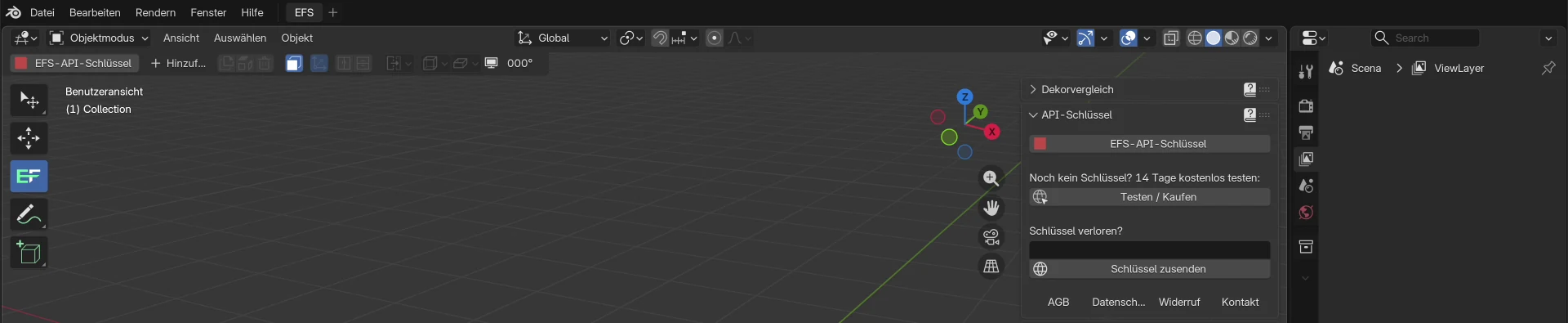
Bis Sie den Schlüssel eingeben, ist EFS gesperrt: Die EFS-Panels, -Schaltflächen und -Tasten funktionieren nicht. Es funktionieren nur das Panel API-Schlüssel im Reiter EFS und die Schaltfläche EFS-API-Schlüssel links in der Kopfleiste der 3D-Ansicht. Beim ersten Start heißen sie noch anders, auf Kroatisch oder Englisch (siehe den Hinweis zum Panel vor dem ersten Update weiter unten).
- Kopieren Sie den Schlüssel aus der E-Mail oder von der Seite nach der Zahlung (die Schaltfläche Schlüssel kopieren).
- Klicken Sie auf EFS-API-Schlüssel: im Panel API-Schlüssel oder links in der Kopfleiste der 3D-Ansicht. Wenn das Panel API-Schlüssel geschlossen ist, klicken Sie zuerst auf seinen Titel.
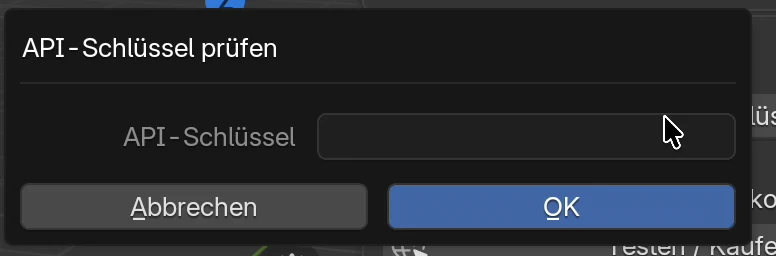
- Das Fenster API-Schlüssel prüfen öffnet sich. Klicken Sie in das Feld API-Schlüssel.
- Fügen Sie den Schlüssel mit Ctrl+V ein (auf dem Mac funktioniert auch Cmd+V).
- Klicken Sie auf OK.
- Das Programm prüft den Schlüssel auf dem Server. Ist der Schlüssel in Ordnung, erscheint oben rechts API-Schlüssel erfolgreich geprüft., und eine blaue Meldung unten links in der 3D-Ansicht bittet Sie, das Programm neu zu starten.
- Gleich danach lädt das Programm die neueste Version herunter, falls es eine neuere gibt. Warten Sie: Während des Downloads reagiert das Fenster nicht. Danach lautet die blaue Meldung Update von Easy Form Studio abgeschlossen. Bitte neu starten.
- Schließen Sie das Programm (Datei → Beenden oder Ctrl+Q) und starten Sie es erneut.
Nach dem Neustart verschwindet das Panel API-Schlüssel, und alle EFS-Panels sind freigeschaltet. Das erste Panel im Reiter EFS ist Konto. In der Eigenschaftenspalte rechts erscheinen die Listen Szenenobjekte und Schrankteile (mehr dazu im Kapitel Die Oberfläche und Ihr erster Schrank).
Achtung: Schließen Sie das Programm nicht während des Downloads
Der Download der neuen Version nach der Eingabe des Schlüssels dauert je nach Verbindung einige Sekunden bis einige Minuten. Wenn sich das Programm mitten im Download schließt, starten Sie es erneut: Es sucht bei jedem Start von selbst nach einer neuen Version (siehe Updates).
Hinweis: das Panel vor dem ersten Update
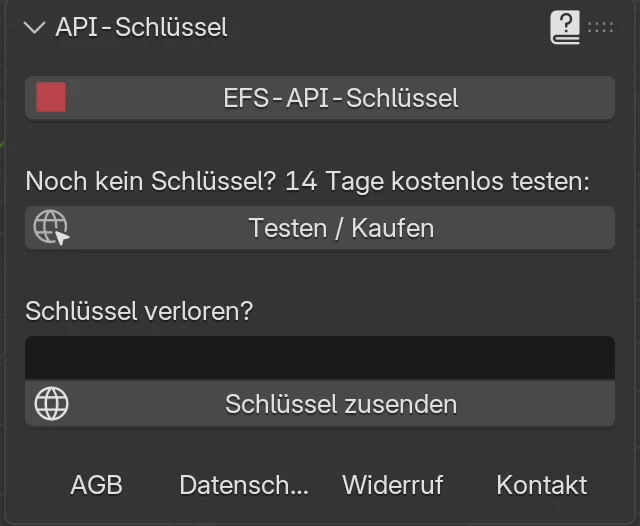
Die Installationsprogramme für Mac und Windows und die Datei efs.zip enthalten eine ältere EFS-Version, die sich selbst aktualisiert, sobald Sie den Schlüssel eingeben. Bis dahin sieht das Panel API-Schlüssel anders aus als auf dem Bild: Es ist geschlossen und hat nur die Schaltfläche EFS-API-Schlüssel, ohne die Schaltflächen Testen / Kaufen und Schlüssel zusenden und ohne die Links zu den Rechtstexten. Diese Version spricht noch kein Deutsch. In der App ist die Oberfläche beim ersten Start auf Kroatisch: die Schaltfläche EFS API ključ, das Fenster Provjeri API ključ, OK; wird der Schlüssel nicht angenommen, meldet sie nur Greška pri provjeri API ključa. Im Add-on in Ihrem eigenen Blender erscheinen die Namen auf Englisch: EFS API Key, Validate API Key, OK und Error validating API Key. Nach dem Update und dem Neustart sind die Namen deutsch, wie in diesem Kapitel.
Das Panel API-Schlüssel
| Schaltfläche oder Feld | Was sie bewirkt |
|---|---|
| EFS-API-Schlüssel | Öffnet das Fenster API-Schlüssel prüfen zur Eingabe des Schlüssels. |
| Testen / Kaufen | Öffnet die Kaufseite der Website im Browser. |
| das Feld unter Schlüssel verloren? | Die E-Mail-Adresse, mit der Sie gekauft haben. |
| Schlüssel zusenden | Sendet den Schlüssel an diese Adresse (siehe Schlüssel verloren). |
| AGB, Datenschutz, Widerruf, Kontakt | Öffnen auf easyformstudio.com die AGB, die Datenschutzerklärung, die Widerrufsbelehrung mit Formular und die Kontaktdaten des Verkäufers. |
Das Panel API-Schlüssel erscheint auch, wenn der Server einen bereits im Programm gespeicherten Schlüssel ablehnt. Oben im Panel steht dann in Rot Der gespeicherte Schlüssel ist nicht mehr gültig. Geben Sie einen neuen Schlüssel ein. Sie geben den neuen Schlüssel wie beim ersten Mal ein, mit der Schaltfläche EFS-API-Schlüssel.
Was das Programm mit dem Schlüssel macht
- Es prüft den Schlüssel auf dem Server. Ohne Internet kann der Schlüssel nicht eingegeben werden.
- Die Version aus dem Installationsprogramm nimmt nur einen Schlüssel mit aktiver Testphase, aktivem Abonnement oder Dauerlizenz an. Eine neuere Version nimmt jeden existierenden Schlüssel an, auch einen, dessen Abonnement abgelaufen ist. Was der Schlüssel erlaubt, sehen Sie dann im Panel Konto.
- Es speichert den Schlüssel und den letzten Lizenzstatus auf dem Computer, außerhalb des Programmordners. Ein Update löscht sie nicht.
- Nach der Eingabe des Schlüssels prüft es von selbst, ob es eine neue Version gibt.
- Sie geben denselben Schlüssel in der App und im Add-on in Blender ein.
Das Panel Konto
Im Panel Konto sehen Sie den Lizenzstatus und verwalten Ihr Abonnement: Sie wechseln Tarif und Karte, öffnen Rechnungen und kündigen. Dafür gibt es keine Webseite; alles läuft über das Programm.
- Klicken Sie im Reiter EFS auf den Titel des Panels Konto. Das Panel bleibt geschlossen, bis Sie es öffnen.
- Wenn in der ersten Zeile Konto steht und darunter Klicken Sie auf Konto aktualisieren, um die Kontodaten zu laden, klicken Sie auf die Schaltfläche mit den Pfeilen rechts in der ersten Zeile.
- Die erste Zeile zeigt jetzt die E-Mail-Adresse Ihres Kontos und darunter den Lizenzstatus.
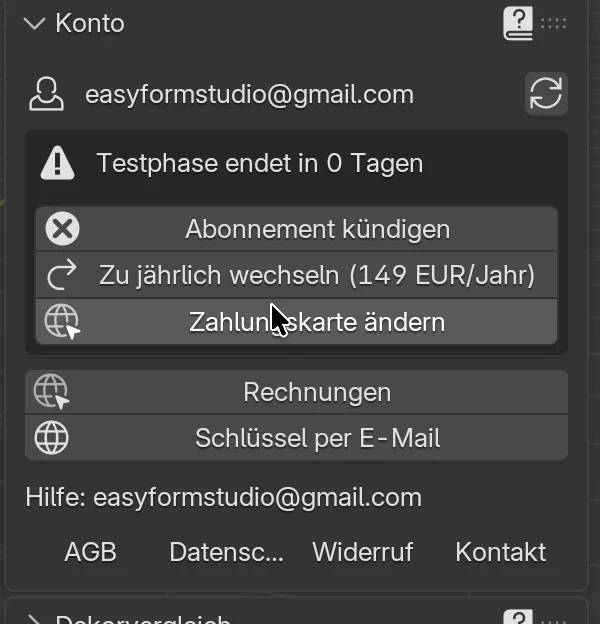
| Teil des Panels | Was er zeigt oder bewirkt |
|---|---|
| Die Adresse des Kontos. Schlüssel, Bestätigungen und Rechnungen gehen an sie. | |
| die Schaltfläche mit den Pfeilen (Konto aktualisieren) | Lädt den Status sofort neu vom Server. Meldet Kontodaten aktualisiert. oder Der Server ist nicht erreichbar. |
| die Statuszeile | Häkchen: alles in Ordnung. Warnzeichen: etwas braucht Ihre Aufmerksamkeit. Roter Text: Exporte sind gestoppt oder die Zahlung ist fehlgeschlagen. |
| Schaltflächen im Kasten | Hängen vom Status ab (Tabelle unten). |
| Rechnungen | Öffnet die letzte Rechnung im Browser. Gibt es keine Rechnungen: Noch keine Rechnungen. |
| Schlüssel per E-Mail | Sendet den Schlüssel an die E-Mail-Adresse des Kontos. |
| Hilfe: easyformstudio@gmail.com | Die Support-Adresse. |
| AGB, Datenschutz, Widerruf, Kontakt | Öffnen die AGB, die Datenschutzerklärung, die Widerrufsbelehrung und die Kontaktseite auf der Website. |
Datumsangaben im Panel werden als 15.10.2026 geschrieben. Die Schaltflächen für den Tarifwechsel und für den Kauf zeigen auch den Preis.
Status
| Status | Was das Panel anzeigt | Schaltflächen im Kasten |
|---|---|---|
| Kostenlose Testphase | Testphase bis und das Datum | Abonnement kündigen, Zu jährlich wechseln (…) oder Zu monatlich wechseln (…), Zahlungskarte ändern |
| Letzte 3 Tage der Testphase | Testphase endet in … Tagen | wie in der Testphase |
| Aktives Abonnement | Monatlich, Verlängerung am und das Datum oder Jährlich, Verlängerung am und das Datum | wie in der Testphase |
| Tarifwechsel gebucht | unter den Schaltflächen Wechselt am … zu jährlich (oder zu monatlich) mit dem Datum | Tarifwechsel stornieren statt der Schaltfläche Zu … wechseln |
| Gekündigtes Abonnement | Abonnement endet am und das Datum | Abonnement fortsetzen statt Abonnement kündigen |
| Zahlung fehlgeschlagen | in Rot Zahlung fehlgeschlagen. Exporte bis und das Datum | oben Bezahlen / Karte ändern, die übrigen wie bei einem aktiven Abonnement, ohne Zahlungskarte ändern |
| Testphase abgelaufen | in Rot Testphase am … abgelaufen mit dem Datum | Wählen Sie einen Tarif, um weiter zu exportieren: Monatlich (…), Jährlich (…) |
| Abonnement abgelaufen | in Rot Abonnement am … abgelaufen mit dem Datum | wie nach dem Ende der Testphase |
| Dauerlizenz (früher gekauft) | Dauerlizenz | Schlüssel per E-Mail, Rechnungen (nur wenn es welche gibt) |
| Schlüssel nicht mehr gültig | in Rot API-Schlüssel ungültig | im Reiter EFS erscheint das Panel API-Schlüssel zur Eingabe eines neuen Schlüssels, siehe Häufige Probleme und Lösungen |
| Status noch nicht geprüft | Lizenz noch nicht geprüft | mit dem Internet verbinden und auf die Schaltfläche mit den Pfeilen klicken |
Von den Schaltflächen Zu jährlich wechseln und Zu monatlich wechseln sehen Sie nur die, die zum anderen Tarif führt.
Wenn der Status nicht in Ordnung ist (z. B. die Testphase endet in wenigen Tagen oder das Abonnement ist gekündigt), erscheint derselbe Text auch im Kasten oben im Panel Export.
Schaltflächen
| Schaltfläche | Was sie bewirkt | Wohin sie führt |
|---|---|---|
| Abonnement kündigen | Fragt nach einer Bestätigung und kündigt dann das Abonnement zum Ende des bezahlten Zeitraums oder der Testphase. Bis dahin funktioniert alles. | bleibt im Programm, die Bestätigung kommt per E-Mail |
| Abonnement fortsetzen | Nimmt die vorgemerkte Kündigung zurück. Das Abonnement verlängert sich weiter. | bleibt im Programm |
| Zu jährlich wechseln (…), Zu monatlich wechseln (…) | Öffnet das Fenster Tarif wechseln. | bleibt im Programm |
| Tarifwechsel stornieren | Lässt den Tarif, wie er war. | bleibt im Programm |
| Zahlungskarte ändern | Öffnet eine sichere Seite zur Eingabe einer neuen Karte. | Browser, Stripe |
| Bezahlen / Karte ändern | Dasselbe, wenn die Zahlung fehlgeschlagen ist. Die neue Karte bezahlt die offene Rechnung. | Browser, Stripe |
| Monatlich (…), Jährlich (…) | Ein neuer Kauf nach dem Ablauf, ohne neue Testphase. Der Schlüssel bleibt derselbe. | Browser, Stripe |
| Rechnungen | Öffnet die letzte Rechnung. | Browser |
| Schlüssel per E-Mail | Sendet den Schlüssel an die E-Mail-Adresse des Kontos. |
Wenn eine Schaltfläche den Browser öffnet, meldet das Programm Die sichere Bezahlseite wird in Ihrem Browser geöffnet. oder Die Seite zur Kartenänderung wird in Ihrem Browser geöffnet. Kartendaten geben Sie nur im Browser ein, nie im Programm.
Tipp
Kehren Sie nach jeder Änderung im Browser (Zahlung, neue Karte) ins Programm zurück und klicken Sie im Panel Konto auf die Schaltfläche mit den Pfeilen. Der Status wird dann sofort aktualisiert.
Tarif wechseln
- Klicken Sie auf Zu jährlich wechseln (…) oder Zu monatlich wechseln (…).
- Das Fenster Tarif wechseln öffnet sich. Es nennt:
- den neuen Tarif mit seinem Preis;
- Gilt ab und das Datum, an dem der bezahlte Zeitraum endet (in der Testphase: das Ende der Testphase);
- dass bis dahin nichts abgebucht wird, ohne anteilige Verrechnung und ohne Gutschrift;
- dass sich der Tarif automatisch verlängert, bis Sie ihn kündigen;
- dass Sie den Wechsel bis zu diesem Datum zurücknehmen können.
- Lesen Sie das Fenster. Klicken Sie auf Zahlungspflichtig bestellen. Damit akzeptieren Sie die AGB, die unten im Fenster verlinkt sind.
- Das Programm meldet Tarifwechsel gebucht. Die Bestätigung kommt per E-Mail. Das Panel zeigt Wechselt am … zu jährlich (oder zu monatlich) mit dem Datum.
Bis zu diesem Datum können Sie den Wechsel mit der Schaltfläche Tarifwechsel stornieren zurücknehmen. Wenn das Programm Bestätigen Sie den Tarifwechsel in Ihrem Browser. meldet, hat sich eine Bestätigungsseite geöffnet: Bestätigen Sie den Wechsel dort.
Kündigen und fortsetzen
- Klicken Sie auf Abonnement kündigen und bestätigen Sie.
- Das Programm meldet Abonnement gekündigt. Der Zugang bleibt bis zum Ende des Zeitraums bestehen. Der Status lautet Abonnement endet am und das Datum.
- Eine Kündigungsbestätigung kommt per E-Mail.
Bis zu diesem Datum funktioniert alles wie bisher. Wenn Sie es sich anders überlegen, klicken Sie vor diesem Datum auf Abonnement fortsetzen. Das Programm meldet Abonnement fortgesetzt.
Sie können auch per E-Mail an easyformstudio@gmail.com kündigen.
Wenn die Testphase oder das Abonnement endet
Das Programm öffnet sich weiterhin, und Sie können weiterhin Projekte öffnen und speichern und vorhandene Schränke ändern. Alle Exporte und alles, was das Programm verlässt, stoppen:
- im Panel Export: Produktionspaket, Zuschnittliste nach Excel, Auswahl als PDF exportieren, Alles als PDF exportieren, Auswahl als JPG, DXF-Export - Auswahl und DXF-Export - alle (mit MPR und CIX), Etiketten exportieren (PDF), Montageanleitung (PDF), Kunden-Rendering (JPG), AR-Modell (USDZ);
- Angebot exportieren (PDF), Raumdokumentation (PDF), Dekorvergleich (PDF), Lieferantenbestellung (CSV + E-Mail);
- Veröffentlichen im Panel Web-Veröffentlichung;
- Export als JSON, Preisliste holen und Reststücke in Preisliste speichern;
- neue Versionen des Programms.
Auch das Hinzufügen neuer Schränke stoppt:
- Schrank und Eckschrank (das Menü Hinzufügen, die Taste C);
- das Kopieren eines Schranks (Shift+D);
- Lücke füllen, wenn dabei ein Schrank entstehen würde (eine Lücke ab 150 mm); die Leiste für eine schmalere Lücke funktioniert weiterhin;
- alle Vorlagen, sowohl die fertigen als auch Meine Vorlagen.
Import aus JSON (Schrank importieren) funktioniert weiterhin. Bereits veröffentlichte Projekte bleiben im Web, und der Kunde kann sie weiterhin über den Link und den QR-Code öffnen. Eine Veröffentlichung können Sie weiterhin mit dem Papierkorb im Panel Web-Veröffentlichung aus dem Web löschen (Aus dem Web löschen).
So sieht es im Programm aus:
- Unten links in der 3D-Ansicht steht eine blaue Meldung: Ihre kostenlose Testphase ist abgelaufen. Exporte und neue Schränke sind deaktiviert. Schließen Sie im Panel Konto ein Abonnement ab. oder Ihr Abonnement ist abgelaufen. Exporte und neue Schränke sind deaktiviert. Verlängern Sie es im Panel Konto. (Die Meldung verweist auf das Panel Konto.) In einer schmaleren 3D-Ansicht bricht die Meldung auf zwei oder drei Zeilen um.
- Im Panel Konto ist der Status rot, mit den Schaltflächen Monatlich (…) und Jährlich (…).
- Oben im Panel Export zeigt ein roter Kasten den Status und die Schaltflächen Monatlich und Jährlich.
- Ein Klick auf einen Export öffnet nicht das Speicherfenster, sondern meldet einen Fehler, z. B. Die Testphase ist abgelaufen. Exporte sind deaktiviert. Schließen Sie im Panel Konto ein Abonnement ab.
- Ein neuer Schrank oder eine Vorlage kommt nicht in die Szene; stattdessen meldet das Programm einen Fehler, z. B. Das Abonnement ist abgelaufen. Neue Schränke und Vorlagen sind deaktiviert. Verlängern Sie es im Panel Konto.
So geht es weiter:
- Klicken Sie im Panel Konto oder oben im Panel Export auf den gewünschten Tarif.
- Im Browser öffnet sich die Seite Bestellung. Akzeptieren Sie die AGB. Als Privatperson setzen Sie auch das Häkchen, dass das Abonnement sofort beginnt.
- Klicken Sie auf Zahlungspflichtig bestellen und bezahlen Sie per Karte auf der Seite von Stripe.
- Kehren Sie ins Programm zurück und klicken Sie im Panel Konto auf die Schaltfläche mit den Pfeilen. Exporte und neue Schränke sind sofort freigeschaltet.
Der Schlüssel bleibt derselbe, und es gibt keine neue Testphase.
Wenn die Zahlung fehlschlägt
Wenn die Karte nicht durchgeht, stoppt das Abonnement nicht sofort:
- der Status im Panel Konto lautet Zahlung fehlgeschlagen. Exporte bis und das Datum (das Ende des bezahlten Zeitraums plus 7 Tage);
- die blaue Meldung in der 3D-Ansicht lautet Zahlung fehlgeschlagen. Exporte und neue Schränke enden am und dasselbe Datum;
- eine E-Mail mit einem Zahlungslink kommt an;
- Stripe versucht selbst noch einige Tage, die Karte zu belasten.
Klicken Sie auf Bezahlen / Karte ändern und geben Sie eine funktionierende Karte ein. Wenn Sie bis zu diesem Datum nicht bezahlen, stoppt das Abonnement, als wäre es abgelaufen.
Ohne Internet
- Eine Dauerlizenz (früher gekauft) funktioniert ohne Internet, ohne Einschränkungen.
- Testphase und Abonnement funktionieren ohne Internet bis zu dem Datum, das der Server zuletzt gemeldet hat: dem Ende der Testphase oder dem Ende des bezahlten Zeitraums plus 7 Tage.
- Das Programm prüft den Status von selbst, höchstens alle 6 Stunden. Die Schaltfläche mit den Pfeilen im Panel Konto prüft sofort.
Für Fortgeschrittene
Wenn das Programm einen Schlüssel hat, aber noch nie einen Lizenzstatus vom Server erhalten hat (z. B. ein Schlüssel aus einer älteren Version auf einem Computer ohne Internet), funktionieren Exporte und neue Schränke 7 Tage ab dem ersten Start. Danach brauchen sie eine Verbindung: Die Lizenz konnte nicht geprüft werden. Verbinden Sie sich mit dem Internet und versuchen Sie es erneut.
Schlüssel verloren
Das Programm kann Ihnen den Schlüssel auf zwei Wegen per E-Mail senden.
Der Schlüssel ist im Programm eingegeben (z. B. Sie brauchen ihn für einen anderen Computer):
- Öffnen Sie das Panel Konto.
- Klicken Sie auf Schlüssel per E-Mail.
- Das Programm meldet Schlüssel an Ihre E-Mail-Adresse gesendet. Die E-Mail geht an die Adresse des Kontos.
Der Schlüssel ist nicht eingegeben (eine neue Installation, und Sie finden die E-Mail mit dem Schlüssel nicht):
- Geben Sie im Panel API-Schlüssel unter Schlüssel verloren? die E-Mail-Adresse ein, mit der Sie gekauft haben.
- Klicken Sie auf Schlüssel zusenden.
- Das Programm meldet Falls zu dieser E-Mail-Adresse ein Konto existiert, wurde der Schlüssel gesendet. Die Meldung ist dieselbe, auch wenn es zu dieser Adresse kein Konto gibt.
Wenn die E-Mail nicht ankommt, sehen Sie im Spam-Ordner nach und prüfen Sie, ob es die Adresse ist, mit der Stripe den Kauf gespeichert hat. Sie können den Schlüssel für dieselbe Adresse höchstens 3-mal pro Stunde anfordern. Wenn das Panel API-Schlüssel in Ihrer Version kein solches Feld hat, schreiben Sie an easyformstudio@gmail.com.
Updates
Neue Versionen von EFS installieren sich selbst:
- Wenn Sie das Programm starten oder ein Projekt öffnen, prüft das Programm, ob es eine neue Version gibt.
- Wenn ja, lädt es nur die geänderten Dateien herunter. Während des Downloads reagiert das Fenster nicht.
- Eine blaue Meldung in der 3D-Ansicht und eine Meldung oben rechts melden Update von Easy Form Studio abgeschlossen. Bitte neu starten.
- Schließen Sie das Programm und starten Sie es erneut. Die neue Version läuft ab diesem Start.
In der App EasyFormStudio kommt die neue Version in Ihren Benutzerdatenordner, und beim Start verwendet die App von selbst die neuere. Sie installieren die App also nicht neu.
Sie können auch selbst nach einem Update suchen:
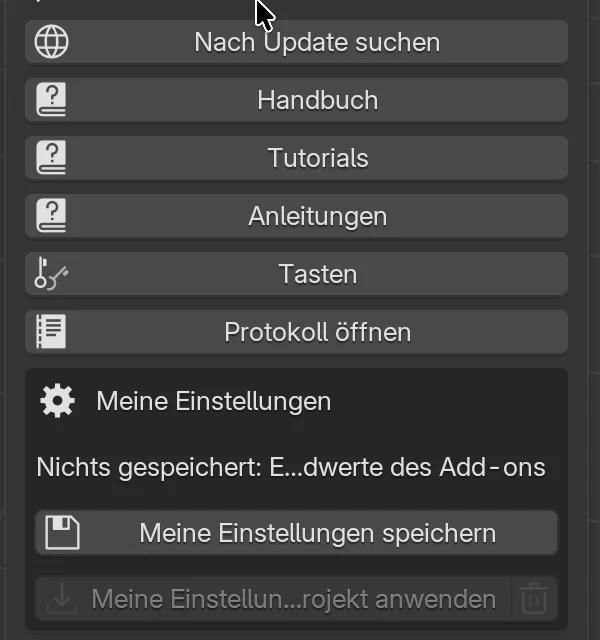
- Öffnen Sie im Reiter EFS das Panel Easy Form Studio.
- Klicken Sie auf Nach Update suchen.
| Meldung | Bedeutung |
|---|---|
| Die neueste Version ist installiert | Nichts Neues. |
| Update von Easy Form Studio abgeschlossen. Bitte neu starten | Die neue Version wurde heruntergeladen. Starten Sie das Programm neu. |
| Updates können nicht geprüft werden. Bitte prüfen Sie Ihre Internetverbindung. | Keine Verbindung zum Server. |
| eine Warnung, dass die Testphase oder das Abonnement abgelaufen ist | Neue Versionen kommen nur mit aktiver Testphase, aktivem Abonnement oder Dauerlizenz. |
Die übrigen Schaltflächen im Panel Easy Form Studio:
| Schaltfläche | Was sie bewirkt |
|---|---|
| Die Zeile Version 2.0.… oben im Panel | Zeigt die Version des laufenden Programms. Nennen Sie sie, wenn Sie den Support kontaktieren. Nach einem Update erscheint die neue Version hier erst, wenn Sie das Programm neu starten. |
| Handbuch | Öffnet dieses Handbuch im Browser, in der Sprache der Oberfläche. |
| Tutorials | Öffnet auf der Website die Seite mit den Video-Tutorials (Video guides) und den YouTube-Playlists, in der Sprache der Oberfläche (Videos auf Englisch). |
| Anleitungen | Öffnet die Liste der kurzen „How To“-Videos auf YouTube (auf Englisch). |
| Tasten | Zeigt die EFS-Tasten. Siehe Schneller arbeiten. |
| Protokoll öffnen | Öffnet die Datei efs.log mit den Fehlern. Senden Sie sie mit Ihrer Frage an den Support. Gibt es keine Fehler: Keine Fehler protokolliert. |
| Meine Einstellungen | Ihre Startwerte speichern und anwenden. Siehe Schneller arbeiten. |
Was ein Update nicht anrührt
Ein Update ändert nur die Dateien des Programms. Ihre Daten liegen in einem eigenen Benutzerdatenordner und bleiben, wie sie sind:
- die Preisliste mit den Reststücken (
user_prices.xlsx); - Meine Vorlagen (der Ordner
templates); - Meine Einstellungen (
defaults.json); - Ihre Beschlagkataloge (der Ordner
user_hardware); - die Angebotsnummern (
quote_numbers.json) und das Fehlerprotokoll (efs.log); - der Schlüssel und der Lizenzstatus (
efs_license.jsonim Ordnerconfig); - Ihre Projekte (
.blend), wo immer Sie sie speichern.
Für Fortgeschrittene
Ein Update kopiert die Materialdatei von EFS (efs_assets.blend und die Kategorienliste blender_assets.cats.txt) in die erste Materialbibliothek, die in den Einstellungen eingetragen ist (Bearbeiten → Einstellungen… → Dateipfade → Asset-Bibliotheken). Speichern Sie keine eigenen Änderungen an diesen beiden Dateien in diesem Ordner.
Wo Ihre Daten liegen
Der Datenordner hängt davon ab, ob Sie in der App oder in Blender arbeiten.
| Programm und System | EFS-Benutzerdatenordner (Preisliste, Vorlagen, Einstellungen) | Schlüssel und Lizenz |
|---|---|---|
| App, Mac | ~/Library/Application Support/EasyFormStudio/5.2/extensions/.user/user_default/efs/ |
~/Library/Application Support/EasyFormStudio/5.2/config/efs_license.json |
| App, Windows | %APPDATA%\Blender Foundation\Blender\5.2\extensions\.user\user_default\efs\ |
%APPDATA%\Blender Foundation\Blender\5.2\config\efs_license.json |
| Add-on, Blender auf dem Mac | ~/Library/Application Support/Blender/<version>/extensions/.user/user_default/efs/ |
~/Library/Application Support/Blender/<version>/config/efs_license.json |
| Add-on, Blender unter Windows | %APPDATA%\Blender Foundation\Blender\<version>\extensions\.user\user_default\efs\ |
%APPDATA%\Blender Foundation\Blender\<version>\config\efs_license.json |
<version> ist die Blender-Version, z. B. 5.0. Der Ordner entsteht, wenn EFS zum ersten Mal etwas speichert.
Unter Windows verwendet die App EasyFormStudio denselben Ordner wie Blender 5.2 (%APPDATA%\Blender Foundation\Blender\5.2). Wenn Sie auf demselben Computer auch Blender 5.2 haben, teilen sich beide Programme Einstellungen und Add-ons.
Auf dem Mac ist der Ordner Library ausgeblendet. Wählen Sie im Finder Gehe zu → Gehe zum Ordner …, fügen Sie den Pfad ein und drücken Sie Enter. Unter Windows geben Sie %APPDATA% in die Adressleiste des Datei-Explorers ein und drücken Enter.
Tipp: Umzug auf einen neuen Computer
Installieren Sie das Programm auf dem neuen Computer und geben Sie denselben Schlüssel ein. Kopieren Sie dann den ganzen EFS-Benutzerdatenordner vom alten Computer an dieselbe Stelle auf dem neuen. So kommen Preisliste, Meine Vorlagen und Meine Einstellungen mit.
Sprache der Oberfläche
Beim allerersten Start ist die App EasyFormStudio auf Kroatisch. Nach dem ersten Update (gleich nach der Eingabe des Schlüssels) stellt sie sich beim Neustart einmal auf die Sprache Ihres Systems um, wenn EFS diese Sprache spricht: Auf einem deutschen macOS oder Windows startet sie danach auf Deutsch. Eine Sprache, die Sie vorher selbst eingestellt haben, bleibt. Sie können die Sprache jederzeit ändern.
EFS folgt der Sprache, die in den Blender-Einstellungen eingestellt ist:
- Öffnen Sie im Menü oben Bearbeiten → Einstellungen… (in der kroatischen Oberfläche Edit → Postavke…, in der englischen Edit → Preferences…).
- Wählen Sie links Schnittstelle (kroatisch und englisch Interface).
- Wählen Sie im Abschnitt Sprache (kroatisch Jezik) im Feld Sprache eine der acht Sprachen von EFS: English (US), Croatian - Hrvatski, German - Deutsch, Polish - Polski, Italian - Italiano, French - Français, Czech - Čeština oder Spanish - Español.
- Darunter muss bei Übersetzten die Option Schnittstelle eingeschaltet sein. Ohne sie bleiben die Namen auf Englisch.
Die EFS-Namen ändern sich sofort. Einige Namen von Blender bleiben auch in der deutschen Oberfläche englisch (z. B. Asset Browser, Get Extensions).
Die Sprache der Oberfläche bestimmt auch die Sprache der Bestellseite, die Sie aus dem Panel Konto öffnen, und der E-Mails, die Sie über das Programm anfordern. Auch die Kaufseite, die AGB und die übrigen Rechtstexte sowie die Seite mit den Video-Tutorials öffnen die Schaltflächen in der Sprache der Oberfläche, mit der deutschen Oberfläche also auf Deutsch. Das Handbuch gibt es im Web in allen acht Sprachen (auf Deutsch unter easyformstudio.com/docs/de/).
Häufige Probleme und Lösungen
Die Seite Bestellung lässt Sie nicht weiter. Oben auf der Seite steht, was fehlt, z. B. Um zu bestellen, akzeptieren Sie bitte die AGB., Bitte bestätigen Sie, dass das Abonnement sofort beginnt. oder Die OIB ist ungültig (11 Ziffern mit Prüfziffer). Setzen Sie die nötigen Häkchen oder korrigieren Sie die Unternehmensdaten und klicken Sie erneut auf Zahlungspflichtig bestellen.
Fehler beim Prüfen des API-Schlüssels. (in der Version aus dem Installationsprogramm: Greška pri provjeri API ključa. in der App, Error validating API Key. im Add-on) Der Schlüssel wurde falsch kopiert (ein Leerzeichen am Anfang oder Ende, ein fehlendes Zeichen), es gibt kein Internet, oder die Testphase bzw. das Abonnement dieses Schlüssels ist abgelaufen. Kopieren Sie den Schlüssel erneut mit der Schaltfläche Schlüssel kopieren oder aus der E-Mail, prüfen Sie die Verbindung und versuchen Sie es noch einmal. Wenn er nicht angenommen wird, schreiben Sie an easyformstudio@gmail.com.
Dieser API-Schlüssel ist ungültig. Der Server kennt diesen Schlüssel nicht. Kopieren Sie ihn erneut aus der E-Mail. Wenn Sie ihn nicht haben, fordern Sie ihn mit der Schaltfläche Schlüssel zusenden an.
Der Lizenzserver ist nicht erreichbar. Prüfen Sie Ihre Internetverbindung. Der Computer erreicht den Server nicht. Prüfen Sie die Verbindung. Prüfen Sie in einem Firmennetz, ob die Firewall die Adresse api.easyformstudio.com blockiert.
Fehler des Lizenzservers (…) oder Serverfehler: … Das Problem liegt auf dem Server. Versuchen Sie es in einigen Minuten erneut. Wenn es weiter passiert, schreiben Sie an den Support und nennen Sie die Nummer aus der Meldung.
Die EFS-Schaltflächen sind grau und die Tasten funktionieren nicht. Der Schlüssel ist noch nicht eingegeben. Geben Sie ihn mit der Schaltfläche EFS-API-Schlüssel ein.
Ich habe den Schlüssel eingegeben, sehe aber das Panel Konto nicht. Starten Sie das Programm neu. Das Panel Konto ist geschlossen: Klicken Sie im Reiter EFS auf seinen Titel.
Im Panel Konto steht Klicken Sie auf Konto aktualisieren, um die Kontodaten zu laden. Klicken Sie auf die Schaltfläche mit den Pfeilen rechts in der ersten Zeile des Panels.
Ich habe bezahlt, aber die Exporte sind noch gesperrt. Das Programm prüft den Status höchstens alle 6 Stunden. Klicken Sie im Panel Konto auf die Schaltfläche mit den Pfeilen.
Blaue Meldung: Ihre kostenlose Testphase ist abgelaufen… oder Ihr Abonnement ist abgelaufen… Die Testphase oder das Abonnement ist abgelaufen. Wählen Sie im Panel Konto oder oben im Panel Export einen Tarif, bezahlen Sie im Browser und aktualisieren Sie das Panel Konto.
Zahlung fehlgeschlagen. Exporte bis … Die Karte ist nicht durchgegangen. Klicken Sie auf Bezahlen / Karte ändern und geben Sie eine funktionierende Karte ein.
Die Lizenz konnte nicht geprüft werden. Verbinden Sie sich mit dem Internet und versuchen Sie es erneut. Das Programm hat noch nie einen Lizenzstatus erhalten. Verbinden Sie sich mit dem Internet und klicken Sie im Panel Konto auf die Schaltfläche mit den Pfeilen.
Im Panel Konto steht API-Schlüssel ungültig. Der Server hat den gespeicherten Schlüssel abgelehnt. Im Reiter EFS erscheint das Panel API-Schlüssel mit der Meldung Der gespeicherte Schlüssel ist nicht mehr gültig. Geben Sie einen neuen Schlüssel ein. Klicken Sie auf EFS-API-Schlüssel, fügen Sie einen gültigen Schlüssel ein und klicken Sie auf OK, dann starten Sie das Programm neu. Wenn Sie keinen gültigen Schlüssel haben, fordern Sie ihn mit der Schaltfläche Schlüssel zusenden im selben Panel an oder schreiben Sie an easyformstudio@gmail.com.
Updates können nicht geprüft werden. Bitte prüfen Sie Ihre Internetverbindung. Keine Verbindung zum Server. Das Programm arbeitet mit der alten Version weiter. Klicken Sie auf Nach Update suchen, sobald Sie verbunden sind.
Der Schlüssel kommt nicht per E-Mail an. Sehen Sie im Spam-Ordner nach. Prüfen Sie die Adresse: Der Schlüssel geht an die Adresse, die Stripe bei der Zahlung gespeichert hat. Sie können den Schlüssel für dieselbe Adresse höchstens 3-mal pro Stunde anfordern; danach meldet das Programm einen Serverfehler, warten Sie also eine Stunde.
Geben Sie die E-Mail-Adresse ein, die Sie beim Kauf verwendet haben. Das Feld unter Schlüssel verloren? ist leer oder die Adresse hat kein @-Zeichen.
Bitte aktivieren Sie das Add-on MeasureIt und starten Sie EasyFormStudio neu, um EFS zu verwenden. In Ihrem eigenen Blender fehlt das Add-on MeasureIt. Installieren Sie es (siehe Das Add-on für Ihr eigenes Blender) und starten Sie Blender neu.
Die App startet auf dem Mac nicht. Die App läuft nur auf einem Mac mit Apple-Silicon-Prozessor. Auf einem Mac mit Intel-Prozessor verwenden Sie das Add-on in Blender.
Windows lässt das Installationsprogramm nicht laufen. SmartScreen ist erschienen. Klicken Sie auf Weitere Informationen und dann auf Trotzdem ausführen. Für die Installation brauchen Sie Administratorrechte.
Für Fortgeschrittene: einen anderen Schlüssel eingeben
Wenn der Server den gespeicherten Schlüssel ablehnt, erscheint das Panel API-Schlüssel von selbst, und Sie geben darin den neuen Schlüssel ein (siehe Das Panel API-Schlüssel). Solange der gespeicherte Schlüssel gültig ist, hat das Programm keine Schaltfläche zum Ersetzen des Schlüssels. Wenn Sie ihn trotzdem ersetzen müssen, bleibt als letzter Ausweg: Schließen Sie das Programm und löschen Sie im Ordner config (siehe Wo Ihre Daten liegen) die Datei efs_license.json und, falls vorhanden, auch efs_apk. Beim nächsten Start fragt das Programm wie beim ersten Mal nach dem Schlüssel. Ihre Vorlagen, Ihre Preisliste und Ihre Einstellungen bleiben erhalten.
Tastenkürzel in diesem Kapitel
| Taste | Aktion |
|---|---|
| N | Seitenleiste in der 3D-Ansicht öffnen oder schließen (im eigenen Blender, um zum Reiter EFS zu gelangen) |
| Ctrl+V | Den Schlüssel in das Feld API-Schlüssel einfügen (auf dem Mac funktioniert auch Cmd+V) |
| Ctrl+Q | Das Programm vor dem Neustart schließen |
Weiter
Nächstes Kapitel: Die Oberfläche und Ihr erster Schrank