Planer für Kunden der Werkstatt
Diese Seite ist für Sie, wenn Ihnen eine Schreinerei die Adresse ihres Planers gegeben hat. Im Planer stellen Sie in Ihrem Browser selbst eine Küche, einen Kleiderschrank oder andere Möbel nach den Maßen Ihres Raums zusammen und senden den Entwurf an die Werkstatt. Die Werkstatt überarbeitet ihn und sendet Ihnen ihre Version, bis Sie sich einig sind. Preis, Lieferung und Fertigung vereinbaren Sie mit der Werkstatt; der Planer zeigt keine Preise.
Bevor Sie beginnen
- Sie brauchen einen Browser (auf Computer, Tablet oder Smartphone) und eine Internetverbindung. Sie installieren nichts und brauchen kein Passwort.
- Die Adresse des Planers bekommen Sie von der Werkstatt, z. B.
easyformstudio.com/s/schreinerei-demo. Oben im Planer sehen Sie Logo und Namen der Werkstatt. - Sie beginnen sofort zu planen, ohne Anmeldung. Ihre Arbeit bleibt in diesem Browser, und die Werkstatt sieht sie erst, wenn Sie sie senden.
- Zum Senden brauchen Sie eine E-Mail-Adresse: Beim ersten Senden schickt Ihnen der Planer einen 6-stelligen Code an diese Adresse (siehe An die Werkstatt senden).
- In einem privaten Browserfenster warnt der Planer unten: „Dieser Browser speichert keine Daten (privates Fenster): Senden Sie Ihren Entwurf, bevor Sie ihn schließen.“
Einen Entwurf beginnen
Der Startbildschirm hat zwei Reiter: Neuer Entwurf und Meine Entwürfe.
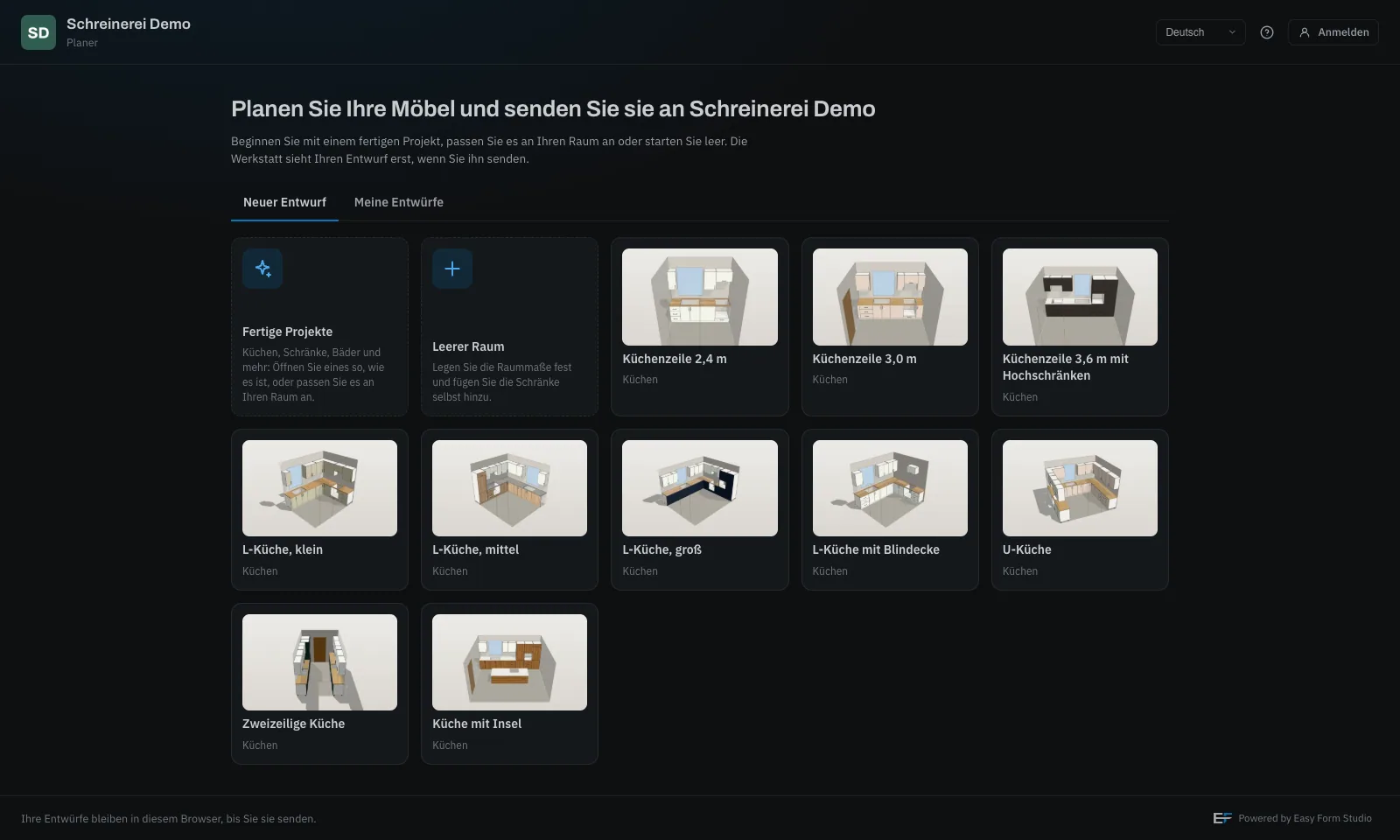
Im Reiter Neuer Entwurf wählen Sie, wie Sie beginnen:
- Fertige Projekte öffnet eine Galerie mit Küchen, Kleiderschränken, Bädern und anderen Räumen. Wählen Sie ein Projekt und klicken Sie auf So öffnen, wie es ist oder An meinen Raum anpassen: Sie geben die Maße Ihres Raums ein, und der Planer ordnet das gewählte Projekt danach an.
- Leerer Raum: Sie legen die Raummaße fest und fügen die Schränke selbst hinzu.
- Die Karte eines fertigen Projekts (eine gerade Küche, eine L-Küche…) öffnet dieses Projekt sofort in der Galerie.
Oben rechts stehen Anmelden (für Entwürfe, die Sie schon gesendet haben, siehe Meine Entwürfe), die Sprache des Planers und ?, das diese Seite öffnet.
Planen
Beim ersten Mal zeigt der Planer Vier Tipps für den Anfang. Klicken Sie auf Verstanden; die Tipps öffnen Sie wieder im Menü Projekt. Die Grundlagen der Planung:
- Umsehen. Ziehen Sie mit der Maus auf einer freien Stelle, um die Ansicht zu drehen, mit der rechten Taste, um sie zu verschieben, und zoomen Sie mit dem Mausrad. Auf dem Smartphone: Ein Finger dreht, zwei Finger verschieben und zoomen.
- Einen Schrank ändern. Klicken Sie auf einen Schrank: Seine Maße, Fronten, Schubkästen und Einlegeböden stehen im Panel rechts, auf dem Smartphone im Panel unten am Bildschirm.
- Einen Schrank hinzufügen. Neuer Schrank in der oberen Leiste fügt einen Schrank hinzu, und Vorlagen (Taste T) bieten fertige Schränke an, z. B. einen Spülenschrank oder einen Backofenschrank.
- Zeichnen. Der Pfeil neben Neuer Schrank → Schrank zeichnen… öffnet einen Editor, in dem Sie einen Kleiderschrank oder ein Bücherregal von vorne zeichnen: Linien werden zu Einlegeböden und Mittelwänden, Sie geben den Feldern Türen oder Schubkästen, und Schränke erstellen baut aus der Skizze die Schränke (Schrank zeichnen).
- Dekore. Klicken Sie im Reiter Projekt im Panel Materialzuweisung auf eine Gruppe (z. B. die Fronten) und wählen Sie ein Dekor. Jede Platte dieser Gruppe bekommt es.
- Der Raum. Raummaße, Fenster und Türen ändern Sie in den Projekteinstellungen (das Zahnrad in der oberen Leiste).
- Rückgängig. Ctrl+Z (auf dem Mac Cmd+Z) oder der Pfeil in der oberen Leiste nimmt die letzte Änderung zurück.
- Ein Bild. Das Menü Export hat Kunden-Rendering (JPG), Bild der Ansicht (JPG) und AR-Modell (USDZ) für iPhone und iPad.
Der Planer speichert jede Änderung von selbst in diesem Browser. Wenn Sie den Tab schließen, wartet der Entwurf unter Meine Entwürfe auf Sie.
An die Werkstatt senden
Wenn der Entwurf fertig ist, klicken Sie oben rechts auf An die Werkstatt senden. Das Fenster An die Werkstatt senden öffnet sich:
- Schreiben Sie, wenn Sie möchten, in Nachricht an die Werkstatt (optional), was die Werkstatt wissen soll, z. B. „Spüle unter dem Fenster, Kühlschrank links. Was würde das Eichendekor kosten?“ Die Nachricht geht mit dieser Version des Entwurfs, bis zu 1000 Zeichen.
- Klicken Sie auf Senden (oder Ctrl+Enter im Nachrichtenfeld, auf dem Mac Cmd+Enter).
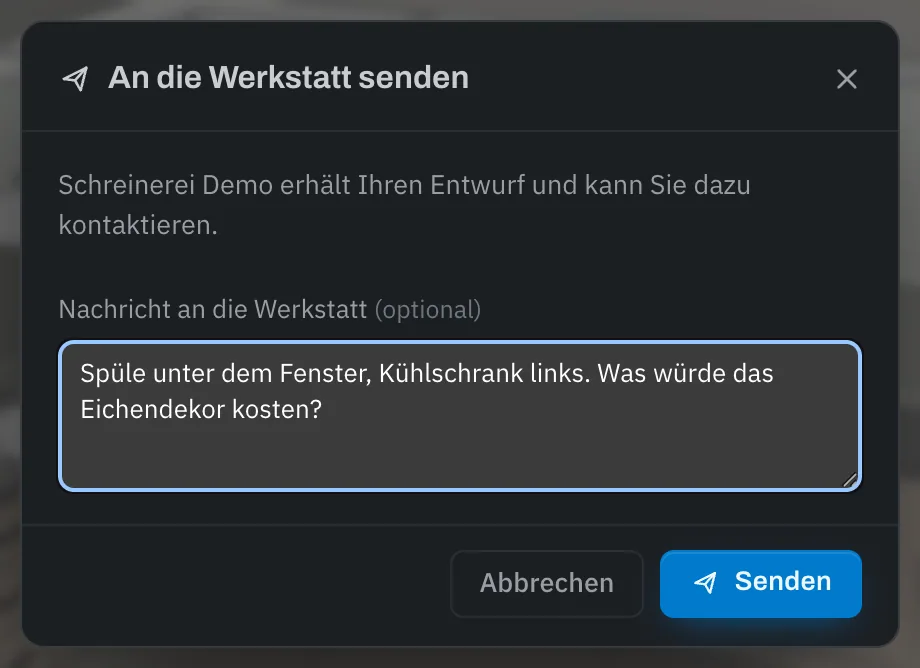
Abbrechen schließt das Fenster, ohne zu senden; die geschriebene Nachricht bleibt bis zum nächsten Senden in diesem Browser.
Das erste Senden: E-Mail und Code
Beim ersten Senden fragt der Planer anschließend nach Ihrer E-Mail-Adresse. Er schickt einen 6-stelligen Code an diese Adresse, und der Entwurf geht erst an die Werkstatt, wenn Sie den Code bestätigen.
- Geben Sie im Feld E-Mail-Adresse Ihre Adresse ein und, wenn Sie möchten, im Feld Ihr Name (optional) Ihren Namen. Darunter steht ein Hinweis, dass die Werkstatt Ihre E-Mail-Adresse und Ihren Namen erhält, um sich bei Ihnen melden zu können, mit dem Link Datenschutz.
- Klicken Sie auf Code senden.
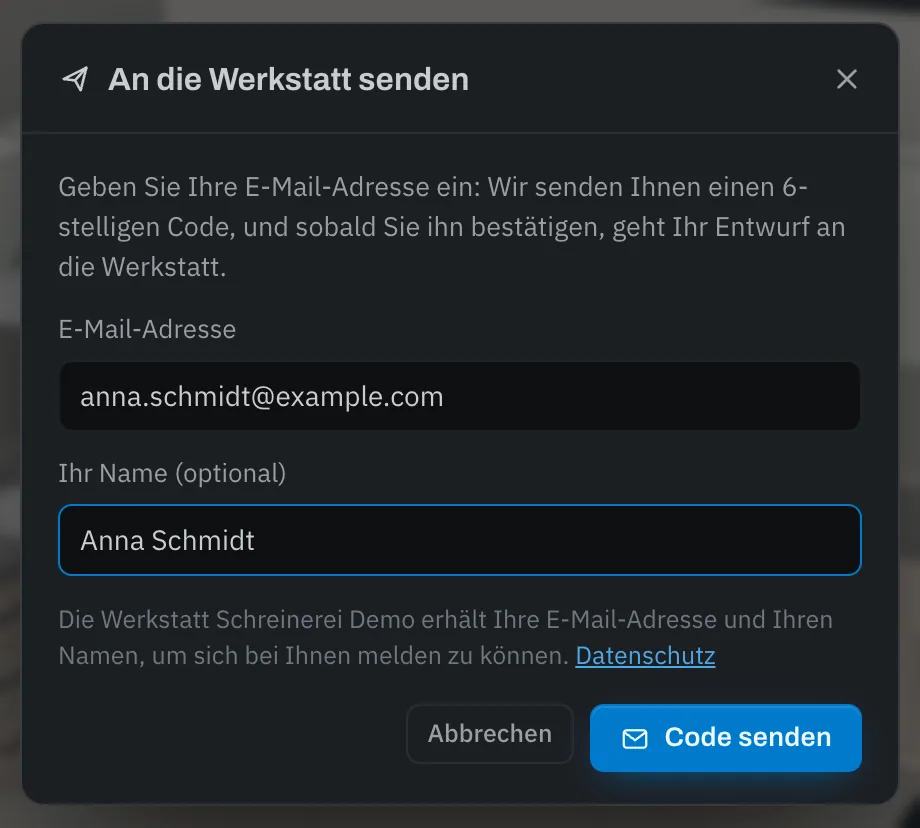
- Öffnen Sie Ihre E-Mails. Die Nachricht „Ihr Code für den Planer von …“ kommt innerhalb einer Minute an; wenn nicht, sehen Sie auch im Spam-Ordner nach.
- Geben Sie den Code in die sechs Felder ein. Sobald Sie die letzte Ziffer eingeben, prüft der Planer ihn von selbst; Sie können auch auf Bestätigen und senden klicken.
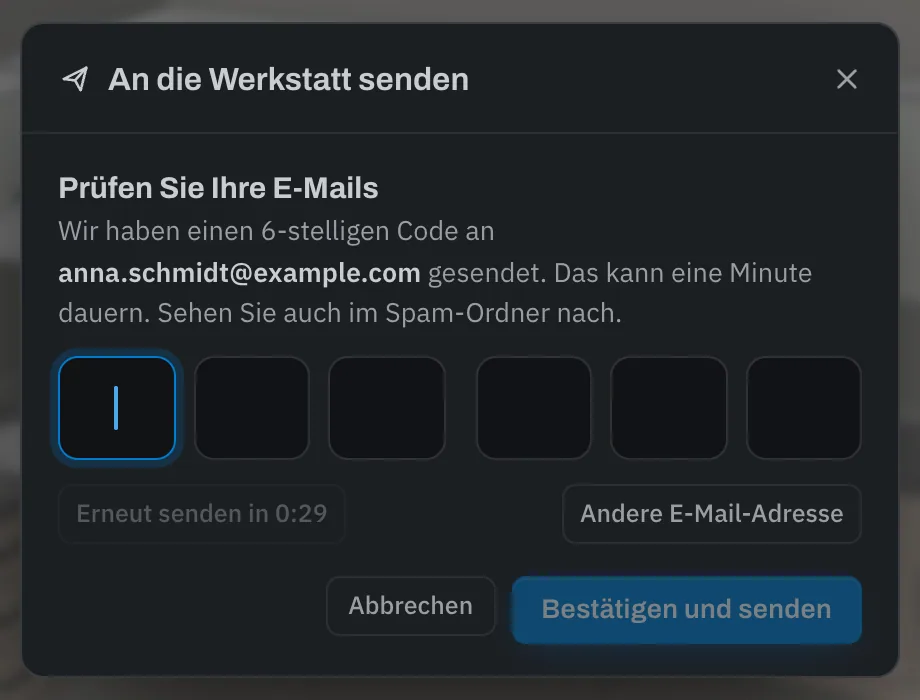
- Erneut senden sendet einen neuen Code. Die Schaltfläche funktioniert eine halbe Minute nach dem vorigen Code; bis dahin zeigt sie, wie lange Sie warten müssen.
- Andere E-Mail-Adresse führt zurück zum ersten Schritt.
- Ein Code gilt 10 Minuten und funktioniert nur einmal.
Wenn der Code angenommen ist, geht der Entwurf an die Werkstatt, und das Fenster An die Werkstatt gesendet öffnet sich:
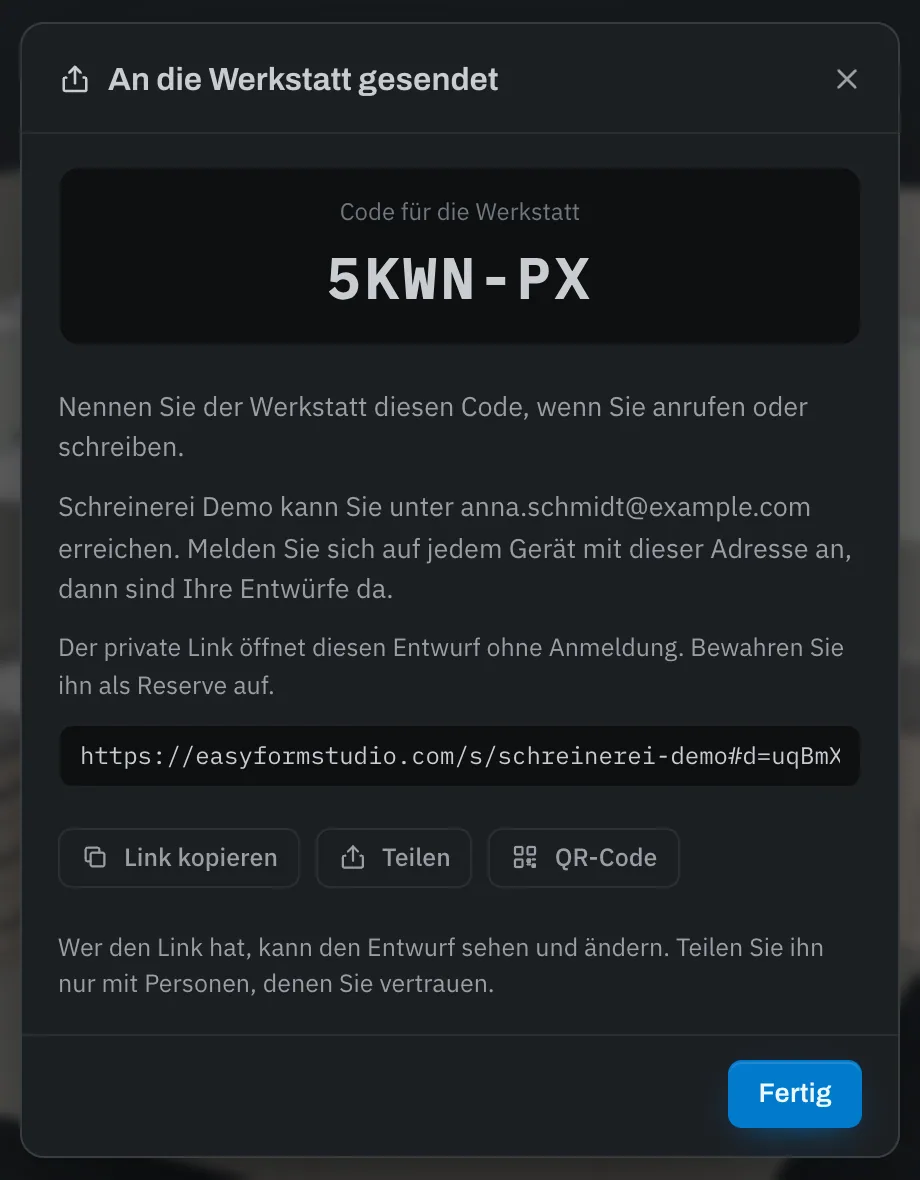
- Code für die Werkstatt (z. B.
7KQ2-M4): Nennen Sie der Werkstatt diesen Code, wenn Sie anrufen oder schreiben, damit sie weiß, welcher Entwurf Ihrer ist. - Die Werkstatt kann Sie unter Ihrer E-Mail-Adresse erreichen. Sie melden sich auf jedem Gerät mit derselben Adresse an, und Ihre Entwürfe sind da.
- Der Link unter Privater Link öffnet den Entwurf auch ohne Anmeldung. Bewahren Sie ihn als Reserve auf: Link kopieren, Teilen (auf dem Smartphone) oder QR-Code mit QR-Code herunterladen.
- Klicken Sie auf Fertig.
Die Anmeldung gilt 90 Tage in diesem Browser. Solange Sie angemeldet sind, fragt der Planer nicht erneut nach einem Code.
Achtung
Wer den privaten Link hat, kann Ihren Entwurf sehen und ändern. Teilen Sie ihn nur mit Personen, denen Sie vertrauen.
Weitere Sendungen
Jedes weitere Senden erstellt eine neue Version des Entwurfs, und der Planer meldet An die Werkstatt gesendet. Wenn Sie erneut senden, bevor die Werkstatt Ihre neueste Version öffnet, ersetzt das neue Senden sie; das Fenster zeigt dann schon die Nachricht dieser Version, sodass Sie sie bearbeiten können. Code und Link bleiben gleich; Sie öffnen sie wieder mit Projekt → Link und Code oder mit einem Klick auf den Code in der oberen Leiste.
Neben dem Code in der oberen Leiste steht der Status des Entwurfs:
| Status | Was er bedeutet |
|---|---|
| Noch nicht gesendet | Der Entwurf ist nur in diesem Browser |
| An die Werkstatt gesendet | Die Werkstatt hat Ihre neueste Version |
| Änderungen nicht gesendet | Sie haben den Entwurf nach dem Senden geändert; senden Sie ihn erneut |
| Die Werkstatt sieht ihn sich an | Die Werkstatt hat Ihren Entwurf geöffnet |
| Die Werkstatt hat eine Version gesendet | Eine Version der Werkstatt wartet auf Sie (siehe Die Werkstatt hat eine neue Version gesendet) |
| Bestätigt · v3 | Sie haben Version 3 bestätigt |
| In Produktion · v3 | Die Werkstatt fertigt Version 3 |
| Archiviert | Der Entwurf ist abgeschlossen |
| Wartet auf die Verbindung | Kein Internet; der Entwurf geht an die Werkstatt, sobald die Verbindung zurück ist |
Meine Entwürfe
Meine Entwürfe auf dem Startbildschirm (oder ein Klick auf das Logo der Werkstatt in der oberen Leiste) zeigt Ihre Entwürfe, mit Bild, Code, Datum und Status. Ein Klick auf einen Entwurf öffnet ihn.
- Solange Sie angemeldet sind, stehen dort alle Entwürfe, die Sie an diese Werkstatt gesendet haben, auch von anderen Geräten.
- Auf einem anderen Gerät klicken Sie oben rechts auf dem Startbildschirm (oder unter der Liste) auf Anmelden und geben dieselbe E-Mail-Adresse und den Code aus der Nachricht ein.
- Entwürfe, die Sie noch nicht gesendet haben, gibt es nur in dem Browser, in dem Sie sie erstellt haben.
- Der Papierkorb auf der Karte (Aus diesem Browser entfernen) fragt noch einmal nach, und Entfernen bestätigt. Einen gesendeten Entwurf behält die Werkstatt, und eine Anmeldung bringt ihn zurück; ein nie gesendeter Entwurf wird gelöscht.
- Einen neuen Entwurf beginnen Sie mit Projekt → Neuer Entwurf… oder im Reiter Neuer Entwurf.
Ihr Konto
Solange Sie angemeldet sind, steht rechts in der oberen Leiste ein Personensymbol. Ein Klick öffnet ein Menü mit Ihrem Namen, Ihrer E-Mail-Adresse und der Zeile „Angemeldet bei …“:
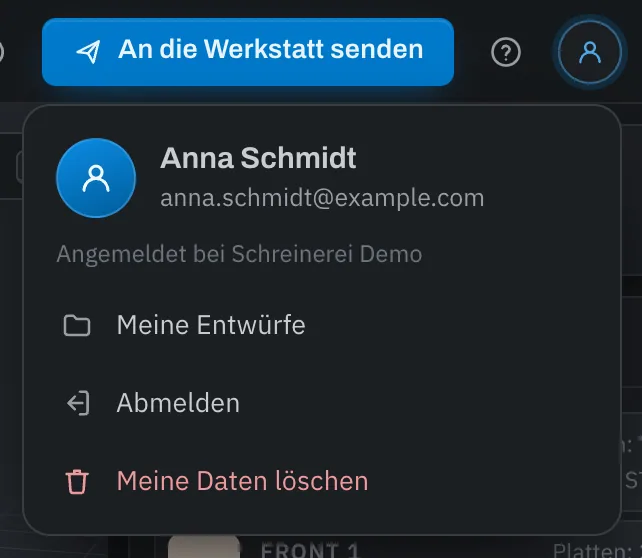
| Eintrag | Was er tut |
|---|---|
| Meine Entwürfe | Führt zurück zur Liste Ihrer Entwürfe |
| Abmelden | Fragt Abmelden?. Die gesendeten Entwürfe verschwinden aus diesem Browser (die Werkstatt behält sie, und eine Anmeldung bringt sie zurück); nicht gesendete bleiben. Wenn ein gesendeter Entwurf noch nicht gesendete Änderungen hat, warnt der Planer, dass diese Änderungen verloren gehen: Senden Sie sie, bevor Sie sich abmelden |
| Meine Daten löschen | Fragt Ihre Daten löschen?. Ihre E-Mail-Adresse, Ihr Name und alle an diese Werkstatt gesendeten Entwürfe werden endgültig vom Server gelöscht, und die Werkstatt sieht sie nicht mehr. Nicht gesendete Entwürfe bleiben in diesem Browser |
Das Konto gehört nur zu dieser Werkstatt: Mit derselben E-Mail-Adresse haben Sie im Planer einer anderen Werkstatt ein eigenes Konto.
E-Mail von der Werkstatt
Wenn die Werkstatt eine neue Version Ihres Entwurfs sendet, bekommen Sie die E-Mail „… hat Ihnen eine neue Version des Entwurfs … gesendet“ mit dem Link Entwurf öffnen. Wenn die Werkstatt eine Korrektur sendet, bevor Sie diese Version öffnen, ersetzt die Korrektur sie ohne neue Nachricht.
- Wenn die Werkstatt zur Version eine Nachricht geschrieben hat, steht sie in der E-Mail, unter dem Link.
- Der Link in der E-Mail öffnet diesen Entwurf im Planer. Wenn Sie nicht angemeldet sind, bittet der Planer Sie, sich mit der Adresse anzumelden, an die die Nachricht ging.
- Sie können auf die Nachricht antworten: Ihre Antwort geht an die Werkstatt.
Versionen
Versionen (das Uhrsymbol in der oberen Leiste oder Projekt → Versionen) zeigt alle Versionen, die Sie und die Werkstatt gesendet haben, die neueste zuerst. Ein Punkt am Symbol bedeutet, dass eine neue Version auf Sie wartet.
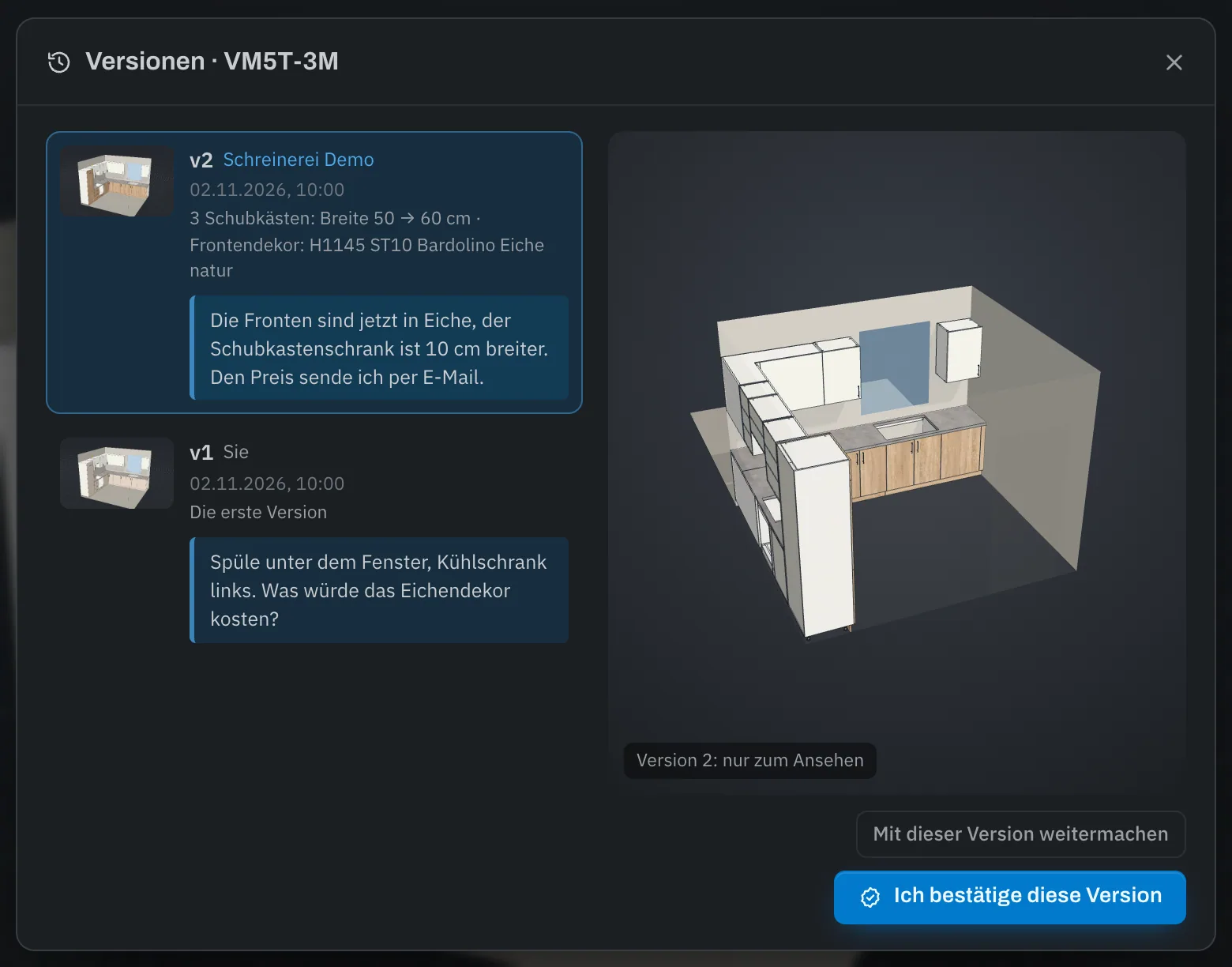
- Jede Version hat ihre Nummer, ihren Autor (Sie oder den Namen der Werkstatt), das Datum und die Änderungen, z. B. „3 Schubkästen: Breite 50 → 60 cm · Frontendekor: …“. Bei älteren Versionen klicken Sie auf Änderungen zeigen.
- Die Nachricht zu einer Version, Ihre oder die der Werkstatt, steht unter der Zusammenfassung, in einem Kasten.
- Ein Klick auf eine Version zeigt sie in 3D, nur zum Ansehen.
- Mit dieser Version weitermachen: Ihr Entwurf wird zu dieser Version. Rückgängig holt zurück, was Sie hatten.
- Ich bestätige diese Version: Sie teilen der Werkstatt mit, dass Sie mit dieser Version einverstanden sind. Der Planer meldet „Sie haben Version 3 bestätigt. Die Werkstatt sieht es.“ Meist bestätigen Sie die neueste Version.
Die Werkstatt hat eine neue Version gesendet
Wenn die Werkstatt ihre Version sendet, bekommen Sie eine E-Mail (siehe E-Mail von der Werkstatt), und über der 3D-Ansicht erscheint ein Banner, z. B. „Schreinerei Demo hat Version 2 gesendet.“, darunter die Nachricht der Werkstatt (Nachricht der Werkstatt), falls sie eine geschrieben hat:
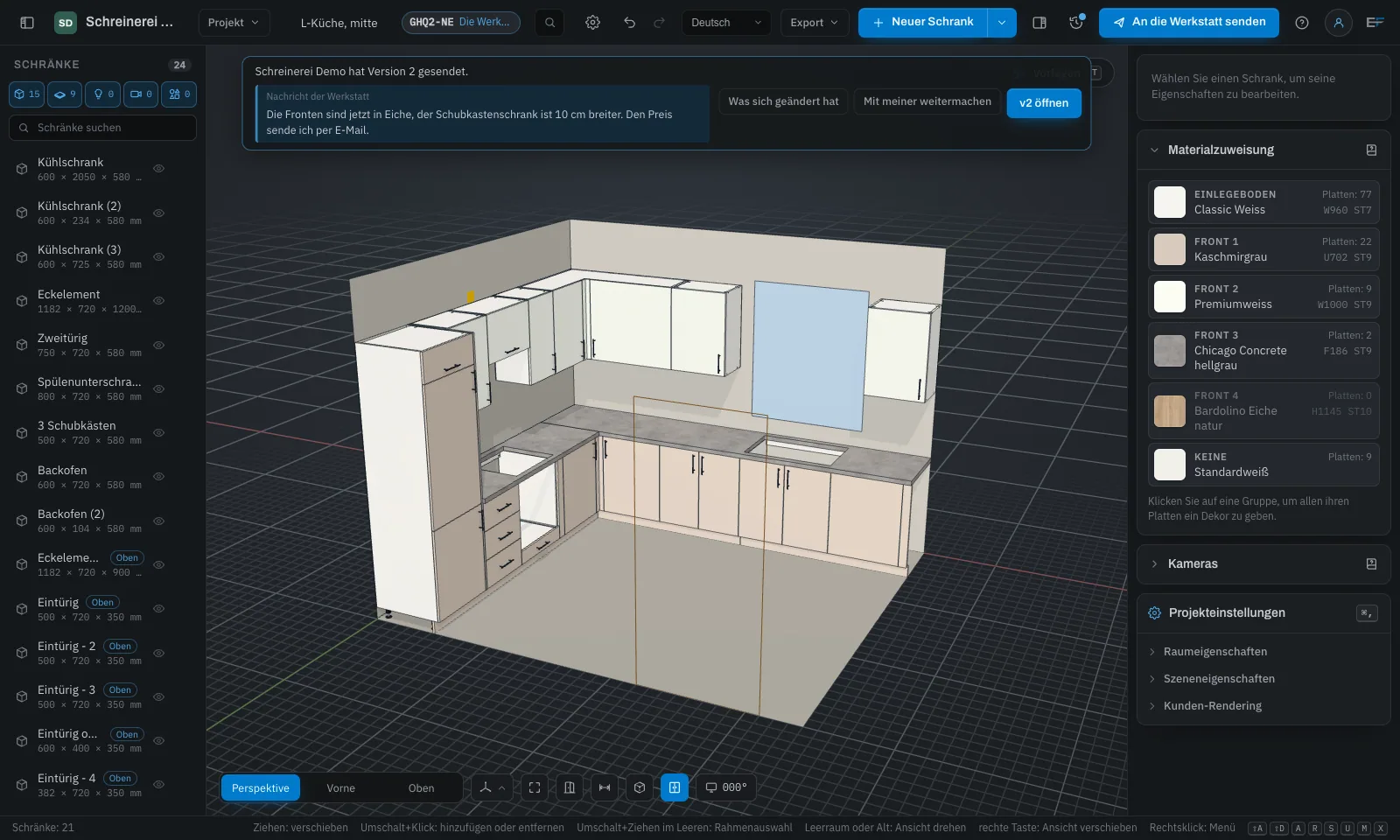
- v2 öffnen: Die Version der Werkstatt wird zu Ihrem Entwurf. Rückgängig holt Ihren zurück.
- Was sich geändert hat: öffnet Versionen mit der Zusammenfassung und der 3D-Vorschau.
- Mit meiner weitermachen: Sie behalten Ihren Entwurf. Wenn Sie ihn senden, sieht die Werkstatt, dass er aus Ihrer älteren Version entstanden ist.
Der Planer sucht alle paar Minuten nach neuen Versionen und wenn Sie zum Tab zurückkehren.
In Produktion
Wenn die Werkstatt den Entwurf in die Produktion gibt, meldet das Banner über der 3D-Ansicht „In Produktion · v3: Die Werkstatt fertigt ihn.“, und An die Werkstatt senden wird zu In Produktion. Sie können den Entwurf und jede Version weiterhin ansehen, aber weder Änderungen senden noch bestätigen. Wenn doch eine Änderung nötig ist, wenden Sie sich an die Werkstatt: Sie kann den Entwurf entsperren.
Ein archivierter Entwurf ist auf dieselbe Weise abgeschlossen: „Archiviert: Der Entwurf ist abgeschlossen. Sie können ihn und seine Versionen ansehen.“
Wenn der Planer nicht funktioniert
| Meldung | Was Sie tun |
|---|---|
| Der Planer ist gerade nicht verfügbar | Die Werkstatt hat den Planer ausgeschaltet, oder er funktioniert eine Zeit lang nicht. Wenden Sie sich an die Werkstatt. Ihre Entwürfe bleiben in diesem Browser und öffnen sich wieder, sobald der Planer zurück ist |
| Diesen Entwurf gibt es nicht mehr | Die Werkstatt hat den Entwurf gelöscht oder Ihnen einen neuen Link gegeben. Wenden Sie sich an die Werkstatt |
| Diesen Planer gibt es nicht | Die Adresse ist falsch. Prüfen Sie sie mit der Werkstatt |
| Keine Verbindung | Der Planer braucht zum Start das Internet. Prüfen Sie die Verbindung und klicken Sie auf Erneut versuchen |
Datenschutz
- Bis Sie auf An die Werkstatt senden klicken, ist der Entwurf nur in diesem Browser.
- Beim ersten Senden erhält die Werkstatt Ihre E-Mail-Adresse und, wenn Sie ihn eingegeben haben, Ihren Namen, um sich bei Ihnen melden zu können. Der Planer fragt nicht nach Telefonnummer oder Anschrift.
- Die Werkstatt sieht den Entwurf (Möbel, Maße, Dekore, Raum), sein Bild und die Nachrichten, die Sie zu Versionen schreiben; Ihre Nachricht bekommt sie auch per E-Mail.
- Die Anmeldung verwendet ein einziges Cookie (
efs_guest), nur damit der Planer Sie erkennt; es gilt 90 Tage oder bis Sie sich abmelden. - Ihre Daten löschen Sie selbst: Meine Daten löschen im Kontomenü (siehe Ihr Konto).
- Geben Sie keine persönlichen Daten (Adresse, Telefon) in Schranknamen, Notizen oder den Namen des Entwurfs ein. Der Code und Ihre E-Mail-Adresse genügen der Werkstatt, um zu wissen, dass Sie es sind.
- Mehr in der Datenschutzerklärung (der Link Datenschutz im Anmeldefenster).
Häufige Probleme und Lösungen
An die Werkstatt senden ist ausgegraut. Der Entwurf wurde nicht gesendet und ist leer: Fügen Sie mindestens einen Schrank hinzu. Wenn auf der Schaltfläche In Produktion steht, fertigt die Werkstatt den Entwurf.
Der Planer meldet, es gebe keine Verbindung. Der Entwurf bleibt in diesem Browser und geht an die Werkstatt, sobald die Verbindung zurück ist.
Der Code ist nicht angekommen. Warten Sie eine Minute und sehen Sie im Spam-Ordner nach. Prüfen Sie, ob die Adresse richtig geschrieben ist; wenn nicht, klicken Sie auf Andere E-Mail-Adresse. Fordern Sie mit Erneut senden einen neuen Code an, sobald der Countdown abgelaufen ist.
Der Code stimmt nicht. Der Planer meldet „Der Code stimmt nicht. Prüfen Sie die E-Mail und versuchen Sie es erneut.“ Geben Sie den Code aus der neuesten Nachricht ein; ältere Codes funktionieren nicht mehr.
Der Code ist abgelaufen. Ein Code gilt 10 Minuten. Klicken Sie auf Erneut senden und geben Sie den neuen ein.
Zu viele Versuche. Nach mehreren falschen Codes oder Anfragen sagt der Planer, wie lange Sie warten müssen. Warten Sie und versuchen Sie es erneut.
Ich sehe meinen Entwurf auf einem anderen Gerät nicht. Melden Sie sich auf diesem Gerät mit derselben E-Mail-Adresse an (Anmelden auf dem Startbildschirm). Entwürfe, die Sie nicht gesendet haben, bleiben nur in dem Browser, in dem Sie sie erstellt haben.
Über dem Entwurf steht „Melden Sie sich an, um Änderungen zu senden…“. Sie haben sich abgemeldet, oder die Anmeldung ist abgelaufen. Klicken Sie auf Anmelden und bestätigen Sie Ihre E-Mail-Adresse mit einem Code; Ihre Arbeit bleibt im Browser.
Ich habe den Link verloren. Sie brauchen ihn nicht: Melden Sie sich mit Ihrer E-Mail-Adresse an. Der Link steht außerdem unter Projekt → Link und Code auf dem Gerät, von dem aus Sie den Entwurf gesendet haben.
Die Werkstatt sagt, sie habe den Entwurf nicht bekommen. Prüfen Sie den Status neben dem Code in der oberen Leiste. Wenn dort Noch nicht gesendet oder Änderungen nicht gesendet steht, klicken Sie auf An die Werkstatt senden.
Zu viele Sendungen von hier. Warten Sie so lange, wie die Meldung sagt, und senden Sie erneut.
Weiter
Fragen Sie die Werkstatt, die Ihnen den Planer gegeben hat, nach Preis, Lieferung und Fertigung. Werkstätten lesen über das Portal im Kapitel Kundenportal.