Support
Wenn Sie nicht weiterkommen, schreiben Sie uns an info@easyformstudio.com.
Damit wir Ihnen schneller helfen können, schreiben Sie in die E-Mail:
- Was Sie gerade getan haben, als das Problem auftrat, Schritt für Schritt.
- Was Sie erwartet haben und was passiert ist.
- Browser und Gerät, z. B. Chrome unter Windows oder Safari auf einem iPad. Wenn Sie über Feedback senden schreiben, ist das schon ausgefüllt, zusammen mit der Version von EFS Web (z. B.
EFS Web 2026-11-02 · 1a2b3c4, wie sie unten im Fenster Hilfe und Touren steht). - Die E-Mail-Adresse Ihrer Lizenz, wenn Sie von einer anderen Adresse schreiben.
- Wenn möglich, hängen Sie einen Screenshot und das Projekt an: Projekt → Projekt herunterladen speichert es als Datei
.efs.json(siehe Eine Datei herunterladen und öffnen).
Bevor Sie schreiben
Sehen Sie unter Häufige Fragen und im Kapitel zu dem Thema nach, das Ihnen Schwierigkeiten macht. Das Suchfeld oben rechts durchsucht das ganze Handbuch.
Feedback senden
Wenn etwas nicht funktioniert oder Ihnen etwas fehlt, sagen Sie es uns direkt aus EFS Web:
- Klicken Sie oben rechts auf ?. Das Fenster Hilfe und Touren öffnet sich.
- Klicken Sie auf Feedback senden.
- Eine neue E-Mail an info@easyformstudio.com öffnet sich, mit dem Betreff „EFS Web“ und der bereits ausgefüllten Version von EFS Web und den Browserdaten. Schreiben Sie Ihre Nachricht und senden Sie sie.
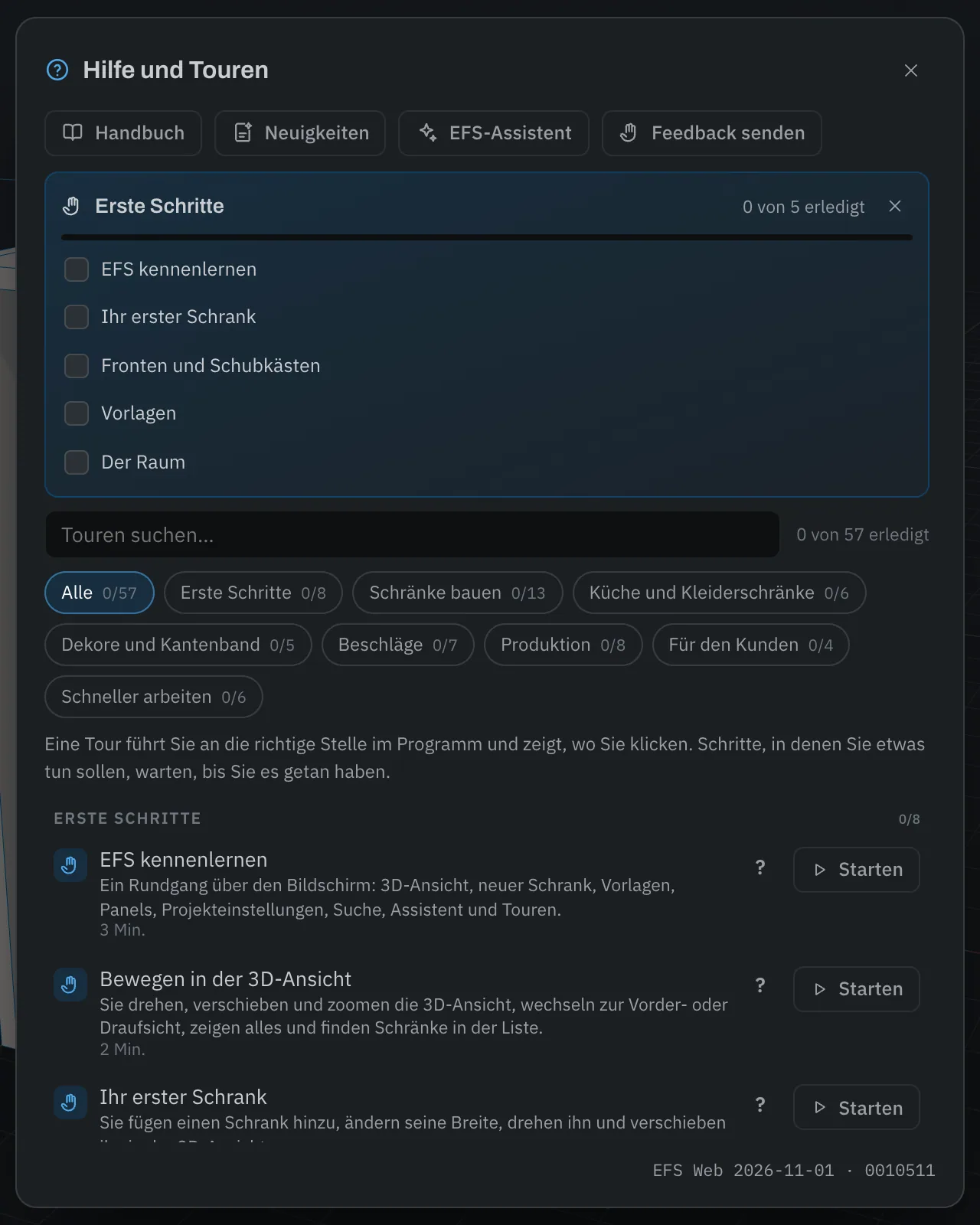
Dasselbe Fenster öffnen Sie auch über das Kontomenü (die Schaltfläche mit Ihren Initialen oben rechts): Hilfe und Touren.
Wenn Sie sich nicht anmelden können, öffnet der Link Hilfe unten auf der Anmeldeseite eine E-Mail an dieselbe Adresse.
Hinweis
Feedback senden öffnet das E-Mail-Programm, das auf Ihrem Computer oder Smartphone als Standard eingestellt ist. Wenn Sie keines haben (z. B. weil Sie Ihre E-Mails nur im Browser lesen), schreiben Sie aus Ihrem eigenen Postfach an info@easyformstudio.com.
Der EFS-Assistent
Der EFS-Assistent beantwortet Fragen zum Programm, in der Sprache der Frage: wo etwas ist und wie es gemacht wird. Sie öffnen ihn:
- mit der Schaltfläche EFS-Assistent unten rechts in der 3D-Ansicht;
- im Fenster Hilfe und Touren: EFS-Assistent;
- im Menü Projekt: EFS-Assistent.
Der Assistent braucht eine Anmeldung und eine Verbindung zum Server. Er ist in der Beta: Prüfen Sie vor der Fertigung, was er baut, ändert oder Ihnen sagt. Mehr im Kapitel Die Oberfläche und Ihr erster Schrank.
Handbuch und Touren
- Handbuch im Fenster Hilfe und Touren öffnet dieses Handbuch in der Sprache der Oberfläche. Das Buchsymbol im Kopf eines Panels öffnet das Kapitel zu diesem Panel.
- Die interaktiven Touren im selben Fenster führen Sie an die richtige Stelle im Programm und zeigen, wo Sie klicken. Die Links In EFS Web zeigen im Handbuch öffnen die Tour zu diesem Thema. Mehr im Kapitel Die Oberfläche und Ihr erster Schrank.
Videos
Jedes Kapitel des Handbuchs hat sein eigenes kurzes Video ohne Ton, mit deutschen Untertiteln. Die Videos zeigen den wichtigsten Ablauf in ein bis zwei Minuten, das Handbuch liefert alle Einzelheiten. Alle Video-Anleitungen zu EFS Web finden Sie auf der Seite Video-Anleitungen der Website (Reiter EFS Web) und in der Playlist auf YouTube.
Akademie
Die Möbelbau-Akademie ist ein kostenloser Kurs über Plattenmöbel: Materialien, Beschläge, Aufmaß, Entwurf, Zuschnitt, Bekanten, Bohren, CNC, Montage und Betrieb. Die Lektionen sind Videos mit Quizfragen, auf Englisch und Kroatisch.
Web
- easyformstudio.com: das Programm, Preise und Kauf
- app.easyformstudio.com: EFS Web
- projects.easyformstudio.com: 3D-Vorschauen von Projekten für Kunden, siehe Web-Vorschau und QR
- easyformstudio.com/akademija/en/: die Möbelbau-Akademie