Flur und Wohnzimmer aus Vorlagen
In diesem Kapitel bauen Sie einen Flur und eine TV-Wand aus fertigen Vorlagen: einen Garderobenschrank mit Kleiderauszug, eine Sitzbank mit Schubkasten, einen Schuhschrank, ein hängendes TV-Board und ein Regal darüber. Sie lernen, wie Sie eine Vorlage an jede Wand setzen, in welcher Höhe die hängenden Schränke hängen und wie Sie die Maße einer Vorlage aus mehreren Korpussen ändern. Dasselbe gilt für die Vorlagen für Schlafzimmer und Büro. Wenn Sie einen ganzen Raum auf einmal brauchen, hat die Projektgalerie fertige Flure, Wohnzimmer, Schlafzimmer und Büros.
Video: D04 Flur und Wohnzimmer aus Vorlagen
Derselbe Ablauf in einem kurzen Video ohne Ton, mit deutschen Untertiteln.

Bevor Sie beginnen
- Ein Projekt mit einem Raum. Im Beispiel ist der Raum 5600 × 4000 × 2600 mm groß, und Flur und TV-Wand stehen an der Rückwand (Wand A). Den Raum schalten Sie in Projekteinstellungen → Raumeigenschaften ein: Raum anzeigen, dann Breite, Tiefe und Höhe (siehe Raum, Öffnungen und Anschlüsse).
- Die Schublade Schrankvorlagen (die Taste T). Wie Vorlagen gesucht und gesetzt werden, steht im Kapitel Vorlagen und Meine Vorlagen.
- Eine Vorderansicht: Klicken Sie in der Werkzeugleiste der 3D-Ansicht auf Vorne oder drücken Sie Num 1. Am Ende der Werkzeugleiste, unten links, steht 000°.
Vorlagen für Flur, Wohnzimmer, Schlafzimmer und Büro
Vier Kategorien haben 23 Vorlagen: Flur 5, Wohnzimmer 7, Schlafzimmer 6 und Büro 5. Maße und Beschreibung jeder Vorlage stehen in der Liste der Vorlagen. Für die Arbeit im Raum zählt, worauf eine Vorlage steht, denn das entscheidet, in welcher Höhe sie kommt.
| Wie sie steht | Vorlagen | Höhe des Korpusbodens über dem Fußboden |
|---|---|---|
| Füße 50 mm | Sitzbank mit Schubkasten (Flur); Bücherregal mit Türen unten, Schubkastencontainer, Aktenschrank (Büro) | 50 mm |
| Füße 100 mm | Garderobenschrank, Schuhschrank (Flur); Vitrine, Sideboard 1200, TV-Board mit Schubkästen (Wohnzimmer) | 100 mm |
| Füße 150 mm | Kommode, 3 Schubkästen, Breite Kommode, 6 Schubkästen, Nachttisch, 2 Schubkästen, Nachttisch, Schubkasten und Nische, Hohe Kommode, 5 Schubkästen (Schlafzimmer) | 150 mm |
| Auf dem Boden, ohne Füße | Schmales offenes Regal (Flur), Bücherregal (Wohnzimmer), Schreibtisch (Büro) | 0 mm |
| Hängend | Hängeschrank mit Klappe (Flur); Hängendes TV-Board, 3 Klappen, Wandregal, Hängeschrank mit Hochklappe (Wohnzimmer); Hängender Nachttisch (Schlafzimmer); Wandregal über Schreibtisch (Büro) | jede ihre eigene, siehe Hängende Schränke und Montagehöhe |
Sechs Vorlagen bestehen aus mehreren verknüpften Korpussen: Hängendes TV-Board, 3 Klappen, TV-Board mit Schubkästen, Sideboard 1200, Breite Kommode, 6 Schubkästen, Nachttisch, Schubkasten und Nische und Bücherregal mit Türen unten. Wie ihre Maße geändert werden, steht im Abschnitt Eine Vorlage aus mehreren Korpussen.
Hinweis
Bücherregal und Schmales offenes Regal stehen ohne Füße auf dem Boden und sind 2000 und 1800 mm hoch. Befestigen Sie sie bei der Montage an der Wand. EFS fügt dafür keine Beschläge hinzu.
Fertige Projekte aus der Galerie
Die Projektgalerie hat fertige Räume aus diesen Vorlagen. Sie öffnen sie, wie sie sind, oder EFS Web baut sie in Ihren Raum ein, mit allen seinen Fenstern und Türen.
- Klicken Sie in der oberen Leiste auf Projekt → Neues Projekt.
- Klicken Sie auf einen Kategoriereiter, z. B. Flur.
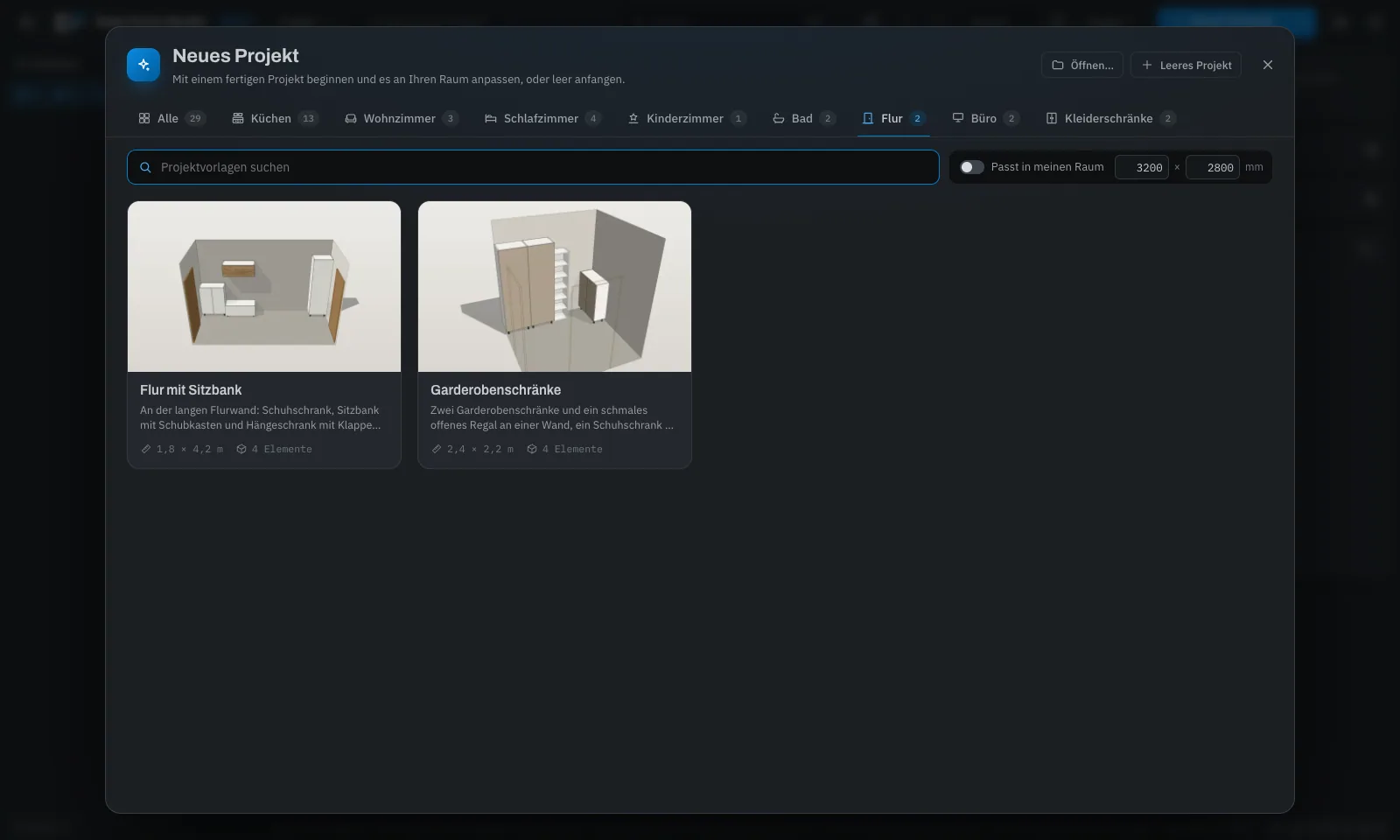
- Klicken Sie auf ein Projekt, z. B. Flur mit Sitzbank. Die Detailansicht mit einer 3D-Ansicht öffnet sich.
- Klicken Sie auf So öffnen, wie es ist oder An meinen Raum anpassen.
| Projekt | Kategorie | Was es hat |
|---|---|---|
| Flur mit Sitzbank | Flur | entlang Wand D: Schuhschrank und Sitzbank mit Schubkasten, über der Sitzbank ein Hängeschrank mit Klappe, am Ende ein Garderobenschrank |
| Garderobenschränke | Flur | zwei Garderobenschränke und ein Schmales offenes Regal entlang Wand A, ein Schuhschrank entlang Wand B |
| TV-Wand mit Regalen | Wohnzimmer | ein TV-Board mit Schubkästen in der Mitte der Wand, ein Wandregal darüber, zwei Bücherregale an den Seiten |
| Sideboard und Vitrinen | Wohnzimmer | ein Sideboard 1200 zwischen zwei Vitrinen, ein Hängeschrank mit Hochklappe darüber |
| Bücherwand | Wohnzimmer | von Wand zu Wand: Bücherregale in der Mitte (drei im Raum der Vorlage), ein Bücherregal mit Türen unten an jedem Ende; Breiten und Anzahl der Bücherregale folgen der Wand |
| Arbeitszimmer mit Regalen | Büro | ein Schreibtisch zwischen zwei Schubkastencontainern, ein Wandregal über Schreibtisch darüber, ein Bücherregal mit Türen unten an jedem Ende der Wand |
| Homeoffice | Büro | ein Aktenschrank, ein Schreibtisch mit einem Schubkastencontainer, ein Wandregal über Schreibtisch darüber |
| Schlafzimmer mit 2 m Kleiderschrank, …mit 2,5 m Kleiderschrank, Einbauschrank in der Nische, Schiebetürenschrank | Schlafzimmer | Kleiderschränke, Nachttische neben dem Bett, eine Kommode |
| Kinderzimmer | Kinderzimmer | eintürige Kleiderschränke, offene Regale, ein Schreibtisch mit Schubkastencontainer und einem Regal darüber, ein Nachttisch |
In diesen Projekten ist ein hängender Schrank über einem anderen Schrank (der Hängeschrank mit Klappe und der Hängeschrank mit Hochklappe über Sitzbank und Sideboard, das Wandregal über dem TV-Board, das Wandregal über Schreibtisch über dem Schreibtisch) ein Hängeschrank: In der Liste Schränke hat er die Markierung Oben und hängt in der Höhe, die das Projekt ihm gegeben hat (z. B. 1500 mm), nicht in der Höhe Hängeschränke. Was das für Aufhänger und Höhe bedeutet, steht im Abschnitt Hängende Schränke und Montagehöhe.
Die Galerie, So öffnen, wie es ist und An meinen Raum anpassen beschreibt das Kapitel Projektvorlagen. Der Rest dieses Kapitels baut die Wand Schrank für Schrank.
Flur: Garderobenschrank, Sitzbank und Schuhschrank
Jede nächste Vorlage landet neben der vorherigen, weil die vorherige ausgewählt bleibt.
Garderobenschrank
- Klicken Sie auf eine leere Stelle der 3D-Ansicht oder drücken Sie Esc, damit nichts ausgewählt ist.
-
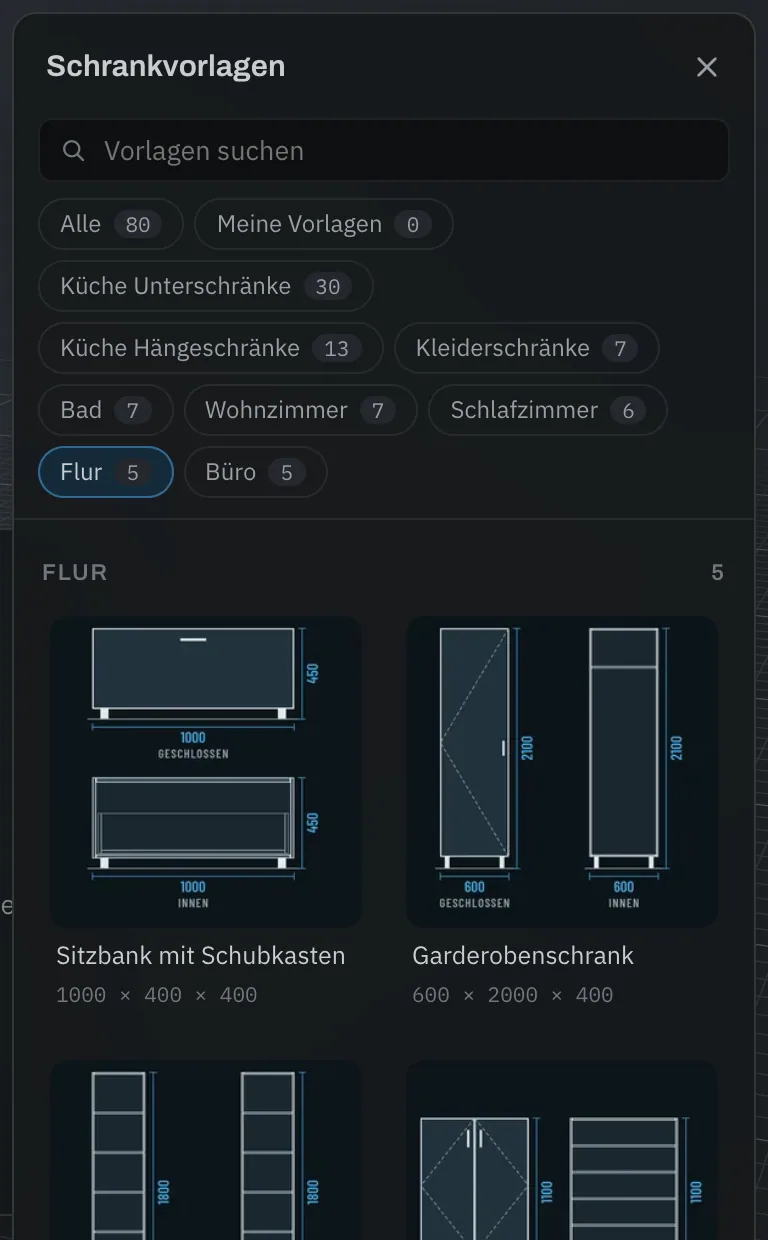
Drücken Sie T und klicken Sie in der Schublade auf den Reiter Flur.
-
Klicken Sie auf die Karte Garderobenschrank. Sie finden den Schrank auch mit der Suche nach
garderobe.
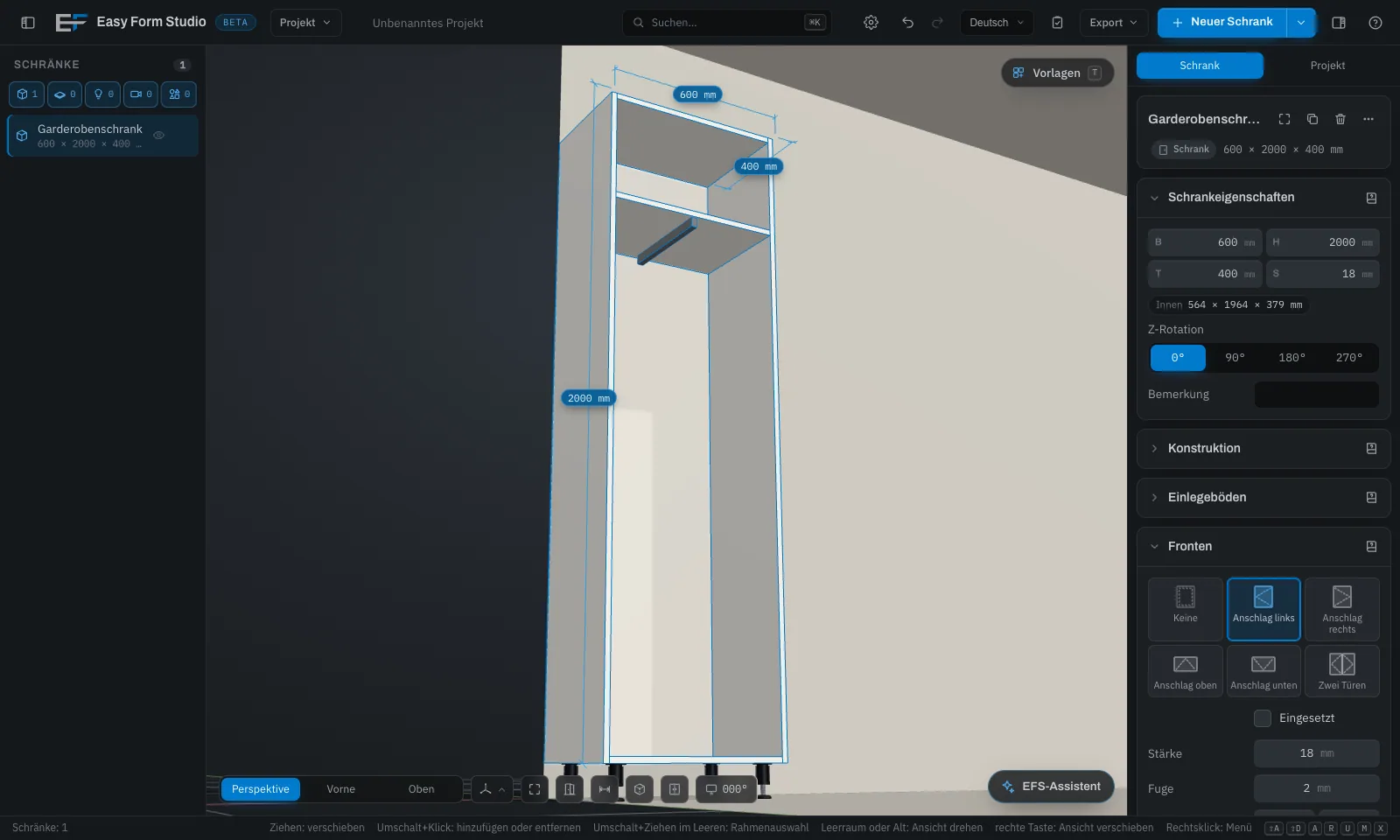
Der Schrank landet in der hinteren linken Ecke des Raums und bleibt ausgewählt. Er ist 600 × 2000 × 400 mm groß (B × H × T), steht auf 100-mm-Füßen und hat eine Tür und einen Einlegeboden. Er ist 400 mm tief, deshalb hat er statt einer Stange quer einen Kleiderauszug, der von vorne nach hinten unter dem Einlegeboden läuft. Sie sehen ihn, wenn Sie die Fronten ausblenden (Shift+F oder die Schaltfläche mit dem Türsymbol in der Werkzeugleiste der 3D-Ansicht).
Kleiderstange
Die Stange wählen Sie im Reiter Schrank rechts, im Panel Einlegeböden.
| Option | Was sie bewirkt | Standard | Werte |
|---|---|---|---|
| Kleiderstange | Eine Stange für Kleidung im Schrank | Keine; in der Vorlage Garderobenschrank Kleiderauszug | Keine, Stange quer, Kleiderauszug |
| Stangenhöhe | Höhe der Stange über dem Korpusboden. 0 bedeutet 60 mm unter dem Einlegeboden darüber oder unter dem Oberboden. Gilt für Stange quer | 0 mm | 0–3000 mm |
Regeln, die das Programm selbst anwendet:
- Der Kleiderauszug hat einen Querschnitt von 20 × 30 mm. Er sitzt in der Mitte der Breite, direkt unter dem untersten Einlegeboden, der mehr als 900 mm über dem Korpusboden liegt. Gibt es keinen solchen Einlegeboden, sitzt er unter dem Oberboden.
- EFS wählt die Länge: die größte von 250, 300, 350, 400, 450, 500 und 550 mm, die in die lichte Tiefe abzüglich 20 mm passt. Im Garderobenschrank ist der Auszug 350 mm lang. Wenn Sie die Tiefe ändern, wird die Länge neu gewählt.
- Der Auszug bewegt sich mit dem Schrank und ist keine Platte, geht also nicht in die Zuschnittliste. In der Kostenschätzung und der Beschlagliste ist er der Posten Garderobenauszug, mit seiner Länge. In der Preisliste ist sein Code
PULL_OUT_RAIL.
Die Stange quer und Kleiderschränke mit Fächern beschreibt das Kapitel Ein Kleiderschrank mit Fächern und Kleiderstange.
Sitzbank mit Schubkasten und Schuhschrank
- Der Garderobenschrank bleibt ausgewählt. Geben Sie in der Suche
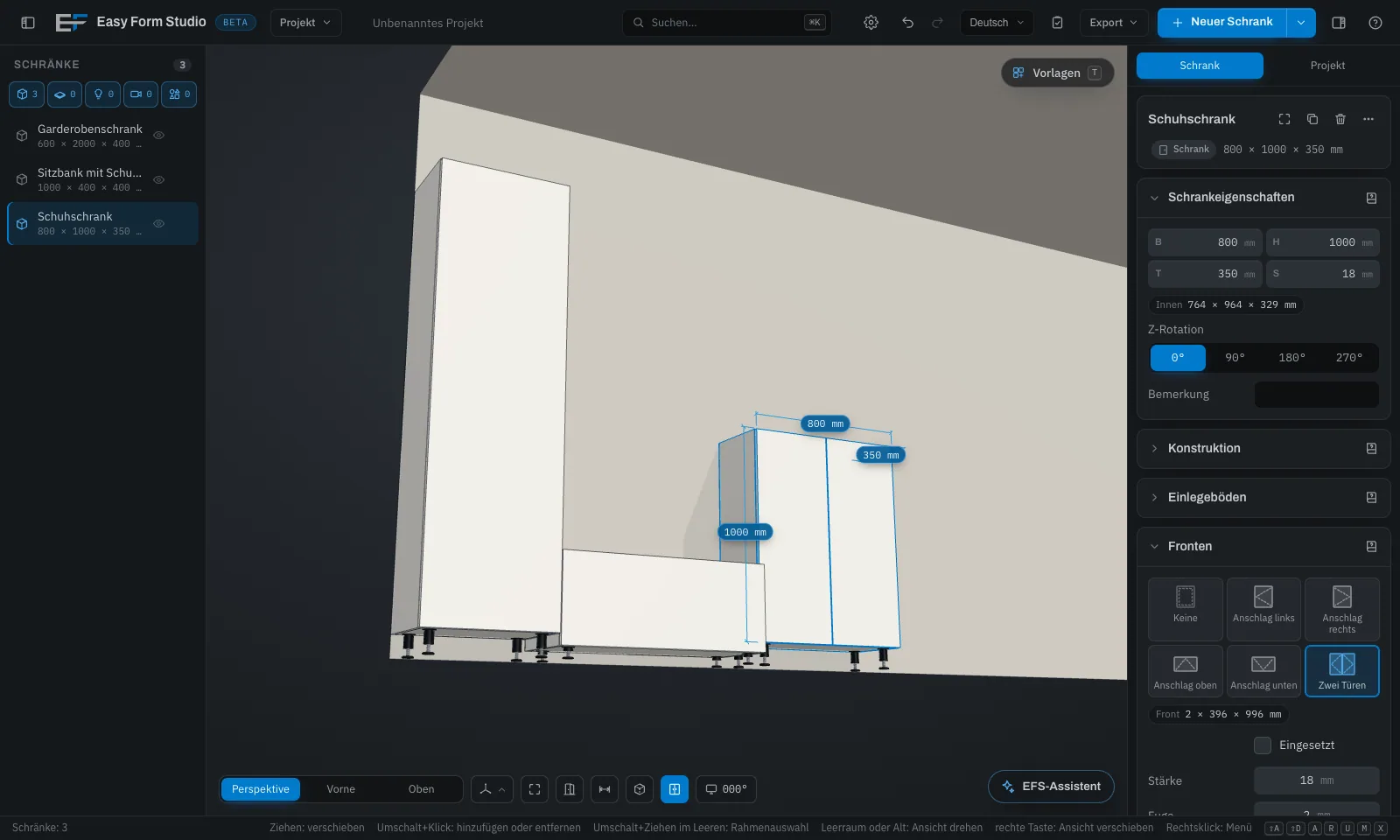
sitzbankein und klicken Sie auf Sitzbank mit Schubkasten. Die Sitzbank landet rechts neben dem Schrank, mit der Rückseite in derselben Linie und derselben Drehung. - Jetzt ist die Sitzbank ausgewählt. Geben Sie
schuhein und klicken Sie auf Schuhschrank. Der Schuhschrank kommt rechts neben die Sitzbank.
| Vorlage | Maße (B × H × T) | Was sie hat |
|---|---|---|
| Sitzbank mit Schubkasten | 1000 × 400 × 400 mm, Füße 50 mm | ein Schubkasten; ein Oberboden von 25 mm; Sitzhöhe 450 mm über dem Fußboden |
| Schuhschrank | 800 × 1000 × 350 mm, Füße 100 mm | zwei Türen, vier Einlegeböden |
Eine Vorlage, die neben den ausgewählten Schrank gesetzt wird, ist mit ihm nicht verknüpft. Wenn Sie den Garderobenschrank verschieben, bleibt die Sitzbank stehen. Ist die rechte Seite des ausgewählten Schranks belegt, kommt die Vorlage nach links. Alle Regeln zum Setzen stehen im Abschnitt Wohin eine Vorlage kommt.
Tipp
Der Oberboden der Sitzbank ist eine Platte von 25 mm. Für ihren Preis braucht die Preisliste eine Dekorzeile mit der Spalte 25 (<28), und das Kantenband dafür wird in 43 mm Breite berechnet (siehe Den Preis in die Preisliste eintragen). Wenn Sie den Sitz aus einer 18-mm-Platte machen, ändern Sie Stärke im Panel Konstruktion, Abschnitt Oberboden. Einen Sitz, der über die Seitenwände übersteht, bekommen Sie mit der Verbindung Durchgehend links und rechts und den Feldern Überstand links und Überstand rechts (siehe Oberboden).
Wohnzimmer: TV-Board und Regal
Hängendes TV-Board, 3 Klappen
- Der Schuhschrank bleibt ausgewählt.
- Klicken Sie in der Schublade auf den Reiter Wohnzimmer oder geben Sie
hängendes tvein. - Klicken Sie auf Hängendes TV-Board, 3 Klappen.
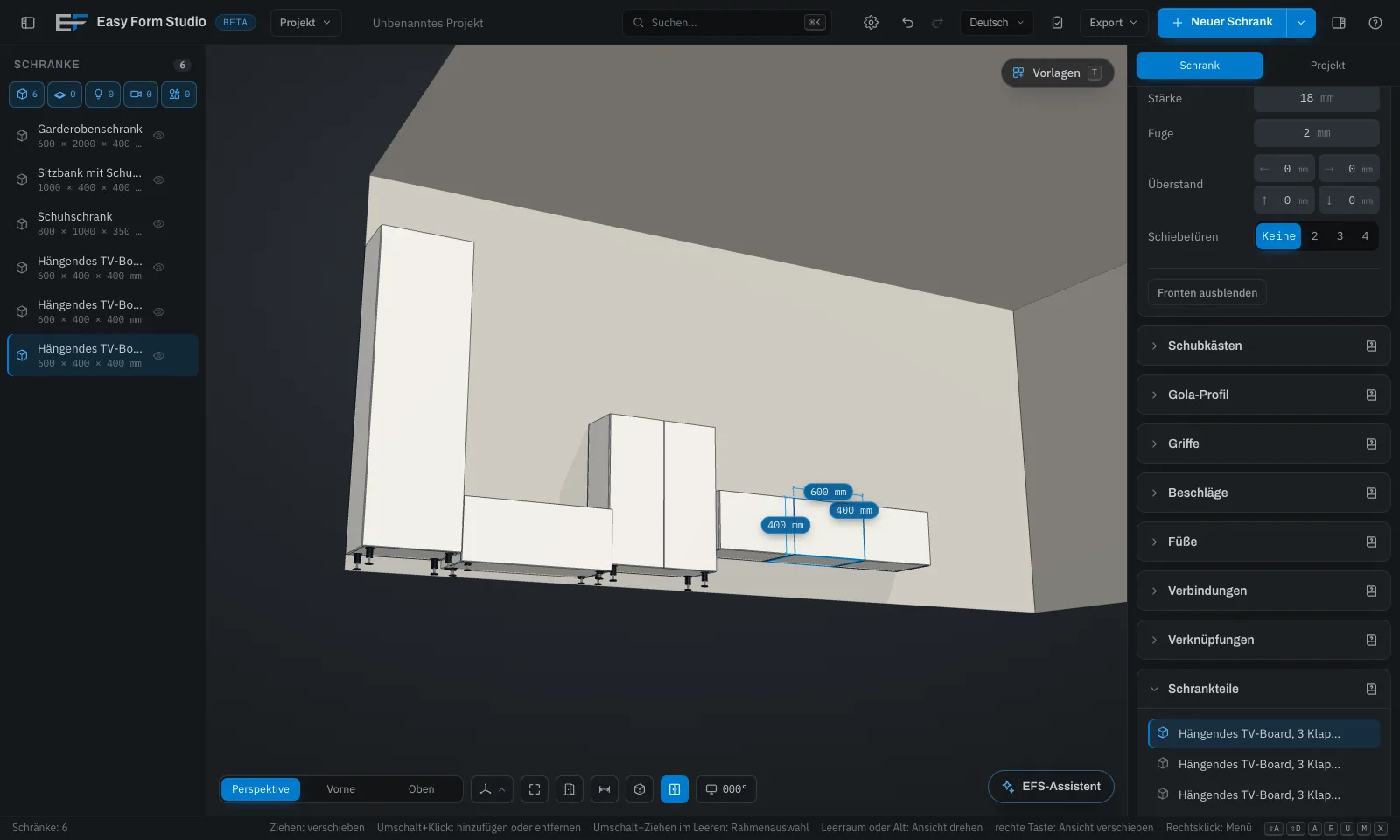
Das Board besteht aus drei verknüpften Korpussen von 600 mm, insgesamt 1800 × 400 × 400 mm. Es hängt: Der Boden liegt 250 mm über dem Fußboden, die Oberkante bei 650 mm. Die Klappen öffnen nach unten; die Plattenliste zeigt Front unten. Das ganze Board, mit allen drei Korpussen, landet rechts neben dem Schuhschrank.
Der Hauptkorpus ist der mittlere und trägt den Namen der Vorlage. Der linke Korpus heißt Hängendes TV-Board, 3 Klappen (2), der rechte Hängendes TV-Board, 3 Klappen (3). In der Liste Schränke links ist jeder Korpus eine eigene Zeile. Wenn das Board ausgewählt ist, zeigt das Panel Schrankteile im Reiter Schrank oben alle drei Korpusse und darunter die Platten des ausgewählten Korpus.
Wandregal über dem TV-Board
- Das TV-Board bleibt ausgewählt. Sein mittlerer Hauptkorpus ist aktiv.
-
Geben Sie in der Suche
wandregalein und klicken Sie auf Wandregal.Das Regal ist 1200 × 300 × 250 mm groß und hat in der Mitte eine Mittelwand. Es landet rechts neben dem mittleren Korpus des TV-Boards, in seiner eigenen Höhe: Der Boden liegt bei 1200 mm. EFS sucht freien Platz neben dem ausgewählten Schrank in 3D, deshalb ist ihm der rechte, niedrigere Korpus des TV-Boards nicht im Weg.
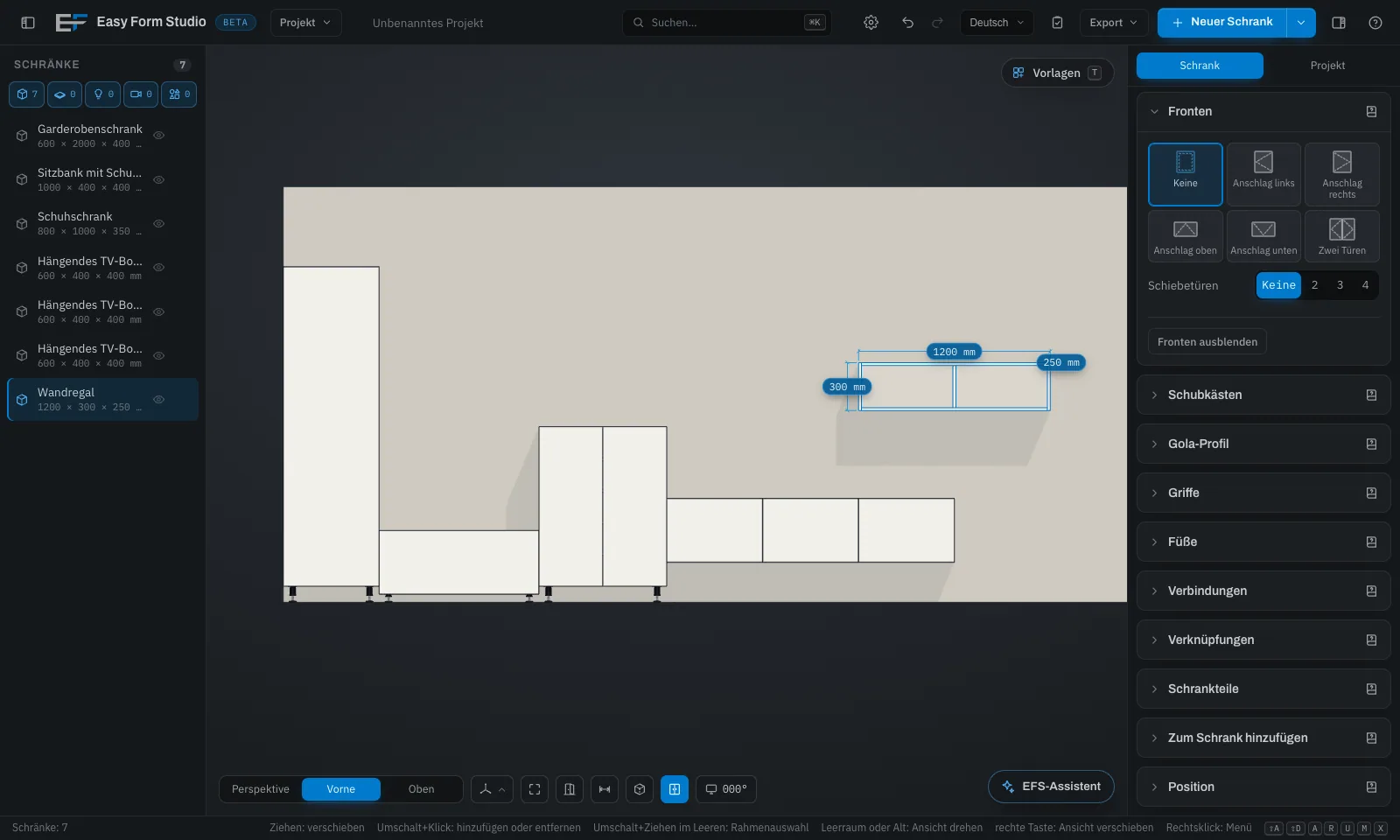
-
Das Regal ist ausgewählt. Bewegen Sie den Mauszeiger über die 3D-Ansicht und drücken Sie 1 (Entlang X verschieben). Oben in der Ansicht stehen Entlang X verschieben und wie Sie den Abstand eingeben.
-
Geben Sie
-900ein und drücken Sie Enter.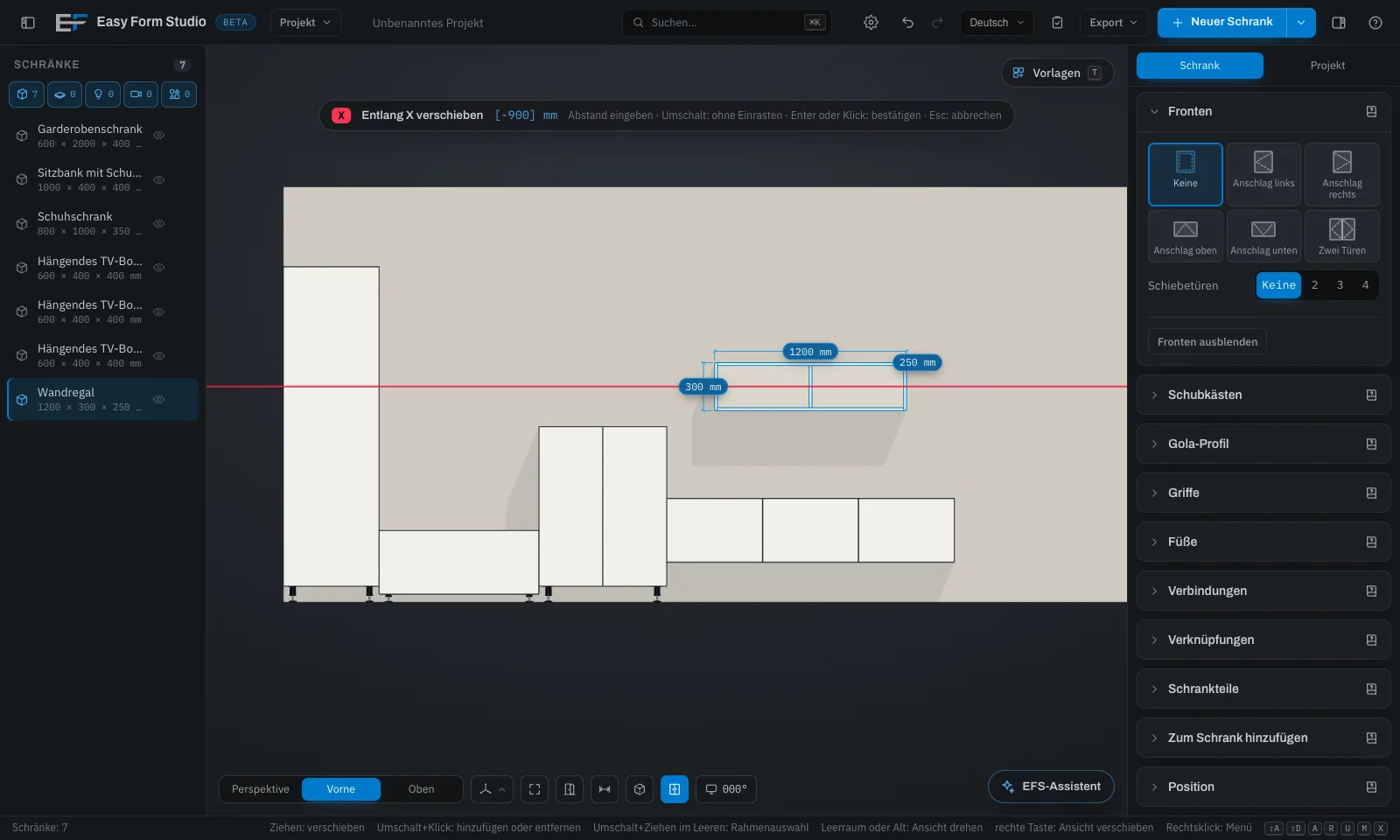
Das Regal wandert 900 mm nach links und sitzt mittig über dem TV-Board.
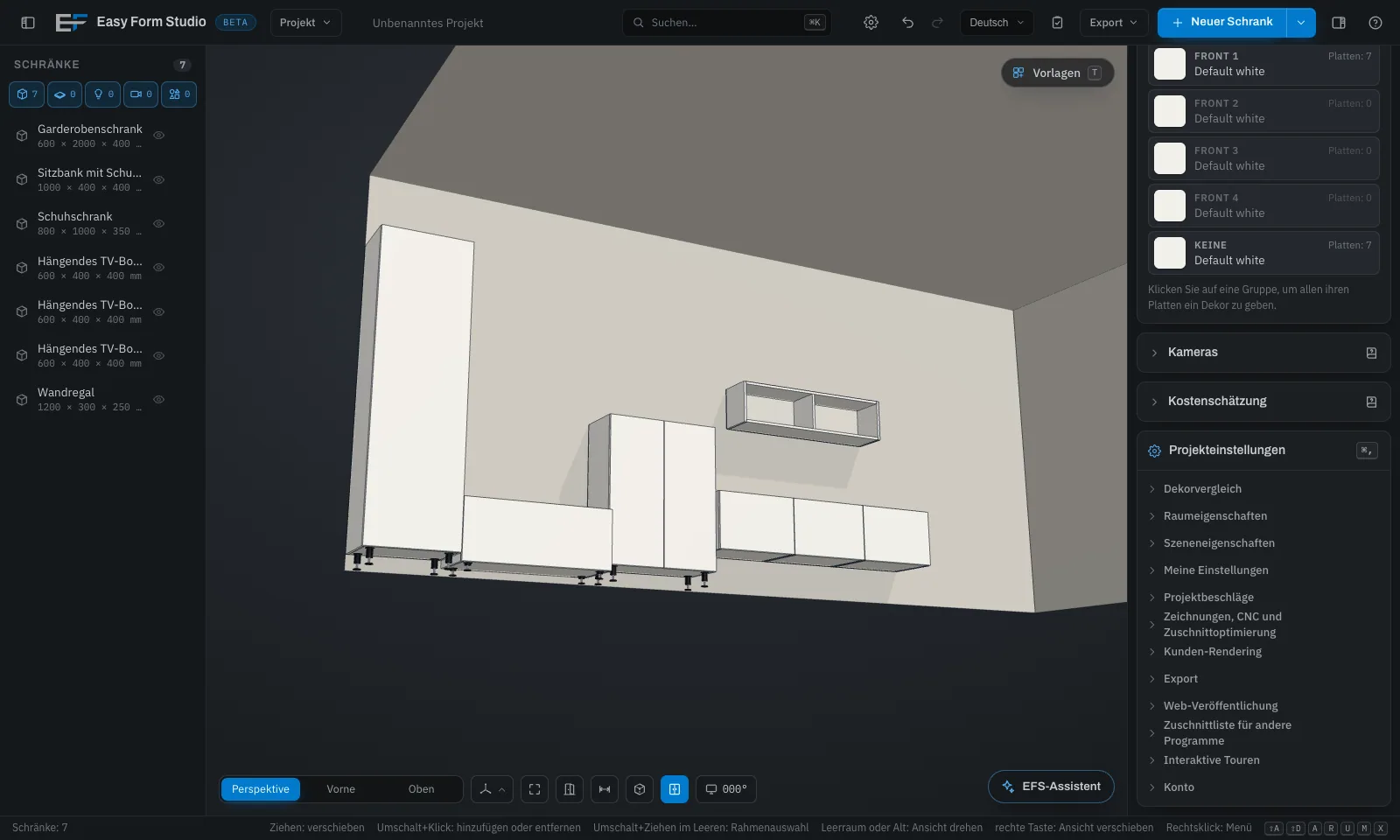
Warum 900 mm: Das Regal beginnt an der rechten Kante des mittleren Korpus, 1200 mm von der linken Kante des TV-Boards. Mittig ist es, wenn seine linke Kante (1800 − 1200) / 2 = 300 mm von der linken Kante des TV-Boards liegt. Die Verschiebung beträgt 1200 − 300 = 900 mm nach links. Dasselbe gilt für andere Maße: Die Verschiebung ist der Abstand von der linken Kante des TV-Boards zur linken Kante des Regals, abzüglich der halben Differenz ihrer Breiten.
So funktionieren die Tasten 1, 2 und 3:
- Sie verschieben den ganzen Schrank, auch wenn Sie in der Ansicht nur eine seiner Platten angeklickt haben, und alle ausgewählten Schränke auf einmal.
- Bis Sie etwas eingeben, folgt der Schrank der Maus entlang dieser Achse. Ein eingegebener Abstand ist exakt, und Enter oder ein Klick bestätigt ihn. Esc setzt den Schrank dorthin zurück, wo er war.
- Sie können den Abstand auch berechnen lassen:
-1200+300ist dasselbe wie-900.
Siehe Verschieben: Ziehen und die Tasten 1, 2 und 3.
Tipp
Sie können einen Schrank auch mit der Maus ziehen: Drücken Sie auf ihn und ziehen Sie. Wände und benachbarte Schränke ziehen ihn dann an seinen Platz, und Shift schaltet das Einrasten aus. Für ein exaktes Maß ist die Taste 1 oder das Feld X im Panel Position besser.
Auf dem Smartphone
Ein Smartphone hat keine Taste 1. Wählen Sie das Regal aus, öffnen Sie im Reiter Schrank das Panel Position und hängen Sie im Feld X -900 an die Zahl an, z. B. 3200-900, dann bestätigen Sie. Das Feld berechnet die neue Position selbst.
Vorlagen sind gewöhnliche Schränke
Eine Vorlage im Projekt ist ein gewöhnlicher EFS-Schrank. Maße, Fronten, Einlegeböden, Füße und Beschläge ändern Sie wie bei jedem Schrank, im Reiter Schrank. Die Änderungen berühren die Vorlage in der Schublade nicht. Einen angepassten Schrank speichern Sie in Meine Vorlagen (siehe Eine Vorlage ist ein normaler Schrank und Mit Arbeitsplatte speichern).
An eine andere Wand setzen
Im Beispiel stehen alle Schränke an der Rückwand. An die anderen Wände setzen Sie eine Vorlage auf zwei Arten: neben einen Schrank, der schon an dieser Wand steht, oder aus der Blickrichtung.
Neben einen Schrank an dieser Wand
Wenn ein Schrank (oder eine seiner Platten) ausgewählt ist, bekommt die Vorlage seine Drehung und landet an seiner rechten Seite, mit der Rückseite in derselben Linie. Die rechte Seite ist rechts, wenn Sie auf die Vorderseite dieses Schranks schauen:
| Wand des ausgewählten Schranks | Drehung | Wohin „rechts“ geht |
|---|---|---|
| Hinten (A) | 0° | zur rechten Wand |
| Rechts (B) | 90° | zur vorderen Wand |
| Vorne (C) | 180° | zur linken Wand |
| Links (D) | 270° | zur hinteren Wand |
Ist die rechte Seite belegt, landet die Vorlage links. Sind beide Seiten belegt, wird sie gesetzt, als wäre nichts ausgewählt. Es genügt also, den ersten Schrank an einer Wand genau zu setzen: Alle folgenden kommen daneben.
Aus der Blickrichtung
Wenn nichts ausgewählt ist, hängt die Drehung vom Blickwinkel am Ende der Werkzeugleiste der 3D-Ansicht ab, unten links. Der Winkel wird auf 000°, 090°, 180° oder 270° gerundet. Die Ansicht drehen Sie durch Ziehen auf einer leeren Stelle der Ansicht (oder mit Alt), und genau einstellen können Sie sie mit den Tasten des Ziffernblocks oder im Ansichtsmenü in der Werkzeugleiste.
| Winkel | Wand, auf die Sie schauen | Ansicht | Drehung der Vorlage | Wo sie landet |
|---|---|---|---|---|
| 000° | hinten (A) | Vorne, Num 1 | 0° | Am rechten Ende der Zeile entlang der Rückwand. Der erste Schrank in der hinteren linken Ecke. |
| 270° | links (D) | Rechts, Num 3 | 270° | Mit der Rückseite an der linken Wand, direkt vor dem Ihnen nächsten Schrank. Gibt es keinen, hinter der Rückwand, außerhalb des Raums. |
| 090° | rechts (B) | Links, Ctrl+Num 3 | 90° | Folgt der Maus. Klicken Sie, um sie abzusetzen. |
| 180° | vorne (C) | Hinten, Ctrl+Num 1 | 180° | Folgt der Maus. Klicken Sie, um sie abzusetzen. |
Auf dem Mac funktioniert auch Cmd statt Ctrl. Die Zeile unten in der Schublade sagt dasselbe: Eine Vorlage dreht sich mit dem Rücken zur Wand, auf die Sie schauen; wählen Sie einen Schrank, um sie daneben zu setzen.
Die hängenden Vorlagen dieser Kategorien sind keine Hängeschränke, außer dem Hängeschrank mit Klappe und dem Hängeschrank mit Hochklappe. Mit den Ansichten 000° und 270° richten sie sich daher nach den Unterschränken: Sie kommen an das Ende der Zeile der Unterschränke, in ihrer eigenen Höhe. Die beiden Klappenschränke richten sich nach den Hängeschränken, wie ein Hängeschrank in der Küche.
Der erste Schrank genau in die Ecke
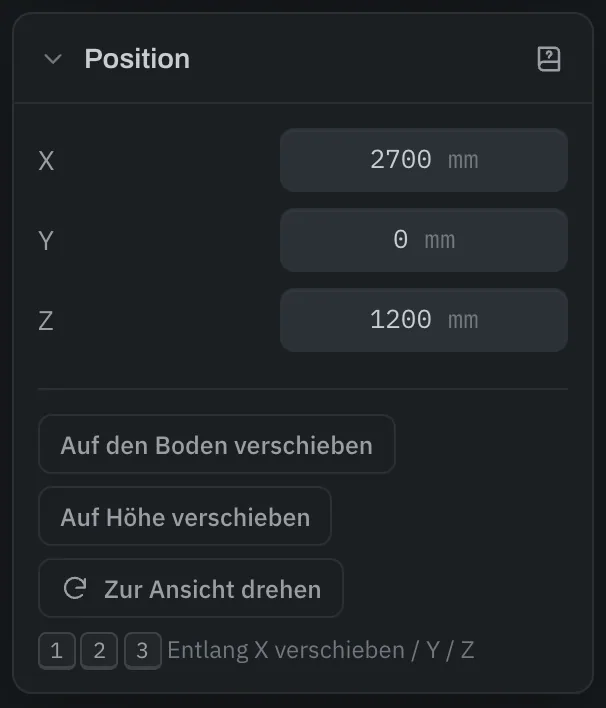
Die Position eines Schranks ist seine hintere linke untere Ecke. Sie geben sie im Reiter Schrank im Panel Position ein, in den Feldern X, Y und Z. Der Raumboden reicht von X = 0 (linke Wand) bis zur Raumbreite (rechte Wand) und von Y = 0 (Rückwand) bis minus Raumtiefe (vordere Wand). Links und rechts bedeuten hier von vorne gesehen, aus der Richtung 000°.
| Wo der Schrank steht | Z-Rotation | X | Y |
|---|---|---|---|
| Rückwand, in der Ecke mit der linken Wand | 0° | 0 | 0 |
| Rechte Wand, in der Ecke mit der Rückwand | 90° | Raumbreite | 0 |
| Vordere Wand, in der Ecke mit der rechten Wand | 180° | Raumbreite | minus Raumtiefe |
| Linke Wand, in der Ecke mit der vorderen Wand | 270° | 0 | minus Raumtiefe |
| Linke Wand, in der Ecke mit der Rückwand | 270° | 0 | minus Schrankbreite |
Beispiel, der erste Schrank an der rechten Wand in einem Raum von 5600 × 4000 mm:
- Klicken Sie auf eine leere Stelle. Drücken Sie Ctrl+Num 3 (die Ansicht Links): Der Winkel ist 090°.
- Klicken Sie auf die Karte der Vorlage. Sie dreht sich mit dem Rücken zur rechten Wand und folgt der Maus.
- Klicken Sie, um sie irgendwo entlang der rechten Wand abzusetzen.
- Öffnen Sie im Reiter Schrank das Panel Position. Geben Sie X
5600und Y0ein.
Der Schrank steht an der rechten Wand, in der Ecke mit der Rückwand. Nächste Vorlage: Lassen Sie den Schrank ausgewählt und klicken Sie auf die Karte. Die neue kommt daneben, zur vorderen Wand hin.
| Option des Panels Position | Was sie bewirkt |
|---|---|
| X, Y, Z | Position der hinteren linken unteren Ecke des Schranks, in mm. Sie rechnen auch, z. B. 5600-600. |
| Auf den Boden verschieben | Stellt den Schrank auf den Boden, auf seine Füße. Grau, wenn der Schrank schon auf dem Boden steht. |
| Auf Höhe verschieben | Hebt den Schrank auf die Höhe Hängeschränke. Grau, wenn er schon dort ist. |
| Zur Ansicht drehen | Dreht die Vorderseite des Schranks zu Ihnen, als wäre er ein neuer, aus dieser Ansicht erstellter Schrank. |
Tipp
Einen Schrank, der schon im Projekt ist, drehen Sie mit der Taste R (90°) oder mit den Schaltflächen Z-Rotation im Panel Schrankeigenschaften. R und die Schaltflächen Z-Rotation drehen ihn um die Mitte seiner Grundfläche; stellen Sie ihn nach dem Drehen in X und Y ein. Bei einer Vorlage aus mehreren Korpussen drehen Sie den Hauptkorpus: Die verknüpften drehen sich mit. Siehe Drehen: R und Z-Rotation.
Hinweis
Wenn in den Positionierungsoptionen Gleiten gewählt ist, kommt die Vorlage neben den ausgewählten Schrank und gleitet dann entlang der Achse, bis Sie sie mit einem Klick absetzen. Wenn Schrank beim Erstellen nach Ansichtsdrehung rotieren in Meine Einstellungen ausgeschaltet ist, bleibt eine Vorlage ohne ausgewählten Schrank bei 0° und folgt der Maus. Siehe Wohin eine Vorlage kommt.
Auf dem Smartphone
Die Ansicht drehen Sie mit einem Finger auf einer leeren Stelle der Ansicht, und der Winkel steht in der zweiten Zeile der Werkzeugleiste. Das erste Tippen setzt eine Vorlage ab, die Ihrem Finger folgt.
Hängende Schränke und Montagehöhe
Eine hängende Vorlage kommt in ihrer eigenen Montagehöhe. Die Montagehöhe ist die Höhe des Korpusbodens über dem Fußboden.
| Vorlage | Kategorie | Maße (B × H × T) | Boden über dem Fußboden | Oberkante über dem Fußboden |
|---|---|---|---|---|
| Hängendes TV-Board, 3 Klappen | Wohnzimmer | 1800 × 400 × 400 mm | 250 mm | 650 mm |
| Wandregal | Wohnzimmer | 1200 × 300 × 250 mm | 1200 mm | 1500 mm |
| Hängeschrank mit Hochklappe | Wohnzimmer | 800 × 350 × 350 mm | 1500 mm | 1850 mm |
| Hängeschrank mit Klappe | Flur | 1000 × 400 × 350 mm | 1500 mm | 1900 mm |
| Hängender Nachttisch | Schlafzimmer | 450 × 180 × 350 mm | 400 mm | 580 mm |
| Wandregal über Schreibtisch | Büro | 1200 × 350 × 250 mm | 1100 mm | 1450 mm |
Die hängenden Badvorlagen stehen im Kapitel Bad: Siphon und Rohre.
Die Montagehöhe ändern
- Wählen Sie den Schrank aus. Bei einer Vorlage aus mehreren Korpussen wählen Sie den Hauptkorpus (klicken Sie auf seine Zeile in der Liste Schränke).
- Öffnen Sie im Reiter Schrank das Panel Position.
- Geben Sie im Feld Z die neue Höhe des Bodens über dem Fußboden ein, z. B.
300, und bestätigen Sie mit Enter.
Dasselbe erreichen Sie mit der Taste 3 (Entlang Z verschieben) und einem eingegebenen Abstand: 50 hebt den Schrank um 50 mm. Die verknüpften Korpusse gehen mit dem Hauptkorpus mit.
Regeln, die das Programm selbst anwendet:
- Wenn eine Vorlage neben den ausgewählten Schrank kommt, behält sie ihre eigene Höhe. Das TV-Board neben dem Schuhschrank hängt bei 250 mm, und der Schuhschrank daneben steht auf Füßen.
- EFS sucht freien Platz neben dem ausgewählten Schrank in 3D. Ein Wandregal kann über einen niedrigeren Schrank kommen, weil es nicht mit ihm kollidiert.
- Die hängenden Vorlagen dieser Kategorien sind, aus der Schublade gesetzt, keine Hängeschränke, außer den beiden Klappenschränken. Sie folgen dem Feld Höhe Hängeschränke nicht (Projekteinstellungen → Szeneneigenschaften), und ihre Fronten sind in der Gruppe Front 1, wie bei Unterschränken.
- Der Hängeschrank mit Klappe (Flur) und der Hängeschrank mit Hochklappe (Wohnzimmer) sind Hängeschränke, wie die Hängeschränke der Küche: In der Liste Schränke haben sie die Kennzeichnung Oben, die Klappe ist in der Gruppe Front 2, und ihre Aufhänger kommen aus den Projektbeschlägen (das Feld Schrankaufhänger im Panel Beschläge). Die Aufhänger kommen in die Beschlagliste, die Lieferantenbestellung, die Kostenschätzung und das Angebot, neben den Klappenbeschlag. Aus der Schublade kommen sie in ihrer eigenen Höhe, 1500 mm. Wenn Sie später die Höhe Hängeschränke ändern, rücken sie wie die anderen Hängeschränke auf diese Höhe.
- Die Klappe der Vorlagen Hängeschrank mit Klappe und Hängeschrank mit Hochklappe öffnet nach oben. Der Klappenbeschlag kommt aus den Projektbeschlägen, und Sie ändern ihn im Feld Klappenbeschlag im Panel Beschläge des Reiters Schrank (siehe Beschläge und Verbindungen und Hängeschränke, Hochschränke und Klappen).
Achtung
Das Feld Schrankaufhänger und die Aufhänger in Kostenschätzung, Angebot und Beschlagliste gibt es nur für Hängeschränke. Das hängende TV-Board, das Wandregal und die anderen hängenden Vorlagen aus der Schublade (außer den beiden Klappenschränken) haben daher keine Aufhänger und keine Aufhängeschiene, weder im Angebot noch in der Beschlagliste. Machen Sie sie zu Hängeschränken (siehe Für Fortgeschrittene unten) oder rechnen Sie sie selbst in den Preis ein.
Achtung
Wenn Sie einen hängenden Schrank, der kein Hängeschrank ist, in Meine Vorlagen speichern, wird die Montagehöhe nicht gespeichert. Aus Meine Vorlagen kommt er auf den Boden. Geben Sie nach dem Setzen Z erneut ein. Ein Hängeschrank wird mit seiner Höhe gespeichert.
Für Fortgeschrittene
Einen hängenden Schrank machen Sie mit der Taste U oder mit dem Kontrollkästchen Hängeschrank im Panel Schrankeigenschaften zum Hängeschrank. Die Taste U nimmt die Füße selbst ab. Der Schrank springt dann auf die Höhe Hängeschränke (standardmäßig 1430 mm), die Fronten wechseln in die Gruppe Front 2, im Panel Beschläge erscheint das Feld Schrankaufhänger, und die Aufhänger gehen in Kostenschätzung, Angebot und Beschlagliste. In der Liste Schränke bekommt der Schrank die Markierung Oben. Geben Sie dann die Montagehöhe erneut in Z ein: Jeder Hängeschrank kann seine eigene haben.
Wenn Sie später die Höhe Hängeschränke ändern, springen alle Hängeschränke, auch dieser, auf die neue Höhe. Dasselbe gilt für die hängenden Schränke in Projekten aus der Galerie (siehe Fertige Projekte aus der Galerie): Geben Sie nach einer Änderung dieser Höhe ihr Z erneut ein.
U wirkt auf alle ausgewählten Schränke. Bei einer Vorlage aus mehreren Korpussen wählen Sie alle ihre Korpusse aus (Shift-Klick in der Liste Schränke) und drücken U, damit alle zu Hängeschränken werden. Wenn Sie nur den Hauptkorpus auswählen, wird nur er zum Hängeschrank, und die verknüpften Korpusse bleiben Unterschränke, mit Fronten in Front 1 und ohne Aufhänger.
Die Maße einer Vorlage anpassen
Eine Vorlage aus einem Korpus
Die Maße ändern Sie im Reiter Schrank, im Panel Schrankeigenschaften, in den Feldern B, H und T, wie bei jedem Schrank. Die Platten werden neu gebaut, und Einlegeböden, Schubkästen, Stange und Fronten folgen den neuen Maßen. Der Schrank wächst von seiner hinteren linken unteren Ecke aus: nach rechts, nach oben und nach vorne. Siehe Maße des Schranks.
Beispiel: ein Garderobenschrank in einer Nische von 650 mm zwischen Wand und Türrahmen. Klicken Sie auf den Schrank, geben Sie im Feld B 650 ein und bestätigen Sie. Wenn er bis zur Decke reichen soll, rechnen Sie die Höhe ohne Füße: Für eine Decke bei 2600 mm und Füße von 100 mm geben Sie H 2500 ein, oder weniger für Montageluft.
Eine Vorlage aus mehreren Korpussen
Eine Vorlage aus mehreren Korpussen hat einen Hauptkorpus und verknüpfte Korpusse. Der Hauptkorpus trägt den Namen der Vorlage, die verknüpften denselben Namen mit einer Zahl in Klammern. Die verknüpften Korpusse stehen neben dem Hauptkorpus (links, rechts, oberhalb oder unterhalb) und bewegen und drehen sich mit ihm.
Welches Maß der Hauptkorpus an die verknüpften weitergibt, entscheiden die Häkchen unter In Skalierung einbeziehen: Breite, Tiefe und Höhe. Sie stehen im Reiter Schrank, im Panel Verknüpfungen. Wenn ein Häkchen gesetzt ist und Sie dieses Maß am Hauptkorpus ändern, bekommen alle seine verknüpften Korpusse dasselbe Maß.
| Vorlage | Hauptkorpus | Verknüpfte Korpusse | In Skalierung einbezogen |
|---|---|---|---|
| Hängendes TV-Board, 3 Klappen | mittlerer, 600 mm, Klappe | linker und rechter, 600 mm, Klappen | Tiefe, Höhe |
| TV-Board mit Schubkästen | mittlerer, 800 mm, zwei Schubkästen | linker und rechter, 400 mm, Türen | Tiefe, Höhe |
| Sideboard 1200 | linker, 600 mm, drei Schubkästen | rechter, 600 mm, zwei Türen | Tiefe, Höhe |
| Breite Kommode, 6 Schubkästen | linker, 600 mm, drei Schubkästen | rechter, 600 mm, drei Schubkästen | Tiefe, Höhe |
| Nachttisch, Schubkasten und Nische | Korpus mit offener Nische | Schubkasten, ein Korpus im Hauptkorpus, oben | Breite, Tiefe |
| Bücherregal mit Türen unten | unterer, 750 mm hoch, zwei Türen | oberer, 1250 mm hoch, offen, drei Einlegeböden | Breite, Tiefe |
Aus der Tabelle folgt:
- Bei nebeneinander stehenden Korpussen gilt eine Änderung von Höhe oder Tiefe des Hauptkorpus für die ganze Vorlage. Eine Änderung der Breite gilt nur für den Hauptkorpus, und der rechte verknüpfte Korpus rückt mit.
- Bei übereinander stehenden Korpussen gilt eine Änderung von Breite oder Tiefe für die ganze Vorlage. Wenn Sie die Höhe des Hauptkorpus ändern, behält der obere Korpus seine Höhe und steigt oder sinkt mit der Oberkante des Hauptkorpus.
Beispiel: ein hängendes TV-Board von 2100 mm Breite, drei Korpusse zu je 700 mm.
- Klicken Sie in der Liste Schränke auf Hängendes TV-Board, 3 Klappen (ohne Zahl in Klammern). Der mittlere Hauptkorpus ist ausgewählt.
- Öffnen Sie im Reiter Schrank das Panel Verknüpfungen.
- Schalten Sie unter In Skalierung einbeziehen Breite ein.
- Geben Sie im Panel Schrankeigenschaften im Feld B
700ein und bestätigen Sie.
Alle drei Korpusse sind jetzt 700 mm breit. Der linke Korpus ist nach links breiter geworden, der mittlere und der rechte nach rechts. Setzen Sie das Board dann mit der Taste 1 oder dem Feld X an die richtige Stelle. Wenn die nächste Breitenänderung nicht wieder alle drei Korpusse ändern soll, schalten Sie Breite aus.
Nur einen verknüpften Korpus ändern Sie so:
- Klicken Sie in der Liste Schränke auf den verknüpften Korpus, z. B. Hängendes TV-Board, 3 Klappen (3). Dieselbe Zeile steht auch oben im Panel Schrankteile, wenn das Board ausgewählt ist.
- Geben Sie das Maß im Panel Schrankeigenschaften ein.
Die Häkchen In Skalierung einbeziehen eines verknüpften Korpus sind aus, seine Änderung berührt die anderen also nicht.
Achtung
Der linke verknüpfte Korpus wächst nach rechts, wie jeder Schrank, und überschneidet nach einer Breitenänderung den Hauptkorpus. Er kehrt erst an seinen Platz zurück, wenn Sie den Hauptkorpus verschieben. Wenn Sie z. B. dem linken Korpus 100 mm hinzufügen, verschieben Sie den Hauptkorpus um 100 nach rechts (1, 100, Enter): Der linke Korpus kehrt an seine linke Kante zurück, und das ganze Board ist nach rechts 100 mm breiter.
Achtung
Verschieben oder drehen Sie einen verknüpften Korpus nicht für sich allein. Beim nächsten Verschieben oder Ändern des Hauptkorpus kehrt der verknüpfte daneben zurück. Verschieben, drehen und löschen Sie immer den Hauptkorpus. X auf dem Hauptkorpus löscht auch die verknüpften.
Mehr zu Verknüpfungen zwischen Schränken: Verknüpfungen und Schneller arbeiten.
In den Raum einpassen
Wenn zwei oder mehr Schränke ausgewählt sind, hat der Reiter Schrank oben eine Leiste mit der Anzahl der ausgewählten Schränke und Schaltflächen für die ganze Auswahl.
- Eine Lücke zwischen zwei Schränken. Wählen Sie beide aus (Shift-Klick) und klicken Sie auf Lücke füllen: Ab 150 mm fügt EFS einen Schrank genau dieser Breite hinzu, von 20 bis 150 mm eine frontbündige Passblende. Siehe Schaltflächen für mehrere Schränke.
- Dieselbe Höhe über dem Fußboden. Wählen Sie die Schränke aus und klicken Sie den mit der richtigen Höhe zuletzt an. Klicken Sie auf Am aktiven ausrichten. So bringen Sie z. B. zwei Wandregale auf dieselbe Höhe.
- Abschlusswange und Passblende. Eine Passblende an der Wand und eine Abschlusswange am Ende der Zeile fügen Sie hinzu wie im Kapitel Sockel, Passblenden, Abschlusswangen und Abdeckboden.
Offene Schränke ohne Fronten
Wandregal, Schmales offenes Regal, Bücherregal und Wandregal über Schreibtisch haben keine Fronten. Sitzbank mit Schubkasten hat keine Türen, aber eine Schubkastenfront. Bei offenen Schränken ist alles sichtbar, was bei geschlossenen hinter den Fronten liegt, achten Sie also darauf:
- Dekor. Seitenwände, Ober- und Unterboden, Einlegeböden und Mittelwände sind in der Gruppe Einlegeboden. Ein Dekor geben Sie ihnen mit einem Klick auf die Gruppe Einlegeboden in der Materialzuweisung (siehe Materialgruppen). Diese Gruppe färbt die Korpusse aller Schränke im Projekt. Die Schubkastenfront der Sitzbank ist in der Gruppe Front 1.
- Die Rückwand ist sichtbar. Die Rückwand ist in der Gruppe Keine, und das Dekor dieser Gruppe geht an die Rückwände aller Schränke im Projekt. Um nur der Rückwand des offenen Schranks ein anderes Dekor zu geben, wählen Sie seine Rückwand (klicken Sie noch einmal auf den ausgewählten Schrank, auf die Rückwand, oder klicken Sie sie im Panel Schrankteile an), ändern Sie im Reiter Platte die Materialgruppe auf Front 4 und geben Sie der Gruppe Front 4 ein Dekor.
- Kantenband an sichtbaren Kanten. Korpus und Einlegeböden bekommen 0,4 mm Kantenband. An sichtbaren Vorderkanten ändern Sie das Kantenband im Reiter Platte unter Kantenband (siehe Das Kantenbild).
- Fronten später. Ein offener Schrank bekommt mit der Taste F Türen, wie jeder Schrank (siehe Fronten).
- Sockel und Passblende neben einem Schrank ohne Fronten bekommen die Gruppe Front 3, wie die Arbeitsplatte und alle freien Platten.
Häufige Probleme und Lösungen
Die Vorlage kam links neben den ausgewählten Schrank, nicht rechts. Die rechte Seite war belegt. Verschieben Sie sie mit der Taste 1 oder wählen Sie den Schrank am anderen Ende der Zeile aus.
Das Wandregal landete neben dem TV-Board, nicht darüber. Neben dem ausgewählten Schrank kommt eine Vorlage seitlich, in ihrer eigenen Höhe. Verschieben Sie es entlang X, wie im Abschnitt Wandregal über dem TV-Board.
Das Regal landete neben dem mittleren Korpus des TV-Boards, nicht an seinem rechten Ende. Der Hauptkorpus des TV-Boards war ausgewählt, und das ist der mittlere. Berechnen Sie die Verschiebung ab der rechten Kante des mittleren Korpus.
Nur ein Korpus des TV-Boards hat sich bewegt. Ein verknüpfter Korpus war ausgewählt. Machen Sie es mit Ctrl+Z (auf dem Mac Cmd+Z) rückgängig, klicken Sie in der Liste Schränke auf den Hauptkorpus (der Name ohne Zahl in Klammern) und verschieben Sie diesen.
Die Vorlage landete hinter der Rückwand. Sie haben aus der Richtung 270° geschaut, und es gab noch keinen Unterschrank im Projekt. Geben Sie X und Y ein wie in der Tabelle Der erste Schrank genau in die Ecke oder verschieben Sie sie mit der Taste 2.
Die Vorlage folgt der Maus. Sie schauen aus der Richtung 090° oder 180°, oder in den Positionierungsoptionen ist Gleiten gewählt. Klicken Sie dorthin, wo Sie sie haben möchten, und geben Sie dann die Position in X und Y ein.
Der Schrank hat die Rückseite zum Raum. Der Blickwinkel passte nicht zur Wand. Klicken Sie auf die richtige Schaltfläche Z-Rotation, drücken Sie R oder klicken Sie im Panel Position auf Zur Ansicht drehen, dann stellen Sie X und Y ein.
Ein hängender Schrank aus Meine Vorlagen steht auf dem Boden. Die Montagehöhe eines hängenden Schranks, der kein Hängeschrank ist, wird in der Vorlage nicht gespeichert. Geben Sie Z nach dem Setzen ein.
Nach dem Ändern der Höhe Hängeschränke ist ein Wandregal aus der Galerie gesprungen. In Projekten aus der Galerie sind die hängenden Schränke über anderen Schränken Hängeschränke, folgen also dieser Höhe. Geben Sie ihr Z erneut ein.
Nach dem Ändern der Breite nur eines Korpus hat das TV-Board eine Überschneidung. Sie haben den linken verknüpften Korpus geändert. Verschieben Sie den Hauptkorpus um denselben Betrag nach rechts.
Die Breitenänderung am Hauptkorpus hat die anderen nicht geändert. Bei nebeneinander stehenden Korpussen ist Breite unter In Skalierung einbeziehen nicht eingeschaltet. Schalten Sie es ein oder ändern Sie die Korpusse einzeln.
Die Höhenänderung am unteren Korpus des Bücherregals hat den oberen nicht geändert. Bei übereinander stehenden Korpussen ist Höhe nicht eingeschaltet. Das ist gewollt: Der obere Korpus steigt nur.
Der Auszug im Garderobenschrank ist kürzer als erwartet. EFS wählt den längsten Auszug von 250 bis 550 mm, der in die lichte Tiefe abzüglich 20 mm passt. Für einen längeren Auszug vergrößern Sie die Tiefe des Schranks.
Das Angebot hat keine Aufhänger für das hängende TV-Board. Die hängenden Vorlagen aus der Schublade sind keine Hängeschränke (außer den beiden Klappenschränken), deshalb zählt EFS keine Aufhänger. Machen Sie sie zu Hängeschränken (siehe Für Fortgeschrittene) oder rechnen Sie sie selbst in den Preis ein.
Die Rückwände aller Schränke haben das Dekor des offenen Bücherregals bekommen. Das Dekor wurde der Gruppe Keine gegeben. Geben Sie der Gruppe ihr Dekor zurück und verschieben Sie die Rückwand des Bücherregals in die Gruppe Front 4, wie im Abschnitt Offene Schränke ohne Fronten.
Tastenkürzel in diesem Kapitel
| Taste | Aktion |
|---|---|
| T | Öffnet und schließt die Schublade Schrankvorlagen |
| Esc | Hebt die Auswahl auf; während ein Schrank der Maus folgt, bricht es das Verschieben ab |
| 1 / 2 / 3 | Den ganzen Schrank entlang X, Y oder Z verschieben; Abstand in mm eingeben und mit Enter bestätigen |
| Shift (beim Verschieben) | Ohne Einrasten |
| Num 1 / Ctrl+Num 1 | Vorderansicht (000°) / Rückansicht (180°) |
| Num 3 / Ctrl+Num 3 | Ansicht von rechts (270°) / von links (090°) |
| R | Den Schrank um 90° drehen |
| U | Hängeschrank / Unterschrank |
| F | Nächste Front (Türen für einen offenen Schrank) |
| Shift+F | Fronten ausblenden / einblenden |
| O | Türen und Schubkästen öffnen / schließen |
| X / Del | Den Schrank löschen, mit seinen verknüpften Korpussen |
| Ctrl+Z (Mac Cmd+Z) | Die letzte Aktion rückgängig machen |
| Ziehen auf einer leeren Stelle der Ansicht | Die Ansicht drehen (der Winkel in der Werkzeugleiste) |
Weiter
Dies ist das letzte Kapitel des Teils Kleiderschränke, Bad, Flur. Der nächste Teil ist Für den Kunden: Rendering, Web-Vorschau und Dekorvergleich.
Nächstes Kapitel: Rendern im Browser