Kundenportal
Das Kundenportal ist Ihre eigene Adresse, unter der Ihre Kunden ihre Möbel selbst planen und Ihnen den Entwurf senden. Anders als in der Web-Vorschau, in der der Kunde ein Projekt nur ansieht, ändert er es im Portal: Er stellt Schränke auf, ändert Maße und Dekore und sendet Ihnen Versionen. Sie überarbeiten den Entwurf in EFS Web und senden ihm Ihre Version, und beide Seiten sehen die ganze Reihe der Versionen. In diesem Kapitel lernen Sie, wie Sie das Portal einschalten, mit Kundenentwürfen arbeiten und einen Entwurf in die Produktion geben.
Das Portal gibt es nur in EFS Web. Das Desktop-Programm hat es nicht (siehe Unterschiede zum Desktop-Programm).
Bevor Sie beginnen
- Sie sind in EFS Web angemeldet, und die Lizenz ist aktiv. Das Portal gehört zu jeder Lizenz, ohne Aufpreis (Anmeldung, Lizenz und Projekte).
- Name und Logo Ihrer Werkstatt sind unter Werkstattdaten und Logo (Kontomenü) ausgefüllt. Das Portal übernimmt sie beim ersten Mal von dort; danach ändern Sie sie in den Einstellungen des Portals (Werkstattdaten).
- Ihr Kunde braucht kein Programm und kein Passwort, nur einen Browser, eine Internetverbindung und eine E-Mail-Adresse: Beim ersten Senden bestätigt er die Adresse mit einem Code aus einer Nachricht. Was der Kunde sieht, beschreibt das Kapitel Planer für Kunden der Werkstatt, das die Schaltfläche ? im Portal öffnet.
So funktioniert das Portal
- Sie schalten das Portal ein und bekommen eine Adresse, z. B.
easyformstudio.com/s/schreinerei-demo. Die Adresse senden Sie Ihren Kunden oder stellen sie auf Ihre Website. - Der Kunde öffnet die Adresse, sieht Ihr Logo und Ihren Namen und plant: Er beginnt mit einem fertigen Projekt, passt es an seinen Raum an oder startet mit einem leeren Raum.
- Der Kunde klickt auf An die Werkstatt senden, schreibt, wenn er möchte, eine Nachricht, gibt seine E-Mail-Adresse (und, wenn er möchte, seinen Namen) ein und bestätigt sie mit dem 6-stelligen Code aus einer E-Mail. Der Entwurf kommt als Version 1 in Kundenentwürfe an, mit E-Mail-Adresse, Namen und Nachricht des Kunden, und Sie bekommen eine E-Mail. Der Kunde bekommt den Code des Entwurfs und als Reserve einen privaten Link, und er meldet sich auf jedem Gerät mit derselben Adresse an.
- Sie sehen sich den Entwurf an, öffnen ihn als Ihr eigenes Projekt, überarbeiten ihn und klicken auf An den Kunden senden, wenn Sie möchten, mit einer Nachricht. Der Kunde sieht Ihre Version erst, wenn Sie sie senden, und bekommt dann eine E-Mail.
- Der Kunde bestätigt eine Version oder sendet eine neue. Wenn alles vereinbart ist, klicken Sie auf In die Produktion geben, und der Entwurf wird gesperrt.
Angebot, Preise, Marge und Fertigungsdaten gehen nie an den Kunden, egal, wer eine Version sendet: EFS Web lässt sie aus jeder Version weg, und der Server lässt sie noch einmal weg.
Das Portal einschalten
- Klicken Sie rechts in der oberen Leiste auf Ihre Initialen (das Kontomenü) und wählen Sie Kundenportal. Die Befehlspalette (Ctrl+K, auf dem Mac Cmd+K) öffnet dasselbe Fenster, wenn Sie
portaleingeben. - Das Fenster ist ausgefüllt: Name, den Ihre Kunden sehen und Logo aus Werkstattdaten und Logo, die Adresse aus dem Namen gebildet (ohne Rechtsform wie GmbH oder Ltd) und Sprache des Portals wie die Sprache der Oberfläche.
- Prüfen Sie die Adresse. Während Sie tippen, zeigt das Feld Adresse wird geprüft…, dann Die Adresse ist frei. oder warum sie es nicht ist (siehe Regeln für die Adresse).
- Prüfen Sie rechts unter Was Ihr Kunde sieht, wie das Portal aussehen wird: Logo und Name in der oberen Leiste, der Titel des Startbildschirms und der Titel des Browser-Tabs „{name} · Planer“.
- Klicken Sie auf Portal einschalten. Das Programm meldet Ihr Kundenportal ist eingeschaltet: und die Adresse.
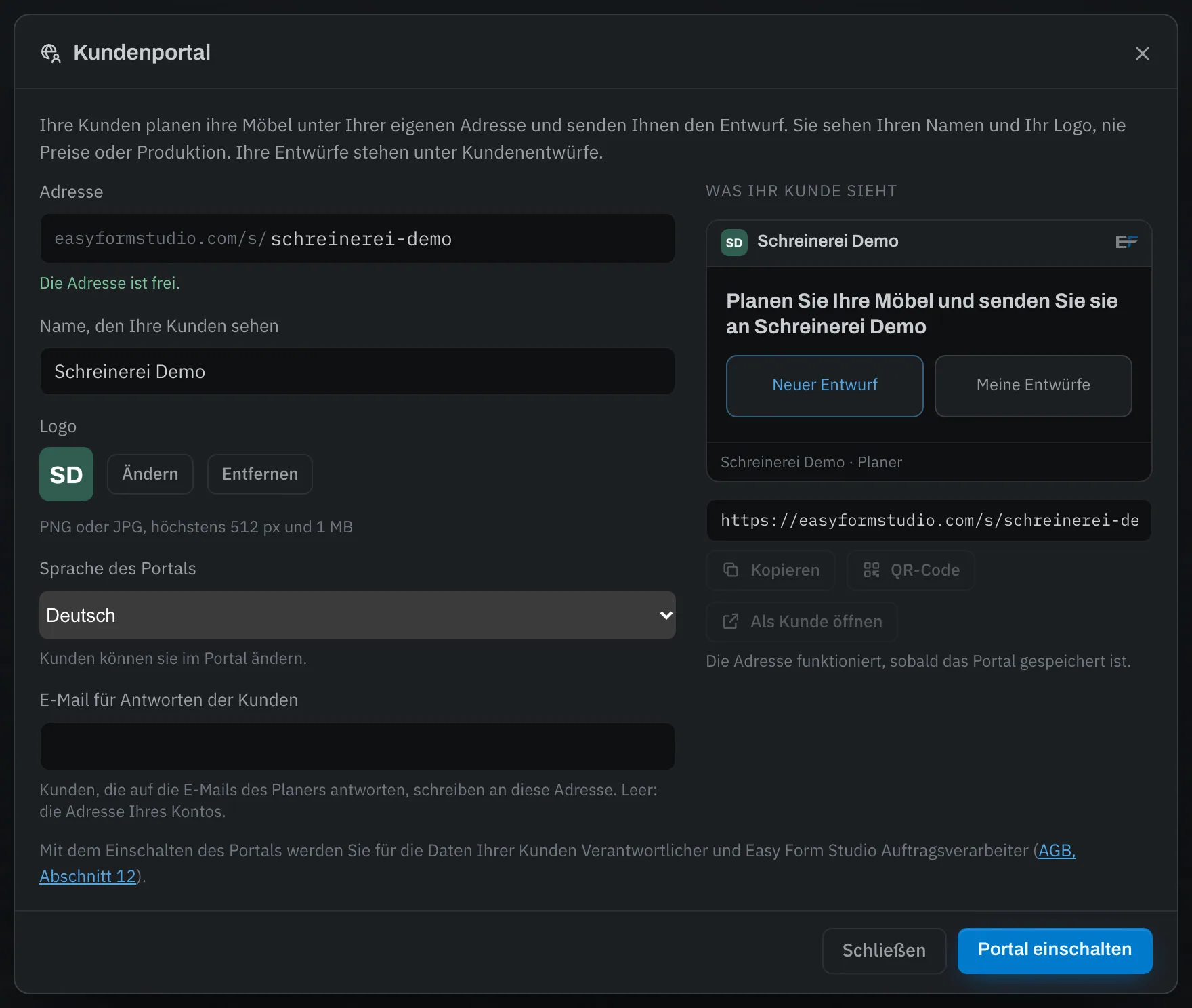
Optionen
| Feld oder Schaltfläche | Was es tut | Standard |
|---|---|---|
| Das Portal ist an / Das Portal ist aus | Das Häkchen schaltet das Portal ein und aus (siehe Das Portal ausschalten oder löschen). Sichtbar, sobald es das Portal gibt | An |
| Kundenentwürfe | Öffnet die Liste der Entwürfe (siehe Kundenentwürfe) | Sichtbar, solange das Portal an ist |
| Adresse | Der Teil der Adresse nach easyformstudio.com/s/ |
Aus dem Namen der Werkstatt |
| Name, den Ihre Kunden sehen | Der Name in der oberen Leiste des Portals, auf dem Startbildschirm, im Titel des Browser-Tabs und in Meldungen an den Kunden („Bitte wenden Sie sich an die Werkstatt …“). Höchstens 120 Zeichen | Aus Werkstattdaten und Logo |
| Logo | Hochladen oder Ändern wählt ein Bild, Entfernen nimmt es weg. PNG oder JPG, höchstens 1 MB; das Programm verkleinert es auf höchstens 512 px. Ohne Logo zeigt das Portal die Initialen des Namens | Aus Werkstattdaten und Logo |
| Sprache des Portals | Die Sprache, in der sich das Portal öffnet. Kunden können sie im Portal ändern | Die Sprache der Oberfläche |
| E-Mail für Antworten der Kunden | Kunden, die auf die E-Mails des Planers antworten (der Anmeldecode, eine neue Version), schreiben an diese Adresse. An sie gehen auch die E-Mails, wenn ein Kunde etwas sendet (siehe E-Mail, wenn ein Kunde sendet) | Leer: die Adresse Ihres Kontos, die unter dem Feld steht |
| Was Ihr Kunde sieht | Eine Vorschau der oberen Leiste, des Startbildschirms und des Tab-Titels, in der Sprache des Portals | |
| Kopieren | Kopiert die Adresse des Portals | Ausgegraut, bis das Portal gespeichert ist |
| QR-Code | Zeigt einen QR-Code der Adresse und QR-Code herunterladen (PNG), z. B. für einen Flyer oder das Schaufenster Ihrer Ausstellung | Ausgegraut, bis das Portal gespeichert ist |
| Als Kunde öffnen | Öffnet das Portal in einem neuen Tab, genau so, wie der Kunde es sieht | Ausgegraut, bis das Portal gespeichert und an ist |
| Portal löschen | Löscht das Portal und alle Entwürfe (siehe Das Portal ausschalten oder löschen) | Sichtbar, sobald es das Portal gibt |
| Speichern | Speichert Änderungen an Adresse, Name, Logo und Sprache | Ausgegraut, solange sich nichts geändert hat |
Tipp
Stellen Sie die Adresse des Portals als Link auf Ihre Website, z. B. „Planen Sie Ihre Küche“, und den QR-Code auf einen Flyer, eine Visitenkarte oder in Ihre Ausstellung. Der Kunde installiert nichts.
Regeln für die Adresse
- 3 bis 40 Zeichen: Kleinbuchstaben a–z, Ziffern und Bindestriche, mit einem Buchstaben oder einer Ziffer am Anfang und am Ende und ohne zwei Bindestriche hintereinander.
- Während Sie tippen, wandelt das Feld die Zeichen selbst um: Großbuchstaben in Kleinbuchstaben, ein Leerzeichen in einen Bindestrich, Buchstaben mit Akzent oder Umlaut in den einfachen Buchstaben (é zu e, ö zu o, ß zu ss). Andere Zeichen werden weggelassen.
- Einige Adressen sind reserviert (z. B.
demo,test,admin,portal,planner,planer,shopund Adressen, die mitdemo-,efs-odertest-beginnen). Dann meldet das Feld Diese Adresse ist reserviert. Wählen Sie eine andere. - Wenn eine andere Werkstatt die Adresse hat, meldet es Diese Adresse hat bereits eine andere Werkstatt. Wählen Sie eine andere.
- Ohne Verbindung zum Server meldet es Die Adresse kann gerade nicht geprüft werden.
Adresse, Name und Logo ändern
Sobald das Portal an ist, hat das Fenster Kundenportal das Häkchen Das Portal ist an, die Schaltfläche Kundenentwürfe und unter der Adresse Die Adresse Ihres Portals. Ändern Sie ein Feld und klicken Sie auf Speichern. Das Programm meldet Kundenportal gespeichert.
Geben Sie in E-Mail für Antworten der Kunden die Adresse ein, an die die Antworten Ihrer Kunden gehen sollen, z. B. die gemeinsame Adresse der Werkstatt. Die E-Mails an die Kunden kommen mit dem Namen Ihres Portals als Absender, und wenn ein Kunde antwortet, geht die Antwort an diese Adresse. Ein leeres Feld bedeutet die Adresse Ihres Kontos.
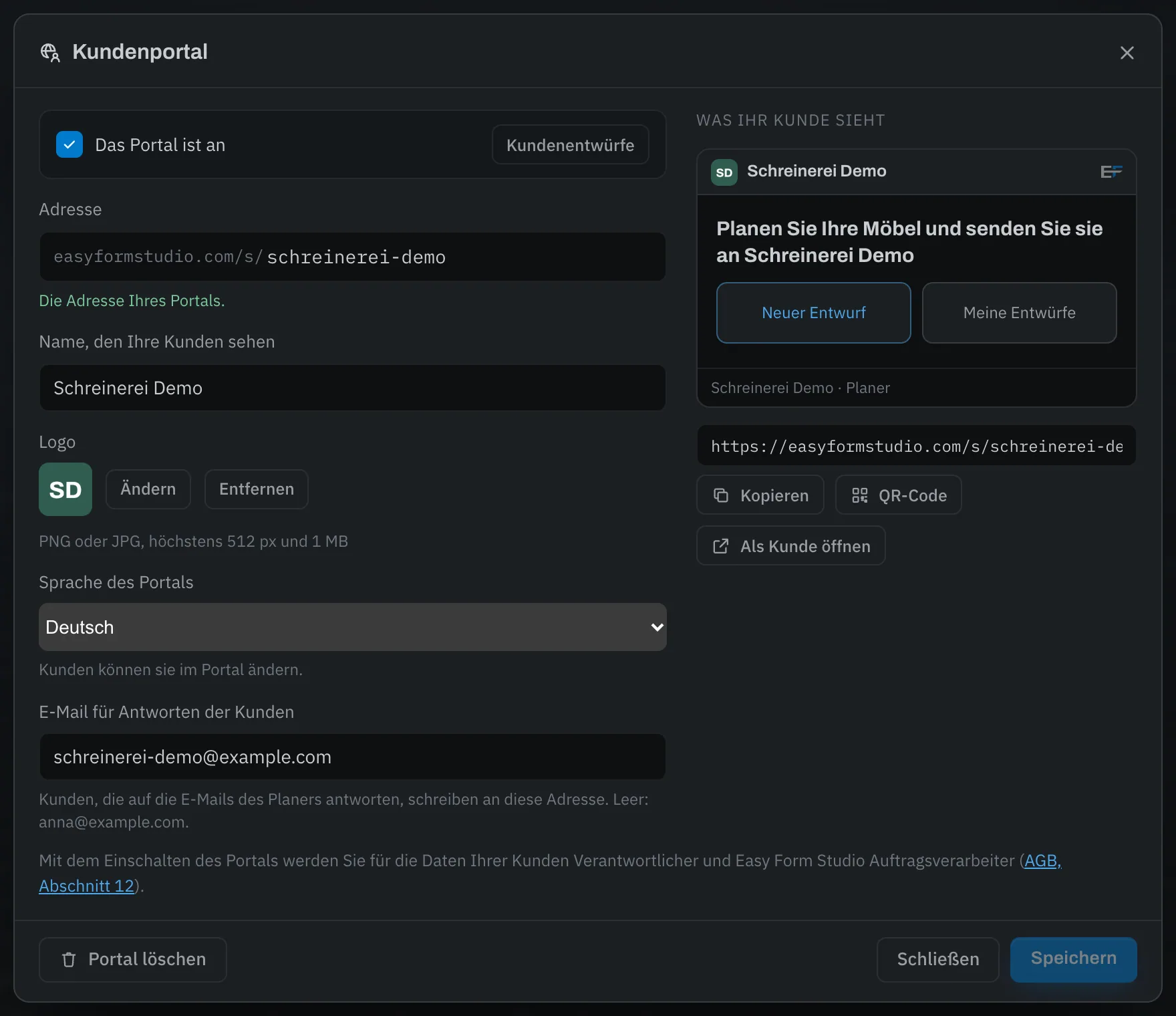
Wenn Sie die Adresse ändern, meldet das Feld Die alte Adresse führt ein Jahr lang zur neuen, und niemand sonst kann sie nehmen. Links auf Ihrer Website und die privaten Links Ihrer Kunden funktionieren weiter. Oft können Sie die Adresse nicht ändern: Nach einigen Änderungen meldet das Programm Die Adresse wurde zu oft geändert. Versuchen Sie es morgen wieder.
Der Kunde sieht einen neuen Namen und ein neues Logo, wenn er das Portal das nächste Mal öffnet.
Das Portal ausschalten oder löschen
Portal ausschalten, wenn Sie eine Zeit lang keine Entwürfe annehmen:
- Entfernen Sie im Fenster Kundenportal das Häkchen Das Portal ist an.
- Das Programm fragt Portal ausschalten?: „Kunden können das Portal und ihre Entwürfe nicht mehr öffnen, bis Sie es wieder einschalten. Nichts wird gelöscht.“
- Klicken Sie auf Ausschalten. Kunden sehen dann die Karte Der Planer ist gerade nicht verfügbar mit der Meldung „Bitte wenden Sie sich an die Werkstatt …“ und dem Namen Ihrer Werkstatt.
Mit dem Häkchen schalten Sie das Portal wieder ein. Adresse, Entwürfe und Links bleiben gleich.
Portal löschen, wenn Sie es nicht mehr wollen:
- Klicken Sie unten links auf Portal löschen.
- Das Programm fragt Kundenportal löschen?: „Das Portal, alle Kundenentwürfe und all ihre Versionen werden endgültig vom Server gelöscht, und die Links der Kunden funktionieren nicht mehr. Ihre eigenen Projekte bleiben.“
- Klicken Sie auf Portal löschen.
Achtung
Das Löschen des Portals lässt sich nicht rückgängig machen. Ihre mit Öffnen und überarbeiten erstellten Projekte bleiben, aber die Entwürfe, Versionen und Links der Kunden sind weg. Wenn Sie nur eine Zeit lang keine Entwürfe annehmen, schalten Sie das Portal aus.
Was der Kunde sieht und tut
Der Kunde arbeitet im selben EFS Web, mit Ihrem Logo und Namen anstelle des Zeichens von Easy Form Studio und einem kleinen Zeichen Powered by Easy Form Studio. Er plant ohne Anmeldung; beim ersten Senden bestätigt er seine E-Mail-Adresse mit einem Code, und diese Anmeldung gilt 90 Tage. Seine Daten kann er selbst löschen (siehe Datenschutz und Grenzen).
| Der Kunde kann nutzen | Der Kunde hat nicht |
|---|---|
| Fertige Projekte, An meinen Raum anpassen und einen leeren Raum | Preise, das Angebot, die Kostenschätzung und die Preisliste |
| Schränke, Maße, Konstruktion, Fronten, Schubkästen, Einlegeböden, LED-Streifen, Eckschränke und Schrank zeichnen… (Schrank zeichnen) | Zuschnittlisten, CNC-Dateien, Etiketten, Montageanleitungen und das Produktionspaket |
| Dekore in Materialzuweisung und Dekore einzelner Platten | Eigene Dekore, Dekorvergleich, Projektbeschläge, Meine Einstellungen und Meine Vorlagen |
| Den Raum mit Öffnungen und Anschlüssen | Raumdokumentation |
| Ansichten, Kunden-Rendering (JPG), Bild der Ansicht (JPG) und AR-Modell (USDZ) | Web-Veröffentlichung, Werkstatt-QR sowie das Öffnen oder Herunterladen von Projektdateien |
| An die Werkstatt senden, Versionen und Ich bestätige diese Version | Den EFS-Assistenten und die interaktiven Touren |
Die Hilfe (die Schaltfläche ?) öffnet für den Kunden das Kapitel Planer für Kunden der Werkstatt, in der Sprache, die er im Portal gewählt hat. Nach Preis, Lieferung und Fertigung fragt der Kunde Sie: Die Karten und Meldungen des Portals verweisen ihn mit Namen an Ihre Werkstatt.
Die Arbeit des Kunden bleibt in seinem Browser. Nichts geht an den Server, bis er auf An die Werkstatt senden klickt.
Kundenentwürfe
Die Kundenentwürfe öffnen Sie an vier Stellen:
- das Symbol Kundenentwürfe in der oberen Leiste, links von Ihren Initialen, mit der Zahl der neuen Entwürfe (sichtbar, sobald Sie ein Portal haben);
- Projekt → Kundenentwürfe;
- die Befehlspalette (Ctrl+K);
- die Schaltfläche Kundenentwürfe im Fenster Kundenportal.
Links steht die Liste, rechts der ausgewählte Entwurf. Jede Karte hat ein Bild der neuesten Version, den Namen, die E-Mail-Adresse des Kunden, den Code, den Status und eine Zeile „v3 · Kunde · Datum“, darunter den Anfang der Nachricht zur neuesten Version, falls es eine gibt. Das Feld Nach E-Mail, Name oder Code suchen über der Liste durchsucht die Entwürfe, während Sie tippen; das × im Feld leert es. Das Kennzeichen neu bleibt, bis Sie die neueste Version des Kunden öffnen. Die Zahl am Symbol und Neu: n über der Liste zählen die Entwürfe, deren neueste Version vom Kunden ist und die Sie noch nicht geöffnet haben. EFS Web aktualisiert sie alle paar Minuten und wenn Sie zum Tab zurückkehren; die Pfeilschaltfläche neben dem Filter aktualisiert die Liste sofort.
Der Filter über der Liste legt fest, welche Entwürfe Sie sehen:
| Filter | Entwürfe |
|---|---|
| In Arbeit (Standard) | Vom Kunden gesendet, Geöffnet, An den Kunden gesendet und Vom Kunden bestätigt |
| Vom Kunden gesendet | Der Kunde hat eine Version gesendet, die Sie noch nicht geöffnet haben |
| Geöffnet | Sie haben die Version des Kunden geöffnet |
| An den Kunden gesendet | Die neueste Version ist Ihre |
| Vom Kunden bestätigt | Der Kunde hat eine Version bestätigt |
| In Produktion | Der Entwurf ist für die Produktion gesperrt |
| Archiviert | Der Entwurf ist abgeschlossen |
| Alle Entwürfe | Alle |
Die Liste zeigt 50 Entwürfe, die zuletzt geänderten zuerst; Mehr anzeigen zeigt den Rest.
Ihr Name für den Entwurf
Ein Entwurf heißt so, wie der Kunde bei der Anmeldung seinen Namen eingegeben hat, z. B. Anna Schmidt. Ohne Namen ist es der Teil der E-Mail-Adresse vor dem @, und ein Entwurf ohne E-Mail-Adresse eines Kunden (aus Ihrem Projekt gesendet) heißt „Entwurf“ und sein Code, z. B. Entwurf 7KQ2-M4. Einen eigenen Namen geben Sie ihm so:
- Klicken Sie rechts auf den Namen des Entwurfs (daneben steht ein Stift).
- Geben Sie den Namen des Kunden oder eine Notiz ein, z. B.
Schmidt, Küche, und drücken Sie Enter. Esc bricht ab.
Der Name wird nur in diesem Browser gespeichert, bei Ihrem Konto, und nie an den Server gesendet. In einem anderen Browser oder auf einem anderen Gerät zeigt der Entwurf wieder den Namen des Kunden oder seinen Code. Wenn Sie den Namen löschen, kommt der Name des Kunden oder der Code zurück. Der Kunde sieht Ihren Namen nicht.
Tipp
Wenn ein Kunde anruft, fragen Sie nach dem Code des Entwurfs oder seiner E-Mail-Adresse und geben Sie sie in Nach E-Mail, Name oder Code suchen ein.
Vorschau und Versionen
Ein Klick auf eine Karte öffnet den Entwurf:
- oben Name, Code und Status, darunter die Zeile Kunde: mit Namen und E-Mail-Adresse des Kunden (ein Klick auf die E-Mail-Adresse beginnt eine neue Nachricht in Ihrem E-Mail-Programm), dann „Vom Kunden begonnen · Datum“ oder „Aus Ihrem Projekt gesendet · Datum“ und, sobald der Kunde eine Version bestätigt hat, „Der Kunde hat v3 bestätigt · Datum“;
- links eine 3D-Vorschau der ausgewählten Version mit der Beschriftung „Version 3: nur zum Ansehen“. Sie drehen und zoomen sie mit der Maus; nichts ändert sich;
- rechts die Reihe der Versionen, die neueste zuerst;
- unten die Schaltflächen des Entwurfs.
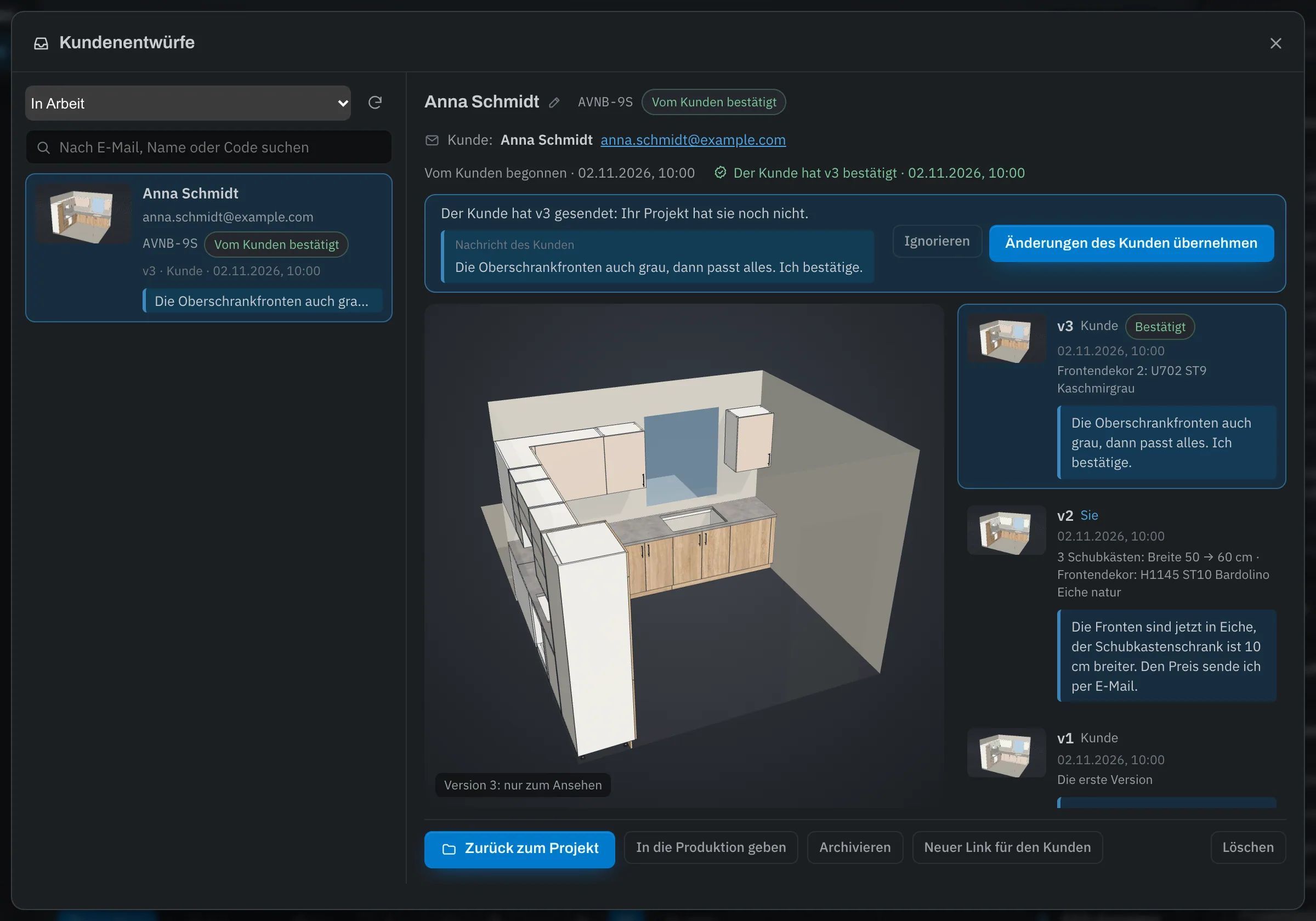
Jede Version hat ein Bild, ihre Nummer, ihren Autor (Kunde oder Sie), das Datum und eine Zusammenfassung dessen, was sich gegenüber der Version geändert hat, aus der sie entstanden ist, z. B. „3 Schubkästen: Breite 50 → 60 cm · Frontendekor: H1145 ST10 Bardolino Eiche natur“. Die Zusammenfassung zählt hinzugefügte, entfernte und geänderte Schränke und nennt Änderungen der Maße, der Dekore von Fronten, Korpus und Arbeitsplatte sowie des Raums. Die erste Version zeigt „Die erste Version“, eine Version ohne Änderungen „Keine Änderung am Entwurf“. Neben den Versionen stehen die Kennzeichen neu (eine Version des Kunden, die Sie noch nicht geöffnet haben), Bestätigt und In Produktion. Wenn der Autor zu einer Version eine Nachricht geschrieben hat, steht sie unter der Zusammenfassung, in einem Kasten.
Die Zusammenfassung lädt bei den fünf neuesten Versionen von selbst. Ältere haben eine Schaltfläche Änderungen zeigen: Ein Klick lädt diese Version und die, aus der sie entstanden ist, und zeigt die Zusammenfassung. Wenn eine Version nicht aus der vorigen entstanden ist (der Kunde hat mit einer älteren eigenen Version weitergemacht), steht dort „Aus Version 2 entstanden“.
Ein Klick auf eine Version zeigt sie in der 3D-Vorschau. Sobald Sie die neueste Version des Kunden öffnen (die Vorschau oder Öffnen und überarbeiten), verschwindet das Kennzeichen neu, der Status wird zu Geöffnet, und der Kunde sieht im Portal Die Werkstatt sieht ihn sich an.
| Schaltfläche | Was sie tut | Wann sie sichtbar ist |
|---|---|---|
| Öffnen und überarbeiten | Öffnet den Entwurf als Ihr Projekt (siehe Öffnen und überarbeiten) | Der Entwurf hat noch kein Projekt von Ihnen |
| Projekt öffnen / Zurück zum Projekt | Öffnet Ihr Projekt zu diesem Entwurf | Der Entwurf hat Ihr Projekt; Zurück zum Projekt, wenn dieses Projekt schon geöffnet ist |
| In die Produktion geben | Sperrt den Entwurf (siehe Bestätigung und Produktion) | Der Entwurf ist nicht in Produktion und nicht archiviert |
| Entsperren | Holt den Entwurf zurück in die Arbeit | Der Entwurf ist in Produktion oder archiviert |
| Archivieren | Schließt den Entwurf ab (siehe Archivieren, löschen, neuer Link) | Der Entwurf ist nicht archiviert |
| Neuer Link für den Kunden | Ein neuer privater Link; der alte funktioniert nicht mehr | Immer |
| Löschen | Löscht den Entwurf mit allen Versionen | Immer |
Auf dem Smartphone füllt der Entwurf das ganze Fenster, und der Pfeil links vom Namen führt zurück zur Liste. Esc oder × schließt das Fenster.
E-Mail, wenn ein Kunde sendet
Wenn ein Kunde einen neuen Entwurf oder eine neue Version sendet, bekommen Sie die E-Mail „Neuer Entwurf 7KQ2-M4 von Anna Schmidt“ oder „Version 3 des Entwurfs 7KQ2-M4 von Anna Schmidt“:
- sie kommt an E-Mail für Antworten der Kunden oder, wenn das Feld leer ist, an die Adresse Ihres Kontos, in der Sprache des Portals;
- sie enthält die Nachricht des Kunden, falls er eine geschrieben hat, und die Schaltfläche Der Entwurf in EFS Web, die EFS Web mit diesem Entwurf in Kundenentwürfe öffnet (wenn Sie nicht angemeldet sind, melden Sie sich zuerst an);
- eine Antwort auf diese E-Mail geht an den Kunden, an seine Adresse.
Wenn der Kunde erneut sendet, bevor Sie diese Version öffnen, wird die Version ohne neue E-Mail ersetzt.
Öffnen und überarbeiten
Öffnen und überarbeiten macht aus der neuesten Version des Kunden Ihr Projekt:
- Wählen Sie in Kundenentwürfe den Entwurf und klicken Sie auf Öffnen und überarbeiten.
- EFS Web öffnet ein neues Projekt mit Ihrem Namen für den Entwurf (oder dem Namen des Kundenprojekts), speichert es in der Cloud und verknüpft es mit dem Entwurf. Das Programm meldet Als Ihr Projekt „…“ geöffnet. Senden Sie es dem Kunden, wenn es fertig ist.
- Arbeiten Sie wie in jedem Projekt: Prüfen Sie die Maße, fügen Sie Beschläge hinzu, erstellen Sie das Angebot, die Zuschnittliste und die CNC-Dateien. Speichern Sie mit Ctrl+S (auf dem Mac Cmd+S).
Entwurf und Projekt leben getrennt. Das Projekt ist ein gewöhnliches Projekt in Meine Projekte, mit allem, was eine Werkstatt hat. Seine Karte trägt das Kennzeichen Portal und den Code des Entwurfs; ein Klick darauf öffnet den Entwurf.
Das Speichern des Projekts sendet dem Kunden nichts. Der Kunde sieht Ihre Arbeit erst, wenn Sie auf An den Kunden senden klicken, er sieht also nie eine halbfertige Arbeit.
Hinweis
Wenn das Speichern fehlschlägt (z. B. ohne Verbindung), meldet das Programm Das Projekt ist noch nicht gespeichert: Speichern Sie es und öffnen Sie den Entwurf dann erneut, um beide zu verknüpfen. Speichern Sie das Projekt und klicken Sie erneut auf Öffnen und überarbeiten.
An den Kunden senden
Wenn Ihre Arbeit fertig ist, senden Sie sie dem Kunden als neue Version des Entwurfs:
- Wählen Sie im Projekt des Entwurfs Projekt → An den Kunden senden…. EFS Web speichert ein ungespeichertes Projekt zuerst.
- Das Fenster An den Kunden senden öffnet sich mit dem Code des Entwurfs: „Der Kunde erhält dieses Projekt als neue Version des Entwurfs … (nach v2) in Ihrem Portal. Sein Link bleibt derselbe.“ und „Angebot, Preise und die Daten des Kunden gehen nie mit.“
- Schreiben Sie, wenn Sie möchten, in Nachricht an den Kunden (optional), was der Kunde wissen soll, z. B. „Die Schubkästen sind jetzt 60 cm breit, die Spüle ist unter dem Fenster.“ Die Nachricht geht mit der Version, bis zu 1000 Zeichen; der Kunde sieht sie im Planer und in der E-Mail.
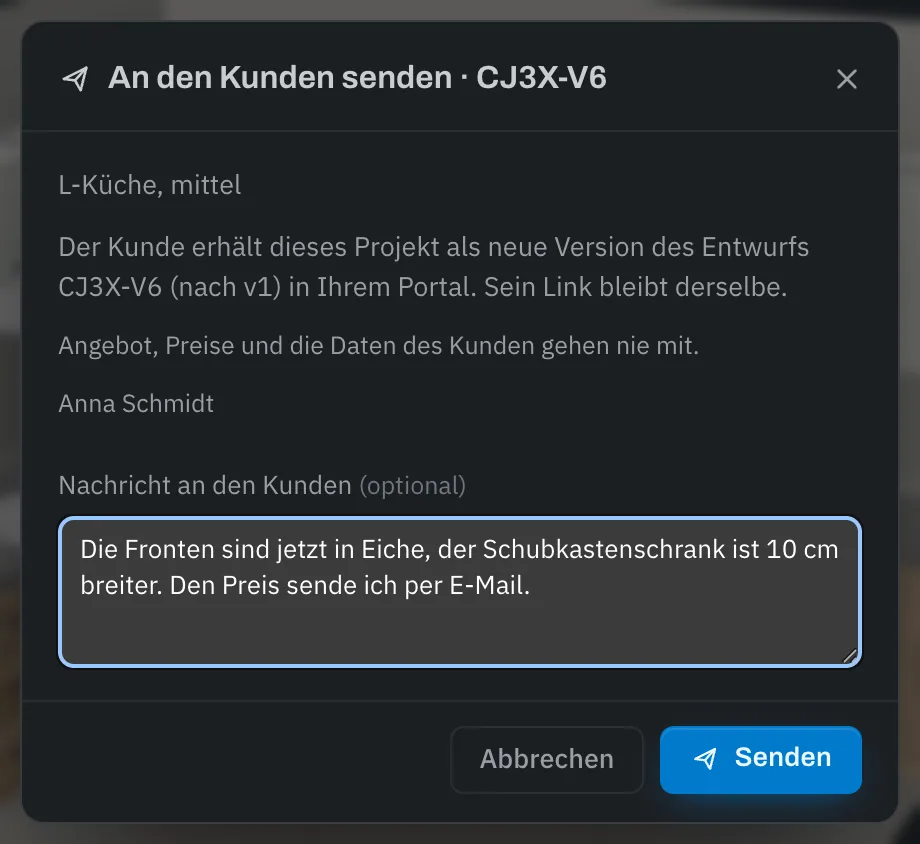
- Klicken Sie auf Senden (oder Ctrl+Enter im Nachrichtenfeld, auf dem Mac Cmd+Enter). Das Programm meldet Als v3 an den Kunden gesendet.
- Klicken Sie auf Fertig.
Der Kunde bekommt die E-Mail „{Name der Werkstatt} hat Ihnen eine neue Version des Entwurfs … gesendet“ mit einem Link zum Entwurf und Ihrer Nachricht. Absender ist der Name Ihres Portals, und eine Antwort auf die Nachricht geht an E-Mail für Antworten der Kunden. Im Planer sieht er die neue Version, wenn er ihn das nächste Mal öffnet, oder innerhalb weniger Minuten, wenn er schon offen ist: Über der 3D-Ansicht bekommt er das Banner „{Name der Werkstatt} hat Version 3 gesendet.“, mit Ihrer Nachricht darunter und den Schaltflächen Was sich geändert hat, Mit meiner weitermachen und v3 öffnen.
Dieselbe Version, keine neue. Solange der Kunde Ihre neueste Version nicht geöffnet hat, ersetzt ein neues Senden sie, statt eine hinzuzufügen. Das Programm meldet dann „Der Kunde hatte v3 noch nicht geöffnet: Sie wurde ersetzt, nicht hinzugefügt.“ Zehnmal Senden hintereinander ergibt also weder zehn Versionen noch zehn E-Mails. Die ersetzte Version behält ihre Nachricht, wenn Sie keine neue schreiben; das Fenster zeigt sie dann schon, sodass Sie sie bearbeiten können.
Der Kunde hat inzwischen eine eigene Version gesendet. Wenn der Kunde eine Version sendet, die Ihr Projekt nicht hat, sendet Senden nicht sofort, sondern meldet „Der Kunde hat v4 gesendet, die dieses Projekt noch nicht hat.“ und bietet an:
| Schaltfläche | Was sie tut |
|---|---|
| Ansehen | Öffnet den Entwurf in Kundenentwürfe bei der Version des Kunden |
| Trotzdem senden | Sendet Ihr Projekt als neue Version; die Version des Kunden bleibt bei den Versionen |
| Änderungen des Kunden übernehmen | Holt die Änderungen des Kunden in Ihr Projekt (siehe Der Kunde hat wieder geändert) |
| Abbrechen | Schließt das Fenster |
Der Entwurf ist in Produktion oder archiviert. Das Fenster meldet „Der Entwurf ist in Produktion (v3).“ oder „Der Entwurf ist archiviert.“ Die Schaltfläche Entsperren und senden entsperrt den Entwurf und sendet die Version; der Kunde kann ihn dann wieder ändern.
Der Kunde hat wieder geändert
Wenn der Kunde eine neue Version eines Entwurfs sendet, zu dem Sie ein Projekt haben, zeigt EFS Web das an drei Stellen:
- neben dem Speicherstatus in der oberen Leiste, solange das Projekt geöffnet ist, das Kennzeichen Neue Version v3 vom Kunden;
- dasselbe Kennzeichen auf der Karte des Projekts in Meine Projekte;
- in Kundenentwürfe über der 3D-Vorschau das Banner „Der Kunde hat v3 gesendet: Ihr Projekt hat sie noch nicht.“, mit der Nachricht des Kunden, falls er eine geschrieben hat.
Außerdem bekommen Sie eine E-Mail (siehe E-Mail, wenn ein Kunde sendet).

Ein Klick auf das Kennzeichen öffnet den Entwurf bei der Version des Kunden. Sehen Sie sich die Zusammenfassung und die 3D-Vorschau an und wählen Sie dann:
Änderungen des Kunden übernehmen holt die Version des Kunden in Ihr Projekt:
| Vom Kunden | Von Ihnen (bleibt, wie es im Projekt ist) |
|---|---|
| Die Schränke (mit allen Maßen, Fronten, Schubkästen und Einlegeböden) | Das Angebot, der Kunde, die Marge und die Angebotsrevisionen |
| Der Raum mit Öffnungen und Anschlüssen | Projektbeschläge |
| Die Dekore der Materialgruppen und einzelner Platten | Die Einstellungen für Export, Zuschnittliste und CNC |
| Die Anordnung (Höhe der Hängeschränke, Positionierung, Sockel) | Web-Veröffentlichung und ihre Links |
- Klicken Sie im Banner oder im Fenster An den Kunden senden auf Änderungen des Kunden übernehmen.
- EFS Web speichert zuerst das Projekt, wie es war, als neues Projekt in der Cloud, mit dem Namen „{name} (vor der Übernahme)“. Diese Kopie ist weder mit dem Entwurf noch mit der Web-Veröffentlichung verknüpft.
- Dann holt es die Änderungen des Kunden in das Projekt, speichert es und meldet: Die Änderungen des Kunden aus v3 sind im Projekt. Das Projekt, wie es war, ist als „… (vor der Übernahme)“ gespeichert, und Rückgängig holt es zurück.
Wenn Sie es sich anders überlegen, holt Ctrl+Z (auf dem Mac Cmd+Z) das Projekt zurück, und die Kopie „(vor der Übernahme)“ wartet in Meine Projekte.
Achtung
Die Übernahme ersetzt die Schränke des Projekts durch die des Kunden. Was Sie nach Ihrem letzten Senden an den Schränken geändert haben und was der Kunde nicht hat, ist im übernommenen Projekt nicht enthalten. Es bleibt in der Kopie „(vor der Übernahme)“ erhalten.
Ignorieren lässt Ihr Projekt, wie es ist. Die Version des Kunden bleibt bei den Versionen, das Kennzeichen Neue Version v3 vom Kunden verschwindet, und Ihr nächstes Senden wird eine neue Version nach der des Kunden.
Bestätigung und Produktion
Der Kunde bestätigt eine Version mit Ich bestätige diese Version in seinen Versionen. Sie sehen dann den Status Vom Kunden bestätigt, das Kennzeichen Bestätigt neben dieser Version und „Der Kunde hat v3 bestätigt · Datum“ unter dem Namen des Entwurfs. Derselbe Satz steht im Fenster An den Kunden senden. Die Bestätigung hilft, wenn später unklar ist, was vereinbart war.
In die Produktion geben sperrt den Entwurf:
- Wählen Sie in Kundenentwürfe den Entwurf und klicken Sie auf In die Produktion geben.
- Das Programm fragt In die Produktion geben?: „Der Entwurf wird auf v3 gesperrt: Der Kunde sieht „In Produktion“ und kann keine Änderungen mehr senden. Sie können ihn später entsperren.“
- Wenn der Kunde die neueste Version nicht bestätigt hat, meldet ein Hinweis „Der Kunde hat keine Version bestätigt.“ oder „Der Kunde hat v2 bestätigt, nicht die neueste v3.“ Die Bestätigung ist keine Pflicht; der Hinweis erinnert Sie nur.
- Klicken Sie auf In die Produktion geben. Das Programm meldet In Produktion: Der Kunde sieht Version 3 und kann keine Änderungen mehr senden.
Der Entwurf wird auf seiner neuesten Version gesperrt. Der Kunde sieht das Banner „In Produktion · v3: Die Werkstatt fertigt ihn.“ und kann weiterhin jede Version ansehen, aber weder senden noch bestätigen.
Entsperren holt den Entwurf zurück in die Arbeit. Das Programm meldet Entsperrt: Der Kunde kann den Entwurf wieder ändern und senden. Wenn Sie an den Kunden senden, während der Entwurf in Produktion ist, bietet das Fenster An den Kunden senden die Schaltfläche Entsperren und senden an.
Archivieren, löschen, neuer Link
Archivieren schließt einen Entwurf ab, wenn der Auftrag erledigt ist oder der Kunde aufgibt. Das Programm fragt Entwurf archivieren?: „Der Kunde kann ihn und seine Versionen weiter ansehen, aber nicht ändern. Sie können ihn später entsperren.“ Ein archivierter Entwurf verlässt die Liste In Arbeit; Sie finden ihn unter Archiviert und Alle Entwürfe. Entsperren holt ihn zurück in die Arbeit.
Löschen löscht den Entwurf vom Server. Das Programm fragt Entwurf … löschen?: „Der Entwurf und alle seine Versionen werden endgültig vom Server gelöscht; der Link des Kunden meldet, dass es den Entwurf nicht mehr gibt. Ihr Projekt bleibt.“ Der Kunde sieht dann unter dem Link Diesen Entwurf gibt es nicht mehr.
Neuer Link für den Kunden ist für den Fall, dass der private Link an die falsche Person ging oder der Kunde den Link eines Entwurfs verloren hat, den Sie aus Ihrem Projekt gesendet haben (ein Kunde mit E-Mail-Adresse meldet sich einfach an):
- Klicken Sie auf Neuer Link für den Kunden.
- Das Programm warnt: „Der Link des Kunden funktioniert sofort nicht mehr. …“. Klicken Sie auf Neuen Link erstellen.
- Das Fenster zeigt den Code, den neuen Link, Link kopieren, QR-Code und Als Kunde öffnen mit der Meldung „Der alte Link des Kunden funktioniert nicht mehr. Senden Sie ihm diesen.“
- Senden Sie dem Kunden den neuen Link in einer Nachricht oder per E-Mail.
Der Code des Entwurfs bleibt derselbe. Ein Kunde, der den alten Link öffnet, sieht Diesen Entwurf gibt es nicht mehr und wird gebeten, sich an die Werkstatt zu wenden.
Achtung
Das Löschen eines Entwurfs lässt sich nicht rückgängig machen. Wenn ein Entwurf nur nicht mehr aktuell ist, archivieren Sie ihn.
An den Kunden senden… aus jedem Projekt
Ein Projekt, das Sie selbst erstellt haben, können Sie einem Kunden im Portal senden; er ändert es dann und sendet Ihnen Versionen. Version 1 ist dann Ihre.
- Öffnen Sie das Projekt und wählen Sie Projekt → An den Kunden senden… (oder in Meine Projekte im Menü … der Karte → An den Kunden senden…). EFS Web speichert ein ungespeichertes Projekt zuerst.
- Das Fenster meldet: „In Ihrem Portal entsteht ein neuer Entwurf mit diesem Projekt als Version 1. Sie erhalten einen privaten Link und einen Code für den Kunden.“
- Klicken Sie auf Senden.
- Das Fenster zeigt „Entwurf … ist in Ihrem Portal. Geben Sie diesen Link und den Code an den Kunden weiter.“, den Code des Entwurfs, den Link und die Schaltflächen Link kopieren, QR-Code (mit QR-Code herunterladen) und Als Kunde öffnen.
- Senden Sie dem Kunden den Link in einer Nachricht oder per E-Mail, oder zeigen Sie ihm den QR-Code. Klicken Sie auf Fertig.
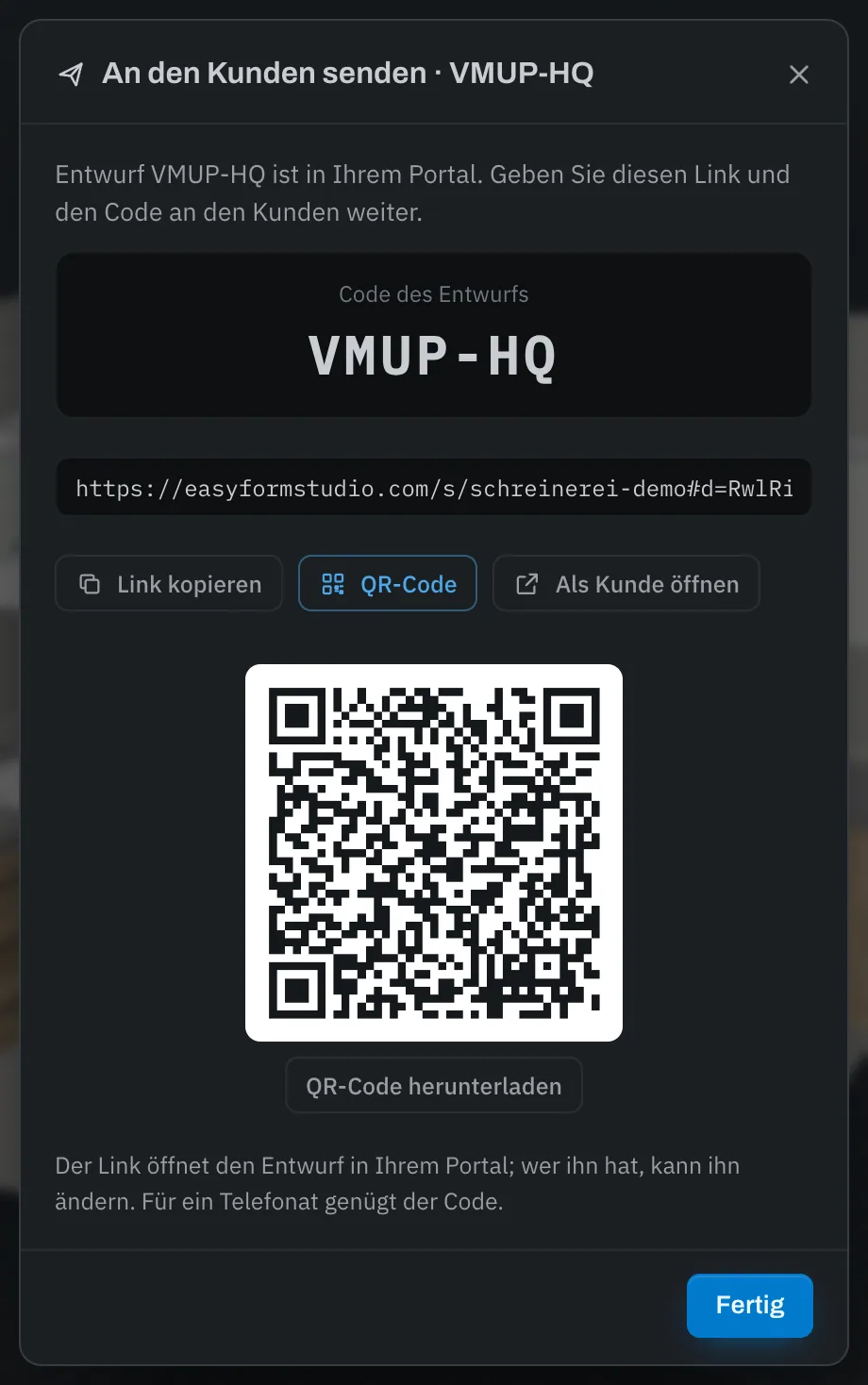
Von da an ist das Projekt mit dem Entwurf verknüpft: Das nächste An den Kunden senden… sendet eine neue Version desselben Entwurfs. In Kundenentwürfe zeigt der Entwurf „Aus Ihrem Projekt gesendet · Datum“.
Ein solcher Entwurf hat kein Kundenkonto: Der Kunde öffnet ihn mit dem privaten Link und bekommt keine E-Mails über neue Versionen. Sie sehen seine E-Mail-Adresse nicht, sagen Sie ihm also selbst Bescheid, wenn es eine neue Version gibt.
Wenn das Portal nicht an ist, meldet An den Kunden senden… „Um einem Kunden ein Projekt zu senden, schalten Sie zuerst das Kundenportal ein.“, und die Schaltfläche Kundenportal öffnet die Einstellungen des Portals.
Tipp
Der Link öffnet den Entwurf, und wer ihn hat, kann ihn ändern. Senden Sie ihn also nur dem Kunden. Am Telefon genügt der Code.
Wenn die Lizenz endet
Das Portal funktioniert, solange Ihre Lizenz aktiv ist. Wenn die Lizenz endet:
- zeigen das Portal und jeder private Link den Kunden Der Planer ist gerade nicht verfügbar und „Bitte wenden Sie sich an die Werkstatt …“ mit dem Namen Ihrer Werkstatt;
- bleibt die Arbeit des Kunden in seinem Browser, und die Entwürfe und Versionen bleiben auf dem Server.
Wenn Sie die Lizenz verlängern, funktioniert das Portal wieder unter derselben Adresse, und die Links der Kunden öffnen ihre Entwürfe wieder. Siehe Wenn die Testphase oder das Abonnement endet.
Datenschutz und Grenzen
- Beim ersten Senden meldet sich der Kunde mit seiner E-Mail-Adresse und einem Code an; der Name ist freiwillig. E-Mail-Adresse und Namen sehen Sie bei seinen Entwürfen. Der Planer fragt nicht nach Telefonnummer oder Anschrift.
- Der Kunde bekommt zwei E-Mails: den Anmeldecode und eine Nachricht, wenn Sie eine neue Version senden. Die Nachrichten tragen den Namen Ihres Portals, und Antworten gehen an E-Mail für Antworten der Kunden.
- Ein Kundenkonto gehört nur zu Ihrem Portal; dieselbe E-Mail-Adresse im Portal einer anderen Werkstatt ist ein anderes Konto, und Sie sehen nur Ihre eigenen Kunden.
- Der Kunde kann seine Daten selbst löschen (Meine Daten löschen im Planer): Seine E-Mail-Adresse, sein Name und alle Entwürfe, die er Ihnen gesendet hat, werden endgültig gelöscht und verschwinden aus Kundenentwürfe. Ihre mit Öffnen und überarbeiten erstellten Projekte bleiben.
- Der Server speichert nur einen Fingerabdruck (Hash) des privaten Links, nicht den Link selbst. Deshalb kann niemand einen verlorenen Link erneut senden; Sie erstellen einen neuen.
- Ihr Name für einen Entwurf (der Name des Kunden) bleibt nur in Ihrem Browser.
- Schranknamen und Notizen gibt der Kunde ein. Das Kapitel des Handbuchs für den Kunden sagt ihm, dass er dort keine persönlichen Daten eingeben soll.
- Entwürfe und Versionen zählen wie Projekte zu Ihrem Cloud-Speicher.
Für Fortgeschrittene
Die Grenzen des Portals (sie können sich ohne neue Programmversion ändern): höchstens 300 nicht archivierte Entwürfe, 50 neue Kundenentwürfe pro Tag und Portal, 5 neue Entwürfe pro Tag von derselben IP-Adresse und 60 Versionen pro Entwurf. Wenn das Portal voll ist, sieht der Kunde „Der Planer der Werkstatt nimmt gerade keine neuen Entwürfe an. Bitte wenden Sie sich an die Werkstatt.“, und Sie bekommen beim Senden „Ihr Portal hat so viele offene Entwürfe, wie es haben kann. Archivieren oder löschen Sie zuerst einige.“ Wenn ein Entwurf 60 Versionen hat, speichern Sie das Projekt mit Speichern unter… und senden Sie die Kopie: Sie wird ein neuer Entwurf.
Häufige Probleme und Lösungen
In der oberen Leiste gibt es kein Symbol Kundenentwürfe. Das Portal ist noch nicht eingeschaltet. Schalten Sie es im Kontomenü → Kundenportal ein. Projekt → Kundenentwürfe funktioniert auch ohne Portal und bietet die Schaltfläche Kundenportal an.
Portal einschalten meldet, die Adresse sei reserviert oder vergeben. Wählen Sie eine andere Adresse, z. B. mit Ihrer Stadt: schreinerei-demo-berlin.
Als Kunde öffnen ist ausgegraut. Das Portal ist nicht gespeichert oder ausgeschaltet. Klicken Sie auf Portal einschalten oder setzen Sie das Häkchen Das Portal ist an.
Der Kunde sagt, dass er Ihre Arbeit nicht sieht. Das Speichern des Projekts sendet dem Kunden nichts. Wählen Sie Projekt → An den Kunden senden…. Wenn der Kunde das Portal offen hatte, soll er einige Minuten warten oder die Seite neu laden.
An den Kunden senden meldet, der Kunde habe eine Version gesendet, die das Projekt nicht hat. Der Kunde hat den Entwurf geändert, während Sie gearbeitet haben. Sehen Sie sich seine Version an (Ansehen), übernehmen Sie sie oder senden Sie trotzdem Ihre (siehe An den Kunden senden).
Der Kunde hat den Link verloren. Er soll sich im Planer mit seiner E-Mail-Adresse anmelden (Anmelden auf dem Startbildschirm): Seine Entwürfe stehen auf jedem Gerät unter Meine Entwürfe. Bei einem Entwurf, den Sie ihm aus Ihrem Projekt gesendet haben, klicken Sie in Kundenentwürfe auf Neuer Link für den Kunden und senden ihm den neuen.
Der Kunde sagt, dass er keine E-Mail über die neue Version bekommen hat. Er soll im Spam-Ordner nachsehen. Solange er Ihre Version nicht geöffnet hat, ersetzt ein neues Senden sie ohne neue Nachricht. Ein aus Ihrem Projekt gesendeter Entwurf hat keine E-Mail-Adresse eines Kunden, also gibt es keine Nachricht.
Die Antworten der Kunden gehen an die falsche Adresse. Geben Sie im Fenster Kundenportal die gewünschte Adresse in E-Mail für Antworten der Kunden ein und klicken Sie auf Speichern.
Ein Kundenentwurf ist aus Kundenentwürfe verschwunden. Der Kunde hat seine Daten gelöscht, oder der Entwurf wurde gelöscht. Ihr mit Öffnen und überarbeiten erstelltes Projekt bleibt in Meine Projekte.
Der Kunde sieht Diesen Entwurf gibt es nicht mehr. Der Entwurf wurde gelöscht, oder es wurde ein neuer Link erstellt. Senden Sie ihm den neuen Link, oder senden Sie ihm das Projekt mit An den Kunden senden….
Der Kunde sieht Der Planer ist gerade nicht verfügbar. Das Portal ist ausgeschaltet, oder die Lizenz ist nicht aktiv. Schalten Sie das Portal ein oder verlängern Sie die Lizenz.
Der Name, den ich eingegeben habe, fehlt in Kundenentwürfe. Der Name wird nur in dem Browser gespeichert, in dem Sie ihn eingegeben haben. In einem anderen Browser zeigt der Entwurf den Namen des Kunden oder seinen Code.
Der Entwurf ist nicht in der Liste. Der Filter steht auf In Arbeit, und der Entwurf ist in Produktion oder archiviert. Wählen Sie Alle Entwürfe.
Nach der Übernahme fehlen meine Änderungen. Die Übernahme verwendet die Schränke des Kunden. Ihr Stand ist im Projekt „(vor der Übernahme)“ in Meine Projekte, und Ctrl+Z holt ihn zurück.
An den Kunden senden meldet, der Entwurf habe so viele Versionen, wie er haben kann. Der Entwurf hat 60 Versionen. Speichern Sie das Projekt mit Speichern unter… und senden Sie die Kopie als neuen Entwurf.
Tastenkürzel in diesem Kapitel
| Taste | Aktion |
|---|---|
| Ctrl+K (Mac Cmd+K) | Befehlspalette: Kundenportal, Kundenentwürfe, An den Kunden senden… |
| Ctrl+S (Mac Cmd+S) | Das Projekt speichern; an den Kunden geht nichts |
| Ctrl+Z (Mac Cmd+Z) | Die Übernahme der Änderungen des Kunden rückgängig machen |
| Enter / Esc | Den Namen eines Entwurfs übernehmen / verwerfen |
| Esc | Das oberste Fenster schließen |
Weiter
Nächstes Kapitel: Planer für Kunden der Werkstatt (was Ihr Kunde sieht und tut; Sie können es Kunden zusammen mit der Adresse des Portals senden)