Bohrungen, DXF, MPR und CIX
EFS Web exportiert jede Platte für die CNC: Kontur, Ausschnitte, Bohrungen, Taschen und Nuten. Jedes CAM-Programm liest die DXF-Dateien, und auf Wunsch schreibt EFS Web auch woodWOP-MPR-Programme für Homag, bSolid-CIX-Programme für Biesse und G-Code für Nesting-Fräsen, jeweils für das Profil ihrer Maschine. Alle CNC-Programme sind Vorschauversionen: Fahren Sie die ersten Platten im Trockenlauf. Der Browser lädt alle Dateien eines Exports in einer einzigen ZIP-Datei herunter. In diesem Kapitel sehen Sie, woher die Bohrungen kommen, wie die Platte in der Datei liegt, was jeder Layer bedeutet und wie Sie das Projekt prüfen, bevor es an die Maschine geht.
Video: C04 Bohrungen, DXF, MPR und CIX
Derselbe Ablauf in einem kurzen Video ohne Ton, mit deutschen Untertiteln.

Bevor Sie beginnen
- Öffnen Sie ein Projekt mit Schränken. Die Bohrungen entstehen von selbst aus den Beschlägen und Verbindungen des Schranks. Stellen Sie diese also zuerst in den Projektbeschlägen ein (siehe Projektbeschläge) oder in den Panels Beschläge, Schubkästen und Verbindungen jedes Schranks (siehe Beschläge und Verbindungen).
- Holen Sie ausgeblendete Fronten mit der Schaltfläche mit dem Türsymbol in der Werkzeugleiste der 3D-Ansicht oder mit Shift+F zurück. Ausgeblendete Fronten gehen nicht in die DXF.
- Schalten Sie Röntgen ein (Alt+Z oder seine Schaltfläche in der Werkzeugleiste der 3D-Ansicht): Dübel, Bohrungen und Beschläge werden in der 3D-Ansicht sichtbar. Ein weiteres Alt+Z bringt die Volldarstellung zurück.
- Der Browser lädt den Export herunter, meist in Ihren Download-Ordner. Halten Sie für jeden Export einen leeren Ordner zum Entpacken bereit. Warum, steht unter Die ZIP-Datei und die Dateinamen.
Der Ablauf
Das Beispiel ist eine fertige Küche mit Projektbeschlägen: Dübel, Topfbänder Blum Clip top, Schubkästen TANDEMBOX, verstellbare Einlegeböden und Stangengriffe. Die Vorlage L-Küche, mittel in der Projektgalerie hat dieselben Beschläge, nur ohne verstellbare Einlegeböden.
- Öffnen Sie die Projekteinstellungen (das Zahnrad in der oberen Leiste oder Ctrl+,, auf dem Mac Cmd+,) klicken Sie in der Gruppe Angebot und Fertigung auf Export und öffnen Sie unten den Kasten Einstellungen.
- Schalten Sie unter CNC-Dateien in der Zeile CNC-Programme Homag woodWOP (MPR) und Biesse bSolid (CIX) ein. Schließen Sie das Fenster mit Esc. Siehe Einstellungen der CNC-Dateien.
- Klicken Sie auf den Spülenunterschrank.
- Klicken Sie in der oberen Leiste auf Export und im Menü auf DXF-Export - Auswahl. Unten erscheint die Meldung Export abgeschlossen: 7 DXF, und der Browser lädt
<Projekt>_DXF.zipherunter. Siehe DXF exportieren. - Entpacken Sie die Datei in einen leeren Ordner und öffnen Sie die DXF der linken Tür im CAM-Programm: Kontur und Bohrungen, jeder Durchmesser und jede Tiefe auf einem eigenen Layer. Die Bandtöpfe liegen auf dem Layer
DRILL_D35_P13, die Ø8-Bohrungen des Topfbands aufDRILL_D8_P11.5und die durchgehenden Ø5-Bohrungen für den Griff aufDRILL_D5_THRU. Siehe Layer und Farben. - Öffnen Sie die DXF des Unterbodens: Sie hat nur Bohrungen in der Kante, für die Dübel aus den Seitenwänden, auf den Layern
EDGE_LEFT_D8_P20undEDGE_RIGHT_D8_P20. Siehe Fläche A und Fläche B. - Sehen Sie sich die MPR- und CIX-Programme derselben Tür an. Siehe MPR für Homag und CIX für Biesse.
- Klicken Sie in der oberen Leiste auf die Schaltfläche Projektprüfung (ein Klemmbrett mit Haken, links neben Export). Siehe Projektprüfung.
Woher die Bohrungen kommen
Bohrungen zeichnen Sie nicht von Hand. EFS bohrt sie selbst, aus den Beschlägen und Verbindungen des Schranks, und ordnet sie neu an, wenn Sie die Maße ändern. Jede Bohrung hat einen Zweck, einen Durchmesser, eine Tiefe und die Plattenfläche, in die sie geht.
| Zweck | Welche Platte | Bohrungen (Katalogstandard) | Beispiel-Layer in der DXF |
|---|---|---|---|
| Dübel (Korpusverbindung Dübel) | Die Fläche der einen Platte und die Kante der anderen: bei einer eingesetzten Verbindung die Seitenwände in der Fläche und Unterboden, Oberboden, Traversen und feste Einlegeböden in der Kante | Ø8. Ein Dübel von 30 mm in einer Platte von 18 mm: 12 mm in der Fläche, 20 mm in der Kante. Der erste und der letzte Dübel 50 mm vom Ende der Verbindung. | DRILL_D8_P12, EDGE_LEFT_D8_P20 |
| Confirmat | Eine Durchgangsbohrung in der Platte, deren Fläche an die Verbindung stößt, eine Bohrung in der Kante der anderen Platte | Ø7 durchgehend; Ø5, Tiefe 50 mm minus Plattenstärke plus 2 mm (34 mm bei 18 mm) | DRILL_D7_THRU, EDGE_TOP_D5_P34 |
| Minifix | Der Bolzen in der Fläche der einen Platte; in der anderen eine Bohrung in der Kante und das Gehäuse in der Innenfläche, 24 mm von der Verbindung | Bolzen Ø5 × 11; Kante Ø8 × 34; Gehäuse Ø15 × 12,5 | DRILL_D5_P11, EDGE_RIGHT_D8_P34, DRILL_D15_P12.5 |
| Bandtopf | Innenseite der Tür | Ø35 × 13, Mitte 21,5 mm von der Kante (Hettich Sensys 22 mm). Topfbänder 96 mm von der oberen und unteren Türkante, die übrigen dazwischen. | DRILL_D35_P13 |
| Schraube Bandtopf | Neben dem Topf (Blum Clip top, Hettich Sensys) | 2 × Ø8 × 11,5, 45 mm auseinander | DRILL_D8_P11.5 |
| Montageplatte Topfband | Innenseite der Seitenwand | 2 × Ø5 × 13, 37 mm von der Vorderkante der Seitenwand, 32 mm auseinander | DRILL_D5_P13 |
| Schubkastenführung | Innenseite der Seitenwand | Ø4 × 12, die erste Bohrung 37 mm von der Vorderkante, dann alle 128 mm | DRILL_D4_P12 |
| Griff | Türen, Klappen und Schubkastenfronten | Ø5 durchgehend; ein Stangengriff zwei Bohrungen im Lochabstand, ein Knopf eine | DRILL_D5_THRU |
| Bodenträger (verstellbare Einlegeböden, System 32) | Innenseiten der Seitenwände und beide Seiten von Mittelwänden | Ø5 × 12, zwei Reihen: 37 mm von der Vorderkante und 37 mm vor der Rückwand, 32-mm-Raster | DRILL_D5_P12 |
| Arbeitsplattenverbindung | Unterseite beider Arbeitsplatten an einer Eckverbindung | Ø35 × 20, 65 mm von der Fuge; zwei pro Verbindung, drei, wenn die Fuge länger als 650 mm ist | DRILL_D35_P20 |
Wo was gewählt wird:
| Bohrungen | Feld | Details |
|---|---|---|
| Dübel, Confirmat, Minifix | Verbindungsart (Panel Verbindungen) | Verbindungen: Dübel, Confirmat, Minifix |
| Topfbänder | Topfbandtyp (Panel Beschläge) | Projektbeschläge |
| Führungen | Führungstyp (Panel Schubkästen) | Projektbeschläge |
| Griffe | Griff (Panel Griffe) | Griffe |
| Bodenträger | Bodenträger (Panel Einlegeböden) | Verstellbare Einlegeböden, System 32 |
| Arbeitsplattenverbindung | 45° oder Stumpf an der Arbeitsplatte | Die Arbeitsplatte |
Regeln, die das Programm selbst anwendet:
- Ein Topfband oder eine Führung aus dem Katalog bohrt. Ohne Bohrung (nur Anzahl) zählt den Beschlag nur für die Liste, ohne eine einzige Bohrung.
- Rahmentüren (Rahmen mit Glas, Rahmen mit Füllung) bekommen eine DXF und Programme pro Rahmenteil: Jeder Höhen- und Querfries trägt die Bohrungen der Tür, die in ihn fallen (die Topfbohrungen im Höhenfries auf der Anschlagseite). Die Nut für Glas oder Füllung steht nicht in den Dateien, nur in der Bemerkung der Zuschnittliste. Türen mit Aluminium und Glas haben keine Datei, und in sie werden keine Topflöcher gebohrt.
- Feste Einlegeböden bekommen Dübel wie die anderen Verbindungen. Verstellbare Einlegeböden haben keine Dübel, sie liegen auf Bodenträgern.
- Wenn eine Montageplatte auf einen Einlegeboden fällt, verschiebt EFS das ganze Topfband um 32 mm nach oben oder unten. Eine Bodenträgerbohrung, die auf eine Montageplatte oder eine Führung fallen würde, entfällt.
- Eine Mittelwand wird von beiden Seiten gebohrt, deshalb sind ihre Bodenträgerbohrungen flach: höchstens die halbe Mittelwandstärke minus 0,5 mm.
- Klappenbeschläge, Schrankaufhänger, Stellfüße und Push-Öffner bohren keine Löcher. Sie gehen nur in die Beschlagliste.
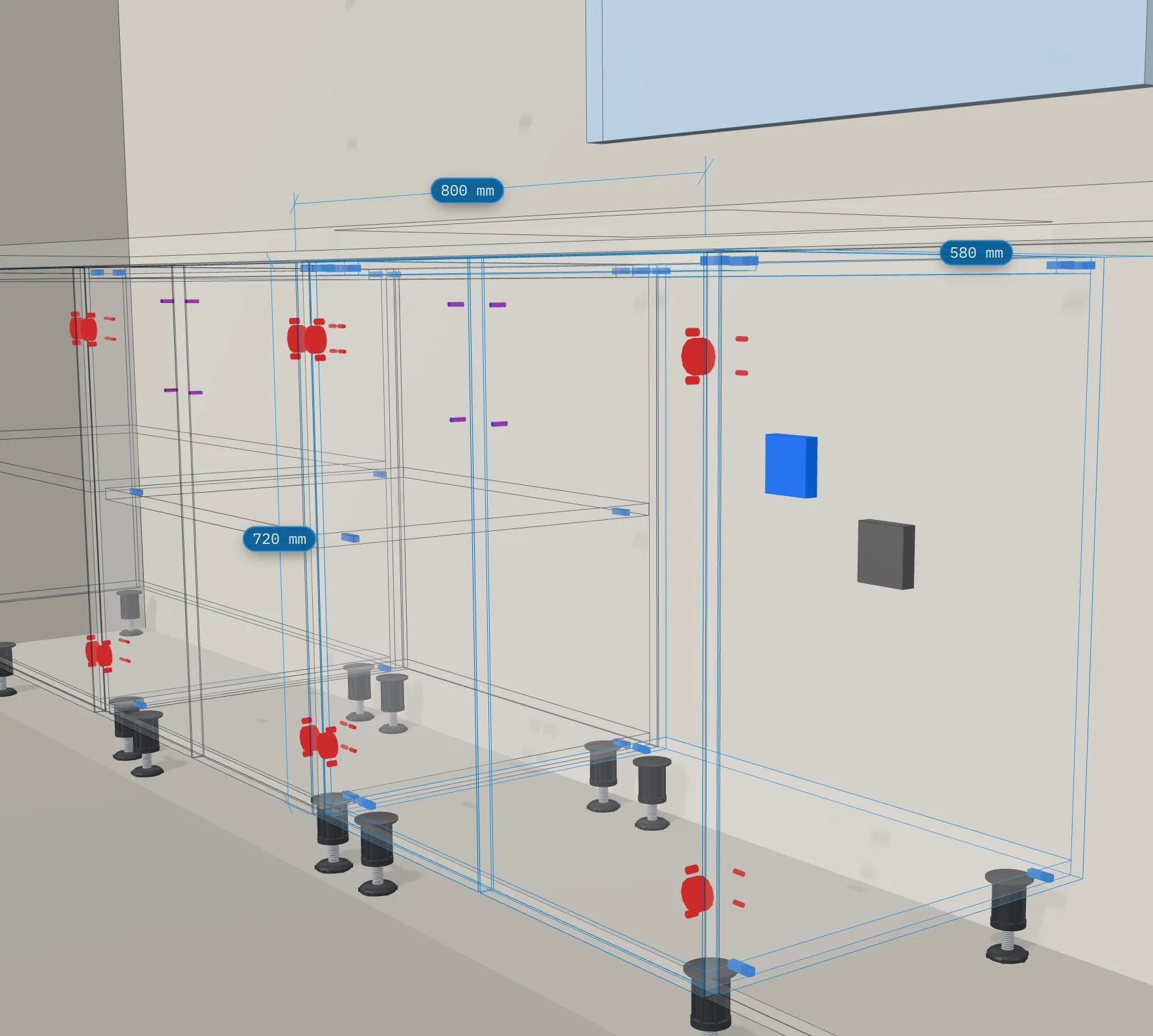
Tipp
Die Bohrungen sehen Sie in der Röntgen-Ansicht (Alt+Z). Sehen Sie sich vor dem Export einen Schrank von allen Seiten an: Sie sehen, ob das Topfband auf der richtigen Seite ist und ob die Bodenträgerreihen dort sind, wo sie sein sollen.
Nuten, Fälze und Ausschnitte
Neben den Bohrungen exportiert EFS auch alle anderen Bearbeitungen der Platte:
| Bearbeitung | Woher sie kommt | Wie sie in der DXF steht |
|---|---|---|
| Nut für die Rückwand | Eine Rückwand mit Konstruktion: Genutet (Panel Konstruktion) | Tasche: eine geschlossene Polylinie des Nutgrunds auf dem Layer POCKET_P10 (Nuttiefe) |
| Falz für die Rückwand | Eine Rückwand mit Konstruktion: Gefälzt (Panel Konstruktion) | Tasche entlang der Hinterkante, Layer POCKET_P10 |
| Gola-Nut | Das Panel Gola-Profil | Teil der Kontur der Seitenwand (Layer CONTOUR) |
| L-Form einer Eckplatte | Eckschrank | Kontur mit sechs Punkten (CONTOUR) |
| Ausschnitt für Spüle oder Kochfeld | Ein Ausschnitt in der Arbeitsplatte | Eine eigene geschlossene Polylinie auf dem Layer CUTOUT |
| Gehrungs- oder Stumpfschnitt einer Eckverbindung | 45° oder Stumpf an der Arbeitsplatte | Teil der Kontur der Arbeitsplatte |
| Form der Platte: die Schaltflächen des Abschnitts Ausklinkung und Form bearbeiten (siehe Form der Platte) | Der Reiter Platte, Abschnitt Ausklinkung | Die Kontur mit ihren Ausklinkungen, abgerundeten und gefasten Ecken und schrägen Kanten (CONTOUR); Öffnungen als eigene Polylinien auf dem Layer CUTOUT. Eine Gehrung steht nicht in der DXF, sondern in der Bemerkung der Zuschnittliste |
| Siphonausschnitt und Rohröffnung | Bad: Siphon und Rohre | Kontur oder CUTOUT; eine ganz durchgeschnittene Platte hat mehrere Konturen |
| Ein Trapez unter einer Schräge | Schräge | Die Kontur des Trapezes (CONTOUR) |
| Das Fünfeck eines diagonalen Eckschranks, das Trapez eines schrägen Endes | Diagonaler Eckschrank, Schräger Endschrank | Eine Kontur mit fünf oder vier Punkten (CONTOUR) |
Regeln:
- Eine Tasche ist eine Vertiefung, die nicht durch die Platte geht. Die Taschentiefe steht im Layernamen.
- In den MPR- und CIX-Programmen schneidet die Säge eine rechteckige Nut oder einen Falz von Kante zu Kante (ein Nutblock), die übrigen Taschen ein Fräser.
- Ein Ausschnitt, der durch die ganze Platte geht, ist
CUTOUT. Ein Ausschnitt, der die Plattenkante berührt, ändert die Kontur (CONTOUR). - Eine Arbeitsplatte zeichnet ihre echte Kontur: den Gehrungsschnitt der Eckverbindung und die Öffnungen für Spüle und Kochfeld.
- MPR und CIX fräsen eine schräge Kontur als Kontur (mit Kontur: Geformte Platten).
- Die Bohrungen in der schrägen Kante der Platten neben einer schrägen Seitenwand stehen nicht in der DXF und nicht in den Programmen: Sie werden von Hand gebohrt, und die Zuschnittliste sagt, wie viele. Eine Maschine mit X- und Y-Kantenaggregaten kann sie nicht schräg bohren.
DXF exportieren
Beide DXF-Exporte finden Sie an drei Stellen:
- in der oberen Leiste, im Menü Export;
- in den Projekteinstellungen, im Abschnitt Export (Gruppe Angebot und Fertigung), als Schaltflächen;
- in der Befehlspalette (Ctrl+K, auf dem Mac Cmd+K): Geben Sie
DXFein.
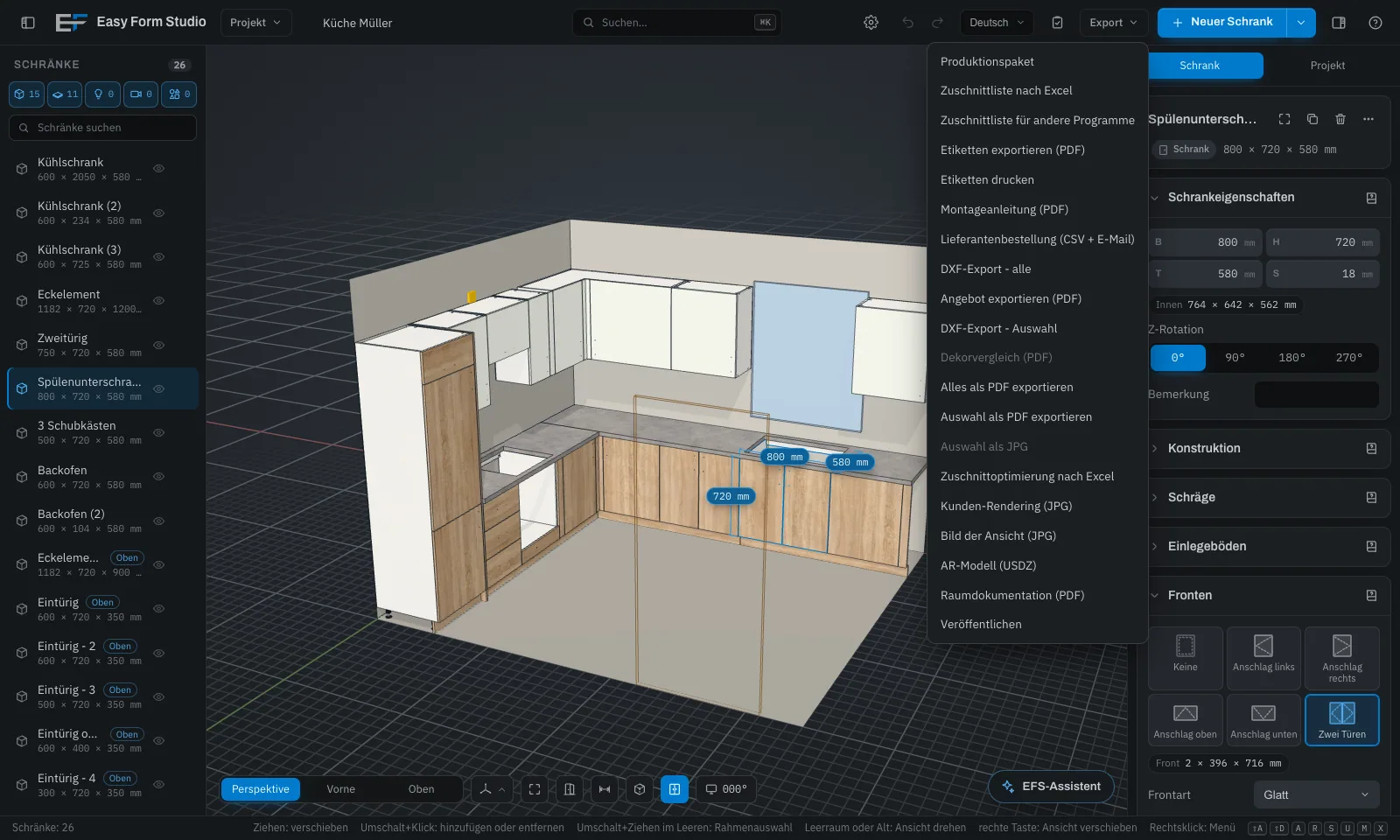
| Befehl | Was er exportiert | Wann er ausgegraut ist |
|---|---|---|
| DXF-Export - Auswahl | Die Platten der ausgewählten Schränke und die ausgewählten freien Platten | Nichts ist ausgewählt |
| DXF-Export - alle | Alle Platten des Projekts | Nie |
DXF-Export - Auswahl
- Klicken Sie auf einen Schrank oder eine seiner Platten. Für mehrere Schränke halten Sie Shift gedrückt und klicken auf die anderen.
- Klicken Sie in der oberen Leiste auf Export → DXF-Export - Auswahl.
Unten erscheint Export abgeschlossen: 7 DXF: die Anzahl der geschriebenen DXF-Dateien, B-Dateien eingeschlossen. Der Browser lädt <Projekt>_DXF.zip herunter.
Regeln:
- Die Auswahl einer beliebigen Platte exportiert den ganzen Schrank, zu dem sie gehört. Ein Spülenunterschrank mit Doppeltür ergab 7 DXF: zwei Türen, zwei Seitenwände, den Unterboden und zwei Traversen.
- Eine ausgewählte freie Platte (Arbeitsplatte, Sockel, Passblende) exportiert nur sich selbst.
- Wenn nichts ausgewählt ist oder die Auswahl keine Platten hat, erscheint Nichts zu exportieren, und nichts wird heruntergeladen.
- Dieser Export führt keine Projektprüfung aus.
DXF-Export - alle
- Klicken Sie in der oberen Leiste auf Export → DXF-Export - alle.
Alle Platten des Projekts werden exportiert, auch die freien Platten. Die Auswahl spielt keine Rolle. Unten erscheint Export abgeschlossen: 74 DXF (die Zahl hängt vom Projekt ab).
Nach dem Export führt EFS die Projektprüfung selbst aus. Findet sie Fehler, kommt unter der ersten eine zweite Meldung: Exportiert, aber die Projektprüfung hat Fehler gefunden: 2 (Projektprüfung), mit einer Schaltfläche Projektprüfung. Ein Klick auf die Schaltfläche öffnet das Fenster mit den Befunden. Die ZIP-Datei wird trotzdem heruntergeladen. Warnungen (ohne Fehler) werden hier nicht gemeldet.

Auf dem Smartphone
Die Exporte stehen im Menü … (Mehr) in der oberen Leiste unter der Überschrift Export. Die Befehle sind ausgegraut wie auf dem Computer: DXF-Export - Auswahl, solange nichts ausgewählt ist. Die Meldungen erscheinen über der unteren Leiste, und die Schaltfläche Projektprüfung in einer Meldung tippen Sie wie jede andere Schaltfläche an.
Die ZIP-Datei und die Dateinamen
Die ZIP-Datei heißt <Projekt>_DXF.zip. <Projekt> ist der Name aus dem Panel Web-Veröffentlichung und, solange es keinen gibt, der Projektname aus der oberen Leiste. Ein Projekt ganz ohne Namen ergibt Projekt_DXF.zip.
In der ZIP-Datei liegen alle Dateien nebeneinander, ohne Unterordner:
| Datei | Wann | Beispiel |
|---|---|---|
Schrank_Platte_LängexBreitexStärke.dxf |
Für jede Platte eines Schranks, Fläche A | Spule_800_Front_links_716x396x18.dxf |
Platte_LängexBreitexStärke.dxf |
Für eine freie Platte | Arbeitsplatte_3228x596x38.dxf |
gleicher Name + _B.dxf |
Die Platte hat auch auf der anderen Fläche Bohrungen oder eine Tasche | ..._B.dxf |
gleicher Name + .mpr |
Homag woodWOP (MPR) ist eingeschaltet, und die Maschine hat an der Platte etwas zu tun (Bohrungen, Taschen, Nuten oder eine Kontur) | Spule_800_Front_links_716x396x18.mpr |
gleicher Name + .cix |
Biesse bSolid (CIX) ist eingeschaltet, und die Maschine hat an der Platte etwas zu tun | Spule_800_Front_links_716x396x18.cix |
index.csv |
Immer | eine Liste aller DXF-Dateien dieses Exports |
cnc_warnings.txt |
Wenn die Maschine etwas nicht ausführen konnte | eine Zeile pro Problem, z. B. …_716x396x18.mpr: … |
der Ordner nesting/ |
Optimierung: DXF je Rohplatte oder G-Code (Nesting-Fräse) ist eingeschaltet | eine DXF und ein Programm pro optimierter Rohplatte (siehe G-Code (Nesting-Fräse) und DXF je Rohplatte) |
Mit Kurze Programmnamen heißen alle Dateien einer Platte nach dem Präfix und der Zeile der Zuschnittliste, z. B. KUCH_017.dxf, KUCH_017_B.dxf, KUCH_017.mpr. Siehe Kurze Programmnamen.
Regeln für die Namen:
- Die Maße im Namen sind das Zuschnittmaß (siehe Zuschnittmaß in CNC-Dateien): Mit eingeschaltetem Kantenmaschine fräst vor ist es das Fertigmaß, ohne es das Fertigmaß abzüglich des Kantenbands, z. B.
Unterboden_763.2x561.2x18. - Buchstaben mit Akzenten und Umlauten werden zu einfachen (ü → u, ß → ss, č → c), Leerzeichen werden zu
_, und andere Zeichen, die das Dateisystem nicht mag, ebenfalls zu_. Aus dem Schrank Spüle 800 wird soSpule_800. - Zwei Platten mit gleichem Namen und gleichen Maßen bekommen die Endung
_2,_3…, z. B. zwei gleiche Einlegeböden.
Achtung
Jeder Export ist eine neue ZIP-Datei, nur mit den Platten des Projekts im jetzigen Zustand. Alte Dateien mischen sich nur hinein, wenn Sie in einen Ordner entpacken, der schon einen früheren Export enthält: Der Name enthält die Maße, sodass eine alte DXF mit anderen Maßen neben der neuen liegen bleibt. Entpacken Sie jede ZIP-Datei in einen leeren Ordner. Was im Export ist, steht in index.csv.
index.csv
index.csv ist eine Liste aller DXF-Dateien des Exports, eine Zeile pro DXF-Datei (Fläche A und Fläche B sind zwei Zeilen). Die Spalten sind durch Semikolons getrennt, und die Datei öffnet sich in Excel mit korrekten Umlauten. Die Spaltenüberschriften stehen in der Sprache der Oberfläche.
| Spalte | Was sie enthält |
|---|---|
| Datei | Name der DXF-Datei |
| Schrank | Name des Schranks (bei einer freien Platte ihr eigener Name) |
| Platte | Name der Platte |
| Material | Dekor |
| Stärke | Stärke in mm |
| Länge, Breite | Zuschnittmaß |
| Maserungsrichtung | Längsseite (Maserung entlang der längeren Seite) oder Schmalseite (entlang der kürzeren Seite). Mit der englischen Oberfläche Longer oder Shorter |
| Fläche | A oder B |
| Bohrungen | Anzahl der Bohrungen in dieser Datei |
| CNC | CNC-Kennzeichen aus der Zuschnittliste (CNC 1…), wenn die Platte eines hat |
| Programm | Der Name des CNC-Programms dieser Fläche: Der Barcode auf dem Etikett trägt denselben Namen, z. B. KUCH_017 oder KUCH_017_B |
| Zeile | Die Zeile der Platte in der Zuschnittliste, dieselbe Nummer wie auf dem Etikett. Bei DXF-Export - Auswahl die Zeile in der ganzen Zuschnittliste |
| Teile-ID | Die feste Kennung der Platte, dieselbe wie im QR-Code des Etiketts (siehe QR-Code auf dem Etikett) |
| Dateien | Alle Dateien dieser Fläche: die DXF und die Programme, durch Leerzeichen getrennt |
Was in einer DXF-Datei steht
Jede DXF-Datei ist eine Platte, im Format DXF R12 (ASCII), in Millimetern. Sie enthält Kontur, Ausschnitte, Bohrungen, Taschen und eine Textzeile.
Nullpunkt und Ausrichtung
- Die Platte ist so gezeichnet, wie Sie sie sehen, wenn Sie auf ihre Fläche A schauen (siehe Fläche A und Fläche B).
- Der Nullpunkt (0, 0) ist die linke untere Ecke der Platte.
- Die X-Achse läuft entlang der Länge aus der Zuschnittliste, also entlang der Maserung. Die Y-Achse läuft entlang der Breite.
- Die Platte hat das Zuschnittmaß: Die Kontur geht von (0, 0) bis (Länge, Breite).
Beispiel: Die linke Tür ist 716 × 396 mm groß, und die Maserung läuft entlang der längeren Seite. In der DXF liegt die Tür quer: X = 716 mm ist die Höhe der Tür, Y = 396 mm ihre Breite. Die Töpfe liegen entlang der Kante Y = 0, die Griffbohrungen entlang der gegenüberliegenden Kante.
Hinweis
Wie die Platte in der Datei liegt, hängt von der Maserung und von Fläche A ab, nicht davon, wie sie im Schrank steht. Richten Sie sich nach dem Nullpunkt und den Maßen in der Datei, nicht nach der 3D-Ansicht.
Gefräste Fronten
Eine Front mit Frontart Gefräste MDF (siehe Frontart) hat eine umlaufend in ihre Fläche gefräste Nut:
- In der DXF ist die Nut eine geschlossene Polylinie auf der Mittellinie der Nut, auf dem Layer
MILL_W8_P4(Breite 8, Tiefe 4 mm; Farbe 5, blau). - Die Nut liegt auf der Fläche, die außen ist. Wenn die Topfbohrungen von innen gebohrt werden, ist das Fläche B: Die Türen bekommen dann auch
_B-Dateien. - In den MPR- und CIX-Programmen ist die Nut eine Bahn auf der Mittellinie der Nut, ohne Radiuskorrektur, senkrecht eintauchend (MPR
<105 \Konturfraesen\mitRK="NOWRK",MDA="SEN"; CIXROUTmitCRC="0",TIN="0"). Sie kommt vor der Kontur. - Werkzeug: der Fräser, den die Art nennt (
toolinfront_styles.json), sonst der breiteste Fräser des Profils, der nicht breiter als die Nut ist. Ein schmalerer Fräser fährt mehrere Bahnen nebeneinander. Die mitgelieferten Profile haben einen 8-mm-Fräser (Homag/Weeke Router 8 T102, Biesse Rover E003). - Was nicht möglich ist (das Profil hat keinen Fräser, oder der Fräser ist zu schmal oder zu breit), kommt in
cnc_warnings.txt.
Layer und Farben
| Layer | Farbe (ACI) | Was er ist | Beispiel |
|---|---|---|---|
CONTOUR |
7, weiß (schwarz auf hellem Hintergrund) | Kontur der Platte, eine geschlossene Polylinie. Eine ganz durchgeschnittene Platte hat mehrere Konturen. | |
CUTOUT |
2, gelb | Ein Ausschnitt durch die Platte innerhalb der Kontur, eine geschlossene Polylinie | Spülenausschnitt |
DRILL_DØ_PTiefe |
1, rot | Eine Bohrung in der Plattenfläche: ein Kreis mit Durchmesser Ø, die Tiefe im Namen | DRILL_D35_P13 |
DRILL_DØ_THRU |
1, rot | Eine Durchgangsbohrung | DRILL_D5_THRU |
EDGE_Seite_DØ_PTiefe |
4, cyan | Eine Bohrung in der Kante. Seite: LEFT (X = 0), RIGHT (X = Länge), BOTTOM (Y = 0), TOP (Y = Breite) |
EDGE_LEFT_D8_P20 |
POCKET_PTiefe |
6, magenta | Eine Tasche (Grund einer Nut oder eines Falzes), eine geschlossene Polylinie | POCKET_P10 |
MILL_WBreite_PTiefe |
5, blau | Die Nut einer gefrästen Front, eine geschlossene Polylinie auf der Mittellinie der Nut | MILL_W8_P4 |
INFO |
8, grau | Text unter der Platte |
Regeln:
- Durchmesser und Tiefe stehen in Millimetern, mit einer Nachkommastelle und ohne Nullen am Ende, mit Punkt als Dezimaltrennzeichen:
P11.5,P20,P12.5. - Eine Bohrung ist durchgehend, wenn ihre Tiefe die Plattenstärke erreicht (auf 0,05 mm genau).
- Eine Kantenbohrung ist als Kreis direkt auf der Plattenkante gezeichnet, an der Stelle der Bohrung entlang der Kante. Die DXF trägt nicht die Höhe der Bohrung innerhalb der Stärke; MPR und CIX setzen sie in die Mitte der Plattenstärke.
- Kantenbohrungen stehen nur in der Datei der Fläche A, und nur, wenn DXF: Kantenbohrungen eingeschaltet ist.
- Der Text auf dem Layer
INFOsteht 14 mm unter der Platte: Schrank / Platte / Länge x Breite x Stärke mm / Material, in der B-Datei mit B am Ende. Beispiel:Spule 800 / Front links / 716x396x18 mm / U702 ST9 Kaschmirgrau. Der Text hat keine Umlaute oder Akzente.
Tipp
Laden Sie vor der ersten Serie die DXF einer Platte in Ihr CAM-Programm und weisen Sie jedem Layer eine Bearbeitung zu: dem Layer DRILL_D8_P12 einen Ø8-Bohrer mit 12 mm Tiefe und so weiter. Durchmesser und Tiefe stehen im Layernamen, sodass einmal erstellte Regeln für alle Platten funktionieren.
Fläche A und Fläche B
Fläche A ist die Seite der Platte, in die die meisten Bohrungen gehen. EFS wählt sie selbst:
| Platte | Fläche A |
|---|---|
| Tür | Innenseite, mit den Töpfen |
| Seitenwand | Innenseite, mit Dübeln, Montageplatten, Führungen und Bodenträgern |
| Unterboden mit Minifixen | Innenseite, mit den Gehäusen |
| Arbeitsplatte mit Verbindern | Unterseite: Die Arbeitsplatte ist von unten gesehen gezeichnet |
| Platte nur mit Kantenbohrungen oder ohne Bohrungen | Eine Seite nach der Regel des Programms |
Wenn die Platte auch auf der anderen Seite Bohrungen oder eine Tasche hat, schreibt EFS eine weitere Datei mit der Endung _B:
- Die B-Datei zeigt dieselbe Platte von Fläche B aus gesehen. Sie ist links-rechts gespiegelt: Aus einer Bohrung bei X wird eine Bohrung bei Länge − X, Y bleibt.
- Der Nullpunkt ist wieder die linke untere Ecke, so wie die Maschine sie sieht, die Fläche B bohrt.
- Die B-Datei hat nur die Bohrungen und Taschen der Fläche B. Die Kontur ist dieselbe, gespiegelt.
- Auch MPR und CIX haben dann ein eigenes
_B-Programm.
Eine Mittelwand mit Einlegeböden auf beiden Seiten bekommt zum Beispiel eine B-Datei: Dübel oder Bodenträger gehen in beide Flächen.
Zuschnittmaß in CNC-Dateien
Wenn Kantenmaschine fräst vor in den Exporteinstellungen ausgeschaltet ist, schneidet und bohrt die CNC die Platte vor dem Bekanten, mit einem um das Kantenband kleineren Maß. Dann haben DXF, MPR und CIX die Platte im Zuschnittmaß, und jede Bohrung wird von den geschnittenen Kanten gemessen:
- Die Kontur geht von 0 bis zum Zuschnittmaß (siehe Fertigmaß und Zuschnittmaß).
- Die Bohrungen verschieben sich an der linken und unteren Kante um die Kantenbandstärke.
- Punkte an der rechten und oberen Kante folgen der neuen Kante.
- Ausschnitte und Taschen, die nicht an der Kante liegen, behalten ihre Form.
Mit eingeschaltetem Kantenmaschine fräst vor (Standard) schneidet die Säge das Fertigmaß, Zuschnittmaß und Fertigmaß sind also gleich, und die CNC-Dateien haben das Fertigmaß. Die Einstellung der Kantenmaschine beschreibt das Kapitel Zuschnittliste und Zuschnittmaß.
Die PDF-Zeichnung der Platte bleibt im Fertigmaß, mit den Bohrungen von den fertigen Kanten gemessen.
Beispiel: eine Tür 716 × 396 mm mit 2 mm Kantenband rundum und einem Topfband Blum Clip top, Kantenmaschine ohne Vorfräsen:
| PDF-Zeichnung | DXF, MPR, CIX | |
|---|---|---|
| Platte | 716 × 396 mm | 712 × 392 mm |
| Topf von der Längskante der Tür (Abstand K) | 21,5 mm | 19,5 mm |
| Erster Topf von der Schmalkante der Tür | 96 mm | 94 mm |
Achtung
Wenn Sie die DXF mit dem PDF vergleichen, unterscheiden sich die Maße um die Kantenbandstärke. Das ist richtig. „Korrigieren“ Sie die Positionen im CAM nicht nach dem PDF.
MPR für Homag (WoodWOP)
Mit Homag woodWOP (MPR) in der Zeile CNC-Programme schreibt EFS neben die DXF ein gleichnamiges .mpr-Programm, für die Maschine in der Zeile Maschine (MPR) (standardmäßig Homag/Weeke (Vorschau), siehe Maschinenprofil).
| Block | Was er ist | Felder |
|---|---|---|
[H |
Kopf (woodWOP 6) | MAT Maschinentyp aus dem Profil, UF Sicherheitshöhe |
<100 \WerkStck\ |
Werkstück | LA Länge, BR Breite, DI Stärke |
<101 \Kommentar\ |
Kommentar | Schrank / Platte, Fläche B, ein Hinweis, dass das Programm eine Vorschauversion ist |
<102 \BohrVert\ |
Bohrung in die Fläche | XA, YA Position; DU Durchmesser; TI Tiefe; BM LS Sackloch, LSL durchgehend |
<103 \BohrHoriz\ |
Bohrung in die Kante | XA, YA Position an der Kante; ZA Höhe der Bohrung in der Stärke; BM Bohrrichtung (XP vom linken Ende, XM vom rechten, YP von der unteren Kante, YM von der oberen); DU, TI |
<112 \Tasche\ |
Tasche mit einem Fräser | XA, YA Mitte; LA, BR Größe; RD Eckradius; TI Tiefe; Werkzeug |
<109 \Nuten\ |
Nut oder Falz mit der Säge | Anfang und Ende, NB Breite, TI Tiefe |
]n und <105 \Konturfraesen\ |
Kontur und Ausschnitte mit einem Fräser | die Punkte und Bögen der Kontur; RK Werkzeugseite; Tiefe durch die Platte plus Durchschnitte tiefer um |
Regeln:
- Ein Programm entsteht, wenn die Maschine an der Platte etwas zu tun hat: Bohrungen, Taschen, Nuten oder eine Kontur. Eine Platte ohne Bearbeitung hat kein Programm.
- Die Kontur kommt nach der Einstellung Kontur des Profils ins Programm: Geformte Platten (der Standard: Eckplatten, Gola, Arbeitsplattenausschnitte, eine Spüle mit Bögen), Jede Platte oder Keine.
- Nullpunkt und Fläche B folgen dem Maschinenprofil (Ursprung, Fläche B). Das
_B-Programm bearbeitet Fläche B. - Kantenbohrungen gehen nur mit eingeschaltetem DXF: Kantenbohrungen ins Programm.
- Eine Tasche, die kein Rechteck ist, lässt EFS weg und schreibt sie in
cnc_warnings.txt. - Die Zahlen haben einen Dezimalpunkt und drei Nachkommastellen.
CIX für Biesse
Mit Biesse bSolid (CIX) in der Zeile CNC-Programme schreibt EFS neben die DXF ein .cix-Programm, für die Maschine in der Zeile Maschine (CIX) (standardmäßig Biesse Rover (Vorschau)).
| Block | Was er ist | Felder |
|---|---|---|
BEGIN ID CID3 |
Kopf | REL= 5.0; Kommentare: Schrank / Platte, ein Hinweis, dass das Programm eine Vorschauversion ist |
BEGIN MAINDATA |
Werkstück | LPX Länge, LPY Breite, LPZ Stärke; ORLST die Ursprungsliste aus dem Profil |
BEGIN MACRO, NAME=BG |
Eine Bohrung | SIDE Seite; CRN Ursprungsecke; X, Y Position; DP Tiefe; DIA Durchmesser; THR YES für eine Durchgangsbohrung |
NAME=GEO und NAME=POCK |
Tasche | die Bahn der Tasche und ihr Fräsen |
NAME=CUT_X, NAME=CUT_Y |
Nut oder Falz mit der Säge | Position, Tiefe, Breite |
NAME=ROUT |
Kontur und Ausschnitte mit einem Fräser | START_POINT, LINE_EP, ARC_EPCE, ENDPATH; Werkzeugkorrektur nach außen |
Seiten (SIDE):
| SIDE | Seite der Platte | Entspricht in der DXF |
|---|---|---|
| 0 | Fläche (Oberseite) | DRILL_… |
| 1 | Linke Kante (X = 0) | EDGE_LEFT_… |
| 2 | Vordere Kante (Y = 0) | EDGE_BOTTOM_… |
| 3 | Rechte Kante (X = LPX) | EDGE_RIGHT_… |
| 4 | Hintere Kante (Y = LPY) | EDGE_TOP_… |
CRN ist die Ecke, von der die Zahlen ausgehen, nach dem Ursprung des Profils: "2" unten links (der Standard, Y nach oben, wie in der DXF), "1" oben links, "3" unten rechts, "4" oben rechts.
Regeln:
- Ein Programm entsteht, wenn die Maschine an der Platte etwas zu tun hat, wie bei MPR.
- Kantenbohrungen haben
Yauf der echten Höhe der Bohrung und gehen nur mit eingeschaltetem DXF: Kantenbohrungen ins Programm. - Das
_B-Programm bearbeitet Fläche B, wie die B-Datei. - Der Text ist in ASCII (Biesse Rover) oder nach der Einstellung Codepage in Latin-1.
Achtung
MPR, CIX und G-Code sind Vorschauversionen: Noch keine Maschine hat sie gefahren. Fahren Sie die ersten Platten im Trockenlauf mit dem Werkzeug 50 mm über der Platte, dann auf einer Abfallplatte. Vergleichen Sie sie mit der PDF-Zeichnung (unter Berücksichtigung des Kantenbands). Die Programme von EFS 2.0 hatten die Richtung der Kantenbohrungen vertauscht (MPR) und gespiegelte Bohrungen (CIX): Exportieren Sie sie erneut.
In MPR- und CIX-Programmen werden Buchstaben mit Akzent ohne Akzent geschrieben: č und ć als c, š als s, ž als z und đ als dj, z. B. Gornja poprecna ploca. Mit Latin-1 bleiben die Buchstaben, die diese Codepage kennt (é, ü, ß).
Maschinenprofil
Das Maschinenprofil sagt EFS, wie die Maschine eingerichtet ist: wovon sie misst, wie sie die Platte umdreht, welche Werkzeuge sie hat. Das Panel CNC-Maschine steht in den Projekteinstellungen, in der Gruppe Angebot und Fertigung.
- Öffnen Sie Projekteinstellungen → CNC-Maschine.
- Wählen Sie oben im Panel den Reiter MPR, CIX oder G-Code.
- Wählen Sie im Maschinenmenü ein Profil, z. B. Homag/Weeke (Vorschau). Dieselbe Maschine wählen Sie in den Exporteinstellungen in der Zeile Maschine (…) unter CNC-Programme.
- Für Ihre eigene Maschine klicken Sie neben dem Maschinenmenü auf Neue Maschine: Sie bekommen eine Kopie des angezeigten Profils, die Sie ändern.
- Stellen Sie die Felder und die Werkzeuge ein. Eine Änderung wird sofort gespeichert.
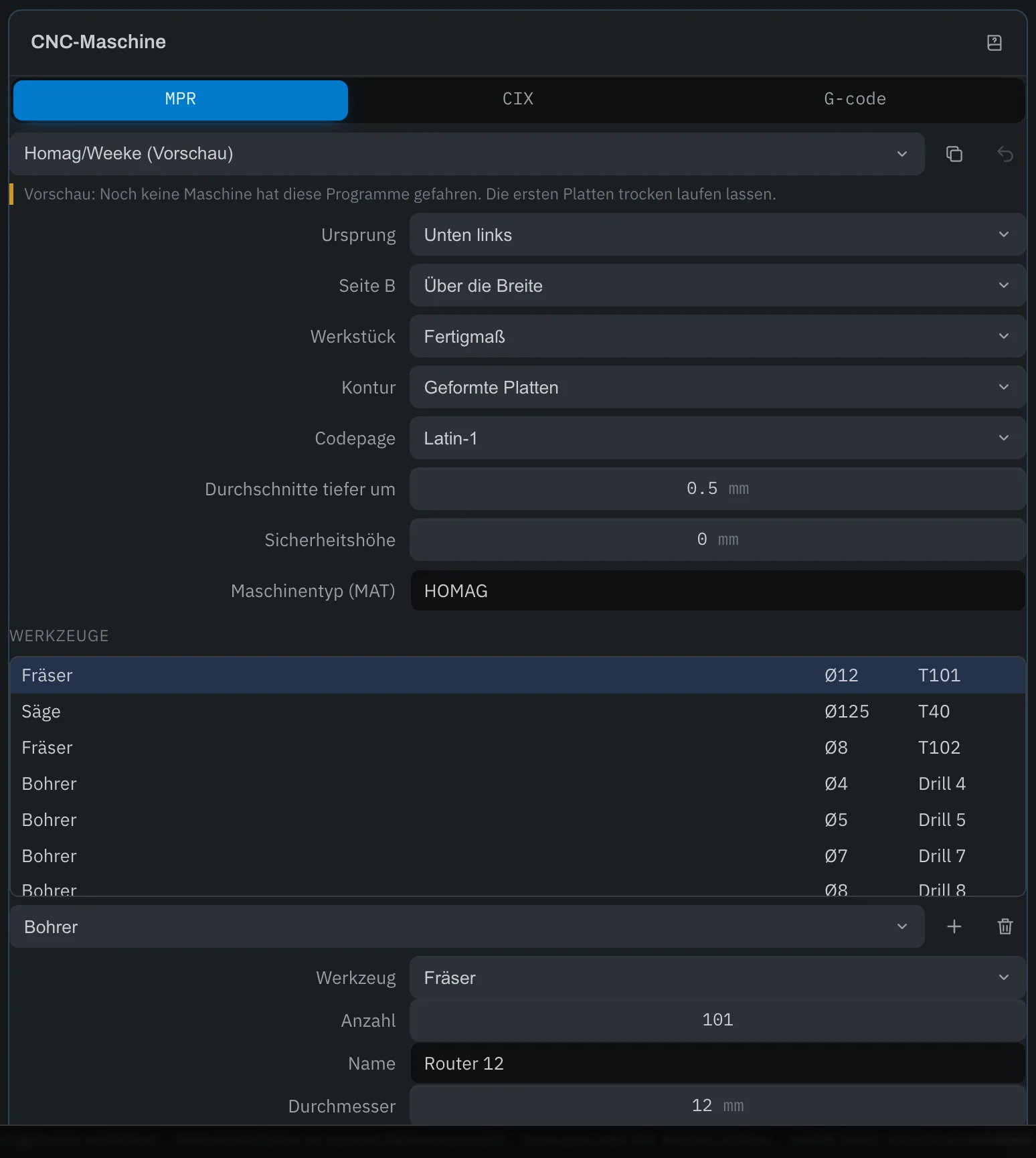
| Feld | Was es bewirkt | Mitgelieferte Profile |
|---|---|---|
| Ursprung | Die Ecke von Fläche A, von der die Koordinaten des Programms ausgehen | Unten links |
| Fläche B | Wie die Platte für das _B-Programm umgedreht wird: Über die Breite oder Über die Länge |
Über die Breite |
| Werkstück | Fertigmaß: Eine aufgedoppelte Platte wird zuerst auf der Säge formatiert, ihr Programm hat das Fertigmaß. Rohmaß: Das Programm hat das Rohmaß mit dem Übermaß, und die Kontur formatiert sie | Fertigmaß |
| Kontur | Geformte Platten, Jede Platte oder Keine (die Säge schneidet jede Platte, die Maschine bohrt nur und fräst Taschen und Nuten) | Geformte Platten |
| Durchschnitte tiefer um | Wie weit eine durchgehende Kontur unter die Platte geht | 0,5 mm |
| Sicherheitshöhe | Der Abstand über der Platte zwischen den Bewegungen (0: der eigene Wert der Maschine) | |
| Codepage | Latin-1 oder ASCII | Homag Latin-1, Biesse ASCII |
| Maschinentyp (MAT) | Nur MPR: der Maschinentyp im Kopf (HOMAG, WEEKE…) | HOMAG |
| Ursprungsliste (ORLST) | Nur CIX: die Ursprünge, die das Programm verwenden darf | 1 |
| Werkzeuge | Fräser, Sägen und Bohrer: Werkzeugnummer, Name, Durchmesser, Blattstärke, Max. Tiefe je Durchgang, Vorschub (m/min), Drehzahl (U/min), Kann bohren | Homag: Router 12 (T101), Saw 125 (T40), Router 8 (T102), Bohrer Ø4 bis Ø35. Biesse: E001, SAW125, E003, Bohrer |
Schaltflächen:
- Neue Maschine erstellt Ihr Profil aus dem angezeigten. Maschine löschen oder zurücksetzen löscht Ihr Profil und setzt ein mitgeliefertes auf den Lieferzustand zurück.
- Maschine importieren fügt die Profile einer
.json-Datei hinzu (diecnc_machines.jsondes Desktop-Programms oder eine aus EFS exportierte). Ein Profil mit derselben ID ersetzt Ihres. Falsche Werte werden zu den Standardwerten, und die Meldung nennt sie. - Maschine exportieren speichert das angezeigte Profil als
.json, für einen anderen Computer, einen Kollegen oder das Desktop-Programm.
Regeln:
- Ihre Profile werden im Browser gespeichert. Das Projekt merkt sich nur, welche Maschine gewählt ist.
- Die Werkzeugnummern in den mitgelieferten Profilen sind Beispiele: Tragen Sie die Nummern Ihrer Maschine ein.
- Was die Maschine mit diesen Werkzeugen nicht kann (z. B. hat sie keinen Ø35-Bohrer und fräst die Töpfe daher als runde Taschen), führt EFS anders aus oder lässt es weg und schreibt es in
cnc_warnings.txt.
Bestätigte Maschinen
Maschinen, auf denen eine Werkstatt die Programme von EFS geprüft hat. Solange eine Maschine hier nicht steht, sind alle Programme Vorschauversionen.
| Maschine | Format | Profil | Geprüft |
|---|---|---|---|
G-Code (Nesting-Fräse)
Eine Nesting-Fräse bearbeitet die ganze Rohplatte: Sie bohrt, fräst und schneidet die Teile so aus, wie die Zuschnittoptimierung sie angeordnet hat.
- Schalten Sie in den Exporteinstellungen in der Zeile CNC-Programme G-Code (Nesting-Fräse) ein.
- Lassen Sie in der Zeile Maschine (G-Code) Nesting-Fräse (Vorschau) oder wählen Sie Ihr eigenes Profil.
- Exportieren Sie DXF-Export - alle. Die ZIP-Datei hat einen Ordner
nesting/: für jede optimierte Rohplatte ein Programm (z. B.KUCH_S01.nc) und seine KopieKUCH_S01_air.ncund für jede ArbeitsplatteKUCH_W01.nc.
Die Reihenfolge im Programm: Bohren nach Werkzeug, Taschen und Nuten, Ausschnitte, Kleinteile (mit Restschicht oder Haltestegen), die übrigen Konturen, der letzte Durchgang durch die Restschicht. EFS berechnet den Versatz der Kontur um den Fräserradius selbst (kein G41/G42) und fräst im Gleichlauf.
Im Reiter G-Code des Panels CNC-Maschine:
| Feld | Was es bewirkt | Standard |
|---|---|---|
| Postprozessor | Die G-Code-Vorlage: ISO/Fanuc (Vorschau), Syntec (Vorschau), Mach3 / Mach4 (Vorschau), Masso (Vorschau) oder Ihre eigene | ISO/Fanuc |
| Ursprung | Die Ecke der Rohplatte, von der die Koordinaten ausgehen | Unten links |
| Z-Nullpunkt | Plattenoberseite oder Tisch | Plattenoberseite |
| Durchschnitte tiefer um, Sicherheitshöhe | Wie bei MPR und CIX | 0,3 mm, 15 mm |
| Kleinteile | Wie Kleinteile an ihrem Platz bleiben: Restschicht (das Teil wird bis auf eine dünne Schicht geschnitten, dann im letzten Durchgang) oder Haltestege | Restschicht |
| Schichtdicke | Die dünne Schicht unter einem Kleinteil | 0,4 mm |
| Stege je Teil, Stegbreite, Steghöhe | Mit Haltestege | 4, 10 mm, 3 mm |
| Kleinteile unter (m²) | Ein Teil mit kleinerer Fläche ist ein Kleinteil | 0,1 |
| Gleichlauffräsen | Der Fräser läuft mit dem Material rechts von sich (M3); aus: Gegenlauf | ein |
| Eintauchvorschub (m/min) | Die Geschwindigkeit, mit der der Fräser in die Platte eintaucht | 2 |
| Anhebung Trockenlauf | Um wie viel jedes Z in der Datei _air höher ist |
50 mm |
Postprozessor importieren fügt Ihre Vorlage (.post) hinzu, Postprozessor exportieren speichert die angezeigte, damit Sie sie bearbeiten können, Postprozessor löschen löscht Ihre. Ihre Postprozessoren werden im Browser gespeichert. Das Desktop-Programm liest dieselbe .post.
Regeln:
- Bohrungen: Ein Bohrer dieser Größe bohrt mit einem Zyklus (G81, G83, wenn tiefer als die maximale Tiefe des Bohrers). Ein Fräser dieser Größe taucht ein. Der größte kleinere Fräser fräst eine größere Bohrung in Ringen (einen Ø35-Topf mit dem mitgelieferten Profil). Eine Bohrung, die kleiner als jedes Werkzeug ist, wird weggelassen.
- Die Teile stehen mindestens den Durchmesser des Konturfräsers auseinander, deshalb können die G-Code-Rohplatten von den Schnittplänen abweichen.
- Der Fräser arbeitet von oben: Bohrungen auf Fläche B, Kantenbohrungen und Nuten, die schmaler als jeder Fräser sind, werden weggelassen und in
cnc_warnings.txtaufgeführt (nesting/<file>: …). Die Nut gefräster Türen liegt auf Fläche B, deshalb fräst der Fräser sie nicht; gefräste Schubkastenfronten (Fläche A) fräst er. - Aufgedoppelte Platten werden als Rechtecke im Zuschnittmaß ohne Bohrungen geschnitten: Sie werden nach dem Verleimen gebohrt.
- Ein Teil, das auf keine Rohplatte passt, wird in
cnc_warnings.txtgeschrieben und steht nicht im Programm.
Achtung
G-Code steuert die Maschine direkt, und jedes Programm ist eine Vorschauversion. Fahren Sie zuerst die Datei _air (jedes Z 50 mm höher), dann das Programm auf einer Abfallplatte. Prüfen Sie vor jedem Lauf Werkzeuge, Werkzeuglängen, Ursprung und Z-Nullpunkt. Die Tischgröße der Maschine wird nicht geprüft: Eine lange Arbeitsplatte passt vielleicht nicht.
Für Fortgeschrittene: die Postprozessor-Datei
Ein Postprozessor ist eine Textvorlage. Exportieren Sie einen mitgelieferten (Postprozessor exportieren), ändern Sie ihn und importieren Sie ihn wieder. Oben stehen die Optionen (NAME, EXTENSION, DECIMALS, LINE_NUMBERS, COMMENT, UPPERCASE, DRILLING CYCLE oder SPLIT, NEWLINE), dann die Blöcke HEADER, TOOL, RAPID, RAPID_Z, PLUNGE, LINE, ARC_CW, ARC_CCW, DRILL, PECK, DRILL_END und FOOTER mit Wörtern wie {X}, {Y}, {Z}, {I}, {J}, {F}, {S}, {T}, {SAFE} und {PROGRAM}. Jedes Wort ist im Kommentar oben in der mitgelieferten Datei beschrieben. Ein Postprozessor mit derselben ID (dem Dateinamen) ersetzt den mitgelieferten.
Einstellungen der CNC-Dateien
Die CNC-Kontrollkästchen stehen in den Projekteinstellungen, im Abschnitt Export, im eingeklappten Kasten Einstellungen unten, Gruppe CNC-Dateien. Den Kasten öffnen Sie mit einem Klick auf seinen Titel.
Sie gelten für beide DXF-Exporte und für das Produktionspaket. Sie werden im Projekt gespeichert. Alle Exporteinstellungen beschreibt der Abschnitt Exporteinstellungen.
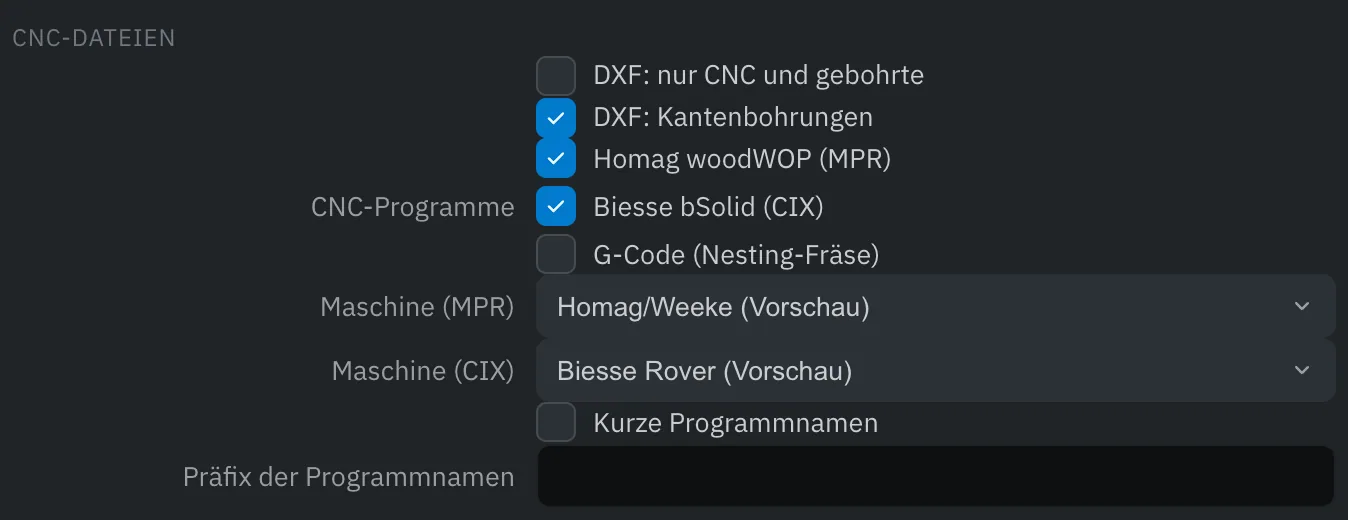
| Option | Was sie bewirkt | Standard | Werte |
|---|---|---|---|
| DXF: nur CNC und gebohrte | Der Export lässt einfache Rechtecke ohne Bohrungen und Taschen weg. Sie werden nach der Zuschnittliste geschnitten. | aus | ein, aus |
| DXF: Kantenbohrungen | Kantenbohrungen (Layer EDGE_…) gehen in die DXF, horizontale Bohrungen in MPR und CIX. |
ein | ein, aus |
| CNC-Programme | Die Programme, die der Export neben die DXF schreibt: Homag woodWOP (MPR), Biesse bSolid (CIX), G-Code (Nesting-Fräse). Jedes angehakte bekommt eine Zeile Maschine (…) mit dem Maschinenprofil. Alle sind Vorschauversionen. | keine | ein Häkchen für jedes |
| Maschine (MPR), Maschine (CIX), Maschine (G-Code) | Das Maschinenprofil für dieses Programm (siehe Maschinenprofil). | das mitgelieferte Profil | mitgelieferte und eigene Profile |
| Kurze Programmnamen | Die Programme und ihre Dateien heißen nach dem Präfix und der Zeile der Zuschnittliste (KUCH_017) statt nach Schrank, Platte und Maßen. Siehe Kurze Programmnamen. |
aus | ein, aus |
| Präfix der Programmnamen | Der Anfang der kurzen Namen. Leer: die ersten vier Buchstaben des Projektnamens. | leer | Buchstaben, Ziffern, - und _, höchstens 8 Zeichen |
Die Export-Kontrollkästchen, außer Etiketten: auf 1. Bogen überspringen, werden auch in Meine Einstellungen gespeichert, sodass ein neues Projekt sie von selbst bekommt (siehe Meine Einstellungen).
Auf dem Smartphone
Öffnen Sie die Projekteinstellungen über das Menü … (Mehr) in der oberen Leiste. Die Abschnitte sind eine Reihe von Schaltflächen oben im Fenster: Tippen Sie auf Export und öffnen Sie unten den Kasten Einstellungen.
Kurze Programmnamen
Ein langer Programmname (Schrank_Platte_Maße) sagt, welche Platte es ist, ist aber zu lang für den Barcode auf einem kleinen Etikett. Mit Kurze Programmnamen besteht der Name aus dem Präfix, einem Unterstrich und der Zeile der Zuschnittliste in drei Ziffern:
| Platte | Langer Name | Kurzer Name |
|---|---|---|
| Zeile 17 der Zuschnittliste, Fläche A | Spule_800_Front_links_716x396x18 |
KUCH_017 |
| dieselbe Platte, Fläche B | Spule_800_Front_links_716x396x18_B |
KUCH_017_B |
- Öffnen Sie Projekteinstellungen → Export → Einstellungen, die Gruppe CNC-Dateien.
- Schalten Sie Kurze Programmnamen ein.
- Geben Sie nach Wunsch ein Präfix der Programmnamen ein, z. B.
HORV. Ein leeres Feld nimmt die ersten vier Buchstaben oder Ziffern des Projektnamens, in Großbuchstaben (Küche Müller ergibtKUCH). Ein Projekt ohne Namen bekommtEFS. - Exportieren Sie die DXF-Dateien und die Etiketten. Die Dateinamen, die Spalte Programm in
index.csvund der Barcode auf dem Etikett stimmen überein.
Regeln:
- Die Nummer im Namen ist die Zeile in der ganzen Zuschnittliste, dieselbe Nummer wie auf dem Etikett. DXF-Export - Auswahl behält die Zeilen der ganzen Zuschnittliste, sodass eine Platte immer denselben Namen hat.
- Das Präfix macht Buchstaben zu Großbuchstaben und entfernt alles außer Buchstaben, Ziffern,
-und_. Ein Präfix mit mehr als 8 Zeichen wird abgeschnitten. - Welche Platte hinter einem Namen steckt, steht in
index.csv(die Spalten Schrank, Platte und Zeile). Siehe index.csv. - Wenn Sie einen Schrank hinzufügen oder löschen, verschieben sich die Zeilen danach und mit ihnen die kurzen Namen. Exportieren Sie nach einer Änderung die DXF-Dateien und die Etiketten erneut, zusammen.
Nur Platten mit Bearbeitung
Mit DXF: nur CNC und gebohrte schreibt der Export nur Platten, die mindestens eines davon haben:
- ein CNC-Kennzeichen aus der Zuschnittliste (Eckplatten, Arbeitsplatten mit Ausschnitt oder Eckverbindung, Platten mit eigener Form);
- mindestens eine Bohrung, in der Fläche oder in der Kante;
- eine Tasche (Nut oder Falz für die Rückwand) oder die Nut einer gefrästen Front;
- eine schräge Kontur: ein Trapez unter einer Schräge (siehe Schräge).
Die Abdeckplatte der Schräge ist ein Rechteck ohne Bearbeitung, deshalb kommt sie nicht in diesen Export.
Weggelassen werden zum Beispiel Rückwände, Einlegeböden auf Bodenträgern, Fronten ohne Griffe und Topfbänder und Schubkastenteile ohne Bohrungen. Die Zuschnittliste enthält sie trotzdem, sodass die Säge sie danach schneidet.
Hinweis
Eine Platte, die nur Kantenbohrungen hat (z. B. ein Unterboden mit Dübeln), geht auch dann in den Export, wenn DXF: Kantenbohrungen ausgeschaltet ist. In ihrer DXF bleibt dann nur die Kontur.
Plattenzeichnungen im PDF
Im Zeichnungs-PDF (Alles als PDF exportieren, Auswahl als PDF exportieren) hat jede Platte eine technische Zeichnung mit Kontur, Bohrungen und Maßen. EFS Web zeichnet diese Seiten immer als Vektorzeichnungen, deshalb gibt es kein Kontrollkästchen PDF: Vektorzeichnungen der Platten. Wie das PDF exportiert wird, beschreibt der Abschnitt PDF-Zeichnungen.
Die Platte ist wie in der DXF gezeichnet (Fläche A, Nullpunkt links unten, Länge waagerecht), aber im Fertigmaß.
| Auf der Zeichnung | Was es bedeutet |
|---|---|
| Schwarze Linie, hellgraue Fläche | Kontur der Platte. Ein Ausschnitt ist weiß. |
| Blaue gestrichelte Linie mit einer Zahl, z. B. -10 | Eine Tasche (Nut oder Falz) und ihre Tiefe |
| Dicke Linie entlang einer Kante, mit einer Zahl | Kantenband an dieser Kante und seine Stärke |
| Doppelpfeil | Maserungsrichtung (immer waagerecht, entlang der Länge) |
| Kreis, durchgezogene Linie | Eine Bohrung in Fläche A |
| Kreis, gestrichelte Linie | Eine Bohrung in Fläche B |
| Zahl neben oder in einer Bohrung | Die Bohrtiefe in mm oder das Kennzeichen einer Durchgangsbohrung |
| Gestricheltes Rechteck von der Kante nach innen | Eine Kantenbohrung, so lang wie die Bohrung tief ist |
| Zahlen unter und links der Platte | Positionen der Bohrungen ab der linken unteren Ecke: X unten, Y links |
| Maße mit Pfeilen, am weitesten von der Platte | Länge unten und Breite links |
Farben der Bohrungen nach Zweck (dieselben wie in der Legende unter der Zeichnung):
| Farbe | Zweck |
|---|---|
| blau | Dübel |
| rot | Bandtopf, Schraube Bandtopf, Montageplatte Topfband |
| grün | Schubkastenführung |
| orange | Bodenträger |
| türkis | Confirmat |
| braun | Minifix |
| violett | Griff |
| schwarz | andere, z. B. Arbeitsplattenverbindung |
Unter der Zeichnung steht die Bohrlegende: eine Zeile für jede Gruppe von Bohrungen mit gleichem Zweck, gleicher Fläche, gleichem Durchmesser und gleicher Tiefe, mit der Anzahl der Bohrungen und der Position jeder Bohrung ab der linken unteren Ecke.
Prüfungen vor der CNC
Projektprüfung
Die Projektprüfung sucht vor dem Export nach Fehlern im Projekt.
- Klicken Sie in der oberen Leiste auf die Schaltfläche Projektprüfung (ein Klemmbrett mit Haken, links neben Export).
- Gibt es keine Probleme, erscheint unten Keine Probleme gefunden.
- Andernfalls öffnet sich das Fenster Projektprüfung mit einer Liste. Über der Liste steht z. B. Gefundene Probleme: 3.
- Neben einem Befund zu einer Platte oder einem Schrank steht In der Szene zeigen: Es schließt das Fenster, wählt dieses Objekt aus und zoomt die Ansicht darauf.
- Beheben Sie das Problem und führen Sie die Prüfung erneut aus.
- Schließen oder Esc schließt das Fenster.
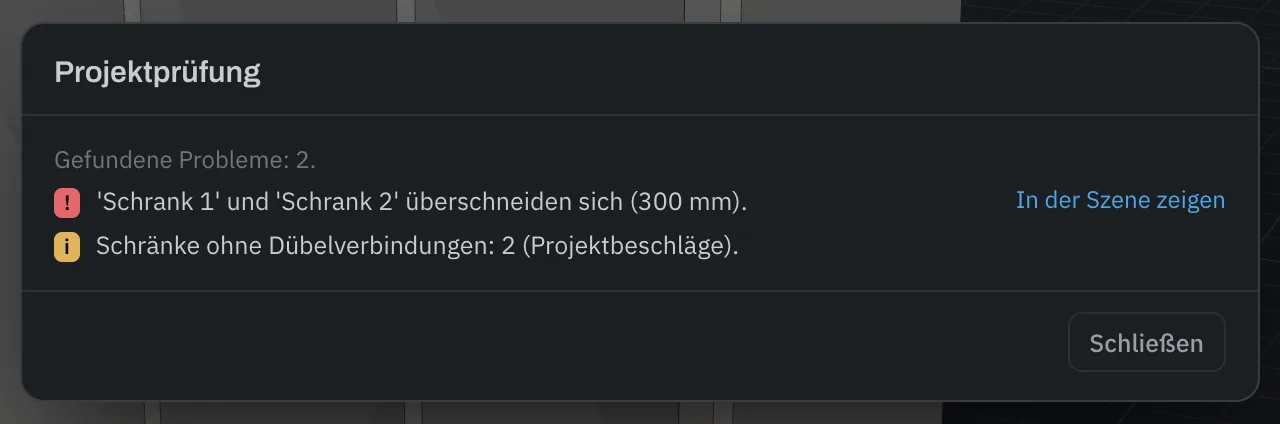
Das Fenster zeigt höchstens 40 Befunde, und darunter steht, wie viele es noch gibt (... +12). Fehler haben ein rotes Zeichen !, Warnungen ein Zeichen i.
DXF-Export - alle führt die Prüfung selbst aus, nach dem Export, und meldet nur Fehler. Alle Wege, sie auszuführen, und alle Meldungen beschreibt der Abschnitt Projektprüfung.
Meldungen zu Bohrungen
| Meldung | Art | Bedeutung | Was tun |
|---|---|---|---|
| Dübelbohrung Ø8 in 'Linke Seite' (Schrank 1) geht durch die Platte. | Fehler | Eine Dübelbohrung in der Fläche geht durch die ganze Platte: Es bleiben weniger als 0,5 mm. | Verringern Sie im Panel Verbindungen die Tiefe Flächenbohrung oder die Dübellänge, oder verwenden Sie eine dickere Platte. |
| Bohrung Ø8×15 in 'Linke Seite' (Schrank 1) lässt nur 3,0 mm Material stehen. | Warnung | Unter einer Dübelbohrung bleiben weniger als 4 mm, unter anderen Bohrungen weniger als 2,5 mm. | Wie oben. Bei einem Bandtopf prüfen Sie die Frontstärke. |
| Schränke mit Türen ohne Topfbandbohrungen: 3 (Projektbeschläge). | Warnung | Schränke mit Türen haben das Topfband Ohne Bohrung (nur Anzahl). | Wählen Sie in den Projektbeschlägen ein Topfband aus dem Katalog und wenden Sie es an. |
| Schränke mit Schubkästen ohne Führungsbohrungen: 2 (Projektbeschläge). | Warnung | Dasselbe für Führungen. | Wählen Sie eine Führung aus dem Katalog. |
| Schränke ohne Dübelverbindungen: 4 (Projektbeschläge). | Warnung | Schränke haben Verbindungsart: Keine: Die Seitenwände haben gar keine Verbindungsbohrungen. | Wählen Sie Dübel, Confirmat oder Minifix. |
| Tür 'Front links' (Schrank 2) hat keine Topfbänder. | Warnung | Die Anzahl der Topfbänder ist 0. | Geben Sie im Panel Beschläge Topfbänder ein oder schalten Sie Auto-Topfbandanzahl ein. |
| Einlegeboden 'Einlegeboden' (Kleiderschrank) liegt nicht auf seinen Bodenträgern: Verringern Sie den vorderen oder hinteren Rücksprung. | Warnung | Ein verstellbarer Einlegeboden erreicht die vordere oder hintere Bodenträgerreihe nicht. | Verringern Sie Rücksprung vorne oder Rücksprung hinten des Einlegebodens. Siehe Verstellbare Einlegeböden, System 32. |
Die Prüfung meldet keine Kantenbohrungen und keine Durchgangsbohrungen für Griffe: Diese sind gewollt.
Beispiel für eine Warnung: Mit Tiefe Flächenbohrung 15 mm lässt ein Dübel in einer Platte von 18 mm 3 mm stehen, und die Prüfung meldet eine Warnung. Mit der automatischen Standardtiefe (Tiefe Flächenbohrung 0) passiert das nicht.
Andere Meldungen
Die Prüfung meldet auch sich überschneidende Schränke (Fehler), Türen, die beim Öffnen an einen Nachbarn oder eine Raumwand stoßen, Dekore ohne Preis, doppelte Schranknamen und Schiebetüren, die für eine andere Breite gemacht wurden. Alle Meldungen beschreibt das Kapitel Das Produktionspaket und die Lieferantenbestellung.
Hinweis
Die Prüfung betrachtet keine mit Shift+F ausgeblendeten Fronten: Sie sind nicht im Export, also prüft sie sie auch nicht. Holen Sie die Fronten vor der Prüfung zurück. Mit H ausgeblendete Schränke und Platten sind nur in der Ansicht ausgeblendet: Prüfung und Exporte haben sie trotzdem.
Checkliste vor der Maschine
- Die Fronten sind sichtbar (die Fronten-Schaltfläche in der Werkzeugleiste der 3D-Ansicht ist blau).
- Topfbandtyp, Führungstyp und Verbindungsart stammen aus dem Katalog, nicht Ohne Bohrung (nur Anzahl) und Keine.
- Die Projektprüfung hat keine Fehler.
- Die Bohrungen wurden in der Röntgen-Ansicht (Alt+Z) an mindestens einem Schrank jeder Art geprüft.
- Jede ZIP-Datei wurde in einen leeren Ordner entpackt.
- Im CAM sind die Layer den Bearbeitungen zugewiesen, und die erste Platte wurde mit der PDF-Zeichnung verglichen, unter Berücksichtigung des Kantenbandunterschieds.
- MPR, CIX oder G-Code wurde zuerst im Trockenlauf gefahren (50 mm über der Platte, bei G-Code die Datei
_air), dann auf einer Abfallplatte. cnc_warnings.txtwurde gelesen: Was darin steht, führt die Maschine nicht aus.- Platten mit einer
_B-Datei sind für einen zweiten Durchgang markiert: Die Maschine bohrt Fläche B, nachdem die Platte umgedreht wurde.
Häufige Probleme und Lösungen
DXF-Export - Auswahl ist ausgegraut. Nichts ist ausgewählt. Klicken Sie auf einen Schrank oder eine freie Platte. Dasselbe gilt auf dem Smartphone.
Im Ordner sind mehr DXF als Platten. Die ZIP-Datei wurde in einen Ordner entpackt, der schon einen früheren Export enthielt. Alte DXF mit anderen Maßen im Namen sind neben den neuen liegen geblieben. Entpacken Sie in einen leeren Ordner. Was im Export ist, steht in index.csv.
Der Browser hat die ZIP-Datei nicht heruntergeladen. Manche Browser fragen, ob die Seite Dateien herunterladen darf, oder blockieren sie. Erlauben Sie Downloads für app.easyformstudio.com und exportieren Sie erneut.
Die Bohrungen in der DXF liegen 2 mm anders als im PDF. Kantenmaschine fräst vor ist ausgeschaltet: Die DXF hat das Zuschnittmaß, das PDF das Fertigmaß. Der Unterschied ist die Kantenbandstärke. Siehe Zuschnittmaß in CNC-Dateien.
Eine Platte hat keine DXF. DXF: nur CNC und gebohrte ist eingeschaltet, und die Platte ist ein einfaches Rechteck ohne Bohrungen. Oder es ist eine mit Shift+F ausgeblendete Front.
Die DXF hat keine Kantenbohrungen. DXF: Kantenbohrungen ist ausgeschaltet. Schalten Sie es ein und exportieren Sie erneut.
Die Tür hat keine Topfbandbohrungen. Der Topfbandtyp ist Ohne Bohrung (nur Anzahl). Wählen Sie im Panel Beschläge oder in den Projektbeschlägen ein Topfband aus dem Katalog.
Eine Platte hat kein MPR- oder CIX-Programm. Die Maschine hat an ihr nichts zu tun: keine Bohrungen, Taschen oder Nuten, und ihre Kontur ist ein Rechteck (mit Kontur: Geformte Platten). Sehen Sie auch in cnc_warnings.txt nach.
Die ZIP-Datei enthält eine cnc_warnings.txt. Die Maschine konnte mit den Werkzeugen des Profils etwas nicht ausführen (z. B. hat sie keinen Fräser für die Nut einer gefrästen Front oder keinen Bohrer dieser Größe). Fügen Sie das Werkzeug dem Maschinenprofil hinzu oder erledigen Sie es von Hand. Siehe Maschinenprofil.
Es gibt keinen Ordner nesting. Weder Optimierung: DXF je Rohplatte noch G-Code (Nesting-Fräse) ist eingeschaltet, oder Optimierung: Schnittpläne ist aus.
Eine Platte hat zwei Dateien, mit und ohne _B. Die Platte hat Bohrungen oder eine Nut auf beiden Seiten. Die _B-Datei ist die andere Fläche, gespiegelt.
Die Platte liegt im CAM anders als im Schrank. Die DXF zeichnet die Platte von Fläche A aus gesehen, mit der Länge entlang der X-Achse. Siehe Nullpunkt und Ausrichtung.
Der Spülenausschnitt ist in der DXF der Arbeitsplatte gespiegelt. Eine Arbeitsplatte mit Verbindern ist von unten gesehen gezeichnet, weil die Verbinderbohrungen auf der Unterseite liegen.
Der Dateiname hat keine Umlaute. DXF und Dateinamen verwenden nur einfache Buchstaben (ü → u, ß → ss). Der echte Name steht in index.csv.
Die Prüfung meldet, dass eine Dübelbohrung durch die Platte geht. Die Tiefe Flächenbohrung ist für diese Platte zu groß, oder die Platte ist dünner als die anderen. Siehe Meldungen zu Bohrungen.
Ein Klick auf einen Export meldet, dass die Testphase oder das Abonnement abgelaufen ist. Die Exporte sind gesperrt, und über der 3D-Ansicht steht eine Leiste mit dem Status. Siehe Wenn die Testphase oder das Abonnement abläuft.
Tastenkürzel in diesem Kapitel
| Taste | Aktion |
|---|---|
| Alt+Z | Röntgen: Dübel, Bohrungen und Beschläge werden sichtbar |
| Shift+F | Fronten aus- oder einblenden: Ausgeblendete Fronten gehen nicht in die DXF |
| Shift + Klick | Einen Schrank zur Auswahl für DXF-Export - Auswahl hinzufügen |
| Ctrl+K (auf dem Mac Cmd+K) | Befehlspalette: DXF für beide Exporte eingeben |
| Ctrl+, (auf dem Mac Cmd+,) | Projekteinstellungen, mit den Einstellungen der CNC-Dateien |
| Esc | Das Fenster Projektprüfung schließen |
| Ctrl+Shift+E (auf dem Mac Cmd+Shift+E) | Produktionspaket: DXF im Unterordner DXF, mit Zuschnittliste, Zeichnungen und dem Rest |
Alle Tastenkürzel stehen im Kapitel Tastenkürzel.
Weiter
Nächstes Kapitel: Zuschnittoptimierung und Plattenpreise