Kundenbildschirm
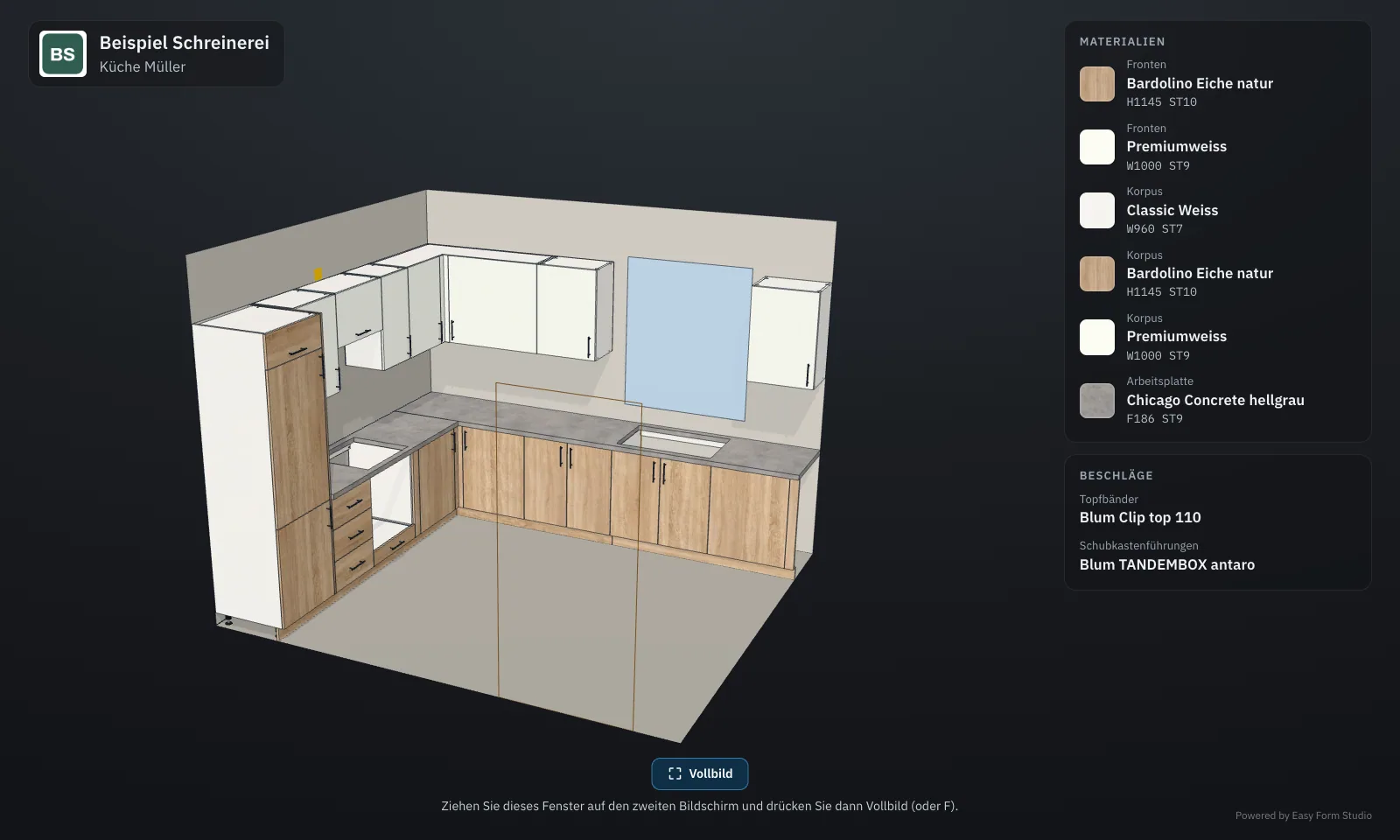
In der Ausstellung arbeiten Sie in EFS Web auf Ihrem eigenen Bildschirm, und der Kunde verfolgt den Entwurf auf einem zweiten, großen Bildschirm, der am selben Computer angeschlossen ist. Der Kundenbildschirm ist ein eigenes Fenster von EFS Web, das nur den Entwurf zeigt: eine große 3D-Ansicht, Logo und Name der Werkstatt, die Maße, die Materialien und die Beschläge. Menüs, Panels, Preise und die Zuschnittliste sieht der Kunde nie. In diesem Kapitel lernen Sie, den Kundenbildschirm zu öffnen, ihn mit der Leiste auf Ihrem Bildschirm zu steuern und ihn beim Zeichnen einer Skizze zu verwenden.
Den Kundenbildschirm gibt es nur in EFS Web (siehe Unterschiede zum Desktop-Programm).
Bevor Sie beginnen
- Der zweite Bildschirm (ein Fernseher oder ein Monitor) ist an den Computer angeschlossen, an dem Sie arbeiten, per Kabel (HDMI) oder drahtlos (AirPlay), als erweiterter Bildschirm, nicht gespiegelt. Auf dem Mac stellen Sie das in den Systemeinstellungen › Displays ein, unter Windows mit Win+P und der Option zum Erweitern der Anzeige.
- EFS Web ist auf diesem Computer in Chrome, Edge, Safari oder Firefox geöffnet. In Chrome und Edge wechselt der Kundenbildschirm von selbst auf den zweiten Bildschirm (siehe Den Kundenbildschirm öffnen).
- Logo und Name der Werkstatt sind in den Werkstattdaten eingetragen (Werkstattdaten). Der Kundenbildschirm zeigt sie oben links.
- Das Projekt hat einen Namen, z. B. Küche Müller: Der Kunde sieht ihn unter dem Namen der Werkstatt.
Den Kundenbildschirm öffnen
- Klicken Sie auf die Schaltfläche Kundenbildschirm (ein Bildschirm mit Wellen in der Ecke) in der Werkzeugleiste der 3D-Ansicht, direkt links vom Blickwinkel 000°. Dieselbe Schaltfläche ist in der Kopfzeile des Editors Schrank zeichnen, und die Befehlspalette (Ctrl+K, auf dem Mac Cmd+K) hat den Befehl Kundenbildschirm….
- Ein neues Browserfenster mit dem Entwurf öffnet sich.
- Chrome und Edge fragen beim ersten Mal, ob die Seite Fenster auf Ihren Bildschirmen platzieren darf. Erlauben Sie es: Das Fenster wechselt auf den zweiten Bildschirm und füllt ihn. Der Browser fragt nur einmal.
- Safari und Firefox öffnen das Fenster neben EFS Web. Ziehen Sie es mit der Maus auf den zweiten Bildschirm.
- Klicken Sie im Fenster des Kundenbildschirms auf Vollbild oder drücken Sie F. Das Fenster füllt den ganzen Bildschirm, ohne den Rahmen des Browsers.

Solange der Kundenbildschirm offen ist, ist die Schaltfläche blau, und unten auf Ihrem Bildschirm ist die Leiste des Kundenbildschirms. Ist das Fenster auf Ihrem Bildschirm geblieben, verschiebt ein weiterer Klick auf die Schaltfläche es wieder auf den zweiten Bildschirm (in Chrome und Edge). Wenn Sie die Maus über die Schaltfläche halten, steht dann Der Kundenbildschirm ist offen: ihn wieder auf den anderen Bildschirm verschieben.
Regeln:
- Solange das Fenster nicht im Vollbild ist, steht unten Ziehen Sie dieses Fenster auf den zweiten Bildschirm und drücken Sie dann Vollbild (oder F). F oder Esc beenden das Vollbild.
- Der Mauszeiger auf dem Kundenbildschirm verschwindet, wenn Sie die Maus zwei bis drei Sekunden lang nicht bewegen.
- Der Kunde (oder Sie) kann den Entwurf auf dem Kundenbildschirm mit der Maus drehen und zoomen. Auswählen oder ändern lässt sich dort nichts.
- Der Kundenbildschirm ist in der Sprache der Oberfläche Ihres EFS Web.
- Hat der Browser das Fenster blockiert, meldet EFS Web Der Browser hat das Fenster des Kundenbildschirms blockiert. Erlauben Sie Pop-ups für diese Seite und versuchen Sie es erneut. Erlauben Sie Pop-ups für app.easyformstudio.com und klicken Sie erneut auf die Schaltfläche.
Was der Kunde sieht
| Teil des Bildschirms | Was er zeigt |
|---|---|
| 3D-Ansicht | Das ganze Projekt, groß. Während Sie eine Skizze zeichnen, nur das Möbel, das Sie zeichnen (siehe Während Sie skizzieren). |
| Oben links | Logo und Name der Werkstatt aus den Werkstattdaten und den Projektnamen. |
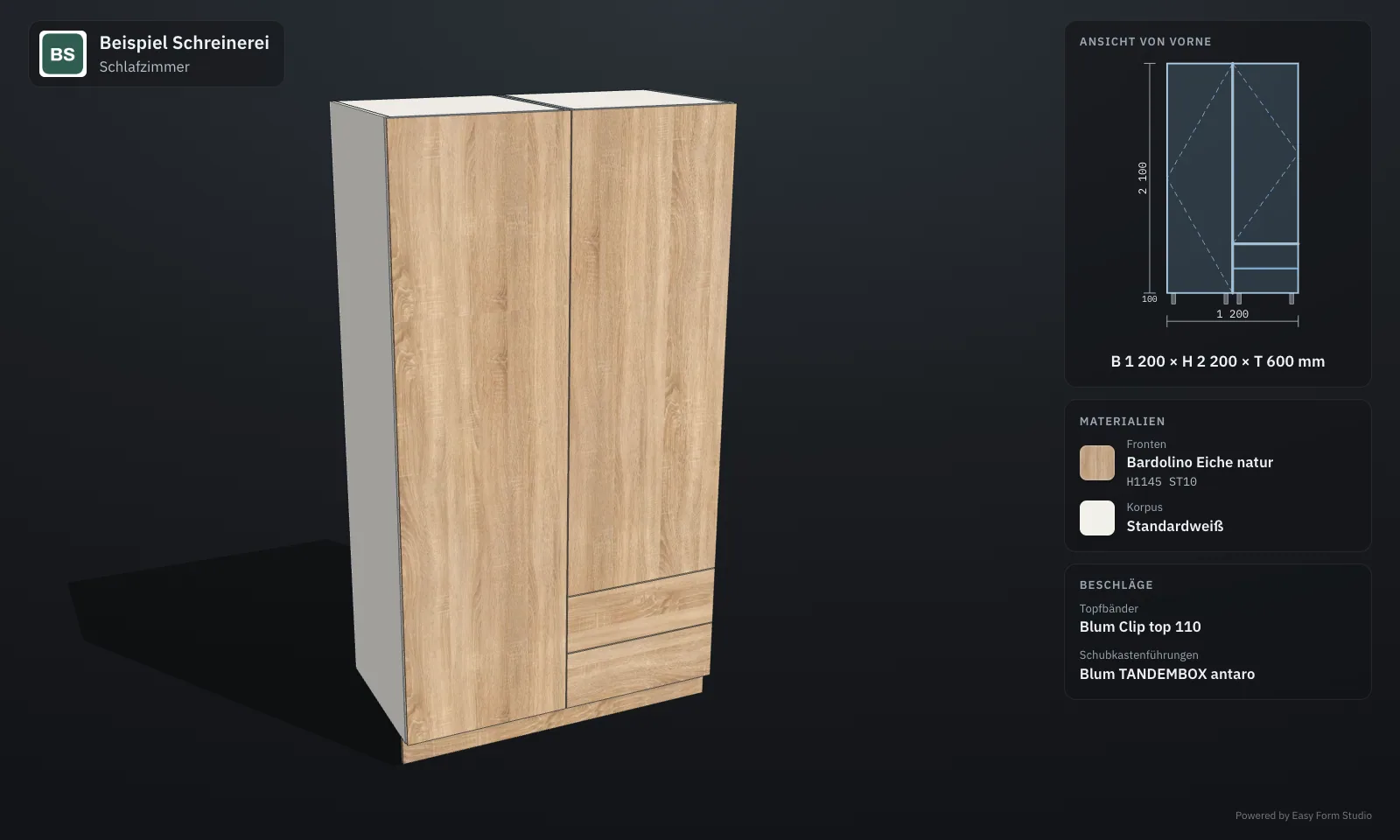
| Ansicht von vorne | Nur während Sie skizzieren: das Möbel von vorne, mit Gesamtbreite und Gesamthöhe, der Fußhöhe und der Größe darunter, z. B. B 1 200 × H 2 200 × T 600 mm. |
| Materialien | Die Dekore nach ihrem Zweck: Fronten, Korpus, Arbeitsplatte und Weitere Platten (Sockel, Abschlusswangen, Passblenden in einem Dekor, das noch nicht genannt ist). Jedes Dekor hat sein Muster, seinen Namen und seinen Code. |
| Beschläge | Die wirklich verwendeten Beschläge: Topfbänder, Schubkastenführungen und Klappenbeschläge, jeder Name einmal, z. B. Blum Clip top 110. Ein Schrank ohne Türen fügt kein Topfband hinzu. |
| Unten rechts | Ein kleines Powered by Easy Form Studio. |
Der Kunde sieht nie die Menüs, Panels und Fenster von EFS Web, Ihren Mauszeiger, Preise, die Kostenschätzung und das Angebot, die Zuschnittliste, CNC-Dateien und Etiketten, die Auswahl, die Griffe zum Ändern der Maße, die Maße, das Bodenraster, die Dübel der Röntgenansicht oder die roten Bereiche einer Skizze.
Die Leiste des Kundenbildschirms
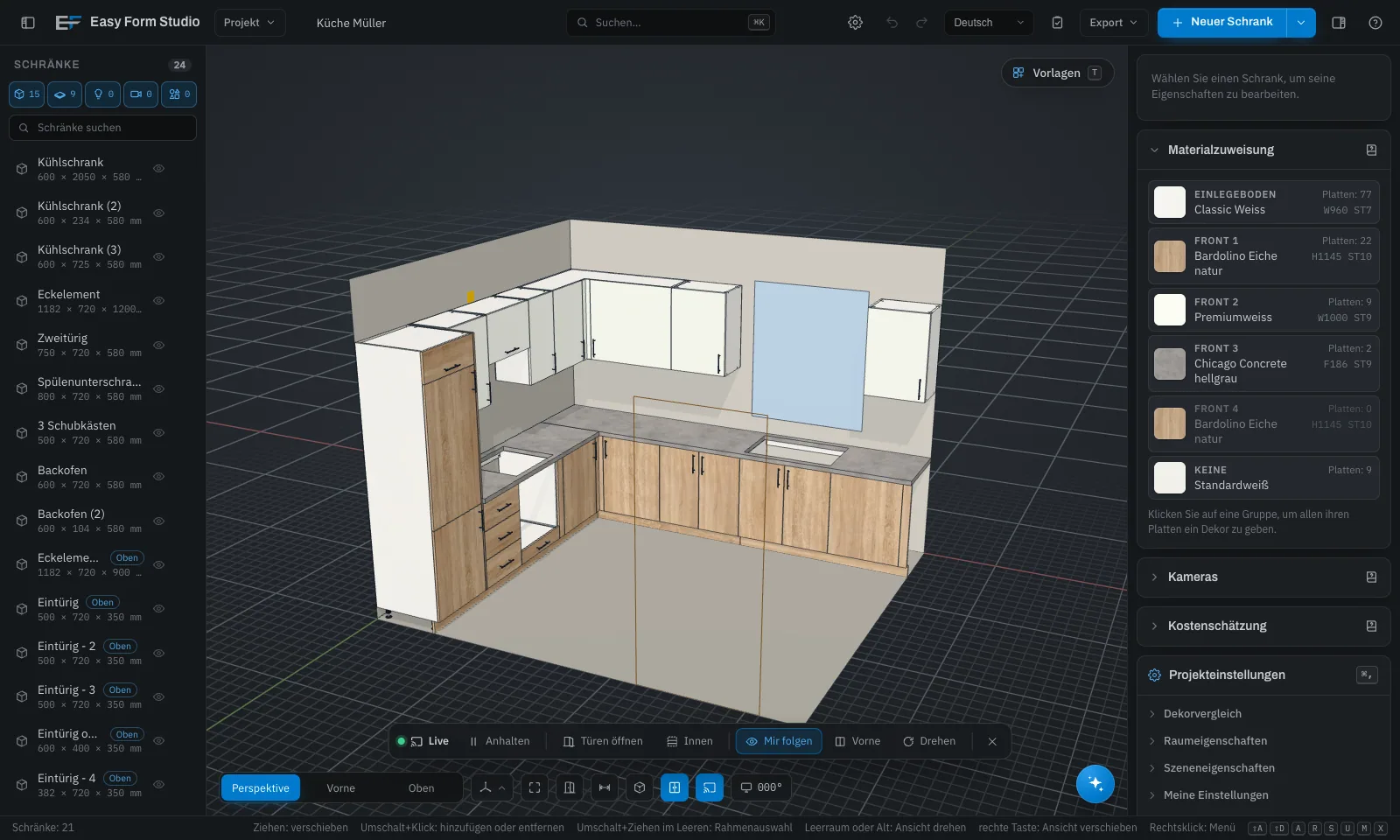
Solange der Kundenbildschirm offen ist, steuert ihn eine Leiste unten in der 3D-Ansicht. Die Leiste liegt auch über dem Editor Schrank zeichnen.
| Schaltfläche | Was sie bewirkt |
|---|---|
| Live / Angehalten | Der Zustand des Kundenbildschirms. Live (ein grüner Punkt): Der Kunde sieht jede Ihrer Änderungen, während Sie sie machen. Angehalten: Der Kundenbildschirm behält, was er zeigte. |
| Anhalten / Anzeigen | Anhalten lässt den Kundenbildschirm, wie er ist, während Sie etwas ausprobieren. Ihre Änderungen warten. Anzeigen sendet dem Kunden den Entwurf, wie er jetzt ist, und schaltet zurück auf Live. |
| Türen öffnen | Öffnet und schließt die Türen und Schubkästen. Der Kunde sieht die Türen und Schubkästen genau so geöffnet wie in Ihrer 3D-Ansicht: Wenn O nur die ausgewählten Schränke öffnet, sind auch auf dem Kundenbildschirm nur diese offen. Die Schaltfläche in der Leiste bewirkt dasselbe wie die Schaltfläche Türen öffnen in der Werkzeugleiste der 3D-Ansicht. |
| Innen | Die Fronten auf dem Kundenbildschirm werden durchsichtig, sodass die Einlegeböden, Kleiderstangen und Schubkästen dahinter zu sehen sind, ohne Dübel und Bohrungen. Ihre eigene 3D-Ansicht ändert sich nicht. |
| Mir folgen | Der Kunde sieht den Entwurf von dort, wo Sie ihn betrachten: Der Kundenbildschirm folgt der Kamera Ihrer 3D-Ansicht. Die Standardeinstellung. |
| Vorne | Der Kunde sieht den Entwurf gerade von vorne, unabhängig von Ihrer Ansicht. |
| Drehen | Der Entwurf dreht sich langsam auf dem Kundenbildschirm. |
| × | Den Kundenbildschirm schließen: schließt das Fenster des Kundenbildschirms, und die Leiste verschwindet. |
Tipp
Bevor Sie etwas ausprobieren, das der Kunde nicht sehen soll (eine andere Aufteilung, das Löschen von Schränken), klicken Sie auf Anhalten. Wenn es fertig ist, klicken Sie auf Anzeigen, oder nehmen Sie es mit Ctrl+Z zurück und klicken Sie dann auf Anzeigen.
Wenn Sie das Fenster des Kundenbildschirms auf andere Weise schließen (z. B. mit den Tasten des Browsers), verschwindet die Leiste ebenfalls. Wenn Sie EFS Web neu laden, während der Kundenbildschirm offen ist, verbindet sich der Bildschirm von selbst wieder.
Während Sie skizzieren
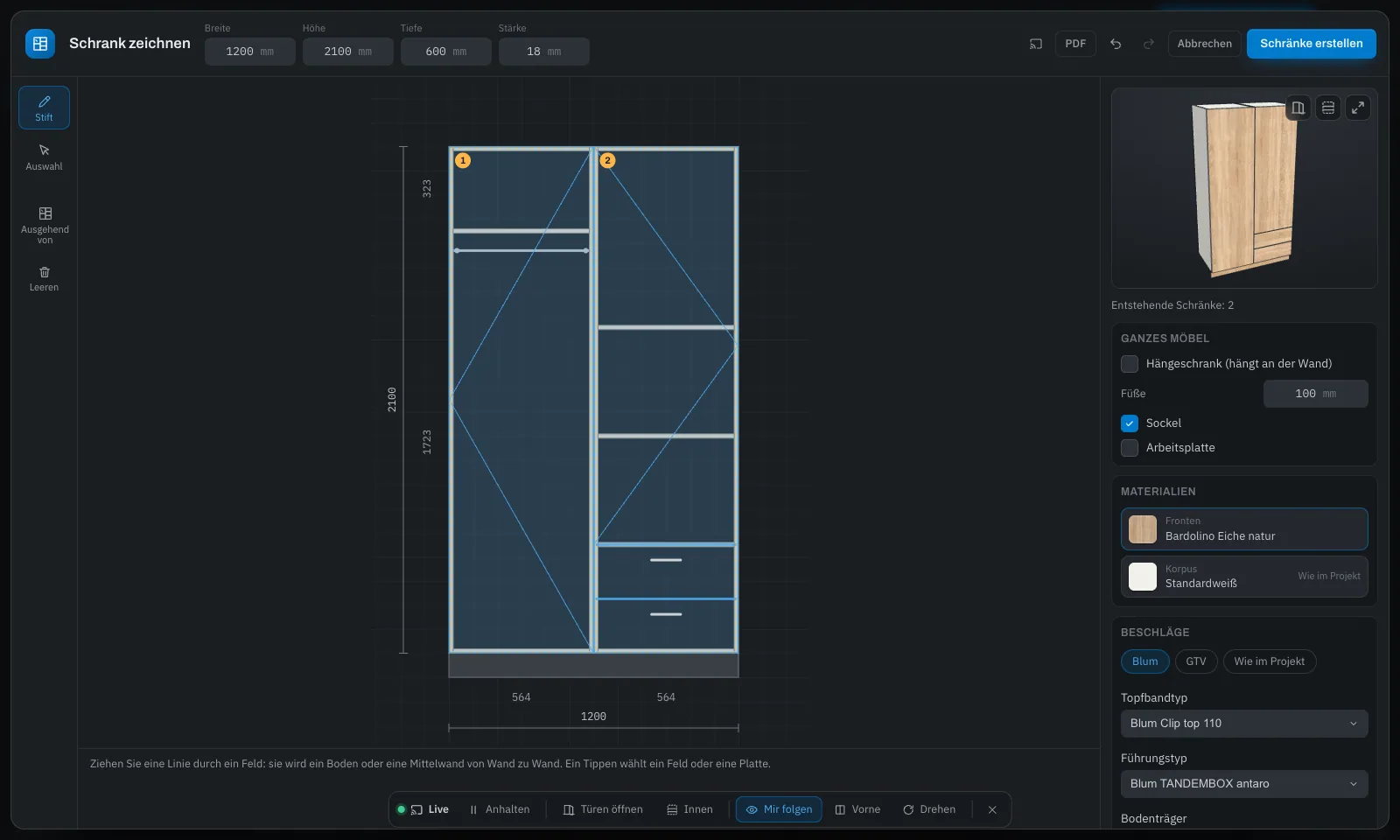
Der Kundenbildschirm funktioniert auch im Editor Schrank zeichnen (Schrank zeichnen). Die Schaltfläche ist in der Kopfzeile des Editors, links von PDF, und die Leiste liegt unten an der Zeichnung.
Solange der Editor offen ist:
- Der Kundenbildschirm zeigt nur das Möbel, das Sie zeichnen, für sich allein, mit seiner Vorderansicht und seinen Maßen, seinen Materialien und Beschlägen. Die Dekore und Beschläge, die Sie in den Bereichen Materialien und Beschläge wählen, sind sofort zu sehen (Materialien, Beschläge).
- Mir folgen folgt der Kamera der 3D-Ansicht im Editor, nicht der 3D-Ansicht hinter dem Editor.
- Türen öffnen und Innen in der Leiste sind die Türen und die durchsichtigen Fronten der 3D-Ansicht des Editors: Dieselben Schaltflächen sind in der Ansicht selbst (Die 3D-Ansicht).
- Solange die Skizze einen roten Bereich hat, sieht der Kunde weiterhin das letzte Möbel, das sich erstellen ließ.
- Wenn Sie den Editor schließen (Schränke erstellen oder Abbrechen), zeigt der Kundenbildschirm wieder das ganze Projekt, mit den neuen Schränken.
Datenschutz und Grenzen
- Nichts geht an einen Server. Der Kundenbildschirm zeigt nur, was Ihr Browser ihm auf demselben Computer sendet. Er speichert nichts und braucht keine Anmeldung.
- Derselbe Computer, derselbe Browser. Der Kundenbildschirm muss aus EFS Web im selben Browser geöffnet werden. Ein Fernseher mit eigenem Browser oder ein anderer Computer kann ihn nicht öffnen.
- Das Kundenportal hat keinen Kundenbildschirm (Kundenportal).
- Der Kundenbildschirm braucht WebGL wie die 3D-Ansicht. Ist es im Browser ausgeschaltet, meldet das Fenster das.
Häufige Probleme und Lösungen
Ein Klick auf die Schaltfläche öffnet nichts. Der Browser hat das Pop-up blockiert. Erlauben Sie Pop-ups für app.easyformstudio.com und klicken Sie erneut auf die Schaltfläche.
Das Fenster öffnet sich auf meinem Bildschirm, nicht auf dem zweiten. Der zweite Bildschirm ist gespiegelt oder nicht angeschlossen, oder der Browser hat keine Berechtigung, Fenster zu platzieren (Chrome und Edge: die Website-Einstellungen, Fensterverwaltung). In Safari und Firefox ziehen Sie das Fenster immer selbst hinüber.
Der Kunde sieht dasselbe wie ich, mit den Menüs. Der zweite Bildschirm spiegelt Ihren Bildschirm. Richten Sie ihn als erweiterten Bildschirm ein.
Der Kundenbildschirm folgt meinen Änderungen nicht. In der Leiste steht Angehalten. Klicken Sie auf Anzeigen.
Auf dem Kundenbildschirm steht „Warte auf EFS Web…“. Das Fenster hat den Entwurf nicht bekommen: Der Tab von EFS Web, aus dem es geöffnet wurde, ist nicht mehr offen. Schließen Sie das Fenster des Kundenbildschirms und öffnen Sie es mit der Schaltfläche in EFS Web erneut. Wenn Sie EFS Web nur neu laden, verbindet sich der Bildschirm in ein paar Sekunden von selbst.
Auf dem Kundenbildschirm steht „Der Kundenbildschirm wurde in EFS Web geschlossen.“ Sie haben ihn mit × in der Leiste geschlossen. Öffnen Sie ihn erneut.
Der Mauszeiger stört im Bild. Bewegen Sie die Maus auf dem Kundenbildschirm nicht: Der Zeiger verschwindet in ein paar Sekunden von selbst.
Tastenkürzel in diesem Kapitel
| Taste | Wo | Aktion |
|---|---|---|
| F | das Fenster des Kundenbildschirms | Vollbild und zurück |
| Esc | das Fenster des Kundenbildschirms | Das Vollbild beenden |
| O | EFS Web | Türen und Schubkästen der ausgewählten Schränke öffnen oder schließen, auch auf dem Kundenbildschirm |
Alle Tasten an einem Ort stehen unter Tastenkürzel.
Weiter
Dies ist das letzte Kapitel des Teils Für den Kunden. Sie können dem Kunden das Projekt auch aufs Smartphone senden, mit einem Link und einem QR-Code (Web-Vorschau und QR), oder ihm das Portal geben, in dem er selbst plant (Kundenportal).