EFS Web · Benutzerhandbuch
EFS Web ist Easy Form Studio im Browser, unter app.easyformstudio.com. Sie bauen einen Schrank in 3D, und das Programm macht daraus eine Zuschnittliste, Zeichnungen, CNC-Dateien, Teile-Etiketten, eine Montageanleitung und ein Angebot für den Kunden. Es gibt nichts zu installieren: Sie melden sich mit der E-Mail-Adresse Ihrer Lizenz an, Ihre Projekte werden in der Cloud gespeichert und öffnen sich auf jedem Computer, Tablet oder Smartphone.
Video: Schnellüberblick: vom Raum bis zu den CNC-Dateien
Der ganze Ablauf in EFS Web in einem kurzen Video ohne Ton, mit deutschen Untertiteln. Alle Video-Anleitungen zu EFS Web finden Sie auf der Seite Video-Anleitungen der Website (Reiter EFS Web) und in der Playlist auf YouTube.

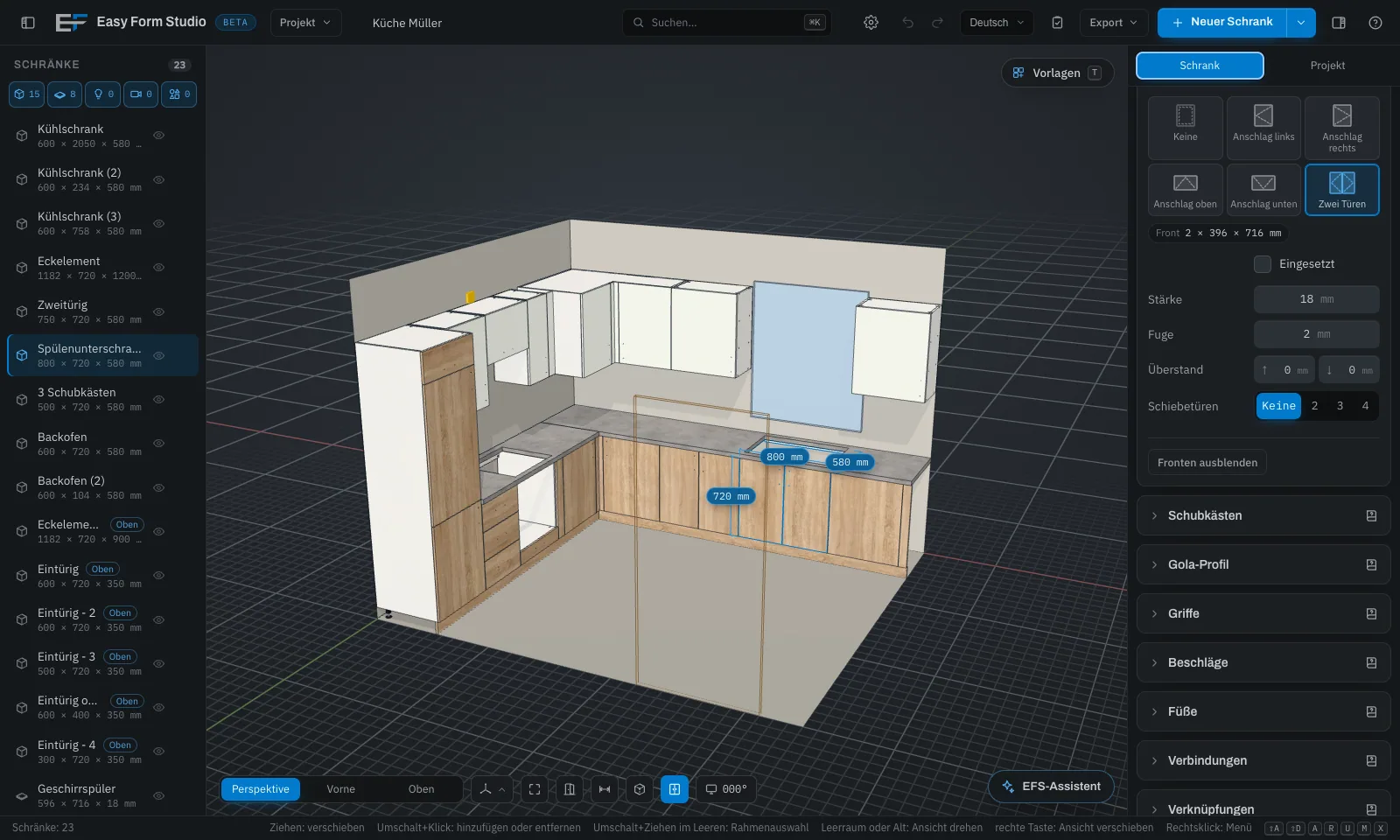
Das Handbuch folgt derselben Reihenfolge wie die Video-Anleitungen zu EFS Web, und zu jedem Kapitel gehört sein Video. Das Kapitel geht weiter ins Detail als das Video: Es führt Sie Schritt für Schritt durch einen Teil der Arbeit und beschreibt jede Option, die Standardwerte und die Regeln, die EFS Web selbst anwendet. Das Desktop-Programm (die App EasyFormStudio und das Blender-Add-on) hat ein eigenes Handbuch.
-
Hier beginnen
Anmeldung und Projekte in der Cloud, die Oberfläche, wie ein Schrank aufgebaut ist, Dekore, Vorlagen, schneller arbeiten und eine Skizze zeichnen.
-
Küche von A bis Z
Ein Projekt von den Raummaßen bis zum Angebot: Schränke, Arbeitsplatte, Sockel, Beschläge und Unterlagen für die Monteure.
-
Produktion und CNC
Zuschnittliste, Verbindungen, Bohrungen, DXF, MPR und CIX, Zuschnittoptimierung, Etiketten und die Plattenbestellung.
-
Kleiderschränke, Bad, Flur
Fächer und Kleiderstangen, Schiebetüren, der Waschtischunterschrank, Flur und Wohnzimmer.
-
Für den Kunden
Rendern im Browser, eine 3D-Vorschau auf dem Smartphone über einen QR-Code, der Dekorvergleich und der Kundenbildschirm in der Ausstellung.
-
Hilfe
Alle Tastenkürzel an einem Ort, das Glossar, häufige Fragen, der Support und die Unterschiede zum Desktop-Programm.
So nutzen Sie das Handbuch
- Neu in EFS Web? Arbeiten Sie die Kapitel von Hier beginnen der Reihe nach durch. Das erste ist Anmeldung, Lizenz und Projekte: Anmelden mit einem Code aus Ihrer E-Mail und Projekte in der Cloud speichern.
- Suchen Sie etwas Bestimmtes? Geben Sie einen Begriff in die Suche oben rechts ein, zum Beispiel Falz, Sockel oder Minifix.
- Wissen Sie nicht, wie etwas heißt? Schlagen Sie im Glossar nach. Dort stehen die deutschen und die kroatischen Bezeichnungen.
- Arbeiten Sie auch im Desktop-Programm? Was EFS Web noch nicht hat und was nur EFS Web hat, steht im Kapitel Unterschiede zum Desktop-Programm.
Namen von Schaltflächen und Feldern stehen in Fettschrift, genau so, wie die deutsche Oberfläche von EFS Web sie zeigt. Tasten sehen so aus: Ctrl+S. Auf dem Mac drücken Sie Cmd statt Ctrl.
Hilfe direkt in EFS Web
- ? oben rechts öffnet Hilfe und Touren: Handbuch, Neuigkeiten, EFS-Assistent, Feedback senden und die interaktiven Touren nach Thema.
- Das Buchsymbol (Handbuch) in der Kopfzeile eines Panels öffnet das Kapitel zu diesem Panel.
- Der EFS-Assistent unten rechts in der 3D-Ansicht beantwortet Fragen zum Programm.
Das Handbuch öffnet sich in der Sprache der Oberfläche von EFS Web.