Web-Vorschau und QR
Sie veröffentlichen das Projekt mit einem Klick im Web, und der Kunde sieht es in 3D auf Smartphone, Tablet oder Computer an, ohne Programm. Er dreht und zoomt die Küche, öffnet Türen und Schubkästen, schaltet das Abendlicht ein, wählt Dekore und öffnet jedes Teil mit seinen Maßen. In diesem Kapitel lernen Sie, wie Sie ein Projekt veröffentlichen, dem Kunden Link und QR-Code geben und die Web-Vorschau mit den QR-Codes auf den Etiketten und in der Montageanleitung verbinden. Hier sieht der Kunde das Projekt nur an; wenn Ihre Kunden selbst planen und Ihnen ihre Entwürfe senden sollen, lesen Sie Kundenportal.
Video: E02 Web-Vorschau und QR
Derselbe Ablauf in einem kurzen Video ohne Ton, mit deutschen Untertiteln.

Bevor Sie beginnen
- Sie sind in EFS Web angemeldet und haben eine Internetverbindung. Ohne sie ist Veröffentlichen ausgegraut, und der Grund steht unter der Schaltfläche (Anmeldung, Lizenz und Projekte).
- Die Lizenz ist aktiv (Wenn die Testphase oder das Abonnement abläuft).
- Den Platten sind Dekore zugewiesen (Dekore, Kantenband und Materialien). Was Sie in der 3D-Ansicht sehen, geht ins Web.
- Die Fronten sind sichtbar (siehe Was Sie im Projekt vorbereiten).
- Wenn der Kunde das Licht einschalten können soll, gibt es LED-Streifen unter den Hängeschränken (LED-Streifen).
Das Panel Web-Veröffentlichung
Das Panel Web-Veröffentlichung steht im Fenster Projekteinstellungen (das Zahnrad in der oberen Leiste oder Ctrl+,, auf dem Mac Cmd+,), in der Gruppe Teilen und Hilfe. Dasselbe Panel können Sie auch in der Seitenleiste öffnen: Reiter Projekt, unter Projekteinstellungen, die Zeile Web-Veröffentlichung.
| Feld oder Schaltfläche | Was es tut | Wann es ausgegraut oder nicht sichtbar ist |
|---|---|---|
| Neue Web-Veröffentlichung | Die nächste Veröffentlichung kommt unter einen neuen Link, und die aktuelle bleibt im Web (siehe Neuer Link) | Ausgegraut, bis das Projekt veröffentlicht ist, und während eine Veröffentlichung läuft |
| Name | Der Name des Projekts im Web: Der Kunde sieht ihn oben links in der Vorschau. Auch die Namen exportierter Dateien beginnen damit | Nur vor der ersten Veröffentlichung sichtbar. Danach steht an dieser Stelle Projektname: und der Name |
| Veröffentlichen | Erstellt das 3D-Modell und die Teileliste und schickt sie an projects.easyformstudio.com | Ausgegraut ohne Internet, ohne Anmeldung und wenn die Lizenz keine Exporte erlaubt. Der Grund steht unter der Schaltfläche |
| Projekt im Web öffnen | Die Schaltfläche mit dem Projektnamen öffnet die Web-Vorschau in einem neuen Browser-Tab | Ausgegraut, bis das Projekt veröffentlicht ist |
| QR-Code (Symbol) | Öffnet ein Fenster mit QR-Code und Link (siehe Link und QR-Code) | Nach der Veröffentlichung sichtbar |
| Papierkorb | Löscht diese Veröffentlichung aus dem Web (siehe Aus dem Web löschen) | Nach der Veröffentlichung sichtbar. Ausgegraut ohne Internet und ohne Anmeldung |
| Schaltflächen früherer Veröffentlichungen | Unter der Projektschaltfläche, eine für jede mit Neue Web-Veröffentlichung abgetrennte Veröffentlichung, die neueste zuerst, jede mit eigenem QR-Code und Papierkorb | Erst nach dem ersten Klick auf Neue Web-Veröffentlichung sichtbar |
| Einstellungen | Kasten mit den Veröffentlichungseinstellungen (siehe Veröffentlichungseinstellungen) | Eingeklappt; ein Klick öffnet ihn |
In einem neuen Projekt ist Name leer und zeigt den grauen Hinweis Projektname. Solange Sie keinen Namen eingeben, bekommen die Web-Vorschau und die exportierten Dateien den Projektnamen aus der oberen Leiste, und die erste Veröffentlichung schreibt diesen Namen in Name.
Achtung
Nach der ersten Veröffentlichung lässt sich Name nicht mehr ändern. Wenn Sie einen anderen Namen brauchen, klicken Sie auf Neue Web-Veröffentlichung: Das Feld kommt zurück, aber die nächste Veröffentlichung bekommt einen neuen Link.
Auf dem Smartphone
Die Projekteinstellungen öffnen Sie im Menü … in der oberen Leiste. Das Fenster füllt den Bildschirm, und die Gruppen stehen oben in einer Reihe. Im Kasten Standardmaterialien füllt auch die Dekorauswahl den Bildschirm.
Veröffentlichungseinstellungen
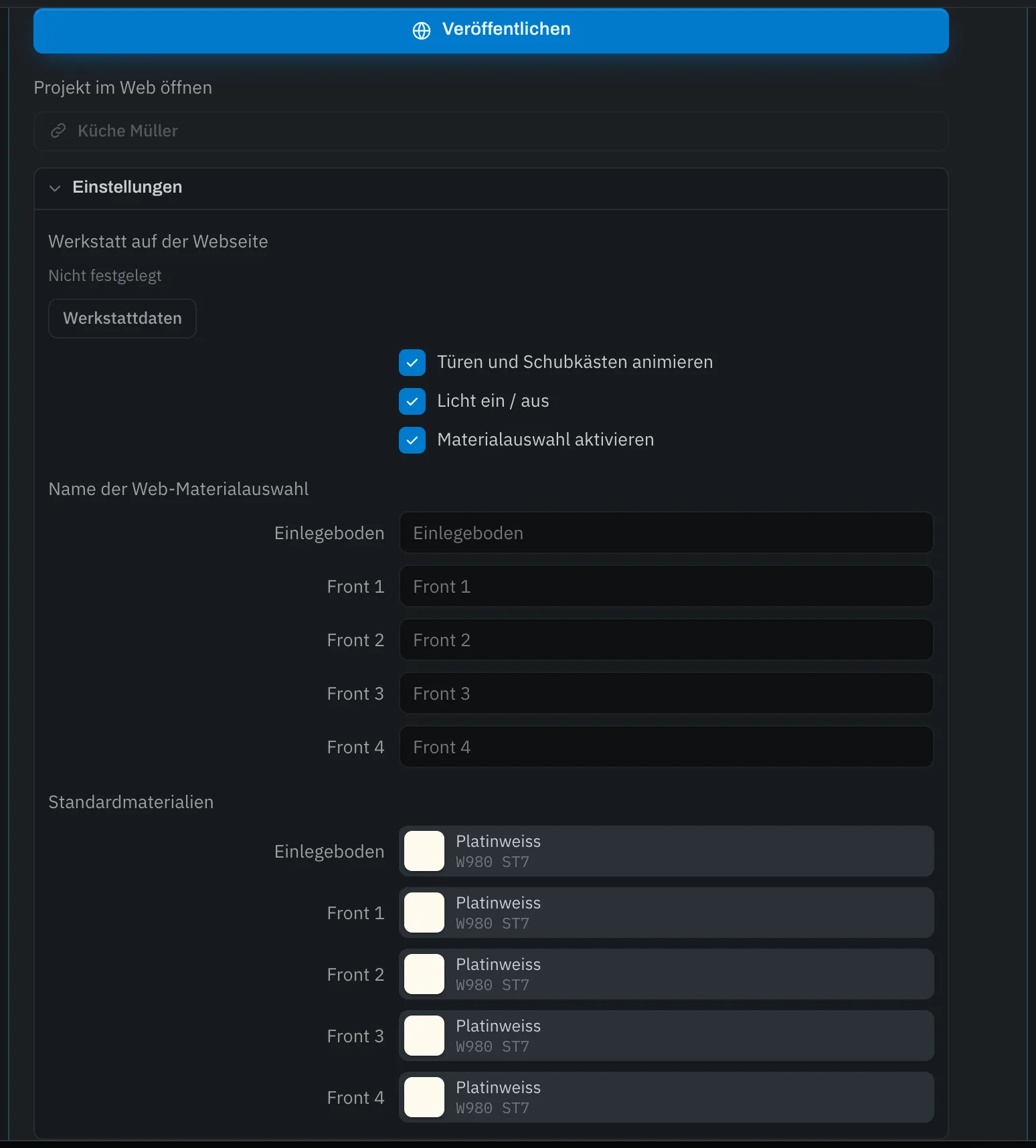
Im Kasten Einstellungen wählen Sie, was der Kunde in der Vorschau tun kann und welche Werkstatt die Seite vorstellt.
Werkstatt auf der Webseite ist die erste Zeile des Kastens. Sie zeigt den Namen und das Logo der Werkstatt aus den Werkstattdaten (dieselben wie im Kundenangebot), und die Schaltfläche Werkstattdaten öffnet dieses Fenster. Dasselbe Fenster öffnet das Kontomenü → Werkstattdaten und Logo. Wenn Name und Logo ausgefüllt sind, setzt die Veröffentlichung sie auf die Webseite:
- das Logo und den Namen in die Kopfzeile der Vorschau, unter den Projektnamen, und das Logo, während das Modell lädt;
- das Logo auch in die Mitte des QR-Codes, den der Kunde mit Teilen öffnet.
Ohne Name und Logo sieht die Seite aus wie bisher, und die Zeile zeigt Nicht festgelegt. Eine Änderung erscheint im Web nach der nächsten Veröffentlichung. Siehe Werkstattdaten.
| Option | Was sie bewirkt | Standard |
|---|---|---|
| Türen und Schubkästen animieren | Die Vorschau bekommt die Schaltflächen Türen und Schubkästen: Sie öffnen alle Türen (und Klappen) und alle Schubkästen | Ein |
| Licht ein / aus | Die Vorschau bekommt die Schaltfläche Abendlicht: Das Hauptlicht wird gedimmt, und die LED-Streifen leuchten. Die Schaltfläche erscheint nur, wenn das Modell LED-Streifen hat | Ein |
| Materialauswahl aktivieren | Die Vorschau bekommt die Schaltfläche Dekore: Der Kunde wählt das Dekor jeder Materialgruppe | Ein |
Wenn Materialauswahl aktivieren eingeschaltet ist, gibt es darunter zwei weitere Gruppen von Feldern.
Name der Web-Materialauswahl ist die Bezeichnung, die der Kunde im Web für jede Materialgruppe sieht:
| Feld | Materialgruppe | Was der Kunde sieht, bis Sie es ändern |
|---|---|---|
| Einlegeboden | Einlegeboden (Korpus, Einlegeböden, Schubkästen) | Einlegeboden |
| Front 1 | Front 1 (Fronten von Unter- und Hochschränken) | Front 1 |
| Front 2 | Front 2 (Fronten von Hängeschränken) | Front 2 |
| Front 3 | Front 3 (freie Platten, Arbeitsplatte) | Front 3 |
| Front 4 | Front 4 (Platten, die Sie selbst abgetrennt haben) | Front 4 |
Die Felder sind leer, mit der Standardbezeichnung grau darin in der Sprache der Oberfläche, wie im Feld Name. Solange ein Feld leer bleibt, sieht der Kunde diese Standardbezeichnung, übersetzt in die Sprache des Projekts. Geben Sie nur dann eine eigene Bezeichnung ein, wenn Sie eine andere möchten, z. B. Korpus statt Einlegeboden.
Standardmaterialien sind die Dekore, die eine Gruppe hat, wenn der Kunde Dekore öffnet:
- Klicken Sie auf die Dekorschaltfläche neben der Gruppe, z. B. Front 1.
- Die Dekorauswahl öffnet sich mit dem Feld Nach Code oder Name suchen und den Filtern Alle, Holz, Unifarben und Stein und Sonstiges.
- Klicken Sie auf ein Dekor. Die Auswahl schließt sich, und die Schaltfläche zeigt das Dekor und seinen Code.
| Feld | Werte | Standard |
|---|---|---|
| Einlegeboden, Front 1 … Front 4 | Die Egger-Dekore, die die Web-Vorschau kennt. Ihre eigenen Dekore stehen nicht in der Liste | W980 ST7 Platinweiss für jede Gruppe |
Der Kunde sieht nur die Gruppen, die im Projekt mindestens eine Platte haben. Die Gruppe Keine hat kein Feld: Ihre Platten (Rückwände, Füße) behalten im Web das Dekor aus dem Projekt. Welche Platte in welcher Gruppe ist, steht im Kapitel Dekore, Kantenband und Materialien.
Tipp
Die Standardbezeichnungen sind allgemein (Einlegeboden, Front 1…). Geben Sie vor der Veröffentlichung eigene ein, z. B. Korpus, Unterschrankfronten, Hängeschrankfronten, Arbeitsplatte. Wählen Sie in Standardmaterialien dieselben Dekore wie im Projekt, damit die Dekorauswahl bei dem beginnt, was Sie dem Kunden angeboten haben.
Veröffentlichen
Was Sie im Projekt vorbereiten
Was Sie in der 3D-Ansicht sehen, geht ins Web, mit einigen Regeln:
- Fronten. Mit Shift+F ausgeblendete Fronten gehen nicht ins Web. Blenden Sie sie mit der Fronten-Schaltfläche in der Werkzeugleiste der 3D-Ansicht ein.
- Türen und Schubkästen sind im Web immer geschlossen, auch wenn sie in der 3D-Ansicht offen sind. Der Kunde öffnet sie mit den Schaltflächen Türen und Schubkästen.
- Der Raum geht nicht ins Web. Der Kunde sieht nur die Möbel, Sie müssen den Raum also nicht ausschalten.
- Schranknamen. Im Web sehen Kunde und Monteur neben jedem Teil den Namen des Schranks. Geben Sie den Schränken Namen, die sie wiedererkennen (Wie ein Schrank aufgebaut ist).
- Sprache. Die Beschriftungen der Vorschau und die Namen der Teile und Dekore stehen in der Sprache, in der EFS Web beim Veröffentlichen ist. Für einen Kunden, der eine andere Sprache spricht, stellen Sie die Sprache vor dem Veröffentlichen in der oberen Leiste um.
Veröffentlichen
- Öffnen Sie die Projekteinstellungen (das Zahnrad oder Ctrl+,) und in der Gruppe Teilen und Hilfe das Panel Web-Veröffentlichung.
- Geben Sie im Feld Name den Projektnamen ein, z. B.
Küche Müller. Wenn Sie es lassen, bekommt das Web den Projektnamen aus der oberen Leiste. - Öffnen Sie Einstellungen und prüfen Sie die Optionen, die Bezeichnungen und die Standarddekore.
- Klicken Sie auf Veröffentlichen.
- Unter der Schaltfläche steht ein Fortschrittsbalken mit den Schritten: Verbinden…, 3D-Modell wird exportiert…, dann … wird hochgeladen… für jede Datei. Wie lange es dauert, hängt von der Größe des Projekts und der Geschwindigkeit der Internetverbindung ab.
- Wenn es fertig ist, meldet das Programm Veröffentlichung abgeschlossen.
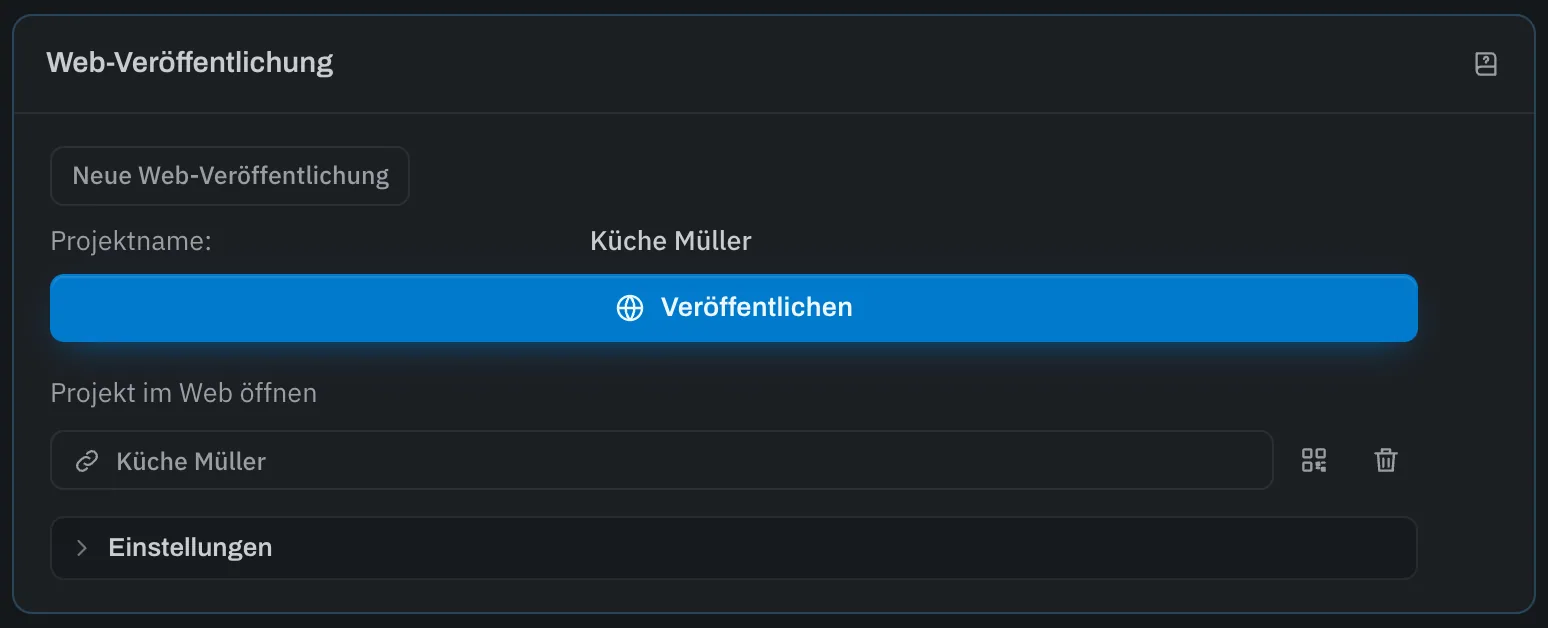
Nach der Veröffentlichung sieht das Panel anders aus: Statt des Felds Name steht dort Projektname: Küche Müller, die Schaltfläche Neue Web-Veröffentlichung ist aktiv, und die Schaltfläche mit dem Projektnamen öffnet die Web-Vorschau. Daneben stehen die Symbole QR-Code und Papierkorb.
Veröffentlichen geht auch über die obere Leiste: Export → Veröffentlichen.
Was EFS beim Veröffentlichen tut
- Wenn Sie angemeldet sind, prüft es, ob das Projekt inzwischen auf einem anderen Gerät gespeichert wurde. Wenn ja, öffnet sich das Fenster Auf einem anderen Gerät geändert, und die Veröffentlichung wartet auf Ihre Wahl (Anmeldung, Lizenz und Projekte).
- Wenn Name noch der Standard ist, schreibt es den Projektnamen aus der oberen Leiste hinein.
- Bei der ersten Veröffentlichung legt es ein Projekt auf projects.easyformstudio.com an und bekommt einen Link. Den Link schreibt es in das Projekt.
- Es erstellt ein 3D-Modell mit den Dekoren des Projekts, eigene Dekore in ihrer echten Größe, mit geschlossenen Türen und Schubkästen, ohne ausgeblendete Fronten und ohne Raum. Die Dekorbilder verkleinert es auf höchstens 1024 Pixel, damit die Vorschau auf einem Smartphone schnell lädt.
- Es erstellt eine Teileliste mit denselben Nummern wie die Zuschnittliste und die Etiketten.
- Wenn Materialauswahl aktivieren eingeschaltet ist, erstellt es auch ein zweites Modell für die Dekorauswahl.
- Es schickt alle Dateien an den Server. Wenn die Werkstattdaten ein Logo haben, schickt es auch dieses (
logo.pngoderlogo.jpg), auf höchstens 512 Pixel pro Seite verkleinert. - Es speichert das Projekt in der Cloud, damit Ihre anderen Geräte den Link auch bekommen. Auf dem Smartphone meldet das Programm In der Cloud gespeichert.
Der Link steht außerhalb des Rückgängig-Verlaufs: Ctrl+Z (auf dem Mac Cmd+Z) nach dem Veröffentlichen entfernt den Link nicht und macht die anderen Schritte wie gewohnt rückgängig.
Fehlermeldungen
Wenn das Veröffentlichen fehlschlägt, meldet das Programm eine Meldung, die mit Veröffentlichen: beginnt.
| Meldung | Ursache | Lösung |
|---|---|---|
| bitte zuerst anmelden (Konto) | Sie sind nicht angemeldet | Melden Sie sich an (Anmeldung, Lizenz und Projekte) |
| Ihre Anmeldung ist abgelaufen, bitte erneut anmelden | Die Anmeldung ist abgelaufen | Melden Sie sich erneut an |
| Der Webserver ist nicht erreichbar. Prüfen Sie die Internetverbindung. | Keine Verbindung zum Server | Prüfen Sie die Verbindung und klicken Sie erneut auf Veröffentlichen |
| Ihre Lizenz erlaubt das nicht (Konto) | Die Lizenz erlaubt das Veröffentlichen nicht | Wenn die Testphase oder das Abonnement abläuft |
| der Webserver hat Ihre Kontodaten nicht zurückgegeben | Der Server hat die Kontodaten nicht zurückgegeben | Versuchen Sie es in einigen Minuten erneut |
| der Webserver hat das Projekt nicht angelegt | Der Server hat kein neues Projekt angelegt | Versuchen Sie es in einigen Minuten erneut. Wenn es wieder passiert, wenden Sie sich an den Support |
| der Webserver hat … (über der Größengrenze des Servers, … MB) abgelehnt | Die Datei ist für den Server zu groß | Wenden Sie sich mit dem Dateinamen aus der Meldung an den Support |
| der Webserver hat … (keine Verbindung) abgelehnt | Die Verbindung brach beim Senden ab | Klicken Sie erneut auf Veröffentlichen. Der Link bleibt derselbe |
Wenn der Server das Logo nicht annimmt, gelingt die Veröffentlichung trotzdem, mit der Warnung Ohne Werkstattlogo veröffentlicht: Der Webserver hat logo.png nicht angenommen (…). Die Seite hat dann nur den Namen der Werkstatt. Veröffentlichen Sie später erneut oder wählen Sie in den Werkstattdaten ein kleineres Logo (PNG oder JPG bis 1 MB).
Support: info@easyformstudio.com.
Link und QR-Code
Wo der Link ist
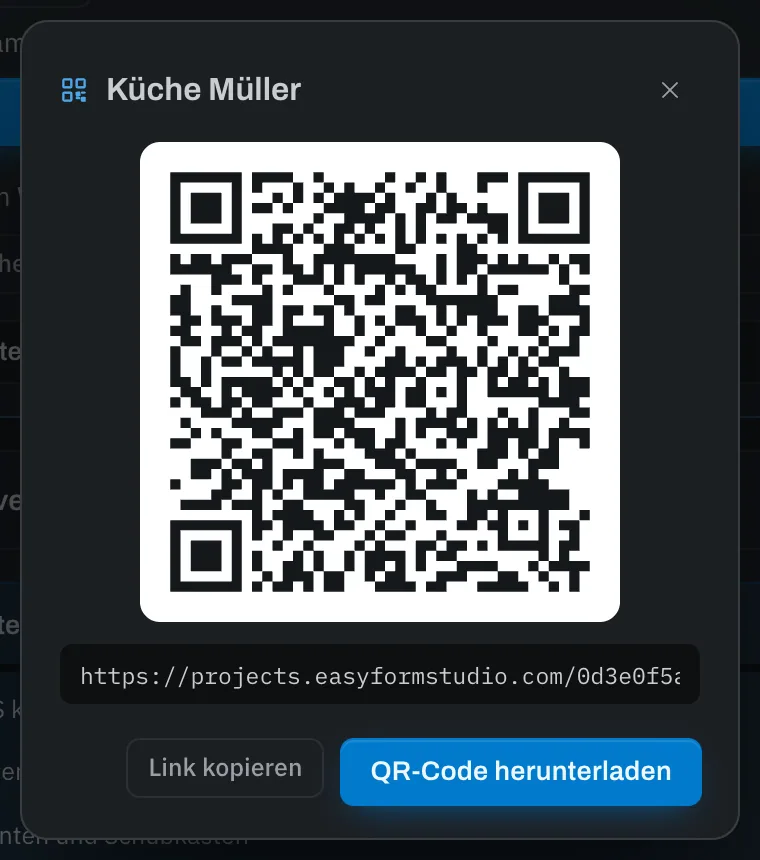
- Klicken Sie im Panel Web-Veröffentlichung neben der Schaltfläche mit dem Projektnamen auf das QR-Code-Symbol.
- Ein Fenster öffnet sich mit dem Projektnamen, dem QR-Code und dem Link.
- Klicken Sie auf Link kopieren. Das Programm meldet Link kopiert.
- Für ein Bild des QR-Codes klicken Sie auf QR-Code herunterladen. Der Browser lädt
Küche Müller QR.pngherunter, ein Bild von 1024 × 1024 Pixeln.
Ein Klick auf die Schaltfläche mit dem Projektnamen öffnet die Web-Vorschau in einem neuen Browser-Tab.
Die Adresse sieht so aus: https://projects.easyformstudio.com/, dann zwei lange Folgen aus Buchstaben und Ziffern, durch einen Schrägstrich getrennt, und /index.html am Ende. Die erste Folge ist Ihr Konto, die zweite das Projekt.
Wie Sie ihn dem Kunden geben
- Schicken Sie den Link per E-Mail, SMS oder Chat, z. B. mit dem Angebot (Ein Angebot für den Kunden) und dem Rendering (Rendern im Browser).
- Setzen Sie den QR-Code aus QR-Code herunterladen auf ein gedrucktes Angebot oder ein Verkaufsblatt. Der Kunde scannt ihn mit der Smartphone-Kamera.
- Der Kunde kann den Link mit der Schaltfläche Teilen in der Vorschau selbst weitergeben. Öffnen Sie im Ausstellungsraum Teilen auf einem Computer oder Tablet und lassen Sie den Kunden den QR-Code mit dem Smartphone scannen.
QR-Codes auf Etiketten und in der Montageanleitung
Wenn das Projekt veröffentlicht ist, führen die QR-Codes in den Fertigungsdokumenten zur Web-Vorschau:
| Dokument | Wohin der QR-Code führt | Was Sie sehen |
|---|---|---|
| Teile-Etikett | Zu diesem Teil in der Vorschau, über die Teile-ID (die Adresse endet auf #p-…) |
Das Teil leuchtet blau, die anderen sind durchsichtig, und die Karte zeigt Nummer, Name, Schrank, Maße, Material und Beschläge |
| Schrankseite in der Montageanleitung | Zu allen Teilen dieses Schranks | Alle Teile des Schranks leuchten, und das Panel Teile zeigt sie angehakt. Neben dem Code steht 3D-Ansicht dieses Schranks und Code scannen oder auf eine Teilenummer klicken |
Wenn das Projekt nicht veröffentlicht ist, ist der QR-Code auf dem Etikett kein Link. Er enthält Text: Projekt, Nummer, Schrank, Teil, Maße und Material. Die Details stehen im Kapitel Etiketten und Montageanleitung.
Der QR-Code des Etiketts enthält die Teile-ID, nicht die Zeilennummer. Wenn Sie später einen Schrank hinzufügen oder löschen, findet das Etikett sein Teil trotzdem; veröffentlichen Sie nach einer Änderung einfach erneut. Etiketten, die vor EFS 2.1 gedruckt wurden, führen zur Zeilennummer (#part-12) und funktionieren wie bisher.
Achtung
Exportieren Sie Etiketten und Montageanleitung nach dem Veröffentlichen. Ein Teil, das nach der letzten Veröffentlichung hinzugekommen ist, kennt die Vorschau erst, wenn Sie erneut veröffentlichen. Der Schrank-QR in der Montageanleitung führt zu Zeilennummern: Veröffentlichen Sie nach einer Änderung erneut und exportieren Sie die Montageanleitung erneut.
Werkstatt-QR
Die Werkstatt bekommt einen eigenen Link zur selben 3D-Vorschau: Auf einem Smartphone in der Werkstatt markiert sie damit Teile als zugeschnitten, bekantet, gebohrt, montiert oder Ausschuss. Der Link des Kunden bleibt nur zum Ansehen.
Das Panel Werkstatt-QR steht in den Projekteinstellungen, in der Gruppe Teilen und Hilfe, unter Web-Veröffentlichung.
- Veröffentlichen Sie das Projekt (siehe Veröffentlichen). Solange das Projekt nicht veröffentlicht ist, steht im Panel Veröffentlichen Sie das Projekt zuerst.
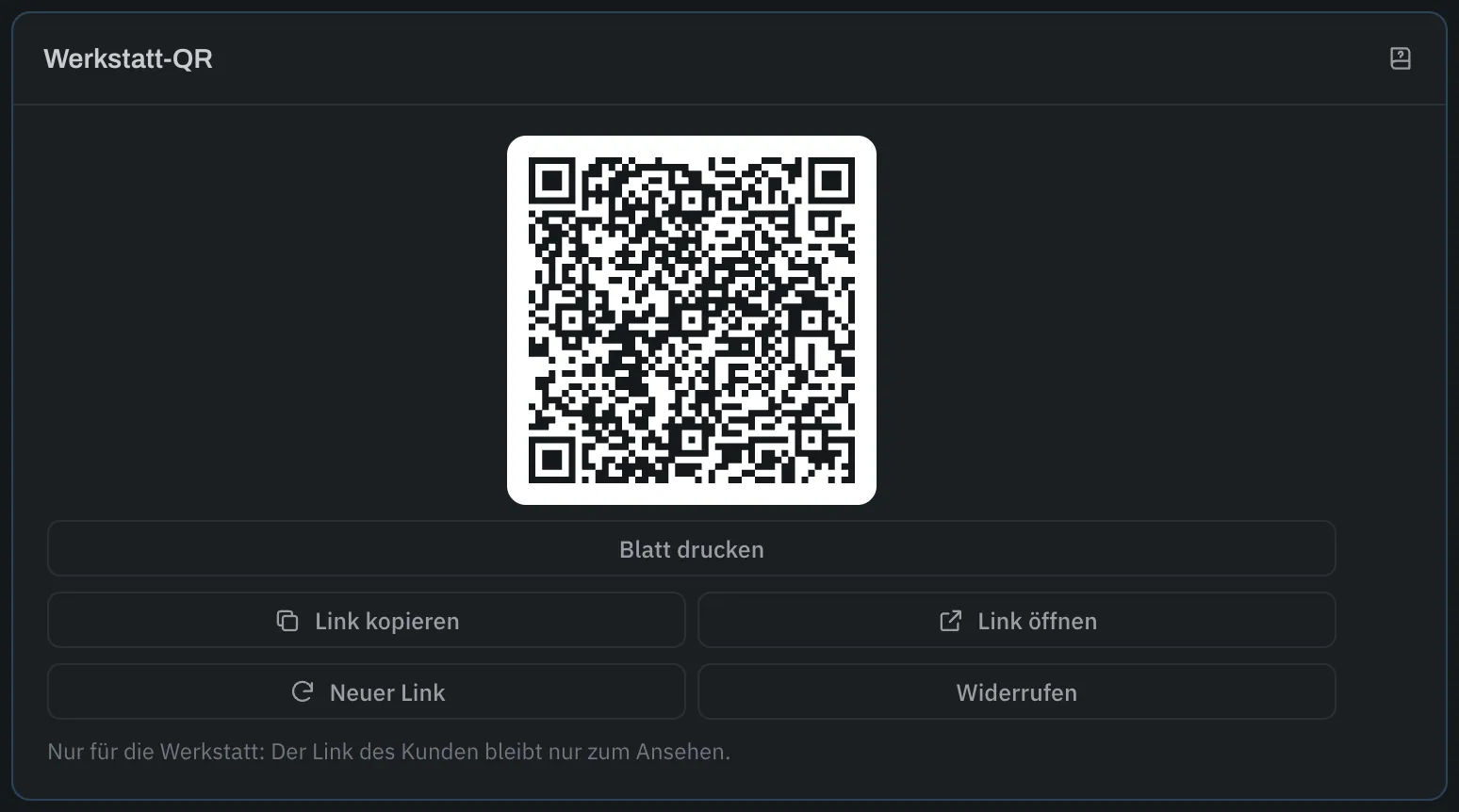
- Klicken Sie auf Werkstatt-QR erstellen. Das Panel zeigt den Werkstatt-QR-Code und die Schaltflächen.
- Klicken Sie auf Blatt drucken. Der Browser lädt ein PDF mit einem A4-Blatt herunter: Werkstatt, Projekt, QR-Code, Link und eine kurze Anleitung.
- Drucken Sie das Blatt aus und hängen Sie es in der Werkstatt auf.
- Ein Smartphone in der Werkstatt scannt den QR-Code auf dem Blatt. Die Seite öffnet sich im Werkstattmodus.
| Schaltfläche | Was sie bewirkt |
|---|---|
| Werkstatt-QR erstellen | Erstellt den Werkstatt-Link und den QR-Code. Braucht ein veröffentlichtes Projekt und eine aktive Lizenz |
| Blatt drucken | Ein PDF mit einem A4-Blatt für die Werkstattwand |
| Link kopieren | Kopiert den Werkstatt-Link, um ihn an das Smartphone der Werkstatt zu schicken |
| Link öffnen | Öffnet die Seite der Werkstatt in einem neuen Browser-Tab |
| Neuer Link | Erstellt einen neuen Link. Der alte Link und sein ausgedrucktes Blatt funktionieren nicht mehr; die bisherigen Markierungen bleiben |
| Widerrufen | Der Werkstatt-Link funktioniert auf keinem Smartphone mehr; die bisherigen Markierungen bleiben |
Regeln:
- Der Werkstatt-Link funktioniert, bis Sie ihn widerrufen oder einen neuen erstellen, auch nach dem Ende Ihrer Lizenz. Ein neuer Link braucht eine aktive Lizenz.
- Wenn die Lizenz endet, zeigt EFS Web nur die Seite Ihre Lizenz ist abgelaufen (siehe Wenn die Testphase oder das Abonnement endet). Hat das zuletzt geöffnete Projekt einen Werkstatt-Link, zeigt die Seite den Bereich Werkstatt-QR mit dem Projektnamen: Klicken Sie auf Widerrufen. Der Bereich fragt Werkstatt-Link widerrufen?: Bestätigen Sie mit einem erneuten Klick auf Widerrufen. Die Seite meldet Werkstatt-Link widerrufen. Die Links anderer Projekte widerrufen Sie im Desktop-Programm (Panel Web-Veröffentlichung → Werkstatt-QR) oder nach dem Verlängern der Lizenz.
- Ein Projekt, das vor EFS 2.1 veröffentlicht wurde, muss zuerst erneut veröffentlicht werden: Die Werkstatt findet Teile über ihre Teile-IDs.
- Der Link ist in jedem Browser derselbe, in dem Sie das Projekt öffnen.
- Die Werkstatt sieht weder Preise noch Kundendaten, genau wie der Kunde.
- Wenn Sie die Veröffentlichung aus dem Web löschen, funktioniert auch der Werkstatt-Link nicht mehr.
Achtung
Jeder, der den Werkstatt-Link hat, kann die Teile dieses Projekts markieren. Schicken Sie ihn nicht an den Kunden. Wenn der Link an die falsche Person gegangen ist, klicken Sie auf Neuer Link oder Widerrufen.
Auf dem Smartphone in der Werkstatt
Im Werkstattmodus zeigt die Seite oben ein Kennzeichen Werkstatt mit dem Gerätecode (vier Zeichen, z. B. Gerät 7KQ2) und die Schaltflächen Liste und Scannen.
- Scannen öffnet die Kamera. Richten Sie sie auf den QR-Code eines Etiketts: Die Karte dieses Teils öffnet sich. Ein Handscanner für Barcodes und QR-Codes funktioniert im Suchfeld (scannen, dann Enter).
- Die Teilekarte hat die Schaltflächen Zugeschnitten, Bekantet, Gebohrt und Montiert. Ein Tippen markiert den Schritt, ein zweites Tippen nimmt ihn zurück. Darunter stehen die letzte Änderung, das Gerät und die Uhrzeit.
- Ausschuss verlangt ein zweites Tippen (Ausschuss bestätigen). Es löscht die Markierungen des Teils und setzt es auf die Nachschnittliste (Ausschuss: neu zuschneiden), bis jemand es wieder als zugeschnitten markiert.
- Liste zeigt alle Teile, mit der Anzahl erledigter Teile für jeden Schritt. Filter: Alle, Nicht zugeschnitten, Nicht bekantet, Nicht gebohrt, Nicht montiert, Ausschuss und ein Schrank. In einem Filter Nicht … markieren Sie ein Teil mit einem Tippen, ohne seine Karte zu öffnen.
- Nachschnittliste herunterladen liefert eine CSV mit den Ausschussteilen.
- Jedes Smartphone sieht die Markierungen der anderen innerhalb von 15 Sekunden.
- Werkstattmodus verlassen bringt die normale Vorschau zurück.
Hinweis
Die Smartphone-Kamera außerhalb der Seite (die Kamera-App) öffnet die normale Vorschau, ohne Werkstattmodus. Scannen Sie die Etiketten mit der Schaltfläche Scannen auf der Werkstattseite oder mit einem Handscanner.
Werkstattfortschritt
Das Panel Werkstattfortschritt steht in den Projekteinstellungen, in der Gruppe Angebot und Fertigung. Es zeigt, was die Werkstatt markiert hat.
- Klicken Sie auf Aktualisieren. Das Panel fragt den Webserver ab und zeigt Aktualisiert und die Uhrzeit.
- Die Balken zeigen, wie viele Teile für jeden Schritt erledigt sind, z. B. Zugeschnitten: 38 / 124.
- Neu zuzuschneiden listet die Ausschussteile auf.
- Nachschnittliste exportieren schreibt die Ausschussteile als Zuschnittliste im Profil der Zuschnittliste für andere Programme, mit den Zeilen wie in der ganzen Zuschnittliste (siehe Zuschnittliste für andere Programme).
Wenn einige markierte Teile inzwischen aus dem Projekt verschwunden sind, sagt das Panel, wie viele (N markierte Teile sind nicht mehr im Projekt).
Was der Kunde sieht
Öffnen
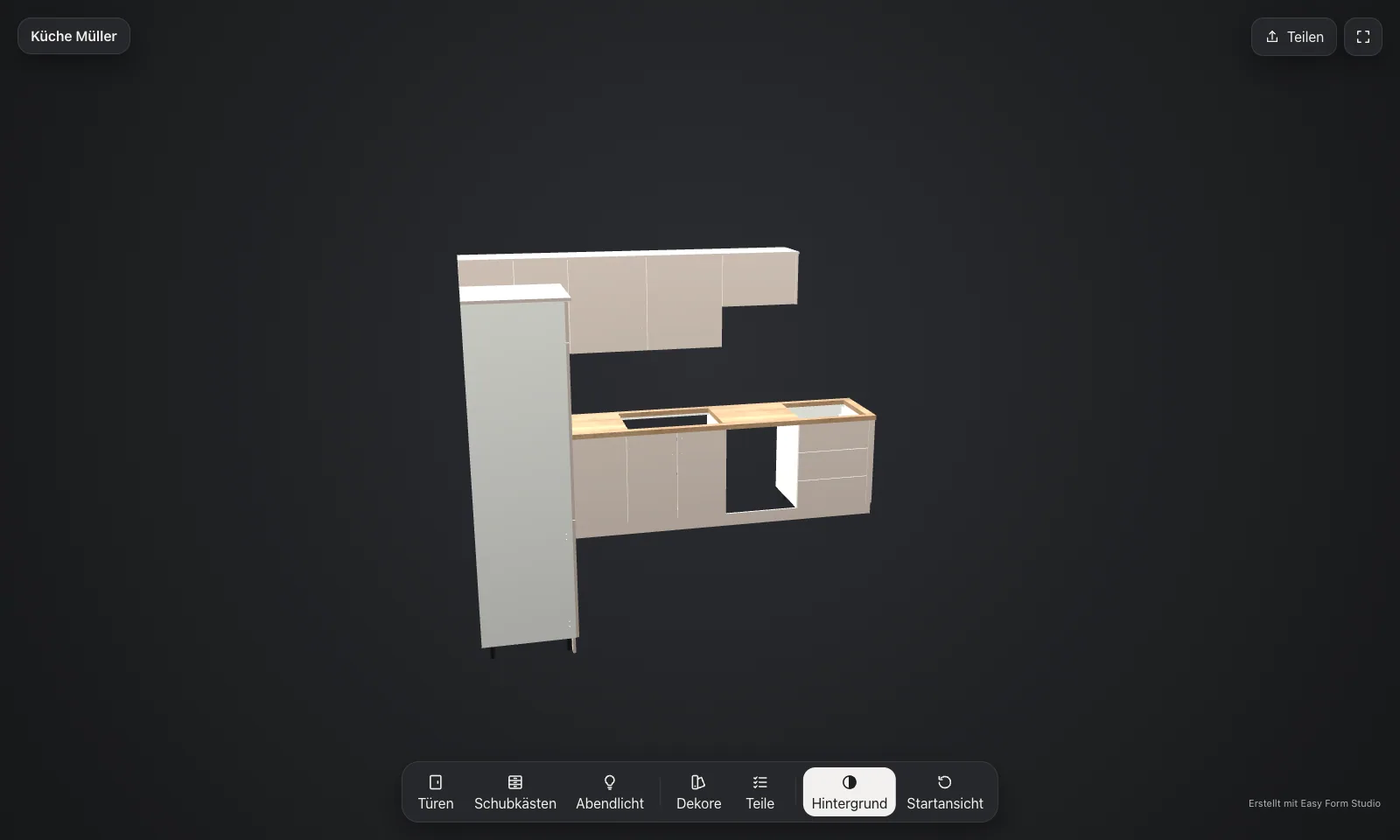
Die Vorschau öffnet sich in jedem Browser, auf Smartphone, Tablet oder Computer. Der Kunde braucht keine App und keine Anmeldung. Während das Modell lädt, steht dort 3D-Modell wird geladen…, und ein Fortschrittsbalken wächst.
- Der Projektname steht oben links. Wenn Name und Logo in den Werkstattdaten ausgefüllt sind, stehen darunter das Logo der Werkstatt auf einem weißen Schild und der Name der Werkstatt.
- Die Vorschau zeigt das Projekt mit den Dekoren des Projekts, so wie Sie es in der 3D-Ansicht sehen.
- Ein heller oder dunkler Hintergrund folgt der Einstellung des Geräts. Wenn der Kunde ihn mit der Schaltfläche Hintergrund ändert, merkt sich die Vorschau seine Wahl.
- Die Beschriftungen stehen in der Sprache, in der EFS Web beim Veröffentlichen des Projekts war.
Bedienung
| Aktion | Maus | Finger |
|---|---|---|
| Drehen | Linke Taste | Ein Finger |
| Verschieben | Rechte Taste | Zwei Finger |
| Zoomen | Mausrad | Zwei Finger auseinander- und zusammenziehen |
Der Hinweis über der Werkzeugleiste sagt dasselbe: Linksklick dreht · Rechtsklick verschiebt · Mausrad zoomt (auf dem Smartphone Ein Finger dreht · zwei Finger verschieben und zoomen). Der Hinweis verschwindet nach der ersten Berührung oder nach 12 Sekunden.
Schaltflächen in der Werkzeugleiste
Die Werkzeugleiste steht unten in der Mitte, auf dem Smartphone über die ganze Breite unten. Eine eingeschaltete Schaltfläche ist hervorgehoben.
| Schaltfläche | Was sie tut | Sichtbar, wenn |
|---|---|---|
| Türen | Öffnet und schließt alle Türen und Klappen im Projekt | Türen und Schubkästen animieren eingeschaltet ist |
| Schubkästen | Öffnet und schließt alle Schubkästen | Türen und Schubkästen animieren eingeschaltet ist |
| Abendlicht | Abendbeleuchtung: Das Hauptlicht wird auf ein Zehntel gedimmt, und die LED-Streifen leuchten in warmem Licht und beleuchten die Arbeitsplatte. Ein zweiter Klick holt das Tageslicht zurück | Licht ein / aus eingeschaltet ist und das Modell LED-Streifen hat |
| Dekore | Öffnet das Panel Dekore (siehe Dekorauswahl) | Materialauswahl aktivieren eingeschaltet ist |
| Teile | Öffnet das Panel Teile (siehe Das Menü Teile) | Immer |
| Hintergrund | Ein heller oder dunkler Hintergrund | Immer. Auf dem Smartphone oben rechts |
| Startansicht | Holt die Ansicht zurück, mit der sich die Vorschau geöffnet hat, und hebt die Teileauswahl auf | Immer. Auf dem Smartphone oben rechts |
Oben rechts gibt es zwei weitere Schaltflächen:
- Teilen: öffnet eine Karte mit dem QR-Code der Seite (siehe Die Karte Teilen).
- Vollbild: die Vorschau über den ganzen Bildschirm. Nur auf dem Computer.
Die Karte Teilen
Teilen öffnet eine Karte zum Weitergeben der Seite:
| Teil der Karte | Was er bewirkt |
|---|---|
| Der QR-Code der Seite | Der Kunde scannt ihn mit der Smartphone-Kamera und öffnet dieselbe 3D-Ansicht. Mit einem Werkstattlogo steht das Logo in der Mitte des Codes |
| Link kopieren | Kopiert die Adresse der Seite. Die Vorschau meldet Link kopiert |
| QR-Code herunterladen | Lädt den QR-Code als PNG-Bild mit 1200 Pixeln herunter, zum Drucken. Die Datei heißt nach dem Projekt, z. B. Küche Müller QR.png |
| Teilen über… | Öffnet die Teilen-Funktion des Smartphones oder Tablets (Nachricht, E-Mail…). Nur auf Geräten, die sie haben |
Die Karte schließt sich mit dem Kreuz, mit Esc oder mit einem Klick daneben.
Hinweis
Abendlicht erscheint nur, wenn das Modell LED-Streifen hat. Ein Projekt ohne Streifen hat keine solche Schaltfläche, auch wenn Licht ein / aus eingeschaltet ist. Das gilt auch für früher veröffentlichte Projekte.
Die Teilekarte
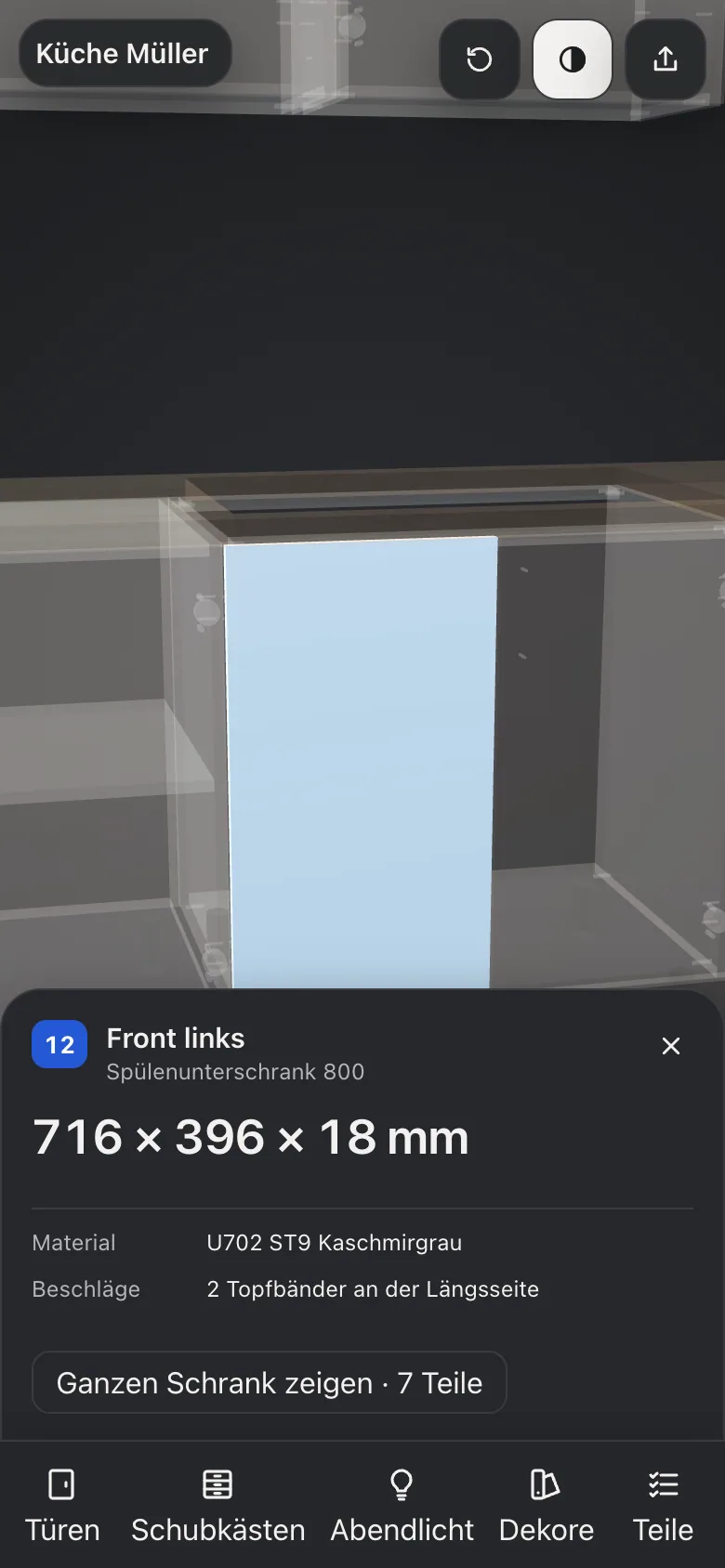
Die Karte öffnet sich, wenn Kunde oder Monteur den QR-Code eines Etiketts scannen oder im Panel Teile ein Teil wählen. Das Teil leuchtet blau, die anderen Teile sind durchsichtig, und die Ansicht rückt näher an das Teil.
| Zeile der Karte | Beispiel |
|---|---|
| Nummer (blaues Abzeichen), Teilename und Schrank | 12 Front links, Spülenunterschrank 800 |
| Maße: Länge × Breite × Stärke | 716 × 396 × 18 mm |
| Material | U702 ST9 Kaschmirgrau |
| Beschläge | 2 Topfbänder an der Längsseite |
| Ganzen Schrank zeigen | Eine Schaltfläche mit der Anzahl der Teile: wählt alle Teile dieses Schranks |
Die Nummer ist dieselbe wie in der Zuschnittliste und auf dem Etikett. Das Kreuz oben rechts schließt die Karte: Das Teil ist nicht mehr hervorgehoben, und die Ansicht kehrt dorthin zurück, wo sie war. Esc tut dasselbe.
Das Menü Teile
Die Schaltfläche Teile öffnet ein Panel mit einer Liste aller Teile des Projekts, nach Schränken.
| Teil des Panels | Was es tut |
|---|---|
| Feld Teil oder Schrank suchen | Schränkt die Liste auf Teile und Schränke ein, deren Name oder Nummer das Eingegebene enthält |
| Zahl neben dem Titel | Wie viele Teile das Projekt hat, z. B. 124 Teile |
| Häkchen neben einem Schrank | Wählt alle Teile dieses Schranks. Die Zahl rechts ist die Anzahl der Teile. Der Pfeil links öffnet die Liste der Teile |
| Häkchen neben einem Teil | Wählt dieses Teil. Das blaue Abzeichen ist die Nummer, die Maße stehen unter dem Namen |
| 3 ausgewählt und Leeren | Wie viele Teile ausgewählt sind. Leeren hebt die Auswahl auf |
Die ausgewählten Teile leuchten zusammen. Wenn mehrere Teile ausgewählt sind, wird die Karte nicht gezeigt, und das Panel zeigt sie angehakt. Esc schließt das Panel.
Tipp
Die Adresse im Browser merkt sich die Auswahl: Am Ende steht z. B. #part-12 für ein Teil oder #parts-12-18 für mehrere. Die Adresse aus dem QR-Code eines Etiketts endet auf #p-, gefolgt von der Teile-ID. Kopieren Sie diese Adresse und schicken Sie sie dem Monteur oder dem Kunden: Sie öffnet die Vorschau mit denselben Teilen hervorgehoben.
Auf dem Smartphone
Die Panels Teile und Dekore und die Teilekarte öffnen sich als Blatt von unten, über der Werkzeugleiste. Es ist immer eines offen.
Dekorauswahl
Die Schaltfläche Dekore öffnet die Dekorauswahl in derselben Vorschau:
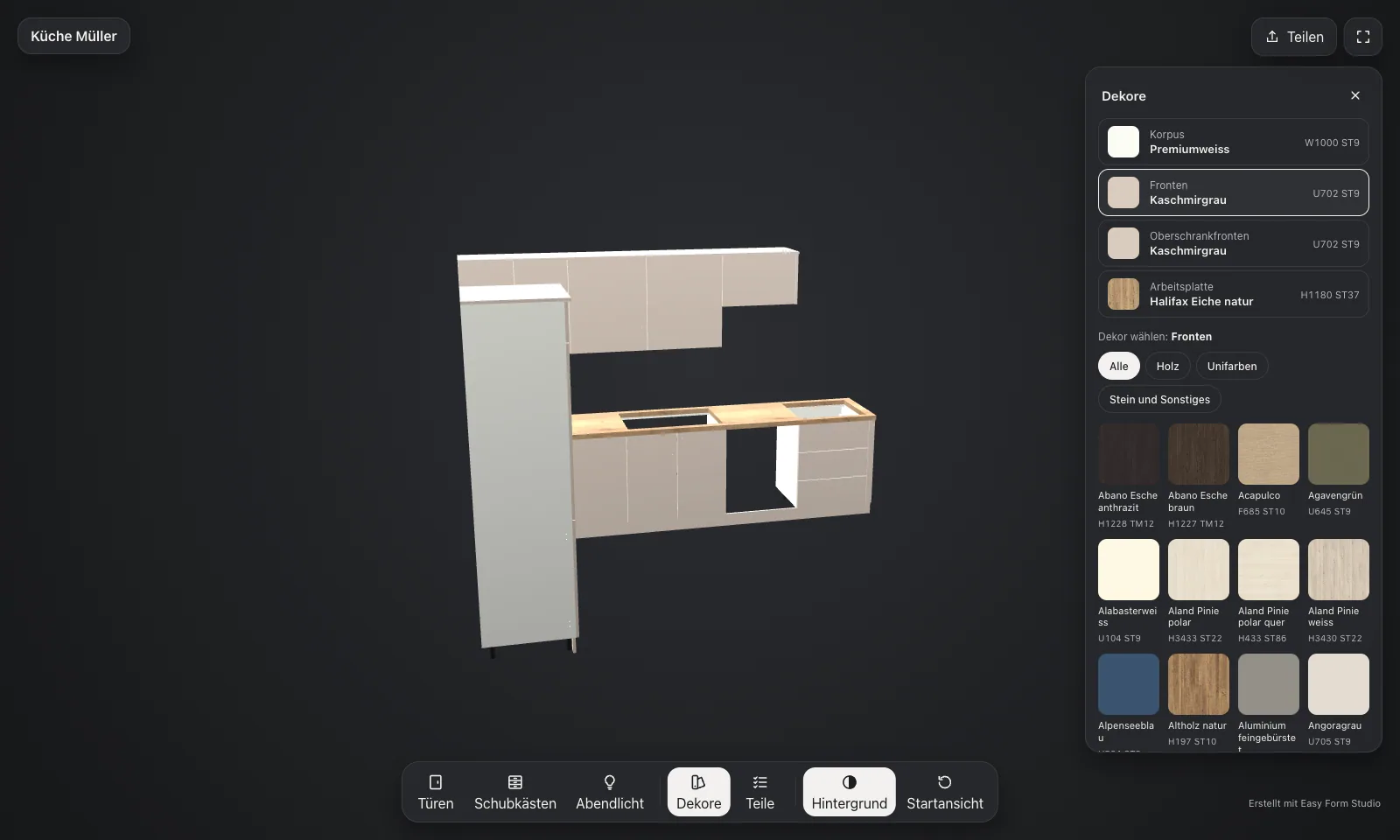
- Der Kunde klickt auf Dekore. Rechts öffnet sich das Panel Dekore, und das Modell wechselt mit der Meldung Dekore werden geladen… zu den Dekoren aus Standardmaterialien.
- Oben gibt es eine Schaltfläche für jede Materialgruppe, die im Projekt mindestens eine Platte hat. Die Bezeichnung auf der Schaltfläche kommt aus Name der Web-Materialauswahl, daneben steht das aktuelle Dekor.
- Darunter steht Dekor wählen: und der Name der Gruppe, dann die Filter Alle, Holz, Unifarben und Stein und Sonstiges und die Dekore mit Bild, Name und Code.
- Ein Klick auf ein Dekor: Alle Platten dieser Gruppe bekommen dieses Dekor.
- Für eine andere Gruppe klickt der Kunde oben auf ihre Schaltfläche.
Was Sie wissen müssen:
- Die Auswahl bleibt nur in diesem Browser. Sie kommt nicht zu Ihnen. Bitten Sie den Kunden, Ihnen die Dekornamen oder einen Screenshot zu schicken.
- Platten der Gruppe Keine behalten das Dekor aus dem Projekt.
- Die Liste hat nur Egger-Dekore. Ihre eigenen Dekore stehen nicht in der Liste.
- Unter den Dekoren steht: Die Farben am Bildschirm können vom echten Muster abweichen. Ihre Wahl bleibt in diesem Browser gespeichert.
Erneut veröffentlichen
Derselbe Link
Wenn Sie das Projekt ändern, klicken Sie erneut auf Veröffentlichen. Der Link bleibt derselbe, und das neue Modell ersetzt das alte auf dem Server. Der Kunde lädt die Seite einfach neu.
Bereits gedruckte QR-Codes auf Etiketten führen weiter zur Vorschau, über die Teile-ID zum selben Teil. Etiketten, die vor EFS 2.1 gedruckt wurden, führen zur Zeilennummer; prüfen Sie bei ihnen also, ob sich die Teilenummern geändert haben (siehe QR-Codes auf Etiketten).
Ein neuer Link: Neue Web-Veröffentlichung
- Klicken Sie auf Neue Web-Veröffentlichung.
- Die aktuelle Veröffentlichung bleibt im Web. Ihre Schaltfläche rückt unter die Projektschaltfläche, in die Liste der früheren Veröffentlichungen.
- Das Feld Name kommt zurück. Ändern Sie den Namen bei Bedarf.
- Klicken Sie auf Veröffentlichen. Das Projekt bekommt einen neuen Link.
So schicken Sie dem Kunden zwei Varianten: Veröffentlichen Sie die erste, klicken Sie auf Neue Web-Veröffentlichung, ändern Sie das Projekt und veröffentlichen Sie die zweite. Beide Links funktionieren.
Die Schaltfläche Neue Web-Veröffentlichung öffnet kein neues Projekt in EFS Web: Sie schickt nur die nächste Veröffentlichung desselben Projekts unter einen neuen Link. Ein neues Projekt öffnen Sie mit Projekt → Neues Projekt in der oberen Leiste.
Hinweis
Zwischen dem Klick auf Neue Web-Veröffentlichung und der nächsten Veröffentlichung sind die Schaltflächen früherer Veröffentlichungen ausgegraut. Nach dem Veröffentlichen funktionieren sie wieder.
Ein Link, ein Projekt
Ein Web-Link gehört zu einem Projekt. Deshalb trägt eine Kopie eines Projekts nie den Link des Originals, sodass ihre Veröffentlichung die Vorschau eines anderen Kunden nicht überschreiben oder löschen kann:
- Speichern unter… im Menü Projekt: Das geöffnete Projekt geht als neues Projekt ohne Link weiter. Das ursprüngliche Projekt behält seinen eigenen.
- Projekt duplizieren im Menü Projekt und Duplizieren im Projektbrowser: Die Kopie hat keinen Link.
- Meine als Kopie speichern im Fenster Auf einem anderen Gerät geändert: Ihre Kopie hat keinen Link.
- Ein Projekt aus der Vorlagengalerie hat keinen Link.
- Eine Kopie hat auch ihren Name wieder auf dem Standard, sodass das Web ihren Namen aus der oberen Leiste bekommt.
Eine Kopie bekommt ihren eigenen Link mit dem ersten Klick auf Veröffentlichen.
Die Projektdatei (Projekt → Projekt herunterladen) behält den Link, damit eine Sicherung das Projekt mit ihm wiederherstellt. Wenn Sie eine solche Datei öffnen (Datei öffnen… oder durch Ziehen ins Fenster) und ihr Link zu einem anderen Ihrer Projekte in der Cloud gehört, öffnet sich die Datei ohne Link, und das Programm meldet: Diese Datei ist eine Kopie eines Projekts in Ihrer Cloud, das seinen Web-Link behält. Veröffentlichen erstellt für diese einen neuen Link. Wenn das Original nicht mehr in der Cloud ist, behält die Datei den Link, sodass gedruckte QR-Codes weiter funktionieren.
Mehr zu Kopien und der Cloud: Anmeldung, Lizenz und Projekte.
Datenschutz
- Jeder, der den Link oder den QR-Code hat, kann die Vorschau sehen. Es gibt kein Passwort und keine Anmeldung.
- Projekte stehen in keiner öffentlichen Liste. Nur die Personen, denen Sie den Link geben, kennen ihn.
- Die Vorschau zeigt das 3D-Modell, die Dekore, den Projektnamen, den Namen und das Logo der Werkstatt (wenn ausgefüllt) und die Teileliste mit Maßen, Material und Beschlägen. Preise, die Kundendaten aus dem Angebot und das Projekt selbst gehen nicht ins Web.
- Der QR-Code auf einem Etikett ist ein Link zum ganzen Projekt. Jeder, der die Platte hat, kann die Vorschau öffnen.
Tipp
Jeder mit dem Link sieht den Projektnamen. Geben Sie einen Namen ein, an dem der Kunde Sie erkennt, aber ohne Adresse oder Telefonnummer.
Ein veröffentlichtes Projekt bleibt im Web, bis Sie es löschen, auch wenn Ihre Testphase oder Ihr Abonnement abläuft.
Aus dem Web löschen
Eine Veröffentlichung löschen Sie mit dem Papierkorbsymbol im Panel Web-Veröffentlichung. Der Papierkorb steht neben der Schaltfläche der aktuellen Veröffentlichung und neben jeder Schaltfläche einer früheren Veröffentlichung.
- Klicken Sie im Panel Web-Veröffentlichung auf den Papierkorb neben der Veröffentlichung, die Sie löschen.
- Das Programm fragt Aus dem Web löschen? und sagt: „Der Link und die QR-Codes auf den Etiketten funktionieren dann nicht mehr. Das Projekt selbst bleibt unverändert.“
- Klicken Sie auf Löschen. Wenn Sie es sich anders überlegen, klicken Sie auf Abbrechen.
- Das Programm meldet Aus dem Web gelöscht., und der Link verschwindet aus dem Panel: Eine frühere Veröffentlichung verschwindet aus der Liste, und bei der aktuellen Veröffentlichung verschwindet der Papierkorb, und die Schaltfläche mit dem Projektnamen ist ausgegraut.
Was passiert:
- Der Server löscht das Projekt mit allen seinen Dateien.
- Der Link und die QR-Codes auf den Etiketten und in der Montageanleitung funktionieren nicht mehr.
- Das Projekt in EFS Web bleibt, wie es war, und wird ohne den gelöschten Link in der Cloud gespeichert.
- Das Löschen funktioniert auch, wenn die Testphase oder das Abonnement abgelaufen ist. Es braucht Internet und eine Anmeldung.
- Wenn Sie die aktuelle Veröffentlichung löschen, kommt das Feld Name zurück wie nach Neue Web-Veröffentlichung. Der nächste Klick auf Veröffentlichen legt ein Projekt mit neuem Link an.
Achtung
Das Löschen lässt sich nicht rückgängig machen, auch nicht mit Ctrl+Z. Ein gelöschter Link funktioniert nicht mehr: Eine neue Veröffentlichung bekommt immer einen neuen Link, exportieren und drucken Sie danach also die Etiketten erneut.
| Meldung | Ursache | Lösung |
|---|---|---|
| Der Webserver ist nicht erreichbar. Prüfen Sie die Internetverbindung. | Keine Verbindung zum Server | Prüfen Sie die Verbindung und klicken Sie erneut auf den Papierkorb |
| Der Webserver kann noch keine Projekte löschen. | Der Server kann noch keine Projekte löschen | Versuchen Sie es später. Wenn es wieder passiert, wenden Sie sich an den Support |
| Der Webserver hat das Projekt nicht gelöscht (…). | Der Server hat das Löschen abgelehnt. Die Zahl in Klammern ist der Fehlercode | Versuchen Sie es erneut. Wenn es wieder passiert, wenden Sie sich mit dieser Zahl an den Support |
Bei diesen Meldungen bleibt das Projekt im Web und sein Link im Panel.
Häufige Probleme und Lösungen
Veröffentlichen ist ausgegraut. Der Grund steht unter der Schaltfläche: Keine Verbindung zum Server: Zum Veröffentlichen ist Internet nötig., Melden Sie sich an, um im Web zu veröffentlichen. oder eine Meldung zur Lizenz. Stellen Sie die Verbindung her, melden Sie sich an oder erneuern Sie das Abonnement.
Der Papierkorb ist ausgegraut. Es gibt keine Internetverbindung, oder Sie sind nicht angemeldet.
Neue Web-Veröffentlichung ist ausgegraut. Das Projekt ist noch nicht veröffentlicht, oder eine Veröffentlichung läuft.
Die Schaltfläche mit dem Projektnamen ist ausgegraut. Das Projekt ist noch nicht veröffentlicht, oder es wurde auf Neue Web-Veröffentlichung geklickt, oder die aktuelle Veröffentlichung wurde mit dem Papierkorb gelöscht, und eine neue Veröffentlichung gibt es noch nicht.
Ich kann den Namen nicht ändern. Das Projekt ist schon veröffentlicht. Für einen anderen Namen klicken Sie auf Neue Web-Veröffentlichung; die nächste Veröffentlichung hat einen neuen Link.
Nach dem Klick auf Veröffentlichen öffnete sich das Fenster Auf einem anderen Gerät geändert. Das Projekt wurde inzwischen auf einem anderen Gerät oder in einem anderen Tab gespeichert. Wählen Sie, welche Version Sie behalten, dann veröffentlichen Sie erneut (Anmeldung, Lizenz und Projekte).
Eine Kopie des Projekts hat keinen Link. Das ist gewollt: Jede Kopie bekommt mit ihrer ersten Veröffentlichung ihren eigenen Link (siehe Ein Link, ein Projekt).
Der Kunde sieht den alten Stand. Er soll die Seite im Browser neu laden.
Im Web sind keine Fronten. Die Fronten wurden mit Shift+F ausgeblendet. Blenden Sie sie ein und veröffentlichen Sie erneut.
Es gibt keine Schaltflächen Türen, Schubkästen, Abendlicht oder Dekore. Diese Optionen sind in Einstellungen ausgeschaltet. Schalten Sie sie ein und veröffentlichen Sie erneut.
Es gibt keine Schaltfläche Abendlicht, obwohl Licht ein / aus eingeschaltet ist. Das Projekt hat keine LED-Streifen. Fügen Sie welche hinzu (LED-Streifen) und veröffentlichen Sie erneut.
Im Web steht Einlegeboden und Front 1. Das sind die Standardbezeichnungen. Geben Sie in Name der Web-Materialauswahl eigene ein und veröffentlichen Sie erneut.
In der Dekorauswahl ist die Küche in anderen Dekoren als im Projekt. Die Dekorauswahl beginnt mit den Standardmaterialien. Stellen Sie sie auf die Dekore des Projekts.
Die Vorschau ist in der falschen Sprache. Die Vorschau steht in der Sprache, in der EFS Web beim Veröffentlichen war. Stellen Sie die Sprache in der oberen Leiste um und veröffentlichen Sie erneut.
Der QR-Code auf einem Etikett öffnet das Web nicht. Die Etiketten wurden vor dem Veröffentlichen exportiert, der Code enthält also Text. Exportieren Sie sie erneut.
Der QR-Code auf einem Etikett zeigt das falsche Teil. Nach dem Druck wurden Teile hinzugefügt oder gelöscht, die Nummern haben sich also verschoben. Veröffentlichen Sie erneut und drucken Sie neue Etiketten.
Das Programm meldet Veröffentlichen: der Webserver hat … (über der Größengrenze des Servers …) abgelehnt. Das Modell ist für den Server zu groß. Wenden Sie sich an den Support (siehe Fehlermeldungen).
Tastenkürzel in diesem Kapitel
| Taste | Aktion |
|---|---|
| Ctrl+, (Mac Cmd+,) | Das Fenster Projekteinstellungen mit dem Panel Web-Veröffentlichung |
| Shift+F | Fronten aus- oder einblenden; ausgeblendete Fronten gehen nicht ins Web |
| Ctrl+Z (Mac Cmd+Z) | Rückgängig; entfernt den Link einer neuen Veröffentlichung nicht und holt einen gelöschten nicht zurück |
| Esc | In der Web-Vorschau: ein Panel schließen oder die Teileauswahl aufheben |
Weiter
Nächstes Kapitel: Dekore vergleichen