Zuschnittliste und Zuschnittma߶
Die Zuschnittliste ist die Liste aller Platten des Projekts. EFS Web exportiert sie mit einem Klick nach Excel: für jede Platte Material und Stärke, das Zuschnittmaß, das Kantenband pro Kante, die Topfbänder, die Bemerkung, die CNC-Kennzeichnung und das Fertigmaß. In diesem Kapitel sehen Sie, was jede Spalte zeigt, wie EFS das Zuschnittmaß berechnet, wie es aufgedoppelte Platten und Platten mit Übermaß behandelt, was in das PDF mit den Plattenzeichnungen kommt und wie Sie die Zuschnittliste für andere Programme exportieren, z. B. für Mareta WinTable.
Video: C01 Zuschnittliste und Zuschnittmaß
Derselbe Ablauf in einem kurzen Video ohne Ton, mit deutschen Untertiteln.

Bevor Sie beginnen
- Öffnen Sie ein Projekt mit Schränken, denen Dekore und Kantenband zugewiesen sind. Wie das geht, steht im Kapitel Dekore, Kantenband und Materialien.
- Geben Sie dem Projekt einen Namen: Tippen Sie ihn in das Feld für den Projektnamen in der oberen Leiste. Daraus entstehen die Namen aller exportierten Dateien (siehe Dateinamen).
- Holen Sie ausgeblendete Fronten zurück. Wenn Sie sie mit Shift+F ausgeblendet haben, klicken Sie auf die Fronten-Schaltfläche in der Werkzeugleiste der 3D-Ansicht: Sie ist blau, solange die Fronten sichtbar sind. Ausgeblendete Fronten gehen nicht in die Zuschnittliste (siehe Platten, die nicht hineingehen).
- Die Exporte stehen an zwei Stellen: im Menü Export in der oberen Leiste und im Abschnitt Export des Fensters Projekteinstellungen (das Zahnrad in der oberen Leiste oder Ctrl+,, auf dem Mac Cmd+,). Das Fenster enthält auch die Exporteinstellungen.
- Der Export ist in der Sprache der Oberfläche: Spalten-, Blatt- und Dateinamen. Die Sprache wählen Sie in der oberen Leiste.
Der Ablauf
Das Beispiel ist eine fertige Küche, Küche Müller (z. B. das Projekt L-Küche, mittel aus der Vorlagengalerie). Die Schritte, mit Links zu den Details:
- Klicken Sie auf die Passblende an der Wand. Geben Sie im Panel Platteneigenschaften im Feld Bemerkung An die Wand anpassen ein und drücken Sie Enter. Siehe Bemerkungen.
- Klicken Sie in der oberen Leiste auf Export, dann auf Zuschnittliste nach Excel.
- Der Browser lädt die Datei Küche Müller_zuschnittliste.xlsx herunter. Unten am Bildschirm steht Export abgeschlossen. Siehe Export nach Excel.
- Öffnen Sie die Datei in Excel. Das erste Blatt ist Zuschnittliste: Jede Zeile ist eine Platte. Siehe Spalten der Zuschnittliste.
- Vergleichen Sie Zuschnittmaß und Fertigmaß. Mit eingeschaltetem Kantenmaschine fräst vor (der Standard) sind beide Maße gleich. Wenn Sie es ausschalten, wird die linke Tür des Spülenunterschranks, fertig 716 × 396 mm mit 2 mm Kantenband ringsum, auf 712 × 392 mm zugeschnitten. Siehe Fertigmaß und Zuschnittmaß.
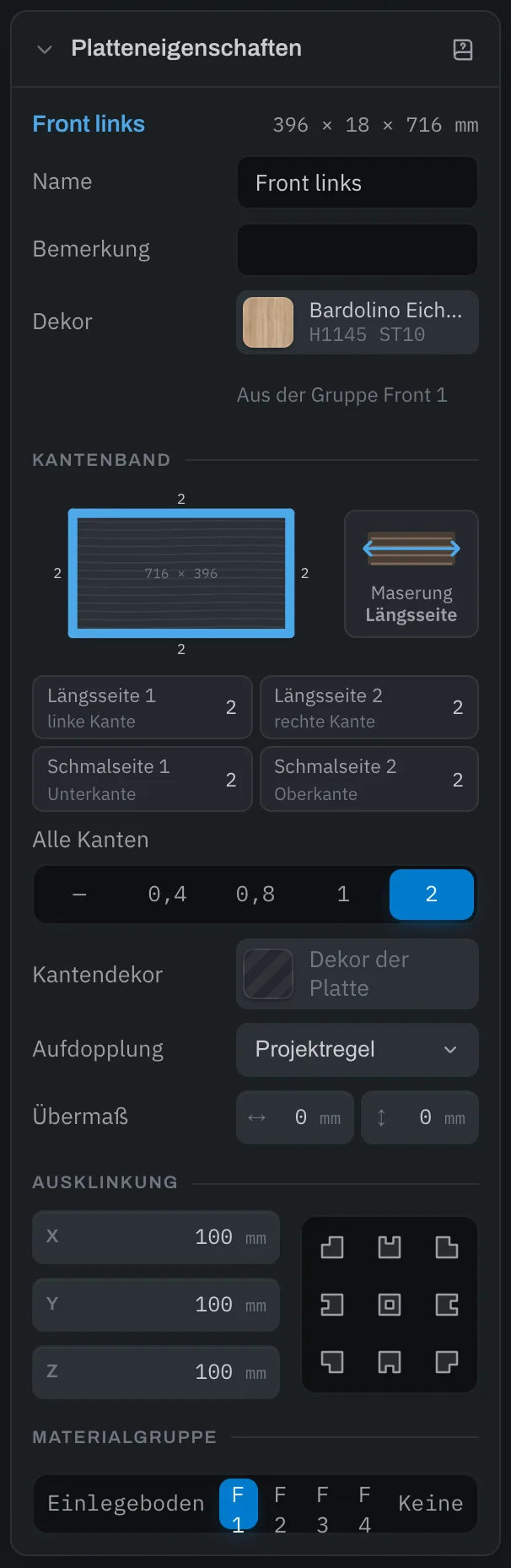
- Klicken Sie in der 3D-Ansicht auf den Spülenunterschrank und dann noch einmal auf die linke Tür. Sehen Sie sich im Reiter Platte den Kasten Kantenband an: Kantenband ist für die zwei Längs- und die zwei Schmalkanten gewählt. Siehe Kantenband pro Kante.
- Klicken Sie auf die Arbeitsplatte. Klicken Sie neben dem Kantenbild auf die Kachel Maserung: Dort steht Schmalseite. Klicken Sie erneut für Längsseite. In der Zuschnittliste verläuft die Länge immer entlang der Maserung. Siehe Maserung und Länge.
- Sehen Sie sich in Excel die Spalten Topfbänder, Bemerkung und CNC an. Siehe Topfbänder und CNC-Kennzeichnung.
- Öffnen Sie das Blatt Materialliste: Quadratmeter Platte pro Dekor und Stärke und Meter Kantenband pro Stärke. Siehe Materialliste.
Export nach Excel
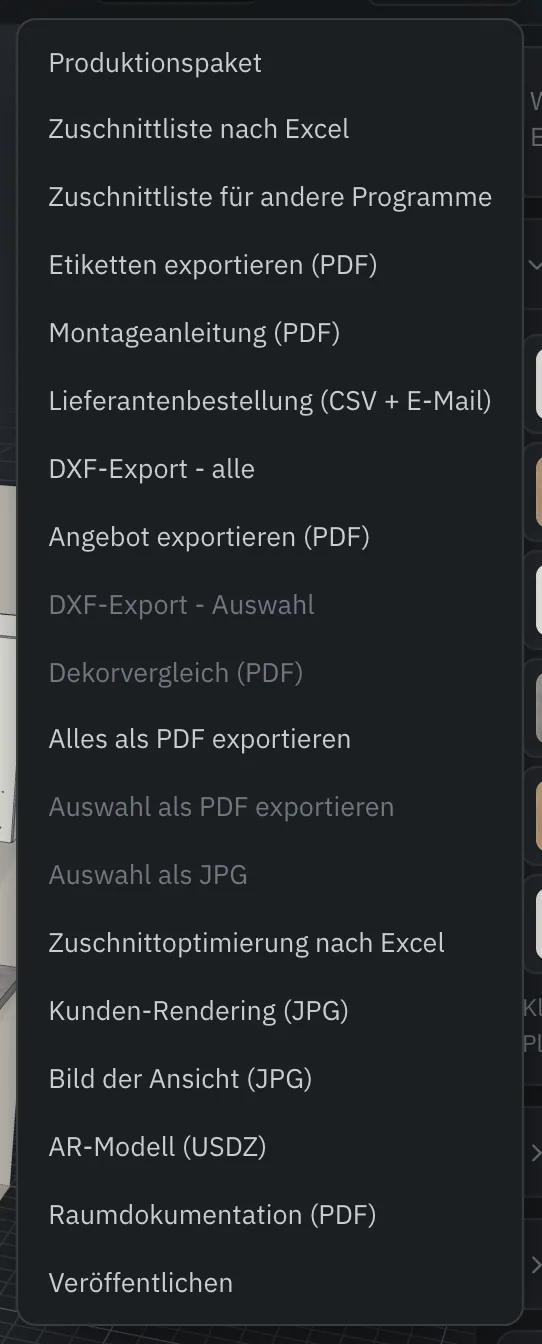
- Klicken Sie in der oberen Leiste auf Export.
- Klicken Sie auf Zuschnittliste nach Excel.
- Der Browser lädt die Datei herunter, z. B. Küche Müller_zuschnittliste.xlsx. Unten am Bildschirm steht Export abgeschlossen.
Dieselbe Schaltfläche Zuschnittliste nach Excel steht auch im Fenster Projekteinstellungen, Abschnitt Export (Gruppe Angebot und Fertigung). Schneller: Ctrl+K, excel eingeben und Enter drücken.
Regeln, die das Programm selbst anwendet:
- Die Zuschnittliste umfasst immer das ganze Projekt. Die Auswahl in der 3D-Ansicht hat keine Wirkung. Für einen Teil des Projekts verwenden Sie Auswahl als PDF exportieren oder DXF-Export - Auswahl.
- Der Dateiname ist Projektname
_zuschnittliste.xlsx. Siehe Dateinamen. - In der englischen Oberfläche endet der Name auf
_cutting_list.xlsx, und auch die Spalten- und Blattüberschriften sind englisch. Jede Sprache der Oberfläche hat ihre eigenen Namen. - Nach dem Export führt EFS selbst die Projektprüfung aus. Wenn sie Fehler findet (sich überschneidende Schränke, Dübelbohrungen durch eine Platte), meldet es Exportiert, aber die Projektprüfung hat Fehler gefunden: 2 (Projektprüfung), mit einer Schaltfläche Projektprüfung, die die Liste der Befunde öffnet. Die Datei wird trotzdem heruntergeladen. Warnungen meldet es nicht; dafür führen Sie die Projektprüfung aus (das Symbol in der oberen Leiste, links neben Export).
- Mit eingeschaltetem Optimierung: Schnittfolge-CSV lädt der Browser ein Zip herunter, Küche Müller_zuschnittliste.zip, mit der Excel-Datei und Küche Müller_zuschnittliste_cuts.csv. Siehe Zuschnittoptimierung und Plattenpreise.
Hinweis
Die Datei geht in den Download-Ordner des Browsers. Wenn dort schon eine Datei mit demselben Namen liegt, hängt der Browser der neuen meist eine Nummer an, z. B. Küche Müller_zuschnittliste (1).xlsx. Öffnen Sie die neueste. Wenn der Browser fragt, ob die Seite mehrere Dateien auf einmal herunterladen darf, erlauben Sie es.
Blätter in der Datei
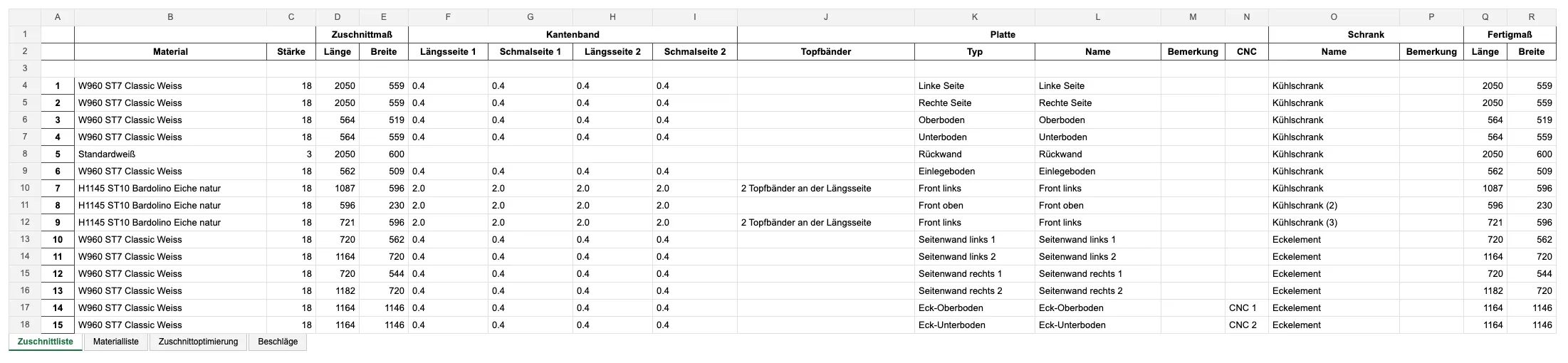
| Blatt | Wann es existiert | Inhalt |
|---|---|---|
| Zuschnittliste | Immer | Eine Zeile pro Platte. Siehe Spalten der Zuschnittliste. |
| Materialliste | Immer | Plattenfläche und Meter Kantenband pro Dekor und Stärke. Siehe Materialliste. |
| Zuschnittoptimierung | Optimierung: Schnittpläne ist an (der Standard) | Rohplatten mit den Teilenummern und der Ausnutzung. Siehe Zuschnittoptimierung und Plattenpreise. |
| Beschläge | Das Projekt hat Beschläge | Topfbänder, Schubkastenführungen, Dübel, Füße, Schrauben und die übrigen Beschläge pro Schrank, mit GESAMT am Ende. Siehe Projektbeschläge. |
Dateinamen
Alle Exporte eines Projekts beginnen mit demselben Namen, damit Zuschnittliste, Zeichnungen, Etiketten und Angebot zusammengehören. EFS nimmt den ersten, den es gibt:
- Den Name aus dem Abschnitt Web-Veröffentlichung (Fenster Projekteinstellungen), wenn Sie ihn eingegeben haben. Siehe Web-Vorschau und QR.
- Den Projektnamen aus der oberen Leiste.
- Projekt (auf Englisch Project), solange das Projekt keinen Namen hat.
EFS ersetzt Zeichen, die ein Dateisystem nicht akzeptiert (z. B. /, :, ?), durch _. Nach dem Namen kommt, was in der Datei ist, in der Sprache der Oberfläche:
| Export | Dateiname |
|---|---|
| Zuschnittliste nach Excel | Küche Müller_zuschnittliste.xlsx; mit der Schnittfolge-CSV _zuschnittliste.zip mit der Excel-Datei und _zuschnittliste_cuts.csv |
| Zuschnittliste für andere Programme | _zuschnittliste_mareta.csv (Profil Mareta (WinTable)), _zuschnittliste_efs.csv (Profil EFS (alle Spalten)) |
| Alles als PDF exportieren, Auswahl als PDF exportieren | _zeichnungen.pdf |
| Auswahl als JPG | _Schrank_Platte.jpg, z. B. _Spülenunterschrank 800_Front links.jpg; eine freie Platte _Platte.jpg |
| DXF-Export - alle, DXF-Export - Auswahl | _DXF.zip |
| Etiketten exportieren (PDF) | _etiketten.pdf |
| Montageanleitung (PDF) | _montageanleitung.pdf |
| Angebot exportieren (PDF) | _angebot.zip mit _angebot.pdf und _kalkulation.pdf |
| Lieferantenbestellung (CSV + E-Mail) | _bestellung.zip |
| Produktionspaket | _produktion.zip |
| Raumdokumentation (PDF) | _raumdokumentation.pdf |
Derselbe Name steht auch auf dem Deckblatt des Zeichnungs-PDF und auf den Etiketten.
Spalten der Zuschnittliste
Das Blatt Zuschnittliste hat zwei Überschriftszeilen: oben die Gruppe (Zuschnittmaß, Kantenband, Platte, Schrank, Fertigmaß), darunter den Spaltennamen. Die dritte Zeile ist leer, und die Platten beginnen in der vierten Zeile.
| Excel-Spalte | Gruppe und Name | Was sie zeigt |
|---|---|---|
| A | (keine Überschrift) | Die laufende Nummer der Platte: 1, 2, 3… |
| B | Material | Der volle Dekorname in der Exportsprache, z. B. U702 ST9 Kaschmirgrau (auf Englisch U702 ST9 Cashmere Grey). Eine Platte ohne Dekor hat Standardweiß. |
| C | Stärke | Die Plattenstärke in mm, auf ganze Millimeter gerundet. Bei einer aufgedoppelten Platte die Stärke einer der beiden Platten (siehe Aufgedoppelte Platten). |
| D | Zuschnittmaß → Länge | Das Maß, auf das die Platte zugeschnitten wird, entlang der Maserung. |
| E | Zuschnittmaß → Breite | Das Maß, auf das die Platte zugeschnitten wird, quer zur Maserung. |
| F | Kantenband → Längsseite 1 | Die Kantenbandstärke an der ersten Längskante, in mm: 0.4, 0.8, 1.0 oder 2.0. Leer bedeutet kein Kantenband. |
| G | Kantenband → Schmalseite 1 | Ebenso, für die erste Schmalkante. |
| H | Kantenband → Längsseite 2 | Ebenso, für die zweite Längskante. |
| I | Kantenband → Schmalseite 2 | Ebenso, für die zweite Schmalkante. |
| J | Platte → Topfbänder | Nur bei Türen: die Anzahl der Topfbänder und die Seite, z. B. 2 Topfbänder an der Längsseite. Siehe Topfbänder. |
| K | Platte → Typ | Der Plattentyp, in der Sprache der Oberfläche: z. B. Linke Seite, Rechte Seite, Oberboden, Unterboden, Rückwand, Front links, Einlegeboden, Schubkastenfront, Eck-Oberboden, Feste Blende, Anschlagleiste, bei einer freien Platte Platte. Der Typ bleibt gleich, wenn Sie die Platte umbenennen. |
| L | Platte → Name | Der Name der Platte, z. B. Front links: das Feld Name im Panel Platteneigenschaften. |
| M | Platte → Bemerkung | Die Bemerkung der Platte, mit einem Zusatz bei genuteter oder gefälzter Rückwand, bei Kantenband in einem anderen Dekor und bei Aufdopplung. Siehe Bemerkungen. |
| N | Platte → CNC | CNC 1, CNC 2… bei Platten, die kein einfaches Rechteck sind. Siehe CNC-Kennzeichnung. |
| O | Schrank → Name | Der Name des Schranks, zu dem die Platte gehört, z. B. Spülenunterschrank 800. Bei einer freien Platte (Arbeitsplatte, Sockel, Passblende) ist das ihr eigener Name. |
| P | Schrank → Bemerkung | Die Bemerkung des Schranks. Bei einer freien Platte ihre eigene Bemerkung. |
| Q | Fertigmaß → Länge | Die Länge der fertigen Platte, mit Kantenband, in ganzen mm. |
| R | Fertigmaß → Breite | Die Breite der fertigen Platte, mit Kantenband, in ganzen mm. |
Regeln für das ganze Blatt:
- Die Spalten sind so breit wie der Text darin (höchstens 48 Zeichen).
- Die Überschriften und Spalte A sind fixiert: Wenn Sie nach unten oder rechts scrollen, bleiben sie stehen.
- Zuschnittmaß hat ganze Millimeter oder eine Nachkommastelle (z. B. 563.2). Fertigmaß ist immer in ganzen Millimetern.
- Das Kantenband in den Spalten Kantenband ist als Text mit Punkt geschrieben (
2.0). Zum Summieren von Kantenband verwenden Sie das Blatt Materialliste.
Reihenfolge und Nummerierung
- Die Platten folgen Schrank für Schrank. Alle Platten eines Schranks stehen zusammen untereinander.
- Die Reihenfolge der Schränke und freien Platten folgt der Reihenfolge, in der sie dem Projekt hinzugefügt wurden. Sie ist nicht alphabetisch und geht nicht nach Wand.
- Die laufende Nummer in Spalte A ist die Teilenummer im ganzen Projekt. Die Schnittpläne und die Etiketten verwenden dieselbe Nummer, sodass Sie ein Teil vom Etikett über seine Nummer in der Liste finden.
- Zwei gleiche Platten (z. B. zwei Einlegeböden desselben Schranks) haben zwei Zeilen. Die Zuschnittliste fasst sie nicht zu einer Zeile mit Menge zusammen.
Achtung
Die Nummern werden bei jedem Export neu vergeben. Wenn Sie einen Schrank oder eine Platte löschen oder hinzufügen, können sich die Nummern der anderen Platten verschieben. Exportieren Sie Zuschnittliste, Etiketten und Schnittpläne daher aus derselben Fassung des Projekts, am besten in einem Zug mit dem Produktionspaket (Ctrl+Shift+E, auf dem Mac Cmd+Shift+E; siehe Das Produktionspaket und die Lieferantenbestellung).
Fertigmaß und Zuschnittma߶
Das Fertigmaß ist die Größe der Platte, wie sie im Projekt ist: mit Kantenband. Sie sehen es im Panel Platteneigenschaften: bei einer Schrankplatte in der Zeile mit dem Plattentyp (z. B. 396 × 18 × 716 mm), bei einer freien Platte in der Zeile Dimensionen. Das Zuschnittmaß ist das Maß, auf das die Säge die Platte vor dem Bekanten schneidet.
Das Zuschnittmaß hängt von der Kantenmaschine ab. Die Einstellung ist Kantenmaschine fräst vor im Fenster Projekteinstellungen, Abschnitt Export, Kasten Einstellungen, Gruppe Bekanten und Aufdopplung (siehe Exporteinstellungen):
- An (Standard). Vor dem Bekanten fräst eine Kantenmaschine mit Vorfräsaggregat die Kante genau um die Kantenbandstärke ab. Die Säge schneidet also das Fertigmaß: Zuschnittmaß ist gleich Fertigmaß.
- Aus. Die Kantenmaschine hat kein Vorfräsaggregat. Zuschnittmaß ist das Fertigmaß abzüglich der Kantenbandstärke an jeder bekanteten Kante.
Die folgenden Beispiele sind mit ausgeschaltetem Kantenmaschine fräst vor gerechnet.
So berechnet EFS das Zuschnittmaß ohne Vorfräsen:
- Kantenband an Längsseite 1 und Längsseite 2 verringert das kürzere Maß der Platte.
- Kantenband an Schmalseite 1 und Schmalseite 2 verringert das längere Maß der Platte.
- Eine Kante ohne Kantenband (Keine) wird auf das Fertigmaß geschnitten.
- Längsseite und Schmalseite sind die tatsächlich längere und kürzere Seite der Platte, unabhängig von der Maserung.
Beispiele (eine Tür mit dem Fertigmaß 716 × 396 mm, Maserung entlang der Längsseite):
| Kantenband | Zuschnittmaß (Länge × Breite) |
|---|---|
| 2 mm an allen vier Kanten | 712 × 392 mm |
| Längsseite 1 1 mm, die übrigen Kanten 2 mm | 712 × 393 mm |
| Längsseite 1 und Längsseite 2 2 mm, Schmalkanten ohne Kantenband | 716 × 392 mm |
| Kein Kantenband | 716 × 396 mm |
Weitere Beispiele aus der Küche:
| Platte | Fertigmaß | Kantenband | Zuschnittmaß |
|---|---|---|---|
| Eck-Oberboden (Eckschrank) | 1164 × 1146 mm | 0,4 mm ringsum | 1163,2 × 1145,2 mm |
| Eckpfosten links | 718 × 60 mm | 2 mm ringsum | 714 × 56 mm |
| Front links (Spülenunterschrank 800) | 716 × 396 mm | 2 mm ringsum | 712 × 392 mm |
Wo welches Maß verwendet wird:
| Ausgabe | Maß |
|---|---|
| Zuschnittliste, Spalten Zuschnittmaß | Zuschnittmaß |
| Zuschnittliste, Spalten Fertigmaß | Fertigmaß |
| Materialliste (Fläche und Meter Kantenband) | Fertigmaß (Fläche einer aufgedoppelten Platte und einer Platte mit Übermaß: mit Übermaß) |
| Schnittpläne und das Blatt Zuschnittoptimierung | Zuschnittmaß |
| Etiketten | Zuschnittmaß |
| DXF, MPR und CIX | Zuschnittmaß, Bohrungen ab den Schnittkanten gemessen (siehe Zuschnittmaß in CNC-Dateien) |
| PDF-Plattenzeichnung | Fertigmaß, und darunter eine Zeile Zuschnittmaß, wenn es abweicht |
| Zuschnittliste für andere Programme | Zuschnittmaß (siehe Zuschnittliste für andere Programme) |
Hinweis
EFS behandelt ein Maß, das Sie im Programm eingeben (z. B. eine Breite des Schranks von 600 mm), immer als Fertigmaß. Wenn die Kantenmaschine kein Vorfräsaggregat hat, wird das Kantenband nur in der Zuschnittliste abgezogen. Sie zeichnen Schränke also in ihren echten Maßen, ohne das Kantenband zu berücksichtigen.
Kantenband pro Kante
Kantenband wird für jede Kante einzeln eingestellt: Wählen Sie die Platte aus (klicken Sie auf den Schrank und dann noch einmal auf die Platte) und sehen Sie sich im Reiter Platte, Panel Platteneigenschaften, den Kasten Kantenband an.
- Das Plattenbild zeigt das Kantenband an jeder Kante. Ein Klick auf eine Kante oder ihr Feld gibt die nächste Stärke, Shift + Klick die vorige.
- Die Felder sind Längsseite 1 und Längsseite 2 (bei einer stehenden Platte die linke und rechte Kante) und Schmalseite 1 und Schmalseite 2 (die untere und obere Kante).
- Alle Kanten setzt dasselbe Kantenband an allen vier Kanten: – (kein Kantenband), 0,4, 0,8, 1 oder 2.
- Die Rückwand hat keinen Kasten Kantenband.
Das Standard-Kantenband pro Plattentyp und das Kantendekor beschreibt das Kapitel Dekore, Kantenband und Materialien.
In der Zuschnittliste steht das Kantenband in den vier Spalten der Gruppe Kantenband, in der Reihenfolge Längsseite 1, Schmalseite 1, Längsseite 2, Schmalseite 2. Eine Spalte bleibt leer, wenn die Kante kein Kantenband hat. Auf der PDF-Plattenzeichnung ist das Kantenband eine blaue Linie entlang der Kante, mit seiner Stärke: Kante 1 ist die untere oder linke, Kante 2 die obere oder rechte (siehe Plattenseite).
Das Kantenband ist im Dekor der Platte. Wenn das Kantenband ein anderes Dekor hat, z. B. eine weiße Platte mit Eichen-Kantenband, wählen Sie dieses Dekor in der Zeile Kantendekor unter dem Kantenbild. Die Bemerkung in der Zuschnittliste sagt dann Kantenband: Dekor, und die Meter Kantenband in der Materialliste, der Lieferantenbestellung und dem Angebot gehen unter das Kantendekor. Dekor der Platte bedeutet, das Kantenband hat das Dekor der Platte.
Für mehrere Platten auf einmal: Wählen Sie eine Platte aus, dann Shift + Klick auf die anderen (auch in anderen Schränken). Über den Feldern steht N Platten ausgewählt, und jede Änderung am Kantenband geht an alle ausgewählten Platten, die Kantenband haben. Die Schaltfläche Auf ausgewählte Platten gibt allen das Kantenband und das Kantendekor der aktiven Platte.
Tipp
Kanten an der Wand und unter der Arbeitsplatte brauchen kein Kantenband. Setzen Sie sie vor dem Export auf –: Dann stimmt das Zuschnittmaß, und die Meter Kantenband in der Materialliste wachsen nicht unnötig.
Auf dem Smartphone
Eine Platte wählen Sie aus, indem Sie auf den Schrank tippen und dann noch einmal auf die Platte. Für mehrere Platten schalten Sie in der Werkzeugleiste der 3D-Ansicht Mehr auswählen ein und tippen auf die Platten. Das Panel Platteneigenschaften steht im Panel unten: Ziehen Sie es an seinem Griff nach oben.
Maserung und Länge
In der Zuschnittliste verläuft die Länge immer entlang der Maserung und die Breite quer dazu. Die Maserungsrichtung wählen Sie mit der Kachel Maserung neben dem Kantenbild: Ein Klick wechselt zwischen Längsseite und Schmalseite. Eine Platte ohne Kantenband (die Rückwand) hat eine Zeile Maserung mit derselben Kachel.
| Maserung | Länge | Breite |
|---|---|---|
| Längsseite (Standard) | die längere Seite der Platte | die kürzere Seite der Platte |
| Schmalseite | die kürzere Seite der Platte | die längere Seite der Platte |
Beispiel, eine Arbeitsplatte 3232 × 600 × 38 mm mit 2 mm Kantenband ringsum, ohne Vorfräsen:
| Maserung | Fertigmaß (Länge × Breite) | Zuschnittmaß (Länge × Breite) |
|---|---|---|
| Längsseite | 3232 × 600 mm | 3228 × 596 mm |
| Schmalseite | 600 × 3232 mm | 596 × 3228 mm |
Regeln:
- Die Zuschnittoptimierung legt ein Teil mit seiner Länge entlang der Länge der Rohplatte und dreht es nicht. Siehe Zuschnittoptimierung und Plattenpreise.
- Zargen, Rückwände und Böden der Schubkästen sowie die Traversen haben keine Kachel Maserung. In der Zuschnittliste verläuft ihre Länge immer entlang der Längsseite.
- Auf der PDF-Plattenzeichnung ist die Länge immer waagerecht.
Mehr zur Maserung steht im Kapitel Dekore, Kantenband und Materialien.
Aufgedoppelte Platten
Eine dicke Platte, z. B. 36 mm, wird oft aus zwei Platten von 18 mm verleimt. Beim Verleimen liegen die Kanten der beiden Platten nie genau übereinander. Deshalb werden beide mit Übermaß zugeschnitten und nach dem Verleimen auf das Fertigmaß formatiert.
Die Aufdopplung stellen Sie an zwei Stellen ein:
- Für eine Platte. Wählen Sie die Platte aus. Wählen Sie im Panel Platteneigenschaften, im Kasten Kantenband unter Kantendekor, im Feld Aufdopplung Aufgedoppelt. Einfache Platte bedeutet eine Platte in voller Stärke. Projektregel (der Standard) folgt der Regel des Projekts.
- Für das ganze Projekt. Geben Sie im Fenster Projekteinstellungen, Abschnitt Export, Kasten Einstellungen, Aufdopplung: ab ein, z. B. 30. Alle Platten dieser Stärke und dicker werden dann aufgedoppelt, außer denen auf Einfache Platte. Die Regel doppelt Arbeitsplatten nie auf. 0 bedeutet, dass es keine Regel gibt.
Das Übermaß ist Aufdopplung: Übermaß im selben Kasten (standardmäßig 20 mm). Es wird zu Länge und Breite beider Platten addiert. Eine Platte kann ein eigenes Übermaß haben, das dann dieses ersetzt (siehe Übermaß).
Was sich bei einem aufgedoppelten Einlegeboden mit dem Fertigmaß 800 × 300 × 36 mm und 20 mm Übermaß ändert:
| Ausgabe | Was sie zeigt |
|---|---|
| Zuschnittliste | Eine Zeile: Stärke 18, Zuschnittmaß 820 × 320, Fertigmaß 800 × 300, Bemerkung Aufgedoppelt aus 2 × 18 mm, mit 20 mm Übermaß zugeschnitten. |
| Schnittpläne | Zwei Platten von 18 mm, 820 × 320, mit derselben laufenden Nummer. |
| Materialliste, Lieferantenbestellung, Angebot, Kostenschätzung | Zwei Platten von 18 mm mit Übermaß. Das Kantenband zählt mit der Platte von 36 mm, ist also das breitere Kantenband. |
| Etikett | 2 × 820 x 320 x 18 |
| DXF, MPR, CIX und PDF-Plattenzeichnung | Die fertige Platte von 36 mm: Gebohrt wird die verleimte und formatierte Platte. Im PDF steht in der Zeile Zuschnittmaß auch 2 × 18 mm. |
| Zuschnittliste für andere Programme | Zwei Zeilen zu je einem Stück, beide 820 × 320: die sichtbare Platte mit Kantenband und die dahinter verleimte Platte ohne Kantenband. Siehe Mareta WinTable. |
Überma߶
Manche Platten werden erst beim Einbau auf Maß gebracht, z. B. ein Sockel auf unebenem Boden oder eine Abschlusswange an einer Wand. Deshalb schneidet die Säge sie größer als das Fertigmaß.
- Wählen Sie die Platte aus.
- Geben Sie im Panel Platteneigenschaften, im Kasten Kantenband, in der Zeile Übermaß die Länge (↔) und die Breite (↕) ein, z. B. 20 und 0.
Länge und Breite sind wie in der Zuschnittliste: Die Länge verläuft entlang der Maserung (siehe Maserung und Länge). Standard ist 0: kein Übermaß. Das Maximum ist 500 mm.
Was sich bei einem Sockel mit dem Fertigmaß 2400 × 100 × 18 mm, mit 20 mm Übermaß in der Länge und 10 mm in der Breite ändert:
| Ausgabe | Was sie zeigt |
|---|---|
| Zuschnittliste | Zuschnittmaß 2420 × 110, Fertigmaß 2400 × 100, Bemerkung Mit Übermaß zugeschnitten (Länge +20 mm, Breite +10 mm), beim Einbau gekürzt. |
| Schnittpläne, Etikett, Zuschnittliste für andere Programme | 2420 × 110 |
| Materialliste, Lieferantenbestellung, Angebot | Fläche mit Übermaß. Meter Kantenband nach dem Fertigmaß. |
| DXF, MPR, CIX und PDF-Plattenzeichnung | Die Platte ohne Übermaß. Unter dem Fertigmaß hat das PDF eine Zeile Zuschnittmaß mit 2420 × 110. |
- Das Übermaß wird zum Zuschnittmaß addiert. Mit ausgeschaltetem Kantenmaschine fräst vor ist das das Fertigmaß abzüglich Kantenband, plus Übermaß.
- Bei einer aufgedoppelten Platte ersetzt das Übermaß der Platte das Aufdopplungs-Übermaß, für Länge und Breite getrennt; 0 bedeutet das Aufdopplungs-Übermaß. Beispiel: Länge 30, Breite 0 und Aufdopplung 20 ergeben +30 und +20 mm.
Bemerkungen
Die Zuschnittliste hat zwei Bemerkungen: die Bemerkung der Platte und die Bemerkung des Schranks.
| Bemerkung | Wo Sie sie eingeben | Wo sie erscheint |
|---|---|---|
| Bemerkung der Platte | Panel Platteneigenschaften, Feld Bemerkung | Zuschnittliste, Spalte Platte → Bemerkung; die PDF-Seite dieser Platte |
| Bemerkung des Schranks | Reiter Schrank, Panel Schrankeigenschaften, Feld Bemerkung | Zuschnittliste, Spalte Schrank → Bemerkung in jeder Zeile dieses Schranks; die PDF-Seite des Schranks |
- Klicken Sie auf eine Platte, z. B. die Passblende.
- Klicken Sie im Panel Platteneigenschaften in das Feld Bemerkung.
- Geben Sie die Bemerkung ein, z. B. An die Wand anpassen, und drücken Sie Enter.
Bei einer freien Platte (Arbeitsplatte, Sockel, Passblende, Abschlusswange) ist die Bemerkung der Platte auch die „Schrank“-Bemerkung, steht also in beiden Spalten. Bei mehreren ausgewählten Platten geht die Bemerkung an alle.
Nut und Falz für die Rückwand
Wenn die Rückwand in einer Nut oder einem Falz sitzt, fügt EFS der Bemerkung der Seitenwände, des Ober- und Unterbodens und der hinteren Traversen, die eine Nut oder einen Falz haben, einen Text hinzu:
| Platte | Zusatz zur Bemerkung |
|---|---|
| Mit Nut (Genutet) | Nut für Rückwand, 3 mm stark |
| Mit Falz (Gefälzt, oder Genutet, wenn die Rückwand die Hinterkante einer nach innen versetzten Platte erreicht) | Falz für Rückwand, 3 mm stark |
| Ohne Nut: eine Platte vor der Rückwand, und bei Nut in: Nur den Seiten Unterboden, Oberboden und hintere Traversen | nichts |
| Rückwand Aufgesetzt oder Eingestellt | nichts |
Die Stärke im Text ist die Stärke der Rückwand. Der Zusatz steht nach Ihrer Bemerkung, wenn Sie eine haben. Lage und Tiefe der Nut stehen nicht in der Zuschnittliste: Die Nut ist auf der PDF-Plattenzeichnung gezeichnet und in der DXF als Tasche. Siehe Rückwand, Die Nut folgt der Rückwand und Nuten, Fälze und Ausschnitte.
Tipp
Wenn Sie die Nut für die Rückwand auf der Säge und nicht auf der CNC schneiden, geben Sie Einzug und Tiefe der Nut in der Bemerkung des Schranks an (z. B. Nut 3 mm, 14 mm von der Kante, 10 mm tief). So steht das Maß in jeder Zeile dieses Schranks.
Rahmentüren
Türen und Klappen mit Frontart Rahmen mit Glas oder Rahmen mit Füllung (siehe Frontart) sind in der Zuschnittliste keine einzelne Zeile, sondern die Teile des Rahmens:
| Teil | Typ (Spalte Typ) | Name | Maß |
|---|---|---|---|
| Zwei Höhenfriese | Höhenfries | Front links, linker Höhenfries, …, rechter Höhenfries | Türhöhe × Breite des Höhenfrieses |
| Zwei Querfriese | Querfries | …, unterer Querfries, …, oberer Querfries | zwischen den Höhenfriesen × Breite des Querfrieses |
| Füllung (nur Rahmen mit Füllung) | Füllung | …, Füllung | die Rahmenöffnung plus die Nuttiefe auf beiden Seiten, abzüglich der Luft |
- Höhen- und Querfriese haben das Dekor und die Stärke der Tür, die Füllung ihre eigene Stärke (standardmäßig 8 mm).
- Das Kantenband der Tür liegt an den Außenkanten des Rahmens.
- Der Höhenfries auf der Anschlagseite hat die Anzahl der Topfbänder in der Spalte Topfbänder (bei einer Klappe der Querfries).
- Die Bemerkung eines Rahmenteils nennt die Nut, z. B. Nut für das Glas: 5 × 8 mm oder Nut für die Füllung: 9 × 8 mm. Die Nut steht nicht in der DXF und nicht im CNC-Programm: Sie fertigen sie auf der Säge oder der Oberfräse.
- Das Glas und die Türen mit Aluminium und Glas stehen nicht in der Zuschnittliste. Sie werden pro m² gekauft und stehen im Blatt Beschläge (z. B. Glas, 4 mm, 452 × 612 mm, Alu-Glastür, 596 × 716 mm).
Gefräste Fronten
Eine Front mit Frontart Gefräste MDF bleibt eine Zeile, ist aber ein CNC-Teil: Sie hat eine CNC-Kennzeichnung (CNC 3) und eine Bemerkung mit ihrer Nut, z. B. Gefräste Nut 8 × 4 mm, 50 mm vom Rand (bei mehreren Nuten Gefräste Nuten: 2, 8 × 4 mm, 50 mm vom Rand, 10 mm Abstand). Sie hat kein Kantenband. Siehe Gefräste MDF.
Schräge und schräge Kanten
Platten unter einer Schräge und Platten mit einer schrägen Kante werden aus Rechtecken geschnitten, und eine Bemerkung nennt ihre Form:
| Platte | Bemerkung | Beispiel |
|---|---|---|
| Die hohe Seite, die Rückwand und die Türen unter einer Schräge (Links niedriger, Rechts niedriger) | Die schräge Oberkante links und rechts | Schräge Oberkante: links 1197 mm, rechts 1545 mm |
| Die Seitenwände eines Kleiderschranks am Kniestock (Hinten niedriger) | Die schräge Oberkante vorne und hinten | Schräge Oberkante: vorne 1608 mm, hinten 1202 mm |
| Die Abdeckplatte (Typ Schrägabdeckung) | Der Winkel der Schräge | Auf der Schräge mit 35° |
| Ein Fünfeck und ein Trapez (diagonaler Eckschrank, schräger Endschrank) | Das Kantenband der schrägen Kante und ihre Länge | Schräge Kante: Kantenband 0,4 mm, 438 mm |
| Ober- und Unterboden und die Einlegeböden neben einer schrägen Seitenwand | Die Anzahl der Bohrungen in der schrägen Kante, die von Hand gebohrt werden | 2 Bohrungen in der schrägen Kante, von Hand gebohrt |
| Eine Platte mit eigener Form und einer Gehrung an einer Kante (siehe Schräge Kante und Gehrung) | Der Winkel und die Länge aller Kanten mit diesem Winkel; mehrere Kanten als 600 + 300 mm | Gehrung 45°: 1600 mm |
- Das Maß in der Zuschnittliste ist das Rechteck, aus dem die Platte geschnitten wird. Die echte Form steht in der DXF und in den CNC-Programmen (siehe Bohrungen, DXF, MPR und CIX).
- Das Kantenband an einer schrägen Kante wird mit seiner echten Länge gezählt, auch im Angebot und in der Bestellung.
- Die Datei für andere Programme hat keine Spalte für die schräge Kante: Die Bemerkung trägt das Kantenband der schrägen Kante.
- Eine Platte mit eigener Form (Ausklinkungen, Öffnungen, abgerundete und gefaste Ecken, schräge Kanten) bleibt das Rechteck um die Form und bekommt eine CNC-Kennzeichnung. Das Kantenband läuft entlang der Kontur: Jede Kante übernimmt das Kantenband der Seite der Platte, zu der sie zeigt, mit ihrer echten Länge. Die Kanten von Öffnungen haben kein Kantenband.
Ausschnitte und Bohrungen
- Die Zuschnittliste beschreibt keine Ausschnitte oder Bohrungen. Eine Platte mit Ausschnitt bekommt eine CNC-Kennzeichnung, und die Form ist auf der PDF-Zeichnung und in der DXF.
- Bohrungen für Dübel, Topfbänder, Schubkastenführungen, Griffe und Bodenträger stehen nicht in der Zuschnittliste. Sie sind auf der PDF-Plattenzeichnung, mit Positionen, und in den Dateien DXF, MPR und CIX. Siehe Bohrungen, DXF, MPR und CIX.
- Das Einzige, was die Zuschnittliste über Beschläge sagt, ist die Anzahl der Topfbänder an Türen (die Spalte Topfbänder). Das Blatt Beschläge zählt alle Beschläge.
CNC-Kennzeichnung
Die Spalte CNC kennzeichnet Platten, die kein einfaches Rechteck sind und auf der CNC bearbeitet werden müssen. Die Kennzeichnungen laufen der Reihe nach durch das ganze Projekt: CNC 1, CNC 2, CNC 3…
Diese Platten bekommen eine Kennzeichnung:
| Platte | Warum |
|---|---|
| Eck-Oberboden, Eck-Unterboden, Eck-Einlegeboden 1 bis 3 eines Eckschranks | L-förmige Platten |
| Eine Arbeitsplatte mit einem Ausschnitt für Spüle oder Kochfeld | ein Ausschnitt in der Platte (siehe Die Arbeitsplatte) |
| Eine für eine Eckverbindung geschnittene Arbeitsplatte | ein schräger oder gerader Schnitt in der Ecke |
| Eine Platte mit eigener Form: die Schaltflächen des Abschnitts Ausklinkung oder Form bearbeiten im Panel Platteneigenschaften | eine Ausklinkung, Öffnung, abgerundete oder gefaste Ecken, eine schräge Kante oder eine Gehrung (siehe Form der Platte) |
| Eine Schubkastenrückwand und ein Schubkastenboden mit Siphonausschnitt | ein Ausschnitt in der Kontur (siehe Bad) |
Platten, die nur Bohrungen haben, bekommen keine CNC-Kennzeichnung. Auch eine Seitenwand mit Gola-Nut bekommt keine. Im DXF-Export haben alle diese Platten trotzdem ihre Bearbeitung (siehe Bohrungen, DXF, MPR und CIX). Dieselbe Kennzeichnung steht auf dem Etikett, im DXF-Dateinamen und in der Zuschnittliste für andere Programme.
Topfbänder
Die Spalte Topfbänder ist nur bei Türen ausgefüllt (Front links, Front rechts), auch beim Eckschrank. Klappen und Schubkastenfronten haben sie nicht.
- Der Text ist die Anzahl der Topfbänder und die Seite der Tür, an der sie sitzen: 1 Topfband an der Längsseite, 2 Topfbänder an der Längsseite, 5 Topfbänder an der Längsseite.
- an der Längsseite erscheint, wenn die Tür höher als breit ist, an der Schmalseite, wenn sie breiter als hoch ist.
- Die Anzahl ist die aus dem Panel Beschläge im Reiter Schrank: das Feld Topfbänder oder die automatische Anzahl mit Auto-Topfbandanzahl (siehe Beschläge).
- Eine Tür mit 0 Topfbändern hat 0 Topfbänder an der Längsseite. Die Projektprüfung meldet dann, dass die Tür keine Topfbänder hat.
Topfbandtyp und K-Maß stehen nicht in der Zuschnittliste. Die PDF-Seite der Tür zeigt sie, z. B. 2 Topfbänder an der Längsseite — Blum Clip top 110, K-Maß 21,5 mm.
Materialliste
Das Blatt Materialliste fasst die Zuschnittliste nach Dekor und Stärke zusammen. Verwenden Sie es zum Bestellen von Platten und Kantenband.
| Spalte | Was sie zeigt |
|---|---|
| Material | Der Dekorname. |
| Stärke mm | Die Plattenstärke. |
| Fläche m2 | Die Summe der Flächen aller Platten dieses Dekors und dieser Stärke, nach Fertigmaß (Länge × Breite), auf zwei Nachkommastellen. |
| Kantenbandlänge in m → 0,4 mm, 0,8 mm, 1 mm, 2 mm | Meter Kantenband jeder Stärke an den Platten dieses Dekors und dieser Stärke. Eine Kante zählt mit der Länge ihrer Plattenseite, nach Fertigmaß. |
Regeln:
- Kantenband wird mit dem Dekor der Platte aufgeführt, an der es ist. Das Kantenband 2 mm an den U702-Fronten zählt in der Zeile U702 ST9 Kaschmirgrau, nicht beim Korpus. Kantenband in einem anderen Dekor (das Feld Kantendekor) hat eine eigene Zeile, ohne Fläche.
- Eine aufgedoppelte Platte zählt als zwei Platten halber Stärke mit Übermaß. Ihr Kantenband steht in der Zeile der vollen Stärke. Siehe Aufgedoppelte Platten.
- Die Fläche ist netto: ohne Verschnitt, Besäumung und Schnittfuge. Wie viele Rohplatten Sie tatsächlich brauchen, berechnet die Zuschnittoptimierung (das Blatt Zuschnittoptimierung und Zuschnittoptimierung und Plattenpreise).
- Rückwände von 3 mm und Platten ohne Dekor (Standardweiß) haben eine eigene Zeile, wie jedes andere Dekor.
- Die Meter Kantenband haben keinen Zuschlag für das Abschneiden. Rechnen Sie ihn bei der Bestellung selbst dazu.
Zuschnittliste für andere Programme
Zuschnittoptimierer und Sägeprogramme, z. B. Mareta WinTable, importieren die Zuschnittliste als CSV mit den Spalten in einer festen Reihenfolge. EFS exportiert sie in dem Aufbau, den Sie in einem Profil festlegen: welche Spalten, in welcher Reihenfolge, mit welchem Trennzeichen und mit welchen Codes.
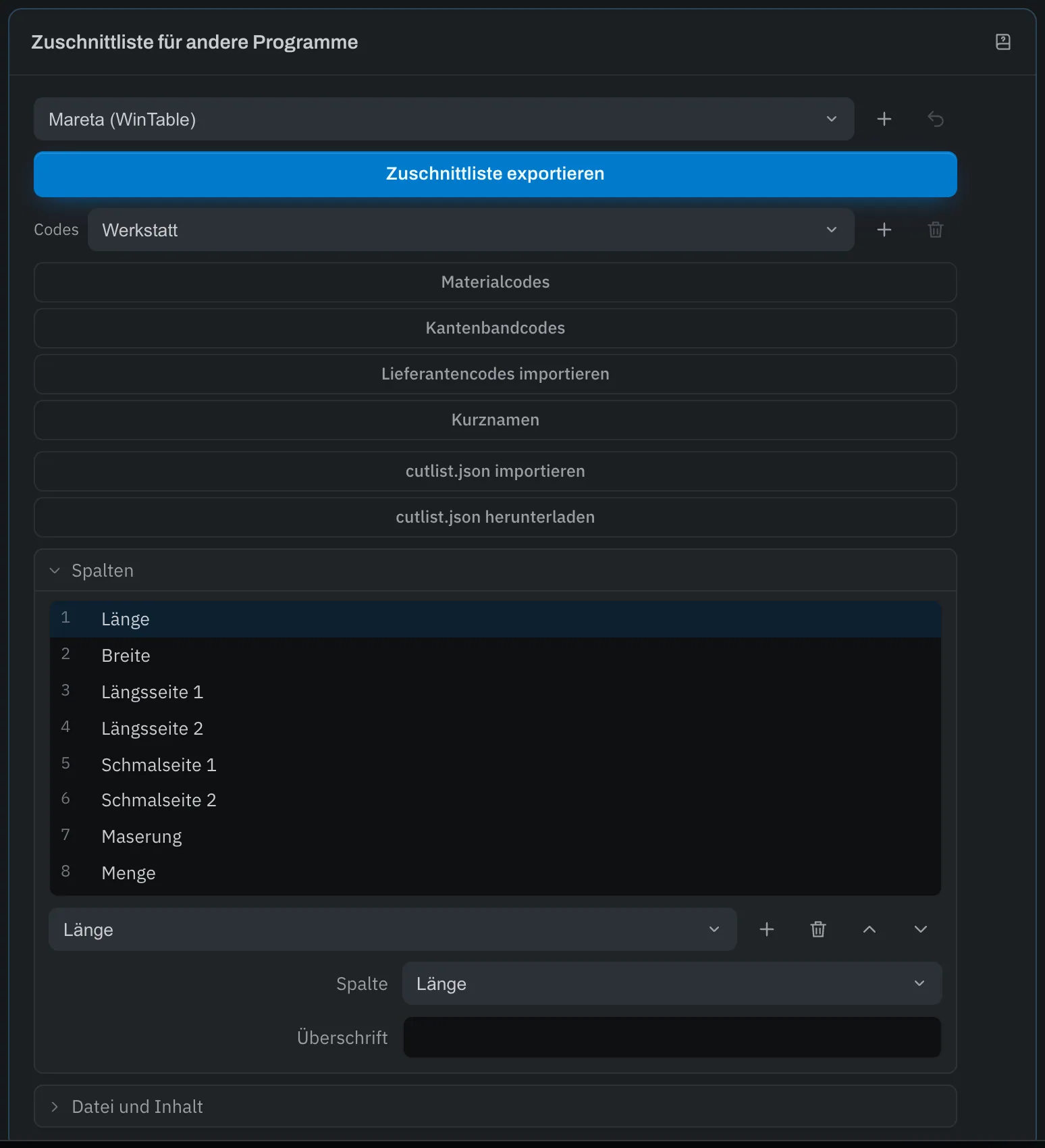
Alle Einstellungen stehen im Fenster Projekteinstellungen, Abschnitt Zuschnittliste für andere Programme (Gruppe Angebot und Fertigung). Denselben Abschnitt können Sie auch im Reiter Projekt öffnen, in der Karte Projekteinstellungen, Zeile Zuschnittliste für andere Programme.
Export
- Öffnen Sie den Abschnitt Zuschnittliste für andere Programme.
- Wählen Sie in der Liste oben ein Profil, z. B. Mareta (WinTable).
- Klicken Sie auf Zuschnittliste exportieren.
- Der Browser lädt Küche Müller_zuschnittliste_mareta.csv herunter.
Eine Meldung unten am Bildschirm sagt, wie viele Zeilen und Stück geschrieben wurden, z. B. Zuschnittliste gespeichert (Zeilen: 38, Stück: 52). Wenn ein Dekor keinen eigenen Code hat, nennt eine zweite Meldung es: Kein Materialcode für U702 ST9 Kaschmirgrau 18 mm: In der Datei steht ihr EFS-Code (Materialcodes) (siehe Materialcodes). Wenn die Projektprüfung Fehler findet, meldet sie diese auch.
Die Schaltfläche Zuschnittliste: Mareta (WinTable) im Abschnitt Export (die Schaltfläche zeigt das gewählte Profil) und der Eintrag Zuschnittliste für andere Programme im Menü Export in der oberen Leiste exportieren dasselbe.
- Das gewählte Profil wird mit dem Projekt gespeichert. Meine Einstellungen speichern speichert es für neue Projekte (siehe Meine Einstellungen).
- Profile, Codes und Kurznamen werden im Browser und mit Ihrem Konto gespeichert, sodass sie auf jedem Gerät gleich sind, auf dem Sie sich anmelden. Sie gelten für alle Projekte.
Profile
| Profil | Für | Datei |
|---|---|---|
| EFS (alle Spalten) | Ansehen in Excel oder Import in ein Programm, das Sie selbst einrichten | CSV mit Kopfzeile und allen Spalten, Semikolon als Trennzeichen |
| Mareta (WinTable) | Import in Mareta WinTable | CSV ohne Kopfzeile und ohne diakritische Zeichen, 13 Spalten in der Reihenfolge von WinTable |
Die Schaltflächen neben der Profilliste:
- + erstellt ein neues Profil als Kopie des gewählten. Geben Sie im Fenster Neues Profil einen Name ein und klicken Sie auf OK. Das neue Profil wird zum gewählten.
- Ein mitgeliefertes Profil dürfen Sie ändern: Die Änderung wird sofort gespeichert. Die Schaltfläche mit dem Pfeil zurück stellt das mitgelieferte Profil wieder her; sie ist ausgegraut, solange das Profil unverändert ist.
- Ein eigenes Profil löschen Sie mit der Papierkorb-Schaltfläche. Das Programm fragt vor dem Löschen.
Hinweis
Das Desktop-Programm speichert die Profile, Codes und Kurznamen in der Datei cutlist.json. Mit der Schaltfläche cutlist.json importieren holen Sie sie nach EFS Web (siehe cutlist.json importieren und herunterladen).
Mareta WinTable
Die Datei des Profils Mareta (WinTable) hat diese Spalten:
| Spalte | Was sie zeigt |
|---|---|
| 1 | Länge in mm. Bei einem Dekor mit Maserung entlang der Maserung; bei einem Dekor ohne Maserung die längere Seite. |
| 2 | Breite in mm |
| 3, 4 | Kantenband an den beiden Kanten entlang der Länge, als Kantenbandcode (z. B. ABS23/1). Leer: eine Kante ohne Kantenband. |
| 5, 6 | Kantenband an den beiden Kanten entlang der Breite |
| 7 | Maserung: TRUE oder FALSE |
| 8 | Menge |
| 9 | Materialcode |
| 10, 11, 12 | leer |
| 13 | Schrank und Teil, z. B. R60,seite-L |
Beispielzeile: 742;596;ABS23/2;ABS23/2;ABS23/2;ABS23/2;TRUE;2;K003PW;;;;D90,front-door
Regeln:
- Die Maße sind Zuschnittmaße. Mit eingeschaltetem Kantenmaschine fräst vor sind es die Fertigmaße, wie WinTable sie erwartet.
- Gleiche Teile sind eine Zeile mit Menge, z. B. zwei gleiche Türen.
- Der Teilename ist sein Kurzname (siehe Kurznamen). Der Schrankname ist der Name des Schranks im Programm. Geben Sie Schränken kurze Namen (R60, D80), damit sie auf das Etikett der Säge passen.
- Eine aufgedoppelte Platte sind zwei Zeilen zu je einem Stück, beide mit dem Maß mit Übermaß. Der Name der sichtbaren Platte endet auf -duplovana, und ihr Kantenband ist das breite, z. B. ABS43/2. Der Name der dahinter verleimten Platte endet auf -duplung, und sie hat kein Kantenband.
- Eine Platte mit Übermaß hat das Maß mit Übermaß (siehe Übermaß).
- Arbeitsplatten sind nicht in der Datei.
- Die Datei ist in der Kodierung Windows-1250. Ein Zeichen, das diese Kodierung nicht hat, wird zu
?.
Codes pro Lieferant
Jedes Holzhandelszentrum kennt ein Dekor unter seinem eigenen Code. Deshalb können die Material- und Kantenbandcodes in mehreren Sätzen stehen: Werkstatt (Ihre bisherigen Codes) und ein Satz für jeden Lieferanten. Ein Profil schreibt die Codes des Satzes, den Sie dafür wählen.
- Wählen Sie im Abschnitt Zuschnittliste für andere Programme das Profil, z. B. Mareta (WinTable).
- Klicken Sie in der Zeile Codes auf + (Neuer Codesatz). Geben Sie im Fenster bei Lieferant den Namen ein, z. B.
Iverpan, und klicken Sie auf OK. Der neue Satz wird zum Satz dieses Profils. - Klicken Sie auf Materialcodes und Kantenbandcodes und geben Sie die Codes des Lieferanten ein. Oben im Fenster steht, wessen Satz Sie bearbeiten, z. B. Codes: Iverpan.
- Oder klicken Sie auf Lieferantencodes importieren und wählen Sie die Artikelliste des Lieferanten (CSV). Siehe die Tabelle unten.
- Exportieren Sie die Zuschnittliste. Die Datei hat die Codes des Lieferanten.
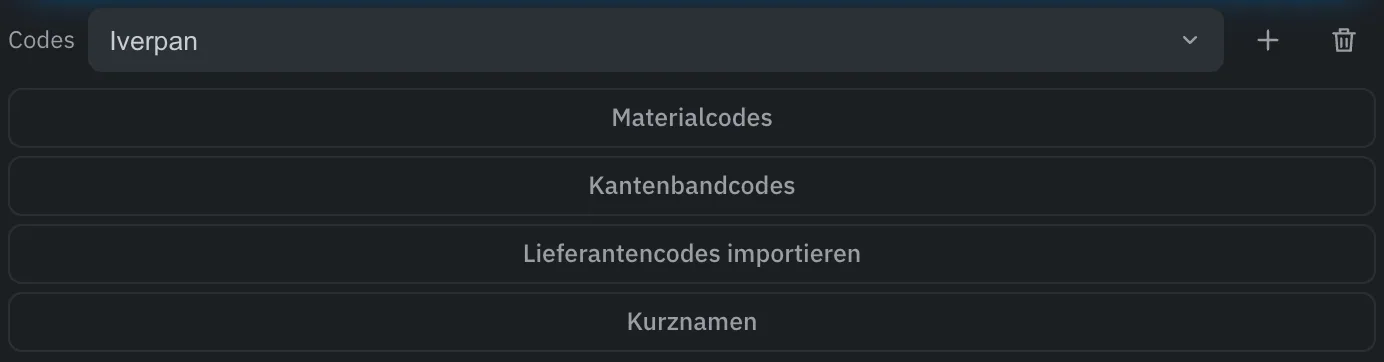
| Schaltfläche | Was sie bewirkt |
|---|---|
| Codes (Menü) | Wessen Codes das Profil schreibt: Werkstatt oder der Satz eines Lieferanten |
| + | Ein neuer Codesatz für ein Holzhandelszentrum oder einen Lieferanten |
| Papierkorb | Löscht den gewählten Satz mit seinen Codes. Die Profile, die ihn verwendet haben, schreiben die Codes von Werkstatt. Werkstatt lässt sich nicht löschen |
| Materialcodes, Kantenbandcodes | Bearbeiten den für das Profil gewählten Satz |
| Lieferantencodes importieren | Füllt den Satz des Profils aus der CSV-Datei des Lieferanten |
Lieferantencodes importieren liest eine CSV mit einem Artikel pro Zeile:
| Artikel | Spalten | Beispiel |
|---|---|---|
| Platte | Dekor; Stärke; Code | U702 ST9;18;IVP-U702-18 |
| Kantenband | Dekor; Kantenstärke; Kantenbreite; Code | U702 ST9;2;23;IVP-ABS-U702-2 |
- Die Spalten sind durch Semikolon, Komma oder Tabulator getrennt. Die Datei kann UTF-8 oder Windows-1250 sein (ein Excel-Export).
- Das Dekor steht mit Code und Struktur, wie in EFS. Für ein Kantenband, das für alle Dekore gilt, schreiben Sie
*. - Eine Kantenbreite unter 30 mm ist ein schmales Kantenband (für Platten unter 20 mm Stärke), ab 30 mm ein breites.
- Eine Zeile ohne Zahl (z. B. eine Überschriftenzeile) wird übersprungen. Die Meldung sagt, wie viele Codes übernommen wurden, z. B. 38 Plattencodes und 12 Kantenbandcodes aus iverpan.csv in Iverpan, und wie viele Zeilen ausgelassen wurden.
Regeln:
- Ein Satz ohne Code für ein Dekor schreibt den EFS-Code dieses Dekors in die Datei, nie den Code eines anderen Lieferanten.
- Das Häkchen Maserung gehört zum Dekor, nicht zum Satz: Es ist in allen Sätzen gleich.
- Die Sätze werden mit Ihrem Konto gespeichert, zusammen mit den Profilen, und gehen in cutlist.json (siehe cutlist.json importieren und herunterladen).
- Bestehende Profile und alte cutlist.json-Dateien schreiben die Codes von Werkstatt, wie bisher.
Materialcodes
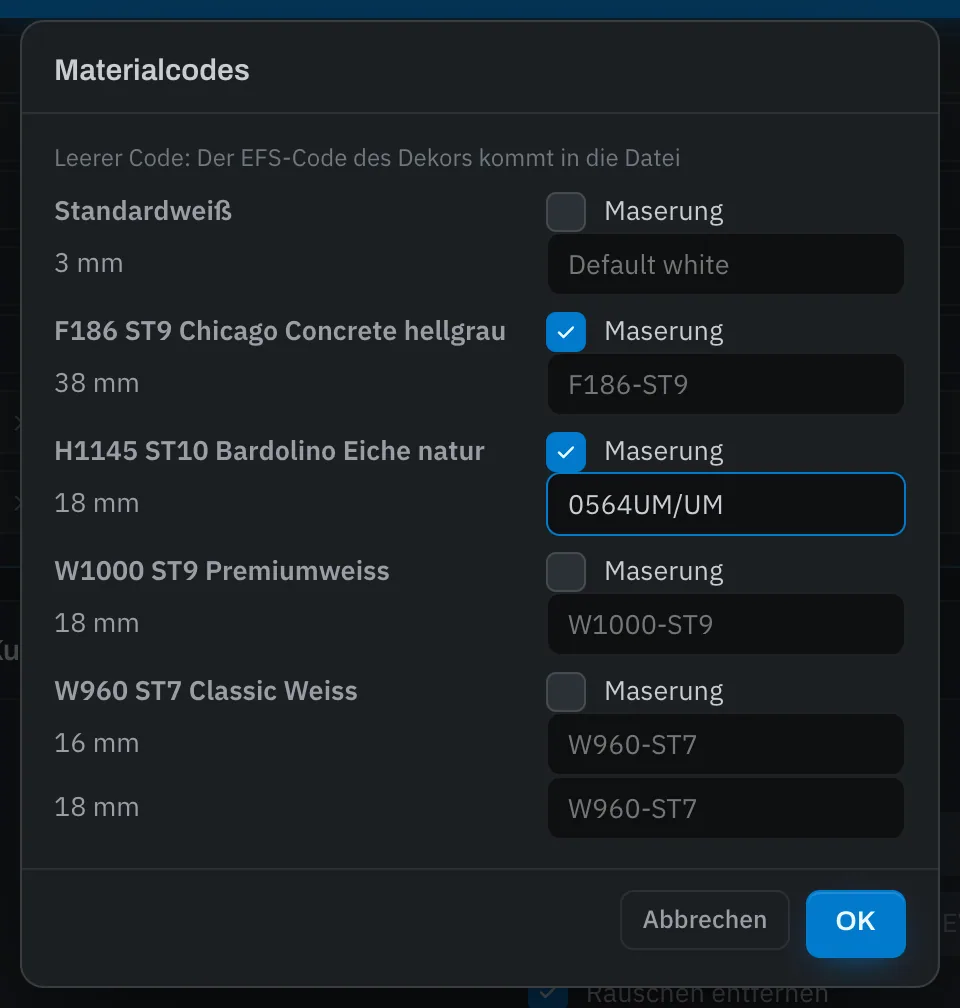
- Klicken Sie im Abschnitt Zuschnittliste für andere Programme auf Materialcodes. Das Fenster zeigt jedes Dekor des Projekts mit den Plattenstärken, die die Säge schneidet. Die Codes stehen in dem Satz, der in der Zeile Codes gewählt ist (siehe Codes pro Lieferant).
- Geben Sie neben der Stärke den Plattencode so ein, wie Ihr Lager oder WinTable ihn führt, z. B. 0564UM/UM. Ein leeres Feld zeigt grau den EFS-Code des Dekors.
- Das Häkchen Maserung neben dem Dekor sagt, ob das Dekor eine Maserung hat. Die Optimierungssoftware dreht eine Platte mit Maserung auf der Rohplatte nicht.
-
Klicken Sie auf OK.
-
Leeres Feld: Der EFS-Code des Dekors geht in die Datei, z. B. H1145-ST10.
- Standard-Maserung: Egger-Dekore U und W und Standardweiß haben keine Maserung, alle anderen haben eine. Ein eigenes Dekor aus Meine Dekorbibliothek hat eine Maserung, wenn sein Häkchen Maserung an ist (siehe Ein eigenes Dekor anlegen). Das Häkchen Maserung in diesem Fenster beginnt mit diesem Wert und hat Vorrang.
- Ein Projekt ohne Platten: Das Fenster sagt Das Projekt hat noch keine Platten.
Kantenbandcodes
Klicken Sie auf Kantenbandcodes. Geben Sie für jede Kantenbandstärke (0,4, 0,8, 1 und 2 mm) und Breite einen Code ein. Die Breite ist die von EGGER: 23 mm für Platten unter 20 mm Stärke (Kante 0,4 mm: 22 mm), 43 mm für dickere. Klicken Sie auf OK.
- Die Gruppe Alle Dekore gilt für Kantenband jedes Dekors. Leeres Feld: der Code ABS22/04, ABS23/08, ABS23/1, ABS23/2 und für das breite Kantenband ABS43/….
- Eine Lieferantenliste mit den Breiten 22 und 42 mm funktioniert weiterhin: Ein schmales Kantenband ist schmal, ein breites breit.
- Kantenband in einem anderen Dekor (das Feld Kantendekor) hat eine eigene Gruppe, z. B. Kantendekor: H1145 ST10 …, damit Sie ihm einen eigenen Code geben. Ein leeres Feld nimmt den Code aus Alle Dekore.
Kurznamen
Klicken Sie auf Kurznamen. Jeder Plattentyp hat einen Kurznamen: Linke Seite seite-L, Unterboden unterboden, Front links front-tuer, Schubkastenfront front-schubkasten… Ändern Sie sie so, wie Ihre Werkstatt sie nennt, und klicken Sie auf OK.
- Die Standard-Kurznamen hängen von der Sprache der Oberfläche ab: auf Deutsch deutsch (seite-L), auf Englisch englisch (side-L), und jede andere Sprache hat ihre eigenen. Ein Name, den Sie ändern, gilt in jeder Sprache.
- Leerer Name: Das Teil bekommt seinen eigenen Namen aus dem Projekt.
- Freie Platten (Arbeitsplatte, Sockel, Passblende…) haben immer ihren eigenen Namen.
- Die Rahmenteile haben eigene Kurznamen: Höhenfries rahmen-hoehenfries, Querfries rahmen-querfries, Füllung rahmen-fuellung.
- Ein Profil verwendet die Kurznamen, wenn sein Häkchen Teile-Kurznamen an ist.
cutlist.json importieren und herunterladen
Die Profile, die Material- und Kantenbandcodes und die Kurznamen lassen sich als Datei cutlist.json zwischen EFS Web, dem Desktop-Programm und einem anderen Browser übertragen. Das Desktop-Programm hat sie in seinem Benutzerdatenordner, im selben Format.
- cutlist.json herunterladen lädt die Einstellungen, die Sie gerade verwenden, als Datei cutlist.json herunter. Legen Sie sie in den Benutzerdatenordner des Desktop-Programms oder importieren Sie sie in einem anderen Browser.
- cutlist.json importieren lädt eine Datei. Wenn Sie schon eigene Einstellungen haben, fragt EFS zuerst Profile, Codes und Kurznamen der Zuschnittliste für andere Programme durch die aus cutlist.json ersetzen?. Die importierten Einstellungen ersetzen die verwendeten, und eine Meldung sagt Einstellungen der Zuschnittliste aus cutlist.json geladen.
- Eine Datei ohne Profile, Codes und Kurznamen wird nicht importiert, und EFS meldet z. B. cutlist.json: Die Datei enthält keine Profile, Codes oder Kurznamen.
Spalten
Der Kasten Spalten enthält die Liste der Spalten des Profils, der Reihe nach, mit Nummern. Klicken Sie auf eine Spalte, um sie auszuwählen.
- Wählen Sie unter der Liste den Spaltentyp und klicken Sie auf +: Die Spalte kommt nach der ausgewählten.
- Die Papierkorb-Schaltfläche entfernt die ausgewählte Spalte.
- Die Pfeile verschieben die ausgewählte Spalte nach oben oder unten.
- Spalte ändert den Typ der ausgewählten Spalte.
- Überschrift ist der Spaltenname in der Kopfzeile. Leer: der Standardname.
- Ihr eigenes Profil hat hier auch ein Feld Name.
| Spalte | Was sie zeigt |
|---|---|
| Länge, Breite | Das Zuschnittmaß. Bei einem Dekor ohne Maserung kommt die längere Seite zuerst. |
| Stärke | Die Stärke der Platte, die die Säge schneidet (die Hälfte bei einer aufgedoppelten Platte) |
| Menge | Menge |
| Material, Materialcode | Der Dekorname in der Exportsprache und der Code aus Materialcodes |
| Maserung | Ob das Dekor eine Maserung hat |
| Längsseite 1, Längsseite 2, Schmalseite 1, Schmalseite 2 | Kantenband an den Kanten |
| Schrank und Teil, Teil, Schrank, Typ | Namen |
| Bemerkung, Schrankbemerkung, CNC, Topfbänder, Kantendekor, Aufgedoppelt | Wie in der Zuschnittliste |
| Fertiglänge, Fertigbreite, Fertigstärke | Das Fertigmaß |
| Zeilen der Zuschnittliste | Die laufenden Nummern aus der Excel-Zuschnittliste und den Etiketten |
| Leere Spalte | Eine leere Spalte, die das Programm erwartet, das die Datei liest |
Datei und Inhalt
| Option | Was sie bewirkt | EFS | Mareta |
|---|---|---|---|
| Datei | CSV oder Excel | CSV | CSV |
| Trennzeichen, Dezimalzeichen | Das Zeichen zwischen den Spalten und in Dezimalzahlen | Semikolon, Komma | Semikolon, Komma |
| Kodierung, Zeilenende | Die Zeichenkodierung und das Zeilenende | UTF-8 (BOM), Windows (CRLF) | Windows-1250, Windows (CRLF) |
| Kopfzeile | Eine erste Zeile mit den Spaltennamen | an | aus |
| Ohne diakritische Zeichen | č, ć, š, ž, đ werden zu c, c, s, z, d | aus | an |
| Gleiche Teile zusammenfassen | Gleiche Teile sind eine Zeile mit Menge | an | an |
| Ohne Arbeitsplatten | Arbeitsplatten sind nicht in der Datei | aus | an |
| Teile-Kurznamen | Schrankplatten bekommen ihren Kurznamen | aus | an |
| Bindestrich statt Leerzeichen | Leerzeichen in Namen werden zu Bindestrichen | aus | an |
| Zwischen Schrank und Teil | Der Text dazwischen in der Spalte Schrank und Teil | Komma und Leerzeichen | Komma |
| Kantenband als | Kantenbandcode oder Stärke in mm | Stärke | Code |
| Längsseiten | Entlang der Länge: die Kanten entlang der Spalte Länge. Tatsächlich länger: immer die längeren Kanten, wie in EFS. | tatsächlich länger | entlang der Länge |
| Aufgedoppelt: sichtbare Platte | Wird an den Namen der sichtbaren Platte eines aufgedoppelten Teils angehängt, der Zeile mit Kantenband | ein Leerzeichen und (1/2) | -duplovana |
| Aufgedoppelt: hintere Platte | Wird an den Namen der dahinter verleimten Platte angehängt, der Zeile ohne Kantenband | ein Leerzeichen und (2/2) | -duplung |
| Ja als, Nein als | Wie Ja und Nein geschrieben werden (Maserung, aufgedoppelt) | TRUE, FALSE | TRUE, FALSE |
Mit Datei: Excel sind die Felder Trennzeichen, Dezimalzeichen, Kodierung und Zeilenende ausgegraut: Excel braucht sie nicht.
Platten, die nicht hineingehen
| Was | Warum | Wo es stattdessen ist |
|---|---|---|
| Mit Shift+F ausgeblendete Fronten | Ausgeblendete Fronten werden absichtlich aus jedem Export weggelassen | Holen Sie sie mit der Fronten-Schaltfläche in der Werkzeugleiste der 3D-Ansicht zurück und exportieren Sie erneut |
| Auf Keine gesetzte Platten (Seitenwand, Ober- oder Unterboden, Rückwand) | Der Schrank verwendet sie nicht | — |
| Ober- oder Unterboden, wenn Traversen ihn ersetzen | Der Schrank verwendet ihn nicht | Die Traversen stehen in der Liste |
| Metallzargen von Boxsystemen (TANDEMBOX, LEGRABOX, MERIVOBOX, GTV AXIS PRO) | Sie werden gekauft, nicht zugeschnitten | Blatt Beschläge |
| Boden, Rückwand und Zargen eines Schubkastens mit der Führung Auszugskorb (komplett gekauft) | Der Korb wird komplett gekauft, nur die Schubkastenfront wird zugeschnitten | Blatt Beschläge |
| Eine vordere Traverse als Aluminiumprofil | Es wird gekauft, nicht zugeschnitten | Blatt Beschläge |
| Türen mit Frontart Aluminium und Glas und das Glas von Rahmen | Sie werden pro m² gekauft, nicht zugeschnitten | Blatt Beschläge |
| Rahmentüren als eine Platte | Stattdessen stehen dort die Rahmenteile | Höhenfriese, Querfriese und Füllung (siehe Rahmentüren) |
| Dübel und Bohrungen | Sie sind keine Platten | Dübel im Blatt Beschläge, Bohrungen auf den Zeichnungen und in der DXF |
| Füße, Topfbänder, Schubkastenführungen und andere Beschläge | Sie sind keine Platten | Blatt Beschläge |
| Wände, Boden, Öffnungen und Anschlussmarkierungen | Teil des Raums | — |
| LED-Streifen und Kameras | Sie sind keine Platten | LED-Streifen in der Kostenschätzung und im Angebot |
Achtung
Mit Shift+F ausgeblendete Fronten stehen nicht in der Zuschnittliste, im PDF, in der DXF, auf den Etiketten, im Angebot oder im Rendering. Das Programm warnt Sie nicht davor. Prüfen Sie vor jedem Export, dass die Fronten-Schaltfläche in der Werkzeugleiste der 3D-Ansicht blau ist (die Fronten sind sichtbar).
Eine Platte oder ein Schrank, den Sie in der Ansicht ausgeblendet haben (H, das Auge in der Liste Schränke oder die Filter der Liste), steht trotzdem in der Zuschnittliste. Das Ausblenden in der Ansicht ändert den Export nicht. Alt+H blendet alles Ausgeblendete wieder ein.
PDF-Zeichnungen
Das Menü Export hat drei Zeichnungsexporte:
| Eintrag | Was er exportiert | Wann er ausgegraut ist |
|---|---|---|
| Alles als PDF exportieren | Zeichnungen aller Schränke und Platten des Projekts in einem PDF | Nie |
| Auswahl als PDF exportieren | Dasselbe, nur für die ausgewählten Schränke und freien Platten | Nichts ist ausgewählt |
| Auswahl als JPG | Ein Bild einer Platte mit ihren Maßen und Dübelbohrungen | Nicht genau eine Platte ist ausgewählt |
Das PDF hat keine Tabelle aller Teile wie die Excel-Datei. Jede Platte hat ihre eigene Seite mit Zeichnung und Maßen, das PDF ist also eine Zuschnittliste für die Werkstatt: Platte für Platte. Die Seiten sind A4, Hochformat.
Alles als PDF exportieren
- Klicken Sie in der oberen Leiste auf Export, dann auf Alles als PDF exportieren.
- Während das PDF zusammengestellt wird, steht unten am Bildschirm Exportiere….
- Der Browser lädt Küche Müller_zeichnungen.pdf herunter und meldet Export abgeschlossen.
EFS Web zeichnet die Zeichnungen, statt sie zu rendern, deshalb ist das PDF in wenigen Sekunden fertig, und es gibt nichts abzubrechen.
Auswahl als PDF exportieren
- Wählen Sie einen Schrank aus: Klicken Sie ihn in der 3D-Ansicht an. Für mehrere Schränke halten Sie Shift und klicken auf die anderen.
- Klicken Sie im Menü Export auf Auswahl als PDF exportieren.
- Der Browser lädt Küche Müller_zeichnungen.pdf herunter.
Regeln:
- Die Auswahl einer beliebigen Platte exportiert den ganzen Schrank, zu dem sie gehört.
- Eine ausgewählte freie Platte (Arbeitsplatte, Sockel, Passblende) exportiert nur sich selbst.
- Die Beschlagliste und die Schnittpläne in diesem PDF umfassen nur die ausgewählten Schränke.
Was im PDF steht
| Teil | Wann er im PDF ist | Inhalt |
|---|---|---|
| Deckblatt | Immer | Das Logo, EASY FORM STUDIO, Zuschnittliste für und der Projektname, Erstellt am und das Datum |
| Schrankseite | Schränke ist an (der Standard) | Der Schrank von vorne, von der Seite, von oben und axonometrisch gezeichnet, eine Tabelle mit Breite, Tiefe, Höhe und der Bemerkung des Schranks |
| Seiten der Schrankplatten | Immer, für jede Platte | Die Plattenzeichnung und Tabellen, siehe Plattenseite |
| Seiten der freien Platten | Immer | Dasselbe wie bei einer Schrankplatte |
| Beschlagliste | Das Projekt hat Beschläge | Beschläge pro Schrank, mit GESAMT am Ende |
| Schnittplan | Optimierung: Schnittpläne ist an (der Standard) | Rohplatten mit den Teilen; die Nummern sind die Zeilennummern der Zuschnittliste |
Reihenfolge: das Deckblatt, dann für jeden Schrank seine Seite und die Seiten seiner Platten, dann die freien Platten, die Beschlagliste und die Schnittpläne. Ab der zweiten Seite steht unten rechts Seite 2 von 48.
Der Titel einer Schrankseite ist der Schrankname. Der Titel einer Plattenseite ist Schrank - Platte, z. B. Spülenunterschrank 800 - Front links.
Plattenseite
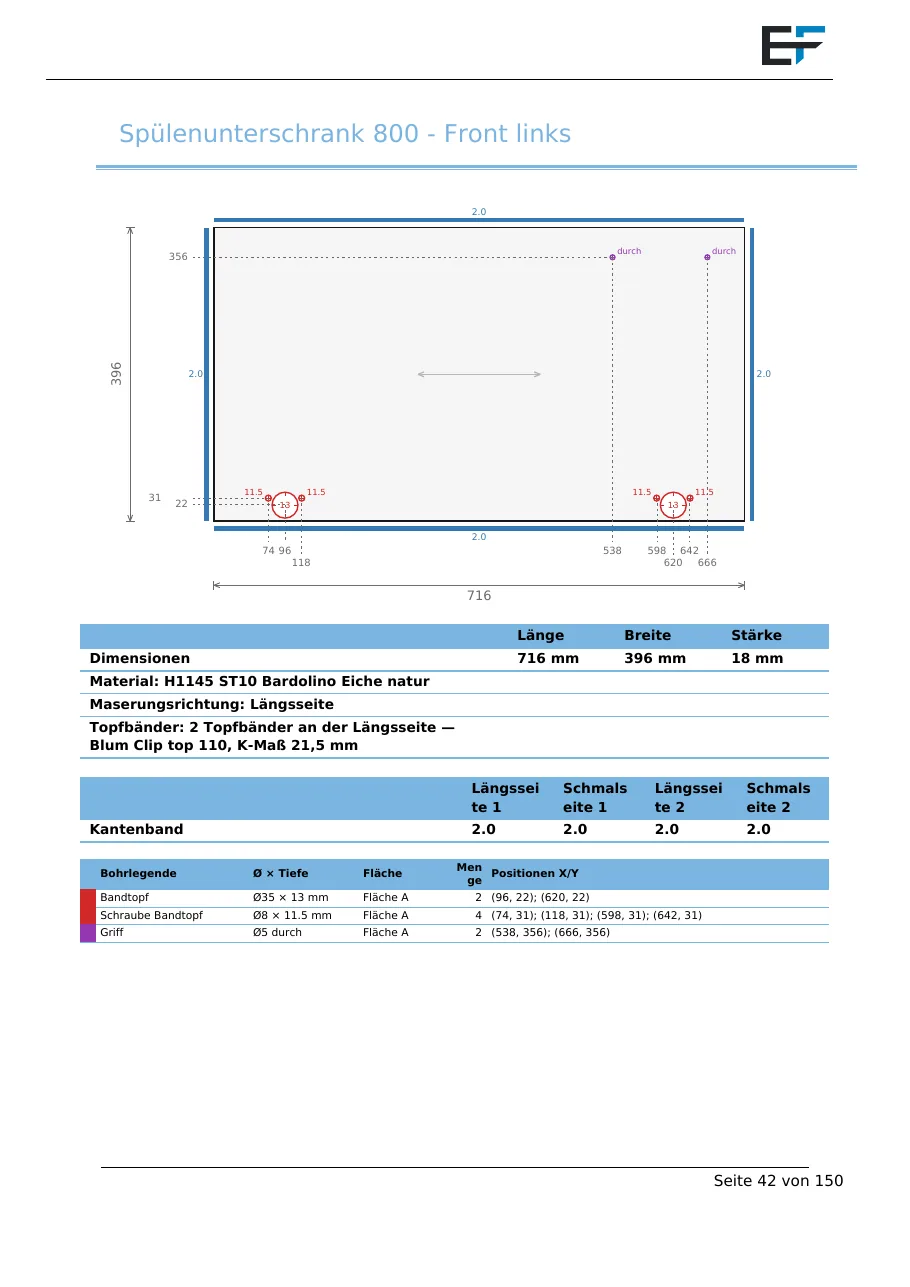
Oben steht die technische Zeichnung der Platte: Kontur, Bohrungen, Maße und Kantenband. Was jede Linie und Farbe bedeutet, beschreibt Vektor-PDF-Zeichnungen der Platten. EFS Web zeichnet immer Vektorzeichnungen; die gerenderten Plattenbilder, die das Desktop-Programm bietet, wenn Sie PDF: Vektorzeichnungen der Platten ausschalten, gibt es im Web nicht.
Unter der Zeichnung stehen die Tabellen:
| Zeile | Was sie zeigt |
|---|---|
| Dimensionen | Länge, Breite und Stärke: das Fertigmaß |
| Zuschnittmaß | Zuschnittlänge und -breite, bei einer aufgedoppelten Platte auch 2 × 18 mm. Die Zeile erscheint nur, wenn sie vom Fertigmaß abweicht. |
| Material | Der Dekorname |
| Maserungsrichtung | Längsseite oder Schmalseite |
| Topfbänder | Bei Türen die Anzahl der Topfbänder und die Seite, mit einem Katalog-Topfband auch sein Name und das K-Maß. Sonst -. |
| Bemerkung | Die Bemerkung der Platte, wenn sie eine hat |
| Kantenband | Längsseite 1, Schmalseite 1, Längsseite 2, Schmalseite 2: die Kantenbandstärke, - bei einer Kante ohne Kantenband |
| Bohrlegende | Für jede Gruppe von Bohrungen: Zweck, Ø × Tiefe, Fläche, Menge und Positionen X/Y. Nur, wenn die Platte Bohrungen hat. |
Auswahl als JPG
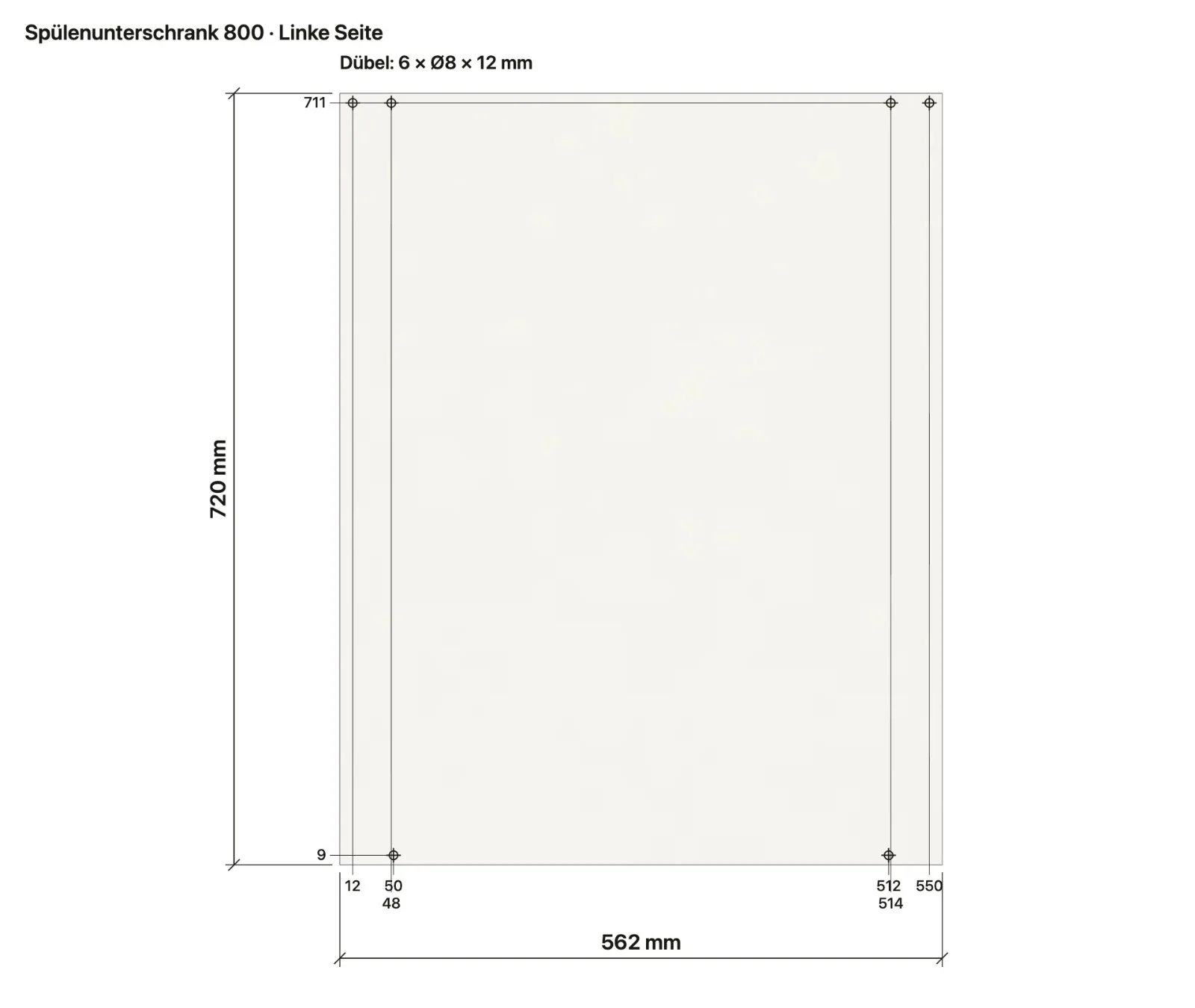
Auswahl als JPG speichert ein Bild einer Platte: die Platte gerade von vorne gesehen, von der Seite, zu der ihre Dübelbohrungen offen sind, auf Weiß, mit ihrer Länge und Breite, ihren Dübelbohrungen und deren Abständen von der unteren linken Ecke.
- Wählen Sie eine Platte aus: Klicken Sie auf den Schrank und dann noch einmal auf die Platte. Sie können eine Platte auch mit Ctrl + Klick (auf dem Mac Cmd + Klick) oder mit einem Klick auf ihre Zeile im Panel Schrankteile auswählen. Eine freie Platte (Arbeitsplatte, Passblende) wählen Sie mit einem Klick aus.
- Klicken Sie im Menü Export auf Auswahl als JPG.
- Der Browser lädt das Bild herunter, z. B. Küche Müller_Spülenunterschrank 800_Front links.jpg: Projekt, Schrank und Platte, damit die Türen zweier Schränke nicht denselben Namen bekommen. Das Bild einer freien Platte heißt Projekt_Platte.jpg.
Was im Bild ist:
- Das Bild ist 1920 × 1620 Pixel groß.
- Längen- und Breitenmaß der Platte.
- Jede Dübelbohrung hat ein Kreuz, eine Bohrung in der Fläche auch einen Kreis. Die Abstände von der unteren linken Ecke stehen unter der Unterkante (X) und links von der linken Kante (Y). Nahe beieinander liegende Werte werden auseinandergezogen, damit sie sich nicht überlappen.
- Über der Platte steht eine Zeile mit den Dübeln, z. B. Dübel: 6 × Ø8 × 12 mm.
Der Eintrag ist ausgegraut, wenn ein ganzer Schrank ohne Platte ausgewählt ist, wenn mehrere Schränke oder mehrere Platten ausgewählt sind oder wenn das ausgewählte Objekt keine Platte ist. Das Bild zeigt immer eine einzige Platte.
Tipp
Ein JPG ist praktisch für eine Nachricht zu einer Platte an einen Handwerker oder Lieferanten. Für die Werkstatt ist das PDF besser: Die Zeichnung hat alle Bohrungen mit ihren Positionen, das Bild nur die Dübel.
Auf dem Smartphone
Die Exporte stehen im Menü … (Mehr) in der oberen Leiste, unter der Überschrift Export. Die Einträge sind ausgegraut wie auf dem Computer: Auswahl als JPG, solange nicht genau eine Platte ausgewählt ist, und Auswahl als PDF exportieren, solange nichts ausgewählt ist.
Exporteinstellungen
Die Häkchen für PDF, CNC-Dateien, Zuschnittoptimierung, Bekanten und Etiketten stehen im Fenster Projekteinstellungen, Abschnitt Export, im Kasten Einstellungen unten im Abschnitt. Klicken Sie auf Einstellungen, um ihn zu öffnen.
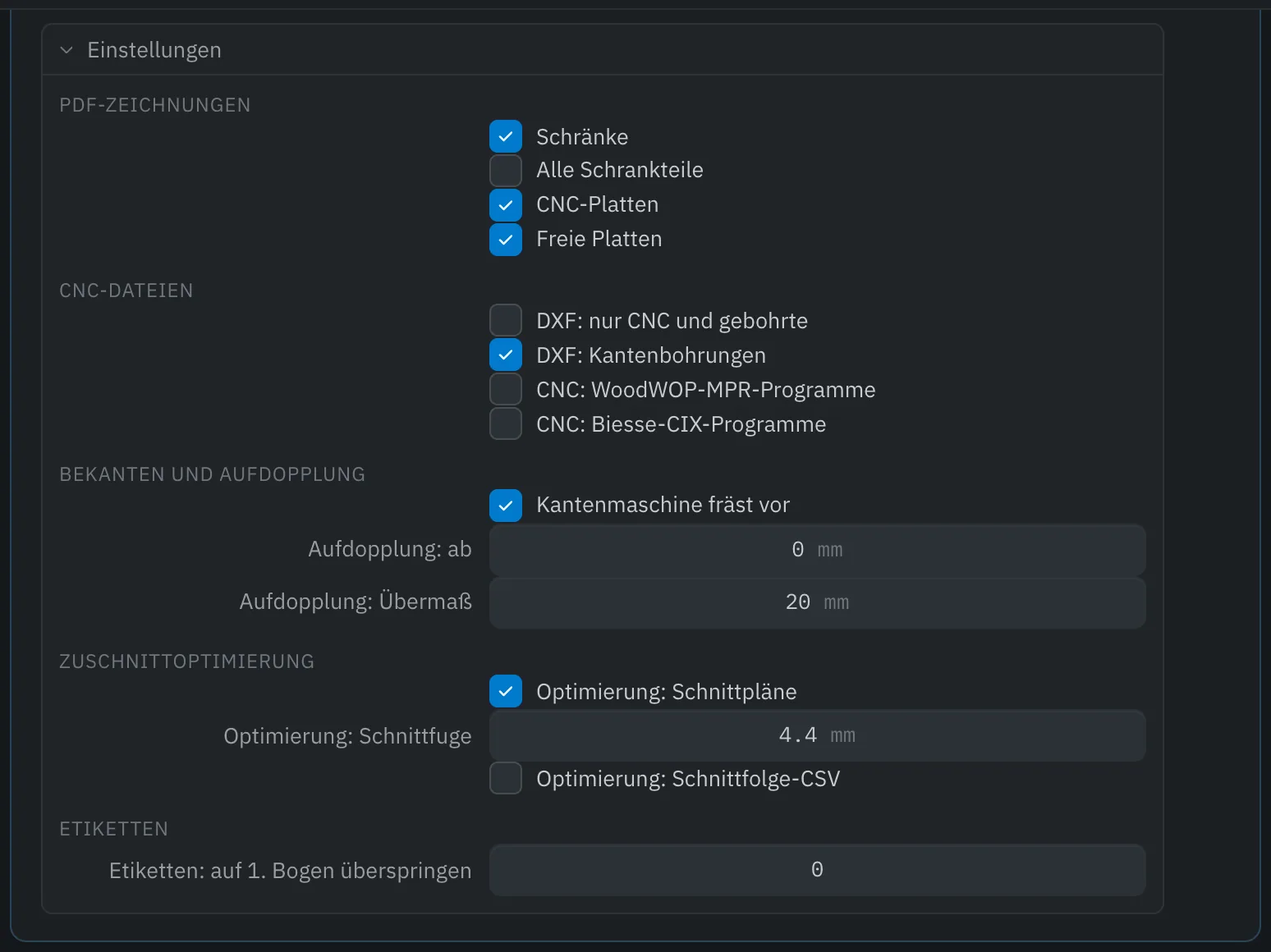
| Option | Was sie bewirkt | Standard | Werte |
|---|---|---|---|
| PDF-Zeichnungen | |||
| Schränke | Im PDF bekommt jeder Schrank eine Seite mit vier gezeichneten Ansichten und Maßen. | an | an, aus |
| Alle Schrankteile | Ändert das PDF nicht: Die Seite jeder Schrankplatte ist immer im PDF. | aus | an, aus |
| CNC-Platten | Ändert das PDF nicht. | an | an, aus |
| Freie Platten | Ändert das PDF nicht: Freie Platten sind immer im PDF. | an | an, aus |
| CNC-Dateien | |||
| DXF: nur CNC und gebohrte | Der DXF-Export überspringt einfache Rechtecke ohne Bohrungen und Nuten. | aus | an, aus |
| DXF: Kantenbohrungen | Bohrungen in der Kante gehen in DXF, MPR und CIX. | an | an, aus |
| CNC-Programme | Schreibt neben der DXF Programme für die Maschine: Homag woodWOP (MPR), Biesse bSolid (CIX), G-Code (Nesting-Fräse), jedes für das Maschinenprofil in der Zeile Maschine (…). Vorschauversion. | keine | ein Häkchen für jedes |
| Kurze Programmnamen, Präfix der Programmnamen | Programme und Dateien heißen nach dem Präfix und der Zeile der Zuschnittliste (KUCH_017). |
aus, leer | |
| Bekanten und Aufdopplung | |||
| Kantenmaschine fräst vor | Die Säge schneidet das Fertigmaß; die Kantenmaschine fräst die Kante um die Kantenbandstärke ab. Aus: Das Zuschnittmaß ist das Fertigmaß abzüglich des Kantenbands. Siehe Fertigmaß und Zuschnittmaß. | an | an, aus |
| Aufdopplung: ab | Platten dieser Stärke und dicker werden aufgedoppelt. Siehe Aufgedoppelte Platten. | 0 (keine Regel) | 0–100 mm |
| Aufdopplung: Übermaß | Das Übermaß beider Platten eines aufgedoppelten Teils, in Länge und Breite. | 20 mm | 0–100 mm |
| Zuschnittoptimierung | |||
| Optimierung: Schnittpläne | Fügt dem PDF Schnittpläne und der Excel-Datei das Blatt Zuschnittoptimierung hinzu. | an | an, aus |
| Optimierung: Schnittfuge | Die Stärke des Sägeblatts, die die Zuschnittoptimierung zwischen den Teilen lässt. | 4,4 mm | 0–20 mm |
| Optimierung: Schnittfolge-CSV | Schreibt neben der Excel-Datei auch die Datei Name_cuts.csv mit allen Sägeschnitten der Reihe nach; beide kommen in einem Zip. Funktioniert nur mit eingeschaltetem Optimierung: Schnittpläne. |
aus | an, aus |
| Optimierung: DXF je Rohplatte | Schreibt beim DXF-Export auch eine DXF pro optimierter Rohplatte, im Ordner nesting/. |
aus | an, aus |
| Etiketten | |||
| Etiketten: Format, Etiketten: Barcode, Etiketten: Etikett Seite B, Etiketten: eines pro Stück | Der Etikettenbogen oder -drucker und was auf dem Etikett steht. | A4-Bogen 3 × 8, an, an, aus | |
| Etiketten: auf 1. Bogen überspringen | Wie viele Etiketten auf dem ersten Bogen schon verbraucht sind. | 0 | 0–23 |
Details zu den CNC-Häkchen stehen im Kapitel Bohrungen, DXF, MPR und CIX, zur Zuschnittoptimierung in Zuschnittoptimierung und Plattenpreise, zu den Etiketten in Etiketten und Montageanleitung.
Regeln:
- Die Einstellungen gelten für das Projekt und werden mit ihm gespeichert.
- Meine Einstellungen speichern speichert auch diese Häkchen (außer Etiketten: auf 1. Bogen überspringen), sodass jedes neue Projekt sie bekommt. Siehe Meine Einstellungen.
- Das Produktionspaket verwendet dieselben Häkchen.
- Die Excel-Zuschnittliste hängt nicht von den Häkchen PDF-Zeichnungen oder CNC-Dateien ab. Nur Optimierung: Schnittpläne (das Blatt Zuschnittoptimierung) und Optimierung: Schnittfolge-CSV wirken auf sie.
- Das Fenster hat ein Suchfeld: Geben Sie z. B. aufdopplung ein, und nur die Zeilen, die es enthalten, bleiben.
Hinweis
Die Häkchen Alle Schrankteile, CNC-Platten und Freie Platten machen das PDF nicht kürzer. Für ein PDF nur einiger Schränke wählen Sie diese aus und klicken auf Auswahl als PDF exportieren. EFS Web hat kein Häkchen PDF: Vektorzeichnungen der Platten: Plattenzeichnungen sind immer Vektorzeichnungen.
Auf dem Smartphone
Die Projekteinstellungen öffnen Sie aus dem Menü … (Mehr). Das Fenster füllt den Bildschirm, und die Abschnitte stehen in einer Reihe von Schaltflächen oben: Tippen Sie auf Export oder Zuschnittliste für andere Programme.
Häufige Probleme und Lösungen
In der Zuschnittliste fehlen die Fronten. Die Fronten sind mit Shift+F ausgeblendet. Klicken Sie auf die Fronten-Schaltfläche in der Werkzeugleiste der 3D-Ansicht (sie wird blau) und exportieren Sie erneut.
Das Zuschnittmaß ist gleich dem Fertigmaß. Kantenmaschine fräst vor ist an (der Standard): Die Säge schneidet das Fertigmaß. Wenn Ihre Kantenmaschine kein Vorfräsaggregat hat, schalten Sie es unter Projekteinstellungen → Export → Einstellungen aus. Wenn es aus ist, hat die Platte kein Kantenband: Alle Kanten sind –.
Das Zuschnittmaß hat eine Nachkommastelle, z. B. 563.2. Kantenmaschine fräst vor ist aus, und die Platte hat Kantenband 0,4 mm an beiden Kanten (2 × 0,4 = 0,8 mm). Das ist das richtige Zuschnittmaß. Wenn Ihre Säge auf ganze Millimeter schneidet, runden Sie wie gewohnt.
Länge und Breite sind vertauscht. Die Platte hat Maserung: Schmalseite. Die Länge verläuft entlang der Maserung. Wenn das Dekor keine Maserung hat (eine Unifarbe), klicken Sie auf die Kachel Maserung, sodass dort Längsseite steht.
Die Spalte Topfbänder ist bei einer Klappe leer. Die Spalte ist nur bei Türen ausgefüllt. Die Anzahl der Topfbänder einer Klappe steht im Panel Beschläge des Schranks und im Blatt Beschläge.
Die Nummern auf den Etiketten passen nicht zur Zuschnittliste. Etiketten und Zuschnittliste wurden aus verschiedenen Fassungen des Projekts exportiert. Exportieren Sie sie erneut in einem Zug, z. B. mit dem Produktionspaket.
Die heruntergeladene Datei hat (1) im Namen. Im Download-Ordner lag schon eine Datei mit demselben Namen, deshalb hat der Browser der neuen eine Nummer angehängt. Öffnen Sie die neueste oder löschen Sie die alte.
Nach dem Export steht „Exportiert, aber die Projektprüfung hat Fehler gefunden“. Die Datei ist heruntergeladen, aber das Projekt hat sich überschneidende Schränke oder Dübelbohrungen durch eine Platte. Klicken Sie in der Meldung auf Projektprüfung, beheben Sie die Fehler und exportieren Sie erneut. Siehe Projektprüfung.
WinTable erkennt das Material nicht. Spalte 9 enthält den EFS-Code des Dekors, weil das Dekor keinen eigenen Code hat. Tragen Sie ihn in den Materialcodes ein.
WinTable liest falsche Zeichen oder alles in einer Spalte. Trennzeichen, Dezimalzeichen oder Kodierung des Profils sind nicht, was WinTable erwartet. Stellen Sie sie im Kasten Datei und Inhalt ein.
Meine Codes und Profile fehlen auf einem anderen Computer. Profile und Codes gehen mit Ihrem Konto, solange Sie angemeldet sind. Melden Sie sich mit demselben Konto an; ohne Verbindung gemachte Änderungen werden gesendet, sobald die Verbindung zurück ist.
Das Zuschnittmaß ist 20 mm größer als das Fertigmaß. Die Platte hat ein Übermaß (die Zeile Übermaß), oder sie ist aufgedoppelt. Siehe Übermaß und Aufgedoppelte Platten.
Eine aufgedoppelte Platte hat 18 mm in der Liste und 36 mm auf der Zeichnung. Das ist gewollt: Die Liste sagt, was die Säge schneidet, die Zeichnung zeigt die fertige Platte. Siehe Aufgedoppelte Platten.
Auswahl als PDF exportieren ist ausgegraut. Nichts ist ausgewählt. Klicken Sie auf einen Schrank oder eine freie Platte.
Auswahl als JPG ist ausgegraut. Ein ganzer Schrank ohne Platte oder mehrere Schränke sind ausgewählt. Klicken Sie auf den Schrank und dann noch einmal auf die Platte, oder klicken Sie die Platte im Panel Schrankteile an.
Ich habe Freie Platten ausgeschaltet, und die Arbeitsplatte ist trotzdem im PDF. Dieses Häkchen ändert das PDF nicht. Für ein PDF ohne freie Platten wählen Sie nur die Schränke aus und klicken auf Auswahl als PDF exportieren.
Das Deckblatt des PDF hat keinen Projektnamen, und die Dateien heißen Projekt_…. Das Projekt hat keinen Namen. Geben Sie ihn in der oberen Leiste oder unter Web-Veröffentlichung → Name ein und exportieren Sie erneut.
Die Zuschnittliste hat eine Platte, die ich in der 3D-Ansicht nicht sehe. Sie ist in der Ansicht ausgeblendet (H, das Auge in der Liste oder ein Filter der Liste). Drücken Sie Alt+H, um sie wieder zu sehen.
Tastenkürzel in diesem Kapitel
| Taste | Aktion |
|---|---|
| Ctrl+Shift+E (Mac Cmd+Shift+E) | Produktionspaket: Zuschnittliste, Zeichnungen, DXF und der Rest in einem Zug |
| Ctrl+, (Mac Cmd+,) | Projekteinstellungen: die Abschnitte Export und Zuschnittliste für andere Programme |
| Ctrl+K (Mac Cmd+K) | Befehlspalette: Geben Sie excel, pdf oder jpg ein und drücken Sie Enter |
| Shift+F | Fronten ausblenden / Fronten einblenden: Ausgeblendete Fronten gehen nicht in den Export |
| H | Auswahl ausblenden: nur in der Ansicht, die Platte bleibt im Export |
| Alt+H | Alles Ausgeblendete einblenden |
| Enter | Die eingegebene Bemerkung bestätigen |
| Ctrl+S (Mac Cmd+S) | Das Projekt speichern |
Alle Tastenkürzel stehen im Kapitel Tastenkürzel.
Weiter
Nächstes Kapitel: Verbindungen: Dübel, Confirmat, Minifix