Etiketten und Montageanleitung
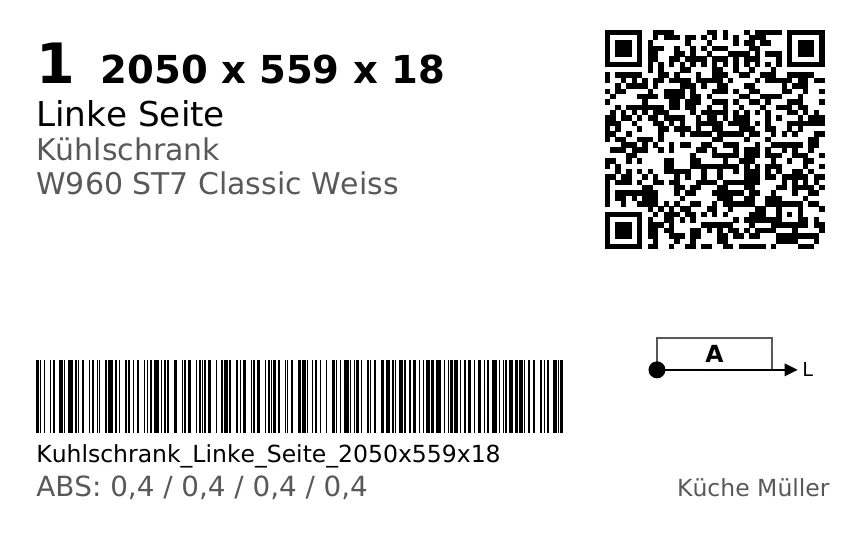
Jedes Teil bekommt ein Etikett mit seiner Nummer aus der Zuschnittliste, dem Zuschnittmaß, dem Kantenband, einem QR-Code und dem Barcode seines CNC-Programms. Jeder Schrank bekommt eine Seite Montageanleitung mit einer Explosionsansicht und denselben Nummern. Dieses Kapitel beschreibt beide Exporte, den Druck auf Etikettenbögen und auf einem Etikettendrucker und was der QR-Code im Web-Viewer öffnet.
Video: C06 Etiketten und Montageanleitung
Derselbe Ablauf in einem kurzen Video ohne Ton, mit deutschen Untertiteln.

Bevor Sie beginnen
- Das Projekt sollte fertig sein und einen Namen haben (in der oberen Leiste oder im Panel Web-Veröffentlichung). Die Dateien werden danach benannt, und der Name steht auch in der Ecke des Etiketts.
- Holen Sie ausgeblendete Fronten mit der Schaltfläche mit dem Türsymbol in der Werkzeugleiste der 3D-Ansicht oder mit Shift+F zurück. Ausgeblendete Fronten bekommen kein Etikett und keinen Platz in der Montageanleitung.
- Wenn der QR-Code das Teil im 3D-Viewer öffnen soll, veröffentlichen Sie das Projekt zuerst (Projekteinstellungen → Web-Veröffentlichung). Siehe QR-Code auf dem Etikett.
- Zum Drucken brauchen Sie A4-Etikettenbögen (24 Etiketten von 70 × 37 mm oder 14 Etiketten von 105 × 42 mm) oder einen Etikettendrucker: einen Brother QL mit einer 62-mm-Endlosrolle oder einen Zebra oder einen anderen Thermodrucker mit Etiketten von 100 × 50 mm. Siehe Etiketteneinstellungen.
- Exporte funktionieren, solange die Testphase oder das Abonnement aktiv ist. Siehe Wenn die Testphase oder das Abonnement abläuft.
Der Ablauf
Das Beispiel ist die fertige Küche Müller, bereits im Web veröffentlicht.
- Klicken Sie in der oberen Leiste auf Export → Etiketten exportieren (PDF). Unten steht Export abgeschlossen (100): 100 Etiketten. Der Browser lädt
Küche Müller_etiketten.pdfherunter. - Öffnen Sie das PDF. Jeder Bogen hat 24 Etiketten. Siehe Bogen und Druck.
- Scannen Sie den QR-Code eines Etiketts mit dem Smartphone. Der Web-Viewer öffnet sich mit diesem Teil hervorgehoben. Siehe QR-Code auf dem Etikett.
- Bei einem angebrochenen Bogen geben Sie die Anzahl der verbrauchten Etiketten in Etiketten: auf 1. Bogen überspringen ein (Projekteinstellungen → Export → Einstellungen). Siehe Angebrochener Bogen.
- Für einen Etikettendrucker wählen Sie ihn in Etiketten: Format aus und klicken auf Export → Etiketten drucken. Das Druckfenster des Browsers öffnet sich. Siehe Etikettendrucker.
- Klicken Sie in der oberen Leiste auf Export → Montageanleitung (PDF). Unten steht Export abgeschlossen (12): 12 Seiten, eine pro Schrank (mehr, wenn die Tabelle eines Schranks auf eine zweite Seite läuft). Der Browser lädt
Küche Müller_montageanleitung.pdfherunter. - Öffnen Sie das PDF. Jeder Schrank hat eine eigene Seite. Siehe Die Schrankseite.
- Oben rechts auf der Seite steht der Schrank-QR-Code, und die Teilenummern sind Links. Siehe Schrank-QR-Code und Links.
Etiketten und Montageanleitung sind auch Teil des Produktionspakets (Ctrl+Shift+E, auf dem Mac Cmd+Shift+E), mit demselben Inhalt.
Wo die Schaltflächen sind
Die Exporte finden Sie:
- in der oberen Leiste, im Menü Export;
- in den Projekteinstellungen, Abschnitt Export (Gruppe Angebot und Fertigung), untereinander;
- in der Befehlspalette (Ctrl+K, auf dem Mac Cmd+K): Geben Sie
EtikettenoderMontageein.
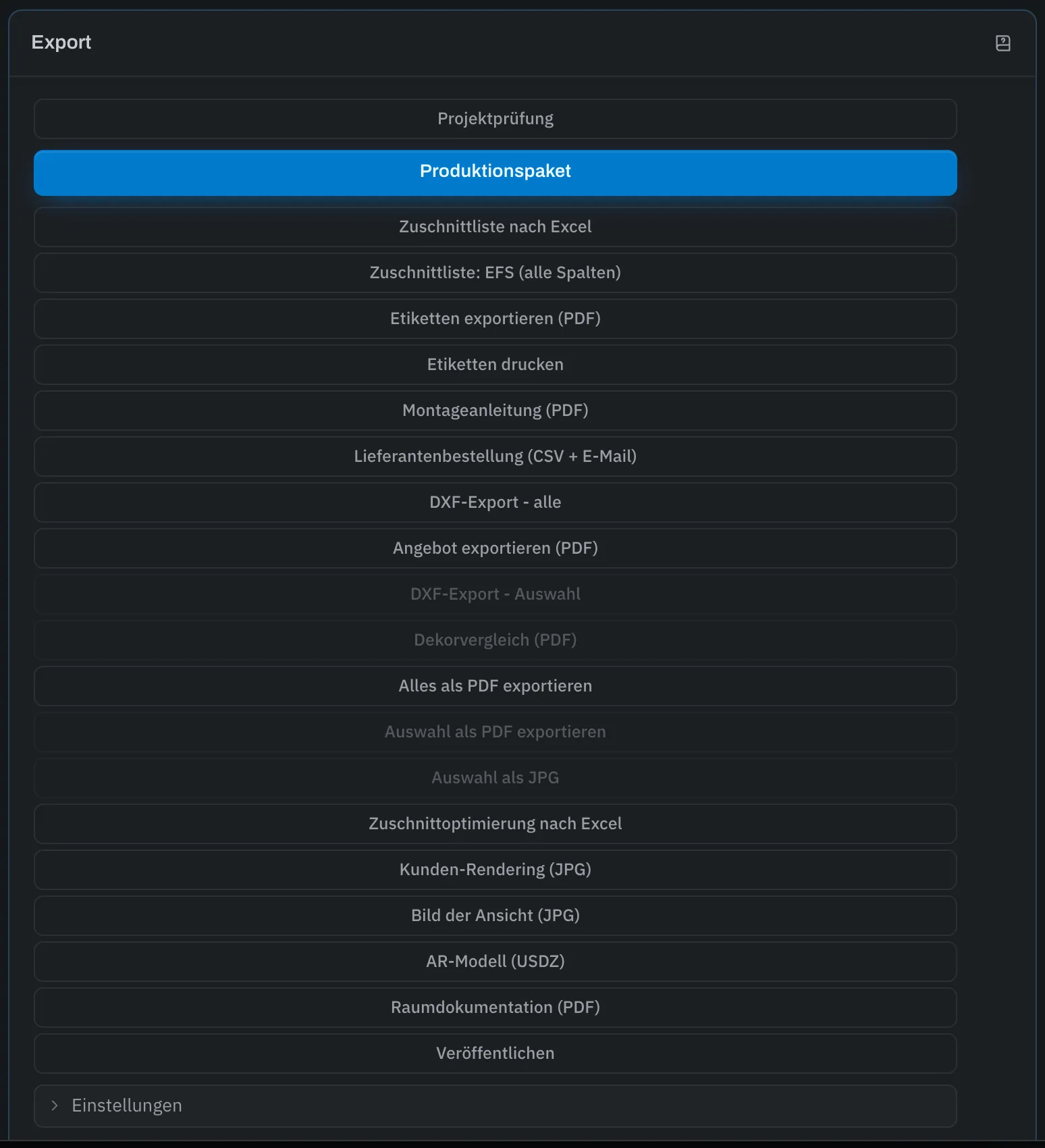
| Befehl | Was er erstellt | Dateiname |
|---|---|---|
| Etiketten exportieren (PDF) | Etiketten für alle Teile im Format von Etiketten: Format (standardmäßig A4-Bögen, 70 × 37 mm) | <Projekt>_etiketten.pdf |
| Etiketten drucken | Dieselben Etiketten, an das Druckfenster des Browsers geschickt statt in die Downloads | keiner, das PDF geht an den Drucker |
| Montageanleitung (PDF) | Eine Seite pro Schrank: eine Explosionsansicht und eine Tabelle der Teile in Montagereihenfolge | <Projekt>_montageanleitung.pdf |
<Projekt> ist der Name aus dem Panel Web-Veröffentlichung und, solange es keinen gibt, der Projektname aus der oberen Leiste. Ein Projekt ganz ohne Namen ergibt Projekt_etiketten.pdf. Der Teil nach _ steht in der Sprache der Oberfläche: Mit der englischen Oberfläche heißt er _labels.pdf und _assembly.pdf.
Die anderen Exporte beschreibt das Kapitel Das Produktionspaket und die Lieferantenbestellung.
Auf dem Smartphone
Die Exporte stehen im Menü … (Mehr) in der oberen Leiste unter der Überschrift Export. Der Browser speichert das PDF in Ihren Downloads, wo Sie es öffnen oder weiterschicken. Etiketten drucken öffnet die Druckfunktion des Smartphones, wenn es eine hat.
Etiketten
Etiketten exportieren
- Klicken Sie in der oberen Leiste auf Export → Etiketten exportieren (PDF).
Unten steht Export abgeschlossen mit der Anzahl der Etiketten in Klammern. Die Anzahl enthält die Etiketten für Seite B und die Etiketten der Stücke aufgedoppelter Platten. Wenn die Projektprüfung Fehler findet, folgt darunter eine Warnung: Exportiert, aber die Projektprüfung hat Fehler gefunden: 2 (Projektprüfung) mit einer Schaltfläche Projektprüfung. Das PDF wird trotzdem heruntergeladen, beheben Sie die Fehler aber vor dem Druck.
Etiketteneinstellungen
Die Einstellungen stehen in den Projekteinstellungen (Ctrl+,, auf dem Mac Cmd+,), im Abschnitt Export, im Kasten Einstellungen unten, in der Gruppe Etiketten. Sie gelten für Etiketten exportieren (PDF), Etiketten drucken und die Etiketten im Produktionspaket.
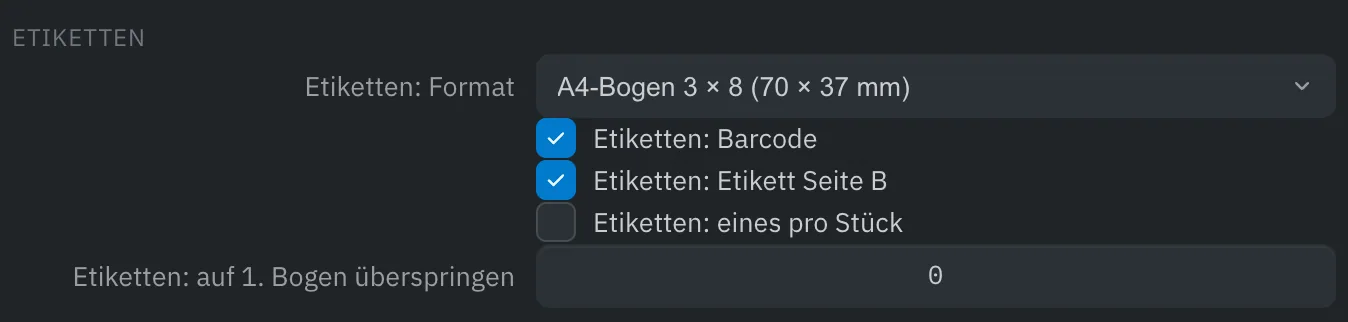
| Option | Was sie bewirkt | Standard | Werte |
|---|---|---|---|
| Etiketten: Format | Der Bogen oder Drucker, für den das PDF angelegt wird. Siehe Bogen und Druck und Etikettendrucker. | A4-Bogen 3 × 8 (70 × 37 mm) | A4-Bogen 3 × 8 (70 × 37 mm), A4-Bogen 2 × 7 (105 × 42 mm), Brother QL, 62-mm-Rolle, Etikettendrucker 100 × 50 mm |
| Etiketten: Barcode | Ein Code-128-Barcode mit dem Namen des CNC-Programms der Platte, für den Scanner der Maschine. Siehe Barcode. | ein | ein, aus |
| Etiketten: Etikett Seite B | Eine Platte, die von beiden Flächen bearbeitet wird, bekommt ein zweites Etikett, für Seite B. Siehe Etikett Seite B. | ein | ein, aus |
| Etiketten: eines pro Stück | Eine aufgedoppelte Platte bekommt für jede ihrer beiden Platten ein eigenes Etikett statt eines mit 2 ×. | aus | ein, aus |
| Etiketten: auf 1. Bogen überspringen | Die Anzahl der bereits verbrauchten Etiketten auf einem angebrochenen Bogen. Siehe Angebrochener Bogen. | 0 | 0–23 |
Die Einstellungen werden im Projekt gespeichert. Alle außer Etiketten: auf 1. Bogen überspringen werden auch in Meine Einstellungen gespeichert (siehe Meine Einstellungen).
Bogen und Druck
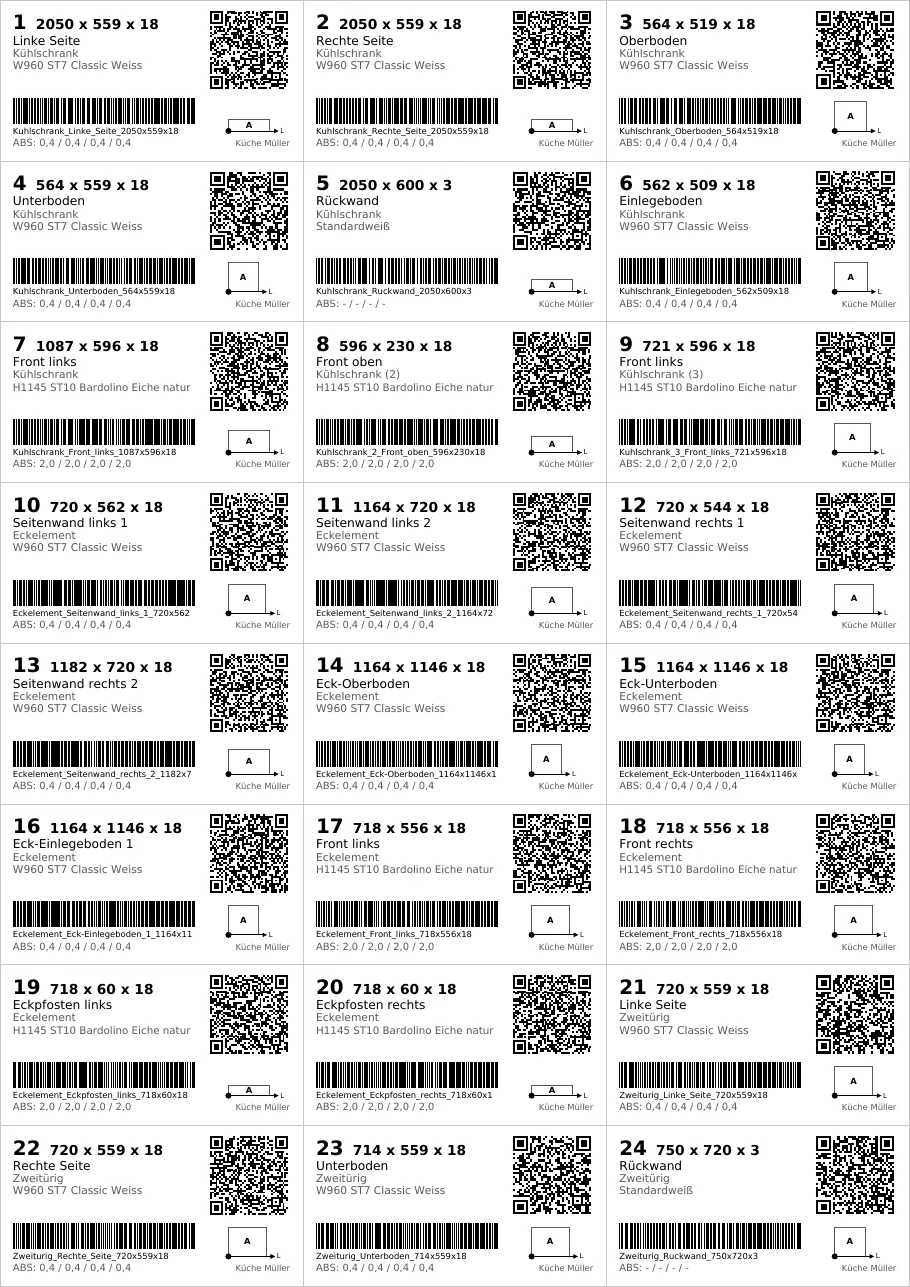
| Eigenschaft | A4-Bogen 3 × 8 (70 × 37 mm) | A4-Bogen 2 × 7 (105 × 42 mm) |
|---|---|---|
| Bogenformat | A4, 210 × 297 mm | A4, 210 × 297 mm |
| Etikett | 70 × 37 mm (genau 297 / 8 mm hoch) | 105 × 42,3 mm |
| Anordnung | 3 Spalten × 8 Zeilen = 24 Etiketten pro Bogen | 2 Spalten × 7 Zeilen = 14 Etiketten pro Bogen |
| Bogenränder | keine: Die Etiketten gehen von Kante zu Kante | links und rechts keine; die Zeilen sind auf dem Bogen zentriert, sodass oben und unten etwa 0,5 cm frei bleiben |
| Reihenfolge | von links nach rechts, Zeile für Zeile von oben: 1, 2, 3 in der ersten Zeile, 4, 5, 6 in der zweiten… | von links nach rechts, Zeile für Zeile von oben |
| Rahmen | eine dünne graue Linie um jedes Etikett | eine dünne graue Linie um jedes Etikett |
Ein neuer Bogen beginnt nach dem letzten Etikett des Bogens. Auf dem Bogen 2 × 7 sind die Etiketten gleich, nur größer.
So drucken Sie:
- Öffnen Sie das PDF in einem PDF-Programm oder im Browser.
- Legen Sie einen Etikettenbogen im Format von Etiketten: Format in den Druckerschacht.
- Wählen Sie im Druckfenster die tatsächliche Größe (100 %). Schalten Sie „An Seite anpassen“ aus, denn das verkleinert die Etiketten und verschiebt sie.
- Drucken Sie.
Mit Export → Etiketten drucken geht dasselbe PDF direkt ins Druckfenster.
Tipp
Drucken Sie beim ersten Mal eine Seite auf normales Papier. Legen Sie das Papier auf einen Etikettenbogen und halten Sie beides gegen das Licht: Die grauen Linien müssen auf die Ränder der Etiketten fallen.
Achtung
EFS zeichnet die Etiketten 3 × 8 ohne Bogenränder, 297 / 8 mm hoch. Ein Bogen mit Rand oben und unten oder mit Etiketten anderer Größe (z. B. 70 × 36 mm) passt nicht zum Druck.
Etikettendrucker
Für einen Etikettendrucker hat das PDF ein Etikett pro Seite, und die Seite ist so groß wie das Etikett:
| Etiketten: Format | Seite | Für welchen Drucker |
|---|---|---|
| Brother QL, 62-mm-Rolle | 100 × 62 mm: ein Etikett von 100 mm Länge auf einer 62 mm breiten Endlosrolle | Brother QL |
| Etikettendrucker 100 × 50 mm | 100 × 50 mm | Zebra und andere Thermo-Etikettendrucker |
- Wählen Sie in Etiketten: Format das Format Ihres Druckers.
- Klicken Sie in der oberen Leiste auf Export → Etiketten drucken.
- Unten steht Die Etiketten sind im Druckdialog: Wählen Sie dort den Drucker (100), und das Druckfenster des Browsers öffnet sich.
- Wählen Sie den Etikettendrucker. Wählen Sie als Papiergröße die 62-mm-Rolle oder das Etikett 100 × 50 mm und die tatsächliche Größe (100 %).
- Drucken Sie.
Auf einem Etikettendrucker sind Text, QR-Code und Barcode größer als auf einem A4-Bogen. Etiketten: auf 1. Bogen überspringen gilt hier nicht: Jedes Etikett ist eine eigene Seite.
Hinweis
Manche Browser (z. B. Safari) öffnen das PDF in einem neuen Tab statt im Druckfenster. Drucken Sie es von dort, mit denselben Schritten.
Tipp
Drucken Sie beim ersten Mal ein paar Etiketten und prüfen Sie, dass das ganze Etikett auf der Rolle ist, mit QR-Code und Barcode bis zum Rand. Wenn der Drucker die Seite abschneidet oder dreht, wählen Sie in den Druckereinstellungen die 62-mm-Rolle oder das Etikett 100 × 50 mm.
Was auf dem Etikett steht
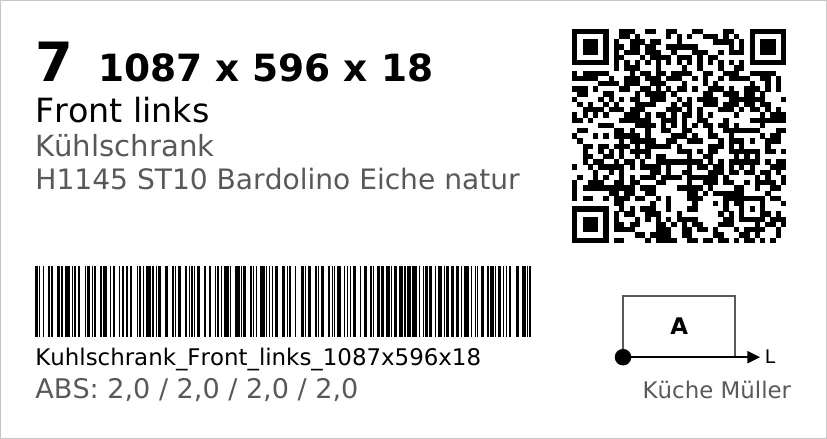
| Stelle | Was dort steht | Beispiel |
|---|---|---|
| Oben links, groß | Teilenummer, dieselbe wie in der Zuschnittliste | 12 |
| Neben der Nummer | Ein schwarzes Kennzeichen A oder B, wenn die Platte zwei Etiketten hat; 1/2 oder 2/2 auf dem Etikett eines Stücks einer aufgedoppelten Platte | A |
| Neben der Nummer, fett | Zuschnittmaß: Länge × Breite × Stärke, in mm | 716 x 396 x 18 |
| Zweite Zeile | Plattenname | Front links |
| Dritte Zeile, grau | Schrankname | Spülenunterschrank 800 |
| Vierte Zeile, grau | Material (Dekor) | U702 ST9 Kaschmirgrau |
| Fünfte Zeile | Fertigmaß: Länge × Breite mit Kantenband. Nur, wenn es vom Zuschnittmaß abweicht | Fertigmaß 716 x 396 |
| Über dem Kantenband | Ein Barcode mit dem Namen des CNC-Programms der Platte und darunter derselbe Name in Schrift | Spulenunterschrank_800_Front_links_716x396x18 |
| Unten links | Kantenband an den Kanten, in der Reihenfolge Längsseite 1 / Schmalseite 1 / Längsseite 2 / Schmalseite 2, in mm. Ein Strich bedeutet eine Kante ohne Band | ABS: 2,0 / 2,0 / 2,0 / 2,0 |
| Unten rechts, klein | Projektname | Küche Müller |
| Oben rechts | QR-Code, 19 mm auf dem Bogen 3 × 8 | |
| Unter dem QR-Code | Achsenskizze: der Umriss der Platte, ein Pfeil L entlang der Länge, ein Punkt am Nullpunkt des CNC-Programms (die linke untere Ecke der Fläche) und der Buchstabe der Fläche | A |
Regeln:
- Das erste Maß ist immer die Länge in Maserungsrichtung, wie in der Zuschnittliste. Siehe Maserungsrichtung.
- Das Zuschnittmaß ist das, was die Säge schneidet. Mit eingeschaltetem Kantenmaschine fräst vor (Standard) ist es das Fertigmaß. Ohne Vorfräsen ist es das Fertigmaß abzüglich des Kantenbands, z. B. 719,2 x 561,2 x 18, und dann erscheint die Zeile Fertigmaß. Dasselbe gilt für eine Platte mit Übermaß. Siehe Zuschnittliste und Zuschnittmaß.
- Ein aufgedoppeltes Teil hat 2 × vor dem Maß, und die Stärke ist halbiert: z. B. 2 × 820 x 320 x 19. Mit Etiketten: eines pro Stück bekommt es zwei Etiketten, 1/2 und 2/2, jedes mit dem Maß seiner eigenen Platte.
- Die Achsenskizze zeigt, wie die Platte auf die Maschine gelegt wird: Der Pfeil läuft entlang der Länge, und der Punkt ist die Ecke, von der aus das CNC-Programm misst. Auf einem Etikett für Seite B zeigt die Skizze Fläche B.
- Dezimalzahlen auf dem Etikett folgen der Sprache der Oberfläche: ein Komma auf Deutsch (719,2; ABS: 2,0), ein Punkt auf Englisch (719.2; ABS: 2.0).
- Eine Platte ohne Kantenband, z. B. ein Schubkastenboden, zeigt ABS: - / - / - / -.
- Ein langer Plattenname wird auf die Etikettenbreite gekürzt. Ein langes Zuschnittmaß druckt EFS kleiner, damit es nicht in den QR-Code läuft.
- Ein langer Dekorname wird nicht gekürzt: Die Buchstaben werden kleiner, bis der Name passt, bis auf 70 % ihrer normalen Größe. Ein Name, der dann immer noch nicht passt, kommt auf zwei Zeilen, zwischen den Wörtern umbrochen, und die Zeile Fertigmaß rückt um diese Zeile nach unten.
- Umlaute, ß und Buchstaben wie č, š und ž werden korrekt gedruckt.
- Bei einer freien Platte (Arbeitsplatte, Sockel, Passblende, Abschlusswange, Abdeckboden) wiederholt die dritte Zeile ihren Namen, weil sie keinen Schrank hat.
Barcode
Der Barcode trägt den Namen des CNC-Programms der Platte, denselben Namen, den ihre DXF-, MPR- und CIX-Dateien haben. Der Scanner an der Maschine liest den Code und öffnet das Programm dieser Platte, ohne dass jemand in einer Liste sucht.
- Der Programmname ist der aus den Einstellungen des Exports, Gruppe CNC-Dateien: lang (Schrank_Platte_Maße) oder kurz, z. B.
KUCH_017, mit Kurze Programmnamen. Siehe Kurze Programmnamen. - Der Code verwendet Buchstaben ohne Umlaute und Akzente (ü wird zu u, č zu c), wie der Dateiname.
- Eine Platte ohne CNC-Programm hat keinen Barcode. Mit eingeschaltetem DXF: nur CNC und gebohrte haben einfache Platten ohne Bohrungen und Taschen kein Programm, also auch keinen Code.
- Schalten Sie Etiketten: Barcode aus, wenn Sie ihn nicht verwenden: Das Etikett sieht dann aus wie bisher, ohne Code.
Tipp
Ein langer Programmname ergibt schmale, dichte Striche, die ein Scanner schlechter liest, besonders auf dem Etikett 70 × 37 mm. Schalten Sie Kurze Programmnamen ein: KUCH_017 passt auf jedes Etikett.
Etikett Seite B
Eine Platte, die von beiden Flächen bearbeitet wird (Bohrungen, Nuten, Taschen oder Fräsungen auch auf Fläche B), hat zwei CNC-Programme: eines für Fläche A und eines für Fläche B, mit der Endung _B. Mit eingeschaltetem Etiketten: Etikett Seite B bekommt eine solche Platte zwei Etiketten, direkt nacheinander:
- das Etikett A, mit dem Barcode des Programms für Fläche A;
- das Etikett B, mit dem Barcode des Programms
…_Bund der Achsenskizze von Fläche B.
Beide haben dieselbe Teilenummer. Wenn die Platte auf der Maschine umgedreht wird, scannen Sie das Etikett B. Ohne diese Option hat die Platte ein Etikett, ohne Kennzeichen A oder B.
Nummern wie in der Zuschnittliste
Die Nummer auf dem Etikett ist die Zeilennummer des Teils im Blatt Zuschnittliste der Zuschnittliste (erste Spalte). Dieselbe Nummer steht:
- beim Teil in der Montageanleitung (der Kreis auf der Zeichnung und die Spalte Nr. in der Tabelle);
- beim Teil in den Schnittplänen (Zeilen der Zuschnittliste), siehe Zuschnittoptimierung und Plattenpreise;
- auf der Teilekarte im Web-Viewer, wenn das Projekt veröffentlicht ist.
Regeln:
- Jedes Teil bekommt sein eigenes Etikett, auch wenn mehrere Teile gleich groß sind.
- Ein Etikett für Seite B und die Etiketten der Stücke einer aufgedoppelten Platte haben dieselbe Nummer wie ihre Platte.
- Die Platten der Schränke und die freien Platten bekommen Etiketten. Dübel, Beschläge und Stellfüße nicht.
- Rahmentüren bekommen ein Etikett für jeden Höhenfries, jeden Querfries und die Füllung. Der QR-Code eines Rahmenteils hebt in der Web-Vorschau seine Tür hervor. Türen mit Aluminium und Glas und das Glas von Rahmen haben kein Etikett: Sie werden gekauft.
- Mit Shift+F ausgeblendete Fronten bekommen kein Etikett und werden nicht gezählt. Mit H ausgeblendete Schränke und Platten sind nur in der Ansicht ausgeblendet: Sie bekommen ein Etikett.
- Die Nummern folgen dem aktuellen Projekt. Wenn Sie einen Schrank hinzufügen oder löschen, verschieben sich die Nummern danach. Exportieren Sie nach jeder Änderung Zuschnittliste, Etiketten und Montageanleitung erneut, alle zusammen.
Achtung
Mischen Sie keine Etiketten aus zwei Exporten. Wenn Sie das Projekt nach dem Druck der Etiketten geändert haben, können Nummer 12 auf dem alten Etikett und Nummer 12 in der neuen Zuschnittliste verschiedene Teile sein. Am sichersten exportieren Sie alle Fertigungsdateien auf einmal, mit dem Produktionspaket.
Angebrochener Bogen
Wenn auf dem ersten Bogen schon einige Etiketten verbraucht sind, kann EFS beim ersten freien beginnen.
- Öffnen Sie die Projekteinstellungen (Ctrl+,, auf dem Mac Cmd+,) und klicken Sie auf Export.
- Öffnen Sie unten im Abschnitt den Kasten Einstellungen.
- Geben Sie in der Gruppe Etiketten bei Etiketten: auf 1. Bogen überspringen ein, wie viele Etiketten auf dem Bogen verbraucht sind.
- Exportieren Sie die Etiketten.
Die übersprungenen Plätze werden in derselben Reihenfolge wie beim Druck gezählt: von links nach rechts, Zeile für Zeile von oben. Beispiel: Auf einem Bogen 3 × 8 sind die erste Zeile und ein Etikett der zweiten Zeile verbraucht, also 4 Etiketten. Geben Sie 4 ein, und das erste Etikett kommt in die zweite Zeile, mittlere Spalte.
Regeln:
- Das Überspringen gilt nur für den ersten Bogen. Die anderen Bögen beginnen am ersten Platz.
- Auf dem Bogen 2 × 7 geben Sie höchstens 13 ein. EFS zählt eine größere Zahl vom Anfang des Bogens: 14 bedeutet 0.
- Ein Etikettendrucker überspringt nichts, weil jedes Etikett eine eigene Seite hat.
- Der Wert wird im Projekt gespeichert und gilt auch für die Etiketten im Produktionspaket. Er wird nicht in Meine Einstellungen gespeichert.
Achtung
Der Wert bleibt für den nächsten Druck. Wenn Sie das nächste Mal auf einen neuen Bogen drucken, setzen Sie ihn auf 0 zurück, sonst bleiben die ersten Plätze leer.
QR-Code auf dem Etikett
Was der QR-Code enthält, hängt davon ab, ob das Projekt beim Export der Etiketten im Web veröffentlicht war.
| Zustand des Projekts | Was der QR-Code öffnet |
|---|---|
| Veröffentlicht (Panel Web-Veröffentlichung) | Den Web-Viewer auf projects.easyformstudio.com mit diesem Teil hervorgehoben und der Teilekarte |
| Nicht veröffentlicht | Einen kurzen Text mit den Daten des Teils, ohne Link |
Veröffentlichtes Projekt: das Teil im Web-Viewer
Wenn das Projekt veröffentlicht ist, führt der QR-Code jedes Etiketts zur selben Web-Vorschau des Projekts, mit der Teile-ID in der Adresse (Endung #p- und acht Buchstaben und Ziffern, z. B. #p-9q41gmm5). Der Monteur scannt das Etikett mit dem Smartphone und sieht, wohin das Teil gehört.
- Veröffentlichen Sie das Projekt vor dem Export der Etiketten: Projekteinstellungen → Web-Veröffentlichung → geben Sie den Name ein → klicken Sie auf Veröffentlichen. Alles zur Veröffentlichung steht im Kapitel Web-Vorschau und QR.
- Exportieren Sie die Etiketten.
- Scannen Sie den QR-Code mit der Smartphone-Kamera und öffnen Sie den Link.
Was Sie sehen:
- Das Teil ist hervorgehoben, der Rest des Projekts ist durchsichtig.
- Die Ansicht dreht sich zum Teil.
- Die Teilekarte zeigt Nummer, Plattenname, Schrank, Fertigmaß, Material und Beschläge.
Die Karte zeigt das Fertigmaß (mit Kantenband), das Etikett zeigt fett das Zuschnittmaß. Wie Sie mit dem Viewer arbeiten, beschreibt das Kapitel Web-Vorschau und QR.
Im Werkstattmodus (siehe Werkstatt-QR) liest die Schaltfläche Scannen den QR-Code des Etiketts und öffnet die Teilekarte mit den Schaltflächen Zugeschnitten, Bekantet, Gebohrt und Montiert.
Die Teile-ID entsteht aus Schrank und Platte, nicht aus der Zeilennummer. Solange Schrank und Platte bestehen, bleibt die ID gleich, auch wenn sich die Zeilennummern verschieben. Dieselbe ID steht in der Spalte Teile-ID der Datei index.csv (siehe index.csv).
Projekt nicht veröffentlicht
Ohne Veröffentlichung trägt der QR-Code die Daten des Teils als Text. Die Smartphone-Kamera zeigt dann Text, keinen Link:
EFS|Kuche Muller|12|Spulenunterschrank 800|Front links|716x396x18|U702 ST9 Kaschmirgrau|9q41gmm5
Der Reihe nach: das EFS-Kennzeichen, Projektname, Teilenummer, Schrank, Platte, Fertigmaß (Länge × Breite × Stärke), Material und Teile-ID. Umlaute und Akzente werden im QR-Text zu einfachen Buchstaben (ü, ö, ä werden zu u, o, a, ß zu ss, č, š, ž zu c, s, z).
Jede QR-Code-App kann einen solchen Code lesen. Wenn Sie später Links möchten, veröffentlichen Sie das Projekt und exportieren Sie die Etiketten erneut.
Wenn Sie das Projekt nach der Veröffentlichung ändern
Die Web-Vorschau merkt sich die Teileliste vom Moment der Veröffentlichung. Der QR-Code auf dem Etikett merkt sich die Teile-ID.
- Ein Teil, das in der Veröffentlichung war, findet der QR-Code auch nach einer Änderung des Projekts, selbst wenn sich seine Zeilennummer verschoben hat. Klicken Sie nach einer Änderung erneut auf Veröffentlichen, damit die Vorschau die neuen Maße zeigt. Erneutes Veröffentlichen behält dieselbe Projektadresse.
- Ein Teil, das nach der Veröffentlichung hinzugekommen ist, kennt die Vorschau erst, wenn Sie erneut veröffentlichen. Der QR-Code auf seinem Etikett öffnet die Vorschau ohne hervorgehobenes Teil.
- Eine Kopie eines Schranks (Shift+D) bekommt neue Teile-IDs. Der QR-Code auf dem Etikett der Kopie öffnet die Kopie, nicht das Original.
Achtung
Die Einlegeböden eines Schranks haben IDs der Reihe nach. Wenn Sie einen Einlegeboden löschen, übernehmen die Einlegeböden danach die IDs des gelöschten und der folgenden Einlegeböden. Veröffentlichen Sie nach dem Löschen von Platten erneut und drucken Sie die Etiketten dieses Schranks erneut.
Wenn Sie die Veröffentlichung im Panel Web-Veröffentlichung löschen, funktionieren ihre QR-Codes nicht mehr (siehe Web-Vorschau und QR).
Für Fortgeschrittene
Die Adresse im QR-Code ist die Adresse der Web-Vorschau des Projekts mit angehängtem #p- und der Teile-ID, z. B. …/index.html#p-9q41gmm5. Mehrere Teile werden durch Kommas getrennt: #p-9q41gmm5,3k7ta0qx. Etiketten, die vor EFS 2.1 gedruckt wurden, haben #part- und die Zeilennummer, z. B. #part-12, und funktionieren weiter über die Zeilennummer. Der Schrank-QR-Code in der Montageanleitung verwendet #parts- und einen Bereich von Zeilennummern, z. B. #parts-12-18. Dieselben Adressen können Sie auch von Hand eingeben oder als Link verschicken.
Montageanleitung
Montageanleitung exportieren
- Klicken Sie in der oberen Leiste auf Export → Montageanleitung (PDF).
Unten steht Export abgeschlossen mit der Anzahl der Seiten in Klammern, und der Browser lädt <Projekt>_montageanleitung.pdf herunter. Wenn die Projektprüfung Fehler findet, folgt darunter eine Warnung mit einer Schaltfläche Projektprüfung.
Ein Projekt ohne Schränke (nur freie Platten oder leer) hat keine Montageanleitung. EFS meldet dann den Fehler Montageanleitung (PDF): Keine Schränke in der Szene., und nichts wird heruntergeladen.
Die Schrankseite
Jeder Schrank hat eine eigene A4-Seite, in derselben Reihenfolge wie in der Zuschnittliste.
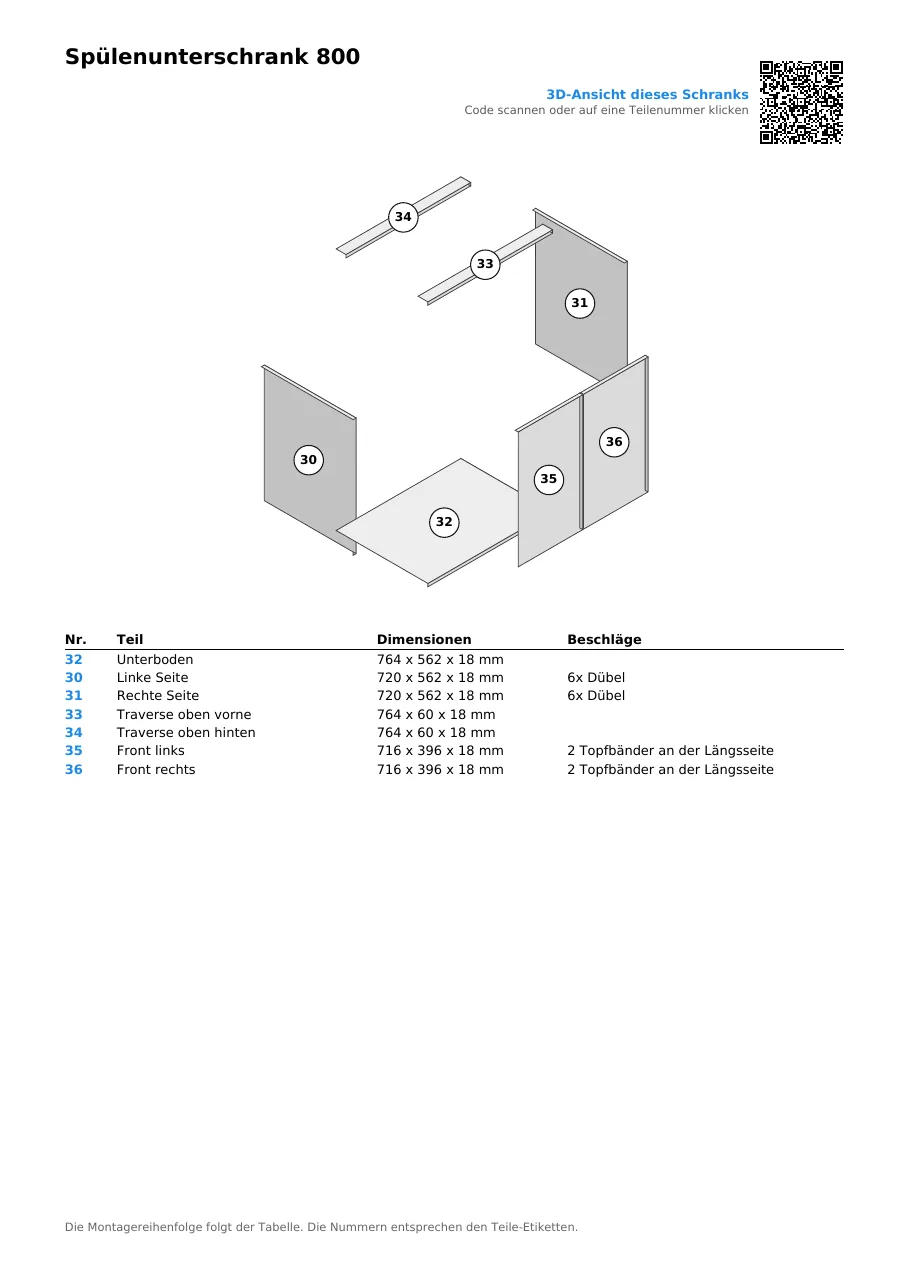
| Teil der Seite | Was er enthält |
|---|---|
| Titel | Schrankname. Darunter grau die Bemerkung des Schranks, wenn eine eingegeben ist (Panel Schrankeigenschaften) |
| Oben rechts | Schrank-QR-Code mit dem Text 3D-Ansicht dieses Schranks und Code scannen oder auf eine Teilenummer klicken. Nur, wenn das Projekt veröffentlicht ist |
| Explosionsansicht | Die Teile des Schranks, von der Mitte auseinandergezogen, in isometrischer Ansicht. Jedes Teil hat einen Kreis mit seiner Nummer |
| Tabelle | Spalten Nr., Teil, Dimensionen und Beschläge, in Montagereihenfolge |
| Unten auf der Seite | Die Montagereihenfolge folgt der Tabelle. Die Nummern entsprechen den Teile-Etiketten. |
Regeln für die Explosionsansicht:
- Jedes Teil bewegt sich in der Richtung, in der es liegt, von der Schrankmitte weg: Seitenwände nach links und rechts, Oberboden nach oben, Unterboden nach unten. Teile aus der Mitte des Schranks, z. B. Einlegeböden, werden nach vorne gezogen.
- Fronten werden weiter nach vorne gezogen, damit sie den Korpus nicht verdecken.
- Die Teile sind als graue Quader gezeichnet. Bohrungen sind nicht gezeichnet; dafür gibt es die Plattenzeichnungen und die DXF. Siehe Bohrungen, DXF, MPR und CIX.
- Die Nummer im Kreis ist die Nummer vom Etikett. Die Kreise rücken auseinander, sodass keiner einen anderen verdeckt.
Eckschrank:
- Eck-Oberboden, Unterboden und Eck-Einlegeböden sind in ihrer L-Form gezeichnet, nicht als volles Rechteck.
- Eckpfosten links und Eckpfosten rechts werden zusammen mit den Türen nach vorne gezogen und haben einen eigenen Kreis.
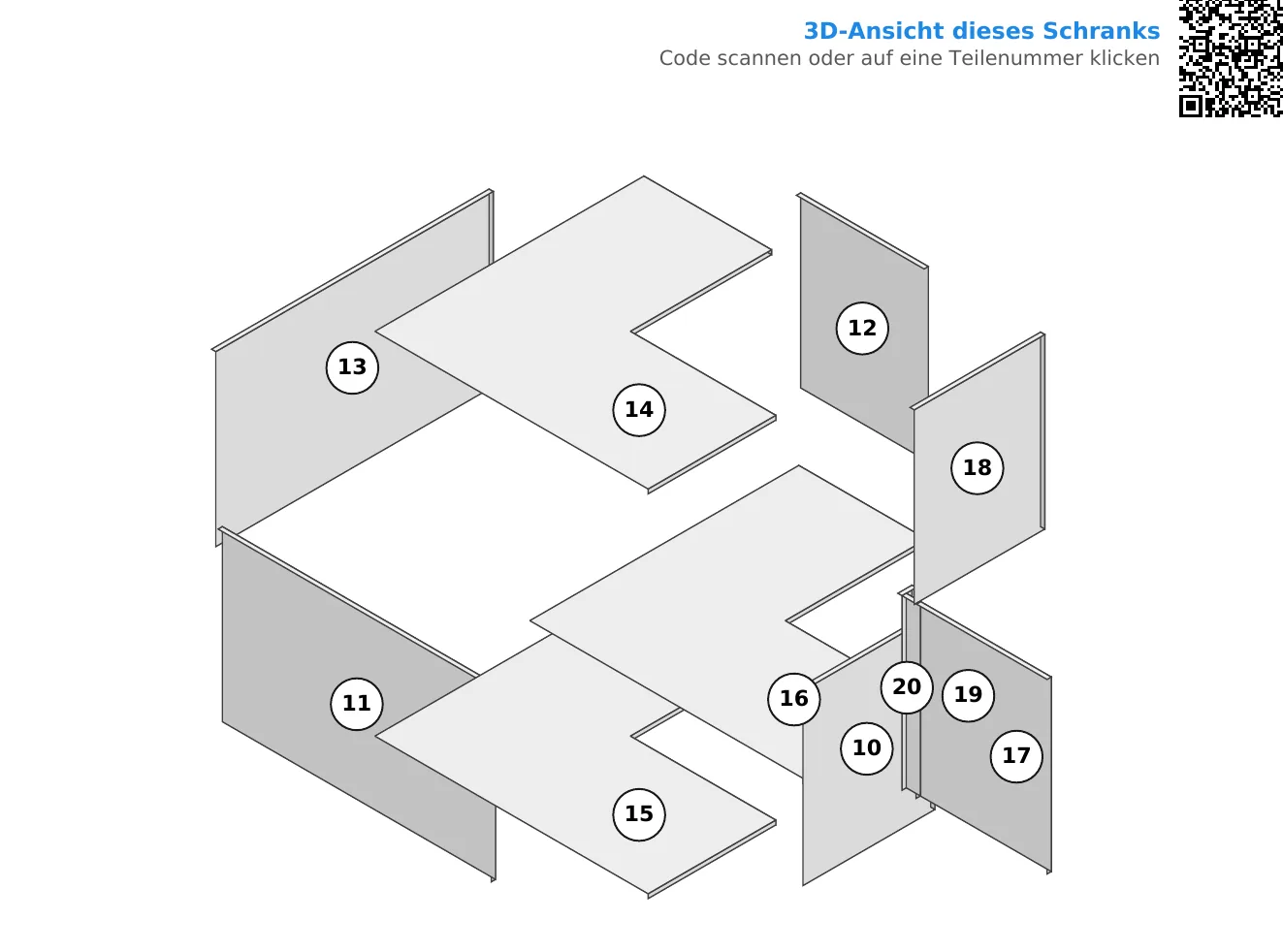
Regeln für die Tabelle:
- Dimensionen sind Fertigmaße, mit Kantenband: Länge × Breite × Stärke in mm. Das Zuschnittmaß steht auf dem Etikett.
- Wenn die Tabelle nicht auf die Seite passt, geht sie auf der nächsten weiter, mit dem Hinweis Fortsetzung auf der nächsten Seite. Die Zeichnung wird nicht wiederholt.
Montagereihenfolge
Jede Zeile der Tabelle ist ein Schritt: das Teil, das Sie als Nächstes montieren. EFS ordnet die Zeilen nach Plattentyp, in dieser Reihenfolge:
| Schritt | Teile |
|---|---|
| 1 | Boden: Unterboden, bei einem Eckschrank Eck-Unterboden |
| 2 | Seitenwände: Linke Seite, Rechte Seite; bei einem Eckschrank Seitenwand links 1 und 2, Seitenwand rechts 1 und 2, Rückwand links, Rückwand rechts |
| 3 | Senkrechte Einlegeböden (Mittelwände) |
| 4 | Rückwand |
| 5 | Oberboden, Eck-Oberboden und alle Querplatten (obere und untere Traversen) |
| 6 | Waagerechte Einlegeböden, Eck-Einlegeboden 1 bis 3 |
| 7 | Andere Teile: Schubkastenkorpusse (links, rechts, Boden, Rückwand), Eckpfosten links und Eckpfosten rechts, Schiebetürblätter |
| 8 | Schubkastenfronten (Schubkastenfront…) |
| 9 | Türen und Klappen |
Teile im selben Schritt folgen der Reihenfolge ihrer Nummern.
Beschläge in der Tabelle
Die Spalte Beschläge zeigt die Beschläge, die an dieses Teil gehören:
| Eintrag | Was er bedeutet |
|---|---|
| 6x Dübel | Die Plattenfläche hat 6 Dübelbohrungen. Die Dübel verbinden diese Platte mit ihren Nachbarn. |
| 2 Topfbänder an der Längsseite | Die Tür hat 2 Topfbänder an ihrer Längskante. Die Anzahl der Topfbänder kommt aus dem Panel Beschläge des Schranks oder aus den Projektbeschlägen. |
Regeln:
- Dübel werden an der Platte gezählt, die die Flächenbohrungen hat, meist an der Seitenwand. Eine Platte mit Bohrungen nur in der Kante, z. B. der Unterboden, hat eine leere Spalte.
- Topfbänder werden nur bei Türen aufgeführt (Front links, Front rechts). Klappen haben keinen Topfbandeintrag.
- Führungen, Griffe, Stellfüße, Aufhänger und Schrauben stehen nicht in der Tabelle. Die vollständige Beschlagliste steht im Blatt Beschläge der Zuschnittliste und in der Lieferantenbestellung.
Die Verbindungen und Beschläge eines Schranks wählen Sie in seinen Panels (siehe Beschläge und Verbindungen), für das ganze Projekt in den Projektbeschlägen.
Schrank-QR-Code und Links
Wenn das Projekt veröffentlicht ist, bekommt die Montageanleitung Links zur Web-Vorschau:
- Der Schrank-QR-Code oben rechts öffnet den Web-Viewer mit dem ganzen Schrank hervorgehoben.
- Die Nummern in der Tabelle sind blau. Ein Klick auf eine Tabellenzeile im PDF öffnet dieses Teil im Viewer, wie der QR-Code auf dem Etikett.
- Die Kreise auf der Zeichnung sind ebenfalls Links zu ihrem Teil.
- Ein Klick auf den QR-Code im PDF öffnet dieselbe Vorschau wie das Scannen.
Ohne Veröffentlichung hat die Seite keinen QR-Code, und die Nummern sind schwarz und ohne Links.
Tipp
Schicken Sie dem Monteur die Montageanleitung als PDF aufs Smartphone. Ein Tippen auf eine blaue Nummer öffnet das Teil in 3D, ohne Scannen.
Hinweis
Links in einem PDF öffnen sich nur in einem PDF-Programm, das Links erlaubt. Wenn ein Klick nicht funktioniert, scannen Sie den QR-Code.
Was nicht in die Montageanleitung kommt
- Freie Platten: Arbeitsplatte, Sockel, Passblende, Abschlusswange, Abdeckboden und mit B hinzugefügte Platten. Sie haben ein Etikett, aber keine Seite in der Montageanleitung. Die Lage der Arbeitsplatten und ihrer Ausschnitte zeigt die Raumdokumentation für Monteure.
- Ausgeblendete Fronten (Shift+F).
- Beschläge ohne Platte: Dübel, Stellfüße und Führungen haben keine eigene Zeile.
Häufige Probleme und Lösungen
Der QR-Code zeigt Text statt eines Links. Das Projekt war beim Export der Etiketten nicht veröffentlicht. Veröffentlichen Sie das Projekt im Panel Web-Veröffentlichung, dann exportieren und drucken Sie die Etiketten erneut.
Der QR-Code öffnet die Vorschau, hebt aber kein Teil hervor. Das Teil kam nach der letzten Veröffentlichung hinzu, oder sein Einlegeboden hat nach dem Löschen eines anderen Einlegebodens eine neue ID bekommen. Klicken Sie auf Veröffentlichen und exportieren Sie dann die Etiketten erneut. Siehe Wenn Sie das Projekt nach der Veröffentlichung ändern.
Der Druck passt nicht zu den Etiketten. Der Drucker passt die Seite an. Wählen Sie im Druckfenster die tatsächliche Größe (100 %). Prüfen Sie auch, ob Etiketten: Format zum Bogen passt: 24 Etiketten von 70 × 37 mm ohne Ränder oder 14 Etiketten von 105 × 42 mm.
Der Etikettendrucker druckt das Etikett verkleinert oder über zwei Etiketten. Im Druckfenster ist die Etikettengröße nicht gewählt. Wählen Sie die 62-mm-Rolle oder das Etikett 100 × 50 mm und die tatsächliche Größe (100 %). Prüfen Sie auch, ob Etiketten: Format das Format Ihres Druckers ist.
Ein Klick auf Etiketten drucken öffnet das PDF in einem neuen Tab. Der Browser öffnet das Druckfenster nicht von selbst. Drucken Sie das PDF aus diesem Tab.
Der Scanner liest den Barcode nicht. Der Programmname ist lang, deshalb sind die Striche zu schmal. Schalten Sie Kurze Programmnamen ein (siehe Kurze Programmnamen) oder drucken Sie auf ein größeres Format.
Einige Etiketten haben keinen Barcode. Diese Platte hat kein CNC-Programm: Mit DXF: nur CNC und gebohrte haben einfache Platten ohne Bearbeitung kein Programm. Oder Etiketten: Barcode ist aus.
Eine Platte hat zwei Etiketten mit derselben Nummer. Die Platte wird von beiden Flächen bearbeitet und hat deshalb ein Etikett A und ein Etikett B. Siehe Etikett Seite B. Wenn Sie das zweite Etikett nicht brauchen, schalten Sie Etiketten: Etikett Seite B aus.
Die ersten Plätze auf dem Bogen sind leer geblieben. Etiketten: auf 1. Bogen überspringen enthält noch die Zahl vom letzten Druck. Setzen Sie sie auf 0 und exportieren Sie erneut.
Einige Fronten haben kein Etikett. Die Fronten sind mit Shift+F ausgeblendet. Holen Sie sie mit der Fronten-Schaltfläche in der Werkzeugleiste der 3D-Ansicht zurück und exportieren Sie erneut.
Die Nummer auf dem Etikett passt nicht zur Zuschnittliste. Zuschnittliste und Etiketten wurden aus verschiedenen Ständen des Projekts exportiert. Exportieren Sie sie erneut zusammen, am einfachsten mit dem Produktionspaket (Ctrl+Shift+E).
In der Ecke des Etiketts steht kein Projektname. Das Projekt hat keinen Namen, weder in der oberen Leiste noch im Panel Web-Veröffentlichung, deshalb bleibt die Ecke leer. Geben Sie einen Namen ein und exportieren Sie erneut.
Die Arbeitsplatte ist nicht in der Montageanleitung. Freie Platten haben keine Seite in der Montageanleitung. Sie haben ein Etikett und eine Zeile in der Zuschnittliste.
Montageanleitung (PDF): Keine Schränke in der Szene. Das Projekt hat keinen Schrank, nur freie Platten. Montageanleitungen entstehen nur für Schränke.
Die Nummern in der Montageanleitung sind nicht blau. Das Projekt ist nicht veröffentlicht. Veröffentlichen Sie es und exportieren Sie die Montageanleitung erneut.
Ein Klick auf einen Export meldet, dass die Testphase oder das Abonnement abgelaufen ist. Siehe Wenn die Testphase oder das Abonnement abläuft.
Tastenkürzel in diesem Kapitel
| Taste | Aktion |
|---|---|
| Shift+F | Fronten aus- oder einblenden. Ausgeblendete Fronten bekommen kein Etikett und keinen Platz in der Montageanleitung |
| Ctrl+, (auf dem Mac Cmd+,) | Projekteinstellungen, mit dem Abschnitt Export und der Gruppe Etiketten |
| Ctrl+K (auf dem Mac Cmd+K) | Befehlspalette: Geben Sie Etiketten oder Montage ein |
| Ctrl+Shift+E (auf dem Mac Cmd+Shift+E) | Produktionspaket: Etiketten, Montageanleitung und die anderen Exporte auf einmal |
Alle Tastenkürzel stehen im Kapitel Tastenkürzel.
Weiter
Nächstes Kapitel: Das Produktionspaket und die Lieferantenbestellung