Unterschränke und die Ecke
In diesem Kapitel bauen Sie die Unterschrankzeile der Küche in dem Raum aus Kapitel B01: einen Eckschrank in der Ecke, den Spülenunterschrank, einen Platz für den Geschirrspüler, Schubkästen unter dem Kochfeld, eine Passblende zur Wand und die Zeile, die an einer zweiten Wand weitergeht. Sie erfahren, wohin EFS Web einen neuen Schrank setzt, wie Sie den Eckschrank in eine beliebige Ecke setzen, wie Sie eine Lücke mit einer Passblende oder einem Schrank füllen und wie Sie die Schränke einer Zeile verknüpfen, ausrichten und prüfen.
Video: B02 Unterschränke und die Ecke
Derselbe Ablauf in einem kurzen Video ohne Ton, mit deutschen Untertiteln.

Bevor Sie beginnen
- Öffnen Sie das Projekt mit dem Raum aus dem Kapitel Raum, Öffnungen und Anschlüsse. Im Beispiel ist der Raum 3232 × 2400 mm, mit Wasser und Abfluss an Wand A und einem 400-V-Anschluss für das Kochfeld.
- Die Wände sind A (hinten), B (rechts), C (vorne) und D (links), so gesehen, wenn der Blickwinkel 000° zeigt. Die hintere linke Ecke des Raums, zwischen den Wänden A und D, ist der Ursprung.
- In den Projekteinstellungen (Ctrl+,, auf dem Mac Cmd+,), Abschnitt Szeneneigenschaften, sind die Positionierungsoptionen auf Vorwärts ausrichten gestellt. Das ist der Standard.
- In den Projekteinstellungen, Abschnitt Meine Einstellungen, ist Schrank beim Erstellen nach Ansichtsdrehung rotieren an. Auch das ist der Standard.
- Die Vorlagen öffnen sich mit der Schaltfläche Vorlagen oben rechts in der 3D-Ansicht oder mit der Taste T. Unterschränke stehen in der Kategorie Küche Unterschränke. Wie Sie Vorlagen suchen und setzen, beschreibt das Kapitel Vorlagen und Meine Vorlagen.
Der Arbeitsablauf
- Klicken Sie in einen leeren Teil der 3D-Ansicht, damit nichts ausgewählt ist. Klicken Sie in der Werkzeugleiste der 3D-Ansicht auf Vorne: Der Blickwinkel zeigt 000°.
-
Klicken Sie auf Vorlagen (T). Geben Sie im Panel Schrankvorlagen im Feld Vorlagen suchen
eckelementein und klicken Sie auf die Karte Eckelement. Der Schrank setzt sich in die Ecke zwischen den Wänden A und D. Siehe Eckschrank in der Ecke des Raums.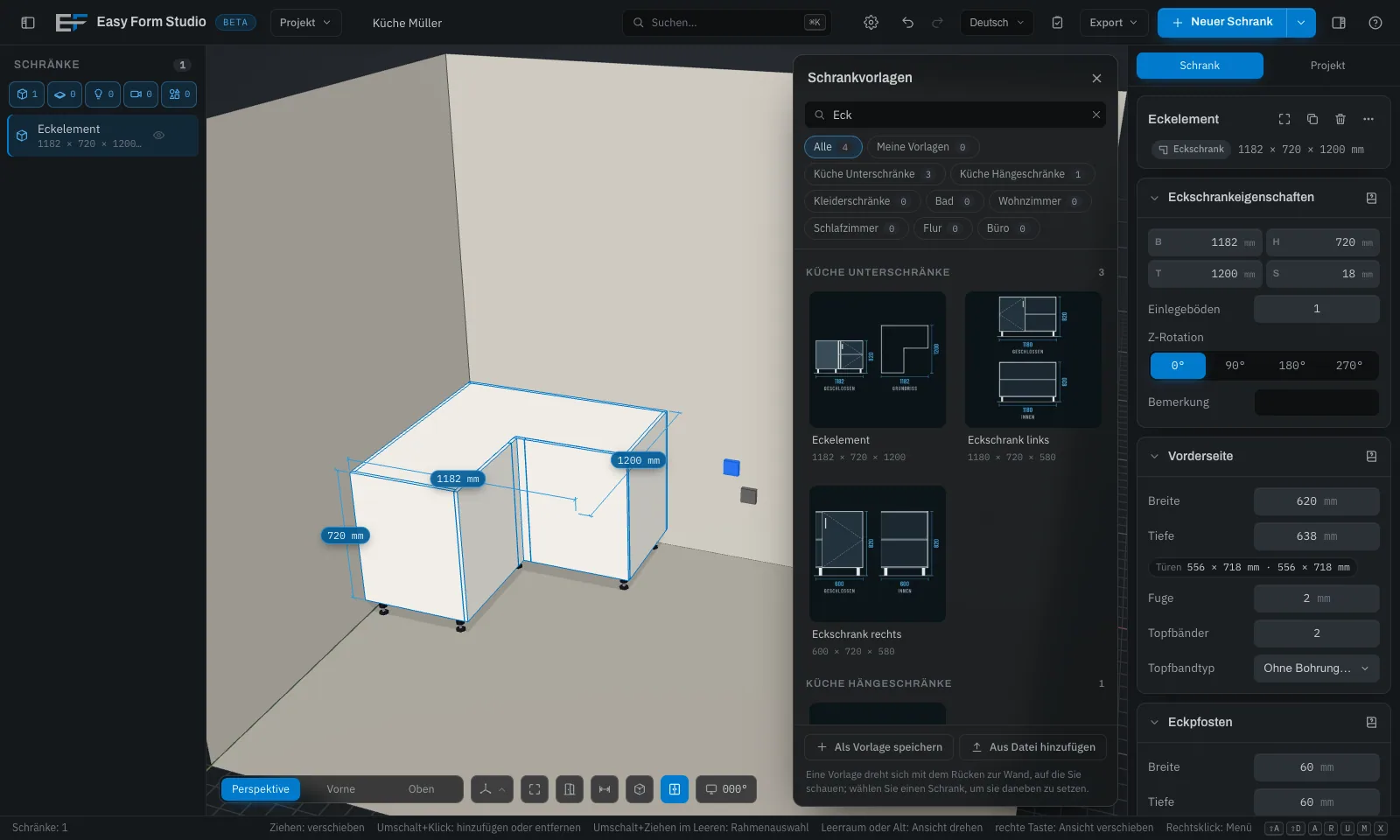
-
Geben Sie bei ausgewähltem Eckschrank
spüleein und klicken Sie auf Spülenunterschrank 800. Der Spülenunterschrank kommt direkt neben den Eckschrank, rechts davon, an Wand A. Siehe Wohin ein neuer Schrank kommt.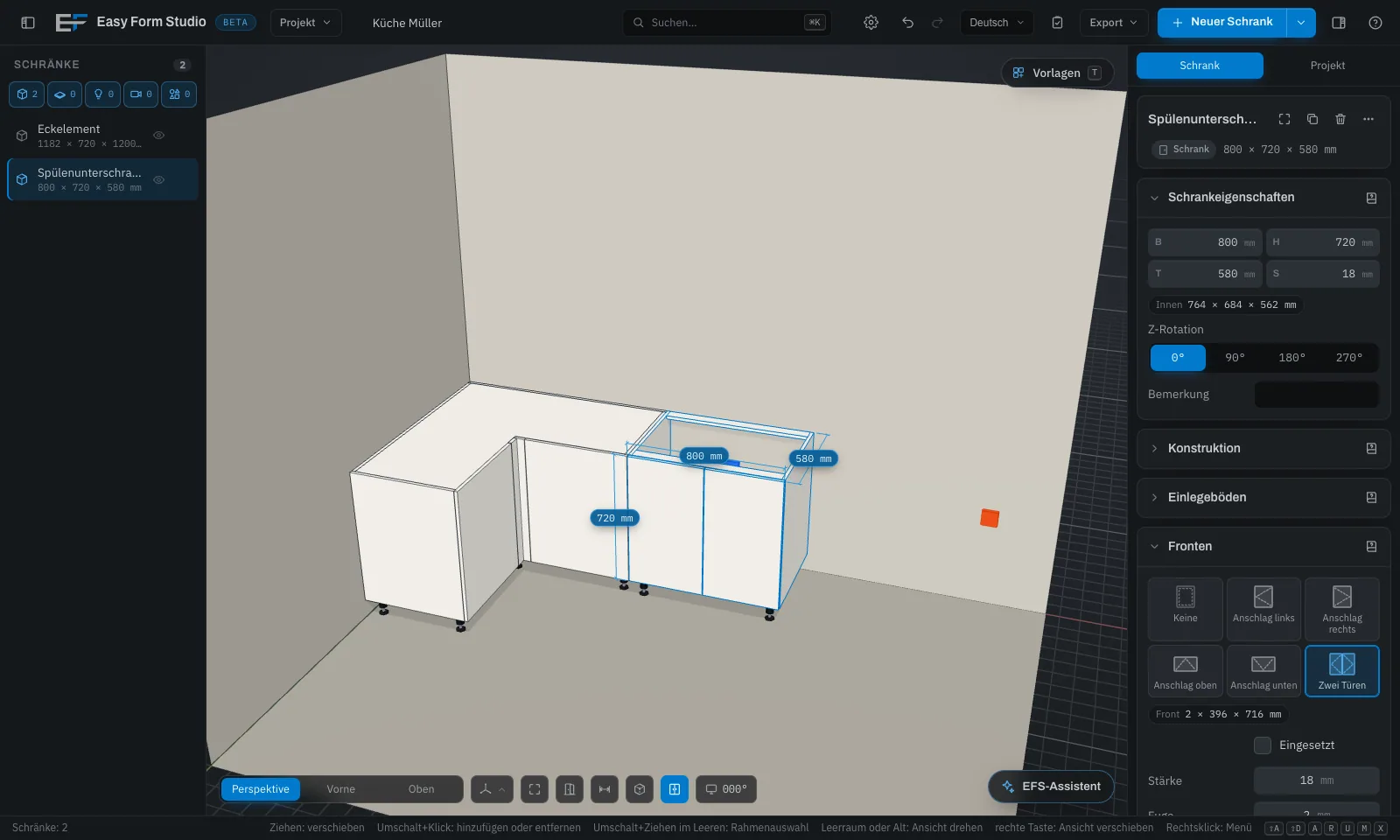
-
Geben Sie bei ausgewähltem Spülenunterschrank
3 schubkästenein und klicken Sie auf 3 Schubkästen. Der Schrank kommt rechts neben den Spülenunterschrank. -
Drücken Sie 1, geben Sie
600ein und drücken Sie Enter. Die Schubkästen wandern 600 mm nach rechts. Zwischen Spülenunterschrank und Schubkästen ist jetzt Platz für den Geschirrspüler. Siehe Platz für den Geschirrspüler.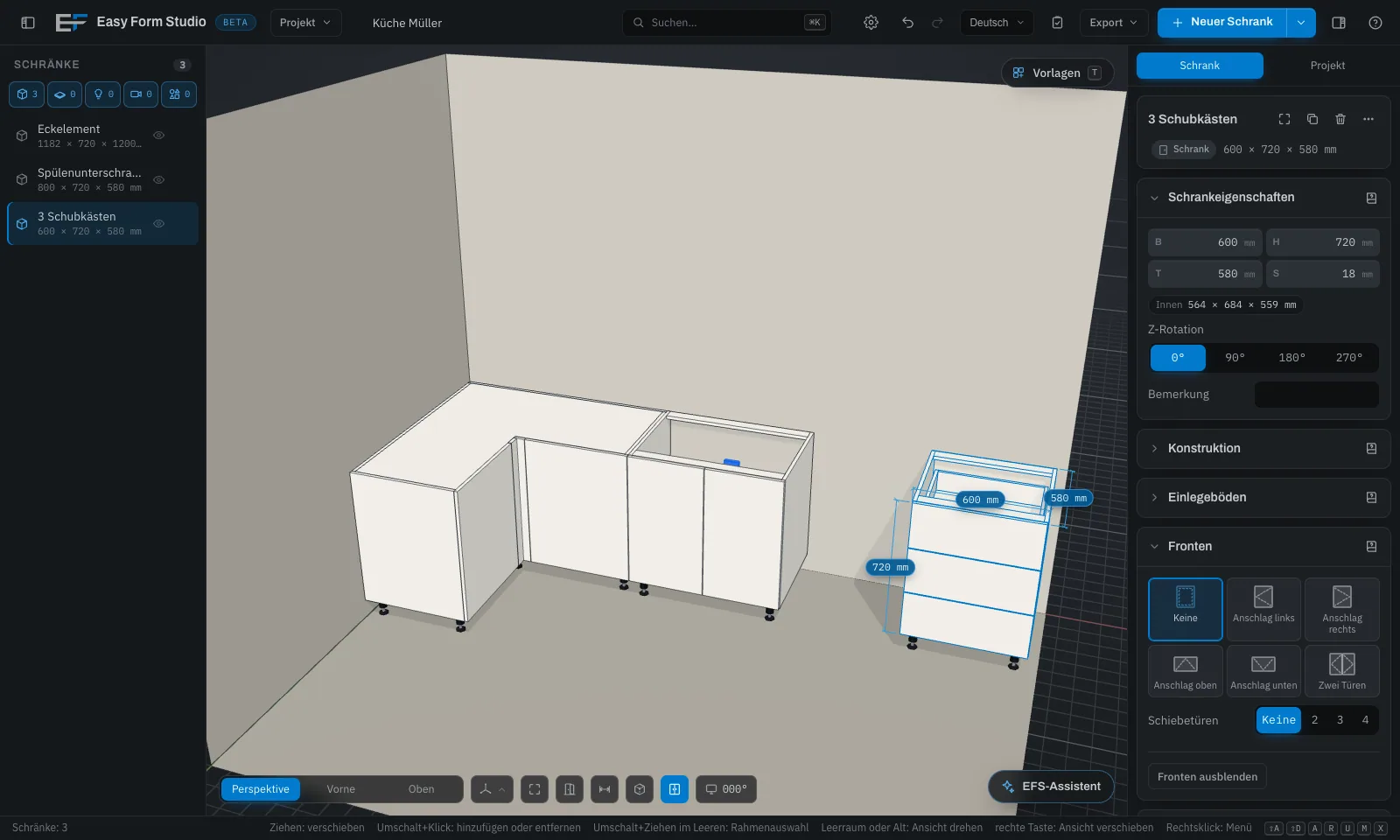
-
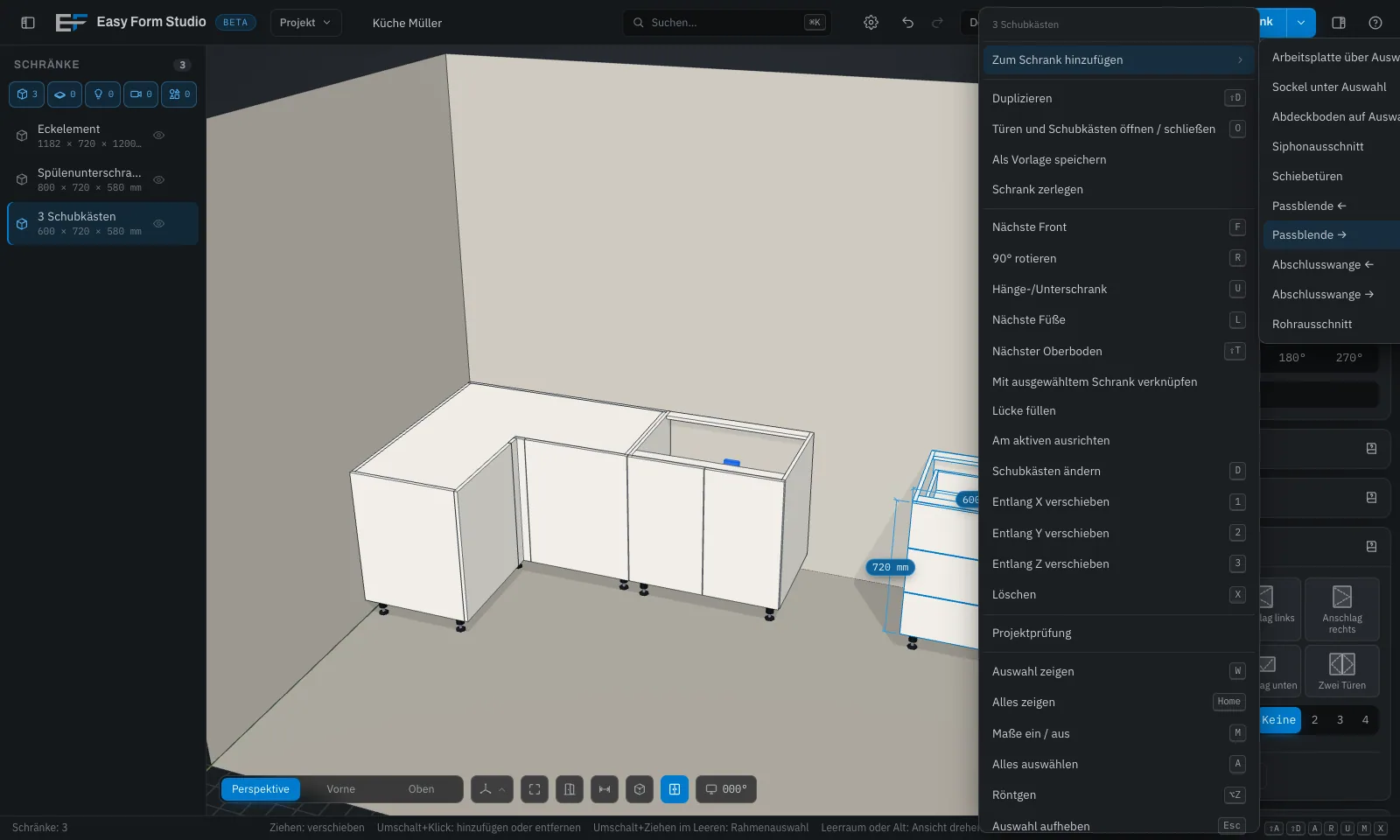
Die Zeile endet jetzt 50 mm vor Wand B. Rechtsklick auf den Schubkastenschrank, dann Zum Schrank hinzufügen → Passblende →. Eine Passblende von 50 mm schließt die Lücke zur Wand, im Frontdekor. Siehe Passblende zur Wand.
-
Klicken Sie ins Leere. Drehen Sie die Ansicht zu Wand D, bis der Blickwinkel 270° zeigt: Ziehen Sie mit der Maus über eine leere Fläche der 3D-Ansicht oder wählen Sie im Ansichtsmenü (`) Rechts.

-
Geben Sie
4 schubkästenein und klicken Sie auf 4 Schubkästen. Der Schrank dreht sich mit dem Rücken zu Wand D und setzt sich direkt vor den Schenkel des Eckschranks.
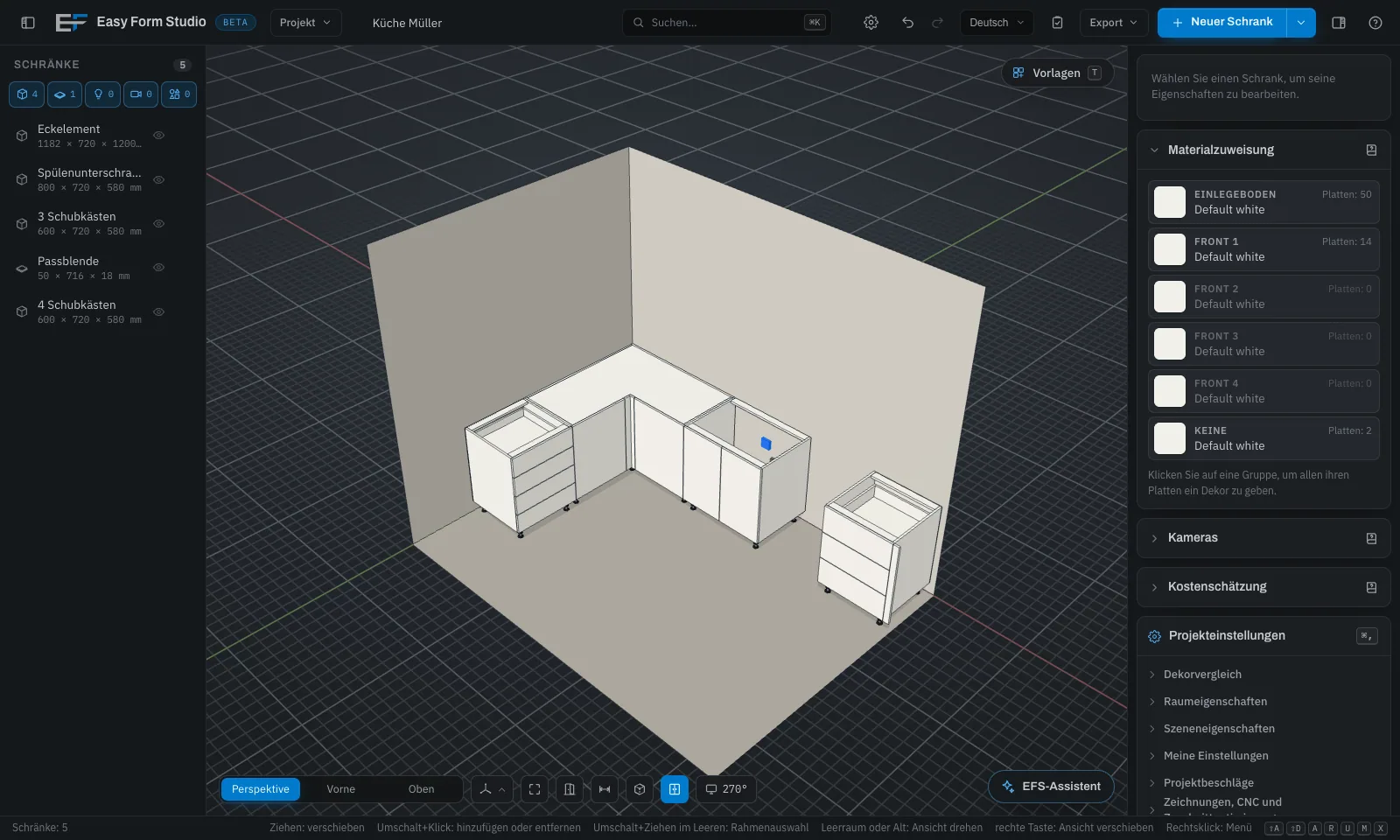
Die fertige Zeile an Wand A, von Wand D zu Wand B:
| Schrank | Von | Bis | Hinweis |
|---|---|---|---|
| Eckelement | 0 mm | 1182 mm | Der Schenkel an Wand D ist 1200 mm lang. |
| Spülenunterschrank 800 | 1182 mm | 1982 mm | Vor dem in Kapitel B01 eingezeichneten Wasser und Abfluss. |
| Platz für den Geschirrspüler | 1982 mm | 2582 mm | Leer, 600 mm. |
| 3 Schubkästen | 2582 mm | 3182 mm | Unter dem Kochfeld, vor dem 400-V-Anschluss. |
| Passblende | 3182 mm | 3232 mm | Bis Wand B. |
An Wand D nimmt der Schrank 4 Schubkästen 600 mm direkt vor dem Schenkel des Eckschranks ein, von 1200 bis 1800 mm ab Wand A gemessen.
Ab hier ändern Sie jeden Schrank der Zeile wie jeden anderen Schrank: Maße, Fronten, Schubkästen, Füße und Beschläge. Siehe Wie ein Schrank aufgebaut ist.
Tipp
Sie können die Zeile auch ohne Vorlagen bauen. Wählen Sie den letzten Schrank der Zeile aus und drücken Sie C: Der neue Schrank kommt rechts daneben, mit derselben Höhe, Tiefe, Höhe über dem Boden und denselben Füßen. Geben Sie seine Breite in den Schrankeigenschaften ein. Siehe Ein neuer Schrank neben dem ausgewählten.
Auf dem Smartphone
Die Vorlagen stehen hinter derselben Schaltfläche, oben rechts in der 3D-Ansicht. Klappen Sie das Panel unten ein, um die Karten zu sehen. Statt der Taste 1 geben Sie die Position im Panel Position ein (Reiter Schrank): X 2582 für die Schubkästen. Statt eines Rechtsklicks tippen Sie in der Kopfzeile des Reiters Schrank auf die Schaltfläche Mehr (drei Punkte): Sie öffnet dasselbe Menü mit Zum Schrank hinzufügen. Die Ansicht drehen Sie mit einem Finger auf einer leeren Fläche.
Wohin ein neuer Schrank kommt
Wenn Sie einen Schrank (Neuer Schrank in der oberen Leiste, C oder Shift+A), einen Eckschrank (Shift+C) oder eine Vorlage hinzufügen, wählt EFS Web den Platz selbst. Es achtet auf zwei Dinge: ob ein Schrank ausgewählt ist und aus welcher Richtung Sie schauen. Die allgemeinen Regeln stehen in den Kapiteln Die Oberfläche und Ihr erster Schrank und Vorlagen und Meine Vorlagen. Hier dieselben Regeln an einem Küchenbeispiel.
Ansichtsdrehung und die Wände
Die Ansichtsdrehung steht am Ende der Werkzeugleiste der 3D-Ansicht, unten links: ein Bildschirmsymbol und der Winkel 000°, 090°, 180° oder 270°. Wenn Sie die Maus darauf halten, sagt der Tooltip: Ansichtsdrehung: Ein neuer Schrank dreht sich, wenn nichts ausgewählt ist, mit dem Rücken zur Wand, auf die Sie schauen (000° Wand A, 090° B, 180° C, 270° D).
| Blickwinkel | Sie schauen auf | Z-Rotation des neuen Schranks | Wenn nichts ausgewählt ist |
|---|---|---|---|
| 000° | Wand A | 0° | Mit dem Rücken an Wand A, am rechten Ende der Zeile. Der erste Schrank setzt sich in die Ecke zwischen den Wänden A und D. |
| 090° | Wand B | 90° | Der Schrank folgt der Maus. Klicken Sie, um ihn abzusetzen. |
| 180° | Wand C | 180° | Der Schrank folgt der Maus. Klicken Sie, um ihn abzusetzen. |
| 270° | Wand D | 270° | Mit dem Rücken an Wand D, direkt vor den Schrank, der am weitesten vorne steht. |
Sie drehen die Ansicht durch Ziehen über eine leere Fläche (oder mit Alt). Der Winkel rastet auf die nächste der vier Richtungen ein, die Ansicht muss also nicht genau rechtwinklig zur Wand sein. Die Schaltfläche Vorne in der Werkzeugleiste und das Ansichtsmenü (`) geben eine genaue Richtung:
| Ansicht | Taste | Blickwinkel |
|---|---|---|
| Vorne | Num 1 | 000° (Wand A) |
| Links | Ctrl+Num 3 | 090° (Wand B) |
| Hinten | Ctrl+Num 1 | 180° (Wand C) |
| Rechts | Num 3 | 270° (Wand D) |
Die Ansicht Oben gibt an, wohin der obere Bildschirmrand zeigt: Wand A oben ergibt 000°.
Regeln für 000° und 270°:
- Ein Unterschrank achtet nur auf Unterschränke, ein Hängeschrank nur auf Hängeschränke. Hochschränke aus Vorlagen (Kühlschrank, Backofen, Vorratsschrank) sind Unterschränke.
- Das rechte Ende der Zeile ist der rechteste Punkt aller Unterschränke im Projekt, einschließlich des Eckschranks. Freie Platten zählen nicht: Der neue Schrank setzt sich über eine Passblende am Ende der Zeile.
- Solange der Raum an ist, geht Neuer Schrank bei 000° an Wand A entlang und um die Ecken und Pfeiler herum (siehe Ein neuer Schrank an Wand A). Eine Vorlage kommt an das rechte Ende der Zeile.
- Bei 270° betrachtet EFS Web alle Unterschränke im Projekt, nicht nur die an Wand D. Der neue Schrank setzt sich vor den, der Wand C am nächsten ist.
- Wenn das Projekt noch keinen Schrank derselben Art hat, setzt sich ein neuer bei 000° in den Ursprung, in die Ecke zwischen den Wänden A und D. Bei 270° setzt er sich hinter Wand A, außerhalb des Raums.
Bei 090° und 180° folgt der Schrank der Maus und rastet an den Wänden und anderen Schränken ein wie beim Ziehen. Klicken Sie, um ihn abzusetzen. Esc bricht ab und setzt ihn dorthin zurück, wo er erschienen ist.
Tipp
Die Regeln „am rechten Ende“ und „vor dem, der am weitesten vorne steht“ funktionieren gut für eine L-Küche an den Wänden A und D, wie im Beispiel. Für andere Wände und für eine zweite Zeile an derselben Wand fügen Sie den Schrank hinzu, während sein Nachbar ausgewählt ist (Abschnitt unten).
Auf dem Smartphone
Der Blickwinkel steht in der zweiten Reihe der Werkzeugleiste der 3D-Ansicht. Ein Schrank, der der Maus folgt, wird dort abgesetzt, wo er erschienen ist, sobald Sie den Bildschirm zum ersten Mal berühren. Ziehen Sie ihn dann mit dem Finger.
Ein neuer Schrank neben dem ausgewählten
Mit der Standardoption Vorwärts ausrichten kommt ein neuer Schrank neben den ausgewählten:
- Klicken Sie auf den Schrank, neben den der neue kommen soll.
- Drücken Sie C oder klicken Sie auf eine Vorlage.
Was EFS Web macht:
- Der neue Schrank kommt an die rechte Seite des ausgewählten, mit der Rückseite in derselben Linie. Rechts ist rechts, wenn Sie auf die Fronten dieses Schranks schauen, sodass die Regel an jeder Wand funktioniert.
- Steht rechts schon ein Schrank, kommt der neue an die linke Seite.
- Sind beide Seiten belegt, wird der neue gesetzt, als wäre nichts ausgewählt.
- Der neue Schrank bekommt die Z-Rotation des ausgewählten.
- Ein neuer Schrank aus C bekommt auch Höhe, Tiefe und Höhe über dem Boden des ausgewählten und neben einem Unterschrank auch dessen Füße (Typ und Höhe), sodass er mit ihm auf gleicher Höhe steht. Ist der ausgewählte ein Hängeschrank, wird auch der neue ein Hängeschrank, ohne Füße. Die Breite ist der Standard oder kommt aus Meine Einstellungen.
- Eine Vorlage behält ihre eigenen Maße und ihre eigene Höhe über dem Boden. Sie dreht sich wie der ausgewählte Schrank und kommt zusammen mit ihren verknüpften Schränken daneben.
Belegt bedeutet, dass der neue Schrank einen anderen Schrank oder einen Eckschrank überschneiden würde. Freie Platten (Passblende, Arbeitsplatte, Sockel) zählen nicht. Der Eckschrank belegt das ganze Rechteck seiner Maße, sodass nichts daneben passt, auch nicht in die Innenecke des L.
Solange das Panel Schrankvorlagen geöffnet ist, sagt die Zeile unten darin, wohin eine Vorlage kommt: Eine Vorlage kommt neben den ausgewählten Schrank. oder Eine Vorlage dreht sich mit dem Rücken zur Wand, auf die Sie schauen; wählen Sie einen Schrank, um sie daneben zu setzen.
Achtung
Der Eckschrank kann nicht dieser ausgewählte Nachbar sein, ebenso wenig eine freie Platte (z. B. eine Passblende). Solange ein Eckschrank oder eine Passblende ausgewählt ist, wird ein neuer Schrank gesetzt, als wäre nichts ausgewählt. Im Beispiel kam der Spülenunterschrank neben den Eckschrank, weil der Eckschrank der einzige Unterschrank an Wand A war und sein rechtes Ende daher auch das Ende der Zeile war.
Positionierungsoptionen
Die Positionierungsoptionen stehen in den Projekteinstellungen, Gruppe Gestaltung, Abschnitt Szeneneigenschaften.
| Option | Für eine Küchenzeile |
|---|---|
| Vorwärts ausrichten (Standard) | Der neue Schrank kommt neben den ausgewählten oder ans Ende der Zeile und bleibt dort. Behalten Sie diese Option zum Bauen einer Zeile. |
| Gleiten entlang X-Achse | Der neue Schrank wird genauso gesetzt und folgt dann der Maus entlang der X-Achse, bis Sie ihn mit einem Klick absetzen. Die 3D-Ansicht zeigt Neues Element platzieren und Maus bewegen · Klick: absetzen · Esc: abbrechen und zurücksetzen. |
| Gleiten entlang Y-Achse | Ebenso, entlang der Y-Achse. |
| Gleiten entlang X- und Y-Achse | Ebenso, über den ganzen Boden. |
Zwei Einstellungen oben im Abschnitt Meine Einstellungen (Projekteinstellungen, Gruppe Neue Schränke) ändern dasselbe Verhalten. Sie werden in diesem Browser gespeichert, nicht im Projekt: Stellen Sie sie auf einem anderen Computer erneut ein.
| Einstellung | Standard | Was sie bewirkt |
|---|---|---|
| Schrank beim Erstellen nach Ansichtsdrehung rotieren | an | Aus: Ein neuer Schrank oder eine Vorlage, die nicht neben den ausgewählten kommt, bleibt bei 0° und folgt der Maus, bis Sie sie mit einem Klick absetzen. Der Blickwinkel ändert dann nichts. |
| Neuen Schrank mit dem ausgewählten verknüpfen | aus | An: Ein mit C neben dem ausgewählten hinzugefügter Schrank und der Schrank aus Lücke füllen werden sein rechter oder linker verknüpfter Schrank. Gilt nicht für Vorlagen. Ist diese Seite des ausgewählten Schranks schon mit einem anderen Schrank verknüpft, bleibt die Verknüpfung, wie sie ist. Siehe Verknüpfte Schränke in einer Zeile. |
Ein genauer Abstand mit den Tasten 1 und 2
Die Tasten 1, 2 und 3 verschieben einen Schrank entlang der X-, Y- und Z-Achse des Raums, nicht entlang seiner Zeile:
| Wand | Die Zeile verläuft entlang der Achse | Taste für ein Verschieben entlang der Wand | Plus zeigt zu Wand |
|---|---|---|---|
| A | X | 1 | B |
| B | Y | 2 | A |
| C | X | 1 | B |
| D | Y | 2 | A |
Beispiel: Sie verschieben einen Schrank an Wand A mit 1, 600, Enter um 600 mm zu Wand B. An Wand D ist dieselbe Verschiebung zu Wand C 2, -600, Enter.
Während Sie verschieben, zeigt die 3D-Ansicht Entlang X verschieben (Y, Z), den eingegebenen Abstand und Abstand eingeben · Umschalt: ohne Einrasten · Enter oder Klick: bestätigen · Esc: abbrechen. Ohne eingegebenen Abstand folgt der Schrank der Maus und rastet an Nachbarn und Wänden ein; ein eingegebener Abstand ist genau.
Wenn mehrere Schränke ausgewählt sind, bewegen sich alle zusammen. So verschieben Sie eine ganze Zeile. Eine genaue Position (kein Abstand) geben Sie in die Felder X, Y und Z des Panels Position ein. Mehr im Kapitel Die Oberfläche und Ihr erster Schrank.
Eckschrank in der Ecke des Raums
Der Eckschrank ist ein L-förmiger Schrank mit zwei Türen. Seine Platten und alle seine Felder beschreibt Wie ein Schrank aufgebaut ist. Hier steht, wie Sie ihn in eine Ecke setzen und an beiden Wänden mit der Zeile verbinden.
Einen Eckschrank bekommen Sie auf zwei Wegen:
| Weg | Maße | Füße | Vorderseite (Breite × Tiefe) |
|---|---|---|---|
| Die Vorlage Eckelement (Küche Unterschränke) | 1182 × 1200 × 720 mm | 100 mm | 620 × 638 mm |
| Der Pfeil neben Neuer Schrank → Eckschrank oder Shift+C | 1182 × 1200 × 720 mm | keine Füße | 620 × 638 mm |
Beide Varianten haben Schenkel mit 562 mm Tiefe, sodass ihre Türen bündig mit den Fronten von Nachbarn mit 580 mm Tiefe sind.
Eckschrank in der Ecke A und D
Die Ecke zwischen den Wänden A und D ist der Ursprung. Das ist die einfachste Ecke:
- Klicken Sie ins Leere.
- Drehen Sie die Ansicht so, dass der Blickwinkel 000° zeigt (die Schaltfläche Vorne).
- Klicken Sie auf die Vorlage Eckelement oder drücken Sie Shift+C.
Der Eckschrank bekommt die Z-Rotation 0°. Ist er der erste Unterschrank im Projekt, setzt er sich in den Ursprung: Seine Breite verläuft entlang Wand A, seine Tiefe entlang Wand D.
Achtung
Setzen Sie den Eckschrank zuerst. Wenn an Wand A schon Unterschränke stehen, setzt sich der Eckschrank an das rechte Ende dieser Zeile, nicht in die Ecke. Ziehen Sie ihn dann mit gehaltenem Ctrl (auf dem Mac Cmd) in die Ecke oder geben Sie seine Position ein (Abschnitt Eckschrank in einer anderen Ecke).
Die Schenkel und die Frontebene
Der Eckschrank hat zwei Schenkel. Die Zeile an jeder Wand geht am Ende des Schenkels entlang dieser Wand weiter.
| Schenkel | Seine Länge | Seine Tiefe (Korpus) | Tür am Schenkel |
|---|---|---|---|
| Entlang Wand A | Breite | Tiefe − Vorderseite: Tiefe | Front rechts |
| Entlang Wand D | Tiefe | Breite − Vorderseite: Breite | Front links |
Breite und Tiefe stehen im Panel Eckschrankeigenschaften, Vorderseite: Breite und Tiefe im Panel Vorderseite. Die Zeile Türen in diesem Panel zeigt die Maße beider Türen.
Die Tür steht vor dem Korpus des Schenkels, deshalb ist der Schenkel mit seiner Tür so tief wie der Korpus plus Stärke. Bei der Vorlage: 1200 − 638 = 562 mm, mit der Tür 580 mm. Ebenso beim anderen Schenkel: 1182 − 620 = 562 mm, mit der Tür 580 mm. Unterschränke aus Vorlagen sind 580 mm tief, sodass alle Fronten in derselben Ebene liegen. Die Türen sind 556 mm breit, bei der Vorlage ebenso wie bei Shift+C.
Achtung
Wenn Sie die Breite des Eckschranks ändern, wird der Schenkel an Wand D um denselben Betrag tiefer oder flacher. Ändern Sie auch Vorderseite: Breite um denselben Betrag. Dasselbe gilt für Tiefe und Vorderseite: Tiefe. Beispiel: Sie verlängern den Eckschrank aus der Vorlage entlang Wand A auf 1282 mm. Geben Sie auch Vorderseite: Breite 720 mm ein, damit der Schenkel an Wand D 562 mm tief bleibt.
Die Zeile an beiden Wänden
Mit dem Eckschrank in der Ecke A und D geht die Zeile von selbst weiter, wie im Beispiel:
- Wand A. Ansicht 000°. Fügen Sie den ersten Schrank hinzu, während nichts oder der Eckschrank ausgewählt ist: Er setzt sich an das rechte Ende der Zeile, das das Ende des Schenkels entlang Wand A ist. Fügen Sie jeden weiteren hinzu, während der vorherige ausgewählt ist.
- Wand D. Klicken Sie ins Leere und drehen Sie die Ansicht auf 270° (Rechts, Num 3). Der erste Schrank setzt sich mit dem Rücken an Wand D, direkt vor den Schenkel des Eckschranks. Fügen Sie jeden weiteren hinzu, während der vorherige ausgewählt ist: Rechts davon ist der Eckschrank, also kommt der neue nach links, zu Wand C.
Tipp
Lassen Sie an Wand D den letzten Schrank der Zeile ausgewählt und fügen Sie den nächsten daneben hinzu. Die Regel 270° ohne Auswahl betrachtet alle Unterschränke im Projekt, sodass sich der neue Schrank vielleicht nicht dort hinsetzt, wo Sie es erwarten.
Eckschrank in einer anderen Ecke
Mit der Maus: Solange der Raum an ist, beginnen Sie, den Eckschrank zur Ecke zu ziehen, und drücken Sie Ctrl (auf dem Mac Cmd). Wenn die Mitte des Schranks höchstens 1500 mm von der Ecke entfernt ist, dreht er sich und setzt sich in die nächste Ecke, sobald Sie die Taste drücken, auch wenn die Maus still steht. Sie können Ctrl auch schon halten, bevor Sie auf den Schrank drücken. Lassen Sie die Maustaste los, während Sie Ctrl noch halten (oder beide zugleich). Wenn Sie Ctrl loslassen und weiterziehen, kehrt der Schrank in seine alte Richtung zurück. Siehe Einrasten an Wänden und Pfeilern.
Durch Eingabe:
- Fügen Sie den Eckschrank hinzu, während nichts ausgewählt ist.
- Klicken Sie im Panel Eckschrankeigenschaften neben Z-Rotation auf den Winkel aus der Tabelle unten. R dreht ihn ebenfalls, schrittweise. Die Schaltflächen und R drehen ihn um die Mitte seiner Grundfläche.
- Geben Sie nach dem Drehen im Panel Position X und Y aus der Tabelle ein. Die Position ist die hintere linke untere Ecke des Schranks, und diese Ecke bewegt sich beim Drehen; geben Sie die Position deshalb zuletzt ein.
| Raumecke | Z-Rotation | X | Y | Breite verläuft entlang Wand | Tiefe verläuft entlang Wand |
|---|---|---|---|---|---|
| A und D (hinten links) | 0° | 0 | 0 | A | D |
| A und B (hinten rechts) | 90° | Raumbreite | 0 | B | A |
| B und C (vorne rechts) | 180° | Raumbreite | −Raumtiefe | C | B |
| C und D (vorne links) | 270° | 0 | −Raumtiefe | D | C |
Beispiel für einen Raum von 3232 × 2400 mm, Ecke A und B: Z-Rotation 90°, X 3232, Y 0.
Schränke entlang des Schenkels setzen sich in diesen Ecken nicht von selbst dorthin. Fügen Sie den ersten Schrank entlang eines Schenkels aus der Ansicht zu dieser Wand hinzu (090° für Wand B): Er dreht sich mit dem Rücken zur Wand und folgt der Maus. Setzen Sie ihn mit einem Klick nahe dem Schenkel ab und ziehen Sie ihn dann so, dass er an Schenkel und Wand einrastet. Fügen Sie die nächsten hinzu, während der vorherige ausgewählt ist.
Tipp
Wenn zwischen Zeile und Schenkel eine Lücke bleibt, ändern Sie die Tiefe des Eckschranks (und Vorderseite: Tiefe um denselben Betrag), um sie zu schließen.
Der Eckschrank in einer Zeile
| Was | Eckschrank |
|---|---|
| Neuer Schrank neben dem ausgewählten | Er ist kein Anker. Solange er ausgewählt ist, wird ein neuer Schrank gesetzt, als wäre nichts ausgewählt. |
| Verknüpfungen | Er wird wie ein Schrank verknüpft und hat das Panel Verknüpfungen. Er wird auch in den Feldern anderer Schränke angeboten. Siehe Wie der Nachbar neben dem Schrank steht. |
| Lücke füllen, Am aktiven ausrichten, Mit ausgewähltem Schrank verknüpfen | Sie arbeiten mit ihm wie mit einem Schrank, ob er der aktive ist oder nicht. Siehe Lücke füllen und Am aktiven ausrichten. |
| Auf ausgewählte Schränke kopieren | Er kopiert und bekommt die Einstellungen, die beide Schränke haben. Siehe Regeln beim Kopieren. |
| Arbeitsplatte über Auswahl | Einen Untereckschrank decken zwei Arbeitsplatten ab, eine auf jedem Schenkel. Siehe Wie EFS die Arbeitsplatte anlegt. |
| Nach oben und unten verschieben (3, das Feld Z) | Er bleibt, wo Sie ihn hinstellen. Auf den Boden oder auf die Höhe Hängeschränke geht er von selbst nur, wenn Sie ihn hinzufügen, wenn Sie Hängeschrank ändern oder wenn Sie seine Füße ändern. Ein Hängeeckschrank geht auch auf die neue Höhe, wenn Sie die Höhe Hängeschränke ändern. |
| Tasten F, D, Shift+T | Sie funktionieren nicht. L, R, U, O und Shift+H (ein Einlegeboden mehr, bis zu drei) funktionieren. |
| Projektbeschläge | Geben ihm nur Topfbänder und Griffe. |
| Meine Einstellungen | Werden nicht angewendet. |
Blindecke: Eckschrank links und Eckschrank rechts
Statt mit dem L-förmigen Eckschrank können Sie die Ecke mit einer Blindecke lösen. Die Kategorie Küche Unterschränke hat die Vorlagen Eckschrank links (1180 × 580 × 720 mm, Tür links, Blindteil rechts) und Eckschrank rechts (600 × 580 × 720 mm, Tür rechts, keine linke Seitenwand). Die Beschreibung beider Vorlagen (wird angezeigt, wenn Sie die Maus auf die Karte halten) sagt: Braucht eine 60-mm-Passblende in der Ecke, damit Türen und Griffe an der anschließenden Zeile vorbeikommen. Die Galerie hat eine fertige Küche mit einer solchen Ecke: L-Küche mit Blindecke.
Ein Blindeckschrank ist ein normaler Schrank: Ein neuer Schrank kommt neben ihn, wenn er ausgewählt ist, und er wird wie jeder Schrank verknüpft, mit Lücke füllen verwendet und ausgerichtet.
Den blinden Teil können Sie mit einer Blende im Dekor der Fronten schließen: Klicken Sie im Panel Fronten neben Feste Blende auf Links oder Rechts und geben Sie die Blendenbreite ein. Die Tür wird schmaler, und hinter der Fuge zwischen Blende und Tür setzt EFS eine Anschlagleiste, an der die Tür auf dieser Seite angeschlagen ist. Siehe Feste Blende und Anschlagleiste.
Ein diagonaler Eckschrank in der Ecke
Einen Eckschrank mit einer Tür über die Ecke bekommen Sie mit der Vorlage Eckelement diagonal (900 × 900 mm) oder mit Form Diagonal an einem Eckschrank. Für 580 mm tiefe Zeilen an beiden Wänden geben Sie im Panel Vorderseite 320 mm als Breite und Tiefe ein: Die Tür beginnt dort, wo die Fronten der Zeilen sind. Stellen Sie die Zeilen an seine Schenkel wie an einen L-Schrank. Siehe Diagonaler Eckschrank.
Platz für den Geschirrspüler
EFS Web hat keine Vorlage für einen integrierten Geschirrspüler. Sein Platz ist eine leere Lücke in der Zeile, meist 600 mm.
Eine Lücke mit der Taste 1
- Fügen Sie den Schrank, der nach dem Geschirrspüler kommt, neben dem Schrank davor hinzu. Im Beispiel ist das 3 Schubkästen neben dem Spülenunterschrank.
- Drücken Sie bei ausgewähltem neuen Schrank 1 (an Wand B oder D 2).
- Geben Sie
600ein und drücken Sie Enter.
Der Schrank wandert um 600 mm. Fügen Sie den nächsten Schrank hinzu, während dieser ausgewählt ist, damit die Zeile von ihm aus weitergeht.
Achtung
Klicken Sie nicht auf Lücke füllen für den Platz des Geschirrspülers. EFS Web würde eine Lücke von 600 mm mit einem Schrank von 600 mm Breite füllen.
Tipp
Damit die Lücke für den Geschirrspüler gleich bleibt, wenn Sie den Spülenunterschrank verschieben, verknüpfen Sie die Schubkästen mit dem Spülenunterschrank und geben Sie Versatz rechts 600 mm ein. Siehe Verknüpfte Schränke in einer Zeile.
Arbeitsplatte über Auswahl reicht vom ersten bis zum letzten ausgewählten Schrank einer Zeile und deckt daher auch die Lücke für den Geschirrspüler ab. Siehe Die Arbeitsplatte: Ausschnitte und Eckverbindung.
Passblende zur Wand
Eine Zeile endet selten genau an der Wand. Eine Passblende schließt den Rest:
- Rechtsklick auf den Schrank am Ende der Zeile.
- Öffnen Sie Zum Schrank hinzufügen.
- Klicken Sie auf Passblende → für die rechte Seite oder Passblende ← für die linke. Die Seite gilt von vorne gesehen, mit Blick auf die Fronten.
Die Passblende ist eine freie Platte mit 50 mm Breite, neben dem Schrank, bündig mit den Fronten und so hoch wie die Fronten. Sie bekommt Dekor und Materialgruppe der Fronten dieses Schranks. Im Beispiel schließt eine Passblende von 50 mm die Lücke von den Schubkästen zu Wand B.
Für eine andere Breite öffnen Sie das Panel Zum Schrank hinzufügen im Reiter Schrank. Geben Sie im Kasten Passblende die Breite ein (5–300 mm, Standard 50 mm) und klicken Sie dann auf Passblende ← oder Passblende →. Die eingegebene Breite gilt, solange der Schrank ausgewählt bleibt.
Abschlusswangen, Sockel und alles Weitere zu Passblenden beschreibt Sockel, Passblenden, Abschlusswangen und Abdeckboden. Das Rechtsklick-Menü beschreibt Schneller arbeiten.
Lücke füllen
Lücke füllen füllt die Lücke zwischen zwei Schränken derselben Zeile: mit einer Passblende, wenn die Lücke schmal ist, und mit einem Schrank genau dieser Breite, wenn sie breit ist.
- Klicken Sie auf den ersten Schrank.
- Halten Sie Shift und klicken Sie auf den zweiten Schrank.
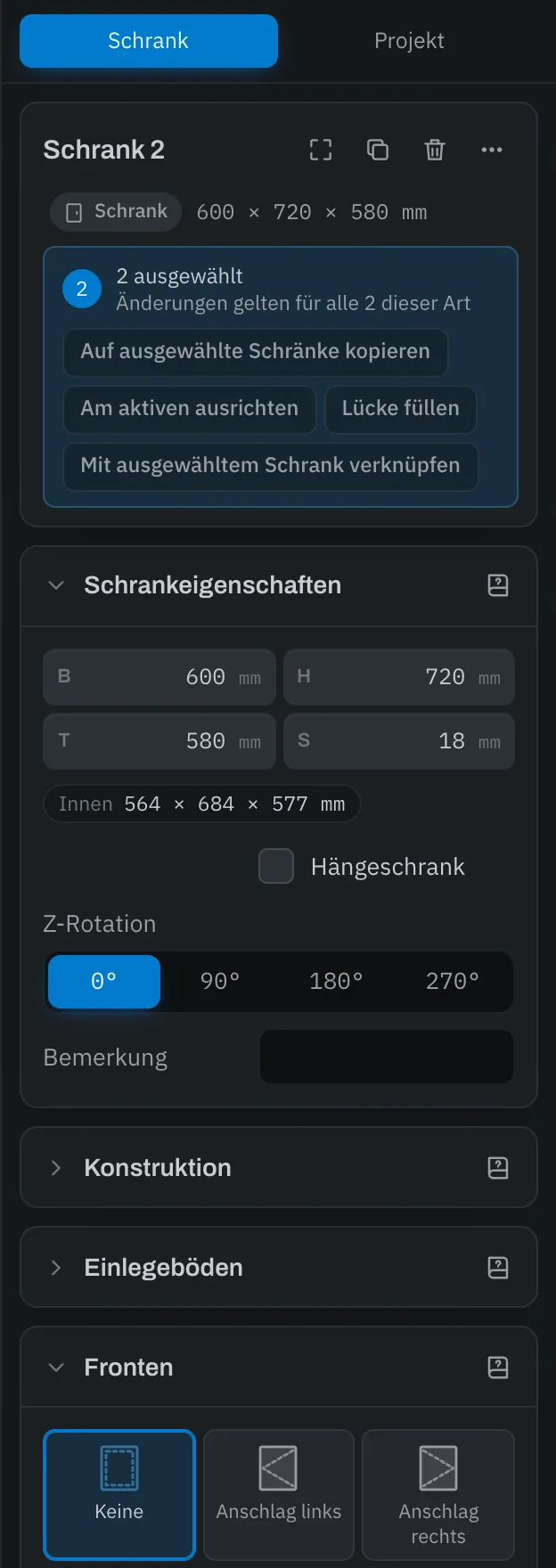
- Klicken Sie im Reiter Schrank im Kasten 2 ausgewählt oben auf Lücke füllen. Dieselbe Schaltfläche steht im Rechtsklick-Menü und im Panel Verknüpfungen.
Die Schaltfläche erscheint im Kasten nur, wenn genau zwei Schränke ausgewählt sind. Einer von ihnen, oder beide, kann ein Eckschrank sein.
Wenn nur ein Schrank ausgewählt ist, steht Lücke füllen im Panel Verknüpfungen: Wählen Sie den anderen Schrank im Feld Zweiter Schrank. Standard ist Nächster: für Lücke füllen der nächste Schrank jenseits einer Lücke in derselben Zeile (ein Nachbar, der ihn berührt, wird übersprungen), sodass der Schrank neben einem Pfeiler die Lücke des Pfeilers füllt.
| Lücke | Was EFS Web hinzufügt | Meldung |
|---|---|---|
| weniger als 20 mm | Nichts. | Die Lücke ist … mm: zu schmal zum Füllen |
| 20 bis 149 mm | Eine Passblende: eine freie Platte Passblende, so breit wie die Lücke und 18 mm stark, so hoch wie der Korpus des linken Schranks (ohne Füße), mit ihrer Vorderseite bündig mit den Fronten. | Passblende … mm |
| 150 mm und mehr | Einen neuen Schrank genau dieser Breite, neben dem linken Schrank. Er bekommt Z-Rotation, Höhe, Tiefe, Höhe über dem Boden und Rückseitenlinie des linken Schranks und den Rest aus Meine Einstellungen. Neben einem Eckschrank bekommt er all das vom normalen Schrank. Er hat keine Front. | Schrank … mm breit |
Die Meldung erscheint kurz unten im Fenster. Solange das Panel Verknüpfungen geöffnet ist, erscheint sie auch dort.
Regeln:
- Die Lücke wird entlang der Zeile des aktiven Schranks gemessen. Der linke Schrank ist der, der in der Zeile von links zuerst kommt, von vorne gesehen.
- Beide Schränke müssen in derselben Zeile sein: an derselben Wand und mit derselben Z-Rotation. EFS Web prüft das nicht.
- Der neue Schrank aus Lücke füllen ist ein normaler Schrank. Geben Sie ihm mit F und D oder im Reiter Schrank Fronten und Schubkästen.
- Mit einem Eckschrank wird die Lücke entlang der Zeile des normalen Schranks gemessen, bis zum Ende des Schenkels des Eckschranks. Das funktioniert an beiden Schenkeln, also auch um die Ecke, entlang der anderen Wand. Der neue Schrank ist wie der normale Schrank neben der Lücke: dieselbe Z-Rotation, Höhe, Tiefe und Hänge- oder Unterschrank. Die Passblende steht bündig mit den Fronten des normalen Schranks.
- Zwischen zwei Eckschränken steht die Passblende bündig mit ihren Schenkeln samt Türen.
Vor einem Pfeiler. Wenn der Raum eingeschaltet ist (Raum anzeigen) und hinter der Lücke ein Pfeiler oder eine Raumecke steht, bekommt der neue Schrank nicht Tiefe und Rückseitenlinie des linken Schranks. Er steht vor dem Pfeiler, mit der Rückseite an dessen Stirnseite, und reicht bis zur Vorderfläche der Fronten der Nachbarn (ohne Griffe): Der neue Schrank hat keine Fronten, so liegt sein Korpus in der Ebene ihrer Fronten. Liegt die Vorderfläche der Fronten 600 mm vor der Wand und ist der Pfeiler 300 mm tief, ist der Schrank 300 mm tief, und das Programm meldet z. B. Schrank 400 mm breit, 300 mm tief vor dem Pfeiler. Blieben vor dem Pfeiler weniger als 100 mm (die kleinste Tiefe eines Schranks), ist der Schrank so tief wie der linke, wie ohne Pfeiler, und die Meldung sagt, wie viel bliebe: Schrank … mm breit, volle Tiefe: Vor dem Pfeiler wäre er nur … mm tief (mindestens 100 mm). Die Arbeitsplatte über einer solchen Zeile schneidet EFS um den Pfeiler aus: siehe Arbeitsplatte um einen Pfeiler.
Auf dem Smartphone
Zwei Schränke wählen Sie mit der Schaltfläche Mehr auswählen (ein Zeiger mit Plus) in der Werkzeugleiste der 3D-Ansicht aus: Tippen Sie darauf, dann auf beide Schränke.
Passblende aus dem Rechtsklick-Menü oder aus Lücke füllen
Beide Passblenden sind freie Platten mit dem Namen Passblende, Passblende 2… Sie unterscheiden sich:
| Zum Schrank hinzufügen → Passblende ←/→ | Lücke füllen (Lücke 20–149 mm) | |
|---|---|---|
| Wo | Neben der linken oder rechten Seite eines Schranks | Zwischen zwei ausgewählten Schränken |
| Breite | 50 mm (5–300 mm im Panel Zum Schrank hinzufügen) | Genau die Lücke |
| Höhe | Wie die Fronten des Schranks | Wie der Korpus des linken Schranks |
| Stärke | Wie die Fronten des Schranks | 18 mm |
| Dekor und Materialgruppe | Wie die Fronten des Schranks | Das weiße Standarddekor, Gruppe F 3 (wie Arbeitsplatten) |
| Kantenband | Das Standard-Kantenband einer freien Platte: 2 mm an allen vier Kanten | Ebenso |
Achtung
Die Passblende aus Lücke füllen ist in der Gruppe F 3 und bekommt deshalb das Arbeitsplattendekor, wenn Sie der Gruppe F 3 ein Dekor zuweisen. Wenn sie im Frontdekor sein soll, klicken Sie darauf und ändern Sie im Reiter Platte ihre Gruppe auf F 1 (siehe Die Gruppe einer Platte ändern).
Verknüpfte Schränke in einer Zeile
Ein verknüpfter Schrank ist ein Nachbar, der links, rechts, oben oder unten an einen Schrank gebunden ist. Wenn Sie den Schrank verschieben, drehen oder ändern, setzt EFS Web den Nachbarn wieder daneben. Die Felder des Panels Verknüpfungen (Reiter Schrank) beschreibt Wie ein Schrank aufgebaut ist, das Verknüpfen von Schränken Schneller arbeiten. Hier steht, wie die Verknüpfung in einer Küchenzeile funktioniert.
Zwei Schränke verknüpfen
Beispiel: Sie verknüpfen die Schubkästen nach dem Geschirrspüler mit dem Spülenunterschrank, damit die Lücke von 600 mm bleibt, wenn Sie den Spülenunterschrank verschieben.
- Klicken Sie auf den Schubkastenschrank.
- Halten Sie Shift und klicken Sie auf den Spülenunterschrank. Der Spülenunterschrank ist der aktive Hauptschrank.
- Klicken Sie im Kasten 2 ausgewählt oben im Reiter Schrank auf Mit ausgewähltem Schrank verknüpfen. Dieselbe Schaltfläche steht im Panel Verknüpfungen und im Rechtsklick-Menü. Unten im Fenster erscheint Verknüpft: rechts: Die Schubkästen sind jetzt im Feld Rechts des Spülenunterschranks eingetragen.
- Die Schubkästen rücken sofort an den Spülenunterschrank heran, weil Versatz rechts 0 mm ist. Klicken Sie nur auf den Spülenunterschrank, öffnen Sie das Panel Verknüpfungen und geben Sie bei Versatz rechts
600ein. Die Schubkästen gehen zurück auf 600 mm.
Oben im Panel Verknüpfungen des Spülenunterschranks steht jetzt Verbindungsbreite 2000 mm: der Spülenunterschrank 800 mm, der Versatz 600 mm und die Schubkästen 600 mm.
Wenn nur der Spülenunterschrank ausgewählt ist, steht dieselbe Schaltfläche im Panel Verknüpfungen: Wählen Sie den anderen Schrank im Feld Zweiter Schrank (Standard Nächster).
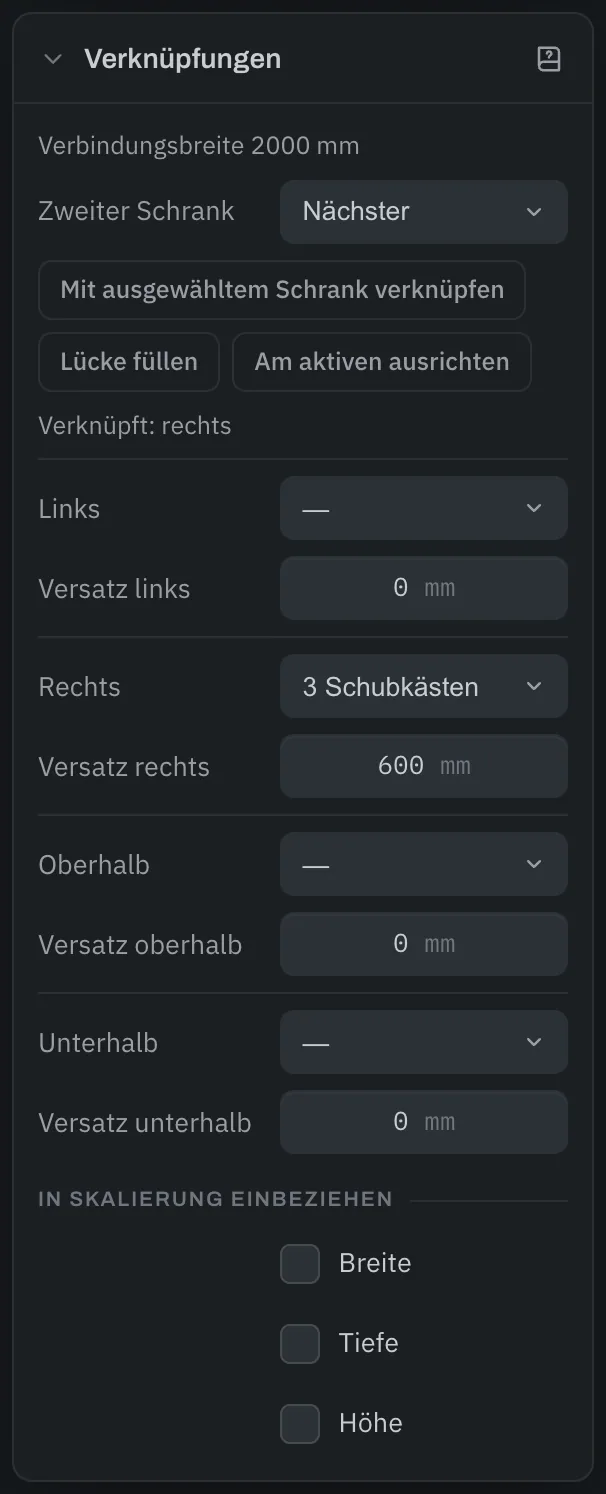
EFS Web wählt die Seite danach, wo der andere Schrank steht, entlang der Zeile des aktiven Schranks gesehen:
| Wo der andere Schrank steht | Das Feld, in das EFS Web ihn einträgt |
|---|---|
| Ganz rechts vom aktiven | Rechts |
| Ganz links vom aktiven | Links |
| Überlappt entlang der Zeile, und seine Unterseite ist auf der Oberseite des aktiven oder höher | Oberhalb |
| Sonst | Unterhalb |
Mit einem Eckschrank wählt EFS Web die Seite, deren Enden näher beieinander liegen, und Oberhalb oder Unterhalb, wenn einer über dem anderen steht.
Wenn in diesem Feld schon ein Schrank stand, ersetzt der neue ihn ohne Rückfrage.
Wie der Nachbar neben dem Schrank steht
EFS Web setzt den Nachbarn relativ zum Hauptschrank, jedes Mal, wenn sich der Hauptschrank bewegt oder ändert:
| Feld | Wo der Nachbar steht |
|---|---|
| Rechts | Neben der rechten Seite des Hauptschranks, im Abstand Versatz rechts. Rückseiten in einer Linie, dieselbe Höhe über dem Boden wie der Hauptschrank (ein Nachbar auf Füßen bleibt auf seinen Füßen). |
| Links | Neben der linken Seite des Hauptschranks, im Abstand Versatz links. Rückseiten in einer Linie, dieselbe Höhe über dem Boden wie der Hauptschrank (ein Nachbar auf Füßen bleibt auf seinen Füßen). |
| Oberhalb | Auf dem Hauptschrank, um Versatz oberhalb darüber. Dieselbe hintere linke Ecke. |
| Unterhalb | Unter dem Boden des Hauptschranks, um Versatz unterhalb tiefer. Dieselbe hintere linke Ecke. |
Den Nachbarn wählen Sie in einem Feld nach dem Namen des Schranks.
Neben einem Eckschrank:
- Rechts ist das Ende des Schenkels entlang der Breite. Der Nachbar steht daran und setzt die Zeile entlang der hinteren Wand des Eckschranks fort.
- Links geht um die Ecke. Der Nachbar steht vor dem Schenkel entlang der Tiefe, mit dem Rücken an dieser (linken) Wand, um 270° gegenüber dem Eckschrank gedreht.
- Ein Eckschrank, der mit einem Schrank verknüpft ist, steht so, dass sein Schenkel die Zeile dieses Schranks fortsetzt.
- Verknüpfte Schränke folgen dem Eckschrank, wenn Sie ihn verschieben oder drehen.
Versätze:
| Feld | Was es bewirkt | Standard | Werte |
|---|---|---|---|
| Versatz links, Versatz rechts | Abstand zwischen der Seite des Hauptschranks und dem Nachbarn. Ein positiver Wert rückt sie auseinander, ein negativer lässt sie überlappen. | 0 mm | −5000 bis 5000 mm |
| Versatz oberhalb, Versatz unterhalb | Abstand in der Höhe. Ein negativer Versatz setzt den Nachbarn in den Hauptschrank. | 0 mm | −5000 bis 5000 mm |
Die Vorlagen aus mehreren Korpussen sind ein Beispiel für einen negativen Versatz. In der Vorlage Kühlschrank ist das Fach oben Oberhalb mit Versatz oberhalb −234 mm, und der untere Korpus ist Unterhalb mit Versatz unterhalb −725 mm. Deshalb sitzen beide im hohen Korpus.
Achtung
Ein verknüpfter Nachbar bekommt immer die Rückseitenlinie des Hauptschranks, ein Nachbar ohne Füße auch seine Höhe über dem Boden. Verknüpfen Sie keinen Hängeschrank mit einem Unterschrank: Links oder rechts verknüpft, sinkt der Hängeschrank auf die Höhe des Unterschranks. Oberhalb verknüpft, setzt er sich auf den Unterschrank, es sei denn, Sie geben einen Versatz oberhalb ein.
In Skalierung einbeziehen
Unter den Feldern stehen drei Häkchen: Breite, Tiefe und Höhe. Standardmäßig sind sie aus.
| Häkchen | Wenn Sie dieses Maß am Hauptschrank ändern |
|---|---|
| Breite | Alle seine verknüpften Schränke (links, rechts, oberhalb, unterhalb) bekommen dieselbe Breite. |
| Tiefe | Alle bekommen dieselbe Tiefe. |
| Höhe | Alle bekommen dieselbe Höhe. |
In einer Zeile brauchen Sie meist Tiefe und Höhe: Sie ändern die Höhe des Spülenunterschranks, und die Schubkästen daneben bekommen dieselbe Höhe. Breite gibt in einer Zeile allen Nachbarn dieselbe Breite wie dem Hauptschrank, schalten Sie es also nur ein, wenn Sie das wollen. In den Vorlagen aus mehreren Korpussen (Kühlschrank, Backofen, Vorratsschrank) sind Breite und Tiefe an, damit sich die übereinanderliegenden Korpusse zusammen ändern.
Die Häkchen gelten nur für eine Änderung am Hauptschrank. Eine Maßänderung am Nachbarn ändert den Hauptschrank nicht.
Zwischen einem Eckschrank und einem Schrank wird nur die Höhe weitergegeben. Breite und Tiefe eines Eckschranks sind die Maße seines L.
Nur der direkte Nachbar folgt
Die Verknüpfung wirkt nur zwischen einem Schrank und den in seinen Feldern eingetragenen Schränken. Sie wird nicht weiter entlang der Zeile weitergegeben. Das ist gewollt: Eine Kette würde Schränke ändern, die Sie nicht angefasst haben.
Beispiel: Der Spülenunterschrank hat rechts die Schubkästen, und die Schubkästen haben rechts den nächsten Schrank.
- Wenn Sie den Spülenunterschrank verschieben, gehen die Schubkästen mit. Der nächste Schrank bleibt, wo er war.
- Wenn Sie die Höhe des Spülenunterschranks ändern und das Häkchen Höhe unter In Skalierung einbeziehen nur beim Spülenunterschrank an ist, bekommen die Schubkästen die neue Höhe. Der nächste Schrank nicht.
Die ganze Zeile verschieben Sie, indem Sie alle ihre Schränke auswählen (Shift + Klick oder Shift und Aufziehen eines Rahmens über einer leeren Fläche) und sie ziehen oder 1 bzw. 2 drücken.
Was die Verknüpfung noch bewirkt
- Das Drehen des Hauptschranks (R oder Z-Rotation) dreht auch seine verknüpften Schränke.
- Sie können den Nachbarn auch selbst verschieben. Sobald sich der Hauptschrank bewegt oder ändert, geht der Nachbar zurück an seinen Platz daneben. Für einen dauerhaften Abstand geben Sie einen Versatz ein.
- O öffnet und schließt die Türen und Schubkästen der ausgewählten Schränke und ihrer direkt verknüpften Schränke.
- Als Vorlage speichern speichert den Schrank zusammen mit seinen verknüpften Schränken (siehe Vorlagen und Meine Vorlagen).
- Die Projektprüfung meldet keine Überschneidung zwischen verknüpften Schränken, weil ein Korpus in einem Korpus absichtlich überlappt.
Achtung
Das Löschen eines Schranks oder Eckschranks (X) löscht auch die Schränke, die in seinen Feldern Links, Rechts, Oberhalb und Unterhalb eingetragen sind. Das ist gewollt. Wenn Sie den Nachbarn behalten möchten, leeren Sie zuerst das Feld (—). Siehe Einen Schrank löschen.
Am aktiven ausrichten
Am aktiven ausrichten bringt die ausgewählten Schränke auf dieselbe Höhe über dem Boden und dieselbe Rückseitenlinie wie den aktiven Schrank. Verwenden Sie es, wenn ein Schrank von Hand verschoben oder mit der Maus gesetzt wurde.
- Klicken Sie mit Shift + Klick auf die Schränke, die Sie ausrichten.
- Halten Sie Shift und klicken Sie zuletzt auf den Schrank, an dem Sie ausrichten. Er ist der aktive.
- Klicken Sie im Kasten … ausgewählt oben im Reiter Schrank auf Am aktiven ausrichten. Dieselbe Schaltfläche steht im Panel Verknüpfungen und im Rechtsklick-Menü.
| Was | Ändert es sich? |
|---|---|
| Höhe über dem Boden (Unterseite des Korpus) | Ja, für alle ausgewählten Schränke. |
| Rückseitenlinie | Ja, aber nur für Schränke, die an derselben Wand stehen wie der aktive (mit derselben Z-Rotation). Ein Eckschrank steht an zwei Wänden. |
| Position entlang der Zeile | Nein. |
| Maße, Füße, Fronten | Nein. |
Die Schaltfläche erscheint, wenn mindestens zwei Schränke ausgewählt sind. Ein Eckschrank zählt als Schrank. Wenn nur ein Schrank ausgewählt ist, richtet die Schaltfläche im Panel Verknüpfungen den Schrank aus dem Feld Zweiter Schrank am ausgewählten aus.
Mit einem Eckschrank. Ein Eckschrank steht an zwei Wänden, und beide Rückseitenlinien gehen durch seine Ecke. Ein Schrank an einer dieser beiden Wände bekommt die Rückseitenlinie dieser Wand. Ein Eckschrank, der an einem Schrank ausgerichtet wird, kommt auf die Rückseitenlinie dieses Schranks.
Achtung
Am aktiven ausrichten ändert die Füße nicht. Ein Schrank ohne Füße, der an einem Schrank auf Füßen von 100 mm ausgerichtet wird, steigt 100 mm über den Boden und hängt in der Luft. Gleichen Sie zuerst die Füße an (L) und richten Sie dann aus.
Ausgerichtet wird die Unterseite des Korpus, nicht die Oberseite. So richten Sie Hängeschränke unterschiedlicher Höhe an der Unterseite aus, nicht an der Oberseite. Siehe Hängeschränke, Hochschränke und Klappen.
Der Spülenunterschrank
Die Vorlagen Spülenunterschrank 800 und Spülenunterschrank 800 - Gola (Küche Unterschränke) haben keine Rückwand, damit die Leitungen durchgehen. Statt eines Oberbodens haben sie zwei hochkant stehende Traversen, vorne und hinten, 60 mm hoch und 18 mm tief. Ihre Breite lässt sich auf 900–1200 mm ändern.
- So haben Spülbecken, Armaturschläuche und Siphon die volle Tiefe des Schranks, und die Arbeitsplatte wird an die Traversen geschraubt.
-
Beim Spülenunterschrank 800 - Gola steht die vordere Traverse direkt hinter dem Gola-L-Profil, das an ihr befestigt wird.
-
Ein Spülenunterschrank ohne Rückwand braucht keinen Rohrausschnitt. Wenn unter der Spüle ein Schrank mit Rückwand oder mit Schubkästen steht, schneidet EFS Web den Rohrausschnitt in die Rückwand und den Siphonausschnitt in die Schubkästen nach den Markierungen für Wasser und Abfluss aus Kapitel B01. Siehe Rohrausschnitt und Siphonausschnitt.
- Den Spülenausschnitt in der Arbeitsplatte beschreibt Die Arbeitsplatte: Ausschnitte und Eckverbindung.
- Die Raumdokumentation erkennt die Spüle an ihrem Namen (z. B. Spülenunterschrank 800) und vergleicht Wasser und Abfluss dahinter mit denen, die eine Spüle braucht.
Für einen eigenen Spülenunterschrank:
- Klicken Sie auf den Schrank und öffnen Sie Konstruktion → Oberboden.
- Klicken Sie auf das Bild Doppelte Traversen.
- Wählen Sie unter Traverse vorne und Traverse hinten im Feld Ausrichtung Senkrecht.
- Klicken Sie in Konstruktion → Rückwand auf das Bild Keine.
Ein Spülenunterschrank mit Platz für einen Geschirrspüler
Steht ein Geschirrspüler neben der Spüle, verlaufen seine Schläuche und Kabel hinter dem Spülenunterschrank. Werkstätten bauen ihn dann mit einer von der Wand nach innen versetzten Rückwand und einem Aluminiumprofil statt der vorderen Traverse:
- Klicken Sie auf den Spülenunterschrank und öffnen Sie Konstruktion → Rückwand.
- Klicken Sie auf das Bild Eingestellt und geben Sie die Einzugstiefe ein, z. B. 60 mm.
- Öffnen Sie Konstruktion → Oberboden und klicken Sie unter Traverse vorne neben Ausrichtung auf das Bild Aluminiumprofil. Geben Sie die Profilgröße ein, z. B. 10 mm.
Die Rückwand aus Korpusplatte steht dann auf dem Unterboden, unter der hinteren Traverse, und Unterboden und hintere Traverse sind um denselben Betrag nach innen versetzt. Das Profil steht nicht in der Zuschnittliste, sondern in der Beschlagliste, pro Meter. Siehe Eingestellte Rückwand und Aluminiumprofil statt der vorderen Traverse.
Die Zeile prüfen
Führen Sie vor dem Export die Projektprüfung aus: die Schaltfläche mit dem Häkchen in der oberen Leiste, zwischen der Sprache und Export. Für die Unterschrankzeile meldet sie:
- Schränke, die sich überschneiden, mit der Meldung '…' und '…' überschneiden sich (… mm).;
- Türen, die beim Öffnen an einen Nachbarn stoßen, mit der Meldung Tür '…' stößt beim Öffnen an '…'.;
- solange der Raum an ist, auch Türen, die an eine Wand, Ecke oder einen Pfeiler stoßen, z. B. Tür '…' stößt beim Öffnen an 'Wand C'.
Die Befunde öffnen sich im Fenster Projektprüfung. Die Schaltfläche In der Szene zeigen neben einem Befund wählt diesen Schrank (oder diese Platte) aus und zoomt die Ansicht darauf. Mehr im Kapitel Das Produktionspaket und die Lieferantenbestellung.
Auf dem Smartphone
Die Projektprüfung steht im Menü … in der oberen Leiste.
Häufige Probleme und Lösungen
Der Spülenunterschrank hat sich ans Ende der Zeile gesetzt, nicht neben den Eckschrank. Der Eckschrank kann kein Anker sein, also hat sich der neue Schrank an das rechte Ende der Unterschrankzeile gesetzt. Wählen Sie den Schrank aus, neben den der Spülenunterschrank kommen soll, und fügen Sie ihn erneut hinzu, oder verschieben Sie ihn mit 1.
Der Eckschrank hat sich nicht in die Ecke gesetzt. An Wand A standen schon Unterschränke, also hat er sich ans Ende der Zeile gesetzt. Ziehen Sie ihn mit gehaltenem Ctrl (auf dem Mac Cmd) in die Ecke, oder geben Sie im Panel Position X 0 und Y 0 ein.
Der Eckschrank zeigt in die falsche Richtung. Die Z-Rotation hängt von der Ansichtsdrehung beim Hinzufügen ab. Ziehen Sie ihn mit gehaltenem Ctrl in die Ecke, oder klicken Sie neben Z-Rotation auf den Winkel aus der Tabelle unter Eckschrank in einer anderen Ecke und geben Sie die Position erneut ein.
Die Fronten des Eckschranks sind nicht bündig mit den Nachbarn. Der Schenkel ist nicht 562 mm tief. Passen Sie Vorderseite: Breite und Vorderseite: Tiefe an die Maße des Schranks an (Abschnitt Die Schenkel und die Frontebene).
Ein Schrank für Wand D hat sich hinter Wand A gesetzt, außerhalb des Raums. Das Projekt hatte noch keinen Unterschrank, und die Ansicht war 270°. Verschieben Sie ihn mit 2, ziehen Sie ihn mit der Maus oder fügen Sie ihn neben einem ausgewählten Schrank hinzu.
Ein Schrank an Wand D hat sich über einen anderen Schrank gesetzt. Die Regel 270° ohne Auswahl betrachtet alle Unterschränke im Projekt. Drücken Sie Ctrl+Z, wählen Sie den letzten Schrank an Wand D aus und fügen Sie den neuen daneben hinzu.
Der neue Schrank hat sich nach links statt nach rechts gesetzt. Rechts vom ausgewählten steht schon ein Schrank oder der Eckschrank. Verschieben Sie ihn mit 1 oder 2, oder wählen Sie den Schrank am anderen Ende der Zeile aus.
Der neue Schrank folgt der Maus. Die Ansicht ist 090° oder 180°, oder Schrank beim Erstellen nach Ansichtsdrehung rotieren ist aus, oder die Positionierungsoptionen stehen nicht auf Vorwärts ausrichten. Klicken Sie, um ihn abzusetzen.
Die Vorlage hat sich nicht zu der Wand gedreht, auf die ich schaue. Ein Schrank war ausgewählt, also kam die Vorlage daneben. Klicken Sie ins Leere und fügen Sie sie erneut hinzu.
1 bewegt den Schrank von der Wand weg. Der Schrank steht an Wand B oder D, wo die Zeile entlang der Y-Achse verläuft. Drücken Sie Esc und verwenden Sie 2.
Lücke füllen erscheint nicht im Kasten der Auswahl. Es sind nicht genau zwei Schränke ausgewählt. Ein Eckschrank zählt als Schrank, eine freie Platte nicht. Bei einem ausgewählten Schrank verwenden Sie das Panel Verknüpfungen.
Lücke füllen meldet, die Lücke sei zu schmal. Die Lücke ist kleiner als 20 mm. Schließen Sie eine solche Lücke durch Verschieben eines Schranks.
Lücke füllen hat einen Schrank statt einer Passblende hinzugefügt. Die Lücke ist 150 mm oder mehr. Drücken Sie Ctrl+Z und verschieben Sie den Schrank so, dass die Lücke kleiner wird, oder fügen Sie mit einem Rechtsklick eine Passblende hinzu und geben Sie ihre Breite im Panel Zum Schrank hinzufügen ein.
Lücke füllen hat mit dem falschen Schrank gearbeitet. Bei einem ausgewählten Schrank ist der andere der Nächste. Wählen Sie den richtigen Schrank im Feld Zweiter Schrank oder wählen Sie beide Schränke aus.
Die Passblende ist weiß, die Fronten haben aber ein Dekor. Die Passblende aus Lücke füllen ist in der Gruppe F 3. Ändern Sie ihre Gruppe im Reiter Platte auf F 1.
Nach dem Verknüpfen ist der Nachbar an den Schrank herangesprungen. Der Versatz ist 0 mm. Geben Sie den Abstand bei Versatz links oder Versatz rechts ein.
Ich habe einen verknüpften Schrank verschoben, und er ist zurückgegangen. Ein verknüpfter Schrank folgt dem Hauptschrank. Für einen anderen Abstand ändern Sie den Versatz im Panel Verknüpfungen des Hauptschranks.
Ich habe den ersten Schrank verschoben, und der dritte der Zeile ist stehen geblieben. Die Verknüpfung wirkt nur auf direkte Nachbarn. Wählen Sie die ganze Zeile aus und verschieben Sie sie zusammen.
Ich habe die Breite geändert, und die Breite des Nachbarn hat sich auch geändert. Breite ist unter In Skalierung einbeziehen an. Schalten Sie es aus und setzen Sie die Breite des Nachbarn zurück.
Ich habe einen Schrank gelöscht, und der Nachbar ist auch verschwunden. Der Nachbar war in den Feldern des gelöschten Schranks eingetragen. Drücken Sie Ctrl+Z, leeren Sie das Feld und löschen Sie erneut.
Am aktiven ausrichten hat den Schrank in die Luft gehoben. Der aktive Schrank hat Füße, der ausgerichtete nicht. Drücken Sie Ctrl+Z, gleichen Sie die Füße an und richten Sie erneut aus.
Tastenkürzel in diesem Kapitel
| Taste | Aktion |
|---|---|
| C oder Shift+A | Neuer Schrank, neben dem ausgewählten oder am Ende der Zeile |
| Shift+C | Eckschrank |
| T | Das Panel Schrankvorlagen: öffnen / schließen |
| 1 / 2 / 3 | Entlang X / Y / Z verschieben: den Abstand in mm eingeben und mit Enter bestätigen |
| R | Den Schrank um 90° drehen |
| L | Nächste Füße |
| O | Türen und Schubkästen öffnen / schließen, auch die verknüpfter Schränke |
| X oder Del | Den Schrank löschen, mit seinen verknüpften Schränken |
| Shift + Klick | Einen Schrank zur Auswahl hinzufügen; der zuletzt angeklickte ist aktiv |
| Rechtsklick | Schrankmenü: Zum Schrank hinzufügen → Passblende ←/→, Lücke füllen… |
| Num 1 / Num 3 / Ctrl+Num 3 / Ctrl+Num 1 | Ansicht Vorne (000°) / Rechts (270°) / Links (090°) / Hinten (180°) |
| ` | Ansichtsmenü |
| Shift beim Ziehen | Den Schrank ohne Einrasten verschieben |
| Ctrl (auf dem Mac Cmd) beim Ziehen | Den Schrank zur Wand drehen; einen Eckschrank in die Ecke |
| Esc | Das Verschieben abbrechen; ohne Verschieben die Auswahl aufheben |
| Ctrl+Z (auf dem Mac Cmd+Z) | Die letzte Aktion rückgängig machen |
Alle Tastenkürzel stehen im Kapitel Tastenkürzel.
Weiter
Nächstes Kapitel: Hängeschränke, Hochschränke und Klappen