Accesso, licenza e progetti
In questo capitolo accedi a EFS Web con l'indirizzo e-mail della tua licenza e conosci il menu dell'account e il pannello Account, dove segui e modifichi il tuo abbonamento. Poi salvi i progetti nel cloud, li apri su un altro dispositivo, ne fai delle copie e scopri cosa viene salvato nel tuo account.
Video: A01 Accesso, licenza e progetti
Lo stesso flusso di lavoro in un breve video senza audio, con i sottotitoli in italiano.

Prima di iniziare
- Una licenza Easy Form Studio: un abbonamento, la prova gratuita dell'abbonamento mensile o annuale o una licenza a vita (vedi Acquisto).
- L'indirizzo e-mail della licenza e l'accesso a quella casella: il codice di accesso arriva lì.
- Un browser su computer, tablet o telefono: una versione recente di Chrome, Edge, Firefox o Safari.
- Internet: per aprire EFS Web, accedere e salvare nel cloud.
Che cos'è EFS Web
EFS Web è Easy Form Studio nel browser, all'indirizzo app.easyformstudio.com. Non c'è nulla da installare e nessuna chiave da inserire: apri l'indirizzo, accedi con un codice ricevuto via e-mail e inizia a progettare.
- È incluso in ogni licenza, senza costi aggiuntivi. Durante la prova gratuita dell'abbonamento mensile o annuale funziona solo EFS Web (vedi Prova gratuita).
- L'accesso a EFS Web non occupa uno dei due computer su cui può funzionare la tua chiave.
- Funziona solo finché la licenza è attiva (vedi Quando la prova gratuita o l'abbonamento scadono).
- I progetti vengono salvati nel cloud, sul nostro server, e si aprono su ogni dispositivo in cui accedi.
- La maggior parte delle funzioni del programma desktop funziona anche in EFS Web. Le differenze sono elencate nel capitolo Differenze rispetto al programma desktop.
EFS Web non apre i progetti del programma desktop (file .blend). Un singolo mobile si trasferisce con un file: esportalo in JSON nel programma desktop e importalo in EFS Web con Progetto → Importa mobile.
Acquisto
| Piano | Prezzo | Nota |
|---|---|---|
| Abbonamento Mensile | 19 EUR al mese, si rinnova automaticamente | può iniziare con una prova gratuita di 14 giorni in cui funziona solo EFS Web; disdici quando vuoi; EFS Web funziona fino alla fine del mese pagato |
| Abbonamento Annuale | 149 EUR all'anno, si rinnova automaticamente | può iniziare con una prova gratuita di 14 giorni in cui funziona solo EFS Web; disdici quando vuoi; EFS Web funziona fino alla fine dell'anno pagato |
| Licenza A vita | 499 EUR una tantum | non scade |
Ogni piano comprende EFS Web e il programma desktop (l'app e l'add-on per Blender). I dettagli sono nella pagina Acquista.
- Apri easyformstudio.com e clicca su Acquista. Nella pagina di accesso di EFS Web anche Prova gratis per 14 giorni apre l'ordine (vedi Nessuna licenza attiva).
- Scegli un piano e clicca sul pulsante sotto di esso.
- Nella pagina Ordine, nel campo Indirizzo e-mail inserisci l'indirizzo a cui sarà intestata la licenza. A questo indirizzo arrivano la chiave di licenza e la conferma del contratto, ed è quello con cui accedi a EFS Web.
- Per l'abbonamento mensile o annuale, sotto Come vuoi iniziare? scegli 14 giorni gratis, solo EFS Web (la scelta predefinita; 0 EUR oggi, vedi Prova gratuita) o Desktop subito (oggi 19 EUR per il mensile, 149 EUR per l'annuale; funziona subito anche il programma desktop).
- Scegli se acquisti come privato o come azienda o ditta individuale e inserisci i dati richiesti. Come privato, spunta la casella per la fornitura immediata della licenza; con 14 giorni gratis, solo EFS Web questa casella non c'è. Sopra il pulsante è indicato che con l'ordine accetti i Termini e condizioni e confermi di aver letto l'Informativa sulla privacy. Clicca su Ordine con obbligo di pagare. Il pulsante indica cosa viene addebitato e quando, ad es. Ordine con obbligo di pagare – 14 giorni gratis, poi 19 EUR al mese.
- Nella pagina di pagamento di Stripe inserisci la carta, poi conferma. L'indirizzo e-mail è già inserito, lo stesso dell'ordine, e non si può cambiare. Il pagamento è solo con carta. La carta la inserisci anche per la prova gratuita; l'addebito inizia solo quando la prova finisce.
- Nella pagina dopo il pagamento clicca su Apri EFS Web. EFS Web si apre e ti fa accedere subito (vedi Accedere dalla pagina dopo l'acquisto).
- Il messaggio Ti diamo il benvenuto in Easy Form Studio arriva via e-mail con le istruzioni per entrare in EFS Web, la chiave per il programma desktop e i link per il download. Conservalo.
Se all'indirizzo inserito è già intestata una licenza, l'ordine non passa al pagamento e non inizia una nuova prova gratuita. La pagina dice Controlla la posta: il passaggio successivo dell'ordine è stato inviato a quell'indirizzo. Arriva uno di due messaggi:
- Rinnova la tua licenza Easy Form Studio, se la licenza è scaduta: i link per rinnovarla tramite il tuo account (vedi Quando la prova gratuita o l'abbonamento scadono);
- La tua licenza Easy Form Studio è già attiva, se la licenza è attiva: non c'è niente da acquistare di nuovo. Se l'account si può ancora estendere, per esempio passando alla licenza a vita, il messaggio contiene anche il link per farlo.
I link di questi messaggi sono validi 30 minuti.
Attenzione: l'indirizzo e-mail dell'ordine
La licenza è intestata all'indirizzo che inserisci nella pagina Ordine, ed è l'unico indirizzo con cui puoi accedere a EFS Web. Controllalo prima di cliccare su Ordine con obbligo di pagare: la pagina di Stripe riprende quell'indirizzo e lì non si può cambiare. Se hai sbagliato, torna dalla pagina di Stripe all'ordine e correggi l'indirizzo.
Prima dell'acquisto puoi anche conoscere Easy Form Studio nell'Accademia di falegnameria, un corso gratuito con videolezioni (in inglese). L'accademia ti dà anche una chiave dell'accademia gratuita, senza carta, per gli esercizi nel programma desktop, senza le esportazioni per la produzione.
Prova gratuita
Un nuovo abbonamento mensile o annuale può iniziare con una prova gratuita di 14 giorni. La licenza a vita viene addebitata subito.
- Durante la prova gratuita EFS Web funziona come con una licenza a pagamento. Il programma desktop (l'app e l'add-on per Blender) si sblocca con il primo pagamento.
- La carta la inserisci quando ordini. Fino alla fine della prova gratuita non viene addebitato nulla.
- Tre giorni prima della fine arriva l'e-mail Easy Form Studio – la tua prova termina il con la data.
- Alla fine della prova gratuita vengono addebitati sulla carta 19 EUR per l'abbonamento mensile o 149 EUR per quello annuale e il programma desktop si sblocca. Arriva l'e-mail Easy Form Studio – l'app desktop è sbloccata con la chiave e i passaggi per iniziare. Poi l'abbonamento si rinnova ogni mese o ogni anno.
- Ti serve subito il programma desktop: nel pannello Account clicca su Sblocca subito il desktop (19 EUR oggi), con l'abbonamento annuale su Sblocca subito il desktop (149 EUR oggi) (vedi Sblocca subito il desktop). La prova gratuita termina allora e il prezzo del piano viene addebitato subito.
- Non vuoi continuare: disdici l'abbonamento prima della fine della prova gratuita (vedi Disdetta e ripresa). Non viene addebitato nulla.
- Solo un nuovo abbonamento riceve la prova gratuita, una volta per persona e per indirizzo e-mail. Un nuovo acquisto (dal programma desktop, in EFS Web, sul sito o con un link da un'e-mail) non ha la prova gratuita e viene addebitato subito.
Dopo un ordine con prova gratuita
La pagina dopo un ordine con prova gratuita inizia con EFS Web:
| Parte della pagina | Cosa dice o fa |
|---|---|
| EFS Web è pronto: 14 giorni gratis | Fino a quando dura la prova gratuita e quando viene addebitato sulla carta il prezzo del piano (19 EUR o 149 EUR). |
| Apri EFS Web | Apre EFS Web e ti fa accedere subito, senza codice (vedi Accedere dalla pagina dopo l'acquisto). |
| Come iniziare | Tre passaggi: l'accesso con l'indirizzo dell'ordine, un modello di cucina o un progetto vuoto, questo manuale. |
| L'app desktop e l'add-on per Blender | Da quando funziona il programma desktop, il pulsante Sblocca subito il desktop (oggi viene addebitato il prezzo del piano), la chiave API con il pulsante Copia la chiave e i link per il download. |
| Disdetta | Account → Disdici abbonamento. Se disdici prima della fine della prova gratuita, non paghi nulla. |
Con un ordine a pagamento la pagina mostra prima la chiave e i download, e sotto, in Oppure nel browser, il pulsante Apri EFS Web.
L'e-mail Ti diamo il benvenuto in Easy Form Studio – 14 giorni di EFS Web gratis e la conferma dell'ordine segue la stessa sequenza, e sotto riporta il tuo ordine, i Termini, il diritto di recesso e i reclami.
Recesso
Oggetto dell'acquisto è la licenza per il programma Easy Form Studio: la chiave e il programma da scaricare. EFS Web, l'assistente AI e la pubblicazione sul web sono servizi aggiuntivi che ricevi con la licenza senza sovrapprezzo. Durante la prova gratuita ricevi solo EFS Web, e il programma desktop con il primo pagamento.
Come privato:
- abbonamento mensile o annuale con prova gratuita: nei primi 14 giorni, finché il programma desktop è ancora bloccato, puoi recedere dal contratto senza indicarne il motivo e senza costi. Quando la prova gratuita diventa un abbonamento a pagamento, non inizia un nuovo termine;
- Desktop subito, Sblocca subito il desktop e la licenza a vita: il programma viene fornito subito, quindi spunti una casella per chiedere la fornitura immediata e prendi atto di perdere così il diritto di recesso. Lo ripetiamo nell'e-mail di conferma. Dopo la fornitura rimborsiamo solo nei due casi descritti in Rimborso per un difetto del programma.
Recedere durante la prova gratuita:
- Nella pagina Recesso del sito avvia la funzione di recesso (il link è anche nell'e-mail di conferma dell'ordine).
- Inserisci il tuo nome e l'indirizzo e-mail con cui hai ordinato.
- Scegli Recedo dall'abbonamento durante la sua prova di EFS Web, entro il termine legale di 14 giorni (senza indicarne il motivo). Non serve nessuna descrizione.
- Clicca su Conferma il recesso. La licenza termina subito, non viene addebitato nulla e via e-mail arriva una conferma.
Se semplicemente non vuoi continuare, basta disdire l'abbonamento (vedi Disdetta e ripresa): anche così non viene addebitato nulla, ed EFS Web funziona fino alla fine della prova gratuita.
Le aziende e le ditte individuali non hanno questo diritto per legge. Il recesso non è la stessa cosa della disdetta: un abbonamento disdetto funziona fino alla fine del periodo pagato e non restituisce denaro. Le istruzioni e il modulo sono nella pagina Recesso del sito, a cui porta anche il link Recesso nel pannello Account.
Rimborso per un difetto del programma
Rimborsiamo solo nei due casi della sezione 16 dei Termini e condizioni, e allora l'intero importo pagato per l'acquisto. Vale per l'abbonamento e per la licenza a vita, per i privati come per le aziende:
- al programma manca una funzione che easyformstudio.com indica, l'hai segnalato e noi, entro 15 giorni lavorativi dalla segnalazione, non ti abbiamo spiegato chiaramente dove si trova la funzione e come si usa;
- hai segnalato un errore che compromette seriamente il funzionamento del programma e noi non l'abbiamo corretto entro 15 giorni lavorativi dalla segnalazione.
La segnalazione deve arrivare per e-mail a info@easyformstudio.com entro 14 giorni dall'acquisto. Descrivi cosa hai fatto, cosa è successo e quale versione del programma usi. Con il rimborso la licenza termina. Cosa si intende per errore grave e le altre condizioni sono nei Termini e condizioni.
Accesso
Non c'è nessuna password. A ogni accesso arriva via e-mail un nuovo codice di 6 cifre.
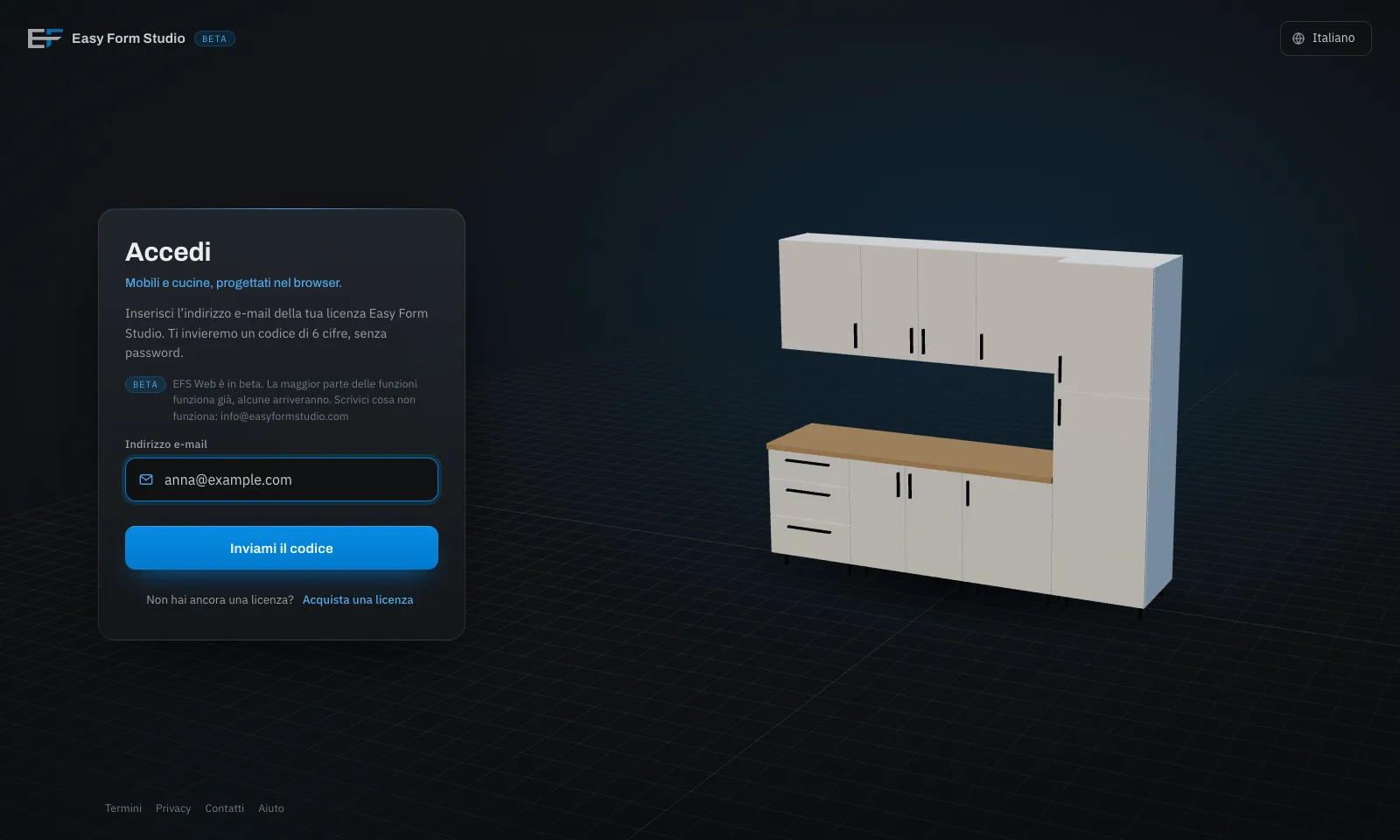
- Apri app.easyformstudio.com. Si apre la pagina Accedi.
- Nel campo Indirizzo e-mail inserisci l'indirizzo della tua licenza.
-
Clicca su Inviami il codice.
-
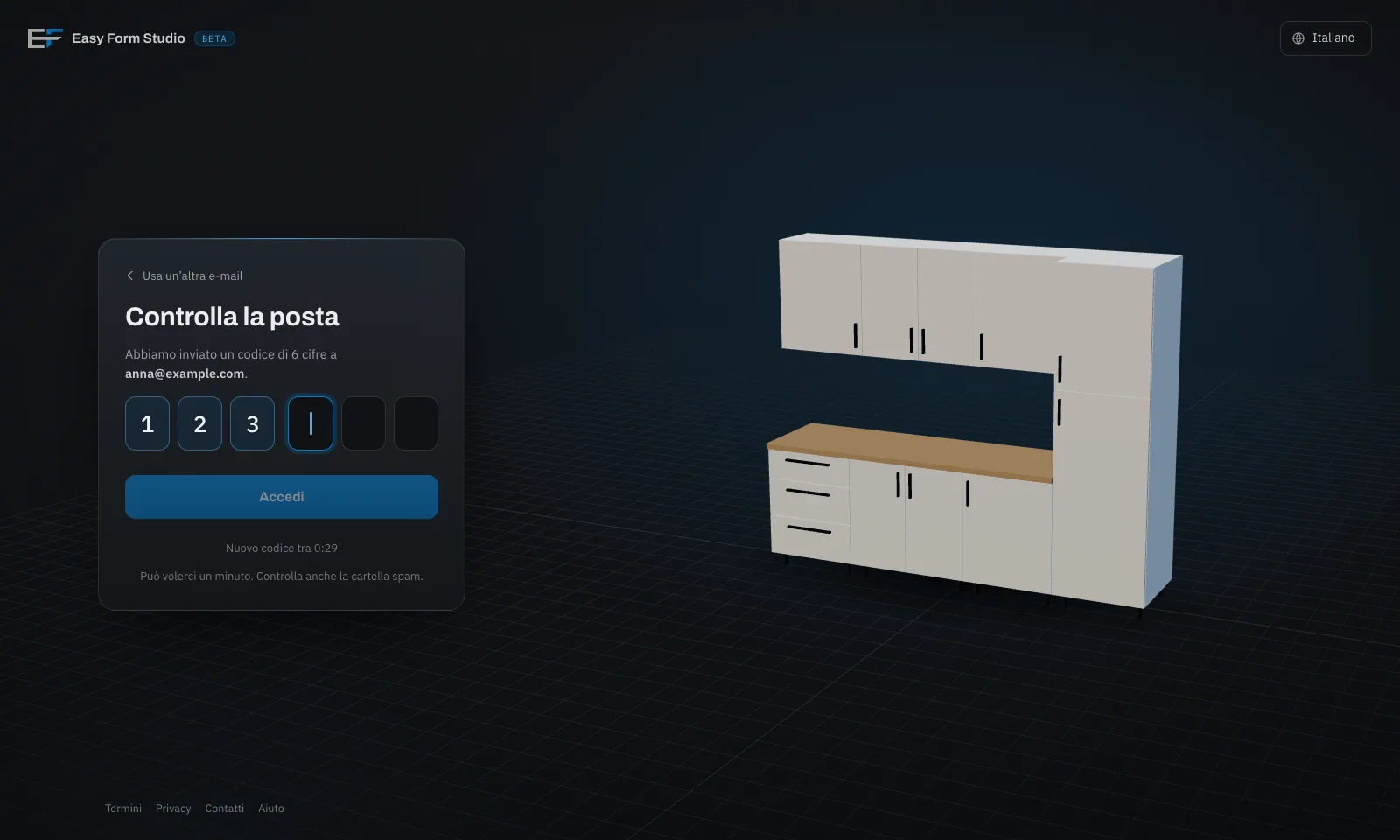
La pagina passa a Controlla la posta. Apri l'e-mail con il codice (guarda anche nella cartella spam).
-
Digita o incolla il codice nelle sei caselle. Quando digiti la sesta cifra, il codice viene inviato da solo; puoi anche cliccare su Accedi.
-
Compare il saluto Ciao, con il tuo nome, poi si apre EFS Web.
Puoi incollare il codice anche con uno spazio o un trattino in mezzo (123 456, 123-456): EFS Web prende solo le cifre. L'e-mail con il codice arriva nella lingua scelta nella pagina di accesso.
Il resto della pagina di accesso:
| Parte della pagina | Cosa fa |
|---|---|
| Usa un’altra e-mail | Torna all'inserimento dell'indirizzo, ad es. quando hai digitato quello sbagliato. |
| Invia di nuovo il codice | Invia un nuovo codice allo stesso indirizzo. Nei primi 30 secondi al suo posto c'è scritto Nuovo codice tra e il tempo rimanente. |
| Prova gratis per 14 giorni (accanto a Non hai ancora una licenza?) | Apre in una nuova scheda l'ordine dell'abbonamento mensile con la prova gratuita. L'indirizzo che hai digitato è già inserito nell'ordine. |
| Vedi tutti i piani | Apre la pagina Acquista del sito. |
| lingua (il globo in alto a destra) | La lingua della pagina di accesso, dell'e-mail con il codice e di EFS Web dopo l'accesso. |
| Termini, Privacy, Contatti | Aprono le pagine legali e la pagina dei contatti su easyformstudio.com. |
| Aiuto | Apre un'e-mail a info@easyformstudio.com. |
Regole di accesso
| Regola | Valore |
|---|---|
| Un codice è valido | 10 minuti, una sola volta |
| Tentativi errati | 5 per codice. Quando ne restano 2 o meno, la riga sotto le caselle dice anche Tentativi rimasti: e il numero. Dopo il quinto codice errato il pulsante diventa Invia un nuovo codice. |
| Un nuovo codice | Invia di nuovo il codice dopo 30 secondi |
| Codici per lo stesso indirizzo | al massimo 3 in 15 minuti e 10 al giorno, altrimenti Troppi tentativi. Riprova tra e il tempo |
| Un accesso dura | 30 giorni dall'accesso, in quel browser |
Accedi separatamente su ogni dispositivo e in ogni browser. Il menu dell'account mostra Accesso valido fino al e la data in cui l'accesso termina.
Quando i 30 giorni scadono mentre EFS Web è aperto, sopra il progetto compare la pagina di accesso con il messaggio La sessione è scaduta. Accedi di nuovo, il tuo lavoro resta aperto. Accedi con un nuovo codice: il progetto aperto resta e i salvataggi in attesa vengono caricati sul server.
Accedere dalla pagina dopo l'acquisto
Il pulsante Apri EFS Web nella pagina dopo l'acquisto ti fa accedere senza codice, se valgono tutte e tre le condizioni:
- lo apri nel browser in cui hai fatto l'ordine;
- dal pagamento non sono passati più di 30 minuti;
- non hai ancora usato il pulsante: ti fa accedere una sola volta.
Allora EFS Web si apre subito e l'accesso dura 30 giorni, come dopo un codice. Altrimenti si apre la pagina Accedi con il messaggio Questo link di accesso è già stato usato o è scaduto. Accedi con il codice che ti inviamo per e-mail. Inserisci l'indirizzo dell'ordine e accedi con un codice (vedi Accesso). Se in quel browser hai già effettuato l'accesso, EFS Web si apre anche senza codice.
Nessuna licenza attiva
Un codice arriva solo a un indirizzo con una licenza o una prova gratuita attive. Per un indirizzo a cui non è intestata nessuna licenza la pagina passa a Nessuna licenza attiva: dice che l'indirizzo non ha un abbonamento attivo né una licenza a vita e che EFS Web è incluso in ogni licenza: l'abbonamento mensile o annuale o la licenza a vita. Per un indirizzo la cui licenza è scaduta si apre invece La tua licenza è scaduta (vedi Quando la prova gratuita o l'abbonamento scadono).
- Controlla l'indirizzo. Clicca su Usa un’altra e-mail e inserisci l'indirizzo della licenza.
- Non hai una licenza e vuoi prima provare: clicca su Prova gratis per 14 giorni. Sotto il pulsante c'è scritto Serve una carta. Per 14 giorni funziona EFS Web, l’app desktop dal primo pagamento. In una nuova scheda si apre la pagina Ordine dell'abbonamento mensile, con 14 giorni gratis, solo EFS Web selezionato e il tuo indirizzo nel campo Indirizzo e-mail. Continua come in Acquisto dal passaggio 4.
- Vuoi subito anche il programma desktop: clicca su Mensile (19 EUR/mese) o Annuale (149 EUR/anno) (l'ordine con Desktop subito selezionato) o su A vita (499 EUR).
- Vuoi prima confrontare i piani: clicca su Vedi tutti i piani. Si apre la pagina Acquista del sito.
- L'hai appena acquistata: l'attivazione può richiedere un minuto (Appena acquistata? L’attivazione può richiedere un minuto.). Clicca su Riprova.
Sul telefono
L'accesso è uguale. Il campo del codice apre la tastiera numerica. Copia il codice dall'app di posta e incollalo nelle caselle.
Il menu dell'account
Il pulsante con le tue iniziali in alto a destra nella barra superiore apre il menu dell'account. Quando non c'è connessione al server o la licenza richiede attenzione, il pulsante ha un pallino.
- Clicca sul pulsante con le tue iniziali.
- Si apre il menu con il tuo nome, l'e-mail e lo stato della licenza.
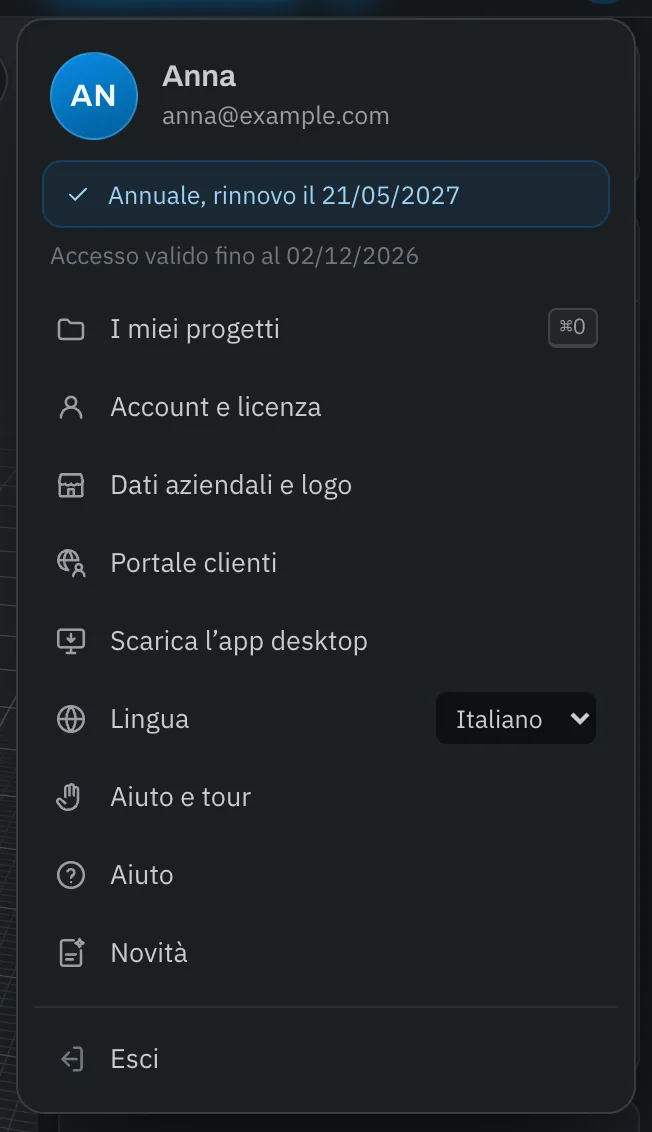
| Parte del menu | Cosa mostra o fa |
|---|---|
| nome ed e-mail | L'account con cui hai effettuato l'accesso. Il nome lo inserisci nel pannello Account (vedi Nome e cognome); fino ad allora compare la parte dell'e-mail prima della @. |
| stato della licenza | Spunta: tutto in ordine. Segnale di avviso: qualcosa richiede attenzione. Il testo è lo stesso del pannello Account (vedi Stati). |
| Nessuna connessione al server: licenza secondo l’ultimo controllo. | Compare quando il server non è raggiungibile. |
| Accesso valido fino al e la data | Quando termina l'accesso in questo browser. |
| I miei progetti | Apre i tuoi progetti (vedi I miei progetti). |
| Account e licenza | Apre una finestra con il pannello Account (vedi Il pannello Account). |
| Dati aziendali e logo | Apre la finestra Dati aziendali con nome, indirizzo, logo e gli altri dati per il preventivo, la stessa del preventivo (vedi Dati aziendali). |
| Portale clienti | Apre le impostazioni del portale in cui i tuoi clienti progettano da soli e ti inviano i progetti (vedi Portale clienti). |
| Scarica l’app desktop | Scarica il programma di installazione per questo computer: EasyFormStudio-2026.dmg su un Mac, EasyFormStudio-2026-setup.exe su Windows. Su telefono, tablet o Linux avvisa che l'app funziona su macOS e Windows. Nel periodo di prova dice anche da quando funziona. |
| Lingua | La lingua dell'interfaccia (vedi Lingua dell'interfaccia). |
| Aiuto e tour | Apre una finestra con i pulsanti Manuale, Novità, Assistente EFS e Invia un feedback e l'elenco dei tour interattivi. |
| Aiuto | Apre questo manuale. |
| Novità | Apre la pagina Novità sul sito: cosa è cambiato in EFS Web e nel programma desktop. |
| Esci | Ti disconnette da questo browser (vedi Uscire). |
Chiudi il menu con Esc o cliccando in un punto qualsiasi fuori da esso.
Uscire
- Nel menu dell'account clicca su Esci. Lo stesso pulsante è in fondo al pannello Account.
- Se il progetto aperto ha modifiche che non sono nel cloud, si apre la finestra Uscire?. Scegli:
- Salva ed esci: il progetto va nel cloud, poi esci;
- Esci senza salvare: le modifiche vanno perse;
- Annulla: resti connesso.
- La pagina si ricarica e mostra Accedi.
Dopo l'uscita il browser dimentica il progetto aperto, l'accesso, la conversazione con l'assistente e le sue copie dei tuoi progetti nel cloud. I tuoi progetti nel cloud restano sul server. I salvataggi ancora in attesa di caricamento restano nel browser e vengono caricati al prossimo accesso con lo stesso indirizzo.
Suggerimento
Su un computer di altri o condiviso, esci sempre quando hai finito.
Se un'altra persona accede nello stesso browser (ad es. dopo che il tuo accesso è scaduto), il tuo progetto non salvato aspetta il tuo prossimo accesso e lei inizia con un progetto vuoto. Le tue impostazioni non finiscono mai nel suo account.
Gli altri browser in cui hai effettuato l'accesso li disconnetti dal pannello Account (vedi Dispositivi connessi).
Il pannello Account
Nel pannello Account vedi lo stato della licenza e gestisci il tuo abbonamento: cambi il piano e la carta, apri le fatture e disdici. Il pannello è lo stesso del programma desktop.
Ci sono tre modi per aprirlo:
- menu dell'account → Account e licenza (si apre la finestra Account e licenza);
- Impostazioni del progetto (l'ingranaggio nella barra superiore o Ctrl+,, su Mac Cmd+,) → la sezione Condivisione e aiuto → Account;
- la scheda Progetto a destra → il riquadro Impostazioni del progetto → la riga Account.
Quando il pannello si apre, carica da solo i dati dell'account dal server. Finché non arrivano, c'è scritto Premi Aggiorna account per caricare i dati dell'account.
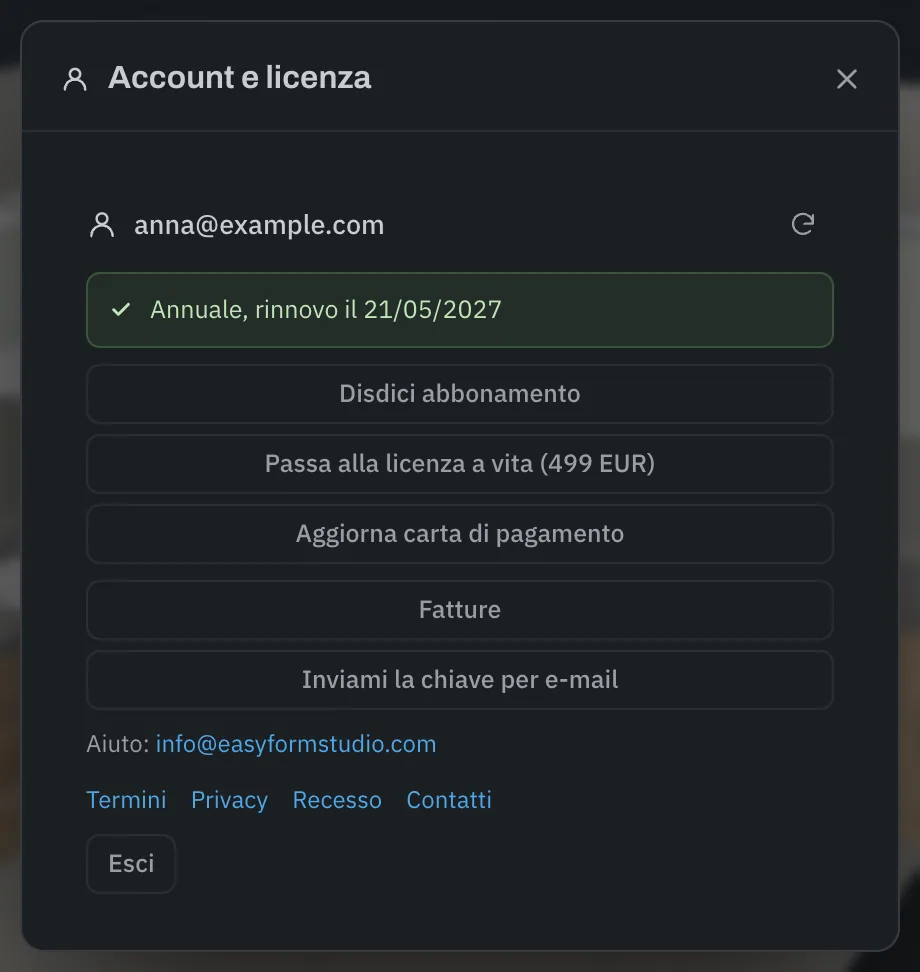
| Parte del pannello | Cosa mostra o fa |
|---|---|
| L'indirizzo dell'account. Lì arrivano i codici di accesso, le conferme e le fatture. | |
| il pulsante con le frecce (Aggiorna account) | Ricarica subito lo stato dal server. Segnala Dati dell'account aggiornati. oppure Impossibile raggiungere il server. |
| Nome, Cognome, Salva | Il nome del titolare dell'account (vedi Nome e cognome). |
| la riga dello stato | Spunta: tutto in ordine. Punto esclamativo: qualcosa richiede attenzione. |
| il riquadro della prova gratuita | Solo durante la prova gratuita: fino a quando dura e da quando funziona il programma desktop, con il pulsante Sblocca subito il desktop (19 EUR oggi), con l'abbonamento annuale Sblocca subito il desktop (149 EUR oggi). |
| pulsanti sotto lo stato | Dipendono dallo stato (tabella qui sotto). |
| Fatture | Apre l'ultima fattura in una nuova scheda del browser. Quando non ci sono fatture: Ancora nessuna fattura. |
| Inviami la chiave per e-mail | Invia la chiave all'e-mail dell'account. La chiave serve per il programma desktop; EFS Web non la chiede. |
| Dispositivi connessi | I browser in cui EFS Web è connesso con il tuo account (vedi Dispositivi connessi). |
| Aiuto: info@easyformstudio.com | L'indirizzo dell'assistenza. |
| Termini, Privacy, Recesso, Contatti | Aprono i Termini e condizioni, l'Informativa sulla privacy, le istruzioni per il recesso e la pagina dei contatti sul sito. |
| Esci | Ti disconnette da questo browser (vedi Uscire). |
Le date sono scritte come 15.11.2026. Anche i pulsanti per cambiare piano e per acquistare mostrano il prezzo.
Stati
| Stato | Cosa dice il pannello | Pulsanti |
|---|---|---|
| Prova gratuita | Prova di EFS Web fino al e la data; sotto, il riquadro Prova fino al … : EFS Web funziona. L’app desktop dal … o subito. con il pulsante Sblocca subito il desktop (19 EUR oggi), con l'annuale Sblocca subito il desktop (149 EUR oggi) | Disdici abbonamento, con il mensile Passa all’annuale (149 EUR oggi), Passa alla licenza a vita (…), Aggiorna carta di pagamento |
| Ultimi giorni della prova gratuita | La prova termina tra … giorni, il riquadro resta | gli stessi della prova gratuita |
| Prova gratuita disdetta | L'abbonamento termina il e la data; nel riquadro L’abbonamento è annullato: non viene addebitato nulla e l’app desktop resta bloccata. | Riprendi abbonamento al posto di Disdici abbonamento |
| Primo pagamento dopo la prova gratuita non riuscito | Pagamento non riuscito. Esportazioni fino al e la data; nel riquadro Il primo pagamento non è ancora andato a buon fine. EFS Web funziona; l’app desktop si sblocca appena il pagamento va a buon fine. | Paga / aggiorna carta, Disdici abbonamento, Passa alla licenza a vita (…) |
| Prova gratuita iniziata prima, con il programma desktop | Prova fino al e la data | Disdici abbonamento, Passa all'annuale (…) o Passa al mensile (…), Passa alla licenza a vita (…), Aggiorna carta di pagamento |
| Abbonamento attivo | Mensile, rinnovo il e la data o Annuale, rinnovo il e la data | gli stessi di una prova gratuita iniziata prima |
| Cambio di piano registrato | Passa all'annuale il (o Passa al mensile il) e la data | Annulla la modifica del piano al posto del pulsante Passa all'annuale (…) o Passa al mensile (…) |
| Abbonamento disdetto | L'abbonamento termina il e la data | Riprendi abbonamento al posto di Disdici abbonamento |
| Pagamento non riuscito | Pagamento non riuscito. Esportazioni fino al e la data | Paga / aggiorna carta in alto, gli altri come per un abbonamento attivo, senza Aggiorna carta di pagamento |
| Prova gratuita terminata | Prova terminata il e la data | Scegli un piano per continuare a esportare: Mensile (…), Annuale (…), A vita (…) |
| Abbonamento terminato | Abbonamento terminato il e la data | gli stessi di quando la prova gratuita è terminata |
| Licenza a vita | Licenza a vita | Inviami la chiave per e-mail, Fatture (solo se ce ne sono) |
| Accesso scaduto | Accesso scaduto | accedi di nuovo |
| Stato non ancora verificato | Licenza non ancora verificata | collegati a internet e clicca sul pulsante con le frecce |
Dei pulsanti Passa all'annuale e Passa al mensile vedi solo quello che porta all'altro piano. Durante la prova gratuita dell'abbonamento mensile al loro posto c'è Passa all’annuale (149 EUR oggi), che addebita subito.
In EFS Web gli stati Prova terminata il e Abbonamento terminato il si vedono solo per un attimo o senza connessione al server: appena il server comunica che la licenza è scaduta, EFS Web si blocca (vedi Quando la prova gratuita o l'abbonamento scadono).
Pulsanti
| Pulsante | Cosa fa | Dove ti porta |
|---|---|---|
| Disdici abbonamento | Chiede conferma, poi disdice l'abbonamento alla fine del periodo pagato o della prova gratuita. Fino ad allora tutto funziona. | resti in EFS Web, la conferma arriva via e-mail |
| Riprendi abbonamento | Annulla la disdetta registrata. L'abbonamento continua a rinnovarsi. | resti in EFS Web |
| Sblocca subito il desktop (19 EUR oggi), Sblocca subito il desktop (149 EUR oggi) | Solo durante la prova gratuita, con il prezzo del tuo piano. La prova gratuita termina, il prezzo del piano viene addebitato subito e il programma desktop si sblocca (vedi Sblocca subito il desktop). | una nuova scheda del browser |
| Passa all’annuale (149 EUR oggi) | Solo durante la prova gratuita dell'abbonamento mensile. Lo stesso con l'abbonamento annuale: vengono addebitati subito 149 EUR. | una nuova scheda del browser |
| Passa all'annuale (…), Passa al mensile (…) | Apre la finestra Cambia piano. | resti in EFS Web |
| Annulla la modifica del piano | Lascia il piano com'era. Segnala La modifica del piano è stata annullata. | resti in EFS Web |
| Passa alla licenza a vita (…) | Apre il pagamento della licenza a vita. | una nuova scheda del browser, Stripe |
| Aggiorna carta di pagamento | Apre una pagina sicura per inserire una nuova carta. | una nuova scheda del browser, Stripe |
| Paga / aggiorna carta | Lo stesso, quando il pagamento non è riuscito. La nuova carta paga la fattura aperta. | una nuova scheda del browser, Stripe |
| Mensile (…), Annuale (…), A vita (…) | Un nuovo acquisto dopo la scadenza, senza una nuova prova gratuita. | una nuova scheda del browser, Stripe |
| Fatture | Apre l'ultima fattura. | una nuova scheda del browser |
| Inviami la chiave per e-mail | Invia la chiave all'e-mail dell'account. Segnala Chiave inviata alla tua e-mail. |
Quando un pulsante apre una nuova scheda, EFS Web segnala Apertura del pagamento sicuro nel browser. oppure Apertura nel browser della pagina di aggiornamento della carta. I dati della carta li inserisci solo nella pagina di Stripe, mai in EFS Web.
Suggerimento
Dopo ogni modifica nella pagina di Stripe (pagamento, nuova carta, licenza a vita), torna in EFS Web e clicca sul pulsante con le frecce nel pannello Account. Lo stato si aggiorna subito.
Nome e cognome
In cima al pannello Account, sotto l'e-mail, ci sono i campi Nome e Cognome.
- Scrivi nome e cognome. Il pulsante Salva diventa disponibile appena cambi qualcosa.
- Clicca su Salva o premi Enter. EFS Web segnala Nome salvato.
Il nuovo nome compare subito nel menu dell'account e le sue iniziali sul pulsante in alto a destra. Nome e cognome possono avere al massimo 150 caratteri ciascuno. Lo stesso nome lo vedi e lo cambi nel programma desktop (pannello Account).
Dispositivi connessi
In Dispositivi connessi ci sono tutti i browser in cui EFS Web è connesso con il tuo account. Il primo è questo, con l'etichetta Questo browser. Per ciascuno vedi browser e sistema, ad es. Chrome · macOS, e quando è stato usato l'ultima volta, ad es. Attivo 3 ore fa. Tenendo il mouse su una riga vedi la data di accesso e l'indirizzo IP.
- Esci accanto a un browser disconnette solo quello.
- Esci da tutti gli altri dispositivi (quando sono più di uno) chiede Uscire da tutti gli altri dispositivi?. Clicca su Esci. Questo browser resta connesso.
Un browser disconnesso al passo successivo mostra la pagina Accedi e chiede un nuovo codice via e-mail.
Suggerimento
Hai effettuato l'accesso su un computer altrui e non sei uscito: disconnettilo qui. Nel programma desktop Disconnetti tutti i browser da EFS Web (pannello Account) fa lo stesso, per tutti i browser insieme.
Cambiare piano
- Clicca su Passa all'annuale (…) o Passa al mensile (…).
- Si apre la finestra Cambia piano. Indica:
- il nuovo piano con il suo prezzo;
- Ha effetto dal e la data, quando termina il periodo pagato (nella prova gratuita: la fine della prova);
- che fino ad allora non viene addebitato nulla, senza calcolo pro rata e senza credito;
- che il piano si rinnova automaticamente finché non lo disdici;
- che puoi annullare la modifica fino a quella data.
- Leggi la finestra. Clicca su Ordine con obbligo di pagare. Con questo accetti i Termini, collegati in fondo alla finestra.
- EFS Web segnala Modifica del piano registrata. La conferma ti arriverà per e-mail. Il pannello mostra Passa all'annuale il (o Passa al mensile il) e la data.
Fino a quella data puoi annullare la modifica con il pulsante Annulla la modifica del piano. Se EFS Web segnala Conferma la modifica del piano nel browser., si è aperta una pagina di conferma: conferma lì la modifica.
Durante la prova gratuita il piano non cambia alla fine del periodo: con l'abbonamento mensile Passa all’annuale (149 EUR oggi) addebita subito (vedi Sblocca subito il desktop).
Sblocca subito il desktop
Durante la prova gratuita funziona solo EFS Web, e il programma desktop aspetta il primo pagamento. Per sbloccarlo subito:
- Nel pannello Account, nel riquadro della prova gratuita, clicca su Sblocca subito il desktop (19 EUR oggi), con l'abbonamento annuale su Sblocca subito il desktop (149 EUR oggi).
- In una nuova scheda si apre la pagina Sblocca subito il desktop: abbonamento mensile (con l'annuale Sblocca subito il desktop: abbonamento annuale). Indica che la prova gratuita termina ora e che oggi vengono addebitati 19 EUR, o 149 EUR, sulla carta che hai inserito.
- Come privato, spunta la casella per la fornitura immediata (vedi Recesso).
- Clicca su Ordine con obbligo di pagare – 19 EUR al mese, addebitato oggi (con l'annuale Ordine con obbligo di pagare – 149 EUR all'anno, addebitato oggi). La carta viene addebitata subito, senza la pagina di Stripe.
- La pagina dice L'app desktop è sbloccata e mostra la chiave e i download. Via e-mail arriva un messaggio con la chiave e i passaggi.
- Scarica il programma, installalo e inserisci la chiave, come indica l'e-mail. Se la chiave è già inserita nel programma, il programma si sblocca da solo al massimo entro mezz'ora, oppure subito con il pulsante con le frecce nel suo pannello Account.
Poi l'abbonamento si rinnova a partire da quel giorno, ogni mese o ogni anno. EFS Web funziona come prima. Durante la prova gratuita dell'abbonamento mensile Passa all’annuale (149 EUR oggi) fa lo stesso con l'abbonamento annuale: la pagina Sblocca subito il desktop: abbonamento annuale addebita subito 149 EUR. Lo stesso pulsante Sblocca subito il desktop c'è anche nella pagina dopo l'ordine, nell'e-mail di benvenuto e nel programma desktop (il pannello Account).
Se la carta non passa, la pagina dice Il pagamento non è andato a buon fine: e il motivo, e non cambia nulla. Clicca su Aggiorna carta di pagamento e riprova.
Passare alla licenza a vita
- Clicca su Passa alla licenza a vita (…).
- La pagina Ordine si apre in una nuova scheda. Come privato spunta la casella per la fornitura immediata, poi clicca su Ordine con obbligo di pagare. Con l'ordine accetti i Termini.
- Paga con la carta nella pagina di Stripe.
- Torna in EFS Web e clicca sul pulsante con le frecce nel pannello Account. Lo stato dice Licenza a vita.
La chiave e l'accesso restano gli stessi. L'abbonamento si ferma da solo alla fine del periodo pagato e non viene più addebitato. Il resto del periodo pagato non viene rimborsato. Durante la prova gratuita l'abbonamento termina senza alcun addebito.
Disdetta e ripresa
- Clicca su Disdici abbonamento.
- Si apre la finestra Disdici abbonamento. Durante la prova gratuita dice Annullamento durante la prova gratuita: non viene addebitato nulla e EFS Web funziona fino al e la data. Conferma con il pulsante Disdici abbonamento.
- EFS Web segnala Abbonamento disdetto. L'accesso continua fino alla fine del periodo. Lo stato dice L'abbonamento termina il e la data.
- Una conferma della disdetta arriva via e-mail.
Fino a quella data tutto funziona come prima. Se cambi idea, clicca su Riprendi abbonamento prima di quella data. EFS Web segnala Abbonamento ripreso.
Se disdici durante la prova gratuita, non viene addebitato nulla: EFS Web funziona fino alla fine della prova gratuita e il programma desktop resta bloccato.
Puoi disdire anche nel programma desktop (il pannello Account) o via e-mail scrivendo a info@easyformstudio.com.
Quando la prova gratuita o l'abbonamento scadono
EFS Web funziona solo finché la licenza è attiva. Quando la prova gratuita o l'abbonamento scadono, EFS Web si blocca la volta successiva che comunica con il server (quando si apre, quando salvi o quando sincronizza le impostazioni, cosa che avviene ogni pochi minuti):
- sopra EFS Web compare la pagina La tua licenza è scaduta, che dice che la licenza del tuo indirizzo non è più attiva;
- finché non rinnovi la licenza, non puoi aprire né modificare progetti in EFS Web;
- i progetti salvati nel cloud vengono conservati e si riaprono appena rinnovi la licenza. Se ti servono e non rinnovi, scrivi a info@easyformstudio.com: l'assistenza te li invia come file di progetto;
- i progetti che hai pubblicato sul web restano sul web e il cliente può ancora aprirli con il link e il codice QR. Il link per il laboratorio funziona finché non lo revochi: il link dell'ultimo progetto aperto lo revochi direttamente nella pagina La tua licenza è scaduta (vedi QR per il laboratorio).
Rinnovi tramite il tuo account: mantieni la stessa chiave di licenza e i tuoi progetti, e il rinnovo inizia subito, senza una nuova prova gratuita.
Se in quel browser hai ancora l'accesso (EFS Web si è bloccato mentre lavoravi o lo riapri):
- Nella pagina La tua licenza è scaduta, sotto Rinnova la licenza, clicca su un piano: Mensile (…), Annuale (…) o A vita (…). Sotto i pulsanti c'è scritto Per questo account: la stessa chiave di licenza. L’ordine si apre in una nuova scheda.
- In una nuova scheda si apre la pagina Ordine del tuo account. Non inserisci l'indirizzo: l'ordine è già legato all'account. Come privato spunta la casella per la fornitura immediata della licenza, clicca su Ordine con obbligo di pagare e paga nella pagina di Stripe.
- Torna in EFS Web e clicca su Riprova. Quando la licenza è attiva, EFS Web si apre.
Se il browser non apre la nuova scheda, sotto i pulsanti compare il link Apri la pagina dell’ordine: cliccalo.
Se in quel browser non hai l'accesso (un altro browser o dispositivo, oppure sono passati 30 giorni dall'accesso):
- Nella pagina Accedi inserisci l'indirizzo della licenza e clicca su Inviami il codice.
- Il codice non arriva. La pagina passa a La tua licenza è scaduta e dice Abbiamo inviato un link per il rinnovo a … Il link apre l'ordine del tuo account ed è valido 30 minuti.
- Nell'e-mail Rinnova la tua licenza Easy Form Studio clicca sul link del piano che vuoi. Si apre la pagina Ordine del tuo account: continua come al passaggio 2 qui sopra.
- Torna in EFS Web e clicca su Riprova. Quando la licenza è attiva, all'indirizzo arriva un codice di accesso.
Un nuovo link lo chiedi con Invia di nuovo il link, 30 secondi dopo l'ultimo.
Accanto a Riprova c'è scritto L’hai già rinnovata? Può volerci un minuto. Se EFS Web non si apre subito, aspetta un po' e clicca di nuovo su Riprova. Finché il pagamento non arriva, EFS Web dice La licenza non è ancora attiva. Se hai appena pagato, riprova tra un minuto.
Puoi rinnovare anche nel programma desktop (pannello Account) o dalla pagina Acquista del sito: nella pagina Ordine inserisci l'indirizzo della licenza e, al posto del pagamento, arriva un'e-mail con gli stessi link di rinnovo.
Quando il pagamento non riesce
Se la carta non passa, l'abbonamento non si ferma subito:
- lo stato nel pannello Account dice Pagamento non riuscito. Esportazioni fino al e la data (la fine del periodo pagato più 7 giorni);
- fino a quella data EFS Web funziona come prima;
- arriva un'e-mail con un link di pagamento;
- Stripe stesso prova ad addebitare la carta per qualche altro giorno.
Clicca su Paga / aggiorna carta e inserisci una carta che funziona. Se non paghi entro quella data, la licenza scade ed EFS Web si blocca.
Salvare i progetti
Quando hai effettuato l'accesso, Salva memorizza il progetto aperto nel cloud, sul nostro server, insieme a una miniatura della vista 3D. Il primo salvataggio crea il progetto nel cloud, ogni salvataggio successivo lo aggiorna. Una copia resta anche nel browser.
Mentre lavori, EFS Web conserva da solo il progetto aperto nel browser dopo ogni modifica: ricaricare la pagina o chiudere la scheda non lo cancella. Nel cloud, e sugli altri tuoi dispositivi, il progetto c'è solo dopo che lo salvi.
- Nel campo del nome del progetto, a destra del menu Progetto, scrivi il nome, ad es. "Cucina Rossi". Finché il campo è vuoto, mostra Progetto senza nome.
- Premi Ctrl+S (su Mac Cmd+S). Progetto → Salva e un clic sullo stato del salvataggio a destra del nome fanno lo stesso.
- Lo stato mostra Salvataggio…, poi Salvato e l'ora.
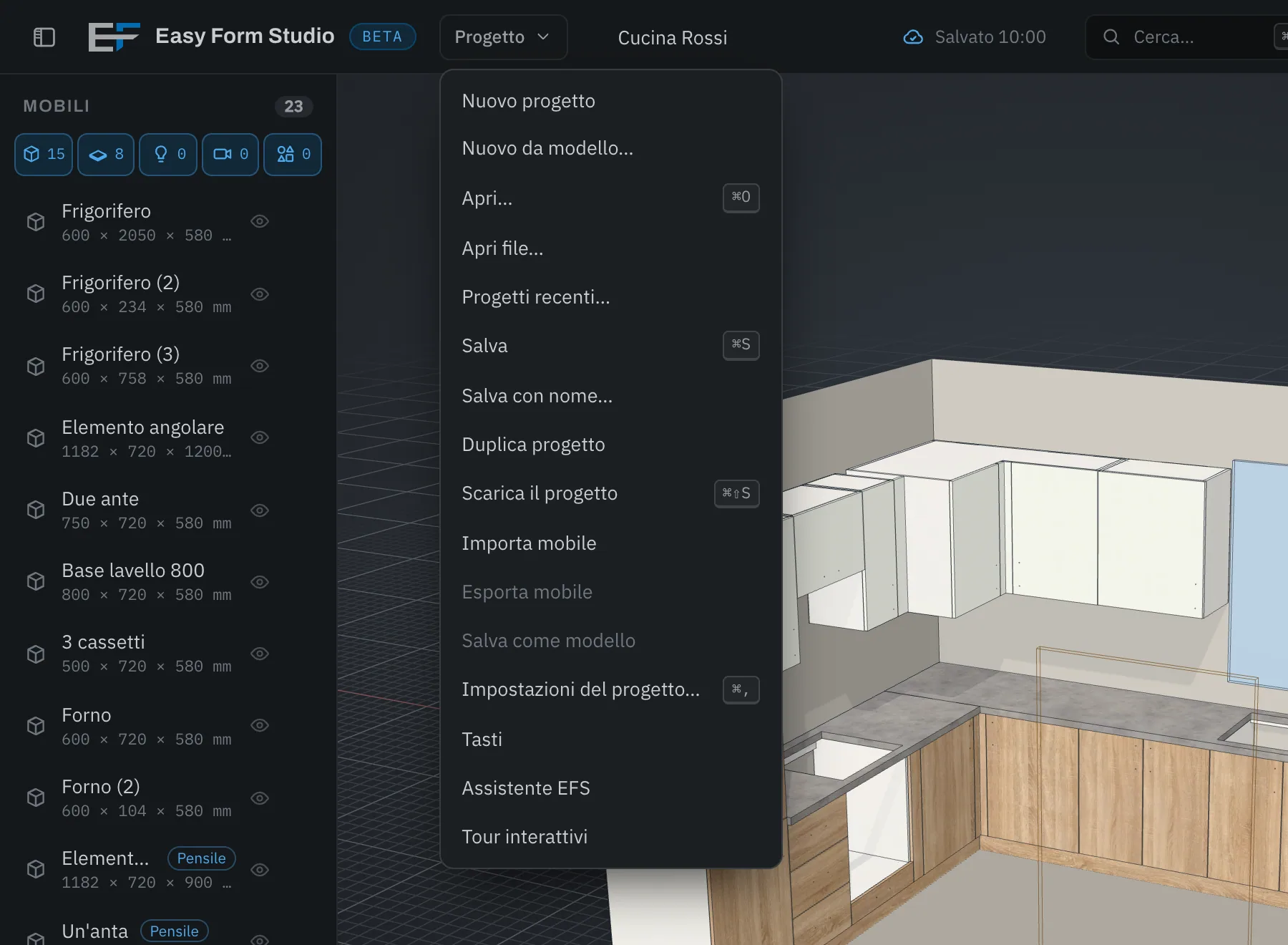
Lo stato del salvataggio
| Stato | Significato |
|---|---|
| Salvato e l'ora | Il progetto nel cloud è uguale a quello aperto. L'ora è quella di oggi (14:05) oppure è accompagnata da una data. |
| Salvataggio… | Salvataggio in corso. |
| Modifiche non salvate | Le modifiche dall'ultimo salvataggio non sono nel cloud. Un clic salva. |
| Non ancora salvato | Il progetto non è mai stato salvato nel cloud. Un clic salva. |
| Offline: salvato nel browser | Nessuna connessione. Il salvataggio aspetta nel browser e viene caricato da solo quando torna la connessione (vedi Lavorare senza connessione). |
| Non salvato: e il motivo | Il salvataggio non è riuscito (vedi Problemi comuni). Un clic riprova. |
Un nuovo progetto vuoto non ha uno stato.
Il menu Progetto
| Comando | Cosa fa |
|---|---|
| Nuovo progetto | Apre i Modelli di progetto: cucine, armadi e stanze già pronti, oppure Progetto vuoto. |
| Nuovo da modello… | Lo stesso, direttamente nei modelli di progetto. |
| Apri… (Ctrl+O) | Apre i tuoi progetti (vedi I miei progetti). |
| Apri file… | Apre un file di progetto dal computer (vedi Scaricare e aprire un file). |
| Progetti recenti… | Solo quando non hai fatto l'accesso: i progetti salvati in questo browser. Con l'accesso c'è solo Apri…. |
| Salva (Ctrl+S) | Salva nel cloud. |
| Salva con nome… | Prosegue con una copia con un nuovo nome (vedi Salva con nome e Duplica). |
| Duplica progetto | Salva una copia; il progetto aperto resta aperto. |
| Scarica il progetto (Ctrl+Shift+S) | Salva il progetto come file sul computer. |
Gli altri comandi del menu (Importa mobile, Esporta mobile, Salva come modello, Impostazioni del progetto…, Tasti, Assistente EFS, Tour interattivi, Progetti dei clienti, Invia al cliente…) sono descritti in altri capitoli.
Quando apri un altro progetto e quello aperto ha modifiche non salvate, EFS Web chiede Salvare le modifiche?. Scegli Salva, Non salvare oppure Annulla.
Sul telefono
Lo stato del salvataggio mostra solo l'icona del cloud. Dopo il salvataggio compare per un attimo il messaggio Salvato nel cloud. Il menu Progetto resta nella barra superiore.
I miei progetti
La finestra Progetti mostra i tuoi progetti come schede con miniatura, nome, data e dimensione, e i progetti nel cloud anche con uno stato, l'ultimo preventivo e un link alla vista web. Il tuo account conserva l'elenco, quindi contiene anche i progetti del programma desktop. La apri:
- nel menu dell'account: I miei progetti;
- nel menu Progetto: Apri…;
-
con Ctrl+O (su Mac Cmd+O).
-
Apri la finestra Progetti.
- Se serve, scrivi una parte del nome in Cerca progetti.
- Clicca sulla miniatura del progetto. Il progetto si apre e la finestra si chiude.
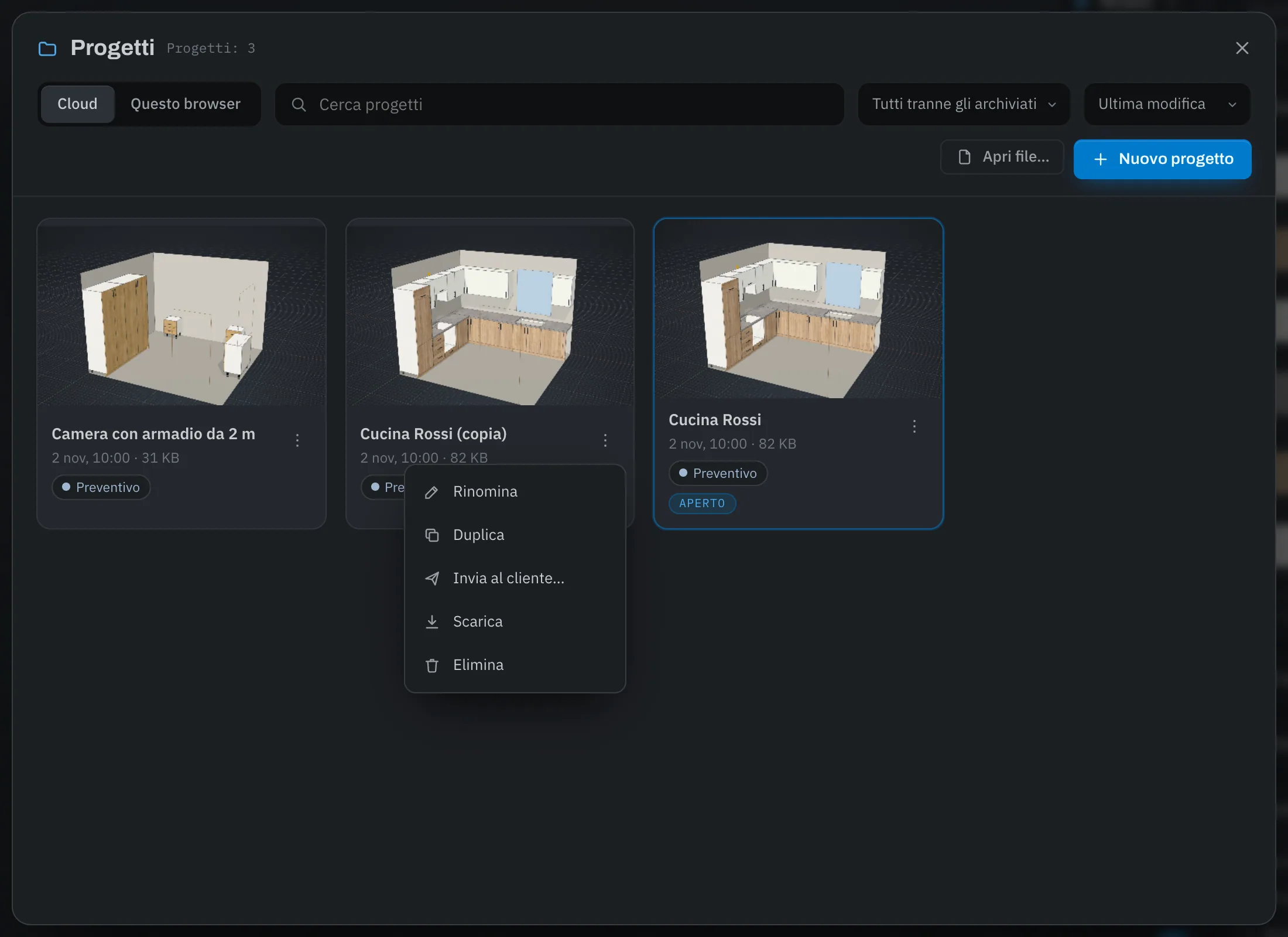
| Parte della finestra | Cosa fa |
|---|---|
| Cloud | I tuoi progetti sul server, uguali su ogni dispositivo. |
| Questo browser | Progetti salvati solo in questo browser (prima dell'accesso o mentre eri offline). Aprine uno e salvalo per metterlo nel cloud. |
| Cerca progetti | Mostra solo i progetti il cui nome o numero preventivo contiene il testo che scrivi, ad es. Rossi o 017/2. |
| Quali progetti mostra l'elenco | Il menu a discesa accanto alla ricerca (solo Cloud): Tutti tranne gli archiviati (predefinito), Tutti i progetti o un singolo stato. |
| ordinamento | Ultima modifica (predefinito), Nome A–Z oppure Prima i più grandi. |
| Apri file… | Apre un file di progetto dal computer. |
| Nuovo progetto | Apre i modelli di progetto. |
| Aperto | Segna il progetto aperto in questo momento. |
| In attesa di caricamento | Un salvataggio o un cambio di stato è in questo browser e non è ancora arrivato al server. |
| Desktop | Un progetto del programma desktop. Vedi Progetti del programma desktop. |
| Stato (pulsante sulla scheda) | Preventivo, Accettato, In produzione, Montato o Archiviato. Un clic apre l'elenco degli stati. Vedi Stato, preventivo e vista web. |
| Numero e importo del preventivo | L'ultimo preventivo esportato del progetto, ad es. 2026-017/2 · 2.818,92 €. |
| Globo | Apre la vista web del progetto (vedi Anteprima web e QR). Solo per i progetti pubblicati. |
| ⋮ su una scheda | Rinomina, Duplica, Scarica, Elimina (per un progetto del programma desktop Rimuovi dall’elenco). |
I comandi del menu ⋮:
| Comando | Cosa fa |
|---|---|
| Rinomina | Il nome diventa un campo. Scrivi il nuovo nome e premi Enter (o clicca fuori dal campo). Esc annulla. Il progetto aperto prende il nuovo nome anche nella barra superiore. Solo progetti nel cloud. |
| Duplica | Salva nel cloud una copia "Nome (copia)", senza il link web. Prende la versione più recente che il browser conosce, anche una ancora in attesa di caricamento. Solo progetti nel cloud. |
| Scarica | Salva il progetto come file .efs.json sul computer. |
| Elimina | Chiede Eliminare «…»?, poi elimina il progetto dal cloud per sempre. Nella scheda Questo browser elimina solo la copia nel browser. Un progetto in attesa di caricamento non ha questo comando. |
Senza connessione al server, la finestra mostra le copie salvate in questo browser, con il messaggio Nessuna connessione: queste sono le copie salvate nel browser. e un pulsante Riprova. Quando apri una di queste copie, EFS Web segnala Aperto dalla copia in questo browser (nessuna connessione).
Chiudi la finestra con Esc o con il pulsante ×.
Sul telefono
La finestra Progetti occupa tutto lo schermo. Apri il menu ⋮ con un tocco, e la ricerca è su una riga a sé.
Stato, preventivo e vista web
Ogni progetto nel cloud ha uno stato: a che punto è il lavoro.
- Sulla scheda del progetto, clicca sul pulsante dello stato, ad es. Preventivo.
- Scegli il nuovo stato: Preventivo, Accettato, In produzione, Montato o Archiviato.
| Stato | Quando lo imposti |
|---|---|
| Preventivo | Un nuovo progetto, il cliente non ha ancora deciso. Il valore predefinito |
| Accettato | Il cliente ha accettato il preventivo |
| In produzione | I pannelli vengono tagliati e forati |
| Montato | I mobili sono montati |
| Archiviato | Un lavoro finito o rifiutato. Il filtro predefinito Tutti tranne gli archiviati non lo mostra |
Regole:
- Lo stato è salvato nell'account: è lo stesso in EFS Web su ogni dispositivo e nel pannello dei progetti del programma desktop.
- Se nel frattempo qualcuno ha cambiato lo stato dello stesso progetto su un altro dispositivo, resta il suo stato, ed EFS Web segnala ad es. "Cucina Rossi" è stato impostato su "In produzione" su un altro dispositivo.
- Senza connessione il cambio aspetta: la scheda è segnata con In attesa di caricamento, e il cambio viene caricato quando la connessione torna.
- Accanto allo stato la scheda mostra il numero e l'importo dell'ultimo preventivo esportato (vedi Revisioni) e, quando il progetto è pubblicato, il globo per la vista web.
- Un progetto entra nell'elenco quando lo salvi. I progetti salvati prima di questa versione ricevono la loro riga quando apri l'elenco.
Progetti del programma desktop
I progetti che salvi nel programma desktop (l'add-on di Blender o l'app EasyFormStudio, con l'accesso fatto con la stessa licenza) compaiono nella scheda Cloud con un riquadro Desktop. La scheda del progetto ha il nome, lo stato, l'ultimo preventivo e il link web.
- Il file
.blendresta sul computer: EFS Web non apre un progetto del genere. Un clic sulla scheda non fa nulla, e il puntatore dice Salvato nell’app desktop su un computer: si apre lì. - Anche qui puoi cambiare lo stato, e il programma desktop lo vede.
- Rimuovi dall’elenco nel menu ⋮ toglie il progetto dall'elenco in entrambi i programmi. Il file sul computer resta com'è.
- Il programma desktop apre un progetto di EFS Web nel browser, all'indirizzo
app.easyformstudio.com/?project=….
I clienti restano in questo browser
I dati del cliente (nome, indirizzo, contatto dal riquadro Preventivo) non vanno mai al server. Quando salvi un progetto nel cloud, EFS Web li lascia fuori e li ricorda con il progetto in questo browser.
- Nello stesso browser il progetto si apre con il cliente.
- Su un altro dispositivo o in un altro browser il progetto si apre senza il cliente. Il riquadro Preventivo dice allora I dati del cliente restano sul dispositivo dove sono stati inseriti: scegli un cliente o inseriscili.
- Ogni cliente di un progetto salvato o di un preventivo esportato entra nell'elenco dei clienti di questo browser, separato per ogni account. Il pulsante Scegli un cliente nel riquadro Preventivo li propone in un nuovo progetto. Vedi Scegli un cliente.
- Il server conserva il nome del progetto, le voci e gli importi del preventivo, i decorativi e il link web. Per questo il nome del progetto non deve per forza contenere il nome del cliente.
Attenzione
Quando cancelli i dati del sito app.easyformstudio.com nelle impostazioni del browser, spariscono anche i clienti ricordati in quel browser. I progetti nel cloud restano, senza i clienti.
Modificato su un altro dispositivo
Puoi avere lo stesso progetto aperto su due dispositivi o in due schede del browser. Se nel frattempo è stato salvato altrove, EFS Web non lo sovrascrive senza chiedere. La finestra Modificato su un altro dispositivo si apre quando:
- salvi (Ctrl+S, un clic sullo stato del salvataggio, Salva nella finestra Salvare le modifiche?, Salva ed esci);
- clicchi su Pubblica nel pannello Pubblicazione web;
- viene caricato un salvataggio fatto senza connessione.
La finestra dice quando il progetto è stato salvato sull'altro dispositivo e che le tue modifiche qui non sono ancora salvate.
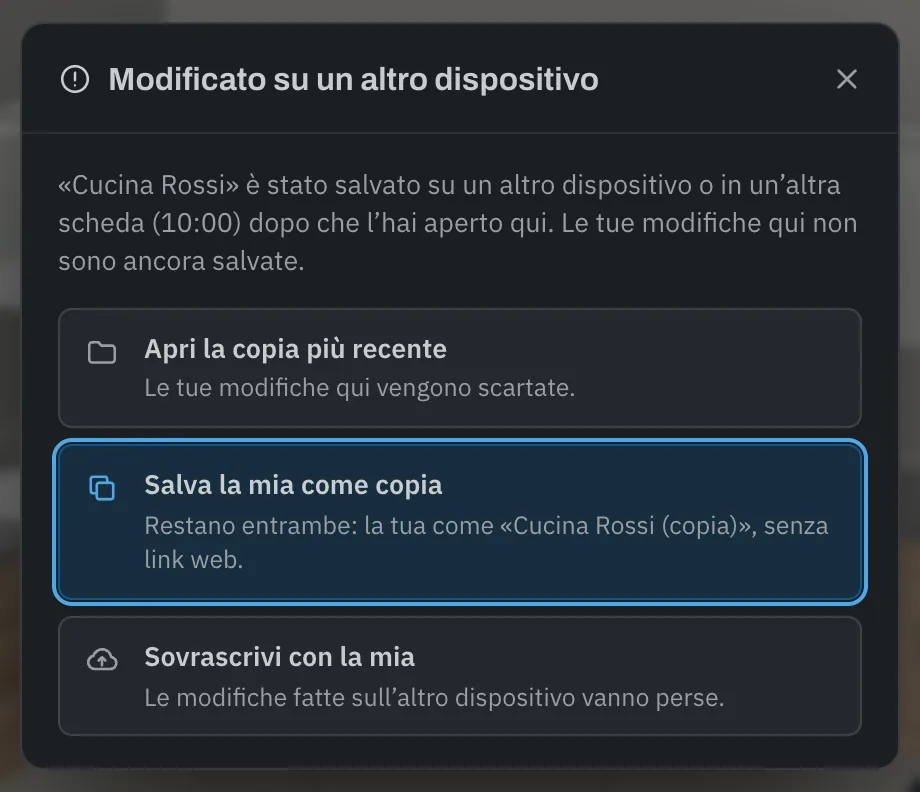
| Scelta | Cosa succede |
|---|---|
| Apri la copia più recente | Il progetto si apre come è stato salvato sull'altro dispositivo. Le tue modifiche qui vengono scartate. |
| Salva la mia come copia (evidenziata) | Restano entrambi: l'altro così com'è e il tuo come nuovo progetto "Nome (copia)", senza il link web. Continui a lavorare sulla copia. |
| Sovrascrivi con la mia | Il tuo progetto sostituisce quello nel cloud. Le modifiche fatte sull'altro dispositivo vanno perse. |
Se chiudi la finestra con × o Esc, non viene salvato nulla. Lo stato del salvataggio mostra Non salvato: modificato su un altro dispositivo e il salvataggio successivo chiede di nuovo.
Attenzione
Sovrascrivi con la mia cancella per sempre le modifiche dell'altro dispositivo. Quando non sei sicuro, scegli Salva la mia come copia e confronta i due progetti.
Se senza connessione hai salvato un altro progetto, non quello aperto, e nel frattempo è cambiato su un altro dispositivo, EFS Web non chiede: salva le tue modifiche come "Nome (copia)" e lo segnala con un messaggio.
Sul telefono
Le scelte sono grandi schede a tutta larghezza.
Salva con nome e Duplica
Salva con nome… prosegue con una copia, mentre l'originale resta com'era all'ultimo salvataggio:
- Scegli Progetto → Salva con nome….
- Si apre la finestra Salva con nome…. Il campo Nome del nuovo progetto contiene "Nome (copia)". Scrivi il nuovo nome.
- Clicca su Salva o premi Enter. Esc o Annulla chiude la finestra.
- EFS Web segnala Salvato come «…». Il nuovo progetto è aperto.
Duplica progetto salva una copia mentre resti nell'originale:
- Scegli Progetto → Duplica progetto.
- La copia "Nome (copia)" viene salvata nel cloud. EFS Web segnala Copia salvata: «…».
Un progetto che non è aperto lo copi nella finestra Progetti: ⋮ sulla sua scheda → Duplica. Senza connessione, la copia aspetta nel browser e viene caricata da sola quando torna la connessione.
Il link web e le copie
Un link web appartiene a un solo progetto. Quindi:
- ogni copia (Salva con nome…, Duplica progetto, Duplica, Salva la mia come copia) parte senza il link web. Pubblica gliene dà uno proprio e l'originale mantiene il suo;
- un file scaricato mantiene il link, così il progetto si può ripristinare da esso con il link;
- quando apri un file il cui link appartiene a uno dei tuoi progetti nel cloud, si apre come copia senza il link. EFS Web segnala Questo file è una copia di un progetto nel tuo cloud, che mantiene il suo link web. Pubblica crea un nuovo link per questo.;
- quando ripristini il file di un progetto che nel frattempo hai eliminato dal cloud, il link resta, così i codici QR stampati continuano a funzionare.
Maggiori dettagli sulla pubblicazione nel capitolo Anteprima web e QR.
Scaricare e aprire un file
Puoi salvare un progetto anche come file sul computer, ad es. come backup o per inviarlo all'assistenza.
- Scegli Progetto → Scarica il progetto o premi Ctrl+Shift+S (su Mac Cmd+Shift+S).
- Il browser scarica il file
Nome.efs.jsonnella cartella dei download.
Un progetto nel cloud che non è aperto lo scarichi nella finestra Progetti: ⋮ sulla sua scheda → Scarica.
Per aprire un file:
- Scegli Progetto → Apri file… (o Apri file… nella finestra Progetti). Puoi anche trascinare il file nella finestra di EFS Web.
- Scegli il file
.efs.json. - Se il progetto aperto ha modifiche non salvate, rispondi a Salvare le modifiche?.
- Il progetto si apre come nuovo progetto. Salvalo (Ctrl+S) per metterlo nel cloud.
Un file di mobile (.json dal programma desktop o da Progetto → Esporta mobile) non apre un nuovo progetto: il mobile viene importato nel progetto aperto. Per un file che non è di Easy Form Studio, EFS Web segnala Non è un file di Easy Form Studio.
Impostazioni salvate nel tuo account
Le impostazioni del tuo laboratorio sono salvate nel tuo account e sono uguali su ogni dispositivo in cui accedi:
- il Listino prezzi con i ritagli dei pannelli (vedi Ottimizzazione e prezzi dei pannelli);
- le impostazioni e i codici della distinta di taglio per altri software (vedi Distinta di taglio per altri software);
- i dati aziendali e il logo (vedi Un preventivo per il cliente);
- le caselle spuntate nella finestra Pacchetto di produzione;
- i tuoi cataloghi della ferramenta (vedi Ferramenta del progetto);
- Le mie impostazioni (vedi Lavorare più velocemente);
- la tua libreria di decorativi (vedi Decorativi, bordatura e materiali);
- I miei modelli con le loro miniature (vedi Modelli e I miei modelli);
- i numeri dei preventivi: quando hai effettuato l'accesso, li conta l'account, così due dispositivi non assegnano mai lo stesso numero (Prossimo numero preventivo, vedi Un preventivo per il cliente).
Nel riquadro Listino prezzi (Impostazioni del progetto → Stima dei costi), nel pannello Le mie impostazioni e sotto I miei modelli nel cassetto Modelli c'è scritto Salvato nel tuo account: uguale su ogni dispositivo in cui accedi. Finché ci sono modifiche fatte senza connessione in attesa, c'è scritto Salvato nel tuo account. Le modifiche fatte senza connessione vengono inviate quando torna.
Come vengono sincronizzate le impostazioni:
- vengono inviate dopo una modifica e scaricate quando accedi, quando torna la connessione, quando torni alla scheda di EFS Web e ogni 5 minuti;
- quando è cambiato solo un lato, quella versione passa all'altro;
- quando sono cambiati entrambi, EFS Web li unisce parte per parte; ciò che non riesce a unire lo chiede nella finestra Le tue impostazioni sono diverse. Nulla viene scartato senza chiedere;
- un modello eliminato su un dispositivo viene eliminato anche sugli altri;
- finché non hai effettuato l'accesso, nulla va al server.
Una voce può essere al massimo di 5 MB e tutte le impostazioni dell'account insieme di 100 MB. Ciò che non ci sta resta solo in questo browser ed EFS Web lo segnala con un messaggio.
Le tue impostazioni sono diverse
La finestra si apre quando la stessa voce è cambiata in modo diverso in questo browser e nell'account, ad es. il listino prezzi su due computer senza connessione. L'elenco nella finestra nomina le voci: Listino prezzi, Ritagli, Dati aziendali, Distinta di taglio per altri software, Le mie impostazioni oppure Libreria decorativi personale. Tutto il resto è già stato unito dalle due versioni.
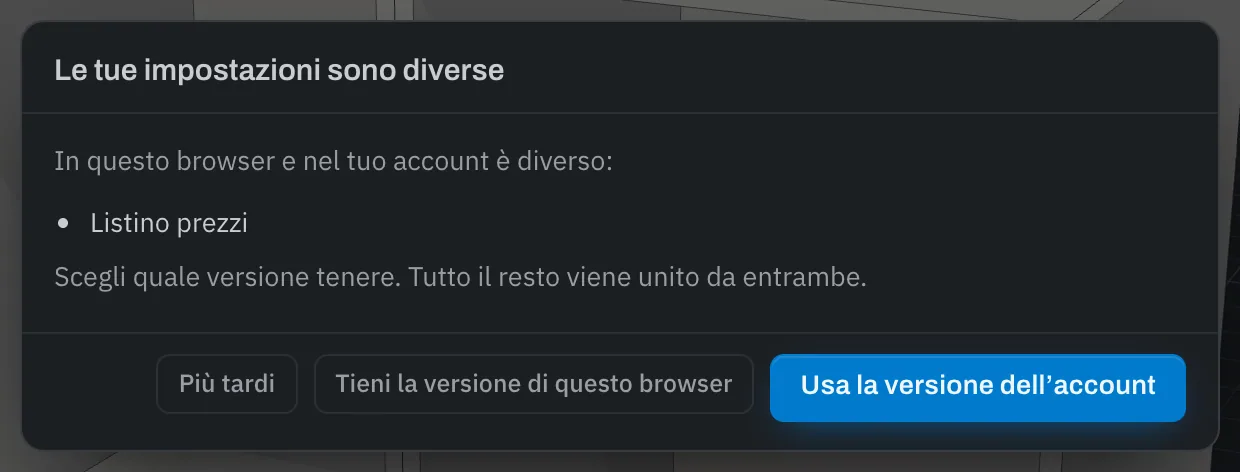
| Pulsante | Cosa fa |
|---|---|
| Usa la versione dell’account (evidenziato) | Per le voci elencate vale la versione dell'account. |
| Tieni la versione di questo browser | Per le voci elencate vale la versione di questo browser, che viene inviata all'account. |
| Più tardi | La finestra si chiude. La domanda torna quando riapri EFS Web. |
Sul telefono
I pulsanti sono uno sotto l'altro, a tutta larghezza.
Dove sono i tuoi dati
| Cosa | Dove |
|---|---|
| Progetti nel cloud (la scheda Cloud) | sul nostro server, nel tuo account, finché non li elimini |
| Impostazioni salvate nel tuo account (vedi Impostazioni salvate nel tuo account) | sul server con l'account, più una copia nel browser |
| L'elenco dei progetti con gli stati e gli ultimi preventivi, e i progetti del programma desktop | sul server con l'account (senza i dati del cliente) |
| Il progetto aperto, i progetti nella scheda Questo browser, i salvataggi in attesa di caricamento | solo in questo browser |
| I dati del cliente (nome, indirizzo, contatto) e l'elenco dei clienti | solo in questo browser, mai sul server |
| La lingua, i pannelli aperti, l'avanzamento dei tour interattivi | solo in questo browser |
Un progetto nel cloud può essere al massimo di 20 MB e un account può contenere al massimo 500 progetti e 2 GB in totale.
Attenzione: cancellare i dati del browser
Se nelle impostazioni del browser cancelli i dati del sito (cookie e dati dei siti) per app.easyformstudio.com, i progetti nella scheda Questo browser e i salvataggi ancora in attesa di caricamento vanno persi. I progetti nel cloud e le impostazioni salvate nel tuo account restano. Prima di cancellare, apri quei progetti e salvali nel cloud.
Suggerimento: un nuovo computer
Su un nuovo computer o tablet basta accedere. I tuoi progetti nel cloud e le impostazioni salvate nel tuo account ci sono subito; non c'è nulla da copiare.
Lavorare senza connessione
EFS Web ha bisogno di internet per aprirsi e per l'accesso. Se la connessione cade mentre lavori, continui con il progetto aperto:
- il menu dell'account segnala Nessuna connessione al server: licenza secondo l’ultimo controllo. e il pulsante con le tue iniziali ha un pallino;
- Salva segnala Nessuna connessione. Il progetto è salvato nel browser e verrà caricato quando torna la connessione. Lo stato del salvataggio dice Offline: salvato nel browser;
- i salvataggi in attesa vengono caricati da soli: appena il browser segnala che la connessione è tornata, con tentativi ripetuti e al prossimo accesso. EFS Web segnala allora Caricati i salvataggi offline: e il numero;
- i progetti salvati solo in questo browser (la scheda Questo browser) vanno nel cloud quando accedi. EFS Web segnala Caricati i progetti salvati solo in questo browser: e il numero. La copia nel browser viene rimossa solo quando il server ce l'ha;
- nella finestra Progetti questi progetti sono segnati con In attesa di caricamento;
- Pubblica, l'Assistente EFS e la sincronizzazione delle impostazioni con l'account aspettano la connessione.
Se un progetto che hai salvato senza connessione è stato nel frattempo salvato su un altro dispositivo, quando viene caricato si apre la finestra Modificato su un altro dispositivo.
Aggiornamenti
EFS Web non si installa, quindi non c'è nulla da aggiornare. Quando ricarichi la pagina o apri di nuovo app.easyformstudio.com, lavori con la versione più recente. I tuoi progetti e le tue impostazioni restano come sono.
Feedback
Se qualcosa non funziona o ti manca qualcosa:
- Clicca su ? in alto a destra (oppure su Aiuto e tour nel menu dell'account).
- Clicca su Invia un feedback.
- Si apre una nuova e-mail a info@easyformstudio.com, con l'oggetto "EFS Web" e i dati del browser già compilati. Scrivi cosa stavi facendo, cosa ti aspettavi e cosa è successo.
Maggiori dettagli nel capitolo Assistenza.
Lingua dell'interfaccia
La prima volta EFS Web si apre nella lingua del browser, se la conosce: croato, inglese, tedesco, polacco, italiano, francese, ceco o spagnolo. Un browser impostato in serbo o bosniaco lo apre in croato, un browser in qualsiasi altra lingua in inglese.
La lingua si cambia così:
- sul computer: il menu a tendina della lingua nella barra superiore;
- sul telefono: menu dell'account → Lingua, oppure il menu … → Lingua;
- prima dell'accesso: il globo in alto a destra nella pagina di accesso.
Le scelte sono English, Hrvatski, Deutsch, Polski, Italiano, Français, Čeština, Español, Română, Português, Srpski, Magyar, Slovenčina e Slovenščina. I nomi nell'interfaccia cambiano subito. Le esportazioni (PDF, Excel), il manuale che apri da EFS Web, la pagina Acquista e le pagine legali seguono la stessa lingua, e l'Assistente EFS risponde nella lingua della domanda.
La lingua viene ricordata nel browser, non nell'account: la scegli su ogni dispositivo.
Problemi comuni e soluzioni
Il codice non arriva. Aspetta un minuto e guarda nella cartella spam. Controlla che sia l'indirizzo a cui è intestata la licenza. Dopo 30 secondi clicca su Invia di nuovo il codice. Se la licenza di quell'indirizzo è scaduta, il codice non arriva: la pagina passa a La tua licenza è scaduta e all'indirizzo arriva invece un link per il rinnovo.
Nessuna licenza attiva. Quell'indirizzo non ha una prova gratuita, un abbonamento o una licenza a vita attivi. Controlla l'indirizzo (Usa un’altra e-mail). Se l'hai appena acquistata, aspetta un minuto e clicca su Riprova.
Questo link di accesso è già stato usato o è scaduto. Accedi con il codice che ti inviamo per e-mail. Il pulsante Apri EFS Web nella pagina dopo l'acquisto ti fa accedere una sola volta, entro 30 minuti dal pagamento e nel browser in cui hai fatto l'ordine. Accedi con un codice (vedi Accedere dalla pagina dopo l'acquisto).
Il codice non è corretto. Controlla l’e-mail e riprova. Inserisci il codice dell'e-mail più recente. I codici più vecchi smettono di funzionare quando ne chiedi uno nuovo.
Il codice è scaduto. Richiedine uno nuovo. Un codice vale 10 minuti. Clicca su Invia un nuovo codice.
Troppi codici errati. Richiedi un nuovo codice. È stato inserito cinque volte un codice errato. Clicca su Invia un nuovo codice.
Troppi tentativi. Riprova tra … Sono stati richiesti troppi codici per quell'indirizzo. Aspetta il tempo indicato nel messaggio.
Inserisci un indirizzo e-mail valido. All'indirizzo manca la @ o la parte dopo il punto.
Impossibile raggiungere il server. Controlla la connessione e riprova. Non c'è connessione al server. Controlla la connessione. Su una rete aziendale, controlla che il firewall non blocchi app.easyformstudio.com.
Qualcosa è andato storto da parte nostra (…). Riprova tra poco. Il problema è sul server. Riprova tra qualche minuto. Se continua a succedere, scrivi all'assistenza e indica il numero del messaggio.
La sessione è scaduta. Accedi di nuovo, il tuo lavoro resta aperto. Sono passati 30 giorni dall'accesso. Accedi con un nuovo codice.
La tua licenza è scaduta. Vedi Quando la prova gratuita o l'abbonamento scadono.
Controlla la posta nella pagina Ordine, senza pagamento. A quell'indirizzo è già intestata una licenza, quindi non inizia un nuovo acquisto. Il passaggio successivo arriva via e-mail: i link per il rinnovo o il messaggio che la licenza è già attiva (vedi Acquisto).
Non salvato: progetto troppo grande. Il progetto supera i 20 MB. Scaricalo come file e contatta l'assistenza.
Non salvato: lo spazio nel cloud è pieno oppure Non salvato: troppi progetti, eliminane alcuni vecchi. Elimina i progetti vecchi nella finestra Progetti (prima scaricali, se ti servono) e salva di nuovo.
Non salvato: la licenza non lo consente. Il server non accetta il salvataggio per questa licenza. Apri il pannello Account e clicca sul pulsante con le frecce.
Non salvato: accedi di nuovo. L'accesso è scaduto. Accedi, poi salva di nuovo.
Non salvato: errore del server (…). Riprova tra qualche minuto. Fino ad allora il progetto è nel browser.
Non salvato: modificato su un altro dispositivo. Hai chiuso la finestra Modificato su un altro dispositivo senza scegliere. Salva di nuovo e scegli.
Questo progetto non esiste più. Il progetto è stato eliminato, ad es. su un altro dispositivo. Chiudi la finestra Progetti e riaprila.
Il progetto sull'altro dispositivo non è il più recente. Sul primo dispositivo il progetto non è stato salvato (stato Modifiche non salvate) o è ancora in attesa di caricamento (In attesa di caricamento). Salvalo lì mentre ha la connessione.
Non vedo un progetto nella scheda Cloud. Forse è stato salvato prima dell'accesso: guarda nella scheda Questo browser, aprilo e salvalo. Controlla anche di aver effettuato l'accesso con lo stesso indirizzo.
Non è un file di Easy Form Studio. Il file non è né un progetto di EFS Web né un mobile del programma desktop. EFS Web non apre i progetti desktop (.blend).
Ho pagato, ma lo stato nel pannello Account non è cambiato. Clicca sul pulsante con le frecce nel pannello Account.
Scorciatoie in questo capitolo
| Tasto | Azione |
|---|---|
| Ctrl+S (su Mac Cmd+S) | Salva nel cloud |
| Ctrl+O (su Mac Cmd+O) | Apre la finestra Progetti |
| Ctrl+Shift+S (su Mac Cmd+Shift+S) | Scarica il progetto come file |
| Ctrl+, (su Mac Cmd+,) | Apre Impostazioni del progetto (c'è anche il pannello Account) |
| Enter | Conferma nella finestra Salva con nome… e quando rinomini un progetto |
| Esc | Chiude il menu dell'account, la finestra Progetti o una finestra di dialogo |
Avanti
Capitolo successivo: L'interfaccia e il tuo primo mobile