Tastenkürzel
Alle Tasten von EFS Web an einem Ort. Dieselbe Liste öffnet sich im Programm mit Projekt → Tasten. Das Kapitel Schneller arbeiten erklärt, wie Sie die Tasten bei mehreren Schränken auf einmal verwenden.
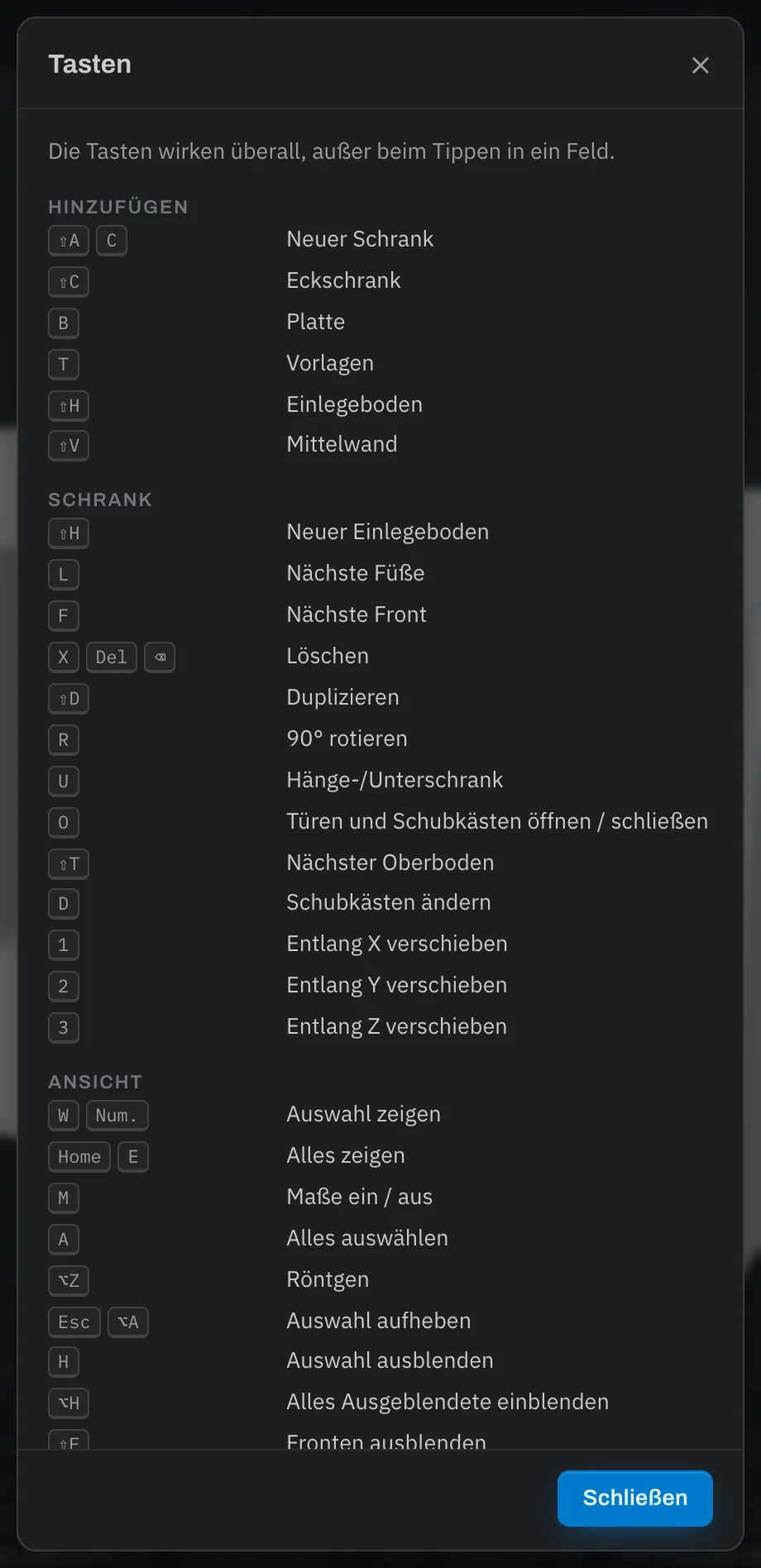
Die Tasten funktionieren überall im Programm, außer während Sie in ein Feld tippen. Solange ein Fenster geöffnet ist (Einstellungen, ein Export, eine Bestätigung), funktionieren die Tasten des Programms nicht, und Esc schließt das Fenster. Eine Platte eines Schranks zählt als ganzer Schrank: Klicken Sie auf eine beliebige Platte, und die Taste wirkt auf den Schrank.
Auf dem Mac verwenden die Tastenkürzel mit Ctrl die Taste Cmd: Ctrl+S (auf dem Mac Cmd+S). Die Taste Alt ist auf dem Mac Option. Alle anderen Tasten sind auf jedem Computer gleich.
Die Spalte Mehrere Schränke sagt, ob die Taste bei allen ausgewählten Schränken wirkt. Wenn ja, bekommen alle ausgewählten Schränke den nächsten Zustand des aktiven Schranks (des zuletzt angeklickten).
Hinzufügen und Löschen
| Taste | Aktion | Mehrere Schränke | Hinweis |
|---|---|---|---|
| C oder Shift+A | Neuer Schrank: ein Schrank 600 × 580 × 720 mm, oder wie in Ihren Meine Einstellungen festgelegt | nein | Wenn ein Schrank ausgewählt ist, kommt der neue daneben. Die Schaltfläche Neuer Schrank in der oberen Leiste tut dasselbe |
| Shift+C | Eckschrank | nein | Verwendet Meine Einstellungen nicht |
| B | Platte: eine neue freie Platte | nein | |
| Shift+H | Einlegeboden | nein | Kommt in den aktiven Schrank. Ein Schrank hat höchstens 10 Einlegeböden und Mittelwände zusammen, ein Eckschrank höchstens 3 Einlegeböden |
| Shift+V | Mittelwand | nein | Funktioniert nicht bei einem Eckschrank |
| Shift+D | Duplizieren | ja | Ein Schrank wird mit den mit ihm verknüpften Schränken und den Schubkästen darin kopiert; eine ausgewählte Schubkastenfront kopiert den Schrank mit den Schubkästen. Ein Schrank: Die Kopie kommt neben das Original. Mit verknüpften oder mehreren Schränken: Die Kopien gehen als Gruppe neben die Originale, mit ihren Verknüpfungen untereinander. Eine einzelne freie Platte wird als Platte kopiert |
| X, Del oder Backspace | Löschen | ja | Löscht den ganzen Schrank und die mit ihm verknüpften Schränke. Siehe die Tabelle unten |
Was X (und Del und Backspace) löscht, hängt davon ab, was ausgewählt ist:
| Ausgewählt | Was gelöscht wird |
|---|---|
| Ein Schrank (erster Klick) | Der ganze Schrank und die mit ihm verknüpften Schränke, ohne Rückfrage |
| Eine Platte eines Schranks (zweiter Klick) | Der ganze Schrank, aber erst nach der Frage Ganzen Schrank löschen? |
| Ein Einlegeboden oder eine Mittelwand | Nur dieser Einlegeboden |
| Eine Schiebetür | Die Schiebetüren des Kleiderschranks; der Kleiderschrank bleibt ohne Front |
| Ein LED-Streifen | Nur dieser Streifen |
Tipp
Fast jedes Löschen lässt sich mit Ctrl+Z (auf dem Mac Cmd+Z) rückgängig machen.
Aussehen des Schranks
| Taste | Aktion | Mehrere Schränke | Hinweis |
|---|---|---|---|
| F | Nächste Front: Keine → Anschlag links → Anschlag rechts → Zwei Türen, dann derselbe Zyklus mit Eingesetzt | ja | Funktioniert nicht bei einem Eckschrank |
| Shift+F | Fronten ausblenden / Fronten einblenden | ganzes Projekt | Die Schaltfläche Fronten ausblenden in der Werkzeugleiste der 3D-Ansicht tut dasselbe; sie ist blau, solange die Fronten sichtbar sind. Ausgeblendete Fronten fehlen in den Exporten |
| D | Schubkästen ändern: Keine → Aufliegende Schubkästen 1–5 → Innenliegende Schubkästen 1–5 → Keine | ja | Funktioniert nicht bei einem Eckschrank. Die Schubkästen ersetzen die Fronten |
| L | Nächste Füße: Keine → Stellfüße → Keine | ja | Funktioniert auch bei einem Eckschrank |
| Shift+T | Nächster Oberboden: Keine → Standard → Doppelte Traversen → Traverse vorne → Traverse hinten | ja | Funktioniert nicht bei einem Eckschrank |
| U | Hänge-/Unterschrank: hebt den Schrank auf die Höhe der Hängeschränke (standardmäßig 1430 mm) oder senkt ihn auf den Boden | ja | Funktioniert auch bei einem Eckschrank. Ein Schrank, der zum Hängeschrank wird, verliert seine Füße |
| O | Türen und Schubkästen öffnen / schließen | ja | Die ausgewählten Schränke und die mit ihnen verknüpften. Ohne Auswahl: alle Schränke im Projekt |
Position
| Taste | Aktion | Mehrere Schränke | Hinweis |
|---|---|---|---|
| 1 2 3 | Entlang X verschieben, Y oder Z: mit der Maus verschieben oder einen Abstand in mm eingeben | ja | Enter oder ein Klick bestätigt, Esc oder ein Rechtsklick bricht ab. Halten Sie Shift, um ohne Einrasten zu verschieben |
| S, dann X, Y oder Z | Entlang X skalieren, Y oder Z: Breite, Tiefe oder Höhe mit der Maus oder durch Eingabe eines Maßes in mm | ja | Die Seite des Schranks rastet an Kanten anderer Schränke, an Wänden und an der Decke ein. Enter oder ein Klick bestätigt, Esc oder ein Rechtsklick bricht ab. Halten Sie Shift, um ohne Einrasten zu skalieren. Siehe Skalieren |
| R | 90° rotieren: 0° → 90° → 180° → 270° | ja | Mehrere ausgewählte Schränke drehen sich zusammen, als Gruppe |
Während Sie mit 1, 2 und 3 verschieben, zeigt die Zeile über der 3D-Ansicht die Achse, den eingegebenen Abstand und die Erinnerung Abstand eingeben · Umschalt: ohne Einrasten · Enter oder Klick: bestätigen · Esc: abbrechen. Der Abstand kann auch gerechnet werden, z. B. 600/2. Geben Sie die Ziffern in der oberen Tastaturreihe oder auf dem Ziffernblock ein.
Auswählen
| Taste oder Maus | Aktion |
|---|---|
| Klick auf einen Schrank | Wählt den Schrank aus |
| zweiter Klick auf den ausgewählten Schrank | Wählt die Platte unter dem Zeiger |
| Shift + Klick | Fügt einen Schrank zur Auswahl hinzu oder nimmt ihn heraus. Solange eine Platte gewählt ist, fügt es Platten hinzu, auch anderer Schränke |
| Ctrl + Klick (auf dem Mac Cmd + Klick) | Fügt eine Platte zur Auswahl hinzu oder nimmt sie heraus, auch wenn der Schrank noch nicht ausgewählt ist |
| Shift + Ziehen auf leerer Fläche | Auswahlrahmen: Die Schränke, die der Rahmen berührt, kommen zur Auswahl. Mit Ctrl (auf dem Mac Cmd) nimmt der Rahmen sie heraus |
| A | Alles auswählen |
| Esc oder Alt+A | Auswahl aufheben. Ein Klick auf eine leere Fläche tut dasselbe |
| Doppelklick auf einen Schrank | Auswahl zeigen |
| H | Auswahl ausblenden: blendet die ausgewählten Schränke oder Platten nur in der 3D-Ansicht aus. Sie bleiben in Zuschnittliste, Angebot und Zeichnungen |
| Alt+H | Alles Ausgeblendete einblenden. Die orangefarbene Schaltfläche mit einem Auge und einer Zahl in der Werkzeugleiste der 3D-Ansicht tut dasselbe |
Ansicht und Darstellung
| Taste | Aktion |
|---|---|
| M | Maße ein / aus an allen Schränken. Der ausgewählte Schrank hat seine Maße immer |
| W oder Num . | Auswahl zeigen. Ohne Auswahl zeigt es das ganze Projekt |
| E oder Home | Alles zeigen |
| Alt+Z | Röntgen: durchsichtige Platten; Verbindungen, Bohrungen und Beschläge werden sichtbar |
| N | Eigenschaften ein- oder ausblenden: die rechte Spalte mit den Reitern |
| Shift+N | Liste ein- oder ausblenden: die linke Spalte mit der Liste Schränke |
| T | Vorlagen: die Schublade mit den Schrankvorlagen |
| ` | Ansichtsmenü. Das ist die Taste links neben 1, unter Esc |
| Num 1 / Ctrl+Num 1 | Ansicht Vorne / Hinten |
| Num 3 / Ctrl+Num 3 | Ansicht Rechts / Links |
| Num 7 / Ctrl+Num 7 | Ansicht Oben / Unten |
| Num 5 | Perspektive / orthografisch |
| Num 4 Num 6 Num 8 Num 2 | Die Ansicht nach links, rechts, oben und unten drehen, jeweils um 15° |
| Num 9 | Ansicht von der Gegenseite |
| Num 0 | Durch die Kamera sehen; ein weiteres Num 0 kehrt zur Ansicht zurück. Ohne Kameras schaut es durch die automatische Kamera (siehe Rendern im Browser) |
| Ctrl+Alt+Num 0 (auf dem Mac Cmd+Option+Num 0) | Kamera auf Ansicht: Die aktive Kamera übernimmt die aktuelle Ansicht |
Auf dem Mac funktioniert mit den Ziffern des Ziffernblocks Cmd ebenso wie Ctrl: Cmd+Num 1 ist dasselbe wie Ctrl+Num 1.
Ein Laptop ohne Ziffernblock
Die Ziffern in der oberen Tastaturreihe verschieben einen Schrank (1, 2, 3), sie ändern also nicht die Ansicht. Wählen Sie die Ansichten mit den Schaltflächen Perspektive, Vorne und Oben in der Werkzeugleiste der 3D-Ansicht und die anderen im Ansichtsmenü (die Schaltfläche daneben oder die Taste `).
Maus und Berührung
| Maus | Aktion |
|---|---|
| linke Taste, Ziehen auf leerer Fläche | Die Ansicht drehen |
| Alt + linke Taste, Ziehen | Die Ansicht drehen, auch wenn Sie auf einem Schrank beginnen |
| rechte Taste, Ziehen | Die Ansicht verschieben |
| Ctrl + Ziehen auf leerer Fläche (auf dem Mac Cmd) | Die Ansicht verschieben, praktisch auf einem Touchpad |
| Mausrad | Hinein- und herauszoomen, zur Stelle unter dem Zeiger |
| mittlere Taste, Ziehen | Hinein- und herauszoomen |
| einen Schrank ziehen | Ihn über den Boden verschieben. Der Schrank rastet an seinen Nachbarn und den Wänden ein. Shift: ohne Einrasten. Ctrl (auf dem Mac Cmd): Er dreht sich zu der Wand, an der er einrastet |
| Rechtsklick (auf dem Mac auch Ctrl + Klick; auf dem Smartphone einen Finger auf dem Schrank halten) | Auf einem Schrank das Schrankmenü: Duplizieren, Öffnen, Einstellungen kopieren, Vorlage, Zum Schrank hinzufügen, Zerlegen, Löschen… Im Leeren das Projektmenü: Hinzufügen, die Ansicht der ganzen Szene, Projekteinstellungen…, Projektprüfung |
Die Leiste unten am Bildschirm erinnert an die wichtigsten Mausaktionen: Ziehen: verschieben, Umschalt+Klick: hinzufügen oder entfernen, Umschalt+Ziehen im Leeren: Rahmenauswahl, Leerraum oder Alt: Ansicht drehen, rechte Taste: Ansicht verschieben, Rechtsklick: Menü.
Auf einem Touchscreen:
| Berührung | Aktion |
|---|---|
| Tippen auf einen Schrank | Wählt den Schrank aus. Ein zweites Tippen wählt eine Platte |
| ein Finger auf leerer Fläche | Die Ansicht drehen |
| zwei Finger | Verschieben und zoomen (auseinander- oder zusammenziehen) |
| Finger auf einem Schrank, Ziehen | Den Schrank über den Boden verschieben |
| Tippen auf leere Fläche | Auswahl aufheben |
| die Schaltfläche Mehr auswählen | Solange sie eingeschaltet ist, fügt jedes Tippen zur Auswahl hinzu oder nimmt heraus, wie Shift + Klick |
Export
| Taste | Aktion |
|---|---|
| Ctrl+Shift+E (auf dem Mac Cmd+Shift+E) | Produktionspaket: Zuschnittliste, Zeichnungen, DXF, Etiketten, Montage, Bestellung und die Prüfung in einer ZIP-Datei (siehe Das Produktionspaket und die Lieferantenbestellung) |
Projekt und Programm
| Taste | Auf dem Mac | Aktion |
|---|---|---|
| Ctrl+Z | Cmd+Z | Rückgängig: die letzte Aktion |
| Ctrl+Shift+Z oder Ctrl+Y | Cmd+Shift+Z oder Cmd+Y | Wiederholen, was Sie rückgängig gemacht haben |
| Ctrl+S | Cmd+S | Speichern: in der Cloud, solange Sie angemeldet sind (siehe Anmeldung, Lizenz und Projekte) |
| Ctrl+O | Cmd+O | Öffnen…: Ihre Projekte, die Reiter Cloud und Dieser Browser |
| Ctrl+Shift+S | Cmd+Shift+S | Projekt herunterladen: das Projekt als .json-Datei auf Ihrem Computer |
| Ctrl+K | Cmd+K | Befehlspalette: Befehle, Schränke nach Namen, Felder, Einstellungen, Vorlagen und Touren finden. Funktioniert auch beim Tippen in ein Feld |
| Ctrl+, | Cmd+, | Projekteinstellungen. Funktioniert auch beim Tippen in ein Feld |
| Esc | Esc | Ein Fenster, ein Menü oder die Palette schließen, ein Verschieben oder ein Rendering stoppen, die Auswahl aufheben |
Speichern unter…, Projekt duplizieren, Neues Projekt und Tasten haben kein Tastenkürzel: Sie stehen im Menü Projekt und in der Befehlspalette.
In Feldern und in der Palette
| Taste | Aktion |
|---|---|
| Enter | In einem Zahlenfeld: das Eingegebene bestätigen. Auf einem fokussierten Feld: mit dem Tippen beginnen |
| Esc | In einem Feld: zum alten Wert zurückkehren |
| Up / Right, Down / Left | Auf einem fokussierten Zahlenfeld: den Wert einen Schritt höher oder niedriger. Während der Eingabe ändern links und rechts den Wert nur, solange die ganze Zahl markiert ist |
| Shift / Ctrl + Pfeiltaste | Schritt zehnmal kleiner / zehnmal größer (Ctrl ist auf dem Mac Cmd) |
| Down / Right, Up / Left | Auf einer fokussierten Auswahlliste: nächster / vorheriger Eintrag, ohne die Liste zu öffnen. Ebenso bei Auswahlschaltflächen (Z-Rotation) |
| Up / Down, Enter | In der Befehlspalette: eine Zeile wählen und ausführen. Esc leert die Eingabe, ein zweites Esc schließt die Palette |
> oder # am Anfang |
In der Befehlspalette: nur Befehle (>) oder nur Felder (#) |
Ein Zahlenfeld rechnet und versteht Einheiten: 1200/2+18, 60cm.
Der Skizzeneditor
Solange der Editor Schrank zeichnen geöffnet ist (Schrank zeichnen), gelten seine eigenen Tasten. Ctrl ist auf dem Mac Cmd. Während Sie in ein Eingabefeld tippen, gehen die Tasten an das Feld: Esc stellt den vorherigen Wert des Felds wieder her, und Ctrl+Enter führt auch dann Schränke erstellen aus. Die Tasten des Programms selbst (C, Shift+A, T, die Befehlspalette Ctrl+K) tun nichts, solange der Editor geöffnet ist.
| Taste | Aktion |
|---|---|
| D | Stift: Einlegeböden und Mittelwände zeichnen |
| V | Auswahl: Felder und Platten wählen, Platten verschieben |
| Del oder Backspace | Löscht die gewählte Platte oder nimmt die Front von den gewählten Feldern |
| Ctrl+Z | Einen Schritt der Skizze rückgängig machen |
| Ctrl+Shift+Z oder Ctrl+Y | Einen Schritt der Skizze wiederholen |
| Esc | Hebt die Auswahl auf. Ist nichts gewählt, schließt die Taste den Editor, ohne die Skizze zu behalten. In einem Eingabefeld stellt sie den vorherigen Wert wieder her |
| Ctrl+Enter | Schränke erstellen (beim Bearbeiten einer Skizze Übernehmen) |
Form der Platte
Während Sie die Form einer Platte bearbeiten (Form bearbeiten im Abschnitt Ausklinkung, siehe Form der Platte):
| Taste | Aktion |
|---|---|
| Enter oder Esc | Fertig: die Bearbeitung der Form beenden |
| Esc beim Ziehen | Eine Bewegung eines Anfassers zurücksetzen |
| Shift beim Ziehen | 1-mm-Schritte, ohne Magnet |
| Doppelklick auf eine Kante | Die Kante teilen |
| Doppelklick auf einen Teilungspunkt | Die Teilung entfernen |
| X, Del oder Backspace | Die angeklickte Öffnung entfernen; der Schrank wird nicht gelöscht |
| Ctrl+Z | Die letzte Bewegung eines Anfassers rückgängig machen |
Kundenbildschirm
Im Fenster des Kundenbildschirms (Kundenbildschirm):
| Taste | Aktion |
|---|---|
| F | Vollbild: das Fenster des Kundenbildschirms über den ganzen Bildschirm und zurück |
| Esc | Das Vollbild beenden |
In EFS Web öffnet O die Türen und Schubkästen auch auf dem Kundenbildschirm, genau wie in Ihrer 3D-Ansicht.
Auf dem Smartphone
Ein Smartphone hat keine Tastatur, deshalb hat jede Taste eine Schaltfläche:
| Taste | Auf dem Smartphone |
|---|---|
| C, Shift+C, B, Shift+H, Shift+V | Die Schaltfläche + in der oberen Leiste und das ▾ daneben |
| Shift+D, X, W | Die Schaltflächen im Kopf des ausgewählten Schranks: Auswahl zeigen, Duplizieren, Löschen. Die Schaltfläche Mehr öffnet dasselbe Menü wie ein Rechtsklick, ebenso ein auf dem Schrank gehaltener Finger |
| F, D, L, Shift+T | Die Auswahlen in den Panels Fronten, Schubkästen, Füße und Konstruktion |
| U, R | Hängeschrank und Z-Rotation im Panel Schrankeigenschaften |
| 1 2 3 | Die Pfeile am ausgewählten Schrank, die Felder X, Y und Z im Panel Position, oder ziehen Sie den Schrank mit dem Finger |
| S | Die Punkte an den Seiten des ausgewählten Schranks oder die Felder B, T und H im Panel Schrankeigenschaften |
| M, O, Alt+Z, E, Shift+F | Die Schaltflächen in der Werkzeugleiste der 3D-Ansicht |
| H, Alt+H | Die Schaltfläche mit dem durchgestrichenen Auge, solange etwas ausgewählt ist, die orangefarbene Schaltfläche mit einem Auge, solange etwas ausgeblendet ist |
| Shift + Klick | Die Schaltfläche Mehr auswählen in der Werkzeugleiste der 3D-Ansicht |
| Ansichten (Num 1, Num 7…) | Das Ansichtsmenü in der Werkzeugleiste der 3D-Ansicht |
| Num 0, Ctrl+Alt+Num 0 | Durch die Kamera sehen und Kamera auf Ansicht im Panel Kameras |
| Ctrl+Z, A, Ctrl+K, Ctrl+, | Das Menü … in der oberen Leiste: Rückgängig, Wiederholen, Alles auswählen, Befehlspalette, Projekteinstellungen |
| Ctrl+Shift+E | Das Menü … → Export → Produktionspaket |
| A | Alles auswählen im Menü … oder langes Drücken auf einen Schrank → Alles auswählen |
| N, Shift+N | Keine: Die Eigenschaften stehen im Panel unten am Bildschirm, und die Schrankliste ist das Panel Szenenobjekte im Reiter Projekt |
Tasten des Desktop-Programms, die EFS Web nicht hat
EFS Web hat kein Blender, also auch keine der Tasten von Blender: Tab (Bearbeitungsmodus), F1 (das Handbuch zu einem Feld), F2 (umbenennen), F9 (die letzte Aktion anpassen), G (das Verschieben von Blender) und Alt beim Ändern eines Felds. Stattdessen:
- Einen Schrank benennen Sie im Kopf des Schranks um, eine Kamera im Panel Kameras.
- Ein Feld, das Sie ändern, während mehrere Schränke ausgewählt sind, ändert alle ausgewählten Schränke derselben Art. Über den Panels steht dann zum Beispiel 5 ausgewählt und Änderungen gelten für alle 5 dieser Art.
- Die Maße, die das Desktop-Programm mit F9 einstellt (die Breite der Passblende, die Anzahl der Schiebetüren), geben Sie vor oder nach dem Hinzufügen im Panel ein.
- Das Buchsymbol an einem Panel öffnet die Handbuchseite zu diesem Panel.
In EFS Web fügt Shift+A sofort einen Schrank hinzu; es öffnet kein Menü Hinzufügen. Dieses Menü ist der Pfeil ▾ neben der Schaltfläche Neuer Schrank.
Mehr unter Unterschiede zum Desktop-Programm.