Dekore vergleichen
Ein Kunde schwankt oft zwischen zwei oder drei Dekoren. Das Panel Dekorvergleich berechnet dasselbe Projekt in bis zu drei Dekorvarianten und zeigt sofort den Gesamtpreis jeder Variante. Mit einem Klick sehen Sie eine Variante in 3D, und das PDF stellt den Vergleich Zeile für Zeile zusammen, mit der vollständigen Kalkulation jeder Variante. Das Projekt behält in der Zwischenzeit seine eigenen Dekore, bis Sie selbst eine Variante übernehmen.
Video: E03 Dekore vergleichen
Derselbe Ablauf in einem kurzen Video ohne Ton, mit deutschen Untertiteln.

Bevor Sie beginnen
- Ein Projekt mit Schränken und Dekoren (Dekore, Kantenband und Materialien). Im Beispiel ist es die Küche Küche Müller aus der Vorlage L-Küche, mittel: der Korpus in W960 ST7 Classic Weiss, die Unterschrankfronten in H1145 ST10 Bardolino Eiche natur, die Hängeschrankfronten in W1000 ST9 Premiumweiss, die Arbeitsplatte in F186 ST9 Chicago Concrete hellgrau.
- Die Preise der verglichenen Dekore stehen in der Preisliste. Ohne Preis geht ein Dekor nicht in den Betrag ein (siehe Ein Angebot für den Kunden).
- Die Angebotseinstellungen im Panel Kostenschätzung (Fenster Projekteinstellungen, Gruppe Angebot und Fertigung): Arbeitslohn, Marge %, Verschnitt %, MwSt. % und Währung. Siehe Ein Angebot für den Kunden.
- Die Fronten sind sichtbar. Ausgeblendete Fronten (Shift+F) sind nicht im Vergleich (siehe Wie der Vergleich funktioniert).
- Für das PDF: eine aktive Lizenz. Wenn die Testphase oder das Abonnement abläuft, funktionieren Exporte nicht, auch dieser nicht (Anmeldung, Lizenz und Projekte).
Die verglichenen Dekore müssen nicht im Projekt sein. Sie wählen sie aus dem ganzen Katalog, auch Ihre eigenen Dekore.
Wie der Vergleich funktioniert
Eine Variante hat zwei Dekore: das Dekor für die Fronten und das Dekor für den Korpus. EFS gibt sie den Platten nicht einzeln, sondern nach Materialgruppen (siehe Materialgruppen):
| Gruppe | Was sie in der Variante bekommt | Welche Platten darin sind |
|---|---|---|
| Front 1, Front 2, Front 4 | das Dekor aus dem Feld Fronten | Türen, Klappen und Schubkastenfronten von Unter-, Hänge- und Hochschränken; Platten, die Sie selbst nach F 4 verschoben haben |
| Einlegeboden | das Dekor aus dem Feld Korpus | Seitenwände, Ober- und Unterboden, Traversen, Einlegeböden und Mittelwände; Schubkastenseiten und -böden |
| Front 3 | nichts, sie bleibt, wie sie ist | die Arbeitsplatte und freie Platten |
| Keine | nichts, sie bleibt, wie sie ist | Rückwände |
Für jede Variante erstellt EFS eine Kopie des Projekts mit den Dekoren dieser Variante und berechnet sie wie ein Angebot. Das Projekt selbst ändert sich nicht.
Regeln, die das Programm selbst anwendet:
- Ein Feld mit — unverändert bedeutet, dass diese Platten in der Variante ihr Dekor behalten, auch wenn sie verschiedene Dekore haben.
- Eine Variante mit beiden Feldern auf — unverändert wird übersprungen. Wenn Variante 1 und 3 ausgefüllt sind, hat das PDF zwei Spalten.
- Eine Platte mit eigenem Dekor (Eigenes Dekor dieser Platte) in der Gruppe Front 1, Front 2, Front 4 oder Einlegeboden bekommt in der Variante das Dekor der Variante.
- Mit Shift+F ausgeblendete Fronten werden übersprungen: Sie gehen nicht in den Preis ein.
- Raum, Gola-Profile, LED-Streifen und Füße ändern sich nie.
- Front 1, Front 2 und Front 4 bekommen dasselbe Dekor. Eine Variante mit einem Dekor für die Unterschrankfronten und einem anderen für die Hängeschrankfronten gibt es nicht.
- Eine Variante merkt sich das Dekor selbst. Wenn Sie im Projekt Dekore hinzufügen oder löschen, bleiben die Felder der Varianten gleich.
Achtung
Mit Shift+F ausgeblendete Fronten sind nicht im Vergleich, die Beträge sind dann also zu niedrig. Blenden Sie die Fronten vor dem Vergleich mit der Fronten-Schaltfläche in der Werkzeugleiste der 3D-Ansicht ein.
Achtung
Platten, die Sie in die Gruppe F 4 verschoben oder denen Sie ein eigenes Dekor gegeben haben, damit sie ein besonderes Dekor behalten (z. B. Eichentüren), bekommen im Vergleich das Frontdekor. Wenn Sie sie behalten möchten, verschieben Sie sie vor dem Vergleich in die Gruppe F 3 (Reiter Platte, Materialgruppe).
Der Ablauf
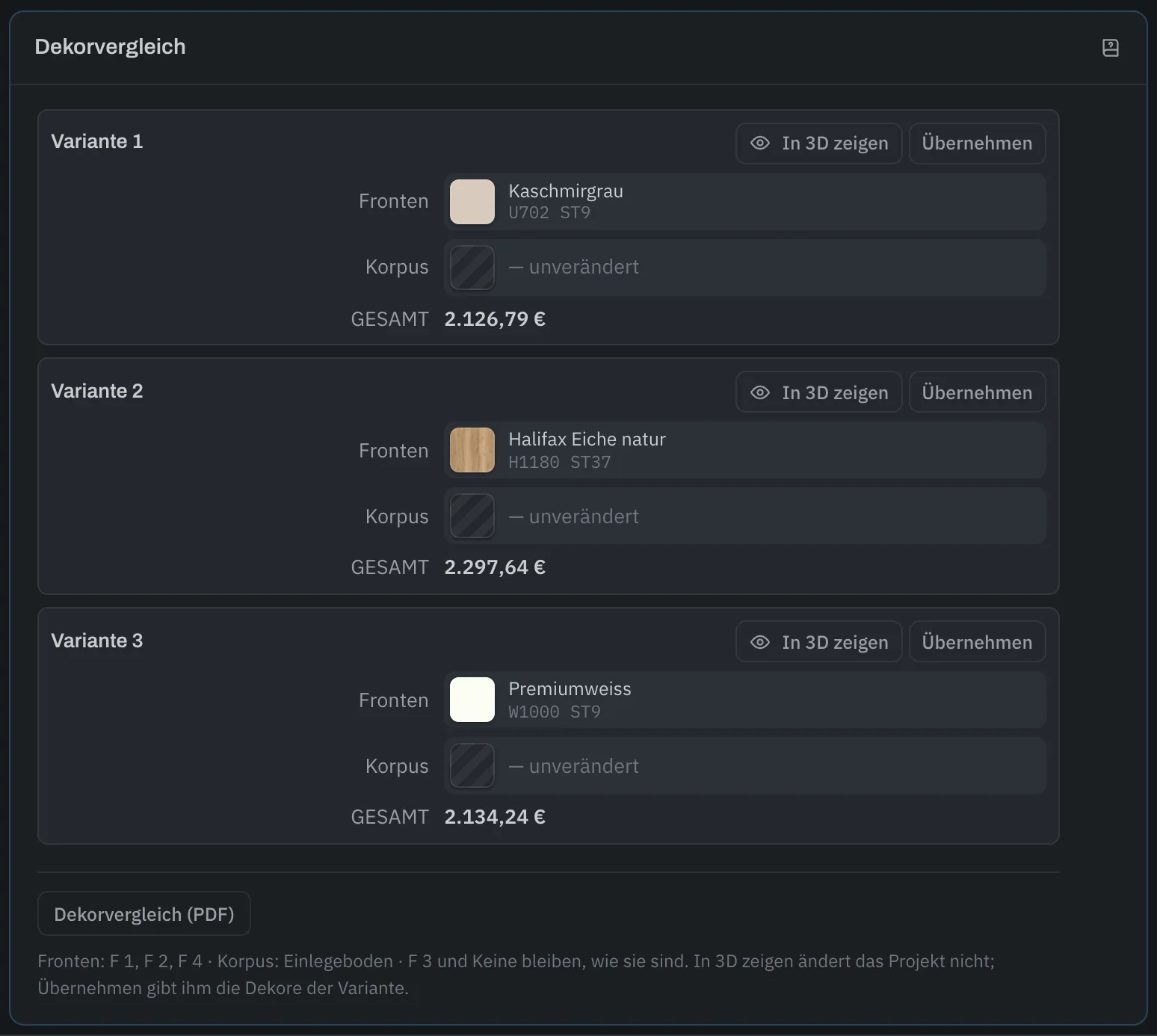
Im Beispiel ändern sich nur die Fronten: Kaschmirgrau, Eiche und Weiß. Der Korpus bleibt weiß.
- Öffnen Sie die Projekteinstellungen (das Zahnrad in der oberen Leiste oder Ctrl+,, auf dem Mac Cmd+,). Das Panel Dekorvergleich steht in der Gruppe Gestaltung, unter dem Panel Materialzuweisung. Dasselbe Panel können Sie auch in der Seitenleiste öffnen: Reiter Projekt, unter Projekteinstellungen, die Zeile Dekorvergleich.
- Klicken Sie im Kasten Variante 1 auf das Feld Fronten. Dort steht — unverändert.
-
Die Dekorauswahl Variante 1: Fronten öffnet sich. Geben Sie im Feld Nach Code oder Name suchen
U702ein und klicken Sie auf Kaschmirgrau. Die Auswahl schließt sich, und das Feld zeigt das Dekor.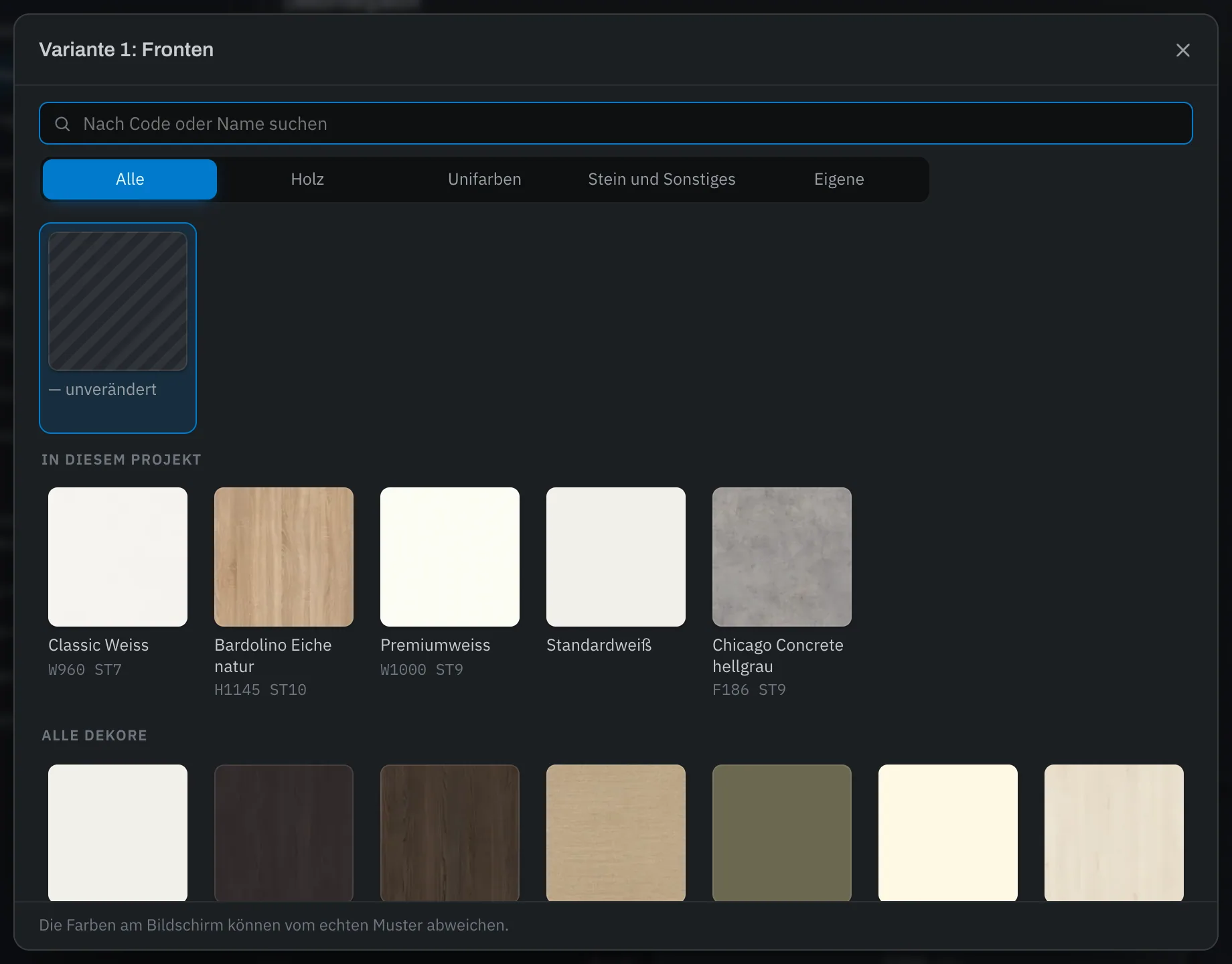
-
Wählen Sie im Kasten Variante 2 im Feld Fronten H1180 ST37 Halifax Eiche natur.
- Wählen Sie im Kasten Variante 3 im Feld Fronten W1000 ST9 Premiumweiss.
- Lassen Sie die Felder Korpus auf — unverändert.
-
Unter jeder Variante steht jetzt GESAMT mit dem Preis des Projekts in dieser Variante.
-
Klicken Sie neben Variante 2 auf In 3D zeigen und zeigen Sie dem Kunden die Eichenfronten (siehe In 3D zeigen und Übernehmen).
- Klicken Sie auf Dekorvergleich (PDF). Der Browser lädt
Küche Müller_dekorvergleich.pdfherunter, und das Programm meldet Export abgeschlossen.
Dekorvergleich (PDF) steht auch in der oberen Leiste, im Menü Export.
Optionen des Panels
| Option | Was sie bewirkt | Standard | Werte |
|---|---|---|---|
| Variante 1, Variante 2, Variante 3 | Kasten mit den Dekoren einer Variante | – | bis zu drei Varianten |
| Fronten | Das Dekor, das die Platten der Gruppen Front 1, Front 2 und Front 4 in der Variante bekommen | — unverändert | — unverändert, alle Dekore im Katalog und Ihre eigenen Dekore |
| Korpus | Das Dekor, das die Platten der Gruppe Einlegeboden in der Variante bekommen | — unverändert | wie Fronten |
| GESAMT | Der Gesamtpreis des Projekts in dieser Variante, mit Arbeitslohn, Marge und MwSt. | – | sichtbar, wenn die Variante mindestens eine Gruppe ändert |
| In 3D zeigen | Zeigt die Variante in der 3D-Ansicht, ohne das Projekt zu ändern | aus | ausgegraut, solange beide Felder — unverändert sind |
| Übernehmen | Gibt dem Projekt die Dekore der Variante | – | ausgegraut, solange beide Felder — unverändert sind |
| Dekorvergleich (PDF) | Berechnet die Varianten und lädt ein PDF mit dem Vergleich und der Kalkulation jeder Variante herunter | – | ausgegraut, solange keine Variante ein Dekor hat |
Die Dekorauswahl in den Feldern Fronten und Korpus:
- Die erste Karte ist — unverändert. Sie ist sichtbar, solange der Filter Alle gewählt und in der Suche nichts eingegeben ist.
- Darunter steht der Abschnitt In diesem Projekt mit den Dekoren, die das Projekt schon verwendet, dann Alle Dekore.
- Die Filter Alle, Holz, Unifarben, Stein und Sonstiges und Eigene schränken die Liste ein. Auch Standardweiß, eine weiße Platte ohne Struktur, steht in der Liste.
- Das Feld zeigt Vorschaubild, Name und Code des Dekors.
Die gewählten Dekore werden mit dem Projekt gespeichert. Wenn Sie das Projekt erneut öffnen, sind die Varianten wie vorher ausgefüllt, und die Beträge werden mit der aktuellen Preisliste neu berechnet.
Unter den Varianten erinnert das Panel an die Regeln: Fronten: F 1, F 2, F 4 · Korpus: Einlegeboden · F 3 und Keine bleiben, wie sie sind. In 3D zeigen ändert das Projekt nicht; Übernehmen gibt ihm die Dekore der Variante.
Auf dem Smartphone
Die Projekteinstellungen öffnen Sie im Menü … in der oberen Leiste. Die Dekorauswahl füllt den Bildschirm. Das PDF wird wie auf dem Computer heruntergeladen.
In 3D zeigen und Übernehmen
In 3D zeigen
- Klicken Sie neben einer Variante auf In 3D zeigen. Die Schaltfläche bleibt gedrückt.
- Die Platten in der 3D-Ansicht bekommen die Dekore dieser Variante. Oben im Panel Dekorvergleich und im Panel Materialzuweisung steht Variante 2 wird gezeigt.
- Für eine andere Variante klicken Sie auf deren In 3D zeigen.
- Um zurückzukehren, klicken Sie auf Zurück zu den Dekoren des Projekts oder noch einmal auf das gedrückte In 3D zeigen.
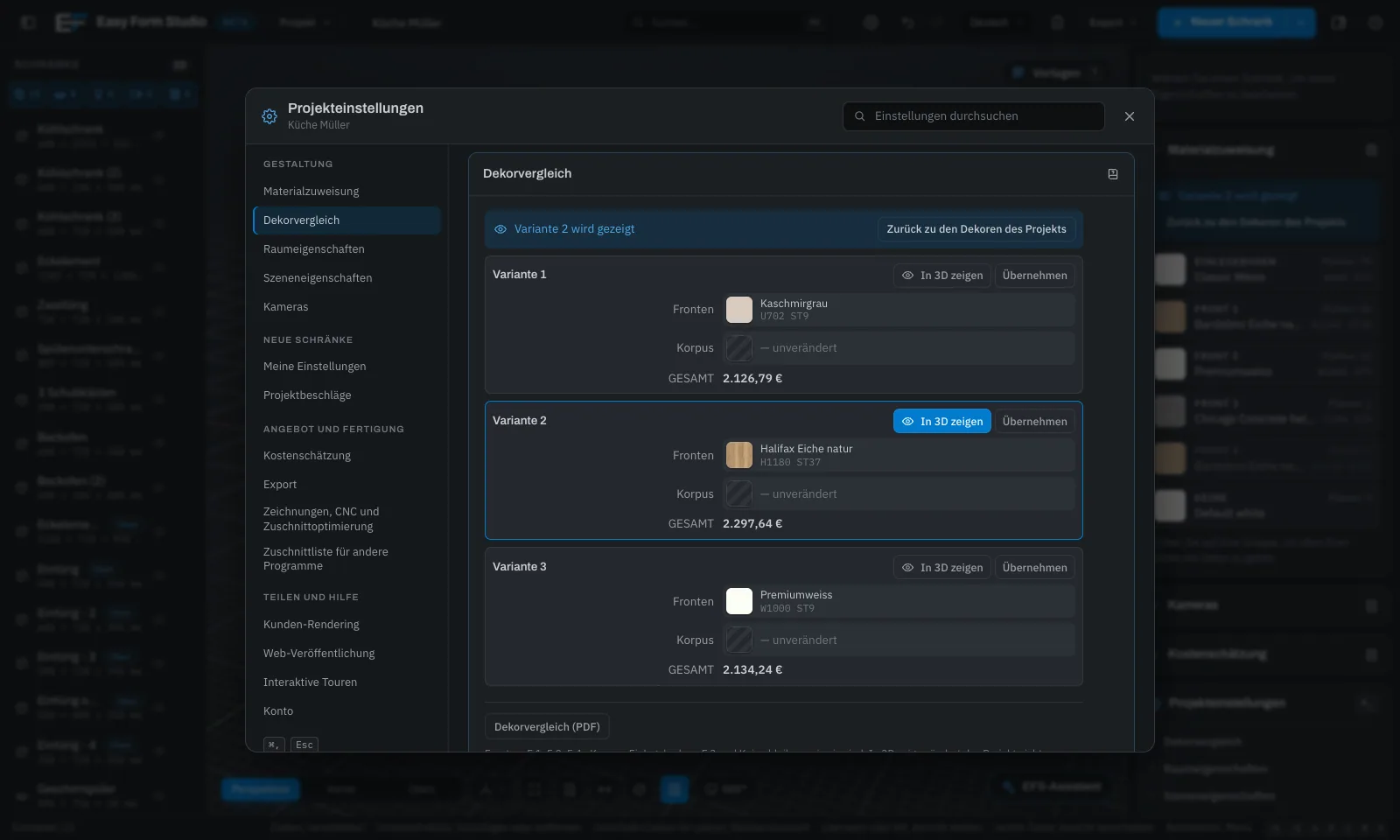
Das Zeigen einer Variante ändert das Projekt nicht: Es wird nicht gespeichert und steht nicht im Rückgängig-Verlauf (Ctrl+Z). Es bleibt auch, wenn Sie Röntgen ein- oder ausschalten. Wenn Sie beide Dekore der Variante leeren, kehrt die Ansicht von selbst zu den Dekoren des Projekts zurück.
Was die gezeigte Variante bekommt und was die Dekore des Projekts:
- Bild der Ansicht (JPG) und Kunden-Rendering (JPG) erfassen, was die 3D-Ansicht zeigt, also die gezeigte Variante.
- Die Web-Veröffentlichung, das AR-Modell (USDZ), Auswahl als JPG und jeder Produktionsexport (Zuschnittliste, Angebot, PDFs, Etiketten, DXF) haben immer die Dekore des Projekts.
Tipp
Für ein Bild jeder Variante schalten Sie ihr In 3D zeigen ein und exportieren Kunden-Rendering (JPG) oder Bild der Ansicht (JPG). Die Variante, die der Kunde wählt, übernehmen Sie mit Übernehmen: Erst dann ist sie in der Veröffentlichung, im AR-Modell und in der Produktion.
Übernehmen
Übernehmen gibt dem Projekt die Dekore der Variante: Die Gruppen Front 1, Front 2 und Front 4 bekommen das Dekor aus Fronten, die Gruppe Einlegeboden das Dekor aus Korpus. Platten mit eigenem Dekor in diesen Gruppen verlieren ihr eigenes Dekor und bekommen das der Gruppe.
Es ist eine gewöhnliche Änderung am Projekt: Sie erscheint in der Materialzuweisung, geht in Zuschnittliste, Angebot und Web-Vorschau und wird mit Ctrl+Z (auf dem Mac Cmd+Z) rückgängig gemacht.
Was im PDF steht
Der Dekorvergleich ist ein PDF: Auf der ersten Seite steht der Vergleich, danach folgt die Kalkulation jeder Variante.
Vergleich
Oben stehen der Titel Dekorvergleich, eine Zeile Projekt: mit dem Projektnamen und eine Zeile Datum:. Der Projektname ist der Name aus dem Panel Web-Veröffentlichung, wenn Sie einen eingegeben haben, sonst der Projektname aus der oberen Leiste. Mit demselben Namen beginnt der Dateiname des PDF.
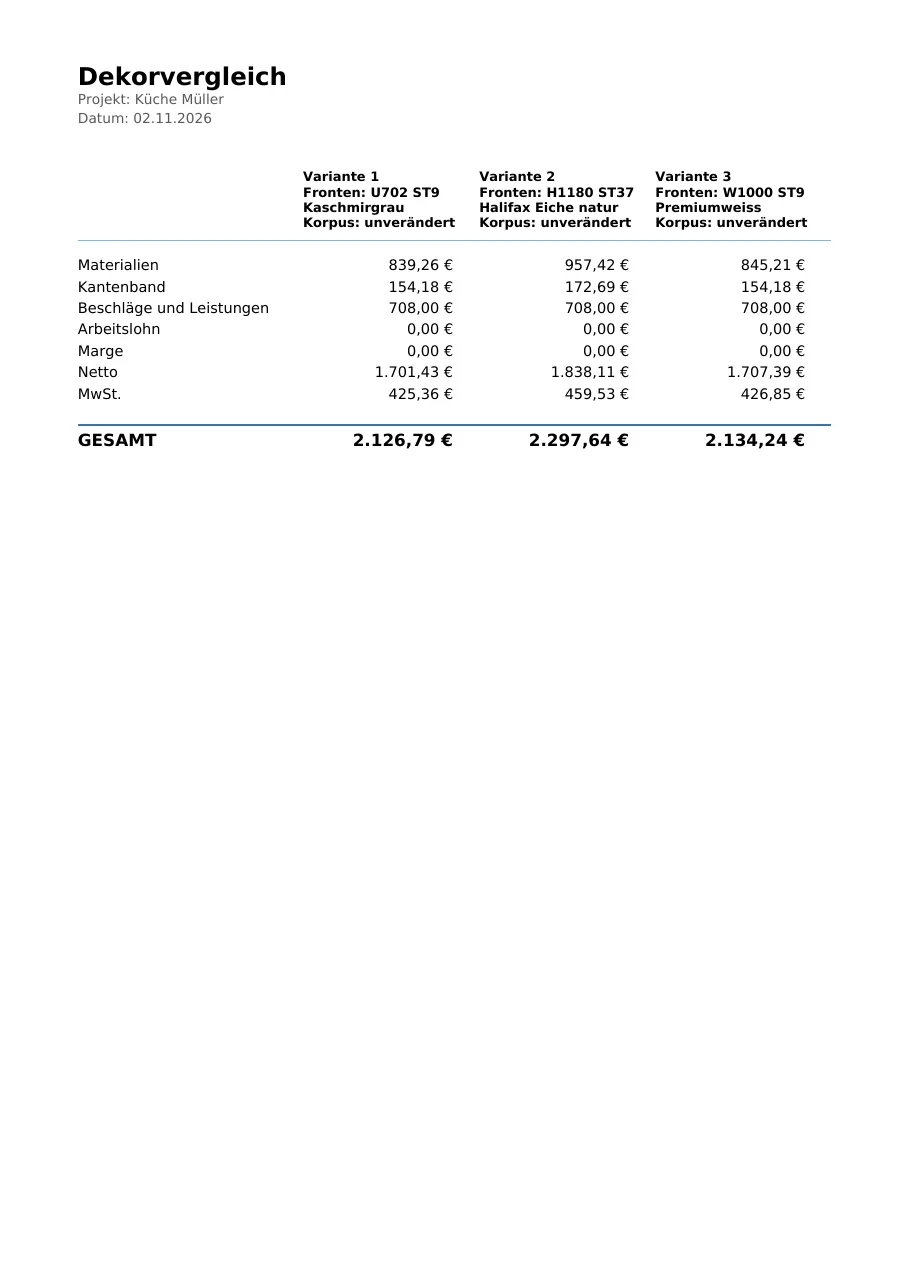
Jede Variante ist eine Spalte. Der Spaltenkopf hat Variante 1, Fronten: und Korpus: mit dem vollen Namen des Dekors oder unverändert. Ein Name, der nicht in die Spaltenbreite passt, bricht in die nächste Zeile um, sodass nichts gekürzt wird.
| Zeile | Was sie ist |
|---|---|
| Materialien | Die Platten aller Dekore und Stärken, ohne Arbeitsplatte |
| Kantenband | Das Kantenband aller Platten |
| Beschläge und Leistungen | Topfbänder, Führungen, Klappenbeschläge, Füße, Verbindungen, Bodenträger, Bohren, Gola, LED-Streifen und die Arbeitsplatte nach Metern |
| Arbeitslohn | Der Betrag Arbeitslohn aus dem Panel Kostenschätzung |
| Marge | Marge % der Summe aus Materialien, Kantenband, Beschlägen und Arbeitslohn |
| Netto | Die Summe aus Materialien, Kantenband, Beschlägen, Arbeitslohn und Marge |
| MwSt. | MwSt. % vom Netto |
| GESAMT | Netto und MwSt. zusammen |
Die Beträge stehen in der Währung aus dem Feld Währung. Wenn ein Posten keinen Preis in der Preisliste hat, steht unten auf der Seite z. B. Positionen ohne Preis in der Preisliste, nicht in der Summe enthalten: 3. Die Zahl ist die Summe über alle Varianten: Ein Posten ohne Preis in drei Varianten zählt dreimal.
Das PDF hat keine Bilder des Projekts. Für ein Bild einer Variante klicken Sie auf Übernehmen, machen ein Rendering (siehe Rendern im Browser) und holen dann die Dekore des Projekts mit Ctrl+Z zurück.
Kalkulation jeder Variante
Nach dem Vergleich bekommt im selben PDF jede Variante ihre Kalkulation. Es ist dieselbe interne Kalkulation, die Angebot exportieren (PDF) liefert: der Titel KALKULATION (INTERN), darunter eine Zeile mit der Variante und ihren Dekoren (z. B. Variante 2 — Fronten: H1180 ST37 Halifax Eiche natur · Korpus: unverändert), das Projekt, der Kunde (wenn eingegeben) und das Datum, dann die Tabellen Materialien, Kantenband und Beschläge und Leistungen mit den Spalten Artikel, Menge, Einh. und Betrag und am Ende Zwischensumme, Arbeitslohn, Marge, Netto, MwSt. und GESAMT. Siehe Ein Angebot für den Kunden.
Es gibt eine Datei: Küche Müller_dekorvergleich.pdf. Wenn eine solche Datei schon im Download-Ordner ist, hängen die meisten Browser an die neue eine Zahl an.
Hinweis
Der Vergleich ist für Sie: Er zeigt Marge und Arbeitslohn. Zeigen Sie dem Kunden die Dekore in 3D, in einem Rendering oder in der Web-Vorschau, und wenn er sich entschieden hat, schicken Sie ihm das Angebot in diesem Dekor (siehe Vom Vergleich zum Angebot).
Wie der Preis einer Variante berechnet wird
Jede Variante wird wie ein Angebot berechnet, mit den Dekoren dieser Variante:
- Materialien. EFS summiert die Fläche aller Platten nach Dekor und Stärke, ohne Arbeitsplatte. Es erhöht die Fläche um Verschnitt % (standardmäßig 10 %) und multipliziert sie mit dem Preis pro m² aus der Preisliste.
- Zuschnittoptimierung. Wenn Optimierung: Schnittpläne eingeschaltet ist und alle Rohplattenformate eines Dekors einen Preis haben, wird dieses Dekor nach Anzahl und Preis der Rohplatten berechnet, ohne Verschnitt. Siehe Zuschnittoptimierung und Plattenpreise.
- Kantenband. Meter Kantenband nach Bandstärke, zum Preis aus der Preisliste. Deshalb ändern Eichenfronten auch den Preis des Kantenbands.
- Beschläge und Leistungen. Sie sind in allen Varianten gleich: Das Dekor ändert die Anzahl von Topfbändern, Führungen oder Bohrungen nicht. Die Arbeitsplatte wird nach Metern berechnet, ist also auch gleich.
- Arbeitslohn. Derselbe Betrag in allen Varianten.
- Marge ist Marge % der Summe der Punkte 1 bis 5, Netto ist die Summe mit Marge, und MwSt. ist MwSt. % vom Netto.
Der Unterschied bei Platten und Kantenband zwischen zwei Varianten wächst am Ende um Marge und MwSt. Bei 20 % Marge und 19 % MwSt. wird ein Unterschied von 100 EUR bei Platten und Kantenband zu 142,80 EUR in GESAMT.
Der Betrag GESAMT im Panel wird mit der Preisliste berechnet, die EFS Web gerade verwendet (Ihre eigene oder die mitgelieferte). Wenn Sie Preise in der Preisliste ändern, ändern sich die Beträge im Panel sofort.
Tipp
Wenn alle Fronten des Projekts dasselbe Dekor haben, setzen Sie es in eine Variante. Ihr GESAMT entspricht der Summe des Angebots, sodass Sie sofort sehen, wie viel mehr oder weniger jede andere Variante kostet.
Das Projekt nach dem Vergleich
Der Vergleich ändert das Projekt nicht:
- Jede Platte hat dasselbe Dekor wie vorher. Die Beträge im Panel und im PDF werden an einer Kopie des Projekts berechnet.
- Materialgruppen, Maserung, Kantenband, Maße und das Angebot bleiben, wie sie waren.
- Die gewählten Dekore bleiben in den Feldern Fronten und Korpus, für den nächsten Vergleich.
Das Projekt ändert sich erst, wenn Sie auf Übernehmen klicken.
Vom Vergleich zum Angebot
Wenn der Kunde eine Variante wählt, geben Sie dem Projekt ihre Dekore und schicken Sie das Angebot. Ein Beispiel für Eichenfronten:
- Klicken Sie im Panel Dekorvergleich neben Variante 2 auf Übernehmen.
- Prüfen Sie im Panel Materialzuweisung: Front 1, Front 2 und Front 4 sind jetzt H1180 ST37 Halifax Eiche natur.
- Exportieren Sie das Angebot mit Export → Angebot exportieren (PDF) (siehe Ein Angebot für den Kunden).
Die Dekore können Sie auch von Hand zuweisen, Gruppe für Gruppe, im Panel Materialzuweisung (Dekore, Kantenband und Materialien). Bevor der Kunde sich entscheidet, können Sie ihm die Dekore in einem Rendering zeigen (Rendern im Browser) oder in der Web-Vorschau, wo er das Dekor jeder Gruppe selbst wählt (Web-Vorschau und QR).
Häufige Probleme und Lösungen
Dekorvergleich (PDF), In 3D zeigen und Übernehmen sind ausgegraut. In der Variante (oder in allen Varianten) stehen beide Felder auf — unverändert. Wählen Sie mindestens ein Dekor.
Es gibt kein Panel Dekorvergleich. Das Projekt hat keinen Schrank. Fügen Sie einen Schrank hinzu.
Es gibt keine Zeile GESAMT. Die Variante ändert keine Gruppe: Beide Felder stehen auf — unverändert.
Alle Varianten haben denselben Betrag bei Materialien. Die Zuschnittoptimierung ist eingeschaltet, und die Preisliste hat einen Rohplattenpreis für alle Dekore. Tragen Sie für jedes Dekor einen Rohplattenpreis ein oder schalten Sie die Zuschnittoptimierung aus (siehe oben). Prüfen Sie auch, ob die Fronten mit Shift+F ausgeblendet sind.
Die Varianten unterscheiden sich weniger als erwartet. Einige Fronten sind in der Gruppe F 3 oder ausgeblendet, bekommen also nicht das Dekor der Variante. Klicken Sie auf eine Front und sehen Sie im Reiter Platte die Materialgruppe nach.
Arbeitsplatte und Rückwände haben in allen Varianten dasselbe Dekor. Das ist gewollt: Die Arbeitsplatte ist in der Gruppe F 3, die Rückwände in der Gruppe Keine.
Besondere Türen haben das Frontdekor bekommen. Die Türen sind in der Gruppe F 4 oder haben ein eigenes Dekor in einer Frontgruppe. Verschieben Sie sie vor dem Vergleich nach F 3.
Nach Übernehmen haben besondere Platten ihr Dekor verloren. Übernehmen gibt das Dekor der ganzen Gruppe, auch Platten mit eigenem Dekor. Machen Sie es mit Ctrl+Z rückgängig und verschieben Sie diese Platten nach F 3, bevor Sie die Variante übernehmen.
Die Küche in 3D ist nicht in den Dekoren des Projekts. In 3D zeigen ist eingeschaltet. Klicken Sie auf Zurück zu den Dekoren des Projekts.
Das Rendering oder das Bild der Ansicht hat die Dekore der Variante, die Web-Vorschau die des Projekts. Das Rendering und Bild der Ansicht (JPG) erfassen die 3D-Ansicht mit der gezeigten Variante, eine Veröffentlichung hat dagegen immer die Dekore des Projekts. Um die Variante zu veröffentlichen, übernehmen Sie sie mit Übernehmen.
Unten im PDF steht, dass Posten keinen Preis haben. Die Preisliste hat für ein Dekor, eine Stärke, ein Kantenband oder einen Beschlag keinen Preis. Ergänzen Sie den Preis in der Preisliste (Ein Angebot für den Kunden).
Das PDF hat keine Zeile Projekt. Das Projekt hat keinen Namen. Geben Sie ihn in der oberen Leiste oder im Panel Web-Veröffentlichung, Feld Name, ein.
Dekorvergleich (PDF) meldet, dass der Export deaktiviert ist. Die Testphase oder das Abonnement ist abgelaufen. Siehe Anmeldung, Lizenz und Projekte.
Tastenkürzel in diesem Kapitel
| Taste | Aktion |
|---|---|
| Ctrl+, (Mac Cmd+,) | Das Fenster Projekteinstellungen mit dem Panel Dekorvergleich |
| Shift+F | Fronten aus- oder einblenden: Ausgeblendete Fronten sind nicht im Vergleich, blenden Sie sie vor dem Export ein |
| Ctrl+Z (Mac Cmd+Z) | Übernehmen rückgängig machen |
| Esc | Die Dekorauswahl schließen |
Weiter
Nächstes Kapitel: Kundenportal. Alle Tasten an einem Ort stehen auf der Seite Tastenkürzel, die Begriffe im Glossar. Was EFS Web anders macht als das Desktop-Programm, steht auf der Seite Unterschiede zum Desktop-Programm.