Klávesové zkratky
Všechny klávesy EFS Web na jednom místě. Stejný seznam otevřete v programu přes Projekt → Klávesy. Kapitola Rychlejší práce vysvětluje, jak klávesy používat na více skříňkách najednou.
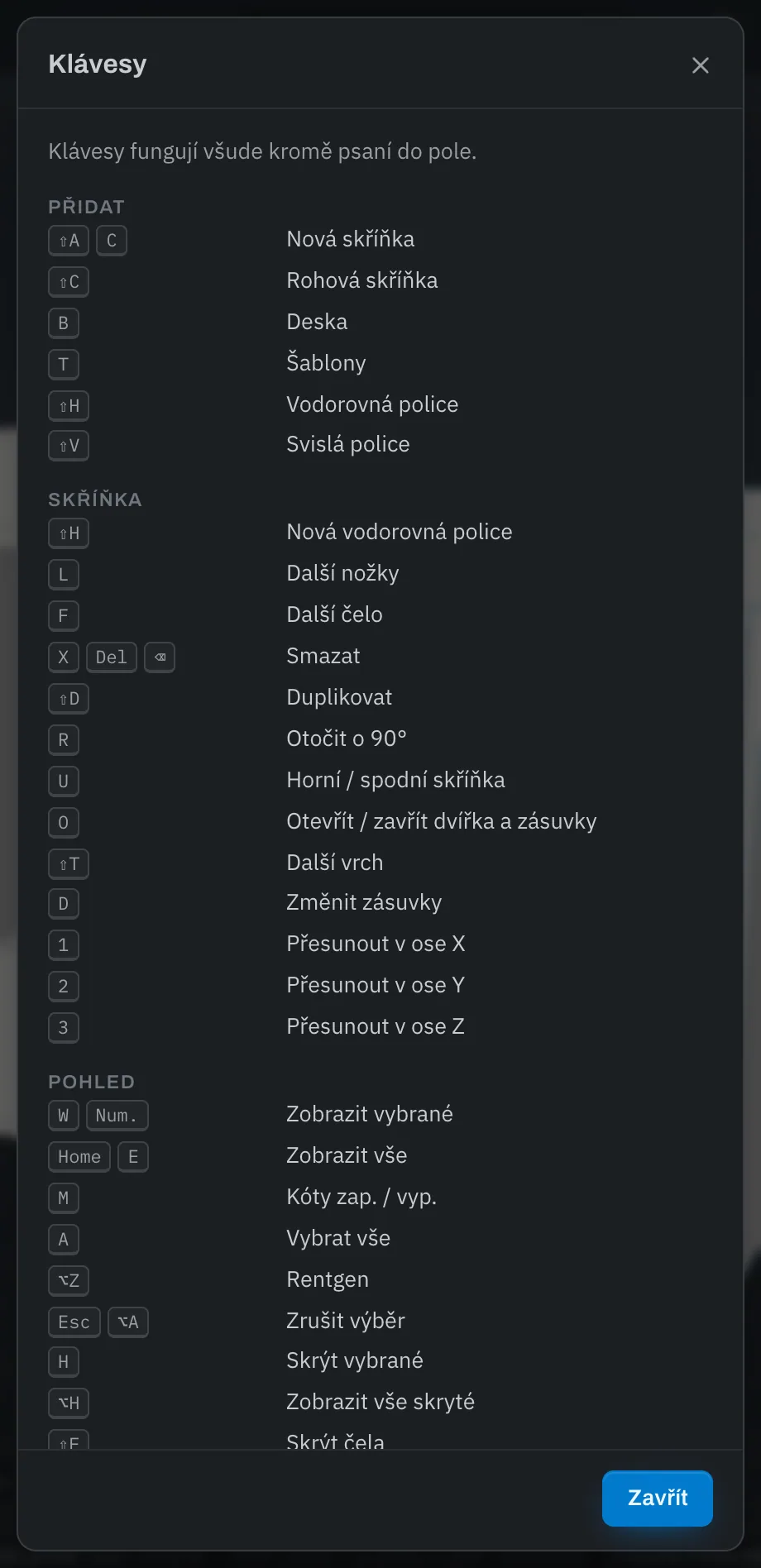
Klávesy fungují všude v programu kromě chvíle, kdy píšete do pole. Dokud je otevřené okno (nastavení, export, potvrzení), klávesy programu nefungují a Esc okno zavře. Deska skříňky se počítá jako celá skříňka: klikněte na kteroukoli desku a klávesa působí na skříňku.
Na Macu používají zkratky s Ctrl klávesu Cmd: Ctrl+S (na Macu Cmd+S). Klávesa Alt je na Macu Option. Všechny ostatní klávesy jsou na každém počítači stejné.
Sloupec Více skříněk říká, zda klávesa funguje na všech vybraných skříňkách. Pokud ano, všechny vybrané skříňky dostanou další stav aktivní skříňky (té, na kterou jste klikli naposledy).
Přidávání a mazání
| Klávesa | Akce | Více skříněk | Poznámka |
|---|---|---|---|
| C nebo Shift+A | Nová skříňka: skříňka 600 × 580 × 720 mm, nebo podle vašeho Moje nastavení | ne | Pokud je vybraná skříňka, nová přijde vedle ní. Totéž dělá tlačítko Nová skříňka v horní liště |
| Shift+C | Rohová skříňka | ne | Nepoužívá Moje nastavení |
| B | Deska: nová volná deska | ne | |
| Shift+H | Vodorovná police | ne | Přijde do aktivní skříňky. Skříňka má nejvýše 10 polic a příček dohromady, rohová skříňka nejvýše 3 police |
| Shift+V | Svislá police (příčka) | ne | Na rohové skříňce nefunguje |
| Shift+D | Duplikovat | ano | Skříňka se zkopíruje i se skříňkami na ni navázanými a zásuvkami v nich; vybrané čelo zásuvky zkopíruje skříňku se zásuvkami. Jedna skříňka: kopie přijde vedle originálu. S navázanými nebo více skříňkami: kopie přijdou jako skupina vedle originálů, i s vazbami mezi sebou. Samotná volná deska se zkopíruje jako deska |
| X, Del nebo Backspace | Smazat | ano | Smaže celou skříňku a skříňky na ni navázané. Viz tabulku níže |
Co X (a také Del a Backspace) smaže, závisí na tom, co je vybráno:
| Vybráno | Co se smaže |
|---|---|
| Skříňka (první kliknutí) | Celá skříňka a skříňky na ni navázané, bez dotazu |
| Deska skříňky (druhé kliknutí) | Celá skříňka, ale až po dotazu Smazat celou skříňku? |
| Police nebo příčka | Jen tato police |
| Posuvné křídlo | Posuvné dveře šatní skříně; šatní skříň zůstane bez čela |
| LED pásek | Jen tento pásek |
Tip
Téměř každé smazání vrátíte klávesami Ctrl+Z (na Macu Cmd+Z).
Vzhled skříňky
| Klávesa | Akce | Více skříněk | Poznámka |
|---|---|---|---|
| F | Další čelo: Žádné → Otevírání vlevo → Otevírání vpravo → Dvoje dvířka, pak stejný cyklus s Vložené | ano | Na rohové skříňce nefunguje |
| Shift+F | Skrýt čela / Zobrazit čela | celý projekt | Totéž dělá tlačítko Skrýt čela na panelu nástrojů 3D pohledu; je modré, dokud jsou čela zobrazená. Skrytá čela se do exportů nedostanou |
| D | Změnit zásuvky: Žádné → Vnější zásuvky 1–5 → Vnitřní zásuvky 1–5 → Žádné | ano | Na rohové skříňce nefunguje. Zásuvky nahradí čela |
| L | Další nožky: Žádné → Stavitelné nožky → Žádné | ano | Funguje i na rohové skříňce |
| Shift+T | Další vrch: Žádné → Standardní → Dvojité traverzy → Přední traverza → Zadní traverza | ano | Na rohové skříňce nefunguje |
| U | Horní / spodní skříňka: zvedne skříňku do výšky horních skříněk (výchozí 1430 mm) nebo ji spustí na podlahu | ano | Funguje i na rohové skříňce. Skříňka, která se stane horní skříňkou, přijde o nožky |
| O | Otevřít / zavřít dvířka a zásuvky | ano | Vybrané skříňky a skříňky na ně navázané. Bez výběru: všechny skříňky projektu |
Poloha
| Klávesa | Akce | Více skříněk | Poznámka |
|---|---|---|---|
| 1 2 3 | Přesunout v ose X, Y nebo Z: posun myší nebo zadáním vzdálenosti v mm | ano | Enter nebo kliknutí potvrdí, Esc nebo pravé kliknutí zruší. Když držíte Shift, posouváte bez přichytávání |
| S, potom X, Y nebo Z | Změnit měřítko podél X, Y nebo Z: šířka, hloubka nebo výška myší nebo napsáním rozměru v mm | ano | Strana skříňky se přichytává k hranám jiných skříněk, ke stěnám a ke stropu. Enter nebo kliknutí potvrdí, Esc nebo pravé kliknutí zruší. Podržte Shift pro změnu bez přichytávání. Viz Změna měřítka |
| R | Otočit o 90°: 0° → 90° → 180° → 270° | ano | Více vybraných skříněk se otočí společně, jako skupina |
Při posunu klávesami 1, 2 a 3 ukazuje řádek nad 3D pohledem osu, zadanou vzdálenost a připomínku Zadejte vzdálenost · Shift: bez přichytávání · Enter nebo klik: potvrdit · Esc: zrušit. Vzdálenost přijímá i výpočty, např. 600/2. Číslice pište na horní řadě klávesnice nebo na numerické klávesnici.
Výběr
| Klávesa nebo myš | Akce |
|---|---|
| kliknutí na skříňku | Vybere skříňku |
| druhé kliknutí na vybranou skříňku | Vybere desku pod ukazatelem |
| Shift + klik | Přidá skříňku do výběru nebo ji z něj odebere. Když je vybraná deska, přidává desky, i z jiných skříněk |
| Ctrl + klik (na Macu Cmd + klik) | Přidá desku do výběru nebo ji z něj odebere, i když skříňka ještě není vybraná |
| Shift + tažení po prázdném místě | Výběrový rámeček: skříňky, kterých se rámeček dotkne, se přidají do výběru. S Ctrl (na Macu Cmd) je rámeček z výběru odebírá |
| A | Vybrat vše |
| Esc nebo Alt+A | Zrušit výběr. Totéž udělá kliknutí do prázdného místa |
| dvojklik na skříňku | Zobrazit vybrané |
| H | Skrýt vybrané: skryje vybrané skříňky nebo vybrané desky, jen ve 3D pohledu. V kusovníku, nabídce a výkresech zůstávají |
| Alt+H | Zobrazit vše skryté. Totéž dělá oranžové tlačítko s okem a číslem na panelu nástrojů 3D pohledu |
Pohled a zobrazení
| Klávesa | Akce |
|---|---|
| M | Kóty zap. / vyp. na každé skříňce. Vybraná skříňka má kóty vždy |
| W nebo Num . | Zobrazit vybrané. Bez výběru ukáže celý projekt |
| E nebo Home | Zobrazit vše |
| Alt+Z | Rentgen: průhledné desky; jsou vidět spoje, otvory a kování |
| N | Zobrazit nebo skrýt vlastnosti: pravý sloupec s kartami |
| Shift+N | Zobrazit nebo skrýt seznam: levý sloupec se seznamem Skříňky |
| T | Šablony: zásuvka se šablonami skříněk |
| ` | Nabídka pohledu. Je to klávesa vlevo od 1, pod Esc |
| Num 1 / Ctrl+Num 1 | Pohled Zepředu / Zezadu |
| Num 3 / Ctrl+Num 3 | Pohled Zprava / Zleva |
| Num 7 / Ctrl+Num 7 | Pohled Shora / Zespodu |
| Num 5 | Perspektiva / ortogonální |
| Num 4 Num 6 Num 8 Num 2 | Otáčení pohledu doleva, doprava, nahoru a dolů, vždy o 15° |
| Num 9 | Pohled z opačné strany |
| Num 0 | Pohled kamerou; další Num 0 vrátí původní pohled. Bez kamer se dívá automatickou kamerou (viz Render v prohlížeči) |
| Ctrl+Alt+Num 0 (na Macu Cmd+Option+Num 0) | Kamera na pohled: aktivní kamera převezme aktuální pohled |
Na Macu funguje s číslicemi numerické klávesnice Cmd stejně jako Ctrl: Cmd+Num 1 je totéž co Ctrl+Num 1.
Notebook bez numerické klávesnice
Číslice na horní řadě klávesnice posouvají skříňku (1, 2, 3), takže pohled nemění. Pohledy volte tlačítky Perspektiva, Zepředu a Shora na panelu nástrojů 3D pohledu a ostatní v Nabídka pohledu (tlačítko vedle nich nebo klávesa `).
Myš a dotyk
| Myš | Akce |
|---|---|
| levé tlačítko, tažení po prázdném místě | Otáčení pohledu |
| Alt + levé tlačítko, tažení | Otáčení pohledu, i když začnete na skříňce |
| pravé tlačítko, tažení | Posun pohledu |
| Ctrl + tažení po prázdném místě (na Macu Cmd) | Posun pohledu, praktické na touchpadu |
| kolečko myši | Přiblížení a oddálení, k místu pod ukazatelem |
| prostřední tlačítko, tažení | Přiblížení a oddálení |
| tažení skříňky | Posune ji po podlaze. Skříňka se přichytává k sousedům a ke stěnám. Shift: bez přichytávání. Ctrl (na Macu Cmd): otočí se ke stěně, ke které se přichytí |
| pravé kliknutí (na Macu i Ctrl + klik; na telefonu podržte prst na skříňce) | Na skříňce nabídka skříňky: duplikování, otevírání, kopírování nastavení, šablona, Přidat ke skříňce, rozložení, mazání… V prázdném místě nabídka projektu: přidávání, pohled na celou scénu, Nastavení projektu…, Kontrola projektu |
Lišta dole na obrazovce připomíná hlavní akce myši: tažení: posunout, Shift+klik: přidat nebo odebrat, Shift+tažení v prázdnu: výběr rámečkem, prázdné místo nebo Alt: otáčet pohled, pravé tlačítko: posun pohledu, pravý klik: nabídka.
Na dotykové obrazovce:
| Dotyk | Akce |
|---|---|
| klepnutí na skříňku | Vybere skříňku. Druhé klepnutí vybere desku |
| jeden prst na prázdném místě | Otáčení pohledu |
| dva prsty | Posun a přiblížení (roztažení nebo stažení prstů) |
| prst na skříňce, tažení | Posune skříňku po podlaze |
| klepnutí do prázdného místa | Zruší výběr |
| tlačítko Vybrat více | Dokud je zapnuté, každé klepnutí přidá do výběru nebo z něj odebere, jako Shift + klik |
Export
| Klávesa | Akce |
|---|---|
| Ctrl+Shift+E (na Macu Cmd+Shift+E) | Výrobní balíček: kusovník, výkresy, DXF, štítky, montáž, objednávka a kontrola v jednom souboru zip (viz Výrobní balíček a objednávka dodavateli) |
Projekt a program
| Klávesa | Na Macu | Akce |
|---|---|---|
| Ctrl+Z | Cmd+Z | Zpět: vrátí poslední akci |
| Ctrl+Shift+Z nebo Ctrl+Y | Cmd+Shift+Z nebo Cmd+Y | Znovu: zopakuje, co jste vrátili |
| Ctrl+S | Cmd+S | Uložit: do cloudu, když jste přihlášeni (viz Přihlášení, licence a projekty) |
| Ctrl+O | Cmd+O | Otevřít…: vaše projekty, karty Cloud a Tento prohlížeč |
| Ctrl+Shift+S | Cmd+Shift+S | Stáhnout projekt: projekt jako soubor .json ve vašem počítači |
| Ctrl+K | Cmd+K | Paleta příkazů: hledání příkazů, skříněk podle názvu, polí, nastavení, šablon a průvodců. Funguje i při psaní do pole |
| Ctrl+, | Cmd+, | Nastavení projektu. Funguje i při psaní do pole |
| Esc | Esc | Zavře okno, nabídku nebo paletu, zastaví posun nebo render, zruší výběr |
Uložit jako…, Duplikovat projekt, Nový projekt a Klávesy nemají zkratku: jsou v nabídce Projekt a v paletě příkazů.
V polích a v paletě
| Klávesa | Akce |
|---|---|
| Enter | V číselném poli: potvrdí, co jste napsali. Na poli s fokusem: začne psaní |
| Esc | V poli: vrátí starou hodnotu |
| Up / Right, Down / Left | Na číselném poli s fokusem: hodnota o krok nahoru nebo dolů. Během psaní mění vlevo a vpravo hodnotu jen tehdy, když je označené celé číslo |
| Shift / Ctrl + šipka | Krok desetkrát menší / desetkrát větší (Ctrl je na Macu Cmd) |
| Down / Right, Up / Left | Na rozbalovacím seznamu s fokusem: další / předchozí položka, bez otevření seznamu. Stejně na tlačítkách výběru (Rotace Z) |
| Up / Down, Enter | V paletě příkazů: výběr řádku a jeho spuštění. Esc vymaže, co jste napsali, druhé Esc paletu zavře |
> nebo # na začátku |
V paletě příkazů: jen příkazy (>) nebo jen pole (#) |
Číselné pole přijímá výpočty a jednotky: 1200/2+18, 60cm.
Editor náčrtu
Když je otevřený editor Nakreslit skříňku (Nakreslit skříňku), platí jeho vlastní klávesy. Ctrl je na Macu Cmd. Když píšete do pole, klávesy jdou do pole: Esc vrátí předchozí hodnotu pole a Ctrl+Enter i tehdy provede Vytvořit skříňky. Klávesy samotného programu (C, Shift+A, T, paleta příkazů Ctrl+K) nedělají nic, dokud je editor otevřený.
| Klávesa | Akce |
|---|---|
| D | Tužka: kreslení polic a příček |
| V | Výběr: výběr polí a desek, posouvání desek |
| Del nebo Backspace | Smaže vybranou desku nebo odebere čelo z vybraných polí |
| Ctrl+Z | Vrátí krok náčrtu |
| Ctrl+Shift+Z nebo Ctrl+Y | Zopakuje krok náčrtu |
| Esc | Zruší výběr. Když není nic vybráno, zavře editor bez uložení náčrtu. V poli vrátí předchozí hodnotu |
| Ctrl+Enter | Vytvořit skříňky (při úpravě náčrtu Použít) |
Tvar desky
Při úpravě tvaru desky (Upravit tvar v oddílu Výřezy desky, viz Tvar desky):
| Klávesa | Akce |
|---|---|
| Enter nebo Esc | Hotovo: ukončí úpravu tvaru |
| Esc během tažení | Vrátí posun úchytu |
| Shift během tažení | Kroky po 1 mm, bez magnetu |
| dvojklik na hranu | Rozdělí hranu |
| dvojklik na bod dělení | Odstraní dělení |
| X, Del nebo Backspace | Odstraní kliknutý otvor; skříňka se nesmaže |
| Ctrl+Z | Vrátí poslední posun úchytu |
Obrazovka pro zákazníka
V okně obrazovky pro zákazníka (Obrazovka pro zákazníka):
| Klávesa | Akce |
|---|---|
| F | Celá obrazovka: okno obrazovky pro zákazníka přes celou obrazovku a zpět |
| Esc | Ukončí zobrazení přes celou obrazovku |
V EFS Web O otevře dvířka a zásuvky i na obrazovce pro zákazníka, přesně jako ve vašem 3D pohledu.
Na telefonu
Telefon nemá klávesnici, takže každá klávesa má tlačítko:
| Klávesa | Na telefonu |
|---|---|
| C, Shift+C, B, Shift+H, Shift+V | Tlačítko + v horní liště a ▾ vedle něj |
| Shift+D, X, W | Tlačítka v záhlaví vybrané skříňky: Zobrazit vybrané, Duplikovat, Smazat. Tlačítko Více otevře stejnou nabídku jako pravé kliknutí, stejně jako prst podržený na skříňce |
| F, D, L, Shift+T | Volby v panelech Čela, Zásuvky, Nožky a Konstrukce |
| U, R | Horní skříňka a Rotace Z v panelu Vlastnosti skříňky |
| 1 2 3 | Šipky na vybrané skříňce, pole X, Y a Z v panelu Umístění, nebo táhněte skříňku prstem |
| S | Body na stranách vybrané skříňky nebo pole Š, H a V v panelu Vlastnosti skříňky |
| M, O, Alt+Z, E, Shift+F | Tlačítka na panelu nástrojů 3D pohledu |
| H, Alt+H | Tlačítko s přeškrtnutým okem, když je něco vybráno, a oranžové tlačítko s okem, když je něco skryté |
| Shift + klik | Tlačítko Vybrat více na panelu nástrojů 3D pohledu |
| pohledy (Num 1, Num 7…) | Nabídka pohledu na panelu nástrojů 3D pohledu |
| Num 0, Ctrl+Alt+Num 0 | Pohled kamerou a Kamera na pohled v panelu Kamery |
| Ctrl+Z, A, Ctrl+K, Ctrl+, | Nabídka … v horní liště: Zpět, Znovu, Vybrat vše, Paleta příkazů, Nastavení projektu |
| Ctrl+Shift+E | Nabídka … → Export → Výrobní balíček |
| A | Vybrat vše v nabídce …, nebo podržení prstu na skříňce → Vybrat vše |
| N, Shift+N | Nic: vlastnosti jsou v panelu v dolní části obrazovky a seznam skříněk je panel Objekty scény na kartě Projekt |
Klávesy programu pro počítač, které EFS Web nemá
EFS Web nemá Blender, takže nemá ani žádnou z kláves Blenderu: Tab (Režim úprav), F1 (příručka k poli), F2 (přejmenování), F9 (úprava poslední akce), G (posun v Blenderu) a Alt při změně pole. Místo toho:
- Skříňku přejmenujete v záhlaví skříňky a kameru v panelu Kamery.
- Pole, které změníte při několika vybraných skříňkách, změní všechny vybrané skříňky stejného druhu. Nad panely je pak napsáno například Vybráno: 5 a Změny platí pro všechny prvky tohoto druhu (5).
- Rozměry, které program pro počítač nastavuje klávesou F9 (šířka dorovnávací lišty, počet posuvných křídel), zadáte do panelu před přidáním položky nebo po něm.
- Ikona knihy na panelu otevře stránku příručky o tomto panelu.
V EFS Web Shift+A přidá skříňku hned; neotevře nabídku Přidat. Tato nabídka je šipka ▾ vedle tlačítka Nová skříňka.
Více v kapitole Rozdíly oproti programu pro počítač.