Prečice
Svi tasteri EFS Weba na jednom mestu. Isti spisak u programu otvara Projekat → Tasteri. Kako se tasteri koriste na više elemenata odjednom, objašnjava poglavlje Brži rad.
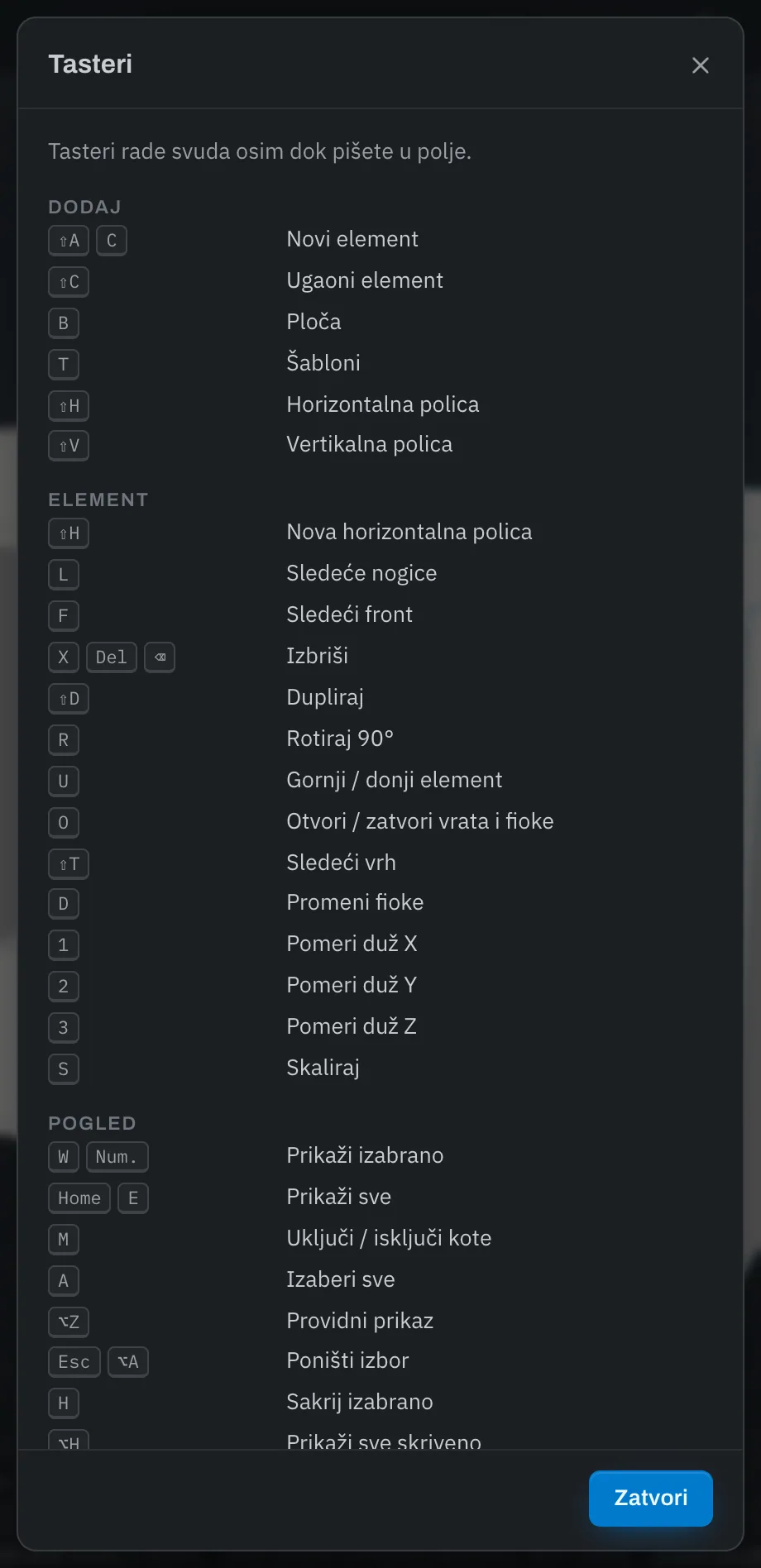
Tasteri rade svuda u programu osim dok pišete u polje. Dok je otvoren neki prozor (podešavanja, izvoz, potvrda), tasteri programa ne rade, a Esc zatvara prozor. Ploča elementa važi kao ceo element: kliknite bilo koju ploču i taster deluje na element.
Prečice sa Ctrl na Mac-u idu sa tasterom Cmd: Ctrl+S (na Mac-u Cmd+S). Taster Alt je na Mac-u Option. Svi ostali tasteri su isti na svakom računaru.
Kolona Više elemenata kaže radi li taster na svim izabranim elementima. Kad radi, svi izabrani dobijaju sledeće stanje aktivnog elementa (onog koji ste kliknuli poslednji).
Pokaži mi u aplikaciji EFS Web
Dodavanje i brisanje
| Taster | Radnja | Više elemenata | Napomena |
|---|---|---|---|
| C ili Shift+A | Novi element: element 600 × 580 × 720 mm, ili po vašim Mojim podešavanjima | ne | Ako je izabran element, novi dolazi uz njega. Isto radi dugme Novi element u gornjoj traci |
| Shift+C | Ugaoni element | ne | Ne uzima Moja podešavanja |
| B | Ploča: nova slobodna ploča | ne | |
| Shift+H | Horizontalna polica | ne | Dodaje se aktivnom elementu. Element ima najviše 10 polica i pregrada zajedno, ugaoni element najviše 3 police |
| Shift+V | Vertikalna polica (pregrada) | ne | Ne radi na ugaonom elementu |
| Shift+D | Dupliraj | da | Sa elementom se kopiraju i elementi povezani na njega i fioke u njima; izabrani front fioke kopira element sa fiokama. Jedan element: kopija dolazi uz original. Sa povezanim ili više elemenata: kopije dolaze kao grupa uz originale, sa vezama među sobom. Jedna slobodna ploča se kopira kao ploča |
| X, Del ili Backspace | Izbriši | da | Briše ceo element i elemente povezane sa njim. Vidite tabelu ispod |
Šta briše X (isto Del i Backspace) zavisi od toga šta je izabrano:
| Izabrano | Šta se briše |
|---|---|
| Element (prvi klik) | Ceo element i elementi povezani sa njim, bez pitanja |
| Ploča elementa (drugi klik) | Ceo element, ali tek nakon pitanja Izbrisati ceo element? |
| Polica ili pregrada | Samo ta polica |
| Klizno krilo | Klizna vrata ormana; orman ostaje bez fronta |
| LED traka | Samo ta traka |
Savet
Gotovo svako brisanje vraća Ctrl+Z (na Mac-u Cmd+Z).
Izgled elementa
| Taster | Radnja | Više elemenata | Napomena |
|---|---|---|---|
| F | Sledeći front: Nema → Otvaranje levo → Otvaranje desno → Dvoja vrata, pa isti krug sa Uvučeno | da | Ne radi na ugaonom elementu |
| Shift+F | Sakrij frontove / Prikaži frontove | ceo projekat | Isto radi dugme Sakrij frontove u alatnoj traci 3D pogleda, plavo dok se frontovi vide. Skriveni frontovi ne ulaze u izvoz |
| D | Promeni fioke: Nema → Spoljne fioke 1–5 → Unutrašnje fioke 1–5 → Nema | da | Ne radi na ugaonom elementu. Fioke zamenjuju frontove |
| L | Sledeće nogice: Nema → Podesive nogice → Nema | da | Radi i na ugaonom elementu |
| Shift+T | Sledeći vrh: Nema → Standardno → Dvostruke poprečne ploče → Prednja poprečna ploča → Zadnja poprečna ploča | da | Ne radi na ugaonom elementu |
| U | Gornji / donji element: podiže element na visinu gornjih elemenata (podrazumevano 1430 mm) ili ga spušta na pod | da | Radi i na ugaonom elementu. Element koji postaje gornji gubi nogice |
| O | Otvori / zatvori vrata i fioke | da | Izabrani elementi i elementi povezani sa njima. Bez izbora: svi elementi u projektu |
Položaj
| Taster | Radnja | Više elemenata | Napomena |
|---|---|---|---|
| 1 2 3 | Pomeri duž X, duž Y ili duž Z: pomerite mišem ili upišite pomeraj u mm | da | Enter ili klik potvrđuje, Esc ili desni klik odustaje. Držite Shift za pomeranje bez privlačenja |
| S pa X, Y ili Z | Skaliraj duž X, duž Y ili duž Z: širina, dubina ili visina mišem ili upisom mere u mm | da | Strana elementa prianja uz ivice drugih elemenata, zidove i plafon. Enter ili klik potvrđuje, Esc ili desni klik odustaje. Držite Shift za skaliranje bez privlačenja. Vidite Skaliranje |
| R | Rotiraj 90°: 0° → 90° → 180° → 270° | da | Više izabranih elemenata okreće se zajedno, kao grupa |
Dok pomerate tasterima 1, 2 i 3, iznad 3D pogleda piše osa, upisani pomeraj i podsetnik Upiši pomeraj · Shift: bez privlačenja · Enter ili klik: potvrdi · Esc: odustani. Pomeraj prima i račun, npr. 600/2. Brojeve kucajte u gornjem redu tastature ili na numeričkom delu.
Izbor
| Taster ili miš | Radnja |
|---|---|
| klik na element | Bira element |
| drugi klik na izabrani element | Bira ploču ispod pokazivača |
| Shift + klik | Dodaje element u izbor ili ga uklanja iz njega. Dok je izabrana ploča, dodaje ploče, i iz drugih elemenata |
| Ctrl + klik (na Mac-u Cmd + klik) | Dodaje ploču u izbor ili je uklanja, i kad element još nije izabran |
| Shift + povlačenje u praznom | Okvir izbora: elementi koje okvir dodirne ulaze u izbor. Sa Ctrl (na Mac-u Cmd) okvir ih uklanja iz izbora |
| A | Izaberi sve |
| Esc ili Alt+A | Poništi izbor. Isto radi klik u prazan prostor |
| dvoklik na element | Prikaži izabrano |
| H | Sakrij izabrano: sakriva izabrane elemente ili izabrane ploče samo u 3D pogledu. U krojnoj listi, ponudi i crtežima ostaju |
| Alt+H | Prikaži sve skriveno. Isto radi narandžasto dugme sa okom i brojem u alatnoj traci 3D pogleda |
Pogled i prikaz
| Taster | Radnja |
|---|---|
| M | Uključi / isključi kote na svim elementima. Izabrani element kote ima uvek |
| W ili Num . | Prikaži izabrano. Bez izbora prikazuje ceo projekat |
| E ili Home | Prikaži sve |
| Alt+Z | Providni prikaz: providne ploče, vide se spojevi, rupe i okovi |
| N | Prikaži ili sakrij svojstva: desna kolona sa karticama |
| Shift+N | Prikaži ili sakrij spisak: leva kolona sa spiskom Elementi |
| T | Šabloni: panel sa šablonima elementa |
| ` | Meni pogleda. To je taster levo od 1, ispod Esc |
| Num 1 / Ctrl+Num 1 | Pogled Spreda / Pozadi |
| Num 3 / Ctrl+Num 3 | Pogled Zdesna / Sleva |
| Num 7 / Ctrl+Num 7 | Pogled Odozgo / Odozdo |
| Num 5 | Perspektiva / ortogonalno |
| Num 4 Num 6 Num 8 Num 2 | Okreni pogled ulevo, udesno, prema gore i prema dole, po 15° |
| Num 9 | Pogled sa druge strane |
| Num 0 | Pogled kroz kameru, a ponovo Num 0 vraća pogled. Bez kamera gleda kroz automatsku kameru (vidite Render u pregledaču) |
| Ctrl+Alt+Num 0 (na Mac-u Cmd+Option+Num 0) | Kamera na pogled: aktivna kamera dobija trenutni pogled |
Na Mac-u uz Ctrl sa brojevima numeričkog dela radi i Cmd: Cmd+Num 1 je isto što i Ctrl+Num 1.
Laptop bez numeričkog dela
Brojevi u gornjem redu tastature pomeraju element (1, 2, 3), pa ne menjaju pogled. Poglede birate dugmadima Perspektiva, Spreda i Odozgo u alatnoj traci 3D pogleda, a ostale u Meniju pogleda (dugme pored njih ili taster `).
Pokaži mi u aplikaciji EFS Web
Miš i dodir
| Miš | Radnja |
|---|---|
| levi taster, povlačenje u praznom | Okretanje pogleda |
| Alt + levi taster, povlačenje | Okretanje pogleda, i kad počnete na elementu |
| desni taster, povlačenje | Pomeranje pogleda |
| Ctrl + povlačenje u praznom (na Mac-u Cmd) | Pomeranje pogleda, korisno na touchpad-u |
| točkić | Približavanje i udaljavanje, prema mestu ispod pokazivača |
| srednji taster, povlačenje | Približavanje i udaljavanje |
| povlačenje elementa | Pomeranje po podu. Element se privlači uz susede i zidove. Shift: bez privlačenja. Ctrl (na Mac-u Cmd): okreće se prema zidu uz koji se privuče |
| desni klik (na Mac-u i Ctrl + klik; na mobilnom telefonu zadržite prst na elementu) | Na elementu meni elementa: dupliranje, otvaranje, kopiranje podešavanja, šablon, Dodaj uz element, rastavljanje, brisanje… U praznom prostoru meni projekta: dodavanje, pogled na celu scenu, Podešavanja projekta…, Provera projekta |
Traka na dnu ekrana podseća na glavne radnje mišem: povuci: pomeri, Shift+klik: dodaj ili ukloni, Shift+povuci u praznom: okvir izbora, prazan prostor ili Alt: okreni pogled, desni taster: pomeri pogled, desni klik: meni.
Na ekranu osetljivom na dodir:
| Dodir | Radnja |
|---|---|
| dodir elementa | Bira element. Drugi dodir bira ploču |
| jedan prst u praznom | Okretanje pogleda |
| dva prsta | Pomeranje pogleda i zumiranje (raširite ili skupite prste) |
| prst na elementu, povlačenje | Pomeranje elementa po podu |
| dodir u prazno | Poništi izbor |
| dugme Izaberi više | Dok je uključeno, svaki dodir dodaje u izbor ili uklanja iz njega, kao Shift + klik |
Izvoz
| Taster | Radnja |
|---|---|
| Ctrl+Shift+E (na Mac-u Cmd+Shift+E) | Proizvodni paket: krojna lista, crteži, DXF, nalepnice, montaža, porudžbina i provera u jednoj zip datoteci (vidite Proizvodni paket i porudžbina) |
Projekat i program
| Taster | Na Mac-u | Radnja |
|---|---|---|
| Ctrl+Z | Cmd+Z | Poništi poslednju radnju |
| Ctrl+Shift+Z ili Ctrl+Y | Cmd+Shift+Z ili Cmd+Y | Ponovi poništeno |
| Ctrl+S | Cmd+S | Sačuvaj: u oblak kad ste prijavljeni (vidite Prijava, licenca i projekti) |
| Ctrl+O | Cmd+O | Otvori…: vaši projekti, kartice Oblak i Ovaj pregledač |
| Ctrl+Shift+S | Cmd+Shift+S | Preuzmi projekat: projekat kao datoteka .json na računaru |
| Ctrl+K | Cmd+K | Paleta komandi: traži komande, elemente po nazivu, polja, podešavanja, šablone i vodiče. Radi i dok pišete u polje |
| Ctrl+, | Cmd+, | Podešavanja projekta. Radi i dok pišete u polje |
| Esc | Esc | Zatvori prozor, meni ili paletu, prekini pomeranje ili render, poništi izbor |
Sačuvaj kao…, Dupliraj projekat, Novi projekat i Tasteri nemaju prečicu: nalaze se u meniju Projekat i u paleti komandi.
U poljima i paleti
| Taster | Radnja |
|---|---|
| Enter | U polju sa brojem: potvrdite upisano. Na označenom polju: počnite da upisujete |
| Esc | U polju: vratite staru vrednost |
| Up / Right, Down / Left | Na označenom polju sa brojem: vrednost za jedan korak gore ili dole. Dok pišete, levo i desno menjaju vrednost samo dok je ceo broj označen |
| Shift / Ctrl + strelica | Korak deset puta manji / deset puta veći (Ctrl je na Mac-u Cmd) |
| Down / Right, Up / Left | Na označenom padajućem meniju: sledeća / prethodna stavka, bez otvaranja spiska. Isto na dugmadima za izbor (Z rotacija) |
| Up / Down, Enter | U paleti komandi: izaberite red i pokrenite ga. Esc briše upisano, drugi Esc zatvara paletu |
> ili # na početku |
U paleti komandi: samo komande (>) ili samo polja (#) |
Polje sa brojem prima račun i jedinice: 1200/2+18, 60cm.
Pokaži mi u aplikaciji EFS Web
Editor skice
Dok je otvoren editor Nacrtaj skicu (Nacrtajte skicu), važe njegovi tasteri. Ctrl je na Mac-u Cmd. Dok pišete u polje, tasteri idu u polje: Esc vraća staru vrednost polja, a Ctrl+Enter i tada radi Napravi elemente. Tasteri programa (C, Shift+A, T, paleta komandi Ctrl+K) dok je editor otvoren ne rade.
| Taster | Radnja |
|---|---|
| D | Olovka: crtanje polica i pregrada |
| V | Izbor: izbor ćelija i ploča, pomeranje ploča |
| Del ili Backspace | Briše izabranu ploču ili uklanja front sa izabranih ćelija |
| Ctrl+Z | Poništi korak skice |
| Ctrl+Shift+Z ili Ctrl+Y | Ponovi korak skice |
| Esc | Poništi izbor. Kad ništa nije izabrano, zatvori editor bez čuvanja skice. U polju vrati staru vrednost polja |
| Ctrl+Enter | Napravi elemente (kod uređivanja skice Primeni) |
Oblik ploče
Dok uređujete oblik ploče (Uredi oblik u odeljku Rezač, vidite Oblik ploče):
| Taster | Radnja |
|---|---|
| Enter ili Esc | Gotovo: završi uređivanje oblika |
| Esc dok vučete | Vrati potez ručkom |
| Shift dok vučete | Koraci od 1 mm, bez magneta |
| dvoklik na ivicu | Podeli ivicu |
| dvoklik na tačku podele | Ukloni podelu |
| X, Del ili Backspace | Ukloni kliknuti otvor; element se ne briše |
| Ctrl+Z | Poništi poslednji potez ručkom |
Ekran za kupca
Na prozoru ekrana za kupca (Ekran za kupca):
| Taster | Radnja |
|---|---|
| F | Preko celog ekrana: prozor ekrana za kupca preko celog ekrana i nazad |
| Esc | Izlaz iz prikaza preko celog ekrana |
U EFS Webu O otvara vrata i fioke i na ekranu za kupca, tačno kao u vašem 3D pogledu.
Na mobilnom telefonu
Mobilni telefon nema tastaturu, pa svaki taster ima svoje dugme:
| Taster | Na mobilnom telefonu |
|---|---|
| C, Shift+C, B, Shift+H, Shift+V | Dugme + u gornjoj traci i ▾ uz njega |
| Shift+D, X, W | Dugmad u zaglavlju izabranog elementa: Prikaži izabrano, Dupliraj, Izbriši. Dugme Više otvara isti meni kao desni klik, kao i prst zadržan na elementu |
| F, D, L, Shift+T | Izbor u panelima Frontovi, Fioke, Nogice i Konstrukcija |
| U, R | Gornji element i Z rotacija u panelu Svojstva elementa |
| 1 2 3 | Strelice na izabranom elementu, polja X, Y i Z u panelu Lokacija, ili povucite element prstom |
| S | Tačke na stranama izabranog elementa, ili polja Š, D i V u panelu Svojstva elementa |
| M, O, Alt+Z, E, Shift+F | Dugmad u alatnoj traci 3D pogleda |
| H, Alt+H | Dugme sa precrtanim okom dok je nešto izabrano, narandžasto dugme sa okom dok je nešto skriveno |
| Shift + klik | Dugme Izaberi više u alatnoj traci 3D pogleda |
| poglede (Num 1, Num 7…) | Meni pogleda u alatnoj traci 3D pogleda |
| Num 0, Ctrl+Alt+Num 0 | Pogled kroz kameru i Kamera na pogled u panelu Kamere |
| Ctrl+Z, A, Ctrl+K, Ctrl+, | Meni … u gornjoj traci: Poništi, Ponovi, Izaberi sve, Paleta komandi, Podešavanja projekta |
| Ctrl+Shift+E | Meni … → Izvoz → Proizvodni paket |
| A | Izaberi sve u meniju … ili dugim pritiskom na element → Izaberi sve |
| N, Shift+N | Nema: paneli su na dnu ekrana, a spisak elemenata je panel Objekti scene na kartici Projekat |
Pokaži mi u aplikaciji EFS Web
Tasteri desktop aplikacije koje EFS Web nema
EFS Web nema Blendera, pa nema ni njegovih tastera: Tab (Edit Mode), F1 (priručnik o polju), F2 (preimenovanje), F9 (prilagođavanje poslednje radnje), G (Blenderovo pomeranje) i Alt uz promenu polja. Umesto njih:
- Naziv elementa menjate u zaglavlju elementa, a kamere u panelu Kamere.
- Promena polja dok je izabrano više elemenata ide na sve izabrane iste vrste. Iznad panela tada piše, na primer, Izabrano: 5 i Izmene idu na sve te vrste (5).
- Mere koje se u desktop aplikaciji podešavaju tasterom F9 (širina filera, broj kliznih krila) upisujete u panelu pre ili posle dodavanja.
- Ikona knjige na panelu otvara stranicu priručnika o tom panelu.
Shift+A u EFS Webu odmah dodaje element, a ne otvara meni Dodaj. Meni je strelica ▾ uz dugme Novi element.