Raccourcis clavier
Toutes les touches d’EFS Web au même endroit. La même liste s’ouvre dans le programme avec Projet → Raccourcis. Le chapitre Travailler plus vite explique comment utiliser les touches sur plusieurs caissons à la fois.
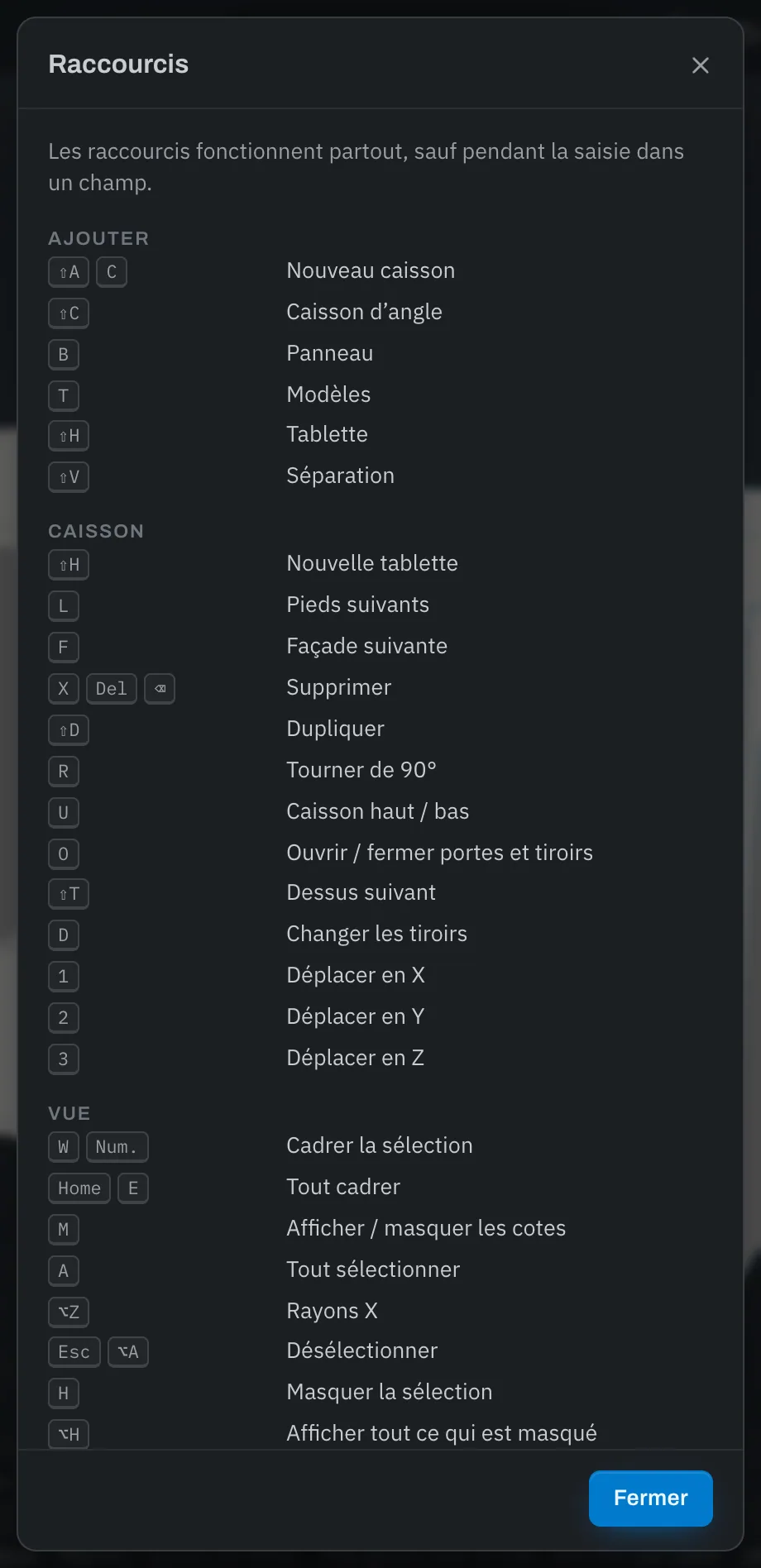
Les touches fonctionnent partout dans le programme, sauf pendant que vous tapez dans un champ. Tant qu’une fenêtre est ouverte (réglages, export, confirmation), les touches du programme ne fonctionnent pas, et Esc ferme la fenêtre. Un panneau d’un caisson compte comme tout le caisson : cliquez sur n’importe quel panneau, et la touche agit sur le caisson.
Sur Mac, les raccourcis avec Ctrl utilisent la touche Cmd : Ctrl+S (sur Mac Cmd+S). La touche Alt est Option sur Mac. Toutes les autres touches sont les mêmes sur tous les ordinateurs.
La colonne Plusieurs caissons indique si la touche agit sur tous les caissons sélectionnés. Si c’est le cas, tous les caissons sélectionnés reçoivent l’état suivant du caisson actif (celui sur lequel vous avez cliqué en dernier).
Ajouter et supprimer
| Touche | Action | Plusieurs caissons | Remarque |
|---|---|---|---|
| C ou Shift+A | Nouveau caisson : un caisson de 600 × 580 × 720 mm, ou selon vos Mes réglages | non | Si un caisson est sélectionné, le nouveau se place à côté. Le bouton Nouveau caisson de la barre supérieure fait la même chose |
| Shift+C | Caisson d’angle | non | N’utilise pas Mes réglages |
| B | Panneau : un nouveau panneau libre | non | |
| Shift+H | Tablette (horizontale) | non | Va dans le caisson actif. Un caisson a au plus 10 tablettes et séparations au total, un caisson d’angle au plus 3 tablettes |
| Shift+V | Séparation (tablette verticale) | non | Ne fonctionne pas sur un caisson d’angle |
| Shift+D | Dupliquer | oui | Un caisson est copié avec les caissons qui lui sont liés et les tiroirs qu’ils contiennent ; une façade de tiroir sélectionnée copie le caisson avec ses tiroirs. Un caisson : la copie se place à côté de l’original. Avec des caissons liés ou plusieurs caissons : les copies se placent en groupe à côté des originaux, avec leurs liaisons entre elles. Un panneau libre seul est copié comme panneau |
| X, Del ou Backspace | Supprimer | oui | Supprime tout le caisson et les caissons qui lui sont liés. Voir le tableau ci-dessous |
Ce que supprime X (ainsi que Del et Backspace) dépend de ce qui est sélectionné :
| Sélection | Ce qui est supprimé |
|---|---|
| Un caisson (premier clic) | Tout le caisson et les caissons qui lui sont liés, sans question |
| Un panneau d’un caisson (second clic) | Tout le caisson, mais seulement après la question Supprimer tout le caisson ? |
| Une tablette ou une séparation | Seulement cette tablette |
| Un vantail coulissant | Les portes coulissantes de l’armoire ; l’armoire reste sans façade |
| Un ruban LED | Seulement ce ruban |
Astuce
Presque toute suppression peut être annulée avec Ctrl+Z (sur Mac Cmd+Z).
Aspect du caisson
| Touche | Action | Plusieurs caissons | Remarque |
|---|---|---|---|
| F | Façade suivante : Aucun → Ouverture à gauche → Ouverture à droite → Deux portes, puis le même cycle en Encastré | oui | Ne fonctionne pas sur un caisson d’angle |
| Shift+F | Masquer les façades / Afficher les façades | tout le projet | Le bouton Masquer les façades de la barre d’outils de la vue 3D fait la même chose ; il est bleu tant que les façades sont visibles. Les façades masquées sont exclues des exports |
| D | Changer les tiroirs : Aucun → Tiroirs en applique 1–5 → Tiroirs encastrés 1–5 → Aucun | oui | Ne fonctionne pas sur un caisson d’angle. Les tiroirs remplacent les façades |
| L | Pieds suivants : Aucun → Pieds réglables → Aucun | oui | Fonctionne aussi sur un caisson d’angle |
| Shift+T | Dessus suivant : Aucun → Standard → Doubles traverses → Traverse avant → Traverse arrière | oui | Ne fonctionne pas sur un caisson d’angle |
| U | Caisson haut / bas : monte le caisson à la hauteur des caissons hauts (1430 mm par défaut) ou le descend au sol | oui | Fonctionne aussi sur un caisson d’angle. Un caisson qui devient un caisson haut perd ses pieds |
| O | Ouvrir / fermer portes et tiroirs | oui | Les caissons sélectionnés et les caissons qui leur sont liés. Sans sélection : tous les caissons du projet |
Position
| Touche | Action | Plusieurs caissons | Remarque |
|---|---|---|---|
| 1 2 3 | Déplacer en X, Y ou Z : déplacer avec la souris ou taper une distance en mm | oui | Enter ou un clic valide, Esc ou un clic droit annule. Maintenez Shift pour déplacer sans aimantation |
| S, puis X, Y ou Z | Mettre à l’échelle sur X, Y ou Z : la largeur, la profondeur ou la hauteur à la souris ou en tapant une dimension en mm | oui | Le côté du caisson s’aimante aux bords des autres caissons, aux murs et au plafond. Enter ou un clic valide, Esc ou un clic droit annule. Maintenez Shift pour mettre à l’échelle sans aimantation. Voir Mettre à l’échelle |
| R | Tourner de 90° : 0° → 90° → 180° → 270° | oui | Plusieurs caissons sélectionnés tournent ensemble, en groupe |
Pendant le déplacement avec 1, 2 et 3, la ligne au-dessus de la vue 3D affiche l’axe, la distance tapée et le rappel Saisir une distance · Maj : sans aimantation · Entrée ou clic : valider · Échap : annuler. La distance accepte aussi les calculs, par exemple 600/2. Tapez les chiffres sur la rangée du haut du clavier ou sur le pavé numérique.
Sélection
| Touche ou souris | Action |
|---|---|
| clic sur un caisson | Sélectionne le caisson |
| second clic sur le caisson sélectionné | Sélectionne le panneau sous le pointeur |
| Shift + clic | Ajoute un caisson à la sélection ou l’en retire. Quand un panneau est sélectionné, ajoute des panneaux, y compris d’autres caissons |
| Ctrl + clic (sur Mac Cmd + clic) | Ajoute un panneau à la sélection ou l’en retire, même si le caisson n’est pas encore sélectionné |
| Shift + glisser dans le vide | Cadre de sélection : les caissons que le cadre touche rejoignent la sélection. Avec Ctrl (sur Mac Cmd), le cadre les retire |
| A | Tout sélectionner |
| Esc ou Alt+A | Désélectionner. Un clic dans le vide fait la même chose |
| double-clic sur un caisson | Cadrer la sélection |
| H | Masquer la sélection : masque les caissons ou les panneaux sélectionnés dans la vue 3D seulement. Ils restent dans la liste de débit, le devis et les dessins |
| Alt+H | Afficher tout ce qui est masqué. Le bouton orangé avec un œil et un nombre de la barre d’outils de la vue 3D fait la même chose |
Vue et affichage
| Touche | Action |
|---|---|
| M | Afficher / masquer les cotes sur tous les caissons. Le caisson sélectionné a toujours ses cotes |
| W ou Num . | Cadrer la sélection. Sans sélection, montre tout le projet |
| E ou Home | Tout cadrer |
| Alt+Z | Rayons X : panneaux transparents ; les assemblages, les trous et la quincaillerie apparaissent |
| N | Afficher ou masquer les propriétés : la colonne de droite avec les onglets |
| Shift+N | Afficher ou masquer la liste : la colonne de gauche avec la liste Caissons |
| T | Modèles : le panneau des modèles de caissons |
| ` | Menu Vue. C’est la touche à gauche de 1, sous Esc |
| Num 1 / Ctrl+Num 1 | Vue Face / Arrière |
| Num 3 / Ctrl+Num 3 | Vue Droite / Gauche |
| Num 7 / Ctrl+Num 7 | Vue Dessus / Dessous |
| Num 5 | Perspective / orthographique |
| Num 4 Num 6 Num 8 Num 2 | Tourner la vue vers la gauche, la droite, le haut et le bas, de 15° à chaque fois |
| Num 9 | Vue du côté opposé |
| Num 0 | Voir par la caméra ; Num 0 de nouveau revient à la vue. Sans caméras, la vue passe par la caméra automatique (voir Le rendu dans le navigateur) |
| Ctrl+Alt+Num 0 (sur Mac Cmd+Option+Num 0) | Caméra sur la vue : la caméra active prend la vue actuelle |
Sur Mac, Cmd fonctionne aussi bien que Ctrl avec les chiffres du pavé numérique : Cmd+Num 1 équivaut à Ctrl+Num 1.
Un portable sans pavé numérique
Les chiffres de la rangée du haut du clavier déplacent un caisson (1, 2, 3) : ils ne changent donc pas la vue. Choisissez les vues avec les boutons Perspective, Face et Dessus de la barre d’outils de la vue 3D, et les autres dans le Menu Vue (le bouton à côté, ou la touche `).
Souris et écran tactile
| Souris | Action |
|---|---|
| bouton gauche, glisser dans le vide | Tourner la vue |
| Alt + bouton gauche, glisser | Tourner la vue, même si vous commencez sur un caisson |
| bouton droit, glisser | Décaler la vue |
| Ctrl + glisser dans le vide (sur Mac Cmd) | Décaler la vue, pratique sur un pavé tactile |
| molette | Zoomer et dézoomer, vers l’endroit sous le pointeur |
| bouton du milieu, glisser | Zoomer et dézoomer |
| glisser un caisson | Le déplacer sur le sol. Le caisson s’aimante à ses voisins et aux murs. Shift : sans aimantation. Ctrl (sur Mac Cmd) : il se tourne vers le mur auquel il s’aimante |
| clic droit (sur Mac aussi Ctrl + clic ; sur un téléphone, maintenez un doigt sur le caisson) | Sur un caisson, le menu du caisson : dupliquer, ouvrir, copier des réglages, modèle, Ajouter au caisson, démonter, supprimer… Dans le vide, le menu du projet : ajouter, la vue de toute la scène, Paramètres du projet…, Contrôle du projet |
La barre en bas de l’écran rappelle les principales actions de la souris : glisser : déplacer, Maj+clic : ajouter ou retirer, Maj+glisser dans le vide : sélection par cadre, vide ou Alt : tourner la vue, bouton droit : déplacer la vue, clic droit : menu.
Sur un écran tactile :
| Toucher | Action |
|---|---|
| toucher un caisson | Sélectionne le caisson. Un second toucher sélectionne un panneau |
| un doigt dans le vide | Tourner la vue |
| deux doigts | Décaler et zoomer (écarter ou pincer) |
| doigt sur un caisson, glisser | Déplacer le caisson sur le sol |
| toucher dans le vide | Désélectionner |
| le bouton Sélectionner plus | Tant qu’il est activé, chaque toucher ajoute à la sélection ou en retire, comme Shift + clic |
Export
| Touche | Action |
|---|---|
| Ctrl+Shift+E (sur Mac Cmd+Shift+E) | Dossier de fabrication : liste de débit, dessins, DXF, étiquettes, notice de montage, commande et contrôle dans un seul fichier zip (voir Le dossier de fabrication et la commande fournisseur) |
Projet et programme
| Touche | Sur Mac | Action |
|---|---|---|
| Ctrl+Z | Cmd+Z | Défaire la dernière action |
| Ctrl+Shift+Z ou Ctrl+Y | Cmd+Shift+Z ou Cmd+Y | Rétablir ce que vous avez défait |
| Ctrl+S | Cmd+S | Enregistrer : dans le cloud tant que vous êtes connecté (voir Connexion, licence et projets) |
| Ctrl+O | Cmd+O | Ouvrir… : vos projets, les onglets Cloud et Ce navigateur |
| Ctrl+Shift+S | Cmd+Shift+S | Télécharger le projet : le projet sous forme de fichier .json sur votre ordinateur |
| Ctrl+K | Cmd+K | Palette de commandes : trouver des commandes, des caissons par leur nom, des champs, des réglages, des modèles et des visites guidées. Fonctionne aussi pendant que vous tapez dans un champ |
| Ctrl+, | Cmd+, | Paramètres du projet. Fonctionne aussi pendant que vous tapez dans un champ |
| Esc | Esc | Fermer une fenêtre, un menu ou la palette, arrêter un déplacement ou un rendu, désélectionner |
Enregistrer sous…, Dupliquer le projet, Nouveau projet et Raccourcis n’ont pas de raccourci : ils se trouvent dans le menu Projet et dans la palette de commandes.
Dans les champs et la palette
| Touche | Action |
|---|---|
| Enter | Dans un champ numérique : valider ce que vous avez tapé. Sur un champ qui a le focus : commencer à taper |
| Esc | Dans un champ : revenir à l’ancienne valeur |
| Up / Right, Down / Left | Sur un champ numérique qui a le focus : la valeur d’un pas vers le haut ou vers le bas. Pendant la saisie, gauche et droite changent la valeur seulement tant que tout le nombre est sélectionné |
| Shift / Ctrl + une flèche | Un pas dix fois plus petit / dix fois plus grand (Ctrl est Cmd sur Mac) |
| Down / Right, Up / Left | Sur une liste déroulante qui a le focus : l’élément suivant / précédent, sans ouvrir la liste. De même sur les boutons de choix (Rotation Z) |
| Up / Down, Enter | Dans la palette de commandes : choisir une ligne et l’exécuter. Esc efface ce que vous avez tapé, un second Esc ferme la palette |
> ou # au début |
Dans la palette de commandes : seulement les commandes (>) ou seulement les champs (#) |
Un champ numérique accepte les calculs et les unités : 1200/2+18, 60cm.
L’éditeur de croquis
Tant que l’éditeur Dessiner un caisson est ouvert (Dessiner un caisson), ses propres raccourcis s’appliquent. Ctrl correspond à Cmd sur Mac. Pendant que vous tapez dans un champ, les touches vont au champ : Esc rétablit la valeur précédente du champ, et Ctrl+Enter lance quand même Créer les caissons. Les raccourcis du logiciel lui-même (C, Shift+A, T, la palette de commandes Ctrl+K) ne font rien tant que l’éditeur est ouvert.
| Touche | Action |
|---|---|
| D | Crayon : dessiner des tablettes et des séparations |
| V | Choix : choisir des cases et des panneaux, déplacer des panneaux |
| Del ou Backspace | Supprime le panneau choisi ou retire la façade des cases choisies |
| Ctrl+Z | Défaire une étape du croquis |
| Ctrl+Shift+Z ou Ctrl+Y | Rétablir une étape du croquis |
| Esc | Efface le choix. Si rien n’est choisi, ferme l’éditeur sans garder le croquis. Dans un champ, rétablit la valeur précédente |
| Ctrl+Enter | Créer les caissons (pendant la modification d’un croquis, Appliquer) |
Forme du panneau
Pendant que vous modifiez la forme d’un panneau (Modifier la forme dans la section Outil de découpe, voir Forme du panneau) :
| Touche | Action |
|---|---|
| Enter ou Esc | Terminé : finir la modification de la forme |
| Esc pendant le glissement | Annuler le déplacement d’une poignée en cours |
| Shift pendant le glissement | Pas de 1 mm, sans aimantation |
| double-clic sur un bord | Diviser le bord |
| double-clic sur un point de division | Supprimer la division |
| X, Del ou Backspace | Supprimer l’ouverture cliquée ; le caisson n’est pas supprimé |
| Ctrl+Z | Annuler le dernier déplacement d’une poignée |
Écran client
Dans la fenêtre de l’écran client (Écran client) :
| Touche | Action |
|---|---|
| F | Plein écran : la fenêtre de l’écran client sur tout l’écran, et retour |
| Esc | Quitter le plein écran |
Dans EFS Web, O ouvre les portes et les tiroirs sur l’écran client aussi, exactement comme dans votre vue 3D.
Sur un téléphone
Un téléphone n’a pas de clavier : chaque touche a donc un bouton.
| Touche | Sur un téléphone |
|---|---|
| C, Shift+C, B, Shift+H, Shift+V | Le bouton + de la barre supérieure et le ▾ à côté |
| Shift+D, X, W | Les boutons de l’en-tête du caisson sélectionné : Cadrer la sélection, Dupliquer, Supprimer. Le bouton Plus ouvre le même menu qu’un clic droit, tout comme un doigt maintenu sur le caisson |
| F, D, L, Shift+T | Les choix des panneaux Façades, Tiroirs, Pieds et Construction |
| U, R | Caisson haut et Rotation Z dans le panneau Propriétés du caisson |
| 1 2 3 | Les flèches sur le caisson sélectionné, les champs X, Y et Z du panneau Position, ou faites glisser le caisson avec le doigt |
| S | Les points sur les côtés du caisson sélectionné, ou les champs L, P et H du panneau Propriétés du caisson |
| M, O, Alt+Z, E, Shift+F | Les boutons de la barre d’outils de la vue 3D |
| H, Alt+H | Le bouton avec un œil barré quand quelque chose est sélectionné, le bouton orangé avec un œil quand quelque chose est masqué |
| Shift + clic | Le bouton Sélectionner plus de la barre d’outils de la vue 3D |
| vues (Num 1, Num 7…) | Le Menu Vue de la barre d’outils de la vue 3D |
| Num 0, Ctrl+Alt+Num 0 | Voir par la caméra et Caméra sur la vue dans le panneau Caméras |
| Ctrl+Z, A, Ctrl+K, Ctrl+, | Le menu … de la barre supérieure : Défaire, Rétablir, Tout sélectionner, Palette de commandes, Paramètres du projet |
| Ctrl+Shift+E | Le menu … → Export → Dossier de fabrication |
| A | Tout sélectionner dans le menu …, ou un appui long sur un caisson → Tout sélectionner |
| N, Shift+N | Aucun : les propriétés sont dans le panneau en bas de l’écran, et la liste des caissons est le panneau Objets de la scène de l’onglet Projet |
Les touches du logiciel de bureau qu’EFS Web n’a pas
EFS Web n’a pas Blender, il n’a donc aucune des touches de Blender : Tab (Edit Mode), F1 (le manuel d’un champ), F2 (renommer), F9 (ajuster la dernière action), G (le déplacement de Blender) et Alt pendant la modification d’un champ. À la place :
- Vous renommez un caisson dans l’en-tête du caisson, et une caméra dans le panneau Caméras.
- Un champ que vous modifiez pendant que plusieurs caissons sont sélectionnés modifie tous les caissons sélectionnés du même type. Au-dessus des panneaux, il est alors indiqué par exemple 5 sélectionnés et Les modifications s’appliquent aux 5 de ce type.
- Les dimensions que le logiciel de bureau règle avec F9 (la largeur du fileur, le nombre de portes coulissantes), vous les tapez dans le panneau avant ou après l’ajout de l’élément.
- L’icône de livre d’un panneau ouvre la page du manuel consacrée à ce panneau.
Dans EFS Web, Shift+A ajoute aussitôt un caisson ; il n’ouvre pas de menu Ajouter. Ce menu est la flèche ▾ à côté du bouton Nouveau caisson.
Plus d’informations dans Différences avec le logiciel de bureau.