Prečaci
Sve tipke EFS Weba na jednom mjestu. Isti popis u programu otvara Projekt → Tipke. Kako se tipke koriste na više elemenata odjednom, objašnjava poglavlje Brži rad.
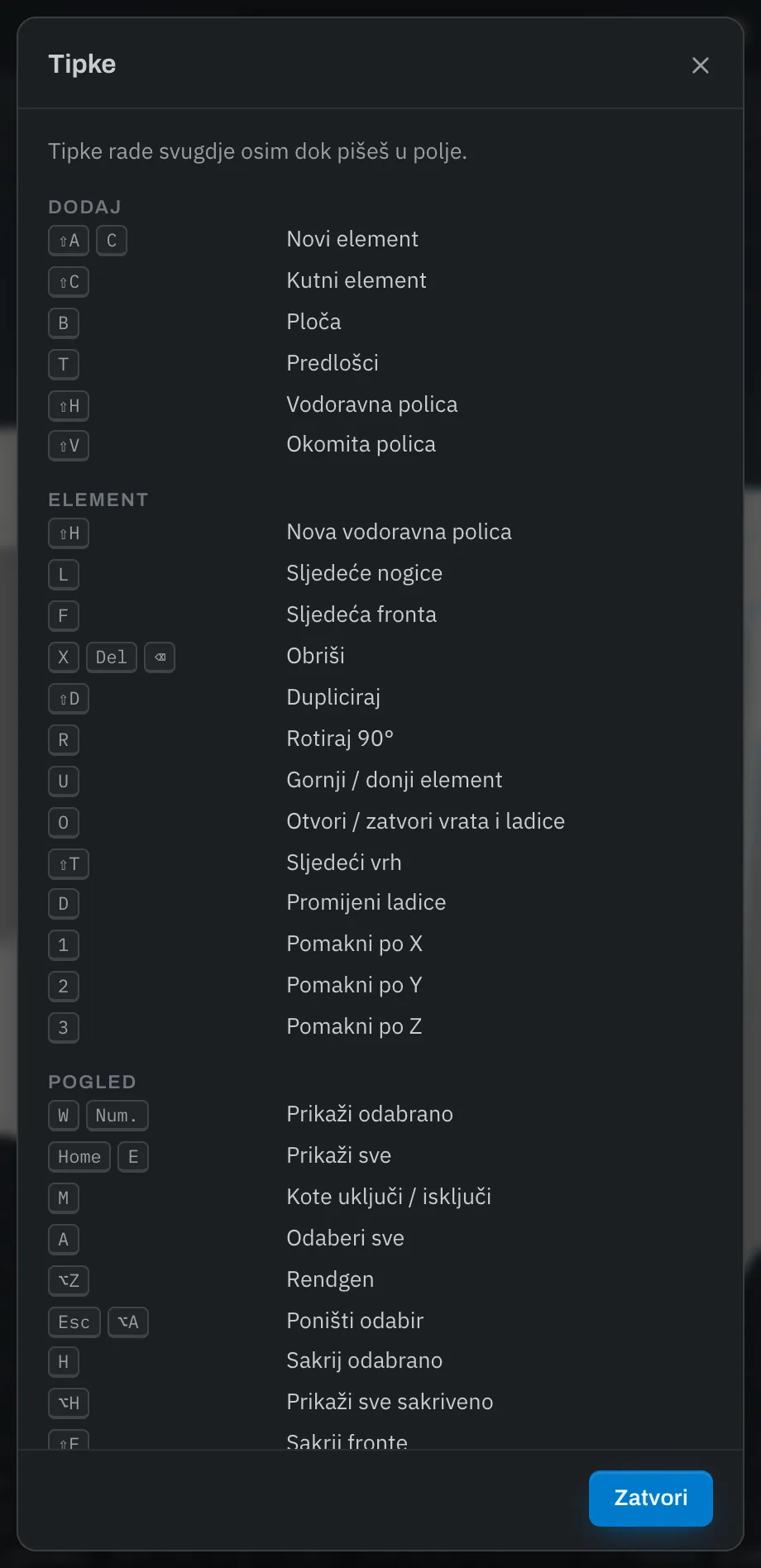
Tipke rade svugdje u programu osim dok pišeš u polje. Dok je otvoren neki prozor (postavke, izvoz, potvrda), tipke programa ne rade, a Esc zatvara prozor. Ploča elementa vrijedi kao cijeli element: klikni bilo koju ploču i tipka djeluje na element.
Prečaci s Ctrl na Macu idu s tipkom Cmd: Ctrl+S (na Macu Cmd+S). Tipka Alt je na Macu Option. Sve ostale tipke su iste na svakom računalu.
Stupac Više elemenata kaže radi li tipka na svim odabranim elementima. Kad radi, svi odabrani dobiju sljedeće stanje aktivnog elementa (onog koji si kliknuo zadnji).
Dodavanje i brisanje
| Tipka | Radnja | Više elemenata | Napomena |
|---|---|---|---|
| C ili Shift+A | Novi element: element 600 × 580 × 720 mm, ili po tvojim Mojim postavkama | ne | Ako je odabran element, novi dođe uz njega. Isto radi gumb Novi element u gornjoj traci |
| Shift+C | Kutni element | ne | Ne uzima Moje postavke |
| B | Ploča: nova slobodna ploča | ne | |
| Shift+H | Vodoravna polica | ne | Dodaje se aktivnom elementu. Element ima najviše 10 polica i pregrada zajedno, kutni element najviše 3 police |
| Shift+V | Okomita polica (pregrada) | ne | Ne radi na kutnom elementu |
| Shift+D | Dupliciraj | da | S elementom se kopiraju i elementi povezani na njega i ladice u njima; odabrana fronta ladice kopira element s ladicama. Jedan element: kopija dođe uz original. S povezanim ili više elemenata: kopije dođu kao skupina uz originale, s vezama među sobom. Jedna slobodna ploča se kopira kao ploča |
| X, Del ili Backspace | Obriši | da | Briše cijeli element i elemente povezane s njim. Vidi tablicu ispod |
Što briše X (isto Del i Backspace) ovisi o tome što je odabrano:
| Odabrano | Što se obriše |
|---|---|
| Element (prvi klik) | Cijeli element i elementi povezani s njim, bez pitanja |
| Ploča elementa (drugi klik) | Cijeli element, ali tek nakon pitanja Obrisati cijeli element? |
| Polica ili pregrada | Samo ta polica |
| Klizno krilo | Klizna vrata ormara; ormar ostaje bez fronte |
| LED traka | Samo ta traka |
Savjet
Gotovo svako brisanje vraća Ctrl+Z (na Macu Cmd+Z).
Izgled elementa
| Tipka | Radnja | Više elemenata | Napomena |
|---|---|---|---|
| F | Sljedeća fronta: Nema → Otvaranje lijevo → Otvaranje desno → Dvoja vrata, pa isti krug s Uvučeno | da | Ne radi na kutnom elementu |
| Shift+F | Sakrij fronte / Prikaži fronte | cijeli projekt | Isto radi gumb Sakrij fronte u alatnoj traci 3D pogleda, plav dok se fronte vide. Skrivene fronte ne ulaze u izvoz |
| D | Promijeni ladice: Nema → Vanjske ladice 1–5 → Unutarnje ladice 1–5 → Nema | da | Ne radi na kutnom elementu. Ladice zamijene fronte |
| L | Sljedeće nogice: Nema → Podesive nogice → Nema | da | Radi i na kutnom elementu |
| Shift+T | Sljedeći vrh: Nema → Standardno → Dvostruke poprečne ploče → Prednja poprečna ploča → Stražnja poprečna ploča | da | Ne radi na kutnom elementu |
| U | Gornji / donji element: podigne element na visinu gornjih elemenata (zadano 1430 mm) ili ga spusti na pod | da | Radi i na kutnom elementu. Element koji postaje gornji gubi nogice |
| O | Otvori / zatvori vrata i ladice | da | Odabrani elementi i elementi povezani s njima. Bez odabira: svi elementi u projektu |
Položaj
| Tipka | Radnja | Više elemenata | Napomena |
|---|---|---|---|
| 1 2 3 | Pomakni po X, po Y ili po Z: pomakni mišem ili upiši pomak u mm | da | Enter ili klik potvrđuje, Esc ili desni klik odustaje. Drži Shift za pomak bez privlačenja |
| S pa X, Y ili Z | Skaliraj po X, po Y ili po Z: širina, dubina ili visina mišem ili upisom mjere u mm | da | Strana elementa prianja uz rubove drugih elemenata, zidove i strop. Enter ili klik potvrđuje, Esc ili desni klik odustaje. Drži Shift za skaliranje bez privlačenja. Vidi Skaliranje |
| R | Rotiraj 90°: 0° → 90° → 180° → 270° | da | Više odabranih elemenata okrene se zajedno, kao skupina |
Dok pomičeš tipkama 1, 2 i 3, iznad 3D pogleda piše os, upisani pomak i podsjetnik Upiši pomak · Shift: bez privlačenja · Enter ili klik: potvrdi · Esc: odustani. Pomak prima i račun, npr. 600/2. Brojeve tipkaj u gornjem redu tipkovnice ili na numeričkom dijelu.
Odabir
| Tipka ili miš | Radnja |
|---|---|
| klik na element | Odabere element |
| drugi klik na odabrani element | Odabere ploču ispod pokazivača |
| Shift + klik | Doda element u odabir ili ga makne iz njega. Dok je odabrana ploča, dodaje ploče, i iz drugih elemenata |
| Ctrl + klik (na Macu Cmd + klik) | Doda ploču u odabir ili je makne, i kad element još nije odabran |
| Shift + povlačenje u praznom | Okvir odabira: elementi koje okvir dodirne dođu u odabir. S Ctrl (na Macu Cmd) okvir ih miče iz odabira |
| A | Odaberi sve |
| Esc ili Alt+A | Poništi odabir. Isto radi klik u prazan prostor |
| dvoklik na element | Prikaži odabrano |
| H | Sakrij odabrano: skriva odabrane elemente ili odabrane ploče samo u 3D pogledu. U krojnoj listi, ponudi i crtežima ostaju |
| Alt+H | Prikaži sve sakriveno. Isto radi narančasti gumb s okom i brojem u alatnoj traci 3D pogleda |
Pogled i prikaz
| Tipka | Radnja |
|---|---|
| M | Kote uključi / isključi na svim elementima. Odabrani element kote ima uvijek |
| W ili Num . | Prikaži odabrano. Bez odabira pokaže cijeli projekt |
| E ili Home | Prikaži sve |
| Alt+Z | Rendgen: prozirne ploče, vide se spojevi, rupe i okovi |
| N | Prikaži ili sakrij svojstva: desni stupac s karticama |
| Shift+N | Prikaži ili sakrij popis: lijevi stupac s popisom Elementi |
| T | Predlošci: ladica s predlošcima elementa |
| ` | Izbornik pogleda. To je tipka lijevo od 1, ispod Esc |
| Num 1 / Ctrl+Num 1 | Pogled Sprijeda / Straga |
| Num 3 / Ctrl+Num 3 | Pogled Zdesna / Slijeva |
| Num 7 / Ctrl+Num 7 | Pogled Odozgo / Odozdo |
| Num 5 | Perspektiva / ortogonalno |
| Num 4 Num 6 Num 8 Num 2 | Okreni pogled ulijevo, udesno, prema gore i prema dolje, po 15° |
| Num 9 | Pogled s druge strane |
| Num 0 | Pogled kroz kameru, a ponovno Num 0 vraća pogled. Bez kamera gleda kroz automatsku kameru (vidi Render u pregledniku) |
| Ctrl+Alt+Num 0 (na Macu Cmd+Option+Num 0) | Kamera na pogled: aktivna kamera dobije trenutni pogled |
Na Macu uz Ctrl s brojevima numeričkog dijela radi i Cmd: Cmd+Num 1 je isto što i Ctrl+Num 1.
Prijenosnik bez numeričkog dijela
Brojevi u gornjem redu tipkovnice pomiču element (1, 2, 3), pa ne mijenjaju pogled. Poglede biraš gumbima Perspektiva, Sprijeda i Odozgo u alatnoj traci 3D pogleda, a ostale u Izborniku pogleda (gumb do njih ili tipka `).
Miš i dodir
| Miš | Radnja |
|---|---|
| lijeva tipka, povlačenje u praznom | Okretanje pogleda |
| Alt + lijeva tipka, povlačenje | Okretanje pogleda, i kad počneš na elementu |
| desna tipka, povlačenje | Pomicanje pogleda |
| Ctrl + povlačenje u praznom (na Macu Cmd) | Pomicanje pogleda, korisno na touchpadu |
| kotačić | Približavanje i udaljavanje, prema mjestu pod pokazivačem |
| srednja tipka, povlačenje | Približavanje i udaljavanje |
| povlačenje elementa | Pomak po podu. Element se privlači uz susjede i zidove. Shift: bez privlačenja. Ctrl (na Macu Cmd): okrene se prema zidu uz koji se privuče |
| desni klik (na Macu i Ctrl + klik; na mobitelu zadrži prst na elementu) | Na elementu izbornik elementa: dupliciranje, otvaranje, kopiranje postavki, predložak, Dodaj uz element, rastavljanje, brisanje… U praznom prostoru izbornik projekta: dodavanje, pogled na cijelu scenu, Postavke projekta…, Provjera projekta |
Traka na dnu zaslona podsjeća na glavne radnje mišem: povuci: pomakni, Shift+klik: dodaj ili makni, Shift+povuci u praznom: okvir odabira, prazno ili Alt: okreni pogled, desna tipka: pomak pogleda, desni klik: izbornik.
Na zaslonu osjetljivom na dodir:
| Dodir | Radnja |
|---|---|
| dodir elementa | Odabere element. Drugi dodir odabere ploču |
| jedan prst u praznom | Okretanje pogleda |
| dva prsta | Pomicanje pogleda i zumiranje (raširi ili skupi prste) |
| prst na elementu, povlačenje | Pomak elementa po podu |
| dodir u prazno | Poništi odabir |
| gumb Odaberi više | Dok je uključen, svaki dodir dodaje u odabir ili miče iz njega, kao Shift + klik |
Izvoz
| Tipka | Radnja |
|---|---|
| Ctrl+Shift+E (na Macu Cmd+Shift+E) | Proizvodni paket: krojna lista, crteži, DXF, naljepnice, montaža, narudžba i provjera u jednoj zip datoteci (vidi Proizvodni paket i narudžba) |
Projekt i program
| Tipka | Na Macu | Radnja |
|---|---|---|
| Ctrl+Z | Cmd+Z | Poništi zadnju radnju |
| Ctrl+Shift+Z ili Ctrl+Y | Cmd+Shift+Z ili Cmd+Y | Ponovi poništeno |
| Ctrl+S | Cmd+S | Spremi: u oblak kad si prijavljen (vidi Prijava, licenca i projekti) |
| Ctrl+O | Cmd+O | Otvori…: tvoji projekti, kartice Oblak i Ovaj preglednik |
| Ctrl+Shift+S | Cmd+Shift+S | Preuzmi projekt: projekt kao datoteka .json na računalu |
| Ctrl+K | Cmd+K | Paleta naredbi: traži naredbe, elemente po nazivu, polja, postavke, predloške i vodiče. Radi i dok pišeš u polje |
| Ctrl+, | Cmd+, | Postavke projekta. Radi i dok pišeš u polje |
| Esc | Esc | Zatvori prozor, izbornik ili paletu, prekini pomak ili render, poništi odabir |
Spremi kao…, Dupliciraj projekt, Novi projekt i Tipke nemaju prečac: nalaze se u izborniku Projekt i u paleti naredbi.
U poljima i paleti
| Tipka | Radnja |
|---|---|
| Enter | U polju s brojem: potvrdi upisano. Na označenom polju: počni upisivati |
| Esc | U polju: vrati staru vrijednost |
| Up / Right, Down / Left | Na označenom polju s brojem: vrijednost za jedan korak gore ili dolje. Dok pišeš, lijevo i desno mijenjaju vrijednost samo dok je cijeli broj označen |
| Shift / Ctrl + strelica | Korak deset puta manji / deset puta veći (Ctrl je na Macu Cmd) |
| Down / Right, Up / Left | Na označenom padajućem izborniku: sljedeća / prethodna stavka, bez otvaranja popisa. Isto na gumbima za izbor (Z rotacija) |
| Up / Down, Enter | U paleti naredbi: izaberi redak i pokreni ga. Esc briše upisano, drugi Esc zatvara paletu |
> ili # na početku |
U paleti naredbi: samo naredbe (>) ili samo polja (#) |
Polje s brojem prima račun i jedinice: 1200/2+18, 60cm.
Editor skice
Dok je otvoren editor Nacrtaj skicu (Nacrtaj skicu), vrijede njegove tipke. Ctrl je na Macu Cmd. Dok pišeš u polje, tipke idu u polje: Esc vraća staru vrijednost polja, a Ctrl+Enter i tada radi Napravi elemente. Tipke programa (C, Shift+A, T, paleta naredbi Ctrl+K) dok je editor otvoren ne rade.
| Tipka | Radnja |
|---|---|
| D | Olovka: crtanje polica i pregrada |
| V | Odabir: odabir ćelija i ploča, pomicanje ploča |
| Del ili Backspace | Obriše odabranu ploču ili makne frontu s odabranih ćelija |
| Ctrl+Z | Poništi korak skice |
| Ctrl+Shift+Z ili Ctrl+Y | Ponovi korak skice |
| Esc | Poništi odabir. Kad ništa nije odabrano, zatvori editor bez spremanja skice. U polju vrati staru vrijednost polja |
| Ctrl+Enter | Napravi elemente (kod uređivanja skice Primijeni) |
Oblik ploče
Dok uređuješ oblik ploče (Uredi oblik u odjeljku Rezač, vidi Oblik ploče):
| Tipka | Radnja |
|---|---|
| Enter ili Esc | Gotovo: završi uređivanje oblika |
| Esc dok vučeš | Vrati potez ručkom |
| Shift dok vučeš | Koraci od 1 mm, bez magneta |
| dvoklik na rub | Podijeli rub |
| dvoklik na točku podjele | Ukloni podjelu |
| X, Del ili Backspace | Ukloni kliknuti otvor; element se ne briše |
| Ctrl+Z | Poništi zadnji potez ručkom |
Ekran za kupca
Na prozoru ekrana za kupca (Ekran za kupca):
| Tipka | Radnja |
|---|---|
| F | Preko cijelog ekrana: prozor ekrana za kupca preko cijelog ekrana i natrag |
| Esc | Izlaz iz prikaza preko cijelog ekrana |
U EFS Webu O otvara vrata i ladice i na ekranu za kupca, točno kao u tvom 3D pogledu.
Na mobitelu
Mobitel nema tipkovnicu, pa svaka tipka ima svoj gumb:
| Tipka | Na mobitelu |
|---|---|
| C, Shift+C, B, Shift+H, Shift+V | Gumb + u gornjoj traci i ▾ uz njega |
| Shift+D, X, W | Gumbi u zaglavlju odabranog elementa: Prikaži odabrano, Dupliciraj, Obriši. Gumb Više otvara isti izbornik kao desni klik, kao i prst zadržan na elementu |
| F, D, L, Shift+T | Odabir u panelima Fronte, Ladice, Noge i Konstrukcija |
| U, R | Gornji element i Z rotacija u panelu Svojstva elementa |
| 1 2 3 | Strelice na odabranom elementu, polja X, Y i Z u panelu Lokacija, ili povuci element prstom |
| S | Točke na stranama odabranog elementa, ili polja Š, D i V u panelu Svojstva elementa |
| M, O, Alt+Z, E, Shift+F | Gumbi u alatnoj traci 3D pogleda |
| H, Alt+H | Gumb s prekriženim okom dok je nešto odabrano, narančasti gumb s okom dok je nešto sakriveno |
| Shift + klik | Gumb Odaberi više u alatnoj traci 3D pogleda |
| poglede (Num 1, Num 7…) | Izbornik pogleda u alatnoj traci 3D pogleda |
| Num 0, Ctrl+Alt+Num 0 | Pogled kroz kameru i Kamera na pogled u panelu Kamere |
| Ctrl+Z, A, Ctrl+K, Ctrl+, | Izbornik … u gornjoj traci: Poništi, Ponovi, Odaberi sve, Paleta naredbi, Postavke projekta |
| Ctrl+Shift+E | Izbornik … → Izvoz → Proizvodni paket |
| A | Odaberi sve u izborniku … ili dugim pritiskom na element → Odaberi sve |
| N, Shift+N | Nema: paneli su na dnu zaslona, a popis elemenata je panel Objekti scene u kartici Projekt |
Tipke programa na računalu koje EFS Web nema
EFS Web nema Blendera, pa nema ni njegovih tipaka: Tab (Edit Mode), F1 (priručnik o polju), F2 (preimenovanje), F9 (prilagodba zadnje radnje), G (Blenderov pomak) i Alt uz promjenu polja. Umjesto njih:
- Naziv elementa mijenjaš u zaglavlju elementa, a kamere u panelu Kamere.
- Promjena polja dok je odabrano više elemenata ide na sve odabrane iste vrste. Iznad panela tada piše, na primjer, Odabrano: 5 i Promjene idu na sve te vrste (5).
- Mjere koje se u programu na računalu podese tipkom F9 (širina filera, broj kliznih krila) upisuješ u panelu prije ili poslije dodavanja.
- Ikona knjige na panelu otvara stranicu priručnika o tom panelu.
Shift+A u EFS Webu odmah dodaje element, a ne otvara izbornik Dodaj. Izbornik je strelica ▾ uz gumb Novi element.