Billentyűparancsok
Az EFS Web összes billentyűje egy helyen. Ugyanez a lista a programban a Projekt → Billentyűk paranccsal nyílik meg. A Gyorsabb munka fejezet elmagyarázza, hogyan használja a billentyűket egyszerre több szekrényen.
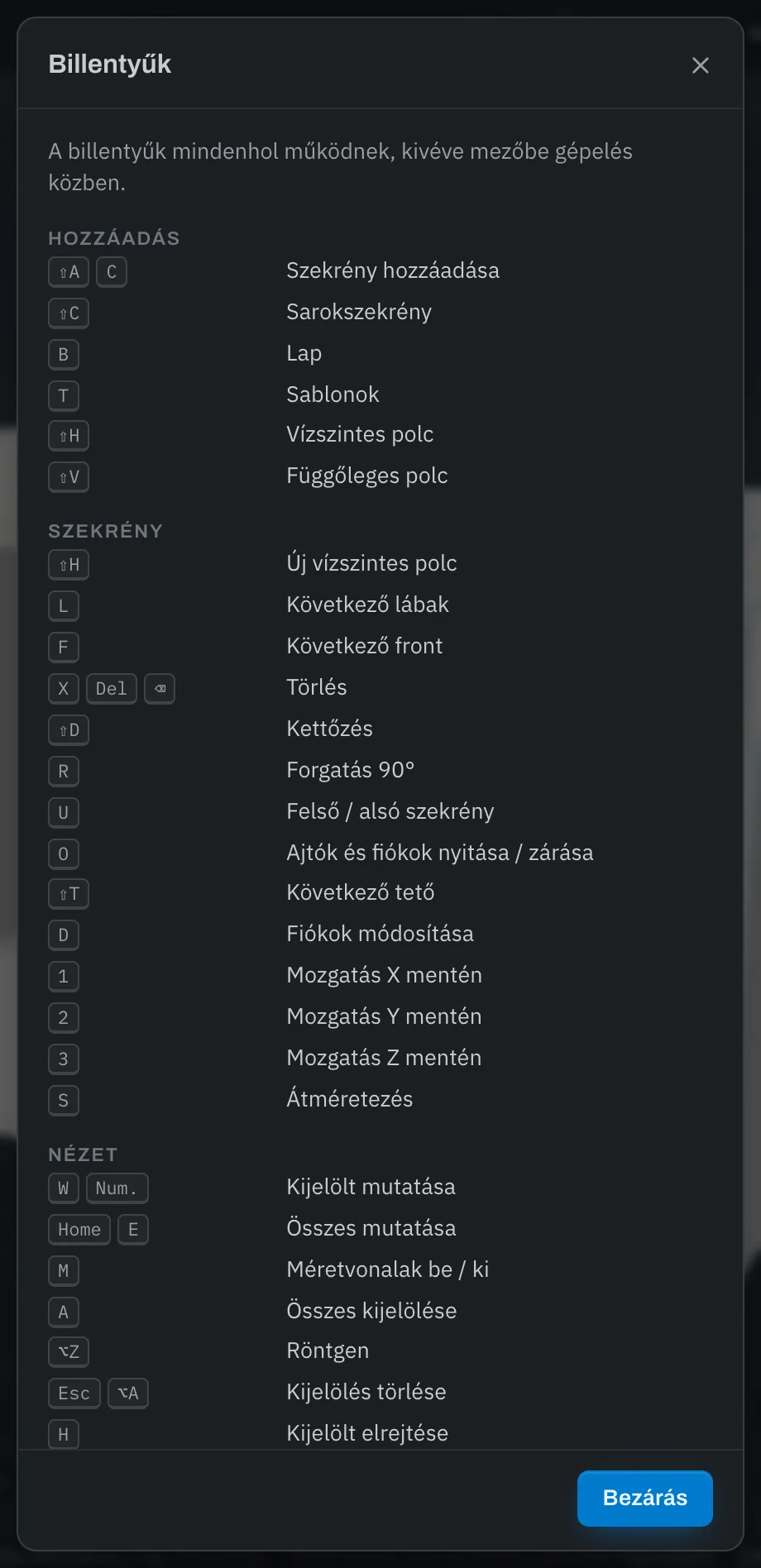
A billentyűk a program bármely pontján működnek, kivéve, amíg mezőbe gépel. Amíg ablak van nyitva (beállítások, export, megerősítés), a program billentyűi nem működnek, az Esc pedig bezárja az ablakot. A szekrény egy lapja az egész szekrénynek számít: kattintson bármelyik lapra, és a billentyű a szekrényre hat.
Macen a Ctrl billentyűs gyorsbillentyűk a Cmd billentyűt használják: Ctrl+S (Macen Cmd+S). Az Alt billentyű Macen Option. Minden más billentyű minden számítógépen ugyanaz.
A Több szekrényen oszlop azt mondja meg, hogy a billentyű az összes kijelölt szekrényen működik-e. Ha igen, az összes kijelölt szekrény az aktív szekrény (az, amelyre utoljára kattintott) következő állapotát kapja.
Hozzáadás és törlés
| Billentyű | Művelet | Több szekrényen | Megjegyzés |
|---|---|---|---|
| C vagy Shift+A | Szekrény hozzáadása: 600 × 580 × 720 mm-es szekrény, vagy a Saját beállítások szerint | nem | Ha egy szekrény ki van jelölve, az új mellé kerül. A felső sáv Szekrény hozzáadása gombja ugyanezt csinálja |
| Shift+C | Sarokszekrény | nem | Nem használja a Saját beállításokat |
| B | Lap: új önálló lap | nem | |
| Shift+H | Vízszintes polc | nem | Az aktív szekrénybe kerül. Egy szekrényben legfeljebb 10 polc és válaszfal lehet együtt, a sarokszekrényben legfeljebb 3 polc |
| Shift+V | Függőleges polc (válaszfal) | nem | Sarokszekrényen nem működik |
| Shift+D | Kettőzés | igen | A szekrény a hozzá kapcsolt szekrényekkel és a bennük lévő fiókokkal együtt másolódik; a kijelölt fiókfront a fiókos szekrényt másolja. Egy szekrény: a másolat az eredeti mellé kerül. Kapcsolt vagy több szekrény: a másolatok csoportként kerülnek az eredetiek mellé, a köztük lévő kapcsolatokkal. Az egyetlen önálló lap lapként másolódik |
| X, Del vagy Backspace | Törlés | igen | Törli az egész szekrényt és a hozzá kapcsolt szekrényeket. Lásd az alábbi táblázatot |
Hogy az X (valamint a Del és a Backspace) mit töröl, attól függ, mi van kijelölve:
| Kijelölve | Mi törlődik |
|---|---|
| Szekrény (első kattintás) | Az egész szekrény és a hozzá kapcsolt szekrények, kérdés nélkül |
| Egy szekrény lapja (második kattintás) | Az egész szekrény, de csak a Törli az egész szekrényt? kérdés után |
| Polc vagy válaszfal | Csak az a polc |
| Tolóajtó | A ruhásszekrény tolóajtói; a ruhásszekrény front nélkül marad |
| LED-szalag | Csak az a szalag |
Tipp
Szinte minden törlést vissza lehet vonni a Ctrl+Z billentyűvel (Macen Cmd+Z).
A szekrény megjelenése
| Billentyű | Művelet | Több szekrényen | Megjegyzés |
|---|---|---|---|
| F | Következő front: Nincs → Balra nyíló → Jobbra nyíló → Két ajtó, majd ugyanez a ciklus Közé illesztett beállítással | igen | Sarokszekrényen nem működik |
| Shift+F | Frontok elrejtése / Frontok megjelenítése | az egész projekt | A 3D-s nézet eszköztárának Frontok elrejtése gombja ugyanezt csinálja; kék, amíg a frontok látszanak. Az elrejtett frontok kimaradnak az exportokból |
| D | Fiókok módosítása: Nincs → Külső fiókok 1–5 → Belső fiókok 1–5 → Nincs | igen | Sarokszekrényen nem működik. A fiókok a frontok helyére kerülnek |
| L | Következő lábak: Nincs → Állítható lábak → Nincs | igen | Sarokszekrényen is működik |
| Shift+T | Következő tető: Nincs → Szokásos → Dupla heveder → Elülső heveder → Hátsó heveder | igen | Sarokszekrényen nem működik |
| U | Felső / alsó szekrény: a szekrényt a felsőszekrények magasságába emeli (alapértelmezés 1430 mm), vagy a padlóra engedi | igen | Sarokszekrényen is működik. A felsőszekrénnyé váló szekrény elveszíti a lábait |
| O | Ajtók és fiókok nyitása / zárása | igen | A kijelölt szekrények és a hozzájuk kapcsolt szekrények. Ha nincs semmi kijelölve: a projekt minden szekrénye |
Helyzet
| Billentyű | Művelet | Több szekrényen | Megjegyzés |
|---|---|---|---|
| 1 2 3 | Mozgatás X mentén, Y vagy Z irányban: mozgatás az egérrel, vagy a távolság beírása mm-ben | igen | Az Enter vagy a kattintás jóváhagy, az Esc vagy a jobb gombos kattintás megszakít. Illesztés nélküli mozgatáshoz tartsa nyomva a Shift billentyűt |
| S, majd X, Y vagy Z | Átméretezés X mentén, Y vagy Z irányban: a szélesség, mélység vagy magasság az egérrel vagy méret beírásával mm-ben | igen | A szekrény oldala a többi szekrény, a falak és a mennyezet éleihez illeszkedik. Az Enter vagy a kattintás jóváhagy, az Esc vagy a jobb gombos kattintás megszakít. Illesztés nélküli átméretezéshez tartsa nyomva a Shift billentyűt. Lásd: Átméretezés |
| R | Forgatás 90°: 0° → 90° → 180° → 270° | igen | Több kijelölt szekrény együtt, csoportként fordul |
Amíg az 1, 2 és 3 billentyűvel mozgat, a 3D-s nézet fölötti sor mutatja a tengelyt, a beírt távolságot és az emlékeztetőt: Írja be a távolságot · Shift: nincs illesztés · Enter vagy kattintás: jóváhagyás · Esc: mégsem. A távolság számításokat is elfogad, pl. 600/2. A számjegyeket a billentyűzet felső sorában vagy a számbillentyűzeten írja be.
Kijelölés
| Billentyű vagy egér | Művelet |
|---|---|
| kattintás egy szekrényre | Kijelöli a szekrényt |
| második kattintás a kijelölt szekrényre | Kijelöli a mutató alatti lapot |
| Shift + kattintás | Szekrényt ad a kijelöléshez, vagy kiveszi belőle. Amíg lap van kijelölve, lapokat ad hozzá, más szekrényekét is |
| Ctrl + kattintás (Macen Cmd + kattintás) | Lapot ad a kijelöléshez, vagy kiveszi belőle, akkor is, ha a szekrény még nincs kijelölve |
| Shift + húzás üres területen | Kijelölés téglalappal: a téglalap által érintett szekrények bekerülnek a kijelölésbe. A Ctrl billentyűvel (Macen Cmd) a téglalap kiveszi őket |
| A | Összes kijelölése |
| Esc vagy Alt+A | Kijelölés törlése. Az üres területre kattintás ugyanezt csinálja |
| dupla kattintás egy szekrényre | Kijelölt mutatása |
| H | Kijelölt elrejtése: a kijelölt szekrényeket vagy a kijelölt lapokat csak a 3D-s nézetben rejti el. A szabásjegyzékben, az árajánlatban és a rajzokon megmaradnak |
| Alt+H | Elrejtettek megjelenítése. A 3D-s nézet eszköztárának narancssárga, szemet és számot mutató gombja ugyanezt csinálja |
Nézet és megjelenítés
| Billentyű | Művelet |
|---|---|
| M | Méretvonalak be / ki minden szekrényen. A kijelölt szekrénynek mindig vannak méretvonalai |
| W vagy Num . | Kijelölt mutatása. Ha nincs semmi kijelölve, az egész projektet mutatja |
| E vagy Home | Összes mutatása |
| Alt+Z | Röntgen: átlátszó lapok; az illesztések, a furatok és a vasalatok látszanak |
| N | Tulajdonságok megjelenítése vagy elrejtése: a jobb oldali oszlop a fülekkel |
| Shift+N | A lista megjelenítése vagy elrejtése: a bal oldali oszlop a Szekrények listával |
| T | Sablonok: a szekrénysablonok panelje |
| ` | Nézet menü. Ez az 1 melletti billentyű, az Esc alatt |
| Num 1 / Ctrl+Num 1 | Elölről / Hátulról nézet |
| Num 3 / Ctrl+Num 3 | Jobbról / Balról nézet |
| Num 7 / Ctrl+Num 7 | Felülről / Alulról nézet |
| Num 5 | Perspektivikus / ortogonális |
| Num 4 Num 6 Num 8 Num 2 | Forgatás balra, jobbra, fel és le, egyszerre 15°-kal |
| Num 9 | Ellenkező nézet |
| Num 0 | Nézés a kamerán át; a Num 0 újra visszavisz a nézetbe. Kamerák nélkül az automatikus kamerán át néz (lásd: Render a böngészőben) |
| Ctrl+Alt+Num 0 (Macen Cmd+Option+Num 0) | Kamera a nézethez: az aktív kamera átveszi az aktuális nézetet |
Macen a számbillentyűzet számjegyeivel a Cmd ugyanúgy működik, mint a Ctrl: a Cmd+Num 1 ugyanaz, mint a Ctrl+Num 1.
Számbillentyűzet nélküli laptop
A billentyűzet felső sorának számjegyei a szekrényt mozgatják (1, 2, 3), ezért nem módosítják a nézetet. A nézeteket a 3D-s nézet eszköztárának Perspektíva, Elölről és Felülről gombjával válassza ki, a többit pedig a Nézet menü parancsai közül (a mellettük lévő gomb, vagy a ` billentyű).
Egér és érintés
| Egér | Művelet |
|---|---|
| bal gomb, húzás üres területen | A nézet forgatása |
| Alt + bal gomb, húzás | A nézet forgatása akkor is, ha szekrényen kezdi |
| jobb gomb, húzás | A nézet eltolása |
| Ctrl + húzás üres területen (Macen Cmd) | A nézet eltolása, érintőpadon kényelmes |
| egérgörgő | Nagyítás és kicsinyítés a mutató alatti hely felé |
| középső gomb, húzás | Nagyítás és kicsinyítés |
| szekrény húzása | A szekrény mozgatása a padlón. A szekrény a szomszédaihoz és a falakhoz illeszkedik. Shift: nincs illesztés. Ctrl (Macen Cmd): a falhoz fordul, amelyhez illeszkedik |
| jobb gombos kattintás (Macen Ctrl + kattintás is; telefonon tartsa az ujját a szekrényen) | Szekrényen a szekrénymenü: kettőzés, nyitás, beállítások másolása, sablon, Hozzáadás a szekrényhez, szétszedés, törlés… Üres területen a projektmenü: hozzáadás, az egész jelenet nézete, Projektbeállítások…, Projekt ellenőrzése |
A képernyő alján lévő sáv emlékeztető a fő egérműveletekre: húzás: mozgatás, Shift+kattintás: hozzáadás vagy eltávolítás, Shift+húzás üres területen: kijelölés téglalappal, üres terület vagy Alt: forgatás, jobb gomb: eltolás, jobb kattintás: menü.
Érintőképernyőn:
| Érintés | Művelet |
|---|---|
| koppintás egy szekrényre | Kijelöli a szekrényt. A második koppintás lapot jelöl ki |
| egy ujj üres területen | A nézet forgatása |
| két ujj | Eltolás és nagyítás (széthúzás vagy összecsípés) |
| ujj egy szekrényen, húzás | A szekrény mozgatása a padlón |
| koppintás üres területen | Kijelölés törlése |
| a Továbbiak kijelölése gomb | Amíg be van kapcsolva, minden koppintás hozzáadja a kijelöléshez vagy kiveszi belőle, mint a Shift + kattintás |
Exportálás
| Billentyű | Művelet |
|---|---|
| Ctrl+Shift+E (Macen Cmd+Shift+E) | Gyártási csomag: szabásjegyzék, rajzok, DXF, címkék, összeszerelés, megrendelés és az ellenőrzés egyetlen zip-fájlban (lásd: A gyártási csomag és a beszállítói megrendelés) |
Projekt és program
| Billentyű | Macen | Művelet |
|---|---|---|
| Ctrl+Z | Cmd+Z | Visszavonás: az utolsó művelet visszavonása |
| Ctrl+Shift+Z vagy Ctrl+Y | Cmd+Shift+Z vagy Cmd+Y | Újra: a visszavont művelet újbóli végrehajtása |
| Ctrl+S | Cmd+S | Mentés: a felhőbe, amíg be van jelentkezve (lásd: Bejelentkezés, licenc és projektek) |
| Ctrl+O | Cmd+O | Megnyitás…: a projektjei, a Felhő és az Ez a böngésző fül |
| Ctrl+Shift+S | Cmd+Shift+S | Projekt letöltése: a projekt .json fájlként a számítógépén |
| Ctrl+K | Cmd+K | Parancspaletta: parancsokat, szekrényeket név szerint, mezőket, beállításokat, sablonokat és bemutatókat keres. Akkor is működik, ha mezőbe gépel |
| Ctrl+, | Cmd+, | Projektbeállítások. Akkor is működik, ha mezőbe gépel |
| Esc | Esc | Bezár egy ablakot, menüt vagy a palettát, megállít egy mozgatást vagy renderelést, törli a kijelölést |
A Mentés másként…, a Projekt kettőzése, az Új projekt és a Billentyűk parancsnak nincs gyorsbillentyűje: a Projekt menüben és a parancspalettán vannak.
Mezőkben és a palettán
| Billentyű | Művelet |
|---|---|
| Enter | Számmezőben: jóváhagyja, amit beírt. Fókuszban lévő mezőben: elindítja a gépelést |
| Esc | Mezőben: visszaáll a régi értékre |
| Up / Right, Down / Left | Fókuszban lévő számmezőn: az érték egy lépéssel fel vagy le. Gépelés közben a balra és jobbra nyíl csak akkor módosítja az értéket, ha az egész szám ki van jelölve |
| Shift / Ctrl + nyíl | Tízszer kisebb / tízszer nagyobb lépés (a Ctrl Macen Cmd) |
| Down / Right, Up / Left | Fókuszban lévő legördülő listán: a következő / előző elem, a lista megnyitása nélkül. Ugyanez a választógomboknál (Z forgatás) |
| Up / Down, Enter | A parancspalettán: sor kiválasztása és futtatása. Az Esc törli a beírtakat, a második Esc bezárja a palettát |
> vagy # az elején |
A parancspalettán: csak parancsok (>) vagy csak mezők (#) |
A számmező számításokat és mértékegységeket is elfogad: 1200/2+18, 60cm.
A vázlatszerkesztő
Amíg a Szekrény rajzolása szerkesztő nyitva van (Szekrény rajzolása), a saját billentyűi érvényesek. A Ctrl Macen Cmd. Amíg mezőbe gépel, a billentyűk a mezőhöz mennek: az Esc visszaállítja a mező értékét, a Ctrl+Enter pedig továbbra is a Szekrények készítése parancsot hajtja végre. A program saját billentyűi (C, Shift+A, T, a parancspaletta Ctrl+K) nem csinálnak semmit, amíg a szerkesztő nyitva van.
| Billentyű | Művelet |
|---|---|
| D | Toll: polcok és válaszfalak rajzolása |
| V | Kijelölés: cellák és lapok kiválasztása, lapok mozgatása |
| Del vagy Backspace | Törli a kiválasztott lapot, vagy leveszi a frontot a kiválasztott cellákról |
| Ctrl+Z | A vázlat egy lépésének visszavonása |
| Ctrl+Shift+Z vagy Ctrl+Y | A vázlat egy lépésének újra végrehajtása |
| Esc | Törli a kiválasztást. Ha nincs kiválasztva semmi, a vázlat megtartása nélkül bezárja a szerkesztőt. Mezőben visszaállítja az értékét |
| Ctrl+Enter | Szekrények készítése (vázlat szerkesztésekor Alkalmazás) |
A lap alakja
Amíg egy lap alakját szerkeszti (Alak szerkesztése a Lapkivágások részben, lásd: A lap alakja):
| Billentyű | Művelet |
|---|---|
| Enter vagy Esc | Kész: az alak szerkesztésének befejezése |
| Esc húzás közben | Egy fogópont mozgatásának visszaállítása |
| Shift húzás közben | 1 mm-es lépések, mágnes nélkül |
| dupla kattintás egy élre | Az él osztása |
| dupla kattintás egy osztópontra | Az osztás eltávolítása |
| X, Del vagy Backspace | A rákattintott nyílás eltávolítása; a szekrény nem törlődik |
| Ctrl+Z | A fogópont utolsó mozgatásának visszavonása |
Ügyfélképernyő
Az ügyfélképernyő ablakában (Ügyfélképernyő):
| Billentyű | Művelet |
|---|---|
| F | Teljes képernyő: az ügyfélképernyő ablaka a teljes képernyőn és vissza |
| Esc | Kilépés a teljes képernyős módból |
Az EFS Webben az O az ügyfélképernyőn is kinyitja az ajtókat és a fiókokat, pontosan úgy, mint az Ön 3D-s nézetében.
Telefonon
A telefonnak nincs billentyűzete, ezért minden billentyűhöz van egy gomb:
| Billentyű | Telefonon |
|---|---|
| C, Shift+C, B, Shift+H, Shift+V | A felső sáv + gombja és a mellette lévő ▾ |
| Shift+D, X, W | A kijelölt szekrény fejlécében lévő gombok: Kijelölt mutatása, Kettőzés, Törlés. A Továbbiak gomb ugyanazt a menüt nyitja meg, mint a jobb gombos kattintás, ahogy a szekrényen tartott ujj is |
| F, D, L, Shift+T | A Frontok, Fiókok, Lábak és Szerkezet panel választási lehetőségei |
| U, R | A Szekrény tulajdonságai panel Felsőszekrény és Z forgatás beállítása |
| 1 2 3 | A kijelölt szekrényen lévő nyilak, a Hely panel X, Y és Z mezői, vagy a szekrény húzása az ujjal |
| S | A kijelölt szekrény oldalain lévő pontok, vagy a Szekrény tulajdonságai panel Sz, Mé és M mezői |
| M, O, Alt+Z, E, Shift+F | A 3D-s nézet eszköztárának gombjai |
| H, Alt+H | Az áthúzott szemet mutató gomb, amíg valami ki van jelölve, a narancssárga, szemet mutató gomb, amíg valami el van rejtve |
| Shift + kattintás | A 3D-s nézet eszköztárának Továbbiak kijelölése gombja |
| nézetek (Num 1, Num 7…) | A 3D-s nézet eszköztárának Nézet menü gombja |
| Num 0, Ctrl+Alt+Num 0 | Nézés a kamerán át és Kamera a nézethez a Kamerák panelen |
| Ctrl+Z, A, Ctrl+K, Ctrl+, | A felső sáv … menüje: Visszavonás, Újra, Összes kijelölése, Parancspaletta, Projektbeállítások |
| Ctrl+Shift+E | A … menü → Exportálás → Gyártási csomag |
| A | Összes kijelölése a … menüben, vagy hosszú nyomás egy szekrényen → Összes kijelölése |
| N, Shift+N | Nincs: a tulajdonságok a képernyő alján lévő panelen vannak, a szekrények listája pedig a Projekt fül Jelenet objektumai panelje |
Az asztali alkalmazás billentyűi, amelyek az EFS Webben nincsenek meg
Az EFS Webnek nincs Blendere, ezért a Blender billentyűi sincsenek meg benne: Tab (Szerkesztő mód), F1 (a mező kézikönyve), F2 (átnevezés), F9 (az utolsó művelet módosítása), G (a Blender mozgatása) és az Alt billentyű egy mező módosítása közben. Helyette:
- A szekrényt a szekrény fejlécében nevezi át, a kamerát a Kamerák panelen.
- A mező, amelyet több kijelölt szekrénynél módosít, az összes kijelölt, azonos fajtájú szekrényt módosítja. A panelek fölött ilyenkor ez áll, például: Kijelölve: 5 és A módosítások mind a(z) 5 ilyen elemre vonatkoznak.
- Azokat a méreteket, amelyeket az asztali alkalmazás az F9 billentyűvel állít be (a takaróléc szélessége, a tolóajtók száma), az elem hozzáadása előtt vagy után a panelen írja be.
- A panelen lévő könyv ikon a panelről szóló kézikönyvoldalt nyitja meg.
Az EFS Webben a Shift+A azonnal szekrényt ad hozzá; nem nyit Hozzáadás menüt. Ez a menü a Szekrény hozzáadása gomb melletti ▾ nyíl.
Bővebben: Eltérések az asztali alkalmazástól.